Autor: Montserrat Martín

  • ¿Qué puedo hacer en el módulo contable?

    El módulo de Contabilidad es una herramienta diseñada para simplificar la labor del contador, conectando la contabilidad con las operaciones administrativas de la empresa en un único sistema

    Con este módulo puedes configurar, registrar y consultar toda la información contable para mantener la contabilidad organizada, centralizada y alineada con la operación del negocio.

    Además, permite generar reportes contables que facilitan el análisis financiero y la gestión contable de forma integral.


    Principales funciones del módulo contable

    Configuración contable

    Configuración Contable dentro del un software contable en la nube

    Generación de pólizas

    Generación de Pólizas contables dentro de un software Contable para Pymes

    Declaraciones fiscales

    Declaraciín IVA, Declaración DIOT y archivos de contabilidad electrónica para Pymes Mexicanas

    Reportes contables

    Lista de Reportes Contables basicos

    Este módulo está diseñado para cumplir de manera práctica, segura y eficiente con todas las obligaciones contables y fiscales requeridas por el SAT para tu empresa.

  • Glosario de Contabilidad

    A

    Abono: Movimiento en la contabilidad que refleja cuando disminuye un activo (lo que la empresa posee) o aumenta un pasivo (lo que la empresa debe).

    Acreedor: Persona o entidad a la que se le debe uno o varios pagos.

    Activo: Conjunto de bienes y derechos que posee una empresa y que generan beneficios económicos.

    Activo a corto plazo: Bienes y derechos que se espera convertir en efectivo en un periodo menor a un año.

    Activo a largo plazo: Bienes y derechos que se espera usar o convertir en efectivo en un plazo mayor a un año.

    Activo deudor: Cuenta contable que normalmente refleja un saldo a favor de la empresa, como bancos o clientes.

    Archivo adjunto: Documento adicional que puede relacionarse con una póliza para respaldar la información.


    B

    Balance general: Estado financiero que muestra la situación económica de una empresa en un momento específico: la integran los activos, pasivos y el capital contable.

    Balanza de comprobación: Reporte contable que presenta los saldos de todas las cuentas al cierre de un periodo.


    C

    Capital contable: Parte de los activos que realmente pertenecen a los socios o accionistas, una vez descontadas todas las deudas.

    Capital fijo: Recursos que los socios aportan y que no cambian fácilmente, como el mobiliario o instalaciones.

    Capital social: Monto aportado por los socios o accionistas al momento de constituir la empresa.

    Capital variable: Parte del capital social que puede incrementarse o disminuirse sin necesidad de modificar las reglas de la empresa.

    Cargo: Movimiento contable que refleja el aumento de un activo o gasto, o bien, la disminución de un pasivo o capital contable.

    Catálogo contable: Listado de cuentas y subcuentas organizadas de acuerdo con la estructura de la contabilidad de la empresa.

    Catálogo de cuentas: Relación ordenada y clasificada del catálogo contable que utiliza la empresa.

    CFDI: Comprobante Fiscal Digital por Internet o más conocido como facturación electrónica, documento fiscal electrónico regulado por el SAT que comprueba un gasto o ingreso.

    Cierre de ejercicio: Proceso contable que se realiza al finalizar el año, que consiste en cancelar las cuentas de ingresos, costos y gastos para determinar el resultado del ejercicio.

    Contabilidad: Sistema de registro que permite identificar, clasificar y resumir las operaciones financieras de una empresa.

    Contabilidad electrónica: Obligación fiscal en México que consiste en enviar al SAT la información contable en formato digital.

    Contable: Relativo a la disciplina de la contabilidad.

    Contador: Profesional encargado de registrar, interpretar y analizar la información financiera y fiscal de una empresa.

    Control de IVA: Registro contable de los diferentes movimientos relacionados con el Impuesto al Valor Agregado (IVA).

    Costo: Valor monetario de los recursos utilizados para la producción de bienes o servicios.

    Cuentas de orden: Registros contables que no afectan el balance general, pero sirven para el control interno de la empresa.

    Cuentas y documentos por cobrar: Derechos que tiene la empresa para recibir efectivo u otros beneficios económicos como pago por deudas activas.


    D

    Declaración IVA: Documento que se presenta al SAT y muestra el cálculo y pago del Impuesto al Valor Agregado.

    Deudor: Persona o entidad que tiene una obligación de pago hacia otra.

    Deudores diversos: Personas físicas o morales que deben dinero a la empresa y no forman parte de las cuentas principales de clientes.

    DIOT: Siglas de Declaración Informativa de Operaciones con Terceros. Es una obligación fiscal que reporta ante el SAT las operaciones realizadas con proveedores.


    E

    Ejercicio: Periodo contable que generalmente corresponde a un año fiscal.

    Estado de resultados: Estado financiero que muestra los ingresos, costos, gastos y la utilidad o pérdida de un periodo en la contabilidad.

    Estimación de cuentas incobrables: Registro contable que reconoce el riesgo de no recuperar algunas cuentas por cobrar.

    Egreso: Salida de recursos económicos de la empresa.


    F

    Final del ejercicio: Último día del año fiscal o periodo contable.

    Final del periodo vigente: Último día del periodo contable en curso.

    Folio: Número de identificación único para cada comprobante o documento fiscal.

    Frecuencia: Periodicidad con la que se realizan registros o reportes contables (mensual, trimestral, anual).


    G

    Gasto: Desembolso destinado a la operación de la empresa, que no se categoriza como un activo.


    I

    Impuesto a favor: Monto pagado en exceso de impuestos que puede compensarse o solicitarse en devolución.

    Ingreso: Entrada de recursos económicos a la empresa derivados de sus operaciones.

    Ingresos: Monto total obtenido por la venta de bienes o prestación de servicios para una persona física o moral.

    Inicio del ejercicio: Primer día del año fiscal o periodo contable.

    Inicio del periodo vigente: Primer día del periodo contable en curso.

    ISR:  Impuesto Sobre la Renta, impuesto federal que grava las utilidades obtenidas por personas físicas y morales.

    IVA:  Impuesto al Valor Agregado, contribución indirecta que grava el consumo de bienes y servicios en México.

    IVA acreditable: IVA que puede restarse del IVA trasladado, por corresponder a gastos o compras deducibles de impuestos.

    IVA retenido: Impuesto que debe retenerse a ciertos contribuyentes en operaciones específicas según la ley y el régimen fiscal.


    P

    Patrimonio: Conjunto de bienes, derechos y obligaciones que posee una empresa.

    Pasivo: Obligaciones y deudas que una empresa tiene frente a terceros.

    Pasivo a corto plazo: Obligaciones que deben liquidarse en un periodo menor a un año.

    Pasivo a largo plazo: Obligaciones que vencen en un plazo mayor a un año.

    Pasivo deudor: Cuenta contable que refleja un saldo deudor.

    Periodo: Espacio de tiempo definido para registrar operaciones contables.

    Póliza automática: Registro contable que se genera automáticamente en el sistema al realizar ciertas operaciones (ej. facturación).

    Póliza de cierre: Documento contable que cancela las cuentas de resultados al cierre del ejercicio.

    Póliza manual: Registro contable elaborado directamente por el usuario en el sistema y que personaliza los campos y la póliza.

    Pólizas: Documentos que contienen los asientos contables de las operaciones registradas.


    R

    Relacionar documentos: Funcionalidad que permite vincular comprobantes fiscales (CFDI) a pólizas o registros contables.

    Reserva legal: Porción de utilidades que por ley debe destinarse a la protección del capital social.

    Resultado del ejercicio: Utilidad o pérdida obtenida al final del periodo contable.

    Resultado integral de financiamiento: Ingresos o gastos derivados de operaciones financieras, como intereses.


    S

    SAT: Siglas de Servicio de Administración Tributaria. Es el organismo encargado de la regulación fiscal y la tributación en México.

    Saldo cancelado: Cuenta que ha sido liquidada o cerrada en su totalidad.

    Serie: Identificación asignada a un conjunto de comprobantes fiscales para su control.

    Subcuenta auxiliar: Nivel de desglose dentro de una cuenta contable que permite mayor detalle en el registro.

    Sumas iguales: Principio contable que indica que la suma de cargos debe ser igual a la suma de abonos dentro de la balanza.

    Subsidio al empleo: Beneficio fiscal otorgado a los trabajadores de menores ingresos que puede acreditarse en el cálculo de ISR.

  • Importar productos por medio de plantilla de Excel

    Esta opción permite agregar múltiples productos a tu inventario de una sola vez, utilizando nuestra plantilla en formato excel. 

    1. Desde el panel principal ingresa al módulo Inventarios > Productos.
    2. Haz clic en la opción Importar Excel.
    1. Descarga la plantilla base.
    2. También puedes descargar el catálogo de claves y unidad SAT y el catálogo de tasas para que puedas generar la plantilla conforme a los nuevos requerimientos fiscales.

    Completa el llenado de la plantilla de excel

    Llénala con la información de tus productos. Los campos marcados en rojo son obligatorios, así que asegúrate de llenarlos correctamente o se generarán errores en la importación.

    • Artículo: Nombre comercial del producto o servicio.
    • Descripción: Proporciona una descripción detallada del artículo, incluyendo sus características.
    • Clave SAT: Código estandarizado definido por el SAT que clasifica el tipo de producto o servicio. (Si no conoces la clave, consúltala en la sección de Importación de productos dentro del sistema).
    • Unidad SAT: Clave de la unidad de medida correspondiente al artículo, conforme al catálogo del SAT. (También puedes consultarla en la sección de Importación de productos.).
    • Unidad: Describe la unidad de medida, por ejemplo: pieza, kilo, litro, etc.
    • Subtotal Precio Base Venta: Ingresa el precio de venta del producto antes de impuestos.
    • Objeto de impuesto: Selecciona el número que corresponda al tratamiento fiscal del artículo:
      • 1: No objeto de impuestos.
      • 2: Si objeto de impuestos.
      • 3: Si objeto de impuestos, pero no obligado al desglose.
      • 4: Si objeto de impuesto, pero no causa impuesto.
    • IVA trasladado: En caso de aplicar, ingresa el porcentaje de IVA trasladado sin incluir el símbolo de porcentaje.
    • Retención IVA: Si aplica retención de IVA, indica el porcentaje correspondiente sin usar el símbolo de porcentaje.
    • Retención ISR: Si aplica retención de ISR, indica el porcentaje correspondiente sin usar el símbolo de porcentaje.
    • Impuesto Especial sobre Productos y Servicios (IEPS): Si el producto está sujeto a este impuesto, escribe el porcentaje sin incluir el símbolo.
    • Retención IEPS: En caso de aplicar retención de IEPS, escribe el porcentaje correspondiente sin símbolo de porcentaje.
    • Otras retenciones: Si el artículo está sujeto a algún otro tipo de retención, indícalo en porcentaje sin incluir el símbolo.
    • Subtotal precio compra: Especifica el costo de adquisición del artículo antes de impuestos.
    • IVA trasladado compra: Si al adquirir el producto se traslada IVA, anota el porcentaje aplicable sin incluir el símbolo.
    • Retención IVA compra: En caso de haber una retención de IVA al momento de la compra, captura el porcentaje correspondiente sin símbolo de porcentaje.
    • IEPS compra: En dado caso de que aplique, inserta el porcentaje del impuesto sin incluir el símbolo de porcentaje (%).
    • Retención IEPS compra: Si al adquirir el artículo se generó una retención de IEPS, ingresa el porcentaje aplicable sin símbolo de porcentaje.
    • Otros Traslados Compra: Si se aplicó algún otro tipo de impuesto o cargo adicional al adquirir el producto, anótalo el porcentaje sin símbolo.
    • SKU: Ingresa el código de referencia de tu producto.
    • Código de barras: Registra el código de barras del producto.
    • Código de fabricación: Captura el código que utiliza el fabricante para identificar este producto.
    • Peso: Indica el peso del artículo.
    • Número de serie: Registra el número de serie del artículo, si aplica.
    • Stock inicial: Cuántos productos vas a ingresar al almacén.
    • Stock mínimo: Establece la cantidad mínima de artículos que debe haber en inventario (al llegar a esta cantidad el sistema te mostrará una alerta).
    • Stock máximo: Define el límite máximo de productos que deseas tener en inventario para evitar sobre stock.
    • Categorías: Ingresa la categoría del artículo para identificarlo más fácilmente.
    1. Una vez que tengas lista la plantilla, haz clic en el recuadro para seleccionar el archivo desde tu equipo local.
    2. Haz clic en Subir Archivo.
    3. El sistema comenzará la importación de productos. En este punto solo tienes que esperar a que el proceso se complete. Podrás ver un indicador del progreso y el tiempo estimado para la finalización. 
    1. Al finalizar la importación, podrás descargar un reporte de errores (si los hubiera) para corregir posibles inconvenientes. 

    Consejos para la gestión de productos

    • Revisa tu información: Asegúrate de que toda la información, como precio, código SKU, categoría y detalles de seguimiento, sea correcta antes de guardar. Esto evitará errores en la facturación y en el manejo del inventario.
    • Configura correctamente los impuestos: Selecciona la opción adecuada en el campo Objeto de Impuesto según aplique al producto. Esto es de suma importancia para mantener el cumplimiento fiscal y simplificar los procesos de facturación.
    • Mantén un estándar de códigos: Si utilizas códigos de barra, SKU, o números de serie, sigue un formato estandarizado para facilitar la identificación y búsqueda de productos.
    • Actualiza el inventario periódicamente: Revisa y actualiza tus productos de manera regular para mantener la información vigente, especialmente si cuentas con productos que varían de temporada o tienen cambios frecuentes en precios.
    • Aprovecha la importación automática: Si necesitas agregar múltiples productos, utiliza la importación automática con la plantilla excel. Esto hará que el proceso sea más rápido y reducirá el riesgo de errores de captura.

  • Acciones de la sección de proveedores

    1. Accede desde el menú lateral izquierdo Contactos > Proveedores.
    2. Se desplegará la pantalla del listado de proveedores.

    Nuevo Proveedor

    Permite agregar un Nuevo Proveedor en el sistema. Conoce más sobre cómo registrar un proveedor.


    Pestaña de acciones

    • Listado de Proveedores: Te muestra el listado completo de tus proveedores con su información básica. Si deseas ver el detalle completo de un registro, solo da clic sobre el nombre y se abrirá la pestaña de Detalle de Proveedor.
    • Importar Proveedores: Si ya cuentas con una base de datos de proveedores previa, puedes importarlos masivamente por medio de una plantilla de excel.

    Buscar

    La función de búsqueda en la parte superior permite encontrar clientes más rápidamente.

    1. Da clic en la opción Buscar.
    2. Se abrirá un menú desplegable. Ingresa los criterios de búsqueda que consideres necesarios:
      • Nombre.
      • Nombre Comercial.
      • Correo electrónico.
    1. Para realizar la búsqueda, da clic en el botón Buscar. Se mostrarán los resultados que coincidan con los campos de búsqueda.
    2. Si deseas hacer una nueva búsqueda, da clic en Limpiar Campos y repite el proceso anterior.
    3. Para cerrar el panel de búsqueda da clic en el botón Cancelar.

    Panel de acciones administrativas

    Desde esta sección puedes gestionar a tus prospectos y emitir distintos documentos administrativos.

    • Exportar a Excel: Exporta todo el listado de proveedores convertido a un archivo de hoja de cálculo en formato .xlsx
    • Nueva Orden de Compra: Podrás generar nuevas órdenes de compra con la información del proveedor ya precargada. 
    • Eliminar:  Si seleccionas a uno o varios proveedores podrás eliminarlos al dar clic en este botón.

    Listado de proveedores

    Muestra el listado completo de los proveedores que tienes registrados en el sistema, en conjunto con información básica y relevante.

    • Proveedor: Muestra el nombre o razón social del proveedor. Al dar clic sobre el nombre se abrirá el detalle de proveedor.
    • Correo electrónico: Correo registrado como medio de comunicación.
    • Número de teléfono: Teléfono registrado.
  • Pantalla de detalles del proveedor

    Consulta el detalle del proveedor

    *Esta pantalla es principalmente de consulta de la información completa del proveedor

    1. Ingresa al Listado de Proveedores desde el menú lateral izquierdo Contactos > Proveedores.
    1. Haz clic sobre el nombre del proveedor que deseas visualizar.
    2. Se abrirá la pantalla de Detalle del Proveedor.

    Panel de acciones administrativas

    Desde este panel puedes emitir documentos administrativos o eliminar directamente al proveedor.

    • Nueva Orden de Compra: Genera una nueva orden de compra desde esta pantalla. El nombre del proveedor ya estará precargado.
    • Eliminar: Elimina al proveedor si ya no lo necesitas en el sistema. Da clic en “Eliminar” y confirma la acción para borrarlo de forma definitiva.

    Nombre del proveedor

    En esta sección podrás encontrar el nombre del proveedor asignado cuando se creó el registro. En la parte de abajo encontrarás la razón social ingresada en el registro.

    *Si tienes los permisos de CRM – Contactos completos puedes editar la información del proveedor dando clic en el lápiz ubicado junto al nombre.


    Detalle del proveedor

    Información del proveedor

    Encuentra toda la información de tu cliente que ingresaste al momento de crear el perfil.

    • RFC / Tax ID.
    • Correo electrónico.
    • Sitio Web.
    • Teléfono.
    • Dirección.
    • Nota Interna.

    Información de contacto 

    Aparecerá toda la información que registraste del contacto o agente comercial con el que llevas la relación comercial, al momento de crear el perfil.

    • Nombre.
    • Puesto.
    • Teléfono.
    • Correo electrónico.

    Si tienes duda con alguno de estos campos, puedes consultar el manual de Creación de proveedores para consultar a detalle cada campo.

  • Edita o elimina proveedores

    Edita el perfil de un proveedor

    1. Ingresa desde Contactos > Proveedores.
    2. Se abrirá el Listado de Proveedores.
    1. Localiza al Proveedor para editar su información. Puedes utilizar la función de Buscar para encontrarlo más rápido.
    2. Da clic en el icono de editar (lápiz) ubicado en la parte final de la fila.
    3. Se abrirá el formulario del proveedor con toda la información registrada previamente.
    4. Actualiza la información que sea necesaria.
    5. Cuando termines de actualizar los datos, desliza hasta la parte inferior de la pantalla y da clic en el botón Guardar Proveedor.

    *Consulta cómo llenar los campos correctamente en el manual de creación de un nuevo proveedor. 


    Agrega información contable a proveedores

    1. Ingresa a Contactos > Proveedores.
    2. Se desplegará el listado de proveedores, ubica el proveedor al que deseas agregar o editar información contable. Puedes utilizar la función Buscar localizarlo más rápido.
    Editar tu listado de proveedores
    1. Una vez encontrado, haz clic en el ícono de editar (lápiz) al final de la fila del proveedor.
    Editar proveedor
    1. En la ventana de edición de información del proveedor, desliza hacia abajo a la sección Configuración Contable.
    Editar proveedor
    1. Completa los campos contables:
      1. Cuenta de Gastos: Selecciona la cuenta que se usará por default en las pólizas de egresos para este proveedor.
    Información contable de tu proveedor

    b. Cuenta de Provisión: Selecciona la cuenta que se usará por default en las pólizas automáticas de Diario de Compras.

    Información contable de tu proveedor

    c. Tipo de Tercero: Indica si el proveedor es Nacional, Internacional o Global.

    Información contable de proveedor

    d. Zona Fiscal: Selecciona si corresponde a IVA 16% o zona fronteriza norte/sur (IVA 8%).

    Información contable de tu proveedor
    1. Haz clic en el botón Guardar Proveedor para aplicar los cambios.
    Información contable de tu proveedor

    Elimina proveedores de tu listado

    1. Ingresa al Listado de Proveedores desde el menú lateral izquierdo Contactos > Proveedores.
    1. Ubica la casilla de selección que se encuentra en la parte izquierda de cada fila.
    2. Selecciona la casilla correspondiente (también puedes realizar esta acción con varios contactos usando la multiselección).
    3. Haz clic en el botón Eliminar, ubicado en la parte superior derecha de la lista.
    4. Se abrirá un pop – up de confirmación. Da clic en Eliminar Proveedor para confirmar la acción. 
    5. Al eliminar el proveedor, el sistema mostrará la notificación de confirmación: Proveedor eliminado con éxito.

    *Ten en cuenta que, una vez eliminado el proveedor, no será posible recuperarlo ni relacionarlo con nuevas órdenes de compra. Si llegas a necesitarlo nuevamente, deberás crear un nuevo registro desde cero.

  • Acciones de la sección de prospectos

    1. Accede desde el menú lateral izquierdo Contactos > Prospectos.
    2. Se desplegará la pantalla completa del Listado de Prospectos.

    + Nuevo Prospecto

    Permite agregar un nuevo prospecto en el sistema. Conoce más sobre cómo registrar un prospecto.


    Pestañas de acciones

    • Listado de Prospectos: Te muestra el listado completo de tus prospectos con la información básica. Si deseas ver la información completa de un registro, solo da clic sobre el nombre y se abrirá la pantalla de Detalle de Prospecto.
    • Asignación de Staff: Dentro de esta pestaña puedes asignar prospectos a los distintos colaboradores de tu equipo. 
    • Importar Prospectos: Si ya cuentas con una base de datos de prospectos previa, puedes importarlos masivamente por medio de una plantilla de excel.

    Buscar 

    La función de búsqueda en la parte superior permite encontrar prospectos más rápidamente.

    1. Da clic en el botón Buscar.
    2. Se abrirá un menú desplegable. Ingresa los criterios de búsqueda que consideres necesarios:
      • Nombre o Razón Social.
      • Contacto.
      • Estado. 
      • Asignado a. 
    1. Para realizar la búsqueda, haz clic en el botón Buscar. Se mostrarán los resultados que coincidan con los campos de búsqueda.
    2. Si deseas hacer una nueva búsqueda, haz clic en Limpiar Campos y repite el proceso anterior.
    3. Para cerrar el panel de búsqueda haz clic en el botón Cancelar.

    Panel de acciones administrativas

    Desde esta sección puedes gestionar a tus prospectos y emitir distintos documentos administrativos.

    • Exportar Excel: Descarga el listado completo de tus prospectos convertido a una hoja de cálculo en formato .xlsx. 
    • Convertir a Cliente: Convierte un prospecto en cliente tras una venta exitosa.
    • Nuevo Trato: Selecciona un prospecto del listado y da clic en este botón para generar un Nuevo Trato.
    • Agendar Seguimiento: Selecciona un prospecto del listado y da clic en este botón para generar un Nuevo Seguimiento
    • Eliminar: Si seleccionas a uno o varios prospectos podrás eliminarlos al dar clic en este botón.

    Listado de prospectos

    Muestra el listado completo de los prospectos que tienes registrados en el sistema, en conjunto con información básica y relevante.

    • Prospecto: Muestra el nombre o razón social del prospecto. Al dar clic sobre el nombre se abrirá el detalle de prospecto
    • Correo electrónico: Correo registrado como medio de comunicación.
    • Número de teléfono: Teléfono registrado.
    • Estado: Etapa o en la cual se encuentra el prospecto dentro del proceso comercial. 
  • Convierte a un prospecto en cliente

    Después de un cierre comercial exitoso, puedes convertir a un prospecto en cliente para comenzar a generar facturas, notas de venta y dar seguimiento desde su perfil. 

    Puedes realizar esta acción de 2 maneras distintas:


    Desde el detalle de prospecto

    1. Ingresa al Listado de Prospectos desde el menú lateral izquierdo Contactos > Prospectos.
    1. Localiza al prospecto que vas a convertir y haz clic sobre su nombre para abrir el Detalle de Prospecto.
    2. Ubica el panel de acciones en la parte superior izquierda.
    3. Da clic en la función Convertir a Cliente.
    4. Se abrirá el formulario de Nuevo Cliente.
    1. Completa los campos faltantes para el registro del perfil.
    2. Una vez completado el llenado, haz clic en el botón Guardar Cambios.
    1. Ahora, el registro se mostrará dentro del listado de Clientes Activos.

    Desde el listado de prospectos

    1. Ingresa al Listado de Prospectos.
    2. Ubica la casilla de selección que aparece al principio de cada fila y haz clic sobre ella para seleccionar al prospecto que vas a convertir. 
    3. Haz clic en la función Convertir a Cliente, ubicada en el panel de acciones.
    1. Completa el llenado del formulario de Nuevo Cliente.
    2. Una vez completado el perfil haz clic en Guardar Cambios.
    1. Ahora tu prospecto se mostrará en el listado de Clientes Activos.

  • Gestiona los estados de los prospectos

    En docDigitales puedes calificar a tus prospectos mediante estados personalizados que te permiten identificar en qué etapa del proceso comercial se encuentran. Estos estados te ayudan a organizar y dar seguimiento a cada prospecto de forma más eficiente.


    Estados de prospectos en docDigitales

    El sistema incluye 5 estados predeterminados para calificar a los prospectos:

    • Nuevo: El prospecto acaba de ser creado y no se ha establecido contacto.
    • Intento de Contacto: Se intentó contactar al prospecto sin obtener respuesta.
    • Contactado: El prospecto fue contactado y hubo una conversación.
    • Calificado: El prospecto cumple con los requisitos para ser un cliente potencial.
    • No Calificado: El prospecto no cumple con los requisitos para convertirse en cliente.

    Edita y personaliza los estados 

    *Para realizar esta acción es necesario que tu usuario cuente con los accesos completos al módulo de CRM.

    1. Ingresa al Listado de Prospectos desde Contactos > Prospectos.
    2. Localiza la casilla de Estado, ubicada al final de cada fila.
    1. Da clic sobre el estado.
    2. Se abrirán los estados predeterminados del sistema. En la parte final de la lista da clic en la opción Editar Estados.
    3. Haz clic en + Agregar Estado.
    1. Aparecerá un campo editable para que escribas el nombre del nuevo estado que vas a crear. 
    2. Si deseas asignarle un color diferente, da clic sobre la casilla de color y selecciona el color que deseas.
    3. Repite este proceso las veces que sean necesarias según la cantidad de estados que vayas a agregar.
    4. Para finalizar la edición haz clic en Aplicar Cambios.

    Ahora se mostrarán en el listado el o los nuevos estados que acabas de configurar. Considera que puedes tener como máximo 20 estados registrados en el sistema.


    Reordena los estados

    1. Abre el Listado de Estados.
    2. Da clic en la opción Editar estados.
    3. Ubica la cuadrícula de selección que se encuentra al principio de cada estado.
    4. Pon el cursor dentro de la cuadrícula y arrastra y suelta (drag and drop) los estados en el orden que prefieras.
    5. Los estados se actualizarán automáticamente en el nuevo orden.

    Renombra los estados existentes

    Si no deseas agregar nuevos estados y solo quieres cambiar el nombre de alguno existente, sigue estos pasos:

    1. Abre el Listado de Estados.
    2. Da clic en la opción Editar estados.
    3. Haz clic sobre el estado que deseas renombrar para habilitar el campo editable.
    4. Cambia el nombre y, si lo deseas, también puedes cambiar el color.
    5. Para guardar los cambios da clic en Aplicar cambios.

    Nota: Si solo deseas cambiar el color de un estado ya establecido, da clic en la casilla del color y selecciona el nuevo color asignado.


    Eliminar estados

    1. Ingresa al Listado de Estados.
    2. Da clic sobre la opción de Editar estados.
    3. Se abrirán los estados en modo edición.
    4. Localiza el icono de bote de basura al final de cada estado.
    5. Da clic sobre este icono. El estado desaparecerá de manera automática del sistema.
    6. Repite el proceso con los estados necesarios.
    7. Para guardar los cambios da clic en Aplicar cambios.

    *Considera que si el estado está asignado a un prospecto, no se podrá eliminar del sistema.

    ocptccgv [test]
  • Pantalla de detalles del prospecto

    Consulta el detalle del prospecto

    1. Ingresa al Listado de Prospectos desde el menú lateral izquierdo Contactos > Prospectos.
    2. Haz clic sobre el nombre del prospecto que deseas visualizar.
    1. Se abrirá la pantalla de Detalle del Prospecto.

    Panel de acciones administrativas

    Desde este panel puedes realizar actividades de seguimiento para tu prospecto:

    • Convertir a Cliente: Haz clic en esta opción para cambiar el estatus del prospecto a cliente y completa el formulario de Nuevo Cliente.
    • Nuevo Trato: Crea una nueva oportunidad comercial con tu prospecto en tu embudo de ventas. 
    • Agendar Seguimiento: Programa un seguimiento para el prospecto en cuestión.
    • Nueva Cotización: Genera una cotización desde esta pantalla.
    • Eliminar: Elimina al prospecto si ya no lo necesitas en el sistema. Da clic en “Eliminar” y confirma la acción para borrarlo de forma definitiva.

    Panel lateral

    En este panel podrás encontrar la siguiente información:

    • Icono y nombre del colaborador a cargo de la relación con el prospecto.
    • Estado del proceso comercial en la que se encuentra el prospecto.

    Pestañas de navegación

    Datos de prospecto

    • Nombre del prospecto: Es el asignado cuando se creó el registro. 
    • Contacto: Datos de contacto para gestionar la relación comercial con el prospecto:
      • Nombre de contacto.
      • Teléfono.
      • Correo electrónico.

    Relación Comercial 

    • Nota Interna: Verás el campo con la información adicional que agregaste al crear el perfil del prospecto, como información financiera o administrativa relevante. Si no escribiste nada, el campo aparecerá vacío.
    • Historial: Consulta el historial de acciones y eventos relacionados con el prospecto de manera cronológica:
      • Creación del prospecto: Colaborador que creó el perfil del prospecto con fecha y hora.
      • Asignación de un prospecto a staff:  Se registra el nombre del colaborador que está a cargo de la relación comercial con este prospecto.
      • Relación de cotizaciones: Se mostrará si se ha generado una nueva cotización. Incluye el número de folio del documento, fecha, hora y colaborador que lo realizó. Puedes dar clic sobre el nombre del documento para ver el detalle del mismo.
      • Creación de un nuevo Trato: Se mostrará cuando hayas creado un trato (oportunidad comercial que se gestiona desde el embudo de ventas) para el prospecto en cuestión, junto con su valor estimado.
      • Cambio de estado del Trato: Se registra cuando el Trato sea marcado como Ganado o No Ganado y el colaborador que realizó el cambio de estado. También se muestra cuando un Trato es marcado como Cerrado o cuando es Reabierto. 

    *Si deseas consultar el historial de meses anteriores, haz clic en el campo desplegable del mes actual, para abrir la lista de los meses desde la creación del cliente y selecciona el mes que deseas consultar.

    Seguimientos

    En la pestaña de Seguimientos podrás ver todos los registros de tareas vinculadas a este prospecto.

    • Nombre y clave del seguimiento.
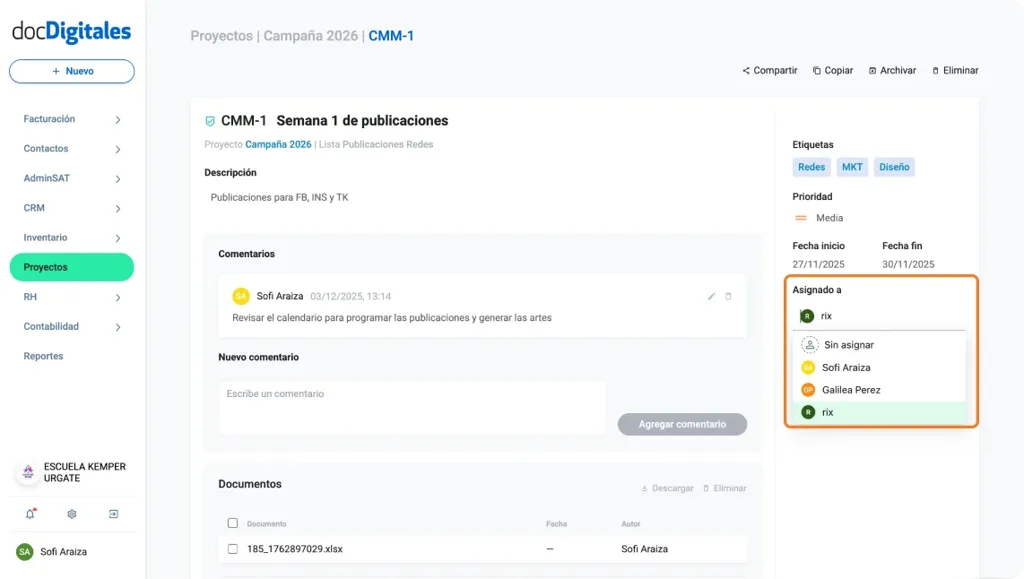
    • Trato Relacionado.
    • Fecha de inicio con hora.
    • Fecha de fin con hora. 
    • Prioridad.
    • Colaborador Asignado.
    • Estado del Seguimiento.
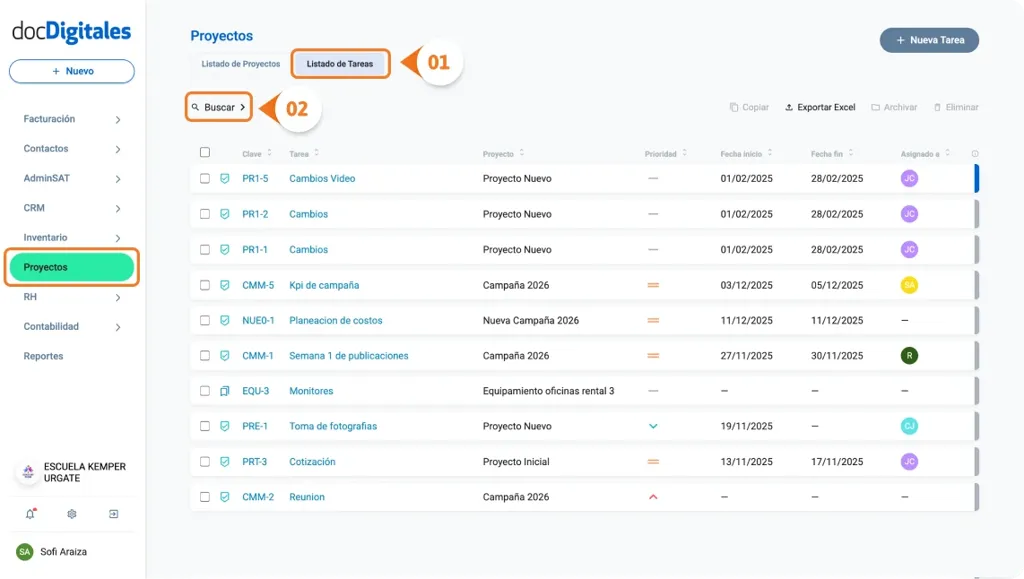
    Si deseas conocer más a detalle cada campo puedes consultar el manual de detalle de seguimientos.
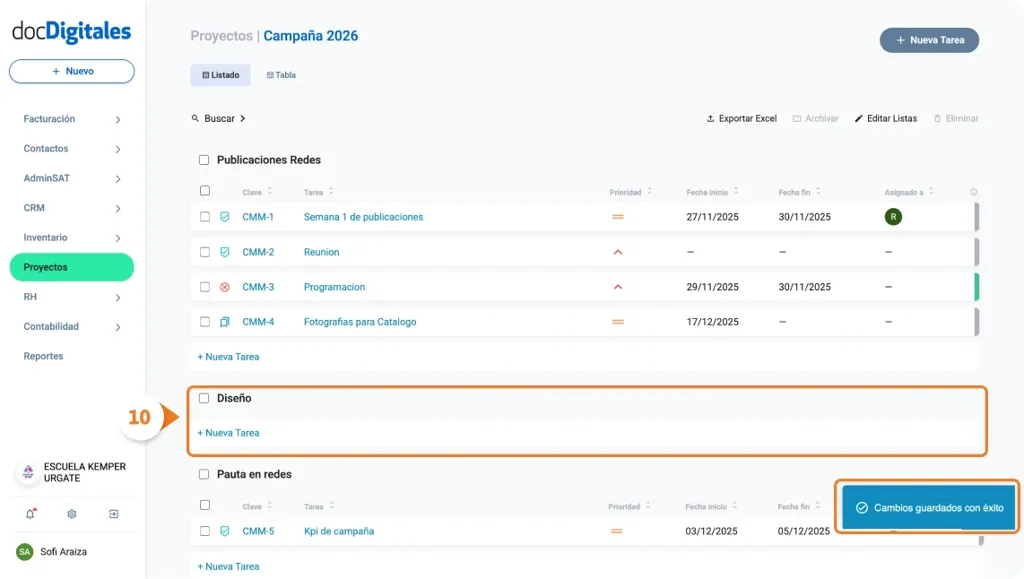
    *Puedes buscar y filtrar los seguimientos de tus clientes desde la barra superior y si deseas consultar el detalle del seguimiento, haz clic sobre él.