Visitadocdigitales.com
 Agregar a tus proveedores te permite llevar un mejor control de tus compras, pagos y relaciones comerciales. En docDigitales puedes crear un listado completo de proveedores y agilizar los procesos relacionados con compras e inventarios.
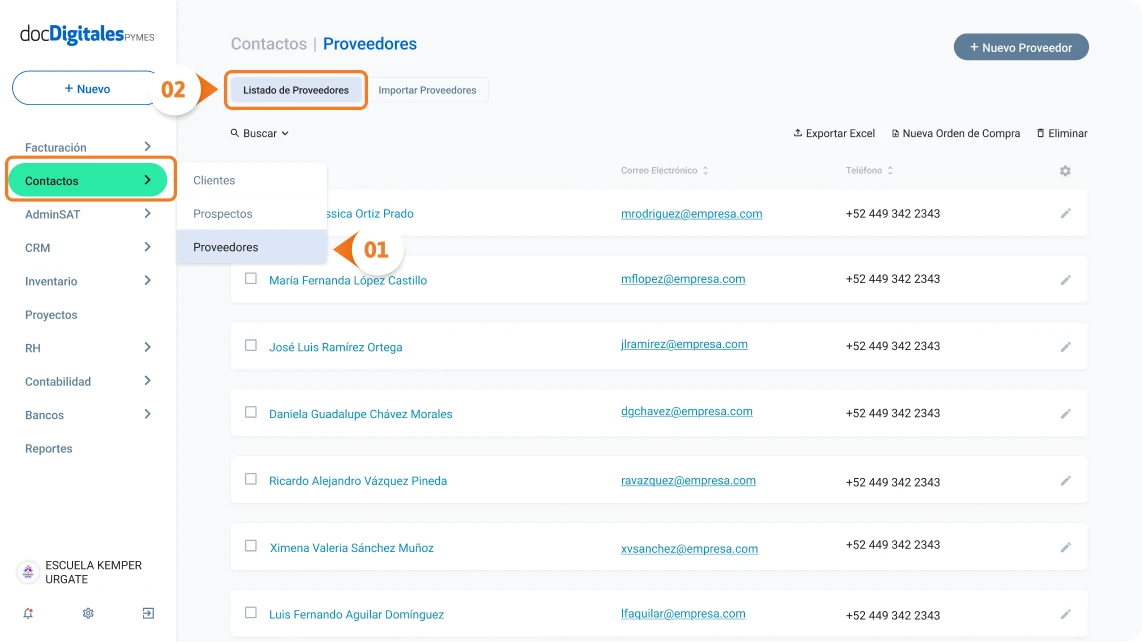
- Ingresa desde Contactos > Proveedores.
- Se abrirá una pantalla con el Listado de Proveedores.
- Da clic en el botón + Nuevo Proveedor, ubicado en la parte superior derecha de la pantalla.
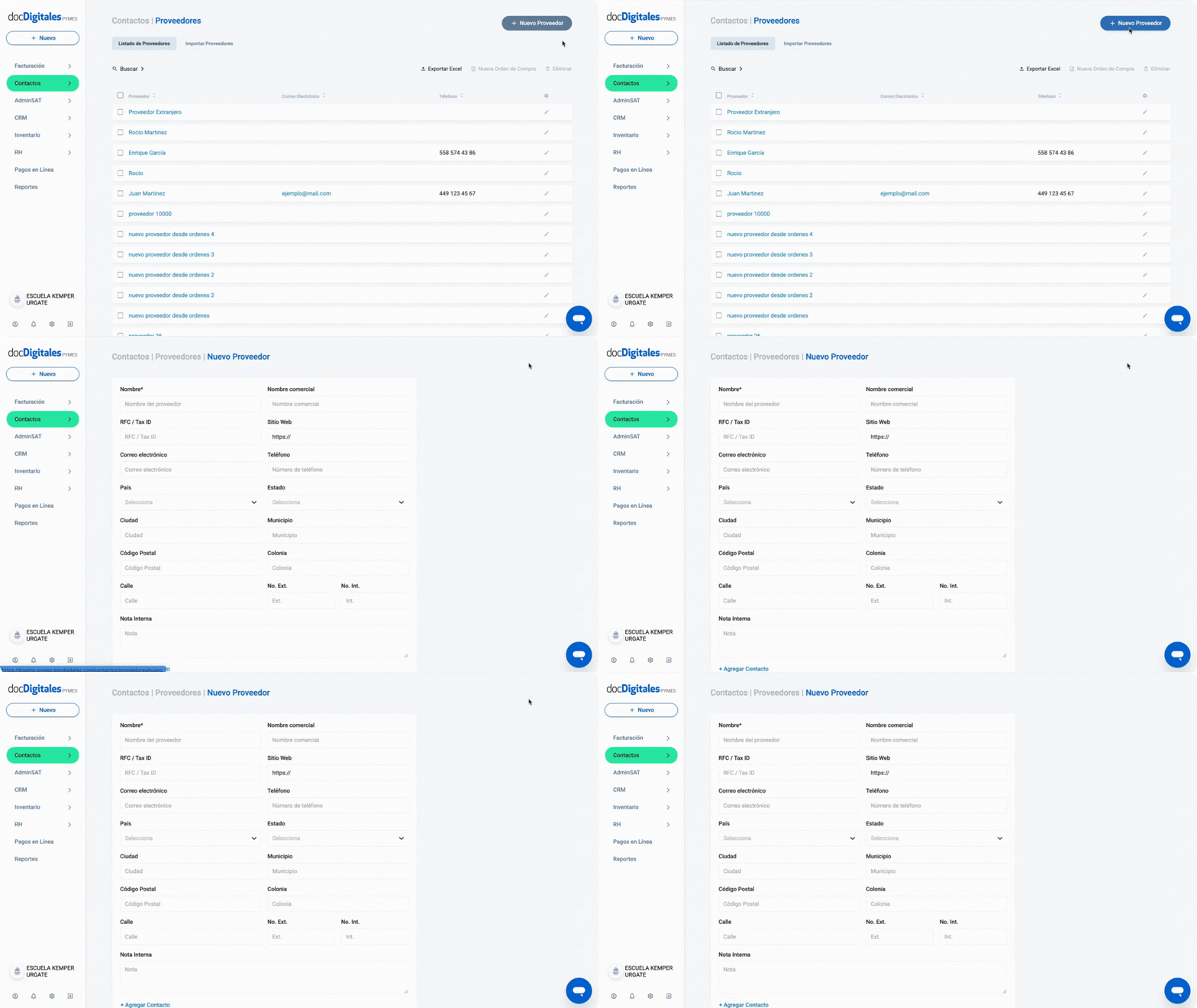
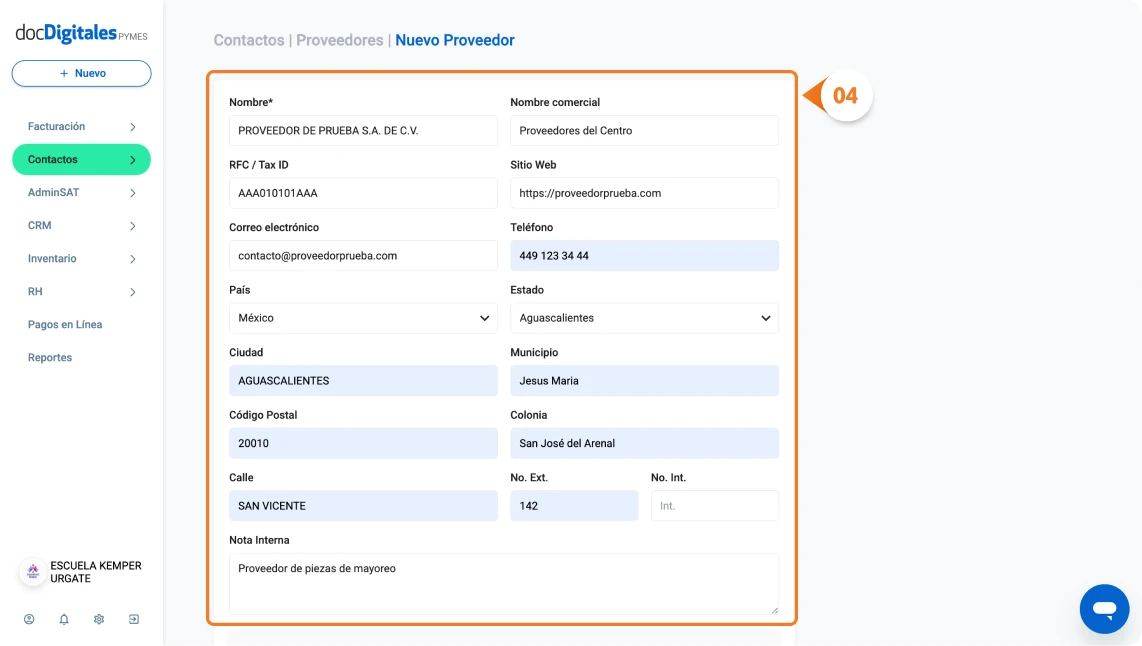
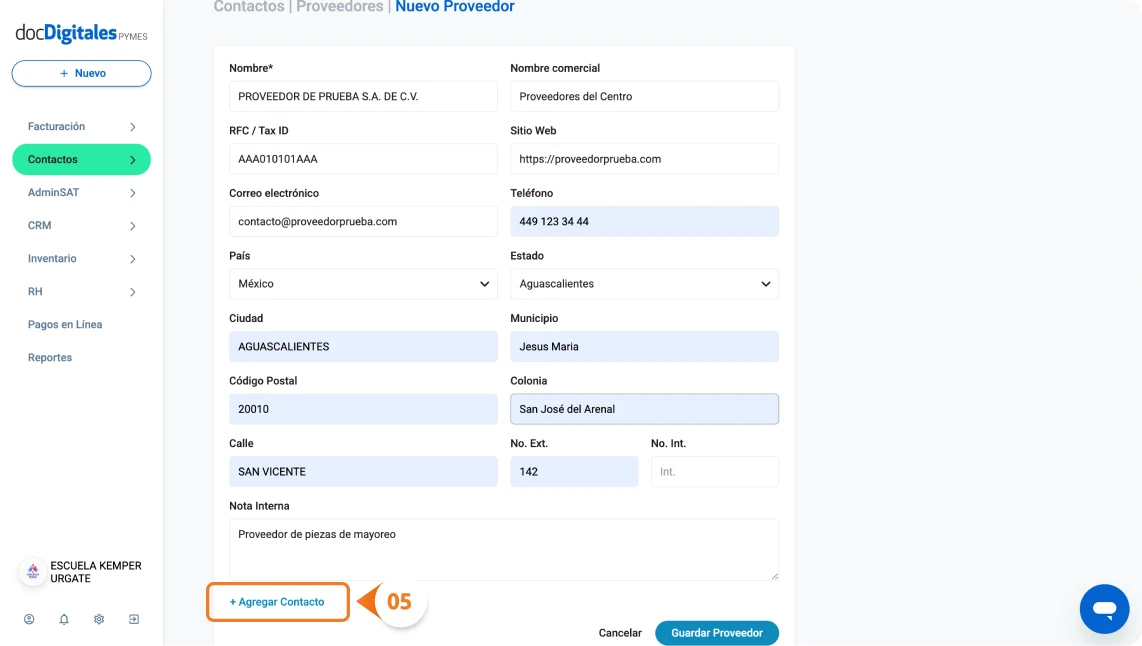
- Se cargará el formulario de Nuevo Proveedor. Completa el llenado de los campos requeridos:
- Nombre: Razón Social o nombre completo del proveedor.
- Nombre comercial: Nombre con el cual es conocida la empresa comúnmente en el mercado.
- RFC / Tax ID: RFC: Campo alfanumérico donde se registra el RFC con homoclave, tal cual aparece en la constancia de situación fiscal. Si el proveedor es extranjero, utiliza el RFC genérico para extranjeros: XEXX010101000.
- Sitio Web: Puedes agregar el sitio web de tu proveedor, si es que cuentas con él.
- Correo electrónico: Email para comunicación y envío de documentación administrativa.
- Teléfono: Número de teléfono de tu proveedor.
- También es necesario agregar la dirección fiscal de tu proveedor. Deberás llenar estos campos con la dirección que se encuentra registrada en la constancia de situación fiscal.
- País.
- Estado.
- Ciudad.
- Municipio.
- Código Postal.
- Colonia.
- Calle.
- No. Exterior.
- No Int. (Solo si aplica).
- Nota Interna: Es un campo libre donde puedes agregar información o detalles adicionales relevantes de tu proveedor, por ejemplo, condiciones de pago o términos de entrega.
Agregar contacto
Si tienes un agente comercial o contacto específico con el que llevas la relación comercial, puedes añadir su información dentro del formulario.
- Da clic en la opción + Agregar Contacto.
- Completa el llenado del formulario con su información.
- Nombre: Nombre del contacto.
- Puesto: Puesto que desempeña dentro de la empresa proveedora.
- Correo electrónico: Email para comunicación y envío de documentos administrativos.
- Teléfono: Número telefónico de contacto.
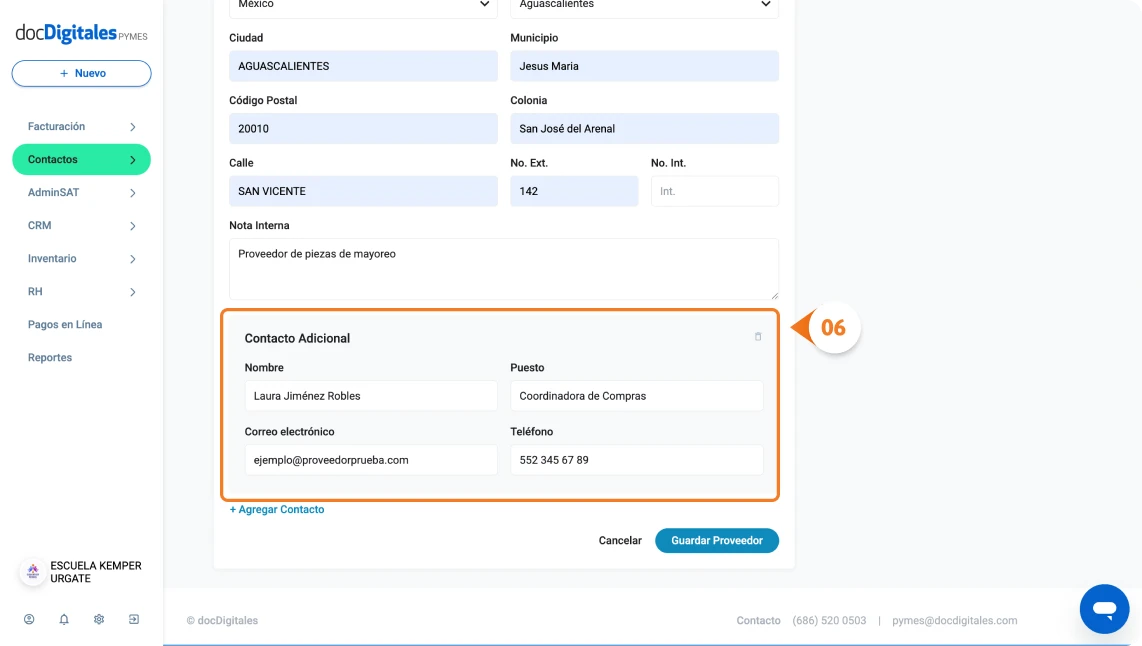
- Puedes agregar tantos contactos como sea necesario. Solo da clic nuevamente en la función Agregar Contacto y repite el proceso anterior.
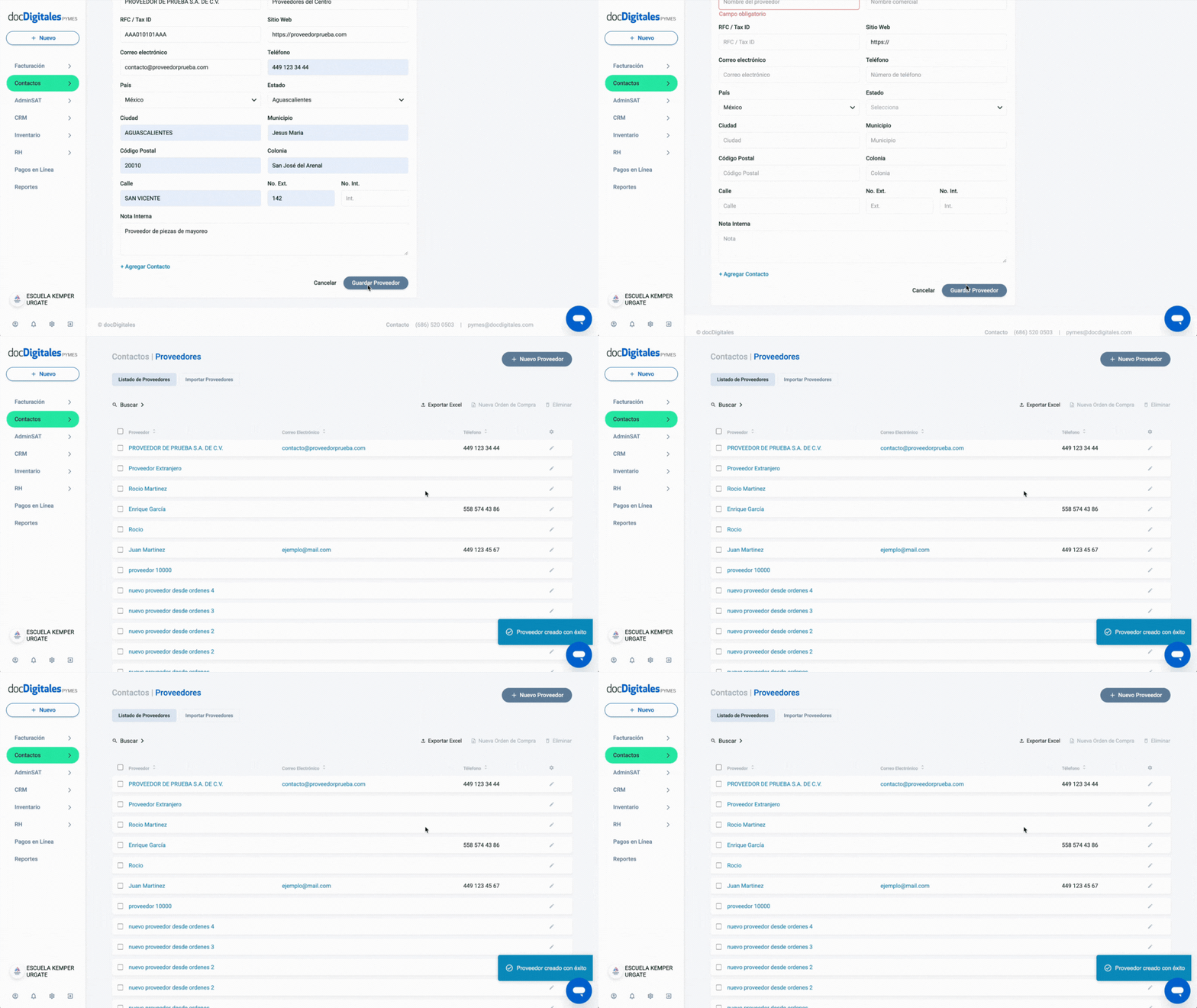
- Para finalizar, da clic en el botón Guardar Proveedor.
- El sistema validará que todos los campos obligatorios contengan información. En caso de detectar algún error, este se mostrará dentro del campo en color rojo
- Se confirmará el guardado con la notificación: Proveedor creado con éxito.
Configuración Contable
Registra la información de tu proveedor para efectos contables de tu empresa.
- Cuenta Gastos: Selecciona la cuenta que será asignada como default al generar pólizas de egresos automáticas, este campo puede modificarse por póliza.
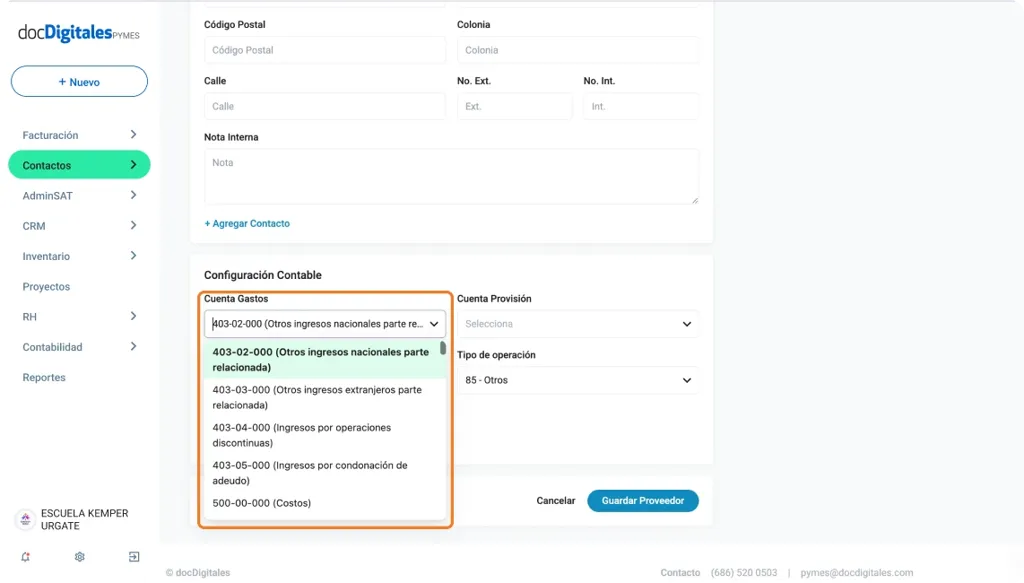
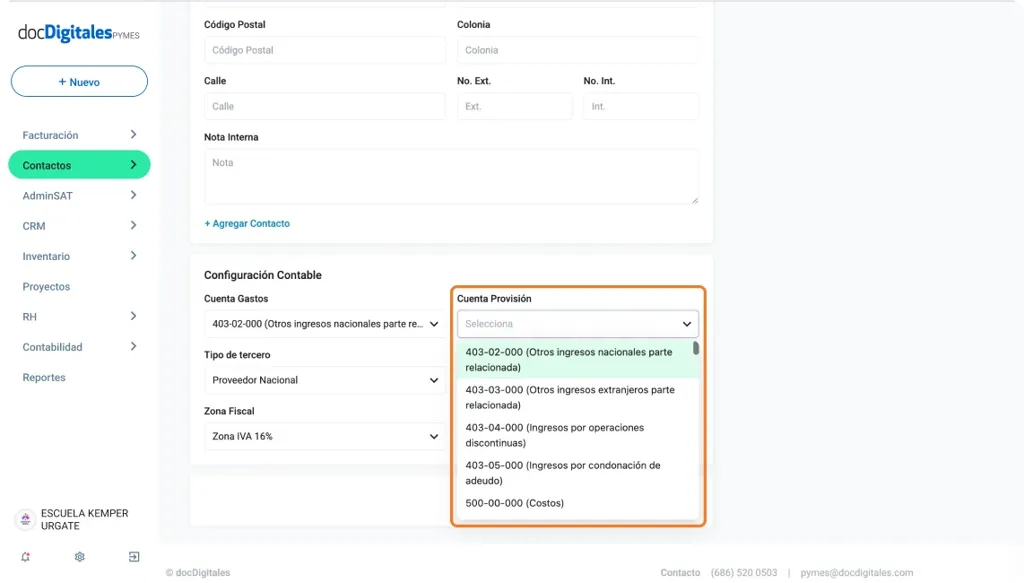
- Cuenta Provisión: Selecciona la cuenta que será asignada como default para pólizas automáticas de diario de compras, este campo puede modificarse por póliza.
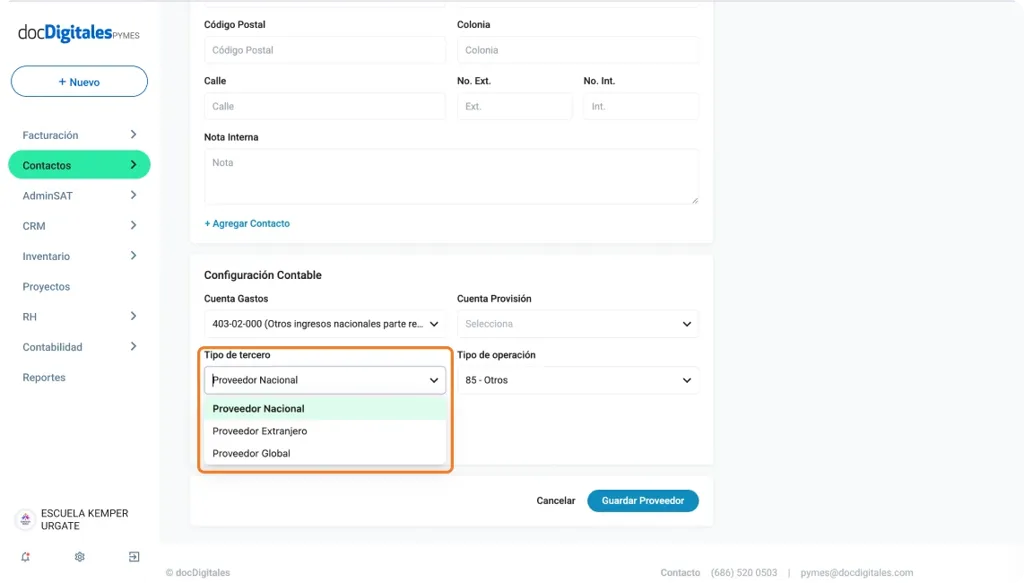
- Tipo de tercero: Selecciona si se trata de un Proveedor Nacional, Proveedor Extranjero o Proveedor Global.
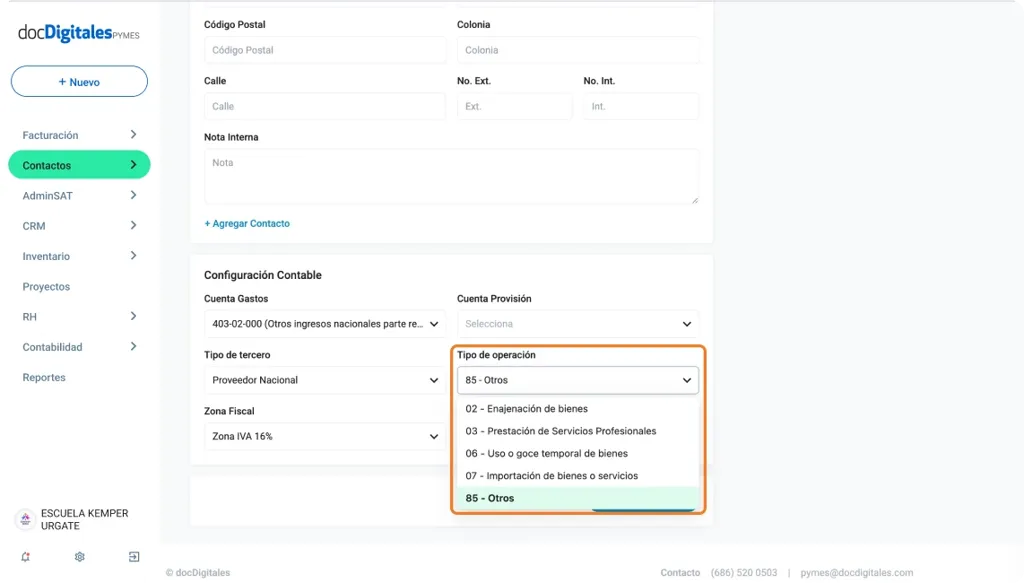
- Tipo de operación: Selecciona del listado el tipo de operación que corresponda dependiendo del producto o servicio ofrecido por el proveedor.
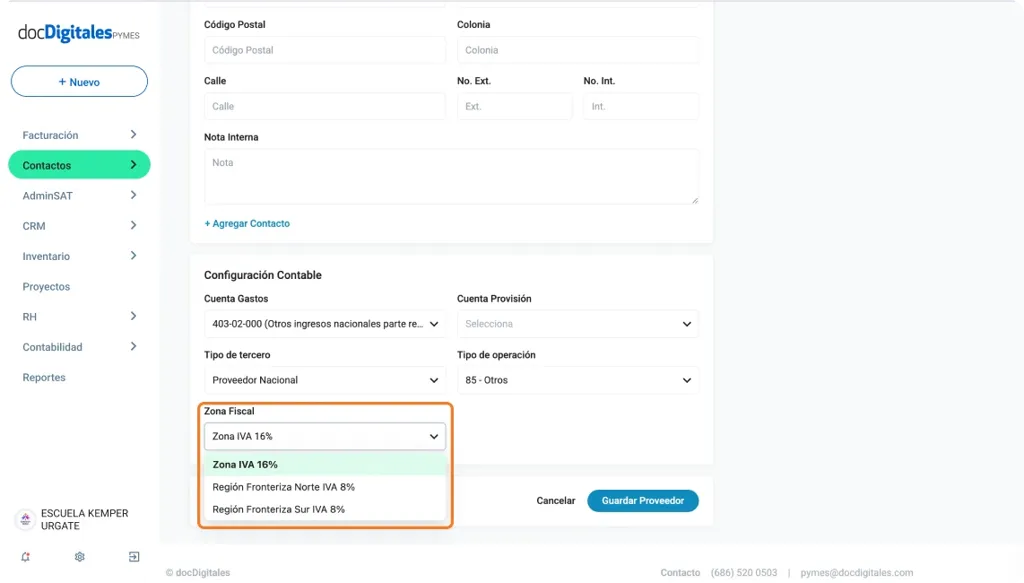
- Zona fiscal: Selecciona el porcentaje de IVA a aplicar al proveedor, ya sea 8% para zona fronteriza norte o sur, o 16% para zona general del país.