 Visitadocdigitales.com
 El catálogo contable es un listado estructurado de las cuentas que utilizan las empresas para registrar sus operaciones financieras, organizado conforme a los niveles jerárquicos definidos por el SAT.
Cada cuenta puede incluir subcuentas auxiliares, que permiten un control más detallado de los movimientos contables y facilitan la clasificación de ingresos, egresos, activos y pasivos.
En docDigitales puedes gestionar estas subcuentas auxiliares según las necesidades de tu empresa.
Niveles de un catálogo contable
- Nivel 1 – Clase: Agrupa categorías generales según su naturaleza, por ejemplo: activos, pasivos, capital, ingresos y egresos.
- Nivel 2 – Grupo: Subdivide las clases en categorías más precisas, por ejemplo: activos a corto plazo y activos a largo plazo.
- Nivel 3 – Cuenta: Identifica las cuentas específicas donde se realizan los movimientos financieros, como bancos, clientes o proveedores.
- Nivel 4 – Subcuenta: Permite detallar más a detalle el registro de la cuenta, como bancos nacionales, bancos internacionales o cuentas de caja ya sea chica o grande.
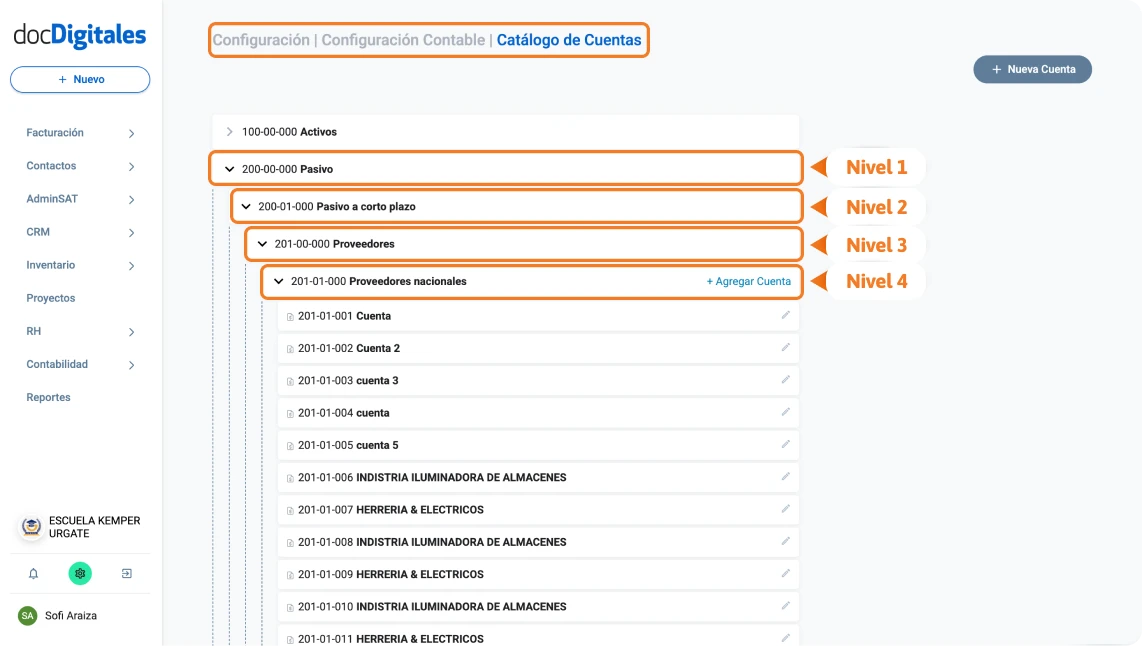
Crea una nueva subcuenta
Nota: Solo podrás editar y agregar cuentas a partir del quinto nivel. Los primeros cuatro niveles están definidos por el SAT, ya vienen precargados en tu cuenta y no se pueden modificar.
Para crear subcuentas de quinto nivel, lo puedes hacer de dos maneras distintas: desde el botón + Nueva Cuenta o desde el árbol de cuentas.
Opción 1: Desde el botón + Nueva Cuenta
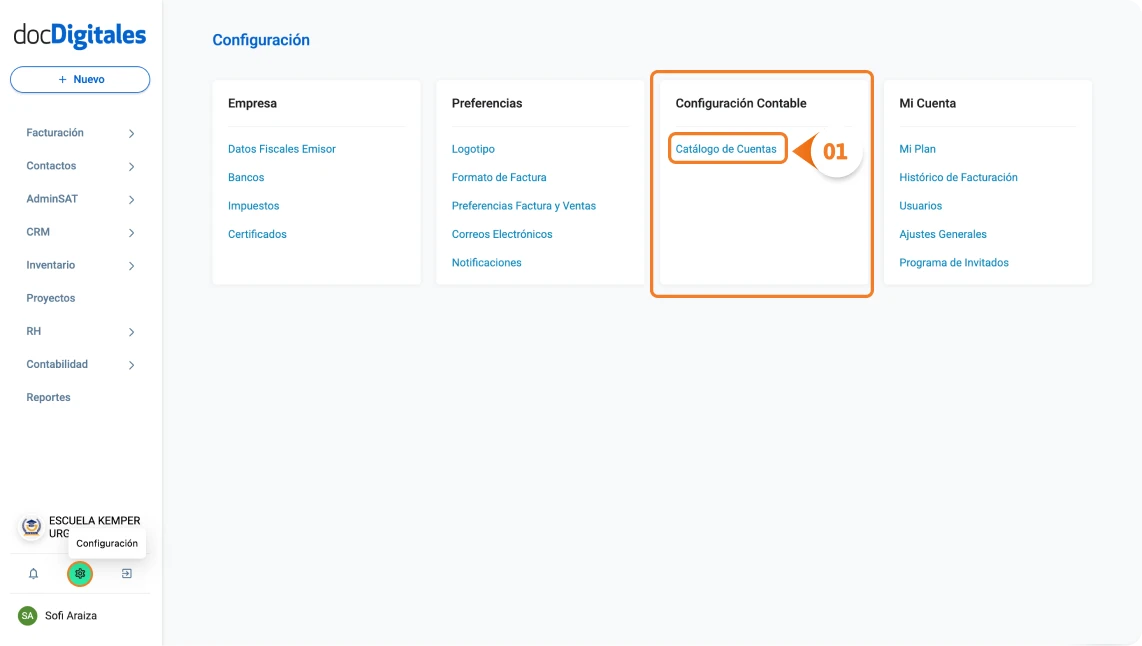
- Ingresa a Configuración > Configuración Contable > Catálogo de Cuentas.
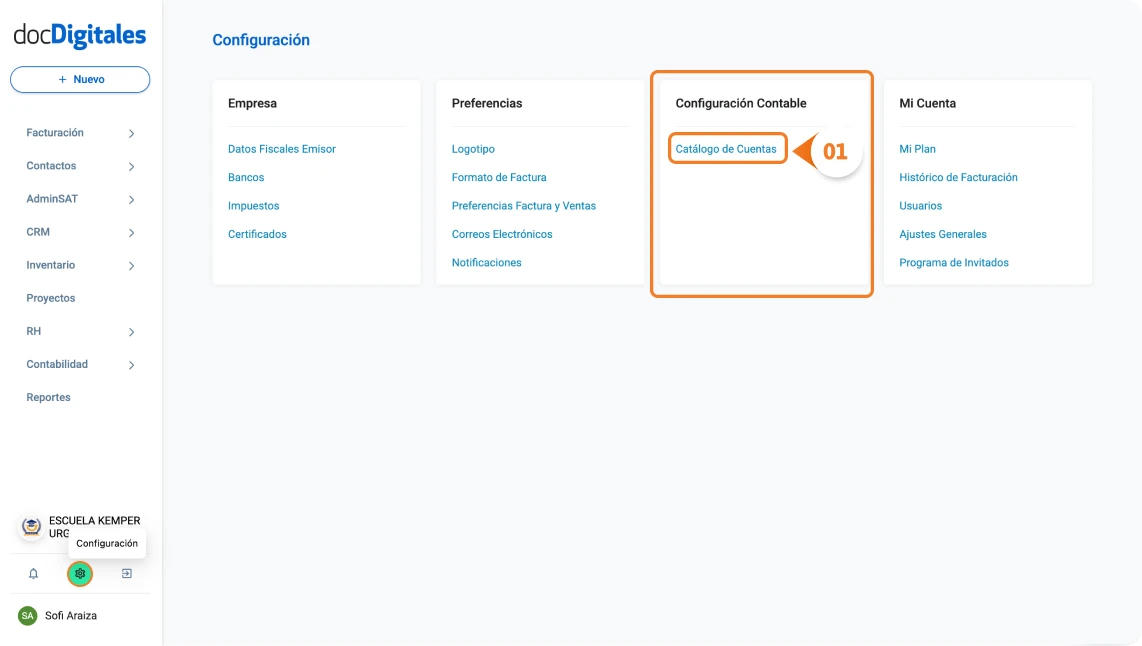
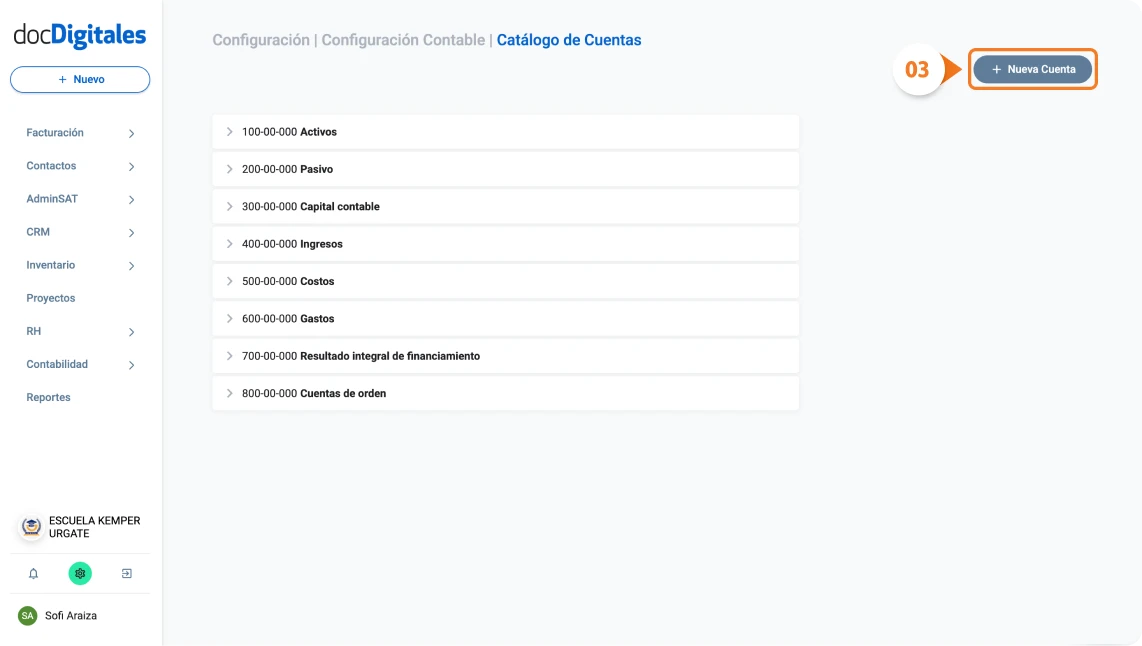
- Se abrirá el catálogo precargado con la vista previa del primer nivel.
- Da clic en el botón + Nueva Cuenta, ubicado en la parte superior derecha de la pantalla.
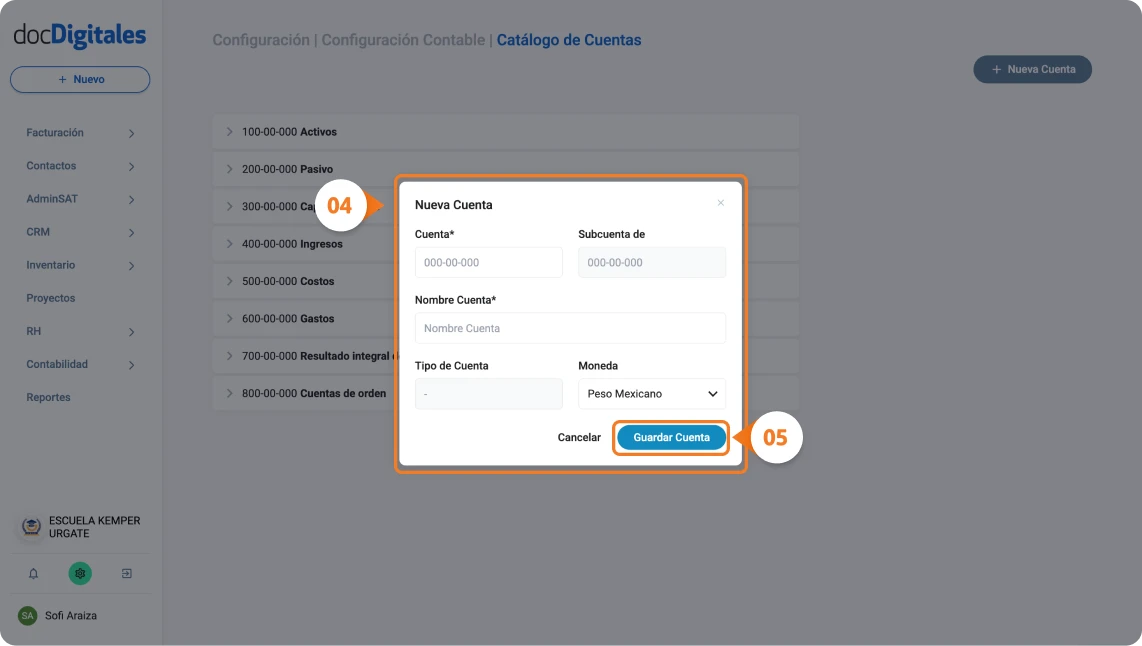
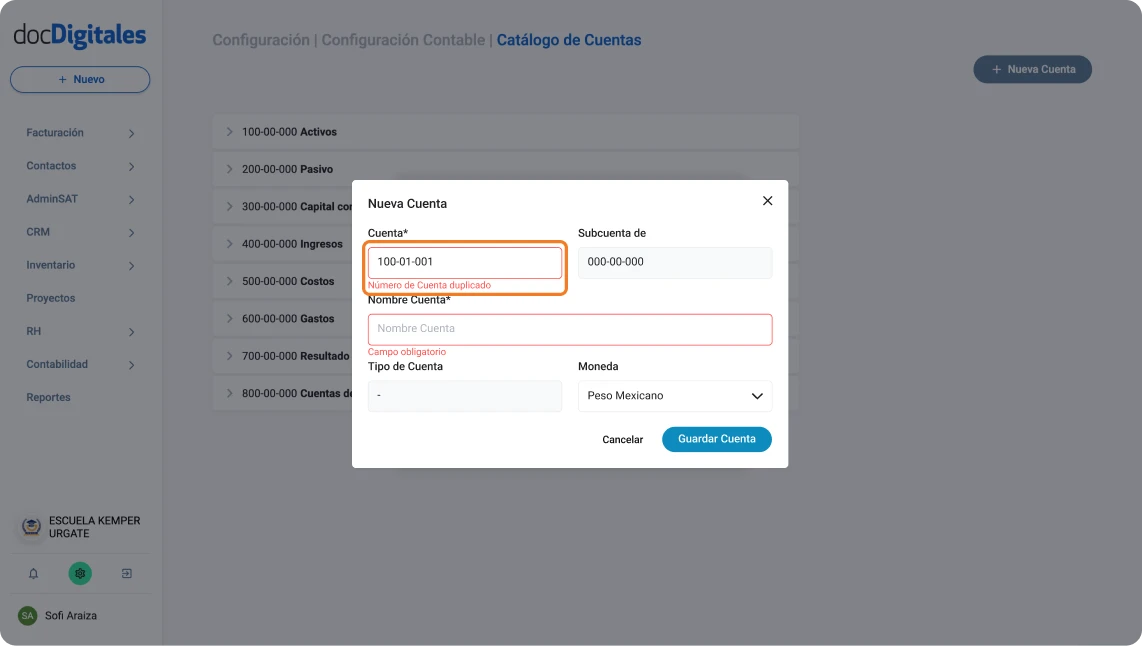
- Se abrirá una ventana emergente con el formulario Nueva Cuenta. Recuerda que los campos marcados con un asterisco (*) son obligatorios. Completa la siguiente información:
- *Cuenta: Número de cuenta siguiendo la nomenclatura XXX (Clase) – XXX (Grupo) – XXX (Cuenta). Considera que los guiones se agregan de manera automática.
- Subcuenta de: Se llenará automáticamente según la cuenta indicada.
- *Nombre de cuenta: Asigna un nombre para identificar la subcuenta.
- Tipo de cuenta: Se mostrará de manera automática según la cuenta seleccionada.
- Moneda: Selecciona la moneda en la que operará la subcuenta.
- Una vez que completes la información, haz clic en Guardar Cuenta.
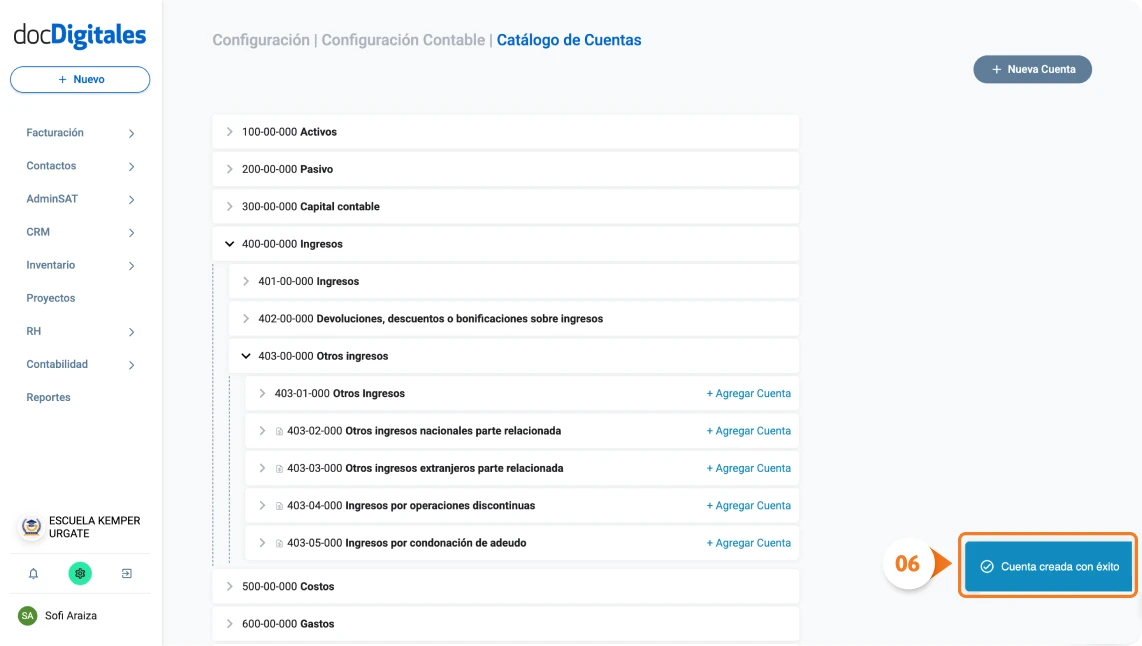
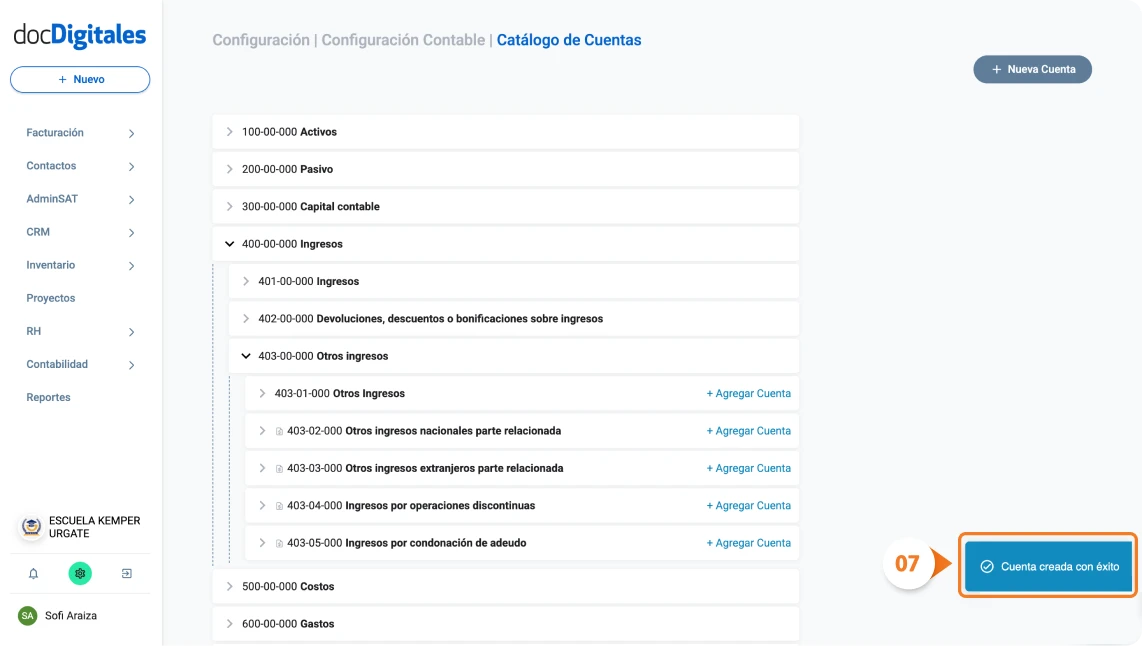
- El sistema validará que el número de cuenta no se encuentre duplicado y los campos obligatorios contengan información. Si toda la información es correcta, se desplegará una notificación “Cuenta creada con éxito”.
Nota: Si existe algún error, se mostrará el campo en color rojo con el tipo de error detectado, verifica la información y haz clic nuevamente en Guardar Cuenta.
Opción 2: Desde el árbol de cuentas
*Esta opción es útil si ya sabes exactamente en qué parte del catálogo quieres ubicar la nueva subcuenta.
- Ingresa a Configuración > Configuración Contable > Catálogo de Cuentas.
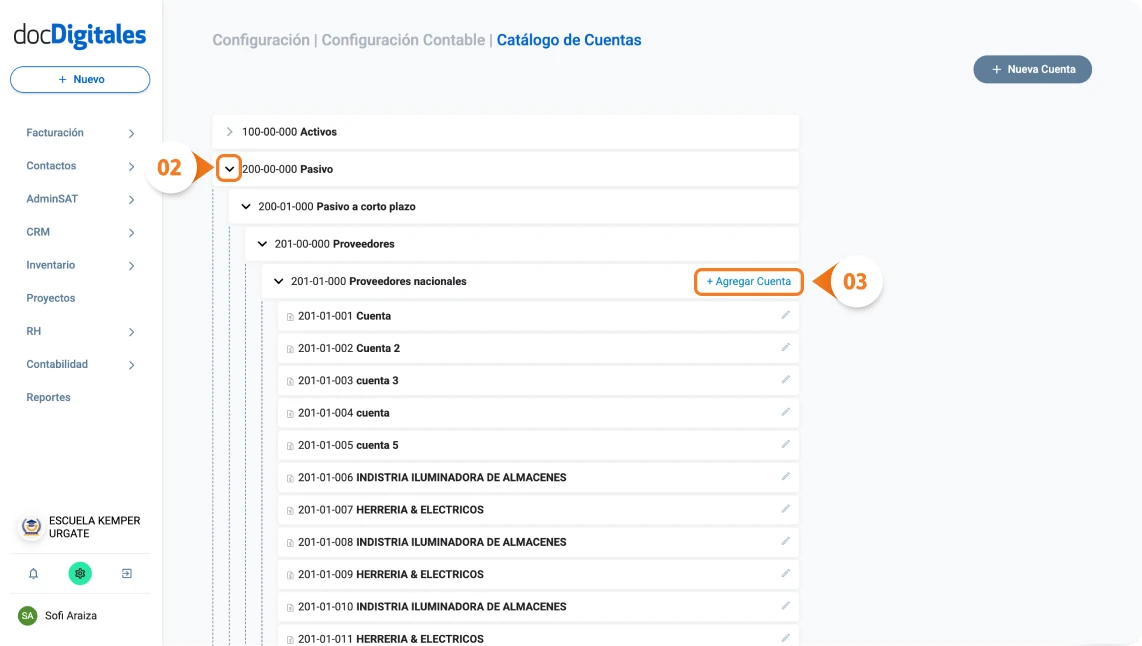
- Despliega el catálogo usando las flechas para localizar la subcuenta de cuarto nivel donde agregarás la nueva subcuenta.
- Haz clic en el botón + Agregar Cuenta, ubicado a la derecha del nombre de la subcuenta.
- Se abrirá una ventana emergente con el formulario para crear la nueva cuenta. Los campos Cuenta, Subcuenta de y Tipo de cuenta ya estarán precargados.
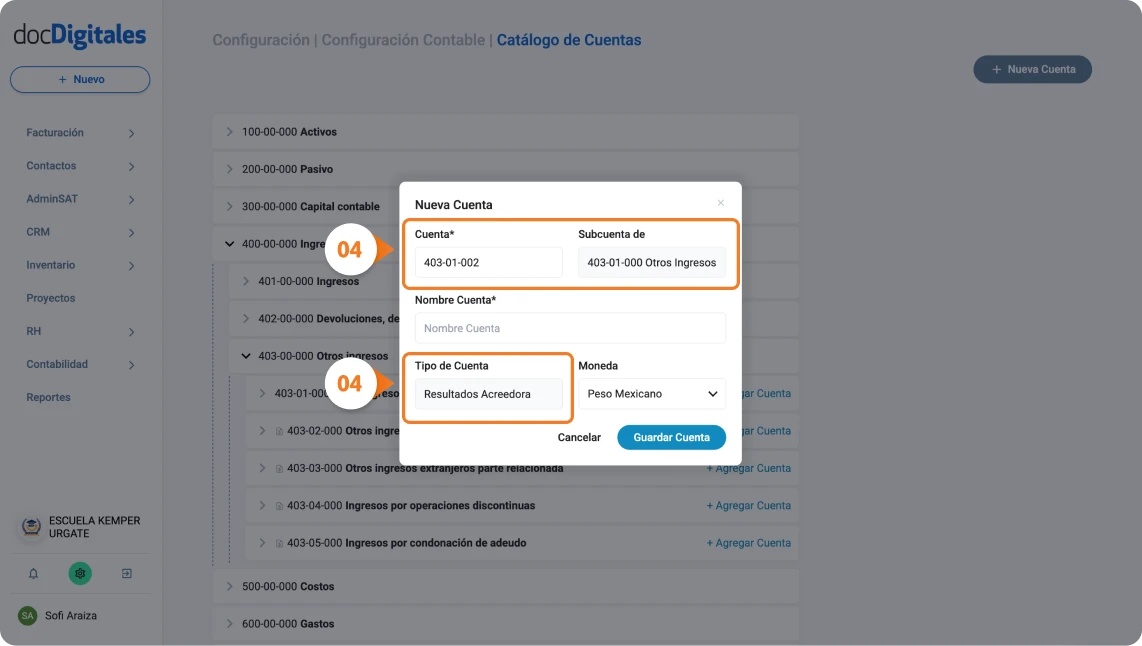
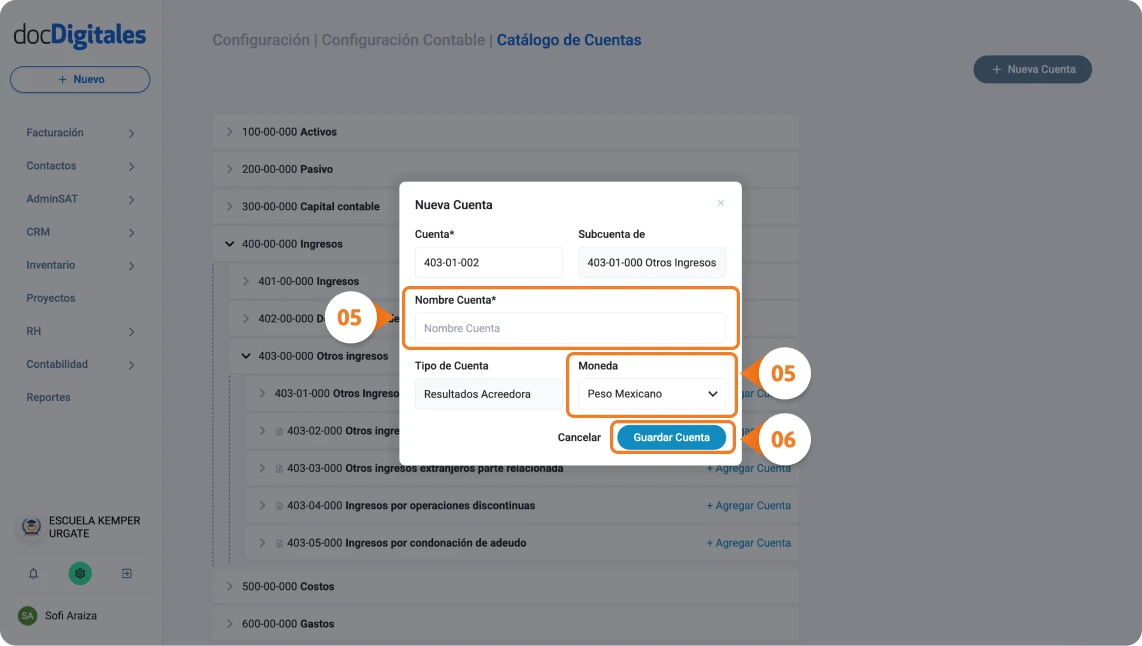
- Registra los campos para completar el registro:
- Nombre de cuenta
- Moneda
- Haz clic en Guardar Cuenta para finalizar el proceso.
- El sistema validará la información. Si todo es correcto, verás la notificación: “Cuenta guardada con éxito”.
Consideraciones importantes al crear subcuentas auxiliares
- Puedes generar pólizas directamente en las subcuentas de nivel 4, siempre que no tengan subcuentas auxiliares.
- Cuando crees la primera subcuenta auxiliar nivel 5 dentro de una subcuenta de nivel 4 que ya tenga pólizas relacionadas, se mostrará la siguiente leyenda: “La Subcuenta dejará de ser afectable por pólizas y los saldos relacionados a ella se transferirán a la Nueva Cuenta.” El sistema recalculará automáticamente los saldos y los trasladará.
- Si agregas una segunda subcuenta auxiliar en la misma subcuenta de nivel 4, este traslado automático de saldos no se aplicará.


