 Visitadocdigitales.com
 Configura una póliza automática
Las pólizas contables permiten registrar, ordenar y respaldar los movimientos financieros de tu empresa. En docDigitales puedes generar pólizas automáticas a partir de todos tus CFDI, ya sean emitidos o recibidos.
Crear una nueva póliza automática.
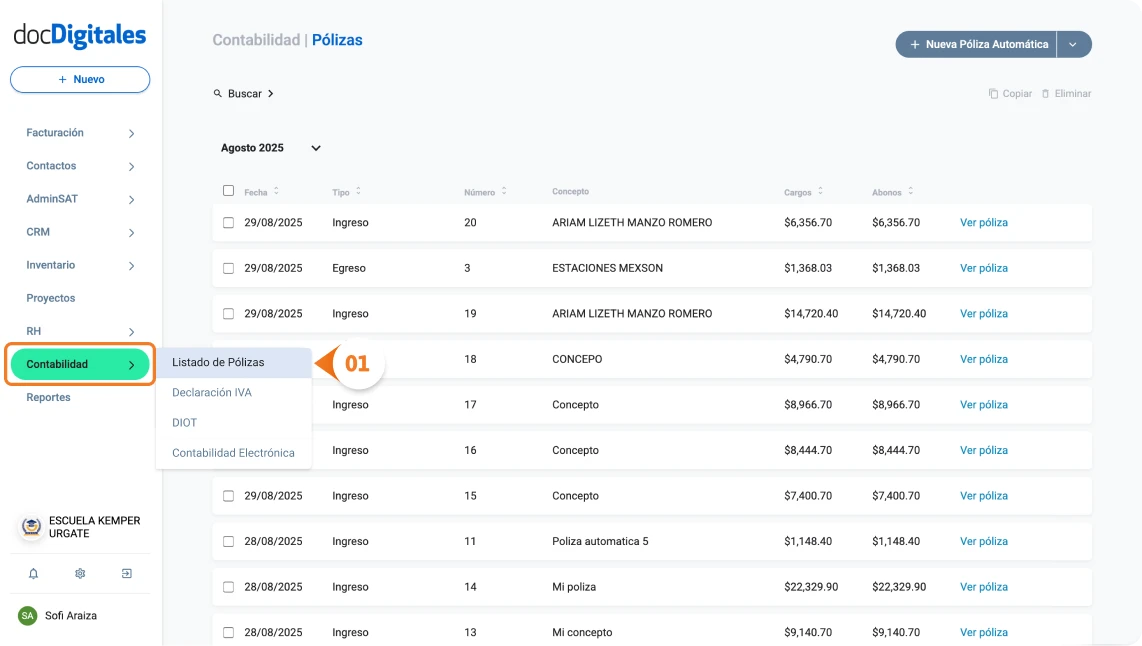
- Ingresa al listado de pólizas, dando clic en Contabilidad > Listado de pólizas.
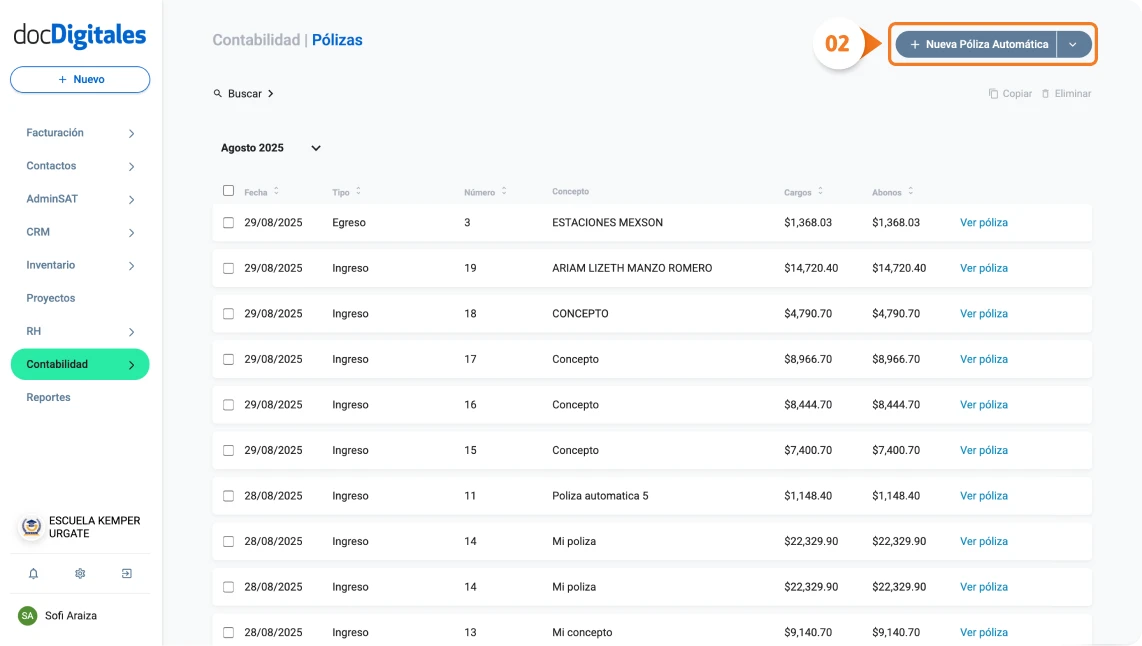
- Da clic sobre el botón + Nueva Póliza Automática, ubicado en la parte superior de tu pantalla.
- El sistema abrirá el formulario de Nueva Póliza Automática, dividido en tres pestañas: Datos de Póliza, Relacionar CFDI y Movimientos.
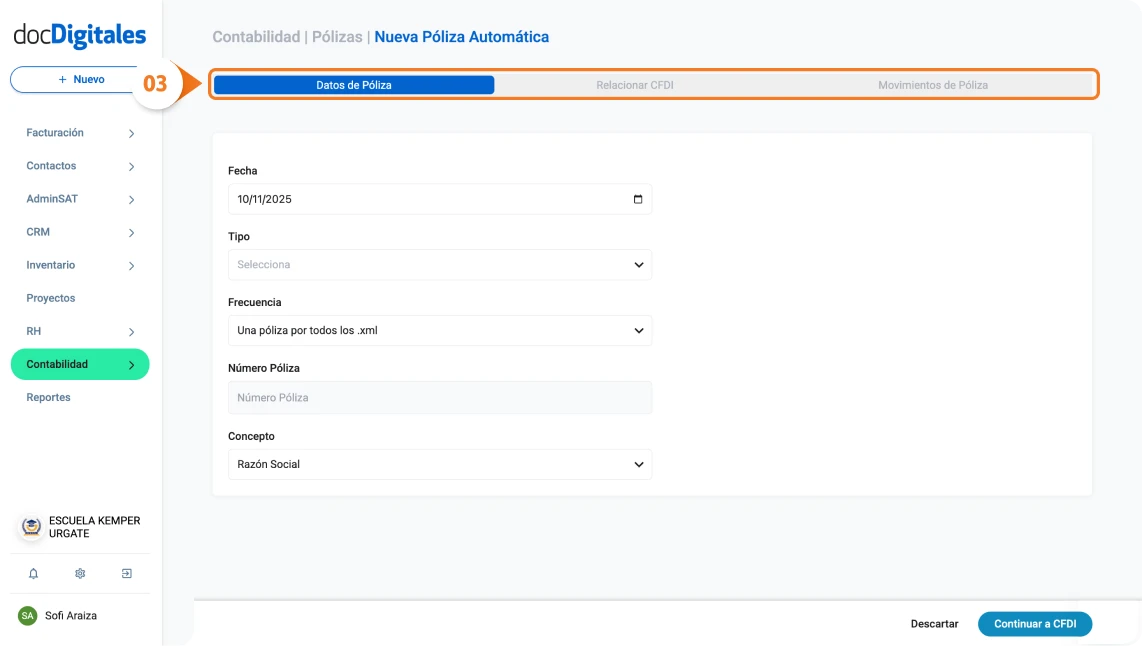
Datos de Póliza
Nota: El tipo y número de póliza son obligatorios. Si no se llenan, el sistema mostrará un mensaje de error.
- Fecha de póliza: Se asigna automáticamente la fecha actual.
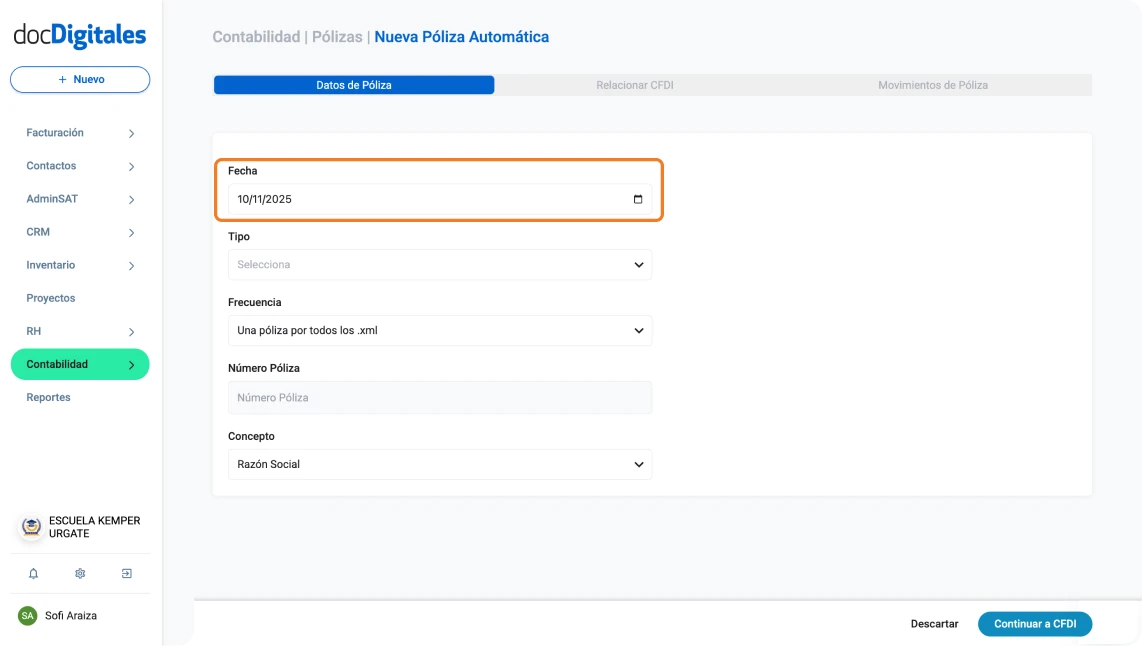
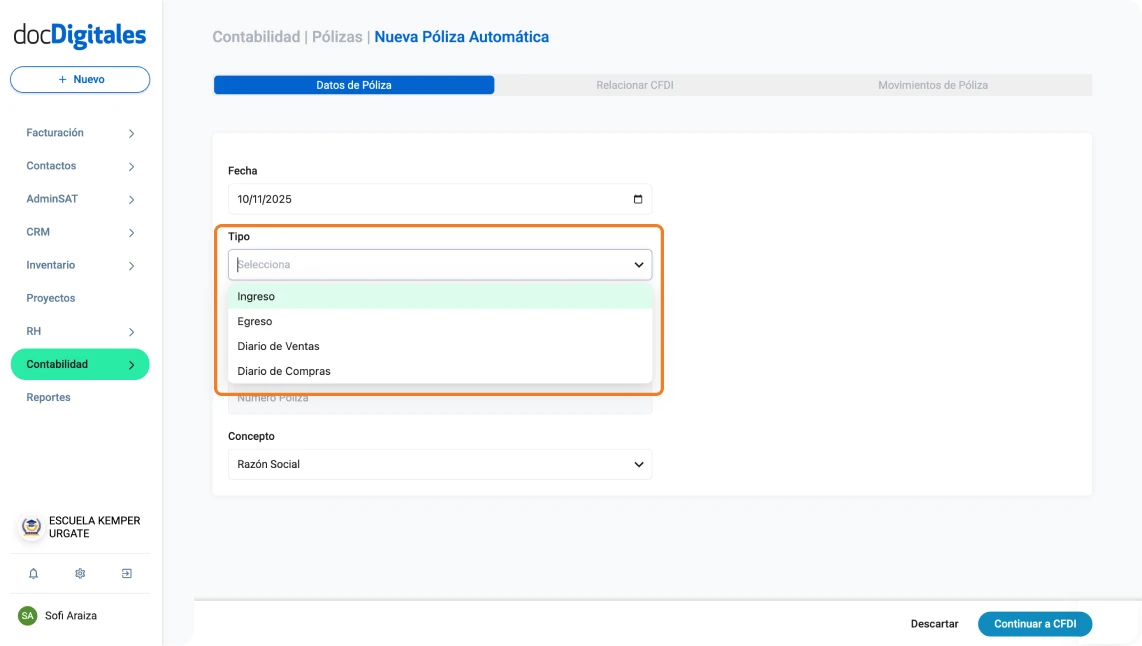
- Tipo de póliza:
- Ingresos: Ventas al contado, por ejemplo, las ventas a clientes comunes.
- Egresos: Compras al contado, por ejemplo, pago a proveedores.
- Diario de ventas: Ventas a crédito, por ejemplo, ventas a tus clientes con financiamiento o plazo de pago.
- Diario de compras: Compras a crédito, por ejemplo, compras a proveedores con los cuales manejes un sistema de crédito para el pago.
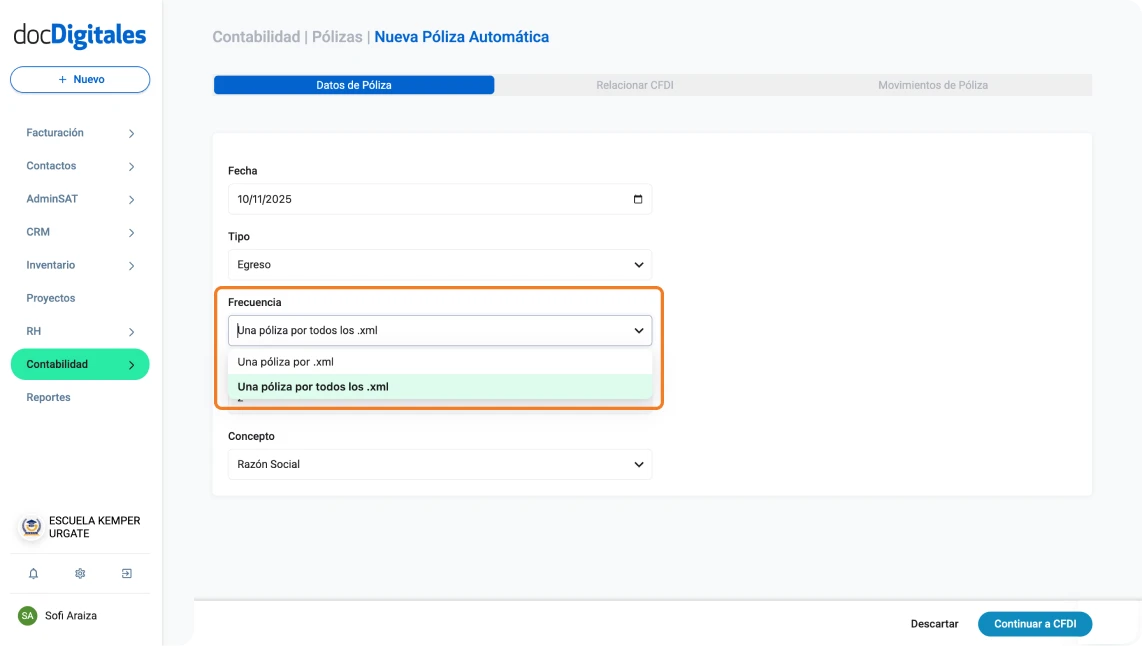
- Frecuencia:
- Una póliza por .xml: Se generará una póliza por cada XML adjunto.
- Una póliza por todos los .xml: Se generará una sola póliza que incluya todos los CFDI adjuntos.
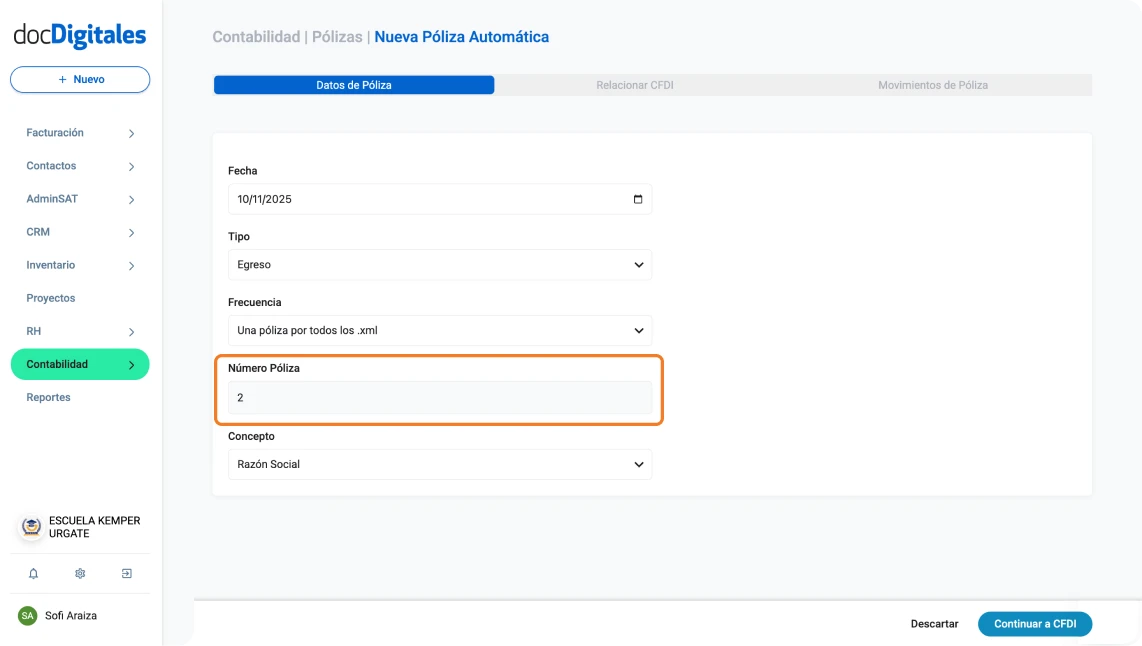
- Número de póliza: Se asigna de manera automática en orden consecutivo y no es un campo editable.
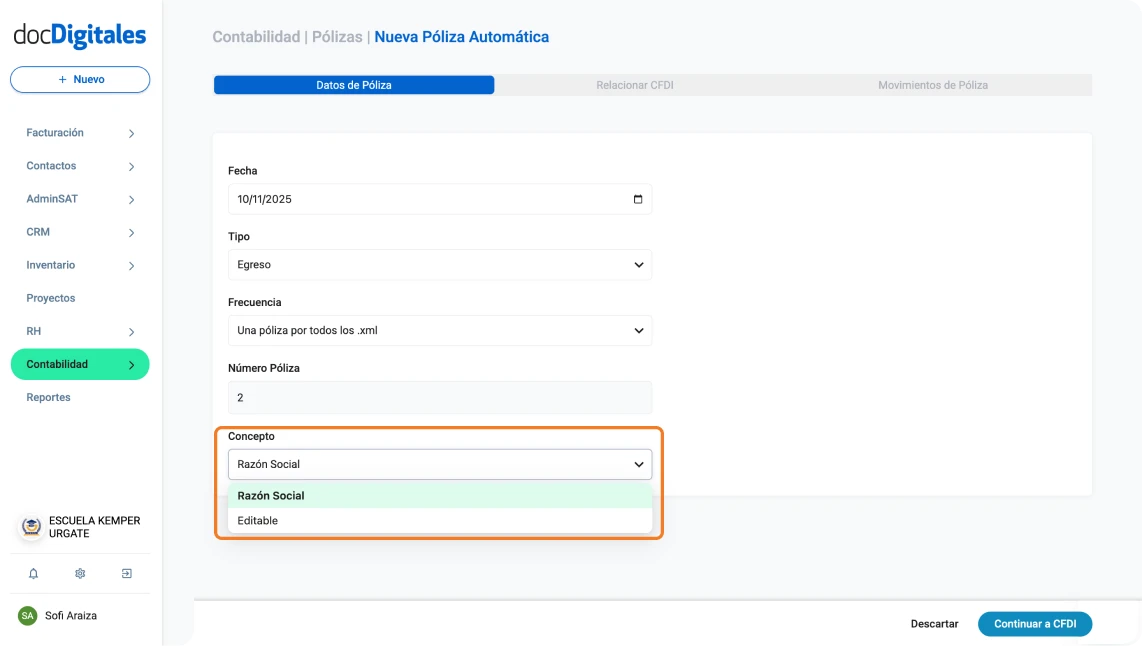
- Concepto: Selecciona la razón social del cliente o proveedor, o elige Editable para escribir un concepto personalizado.
- Una vez llenado los campos correctamente, continúa el proceso, da clic en el botón Continuar a CFDI.
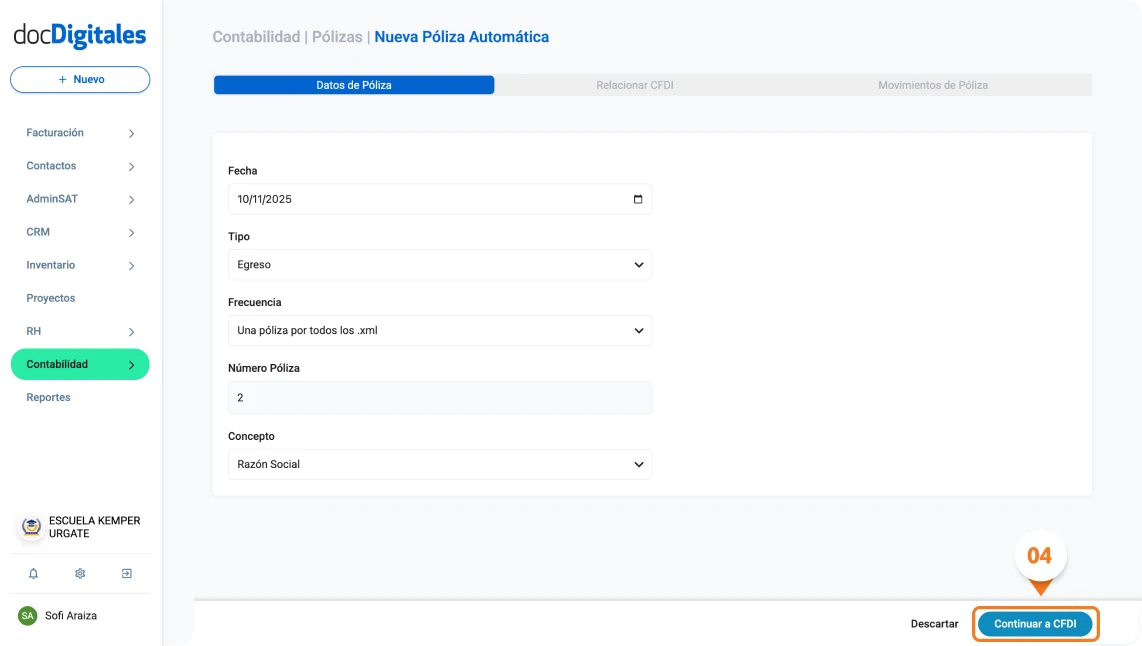
- Se validarán que los campos obligatorios contengan información, en caso de encontrarse vacíos se mostrará un mensaje de error dentro del campo, complétalos y da clic nuevamente en Continuar a CFDI.
Relacionar CFDI
En esta pestaña podrás seleccionar los CFDI que estén pendientes de contabilizar y se asignarán a la póliza que estás creando, podrás seleccionar máximo 50 CFDI.
Nota: Si la póliza es de ingresos se mostrarán solo los CFDI emitidos, caso contrario al ser de egresos se mostrarán los CFDI recibidos.
- Encuentra los CFDI a relacionar con esta nueva póliza, puedes utilizar la función de buscar para encontrarla más rápidamente.
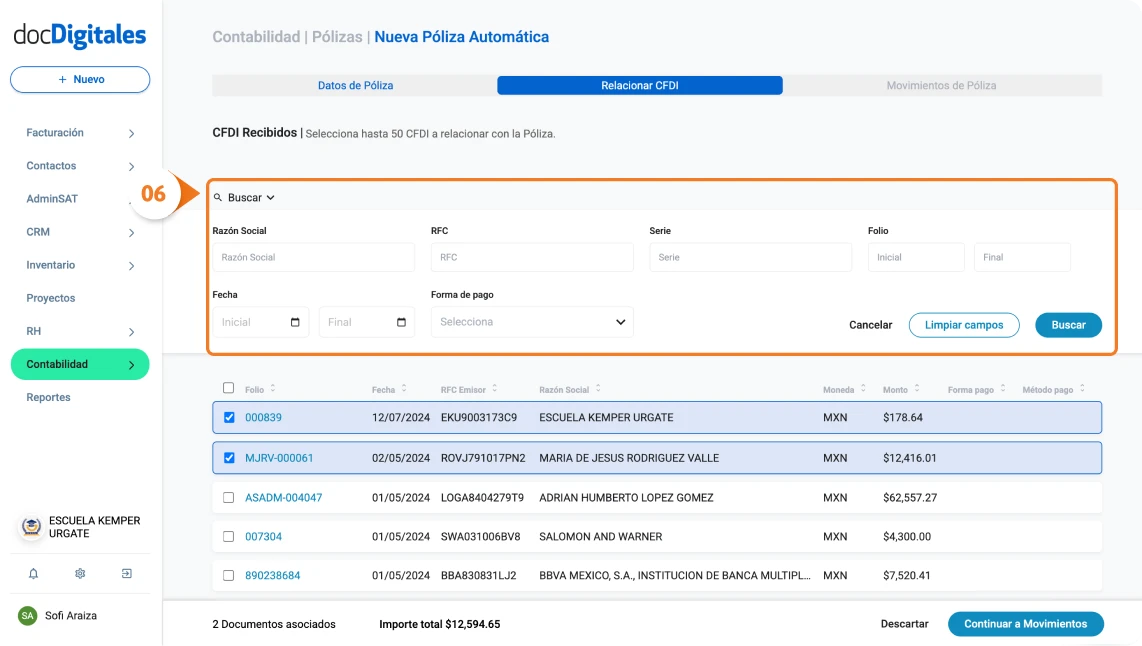
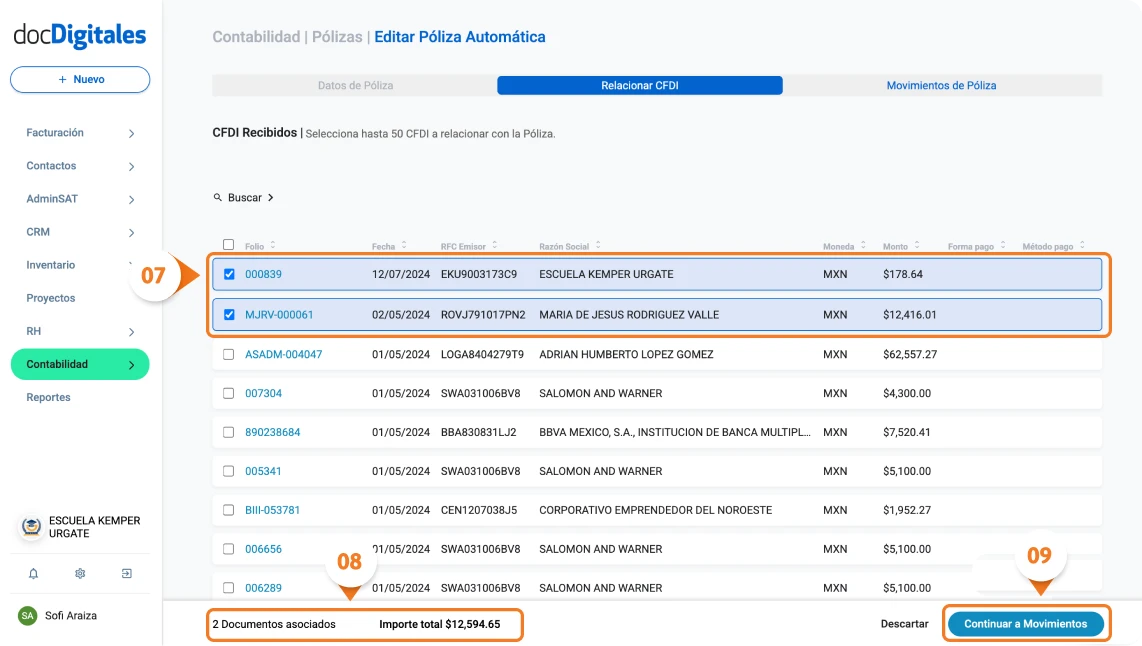
- Marca la casilla al inicio de la fila para seleccionar cada CFDI.
- En la parte inferior, verifica el total de CFDI seleccionados y el importe total acumulado.
- Haz clic en Continuar a Movimientos para ir al paso final.
Movimientos
En este último paso se asignarán las cuentas que han sido configuradas para cada cliente y podrás editar las cuentas asignadas.
Nota: Para las pólizas de ingresos y diario de ventas los montos se mostrarán en la columna de abono y para las pólizas de egreso y diario de compras los montos se mostrarán en la columna de cargo.
- Revisa las cuentas asignadas automáticamente a cada cliente o proveedor.
- Si es necesario, cambia las cuentas haciendo clic sobre el campo correspondiente.
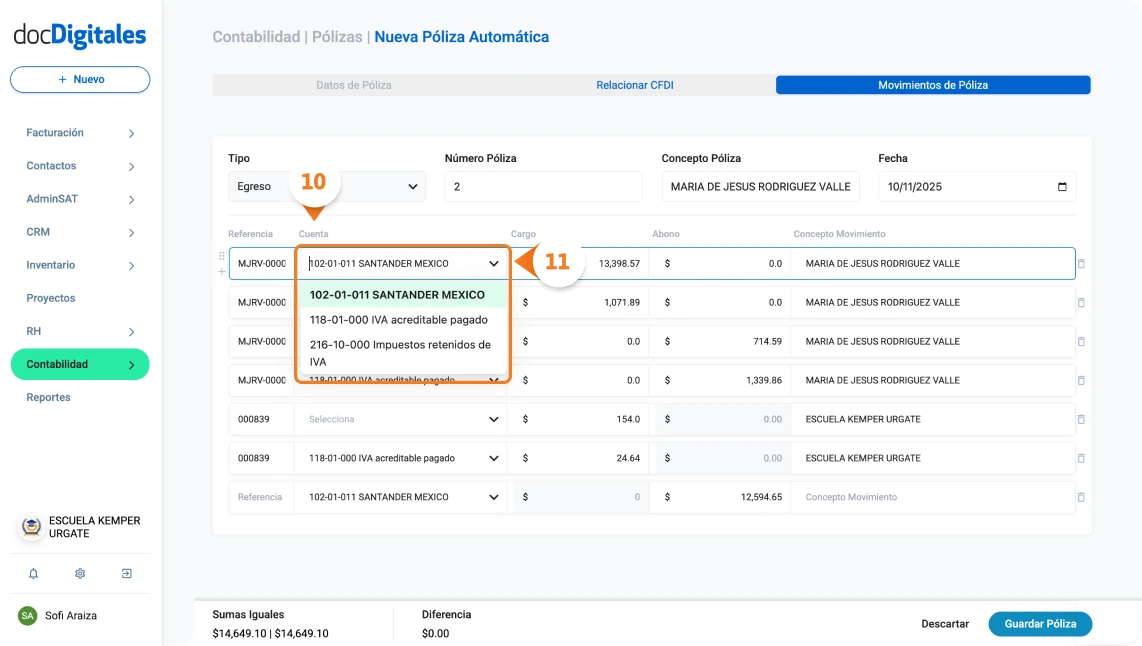
Nota: Las únicas cuentas a las cuales les podrás generar pólizas, serán las subcuentas (nivel 4) o subcuentas auxiliares(nivel 5); en dado caso que una subcuenta tenga subcuentas auxiliares configuradas, solo se afectará la subcuenta auxiliar.
- El IVA se asignará de manera automática: 16% para región nacional y 8% para región fronteriza.
- Revisa que todos los movimientos cuadren con los CFDI relacionados.
- Para editar el concepto de un movimiento, da doble clic sobre el campo y escribe el texto deseado.
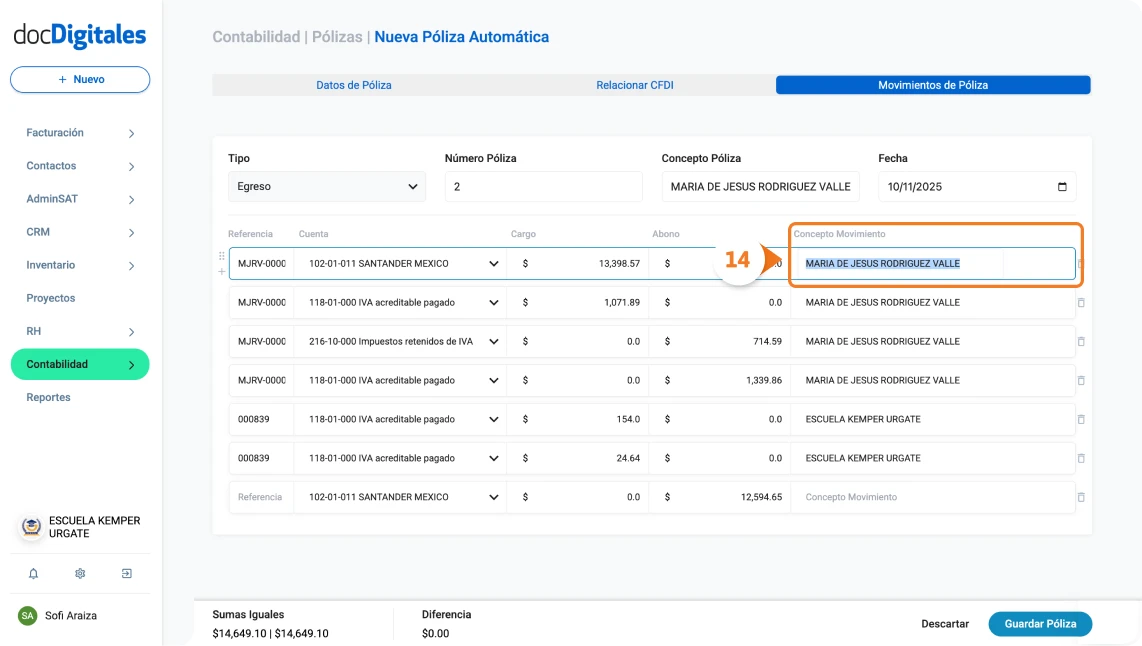
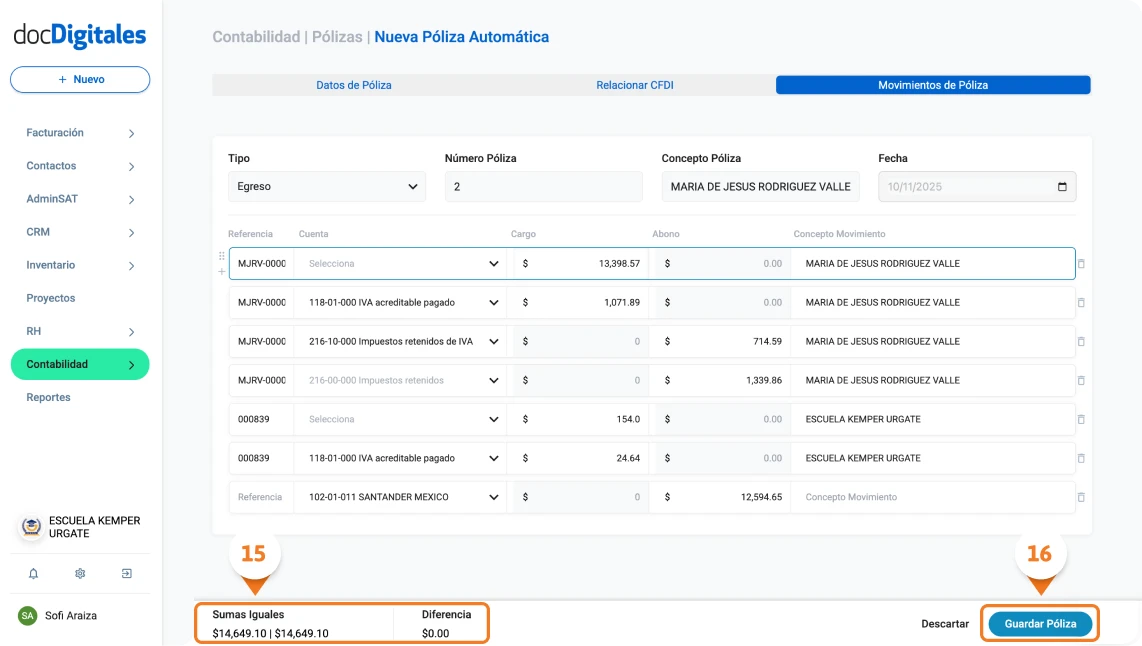
- Verifica que las sumas de cargos y abonos cuadren; si hay diferencia, la póliza generará error y deberás corregir los movimientos de las cuentas para que todo cuadre.
- Haz clic en Guardar Póliza para finalizar. El sistema validará que la información esté completa y correcta antes de registrar la póliza.
- Si todo está correcto te aparecerá una notificación “Póliza generada con éxito”
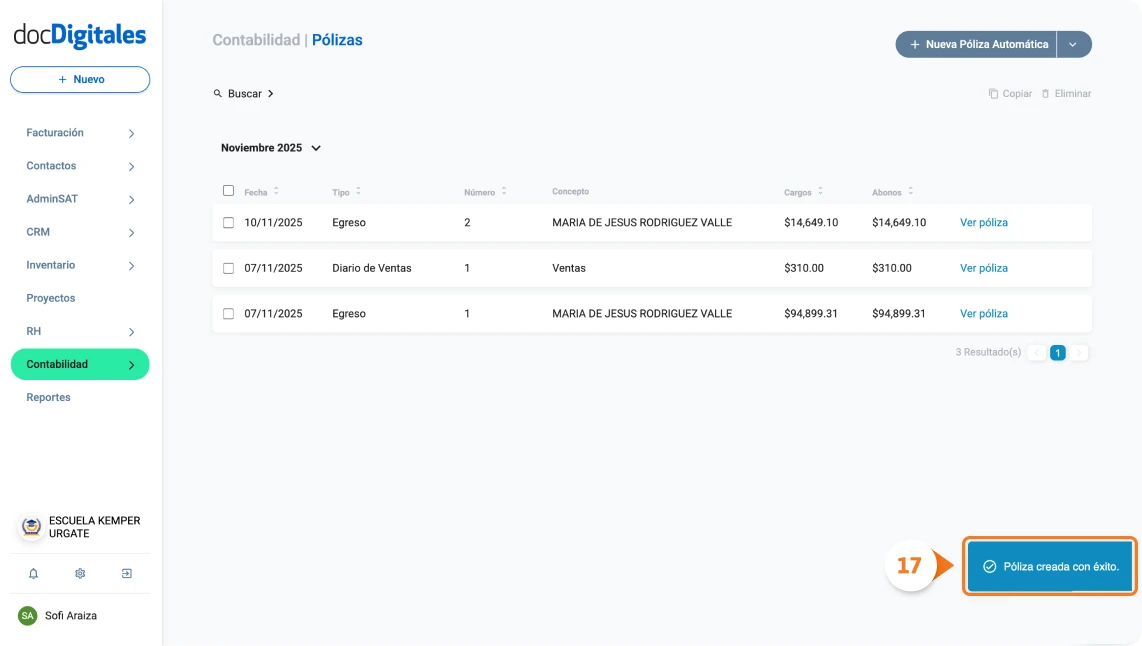
Una vez completados estos pasos, tu póliza automática quedará registrada y podrás consultarla en el listado de pólizas dentro de tu cuenta, hasta que se realice el Cierre de Ejercicio podrás editarla las veces que sean necesarias, una vez realizado el cierre del mismo, la póliza se encontrará solamente en modo lectura.
Nota: Debes de tener en cuenta todas las consideraciones especiales mencionadas en nuestro manual, al momento de crear o configurar una nueva póliza automática.


