Visitadocdigitales.com
 Además de poder generar pólizas automáticas en tu cuenta de docDigitales, puedes también generar una póliza manual para movimientos especiales como correcciones, contabilidad auxiliar o ajustes que no estén relacionados directamente con un CFDI.
Crear pólizas manuales
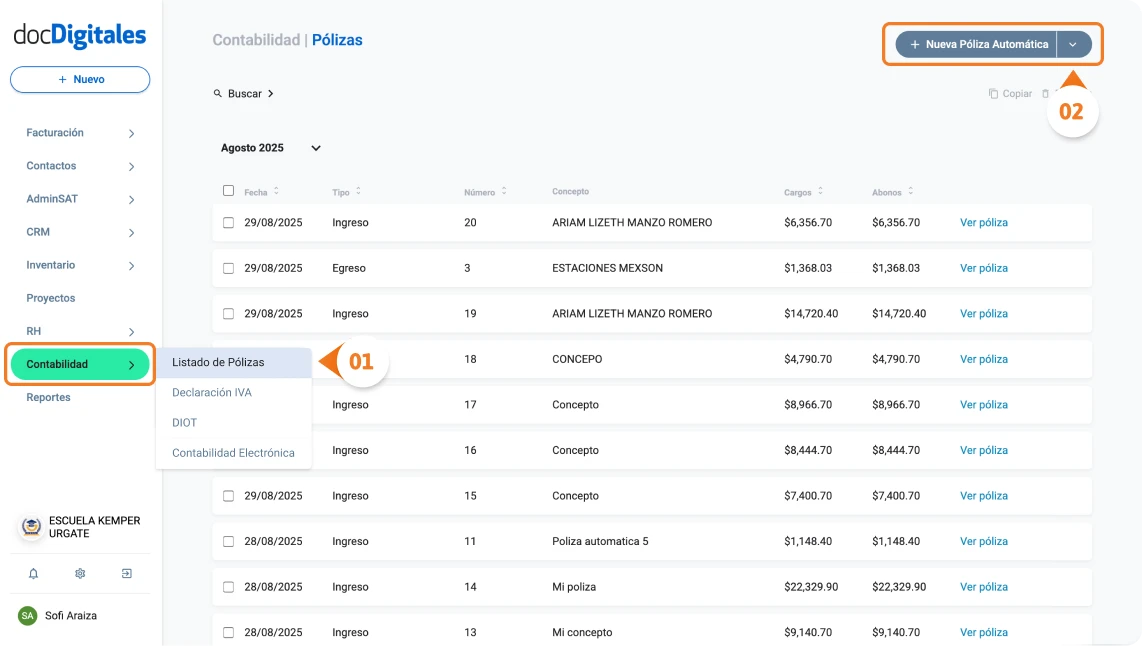
- Ingresa a Contabilidad > Listado de Pólizas.
- Haz clic en la flecha hacia abajo (↓), ubicada junto al botón +Nueva Póliza Automática.
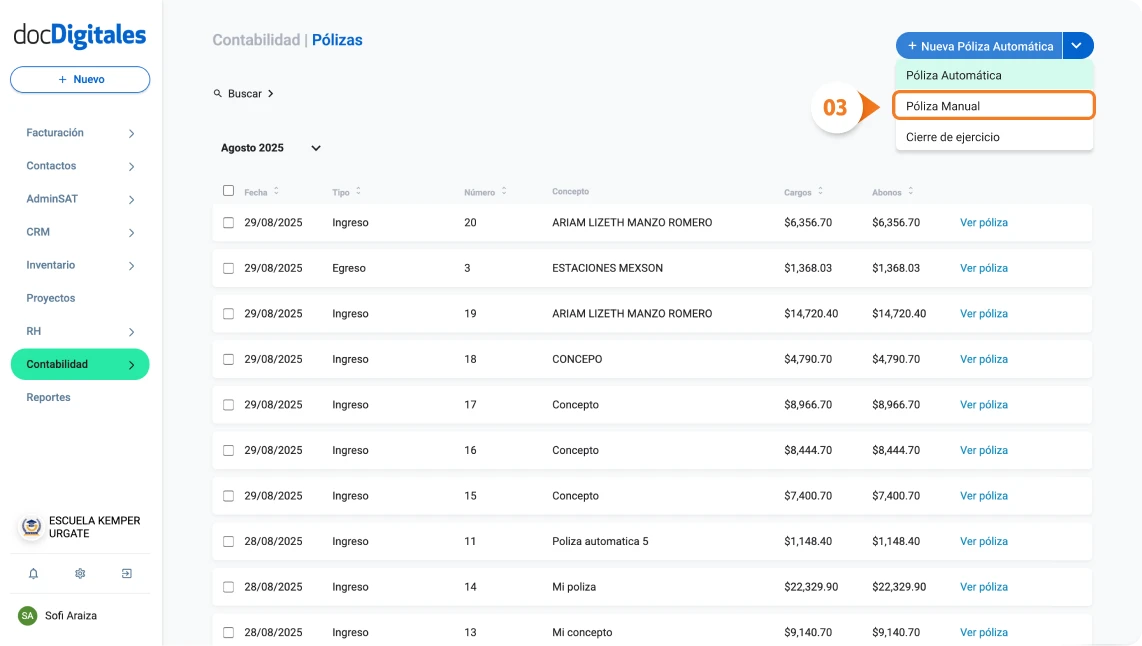
- Se desplegará un menú de opciones, selecciona la opción Póliza Manual.
- Se abrirá el formulario Nueva Póliza Manual. Completa la información en cada sección:
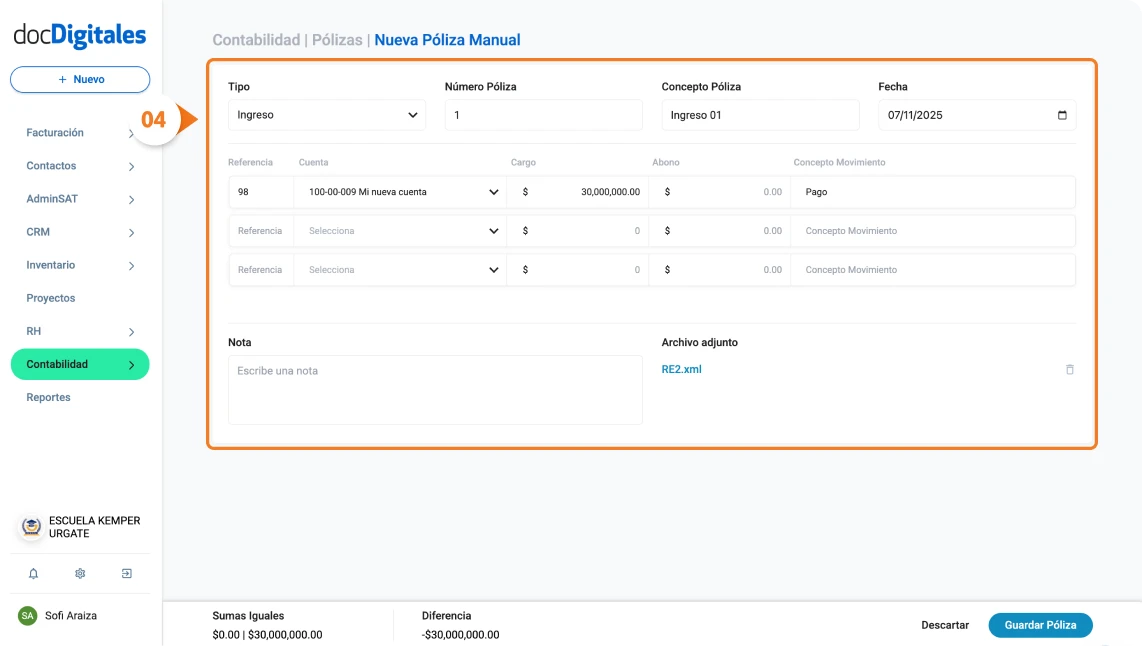
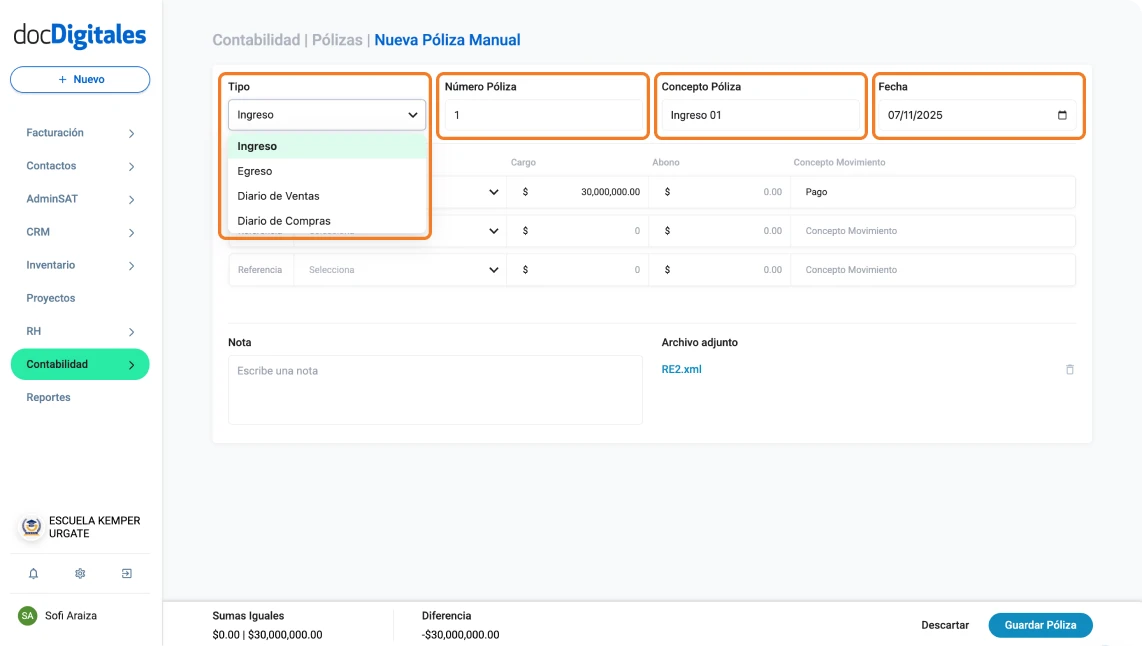
Encabezado
Nota: Los campos Tipo, Número de Póliza y Concepto son obligatorios. Si alguno está vacío, el sistema mostrará un error.
- Tipo: Selecciona si la póliza es de:
- Ingreso.
- Egreso.
- Diario de Ventas
- Diario de Compras
- Número de Póliza: Asigna un número único de folio. Este número no puede repetirse, en caso de encontrarse repetido se mostrará un error en el campo.
- Concepto: Escribe un concepto para que logres identificar la póliza, por ejemplo: pago de luz, venta extraordinaria, etc.
- Fecha: Elige la fecha de creación de la póliza, por defecto se asignará la fecha actual.
Cuentas
En esta sección deberás capturar las cuentas y montos de los movimientos.
- Referencia: Ingresa una referencia única para el movimiento.
- Cuenta: Selecciona del listado la cuenta afectada.
- Cargo: Escribe el monto si corresponde a un cargo, en dado caso de ser abono deja en blanco este campo.
- Abono: Escribe el monto si corresponde a un abono, en caso de ser un cargo dejar en blanco este campo.
- Concepto o movimiento: Describe brevemente el movimiento.
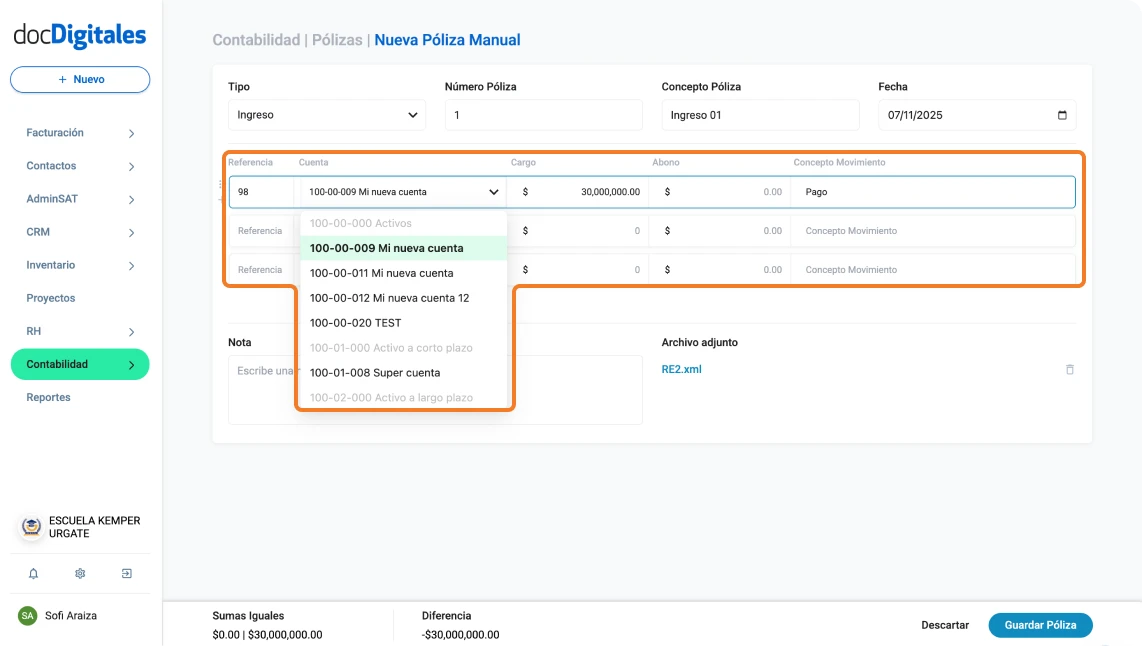
De forma predeterminada, la póliza tendrá tres renglones básicos en los movimientos:
- Cuenta de ventas
- IVA
- Banco
Nota: Si tu movimiento no incluye IVA, solo utiliza los renglones necesarios.
Si lo necesitas puedes agregar los renglones que sean necesarios para tu póliza.
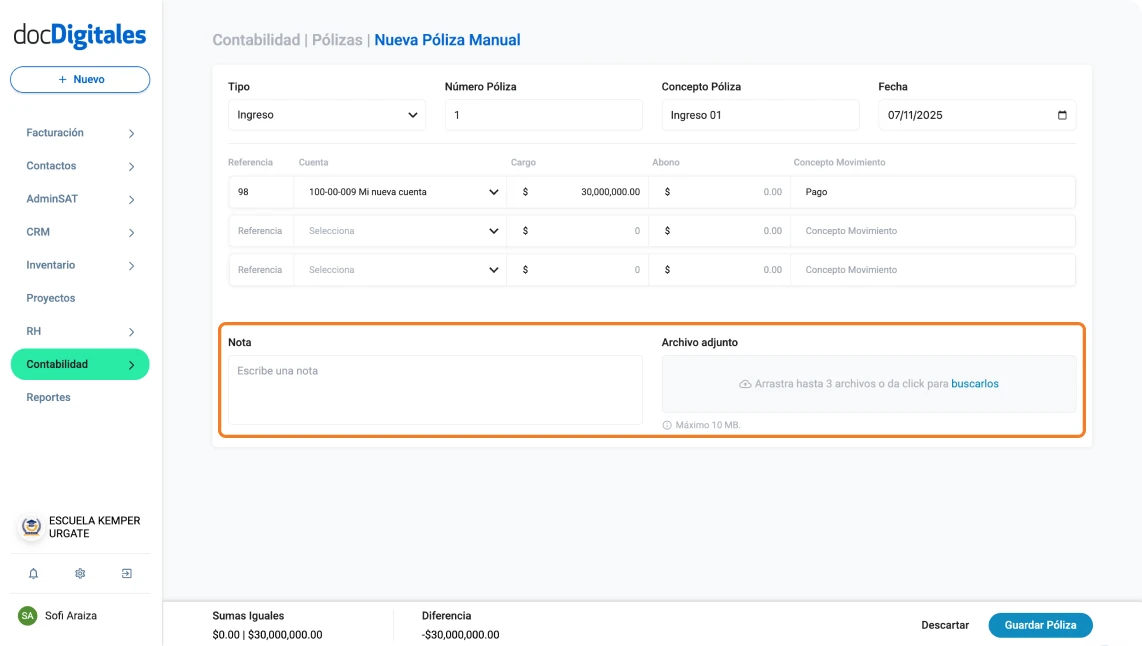
Información adicional
- Nota: Puedes utilizar este campo para agregar información adicional relevante sobre la póliza, por ejemplo: Pago del servicio de la luz, bimestre 4 de 2025.
- Archivos adjuntos: Si lo requieres puedes integrar hasta 3 archivos .XML, con un peso máximo de 10 MB en total.
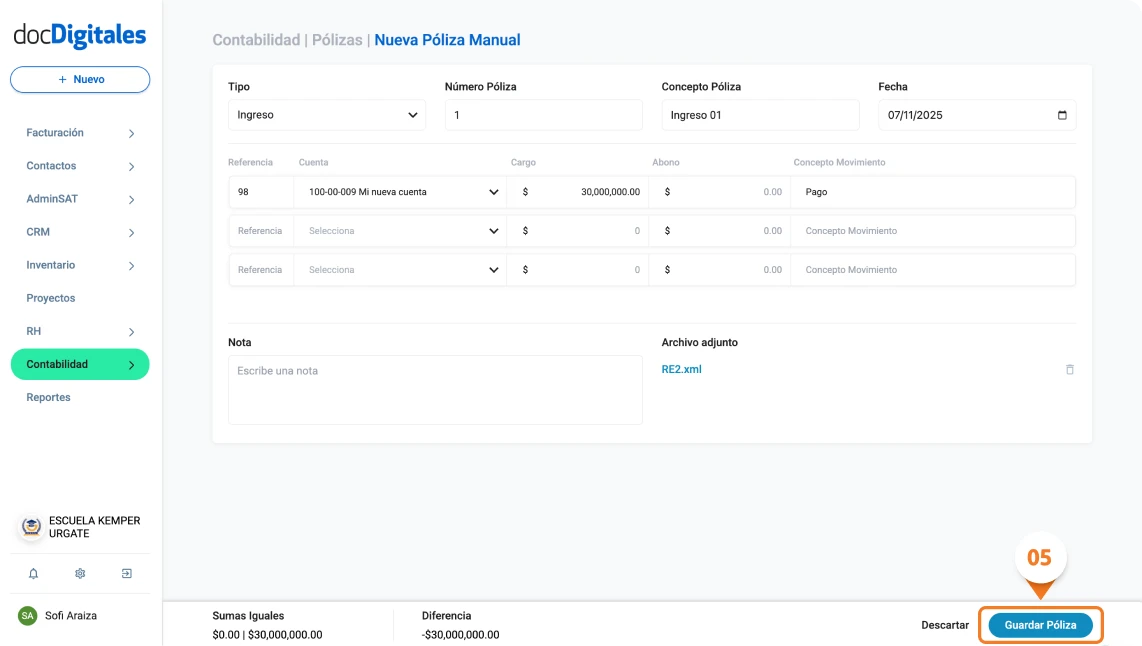
Nota: En la parte inferior se muestran las sumas de Cargos y Abonos. Para guardar la póliza, ambos deben coincidir.
- Una vez completado el llenado de información, da clic en el botón Guardar Póliza para guardarla.
- El sistema validará los campos obligatorios y si todo está correcto, verás el mensaje “Póliza creada con éxito”.
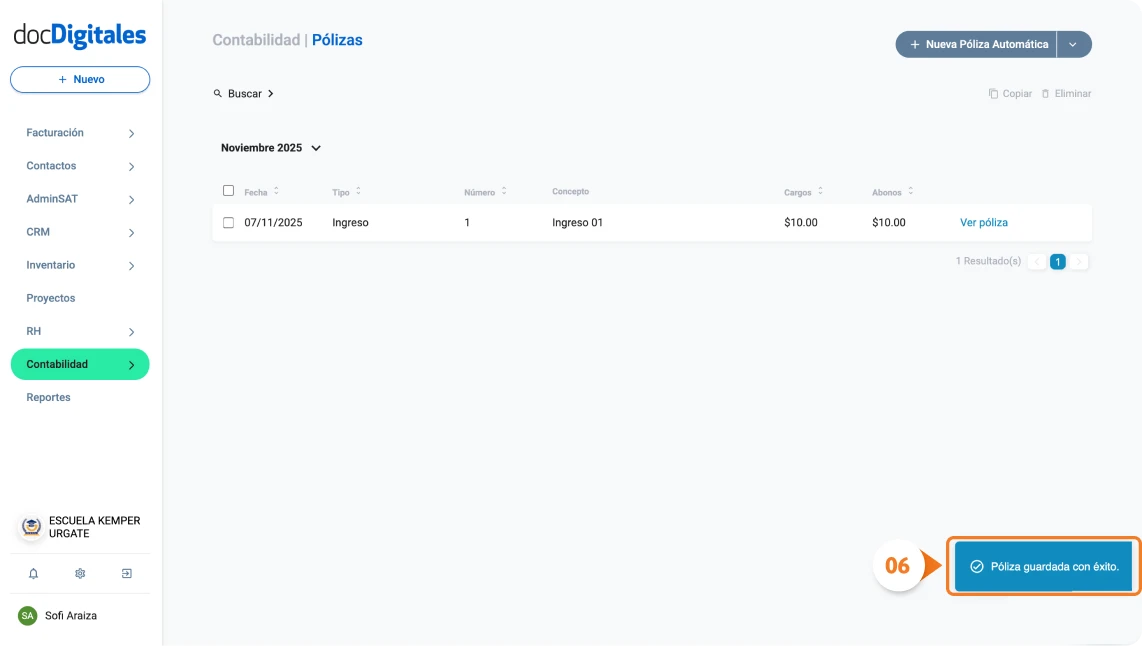
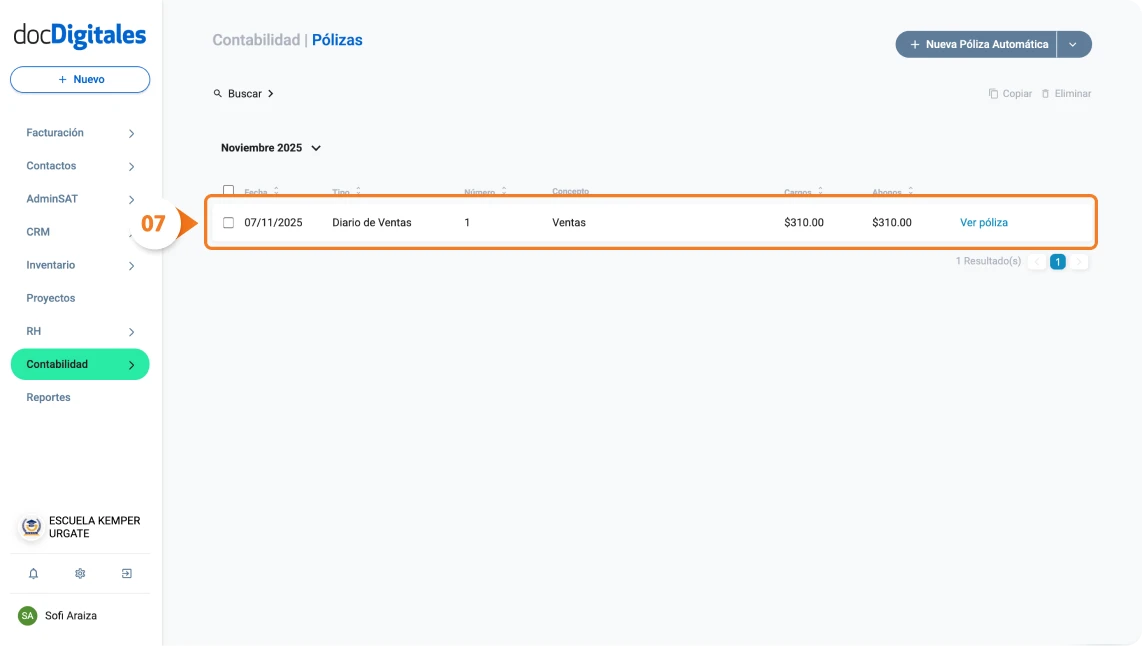
- La póliza quedará registrada en tu Listado de Pólizas.