 Visitadocdigitales.com
 Crea una Declaración Informativa de Operaciones con Terceros (DIOT)
La DIOT (Declaración Informativa de Operaciones con Terceros) es un reporte obligatorio que deben de presentar ciertos contribuyentes, para los movimientos u operaciones con proveedores y el IVA asociado a dichas transacciones, como parte de la contabilidad electrónica.
Con docDigitales, puedes generar este reporte dentro de tu cuenta de manera rápida, en dos formatos distintos:
- TXT listo para enviar al SAT.
- Archivo en Excel para revisión y control interno.
Información importante antes de generar la DIOT
Antes de generar la DIOT, asegúrate de que tus pólizas y proveedores estén correctamente configuradas, revisa los siguientes campos:
Pólizas Contables
Las pólizas son la base de la DIOT porque de ahí se obtienen los importes del IVA y deben de estar registradas correctamente, ya que si existe algún error, la DIOT mostrará montos incorrectos.
- Todas las pólizas y movimientos deben estar registrados en tu cuenta.
- Revisa que cada movimiento tenga correctamente especificado:
- IVA acreditable: La cantidad de lVA que puedes recuperar.
- IVA no acreditable: La cantidad de lVA que no puedes recuperar
Proveedores
- Proveedor Nacional (clave 04):
- RFC válido.
- Efectos fiscales del comprobante con clave a 2 dígitos:
- 01: Con efectos fiscales y el IVA es acreditado.
- 02: Sin efectos fiscales y el IVA no es acreditable.
- Tipo de operación en clave a 2 dígitos:
- 02: Enajenación de bienes (vender o ceder propiedades o derechos)
- 03: Prestación de servicios profesionales.
- 06: Uso o goce temporal de bienes.
- 08: Importación por transferencia virtual (Transferencia de mercancías que no cruzan la aduana físicamente)
- 85: Otros. Opción asignada por default.
- Proveedor Extranjero (clave 05):
- Nombre de proveedor.
- País de residencia a 3 siglas según el listado de países del SAT.
- Lugar de jurisdicción fiscal: Solo aplica si el país de residencia seleccionado es “ZZZ- Otro”.
- Efectos fiscales del comprobante con clave a 2 dígitos:
- 01: Con efectos fiscales y el IVA es acreditado.
- 02: Sin efectos fiscales y el IVA no es acreditable.
- Tipo de operación a 2 dígitos:
- 02: Enajenación de bienes (vender o ceder propiedades o derechos)
- 03: Prestación de servicios profesionales.
- 07: Importación de bienes o servicios.
- Proveedor Global (clave 15).
Nota: Este tipo de proveedores se utiliza cuando no tienes identificado al proveedor, por ejemplo, en operaciones globales.
- RFC: Se utiliza el genérico “XAXX010101000”.
- Efectos fiscales del comprobante con clave a 2 dígitos:
- 01: Con efectos fiscales y el IVA es acreditado.
- 02: Sin efectos fiscales y el IVA no es acreditable.
- Tipo de operación: Solamente aplica la opción 87- operaciones globales.
Importaciones
Si trabajas con proveedores extranjeros:
- Revisa si se trata de bienes tangibles (con información aduanera en el XML) o intangibles/servicios (sin información aduanera en el XML).
Nota: Clasificar correctamente esta información asegura que el sistema genere la DIOT correctamente y el SAT no rechace tu declaración.
Generar la DIOT
- En el menú lateral da clic sobre la opción Contabilidad > DIOT.
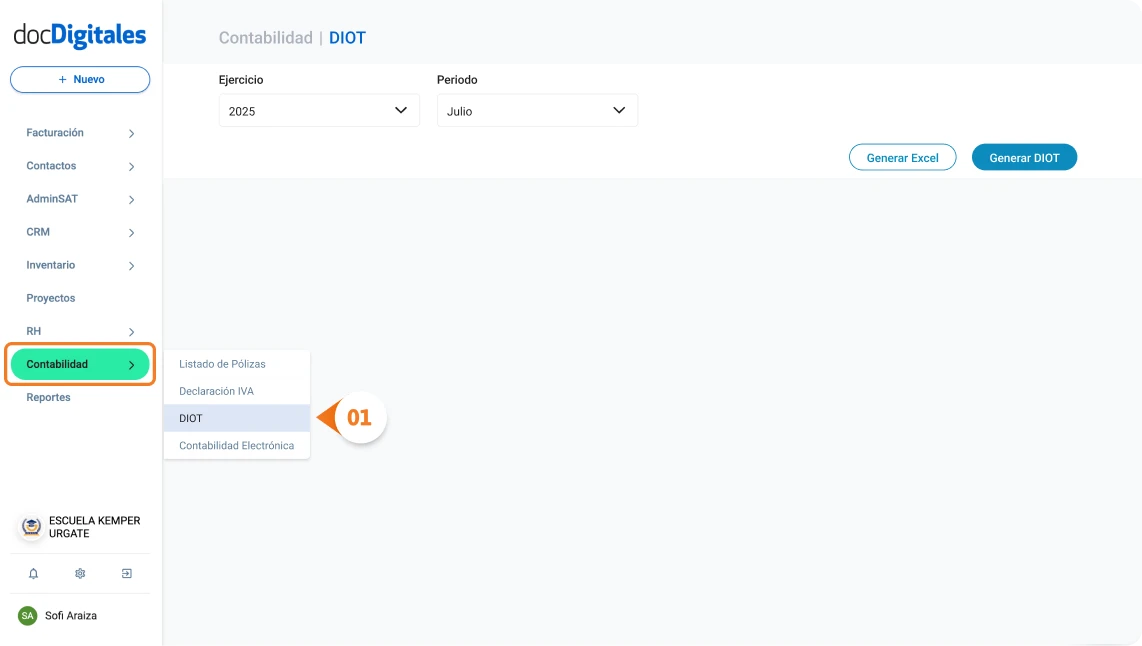
- Se abrirá el formulario para la creación de DIOT.
- Selecciona los parámetros indicados:
- Ejercicio: Año del reporte.
- Periodo: Mes del reporte, verás predeterminado el mes actual, selecciona el mes de tu interés.
- Elige en que formato quieres generar tu reporte:
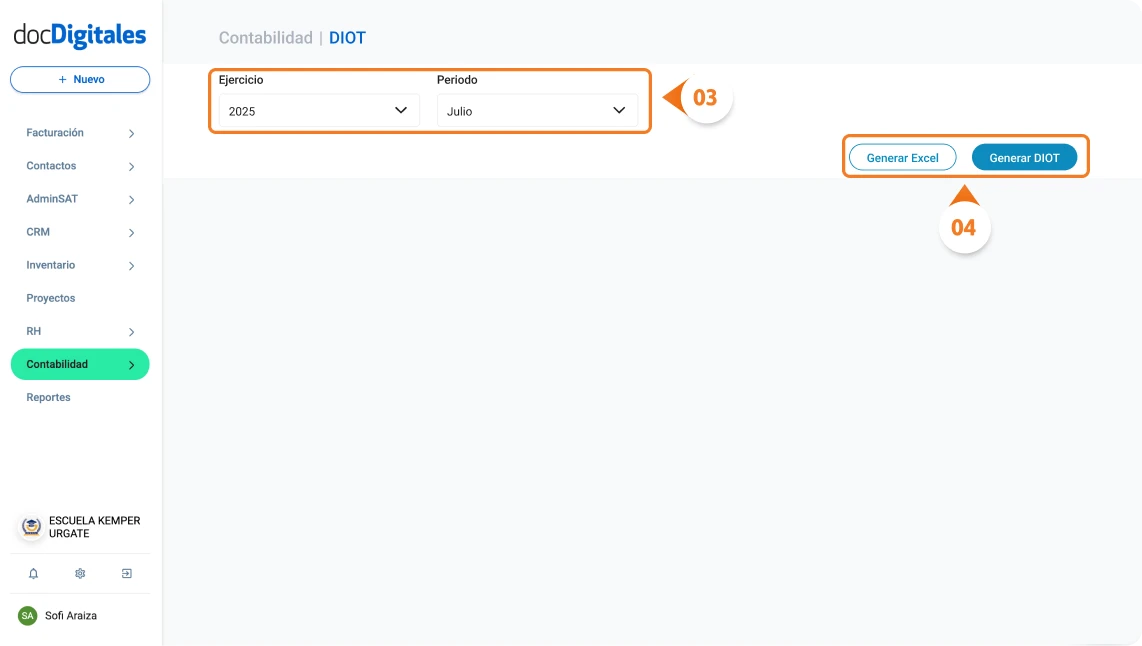
a. Generar Excel: Se generará un .ZIP con 2 archivos:
- Formato .txt
- Formato Excel o .xls
b. Generar DIOT: Solamente se generará el archivo en formato .txt que es el requerido por el SAT.
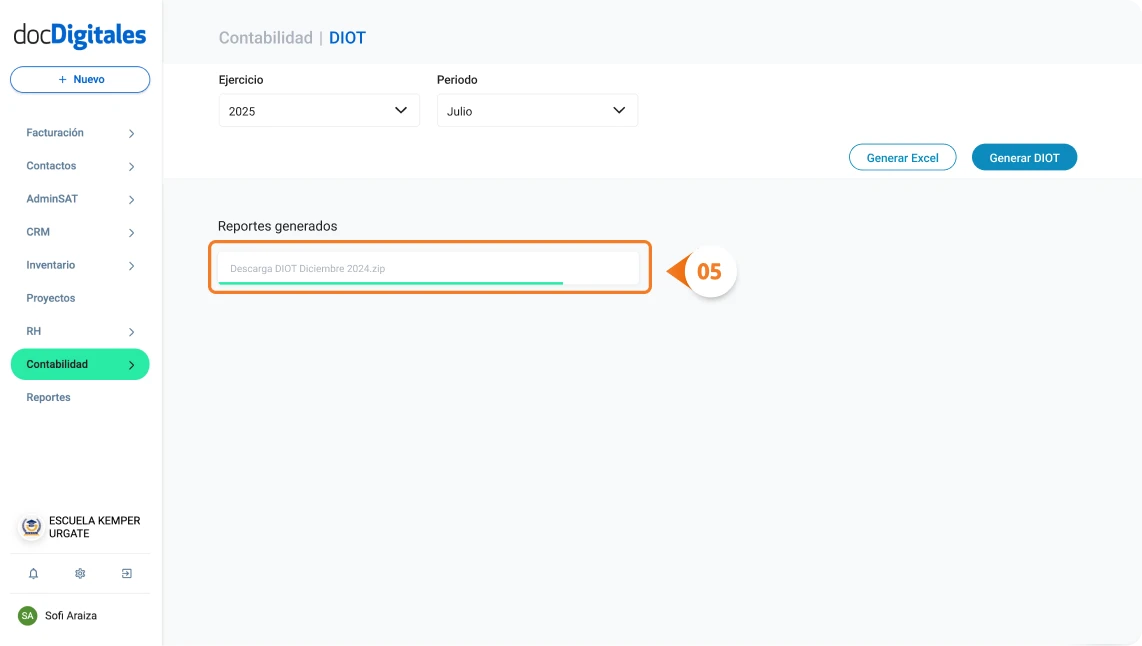
- Iniciará el proceso para generar el reporte, mientras se esté generando el reporte podrás observar una barra de progreso.
- Cuando el proceso termine, tu reporte aparecerá en la sección Reportes Generados, donde puedes:
- Descargarlo: Haz clic en el ícono de descarga para guardarlo en tu computadora.
- Eliminarlo: Haz clic en el ícono de bote de basura para borrarlo, una vez borrado no habrá manera de recuperarlo.
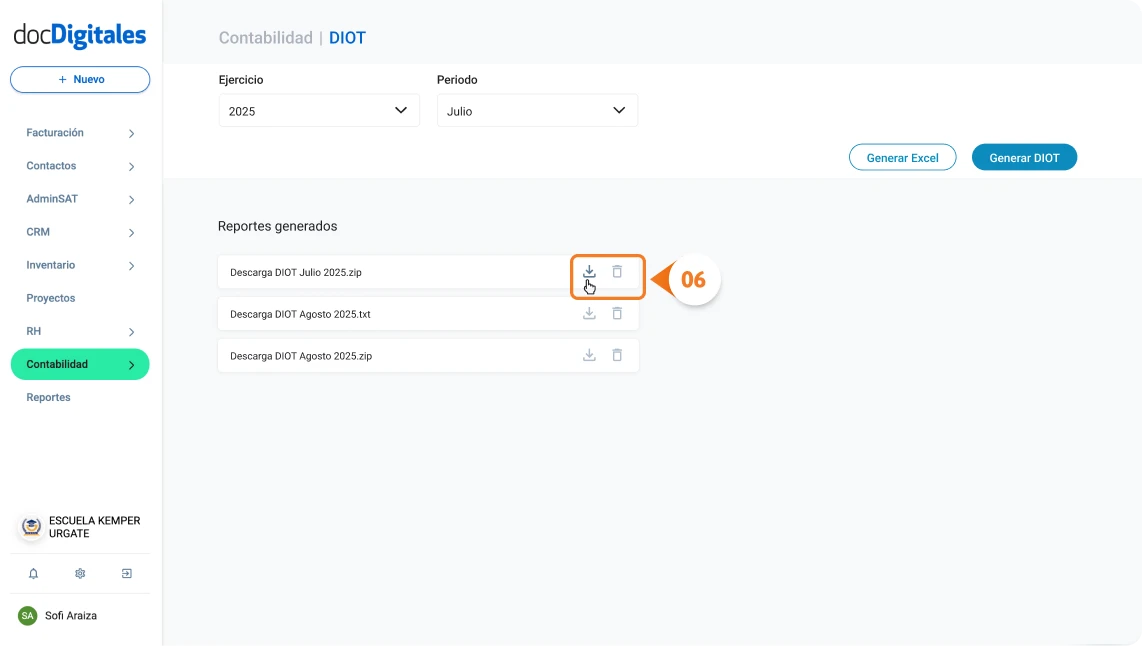
- Finalmente, tienes lista tu declaración DIOT de manera automatizada, para enviar al SAT.
Consideraciones importantes de la DIOT
- Revisa la información desde el inicio. Antes de generar tu DIOT, confirma que cada proveedor tenga su RFC correcto, así como que su tipo de tercero y tipo de operación estén bien configurados. Si falta alguno de estos datos, el sistema no podrá completar los campos obligatorios
- Asegura que tus CFDI estén válidos. Verifica que todos los comprobantes estén vigentes, bien timbrados y sin errores. Esto evita que el IVA que sí podrías acreditar termine clasificándose como IVA no acreditable.
- Lleva tus pólizas al día. Tener todas las pólizas del periodo registradas y conciliadas te ayuda a evitar diferencias entre el IVA acreditable, no acreditable o el calculado por proporción.
- Analiza el Excel antes de enviar el archivo. Siempre revisa los totales, las claves y los tipos de operación. Este último chequeo te permite corregir cualquier detalle antes de generar el archivo que se va a enviar al SAT.


