 Visitadocdigitales.com
 Todas las coleccionesGenera la Balanza de Comprobación
Genera la Balanza de Comprobación
Índice de contenidos
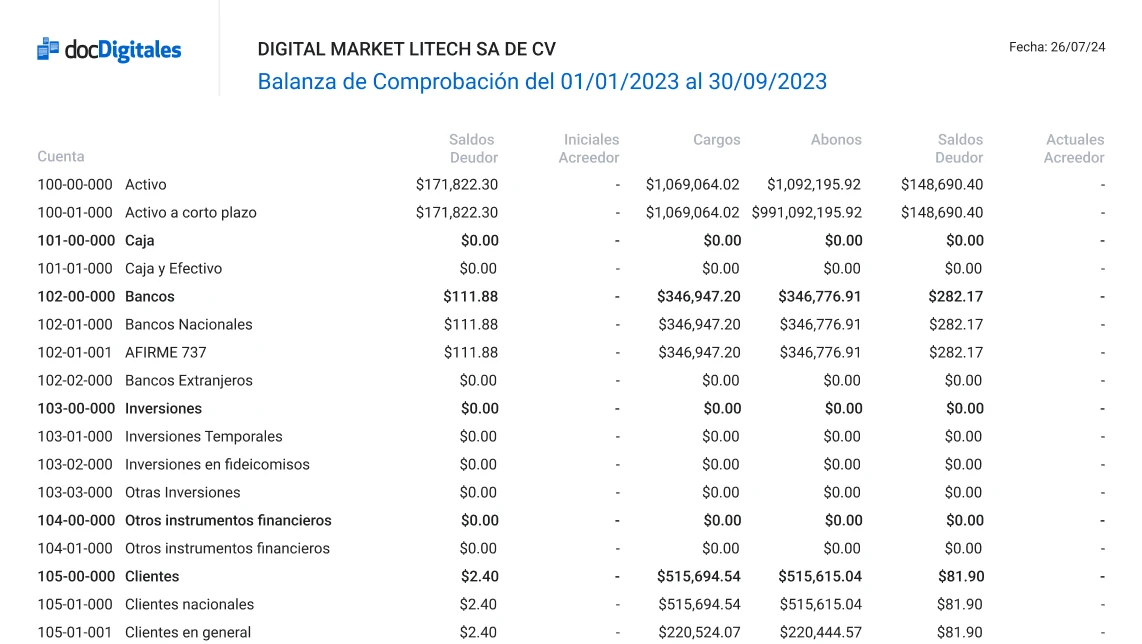
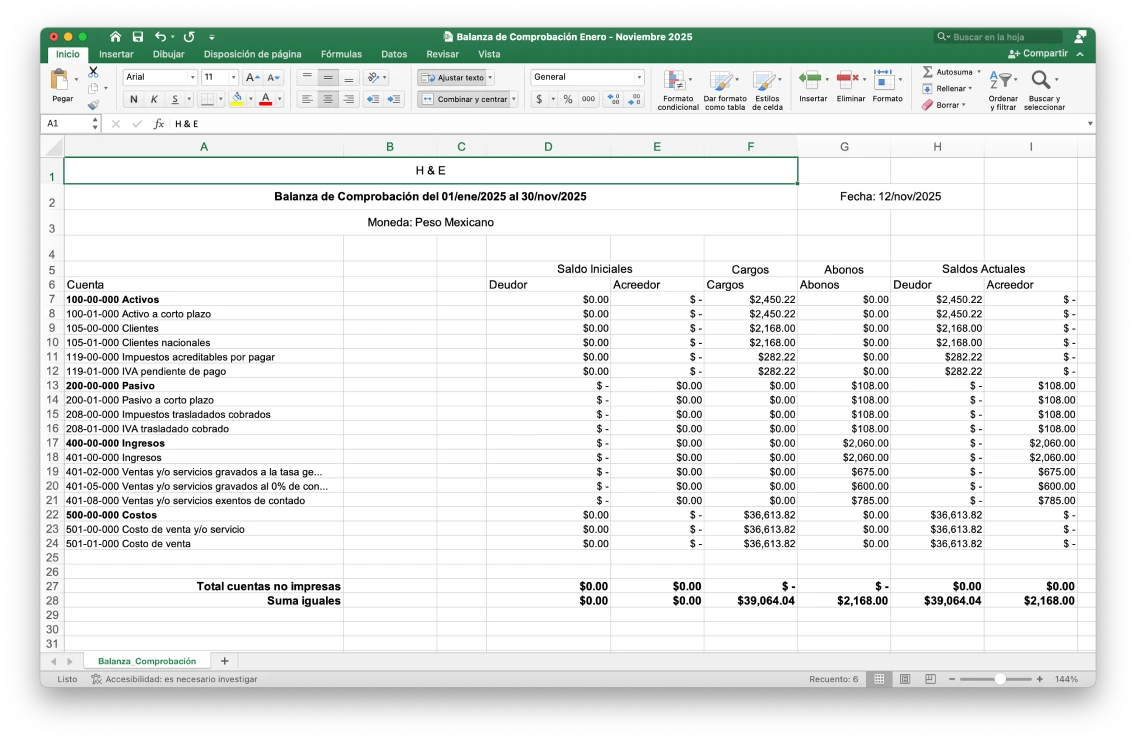
La balanza de comprobación es uno de los reportes que el SAT solicita para la contabilidad electrónica y es de los más importantes dentro de la contabilidad de tu empresa. Te permite revisar y verificar que los débitos y créditos estén equilibrados y conocer el estado real de las cuentas de tu empresa.
Este reporte muestra todas las cuentas de tu catálogo contable en conjunto con sus movimientos y saldos, su función principal es comprobar que los saldos deudores y acreedores sean iguales.
En tu cuenta de docDigitales puedes generar este reporte de manera automatizada y en pocos minutos, y así conocer el estado financiero de tu empresa.
Generar balanza de comprobación
- En el menú lateral da clic en Reportes > Reportes Contables > Balanza de Comprobación.
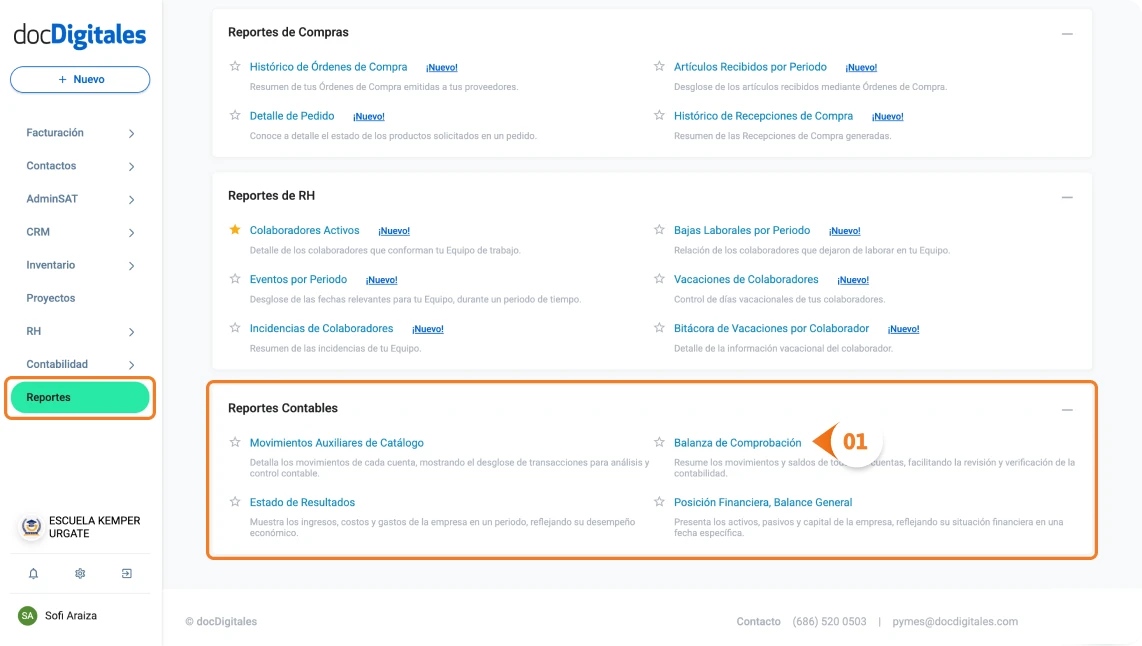
- Se abrirá una nueva pantalla con el formulario para generar el reporte.
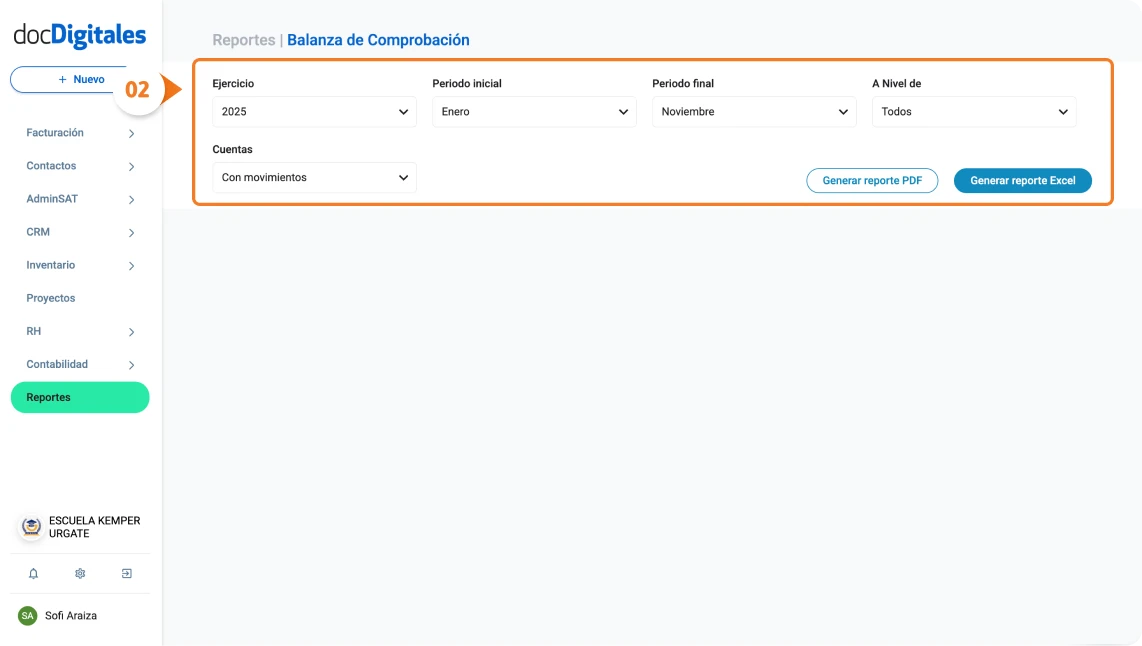
En esta sección deberás de completar e indicar los siguientes campos:
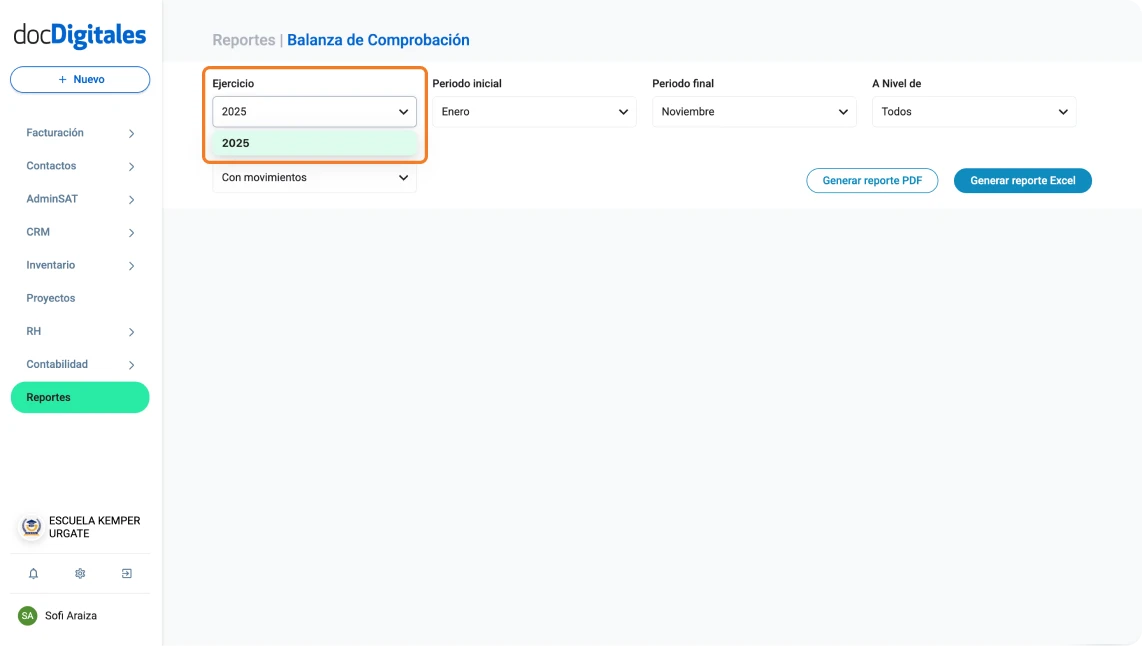
- Ejercicio: Elige el año del que deseas generar la balanza. En el listado se mostrarán todos los años disponibles de los ejercicios registrados dentro del sistema.
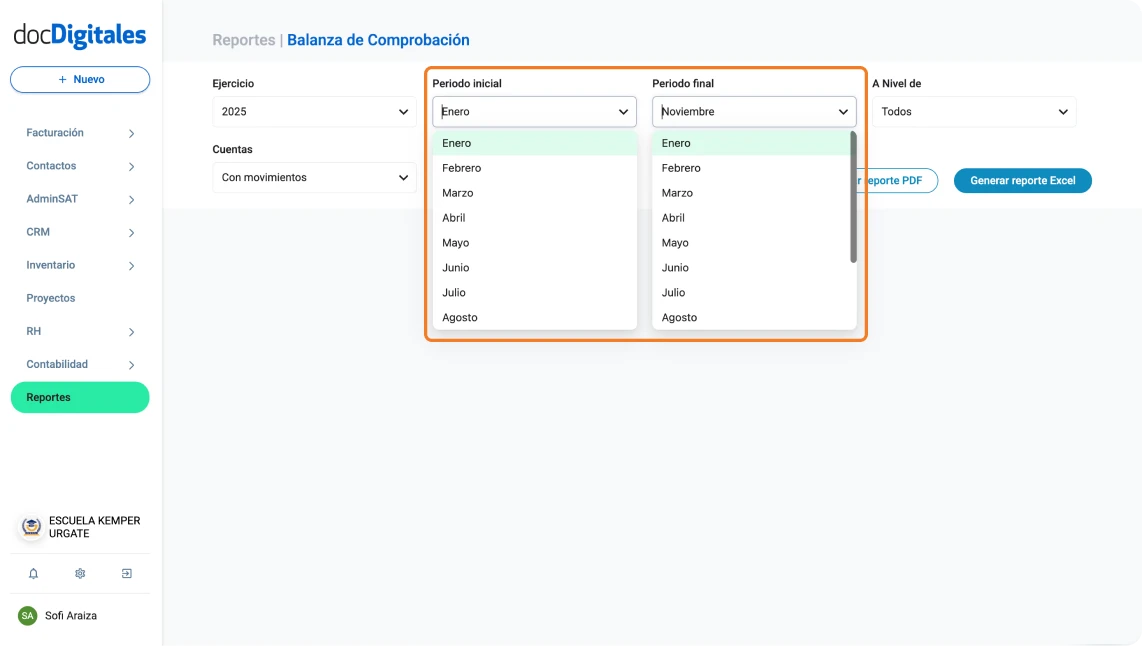
- Periodo inicial: Elige el mes inicial del reporte.
- Periodo final: Elige el mes final del reporte.
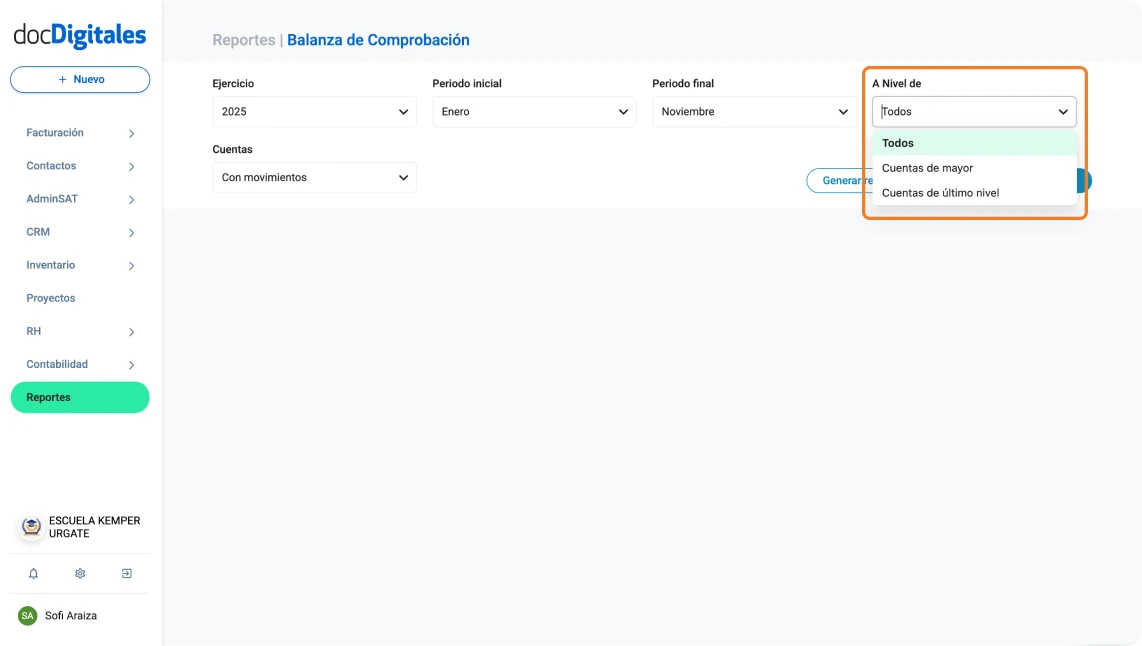
- A nivel de: Selecciona el nivel de cuentas que deseas mostrar:
- Todos: Muestra todas las cuentas del catálogo contable, desde las principales hasta las subcuentas.
- Cuentas de Mayor: Muestra solo las cuentas principales, es decir, aquellas que agrupan los movimientos de varias subcuentas.
- Cuentas de último nivel: Muestra únicamente las subcuentas auxiliares, donde se registran los movimientos detallados de cada operación.
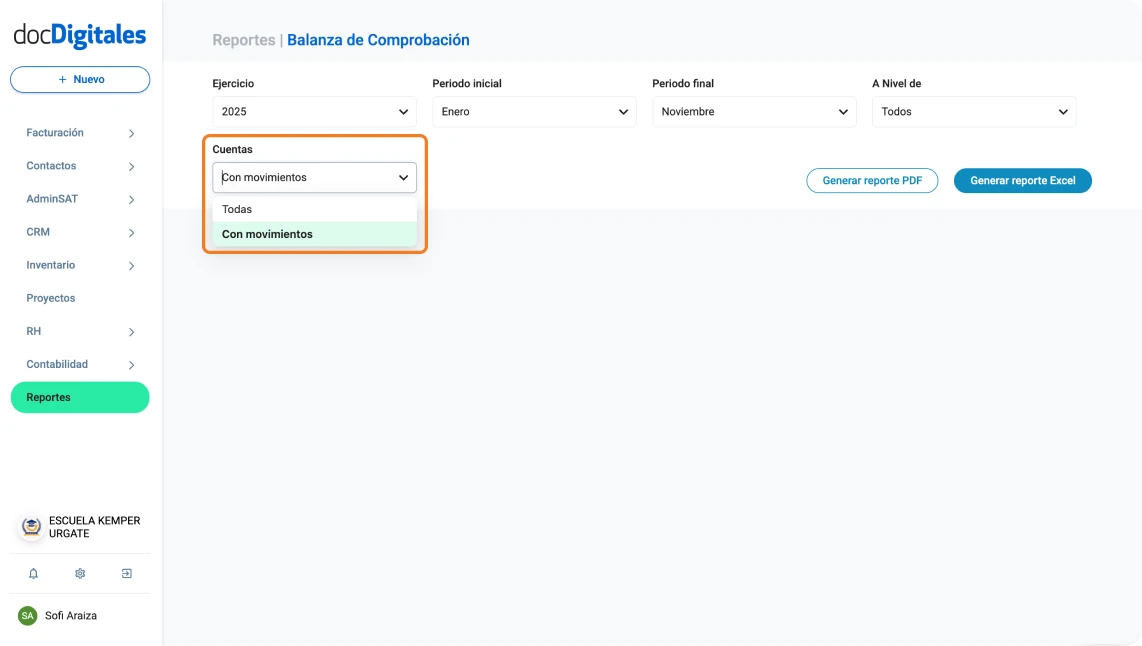
- Cuentas: Selecciona cuáles cuentas deseas incluir en la balanza:
- Todas: Se incluyen todas las cuentas a pesar de que algunas no cuenten con movimientos.
- Con movimientos: Se incluyen exclusivamente las cuentas que se vieron afectadas y tuvieron movimientos en el periodo indicado.
- Una vez definidos los parámetros, selecciona el formato en el que desees descargar tu balanza de comprobación:
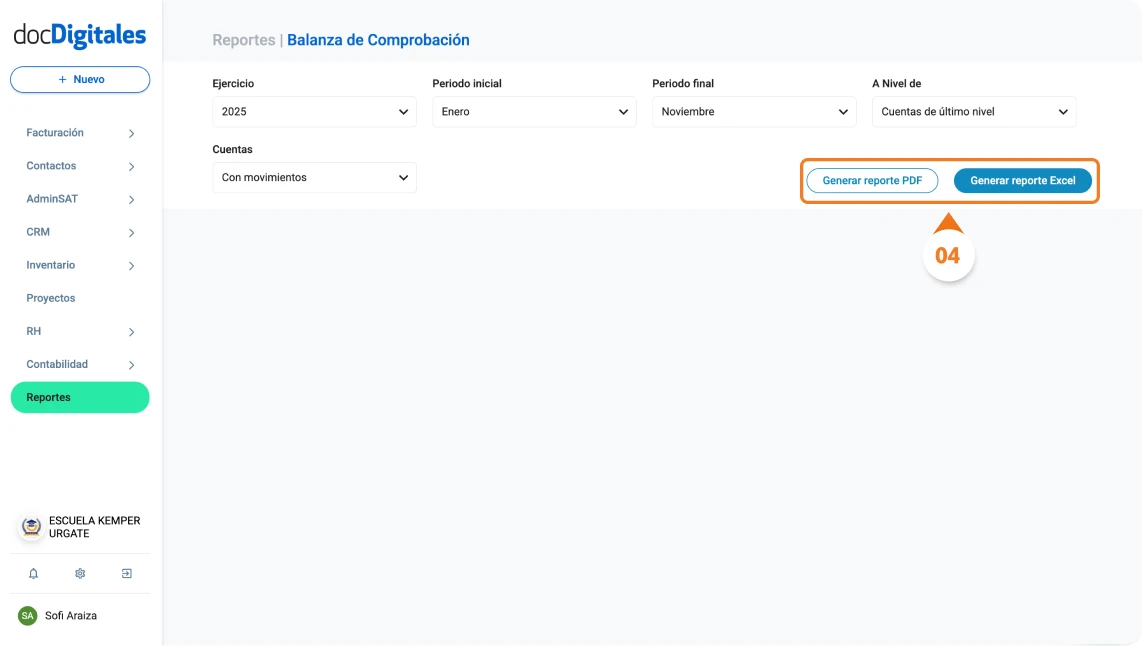
- Generar Reporte PDF: obtendrás el archivo en formato .PDF.
- Generar Reporte Excel: obtendrás el archivo en formato .XLS.
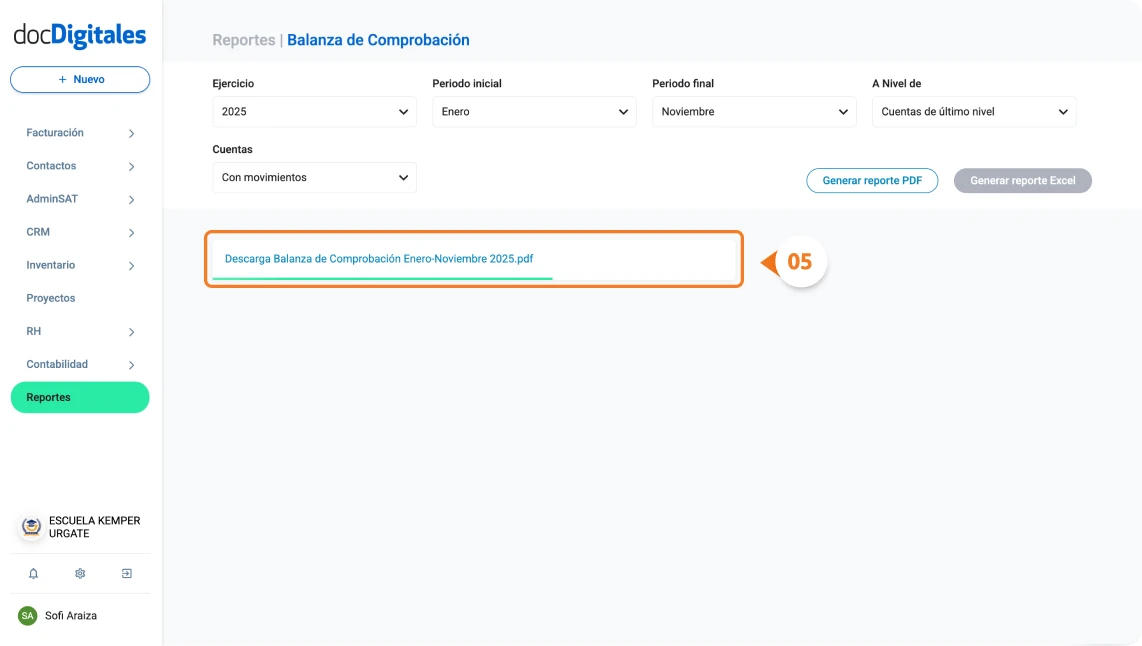
- Ya que seleccionaste el formato de descarga, se mostrará una barra de progreso mientras tu archivo se está generando.
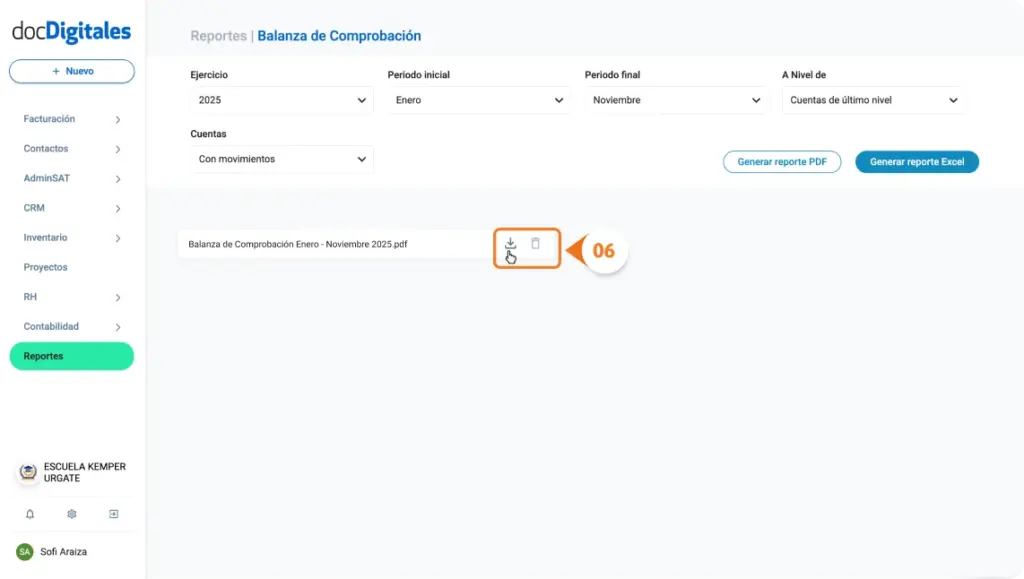
- Cuando el proceso termine, tu reporte aparecerá en la sección Reportes Generados, donde podrás:
- Descargarlo: Haz clic en el ícono de descarga para guardarlo en tu computadora.
- Eliminarlo: Haz clic en el ícono de bote de basura para borrarlo, una vez borrado no habrá manera de recuperarlo.
- ¡Listo! Así tendrás generada tu balanza de comprobación en pocos pasos y de manera automatizada.
Consideraciones importantes
- Si alguna cuenta presenta saldo negativo, se mostrará en color rojo dentro del reporte.
- Puedes generar varias balanzas de comprobación con diferentes parámetros, solamente repite los pasos anteriores.
- Todas las balanzas generadas se mostrarán en la sección Reportes Generados.
- Los reportes estarán disponibles solo durante la sesión activa; al cerrar la sesión, se eliminarán de la lista y tendrás que generarlos de nuevo.


