Etiqueta: Fácil

  • Genera el Balance General o el Reporte de Posición Financiera

    El Balance General, también conocido como Estado de Situación Financiera, es un reporte contable que muestra la situación financiera de tu empresa en un momento determinado. En él se detallan los activos, pasivos y capital contable, lo que te permite conocer cómo se encuentra el patrimonio de tu negocio.

    Este informe es fundamental para analizar el equilibrio financiero y la estabilidad económica de tu empresa, ayudándote a tomar decisiones más informadas.

    Con docDigitales, puedes generar tu Balance General de manera rápida, sencilla y automatizada, sin procesos manuales.


    Generar balance general

    1. En el menú lateral da clic en Reportes > Reportes Contables > Posición Financiera, Balance General.
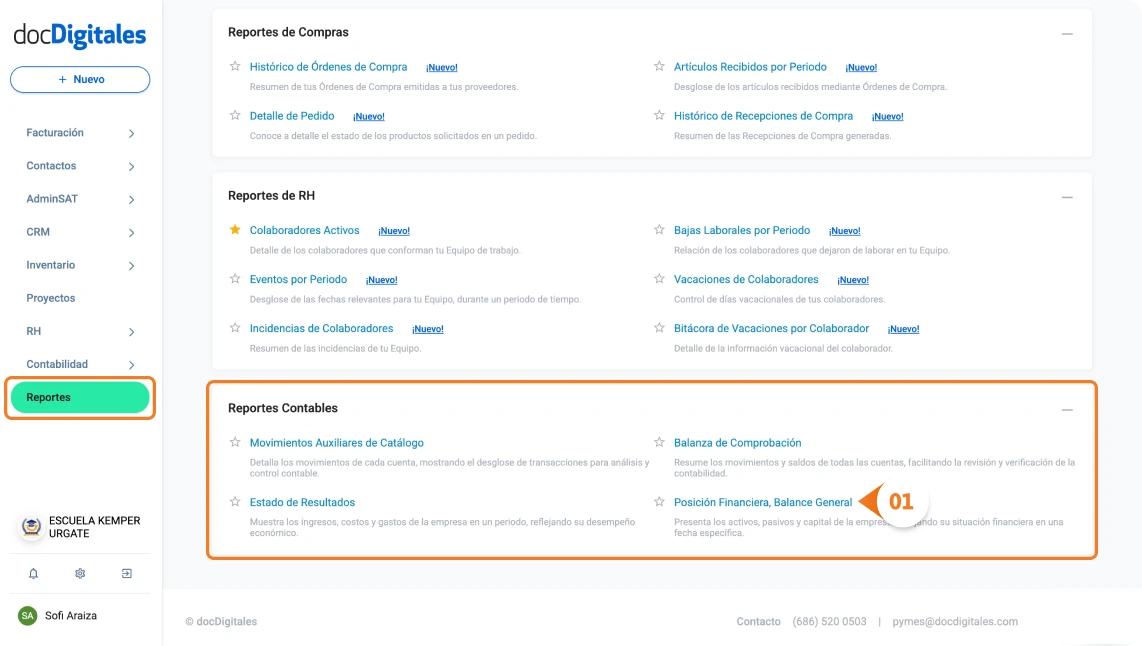
    Generar el balance general de una empresa en un sistema contable para contadores y pymes mexicanas
    1. Se abrirá una nueva pantalla con el formulario para generar el reporte.
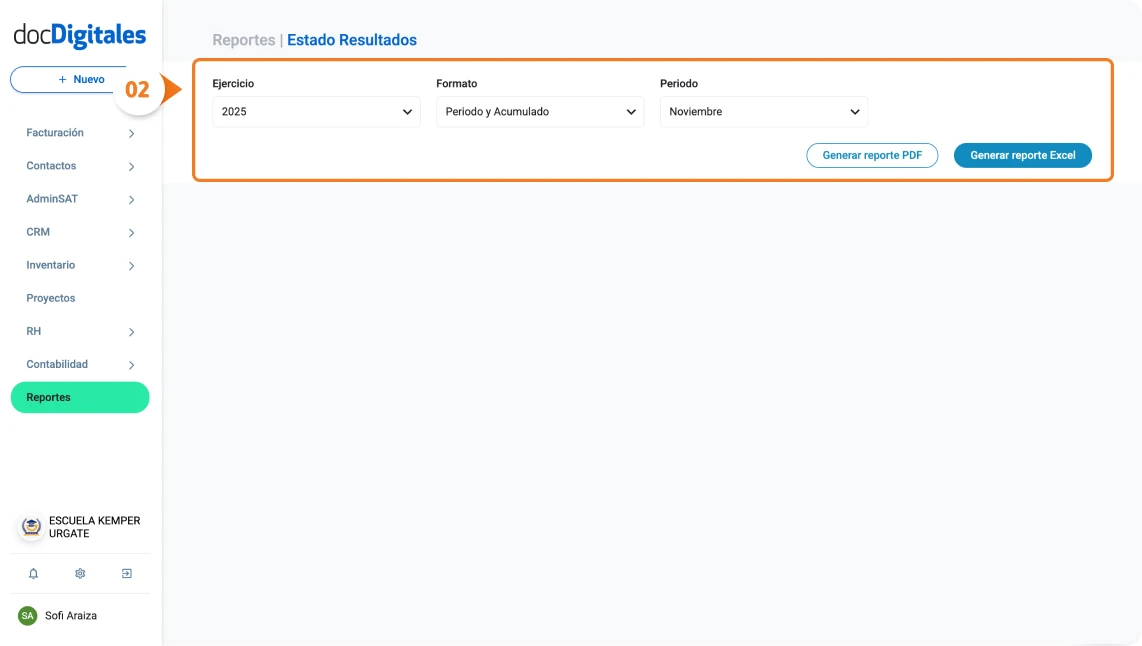
    Generar el balance general de una empresa en un sistema contable para contadores y pymes mexicanas

    Completa los siguientes campos:

    a. Ejercicio: Selecciona el año a generar el reporte
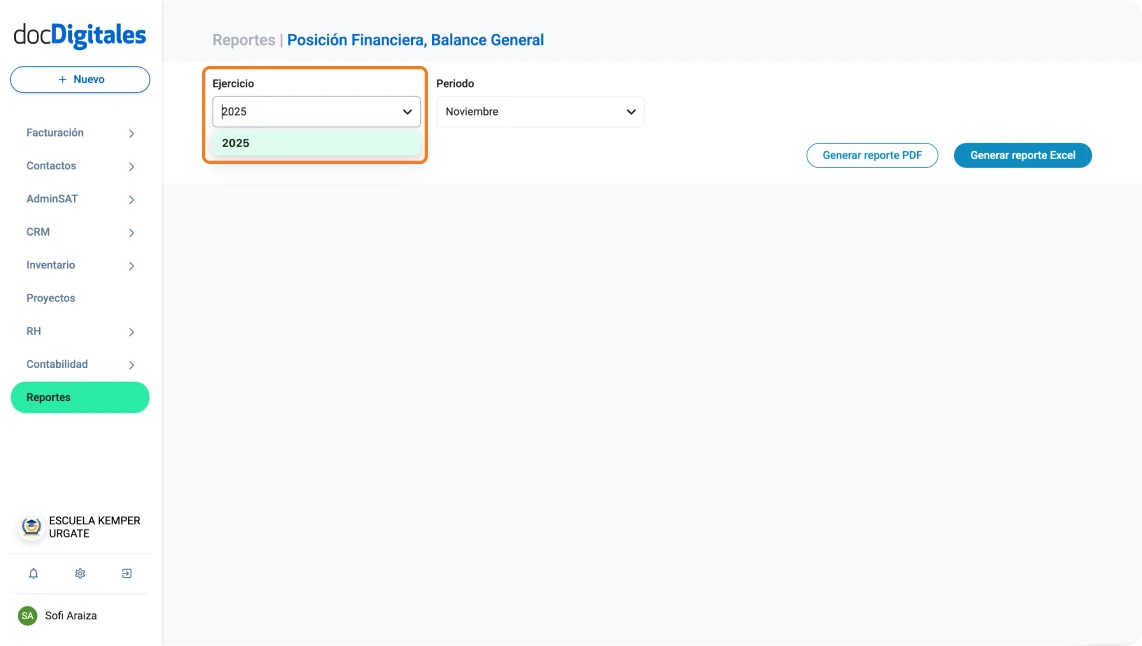
    Generar el balance general de una empresa en un sistema contable para contadores y pymes mexicanas

    b. Periodo: Selecciona el mes del año a generar el reporte, te aparecerá como predeterminado el mes en curso.
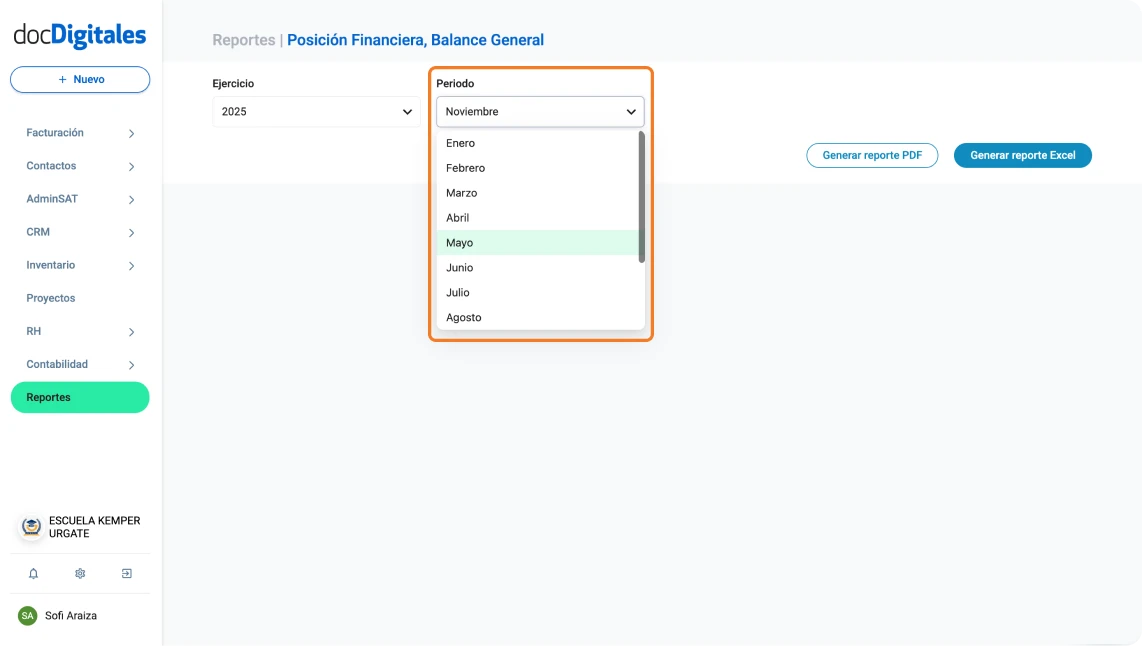
    Generar el balance general de una empresa en un sistema contable para contadores y pymes mexicanas
    1. Una vez definidos los parámetros, selecciona el formato en el que desees descargar tu balance o general:
    Generar el balance general de una empresa en un sistema contable para contadores y pymes mexicanas

    a. Generar Reporte PDF: obtendrás el archivo en formato .PDF.
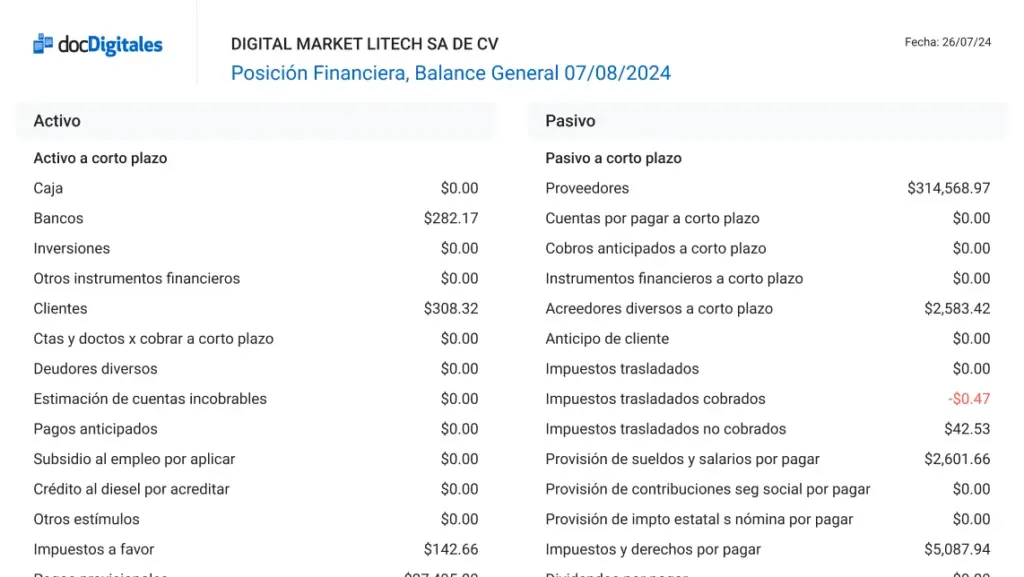
    Ejemplo de balance general de una empresa en PDF generado en un sistema contable para pymes

    b. Generar Reporte Excel: obtendrás el archivo en formato .XLS.
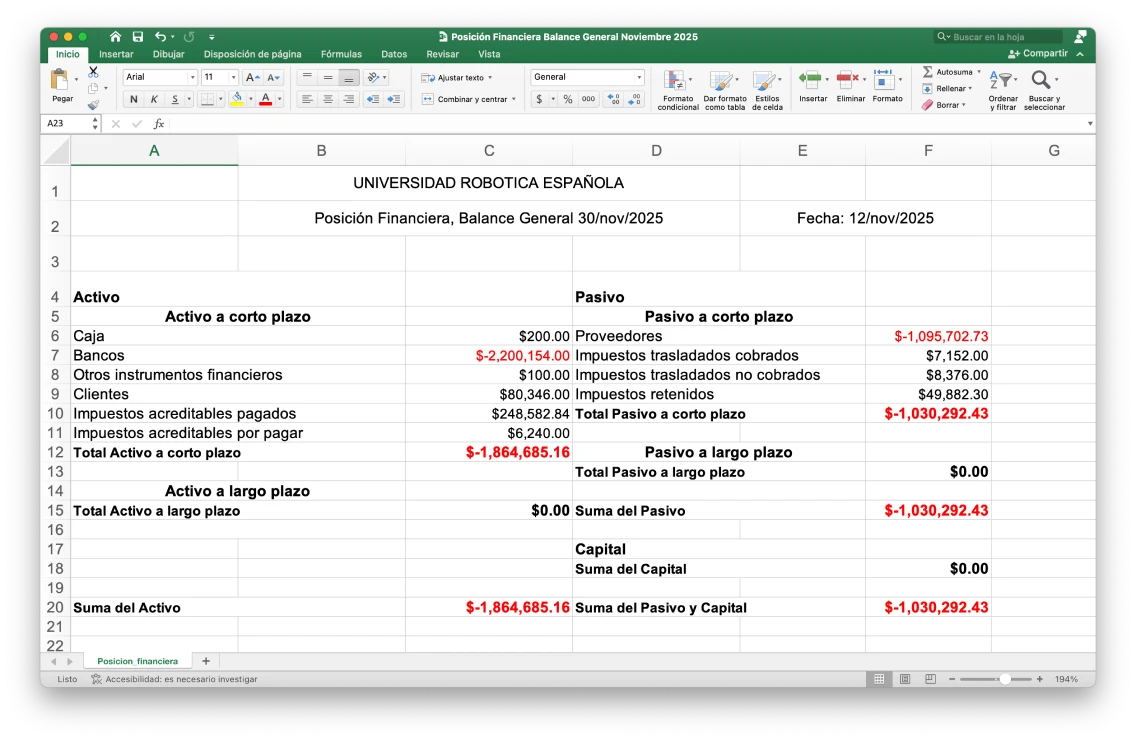
    Ejemplo de reporte de balance generado en el excel por un sistea contable para pymes
    1. Ya que seleccionaste el formato de descarga, se mostrará una barra de progreso mientras tu archivo está siendo generado.
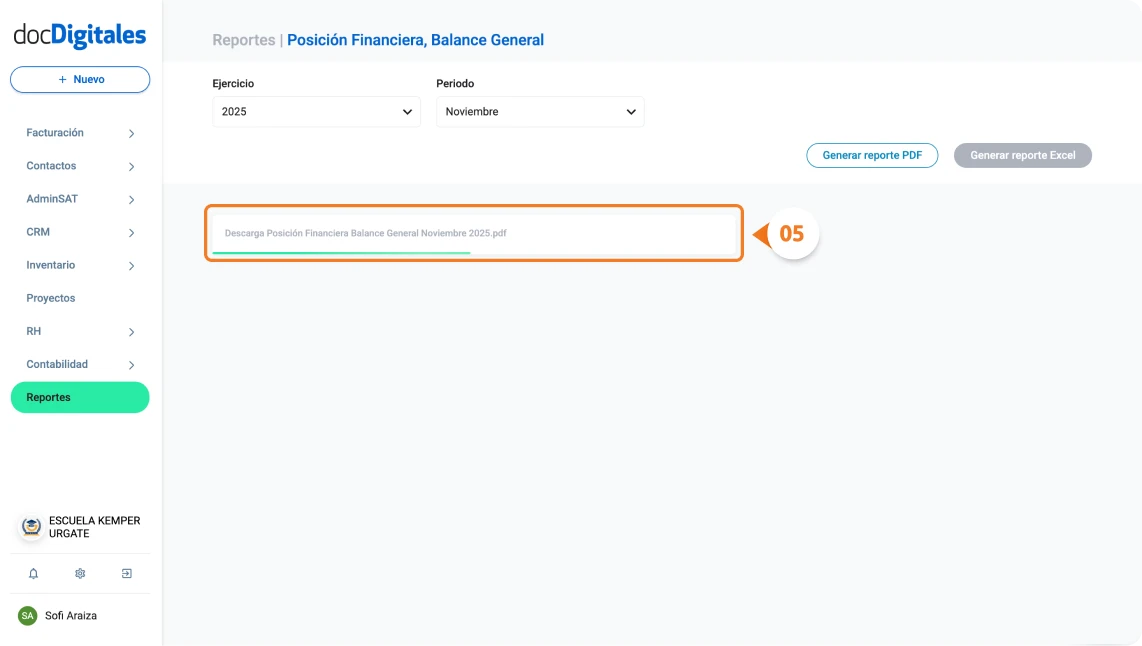
    Generar el balance general de una empresa en un sistema contable para contadores y pymes mexicanas
    1. Cuando el proceso termine, tu reporte aparecerá en la sección Reportes Generados, donde podrás:
    • Descargarlo: Haz clic en el ícono de descarga para guardarlo en tu computadora.
    • Eliminarlo: Haz clic en el ícono de bote de basura para borrarlo, una vez borrado no habrá manera de recuperarlo.
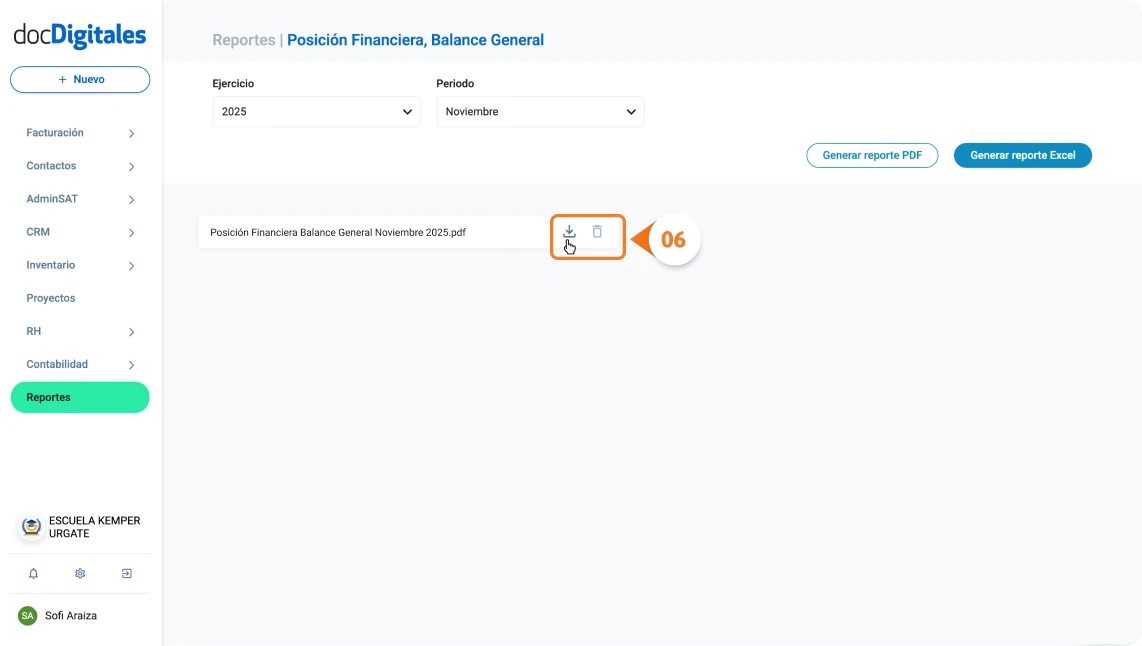
    Generar el balance general de una empresa en un sistema contable para contadores y pymes mexicanas
    1. ¡Listo! Tu Balance General o Reporte de Posición Financiera estará disponible en cuestión de segundos, listo para analizar la salud financiera de tu empresa.

    Nota: Puedes generar todos los Reportes de Balance General que sean necesarios. Estos se mantendrán visibles en la sección de Reportes Generados mientras permanezcas dentro de la pantalla actual, al salir se eliminarán de la sección.
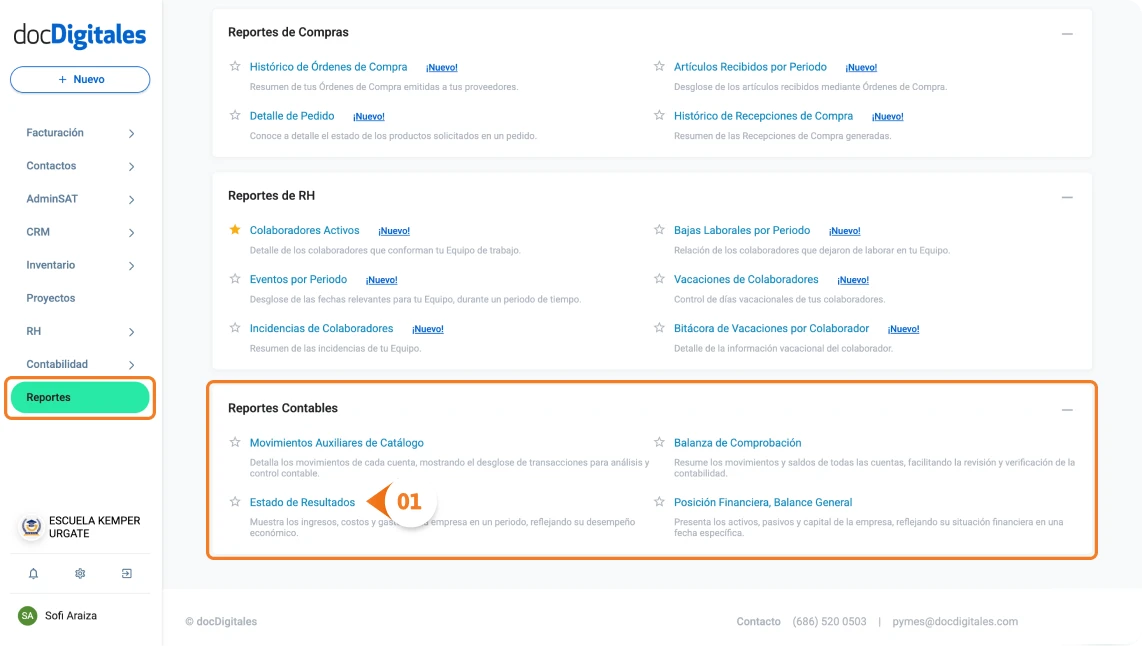
  • Genera el Estado de Resultados

    El Estado de Resultados es uno de los reportes financieros más importantes para evaluar el desempeño económico de tu empresa.

    A través de este informe puedes conocer de manera clara la rentabilidad y las ganancias obtenidas en un periodo determinado, ya que compara los ingresos contra los costos y gastos del negocio.

    Con tu cuenta de docDigitales, podrás generar este reporte en pocos pasos y de forma casi automatizada, olvidándote de tareas manuales y ahorrando tiempo valioso.


    Generar Estado de Resultados

    1. En el menú lateral da clic en Reportes > Reportes Contables > Estado de Resultados.
    Generar un estado de resultados en un sistema contable para contadores y pymes mexicanas
    1. Se abrirá una nueva pantalla con el formulario para generar el reporte.
    Generar un estado de resultados en un sistema contable para contadores y pymes mexicanas
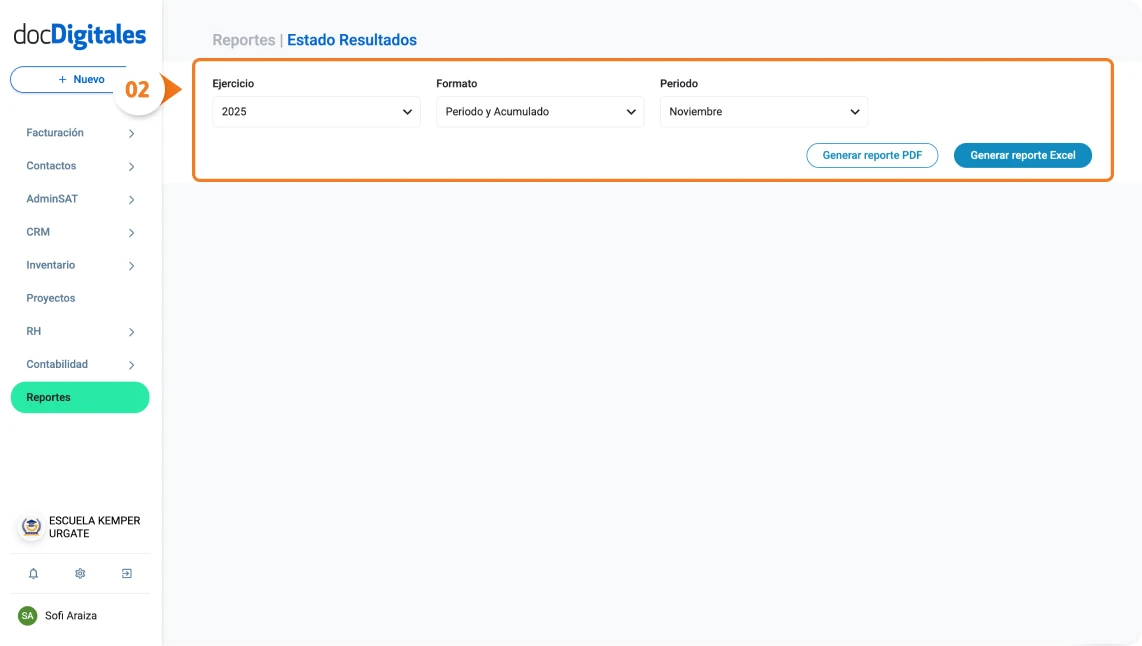
    1. Completa los siguientes campos:
      • Ejercicio: Selecciona el año a generar el reporte.
    Generar un estado de resultados en un sistema contable para contadores y pymes mexicanas
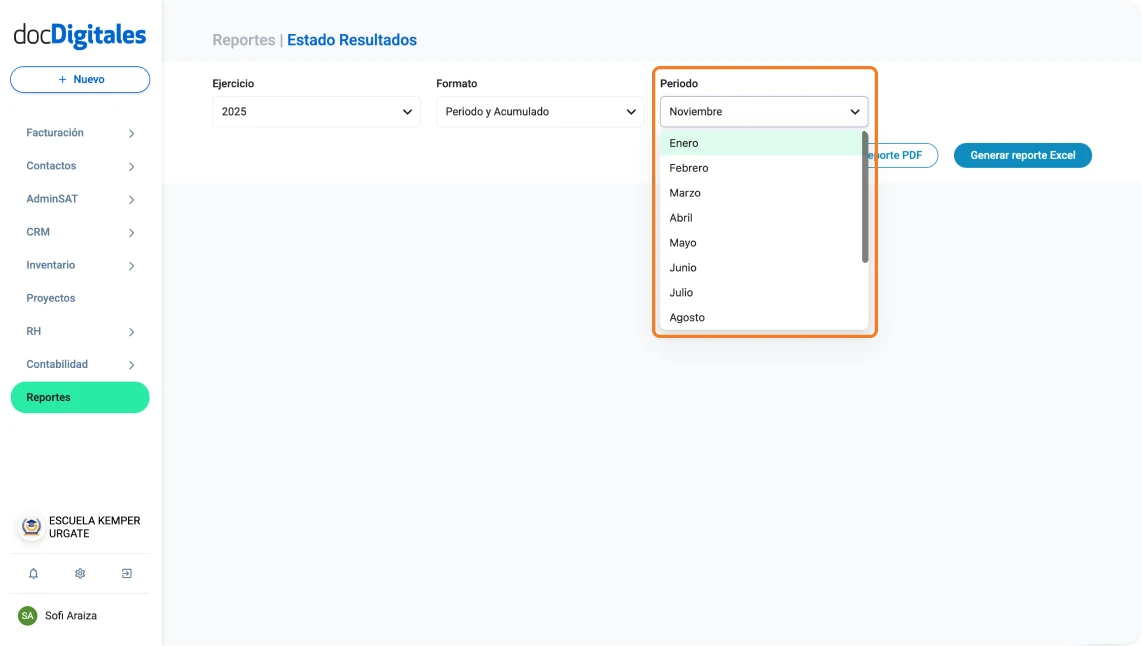
    • Formato: Selecciona la opción deseada:
      • Periodo y acumulado: Genera el reporte con los datos del mes actual y el acumulado del año en curso. Ideal para concoer el desempeño de tu empresa durante el año.
      • Año actual vs Año anterior: Se generará una comparativa del periodo en curso contra el periodo anterior, perfecto para comparar los resultados entre el año anterior y el presente.
    Generar un estado de resultados en un sistema contable para contadores y pymes mexicanas
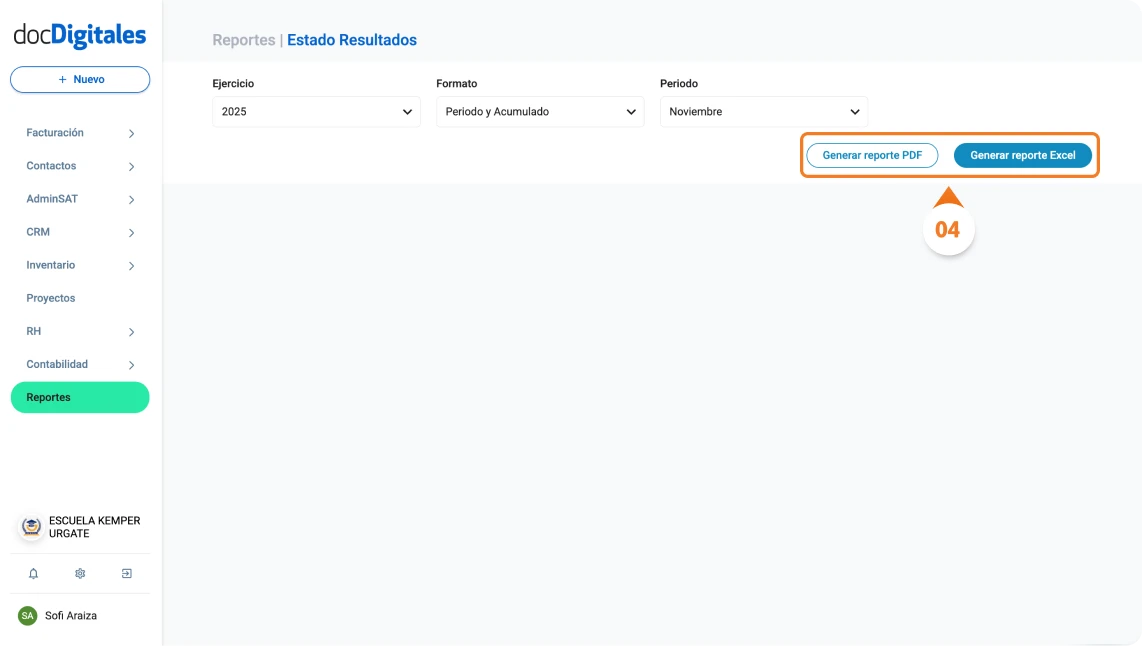
    1. Una vez definidos los parámetros, selecciona el formato en el que desees descargar tu Estado de Resultados:

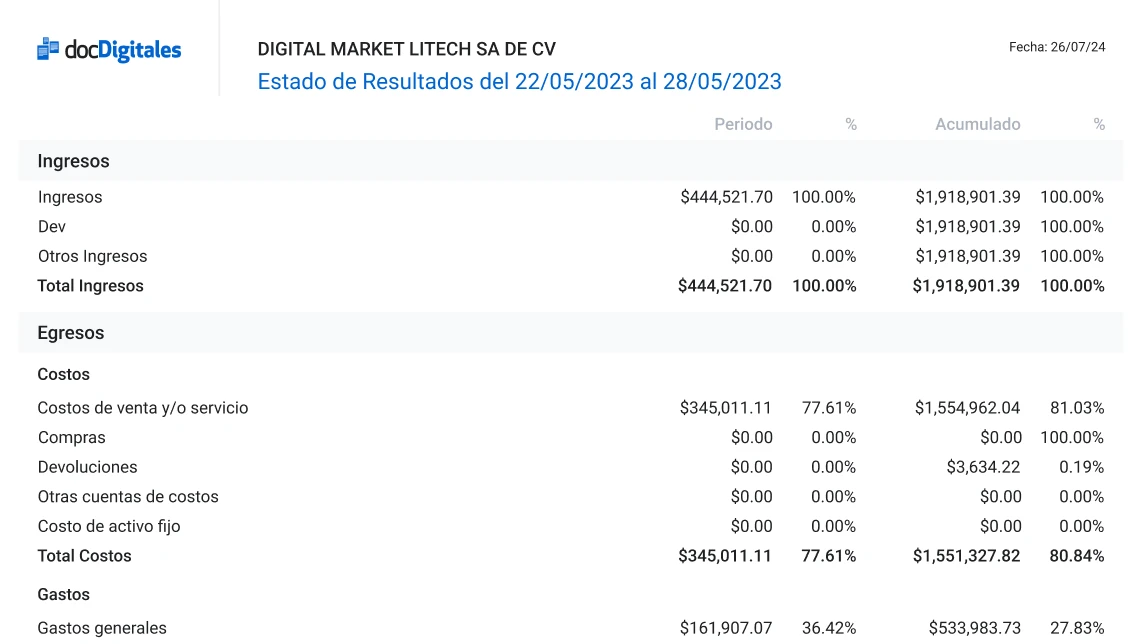
    a. Generar Reporte PDF: obtendrás el archivo en formato .PDF.

    Ejemplo de estado de resultados enPDF, dentro de un sistema contable para contadores

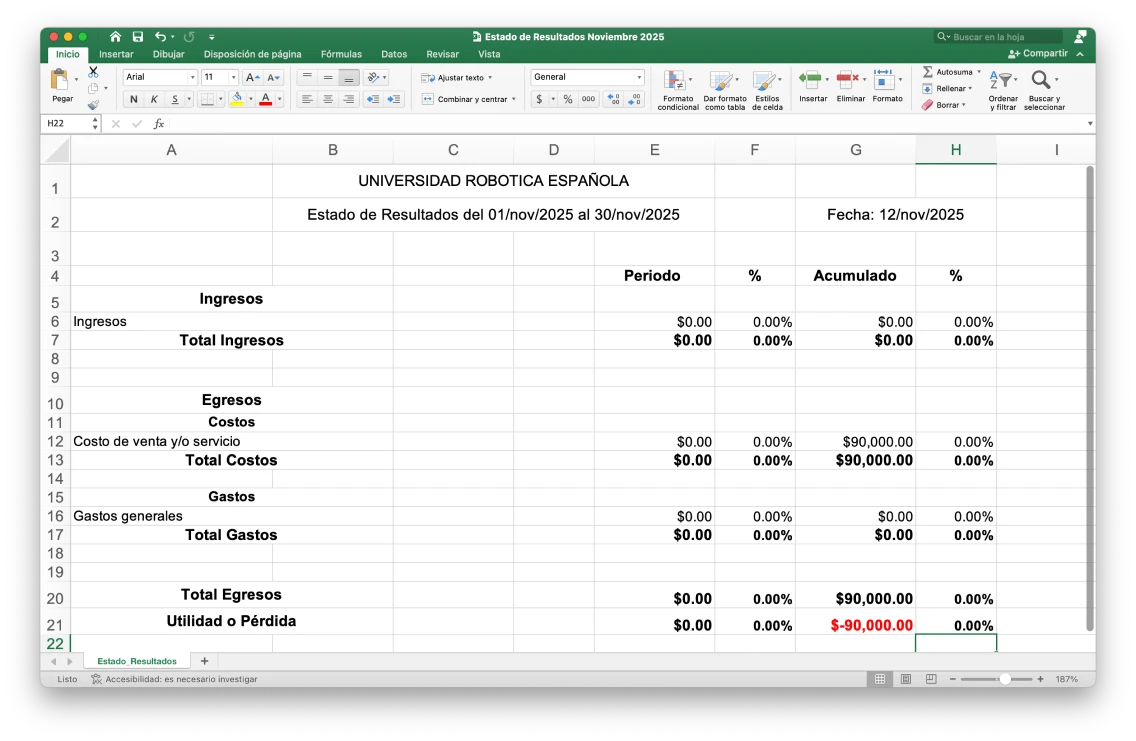
    b. Generar Reporte Excel: obtendrás el archivo en formato .XLS.

    Ejemplo de un estado de resultados en formato excel proporcionado por un sistema contable para contadores
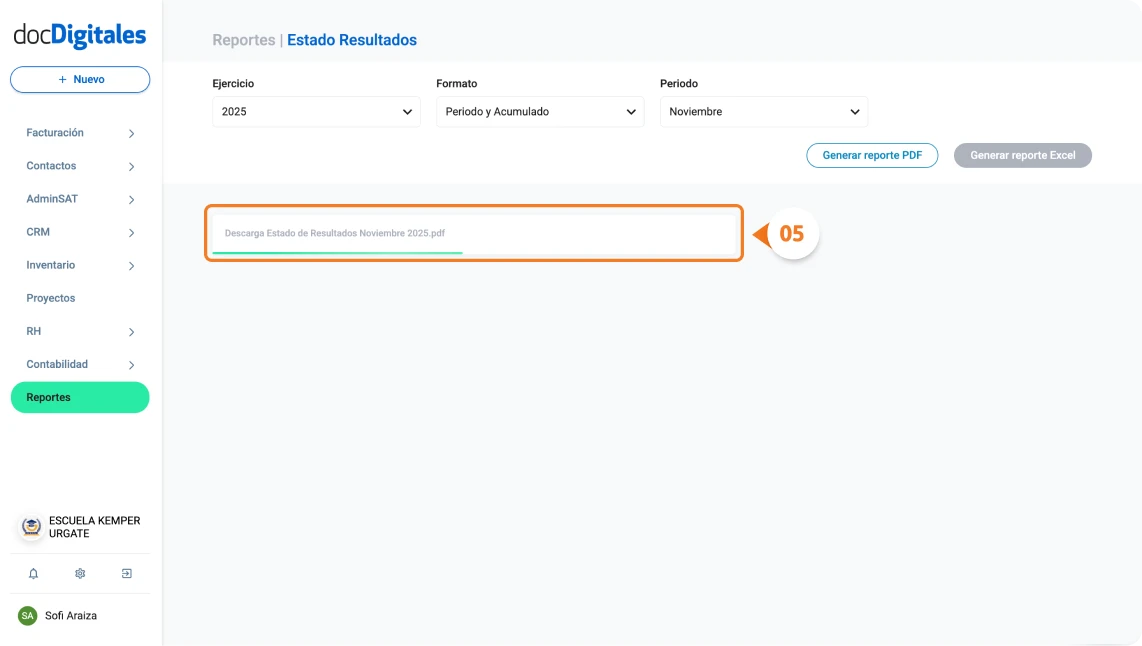
    1. Ya que seleccionaste el formato de descarga, se mostrará una barra de progreso mientras tu archivo está siendo generado.
    Generar un estado de resultados en un sistema contable para contadores y pymes mexicanas
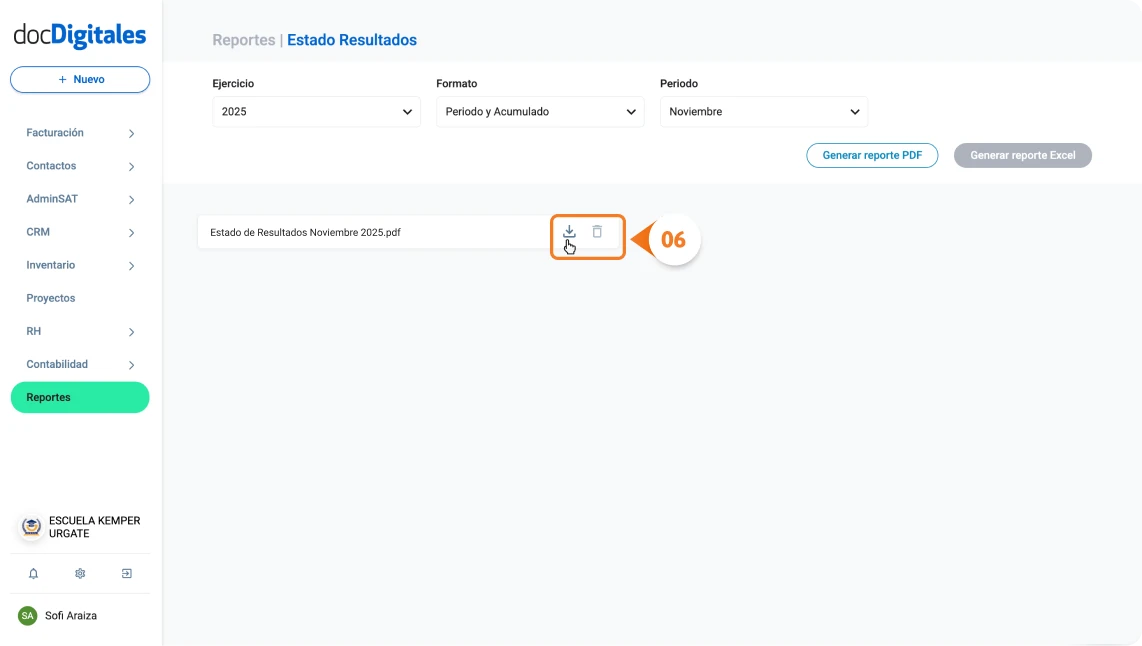
    1. Cuando el proceso termine, tu reporte aparecerá en la sección Reportes Generados, donde podrás:
      • Descargarlo: Haz clic en el ícono de descarga para guardarlo en tu computadora.
      • Eliminarlo: Haz clic en el ícono de bote de basura para borrarlo, una vez borrado no habrá manera de recuperarlo.
    Generar un estado de resultados en un sistema contable para contadores y pymes mexicanas
    1. ¡Listo! Tu Estado de Resultados estará disponible en cuestión de segundos, listo para analizar la salud financiera de tu empresa.

    Nota: Puedes generar todos los Estados de Resultados que necesites. Estos se mantendrán visibles en la sección de Reportes Generados mientras permanezcas dentro de la pantalla actual, al salir se eliminarán de la sección.
  • Genera la Balanza de Comprobación

    La balanza de comprobación es uno de los reportes que el SAT solicita para la contabilidad electrónica y es de los más importantes dentro de la contabilidad de tu empresa. Te permite revisar y verificar que los débitos y créditos estén equilibrados y conocer el estado real de las cuentas de tu empresa.

    Este reporte muestra todas las cuentas de tu catálogo contable en conjunto con sus movimientos y saldos, su función principal es comprobar que los saldos deudores y acreedores sean iguales.

    En tu cuenta de docDigitales puedes generar este reporte de manera automatizada y en pocos minutos, y así conocer el estado financiero de tu empresa.


    Generar balanza de comprobación

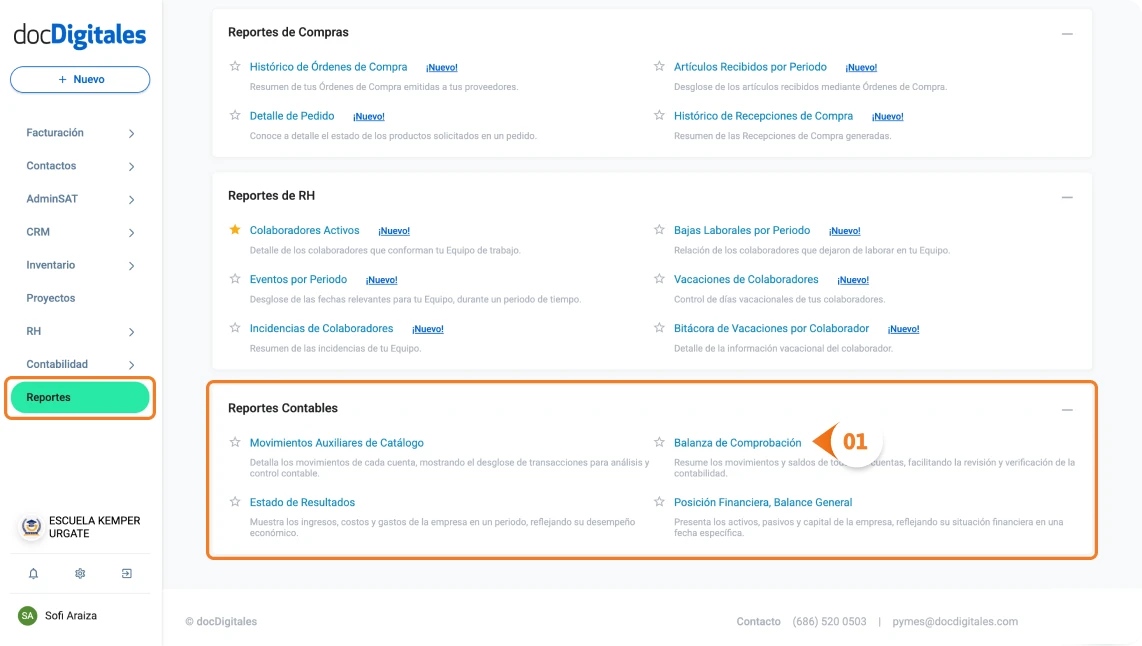
    1. En el menú lateral da clic en Reportes > Reportes Contables > Balanza de Comprobación.
    Generar balanza de comprobación en un sistema contable para contadores y pymes mexicanas
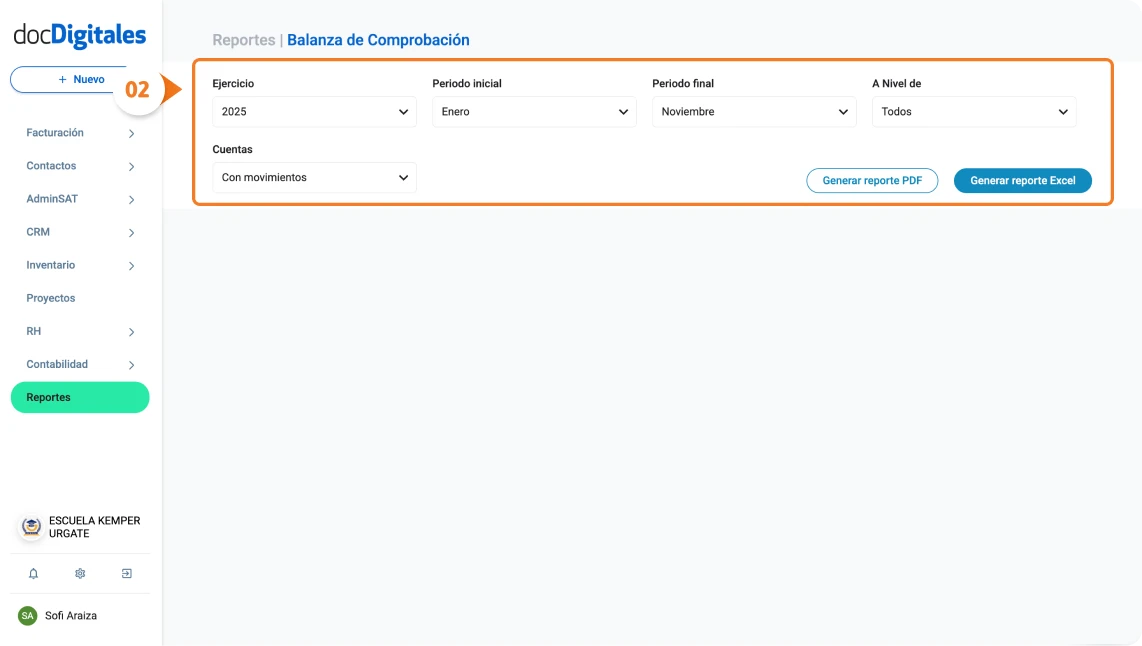
    1. Se abrirá una nueva pantalla con el formulario para generar el reporte.
    Se abrirá una nueva pantalla con el formulario para generar el reporte.


    En esta sección deberás de completar e indicar los siguientes campos:

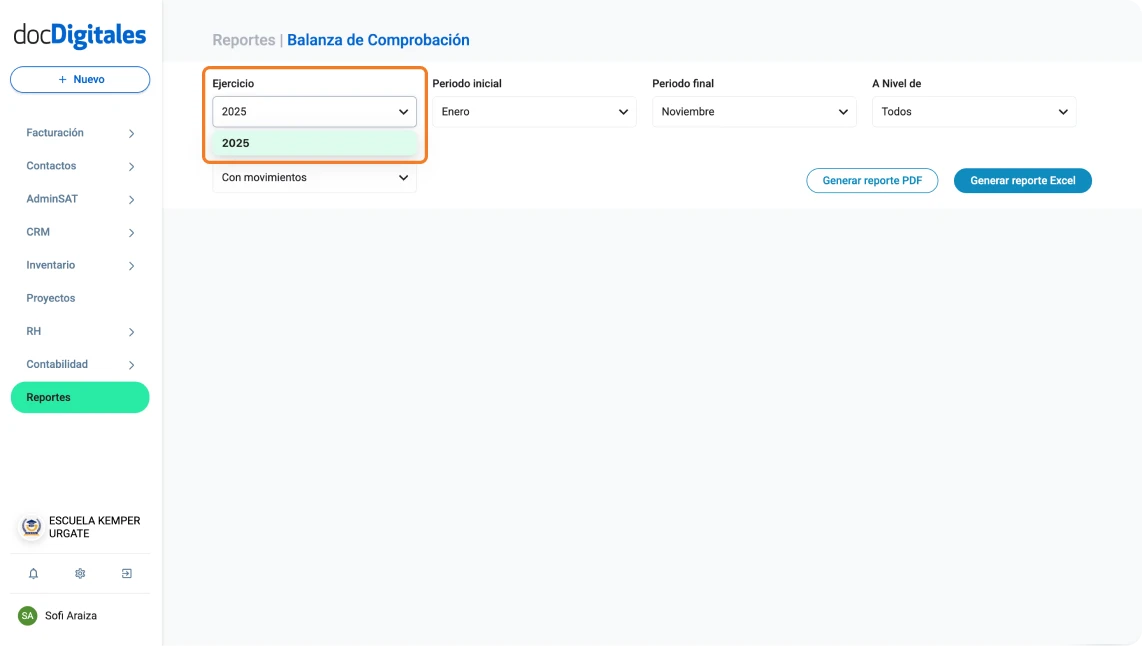
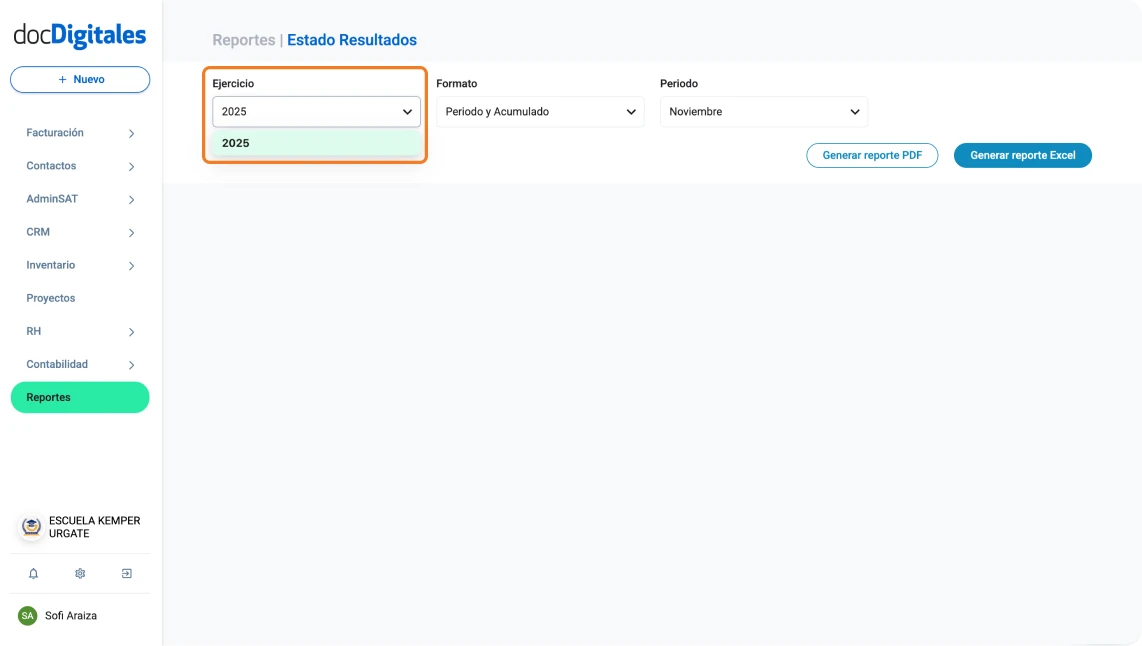
    • Ejercicio: Elige el año del que deseas generar la balanza. En el listado se mostrarán todos los años disponibles de los ejercicios registrados dentro del sistema.
    Generar balanza de comprobación en un sistema contable para contadores y pymes mexicanas
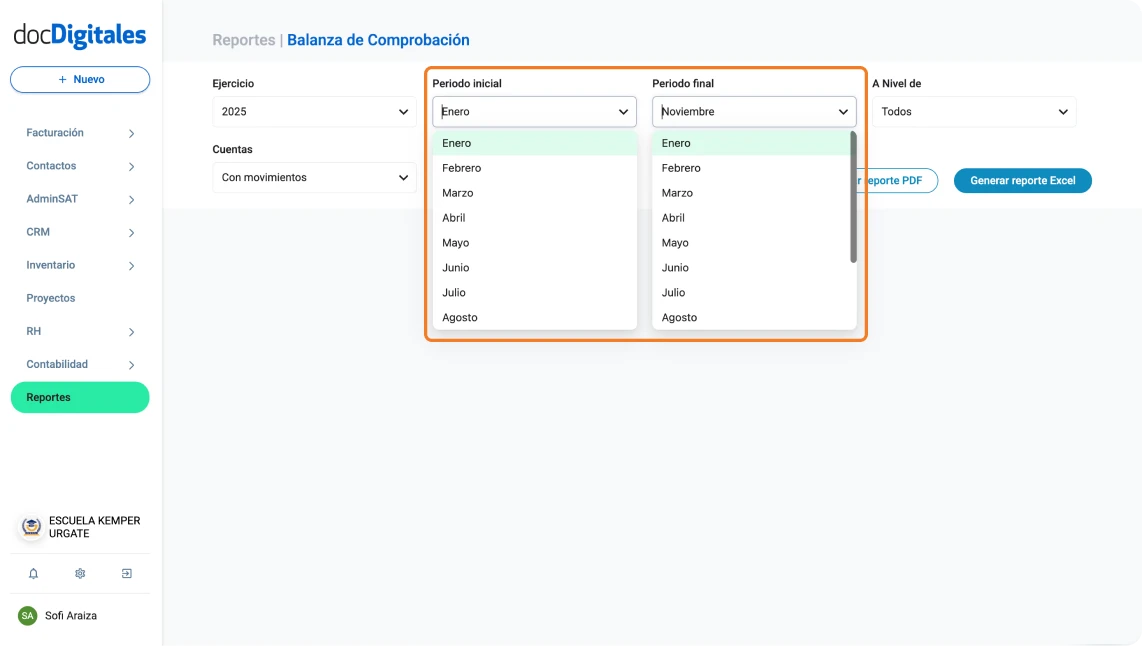
    • Periodo inicial: Elige el mes inicial del reporte.
    • Periodo final: Elige el mes final del reporte.
    Generar balanza de comprobación en un sistema contable para contadores y pymes mexicanas
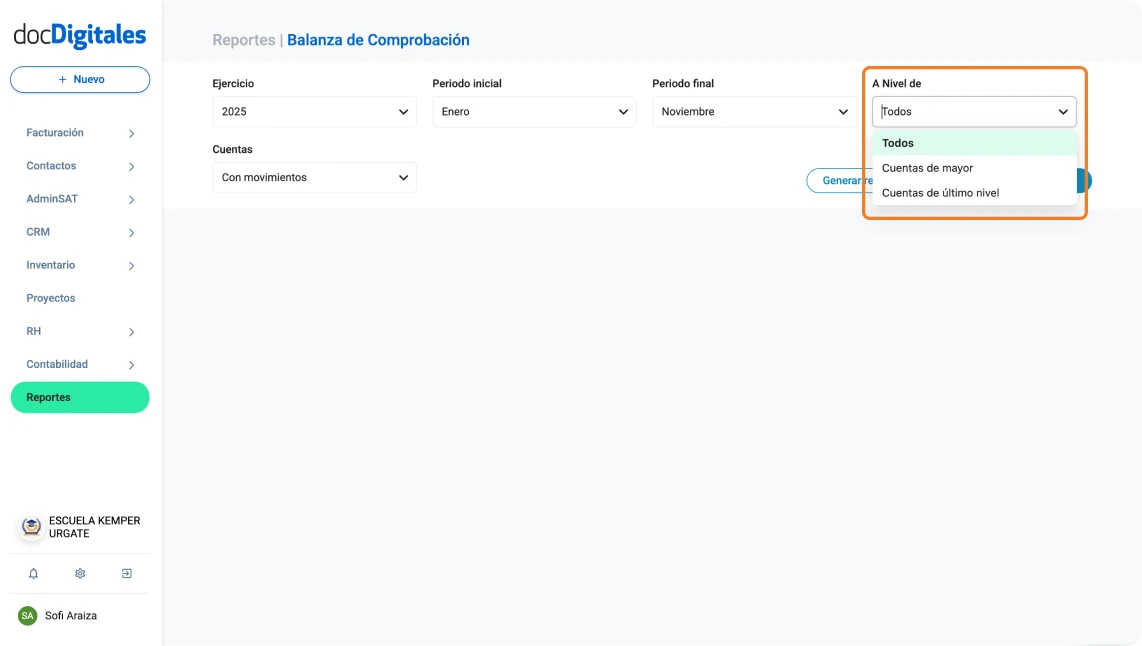
    • A nivel de: Selecciona el nivel de cuentas que deseas mostrar:
      • Todos: Muestra todas las cuentas del catálogo contable, desde las principales hasta las subcuentas.
      • Cuentas de Mayor: Muestra solo las cuentas principales, es decir, aquellas que agrupan los movimientos de varias subcuentas.
      • Cuentas de último nivel: Muestra únicamente las subcuentas auxiliares, donde se registran los movimientos detallados de cada operación.
    Generar balanza de comprobación en un sistema contable para contadores y pymes mexicanas
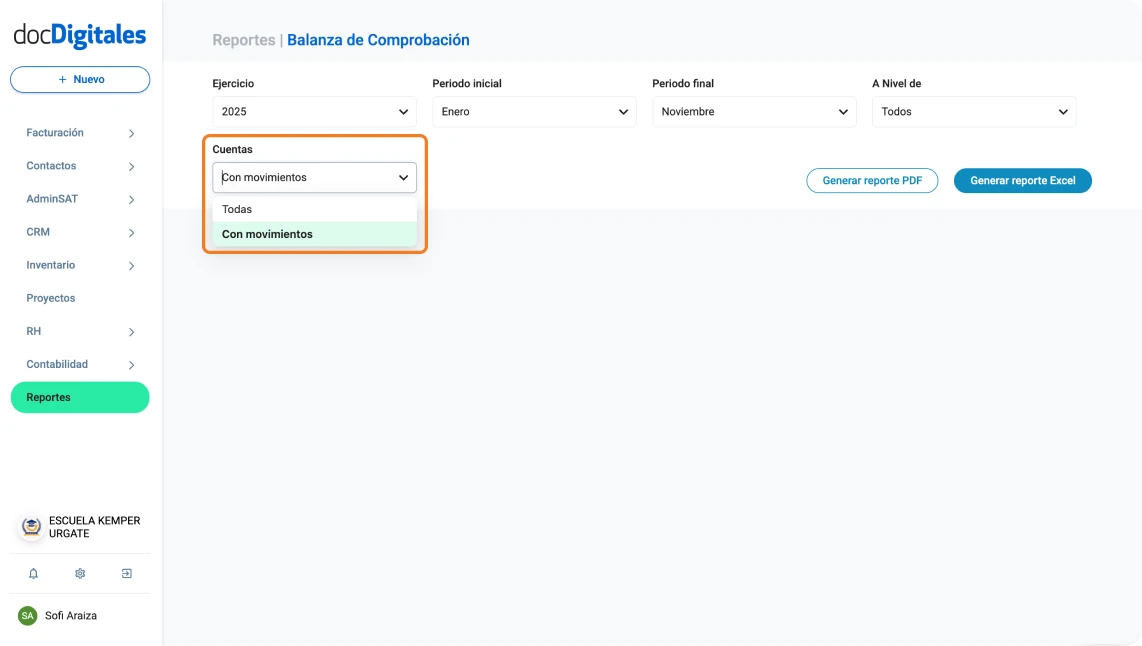
    • Cuentas: Selecciona cuáles cuentas deseas incluir en la balanza:
      • Todas: Se incluyen todas las cuentas a pesar de que algunas no cuenten con movimientos.
      • Con movimientos: Se incluyen exclusivamente las cuentas que se vieron afectadas y tuvieron movimientos en el periodo indicado.
    Generar balanza de comprobación en un sistema contable para contadores y pymes mexicanas
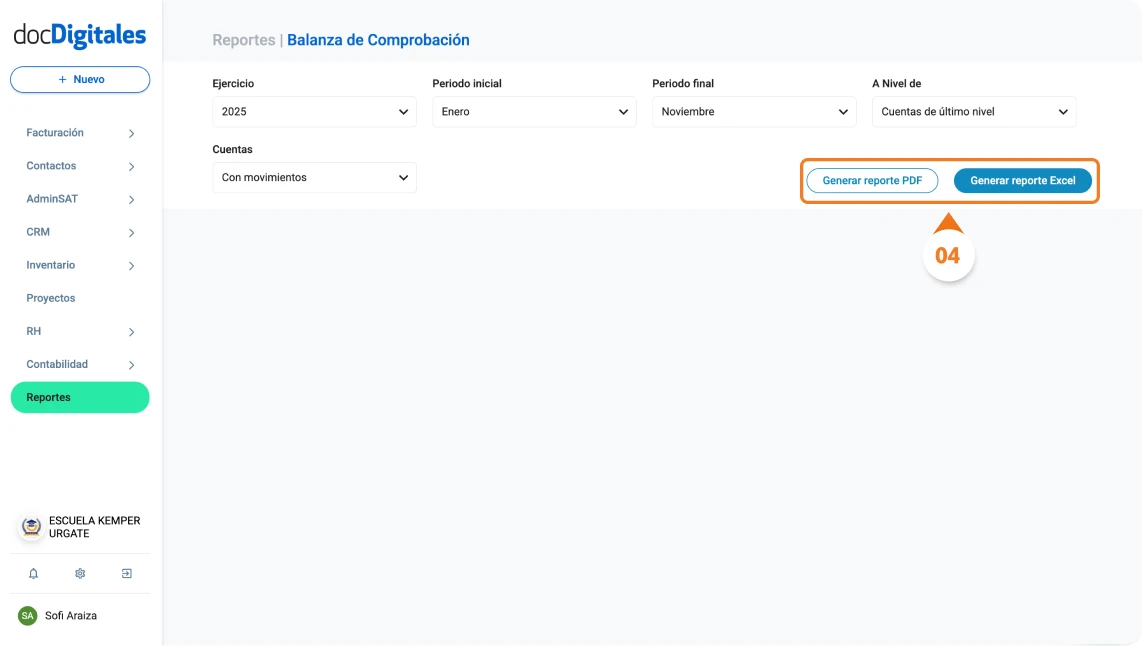
    1. Una vez definidos los parámetros, selecciona el formato en el que desees descargar tu balanza de comprobación:
    Generar balanza de comprobación en un sistema contable para contadores y pymes mexicanas
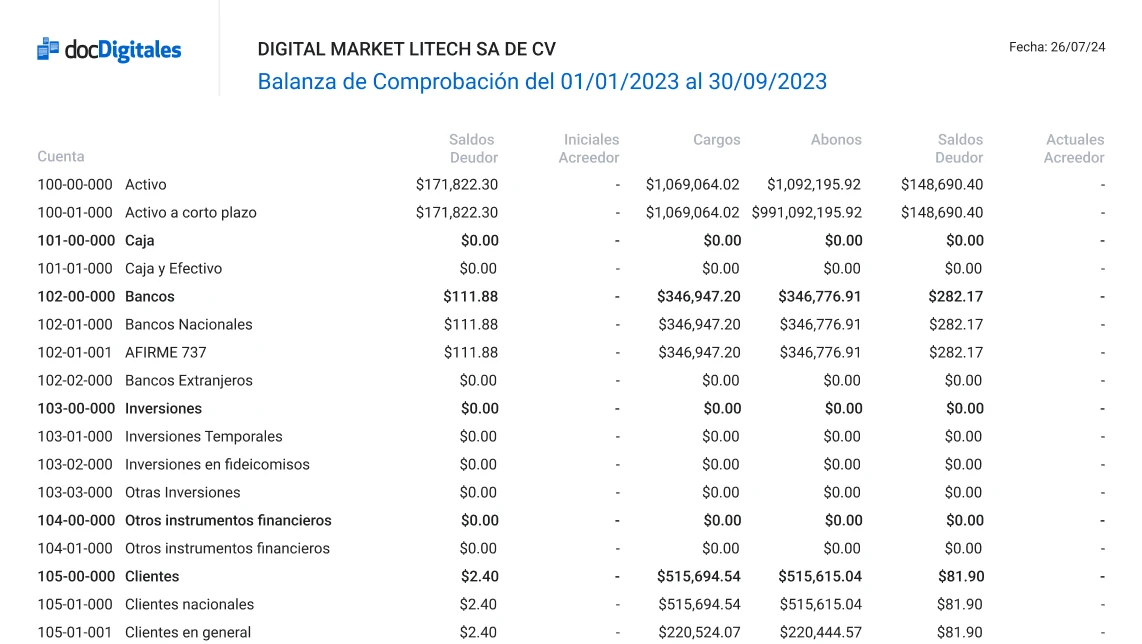
    • Generar Reporte PDF: obtendrás el archivo en formato .PDF.
    Ejemplo de una balanza de comprobación en formato PDF generado en un sistema contable para contadores
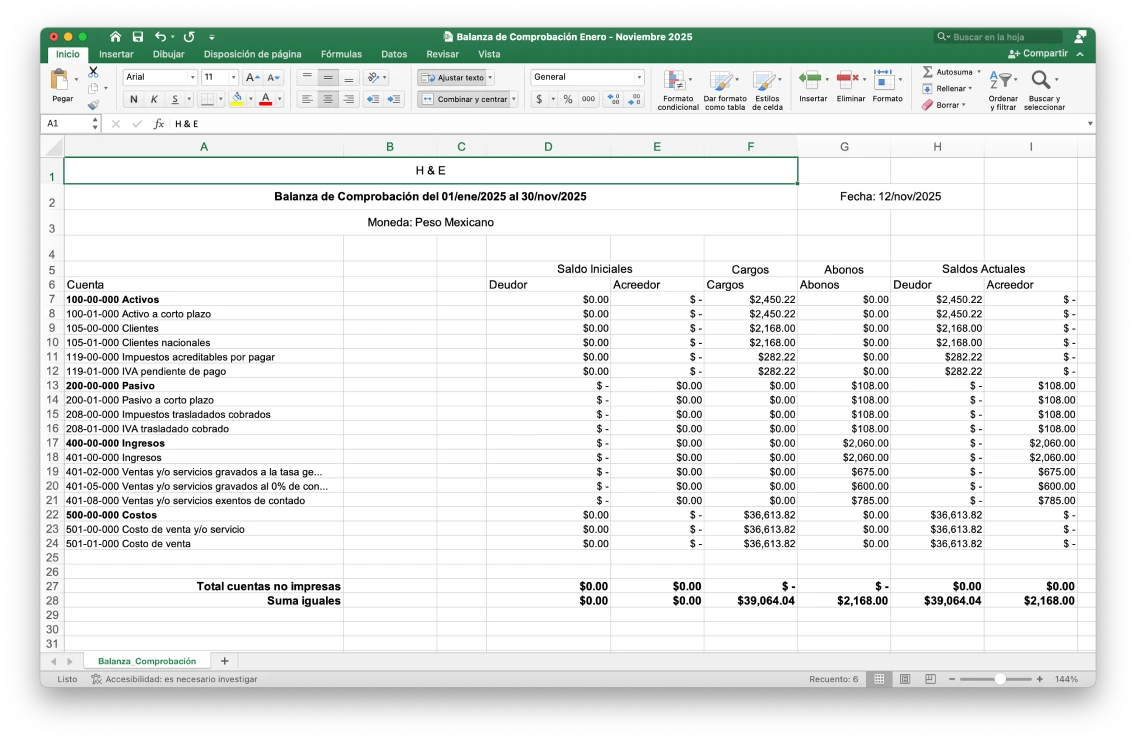
    • Generar Reporte Excel: obtendrás el archivo en formato .XLS.
    Ejemplo de balanza de comprobación en un archivo excel generado en un sistema contable para contadores
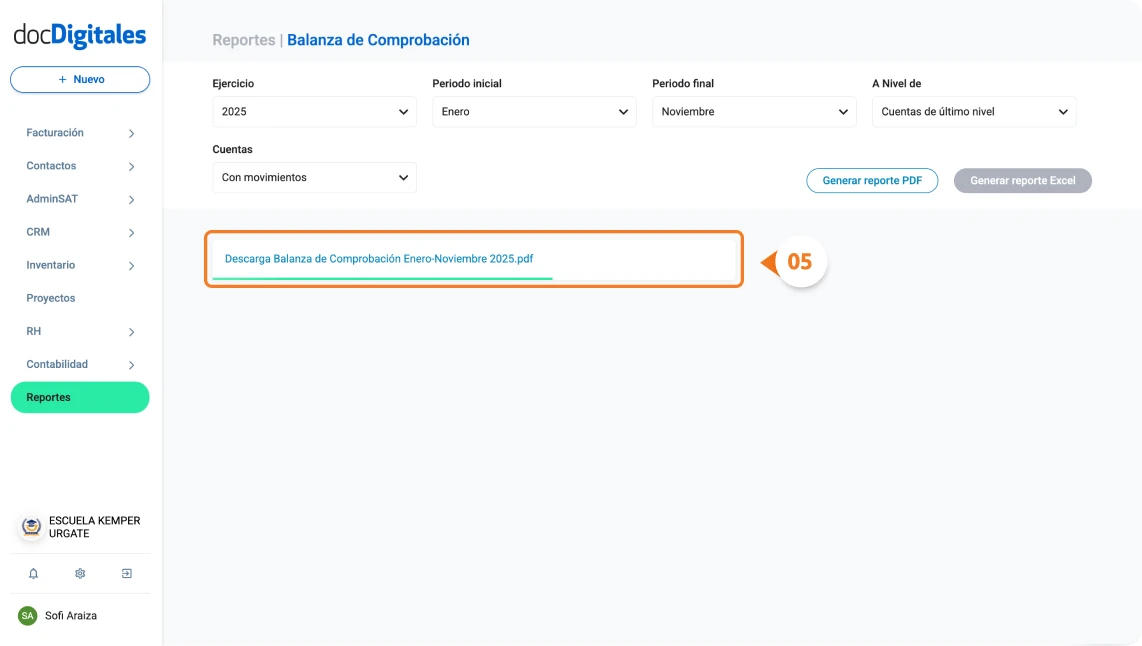
    1. Ya que seleccionaste el formato de descarga, se mostrará una barra de progreso mientras tu archivo se está generando.
    Generar balanza de comprobación en un sistema contable para contadores y pymes mexicanas
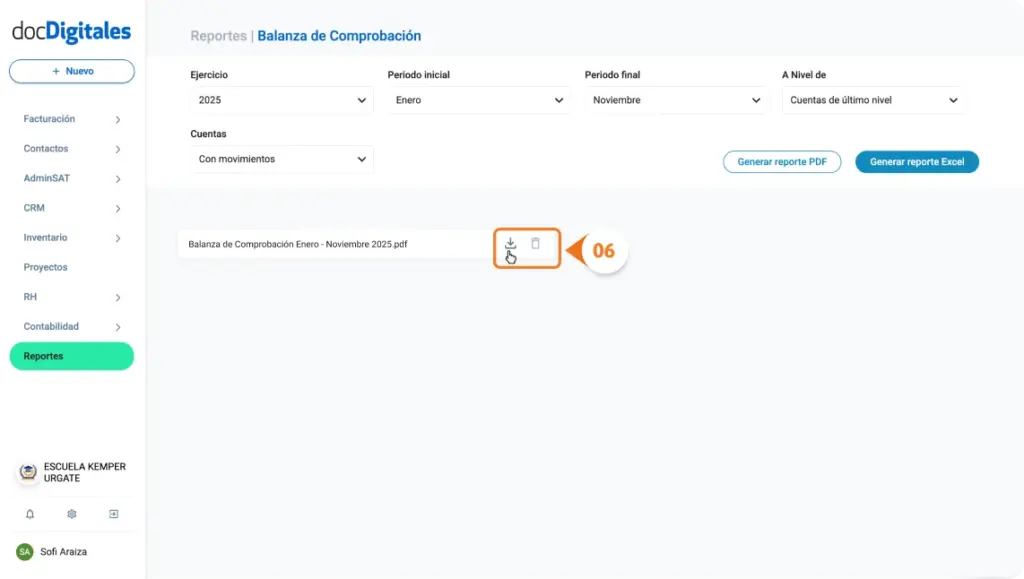
    1. Cuando el proceso termine, tu reporte aparecerá en la sección Reportes Generados, donde podrás:
      • Descargarlo: Haz clic en el ícono de descarga para guardarlo en tu computadora.
      • Eliminarlo: Haz clic en el ícono de bote de basura para borrarlo, una vez borrado no habrá manera de recuperarlo.
    Generar y descargar balanza de comprobación en un sistema contable para contadores y pymes mexicanas
    1. ¡Listo! Así tendrás generada tu balanza de comprobación en pocos pasos y de manera automatizada.

    Consideraciones importantes

    • Si alguna cuenta presenta saldo negativo, se mostrará en color rojo dentro del reporte.
    • Puedes generar varias balanzas de comprobación con diferentes parámetros, solamente repite los pasos anteriores.
    • Todas las balanzas generadas se mostrarán en la sección Reportes Generados.
    • Los reportes estarán disponibles solo durante la sesión activa; al cerrar la sesión, se eliminarán de la lista y tendrás que generarlos de nuevo.
  • Genera los archivos para enviar la contabilidad electrónica al SAT

    Dentro de tu cuenta de docDigitales puedes generar de manera rápida y automatizada todos los archivos requeridos en la Contabilidad Electrónica por el SAT:

    Todo en formato .xml dentro de un archivo .ZIP listo para enviarlo al SAT.


    Generar contabilidad electrónica

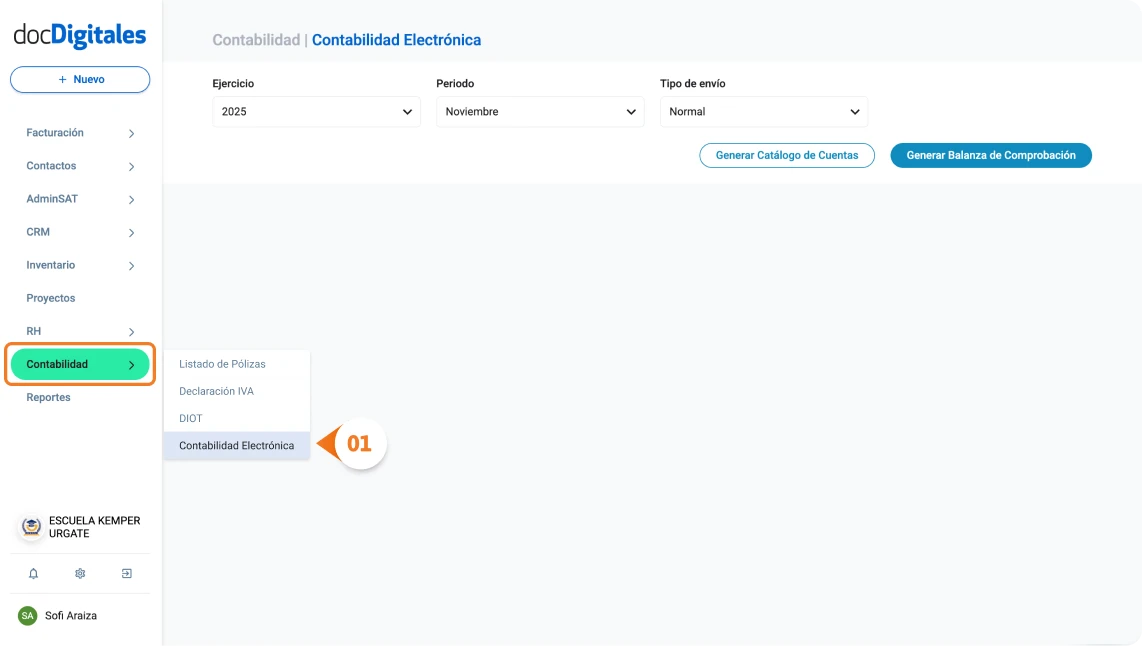
    1. Da clic en Contabilidad > Contabilidad Electrónica en el menú lateral.
    Crear archivos para enviar la contabilidad electrónica al SAT con un sistema contable para contadores
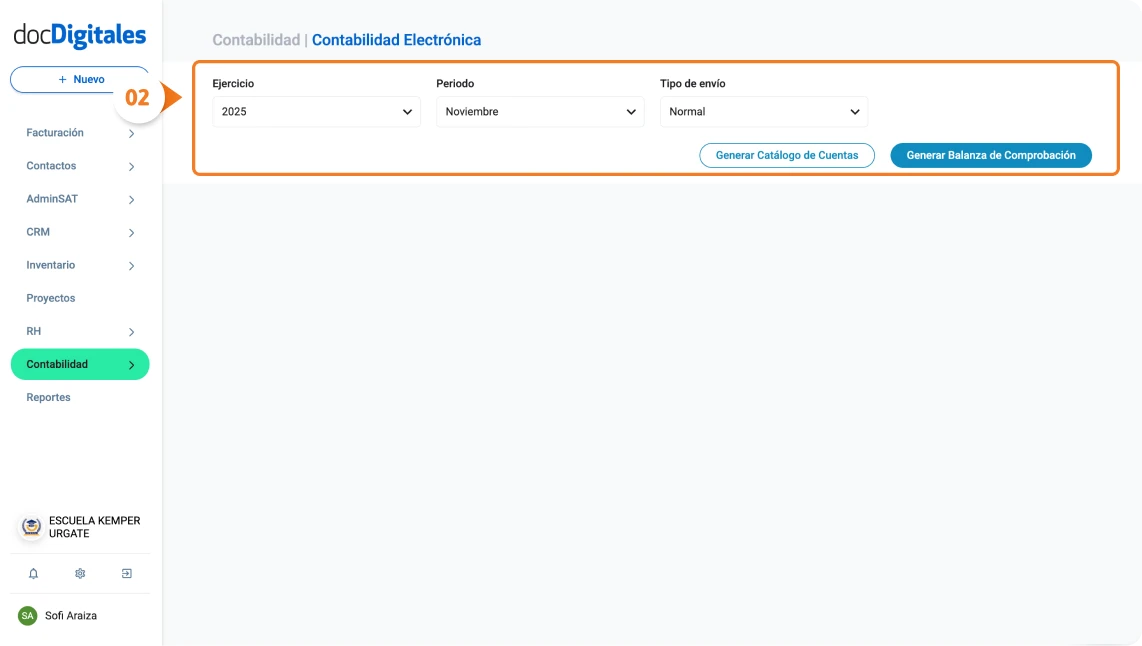
    1. Se abrirá el formulario de generación de archivos para la Contabilidad Electrónica.
    Crear archivos para enviar la contabilidad electrónica al SAT con un sistema contable para contadores
    1. Selecciona los parámetros de generación:
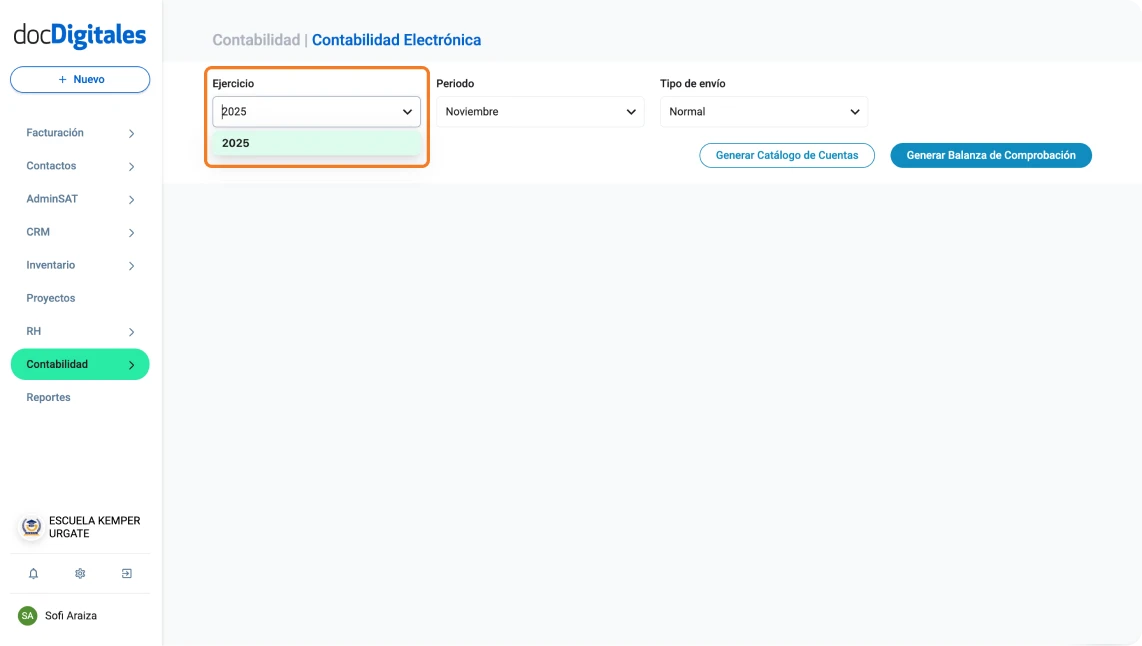
      • Ejercicio: Elige el año que deseas generar.
    Crear archivos para enviar la contabilidad electrónica al SAT con un sistema contable para contadores
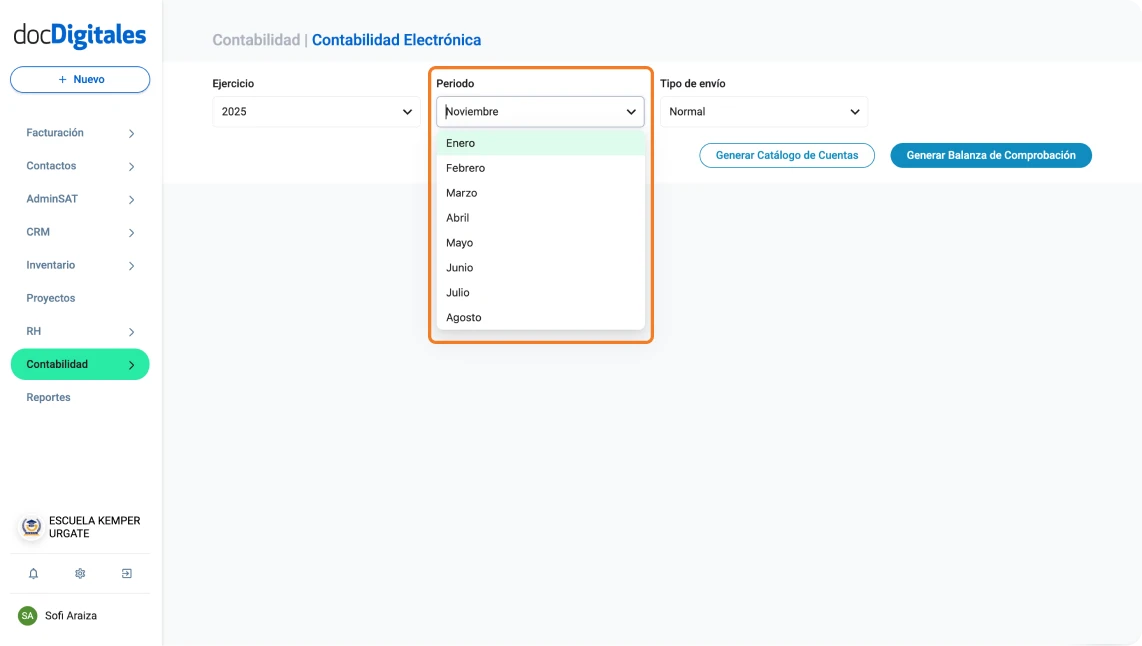
    • Periodo: Selecciona el mes correspondiente
    Crear archivos para enviar la contabilidad electrónica al SAT con un sistema contable para contadores

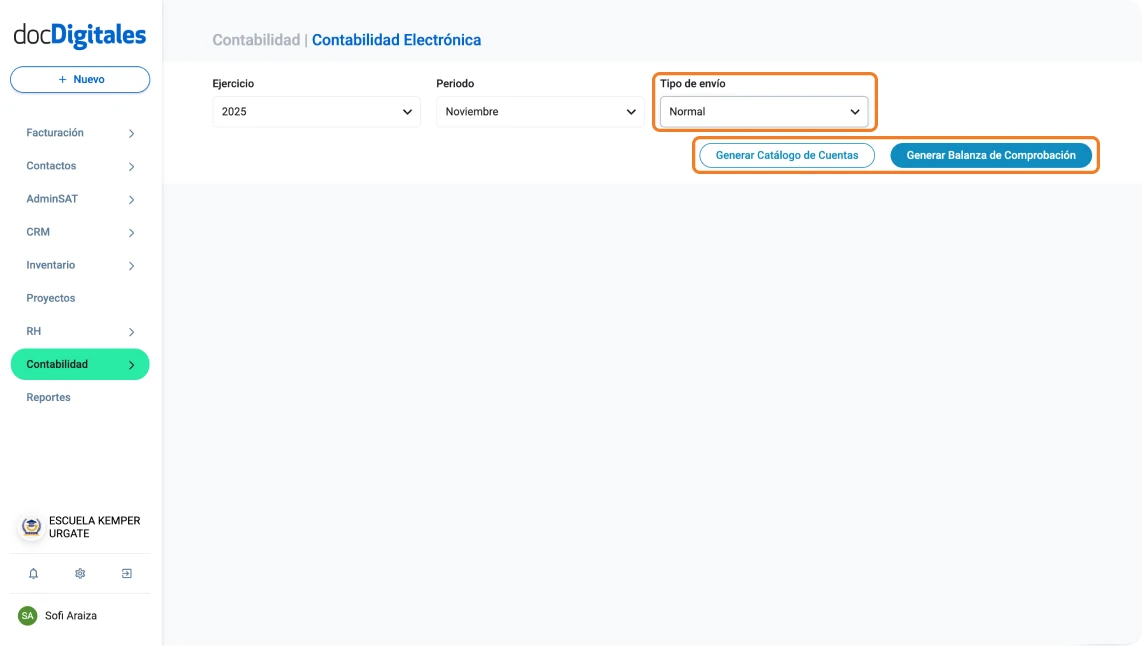
    Tipo de Envío:

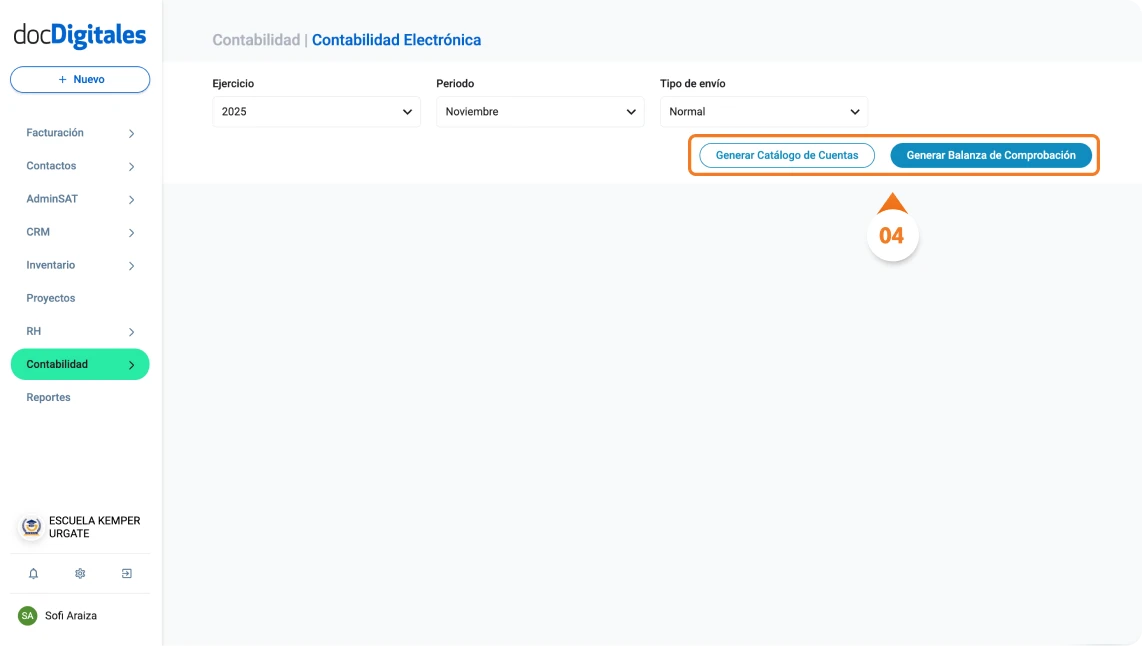
    • Normal: Se mostrarán dos botones:
    Crear archivos para enviar la contabilidad electrónica al SAT con un sistema contable para contadores
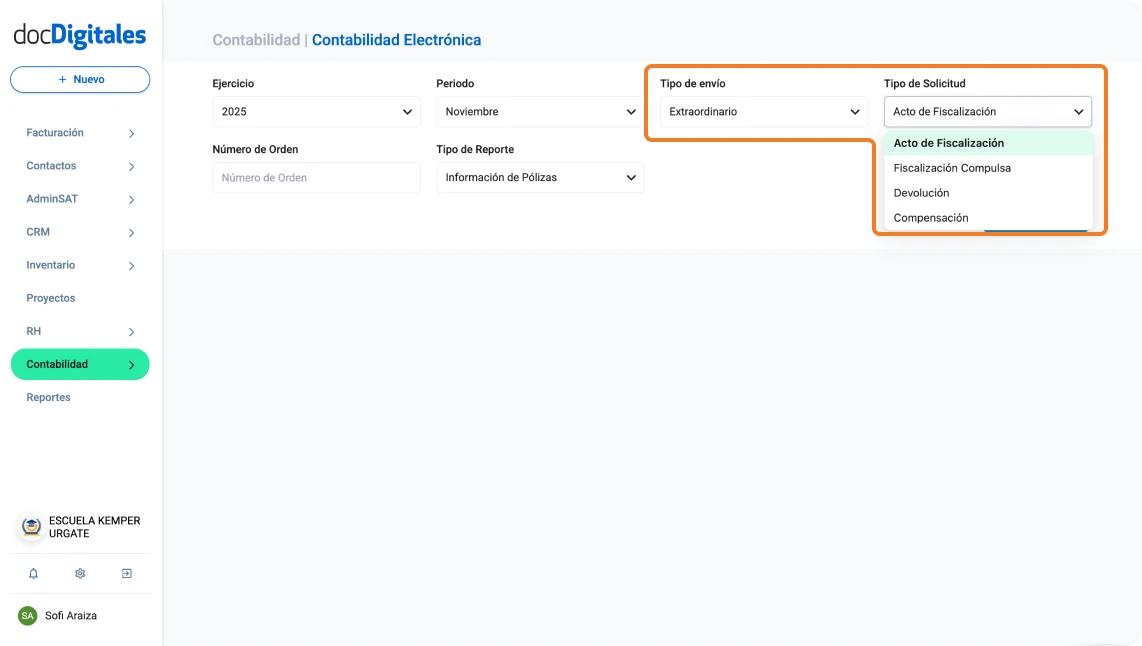
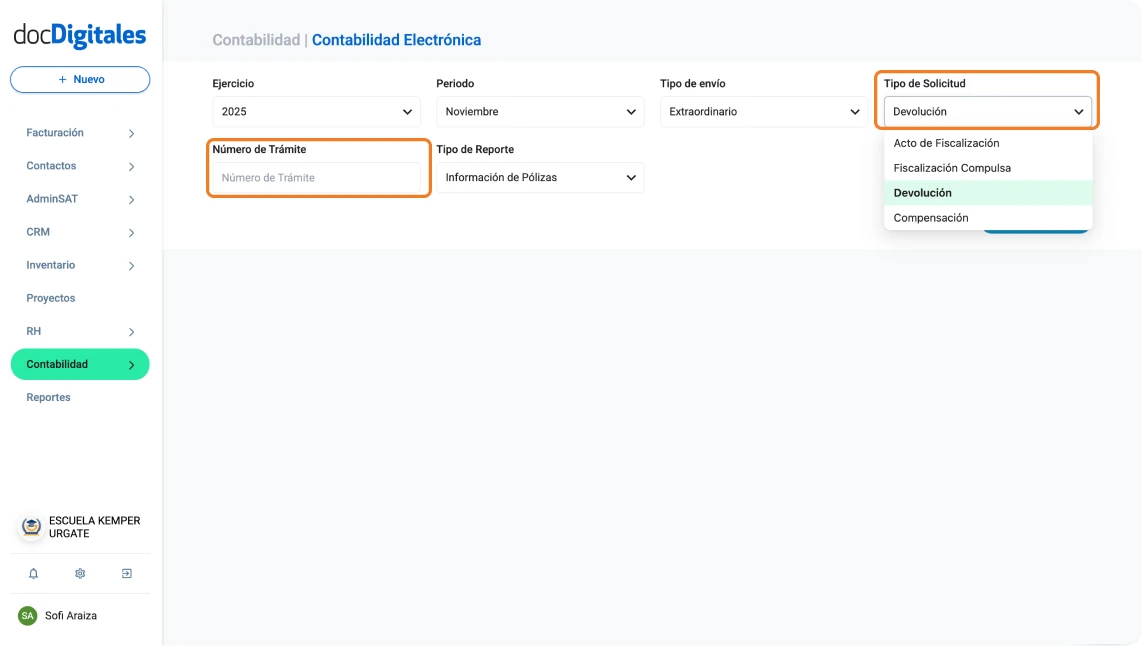
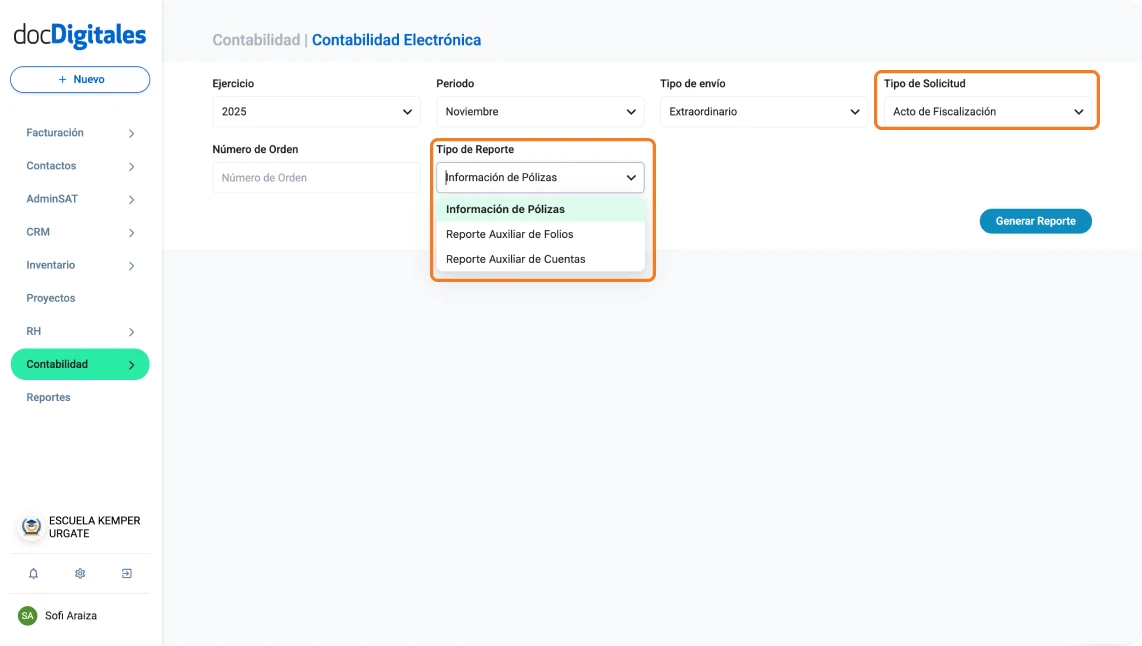
    • Extraordinario: Aparecerán tres campos adicionales:
      • a. Tipo de solicitud: Selecciona una opción
        • Acto de Fiscalización (AF) 
        • Fiscalización Compulsa (FC)
        • Devolución (DE)
        • Compensación (CO)
    Crear archivos para enviar la contabilidad electrónica al SAT con un sistema contable para contadores

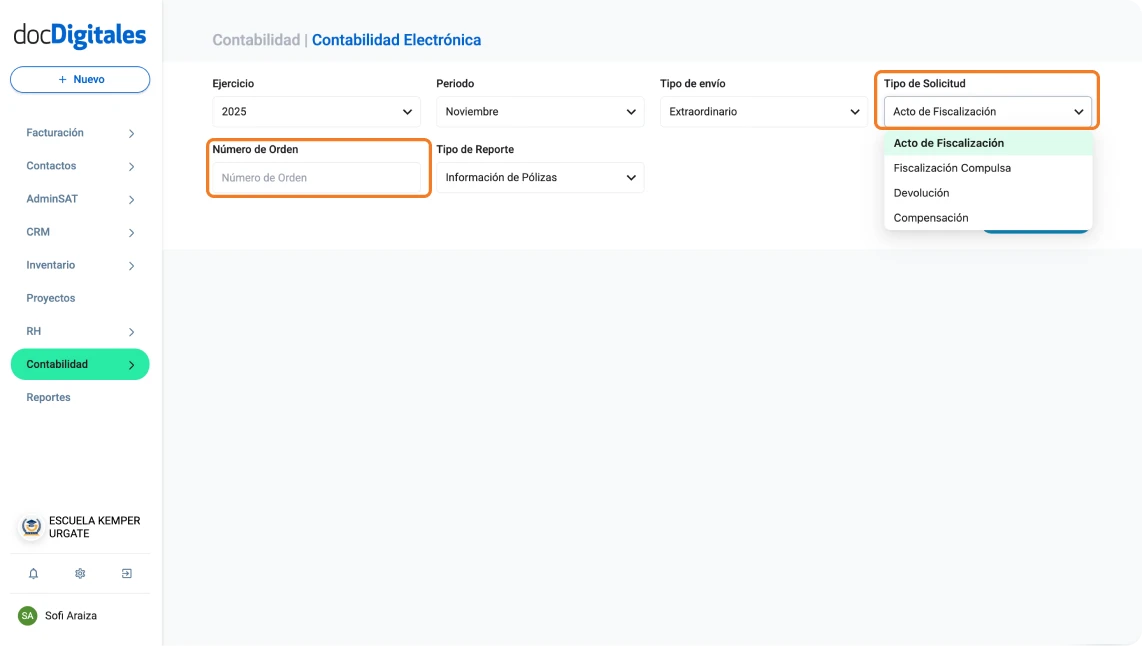
    b. Número de Orden / Número de Trámite: 

    • Es un campo alfanumérico de hasta 40 caracteres.
    • Si elegiste Acto de Fiscalización o Fiscalización Compulsa, escribe el Número de Orden.
    Crear archivos para enviar la contabilidad electrónica al SAT con un sistema contable para contadores
    • Si elegiste Devolución o Compensación, escribe el Número de Trámite.
    Crear archivos para enviar la contabilidad electrónica al SAT con un sistema contable para contadores

    c. Tipo de reporte: Selecciona el reporte que deseas generar:

    • Información de Pólizas: Incluye todas las pólizas contables del periodo y detalle de cada asiento.
    • Reporte Auxiliar de Folios: Muestra los folios asociados a cada póliza e incluye el método de pago de cada factura.
    • Reporte Auxiliar de Cuentas: Detalla todos los movimientos de cada cuenta contable, con cargos y abonos específicos.
    Crear archivos para enviar la contabilidad electrónica al SAT con un sistema contable para contadores
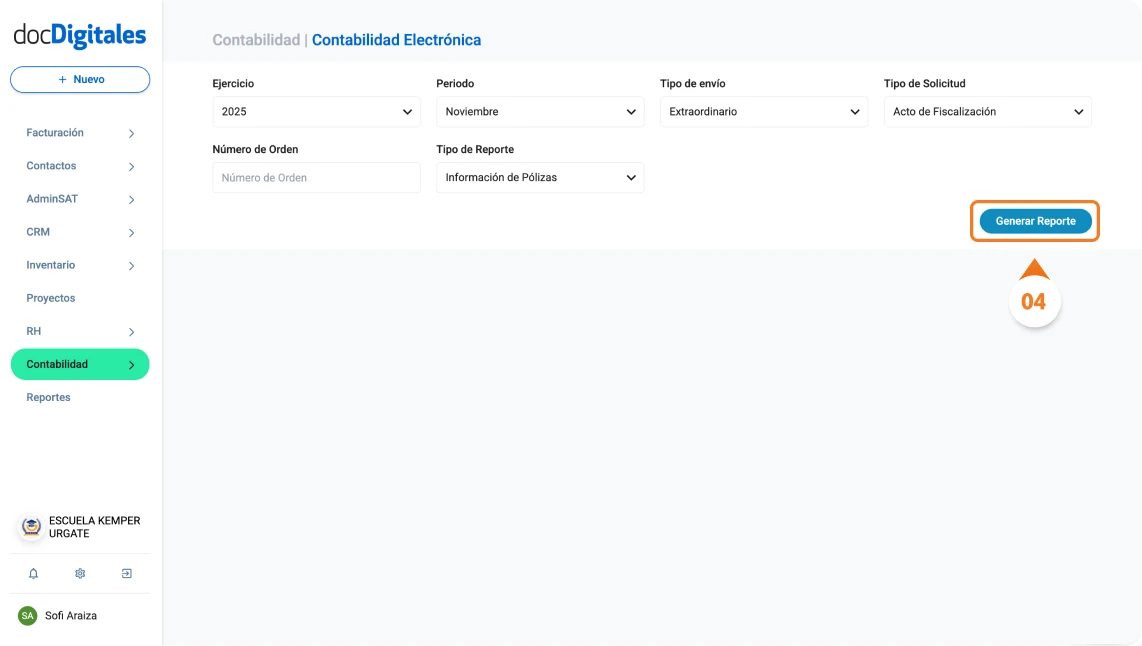
    1. Una vez indicados los parámetros, haz clic en el botón Generar Reportes.

    Nota: Si seleccionaste el Tipo de envío “Normal”, aparecerán dos botones: Generar Catálogo de Cuentas y Generar Balanza de Comprobación. Haz clic en la opción que sea necesaria.

    Crear archivos para enviar la contabilidad electrónica al SAT con un sistema contable para contadores
    Crear archivos para enviar la contabilidad electrónica al SAT con un sistema contable para contadores
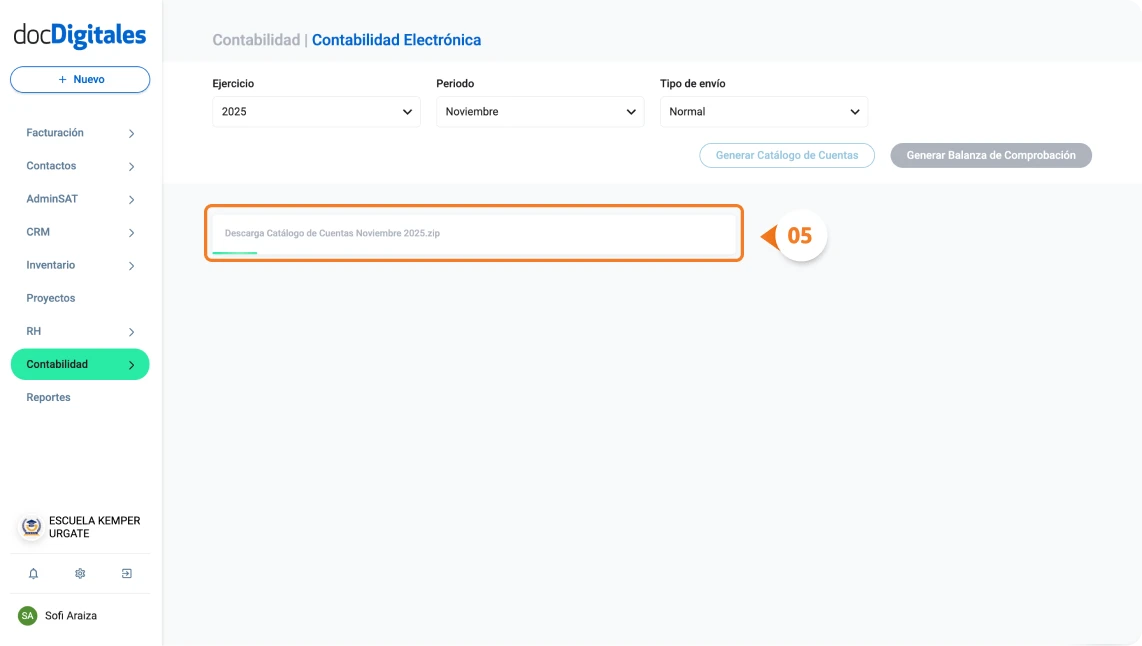
    1. Se mostrará una barra de progreso mostrando el avance de la generación de archivos.
    Crear archivos para enviar la contabilidad electrónica al SAT con un sistema contable para contadores
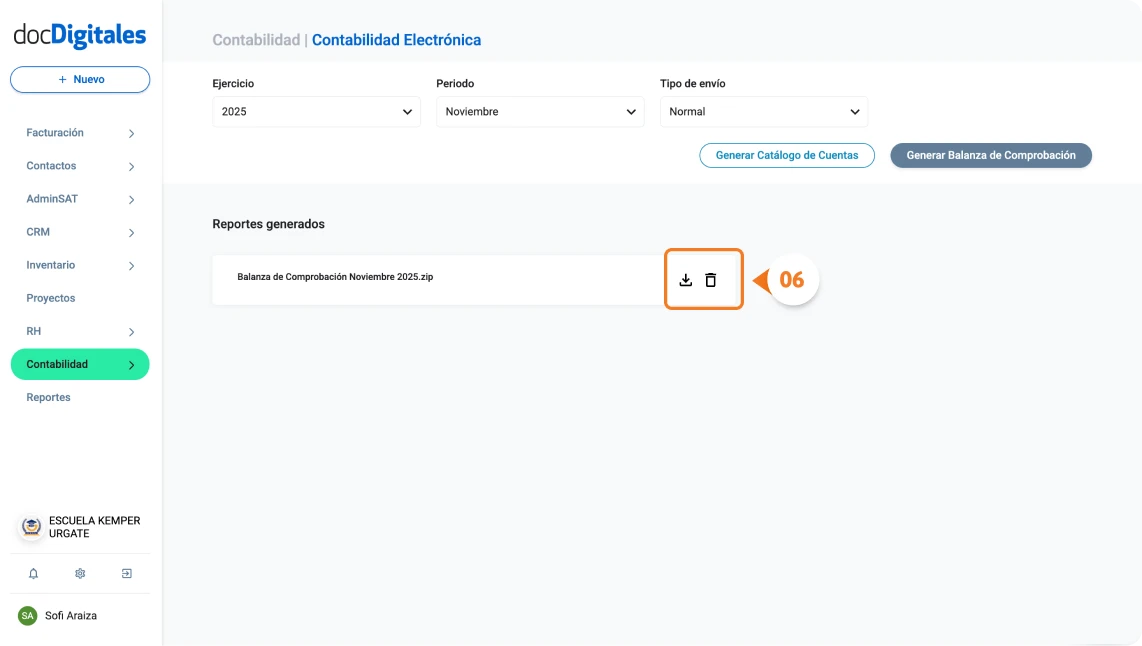
    1. Una vez finalizada la generación, aparecerán en la sección de Reportes Generados, donde puedes:
      • Descargar: Haz clic en el ícono de descarga para guardarlos en tu computadora en formato .ZIP.
      • Eliminar: Haz clic en el ícono de bote de basura para borrarlo, una vez borrado no habrá manera de recuperarlo.
    Crear archivos para enviar la contabilidad electrónica al SAT con un sistema contable para contadores
    1. Si necesitas generar nuevos reportes, repite el proceso seleccionando los parámetros correspondientes.

    Nota: Puedes generar todos los reportes necesarios en una sola pantalla. Si sales de la pantalla, los reportes no se guardarán y tendrás que generarlos nuevamente.


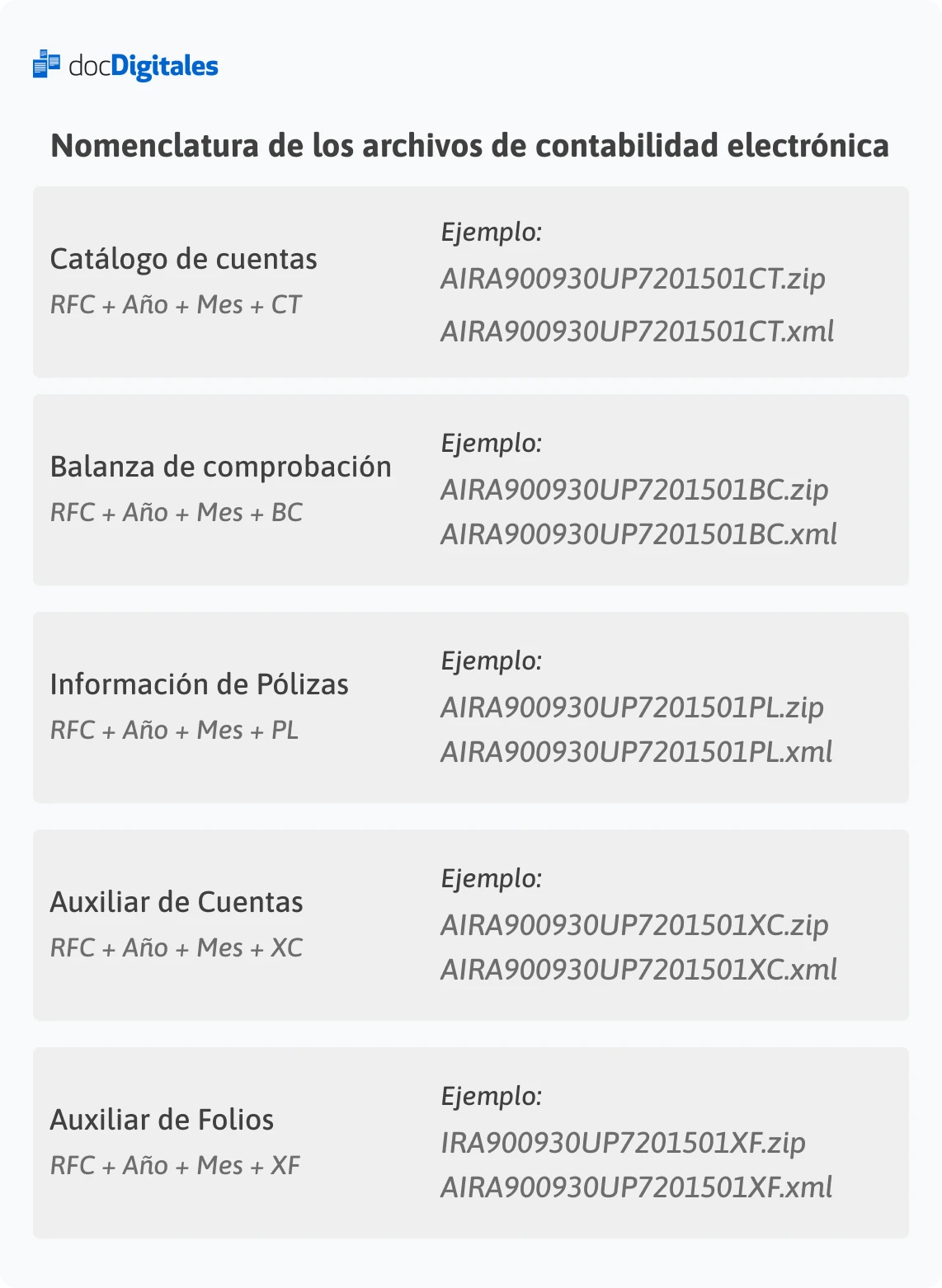
    Nomenclatura de los Archivos de Contabilidad Electrónica

    Los archivos se nombran automáticamente siguiendo las nomenclaturas oficiales del SAT.

    Catálogo de Cuentas

    • RFC + Año + Mes + CT
    • Ejemplo: AIRA900930UP7201501CT.zip, / AIRA900930UP7201501CT.xml

    Balanza de comprobación

    • RFC + Año + Mes + BC.
    • Ejemplo:  AIRA900930UP7201501BC.zip / AIRA900930UP7201501BC.xml

    Información de Pólizas

    • RFC + Año + Mes + PL
    • Ejemplo: AIRA900930UP7201501PL.zip / AIRA900930UP7201501PL.xml

    Auxiliar de Cuentas

    • RFC + Año + Mes + XC
    • Ejemplo: AIRA900930UP7201501XC.zip / AIRA900930UP7201501XC.xml  

    Auxiliar de Folios

    • RFC + Año + Mes + XF
    • Ejemplo: IRA900930UP7201501XF.zip / AIRA900930UP7201501XF.xml
    Nomenclaturas o nombres de archivos para poder enviar la contabilidad electrónica al SAT

    Con esto, tendrás todos los archivos requeridos por el SAT de manera rápida, organizada y lista para enviarla, ahorrando tiempo y evitando errores manuales en la contabilidad electrónica.

  • Acciones que puedes realizar en el Listado de Pólizas

    Dentro del Listado de Pólizas de docDigitales puedes administrar, consultar, editar y copiar las pólizas que generes para la empresa. 

    Desde esta pantalla también puedes crear nuevas pólizas, ya sean manuales, o automáticas, asociadas a tus CFDI emitidos y recibidos.


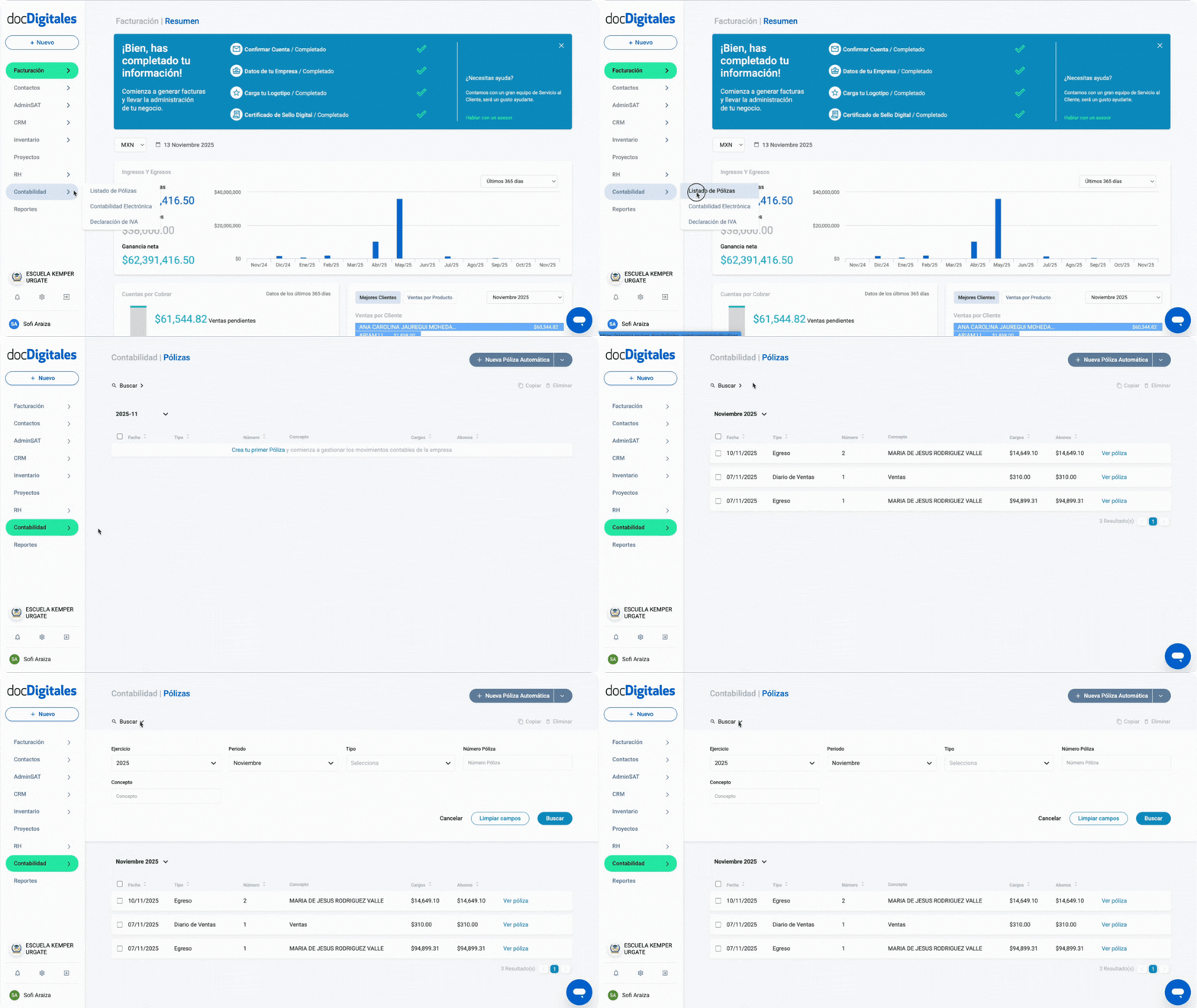
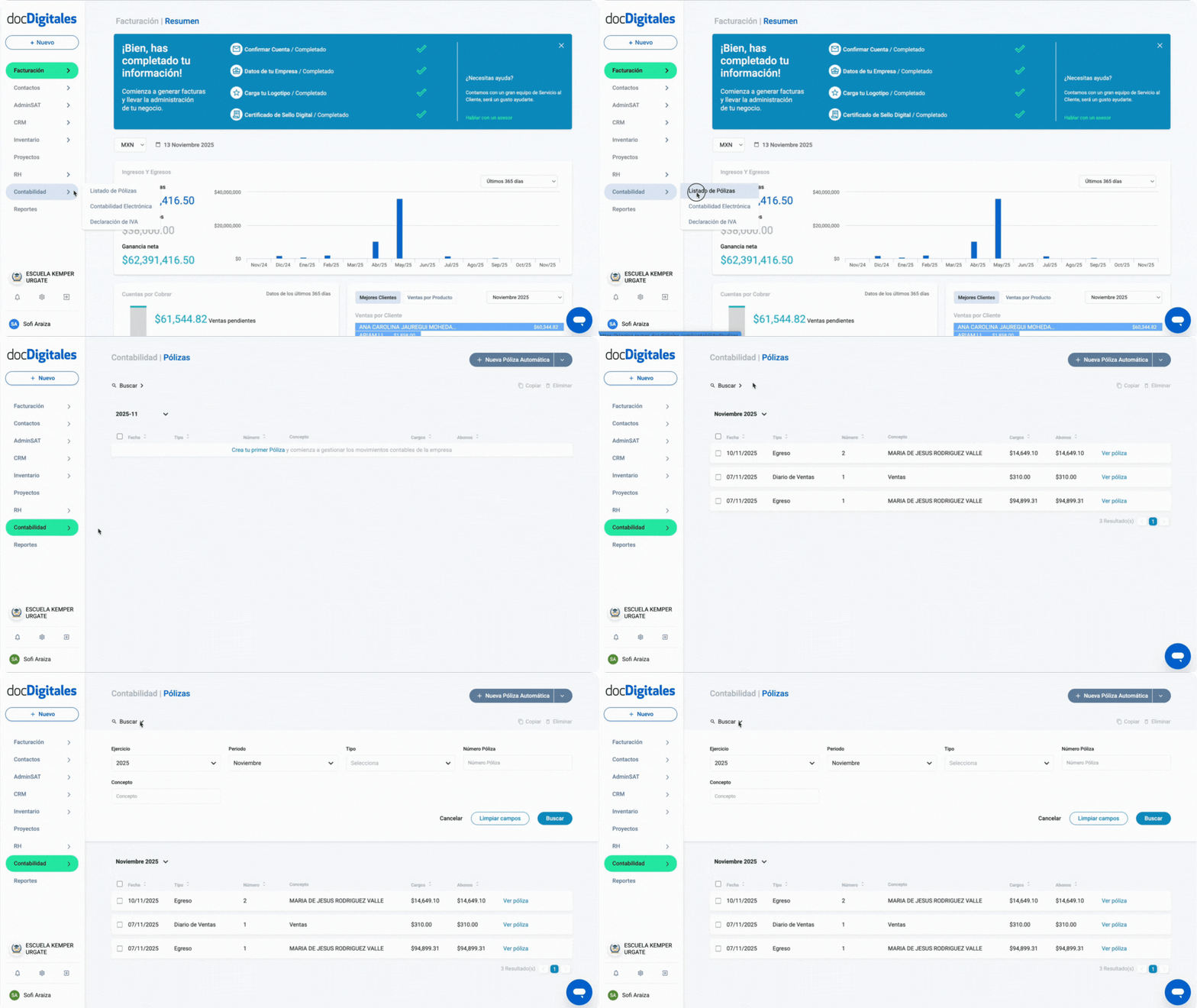
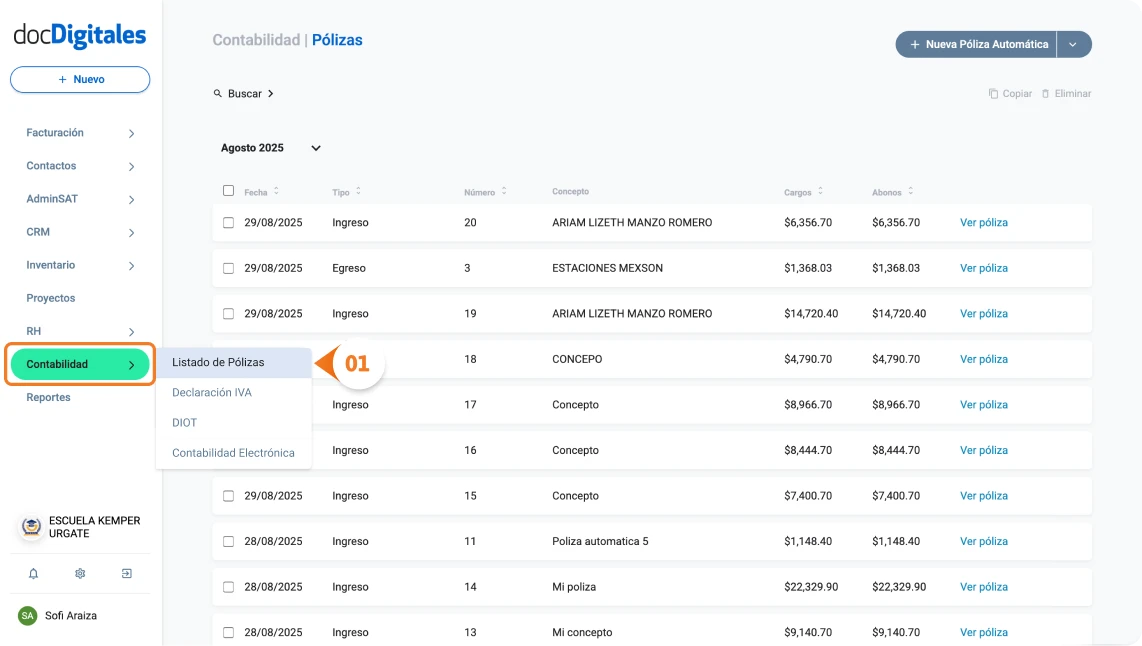
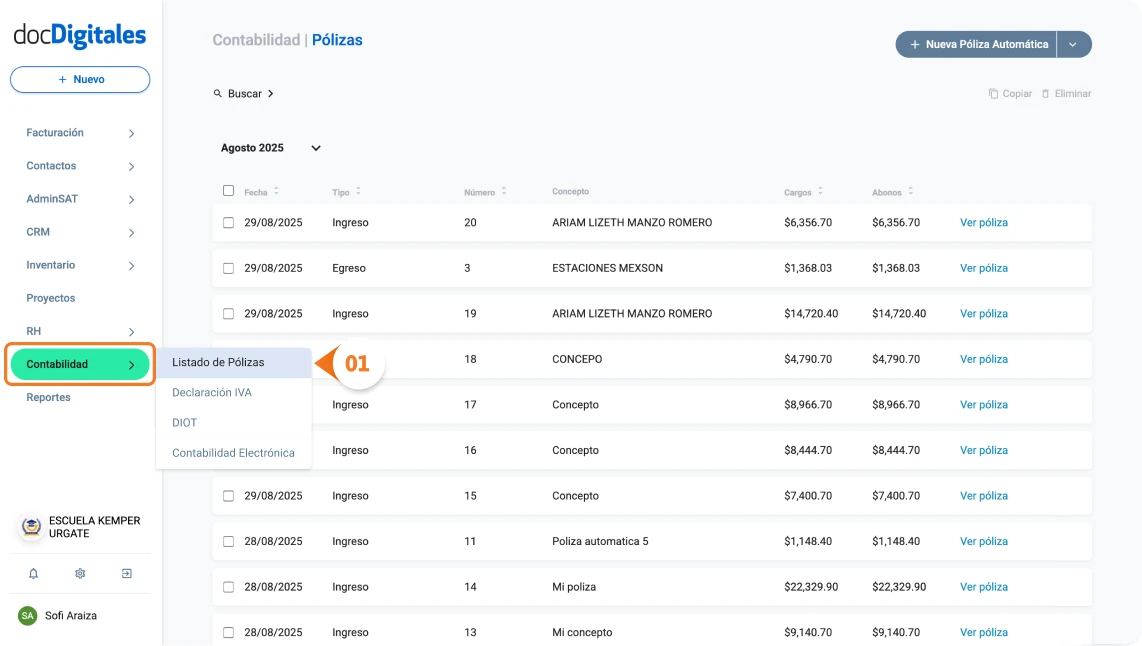
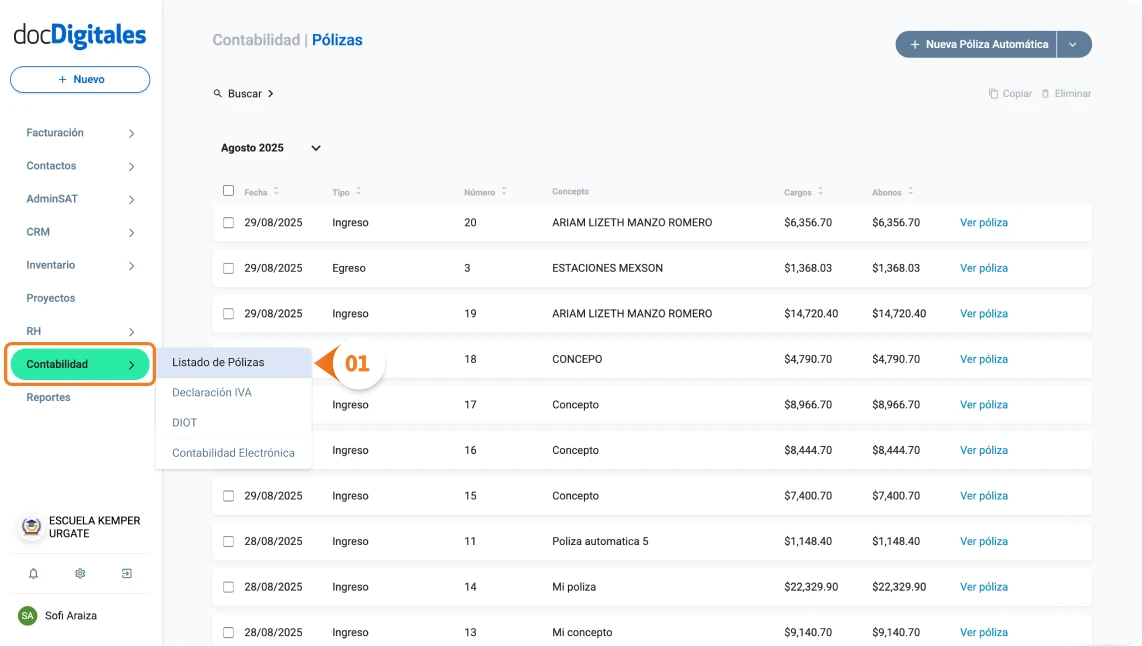
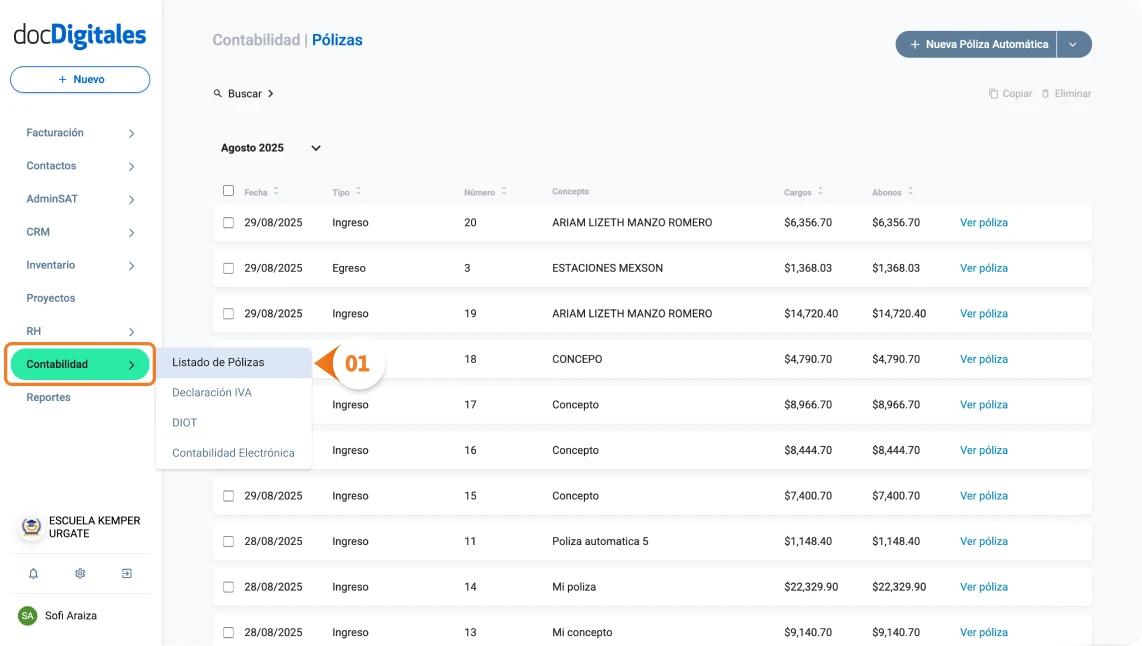
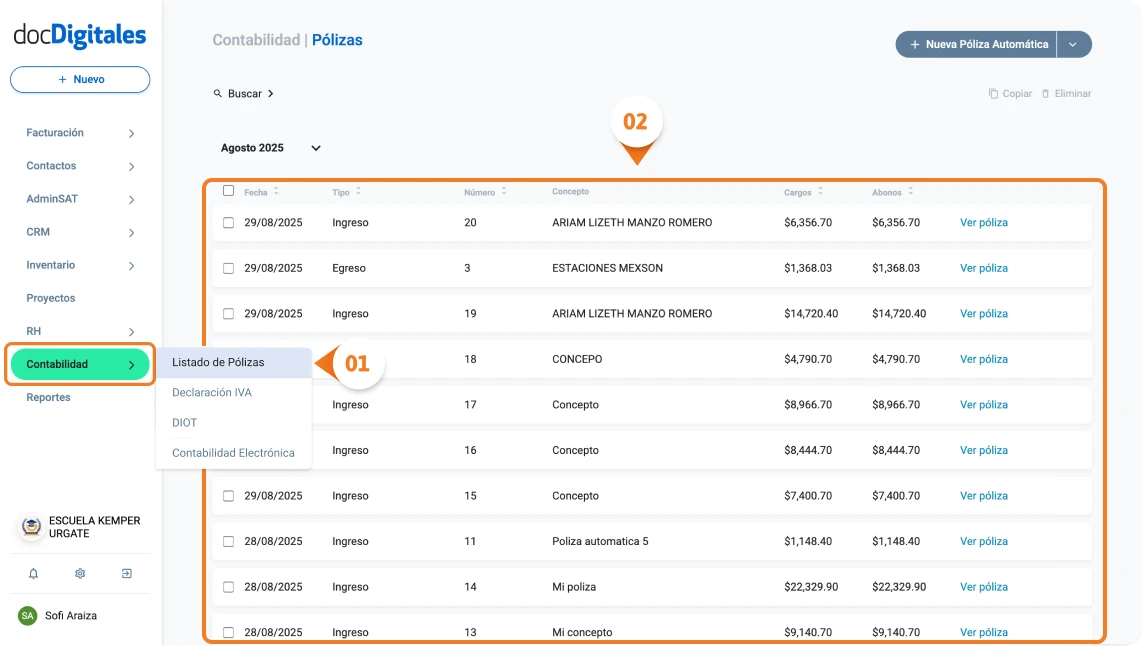
    1. Ingresa al listado desde Contabilidad > Listado de Pólizas.
    2. Se desplegará una pantalla con todas las pólizas generadas.
    Listado de pólizas manuales y automáticas en un software contable

    Crear Pólizas.

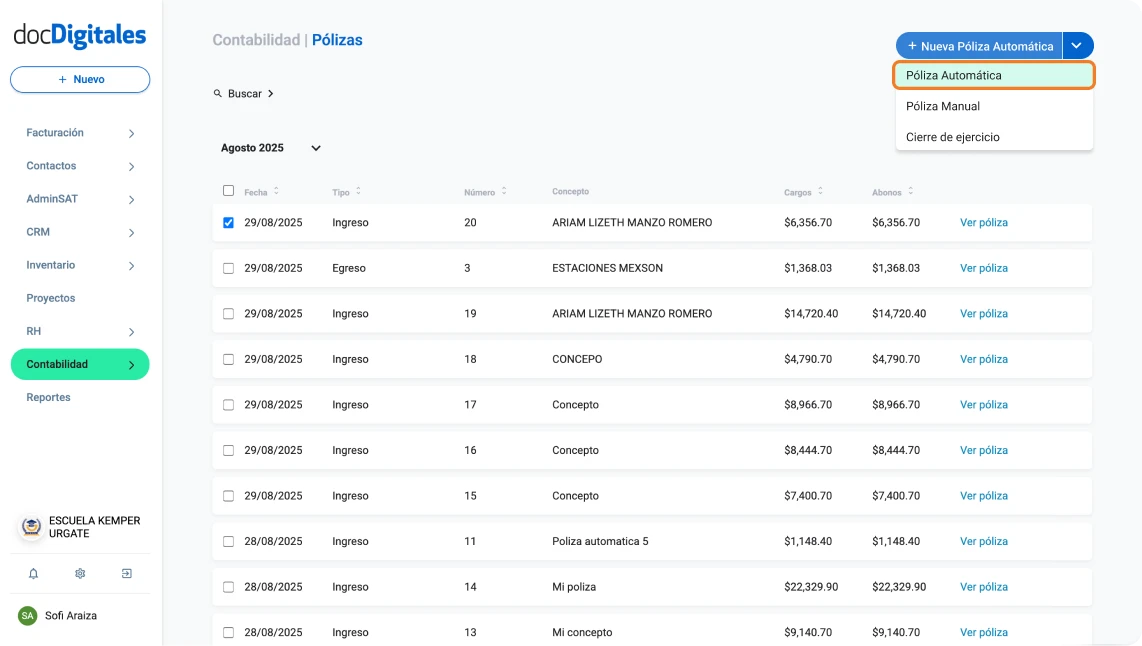
    Para crear una nueva póliza, deberás considerar que si quieres hacerlas para CFDI que ya recibiste o emitiste y se encuentren registrados dentro del sistema  o si deseas generarlas manualmente.

    En caso de generarlas a los CFDI recibidos o emitidos, es necesario crear una póliza automática.

    Aprende como hacerlo en nuestro manual “Genera una póliza automática”.

    Crear nueva póliza contable automatica en un software contable

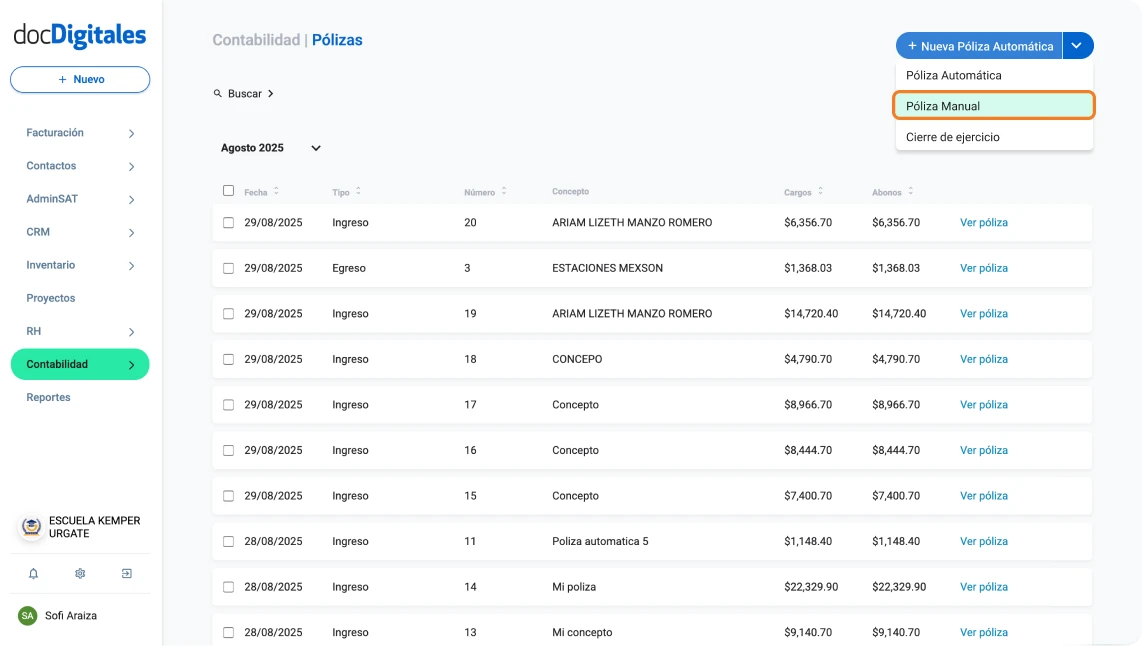
    En caso contrario, si deseas generar una póliza de ajuste, debes de utilizar las pólizas manuales.

    Descubre como hacerlo en nuestro manual “Genera una póliza manual”.

    Crea una póliza contable manual en un software contable

    También puedes realizar el cierre del ejercicio desde este botón.

    Aprende a como hacerlo y las consideraciones especiales para realizarlo en nuestro manual “Realiza el cierre del ejercicio contable”.


    Buscar pólizas

    Puedes buscar pólizas de dos maneras distintas utilizando la opción de búsqueda o por el parámetro de fechas.

    Buscar pólizas contables manuales y automáticas

    Consulta nuestro manual “Busca o filtra entre pólizas” para conocer cómo hacerlo.


    Editar y eliminar pólizas

    Puedes editar todas las pólizas que sean necesarias hasta el cierre del ejercicio, si deseas saber como hacerlo consulta nuestros manuales:


    Copiar pólizas

    Puedes copiar una póliza y esto generará una nueva con los mismos datos de la original.

    Aprende cómo hacerlo dentro de nuestro manual “Copia una póliza”.

    Copiar pólizas manuales y atomáticas en un software contable

    Este listado de acciones te permite gestionar tus pólizas de manera eficiente, mantener toda la contabilidad organizada y asegurarte que todos los movimientos estén correctamente registrados dentro de tu cuenta de docDigitales y tener la información de tu empresa en un solo lugar.

  • Busca o filtra entre pólizas

    Desde tu cuenta de docDigitales puedes localizar rápidamente pólizas dentro del listado de pólizas mediante filtros y búsquedas, facilitando la localización de pólizas y ahorro de tiempo en la búsqueda.


     Buscar Pólizas

    1. Accede al Listado de Pólizas desde Contabilidad > Listado de Pólizas.
    2. Se mostrará la lista con todas las pólizas que has generado, tanto manuales como automáticas.
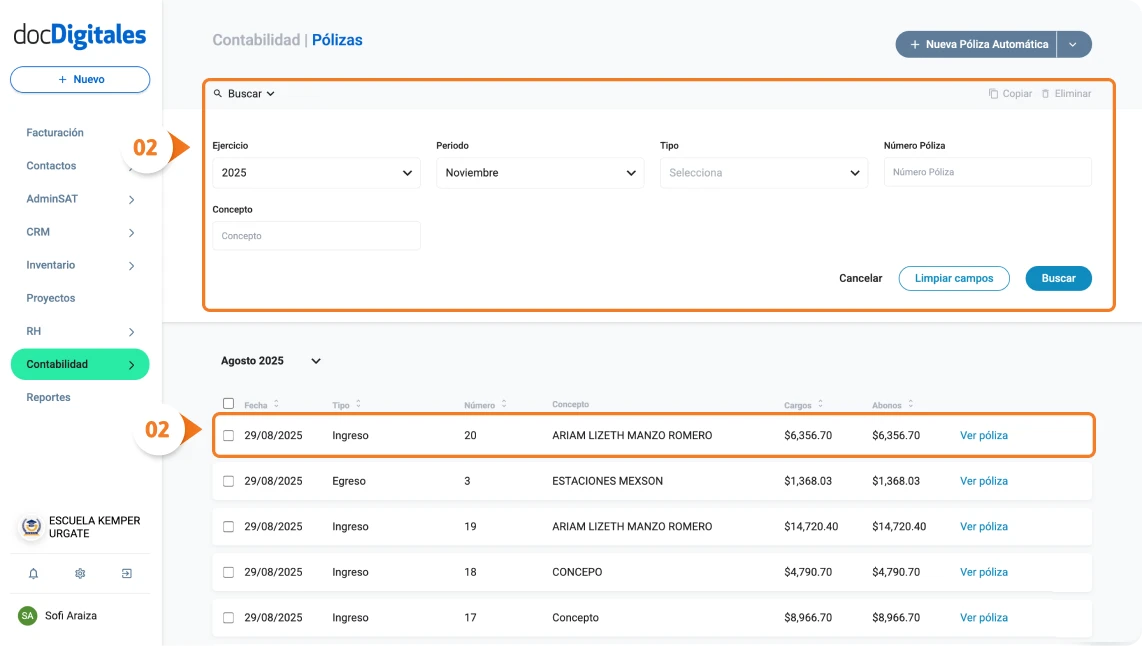
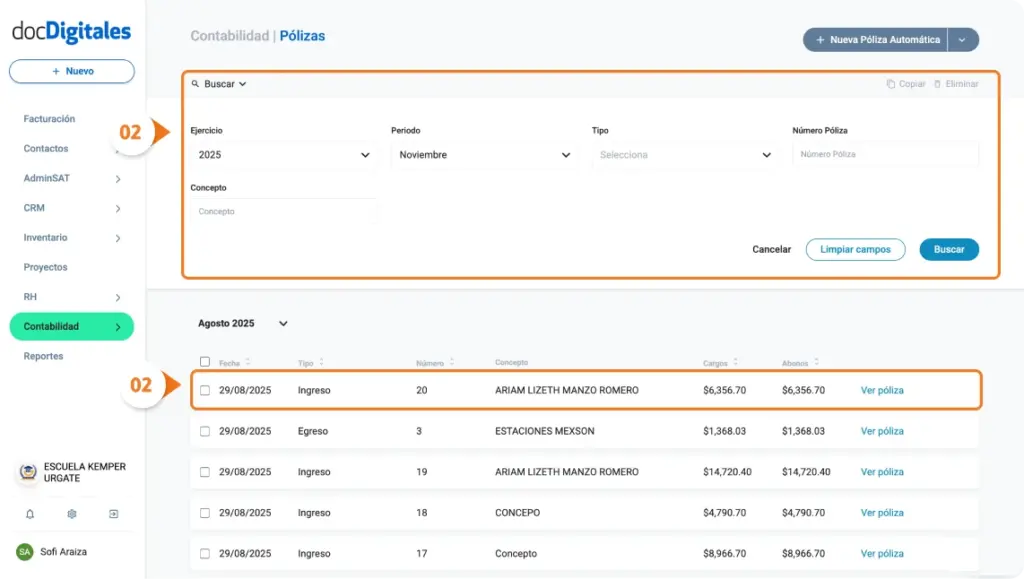
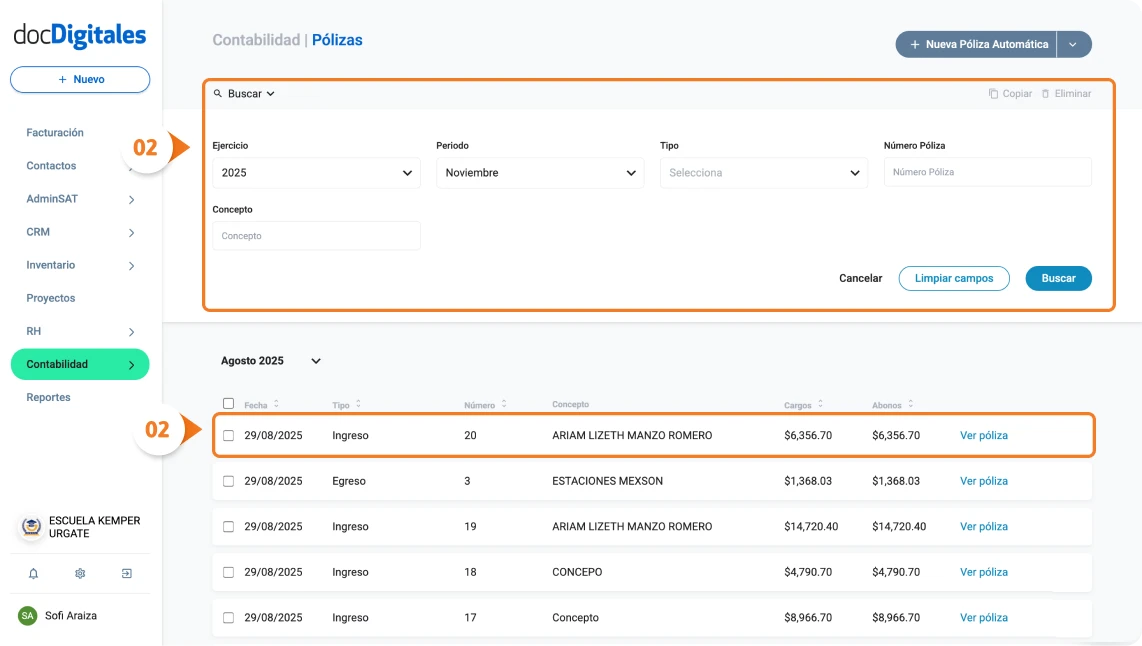
    3. En la parte superior encontrarás la opción Buscar, haz clic sobre ella.
    Buscar o filtrar pólizas contables en un software contable hecho para contadores
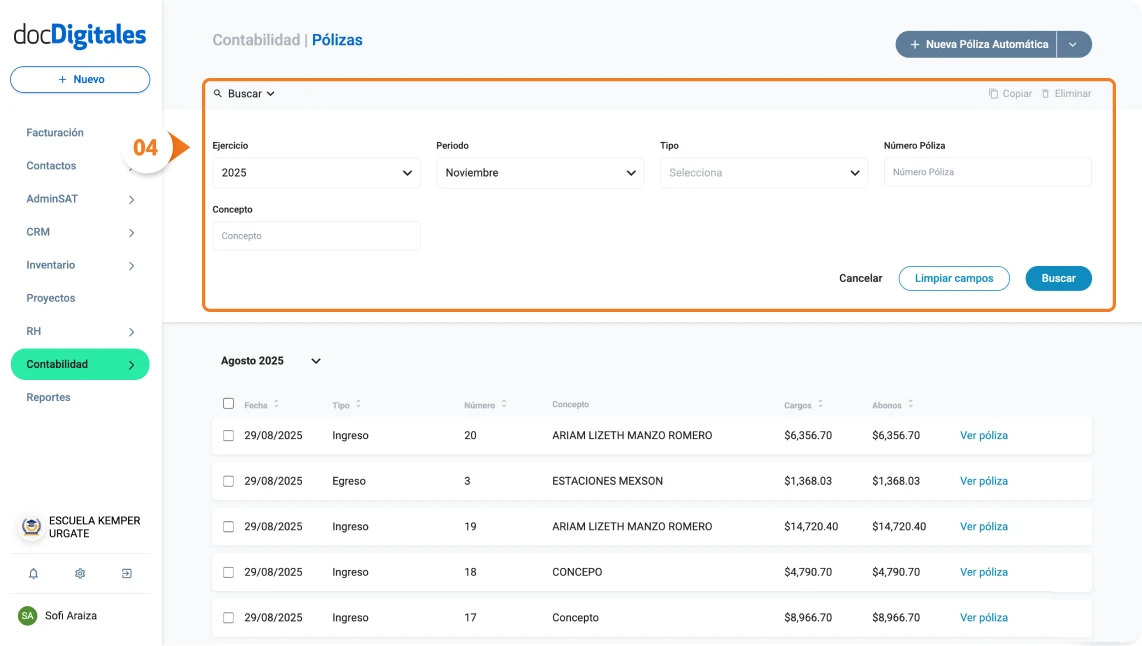
    1. Se abrirá un menú desplegable con los siguientes criterios de búsqueda:
      • Ejercicio: Selecciona el año contable a consultar.
      • Periodo: Selecciona el mes del ejercicio a consultar.
      • Tipo: Define si la póliza es de ingreso, egreso, diario de ventas o diario de compras.
      • Número de póliza: Si conoces el número exacto, ingrésalo directamente.
      • Concepto: Escribe el concepto registrado en la póliza.
    Buscar o filtrar pólizas contables en un software contable
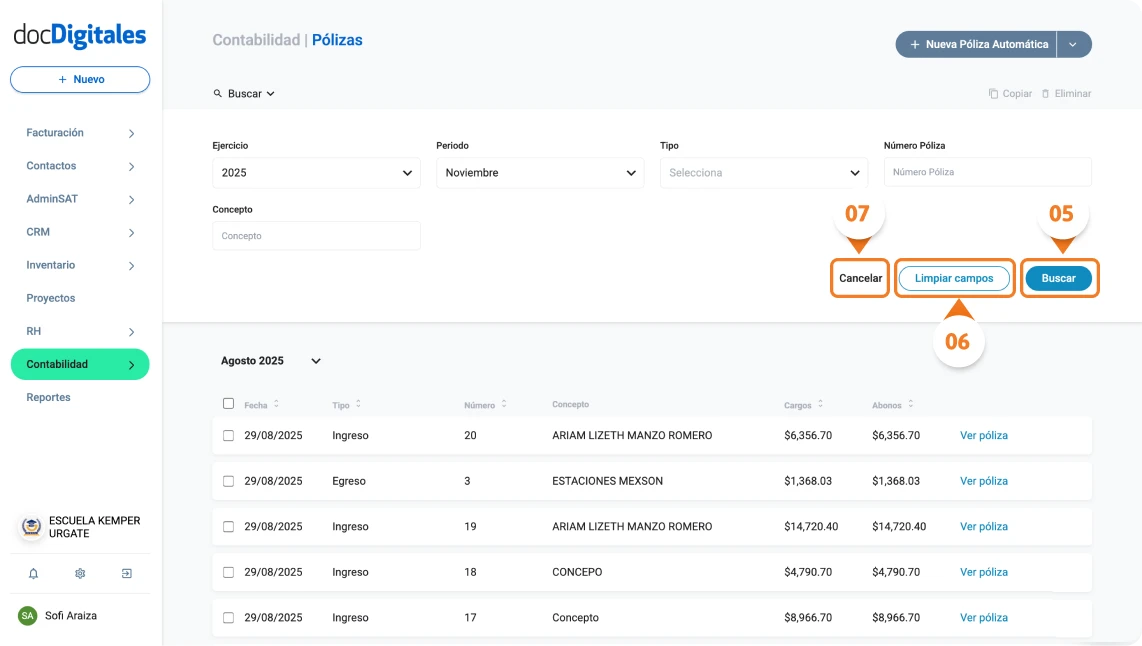
    1. Haz clic en el botón Buscar para mostrar los resultados que coincidan con la búsqueda.
    2. Si deseas hacer una nueva búsqueda, da clic en Limpiar Campos y repite el proceso anterior.
    3. Para cerrar el panel de búsqueda, haz clic en el botón Cancelar.
    Buscar o filtrar pólizas contables en un software contable

    Nota: Puedes combinar filtros según necesites para agilizar la búsqueda.


    Filtrar Pólizas

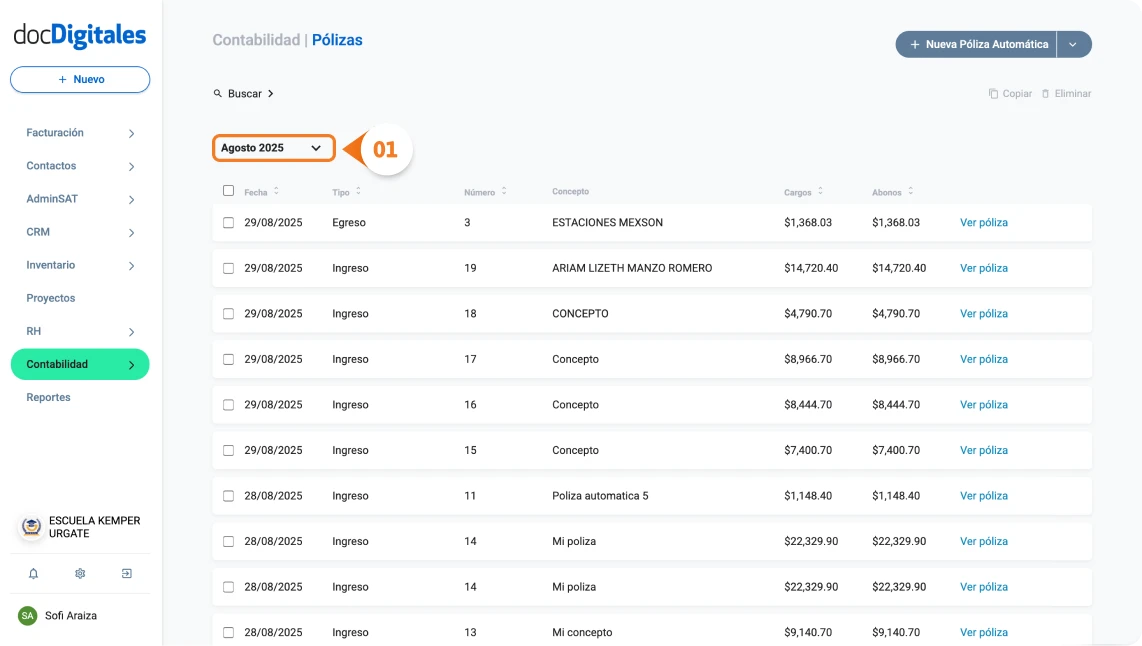
    Además de la búsqueda avanzada, puedes filtrar pólizas por el mes de creación.

    1. Estando dentro del listado de pólizas, localiza el mes y año justo debajo de la opción Buscar, ahora da clic en el icono de flecha que está a su lado.
    Busca o filtra pólizas contables dentro de un software contable
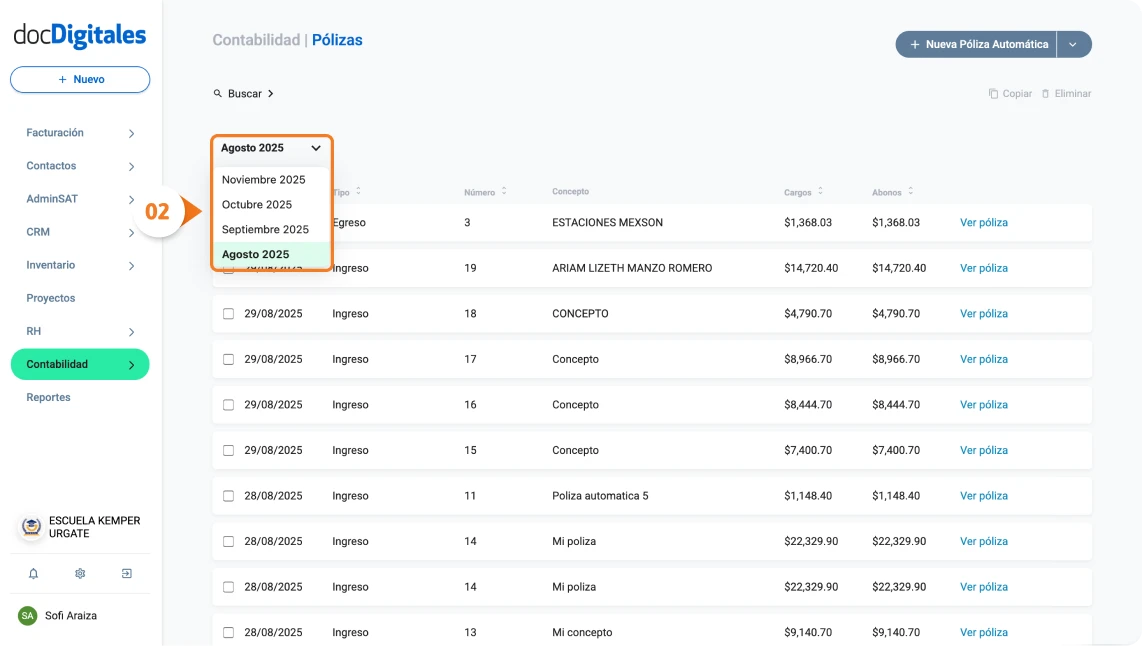
    1. Se abrirá el listado de periodos de ejercicios disponibles, selecciona el periodo a consultar.
    Busca o filtra pólizas contables dentro de un software contable
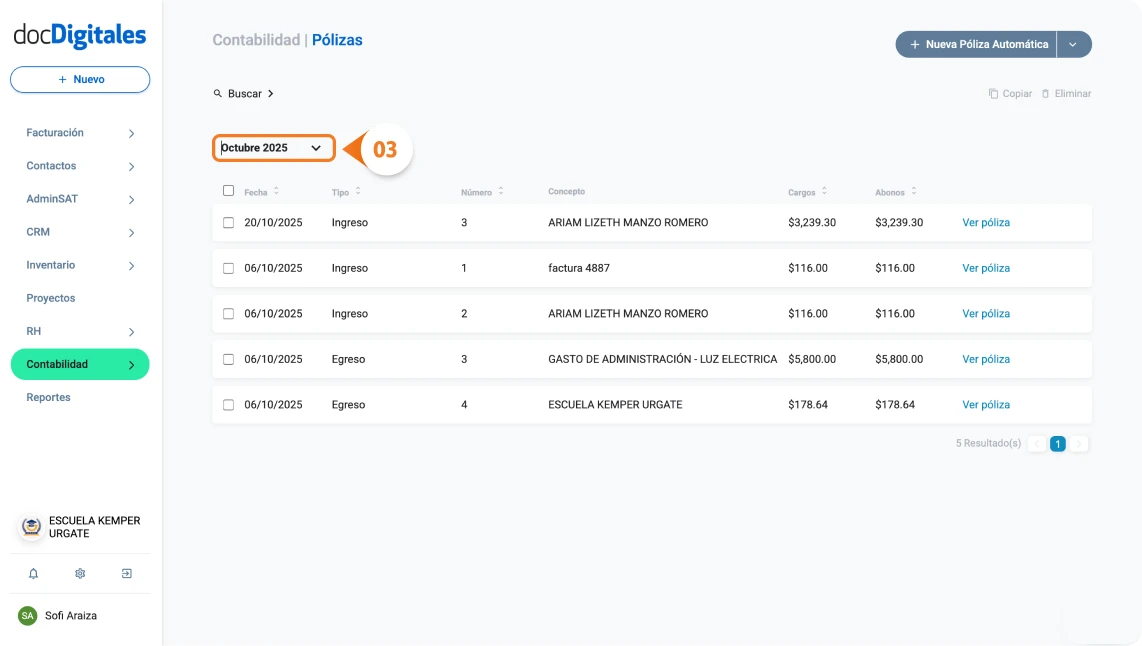
    1. El sistema se actualizará automáticamente para arrojarte los resultados del periodo seleccionado.
    Busca o filtra pólizas contables dentro de un software contable
  • Copia una póliza

    Puedes copiar una póliza, ya sea automática o manual, para generar una nueva con los mismos datos de la original (cliente o proveedor y CFDI relacionados), el número de póliza será asignado de manera automática al consecutivo de la última registrada.


    Copiar póliza

    1. Ingresa al Listado de Pólizas desde el menú, Contabilidad > Listado de Pólizas.
    Copia una póliza contable en docdigitales
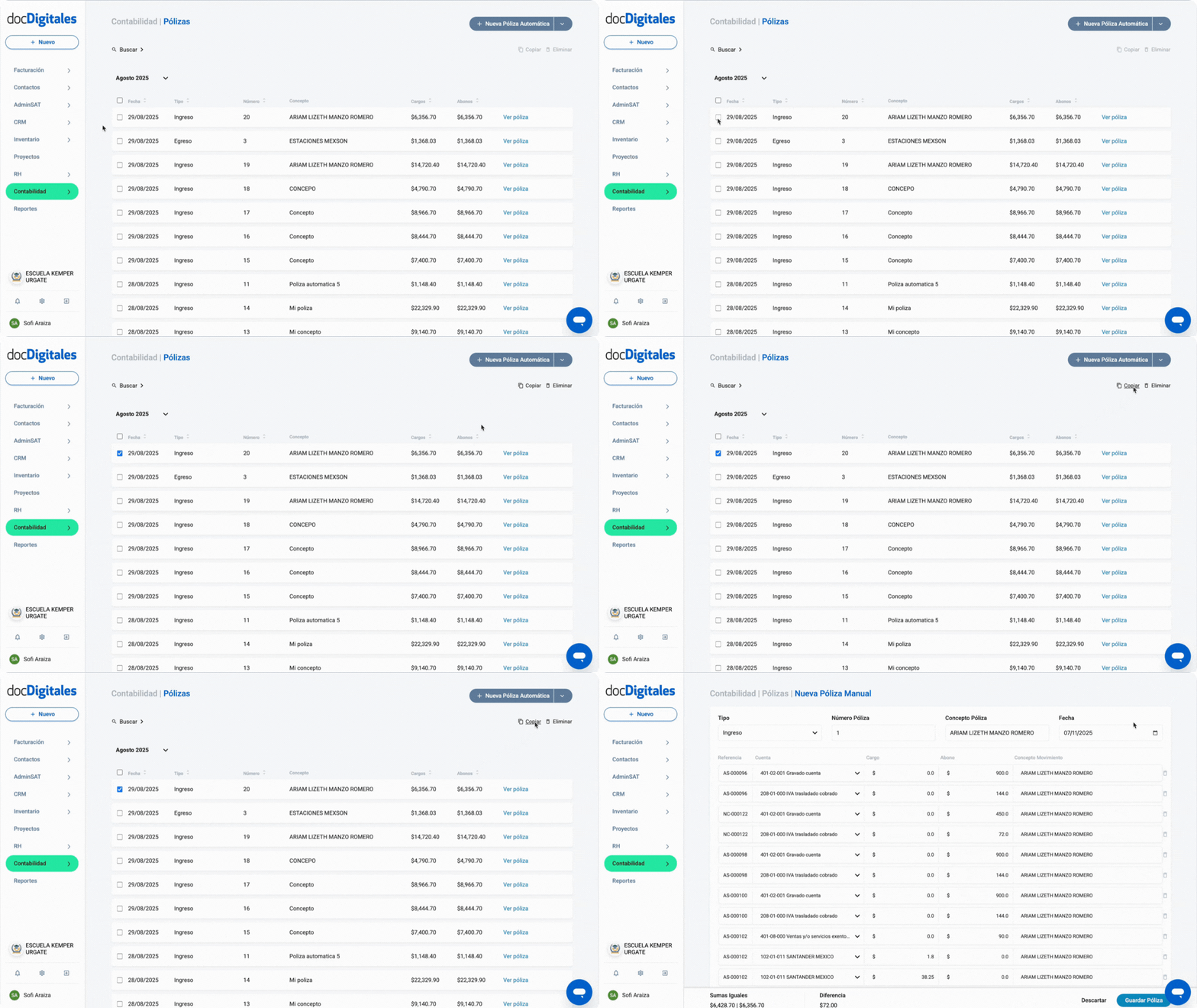
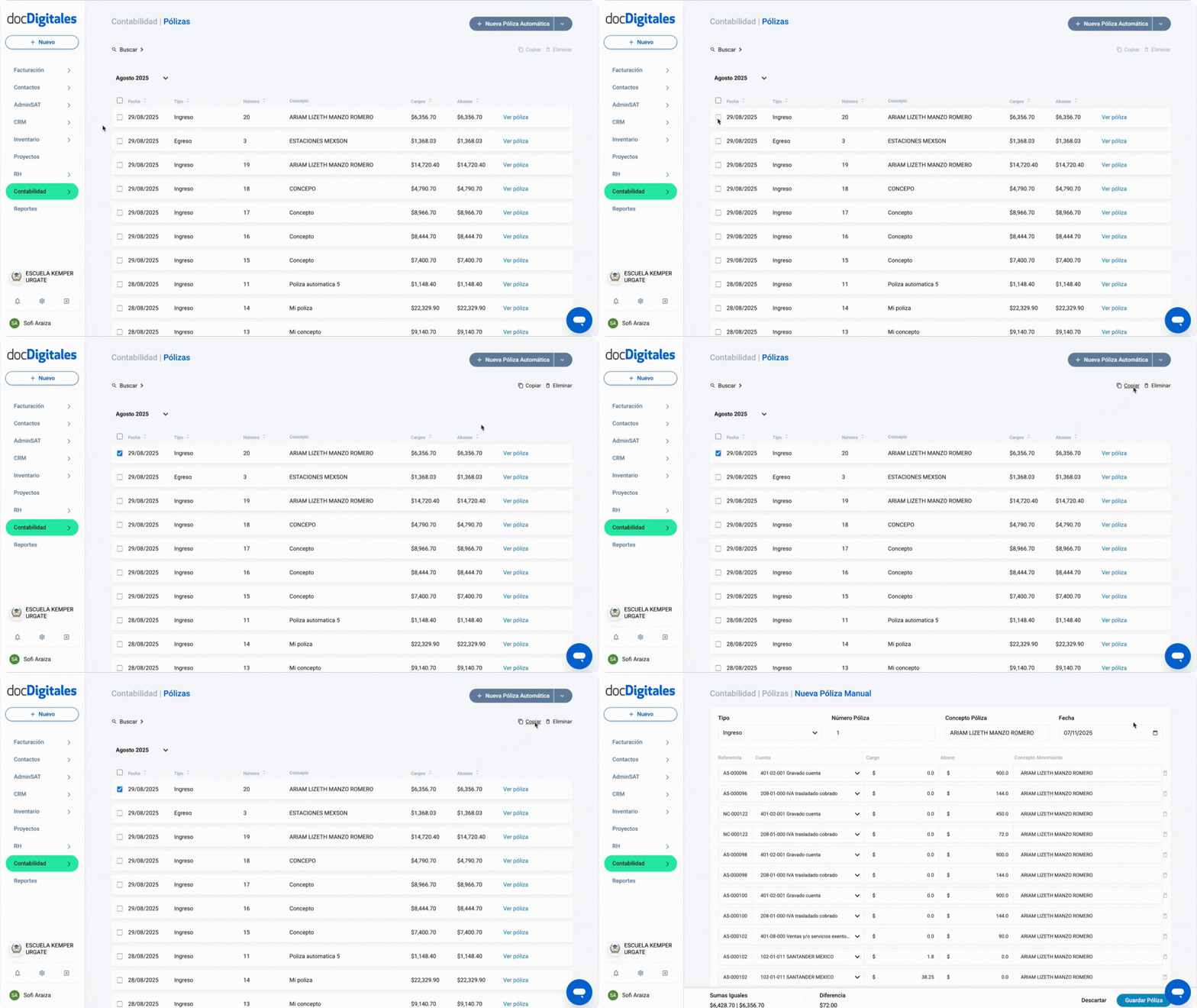
    1. Selecciona la póliza que deseas copiar. Para hacerlo, marca la casilla que aparece al inicio de la fila.
    2. En el panel superior de opciones, haz clic en Copiar.
    3. El sistema generará una nueva póliza con un número diferente.
    4. En esta nueva póliza, podrás editar todos los campos que necesites.
    Copiar pólizas contables en docDigitales, sistema contable para contadores
    1. Para finalizar, da clic en el botón Guardar Póliza y quedará registrada dentro de tu listado.

    Nota: Si no quieres volver a contabilizar algún CFDI, elimínalo de los renglones usando el ícono de basura al final de la fila y conserva únicamente la información que necesites de la póliza original.

  • Consideraciones especiales para generar pólizas automáticas

    Cuando generas pólizas automáticas en tu cuenta de docDigitales, es importante conocer cómo se asignan las cuentas contables y qué aspectos debes considerar para que tus movimientos financieros se registren correctamente.


    Asignación de cuentas por default

    • Clientes o proveedores ya registrados: Si ya están en el catálogo, la cuenta que aparecerá por default será la asignada al momento de su creación.
    • Clientes o proveedores nuevos: Si es la primera vez que se registran mediante una póliza, las cuentas que selecciones se guardarán como default para futuras pólizas. Podrás editarlas después dentro del catálogo si lo deseas.
    • Cambios en cuentas de clientes o proveedores existentes: Si modificas las cuentas en una póliza, los cambios solo aplicarán a esa póliza. No afectarán futuras pólizas.
    • Flexibilidad en la asignación: Siempre puedes cambiar la cuenta asignada por default dentro de la póliza que estés creando para agilizar el registro de movimientos.

    Validaciones

    • Cada movimiento de la póliza tiene 3 campos asignados:
      • Movimiento
      • IVA
      • Banco o cuenta provisión del cliente/proveedor

    Nota: Si existen más impuestos, como retenciones o traslados, se mostrarán también dentro de esta sección.
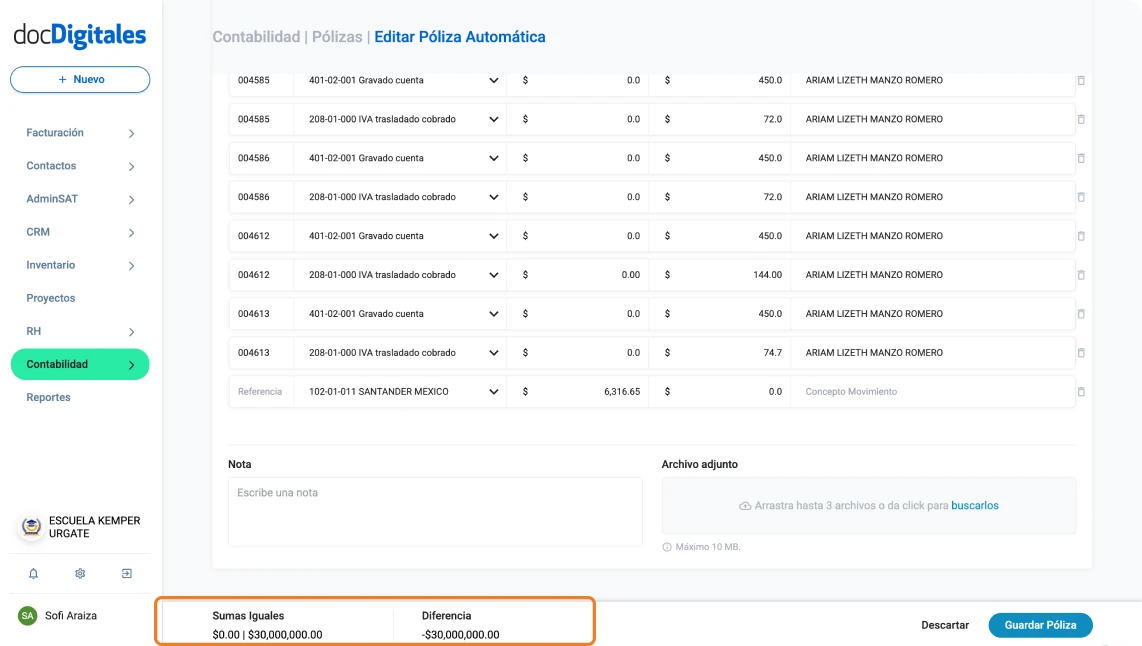
    • En el pie de la póliza siempre podrás ver las sumas iguales, que corresponden a la diferencia entre la sumatoria de cargos y la sumatoria de abonos.
    Consideraciones especiales para generar una póliza contable automática en docDigitales
    • Estas sumatorias consideran todas las pólizas que se estén trabajando, ya sea que hayas seleccionado una póliza por XML o una sola póliza por todos los XML.
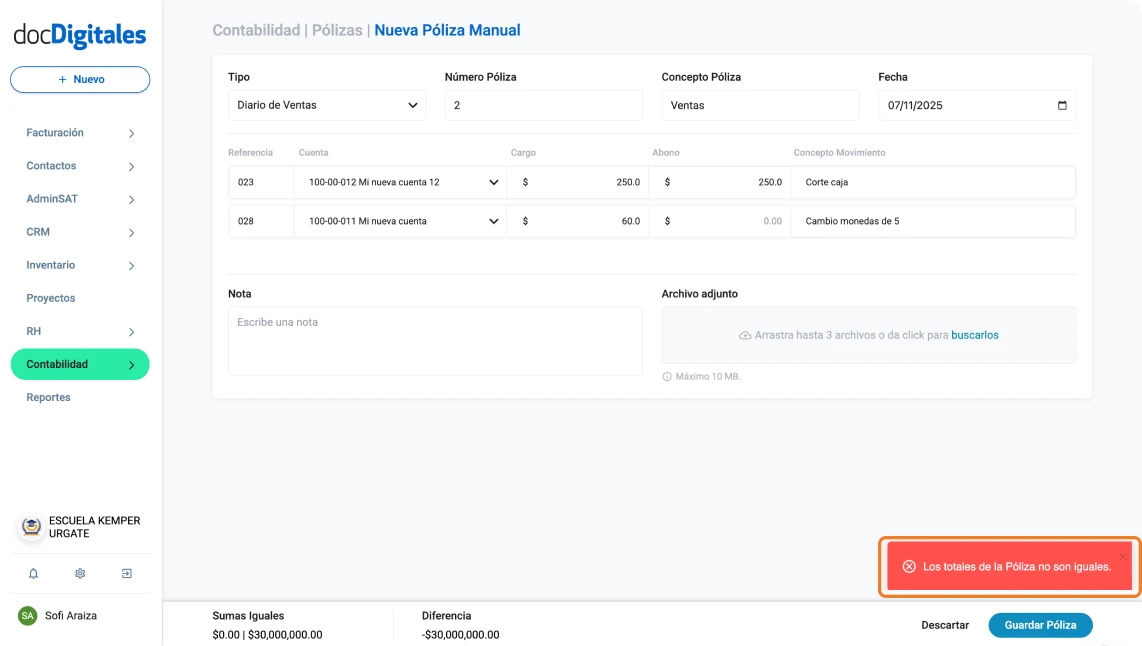
    • Error por diferencias: Si los totales de cargos y abonos no coinciden, el sistema mostrará el error. En este caso deberás revisar cuidadosamente los movimientos para que las sumas cuadren y se pueda guardar la póliza exitosamente.
    Consideraciones especiales para generar pólizas contables automáticas en docDigitales

  • Edita o elimina tus pólizas automáticas

    Si ya tienes pólizas automáticas generadas en tu cuenta, puedes editarlas para hacer ajustes o eliminarlas si ya no las requieres.

    Nota: Recuerda que no es posible modificar ni borrar pólizas de un ejercicio contable que ha sido cerrado.


    Editar pólizas automáticas

    1. Ingresa al Listado de Pólizas, desde el menú lateral, Contabilidad > Listado de Pólizas.
    Edita pólizas manuales o automáticas contables con un software contable
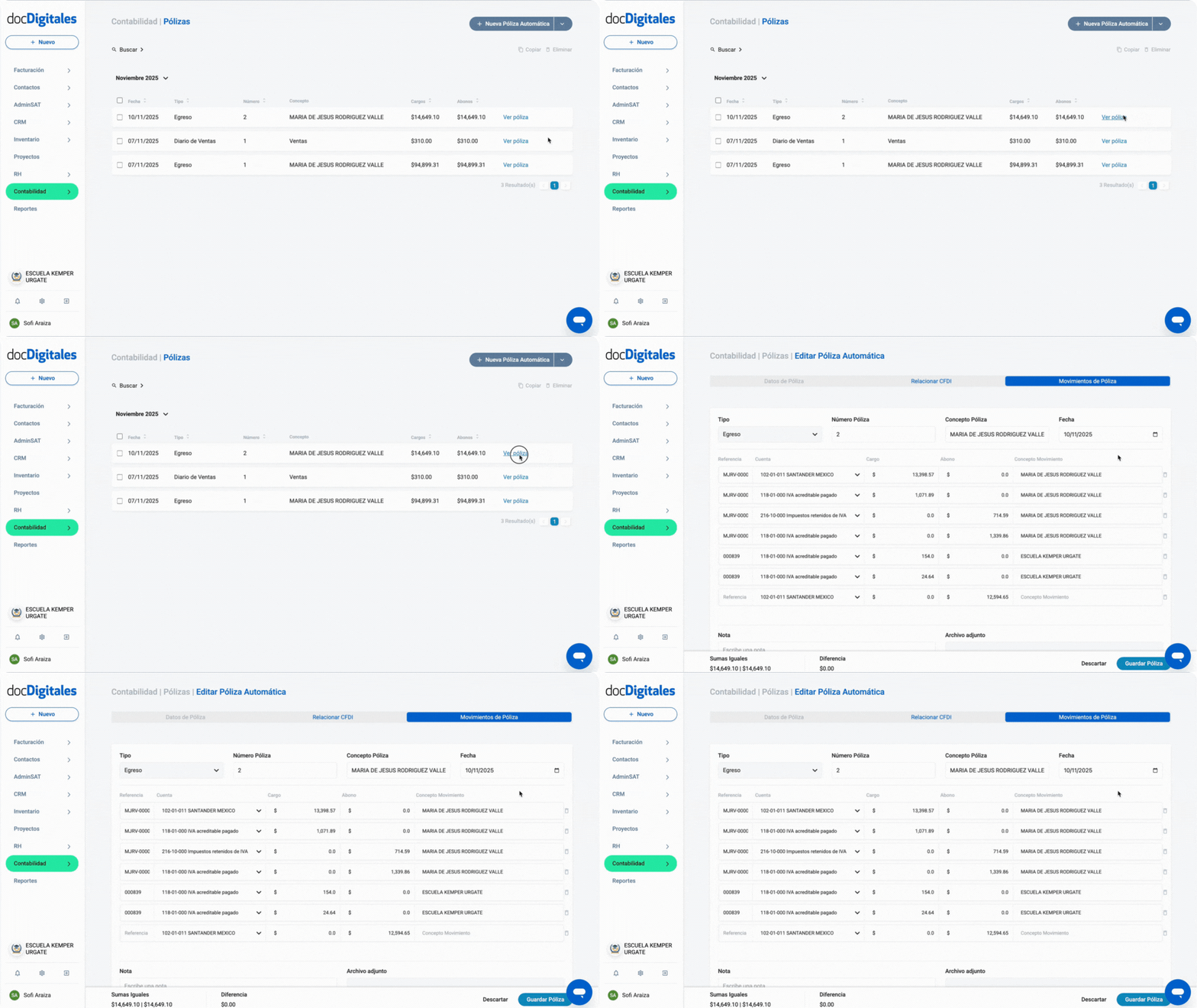
    1. Localiza la póliza que deseas editar, si lo prefieres, utiliza la función Buscar para encontrarla más rápido.
    Edita pólizas manuales o automáticas contables con un software contable
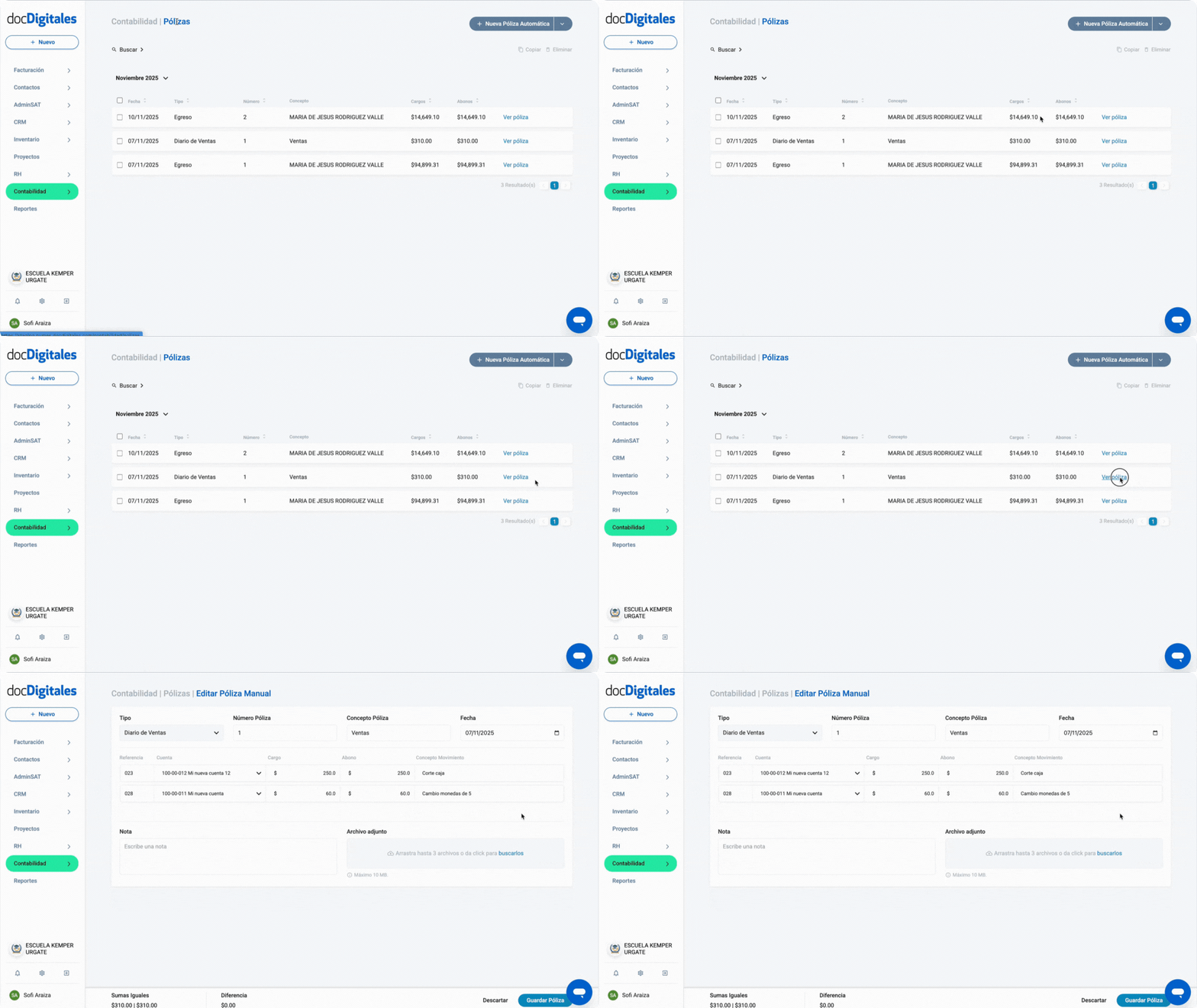
    1. Una vez encontrada, da clic en Ver Póliza al final de la fila.
    Edita pólizas manuales o automáticas contables con un software contable
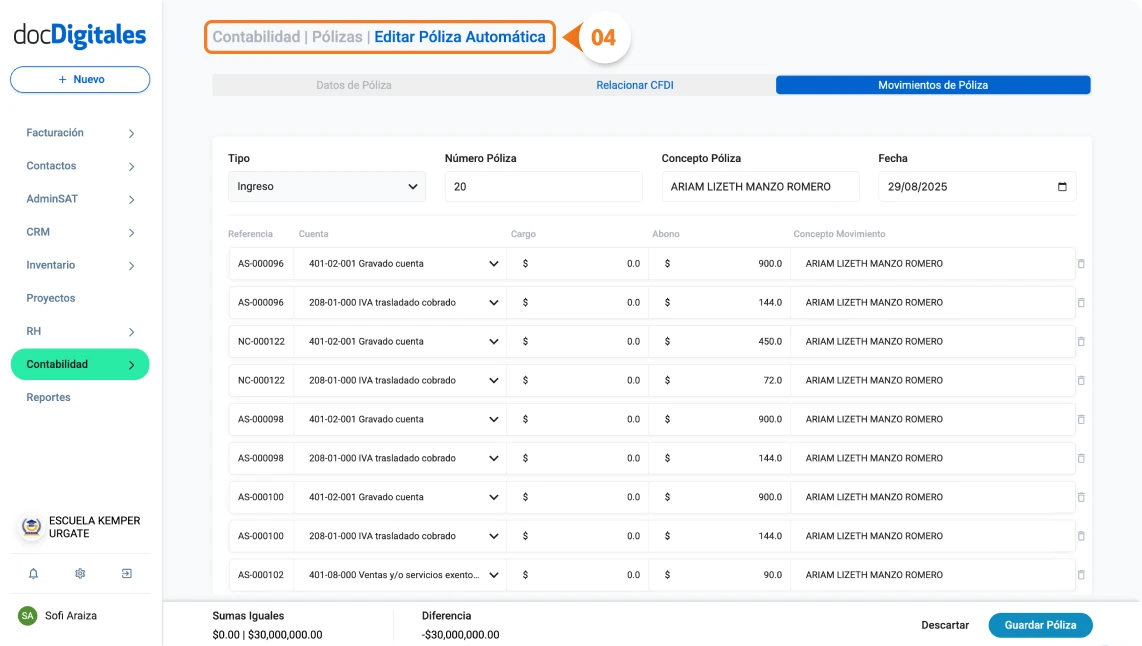
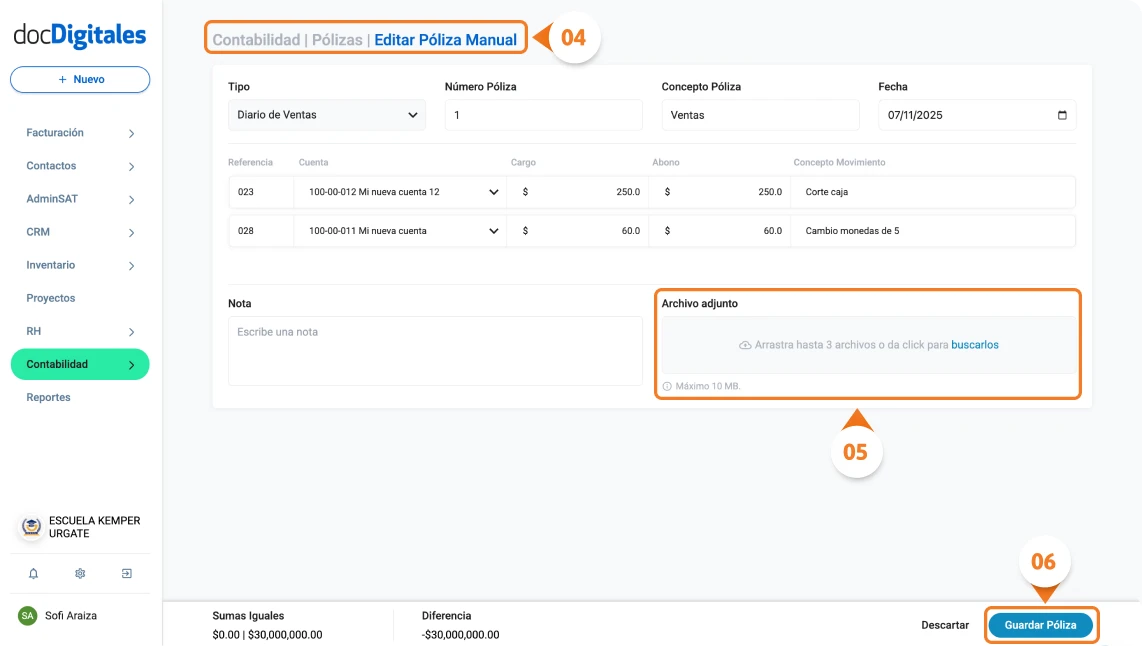
    1. Se abrirá el detalle de la póliza en modo edición.
    Edita pólizas manuales o automáticas contables con un software contable
    1. Realiza los ajustes necesarios. Puedes adjuntar hasta 3 archivos en formato .xml.
    2. Una vez realizados los cambios da clic en el botón Guardar Póliza.
    Edita pólizas manuales o automáticas contables con un software contable
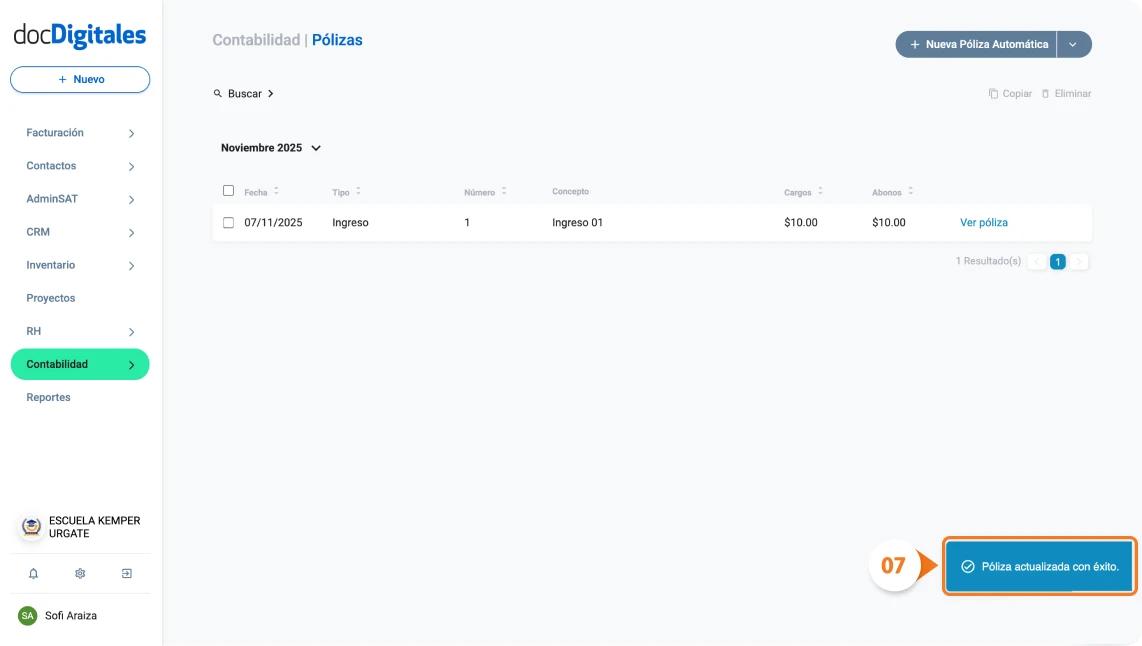
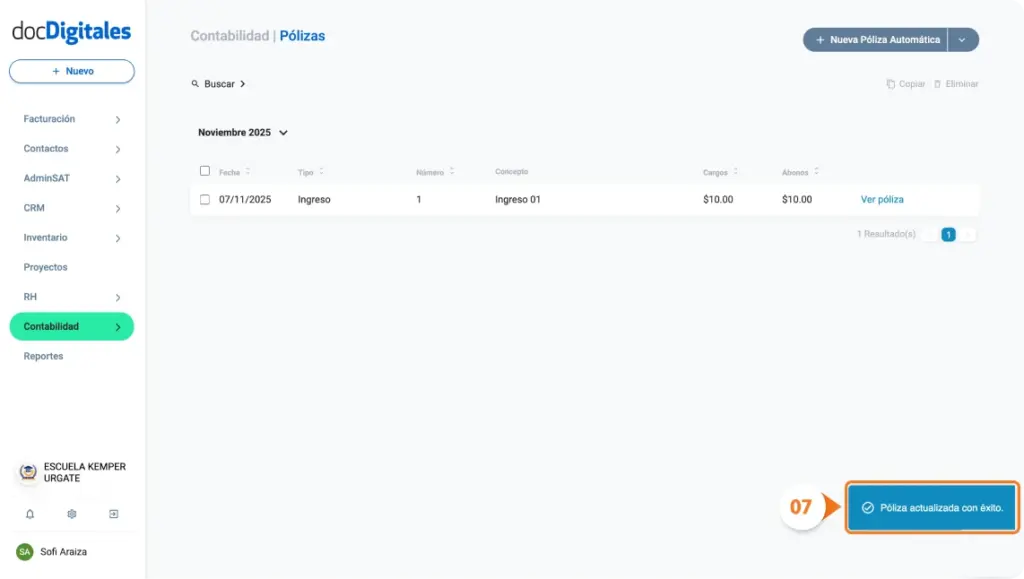
    1. El sistema confirmará la acción con el mensaje: “Póliza actualizada con éxito”.
    Edita pólizas manuales o automáticas contables con un software contable

    Eliminar pólizas automáticas

    Nota: Eliminar una póliza es irreversible. Una vez borrada, no podrá recuperarse porque se elimina de la base de datos.

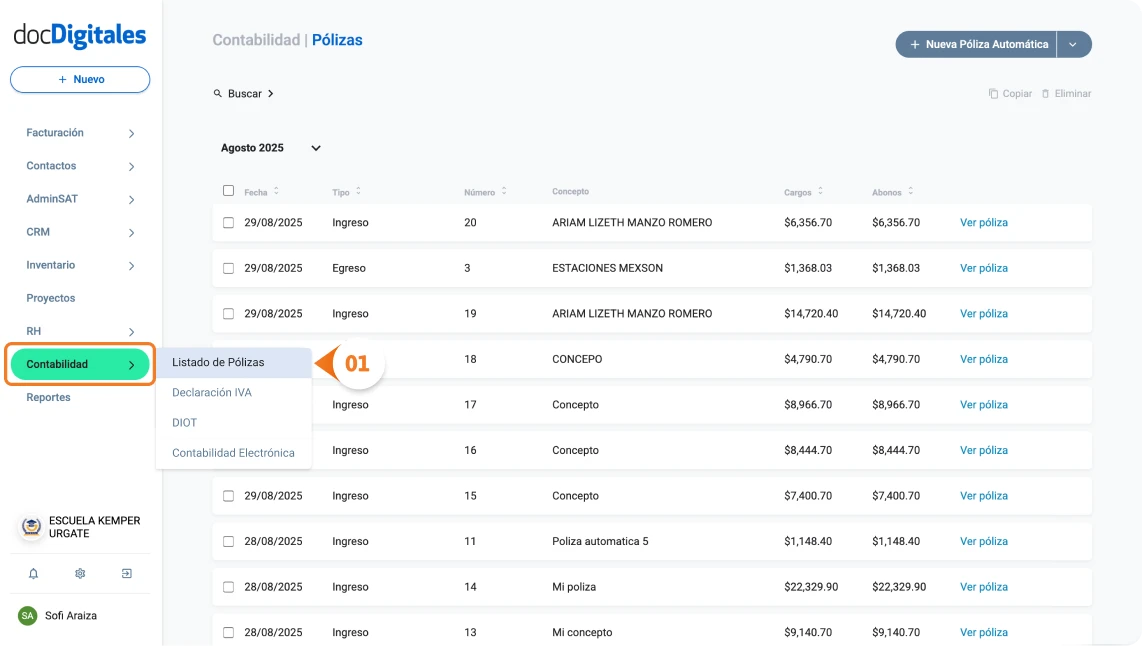
    1. Ingresa al Listado de Pólizas.
    Elimina pólizas manuales o automáticas contables con un software contable
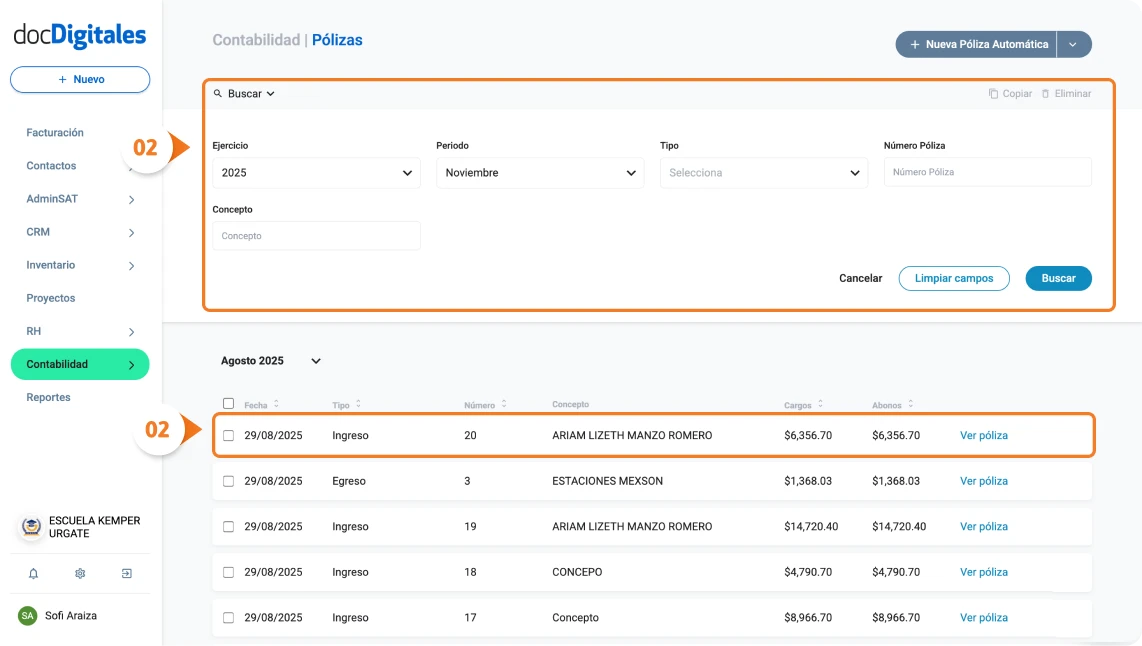
    1. Ubica la póliza a eliminar, usa la función Buscar para encontrarla más rápido.
    Elimina pólizas manuales o automáticas contables con un software contable
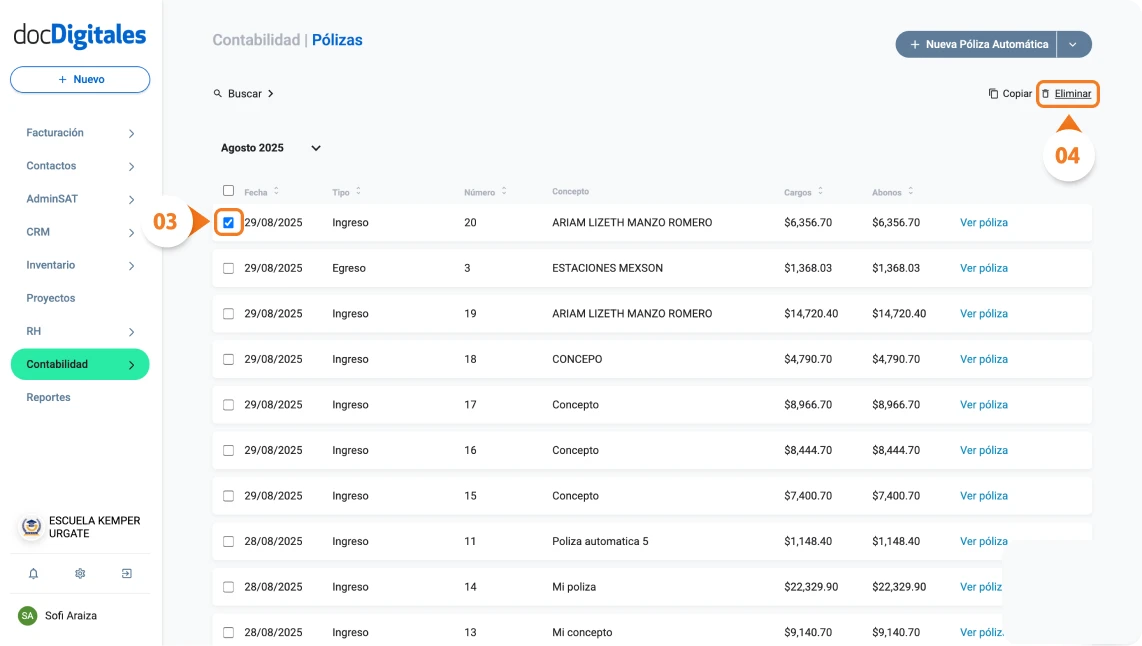
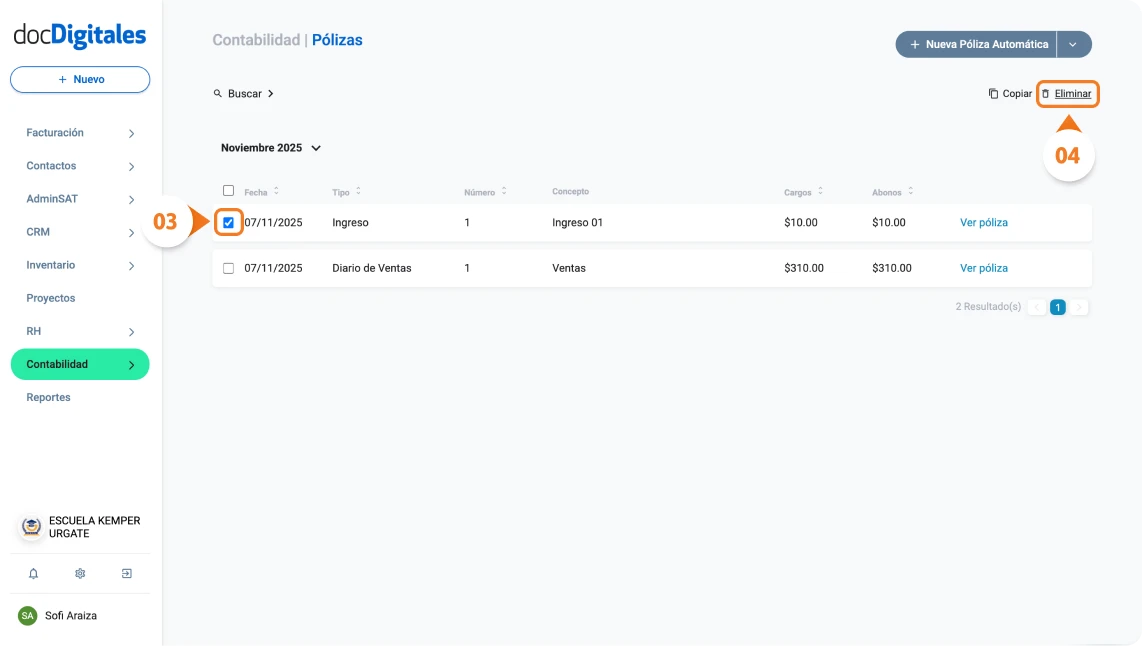
    1. Una vez localizada, haz clic en la casilla de selección al inicio de la fila.
    2. En el panel de acciones superiores, da clic en Eliminar.
    Elimina pólizas manuales o automáticas contables con un software contable
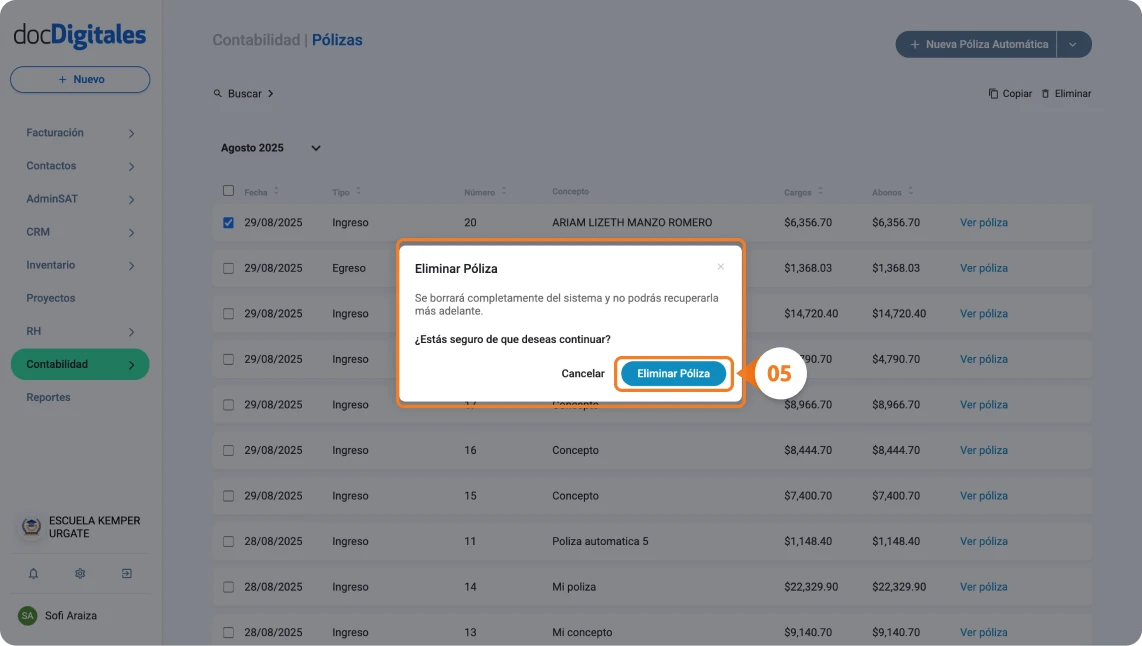
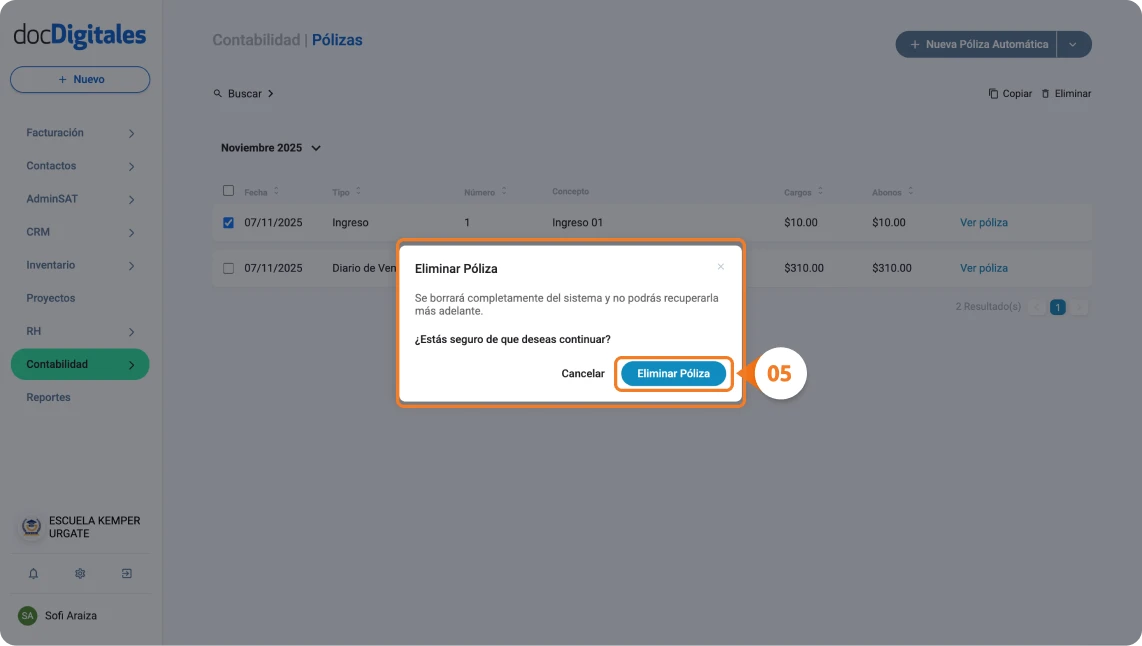
    1. Se abrirá una ventana emergente de confirmación, da clic en Eliminar Póliza
    Elimina pólizas manuales o automáticas contables con un software contable
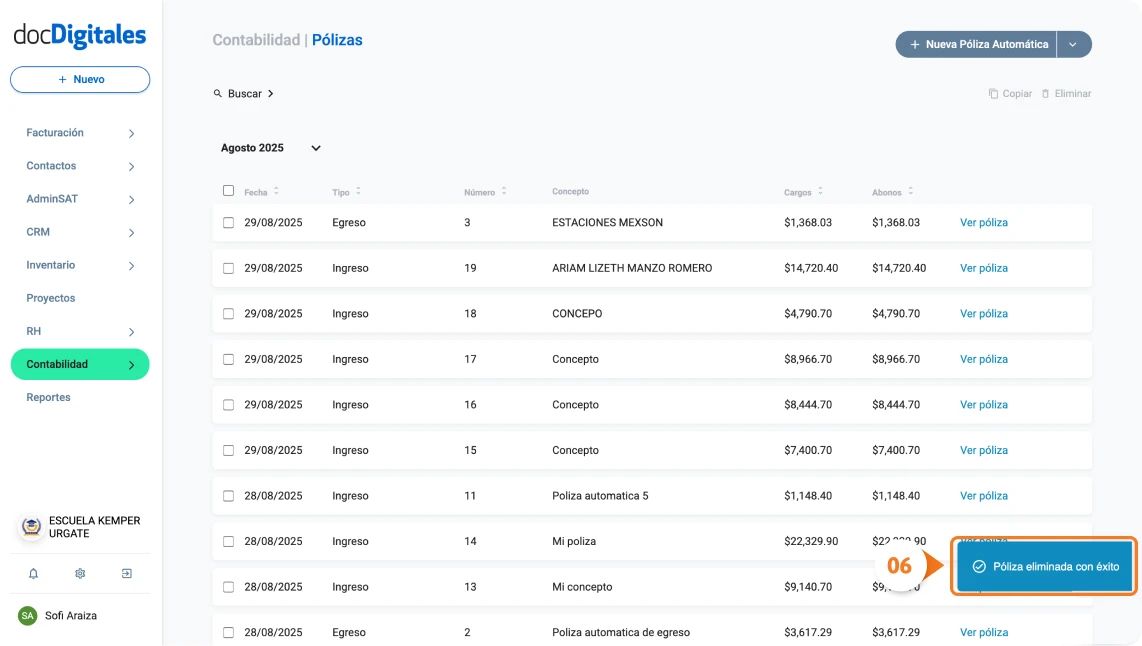
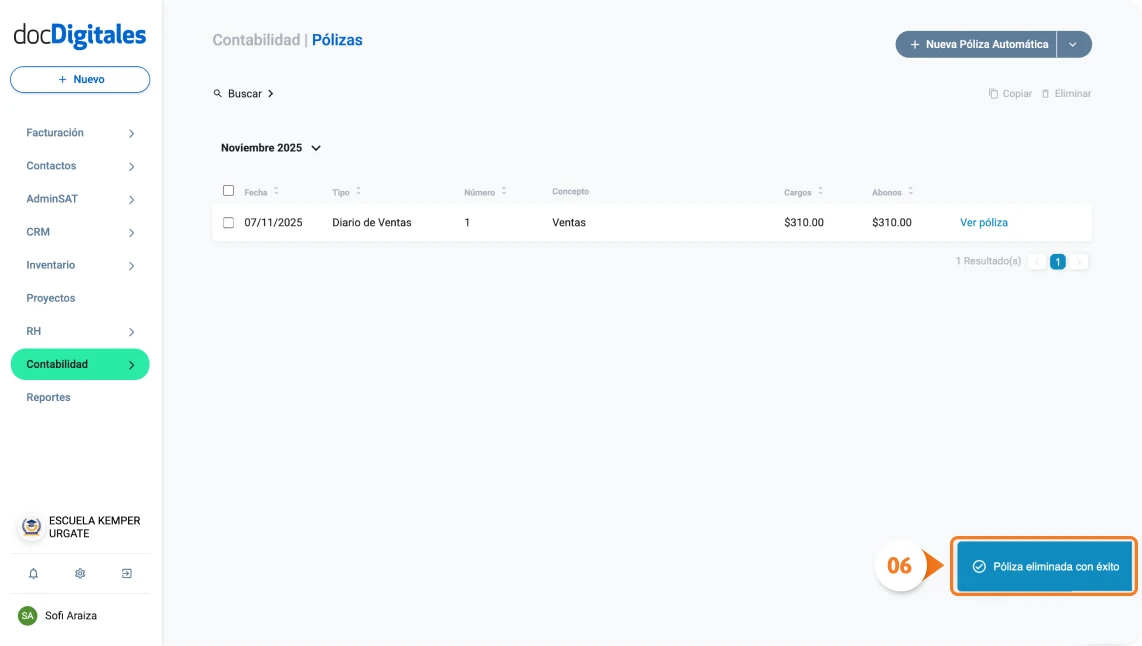
    1. El sistema confirmará la acción con el mensaje: “Póliza eliminada con éxito”.
    Elimina pólizas manuales o automáticas contables con un software contable

  • Edita o elimina tus pólizas manuales

    Si ya tienes pólizas manuales creadas dentro de tu cuenta de docDigitales, puedes editarlas para hacer ajustes en caso de ser necesario o eliminarlas si ya no las requieres en el sistema.

    Nota: Recuerda que no es posible modificar ni borrar pólizas de un ejercicio contable que ha sido cerrado.


    Editar pólizas manuales

    Nota: Al editar una póliza la suma de los totales deben de cuadrar, en caso de no hacerlo el sistema te mostrará error y no se podrá guardar.

    1. Ingresa al Listado de Pólizas, desde el menú lateral, Contabilidad > Listado de Pólizas.
    Editar pólizas manuales o automáticas contables con un software contable
    1. Localiza la póliza que deseas editar, si lo prefieres, utiliza la función Buscar para encontrarla más rápido.
    Editar pólizas manuales o automáticas contables con un software contable
    1. Una vez encontrada, da clic en Ver Póliza al final de la fila.
    Editar pólizas manuales o automáticas contables con un software contable
    1. Se abrirá el detalle de la póliza en modo edición, en esta pantalla podrás realizar los ajustes necesarios y adjuntar hasta 3 archivos en formato .xml.
    2. Realiza los ajustes necesarios. Puedes adjuntar hasta 3 archivos en formato .xml.
    3. Una vez realizados los cambios da clic en el botón Guardar Póliza.
    Editar pólizas manuales o automáticas contables con un software contable
    1. El sistema confirmará la acción con el mensaje: “Póliza actualizada con éxito”.
    Editar pólizas manuales o automáticas contables con un software contable

    Elimina pólizas manuales

    Nota: Eliminar una póliza es irreversible. Una vez borrada, no podrá recuperarse debido a que  se elimina de la base de datos.

    1. Ingresa al Listado de Pólizas.
    Elimina pólizas manuales o automáticas contables con un software contable
    1. Ubica la póliza a eliminar, usa la función Buscar para encontrarla más rápido.
    Elimina pólizas manuales o automáticas contables con un software contable
    1. Una vez localizada, haz clic en la casilla de selección al inicio de la fila.
    2. En el panel de acciones superiores, da clic en Eliminar.
    Elimina pólizas manuales o automáticas contables con un software contable
    1. Se abrirá una ventana emergente de confirmación, da clic en el botón Eliminar Póliza
    Elimina pólizas manuales o automáticas contables con un software contable
    1. El sistema confirmará la acción con el mensaje: “Póliza eliminada con éxito”
    Elimina pólizas manuales o automáticas contables con un software contable