2. Registrarse en docDigitales
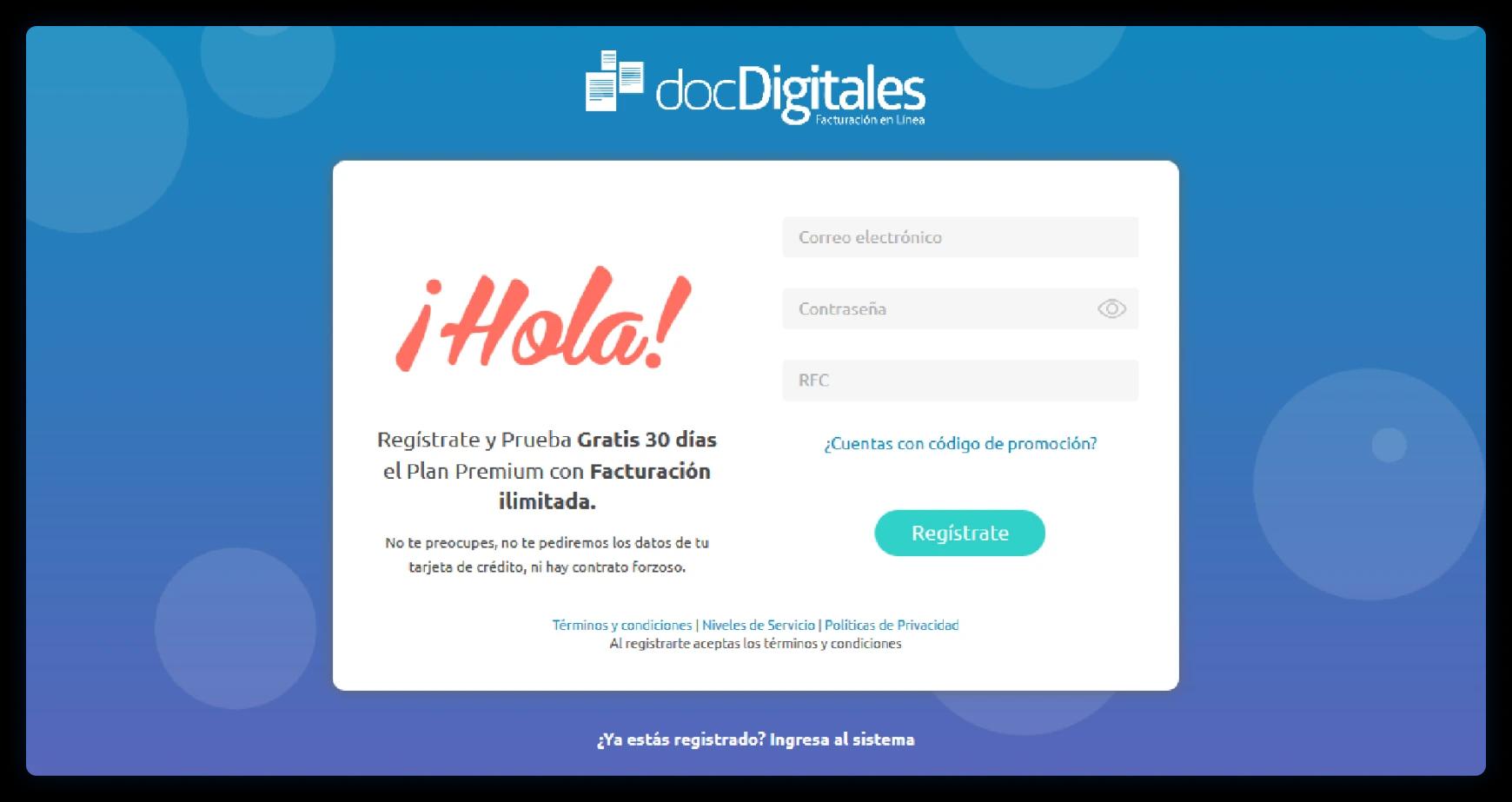
Será necesario que te registres en docDigitales creando una cuenta. Te pediremos un correo electrónico (que será tu usuario), una contraseña y el RFC de tu empresa.
Si ya tienes una cuenta en docDigitales, da click en “¿Ya estás registrado? Ingresa al sistema” e ingresa la información de tu cuenta.
3. Configuración Fiscal
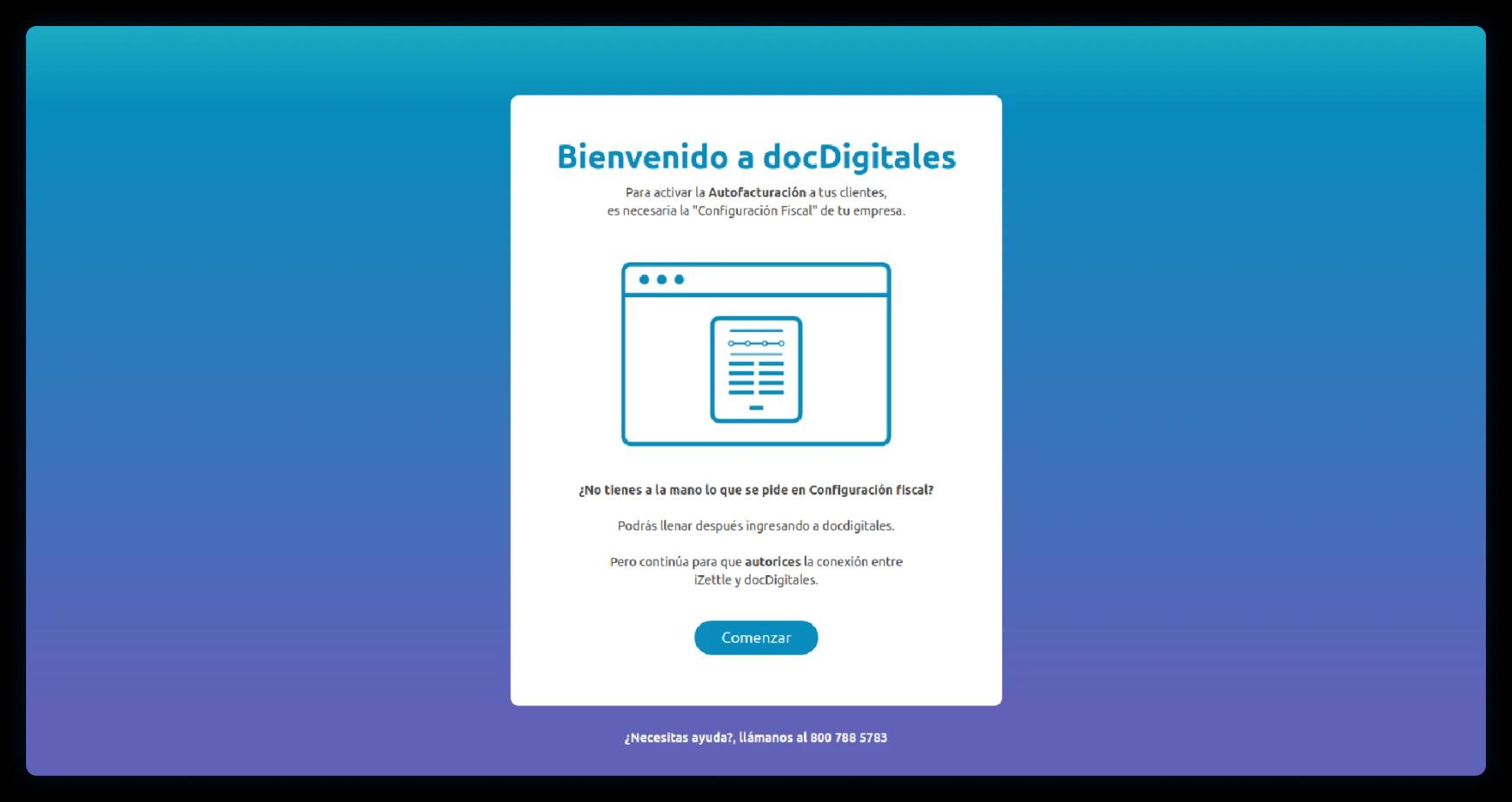
La “Configuración Fiscal” es indispensable para poder activar la función de autofacturación en tu cuenta y está dividida en 3 pasos.
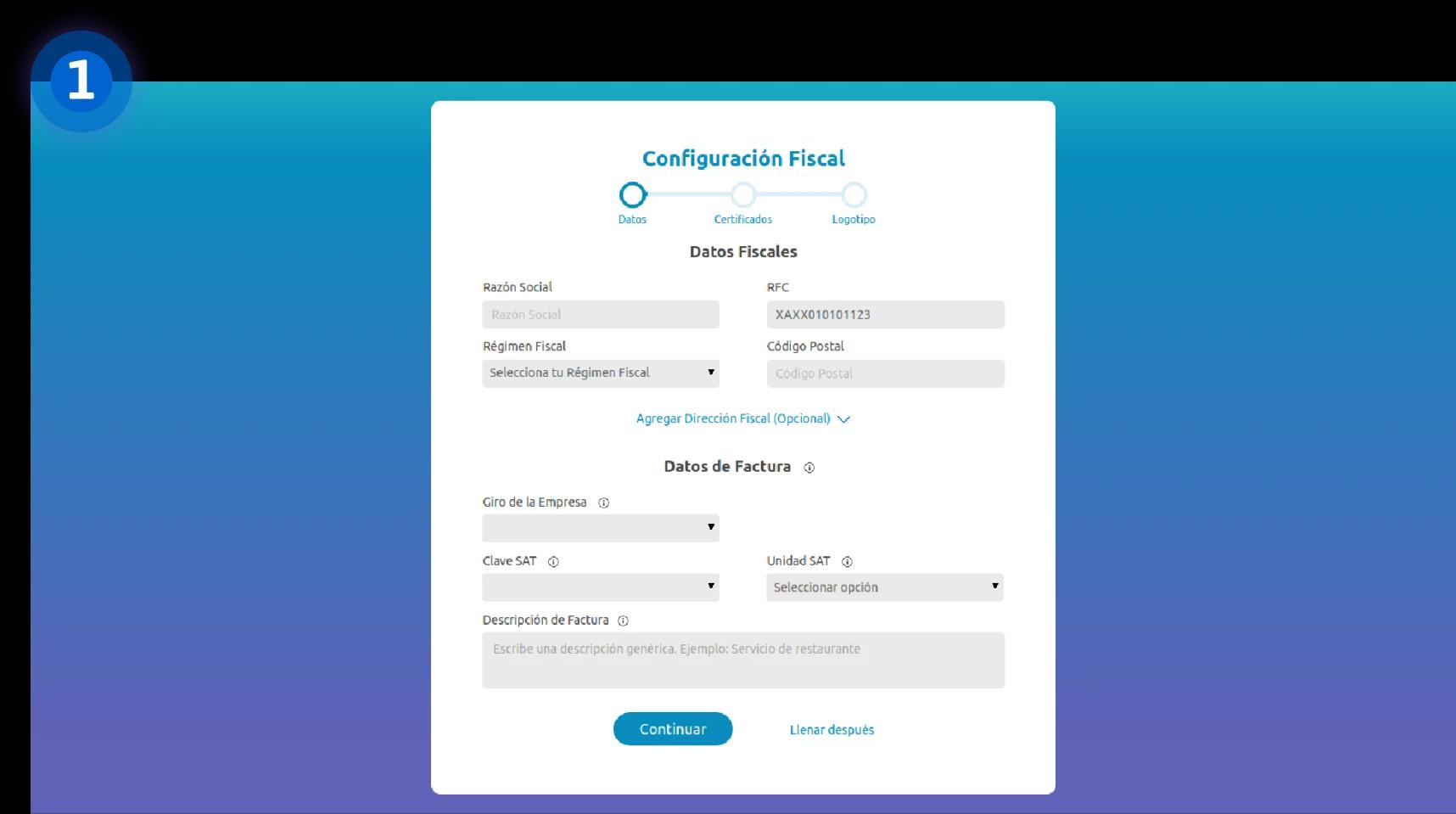
Paso 1.
Completar tus “Datos fiscales” (Razón social, Régimen Fiscal y Código Postal), así como los “Datos de factura” (Giro de tu empresa, Clave SAT, Unidad SAT y Descripción de Factura). Todos estos datos serán los mismos para todas las autofacturas.
Te recomendamos que escribas una descripción “Genérica” de tus productos o servicios ya que todas las autofacturas llevarán la misma descripción. Ejemplo: Servicio de restaurante
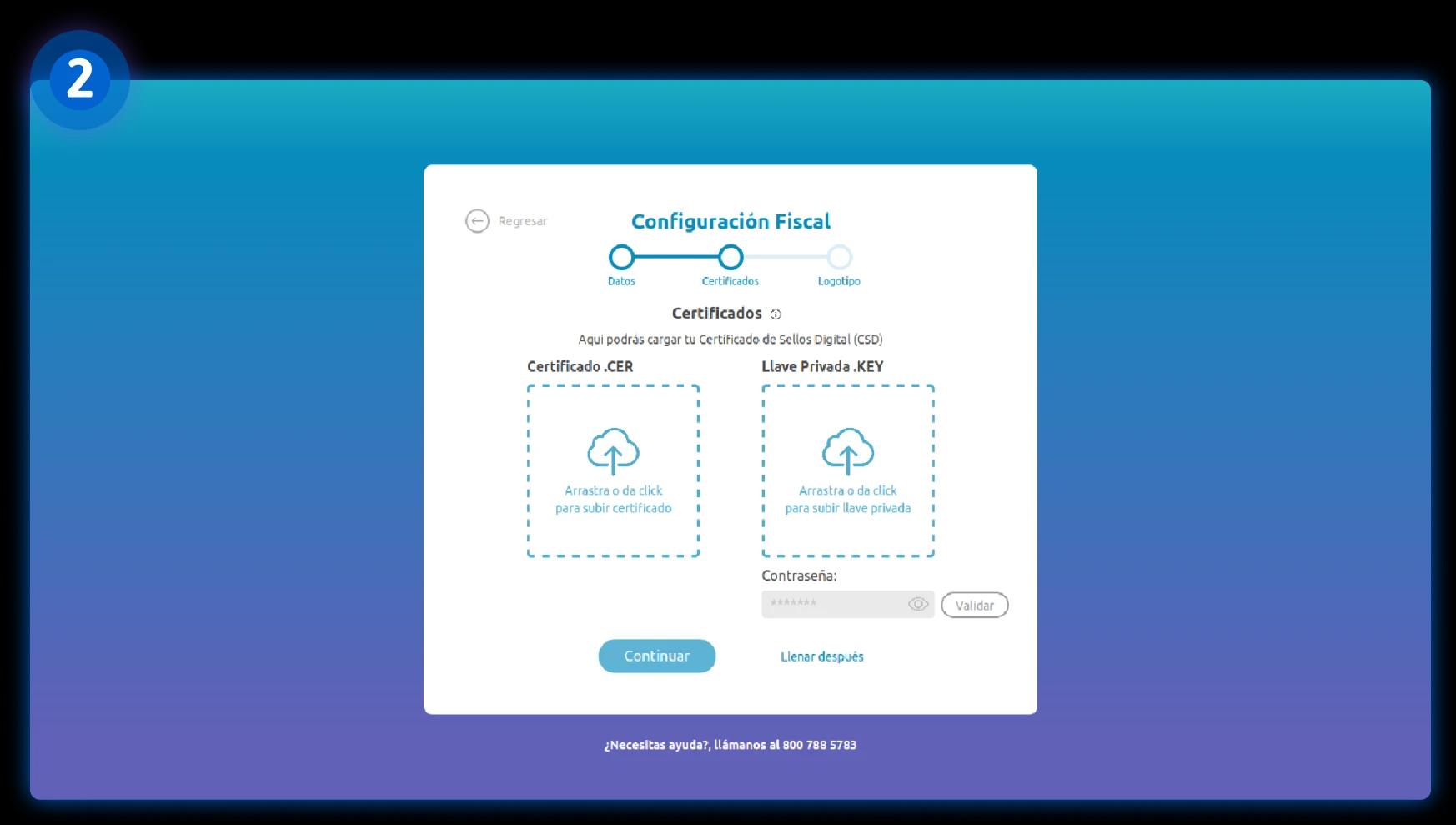
Paso 2.
“Cargar tu Certificado de Sellos Digital”, el cual contiene 2 archivos, el certificado (.CER) y la llave privada (.KEY), en esta última necesitarás ingresar tu contraseña y posteriormente hacer click en “Validar” para corroborar que tu Certificado es válido ante el SAT.
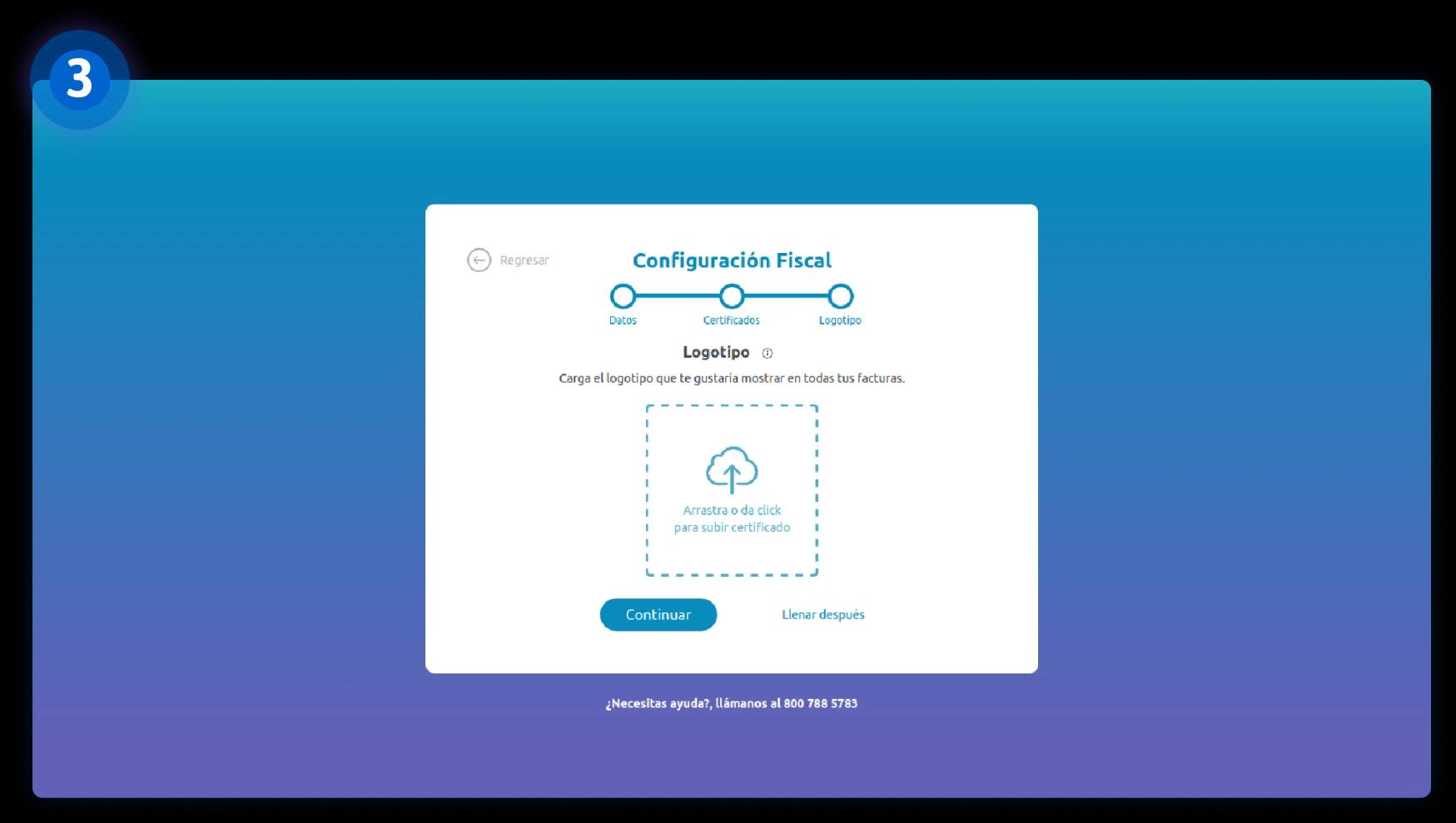
Paso 3.
“Cargar el logotipo de tu negocio”, el cual es opcional, pero te hará lucir más profesional, ya que aparecerá en todas las autofacturas generadas por tus clientes.
La imagen que subas tiene que ser en formato JPG, JPEG, PNG, GIF y BMP y se ajustará automáticamente a un tamaño de 200 x 200 píxeles.
4. Autorización Zettle-docDigitales
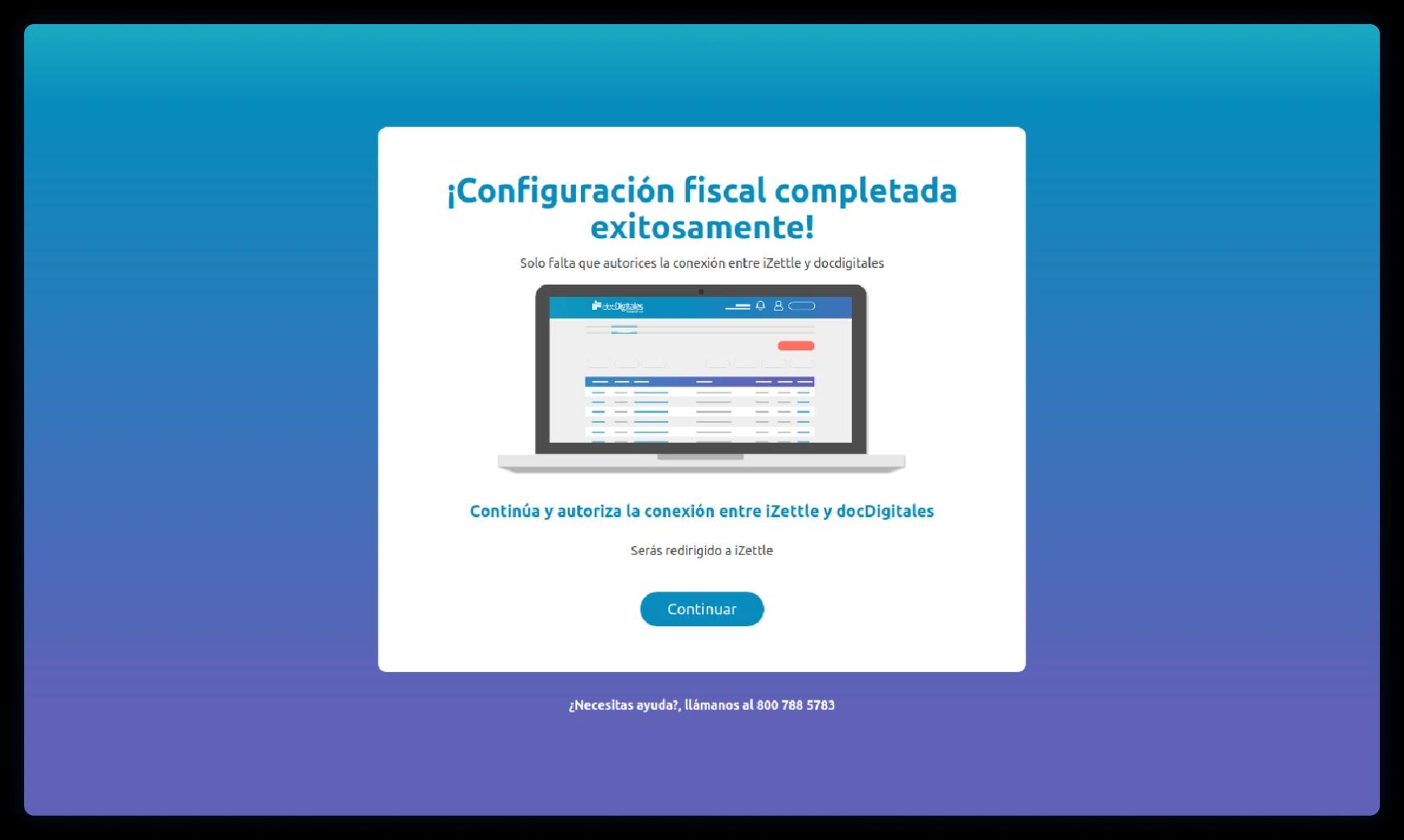
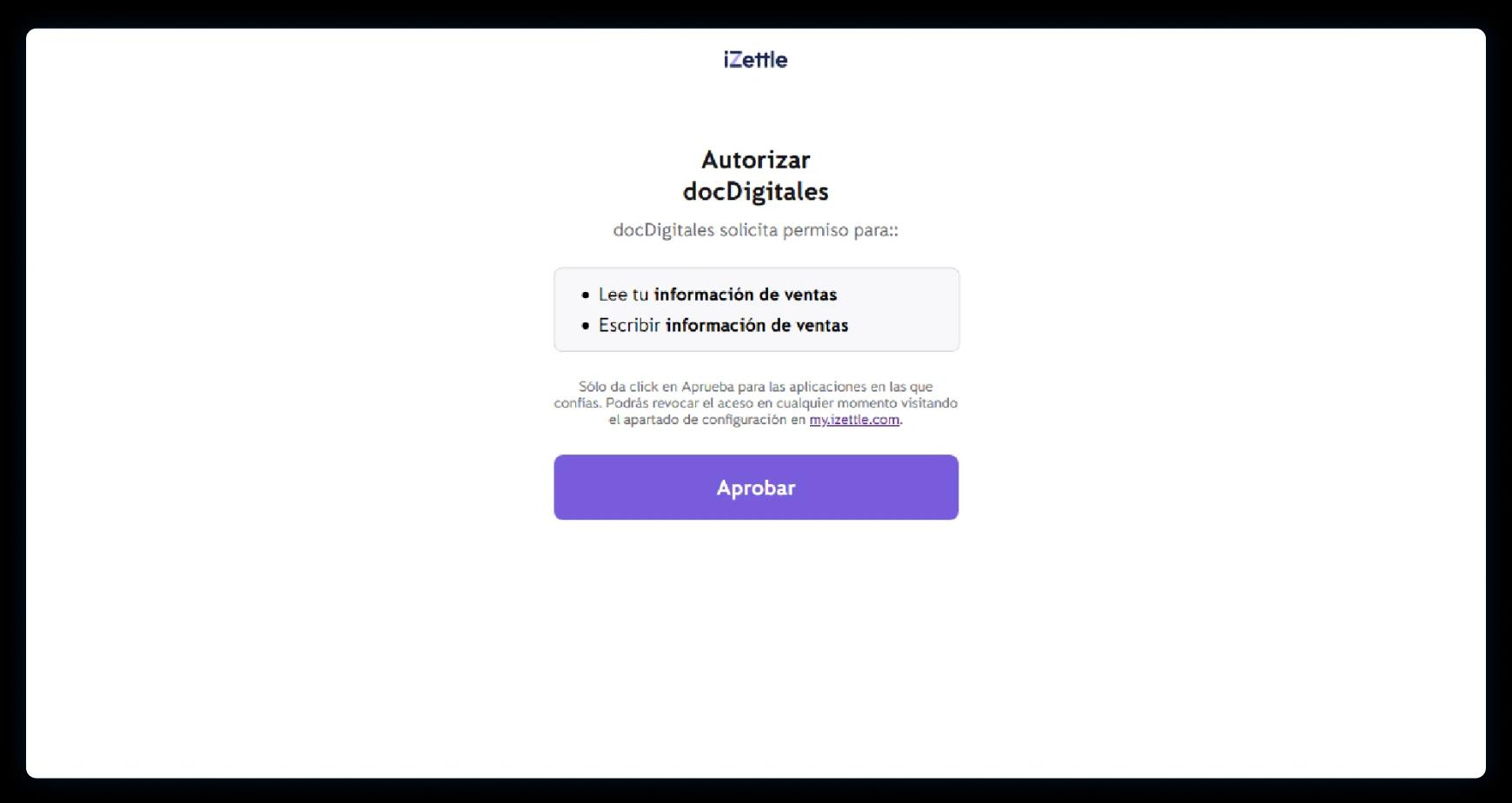
Después de completar tu “Configuración Fiscal”, da click en “Continuar” para permitir la conexión entre Zettle y docDigitales, serás redirigido a Zettle y haz click en Aprobar
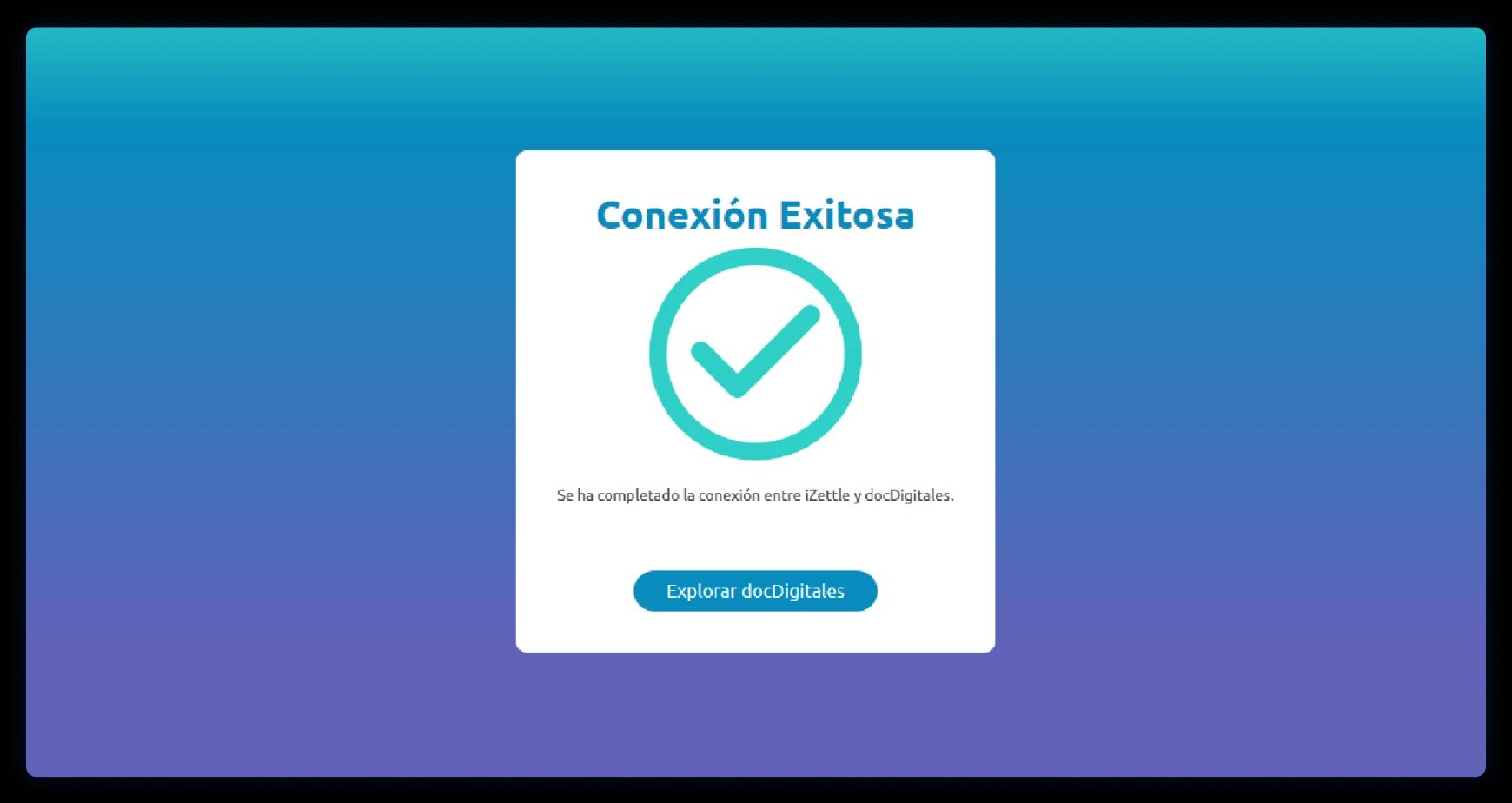
Y listo, ya está habilitada la función de “Autofacturación” para tus clientes.