Categoría: Proyectos

Gestiona tus proyectos y organiza las tareas con plantillas personalizadas.

  • Buscar proyectos

    Si administras varios proyectos a la vez, puedes utilizar la función de Buscar para filtrar y localizar rápidamente el proyecto que necesitas consultar. Esta herramienta te permite combinar diferentes criterios de búsqueda y localizar el proyecto buscado.

    Buscar Proyectos

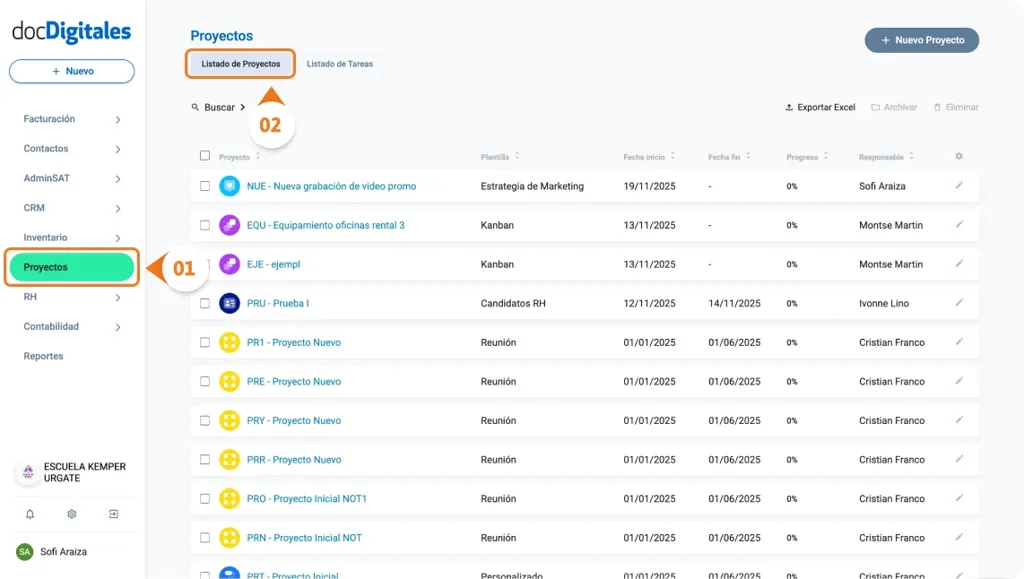
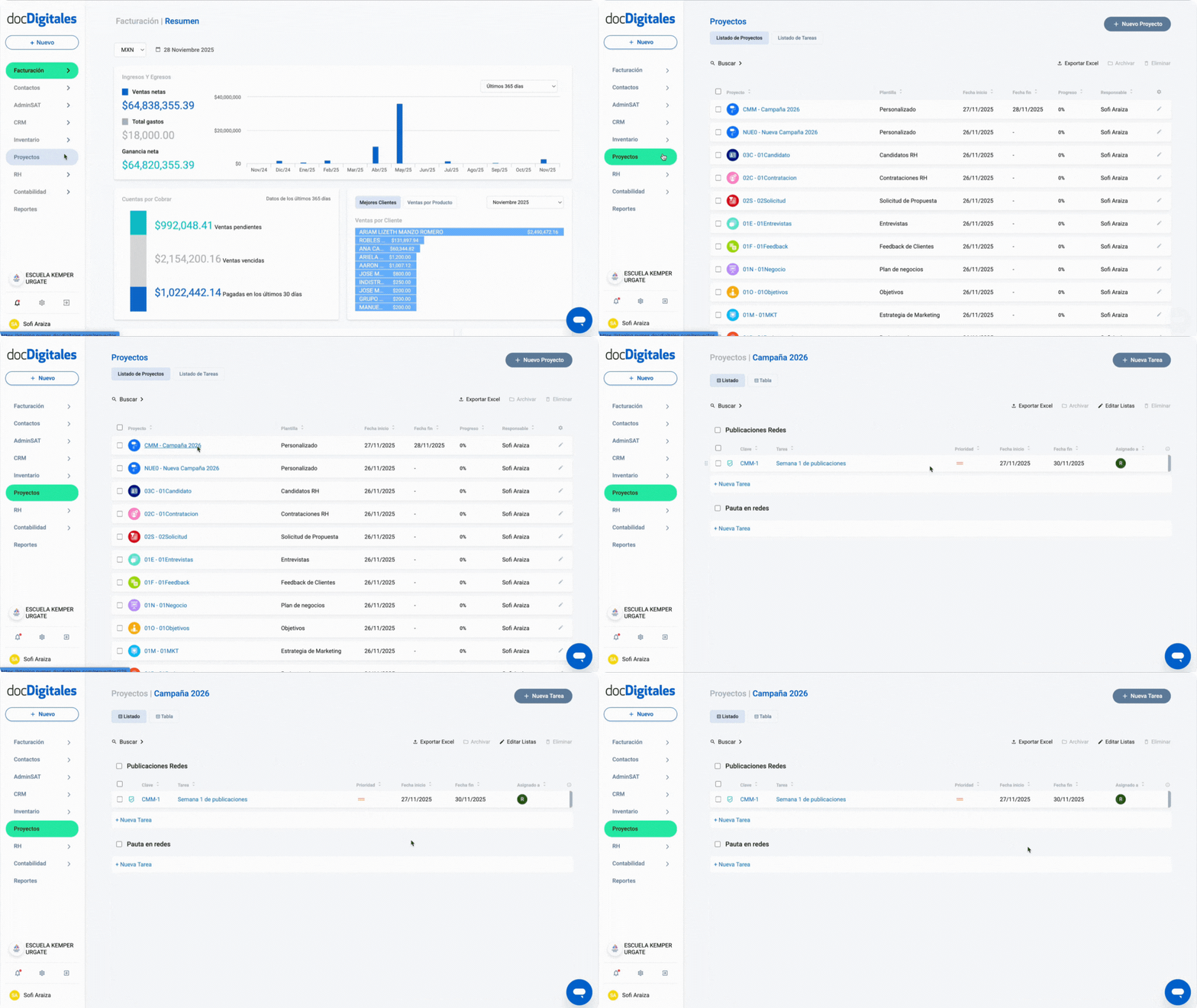
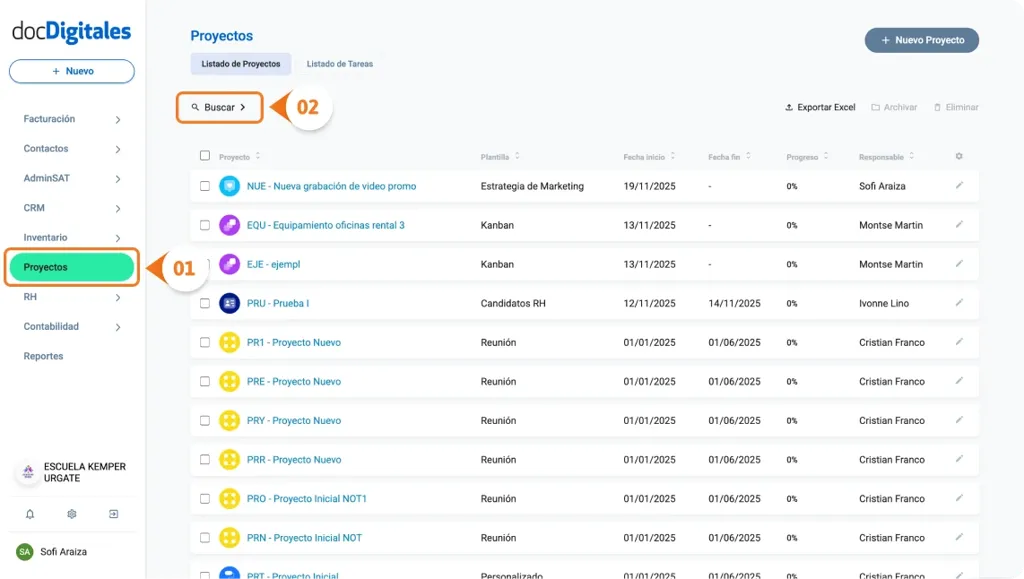
    1. Desde el menú lateral izquierdo, ingresa al módulo Proyectos.
    2. Se abrirá el Listado de Proyectos.
    Buscar proyectos en un CRM o sistema de gestión integral
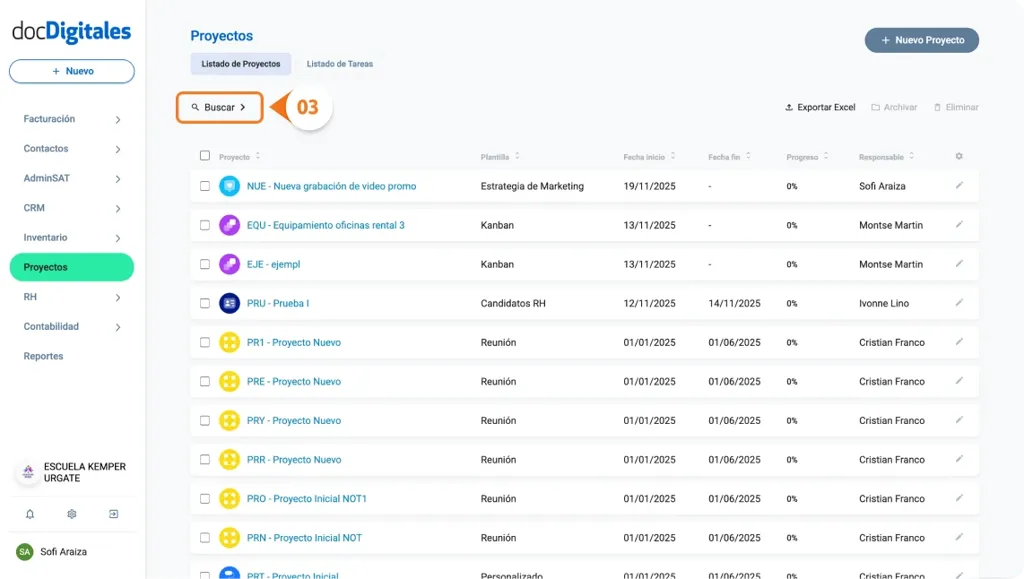
    1. Haz clic en la opción Buscar. Se desplegará un panel con varios filtros que puedes usar de manera independiente o combinada para localizar los proyectos indicados.
    Buscar proyectos en un CRM o sistema de gestión integral

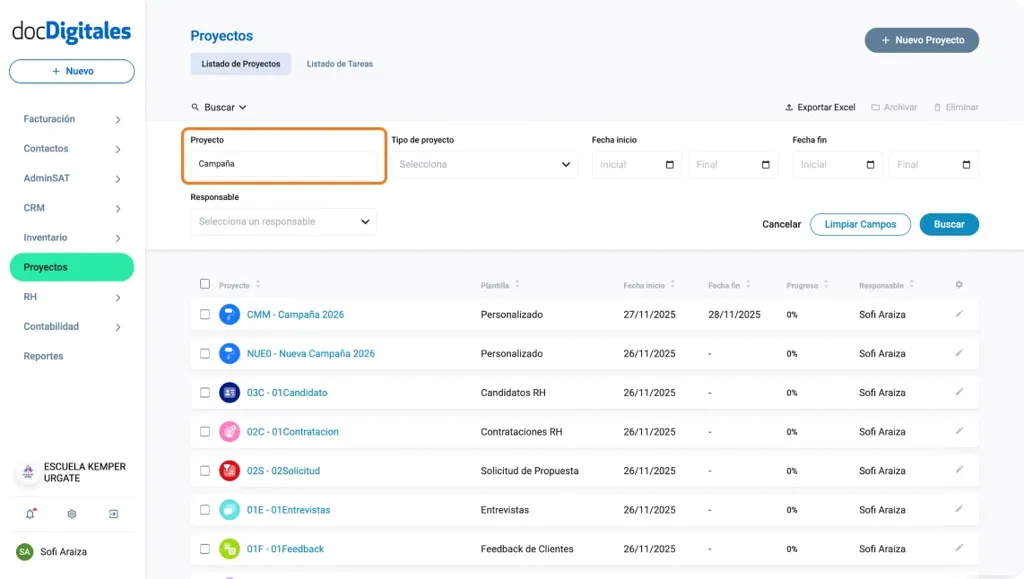
    a. Proyecto: Escribe el nombre del proyecto tal como fue registrado

    Buscar proyectos en un CRM o sistema de gestión integral
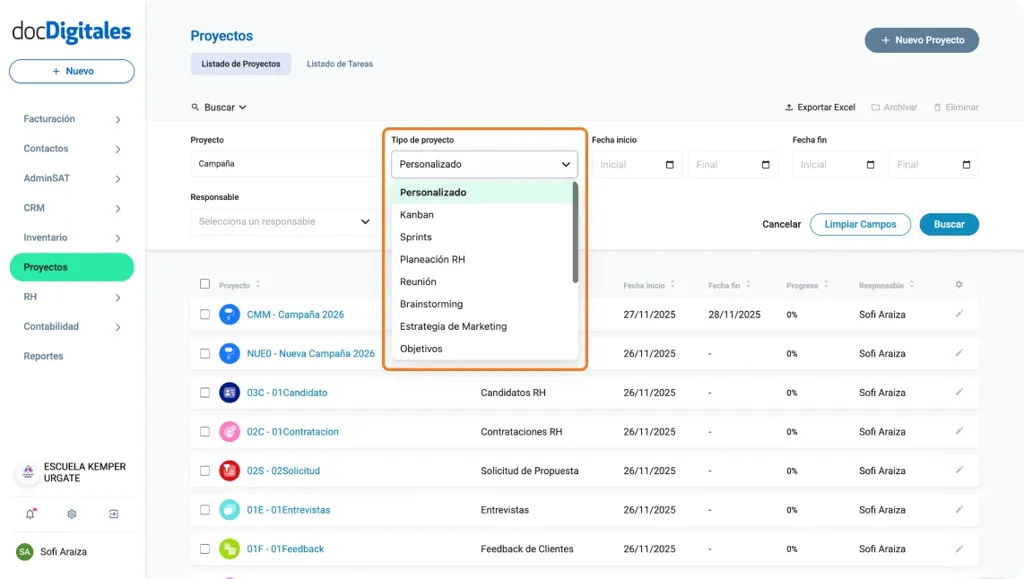
    • b. Tipo de proyecto: Selecciona del listado la plantilla o tipo de proyecto que deseas localizar:
      • Personalizado.
      • Kanban.
      • Sprints.
      • Planeación RH.
      • Reunión.
      • Brainstorming.
      • Estrategia de marketing.
      • Objetivos.
      • Plan de negocios.
      • Feedback de clientes.
      • Entrevistas.
      • Solicitud de propuesta.
      • Contrataciones RH.
      • Candidatos RH.
    Buscar proyectos en un CRM o sistema de gestión integral
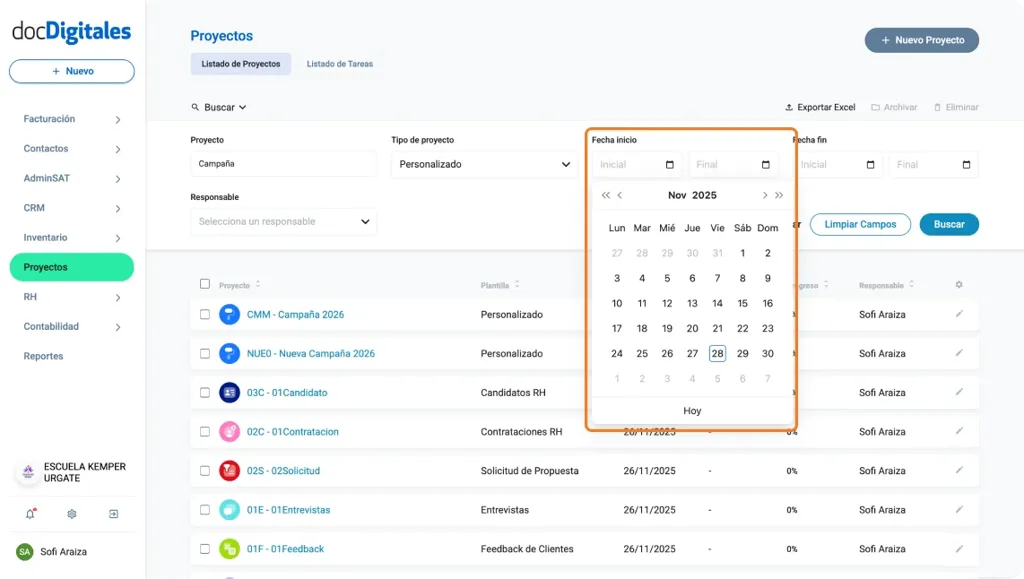
    • c. Fecha Inicio / Fecha Fin: Define un rango de fechas para filtrar proyectos según su periodo de trabajo. Puedes utilizarlo para encontrar proyectos realizados en meses o periodos específicos.
    Buscar proyectos en un CRM o sistema de gestión integral
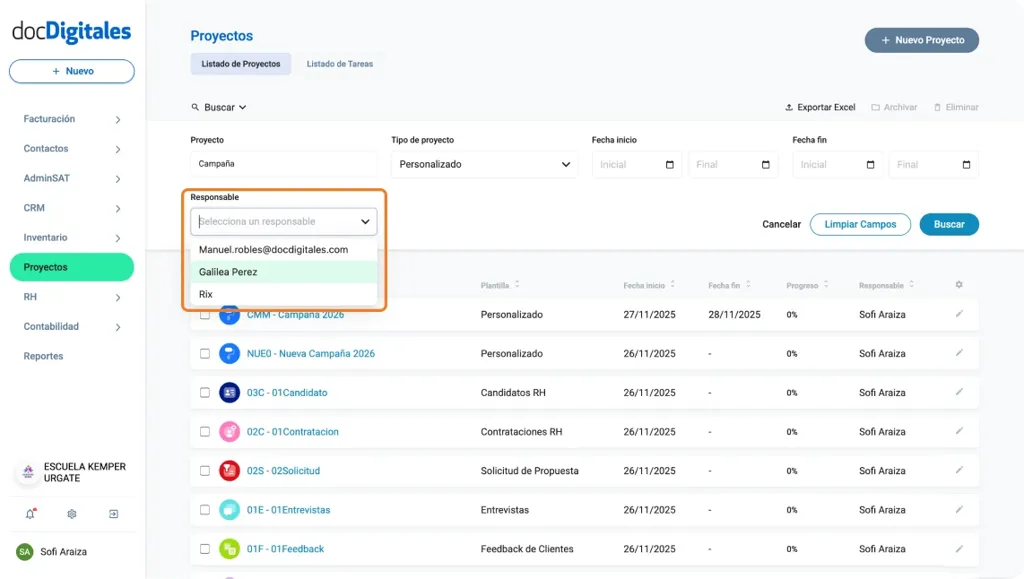
    • d. Responsable: Selecciona del listado al colaborador encargado del proyecto para ver únicamente aquellos proyectos que tenga asignados.
    Buscar proyectos en un CRM o sistema de gestión integral
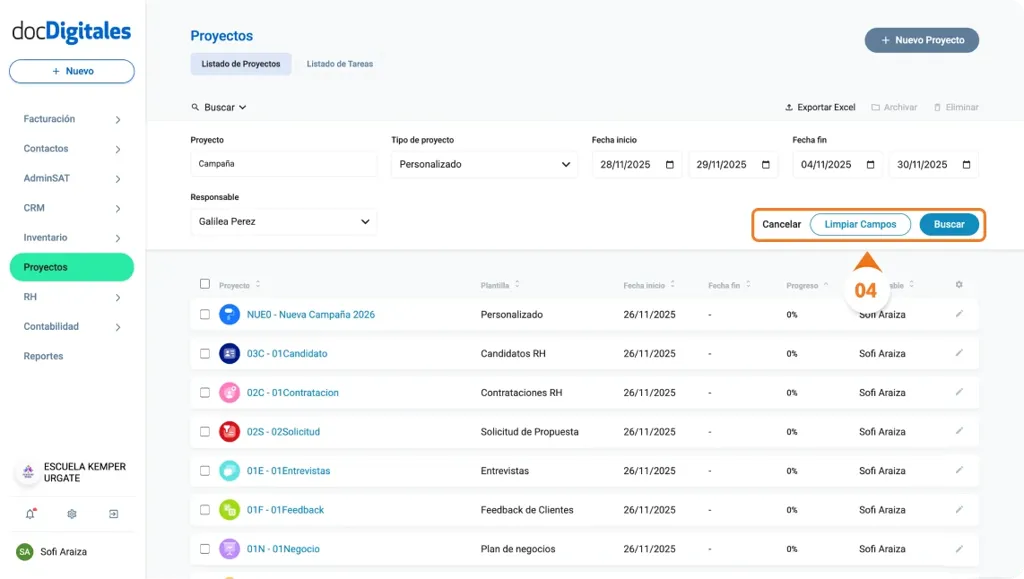
    1. Una vez que hayas completado los campos que prefieras, haz clic en el botón Buscar para aplicar los filtros y visualizar los resultados que coincidan con la búsqueda.

    Nota: Si deseas realizar una nueva búsqueda, selecciona Limpiar Campos para reiniciar el formulario. Si deseas cancelar o cerrar el panel de filtros, haz clic en Cancelar.

  • Consulta el detalle de proyecto

    Desde el detalle de un proyecto puedes visualizar todas las listas (etapas), revisar sus tareas asignadas, crear nuevas, filtrar y consultar la información a detalle del proyecto.


    Ingresar al detalle de proyecto

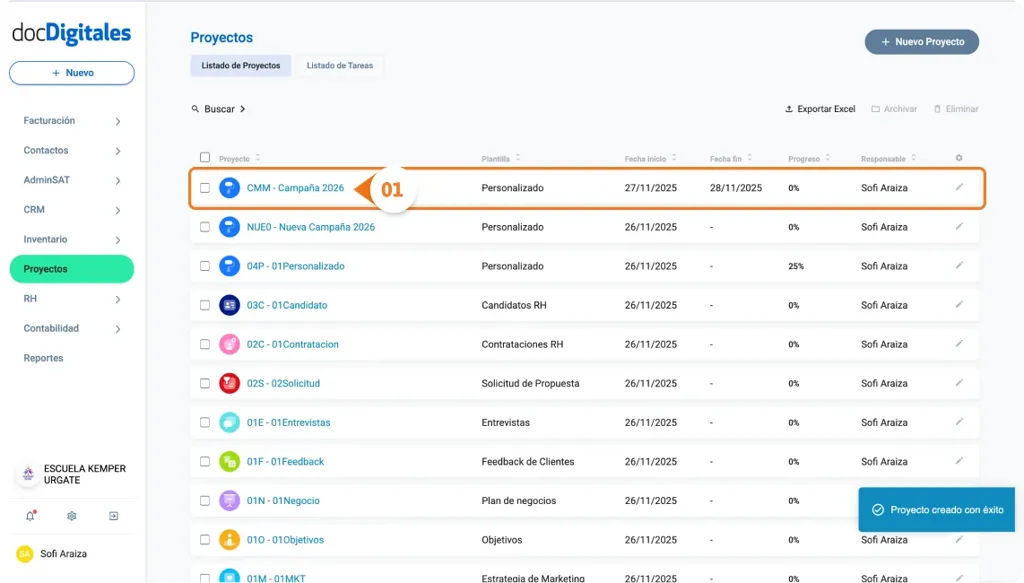
    1. Ingresa al módulo Proyectos desde el menú lateral izquierdo.
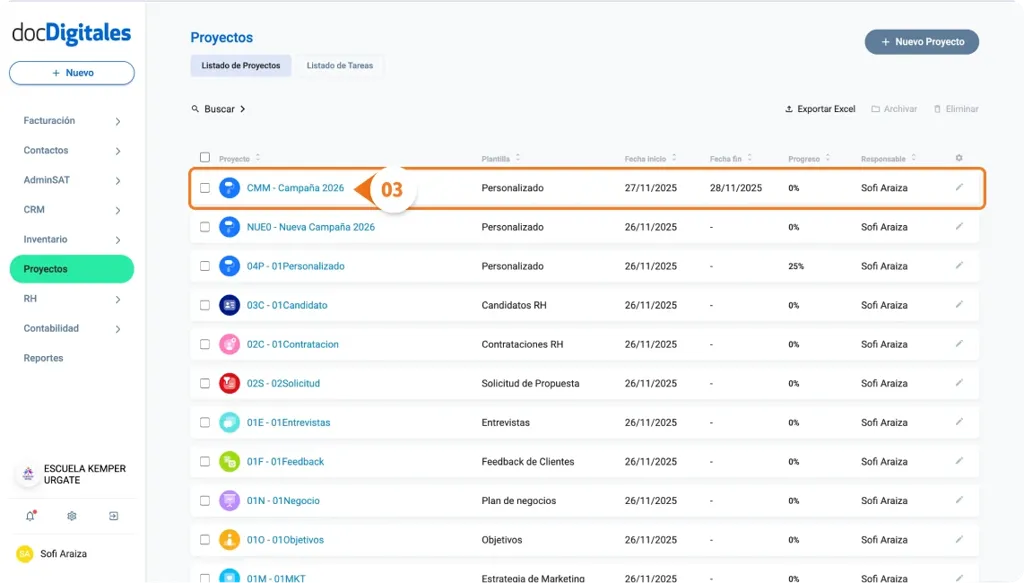
    2. Ubica el proyecto que deseas consultar.
    3. Haz clic sobre el nombre del proyecto.
    4. Se abrirá la pantalla con todo el detalle del proyecto: listas, tareas y funciones disponibles.
    Consulta los detalles del proyecto dentro de un CRM

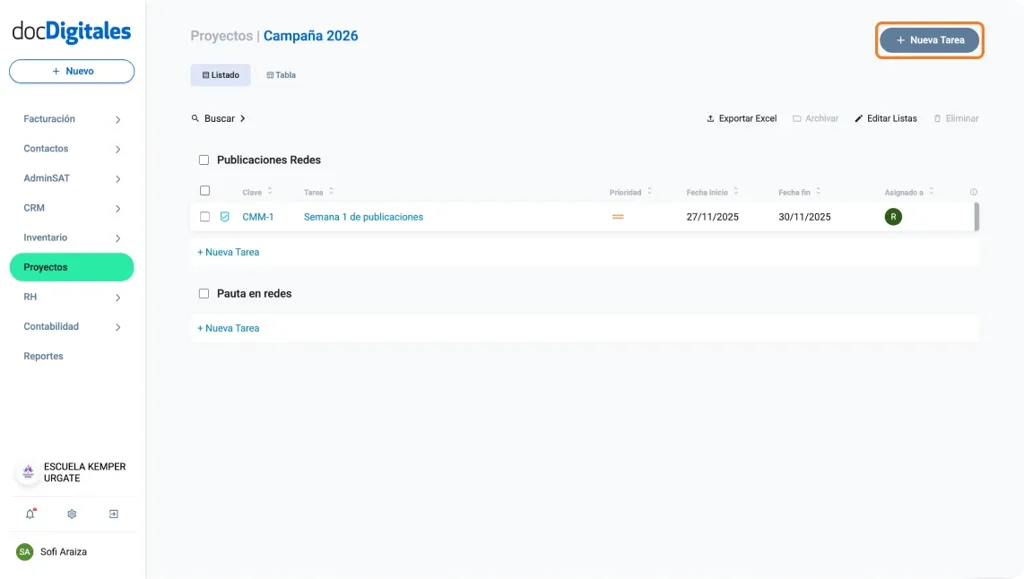
    Botón + Nueva Tarea

    En la parte superior derecha de tu pantalla encontrarás el botón + Nueva Tarea.

    Crear nueva tarea o asignación para un proyecto dentro de un crm

    Este botón te permite crear una nueva tarea directamente dentro del proyecto que estás visualizando.


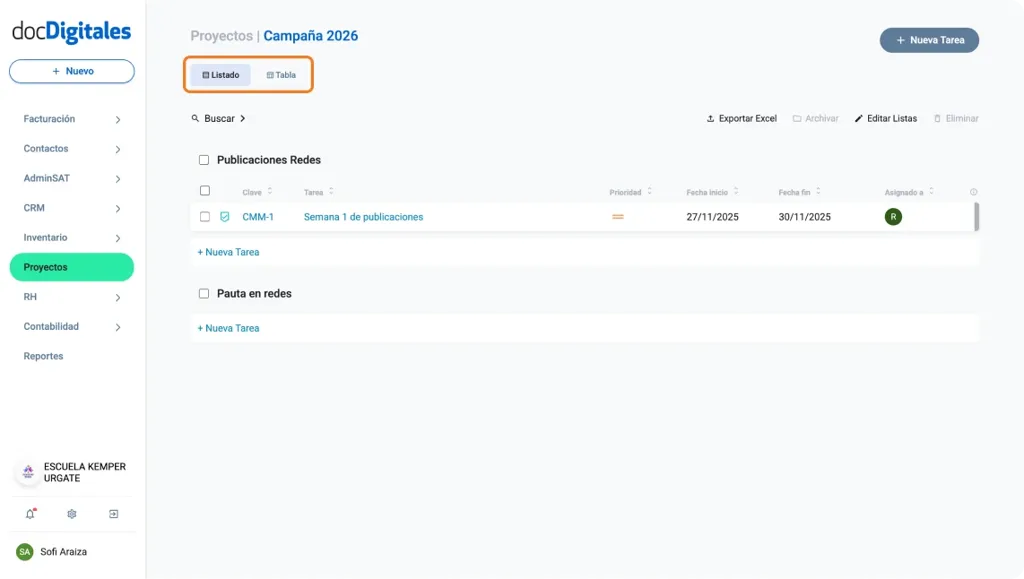
    Vista del proyecto

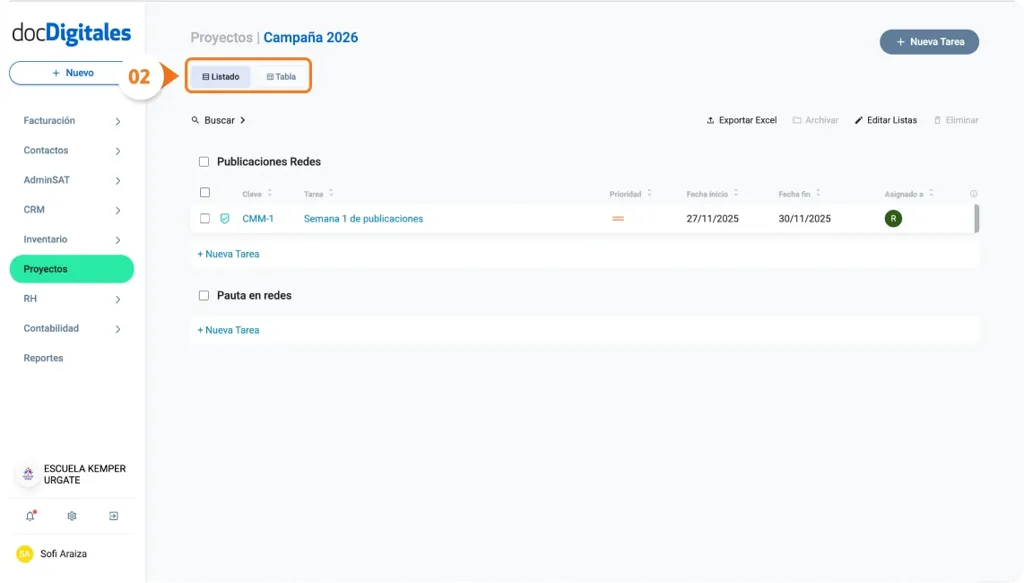
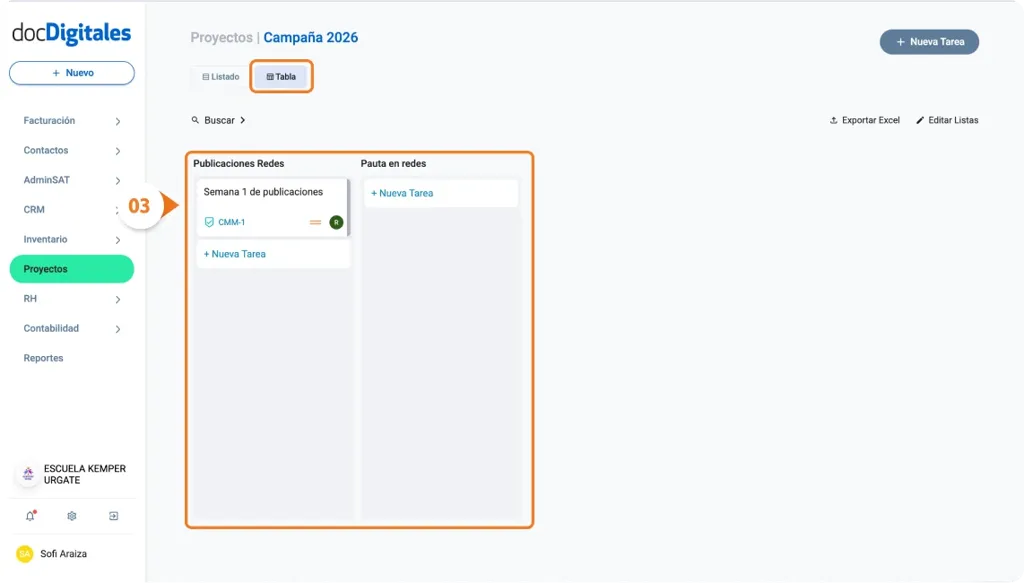
    Tú puedes elegir cómo deseas visualizar las etapas y tareas del proyecto:

    • Listado.
    • Tabla.

    Solo da clic en la pestaña de visualización que prefieras para cambiar entre una u otra.

    Visualiza todas las tareas del proyecto a manera de lista o de tabla en un CRM

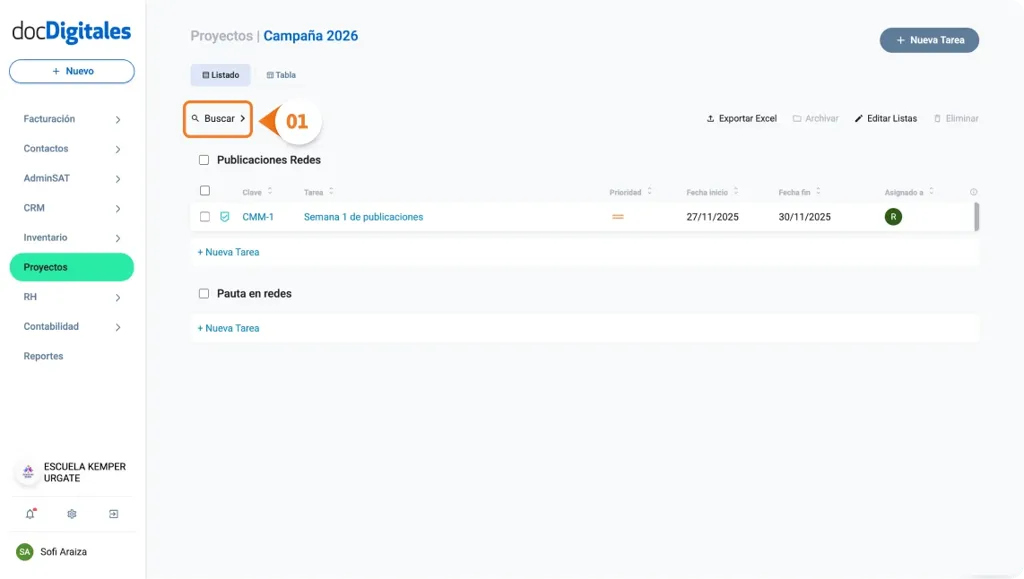
    Busca o filtra tareas dentro del proyecto

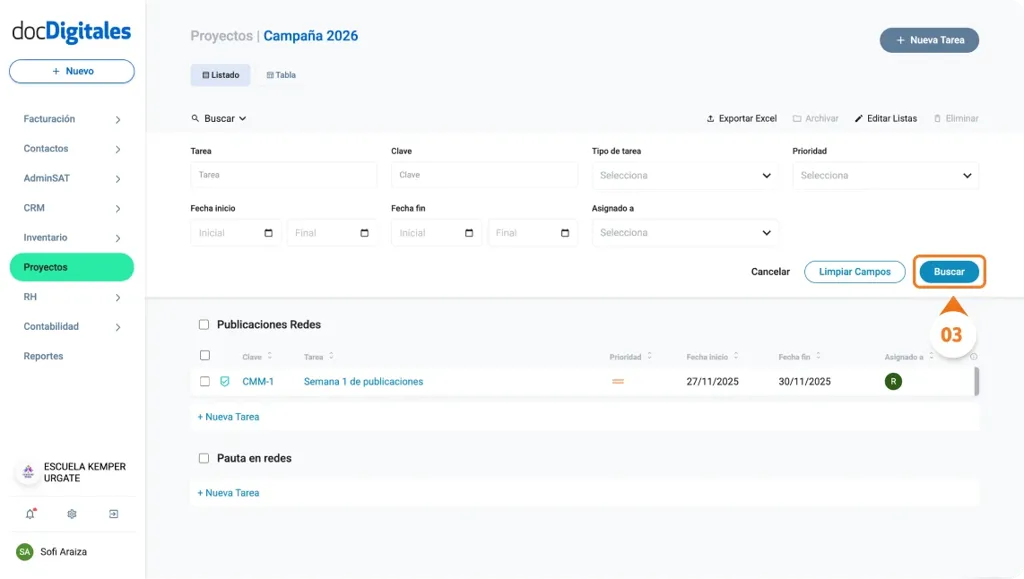
    1. Haz clic en Buscar para abrir el panel de filtros
    Buscar o filtrar tareas dentro de un proyecto en un CRM
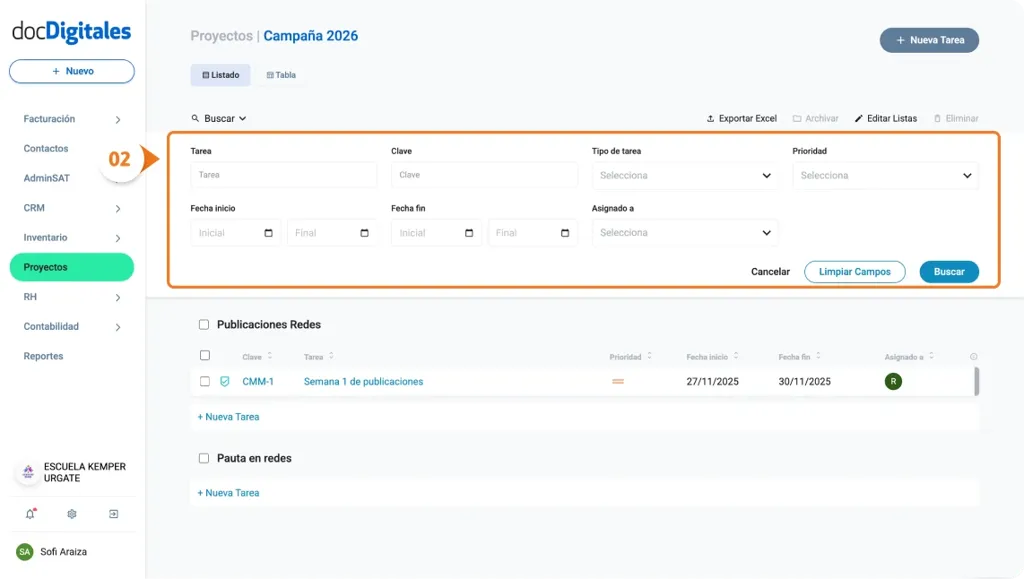
    1. Completa los parámetros según lo que necesites encontrar. Puedes combinar todos los filtros necesarios para tu búsqueda.
      • Tarea: Escribe el nombre de la tarea que necesites localizar.
      • Clave: Si conoces la clave única de la tarea, ingrésala.
      • Tipo de tarea: Selecciona del listado a qué tipo de tarea se refiere:
        • Historia
        • Tarea
        • Error
      • Prioridad: Elige entre el listado de prioridades:
        • Alta
        • Media
        • Baja
        • Sin prioridad
      • Fecha de inicio / Fecha fin: Define el intervalo de fechas a buscar entre las tareas.
      • Asignado: Filtra por el colaborador asignado.
    Buscar o filtrar tareas dentro de un proyecto en un CRM
    1. Da clic en el botón Buscar para encontrar los resultados que coincidan con tu búsqueda.
    Buscar o filtrar tareas dentro de un proyecto en un CRM

    Nota: Si deseas realizar una nueva búsqueda o, solo da clic en el botón “Limpiar Campos” o si deseas cancelar la búsqueda o cerrar el menú de búsqueda, da clic en “Cancelar”.


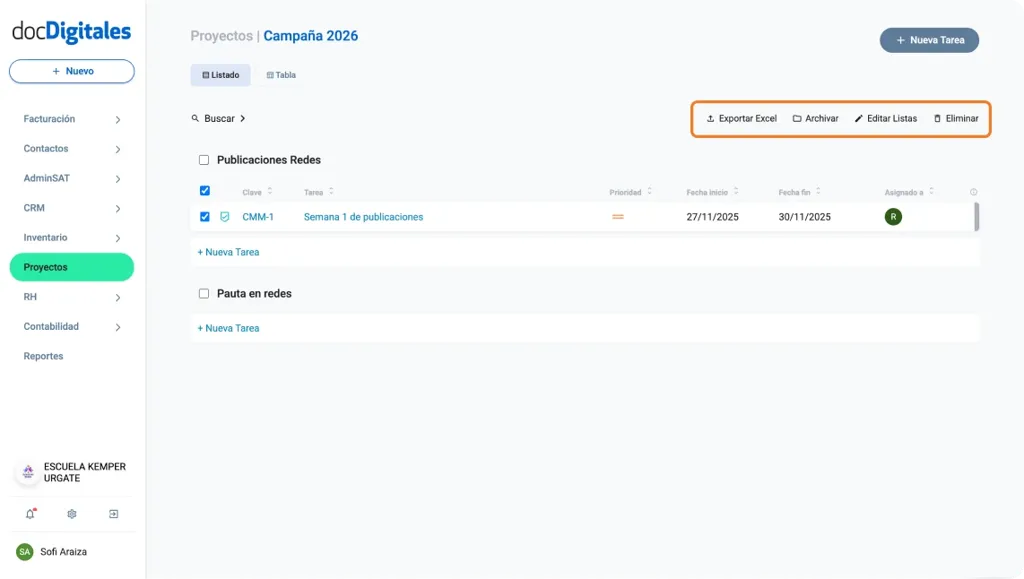
    Panel de funciones

    En la parte superior del detalle del proyecto encontrarás funciones adicionales:

    • Exportar Excel: Descarga toda la información del proyecto en formato .xsl, incluyendo las tareas el mismo.
    • Archivar: Marca la casilla de la tarea y selecciónala para archivarla si ya no necesitas que esté visible.
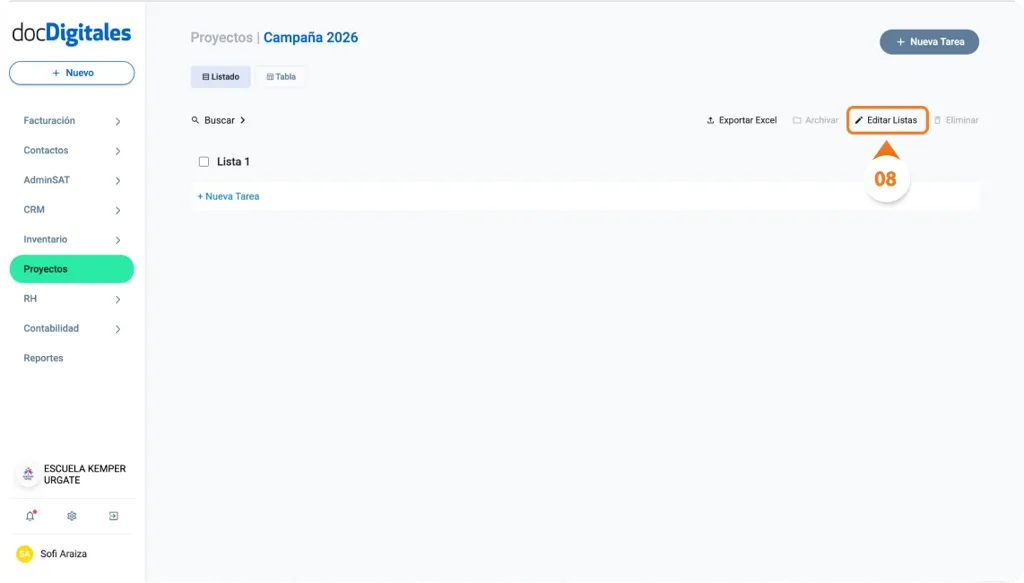
    • Editar Listas: Permite modificar o agregar nuevas etapas al proyecto.
    • Eliminar: Selecciona la tarea y elimínala si ya no la necesitas.
    Edita, exporta o elimina un proyecto dentro de un crm empresarial

    Detalles del proyecto

    En esta sección podrás visualizar todas las listas del proyecto junto con sus tareas.
    Cada tarea muestra los siguientes campos:

    • Ícono de la tarea: Representa el tipo de tarea:
    Detalle de tarea de un proyecto dentro de un CRM
    • Historia
    Icono de tipo de actividad historia para tareas asignadas dentro de proyectos
    • Tarea
    Icono de tarea para tareas asignadas dentro de un proyecto en un CRM
    • Error
    Icono para tipo de tarea error dentro de la administración de un proyecto en un crm
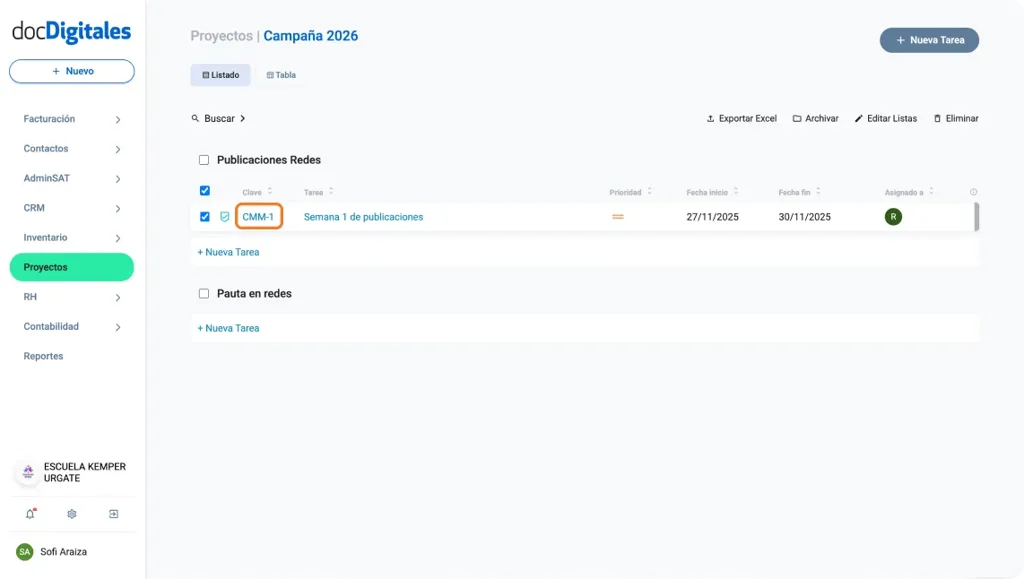
    • Clave: Código único asignado automáticamente por el sistema para identificar la tarea y no se puede modificar.
    Clave de tarea dentro del listado de tareas de un proyecto en un CRM
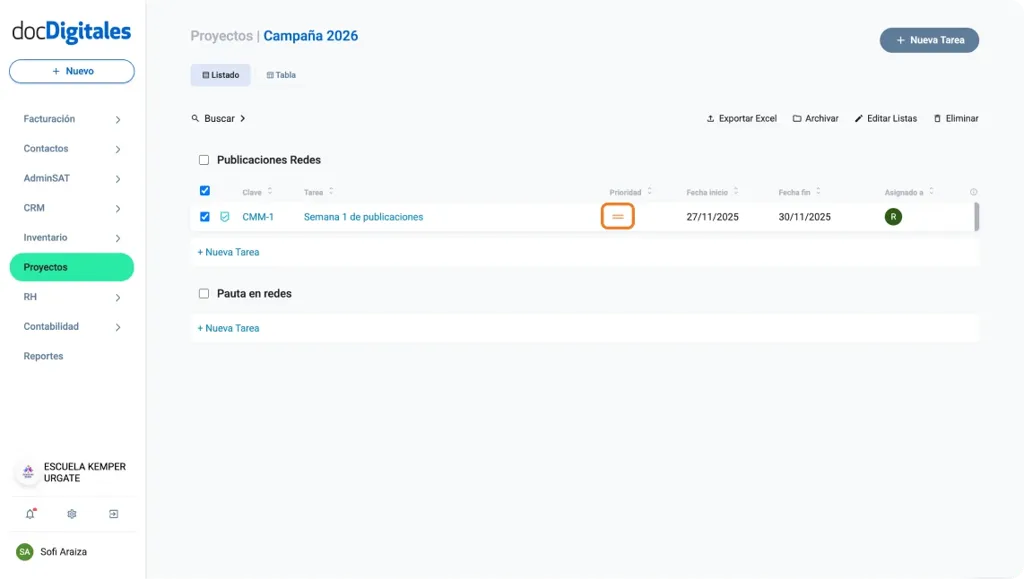
    • Prioridad: Muestra el ícono correspondiente al nivel asignado:
    Prioridad de las tareas dentro de un proyecto en un crm
    • Alta
    Nivel de prioridad alto para la gestión de tareas dentro de un proyecto en un CRM
    • Media
    Nivel de prioridad media para la gestión de tareas dentro de un proyecto en un CRM
    • Baja
    Nivel de prioridad baja para la gestión de tareas dentro de un proyecto en un CRM
    • Sin Prioridad
    Nivel de prioridad sin prioridad para la gestión de tareas dentro de un proyecto en un CRM
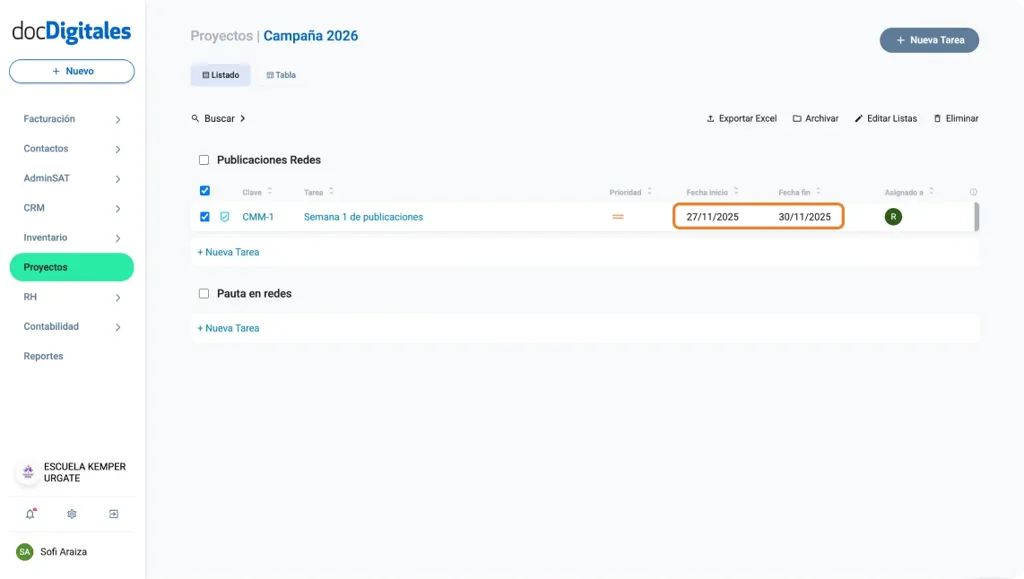
    • Fecha inicio: Fecha en que comenzó la tarea.
    • Fecha Fin: Fecha límite para finalizarla; puedes modificarla cuando sea necesario.
    Establecer fechas para termino de actividades de las tareas dentro de un proyecto en un CRM
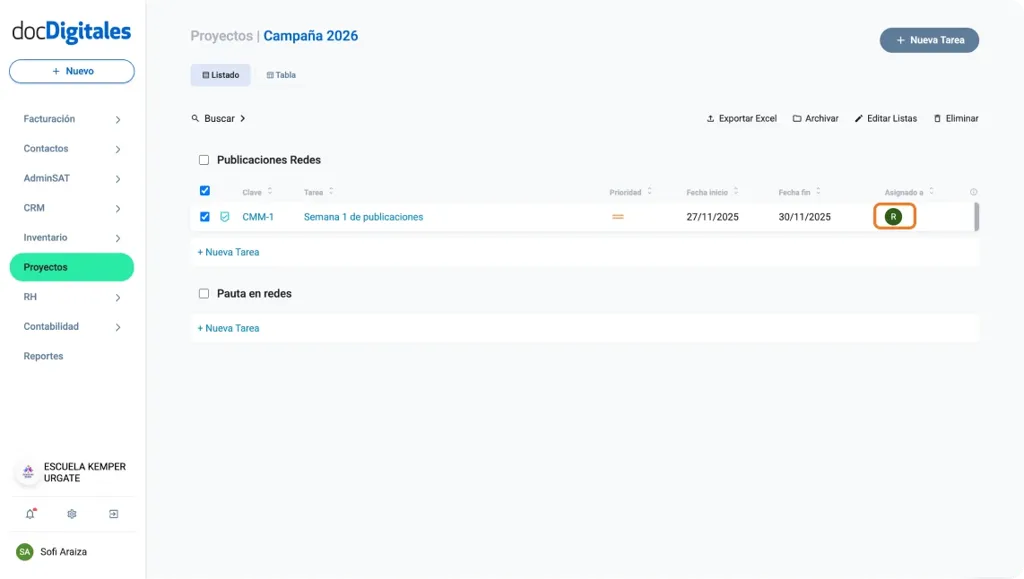
    • Asignado a: Icono con las iniciales del colaborador asignado a la tarea.
    Persona asignada y encargada de ejecutar la tarea de un proyecto dentro de un CRM
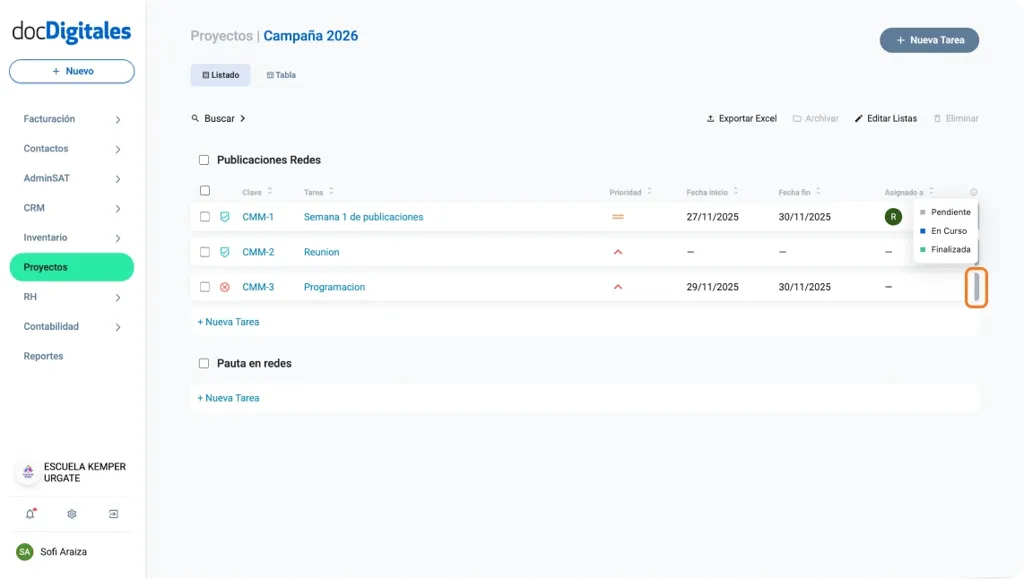
    • Estatus: Indicador de color que muestra el estado actual de la tarea:
      • Pendiente (gris)
      • En curso (azul)
      • Finalizada (verde)
    Estatus de las tareas de un proyecto dentro de un CRM

    Si algún campo no contiene información, se mostrará un guion (-) en su lugar.

  • Edita o elimina un Proyecto

    En el módulo de Proyectos puedes editar la información de tus proyectos activos o eliminarlos definitivamente si ya no los necesitas.
    Estas opciones te permiten mantener tu listado de proyectos actualizado y organizado según tus necesidades.

    Nota: Estas acciones solo pueden realizarlas los usuarios con permisos correspondientes, como el Propietario o el Creador del Proyecto. Si deseas conocer mayor detalle sobre los roles, consulta el manual “Roles y permisos en el módulo de Proyectos”


    Editar un Proyecto

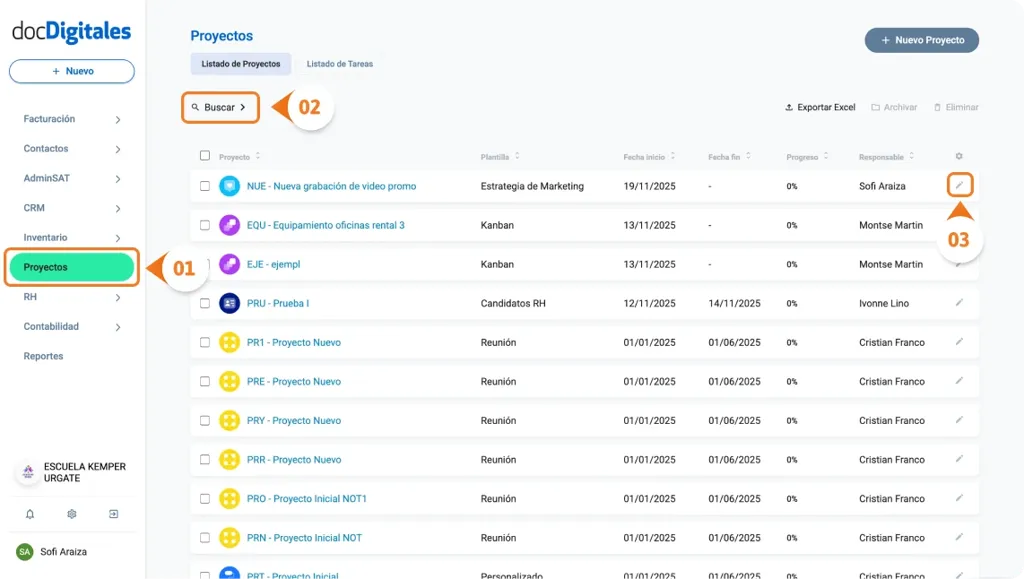
    1. Ingresa al módulo Proyectos desde el menú lateral izquierdo.
    2. En el listado de proyectos, localiza el proyecto que deseas modificar. Puedes utilizar la función de buscar para encontrarlo rápidamente.
    3. Da clic en el ícono de Editar (lápiz), ubicado al final de la línea del proyecto.
    Editar información de un proyecto en un CRM
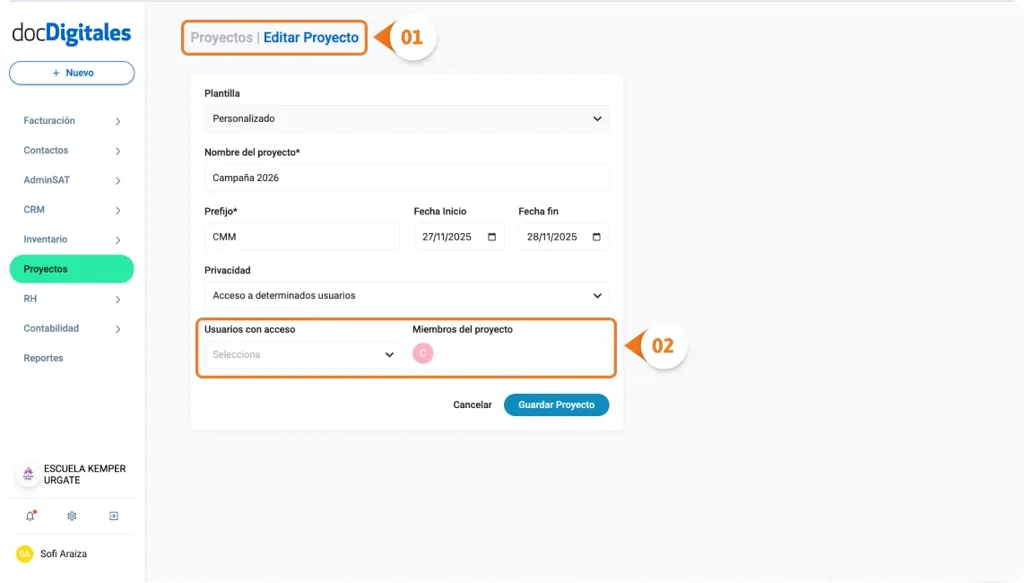
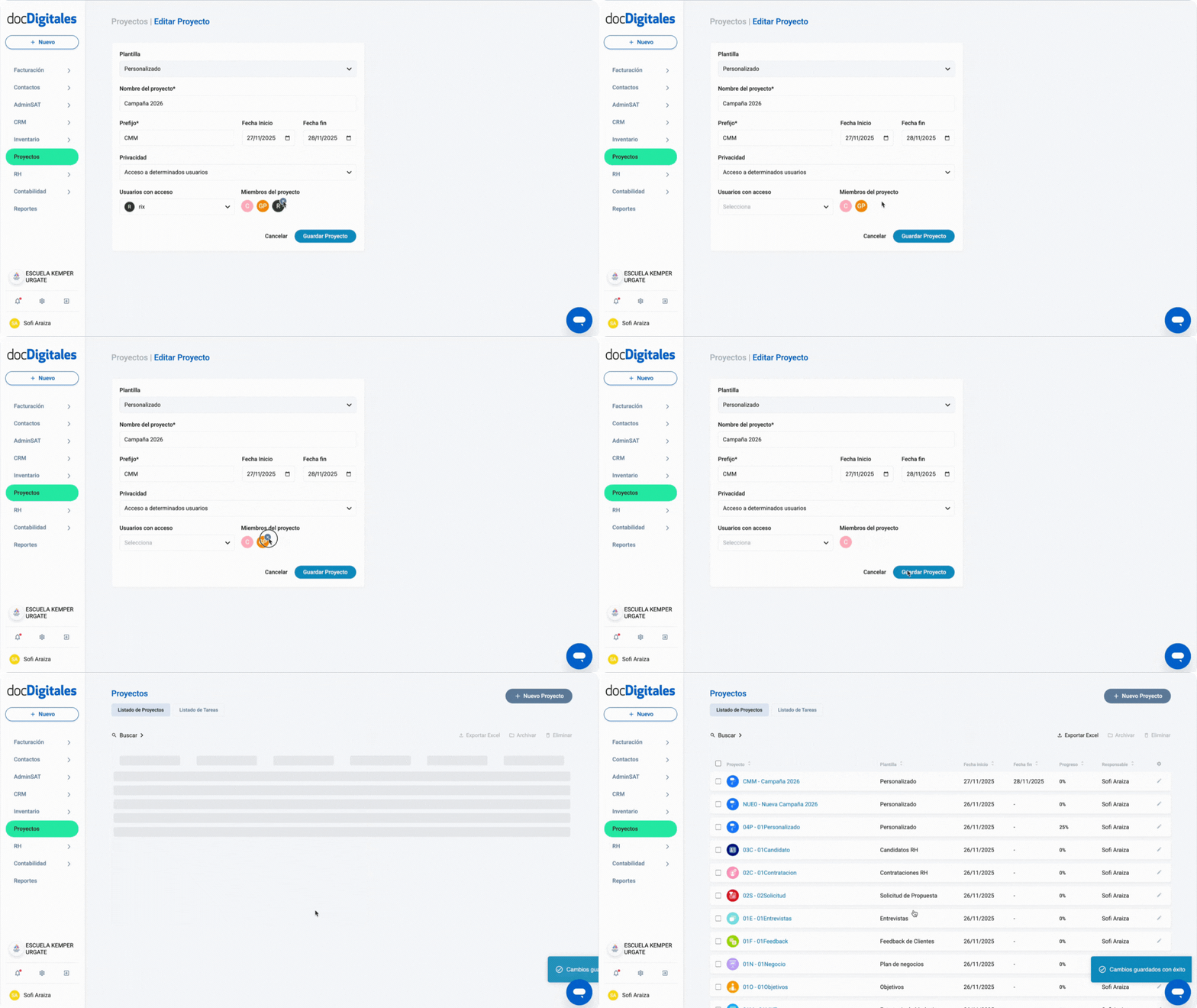
    1. Se abrirá el formulario Editar Proyecto con todos los campos e información registrada precargados.
    2. Podrás modificar todos los campos excepto la plantilla del proyecto. Ajusta únicamente la información que sea necesaria:
      • Nombre del proyecto
      • Prefijo
      • Fecha inicio y Fecha fin
      • Privacidad
      • Usuarios con acceso
      • Miembros del proyecto
    Editar la información de un proyecto dentro de un CRM
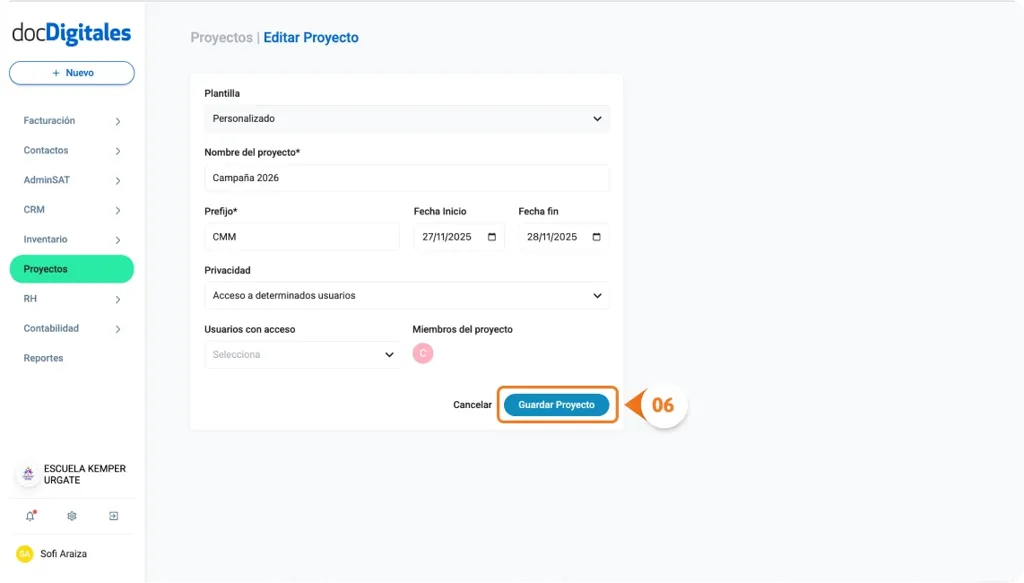
    1. Una vez realizados los cambios, da clic en Guardar Proyecto.
    Editar la información de un proyecto dentro de un CRM
    1. El sistema confirmará la acción con la notificación: “Cambios guardados con éxito.”
    Editar la información de un proyecto dentro de un CRM

    Agrega usuarios con acceso

    1. Dentro del formulario Editar Proyecto, ubica el campo Usuarios con acceso.
    Agrega nuevos usarios para tener acceso a un proyecto dentro de un CRM
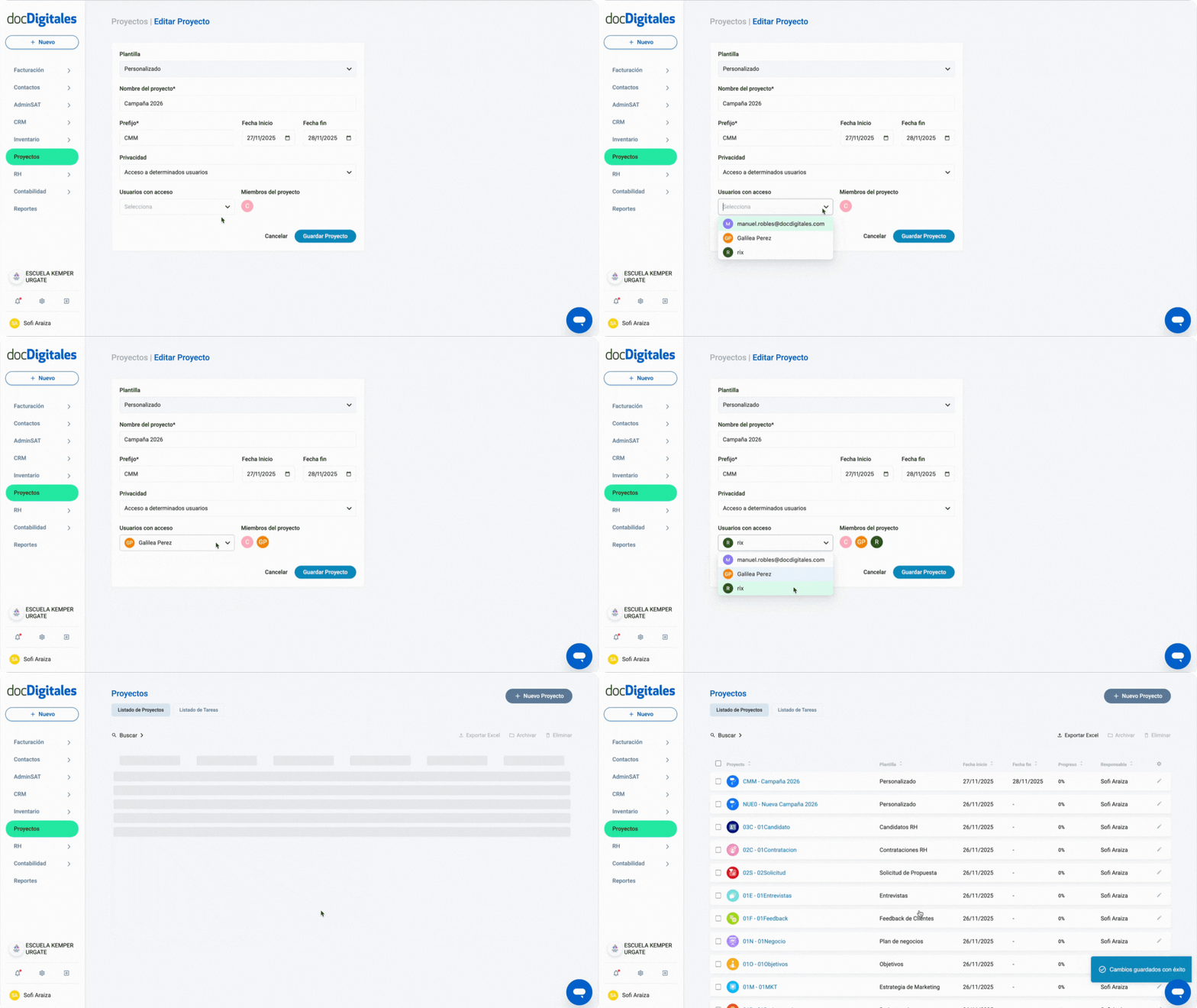
    1. Selecciona del listado los nuevos usuarios que podrán acceder al proyecto.
    2. Para guardar los cambios, da clic en Guardar Proyecto.
    3. El sistema confirmará la acción con la notificación: “Cambios guardados con éxito.”
    Agrega nuevos usarios para tener acceso a un proyecto dentro de un CRM

    Elimina usuarios con acceso

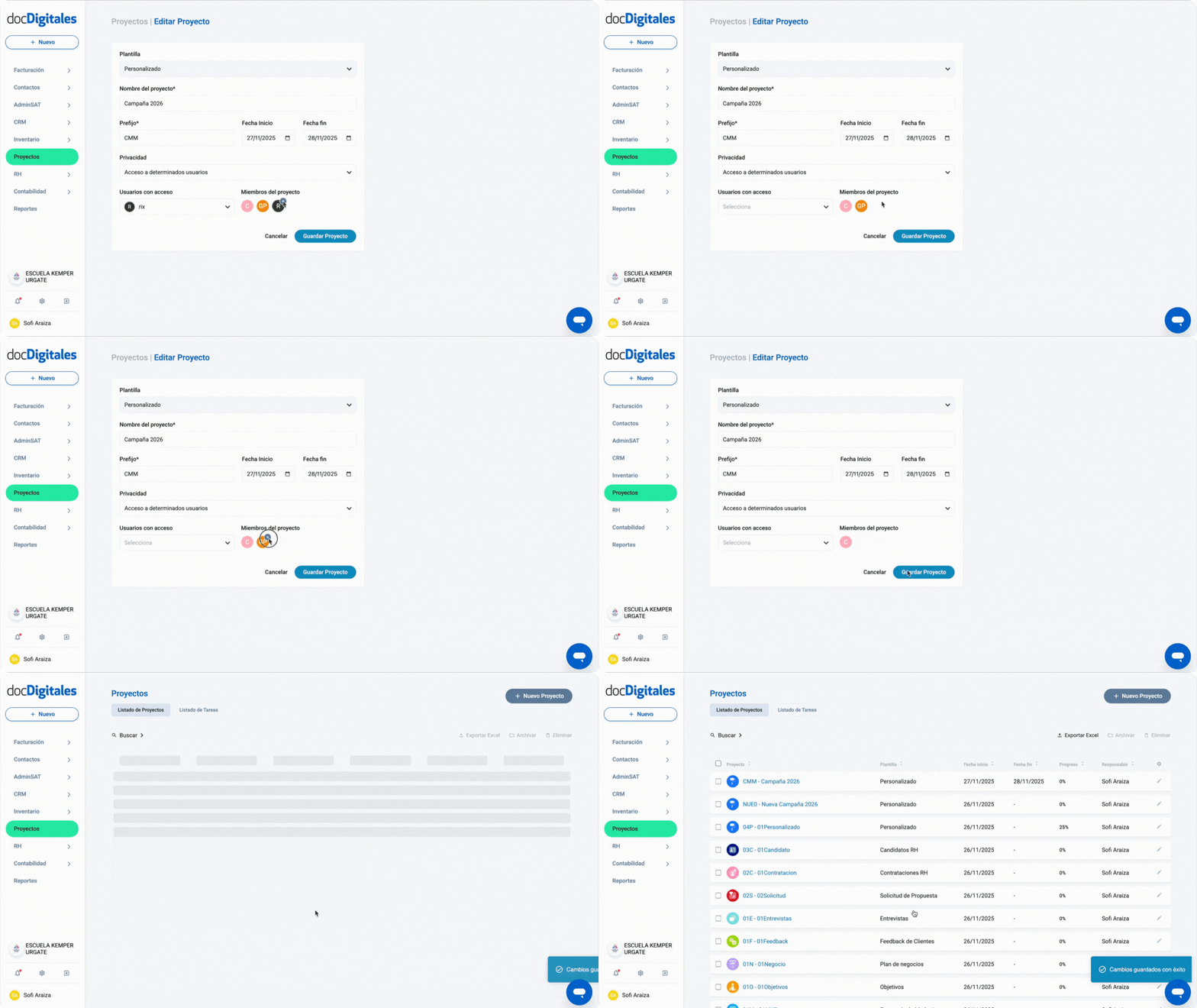
    1. Dentro del formulario Editar Proyecto, ubica el campo Miembros del proyecto.
    2. Pasa el cursor sobre el ícono del miembro que deseas eliminar.
    3. Haz clic en el símbolo “X” para quitar su acceso.
    4. Para guardar los cambios, da clic en Guardar Proyecto
    5. Se confirmará la acción con la notificación: “Cambios guardados con éxito.”
    Elimina los usuarios con accesos  un proyecto dentro de un CRM

    Elimina un proyecto definitivamente

    Nota: Solo el usuario que creó el proyecto o el usuario asignado como responsable podrá eliminarlo. Una vez eliminado, no podrás recuperar ni el proyecto ni sus tareas relacionadas.

    1. Ingresa al listado de Proyectos, dando clic en el módulo Proyectos en el menú lateral izquierdo.
    2. Ubica el proyecto que deseas eliminar. Puedes utilizar la función de buscar para encontrarlo rápidamente.
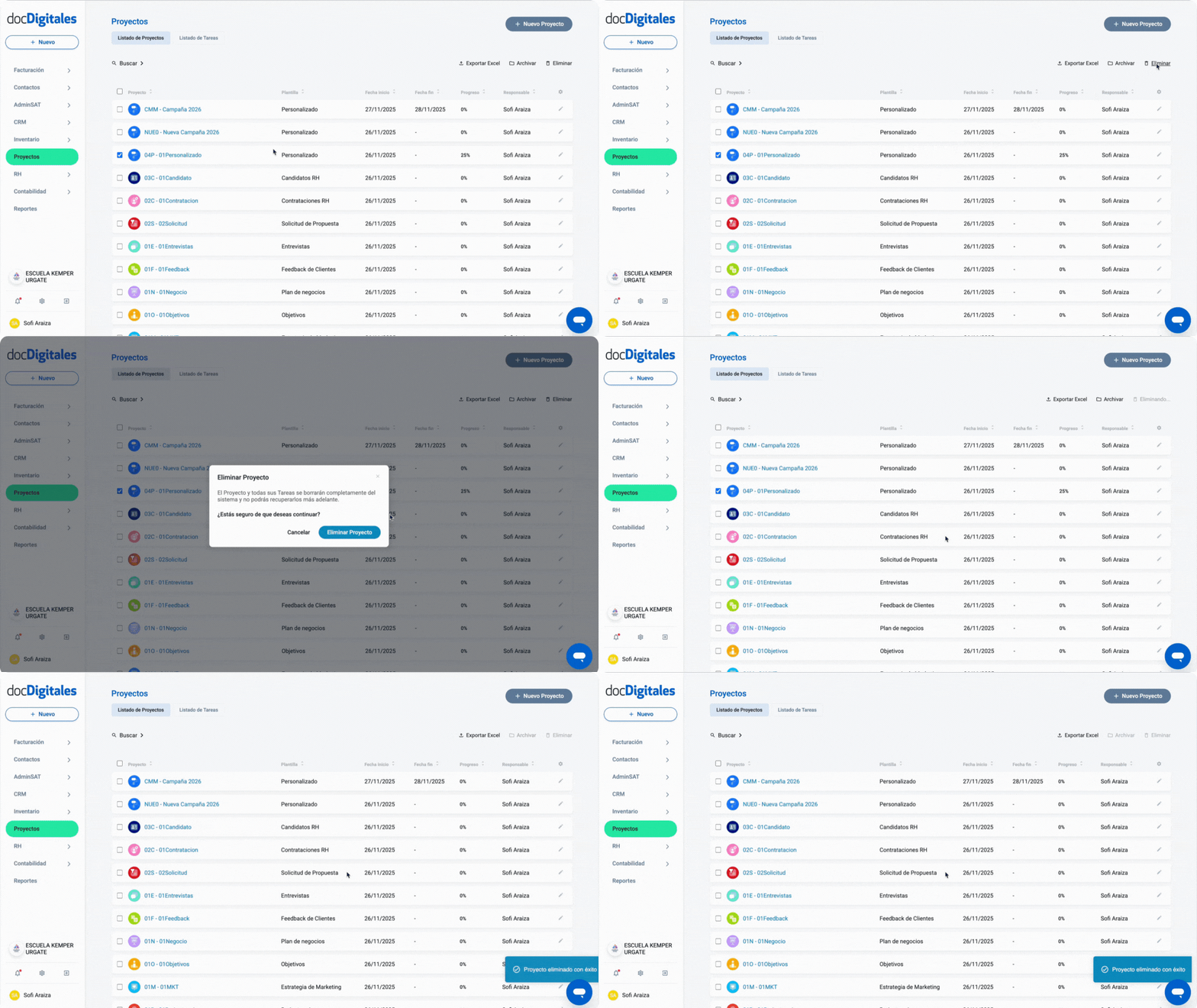
    3. Al inicio de la fila del proyecto, selecciona la casilla de selección correspondiente.
    4. En el panel de opciones superior, da clic en la opción Eliminar.
    5. Se abrirá una ventana emergente con el mensaje de confirmación, haz clic en Eliminar Proyecto
    6. El sistema eliminará el proyecto automáticamente junto con todas sus tareas de forma definitiva.
    Eliminar proyecto de un CRM

    Nota: Si el usuario no tiene permiso para eliminar el proyecto, aparecerá la notificación:
    “No tienes los privilegios para realizar esta acción.”

    Nota: Puedes eliminar varios proyectos a la vez mediante la multiselección de casillas.


    Consideraciones importantes

    • Solo los roles con permisos sobre el módulo de proyectos pueden realizar estas acciones.
    • Antes de eliminar un proyecto, asegúrate de no necesitar la información o tareas asociadas.
    • Si únicamente deseas conservar el historial o modificar datos, utiliza la opción Editar en lugar de Eliminar.
  • Crea un nuevo proyecto

    Cuando necesites dar seguimiento a un nuevo proyecto, puedes gestionarlo desde el módulo de proyectos. Esta herramienta te permite estructurar tareas, asignar responsables y definir fechas clave de manera sencilla para que puedas llevar la gestión completa desde un mismo lugar.


    Crear un nuevo Proyecto

    Nota: Todos los campos marcados con asterisco ( * ) son campos obligatorios para poder registrar el proyecto correctamente.

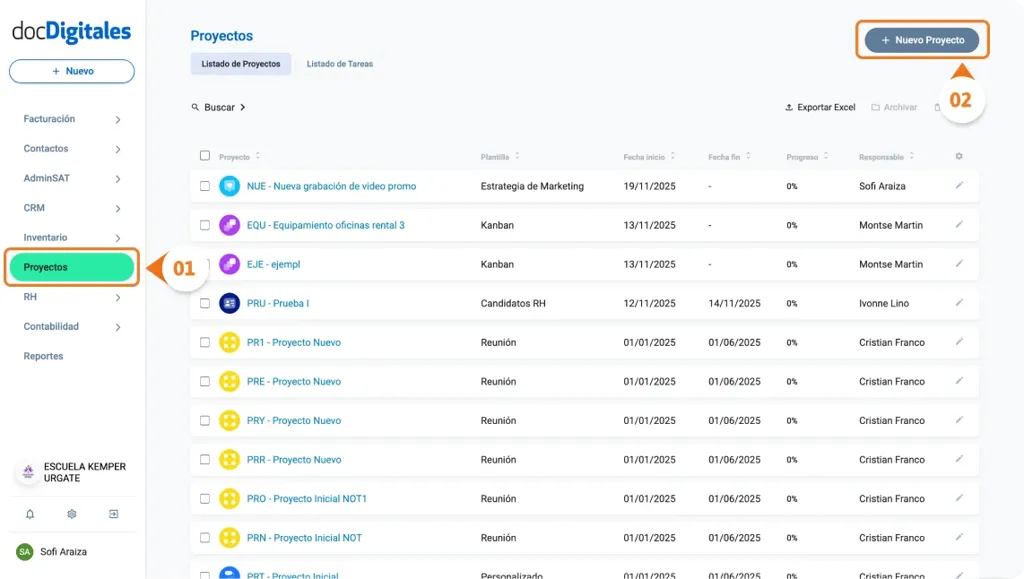
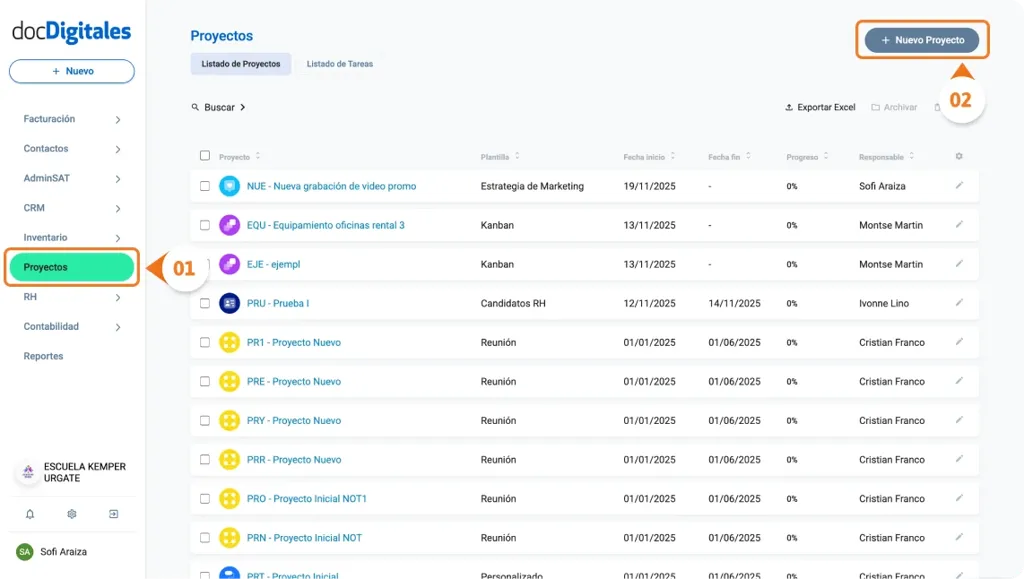
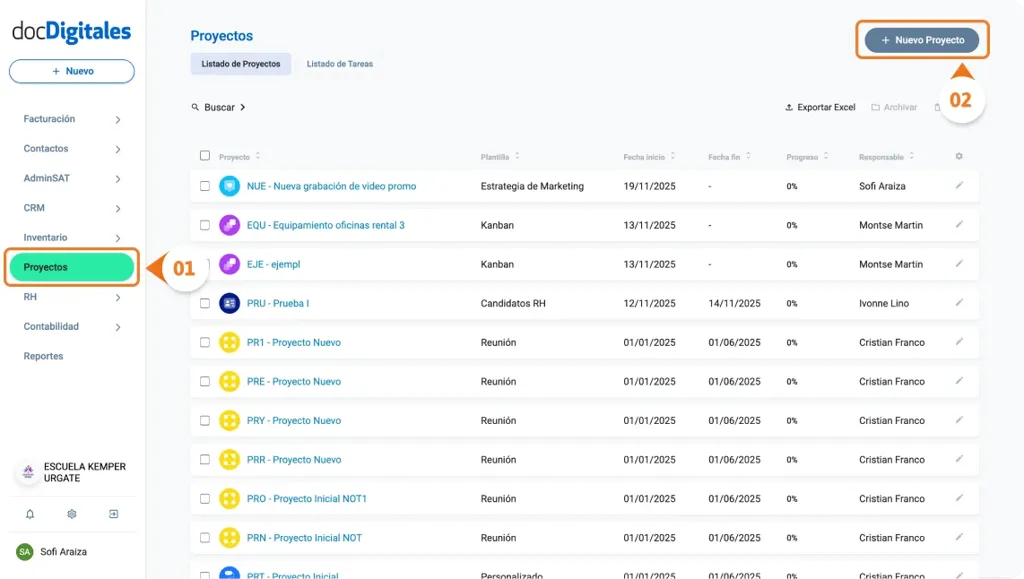
    1. Ingresa al módulo de Proyectos desde el menú lateral izquierdo.
    2. Se abrirá el listado de Proyectos, da clic en el botón + Nuevo Proyecto ubicado en la parte superior derecha de tu pantalla.
    Crear un nuevo proyecto dentro de un CRM empresarial con múltiples plantillas
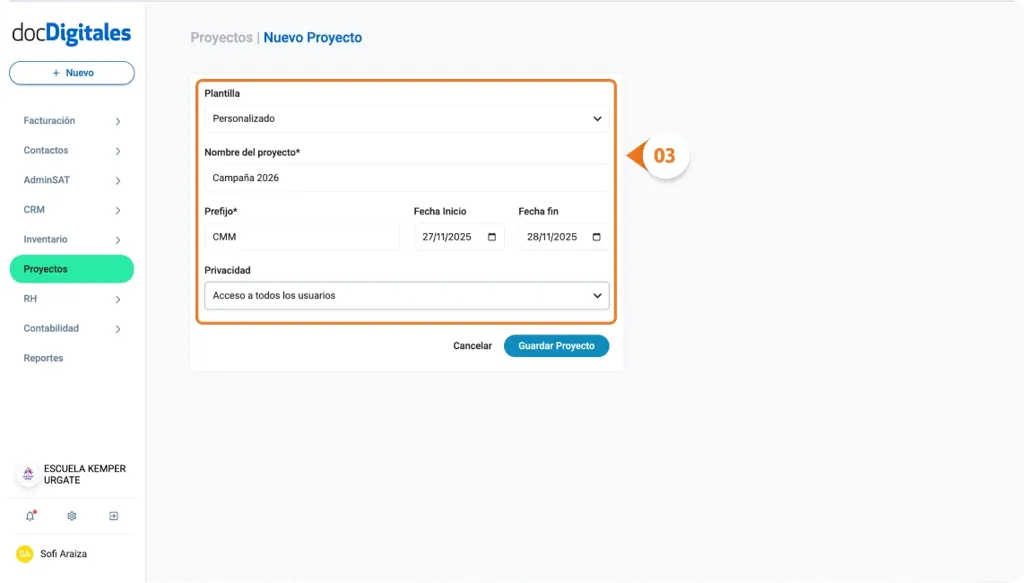
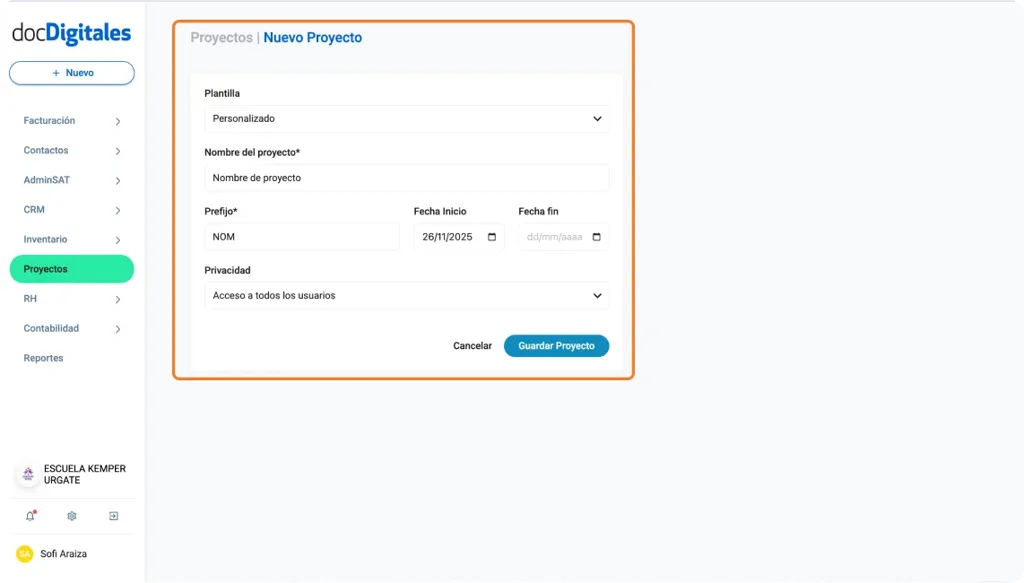
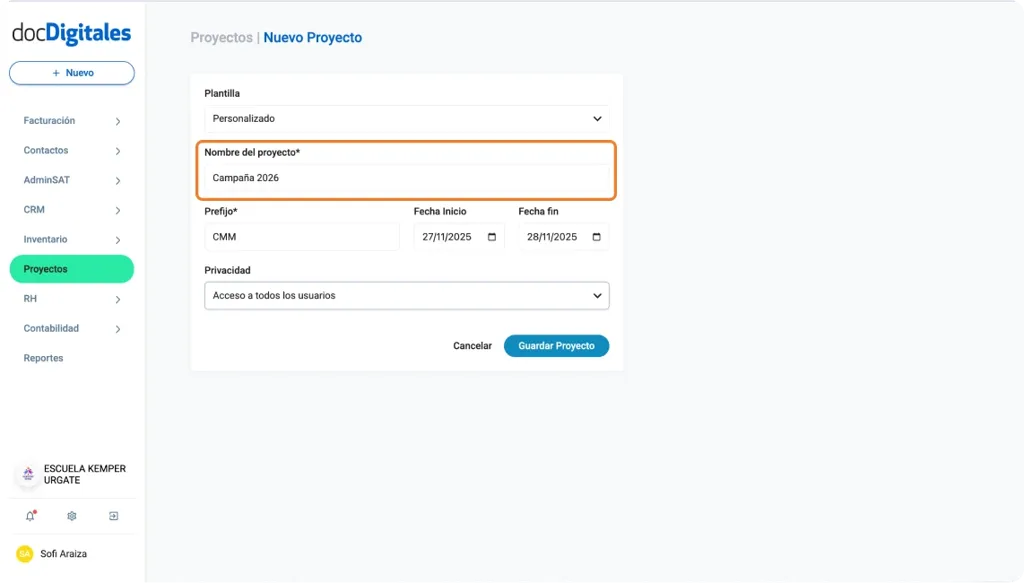
    1. Se abrirá el formulario de Nuevo Proyecto, donde deberás completar la siguiente información:
    Crear un nuevo proyecto dentro de un CRM empresarial con múltiples plantillas
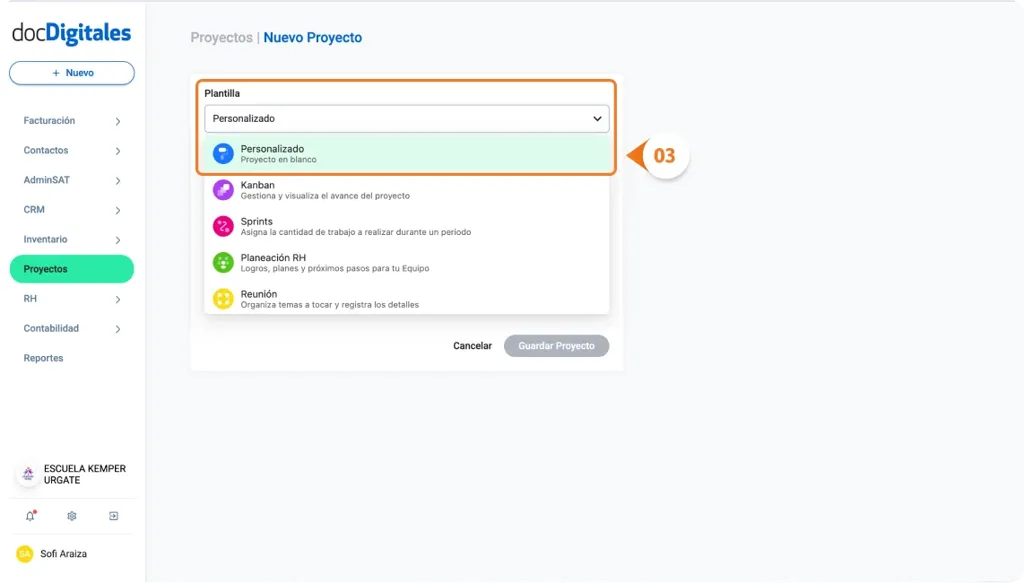
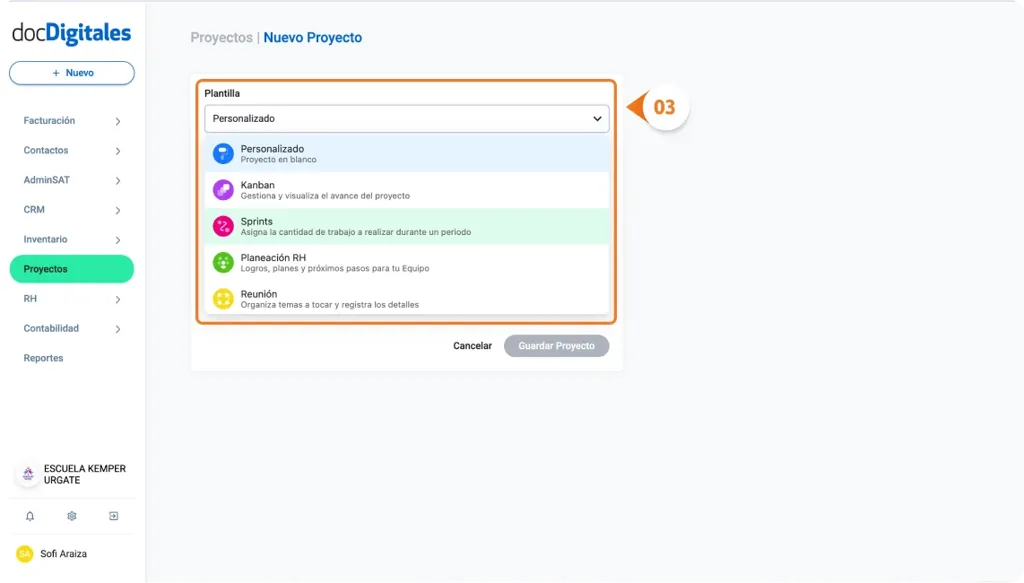
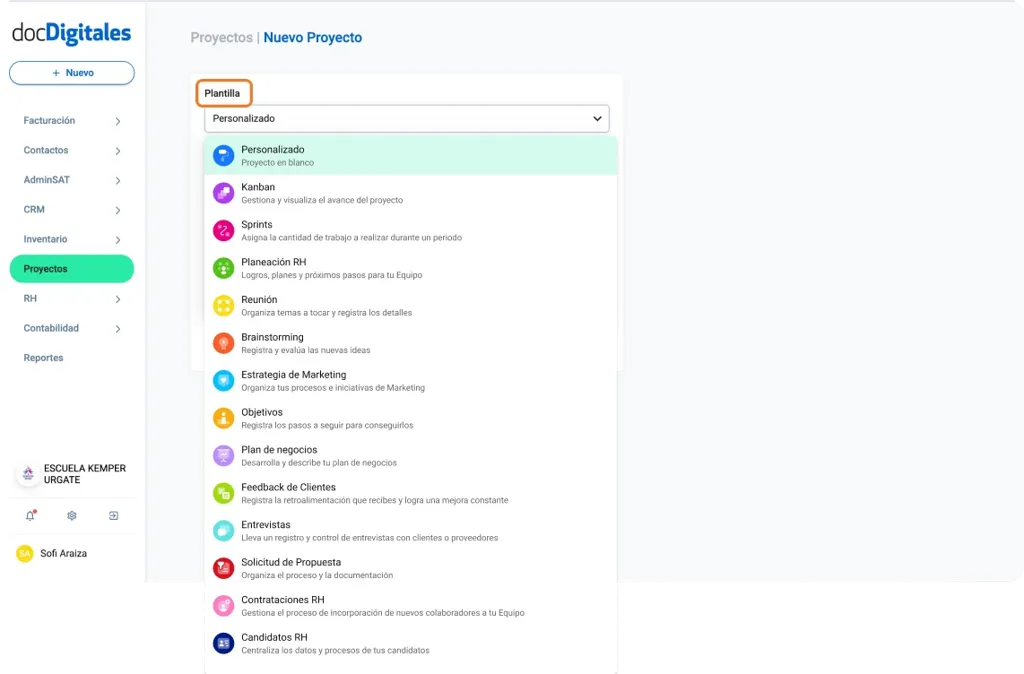
    • a. Plantilla*: Selecciona la plantilla que mejor se adapte al tipo de proyecto a registrar
      • Personalizado: Estará seleccionado por default y podrás crear tus propias etapas de acuerdo a las necesidades del proyecto.
      • Kanban: Ideal para organizar y dar seguimiento a tareas específicas.
      • Sprints: Perfecta para planificar y dar seguimiento al flujo de trabajo en periodos cortos.
      • Planeación RH: Organiza los objetivos y logros del equipo de Recursos Humanos.
      • Reunión: Registra los temas, acuerdos y próximos pasos de tus reuniones.
      • Brainstorming: Registra y evalúa ideas enfocadas en una solución o iniciativa.
      • Estrategia de marketing: Organiza y monitorea las estrategias y campañas publicitarias.
      • Objetivos: Desglosa las metas y acciones necesarias para cumplir un objetivo específico.
      • Plan de negocios: Estructura la información necesaria para desarrollar un nuevo proyecto empresarial.
      • Feedback de clientes: Centraliza los comentarios y sugerencias de tus clientes.
      • Entrevistas: Lleva el control de entrevistas con clientes o proveedores.
      • Solicitud de propuesta: Gestiona la elaboración y envío de cotizaciones o propuestas.
      • Contrataciones RH: Supervisa el proceso de incorporación de nuevos colaboradores.
      • Candidatos RH: Da seguimiento a los postulantes durante el proceso de selección.
    Plantillas de proyectos dentro de un CRM enfocado a las PYMES

    Nota: Cada plantilla incluye etapas predeterminadas según el tipo de proceso que gestiones. Si deseas conocerlas con mayor detalle, consulta el manual “Plantillas de proyectos predefinidas”.

    b. Nombre del proyecto*: Asigna un nombre claro y descriptivo para identificar el proyecto fácilmente. Este es un campo obligatorio.

    Crear un nuevo proyecto dentro de un CRM empresarial con múltiples plantillas

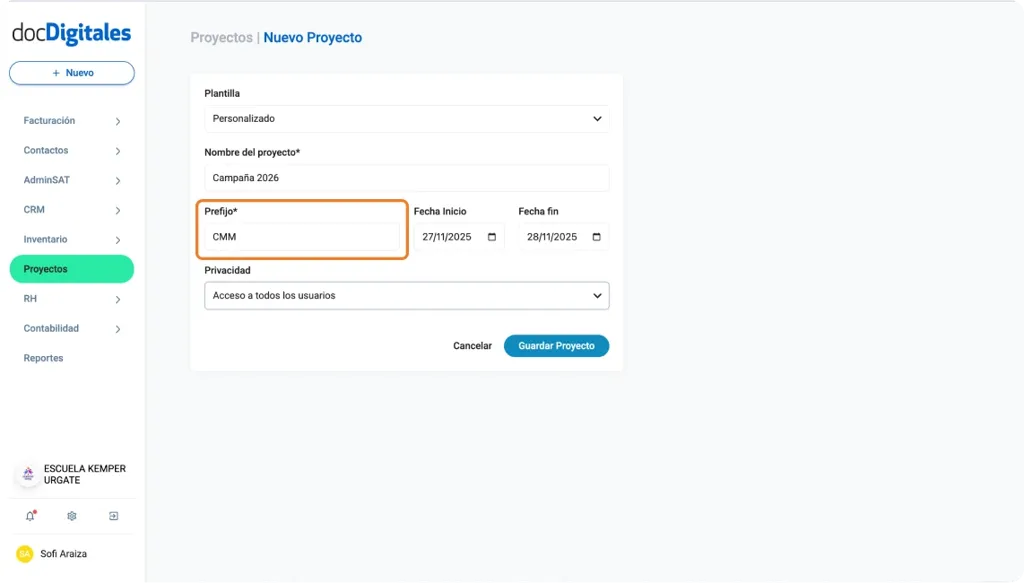
    c. Prefijo*: Este campo es obligatorio, no se puede repetir y admite un máximo de cuatro caracteres, el sistema genera automáticamente las tres primeras letras del nombre del proyecto como prefijo.

    Crear un nuevo proyecto dentro de un CRM empresarial con múltiples plantillas

    Nota: Puedes modificar el prefijo, colocando el cursor sobre el campo, borra el texto y escribe el nuevo prefijo de tu preferencia.

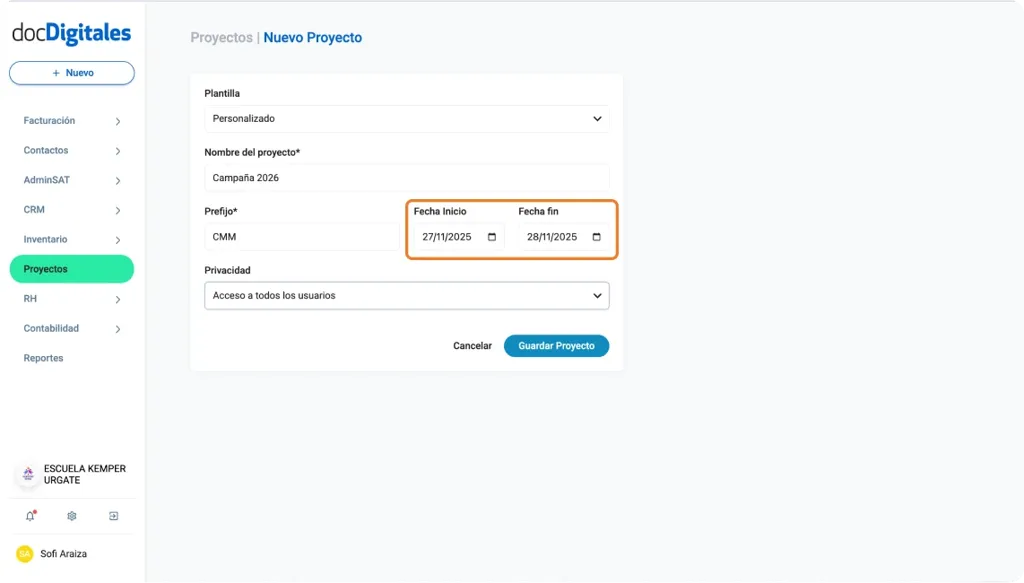
    d. Fecha de inicio y de fin: Selecciona en los calendarios, el periodo en el que estará activo el proyecto. Puedes indicar una fecha tentativa de cierre.

    Crear un nuevo proyecto dentro de un CRM empresarial con múltiples plantillas

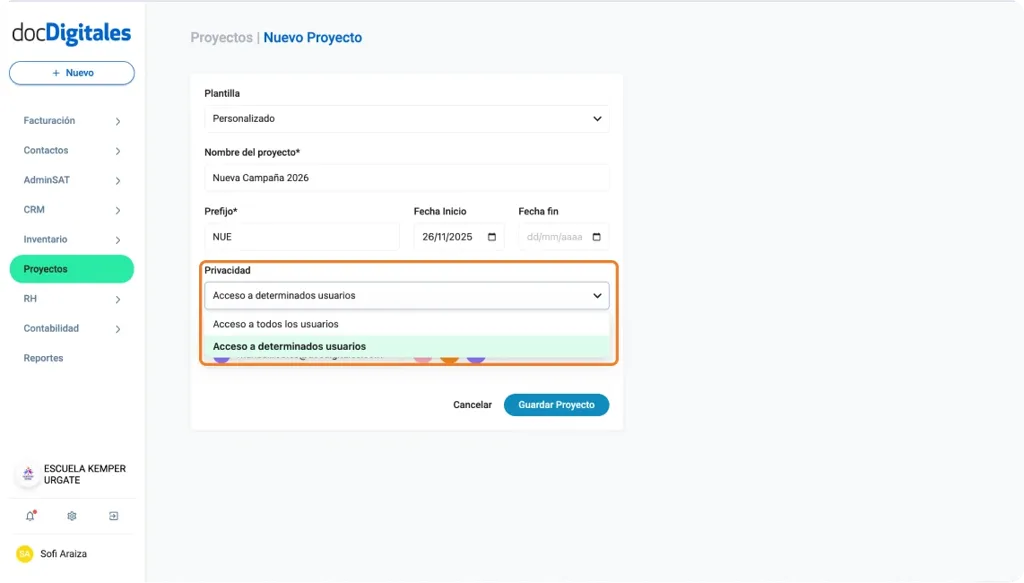
    e. Privacidad: Define y selecciona del listado el acceso de usuarios a dicho proyecto:

    Crear un nuevo proyecto dentro de un CRM empresarial con múltiples plantillas
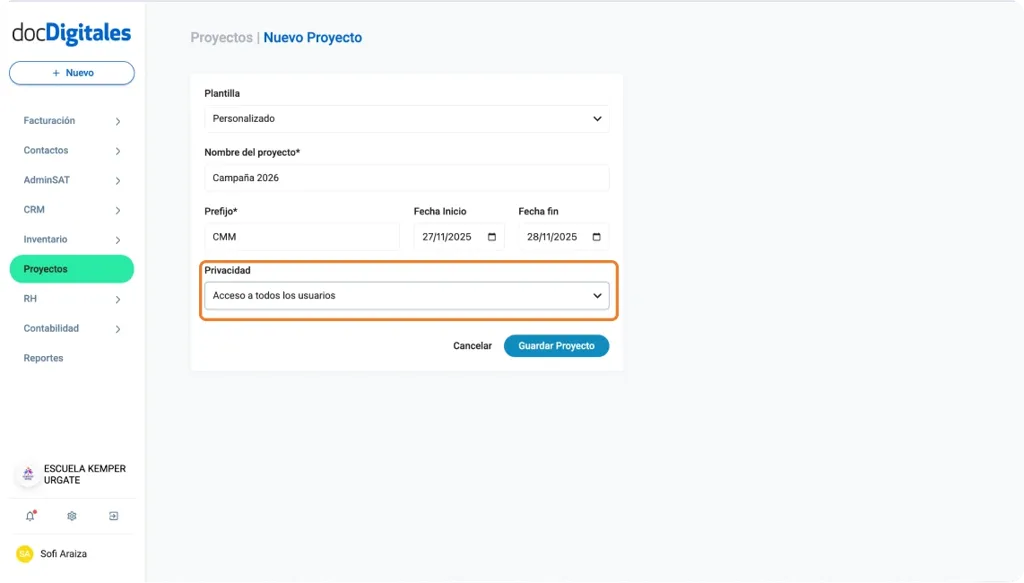
    • Acceso a todos los usuarios: Todos los miembros con permisos podrán visualizar y editar el proyecto.
    Configurar accesos para los proyectos creados en un CRM
    • Acceso a determinados usuarios: Podrás seleccionar manualmente qué usuarios tendrán acceso al proyecto, si seleccionas esta opción se abrirá un nuevo campo:
      • Usuarios con acceso: Selecciona manualmente del listado de usuarios, quienes tendrán acceso al proyecto.
    Configurar accesos para los proyectos creados en un CRM

    Nota: Cada usuario seleccionado aparecerá dentro de la lista Miembros del proyecto.

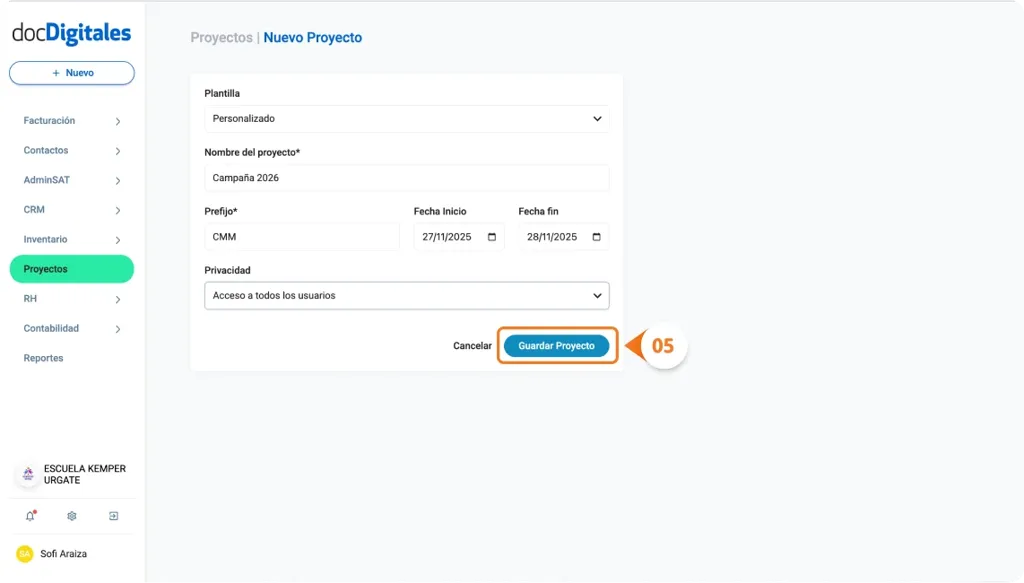
    1. Una vez completada toda la información, haz clic en Guardar Proyecto.
    Configurar accesos para los proyectos creados en un CRM
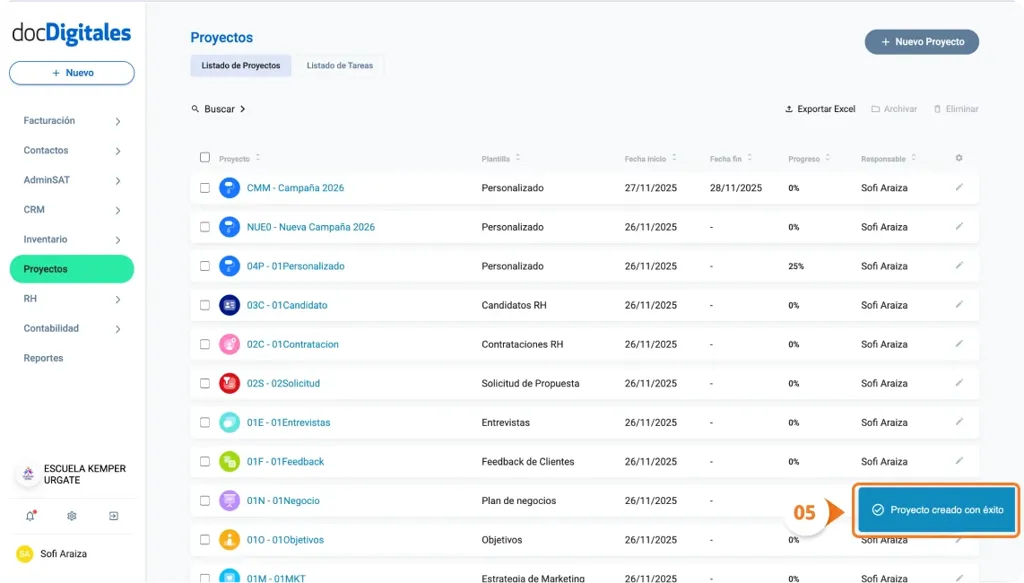
    1. El sistema confirmará la acción con la notificación “Proyecto creado con éxito” y el nuevo proyecto aparecerá dentro del Listado de Proyectos.

    Elimina a usuarios con acceso al proyecto

    Si necesitas quitar o eliminar el acceso a un usuario o colaborador:

    1. Dentro del listado Miembros del proyecto, pasa el cursor sobre el ícono con sus iniciales.
    2. Haz clic en la ✕ (X) para eliminar el acceso del usuario.
    3. Se eliminará el acceso de manera automática.
    Elimina accesos a usuarios para proyectos dentro de un CRM

  • Edita o elimina plantillas

    Dentro del módulo de Proyectos, puedes editar, reorganizar o eliminar las etapas que conforman una plantilla. Esta función te permite mantener tus plantillas actualizadas y adaptarlas a las necesidades reales de cada proyecto.

    Nota: Estas acciones solo pueden realizarlas los usuarios con permisos correspondientes, como el Propietario o el Creador del Proyecto. Si deseas conocer mayor detalle sobre los roles, consulta el manual “Roles y permisos en el módulo de Proyectos”


    Editar etapas de una plantilla

    1. Ingresa al módulo Proyectos desde el menú lateral izquierdo.
    2. Localiza el proyecto en el listado. Puedes utilizar la barra de búsqueda para encontrarlo más rápido.
    Editar etapas de un proyecto personalizado CRM empresarial
    1. Da clic sobre el proyecto para abrir su detalle.
    Editar etapas de un proyecto personalizado CRM empresarial
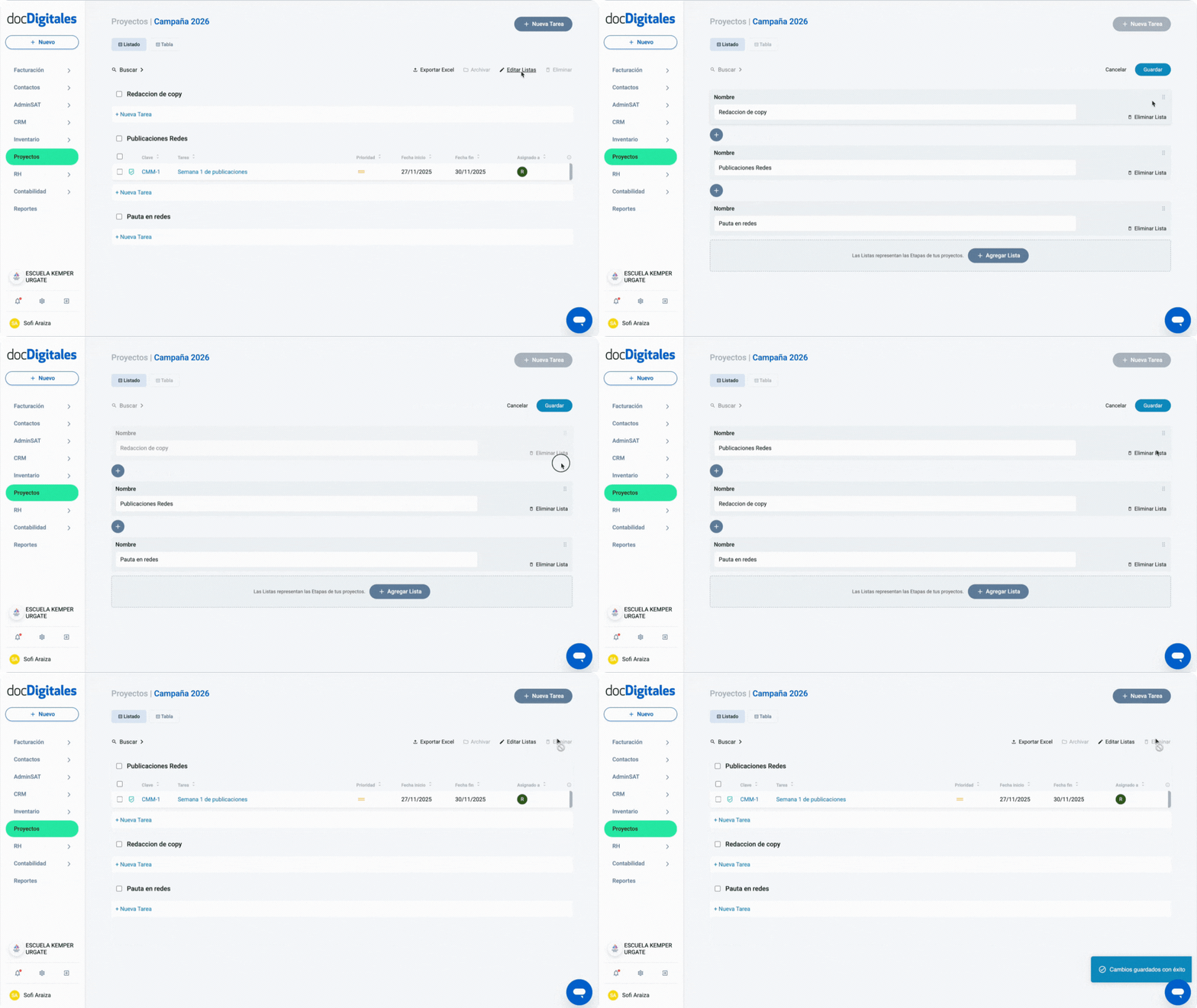
    1. En la parte superior del panel, haz clic en la opción Editar Listas.
    Editar etapas de un proyecto personalizado CRM empresarial
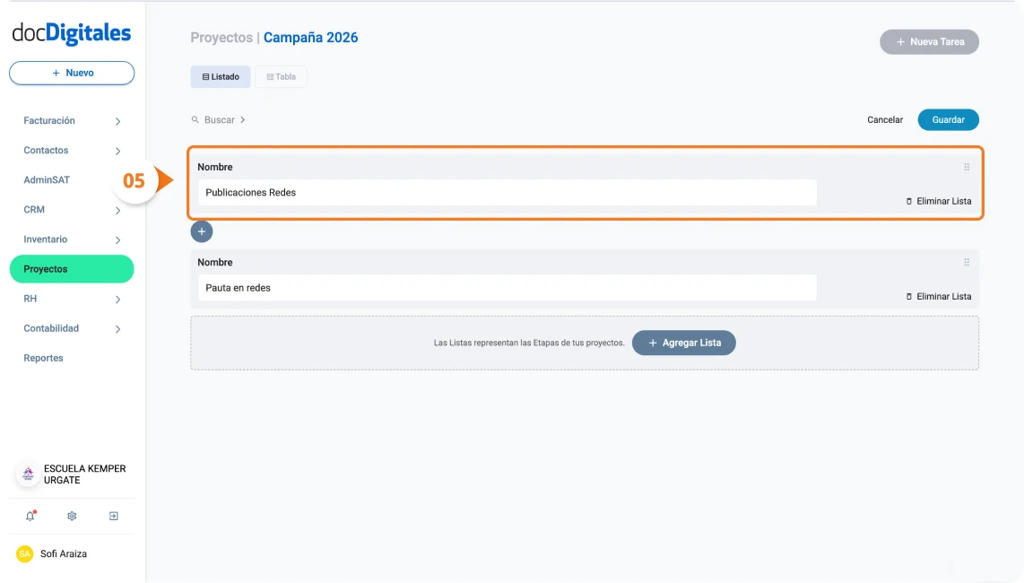
    1. Se abrirá la pantalla en modo edición, donde podrás modificar los nombres de las etapas.
    Editar etapas de un proyecto personalizado CRM empresarial
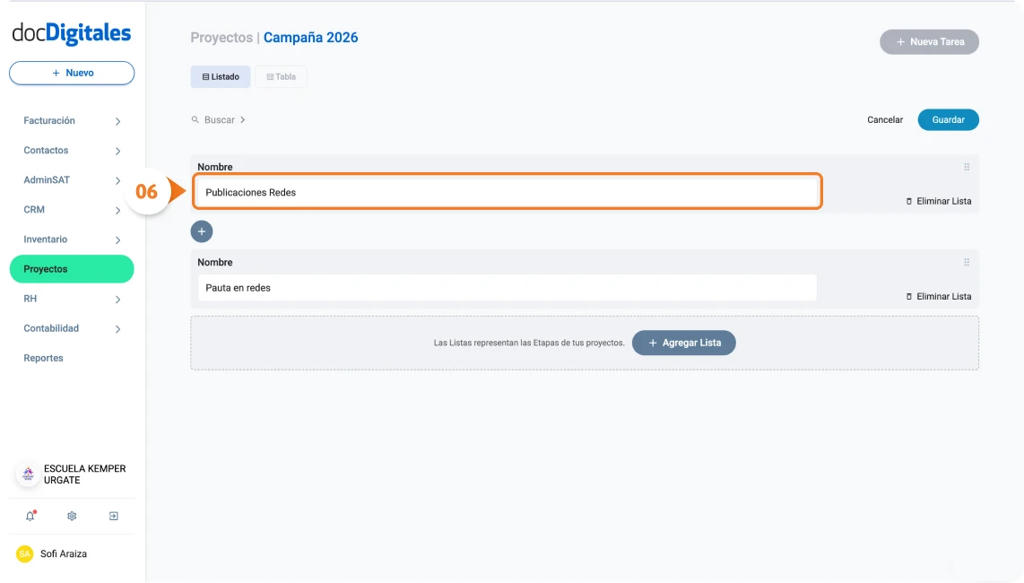
    1. Coloca el cursor sobre el nombre de la etapa que deseas cambiar.
    Editar etapas de un proyecto personalizado CRM empresarial
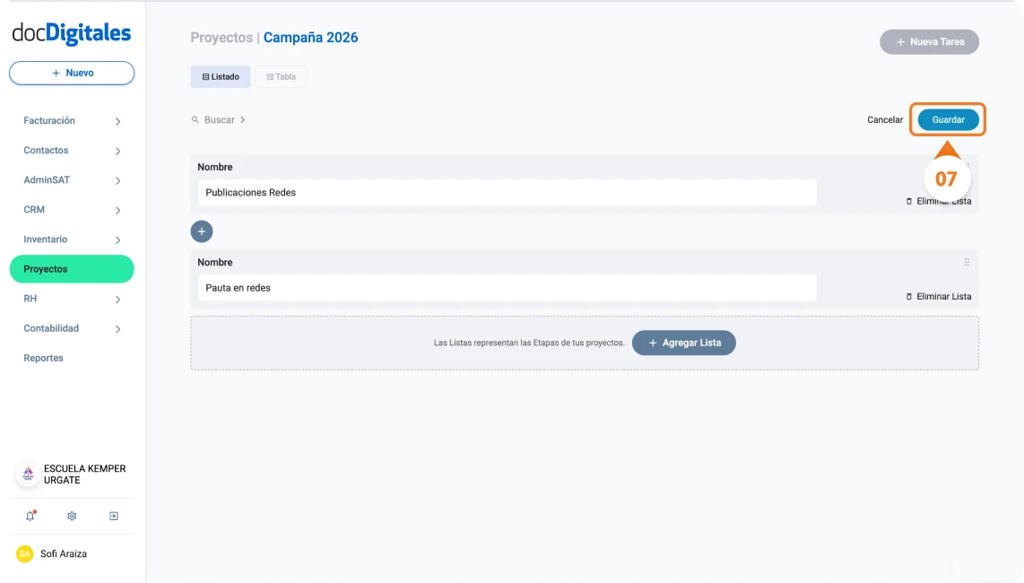
    1. Escribe el nuevo nombre directamente y da clic en el botón Guardar para guardar los cambios.
    Editar etapas de un proyecto personalizado CRM empresarial
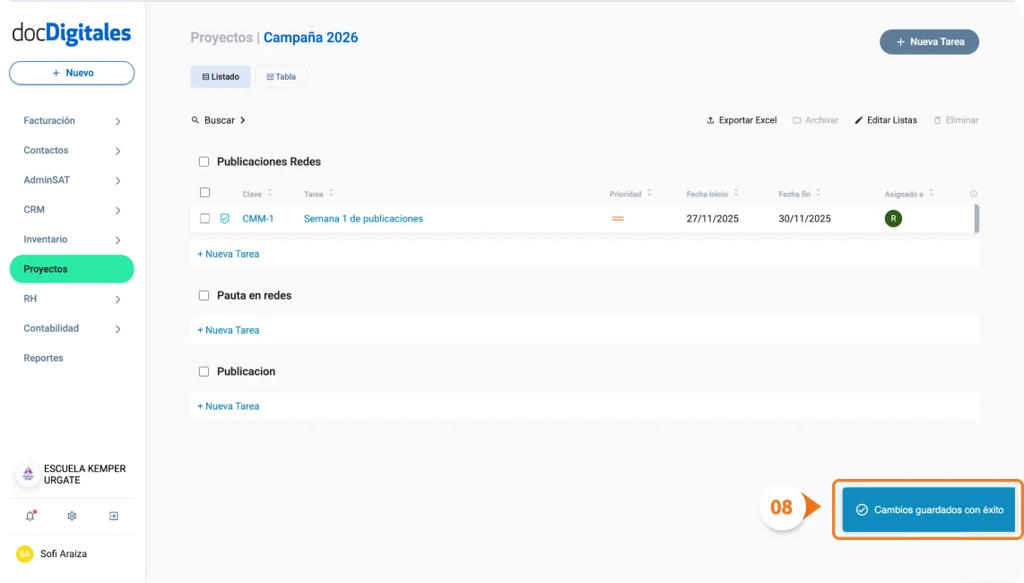
    1. Se confirmará la acción con la notificación “Cambios Guardados con éxito”
    Editar etapas de un proyecto personalizado CRM empresarial

    Nota: Si deseas descartar los cambios, solo da clic en la opción Cancelar y confirma la acción en el pop up, dando clic en Descartar Cambios.

    Editar etapas de un proyecto personalizado CRM empresarial

    Agregar una nueva etapa o lista de tareas

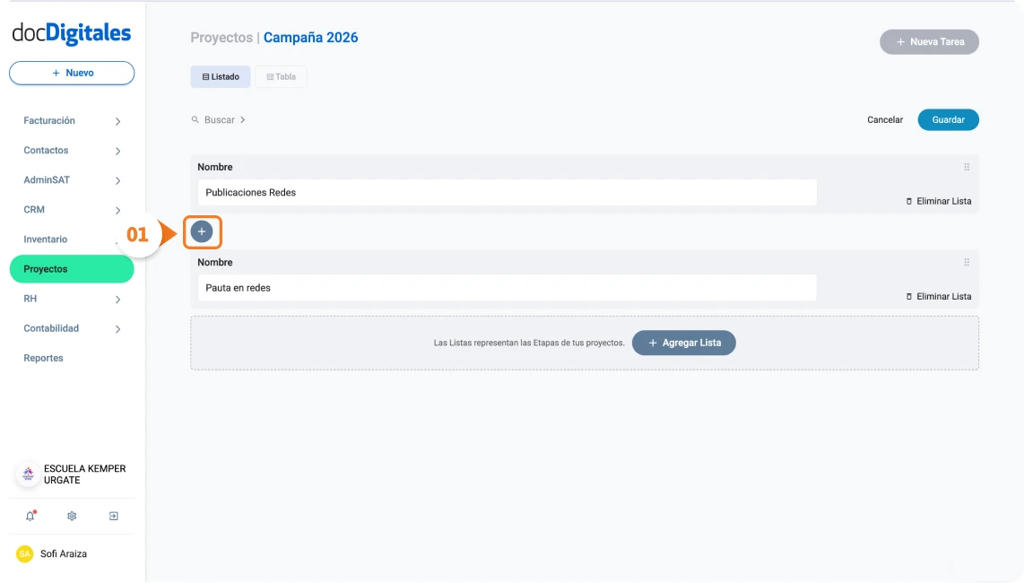
    1. Estando dentro del modo edición, da clic en el ícono “+” que aparece entre las dos etapas que desees agregar la nueva.
    Agregar etapas personalizadas a un proyecto dentro de un CRM empresarial
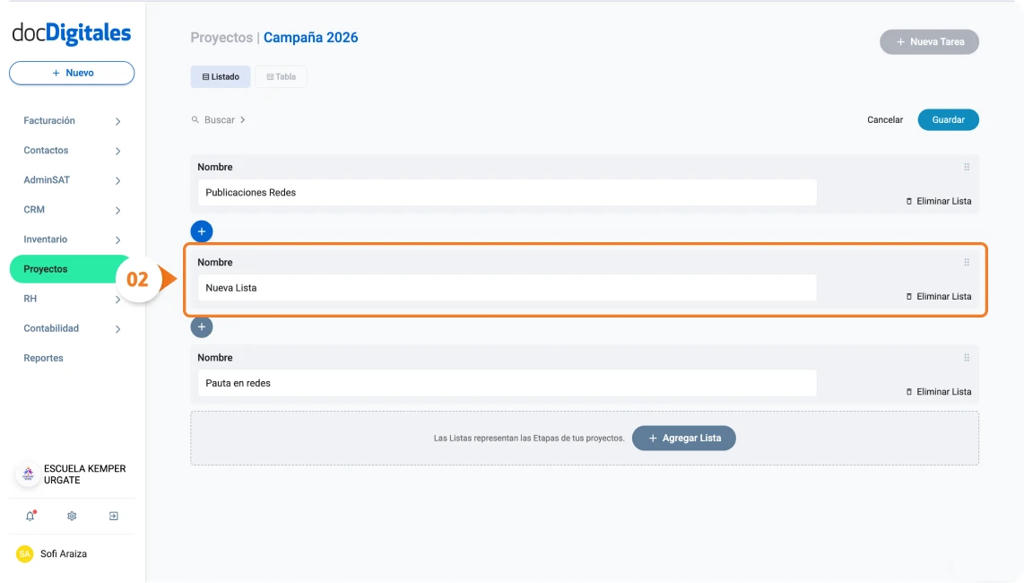
    1. Se agregará una nueva etapa en la posición seleccionada.
    Agregar etapas personalizadas a un proyecto dentro de un CRM empresarial
    1. Asigna un nombre a la nueva etapa.
    Agregar etapas personalizadas a un proyecto dentro de un CRM empresarial
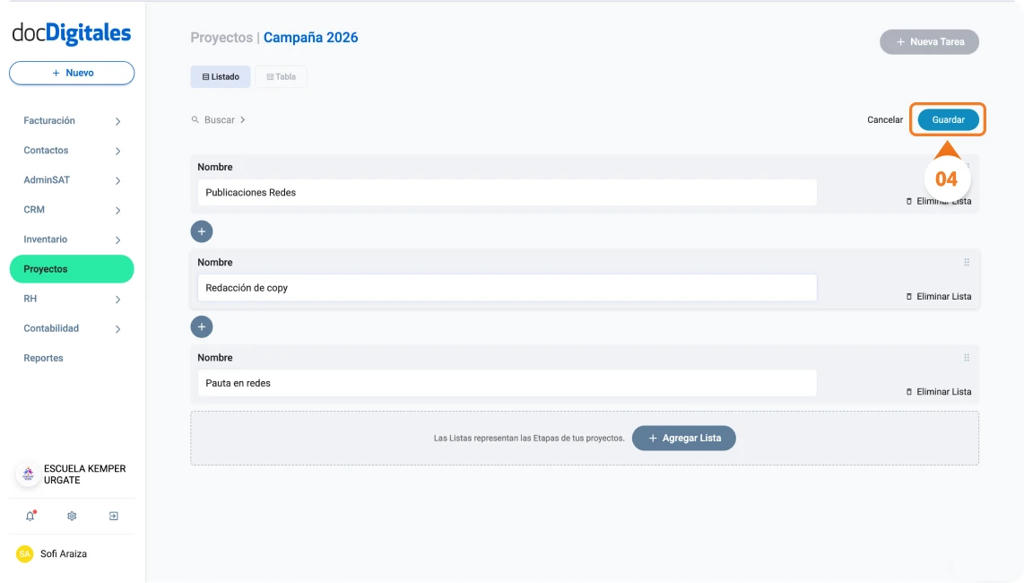
    1. Da clic en el botón Guardar.
    Agregar etapas personalizadas a un proyecto dentro de un CRM empresarial
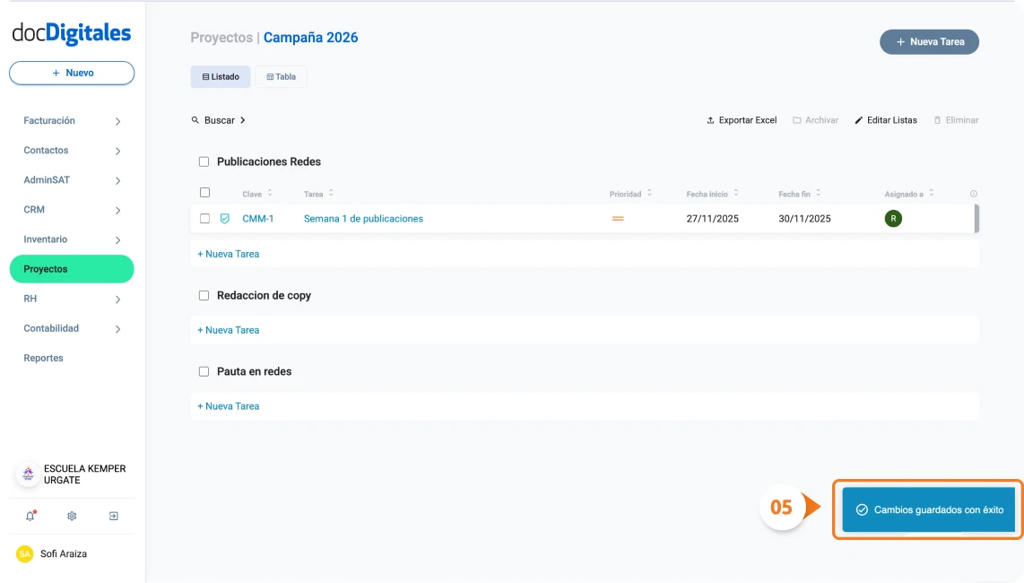
    1. Se confirmará la acción con la notificación “Cambios Guardados con éxito”
    Agregar etapas personalizadas a un proyecto dentro de un CRM empresarial

    Nota: Si deseas descartar los cambios, solo da clic en la opción Cancelar y confirma la acción en el pop up, dando clic en Descartar Cambios.


    Reorganizar etapas

    1. Estando dentro del modo edición, ubica el cuadro de arrastre al final de la fila de la etapa.
    2. Selecciona el cuadro de la etapa a reubicar y arrástrala hacia la posición deseada.
    3. Suelta la etapa en la nueva posición para fijarla.
    4. El orden quedará actualizado de forma inmediata.
    5. Da clic en el botón Guardar.
    6. Se confirmará la acción con la notificación “Cambios Guardados con éxito”
    Reorganizar las etapas de un proyecto en un CRM empresarial

    Nota: Si deseas descartar los cambios, solo da clic en la opción Cancelar y confirma la acción en el pop up, dando clic en Descartar Cambios.

    Reorganizar las etapas de un proyecto en un CRM empresarial

    Eliminar etapas o lista de tareas

    Nota: Al eliminar una etapa, se eliminarán también todas las tareas que contiene. Esta acción es permanente y no es reversible.

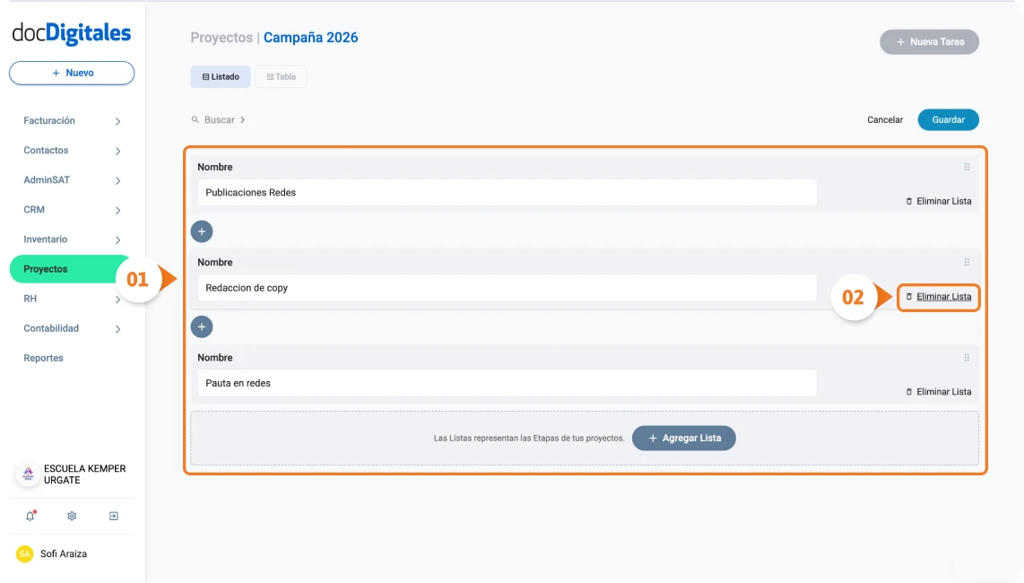
    1. Estando dentro del modo edición, localiza la opción Eliminar Lista al final de la fila de la etapa.
    2. Da clic en Eliminar Lista.
    Eliminar etapas de plantilla para proyectos no necesarias en un CRM empresarial
    1. En la ventana emergente, confirma la acción seleccionando Eliminar Lista y Tareas.
    Eliminar etapas de plantilla para proyectos no necesarias en un CRM empresarial
    1. La etapa quedará eliminada del proyecto.
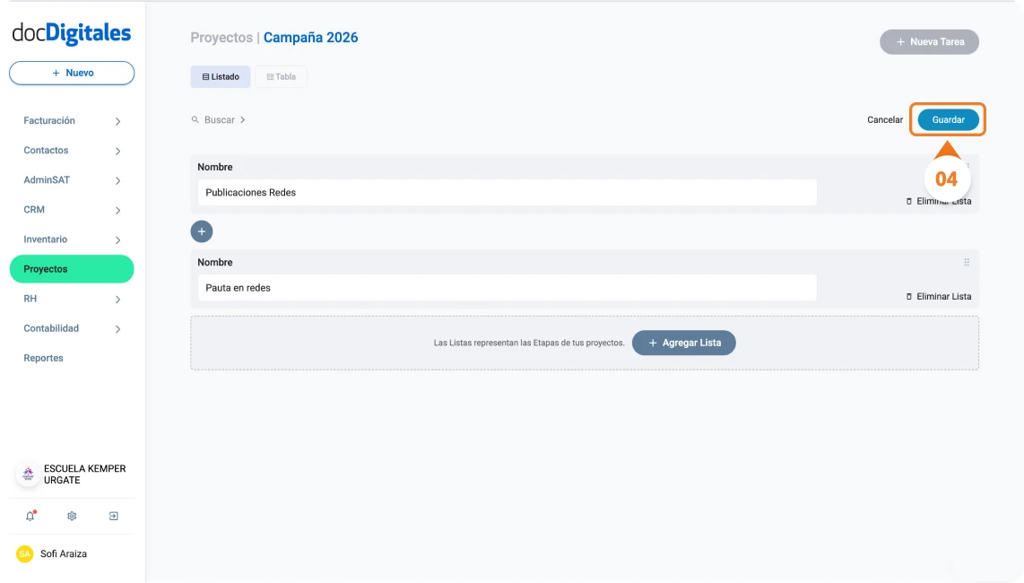
    2. Para guardar los cambios, da clic en el botón Guardar.
    Eliminar etapas de plantilla para proyectos no necesarias en un CRM empresarial
    1. Se confirmará la acción con la notificación “Cambios Guardados con éxito”
    Eliminar etapas de plantilla para proyectos no necesarias en un CRM empresarial

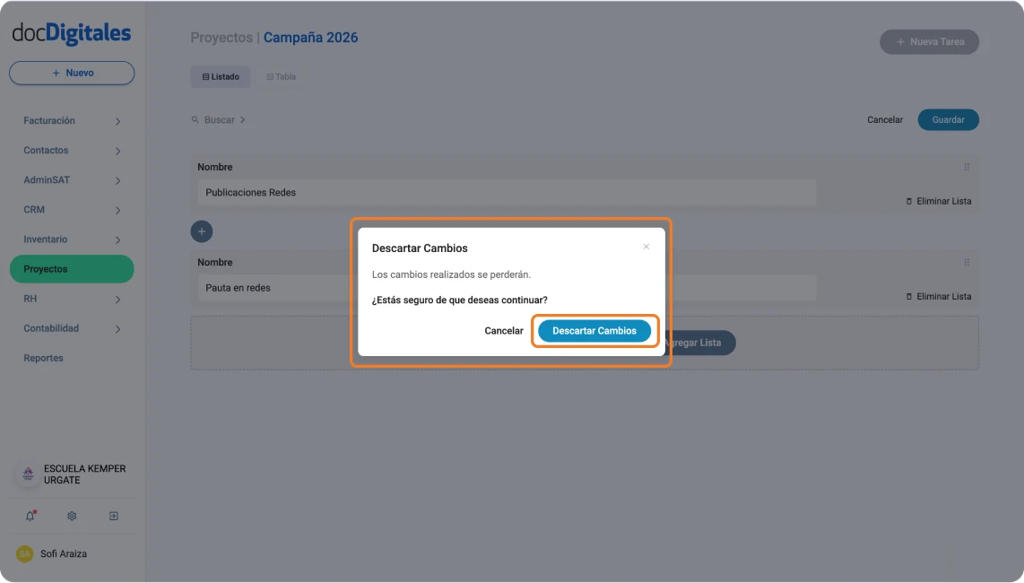
    Nota: Si deseas descartar los cambios, solo da clic en la opción Cancelar y confirma la acción en el pop up, dando clic en Descartar Cambios.

    Eliminar etapas de plantilla para proyectos no necesarias en un CRM empresarial
  • Crea una plantilla personalizada

    En el módulo de Proyectos puedes crear una plantilla completamente personalizada para adaptar las etapas y el flujo de trabajo según las necesidades de tu empresa o de cada proyecto.


    Crea una plantilla personalizada

    1. Ingresa al módulo de Proyectos desde el menú lateral izquierdo.
    2. Haz clic en el botón + Nuevo Proyecto.
    Crear plantilla personalizada dentro de un CRM para gestión de proyectos
    1. Se abrirá el formulario de Nuevo Proyecto. En el campo Plantilla, selecciona la opción Personalizado.
    Crear plantilla personalizada dentro de un CRM para gestión de proyectos
    1. Completa el resto de los campos siguiendo las indicaciones del manual Crear un Nuevo Proyecto.
    2. Haz clic en el botón Guardar Proyecto.
    Crear plantilla personalizada dentro de un CRM para gestión de proyectos
    1. Serás redirigido al Listado de Proyectos Activos.
    2. Localiza tu proyecto recién creado y haz clic sobre su nombre para abrir el detalle del mismo.
    Crear plantilla personalizada dentro de un CRM para gestión de proyectos
    1. Desde esta vista, selecciona la opción Editar Listas, ubicada en la parte superior de la pantalla, para configurar las etapas conforme a tu proceso o proyecto.
    Crear plantilla personalizada dentro de un CRM para gestión de proyectos

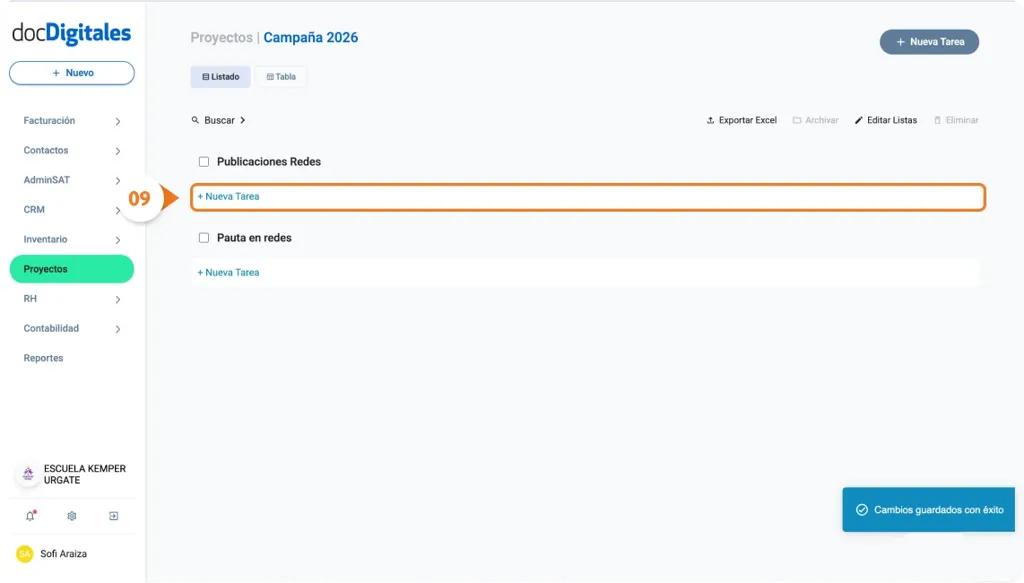
    Consulta cómo personalizar, organizar y renombrar las etapas en nuestro manual “Editar o eliminar plantillas”.

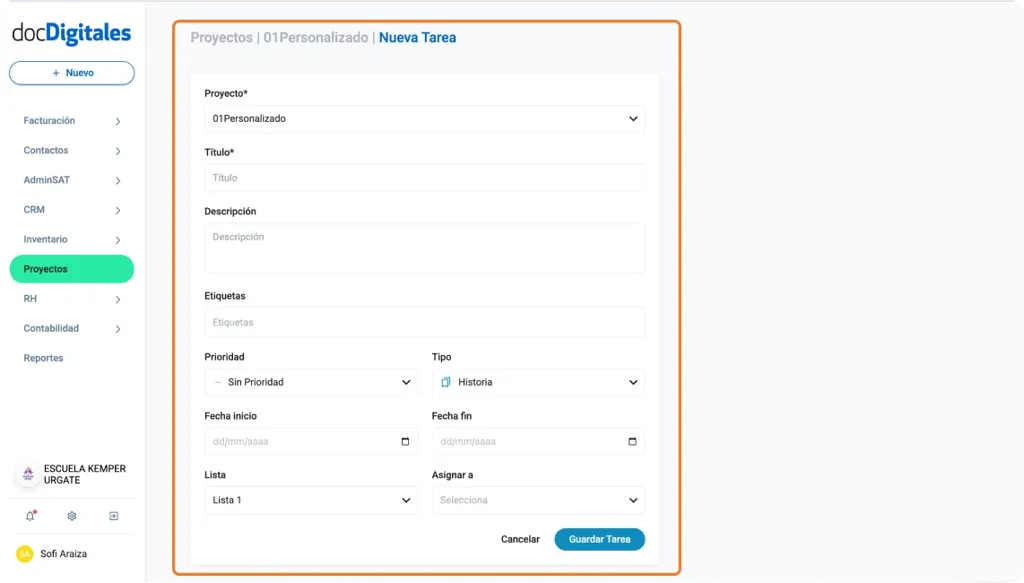
    1. Una vez que tengas listas todas las etapas, podrás comenzar a agregar Nuevas Tareas a tu proyecto personalizado.
    Crear plantilla personalizada dentro de un CRM para gestión de proyectos

    Visualización de las tareas

    Puedes visualizar las tareas del proyecto en formato Listado o Tabla, según tu preferencia, para cambiar la vista sigue estos pasos:

    1. Ingresa al detalle del proyecto.
    Visualiza el listado de tareas de un proyecto en un CRM empresarial
    1. Haz clic en la pestaña, Listado o Tabla, según la vista que quieras utilizar.
    Visualiza el listado de tareas de un proyecto en un CRM empresarial
    1. La pantalla se actualizará automáticamente para mostrar las tareas en el formato seleccionado.
    Visualiza el listado de tareas de un proyecto en un CRM empresarial
  • Tipos de plantillas predefinidas para proyectos

    Dentro del módulo de Proyectos cuentas con distintas plantillas predeterminadas que te ayudan a registrar y organizar tus proyectos de forma rápida, ahorrándote tiempo en la gestión de los mismos. Cada plantilla incluye etapas predefinidas según el tipo de proyecto.

    Estas se pueden adaptar a diferentes tipos de proyectos, desde planeaciones de negocios, campañas de marketing hasta sprints o plantillas para Recursos Humanos.


    Plantillas para proyectos

    Desde este apartado podrás consultar las plantillas disponibles y elegir la que mejor se adapte al tipo de proyecto que deseas crear.

    1. Ingresa al módulo de Proyectos desde el menú lateral izquierdo.
    2. Da clic en el botón + Nuevo Proyecto.
    Plantilla para proyectos para gestionar actividades y planificación diseñada especialmente para pymes y empresas mexicanas con un CRM a la medida
    1. En el formulario que se abrirá, selecciona el campo Plantilla para desplegar la lista de plantillas predefinidas.
    Plantilla para proyectos para gestionar actividades y planificación diseñada especialmente para pymes y empresas mexicanas con un CRM a la medida

    Tipos de plantillas

    Nota: Puedes editar o ajustar las etapas de cualquier plantilla desde la opción Editar listas.

    Personalizado

    Plantilla para gestión de proyectos totalmente personalizada

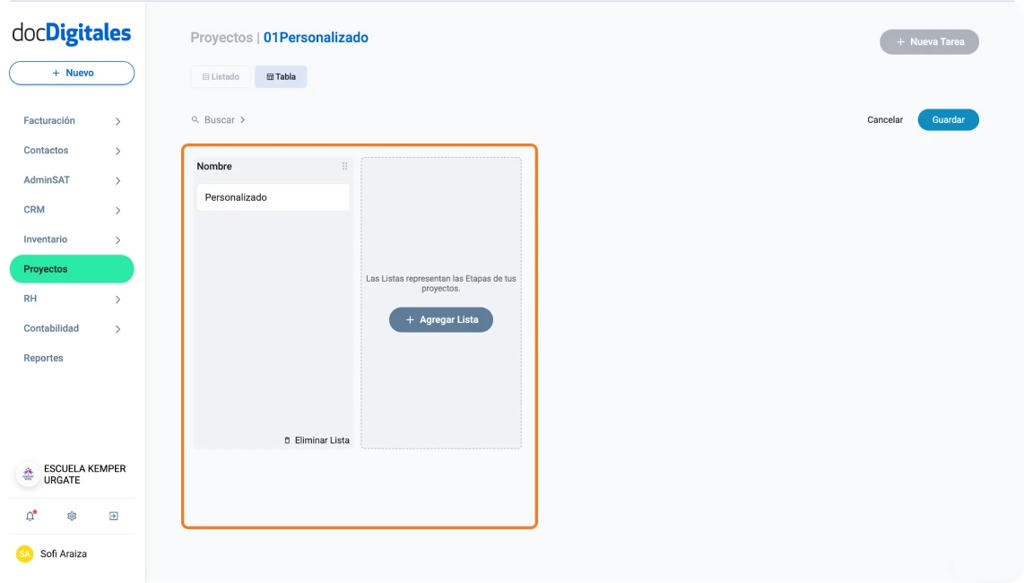
    La plantilla Personalizado te permite crear un proyecto desde cero y definir tus propias etapas según las necesidades de tu equipo o tipo de trabajo. Es ideal para flujos de trabajos muy específicos o proyectos con una estructura única y personalizada.

    Etapas:
    • Agrega tus propias fases o listas personalizadas para organizar el trabajo o proyecto.
    Plantilla para proyectos para gestionar actividades y planificación diseñada especialmente para pymes y empresas mexicanas con un CRM a la medida

    Kanban

    Plantilla Kanban para proyectos

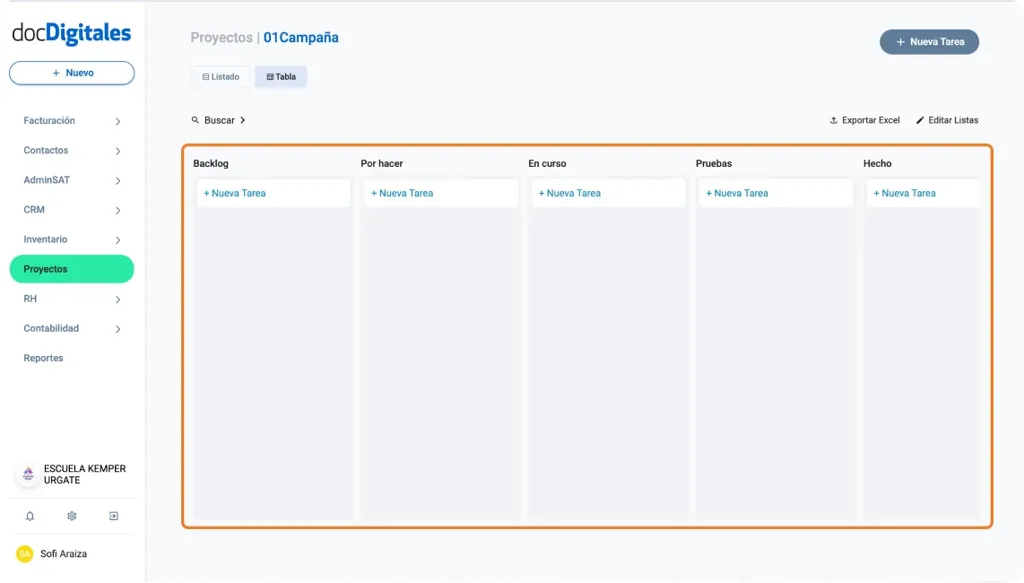
    La plantilla Kanban te permite organizar y dar seguimiento al avance de tus proyectos de forma visual y sencilla. Divide las tareas en etapas para saber qué se está haciendo, qué falta por iniciar y qué ya se terminó.

    Etapas:
    • Backlog: Aquí se guardan las ideas o tareas pendientes por revisar y aprobar.
    • Por hacer: Contiene las tareas ya aprobadas y listas para comenzar.
    • En curso: Muestra las actividades que están en progreso y quién las está realizando.
    • Pruebas: Incluye las tareas finalizadas que requieren revisión o validación antes de marcarlas como terminadas.
    • Hecho: Agrupa las tareas concluidas y aprobadas, mostrando el cierre exitoso del trabajo.
    Plantilla para proyectos para gestionar actividades y planificación diseñada especialmente para pymes y empresas mexicanas con un CRM a la medida

    Sprints

    Plantilla de sprints para gestión de proyectos

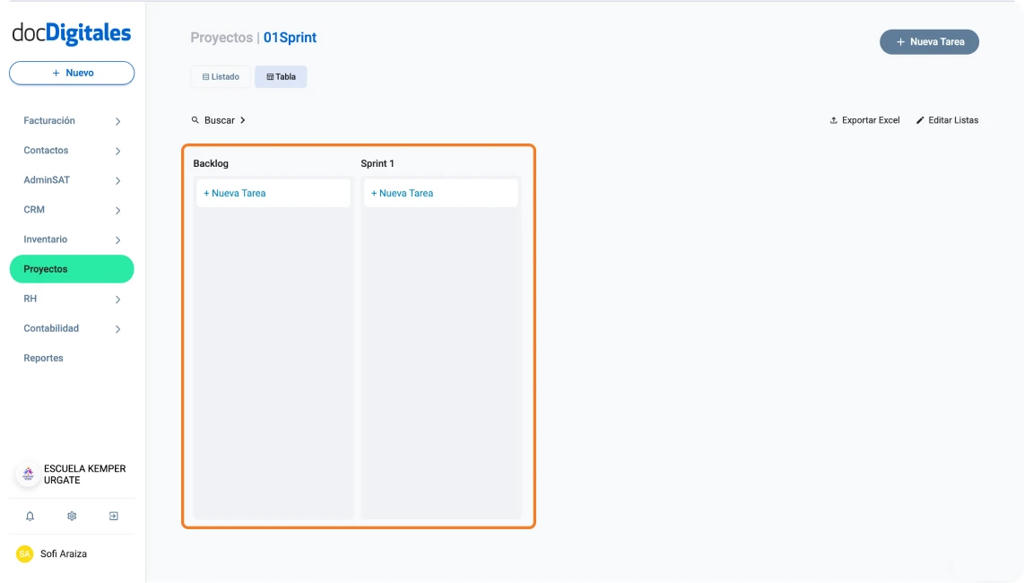
    La plantilla Sprints te permite planificar y dar seguimiento al trabajo que debe completarse en un periodo específico. Es ideal para equipos que gestionan proyectos por fases cortas, como desarrollo, y permite asignar tareas a cada sprint manteniendo un control del avance general.

    Etapas:
    • Backlog: Agrupa todas las tareas pendientes que aún no se han asignado a un sprint.
    • Sprint 1: Incluye las tareas seleccionadas para el primer periodo de trabajo, permitiendo medir el progreso y resultados de cada ciclo.
    Plantilla para proyectos para gestionar actividades y planificación diseñada especialmente para pymes y empresas mexicanas con un CRM a la medida

    Nota: Puedes agregar más etapas de Sprint cuando lo necesites desde la opción Editar listas.


    Planeación RH

    Plantilla de planeción de RH para gestión de proyectos o área en pymes

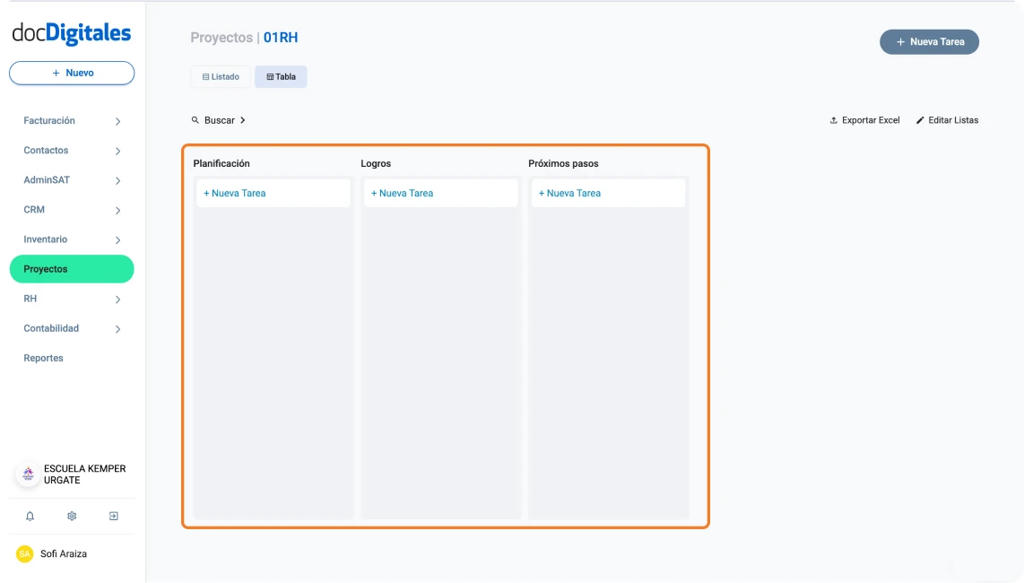
    La plantilla Planeación RH te ayuda a organizar los objetivos, logros y próximos pasos del equipo de Recursos Humanos. Es útil para mantener la planeación clara y alineada con las metas u objetivos del área.

    Etapas:
    • Planificación: Define los objetivos, tareas y responsables.
    • Logros: Registra los resultados alcanzados o tareas completadas.
    • Próximos pasos: Organiza las acciones pendientes como optimizaciones de campañas, acciones a corregir o nuevas metas del equipo.
    Plantilla para proyectos para gestionar actividades y planificación diseñada especialmente para pymes y empresas mexicanas con un CRM a la medida

    Reunión

    Plantilla de reunión para gestión de proyectos para pymes

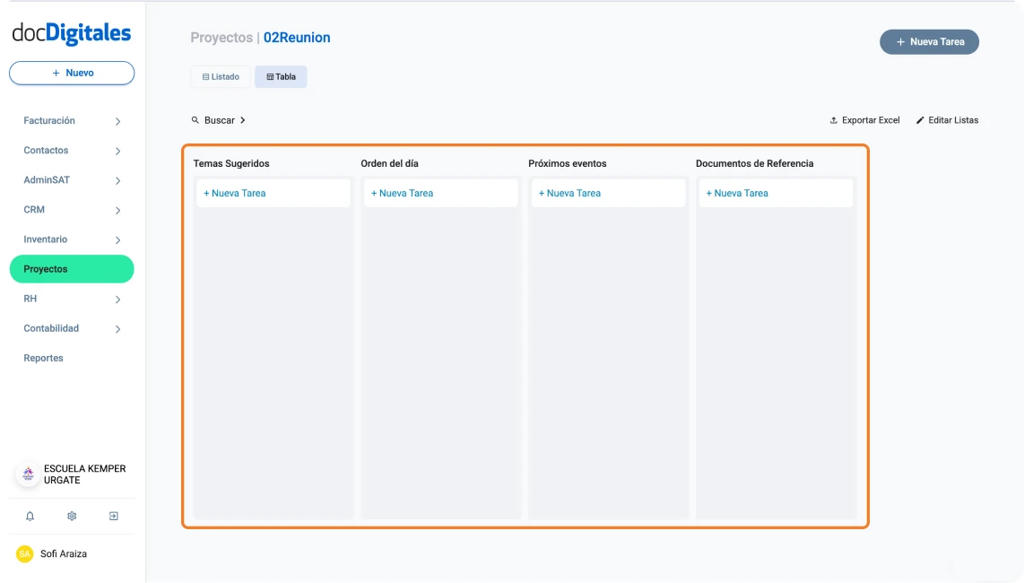
    La plantilla Reunión te permite planificar y registrar la información clave de tus reuniones. Es útil para mantener un orden claro para la junta basándose en los temas tratados, acuerdos o seguimientos posteriores.

    Etapas:
    • Temas sugeridos: Anota y registra los puntos que se tocarán o propondrán en la reunión.
    • Orden del día: Define el flujo y tiempos de cada uno de los temas a tratar.
    • Próximos eventos: Registra las siguientes reuniones o actividades derivadas de la reunión.
    • Documentación de referencia: Guarda archivos o enlaces relacionados con la reunión, como la minuta de la reunión, cotizaciones, etc.
    Plantilla para proyectos para gestionar actividades y planificación diseñada especialmente para pymes y empresas mexicanas con un CRM a la medida

    Brainstorming

    Plantilla de brainstorming para gestión de proyectos

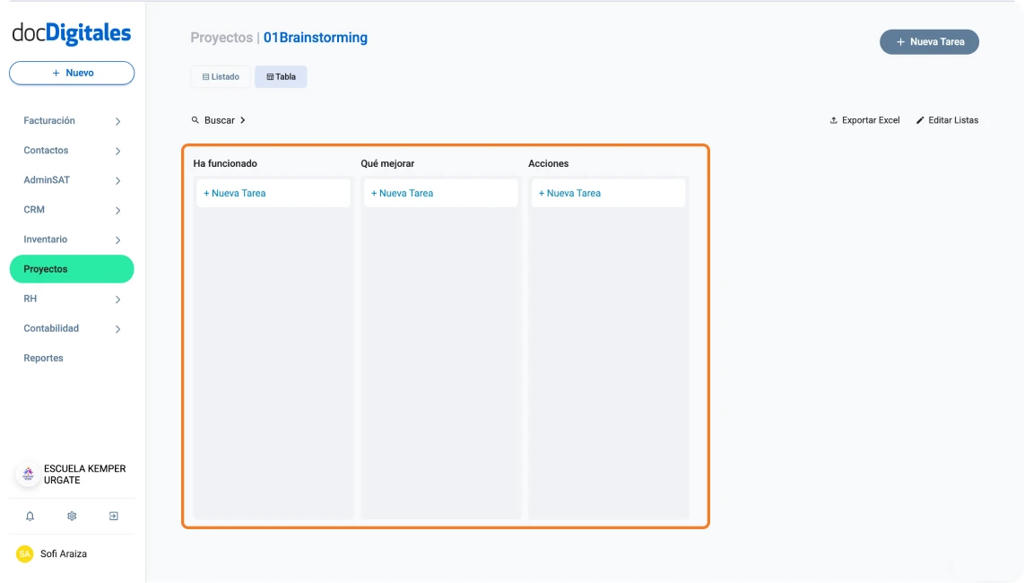
    La plantilla Brainstorming te ayuda a capturar, organizar y evaluar todas las ideas que comparta el equipo como solución al problema. Estas reuniones son perfectas para las áreas creativas y ayudan a tomar mejores decisiones con los distintos puntos de vista.

    Etapas:
    • Ha funcionado: Registra ideas o estrategias que dieron buenos resultados.
    • Qué mejorar: Anota los puntos débiles o áreas de oportunidad tratados en la reunión.
    • Acciones: Define las tareas a realizar o el plan de acción con base en las conclusiones del análisis.
    Plantilla para proyectos para gestionar actividades y planificación diseñada especialmente para pymes y empresas mexicanas con un CRM a la medida

    Estrategia de Marketing

    Plantilla para gestión de proyectos o estrategias de marketing en un CRM

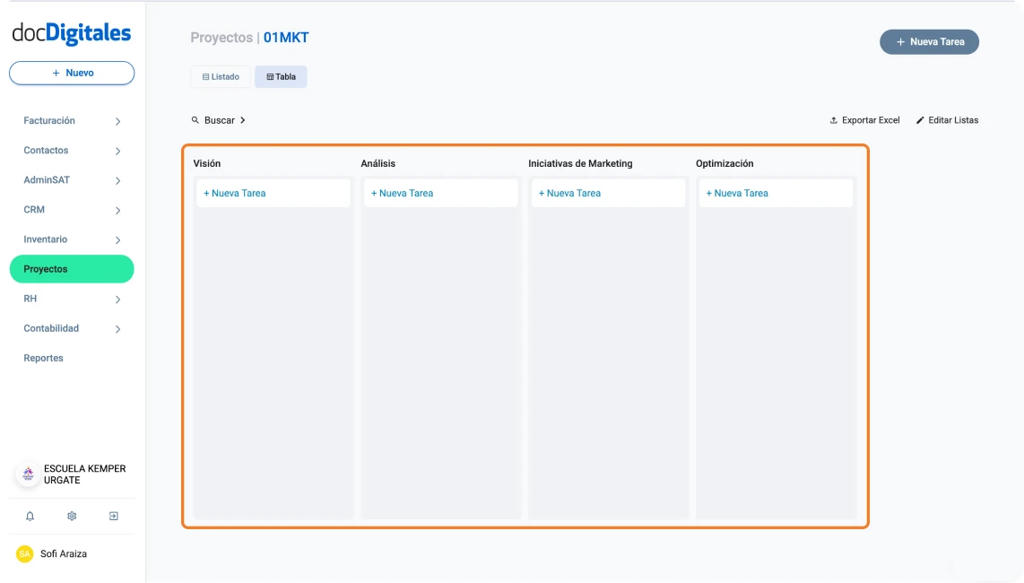
    La plantilla Estrategia de Marketing te permite organizar y monitorear las iniciativas del área de marketing, desde la planeación hasta la optimización de resultados de las campañas propuestas.

    Etapas:
    • Visión: Define los objetivos generales de la estrategia o campaña.
    • Análisis: Registra los estudios o diagnósticos de mercado, benchmarking, buyer persona, etc.
    • Iniciativas de marketing: Detalla las campañas, acciones o propuestas a ejecutar.
    • Optimización: Evalúa los resultados de las campañas y aplica mejoras continuas para optimizar los resultados.
    Plantilla para proyectos para gestionar actividades y planificación diseñada especialmente para pymes y empresas mexicanas con un CRM a la medida

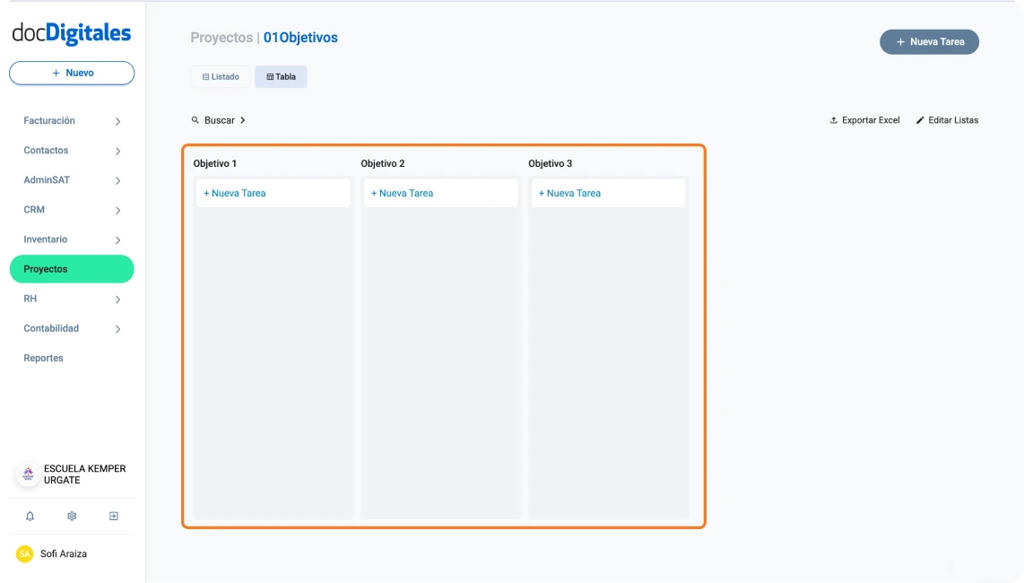
    Objetivos

    Plantilla de planeación de objetivos en un CRM empresarial

    La plantilla Objetivos te ayuda a desglosar los pasos y tareas necesarias para alcanzar las metas de tu proyecto o equipo. Puedes establecer distintos objetivos y medir su progreso.

    Etapas:
    • Objetivo 1: Define la primera meta y las tareas necesarias para cumplirla.
    • Objetivo 2: Establece la segunda meta y su seguimiento.
    • Objetivo 3: Registra la tercera meta y los resultados esperados.

    Nota: Puedes agregar más objetivos cuando lo necesites desde la opción Editar listas.


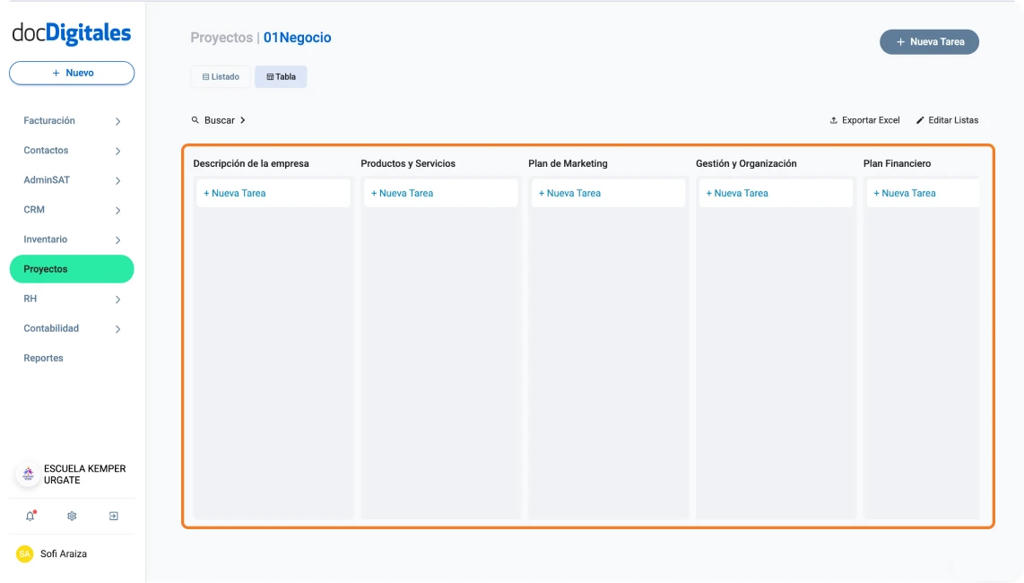
    Plan de negocios

    Plantilla de plan de negocios en un CRM empresarial

    La plantilla Plan de Negocios te permite estructurar toda la información necesaria para desarrollar un proyecto empresarial de manera integral. Es perfecto para documentar estrategias, proyecciones o KPI’s.

    Etapas:
    • Descripción de la empresa: Presenta la misión, visión y propósito del negocio.
    • Productos y servicios: Detalla las soluciones que ofrece tu empresa.
    • Plan de marketing: Define las estrategias de promoción y posicionamiento.
    • Gestión y organización: Especifica la estructura interna y roles.
    • Plan financiero: Incluye proyecciones, costos y rentabilidad esperada.
    Plantilla para proyectos para gestionar actividades y planificación diseñada especialmente para pymes y empresas mexicanas con un CRM a la medida

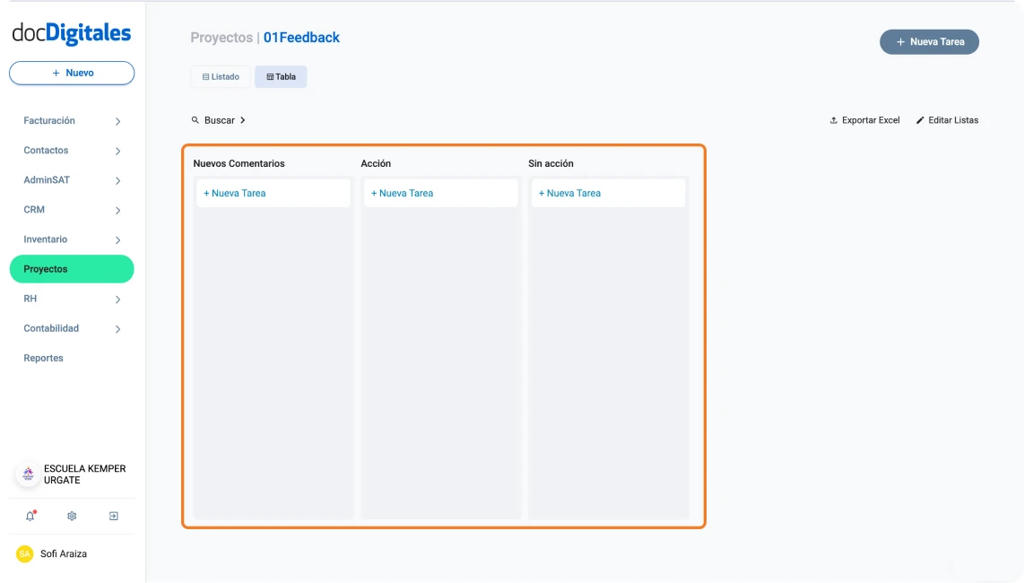
    Feedback clientes

    Plantilla de feedback de clientes o mejoras en un CRM empresarial

    La plantilla Feedback clientes te ayuda a recopilar y organizar la retroalimentación o comentarios de tus clientes para mejorar tus productos, servicios o hasta procesos internos.

    Etapas:
    • Nuevos comentarios: Registra las observaciones o sugerencias recibidas por parte de tus clientes.
    • Acción: Detalla las medidas que se implementarán a partir del feedback y requieren acción inmediata.
    • Sin acción: Agrupa los comentarios que no requieren cambios inmediatos o no son urgentes.
    Plantilla para proyectos para gestionar actividades y planificación diseñada especialmente para pymes y empresas mexicanas con un CRM a la medida

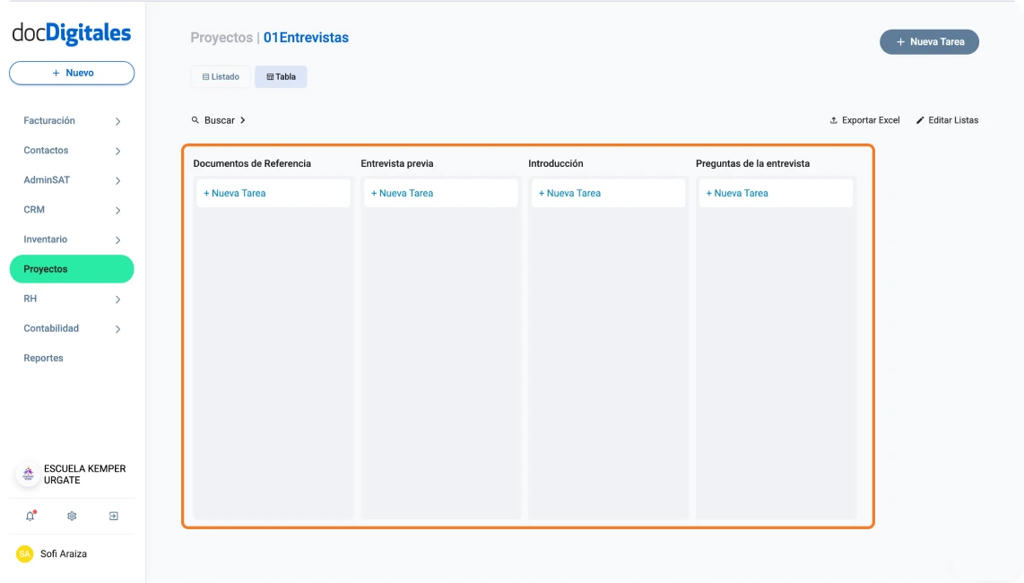
    Entrevistas

    Plantilla de entrevistas para candidatos o proyectos dentro de un CRM empresarial

    La plantilla Entrevistas te permite llevar el control de entrevistas con clientes, proveedores o candidatos. Facilita la planeación, documentación y seguimiento de cada uno de ellos.

    Etapas:
    • Documentación de referencia: Guarda la información o archivos previos para seguimiento o control de la entrevista.
    • Entrevista previa: Registra los datos iniciales o antecedentes del entrevistado.
    • Introducción: Anota el propósito u objetivo y el contexto de la entrevista.
    • Preguntas de la entrevista: Anticípate y prepárate detallando las preguntas o temas tratados a realizar con los candidatos, clientes o proveedores.
    Plantilla para proyectos para gestionar actividades y planificación diseñada especialmente para pymes y empresas mexicanas con un CRM a la medida

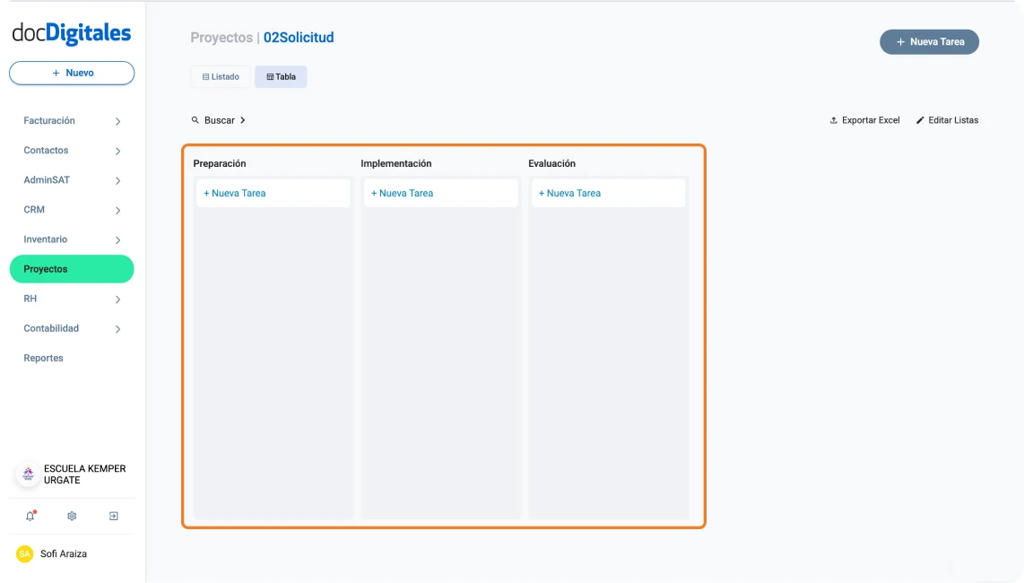
    Solicitud de propuesta

    Plantilla para envío de propuesta a clientes dentro de un CRM empresarial

    La plantilla Solicitud de Propuesta te ayuda a gestionar el proceso de elaboración, envío y seguimiento de cotizaciones a tus clientes, si tienes conectado el módulo de CRM, con esta plantilla puedes mantener el control total de cada trato o solicitud, desde la primera reunión hasta el cierre.

    Etapas:
    • Preparación: Reúne los datos necesarios para generar la cotización, como productos, precios, condiciones y vigencia.
    • Implementación: Registra el envío de la cotización y las interacciones con el cliente.
    • Evaluación: Documenta las respuestas recibidas, aprobaciones o ajustes requeridos antes de cerrar la propuesta.
    Plantilla para proyectos para gestionar actividades y planificación diseñada especialmente para pymes y empresas mexicanas con un CRM a la medida

    Contrataciones RH

    Plantilla de contrataciones para Recursos Humanos dentro de un CRM empresarial

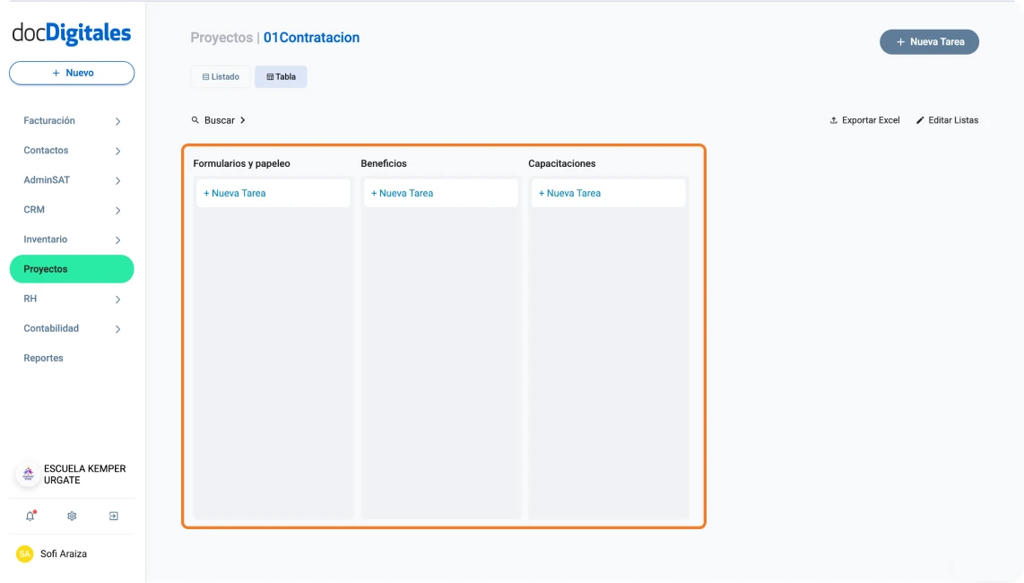
    La plantilla Contrataciones RH te permite gestionar el proceso de incorporación de nuevos colaboradores, desde la documentación inicial hasta la capacitación y onboarding.

    Etapas:
    • Formularios y papeleo: Agrupa la documentación y contratos requeridos.
    • Beneficios: Registra la información sobre prestaciones y compensaciones.
    • Capacitaciones: Documenta los cursos o inducciones que recibirá el nuevo colaborador en su proceso de bienvenida y curva de aprendizaje.
    Plantilla para proyectos para gestionar actividades y planificación diseñada especialmente para pymes y empresas mexicanas con un CRM a la medida

    Candidatos RH

    Plantilla para la gestión de Candidatos para Recursos Humanos dentro de un CRM empresarial

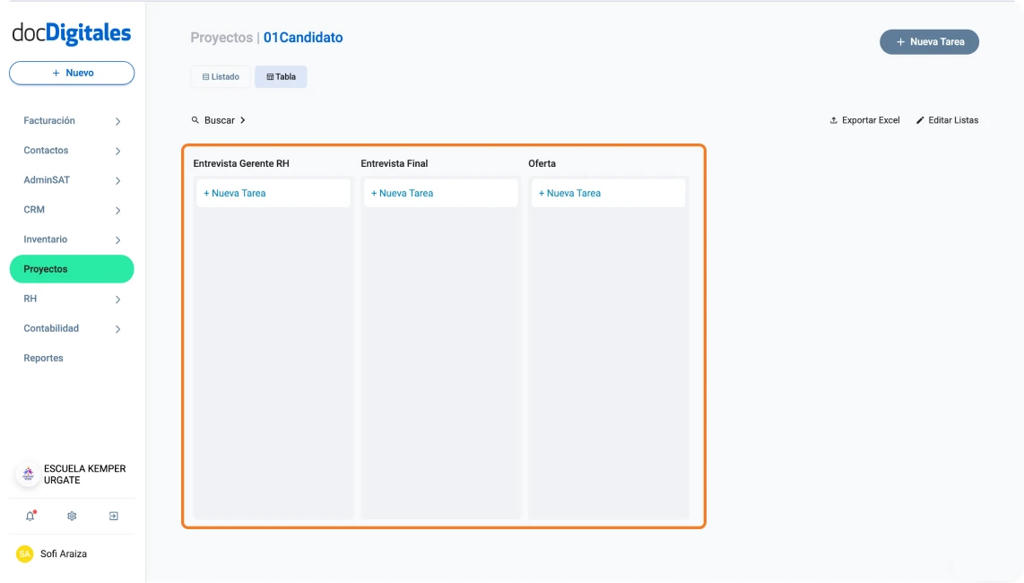
    La plantilla Candidatos RH centraliza la información y el seguimiento de postulantes durante el proceso de selección, desde la primera interacción hasta la firma de la propuesta y onboarding de los nuevos colaboradores.

    Etapas:
    • Entrevista Gerente RH: Registra la primera evaluación con el responsable del área y redacta los comentarios o evaluaciones del perfil.
    • Entrevista final: Documenta la última etapa del proceso con el director y la decisión del equipo de integrar o no al candidato.
    • Oferta: Detalla las condiciones de contratación, prestaciones adicionales, salarios, datos generales del colaborador y seguimiento al cierre o firma del contrato.
    Plantilla para proyectos para gestionar actividades y planificación diseñada especialmente para pymes y empresas mexicanas con un CRM a la medida
  • ¿Qué puedo hacer en el módulo de proyectos?

    El módulo de Proyectos es una herramienta diseñada para ayudarte a gestionar tareas, planificar y dar seguimiento al progreso de tus tareas, desde la planificación hasta la ejecución y cierre.


    Gracias a este módulo puedes facilitar la colaboración entre equipos, crear proyectos personalizados, asignar responsables, establecer objetivos y visualizar el avance mediante tableros.


    Funciones principales

    Creación y personalización de proyectos

    • Crea nuevos proyectos con distintas plantillas para cada iniciativa, área o cliente.
    • Asigna un nombre del proyecto, un prefijo identificador y una descripción general.
    • Configura los accesos de los usuarios y privacidad del proyecto para controlar quienes pueden acceder.
    • Agrega a miembros o colaboradores involucrados en el proyecto y determina quién será el responsable principal.
    Creación de proyectos en un CRM con plantillas personalizadas, enfocada en pymes mexicanas

    Organización y gestión de tareas

    • Crea y administra tareas dentro de cada proyecto.
    • Define el tipo de tarea, la prioridad, el estado y el colaborador responsable asignado.
    • Establece fechas de entrega, etapas o sprints para dividir el trabajo por periodos.
    • Asigna a colaboradores informadores para mantener en comunicación y revisión el progreso del avance.
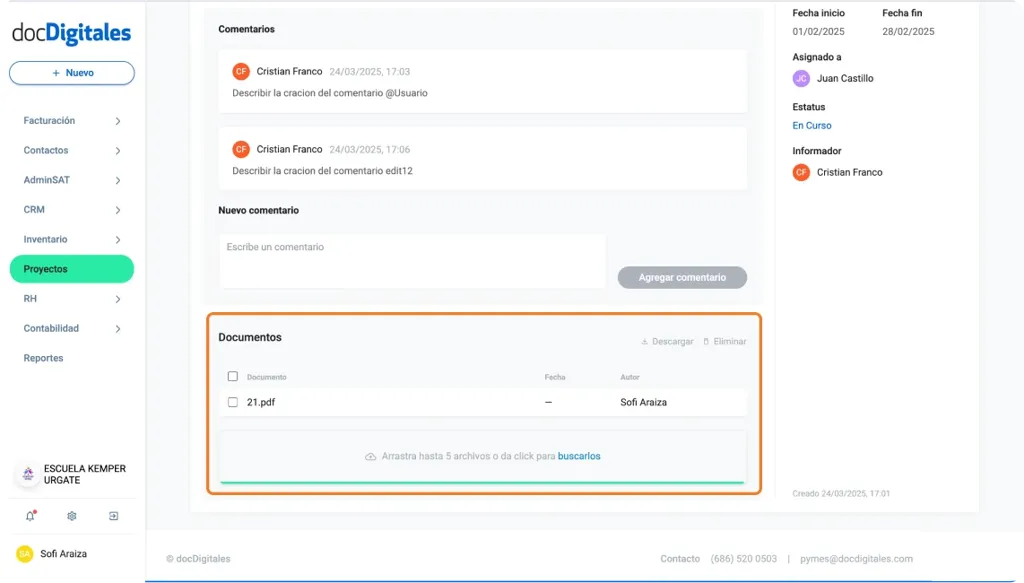
    • Incluye documentos adjuntos que te puedan servir de referencia, desglose de objetivos o antecedentes del proyecto.
    Creación de proyectos en un CRM con plantillas personalizadas, enfocada en pymes mexicanas
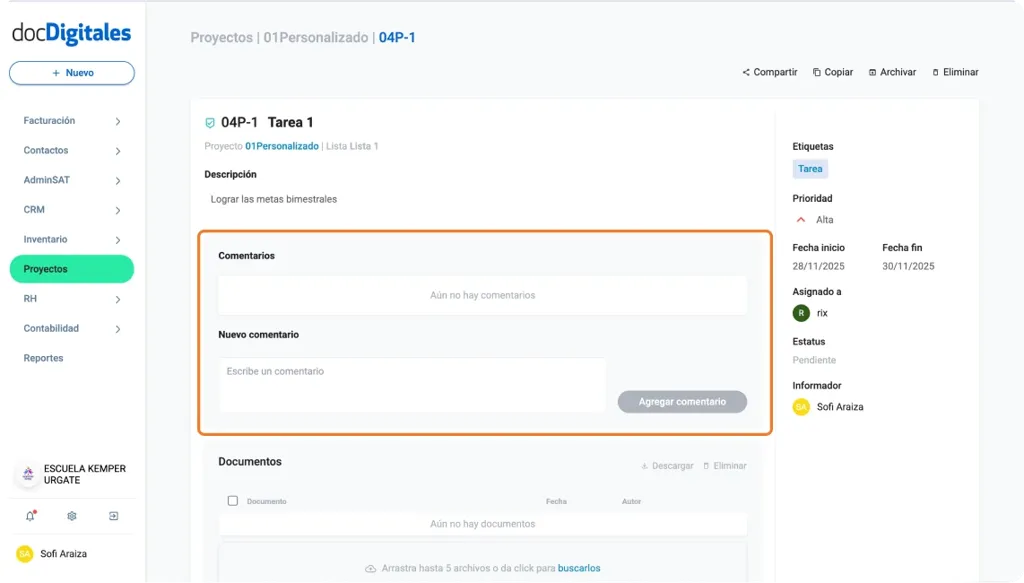
    • Agrega comentarios, acciones o notas de seguimiento dentro de cada tarea para su trazabilidad.
    Creación de proyectos en un CRM con plantillas personalizadas, enfocada en pymes mexicanas
    • Personaliza los campos o la plantilla según las necesidades del equipo o el tipo de proyecto.

    Visualización del progreso

    • Consulta el avance de cada proyecto mediante diferentes vistas predeterminadas, ya sea por medio de listas o tablas.
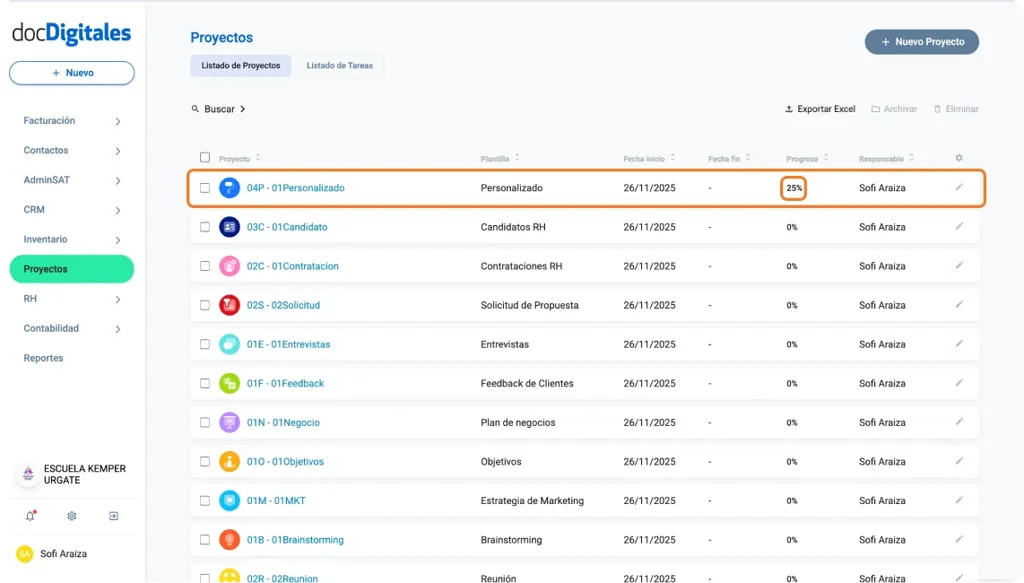
    • Mide el progreso general del proyecto según la cantidad de tareas ejecutadas o pendientes.
    Creación de proyectos en un CRM con plantillas personalizadas, enfocada en pymes mexicanas
    • Registra logros, próximos pasos y temas pendientes para mantener un seguimiento preciso del proyecto.

    Planeación y seguimiento

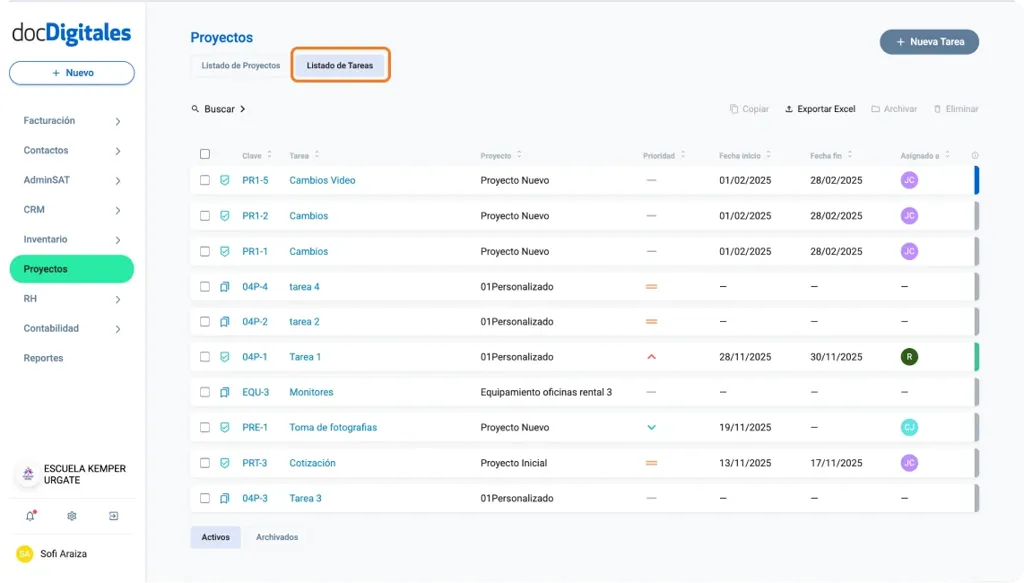
    • Revisa el Listado de Tareas y organiza tu día de trabajo.
    Creación de proyectos en un CRM con plantillas personalizadas, enfocada en pymes mexicanas
    • Registra los temas tratados en la reunión y toma decisiones inteligentes con base en las acciones acordadas.
    • Da seguimiento a las tareas del proyecto.
    • Toma notas y documenta qué ha funcionado, que se tiene que mejorar y las acciones a implementar para la siguiente reunión.

    Documentación

    • Adjunta documentos que sirvan de apoyo para el seguimiento del proyecto.
    Creación de proyectos en un CRM con plantillas personalizadas, enfocada en pymes mexicanas
    • Crea un repositorio con toda la información clave del proyecto.
    • Consulta los archivos y materiales compartidos entre el equipo.

    Gracias a este módulo podrás mejorar la comunicación entre tus distintas áreas y equipos, estandarizar procesos y lograr que cada proyecto avance con los objetivos claros, impulsando tu productividad y la de tu equipo.

  • Roles y permisos en el módulo de Proyectos

    Dentro del módulo de Proyectos, los roles de cada usuario tiene un nivel de acceso diferente según el rol que desempeñe. Estos permisos determinan qué acciones pueden realizar, qué información puede ver y qué elementos puede modificar.


    Roles de usuario

    Propietario

    Se refiere al Propietario de la cuenta dentro del sistema y es el rol con acceso completo al módulo, donde puede gestionar o administrar cualquier proyecto o tarea sin importar quién lo haya creado.

    • Crear tareas y proyectos
    • Editar y eliminar proyectos o tareas.
    • Archivar o desarchivar tareas o proyectos.
    • Copiar tareas
    • Editar listas.
    • Ver proyectos públicos y privados.
    • Ver proyectos asignados.

    Usuarios sin proyectos asignados

    Son usuarios que no forman parte de ningún proyecto. Su acceso es únicamente de visualización.

    • Ver proyectos públicos.

    Estos usuarios no pueden crear, editar, eliminar o acceder a proyectos privados hasta ser asignados a un proyecto.


    Creador del proyecto

    Es el usuario que registro el proyecto en el sistema y tiene todos los permisos para administrar y gestionar los proyectos que él ingresó.

    • Crear tareas y proyectos.
    • Editar o eliminar proyectos o tareas.
    • Archivar o desarchivar proyectos o tareas.
    • Copiar tareas
    • Eliminar, archivar o editar listas.
    • Ver proyectos públicos, asignados y privados.

    El Creador del Proyecto puede modificar todo lo relacionado con su proyecto, incluyendo listas, tareas y privacidad.


    Creador de la Tarea

    Es el usuario que registra una tarea dentro de un proyecto. Tiene permisos específicos sobre esas tareas, pero no sobre todo el proyecto.

    • Crear tareas y proyectos.
    • Archivar, desarchivar o eliminar tareas.
    • Copiar tareas
    • Ver proyectos públicos y asignados.

    Este rol no puede archivar, eliminar o desarchivar proyectos, ni editar o eliminar listas, ni editar tareas. Tampoco puede ver o administrar proyectos privados si no está asignado.


    Responsable de tarea

    Es el usuario asignado como responsable directo de una tarea específica. Puede trabajar sobre las tareas relacionadas, pero sus permisos son limitados.

    • Crear proyectos.
    • Ver proyectos públicos y asignados.

    Este usuario NO puede editar, eliminar, archivar o desarchivar tareas, editar, eliminar, archivar o desarchivar proyectos, ni tampoco acceder a proyectos privados si no está incluido o asignado.


    Usuario asignado al Proyecto

    Son los colaboradores que participan dentro del proyecto, independientemente de que hayan creado tareas o no.

    • Crear tareas y proyectos.
    • Copiar tareas.
    • Ver proyectos públicos y asignados.

    Estos usuarios NO pueden editar, eliminar, archivar o desarchivar tareas o proyectos, ni visualizar proyectos privados si no están incluidos.


    Consideraciones importantes

    • Para poder ver un proyecto asignado, el usuario debe estar agregado explícitamente al proyecto y solamente podrá visualizar las tareas y proyectos a las que tiene acceso.
    • Los permisos no son heredables por crear una tarea; un usuario solo obtiene permisos ampliados si es Creador del Proyecto, Propietario o cuenta con Rol personalizado y el acceso al módulo.
    • Si un usuario intenta realizar una acción fuera de sus permisos, el sistema mostrará una notificación de restricción o de error.

  • Glosario de proyectos

    Conoce los conceptos clave que te ayudarán a comprender y aprovechar al máximo todas las funcionalidades del módulo de proyectos.

    A

    Acción: Tarea específica que se deriva de una reunión o planificación.

    Análisis: Etapa de revisión de datos o resultados para identificar mejoras, riesgos o decisiones dentro del proyecto.

    Asignado a: Colaborador responsable de ejecutar una tarea o acción dentro del proyecto.


    B

    Backlog: Lista de tareas o ideas pendientes que aún no se han programado, pero se tienen contemplado realizarlas.

    Beneficios: En contexto de Recursos Humanos se refiere a las ventajas o incentivos que un colaborador obtiene como parte de sus prestaciones laborales.

    Brainstorming: Junta o dinámica grupa para generar ideas o soluciones a distintos problemas o contextos.


    C

    Capacitaciones: Sesiones formativas destinadas a desarrollar habilidades del personal en nuevas herramientas o procesos.

    Comentario: Mensaje que un usuario puede dejar dentro de una tarea para dar seguimiento, continuidad o retroalimentación.

    Contrataciones: Etapa dentro del área de Recursos Humanos donde se formaliza la incorporación o integración de nuevos empleados al equipo de trabajo.


    D

    Descripción: Campo de texto libre que detalle los objetivos, pasos o notas importantes de una tarea o proyecto que sirve para dar contexto al trabajo.

    Descripción de la empresa: Información básica sobre la organización, su giro y propósito. Es utilizada comúnmente en proyectos de tipo “Plan de negocios” o “Estrategia de marketing”.

    Documentos: Archivos que respaldan una tarea o proyecto, como contratos, briefings, cotizaciones o manuales.


    E

    En curso: Estatus de tarea o proyecto que se encuentra en ejecución.

    Entrevista final: Última etapa del proceso de selección de personal para la contratación antes de enviar propuesta económica y laboral.

    Entrevista gerente RH: Reunión entre el candidato y el gerente de Recursos Humanos para evaluar el perfil cultural y técnico.

    Entrevista previa: Primer encuentro en el proceso de selección y reclutamiento para conocer más a fondo al candidato y evaluar su experiencia laboral.

    Entrevista reclutador: Etapa del proceso de reclutamiento donde el reclutador valida los requisitos del perfil antes de presentarlo con el área solicitante.

    Estrategia de marketing: Plan de acción enfocado en alcanzar objetivos comúnmente comerciales mediante campañas o contenidos publicitarios.

    Evaluación: Etapa en la que se miden los resultados del proyecto o el desempeño laboral.


    F

    Feedback: Retroalimentación sobre el desempeño de un colaborador, resultado de una tarea / proyecto o la efectividad de una reunión.

    Formularios: Cuestionarios o documentos administrativos requeridos para iniciar un proyecto y conocer sus objetivos y alcances.


    G

    Gestión y organización: Práctica de planear, asignar y supervisar tareas para que los objetivos del proyecto se alcancen.


    I

    Implementación: Fase en la que se ponen en práctica las tareas planificadas en el proyecto.

    Informador: Persona o colaborador que creo la tarea en el sistema, en ocasiones puede no ser el responsable directo.

    Introducción: Descripción inicial o resumen de contexto en un proyecto, tarea, reunión o plan.


    K

    Kanban: Vista de manera visual de trabajo organizado por columnas y a su vez por listas, donde se representa los estados del proceso; ejemplo: Por hacer, en curso, finalizado.


    L

    Lista: Categoría o columna que agrupa distintas tareas según su estado o tipo dentro de un proyecto

    Logros: Resultados positivos alcanzados durante la ejecución del proyecto.


    M

    Miembros del proyecto: Usuarios que están involucrados o participan en el proyecto y cuentan con el acceso a sus tareas y actividades respectivas.


    N

    Nombre del proyecto: Título identificador que define el propósito del proyecto.


    O

    Objetivos: Resultados que se esperan alcanzar dentro del proyecto

    Oferta: En el contexto de Recursos Humanos, es la propuesta formal de contratación enviada al candidato seleccionado.

    Optimización: Acción de ajustar o mejorar procesos para obtener mejores resultados con los mismos recursos.

    Orden del día: Lista de temas o puntos importantes a tratar en una reunión.


    P

    Personalizado: Tipo de proyecto creado sin plantilla predefinida, donde el usuario define manualmente listas y tareas.

    Plan de negocios: Documento que define la estrategia, objetivos, análisis y recursos de una empresa.

    Plan financiero: Sección del plan de negocios que contempla presupuestos, proyecciones y control de gastos de un proyecto.

    Planeación de RH: Etapa en la que se organizan los recursos humanos que una empresa requiere; por ejemplo: vacantes, puestos, etc.

    Planificación: Organización inicial de un proyecto para definir tareas, tiempos de entrega, responsables y nivel de prioridades.

    Plantilla: Estructura preconfigurada que define listas y tareas base para nuevos proyectos.

    Por hacer: Lista donde se agrupan las listas pendientes de iniciar.

    Prefijo: Identificador que se coloca antes del nombre de una tarea o lista, para clasificarla o agruparla; ejemplo: Mkt, RH, Admon, etc.

    Preparación: Fase previa a la ejecución del proyecto donde se revisan recursos, tiempos y objetivos

    Prioridad: Nivel de urgencia o relevancia para una tarea o proyecto; puede ser alta, media, baja o sin prioridad

    Privacidad: Configuración que determina quién puede acceder al proyecto.

    Progreso: Avance del proyecto o tarea con base en las actividades completadas.

    Proyecto: Espacio donde se agrupan las listas y tareas relacionadas hacia un mismo objetivo o cliente.

    Próximos eventos: Fechas importantes o reuniones próximas dentro del proyecto.

    Pruebas: Fase donde se verifican los resultados antes del cierre del proyecto.

    Productos y servicios: Oferta de la empresa que se documenta en los planes de negocio o proyectos de marketing.


    Q

    Que mejorar: Registro de las áreas u oportunidades detectadas al cierre de proyecto o reunión.


    R

    Reunión: Evento programado entre los miembros del proyecto para revisar avances, definir acciones o generar ideas.

    RH (Recuros Humanos): Área encargada de la gestión del personal, contrataciones, entrevistas y capacitaciones.


    S

    Sin acción: Tarea identificada que no requiere cambio urgente.

    Solicitud de propuesta: Petición formal de un cliente o área interna para desarrollar un proyecto, servicio o campaña.

    Sprint: Periodo corto de trabajo donde se planifican y ejecutan tareas específicas, es utilizado en metodologías ágiles.


    T

    Tarea: Unidad básica de trabajo dentro de un proyecto, que incluye una acción, descripción, prioridad, fechas y responsable.

    Temas sugeridos: Puntos o asuntos propuestos para discutir dentro de una reunión o sesión de planificación.

    Tipo de tarea: Clasificación de la tarea según su naturaleza; ejemplo: administrativa, diseño, desarrollo, etc.


    U

    Usuario con acceso: Personas autorizadas para visualizar o editar un proyecto con privacidad restringida.


    V

    Visión: Estatuto que define el propósito y dirección del proyecto a largo plazo.