 Visitadocdigitales.com
 En el módulo de Proyectos puedes editar la información de tus proyectos activos o eliminarlos definitivamente si ya no los necesitas.
Estas opciones te permiten mantener tu listado de proyectos actualizado y organizado según tus necesidades.
Nota: Estas acciones solo pueden realizarlas los usuarios con permisos correspondientes, como el Propietario o el Creador del Proyecto. Si deseas conocer mayor detalle sobre los roles, consulta el manual “Roles y permisos en el módulo de Proyectos”
Editar un Proyecto
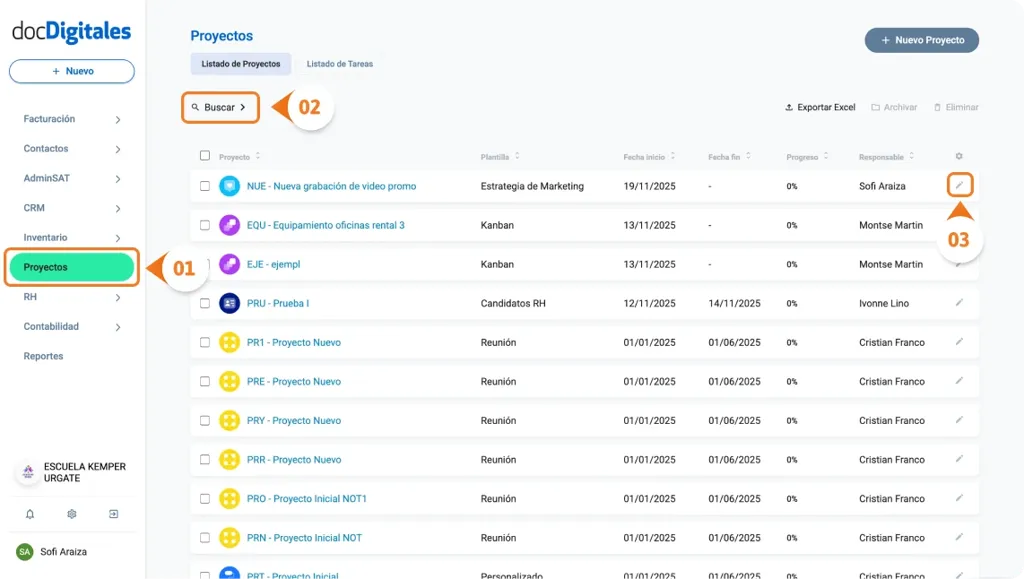
- Ingresa al módulo Proyectos desde el menú lateral izquierdo.
- En el listado de proyectos, localiza el proyecto que deseas modificar. Puedes utilizar la función de buscar para encontrarlo rápidamente.
- Da clic en el ícono de Editar (lápiz), ubicado al final de la línea del proyecto.
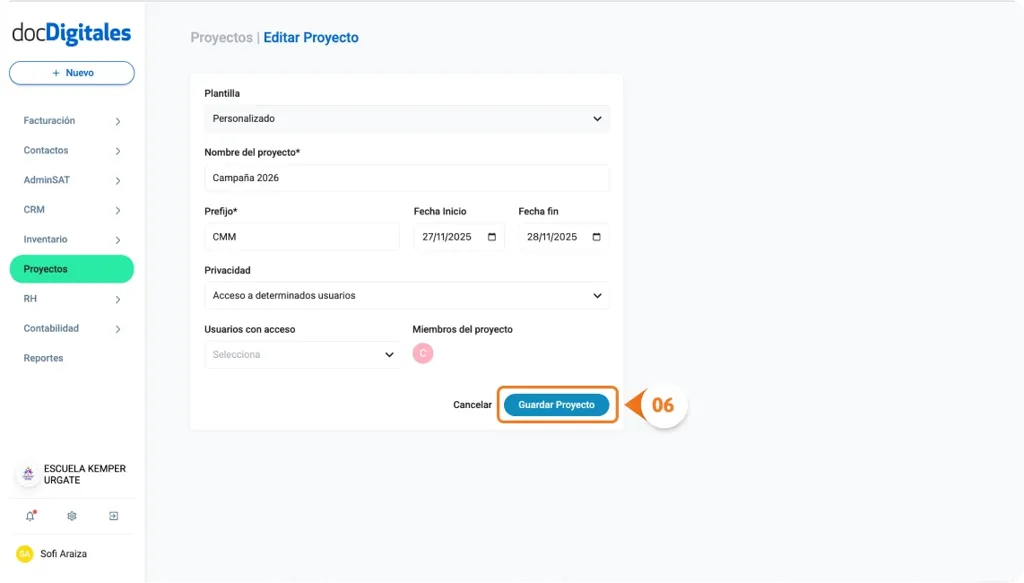
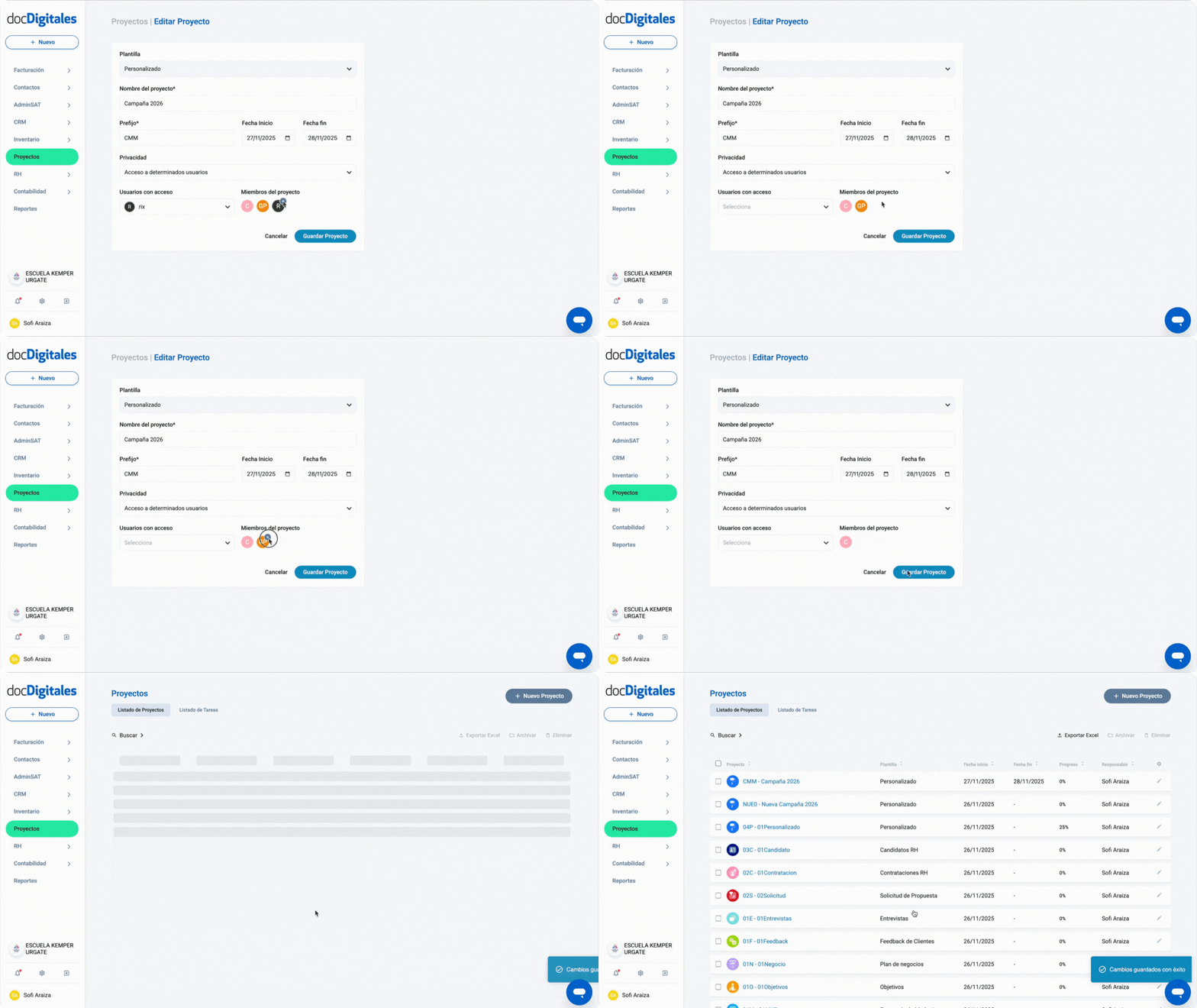
- Se abrirá el formulario Editar Proyecto con todos los campos e información registrada precargados.
- Podrás modificar todos los campos excepto la plantilla del proyecto. Ajusta únicamente la información que sea necesaria:
- Nombre del proyecto
- Prefijo
- Fecha inicio y Fecha fin
- Privacidad
- Usuarios con acceso
- Miembros del proyecto

- Una vez realizados los cambios, da clic en Guardar Proyecto.
- El sistema confirmará la acción con la notificación: “Cambios guardados con éxito.”

Agrega usuarios con acceso
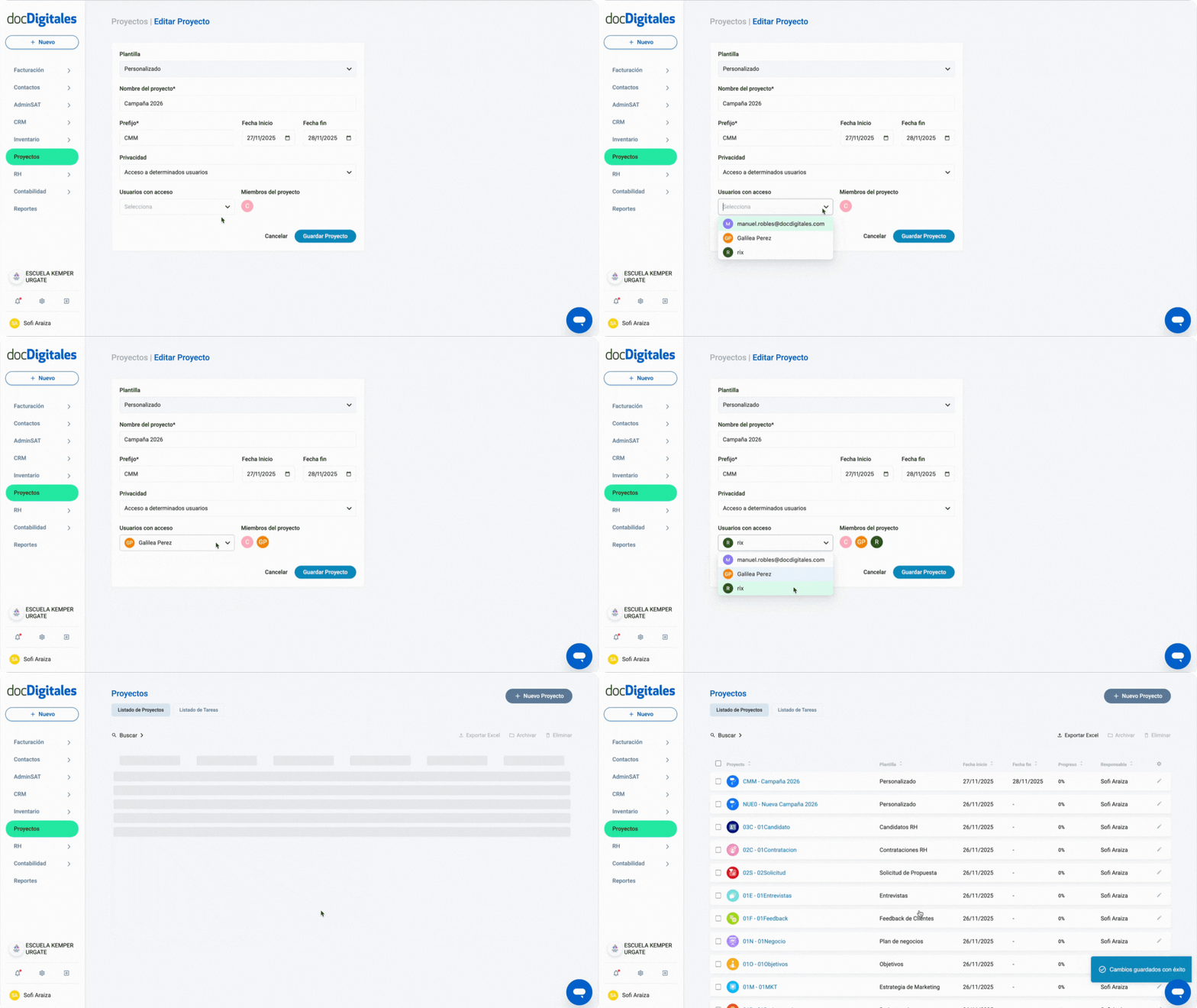
- Dentro del formulario Editar Proyecto, ubica el campo Usuarios con acceso.
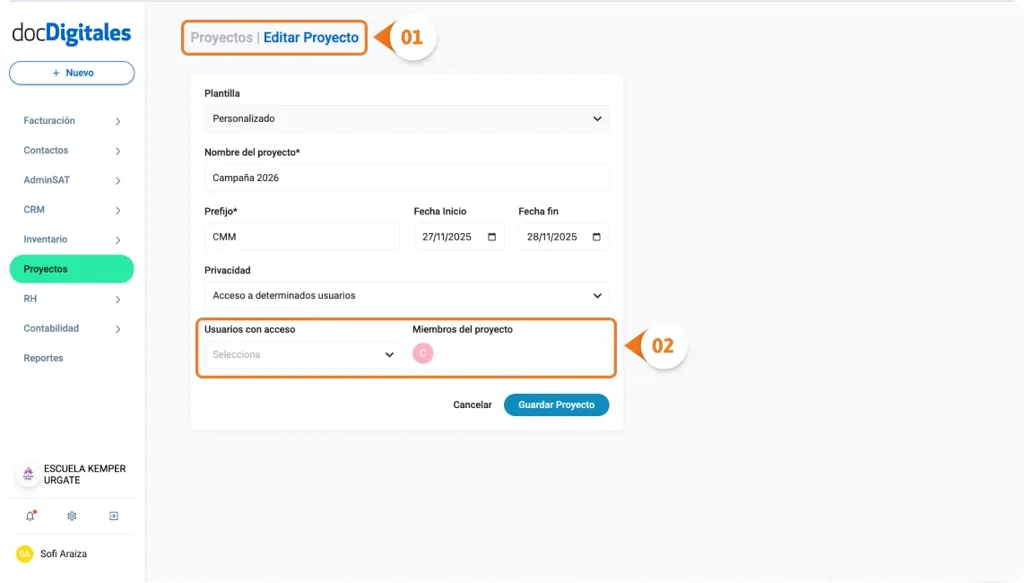
- Selecciona del listado los nuevos usuarios que podrán acceder al proyecto.
- Para guardar los cambios, da clic en Guardar Proyecto.
- El sistema confirmará la acción con la notificación: “Cambios guardados con éxito.”
Elimina usuarios con acceso
- Dentro del formulario Editar Proyecto, ubica el campo Miembros del proyecto.
- Pasa el cursor sobre el ícono del miembro que deseas eliminar.
- Haz clic en el símbolo “X” para quitar su acceso.
- Para guardar los cambios, da clic en Guardar Proyecto
- Se confirmará la acción con la notificación: “Cambios guardados con éxito.”
Elimina un proyecto definitivamente
Nota: Solo el usuario que creó el proyecto o el usuario asignado como responsable podrá eliminarlo. Una vez eliminado, no podrás recuperar ni el proyecto ni sus tareas relacionadas.
- Ingresa al listado de Proyectos, dando clic en el módulo Proyectos en el menú lateral izquierdo.
- Ubica el proyecto que deseas eliminar. Puedes utilizar la función de buscar para encontrarlo rápidamente.
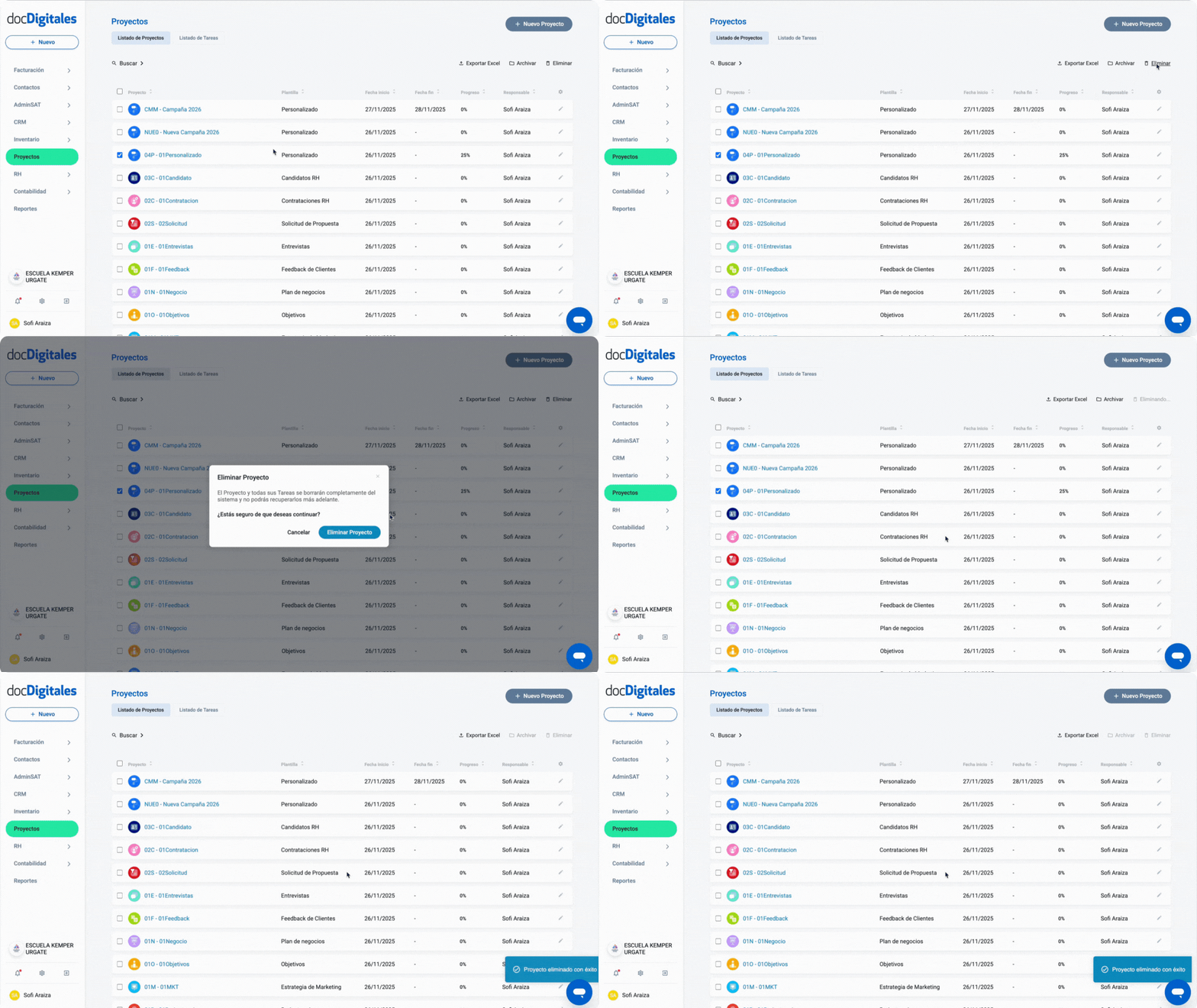
- Al inicio de la fila del proyecto, selecciona la casilla de selección correspondiente.
- En el panel de opciones superior, da clic en la opción Eliminar.
- Se abrirá una ventana emergente con el mensaje de confirmación, haz clic en Eliminar Proyecto.
- El sistema eliminará el proyecto automáticamente junto con todas sus tareas de forma definitiva.
Nota:Puedes eliminar varios proyectos a la vez mediante la multiselección de casillas.
Nota: Si el usuario no tiene permiso para eliminar el proyecto, aparecerá la notificación:
“No tienes los privilegios para realizar esta acción.”
Consideraciones importantes
- Solo los roles con permisos sobre el módulo de proyectos pueden realizar estas acciones.
- Antes de eliminar un proyecto, asegúrate de no necesitar la información o tareas asociadas.
- Si únicamente deseas conservar el historial o modificar datos, utiliza la opción Editar en lugar de Eliminar.


