 Visitadocdigitales.com
 Acciones del listado de Proyectos
El módulo de Proyectos te permite gestionar y supervisar todas las fases de tus proyectos, desde la planificación inicial hasta el seguimiento y cierre. Desde esta pantalla puedes organizar tareas, asignar responsables, monitorear fechas clave y mantener el control operativo de tus actividades.
Al ingresar al módulo la primera pantalla que verás es la del Listado de Proyectos, donde podrás consultar todos tus proyectos activos y acceder a las herramientas principales para gestionarlos.
Accede al Listado de Proyectos
- Inicia sesión en tu cuenta de docDigitales.
- Estando dentro de tu cuenta, da clic en el módulo Proyectos desde el menú lateral izquierdo.
- Se desplegará en automático el Listado de Proyectos.

Si aún no cuentas con proyectos registrados en el sistema, verás el siguiente mensaje: “Aún no hay Proyectos. Crea un nuevo proyecto y gestiona los procesos y tareas de tu negocio.” Haz clic en Crea un Nuevo Proyecto para iniciar.
Para conocer el proceso de creación, consulta el artículo Crear Nuevo Proyecto.
Funciones del Listado de Proyectos
Desde esta pantalla podrás realizar las siguientes funciones:
Buscar Proyectos
Utiliza la función Buscar para localizar proyectos por nombre, plantilla, fechas o responsable del proyecto.
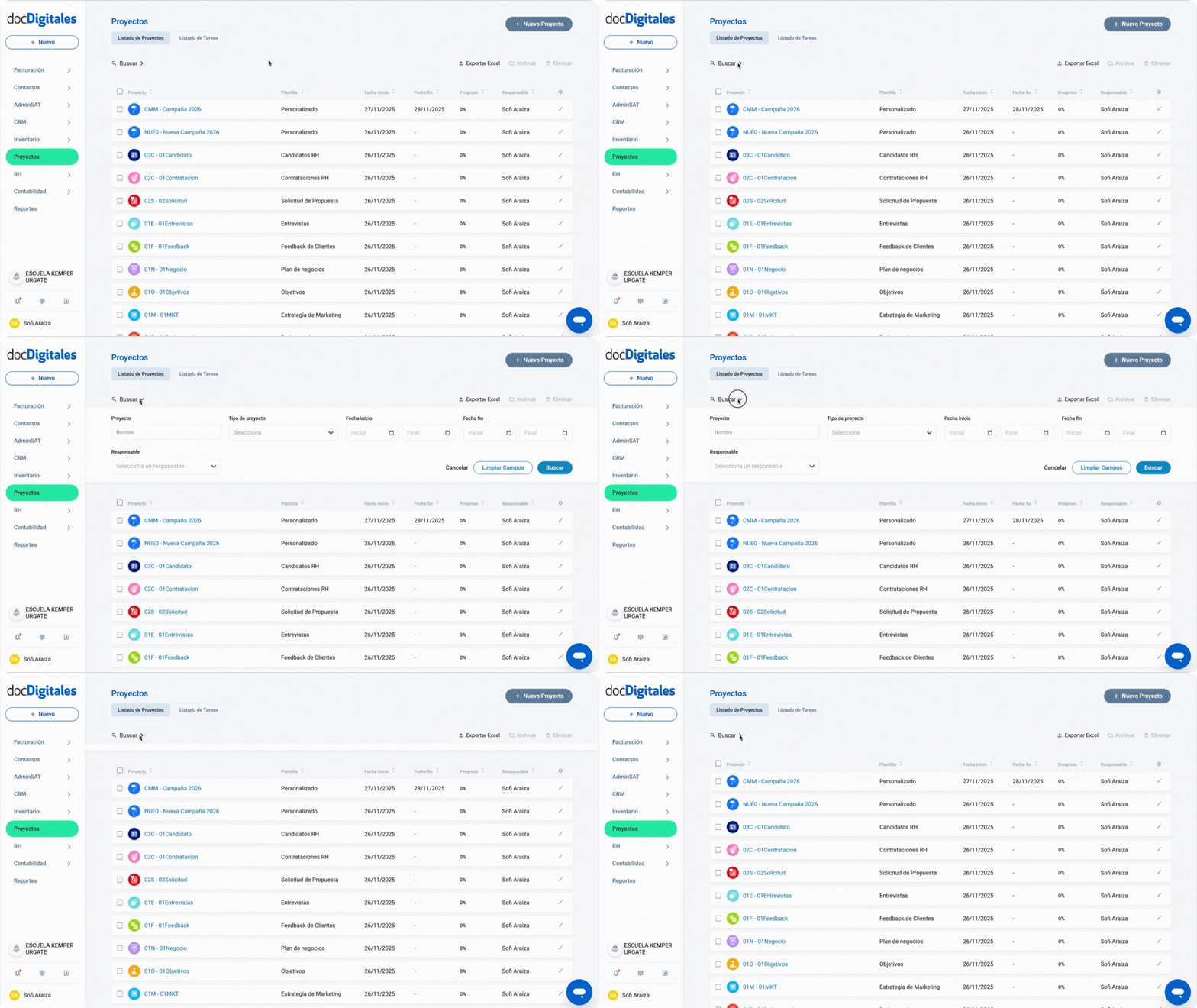
Consulta el manual de Buscar proyectos para consultar sobre los campos de filtrado.
Exportar Excel
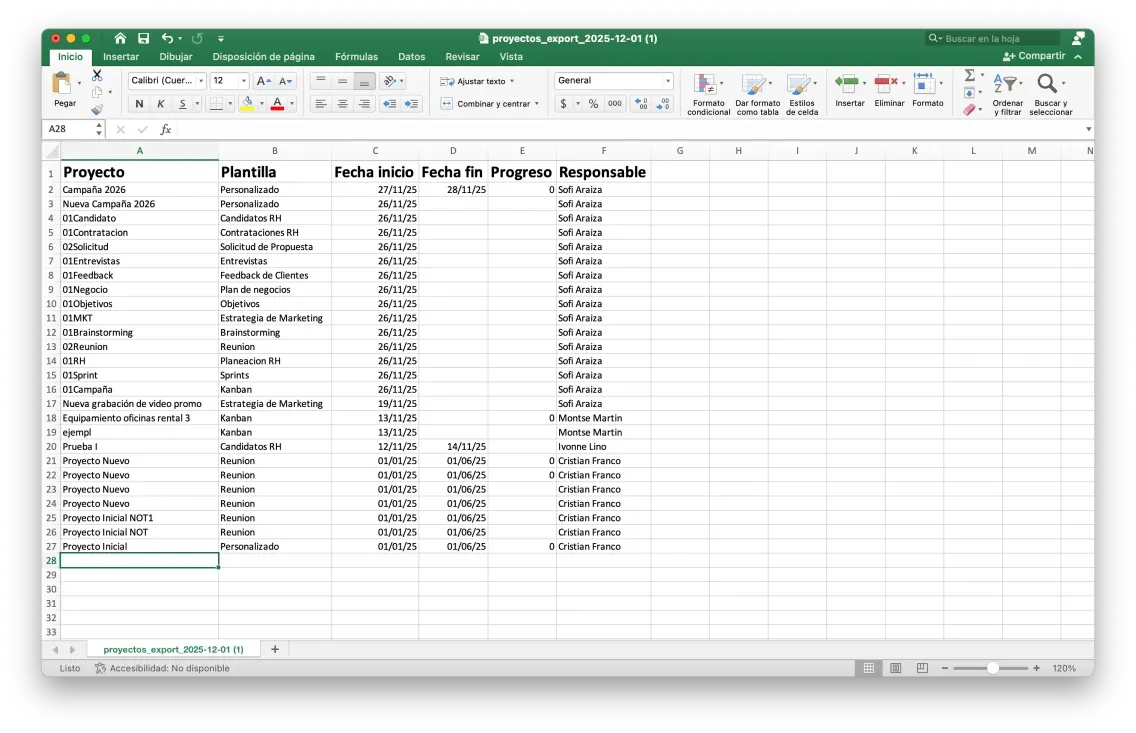
Utiliza esta opción para descargar el listado de proyectos en un archivo Excel con formato .xls y consultar la información de manera interna y sin necesidad de tener acceso a internet o el sistema.

Solo da clic en la función Exportar Excel y el archivo se descargará automáticamente en tu equipo.
Archivar proyectos
Importante: Solo el propietario del proyecto y usuarios con el rol Propietario pueden archivar proyectos, si un usuario sin permiso intenta hacerlo, verá el mensaje “No tienes los privilegios para realizar esta acción”
Esta función te permite mover proyectos que ya no están activos, pero que podrías retomar más adelante, manteniendo tu vista y productividad enfocada únicamente en los proyectos activos.
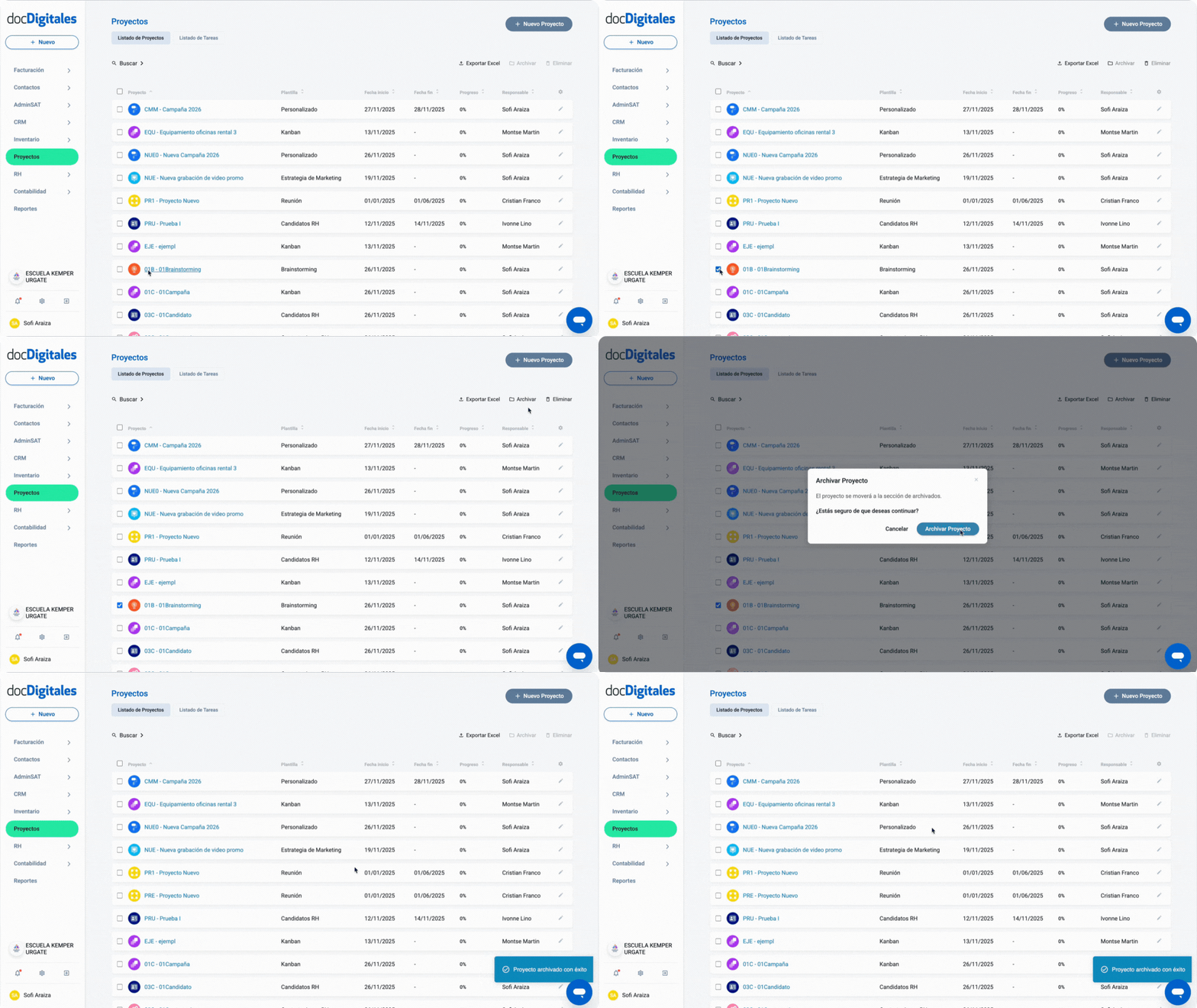
Consulta el manual Archiva y encuentra proyectos archivados para conocer cómo realizar esta acción.
Eliminar proyectos
Importante: Solo el propietario del proyecto y usuarios con el rol Propietario pueden archivar proyectos, si un usuario sin permiso intenta hacerlo, verá el mensaje “No tienes los privilegios para realizar esta acción”
Utiliza esta función para eliminar proyectos que ya no necesitas dentro del sistema.
Recuerda que al eliminar un proyecto también se eliminan todas sus tareas asociadas y es una acción es irreversible.
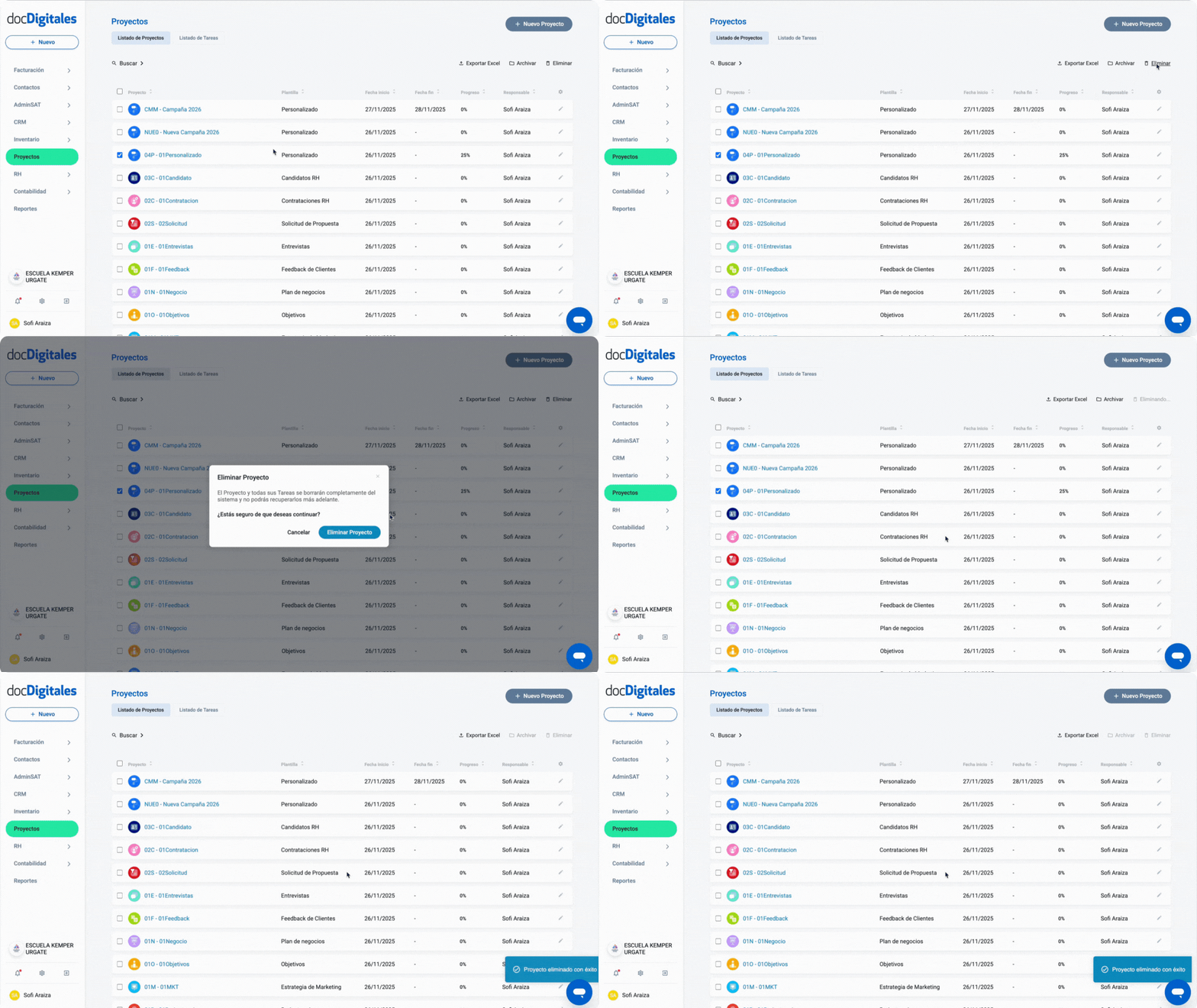
Consulta el manual Editar o eliminar un proyecto para conocer el proceso detallado para realizarlo.
Pestañas de Listados
Desde esta pantalla puedes consultar la siguiente información:
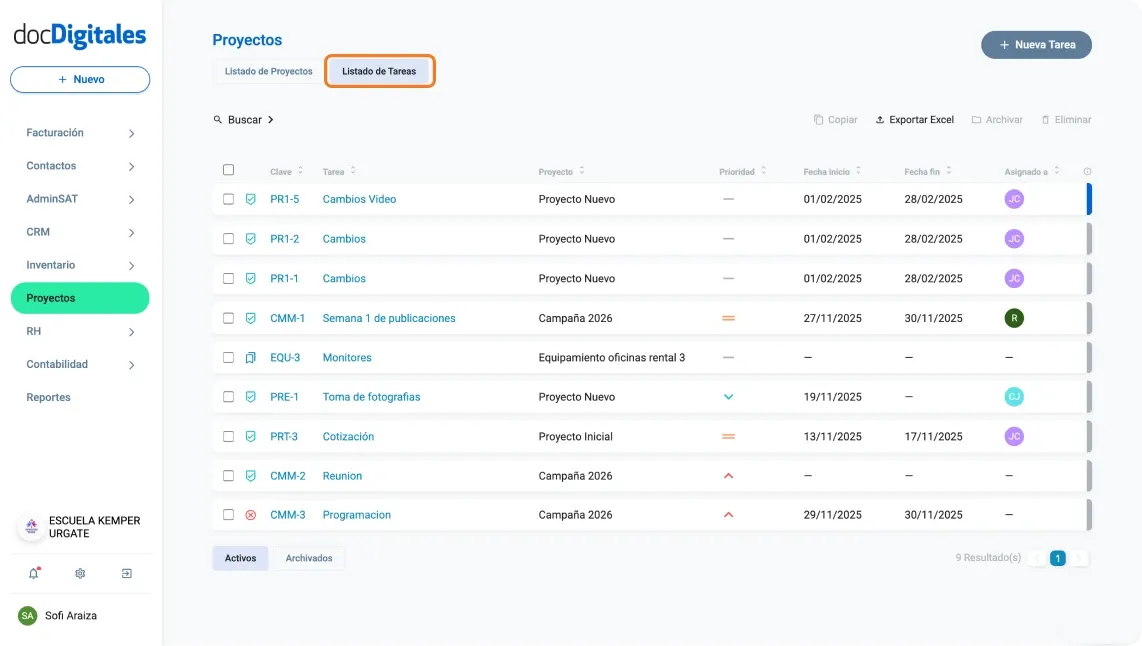
- Listado de Proyectos: Consulta todos los proyectos registrados junto con sus datos principales.

- Listado de Tareas: Visualiza en un solo listado todas las tareas registradas en el sistema junto con el proyecto al que pertenecen.
Detalle de Proyectos
Desde esta sección puedes consultar los detalles generales del proyecto, como:
Icono de proyecto.
Se muestra un icono dependiendo al tipo de plantilla utilizada, las plantillas son:
- Personalizado.

- Kanban

- Sprints

- Planeación RH

- Reunión

- Brainstorming

- Estrategia de marketing

- Objetivos

- Plan de negocios

- Feedback de clientes

- Entrevistas

- Solicitud de propuesta

- Contrataciones RH

- Candidatos RH

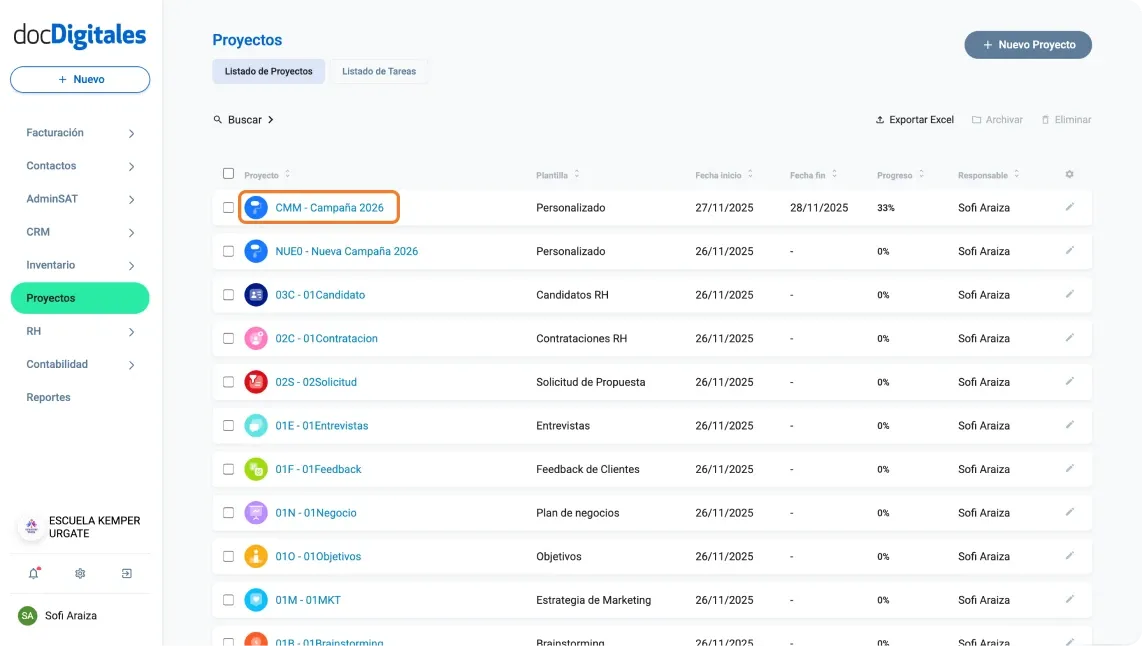
Proyecto
Se muestra el prefijo asignado al momento de la creación seguido del nombre del proyecto.
Plantilla
Indica el tipo y nombre de la plantilla seleccionada.

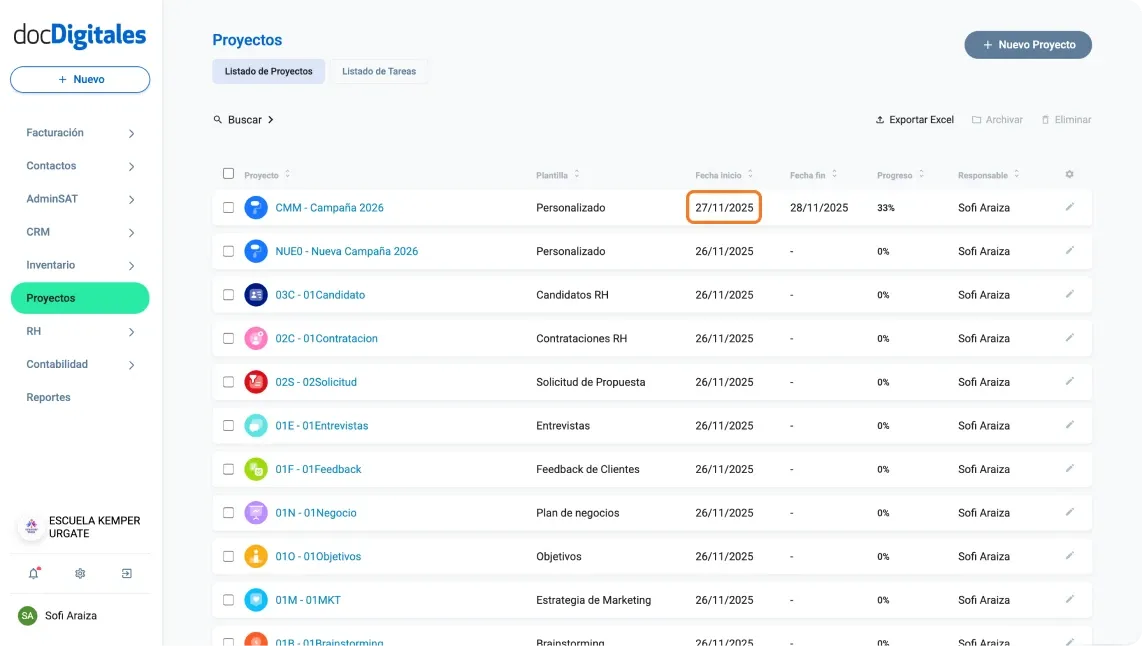
Fecha Inicio
Indica la fecha en la que comenzó el proyecto.
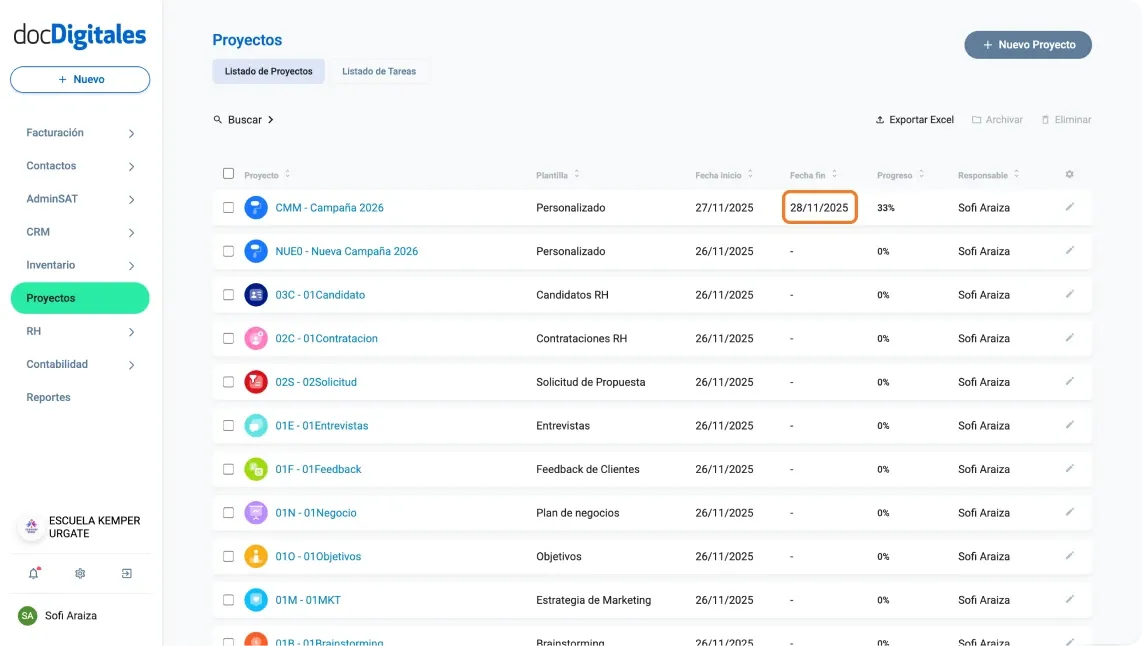
Fecha Fin
Es la fecha límite estimada para concluir el proyecto.
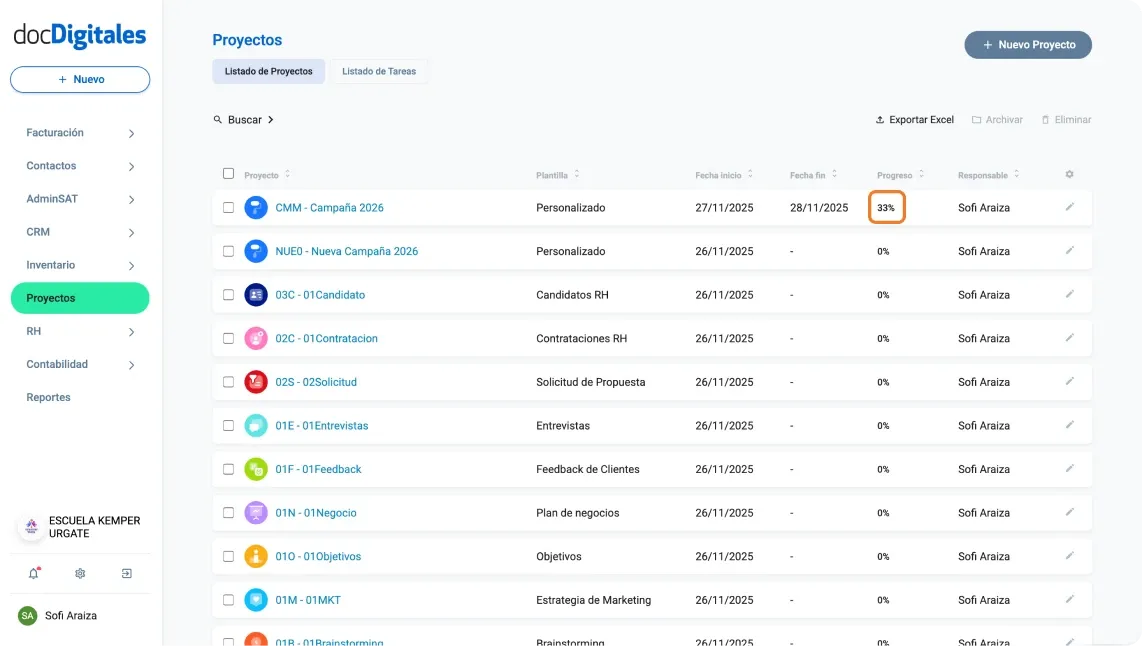
Progreso
Se calcula automáticamente con base en el avance de las tareas internas del proyecto. El cálculo se basa en un 100%.
Responsable
Muestra el nombre del colaborador asignado como encargado principal del proyecto.
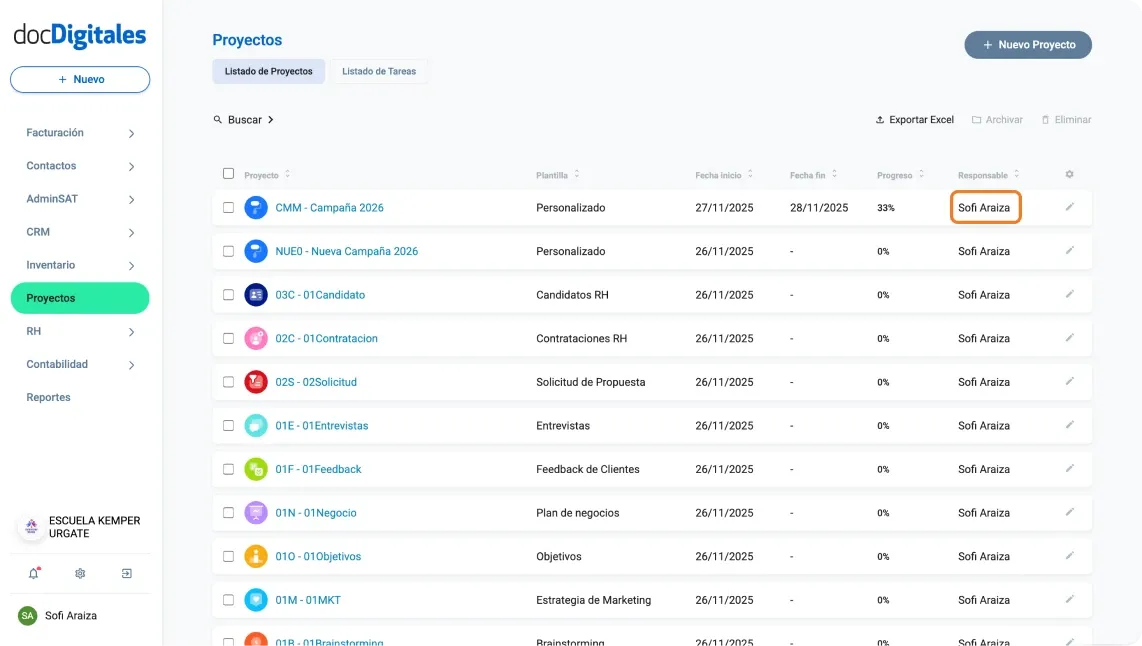
Si algún campo no contiene información, se mostrará un guion (-) dentro en el detalle.
Consulta el manual Detalle de Proyecto para conocer cada sección a profundidad.
Pestañas de Proyectos
Dentro de esta sección puedes consultar:
- Proyectos activos: Muestra todos los proyectos registrados en el sistema que no han sido eliminados ni archivados, se muestran por orden de creación.
- Proyectos Archivados: Contiene los proyectos que has archivado manualmente. Desde aquí puedes restaurarlos para que vuelvan al listado activo.
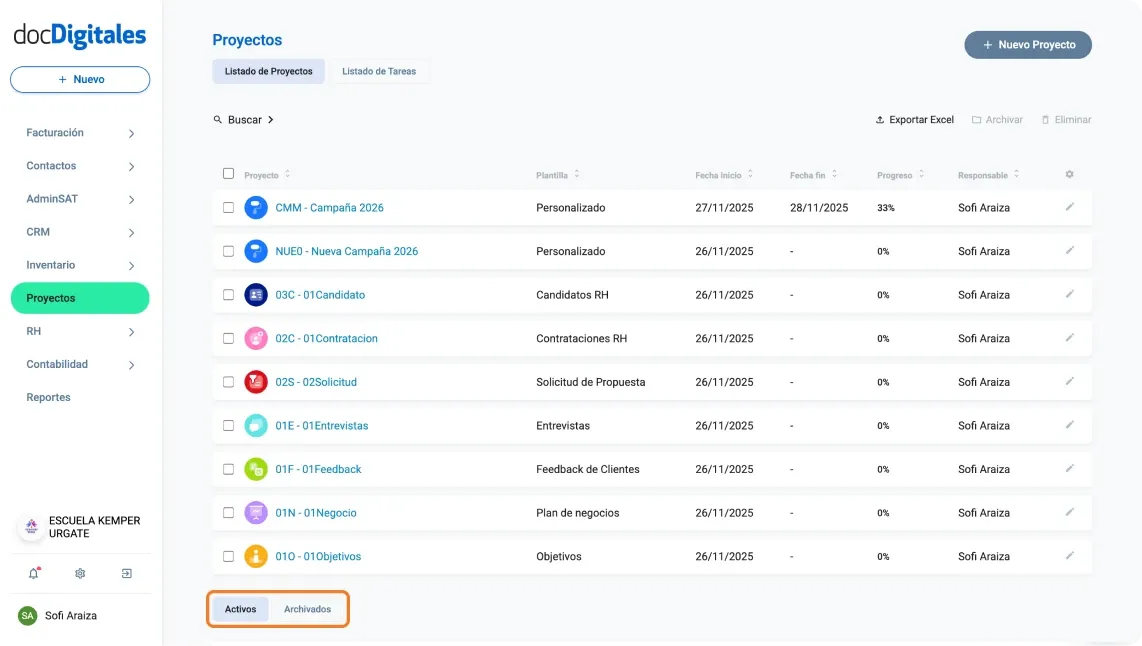
Consulta el manual Archiva y encuentra proyectos archivados para archivar o restaurar proyectos.
Consideraciones importantes
- Puedes seleccionar uno o varios proyectos utilizando las casillas iniciales para archivar o eliminar en una sola acción.
- Puedes ordenar los proyectos de forma ascendente o descendente, dando clic en las flechas junto a cada categoría del encabezado de la tabla.


