 Visitadocdigitales.com
 Acciones del listado de Tareas
Desde el Listado de Tareas puedes consultar, organizar y gestionar acciones rápidas para tus tareas registradas en el sistema desde una pantalla.
En esta vista se muestran todas las acciones principales para optimizar tiempos sin necesidad de ingresar a los detalles de cada proyecto.
Nota: Dentro de este listado solo podrás visualizar a las tareas que tengas acceso o asignadas.
Accede al Listado de Tareas
- Inicia sesión en tu cuenta de docDigitales.
- Desde el menú lateral izquierdo, ingresa al módulo Proyectos.
- Haz clic en la pestaña Listado de Tareas.
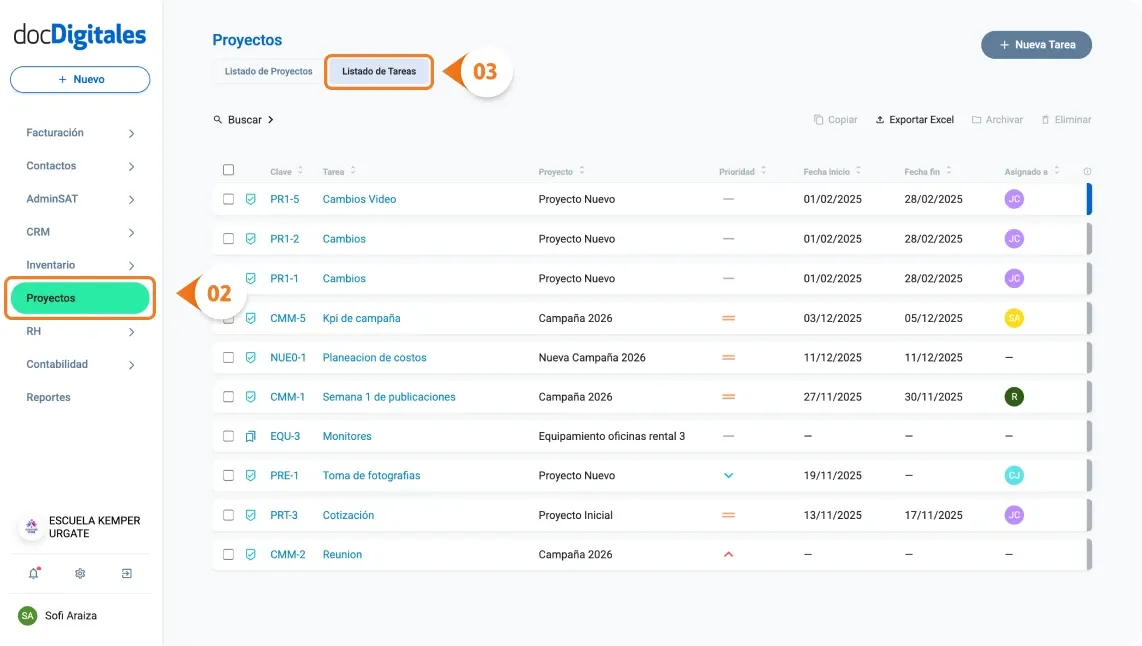
Si aún no tienes tareas creadas, verás el mensaje: “Aún no hay Tareas. Crea una nueva tarea y comienza a organizar tus actividades.” Haz clic en +Nueva Tarea para crear tu primera Tarea.
Para conocer el proceso de creación, consulta el artículo Crear Nueva Tarea.
Funciones del Listado de Tareas
Desde esta pantalla podrás realizar las siguientes funciones.
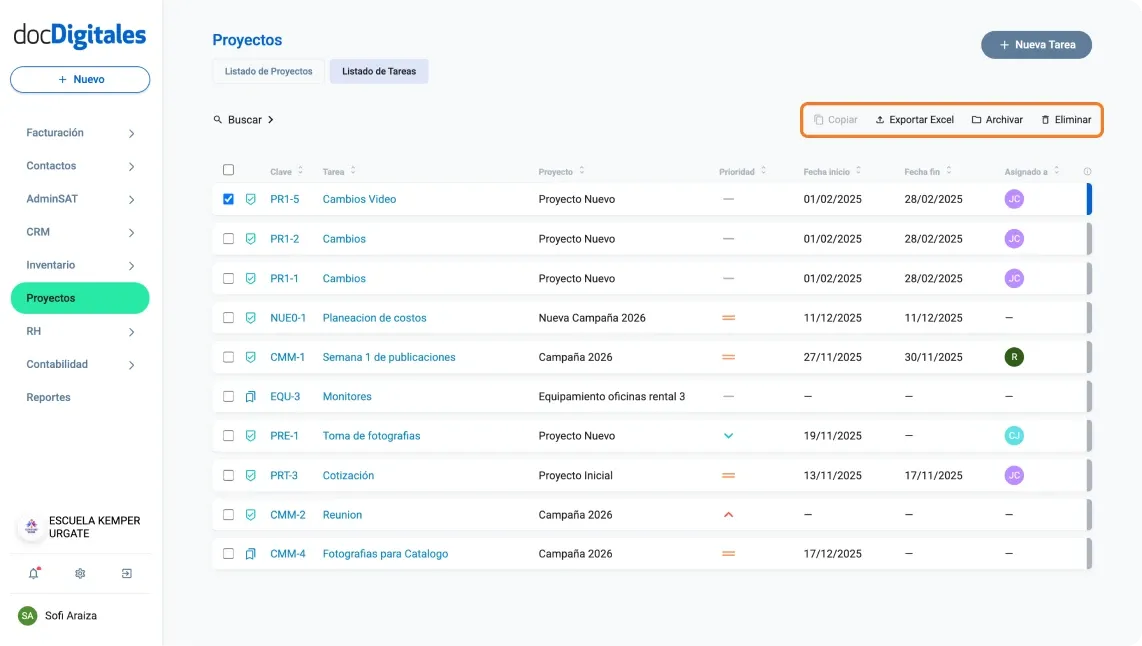
+ Nueva Tarea
Este botón te permite crear una nueva tarea desde cualquier momento.
Al hacer clic, accederás al formulario Nueva Tarea para crear una nueva asignación.

Consulta el artículo Crear una Nueva Tarea para conocer el proceso completo de registro.
Buscar o filtrar Tareas
Utiliza la opción Buscar para localizar tareas más rápidamente por medio de filtros como:
- Nombre o clave
- Proyecto
- Tipo de tarea
- Prioridad
- Fecha inicio
- Fecha fin
- Usuario asignado.
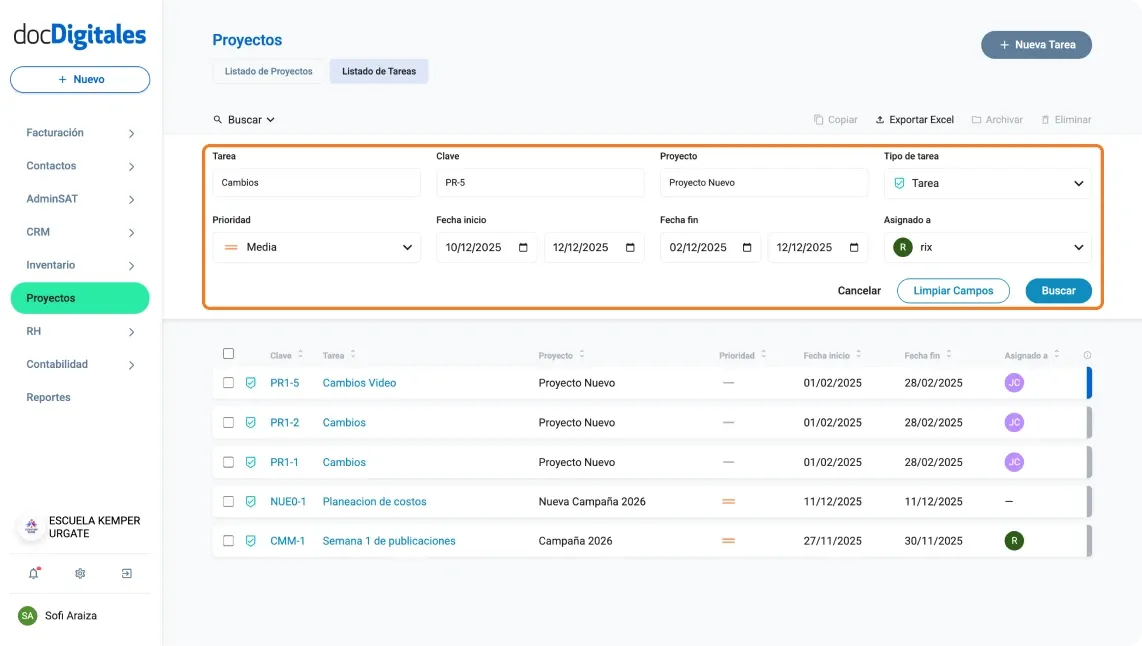
Consulta el manual de Buscar Tareas para consultar sobre los campos de filtrado.
Copiar tareas
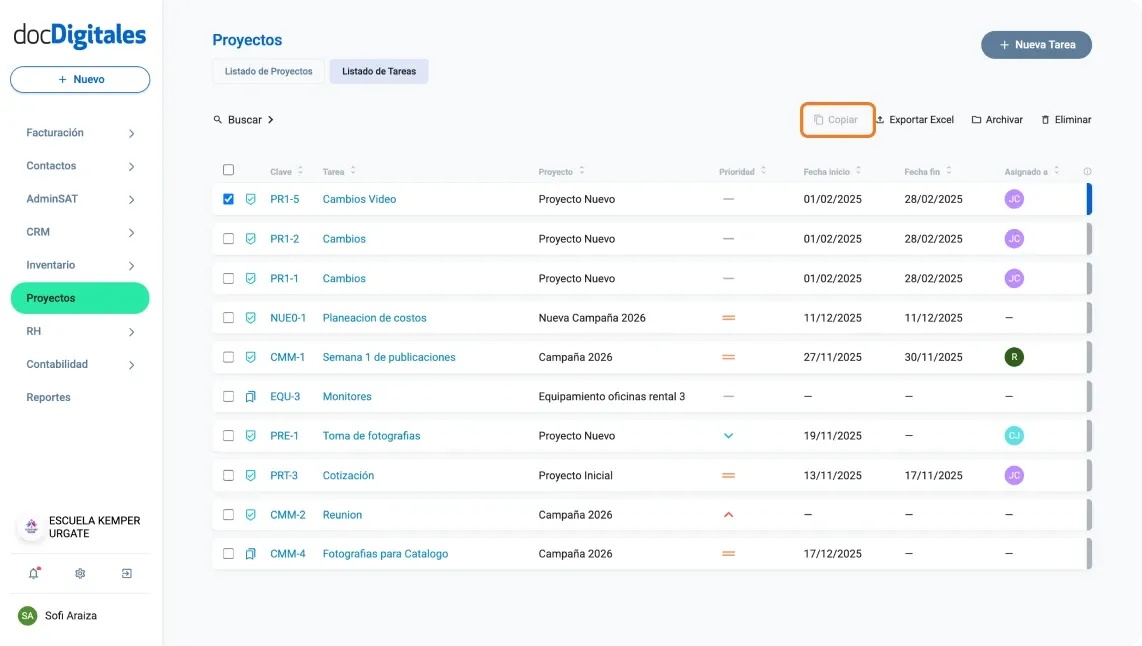
Esta función te permite duplicar una o varias tareas rápidamente sin necesidad de crearlas desde cero.
- Selecciona una o varias tareas desde las casillas de selección.
- Haz clic en Copiar.
- La nueva tarea aparecerá en el listado con la información principal precargada para que solo ajustes lo necesario.
Exportar Excel
Da clic en Exportar Excel para descargar un archivo en formato .xls con los detalles de todas las tareas mostradas en la tabla. Esto te permitirá revisar y analizar la información de manera interna, incluso sin conexión a una red Wi-Fi.
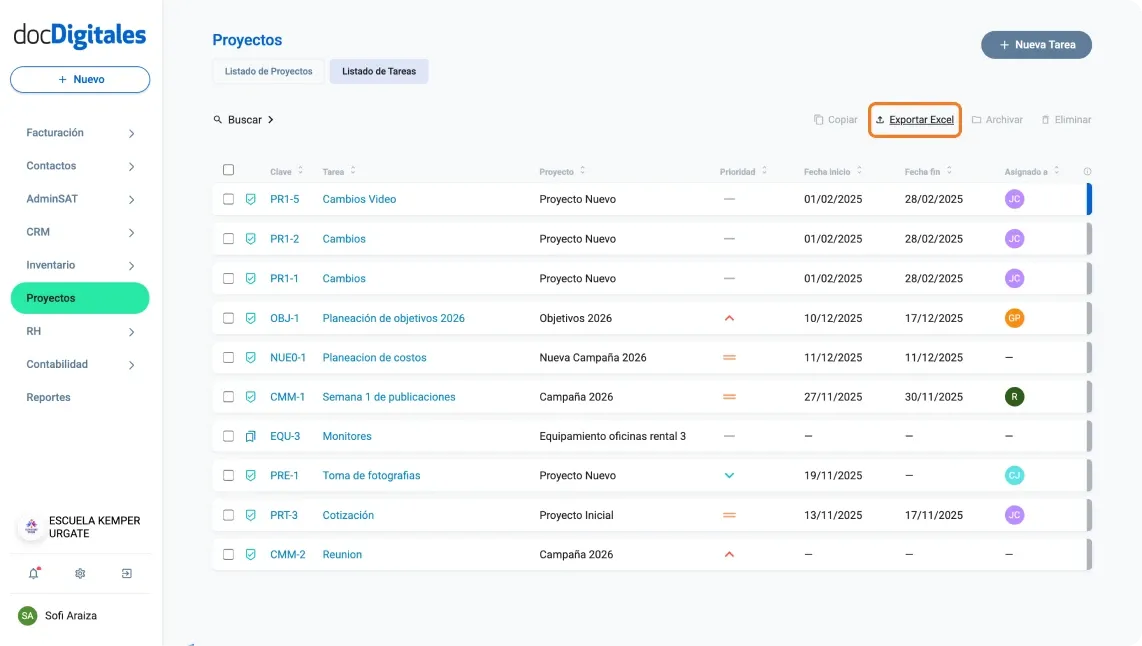
Solo da clic en la función Exportar Excel y el archivo se descargará automáticamente en tu equipo.

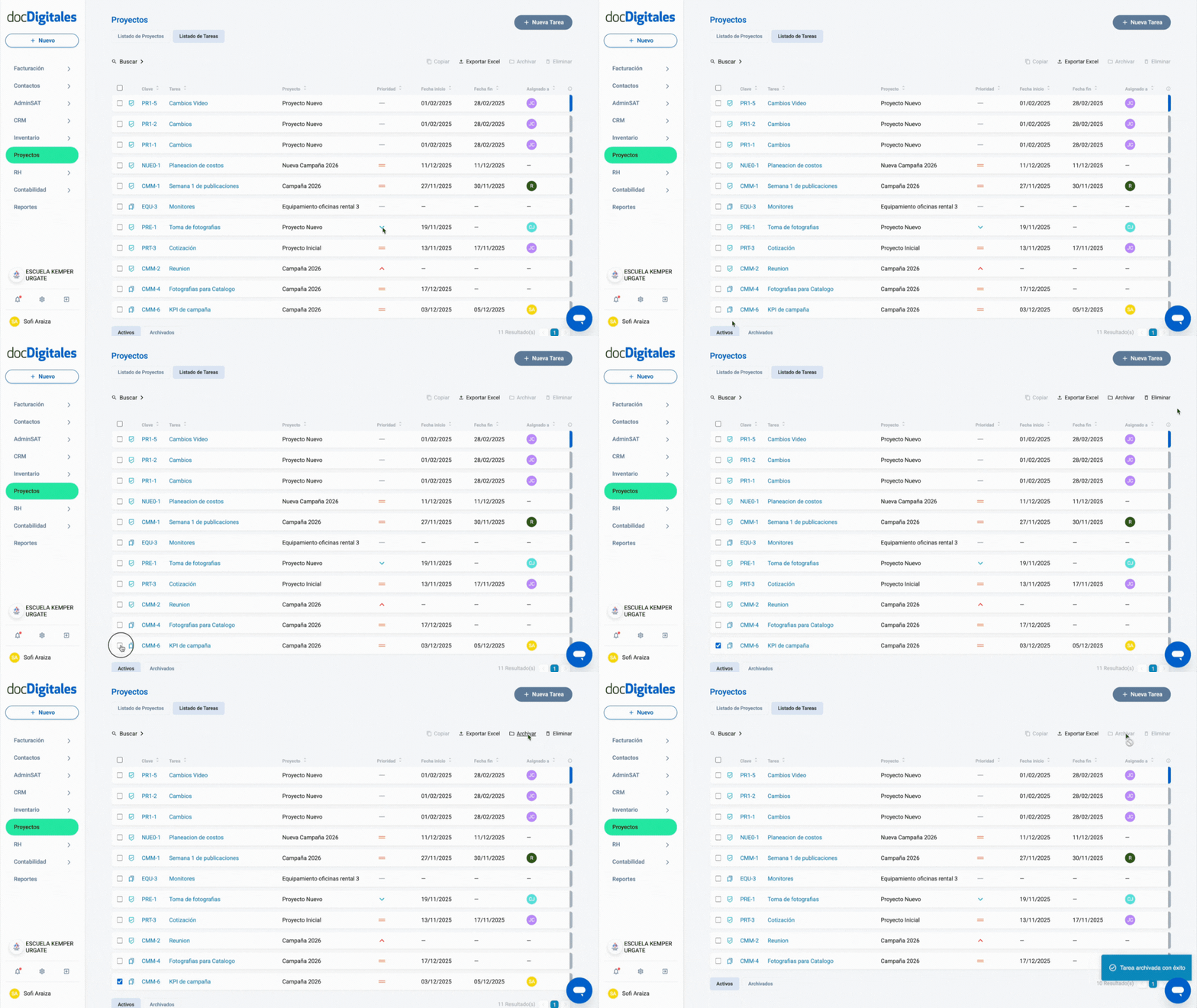
Archivar tareas
Importante: Solo el propietario o creador de la tarea y usuarios con el rol Propietario pueden archivarlas, si un usuario sin permiso intenta hacerlo, verá el mensaje “No tienes los privilegios para realizar esta acción”
Esta función te permite mover Tareas que ya no se encuentran activas, pero que podrías retomar o necesitar más adelante, manteniendo la productividad de tu equipo enfocada únicamente en las tareas prioritarias.
Consulta el manual Archiva y encuentra tareas archivadas para conocer cómo realizar esta acción.
Eliminar tareas
Importante: Las Tareas solo pueden ser eliminadas por el creador o propietario de la tarea. Si un usuario sin permiso intenta hacerlo, verá el mensaje “No tienes los privilegios para realizar esta acción”
Utiliza esta función para eliminar tareas que ya no necesitas dentro del sistema o simplemente ya se concluyeron y no requieres consultar su información.
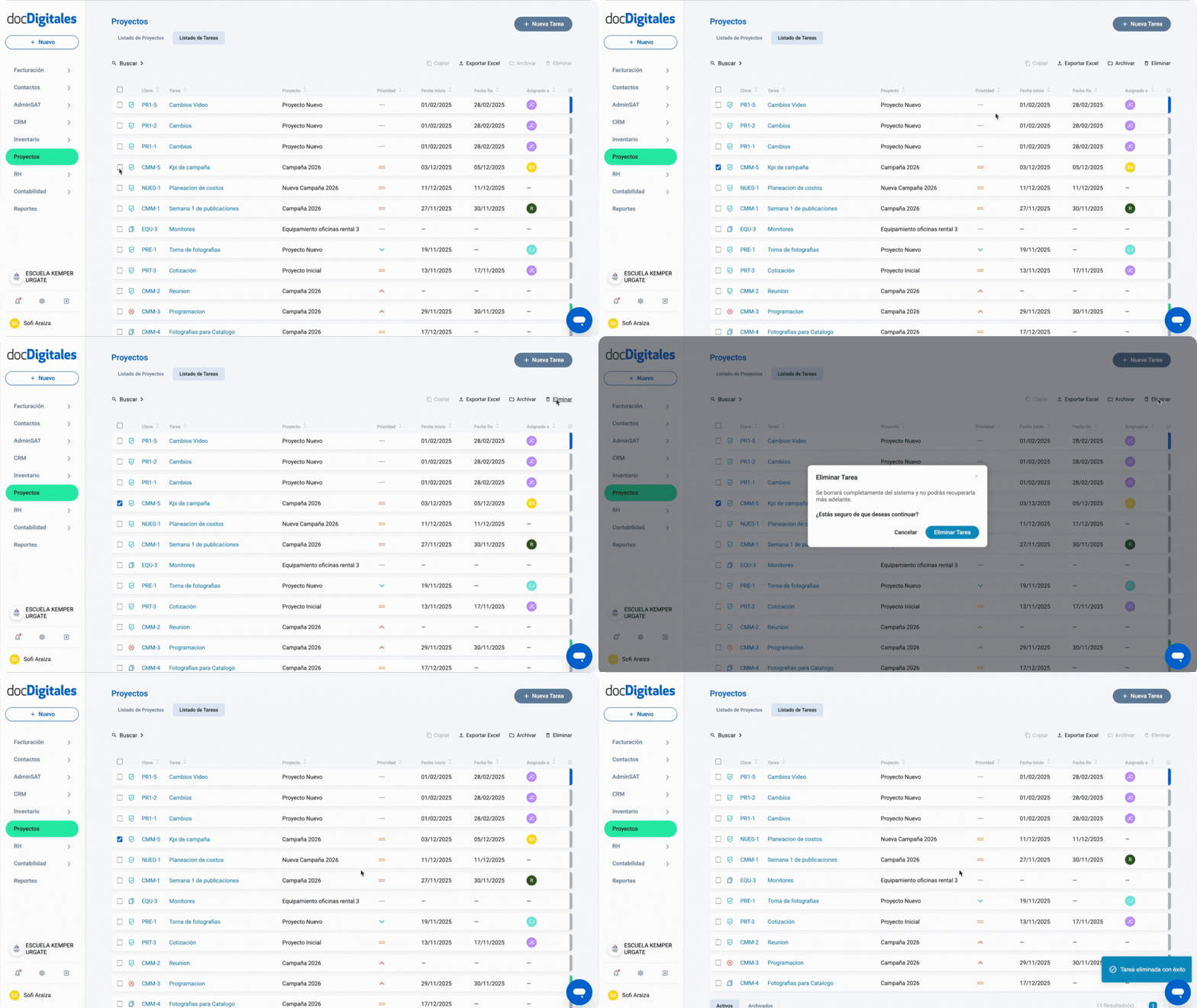
Consulta el manual Editar o eliminar tareas para conocer el proceso detallado para realizarlo.
Detalle de Tareas
Desde esta sección puedes consultar los detalles generales de cada Tarea, como:
- Casilla de selección: Permite seleccionar una o varias tareas para ejecutar acciones masivas como copiar, archivar o eliminar.
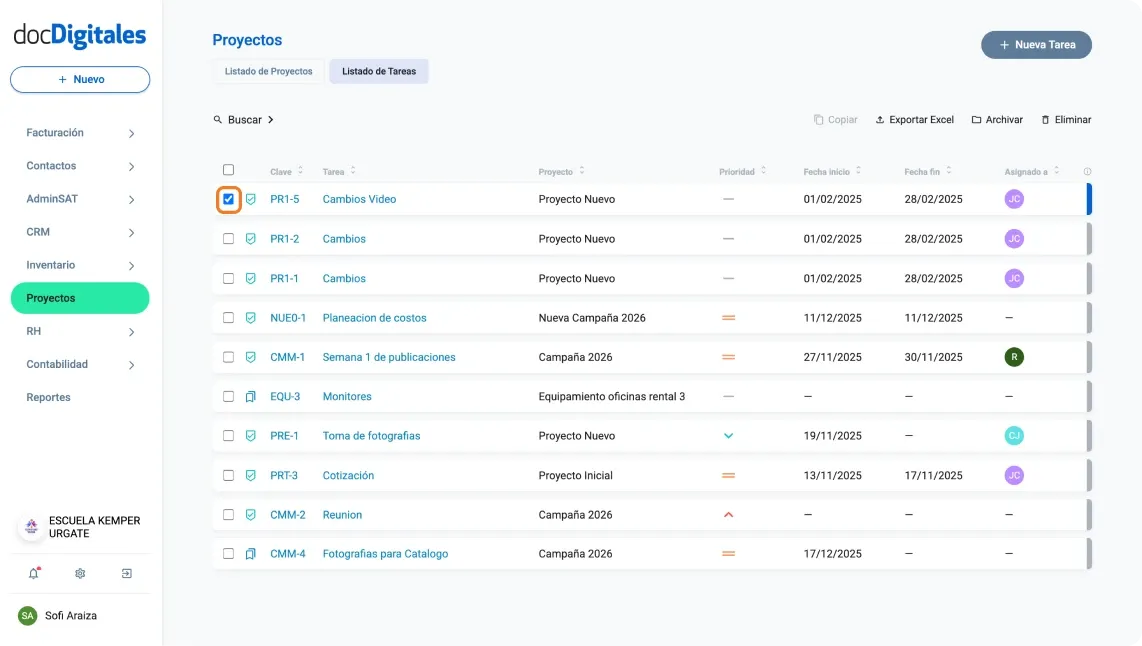
- Icono de Tarea: Se muestra un icono dependiendo al tipo de Tarea que se trate:
Historia

Tarea

Error

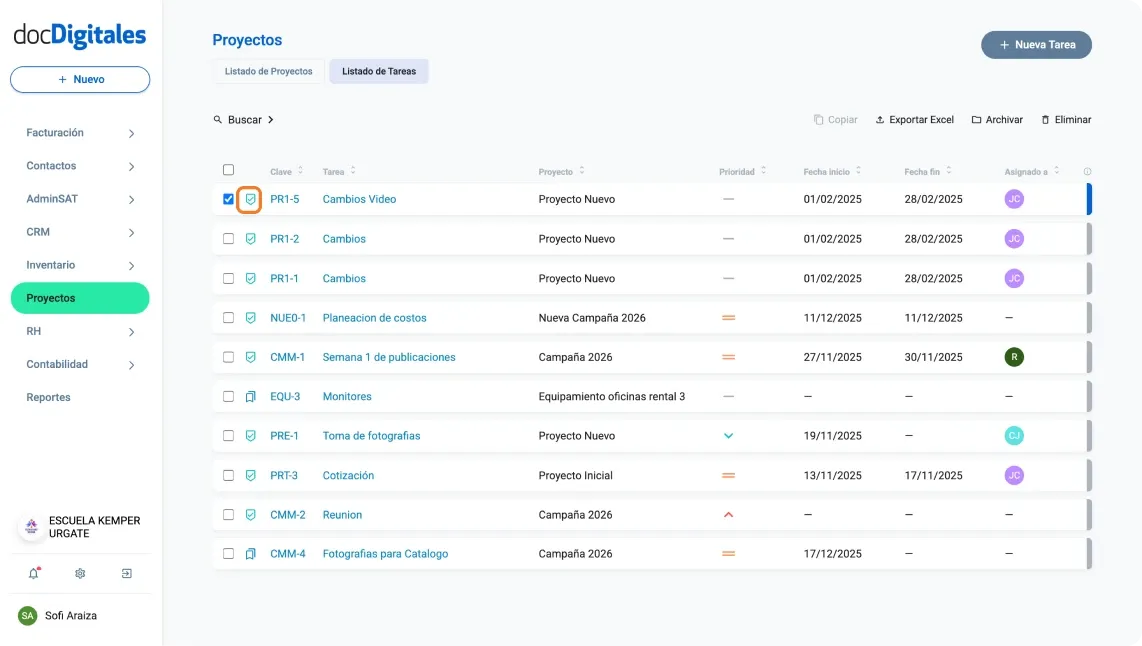
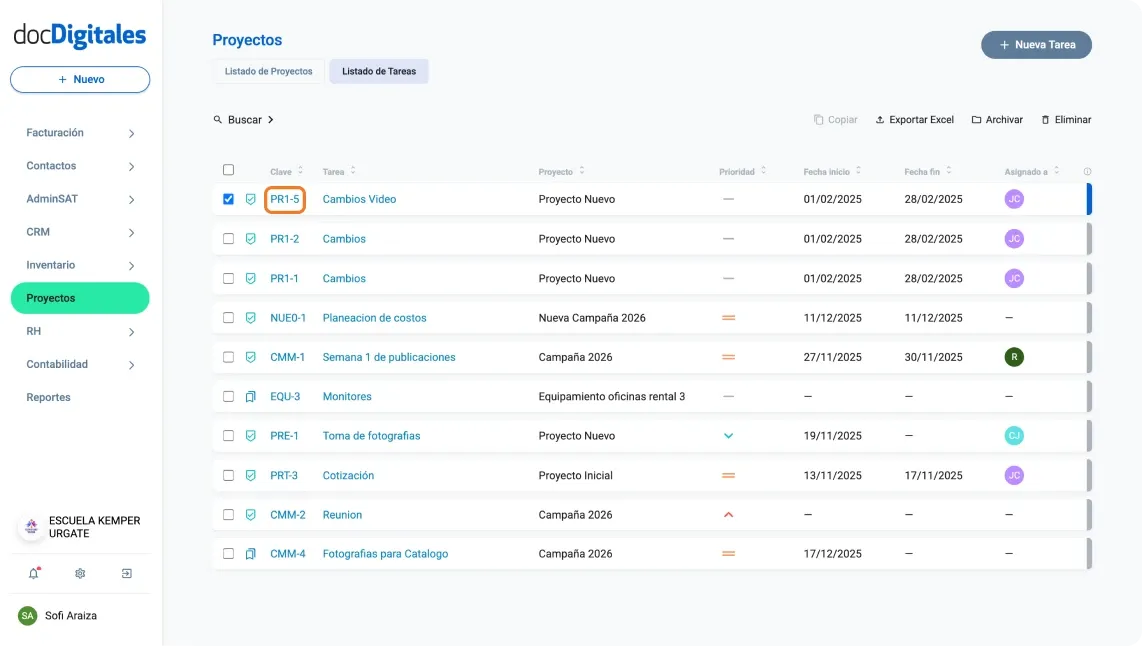
- Clave: Se muestra la clave única de asignación de la tarea que el sistema genera automáticamente al momento de crearla. Si das clic sobre ella se abrirá el detalle de la misma.
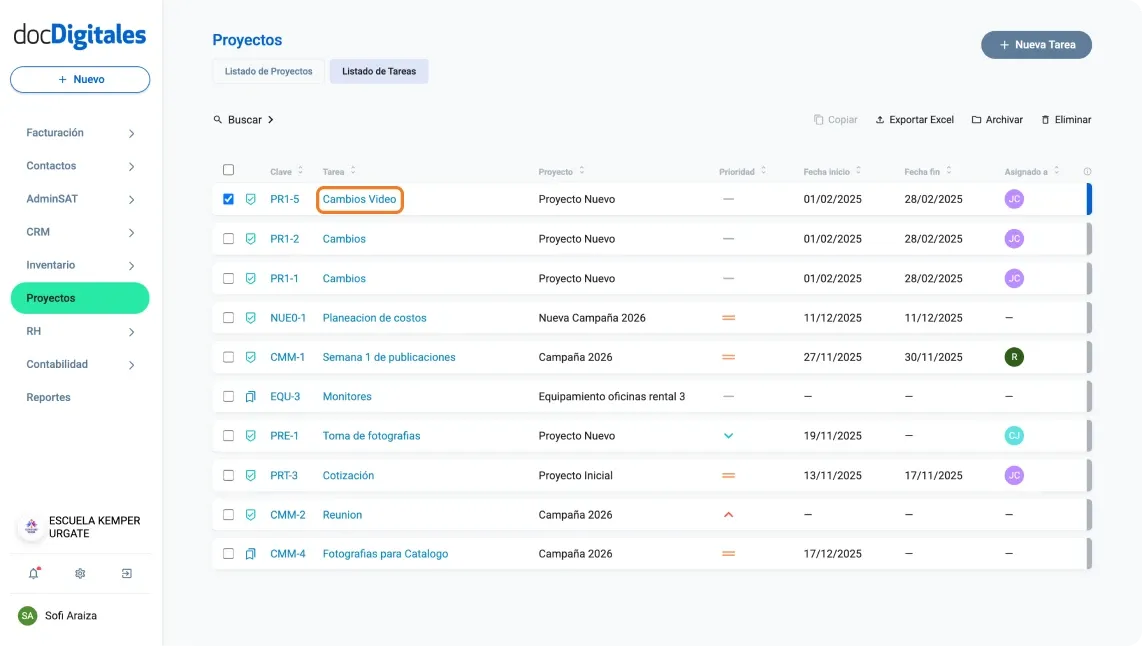
- Tarea: Es el nombre asignado al momento de crear la Tarea dentro del sistema. Si das clic sobre ella se abrirá el detalle de la misma.
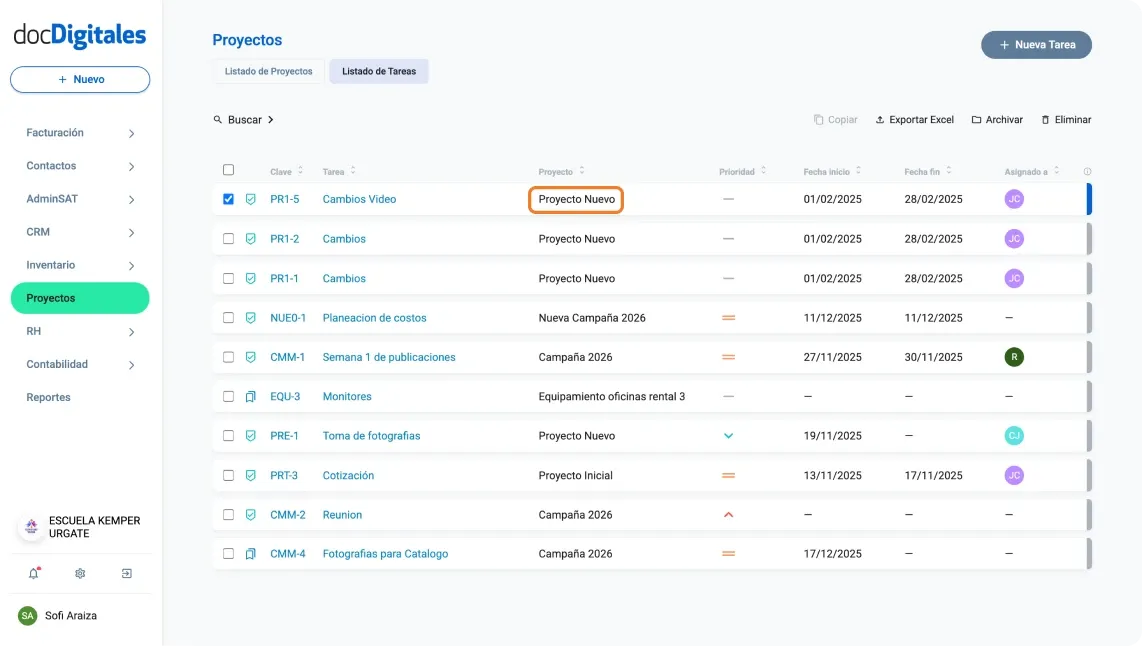
- Proyecto: Muestra el nombre del proyecto al cual está asignada dicha tarea.
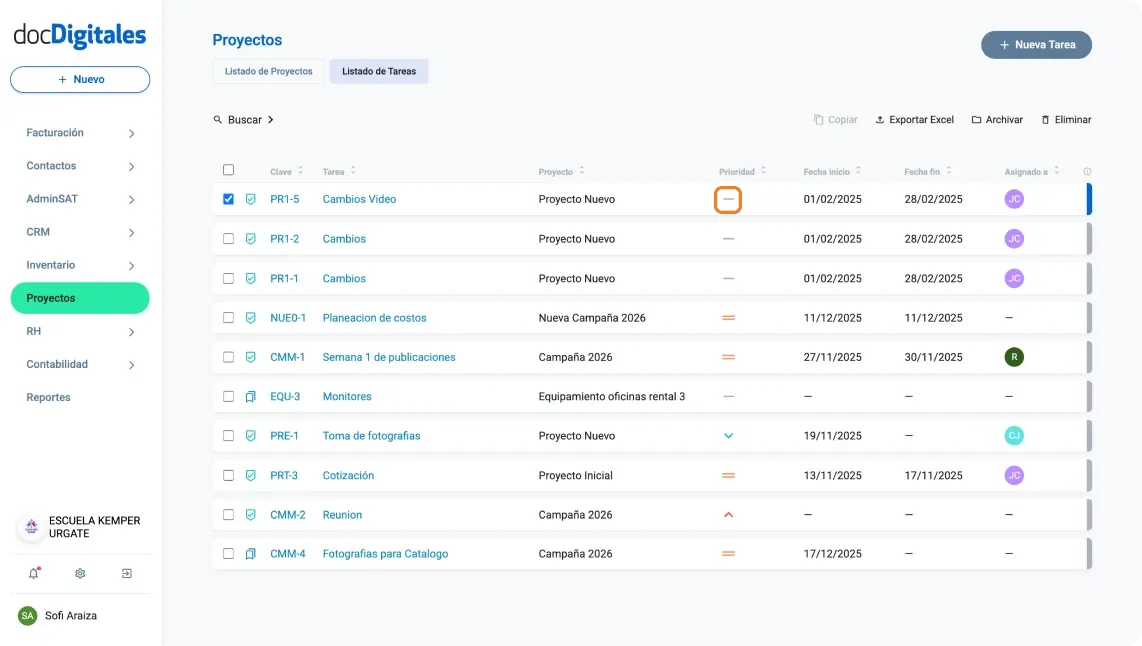
- Prioridad: Indica el nivel de urgencia asignado:
Alto

Medio

Bajo

Sin Prioridad

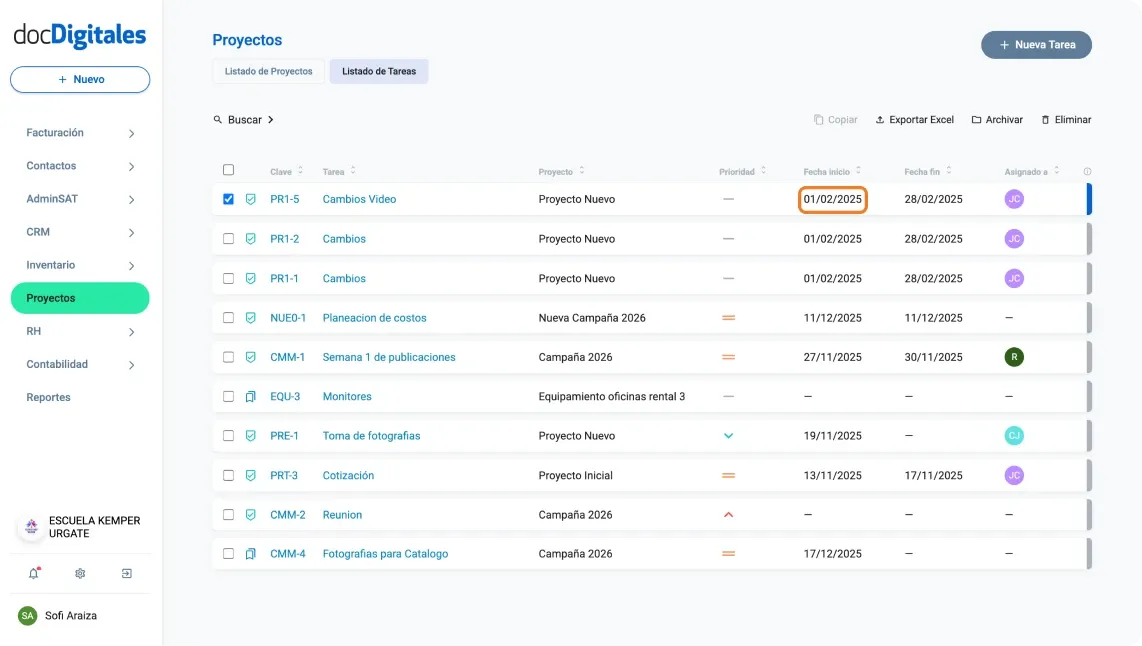
- Fecha inicio: Muestra el día que se comenzó a realizar la tarea.
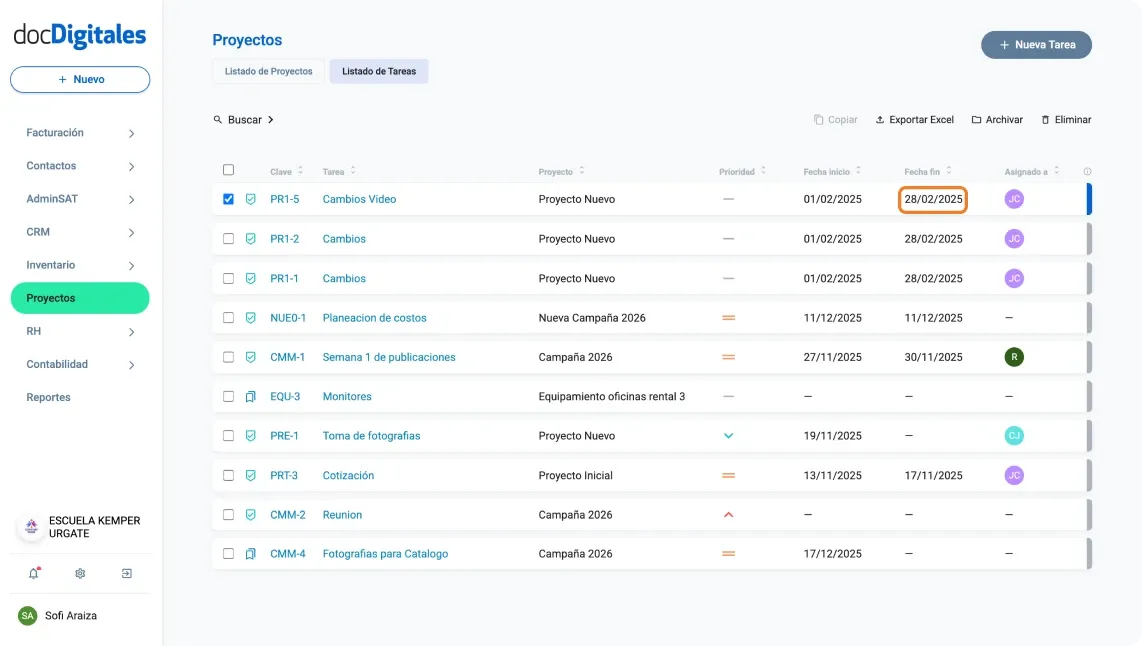
- Fecha fin: Indica la fecha límite para completar la tarea.
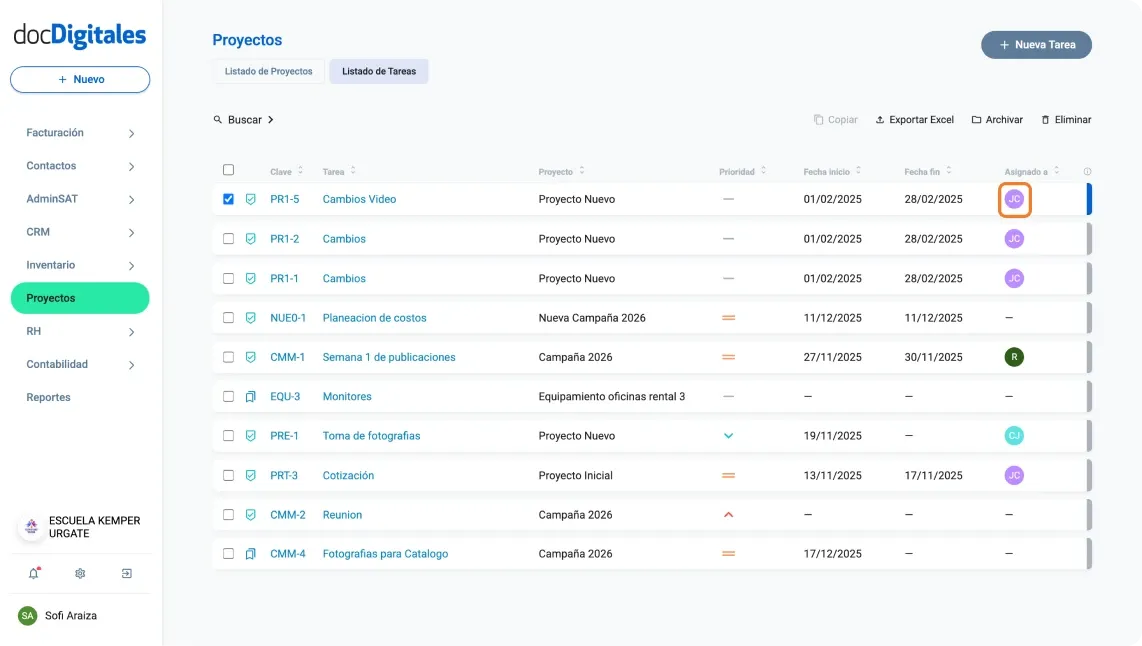
- Asignado a: Muestra un icono con las iniciales del colaborador responsable para la gestión de la misma.
- Bloque de color (Estatus): Esta pequeña línea indica el estado en el que se encuentra la tarea:
- Gris – Pendiente
- Azul – En curso
- Verde – Finalizada

Si algún campo no contiene información, se mostrará un guion dentro en el detalle.
Consulta el artículo Detalle de tarea para conocer todas sus secciones.
Pestañas del listado
En la parte inferior encontrarás dos pestañas:
Activos
Muestra todas las tareas registradas que se están llevando a cabo y no han sido ni archivadas, ni eliminadas.
Archivadas
Esta pestaña reúne todas las tareas archivadas para mantener limpio el listado principal. Si en algún momento necesitas retomarlas, puedes desarchivarlas fácilmente.

Consulta el artículo Archivar y encuentra tus tareas archivadas para más información.
Consideraciones importantes
- Puedes seleccionar uno o varias tareas utilizando las casillas iniciales para archivar o eliminar en una sola acción.
- Puedes ordenar las tareas de forma ascendente o descendente, dando clic en las flechas junto a cada categoría del encabezado de la tabla.


