 Visitadocdigitales.com
 En el módulo de Proyectos puedes editar la información de tus tareas o eliminarlas cuando ya no sean necesarias. Estas acciones te ayudan a mantener tus proyectos organizados y actualizados conforme avanza el trabajo de tu equipo.
Puedes realizar ambas acciones desde dos ubicaciones distintas: Listado de Tareas y Listado de Proyectos.
Edita tareas desde el Listado de Tareas
Desde esta pantalla también puedes agregar comentarios o adjuntar documentos a la tarea.
Si deseas conocer el proceso completo, consulta el manual “Añadir comentarios y adjuntar archivos a una tarea”.
- Ingresa al módulo Proyectos desde el menú lateral izquierdo.
- Da clic en la pestaña Listado de Tareas.
- Localiza la tarea que deseas modificar. Puedes usar la función Buscar para encontrarla más rápido.
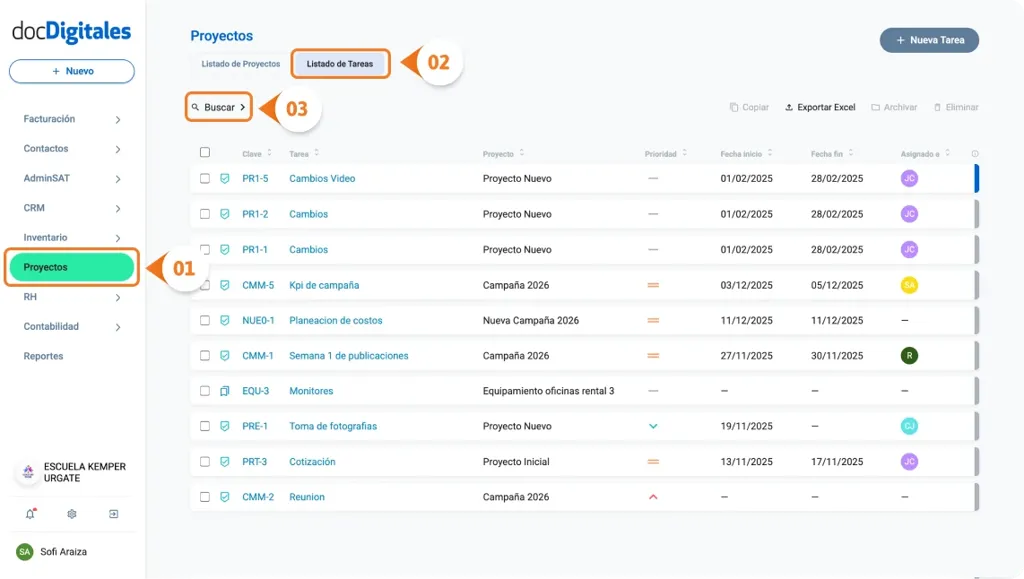
- Una vez encontrada, haz clic en el nombre o clave de la tarea para abrir el Detalle de Tarea.
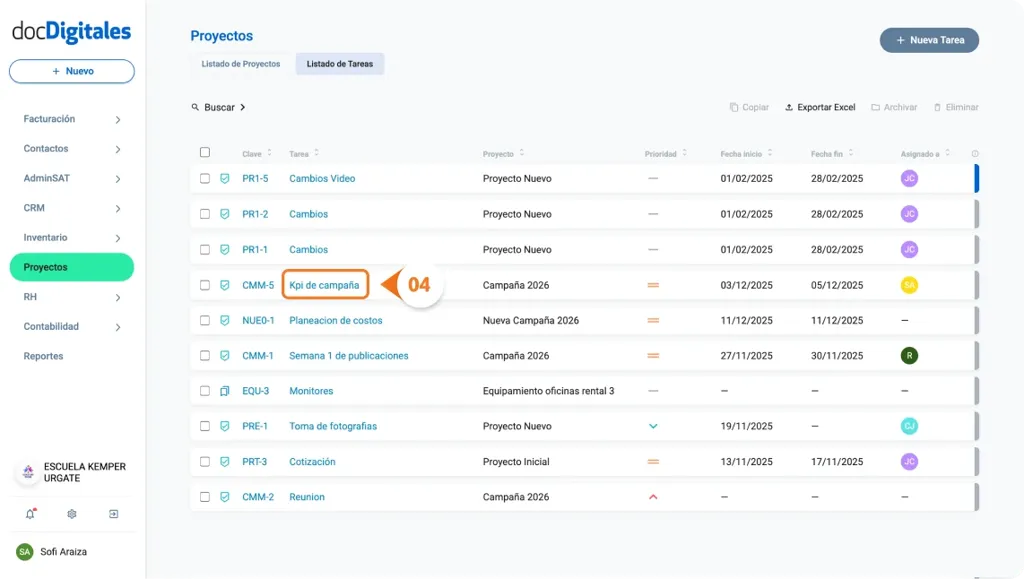
- Dentro del detalle podrás editar los siguientes campos. Solo coloca el cursor sobre el texto para activarlo:
- a. Nombre de la Tarea: Ajusta el nombre según lo necesites.
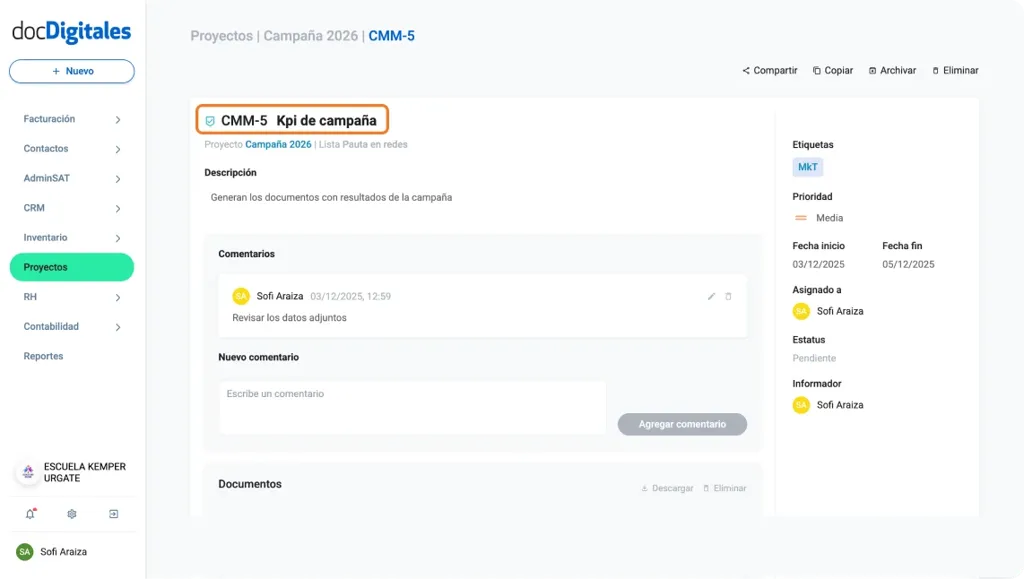
- b. Descripción: Agrega más información o actualiza la registrada, para que la tarea pueda ejecutarse correctamente.
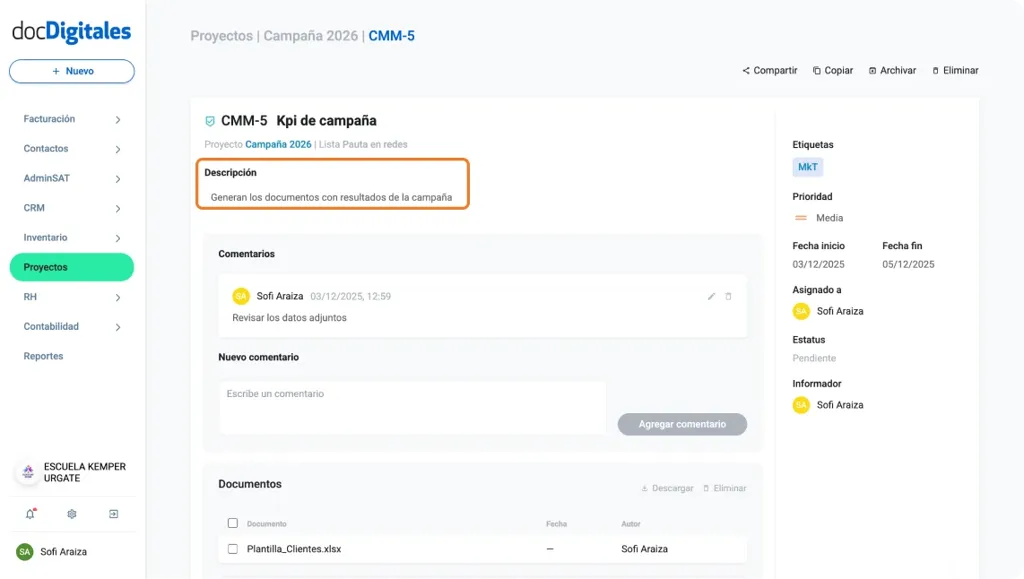
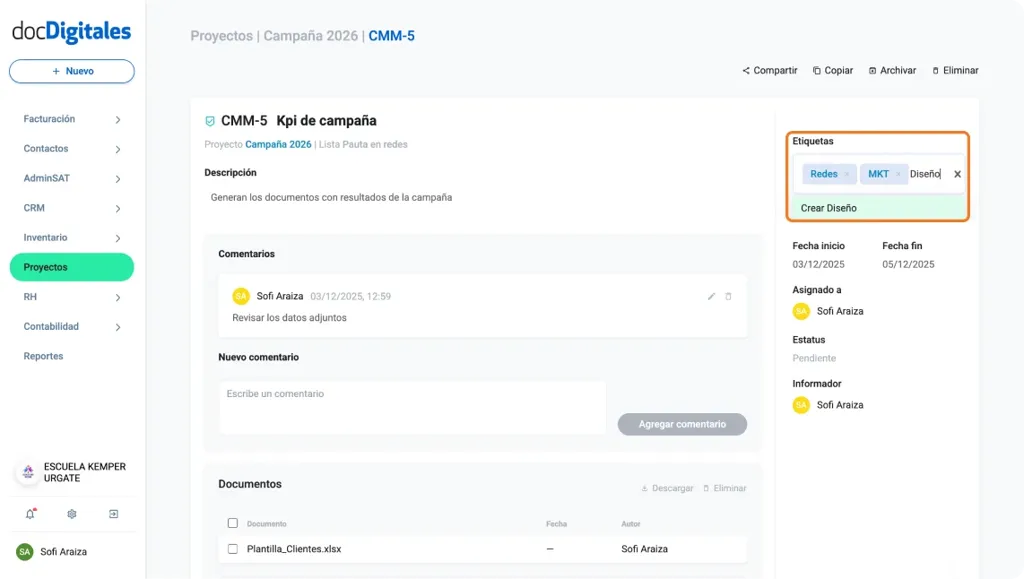
- c. Etiquetas: Agrega nuevas etiquetas o elimina las existentes.
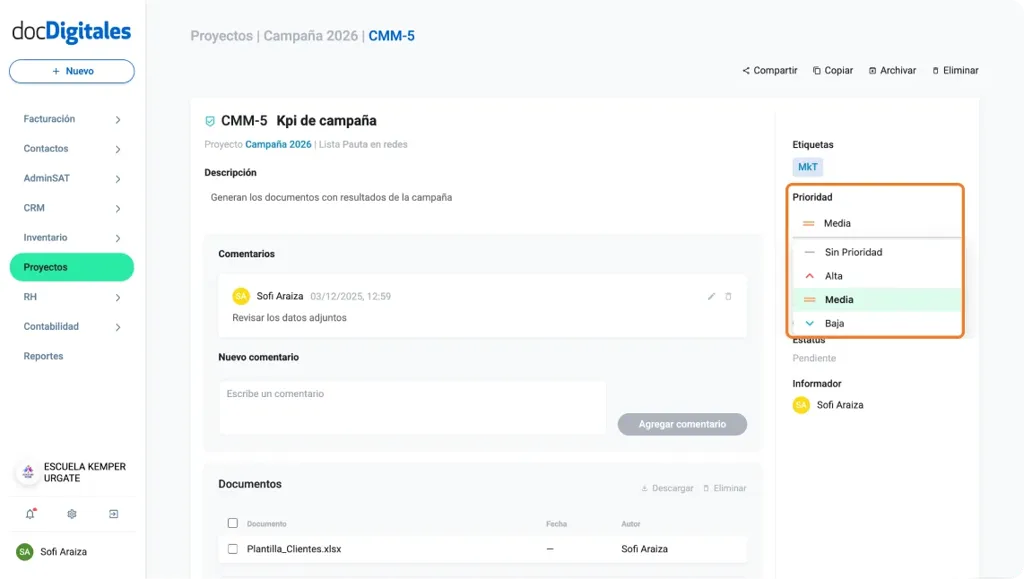
- d. Prioridad: Cambia la prioridad según la urgencia de finalización de la misma.
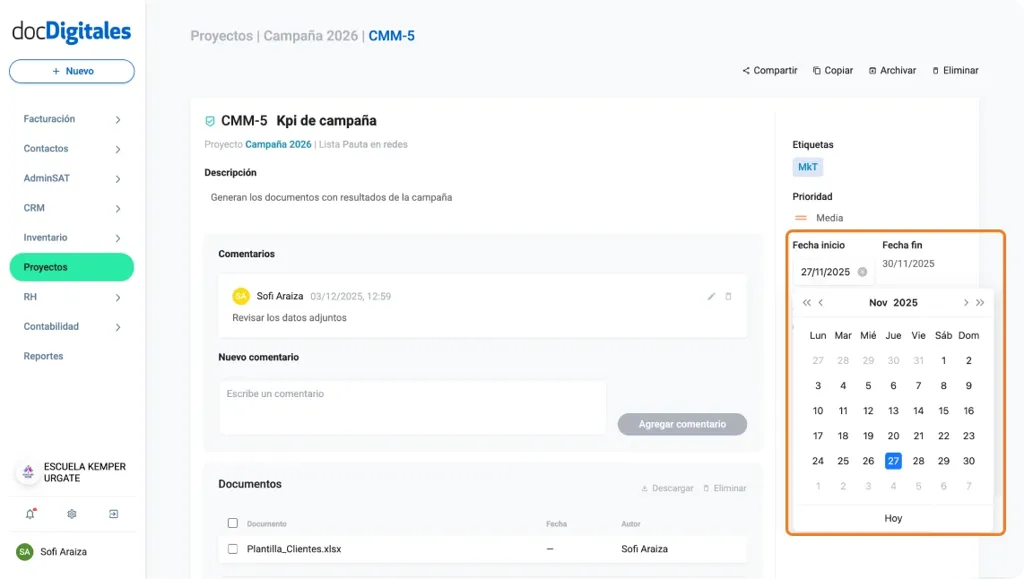
- e. Fecha Inicio / Fecha Fin: Ajusta las fechas programadas para la tarea.
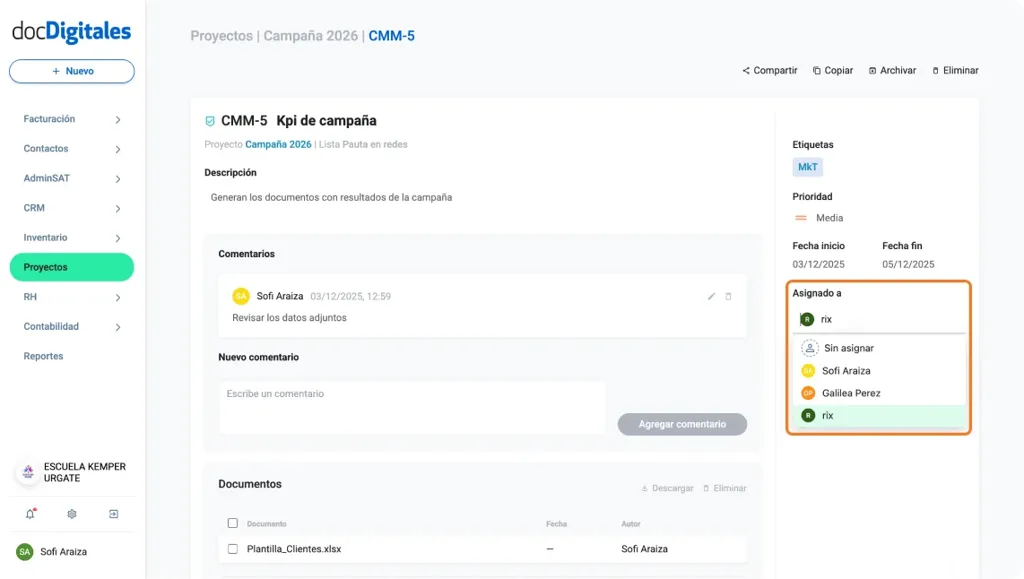
- f. Asignado a: Cambia o agrega más colaboradores responsables.
- g. Estatus: Actualiza el avance de la tarea.
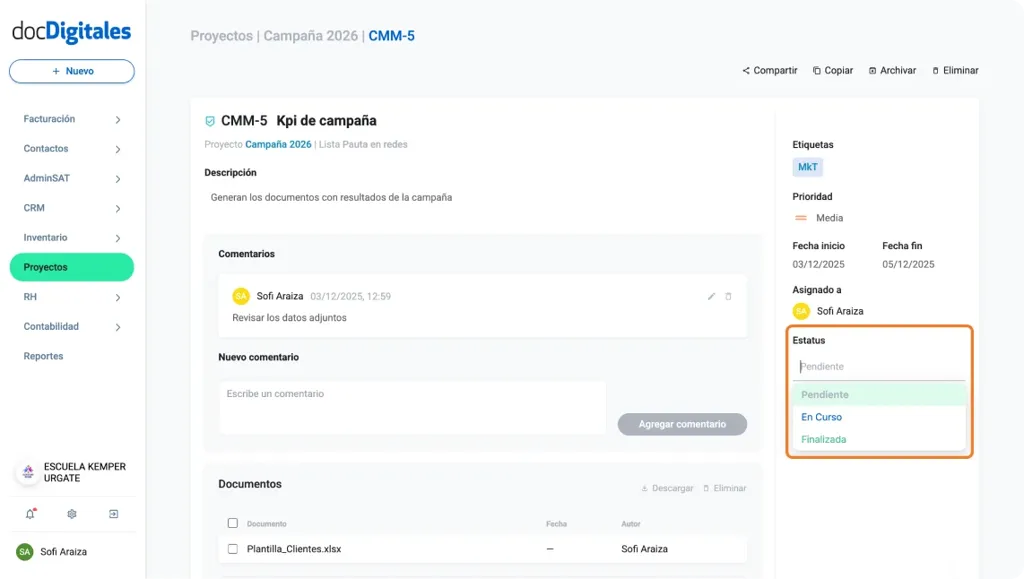
Importante: Los campos Proyecto, Lista e Informador no se pueden editar.
Si necesitas mover la tarea a otra etapa, hazlo directamente desde el detalle del proyecto, utilizando la función de arrastrar y soltar dentro del tablero.
- Los cambios se guardan automáticamente conforme los vayas realizando y la tarea quedará actualizada en tiempo real.
Edita tareas desde el Listado de Proyectos
Importante: Los campos Proyecto, Lista e Informador no se pueden editar.
Si necesitas mover la tarea a otra etapa, hazlo directamente desde el detalle del proyecto, utilizando la función de arrastrar y soltar dentro del tablero.
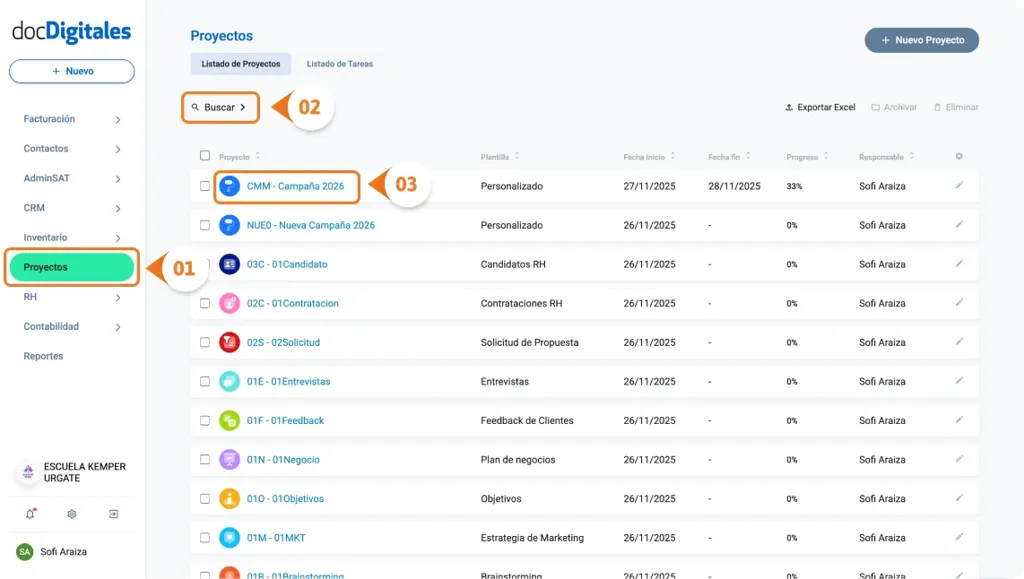
- Ingresa al Listado de Proyectos desde el módulo Proyectos.
- Localiza el proyecto que contiene la tarea a editar. Puedes usar la función Buscar para encontrarlo más rápidamente.
- Haz clic en el nombre del proyecto, donde se desplegarán todas las tareas relacionadas.
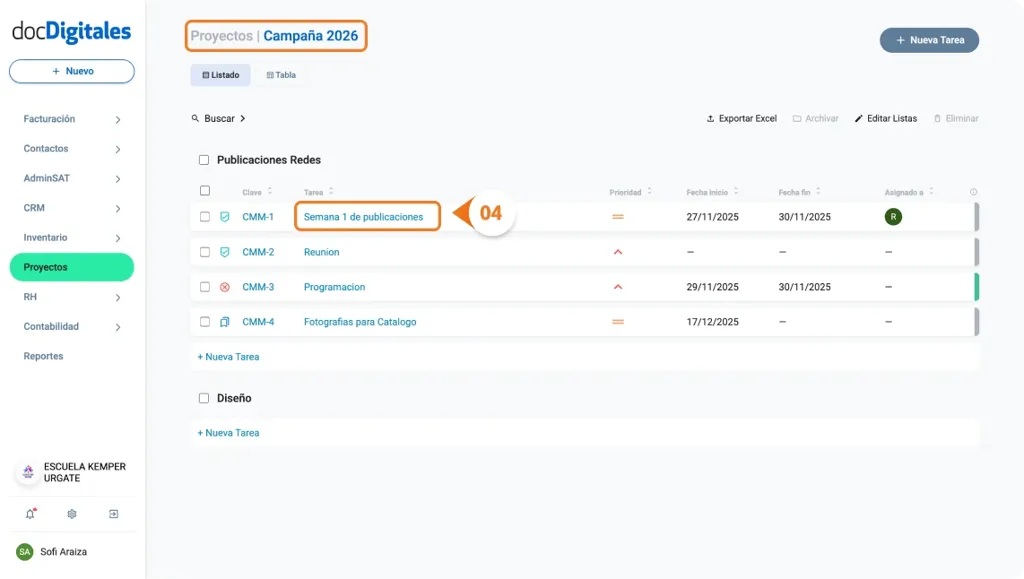
- Dentro del Listado de Tareas del Proyecto, selecciona la tarea que deseas editar.
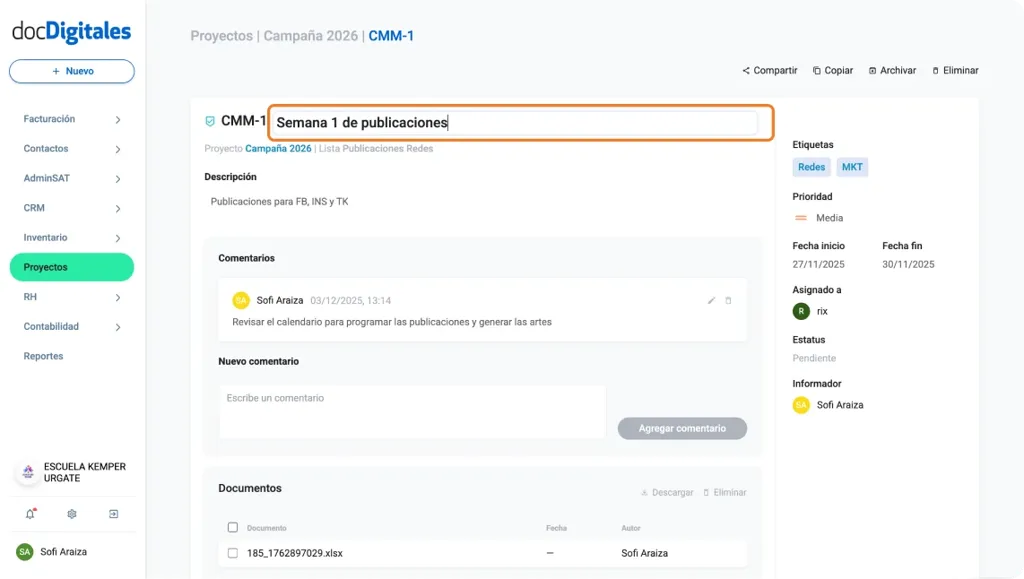
Modifica los campos necesarios. Solo coloca el cursor sobre el campo y aparecerá el cuadro de texto para realizar la modificación.
- a. Nombre de la Tarea: Cambia el título si lo consideras necesarios.
- b. Descripción: Agrega más información o actualiza la que registraste al crear la tarea, para que se pueda ejecutar correctamente.

- c. Etiquetas: Añade etiquetas nuevas o elimina las actuales según la clasificación que necesites.
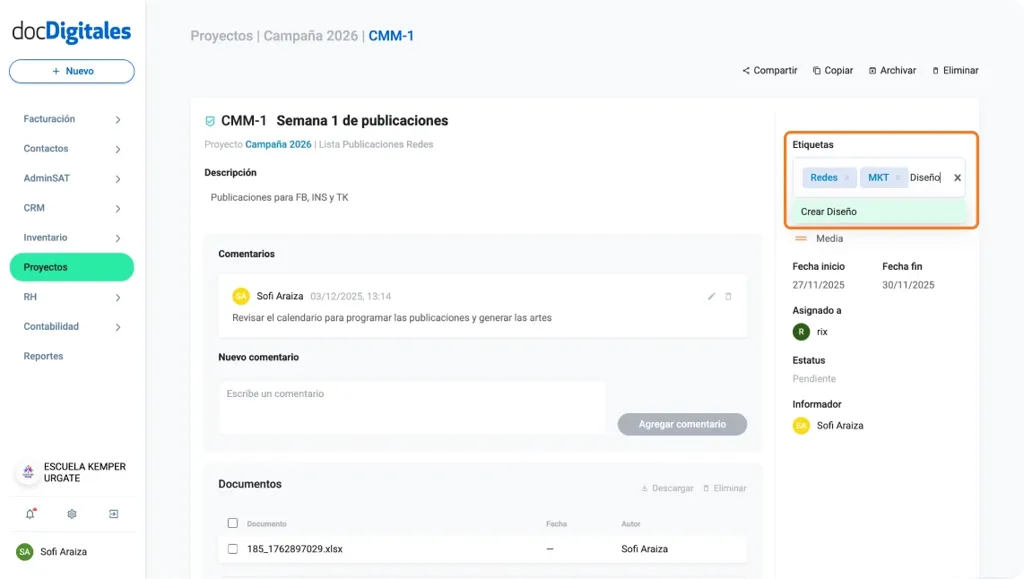
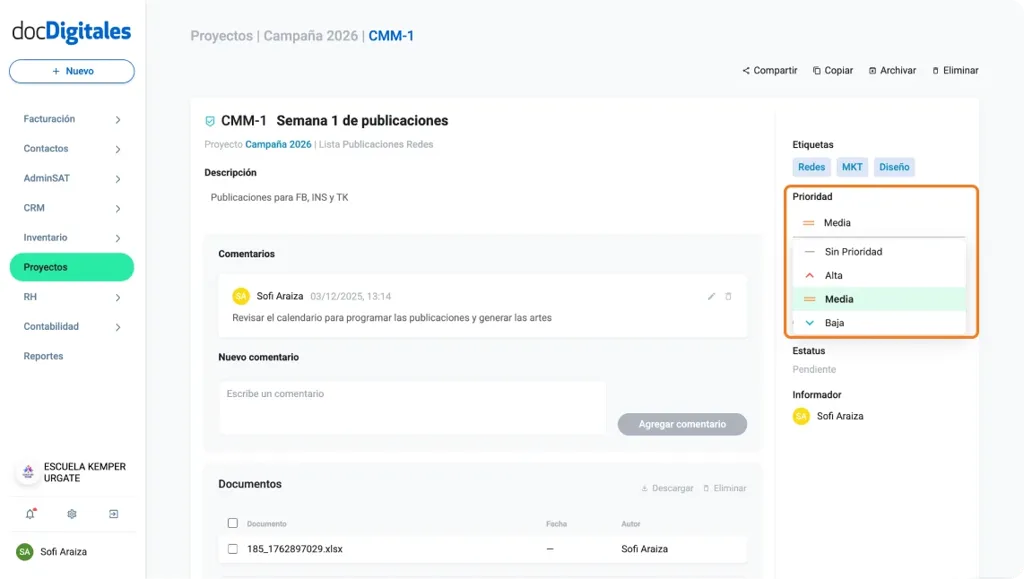
- d. Prioridad: Cambia la prioridad según la urgencia de finalización de la misma.
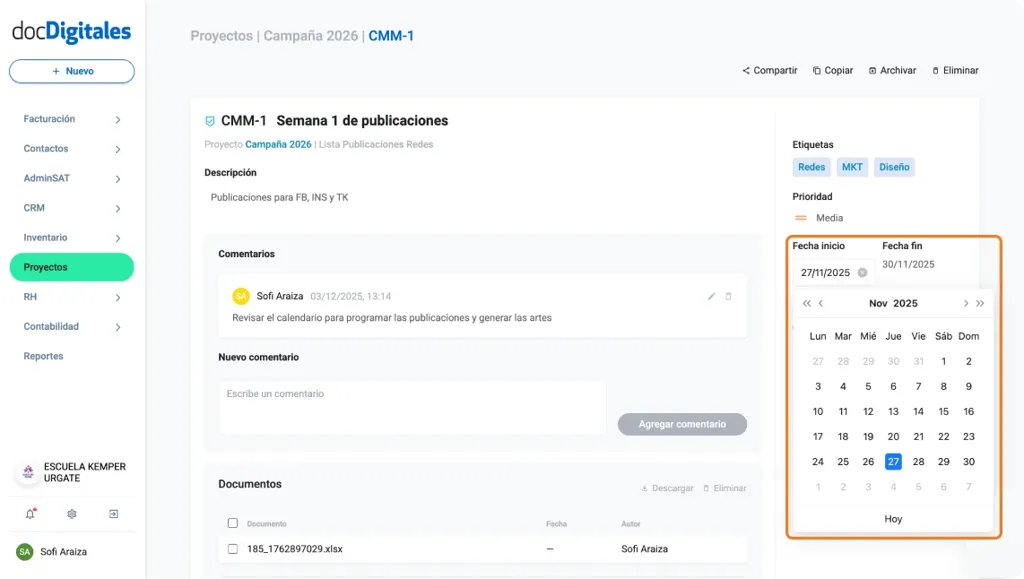
- e. Fecha Inicio / Fecha Fin: Ajusta las fechas programadas para la tarea.
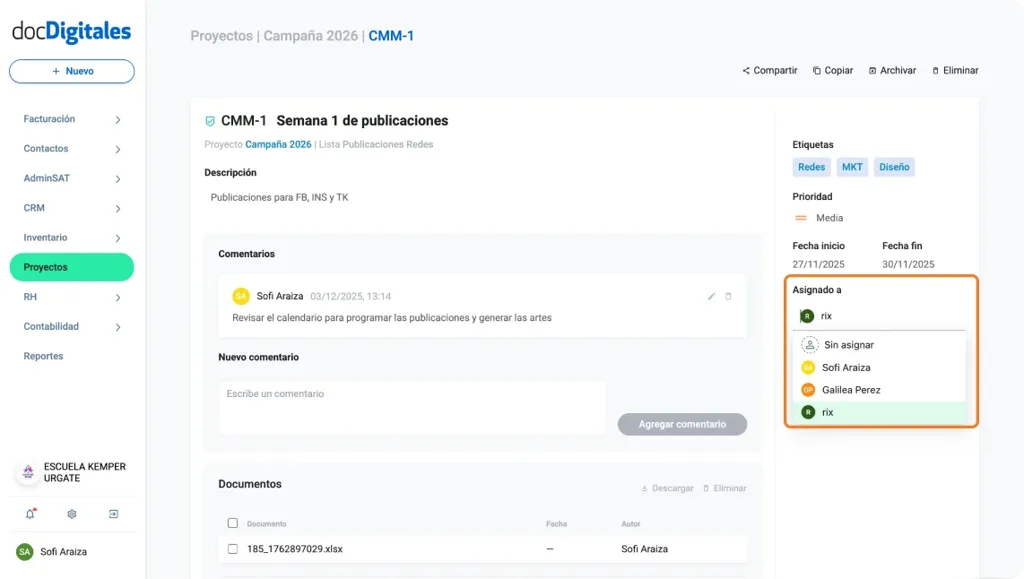
- f. Asignado a: Cambia o agrega más colaboradores responsables.
- g. Estatus: Actualiza el avance de la tarea.
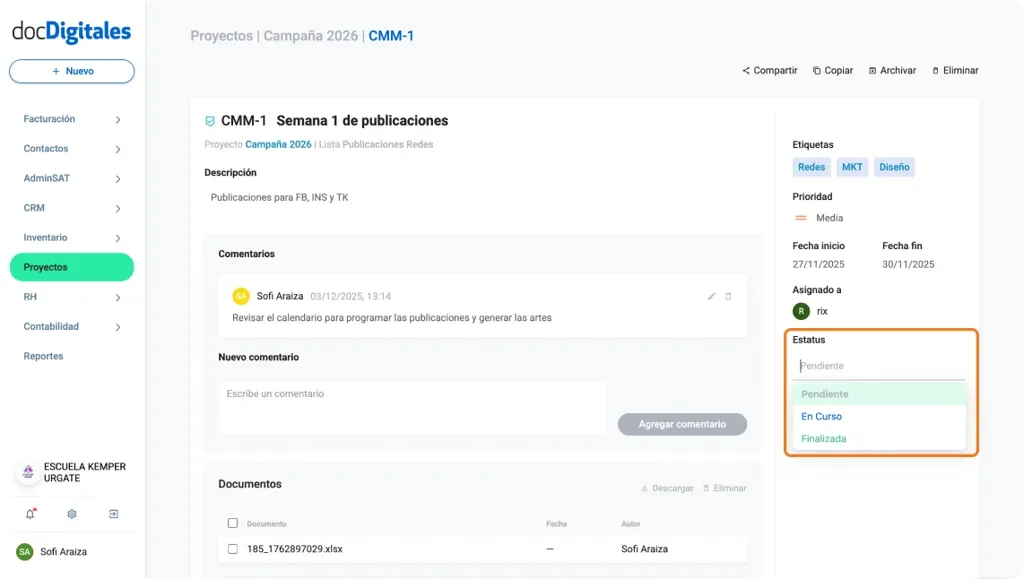
- Los cambios se guardan automáticamente conforme los vayas realizando y la tarea quedará actualizada en tiempo real.
Elimina tareas desde el Listado de Tareas
Solo podrás eliminar una tarea si tú la creaste o eres el usuario asignado a ella. Una vez eliminada la tarea, no habrá manera de recuperarla.
- Ingresa a Proyectos > Listado de Tareas.
- Busca la tarea que deseas eliminar. Puedes usar la función Buscar para encontrarla más rápido.
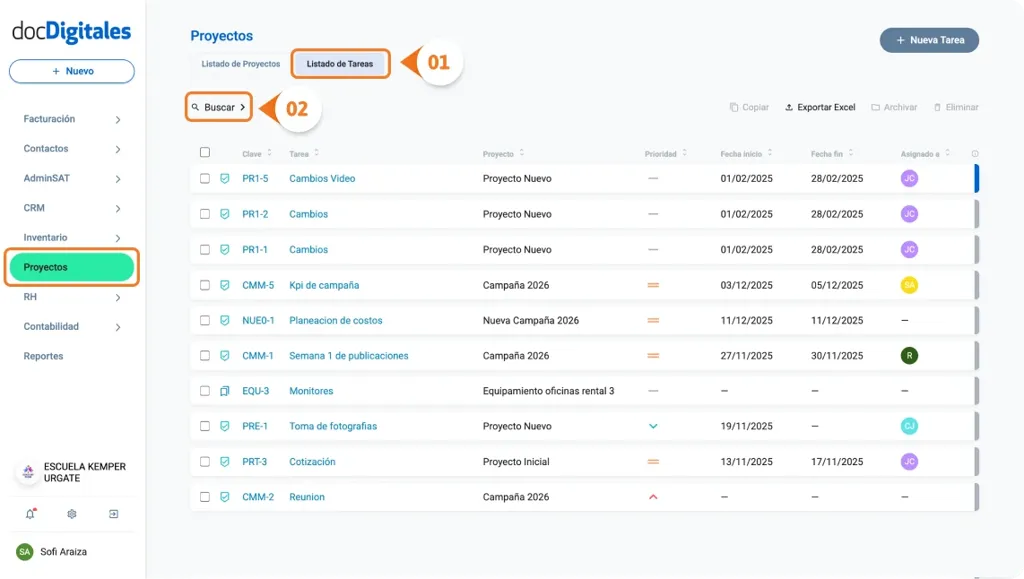
- Haz clic en la casilla de selección al inicio de la fila.
- Selecciona la opción Eliminar en el panel de opciones superior.
- Se abrirá un pop – up de confirmación, para realizar la eliminación haz clic en Eliminar Tarea.
- Se confirmará la acción en el sistema con la notificación: “Tarea eliminada con éxito”.
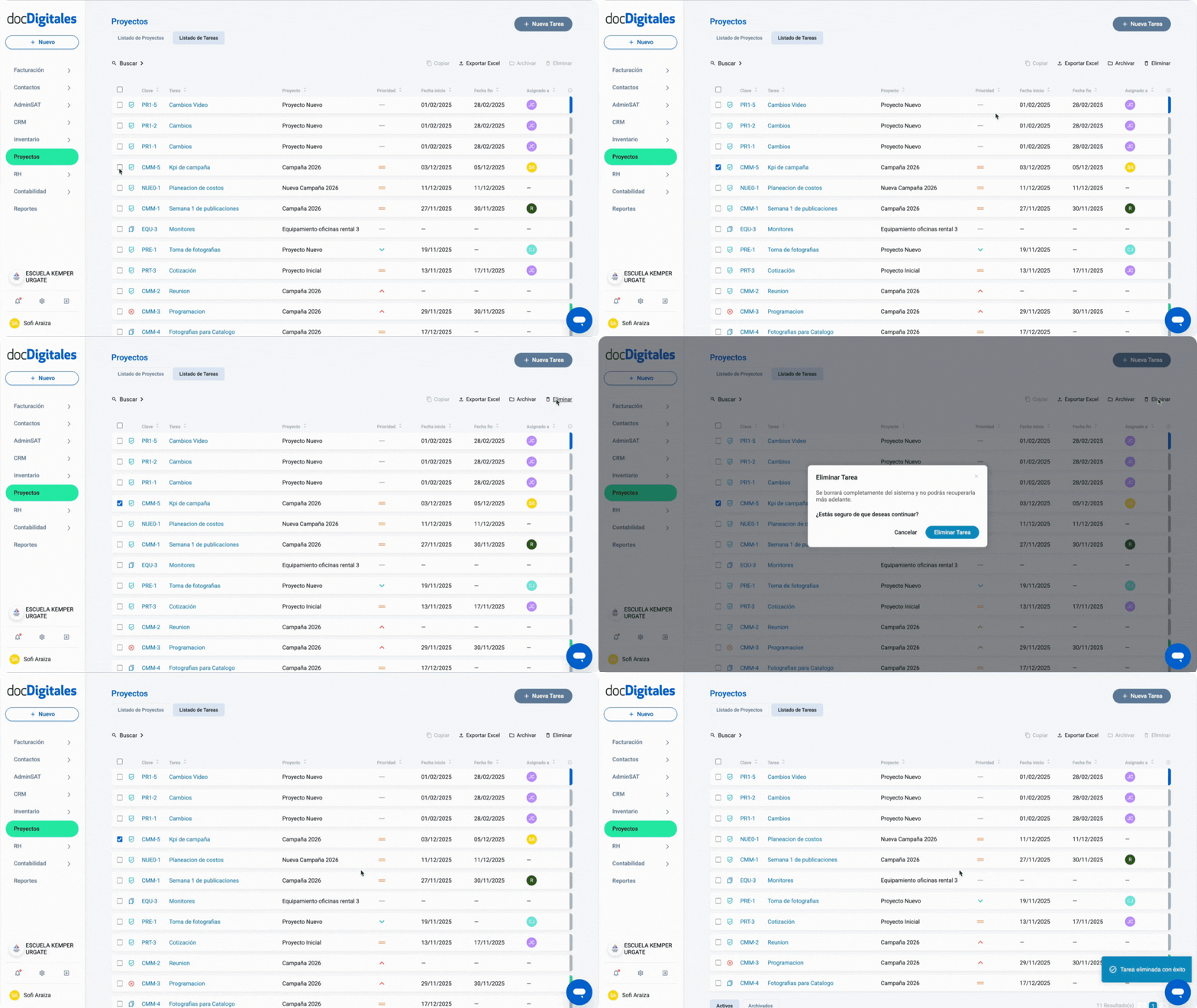
Puedes eliminar varias tareas al mismo tiempo usando la multiselección.
Elimina tareas desde el Listado de Proyectos.
- Ingresa al Listado de Proyectos desde el módulo Proyectos.
- Abre el proyecto que contiene la tarea haciendo clic sobre su nombre. Puedes utilizar la función buscar para encontrarlo más rápidamente.

- Dentro del listado de tareas del proyecto, activa la casilla que está al inicio de la final de la tarea a eliminar.
- Selecciona la opción Eliminar en el panel superior.
- Confirma la acción dando clic en el botón Eliminar Tarea en el pop – up emergente.
- Se confirmará la acción con la notificación: “Tarea eliminada con éxito”.
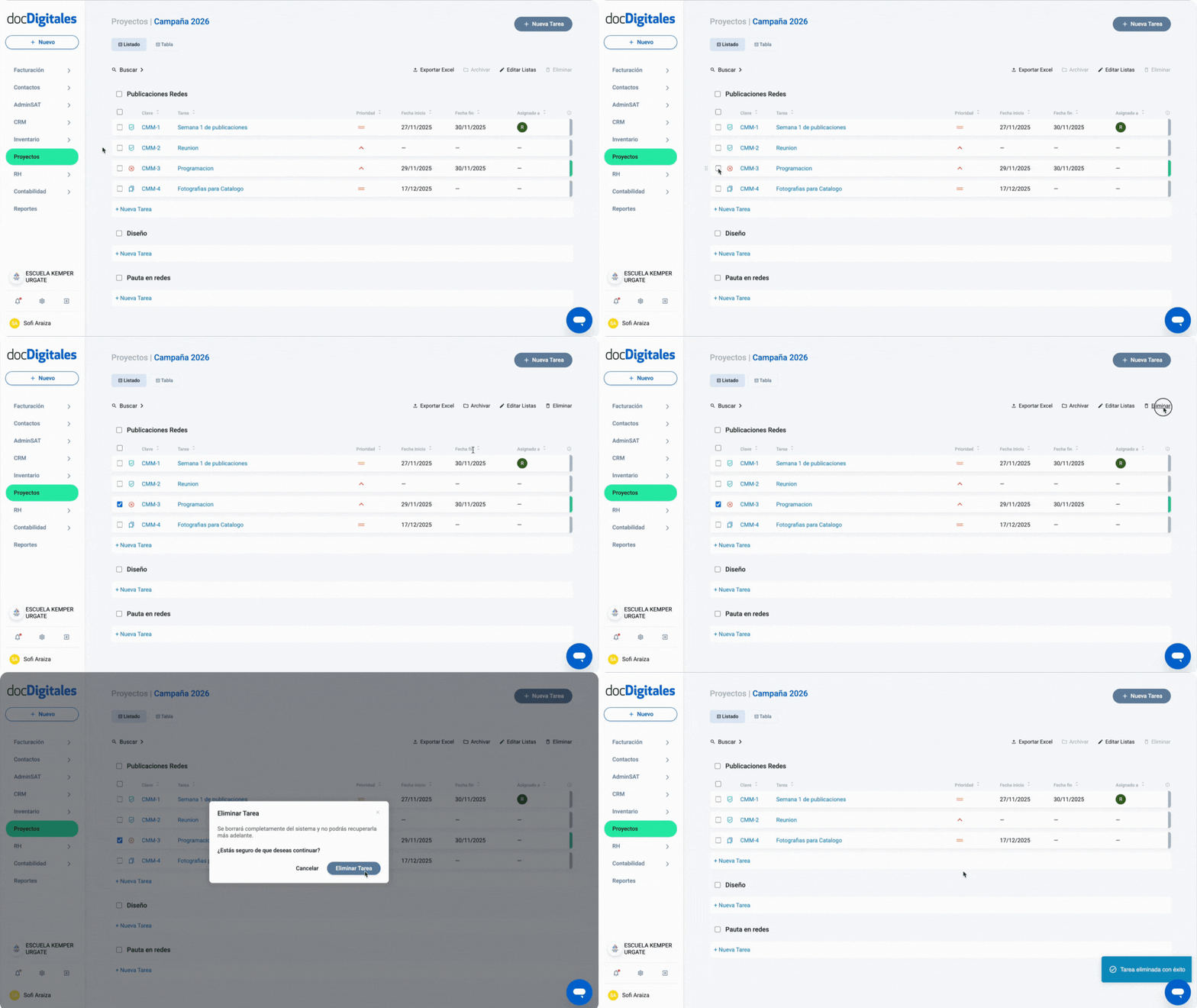
Puedes eliminar varias tareas al mismo tiempo usando la multiselección.


