Visitadocdigitales.com
 Dentro del módulo de Proyectos de docDigitales puedes crear una nueva tarea para dar seguimiento a los proyectos y actividades de tu equipo. Estas tareas te permiten medir el avance, organizar el trabajo y mantener un flujo operativo saludable.
Puedes crear una nueva tarea de dos maneras distintas dentro de tu cuenta.
Crear Tarea desde el Listado de Proyectos
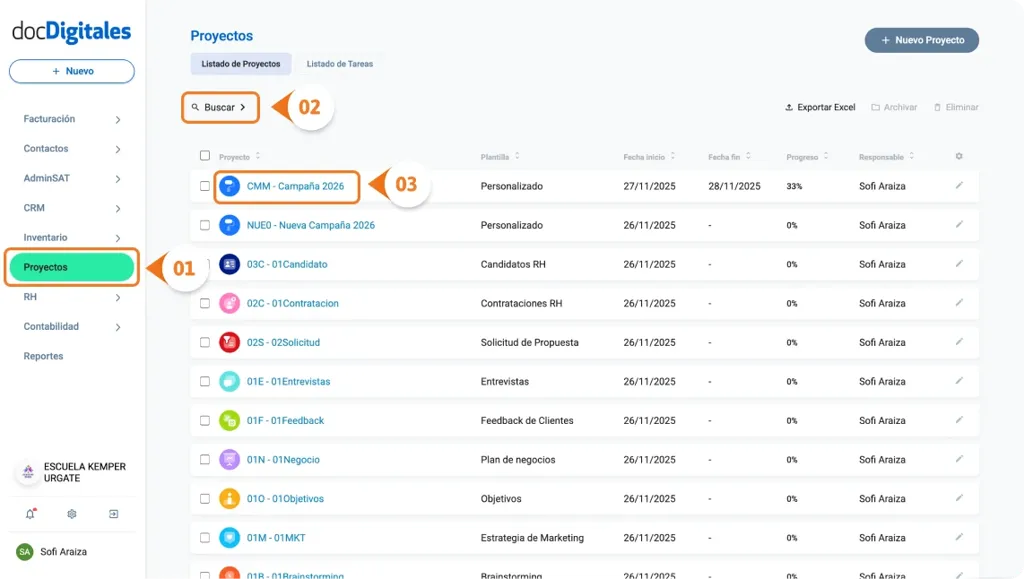
- Ingresa al módulo Proyectos desde el menú lateral izquierdo.
- Localiza el proyecto al que deseas agregar una nueva tarea. Puedes utilizar la función de buscar para encontrarla más rápidamente.
- Da clic sobre el nombre del proyecto para abrir el Detalle del proyecto.
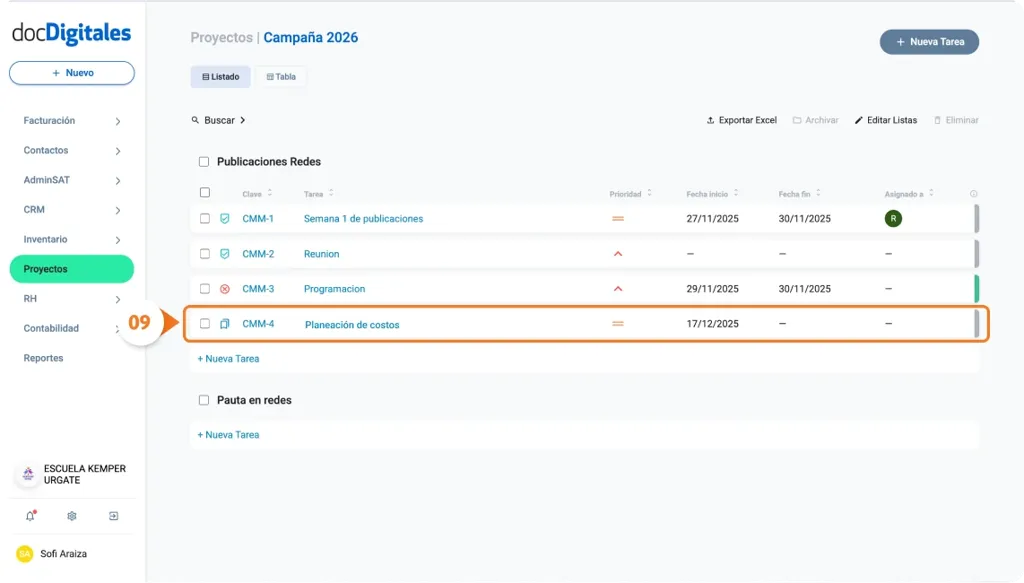
- Dentro de la etapa donde deseas registrar la tarea, haz clic en + Nueva Tarea.

- Se abrirá el formulario de Nueva Tarea, con los campos Proyecto* y Lista (etapa) ya precargados.
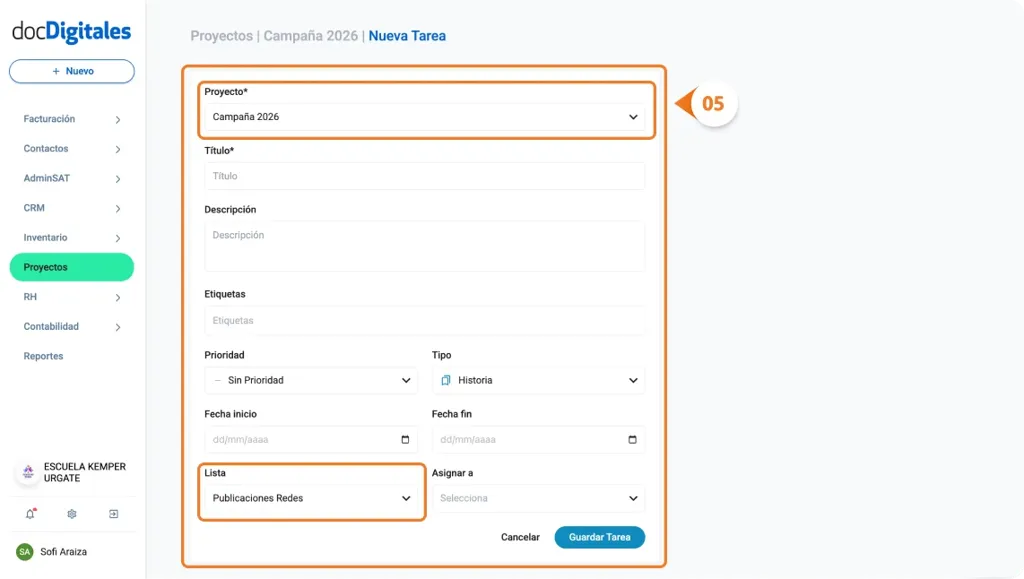
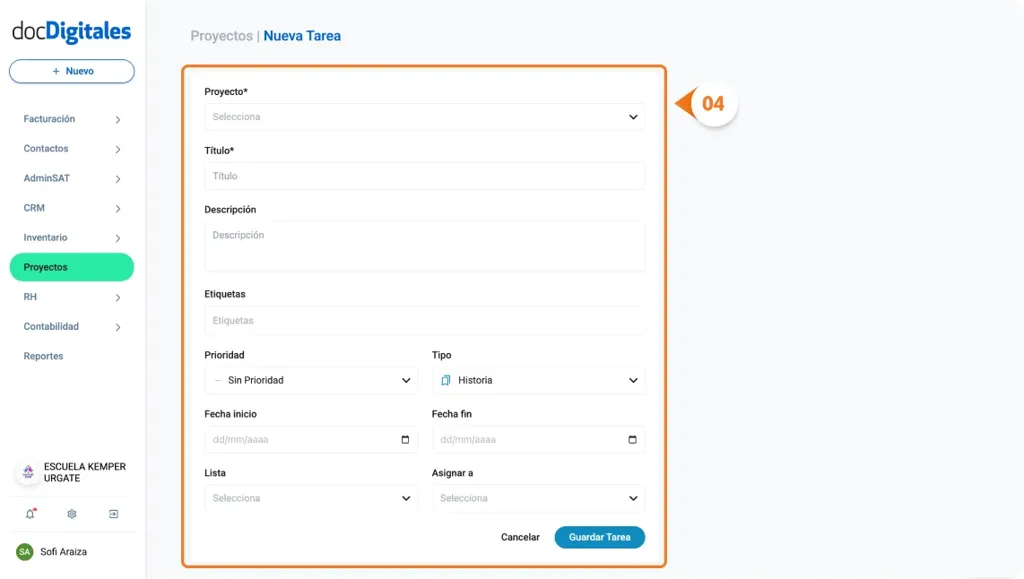
- Completa los siguientes campos faltantes:
Los campos marcados con asterisco (*) son obligatorios; si alguno queda vacío, la tarea no podrá registrarse en el sistema.
- Proyecto*: Ya estará precargado con el proyecto seleccionado.
- Título*: Asigna un título claro y descriptivo para identificar la tarea fácilmente.
- Descripción: Describe los detalles necesarios para que la persona asignada pueda realizar la tarea correctamente.

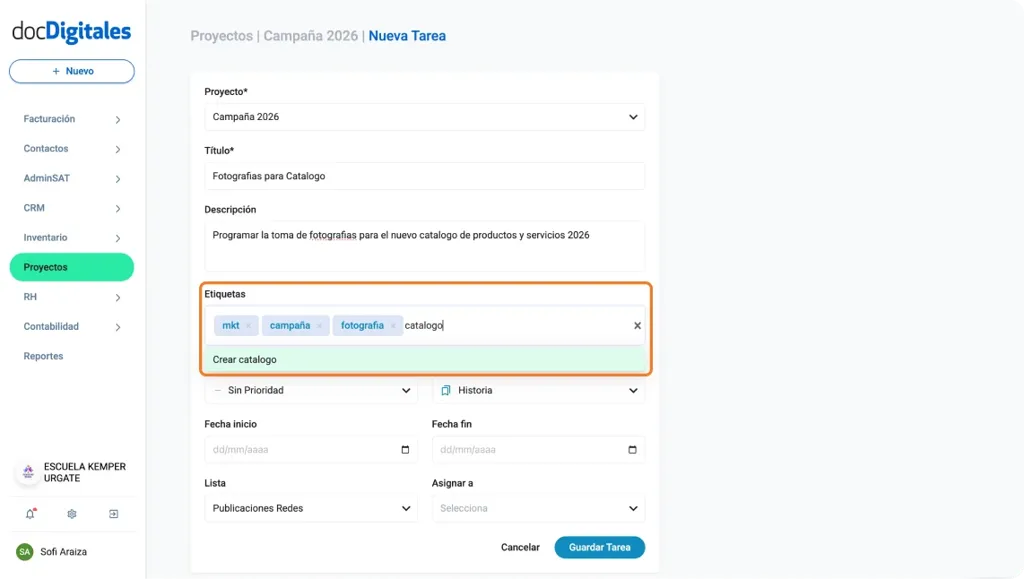
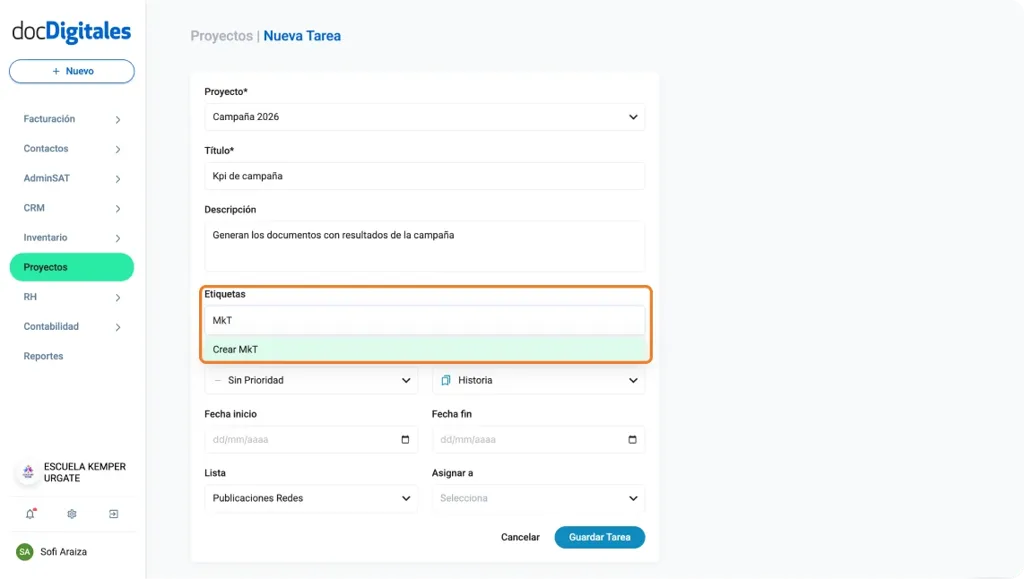
- Etiquetas: Crea distintas categorías escribiendo su nombre y presionando Enter. Puedes agregar varias etiquetas separadas por comas.
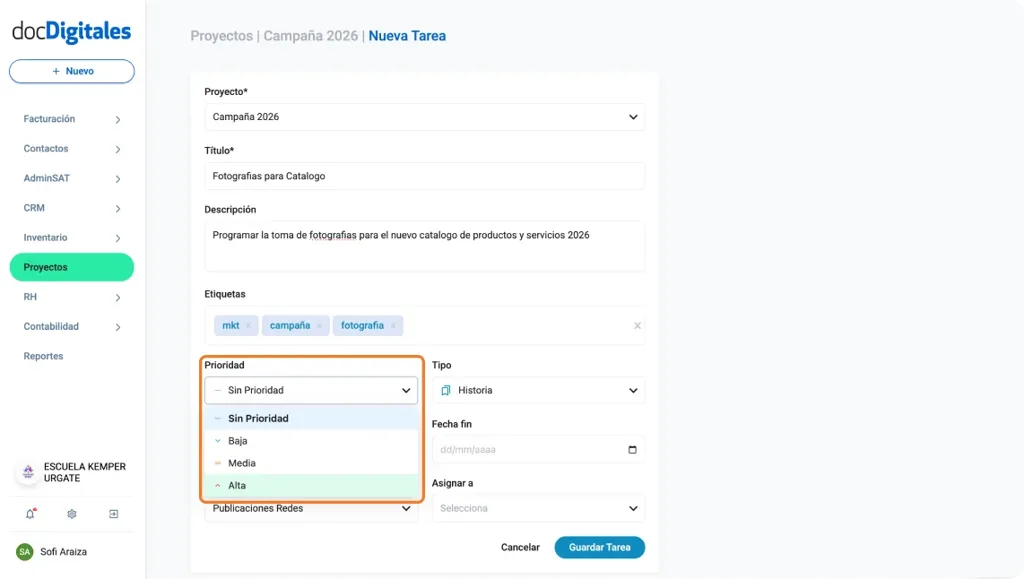
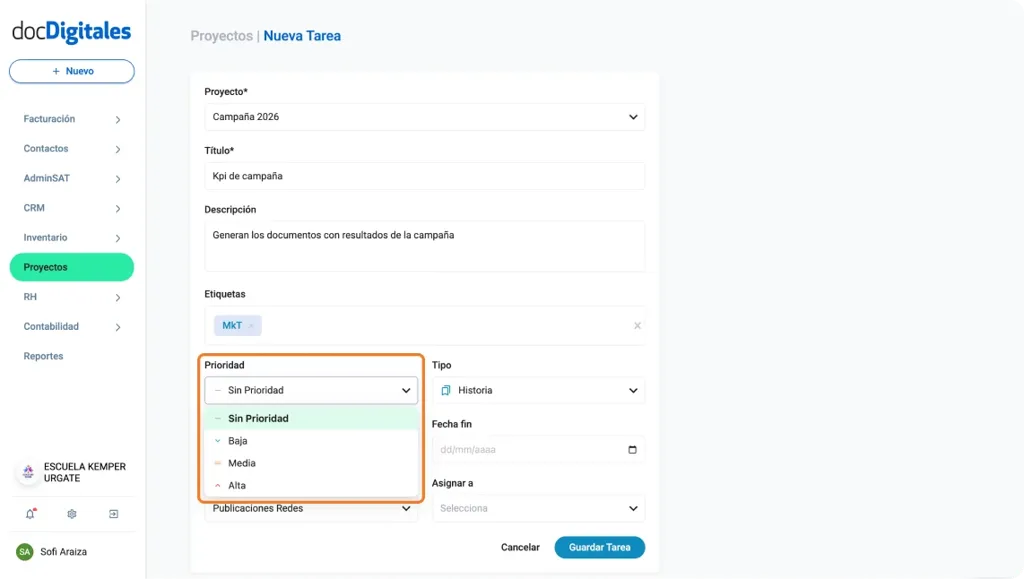
- Prioridad: Selecciona el nivel de prioridad:
- Alta
- Media
- Baja
- Sin Prioridad
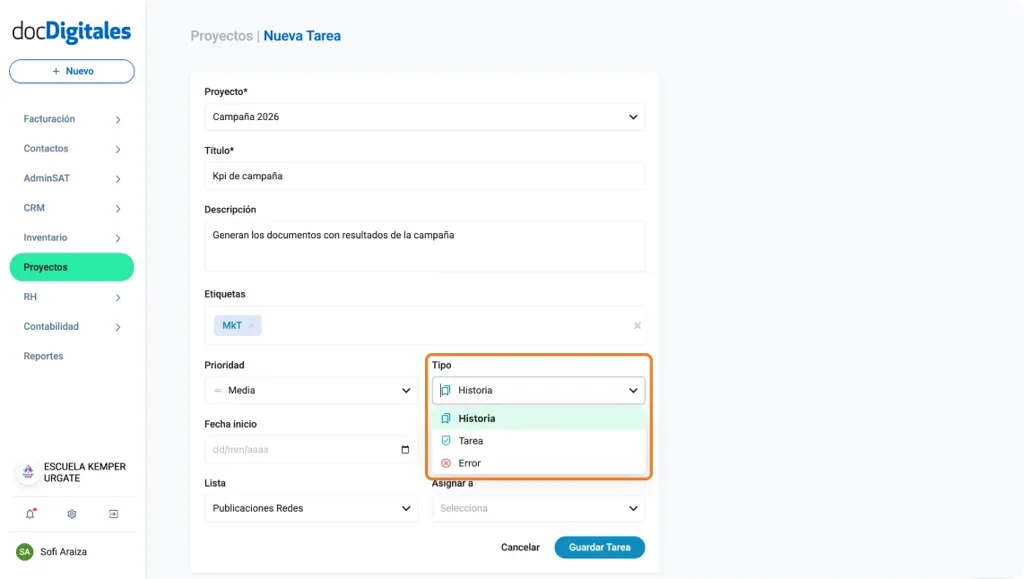
- Tipo: Indica el tipo de tarea:
- Historia.
- Tarea.
- Error

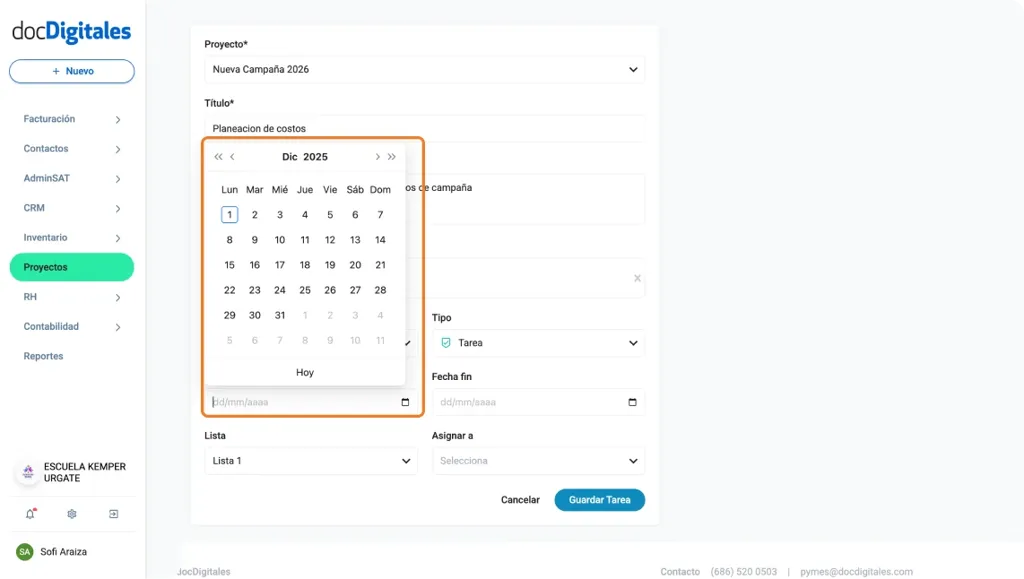
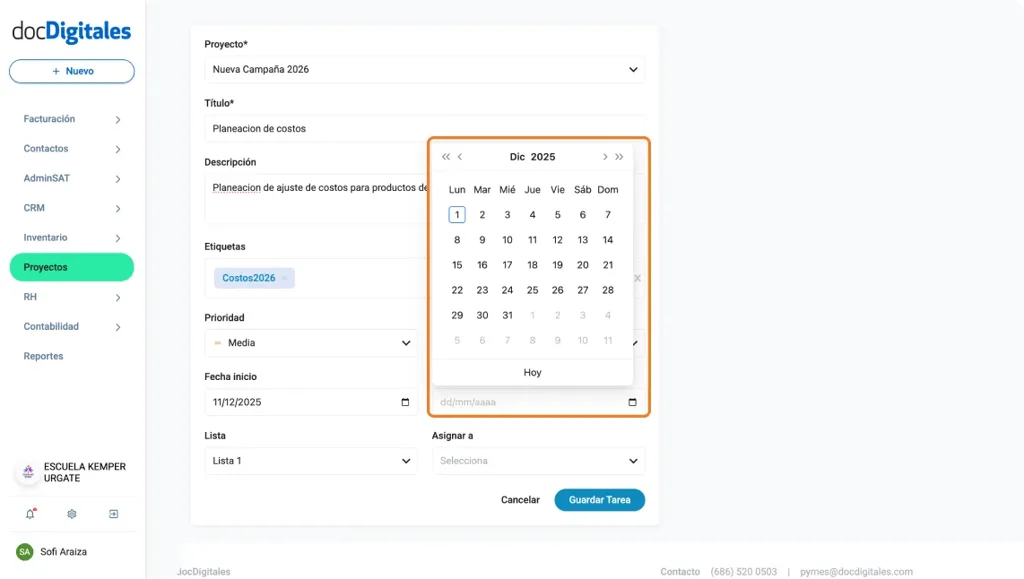
- Fecha inicio / Fecha fin: Registra las fechas en formato calendario para indicar el inicio y la fecha límite de la tarea.
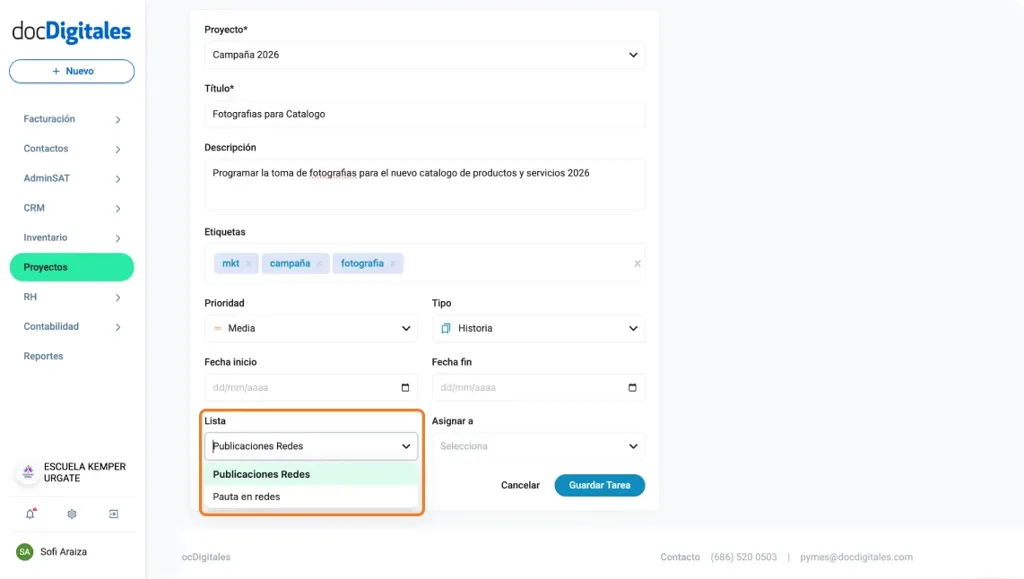
- Lista: Este campo viene precargado con la etapa donde estás creando la tarea, Puedes modificarla seleccionando la etapa correcta.
- Asignar a: Selecciona al colaborador responsable de realizar la tarea.

Al guardar la tarea, el usuario asignado recibirá una notificación en su bandeja indicando que se le ha asignado una nueva actividad.
- Una vez que completes todos los campos, haz clic en el botón Guardar Tarea para que se registre en el sistema.

- El sistema confirmará la creación con la notificación “Tarea Creada con éxito”

- La tarea se agregará automáticamente dentro de la etapa o listado donde la registraste.
Si deseas cancelar la creación, haz clic en Cancelar y no se guardará la información.
Crea una tarea desde el Listado de Tareas
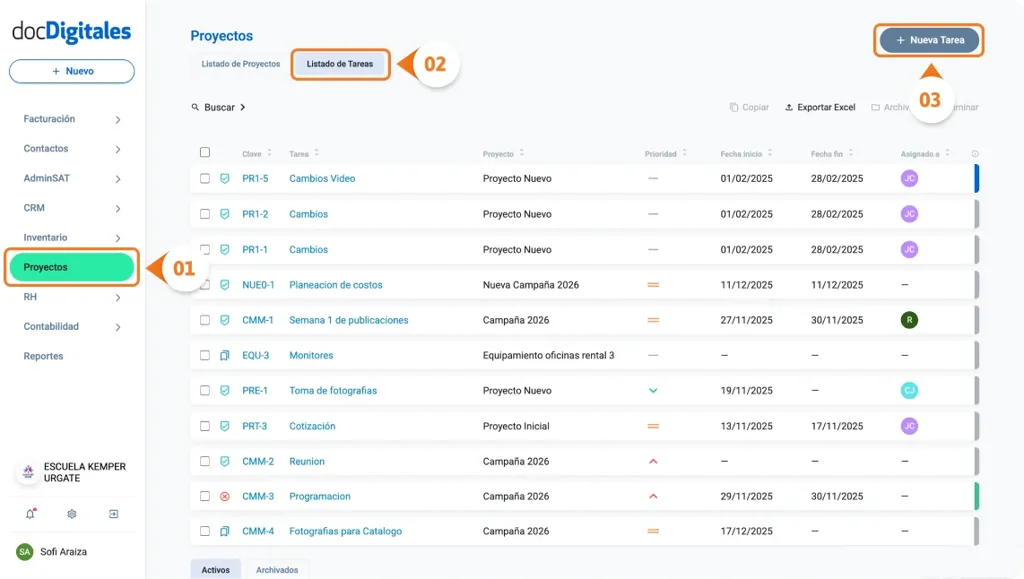
- Ingresa al módulo Proyectos desde el menú lateral izquierdo.
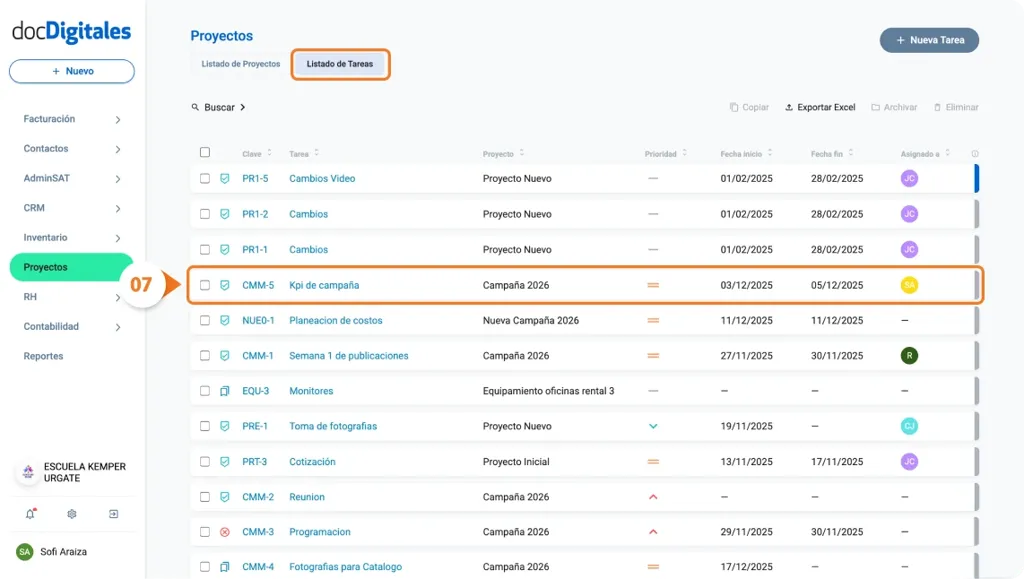
- Da clic en la pestaña Listado de Tareas, ubicada en la parte superior.
- Haz clic en + Nueva Tarea, ubicado en la parte superior derecha de tu pantalla.
- Se abrirá el formulario de creación de Nueva Tarea. Completa los siguientes campos:
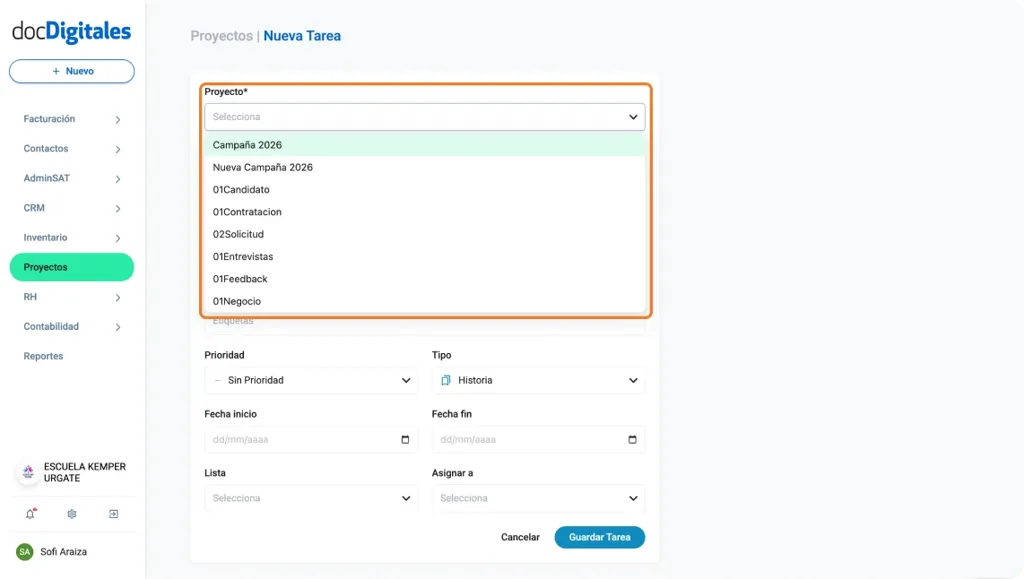
- Proyecto * : Selecciona del listado el proyecto donde se registrará esta nueva tarea.
- Título *: Asigna un nombre fácil de identificar que describa claramente la actividad.
- Descripción: Agrega detalles o instrucciones para que la tarea pueda ejecutarse correctamente.
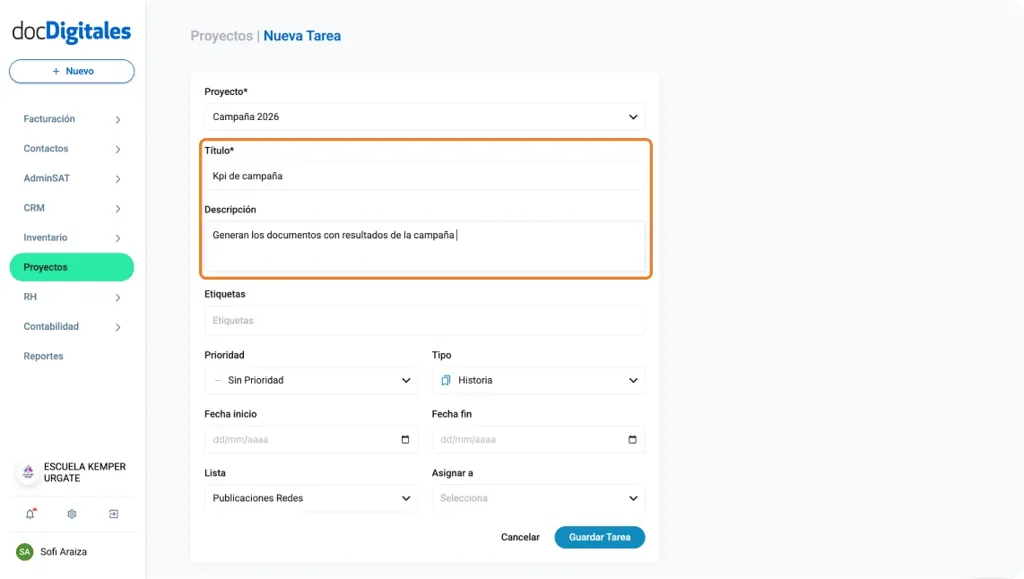
- Etiquetas: Escribe el nombre de la categoría y presiona Enter. Puedes agregar distintas etiquetas separadas por comas.
- Prioridad: Selecciona el nivel de prioridad:
- Baja
- Media
- Alta
- Sin prioridad
- Tipo: Selecciona el tipo de tarea:
- Tarea.
- Historia.
- Error.
- Fecha inicio / Fecha fin: Indica en formato calendario (dd/mm/aaaa) las fechas de inicio y fin de la tarea.
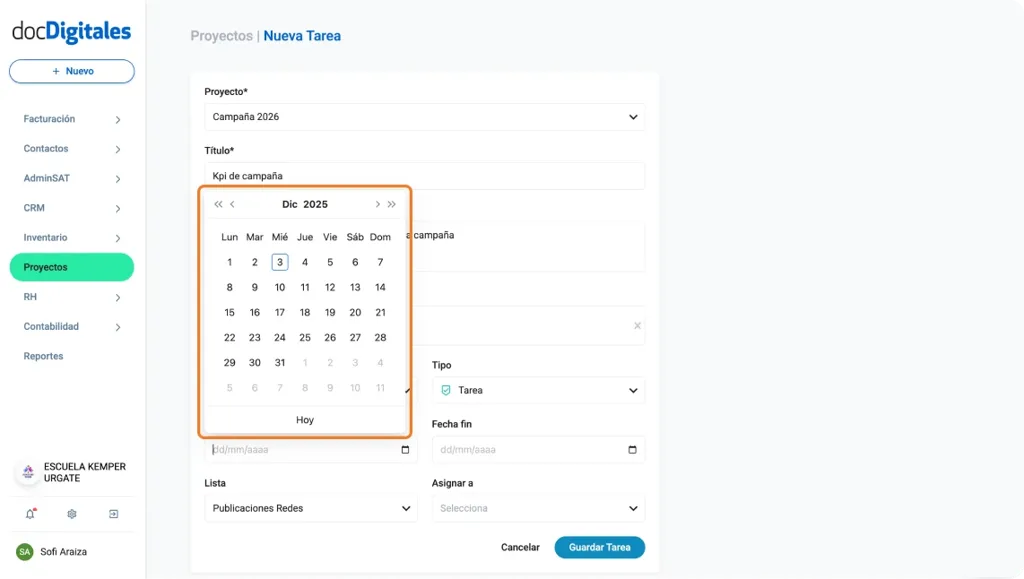
- Lista: Selecciona la etapa del proyecto donde colocarás la tarea, las etapas que se muestran dependerán del tipo de plantilla del proyecto.
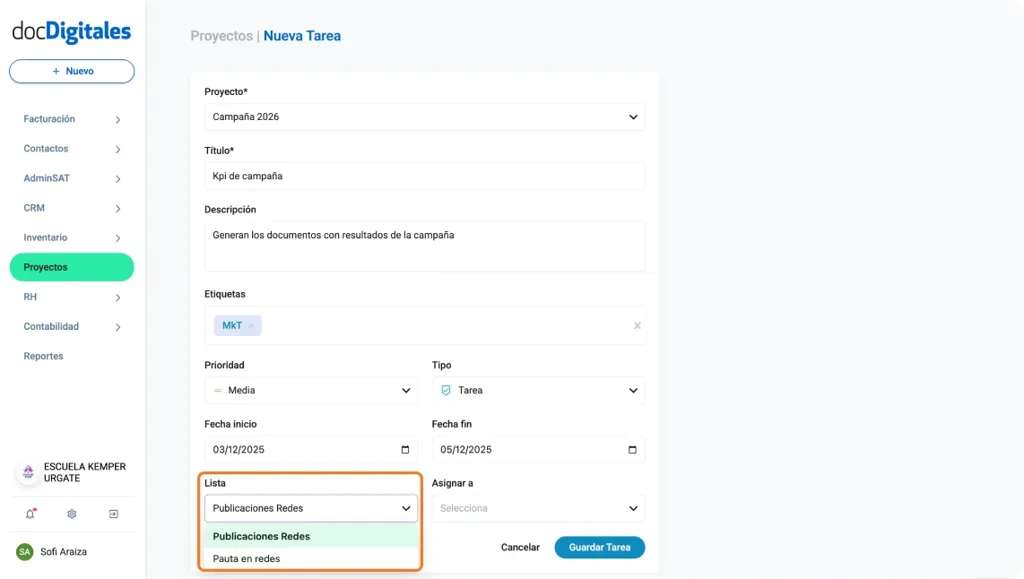
- Asignar a: Selecciona al colaborador o colaboradores responsables de realizar la tarea.
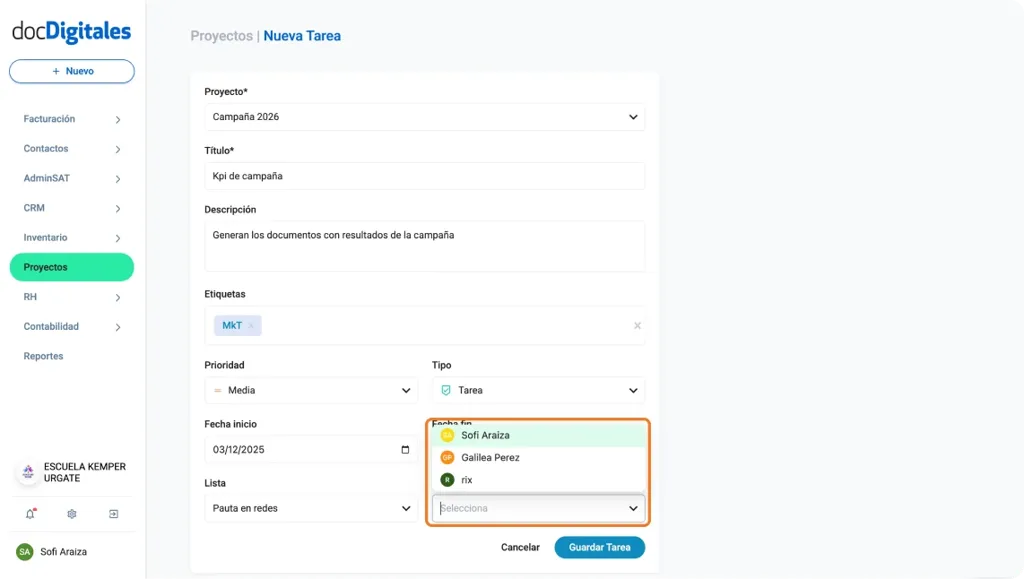
- Una vez que completes todos los campos, haz clic en el botón Guardar Tarea para que se registre en el sistema.
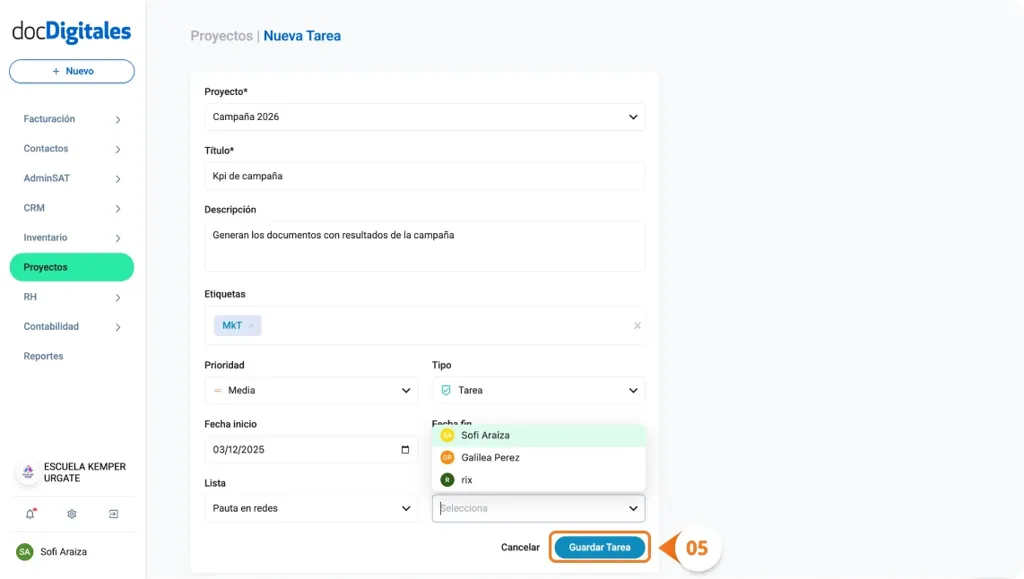
- El sistema confirmará la creación con la notificación “Tarea Creada con éxito”.
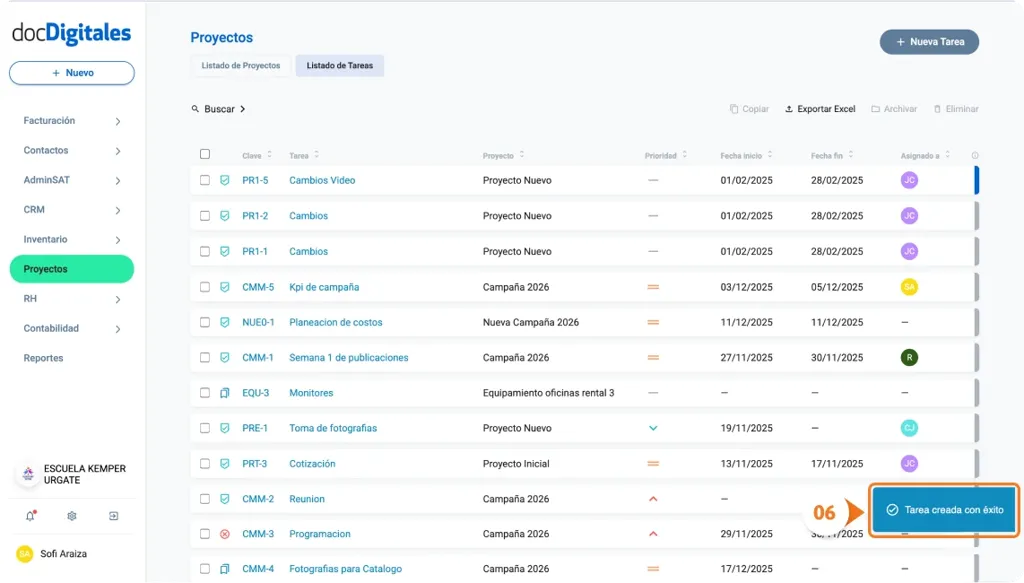
- La nueva tarea se agregará automáticamente al proyecto dentro de la etapa seleccionada y aparecerá también en dentro del Listado de Tareas activas.