Dentro del módulo de Proyectos, puedes editar, reorganizar o eliminar las etapas que conforman una plantilla. Esta función te permite mantener tus plantillas actualizadas y adaptarlas a las necesidades reales de cada proyecto.
Nota: Estas acciones solo pueden realizarlas los usuarios con permisos correspondientes, como el Propietario o el Creador del Proyecto. Si deseas conocer mayor detalle sobre los roles, consulta el manual “Roles y permisos en el módulo de Proyectos”
Editar etapas de una plantilla
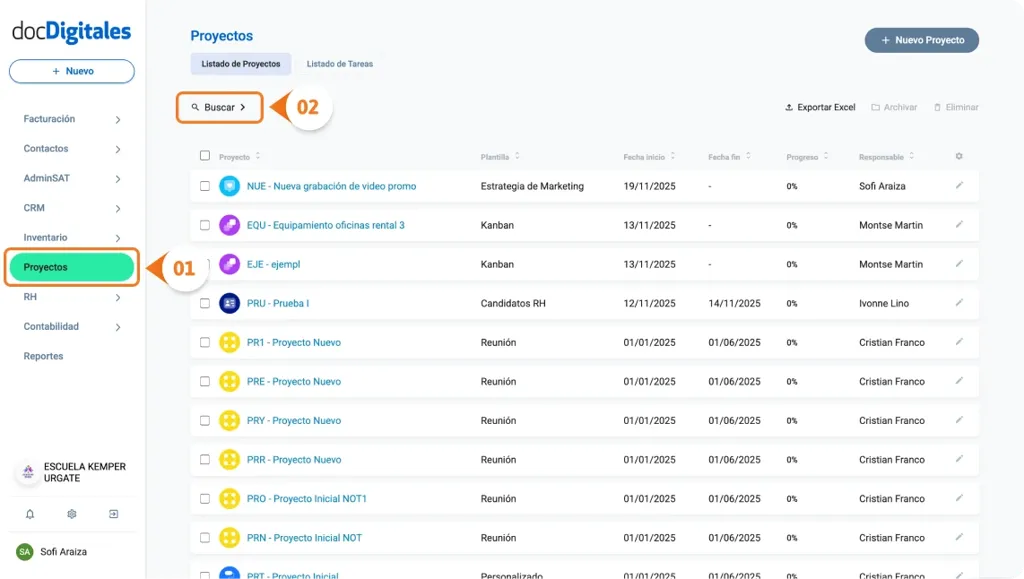
- Ingresa al módulo Proyectos desde el menú lateral izquierdo.
- Localiza el proyecto en el listado. Puedes utilizar la barra de búsqueda para encontrarlo más rápido.
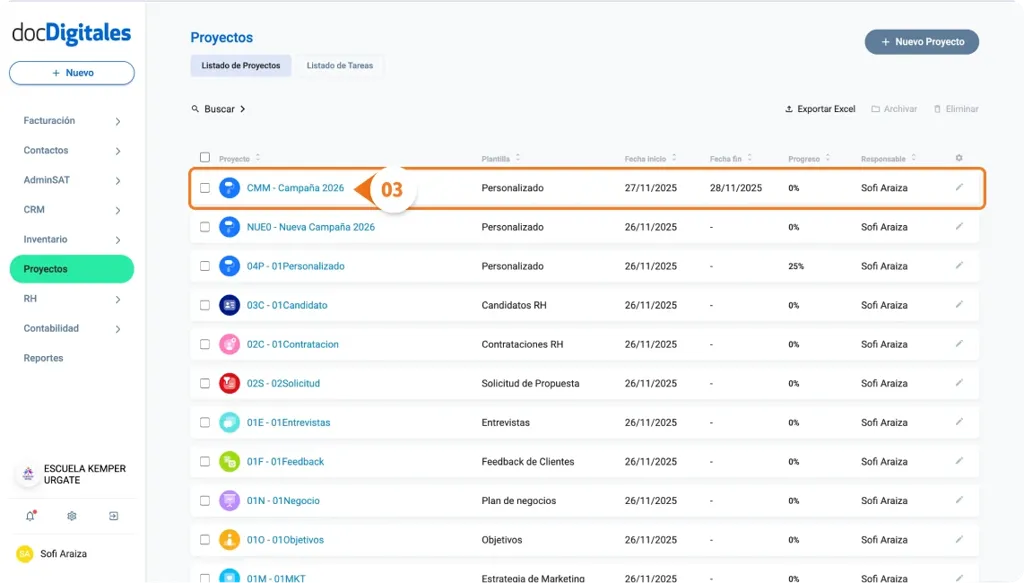
- Da clic sobre el proyecto para abrir su detalle.
- En la parte superior del panel, haz clic en la opción Editar Listas.

- Se abrirá la pantalla en modo edición, donde podrás modificar los nombres de las etapas.
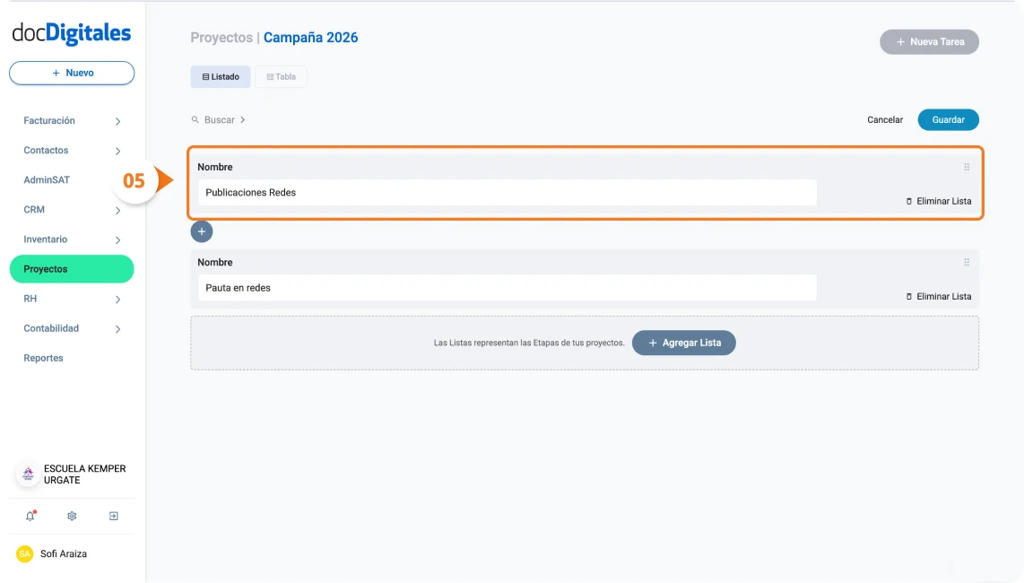
- Coloca el cursor sobre el nombre de la etapa que deseas cambiar.
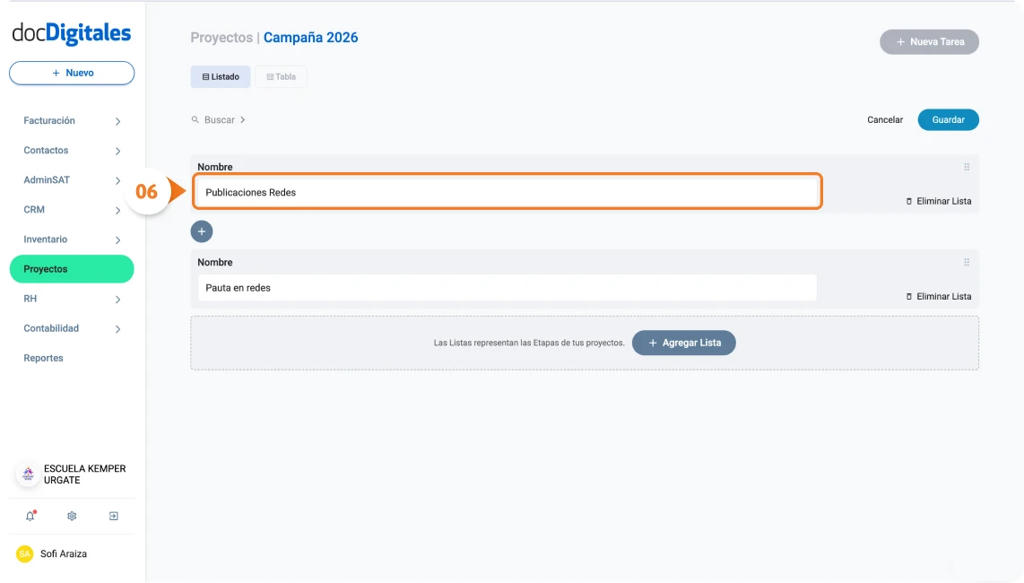
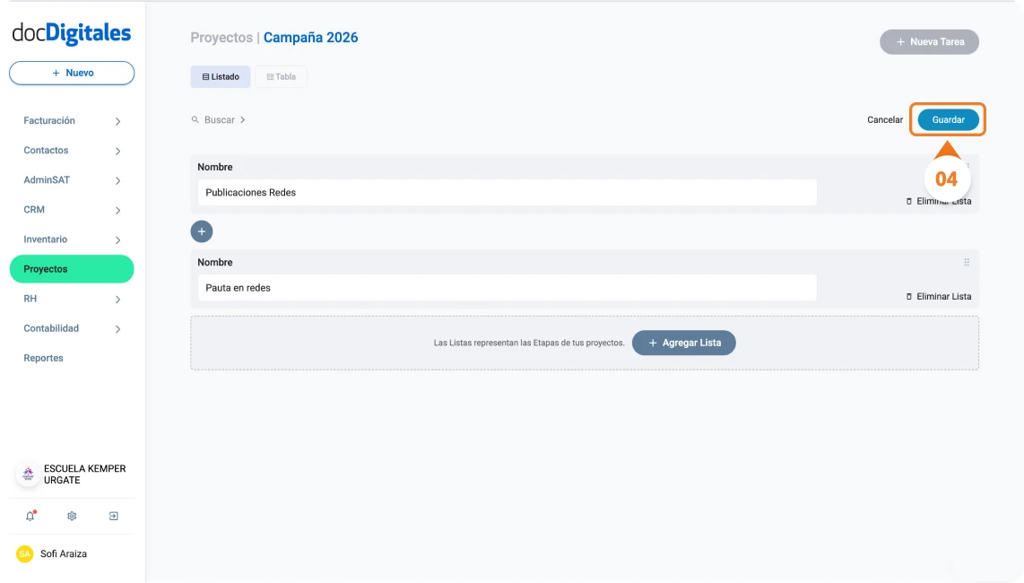
- Escribe el nuevo nombre directamente y da clic en el botón Guardar para guardar los cambios.
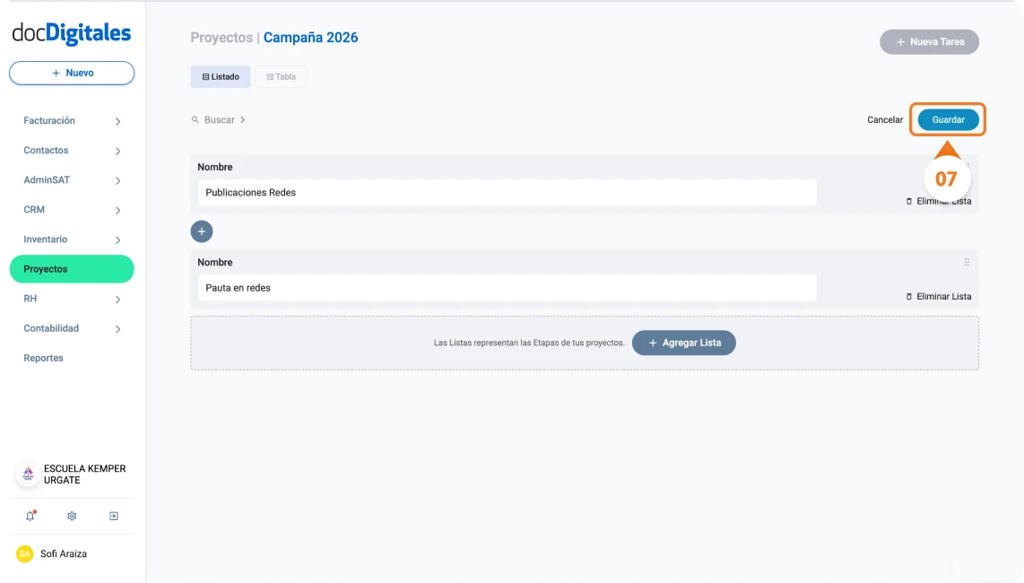
- Se confirmará la acción con la notificación “Cambios Guardados con éxito”
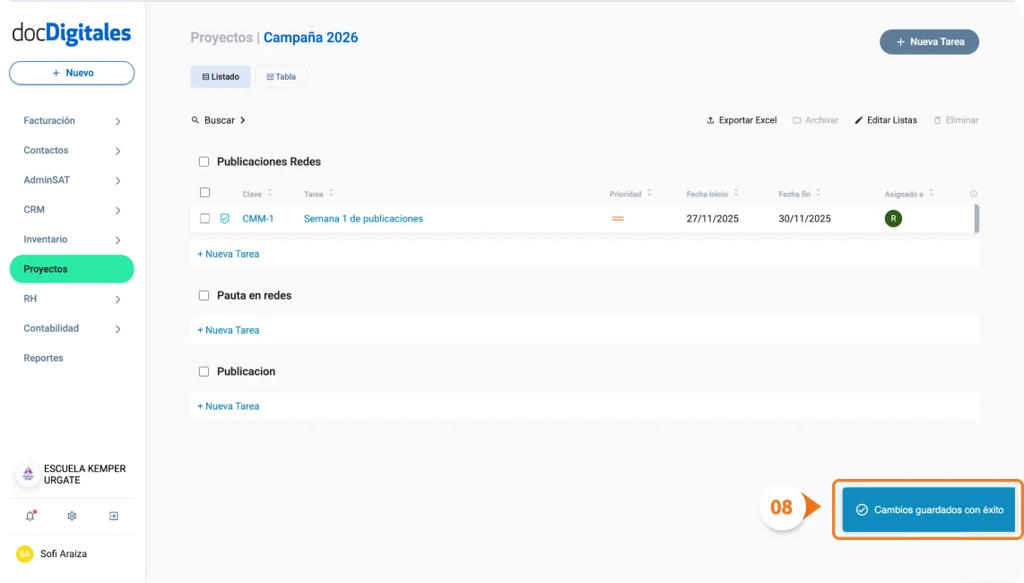
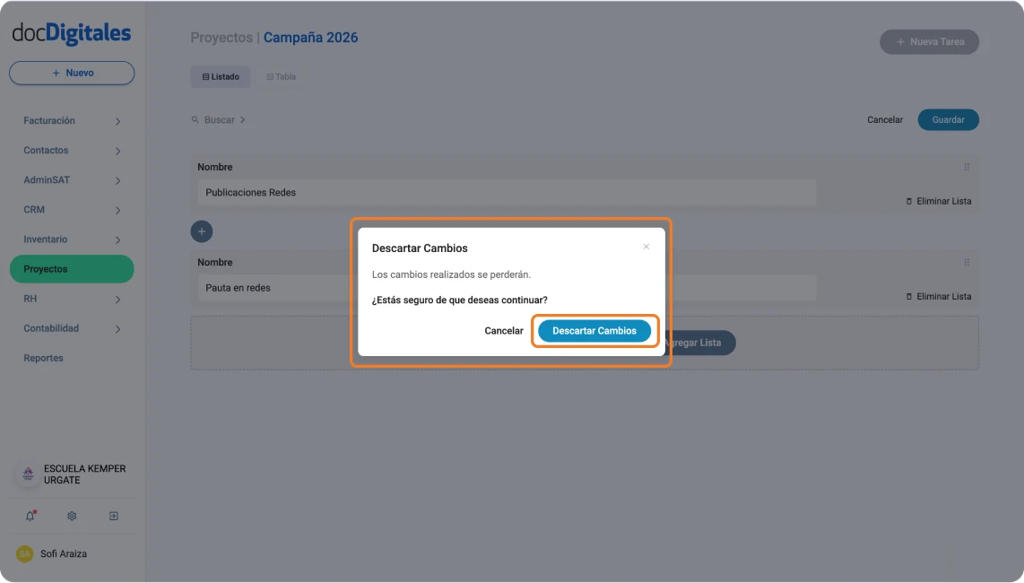
Nota: Si deseas descartar los cambios, solo da clic en la opción Cancelar y confirma la acción en el pop up, dando clic en Descartar Cambios.

Agregar una nueva etapa o lista de tareas
- Estando dentro del modo edición, da clic en el ícono “+” que aparece entre las dos etapas que desees agregar la nueva.
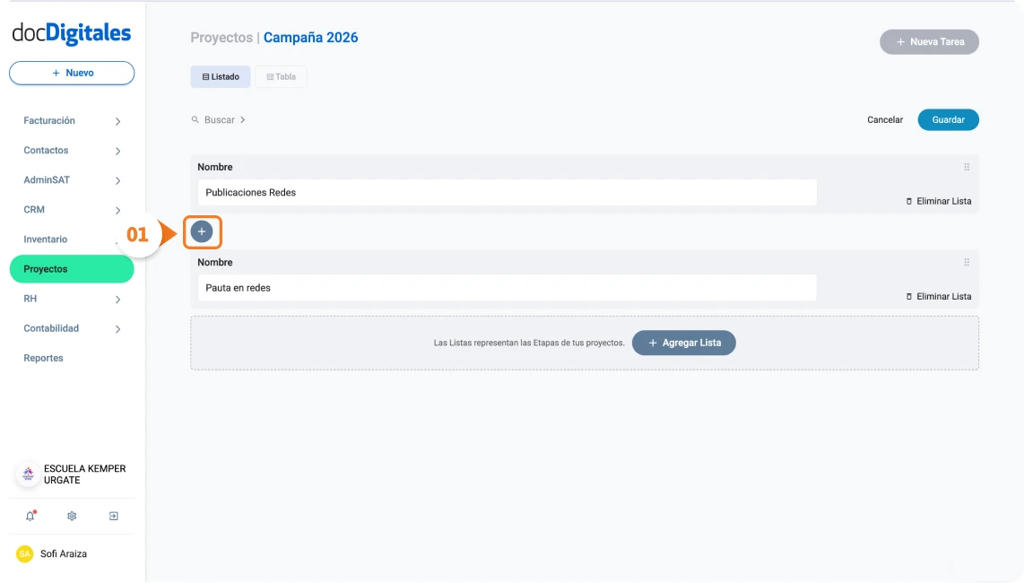
- Se agregará una nueva etapa en la posición seleccionada.
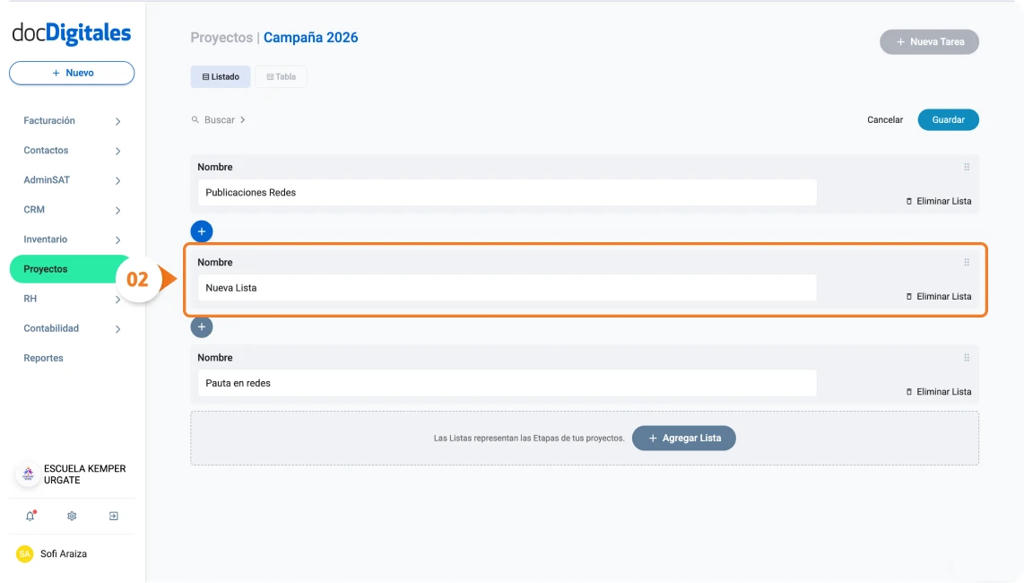
- Asigna un nombre a la nueva etapa.

- Da clic en el botón Guardar.
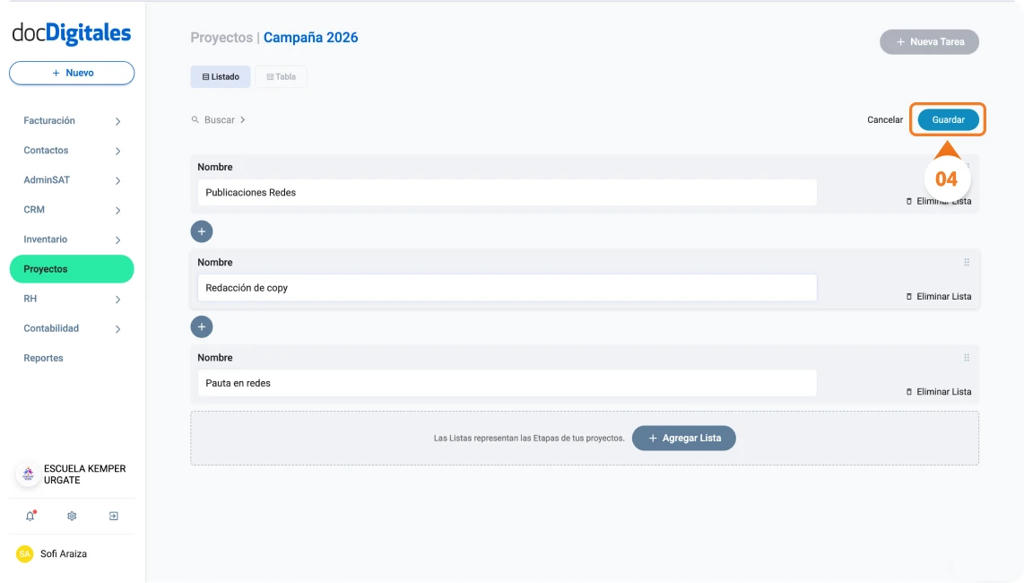
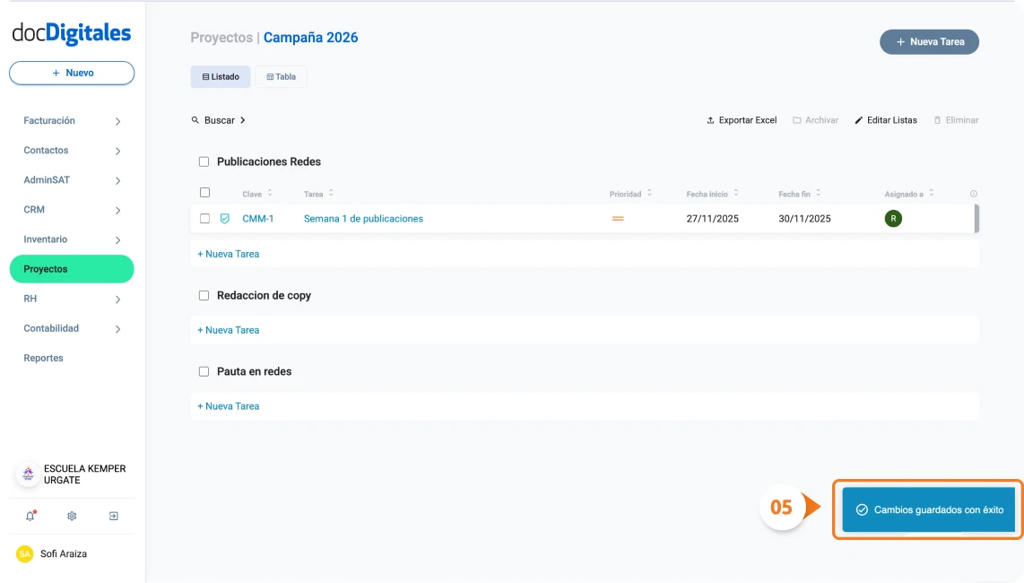
- Se confirmará la acción con la notificación “Cambios Guardados con éxito”
Nota: Si deseas descartar los cambios, solo da clic en la opción Cancelar y confirma la acción en el pop up, dando clic en Descartar Cambios.
Reorganizar etapas
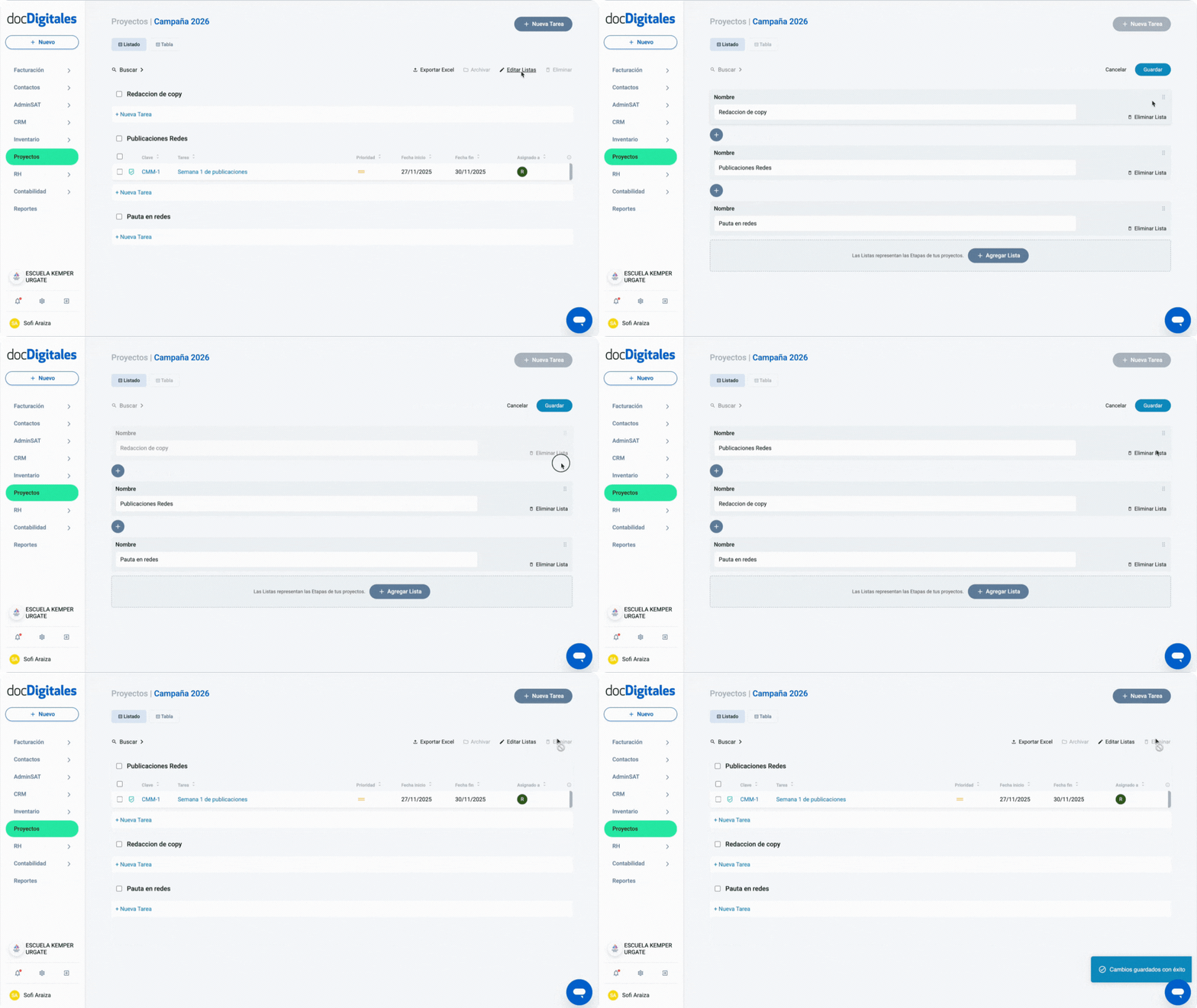
- Estando dentro del modo edición, ubica el cuadro de arrastre al final de la fila de la etapa.
- Selecciona el cuadro de la etapa a reubicar y arrástrala hacia la posición deseada.
- Suelta la etapa en la nueva posición para fijarla.
- El orden quedará actualizado de forma inmediata.
- Da clic en el botón Guardar.
- Se confirmará la acción con la notificación “Cambios Guardados con éxito”
Nota: Si deseas descartar los cambios, solo da clic en la opción Cancelar y confirma la acción en el pop up, dando clic en Descartar Cambios.

Eliminar etapas o lista de tareas
Nota: Al eliminar una etapa, se eliminarán también todas las tareas que contiene. Esta acción es permanente y no es reversible.
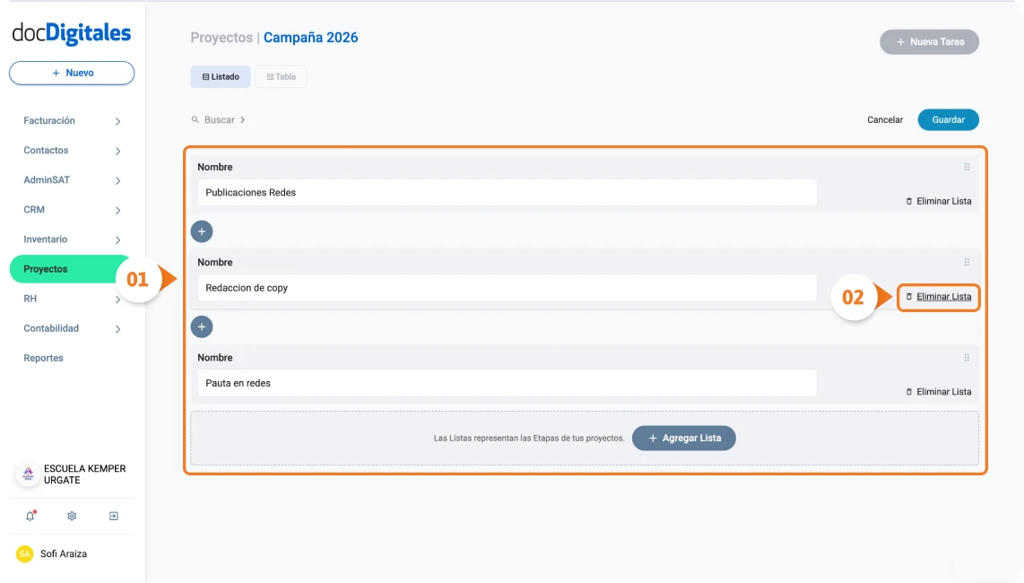
- Estando dentro del modo edición, localiza la opción Eliminar Lista al final de la fila de la etapa.
- Da clic en Eliminar Lista.
- En la ventana emergente, confirma la acción seleccionando Eliminar Lista y Tareas.

- La etapa quedará eliminada del proyecto.
- Para guardar los cambios, da clic en el botón Guardar.
- Se confirmará la acción con la notificación “Cambios Guardados con éxito”

Nota: Si deseas descartar los cambios, solo da clic en la opción Cancelar y confirma la acción en el pop up, dando clic en Descartar Cambios.
Deja un comentario