Si necesitas revisar la información completa de una tarea, conocer su avance o realizar acciones específicas, puedes consultar su detalle.
Desde esta pantalla podrás ver todos los datos registrados, consultar comentarios, adjuntar archivos y comprobar el historial de movimientos de manera rápida y organizada.
Accede al detalle de Tarea
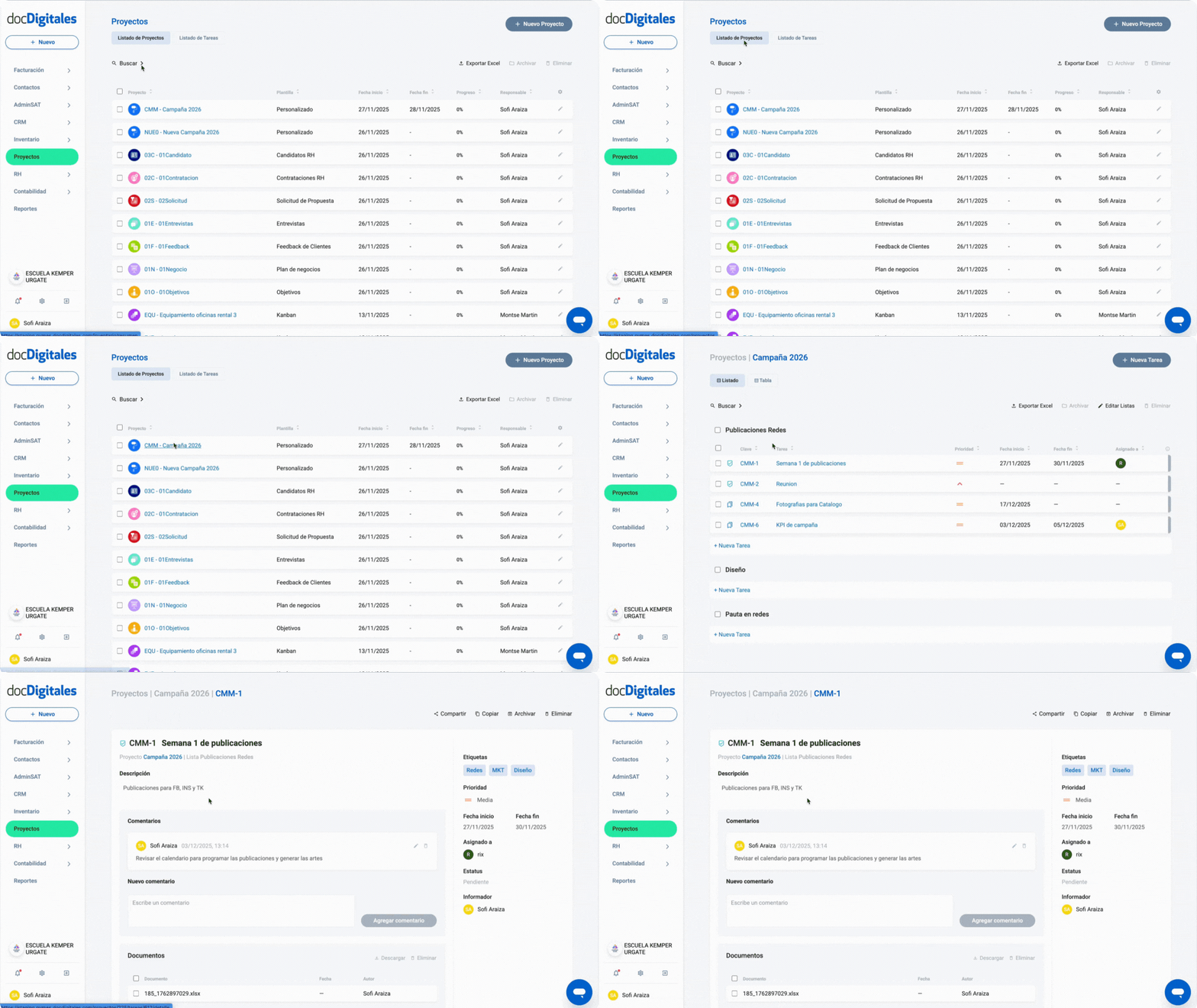
Puedes ingresar al detalle de cualquier tarea desde dos ubicaciones distintas:
Desde el módulo Proyectos
- Ingresa al módulo Proyectos desde el menú lateral izquierdo.
- Abre el proyecto donde se encuentra la tarea.
- Dentro de la etapa correspondiente, haz clic en el nombre o clave de la tarea.
Desde el Listado de Tareas
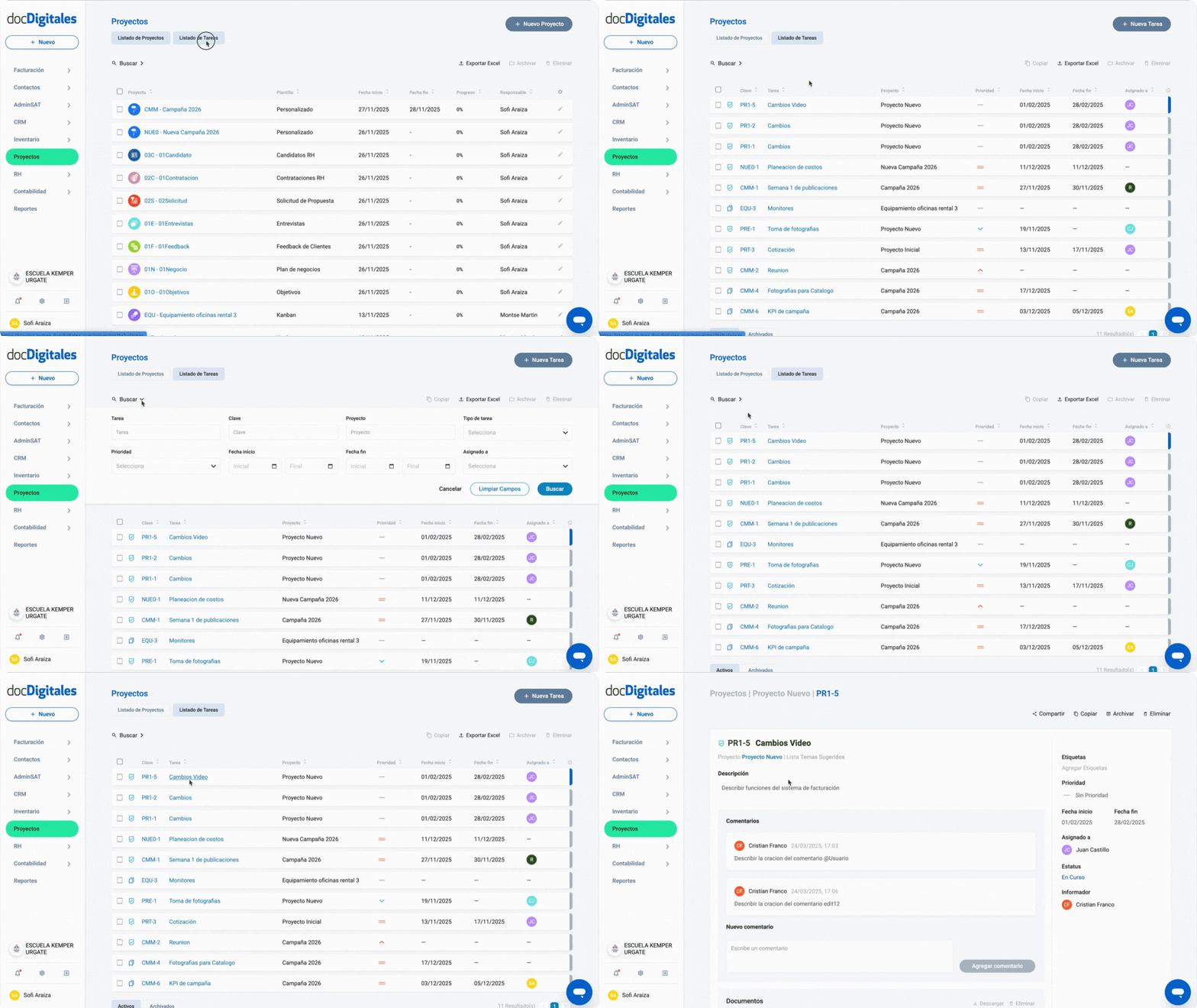
- Ingresa al módulo Proyectos.
- Da clic en la pestaña Listado de Tareas.
- Localiza la tarea con ayuda de la opción Buscar si lo necesitas.
- Haz clic en el nombre o clave de la tarea para abrir su información.
Panel de funciones superior
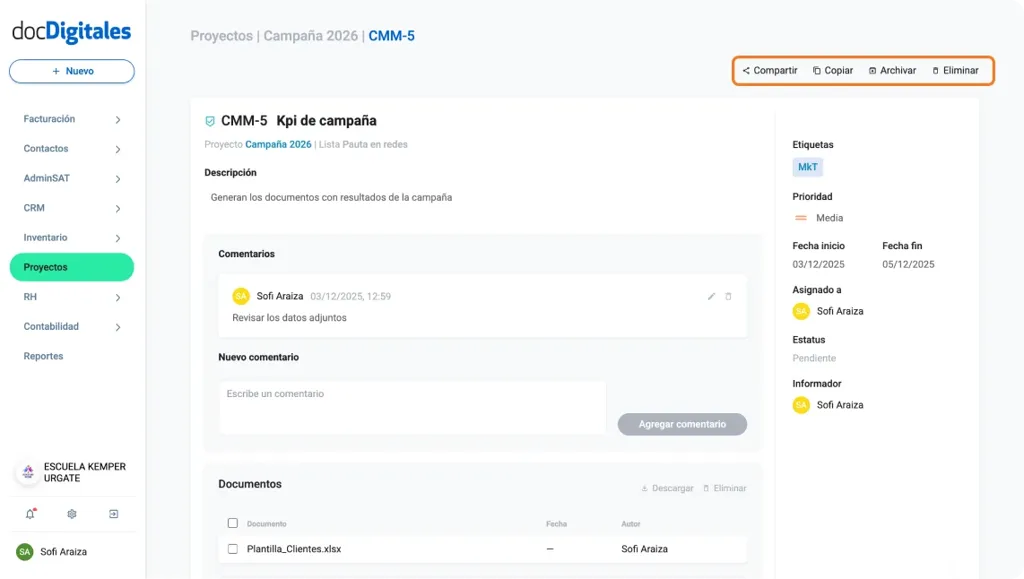
En la parte superior encontrarás las acciones disponibles para la tarea.
- Compartir: Copia el enlace de la tarea para compartirlo fácilmente.
- Copiar: Genera una copia de la tarea para crear una nueva con la misma información.
- Archivar: Archiva la tarea y mándala a la pestaña de tareas archivadas del listado
- Eliminar: Elimina la tarea de forma definitiva del sistema. Esta acción no es reversible.
Detalle general de la tarea
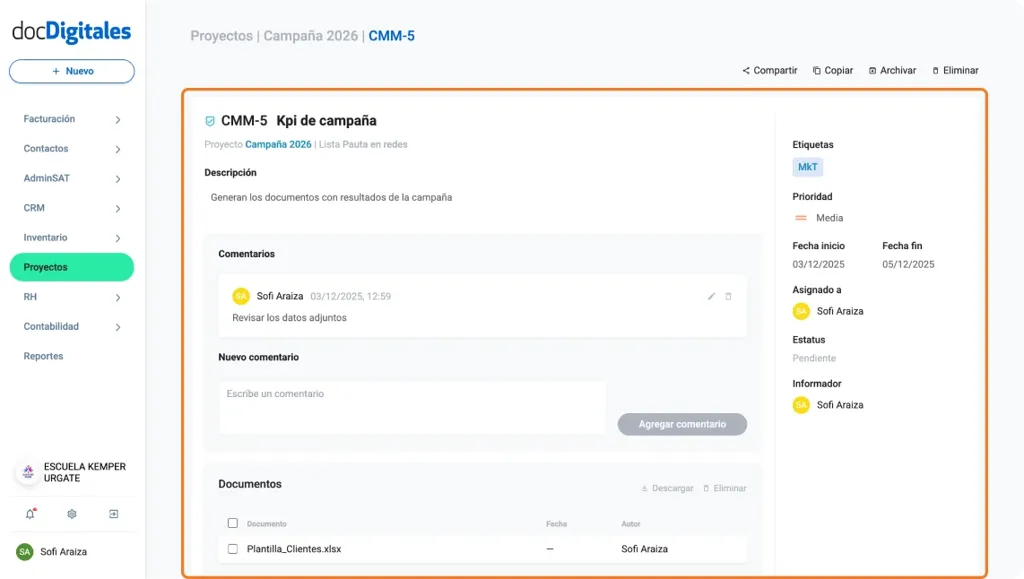
Desde esta vista encontrarás toda la información registrada para la tarea, organizada por secciones para consultarla de manera clara.
Panel principal
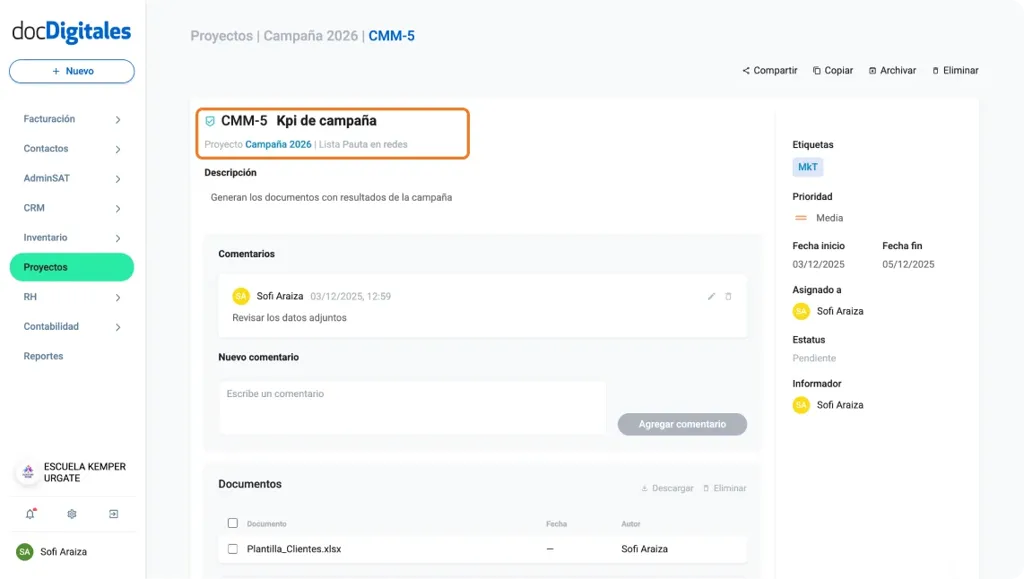
- Clave y Nombre de la tarea: Muestra el ícono del tipo de tarea, seguido de la clave única y el nombre con el que fue registrada.
- Proyecto: Indica a qué proyecto pertenece la tarea.
- Lista: Muestra la etapa o lista en la que está ubicada la tarea.
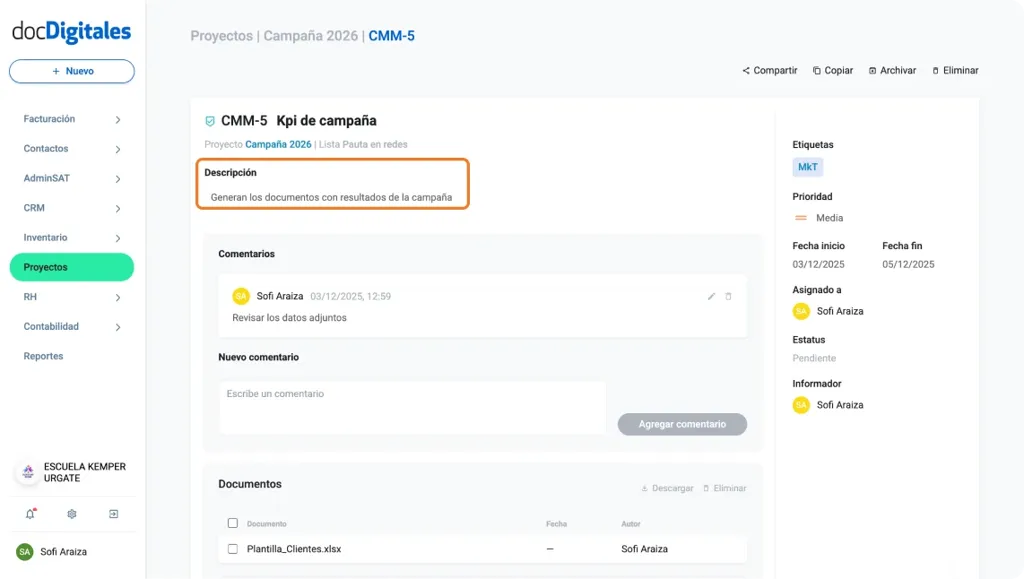
Descripción
Aquí visualizarás la descripción registrada al crear la tarea. Este campo es ideal para añadir instrucciones, notas o información relevante sobre el trabajo a realizar.
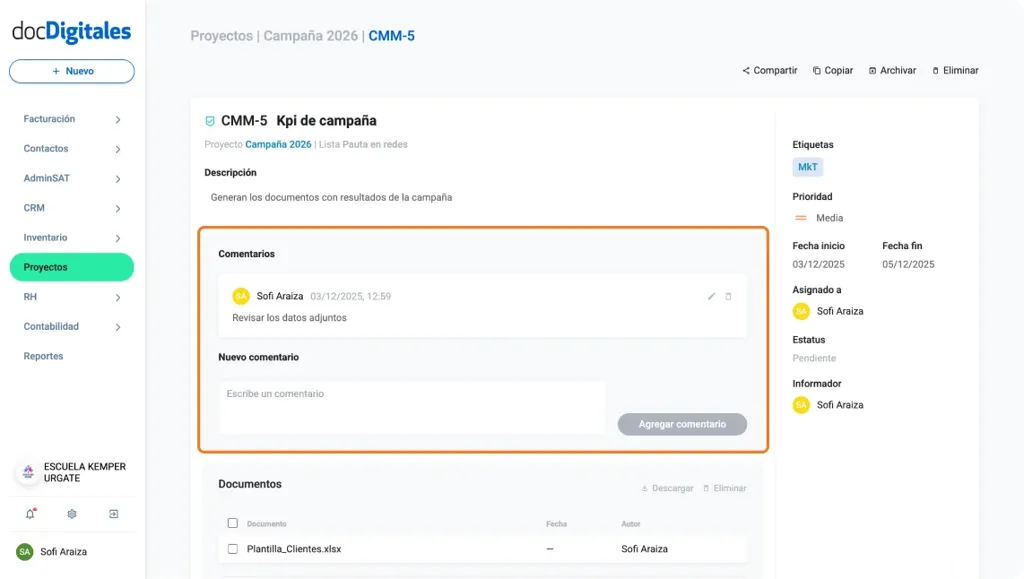
Comentarios
Muestra el historial de comentarios de la tarea, incluyendo el nombre del usuario que comentó, la fecha y la hora.
Si deseas agregar un nuevo comentario, puedes hacerlo desde el campo Nuevo Comentario y también es posible mencionar a otros usuarios para que reciban una notificación en su perfil.
Documentos
En este apartado puedes visualizar los documentos relacionados con la tarea y realizar las siguientes acciones:
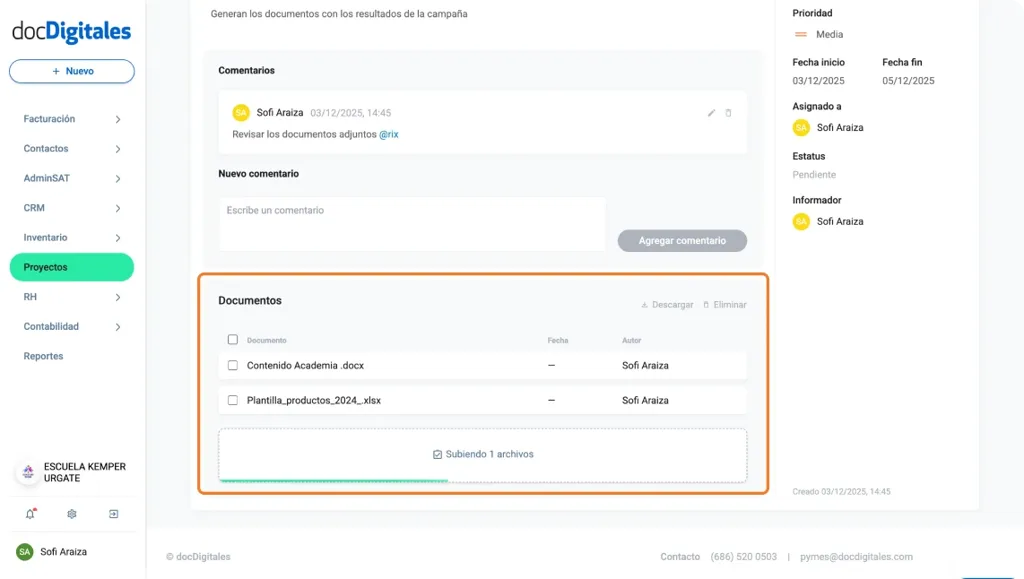
- Subir nuevo documento: Haz clic en el área de carga para buscar y subir archivos desde tu equipo. Puedes subir hasta 5 archivos.
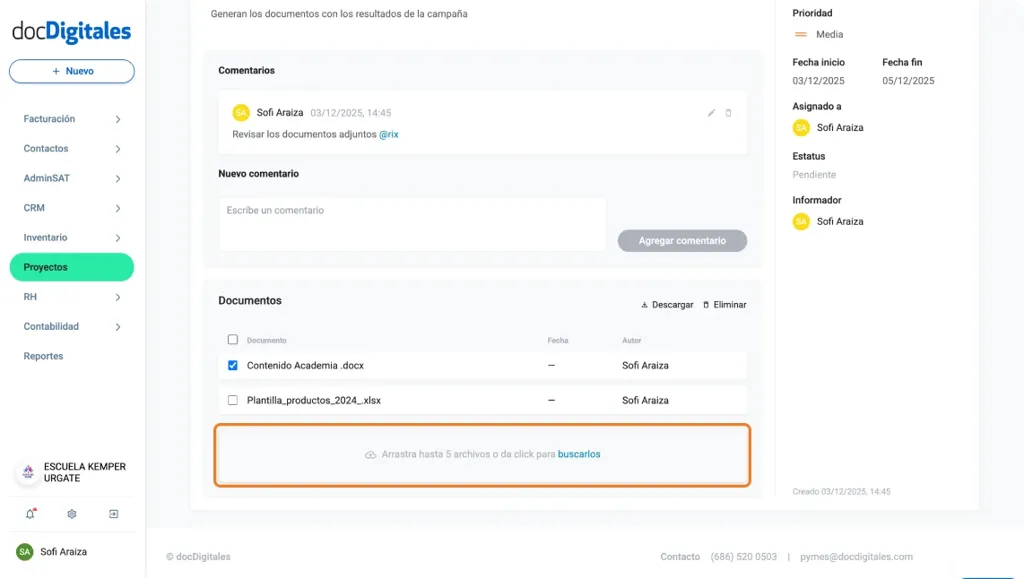
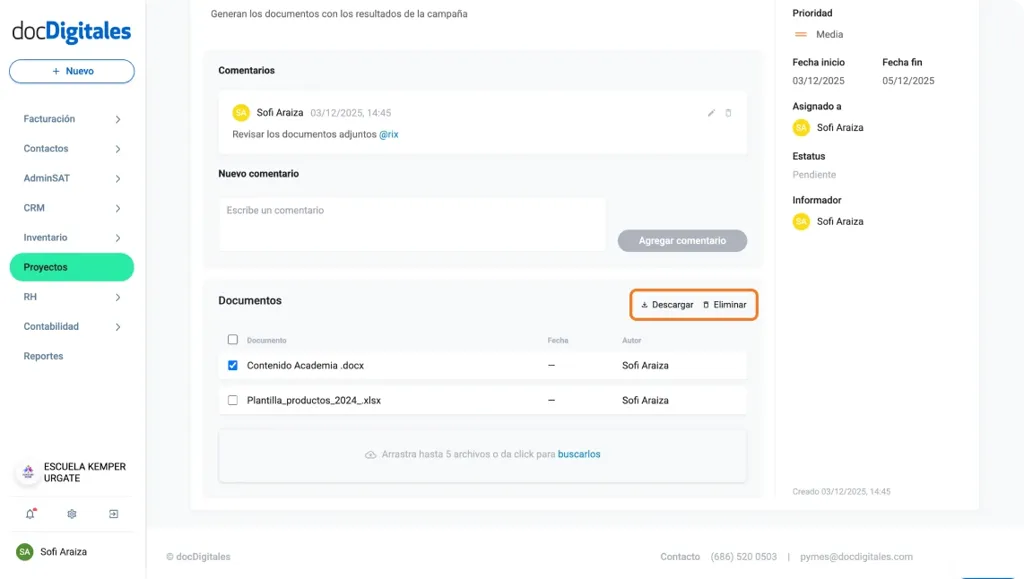
- Descargar: Activa la casilla del archivo que deseas descargar y da clic en Descargar.
- Eliminar: Activa la casilla del archivo a eliminar y da clic en Eliminar. Esta acción no es reversible.
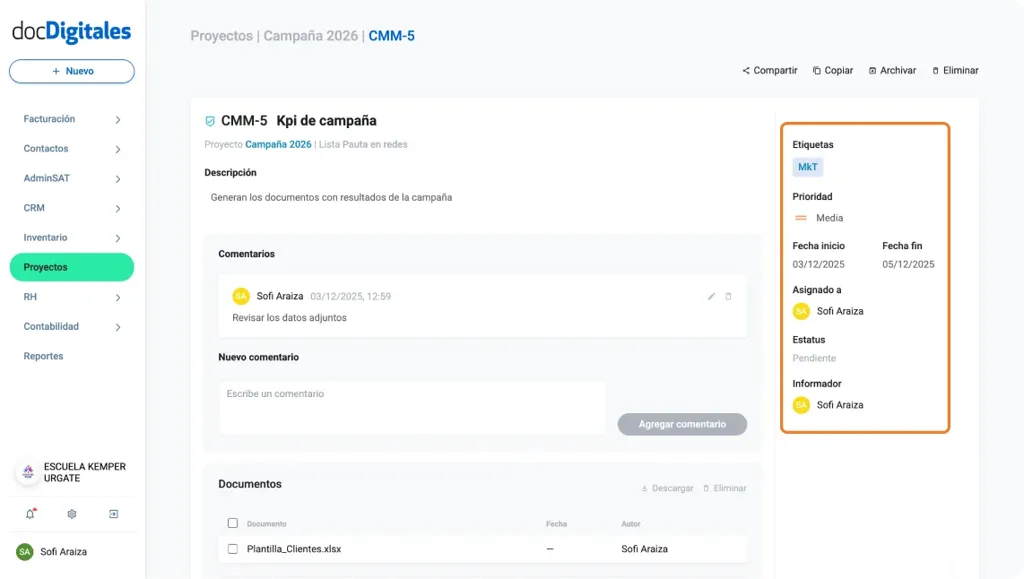
Panel lateral
- Etiquetas: Muestra las etiquetas asociadas a la tarea.
- Prioridad: Indica el nivel de urgencia asignado a la tarea.
- Fecha inicio: Indica la fecha en que comenzó la tarea.
- Fecha fin: Indica la fecha en que la tarea fue finalizada o la fecha límite definida.
- Asignado a: Muestra el ícono y el nombre de los colaboradores asignados a la tarea.
- Estatus: Indica si la tarea está pendiente, en curso o finalizada.
- Informador: Muestra quién creó la tarea y quién está a cargo de su seguimiento.
Deja un comentario