La pantalla de Productos del PDV te permite consultar tu catálogo completo, verificar existencias y filtrar por categoría o estatus. La configuración de productos se realiza desde el ERP, pero aquí puedes revisar toda la información en tiempo real.
Cómo acceder a la pantalla de Productos
- Ve a la sección Productos en el menú del PDV. Verás una tabla con todos los productos disponibles en el sistema.
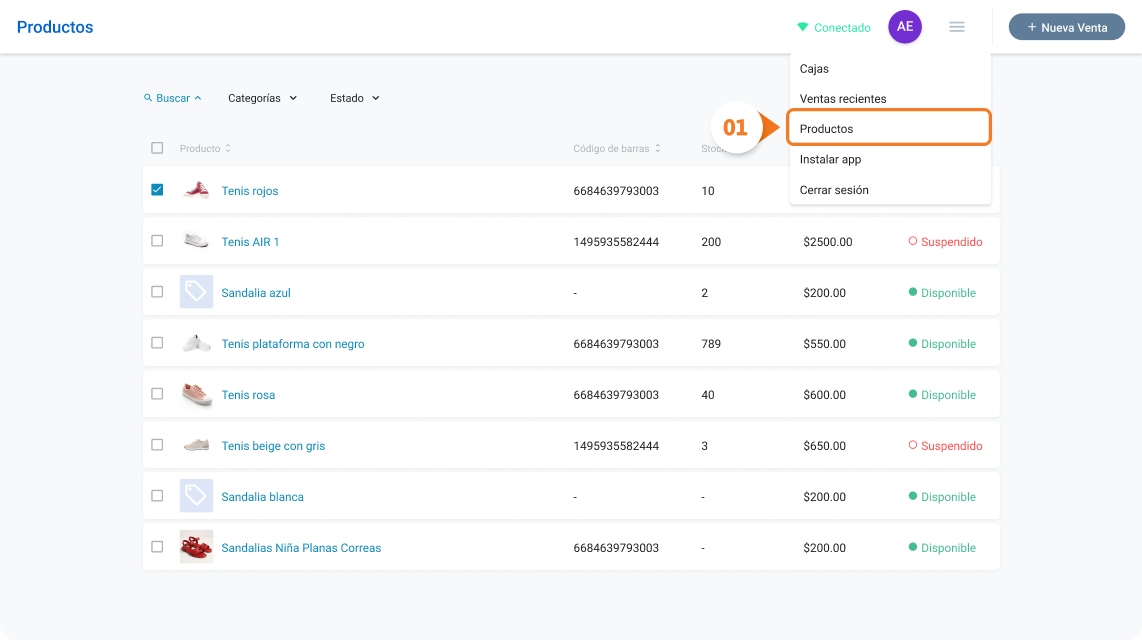
Información disponible por producto
| Campo | Descripción |
| Nombre | Haz clic en el nombre para ver el detalle completo del producto. |
| Código de barras | Identificador de escaneo del producto. |
| Stock | Unidades disponibles. En verde si hay existencias, en rojo si hay cero o stock negativo. Aparece como guión si no tienes Inventarios contratado. |
| Precio base | Precio de venta configurado en el ERP. |
| Estado | Disponible o Suspendido. |
Cómo buscar y filtrar productos
Usa los filtros disponibles para encontrar productos específicos:
- Búsqueda rápida: por nombre, código de barras, SKU o rango de precio base.
- Filtros permanentes: selecciona una o varias Categorías y/o un Estado (Disponible o Suspendido). Estos filtros se mantienen activos cada vez que ingreses a la pantalla.
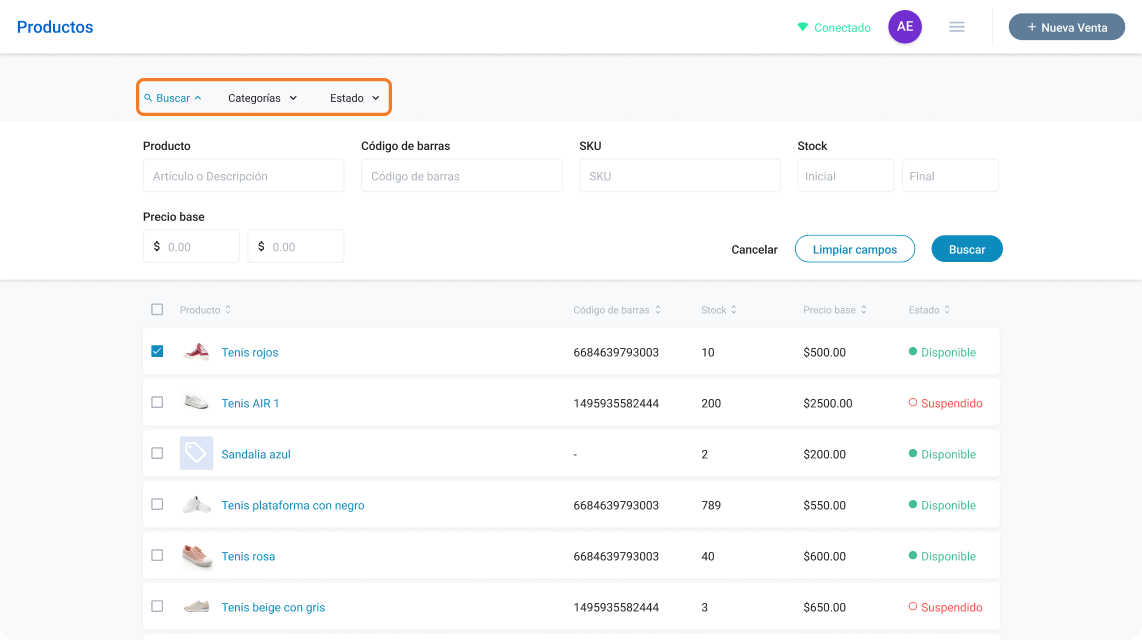
Nota: Los filtros permanentes son útiles si solo trabajas con ciertos tipos de productos. Por ejemplo, un cajero de una sección específica puede filtrar por su categoría y no ver el catálogo completo.
Sobre el stock y el inventario
- Si tienes el módulo de Inventarios contratado, las ventas afectan el stock automáticamente.
- Si no tienes Inventarios, las ventas no afectan el stock y el campo aparecerá con un guión.
- La configuración de permitir ventas con stock negativo se activa desde el ERP.
¿Necesitas agregar o editar productos?Agrega marca y categoría a un producto desde el ERP.
Deja un comentario