Categoría: Productos

  • Agrega marca y categoría a un producto desde el ERP

    Los productos que aparecen en el PDV se configuran desde docDigitales. Asignarles una marca y una categoría correctas ayuda a que tus cajeros encuentren productos más rápido durante una venta.
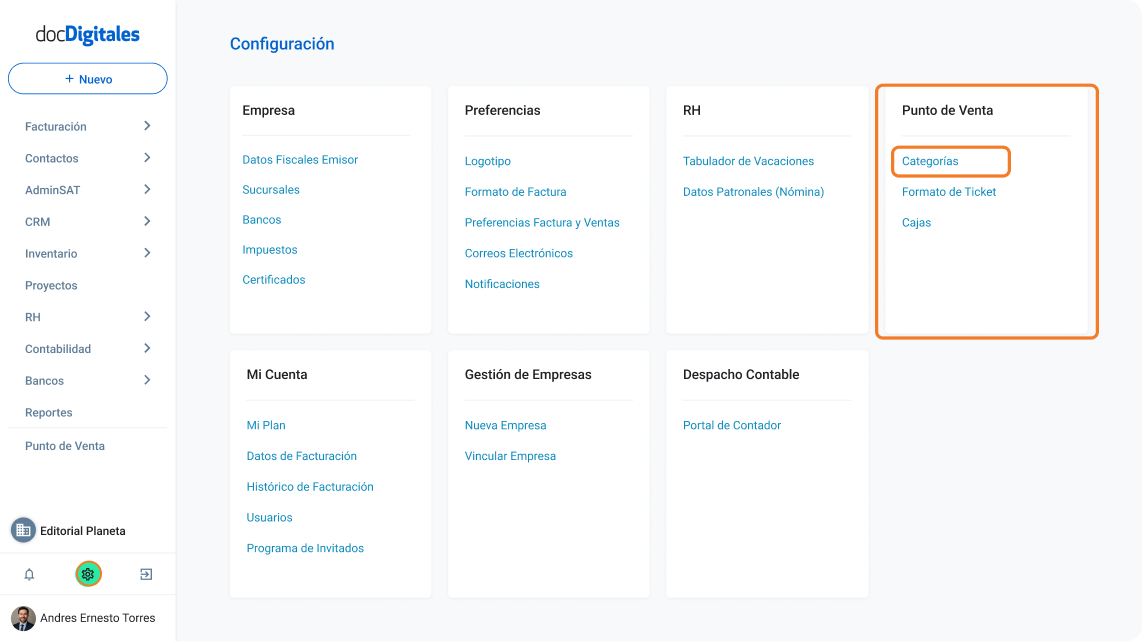
    Importante: A partir de la integración del PDV, las categorías ya no pueden crearse directamente desde el formulario de producto. Debes crearlas previamente desde Configuración > Punto de Venta > Categorías.


    Cómo agregar la marca a un producto

    ¿Necesitas crear categorías primero? Crea y administra categorías de productos.

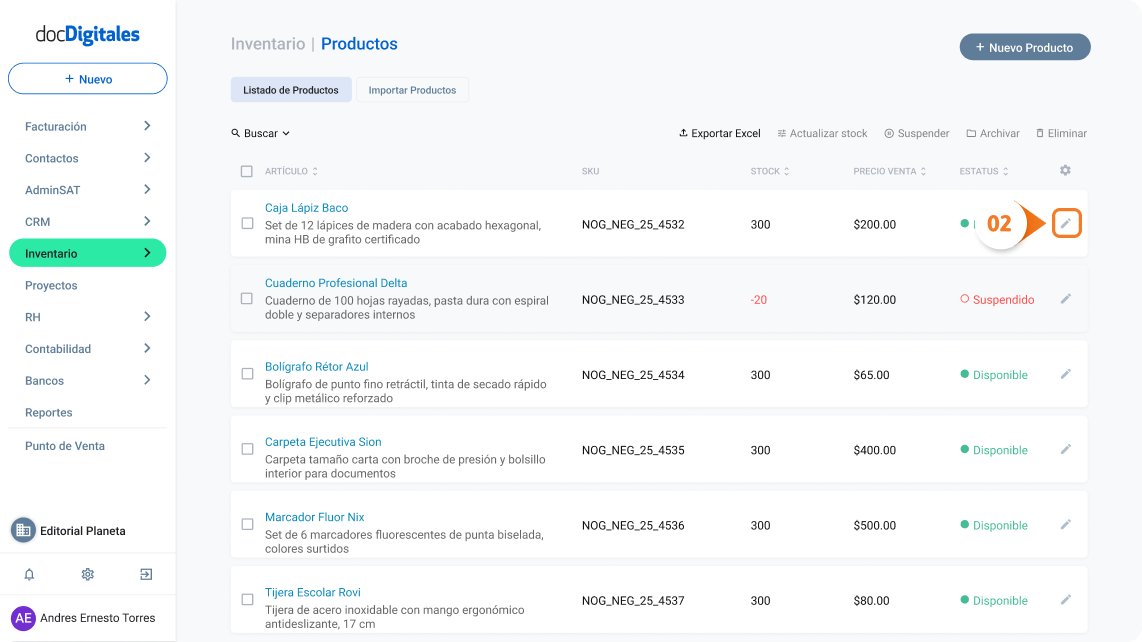
    1. Ve a Productos en el ERP y selecciona el producto que deseas editar.
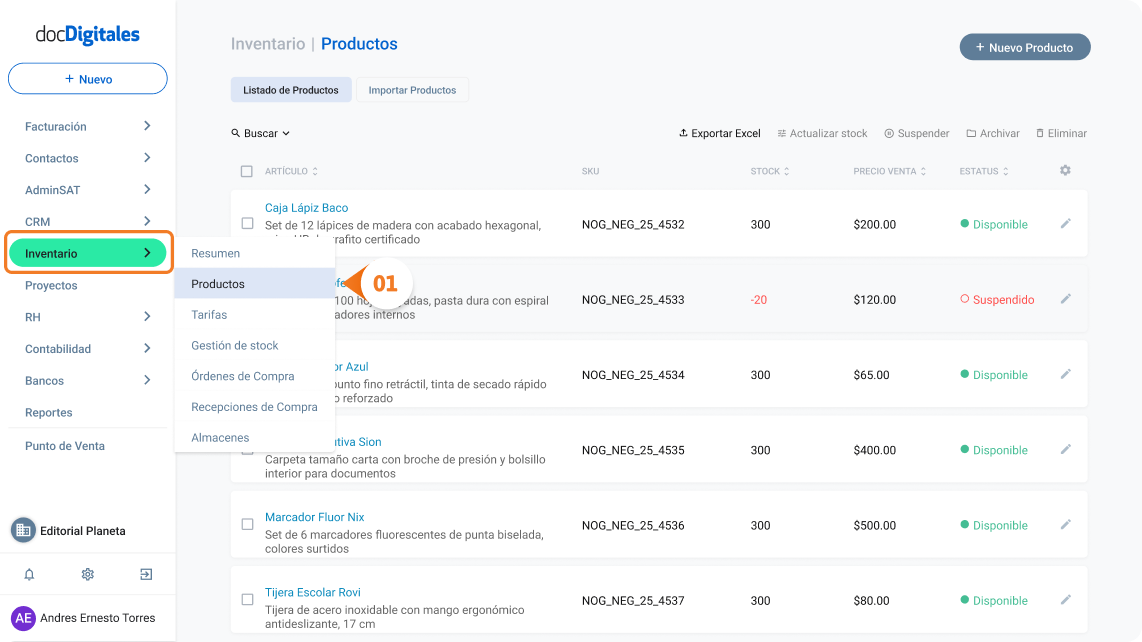
    1. Haz clic en Editar Producto.
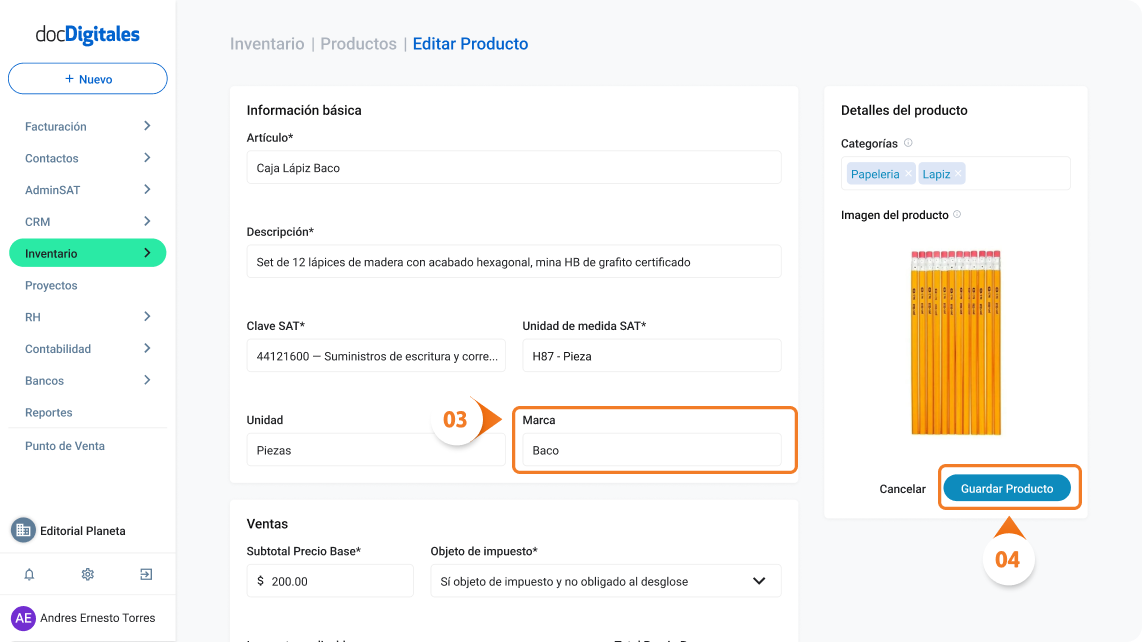
    1. En el campo Marca, escribe o selecciona la marca correspondiente.
    2. Guarda los cambios.

    Cómo asignar una categoría a un producto

    1. Dentro del formulario de Editar Producto, localiza el campo Categorías.
    2. Haz clic en el campo y selecciona la categoría del listado de opciones disponibles.
    3. Guarda los cambios. La categoría aparecerá como filtro en el PDV de inmediato.
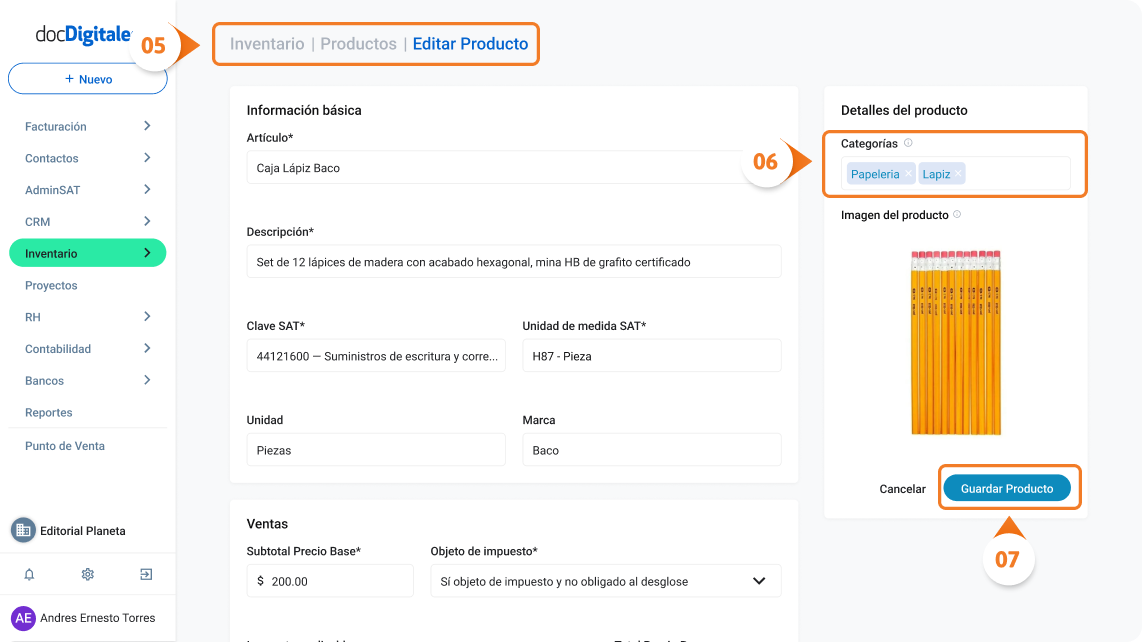
    Nota: Puedes asignar más de una categoría a un mismo producto si aplica.
  • Consulta productos y existencias desde el PDV

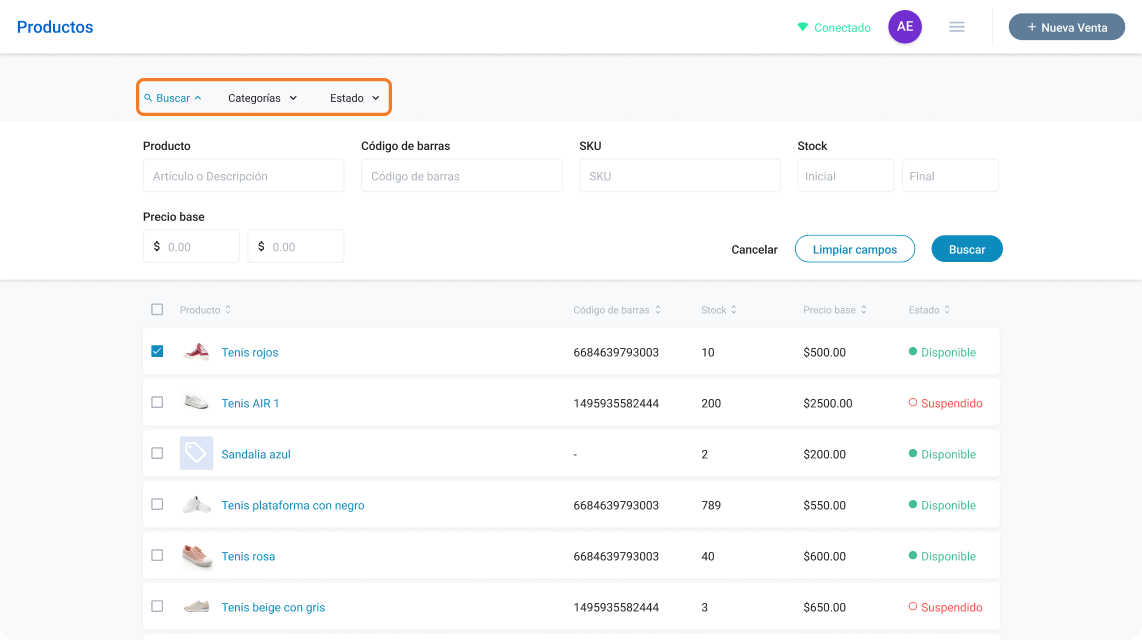
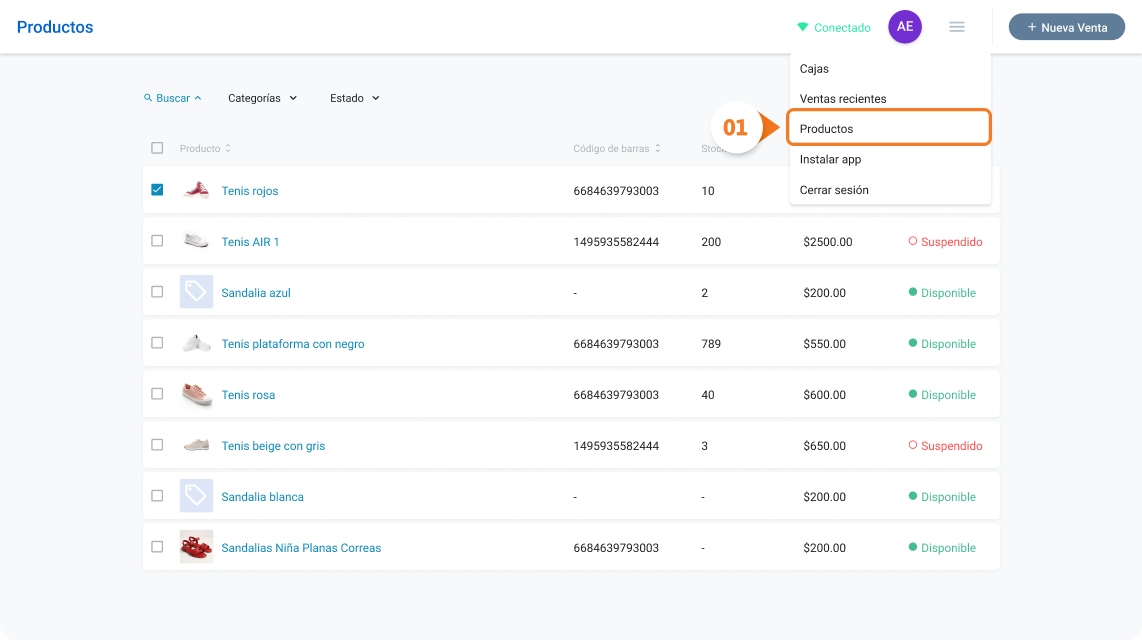
    La pantalla de Productos del PDV te permite consultar tu catálogo completo, verificar existencias y filtrar por categoría o estatus. La configuración de productos se realiza desde el ERP, pero aquí puedes revisar toda la información en tiempo real.


    Cómo acceder a la pantalla de Productos

    1. Ve a la sección Productos en el menú del PDV. Verás una tabla con todos los productos disponibles en el sistema.

    Información disponible por producto

    CampoDescripción
    NombreHaz clic en el nombre para ver el detalle completo del producto.
    Código de barrasIdentificador de escaneo del producto.
    StockUnidades disponibles. En verde si hay existencias, en rojo si hay cero o stock negativo. Aparece como guión si no tienes Inventarios contratado.
    Precio basePrecio de venta configurado en el ERP.
    EstadoDisponible o Suspendido.

    Cómo buscar y filtrar productos

    Usa los filtros disponibles para encontrar productos específicos:

    • Búsqueda rápida: por nombre, código de barras, SKU o rango de precio base.
    • Filtros permanentes: selecciona una o varias Categorías y/o un Estado (Disponible o Suspendido). Estos filtros se mantienen activos cada vez que ingreses a la pantalla.

    Nota: Los filtros permanentes son útiles si solo trabajas con ciertos tipos de productos. Por ejemplo, un cajero de una sección específica puede filtrar por su categoría y no ver el catálogo completo.


    Sobre el stock y el inventario

    • Si tienes el módulo de Inventarios contratado, las ventas afectan el stock automáticamente.
    • Si no tienes Inventarios, las ventas no afectan el stock y el campo aparecerá con un guión.
    • La configuración de permitir ventas con stock negativo se activa desde el ERP.

    ¿Necesitas agregar o editar productos?Agrega marca y categoría a un producto desde el ERP.