Dentro del módulo de Proyectos puedes archivar tareas que ya no estén activas y recuperarlas cuando necesites retomarlas. Esta función te ayuda a mantener tu Listado de Tareas organizado y enfocado únicamente en las actividades prioritarias.
Nota: La tarea solo podrá ser archivada o desarchivada por el usuario que lo creó o el usuario asignado a la tarea. Si otro usuario intenta archivarla se le mostrará una notificación de error.
Archivar una tarea
- Ingresa al módulo Proyectos desde el menú lateral izquierdo.
- Haz clic en la pestaña Listado de Tareas.
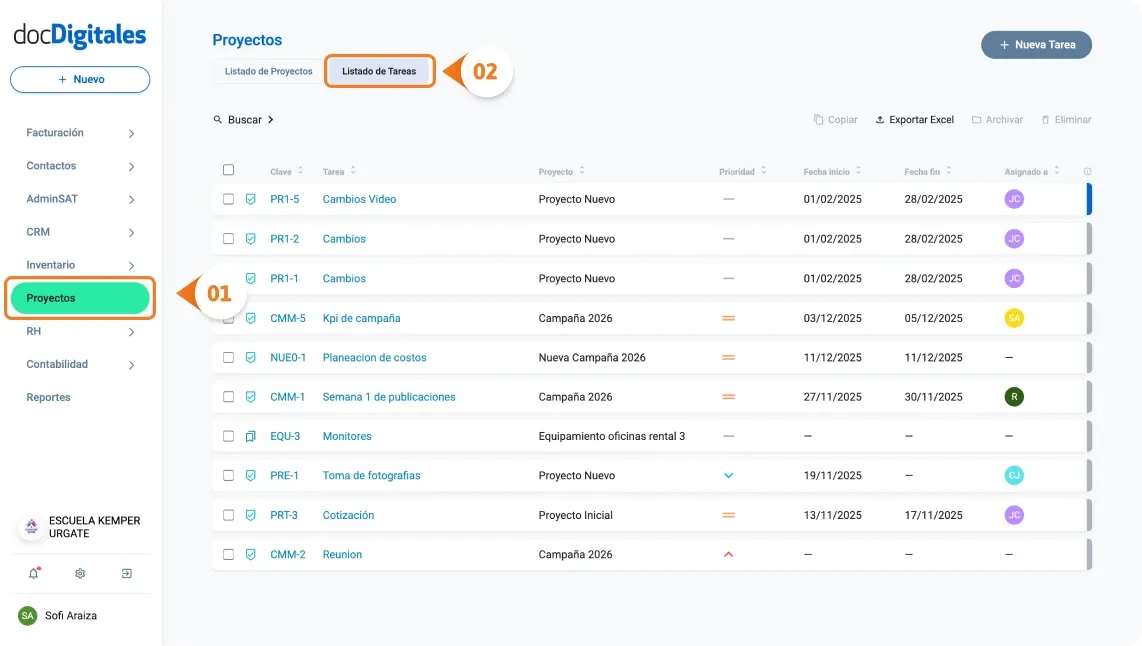
- Localiza la tarea que deseas archivar. Puedes utilizar la función de buscar para encontrarla más rápidamente.
- Marca la casilla de selección al inicio de la fila.
- En el panel de opciones superior, haz clic en la opción Archivar.
- La tarea se archivará y el sistema te confirmará la acción con una notificación “Tarea archivada con éxito”.
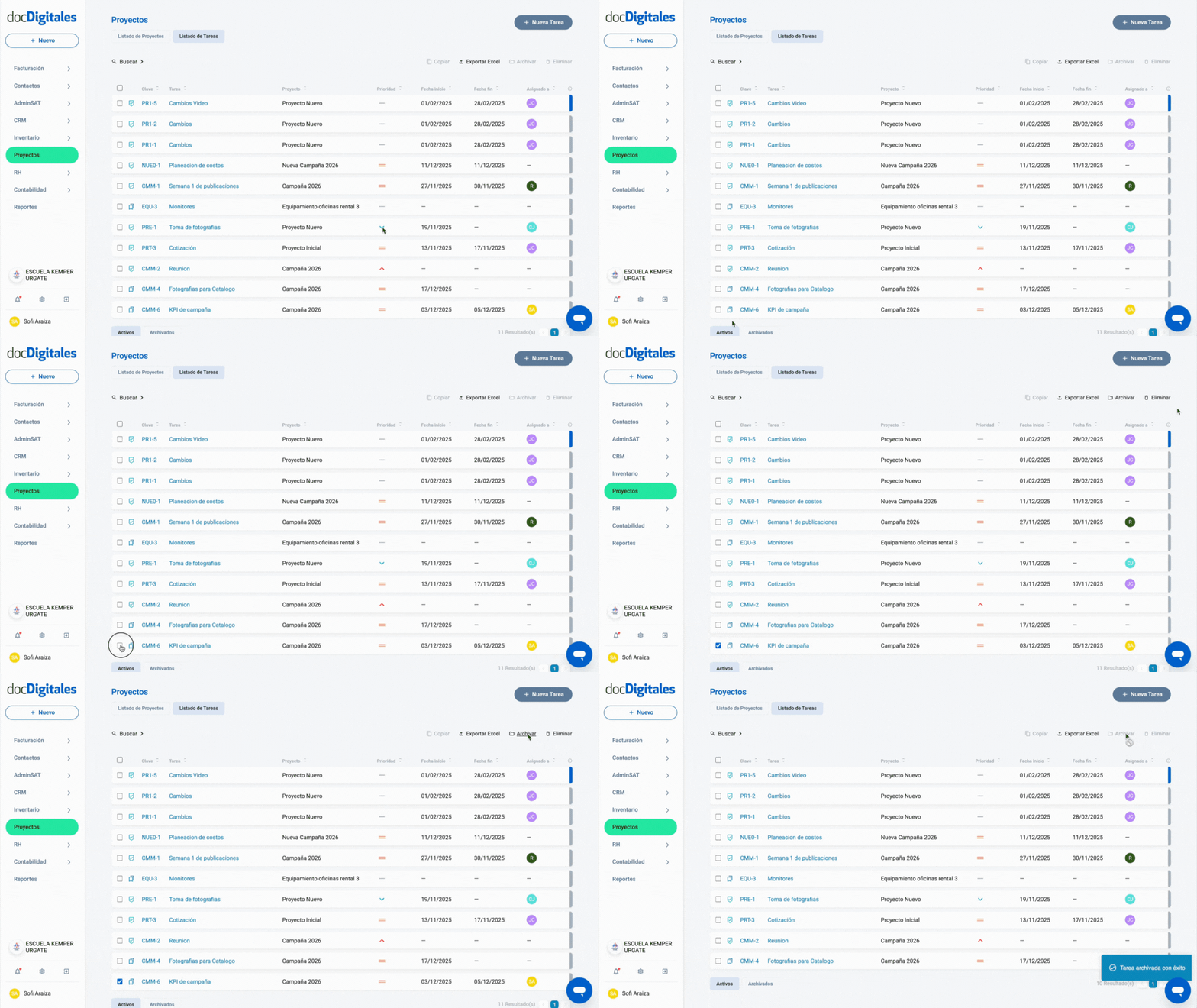
- La tarea quedará ahora en la pestaña Archivados dentro del Listado de Tareas.
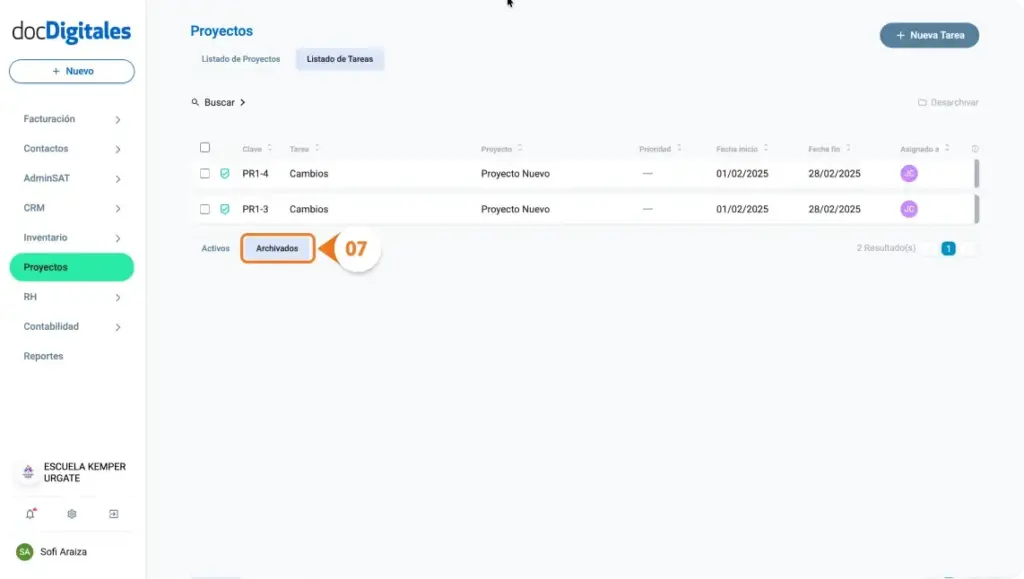
Puedes archivar varias tareas al mismo tiempo utilizando la multiselección.
Encontrar Tareas Archivadas
- Dentro del Listado de Tareas, ubica las pestañas en la parte superior de tu pantalla Activas y Archivados.
- Haz clic en la pestaña Archivados.
- Aparecerá el listado completo de todas las tareas que han sido archivadas.
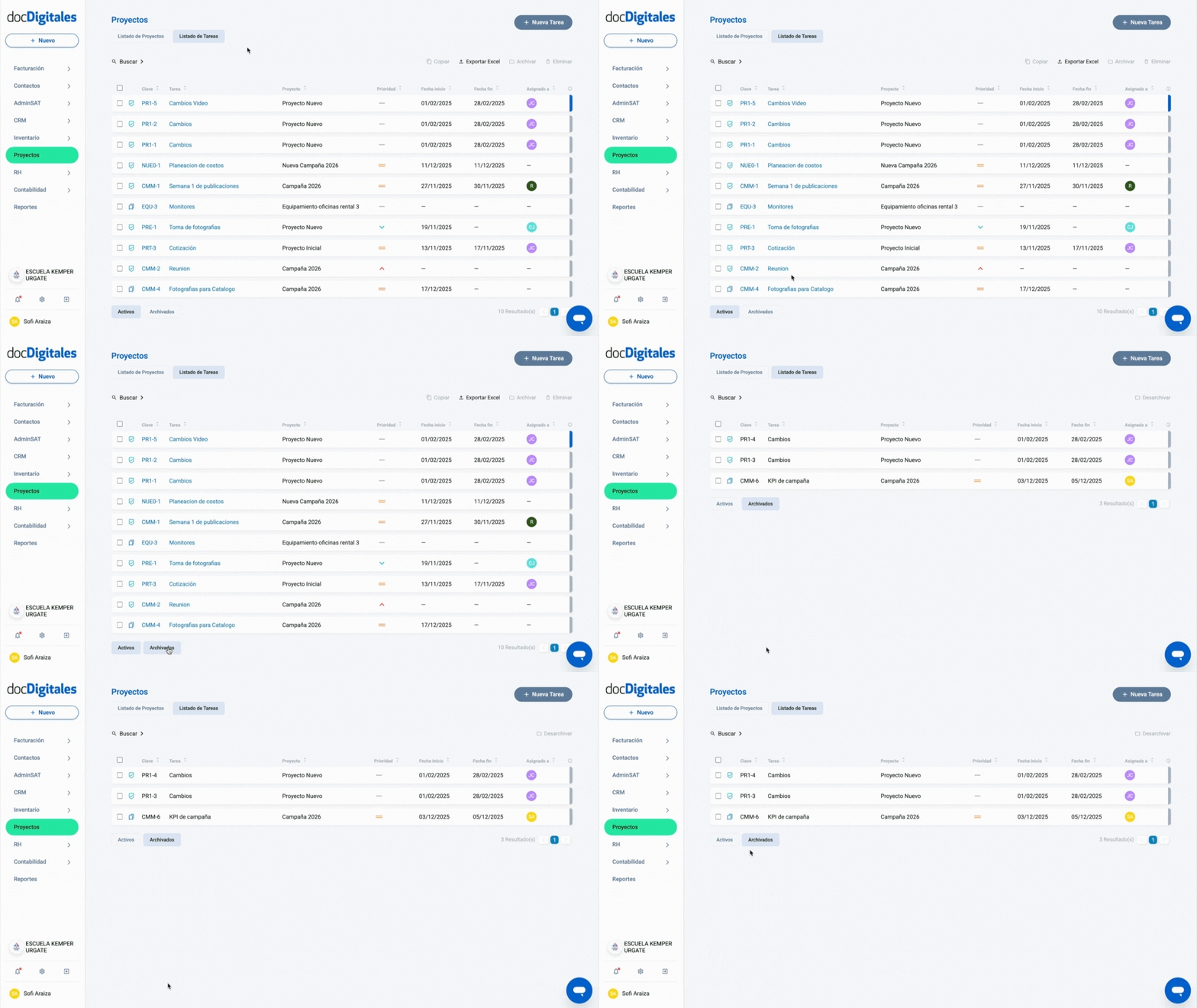
Desarchivar o restaurar una Tarea
- Ingresa a la pestaña de Archivados en el Listado de Tareas.
- Encuentra la tarea a Desarchivar.
- Selecciona la casilla al inicio de la fila. Haz clic en Desarchivar en la parte superior de tu pantalla.
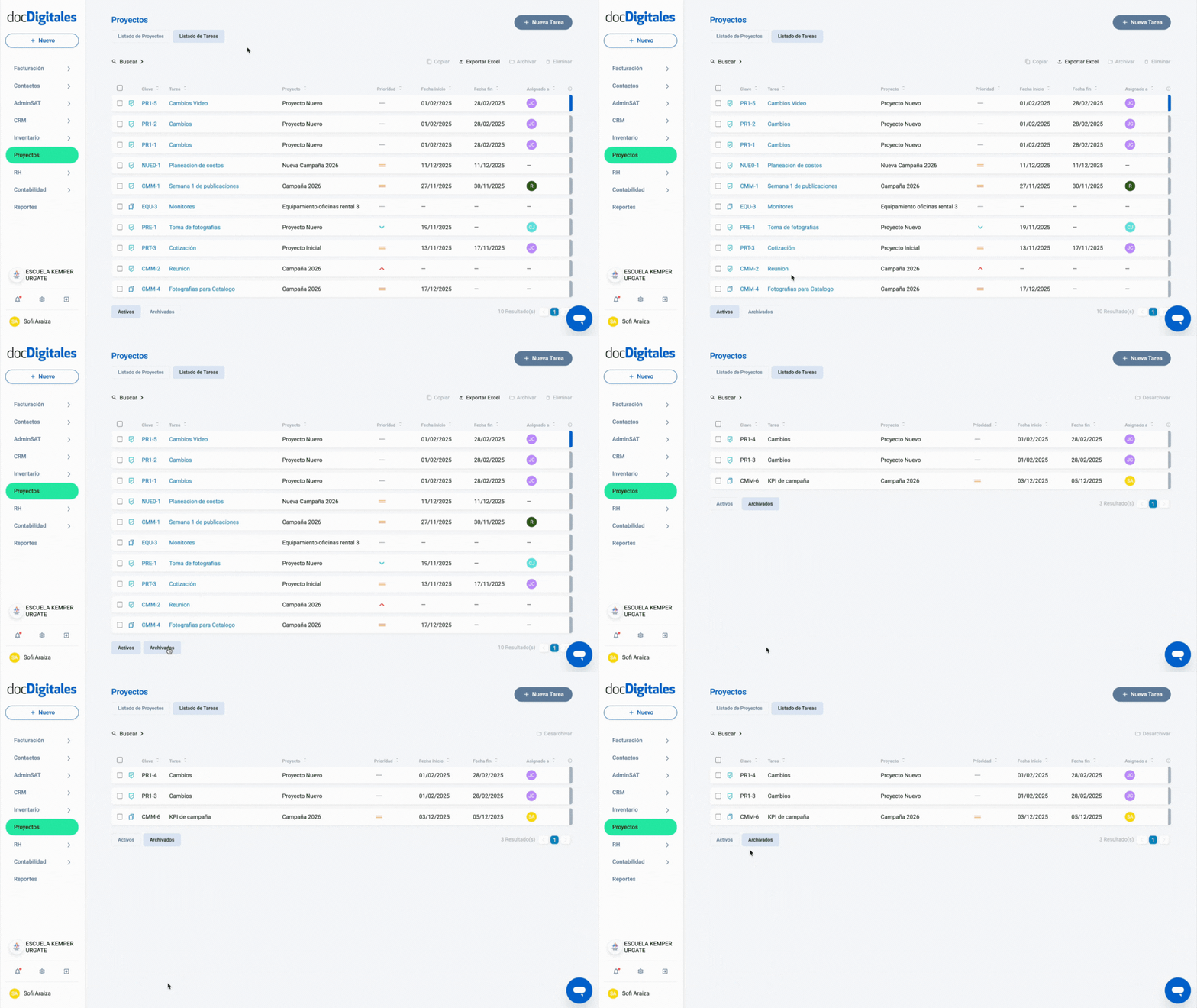
- La tarea quedará desarchivada y volverá a aparecer en la pestaña Activos del Listado de Tareas.
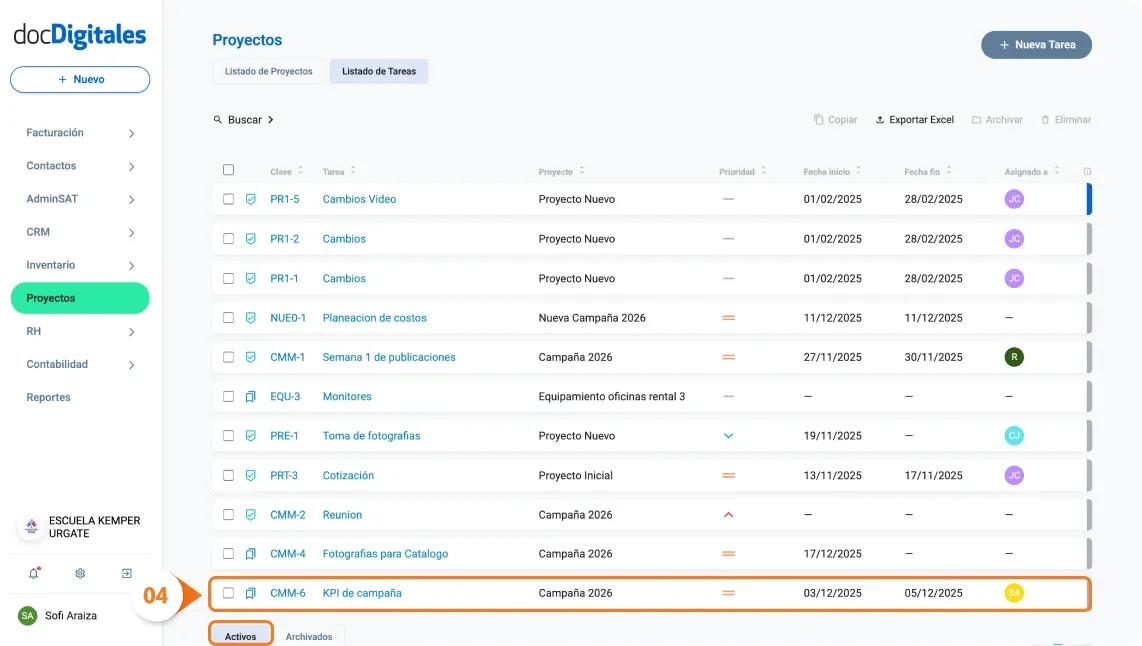
También puedes desarchivar o restaurar varias tareas de forma simultánea utilizando la multiselección.
Deja un comentario