Dentro del Detalle de la Tarea puedes registrar comentarios tipo bitácora, agregar información importante y mencionar a otros usuarios para que reciban una notificación en su bandeja.
Además, puedes adjuntar documentos útiles para el seguimiento como cotizaciones, órdenes de servicio o cualquier archivo relacionado.
Agrega comentarios a una tarea
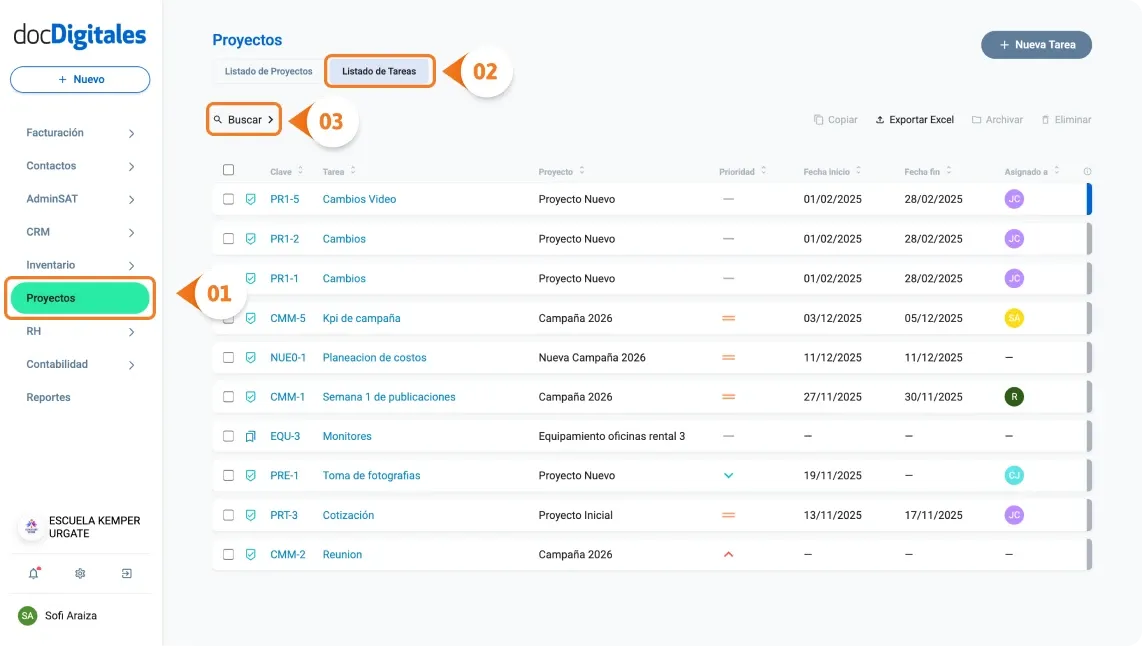
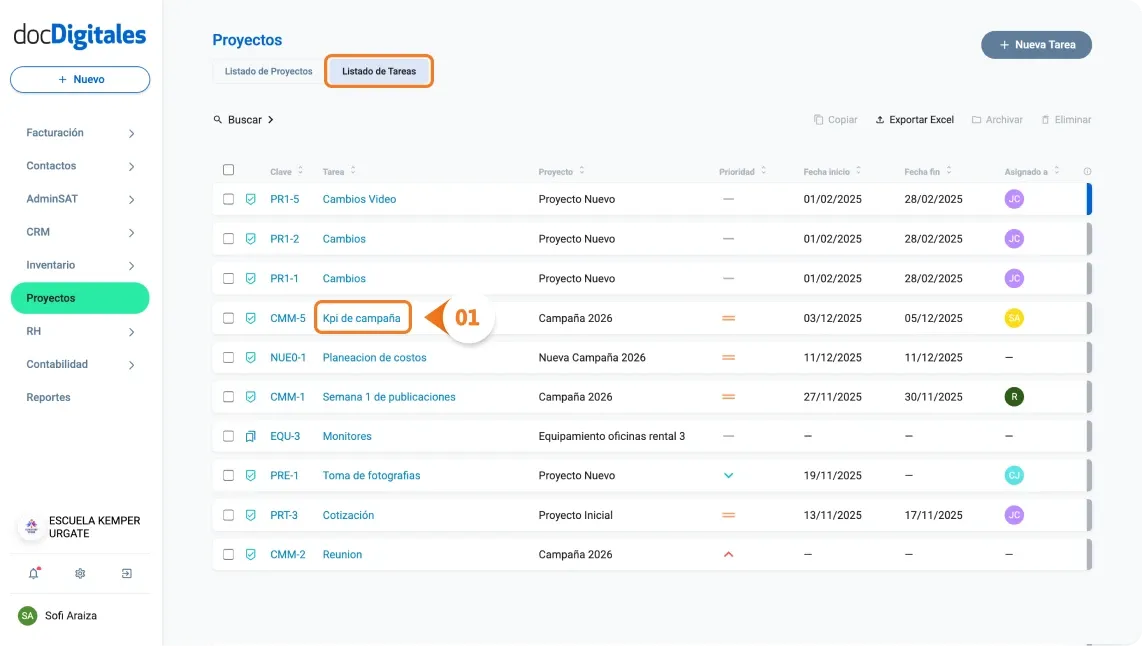
- Ingresa al módulo Proyectos desde el menú lateral izquierdo.
- Abre la pestaña Listado de Tareas.
- Localiza la tarea donde deseas agregar el comentario. Puedes usar la función Buscar para encontrarla más rápido.
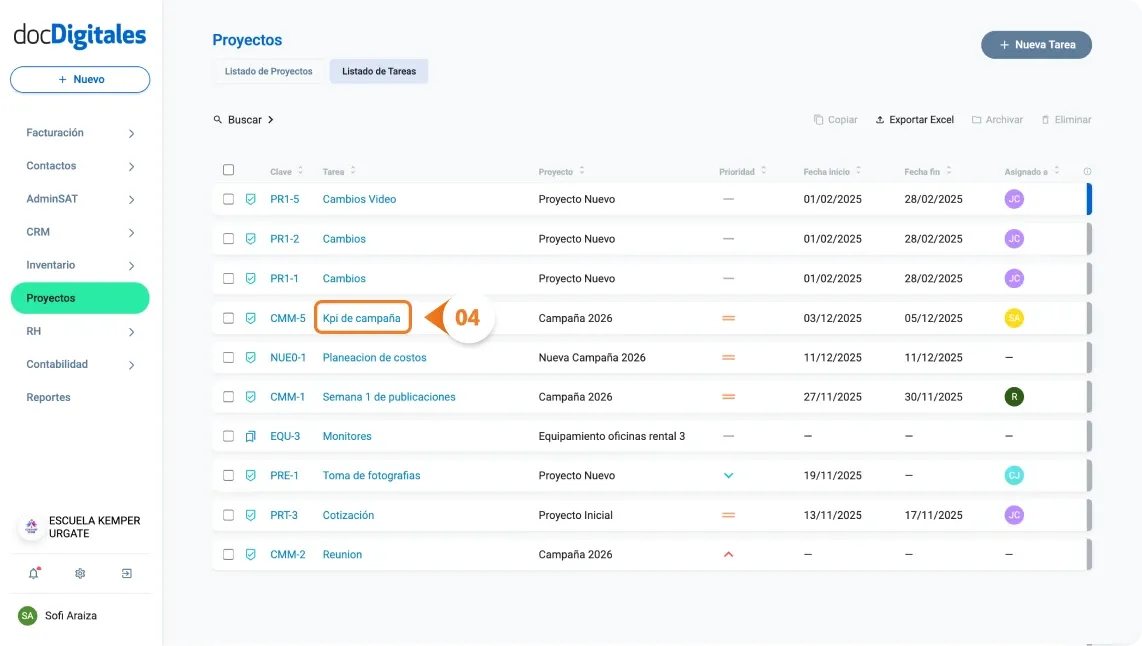
- Haz clic en el nombre o clave de la tarea para abrir su Detalle de Tarea.
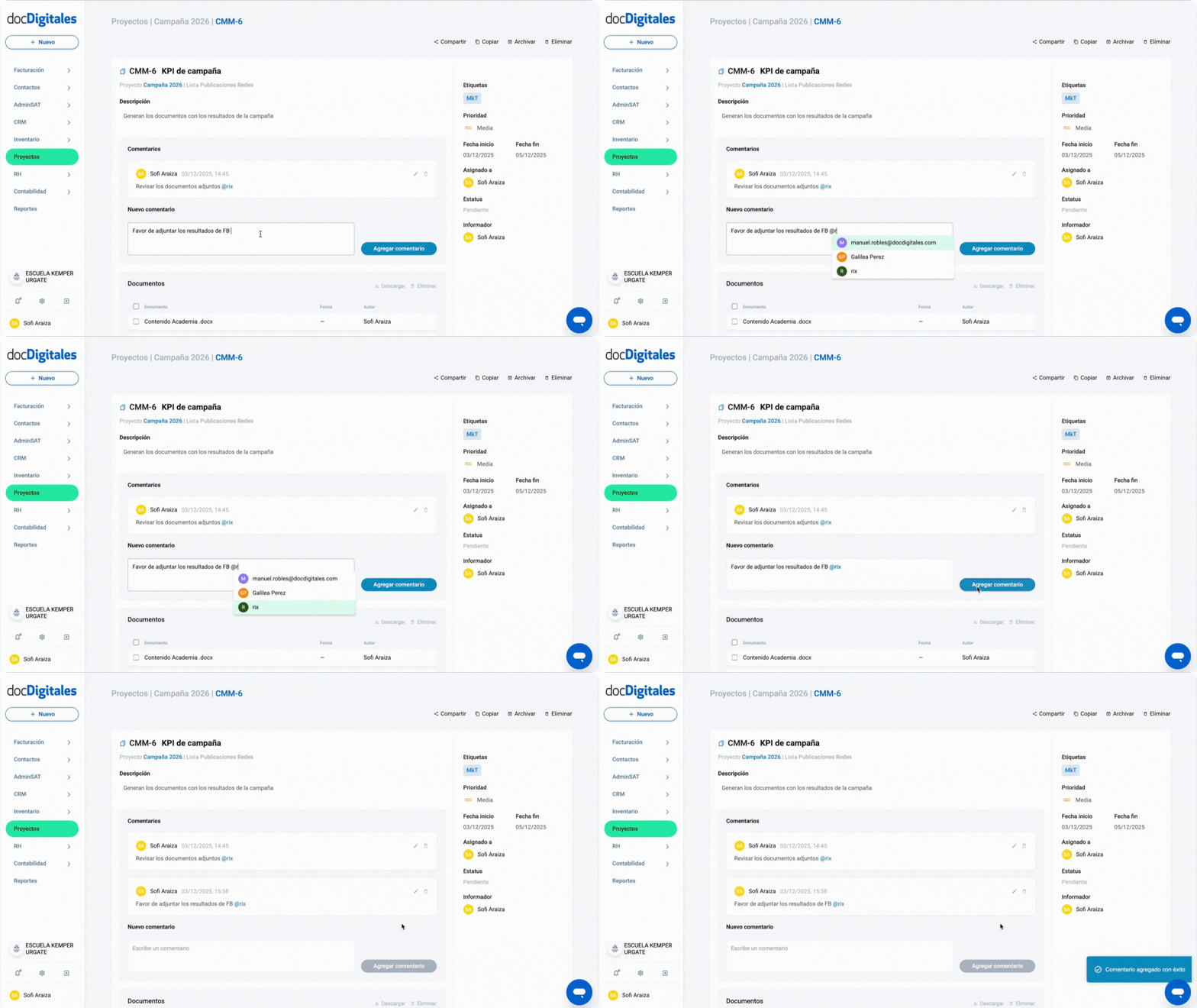
- Desliza a la sección de Comentarios y escribe tu comentario en Nuevo Comentario.
Si necesitas mencionar a algún usuario, escribe “@” y menciónalo para que reciba la notificación.
- Haz clic en el botón Agregar comentario.
- El sistema confirmará la acción con la notificación “Comentario agregado con éxito” y mostrará el mensaje en el historial de comentarios.
Edita tus comentarios
Solo podrás editar o eliminar los comentarios que tú mismo hayas registrado.
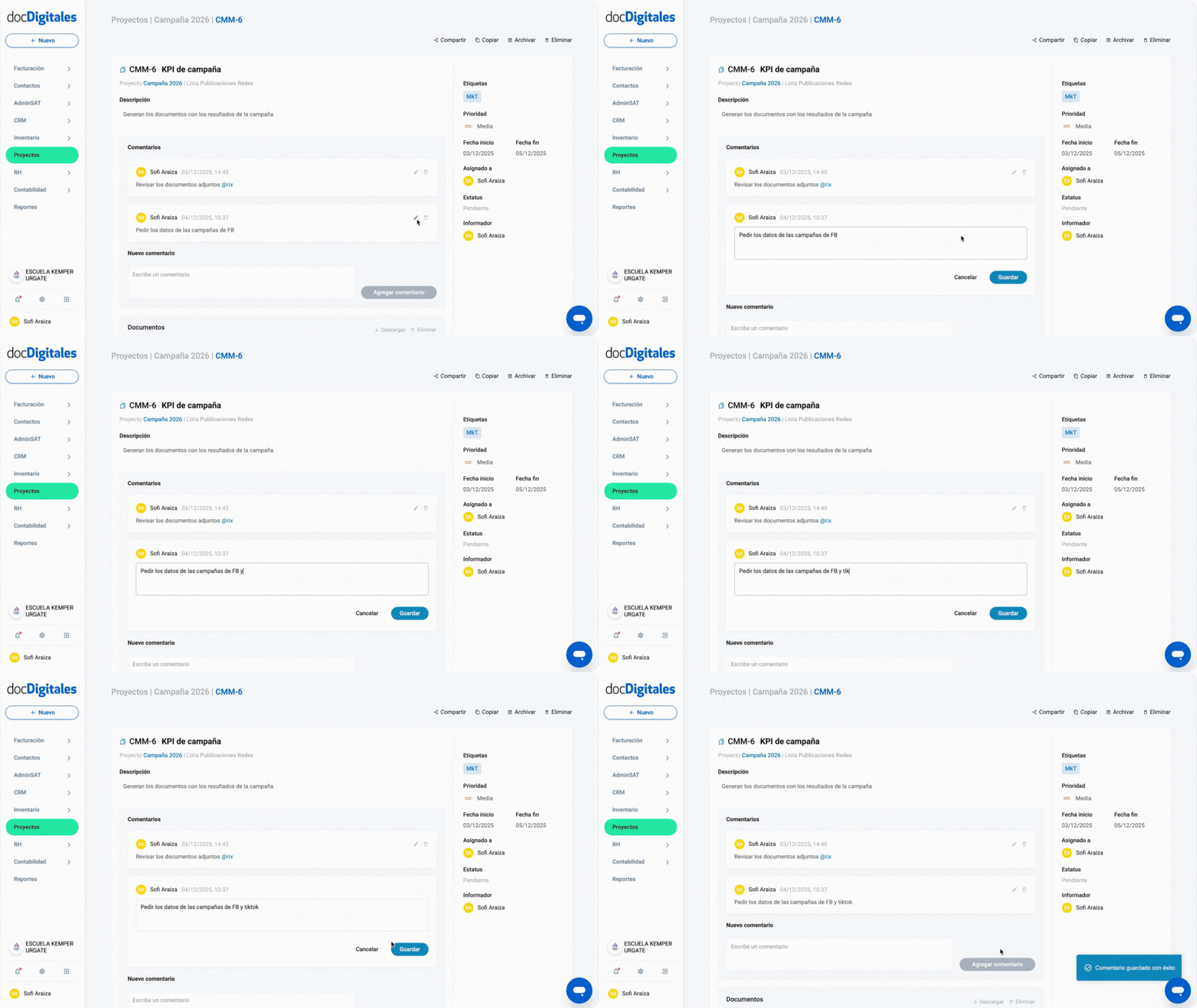
- Dentro del Detalle de Tarea, ubica el comentario que deseas modificar.
- Haz clic en el ícono Editar (lápiz).
- El campo se abrirá en modo edición; realiza los cambios necesarios.
- Una vez hechos los cambios, haz clic en el botón Guardar.
- Verás la notificación “Comentario guardado con éxito” y el historial se actualizará con la versión editada.
Elimina tus comentarios
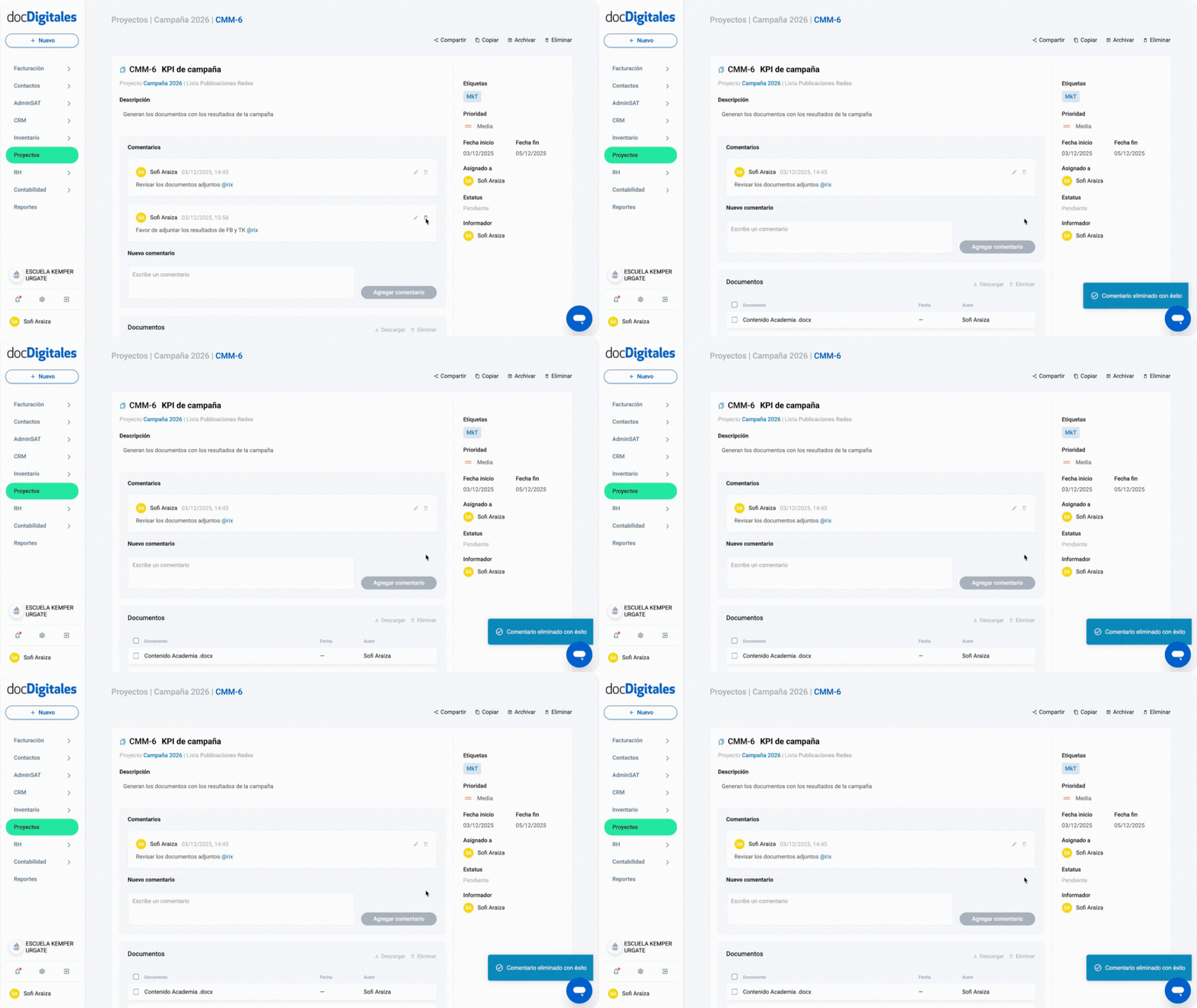
- Dentro del Detalle de Tarea, ubica el comentario a eliminar.
- Haz clic en el ícono Eliminar (bote de basura).
- El comentario se borrará automáticamente y el sistema mostrará la notificación “Comentario eliminado con éxito”.
Adjunta archivos a una Tarea
Los formatos compatibles son .pdf, .jpeg, .png, .docs, .xsl y .pptx; los formatos de audio y video no son compatibles y puedes cargar hasta 5 archivos de manera simultánea.
- Ingresa al Detalle de la Tarea desde Proyectos > Listado de Tareas.
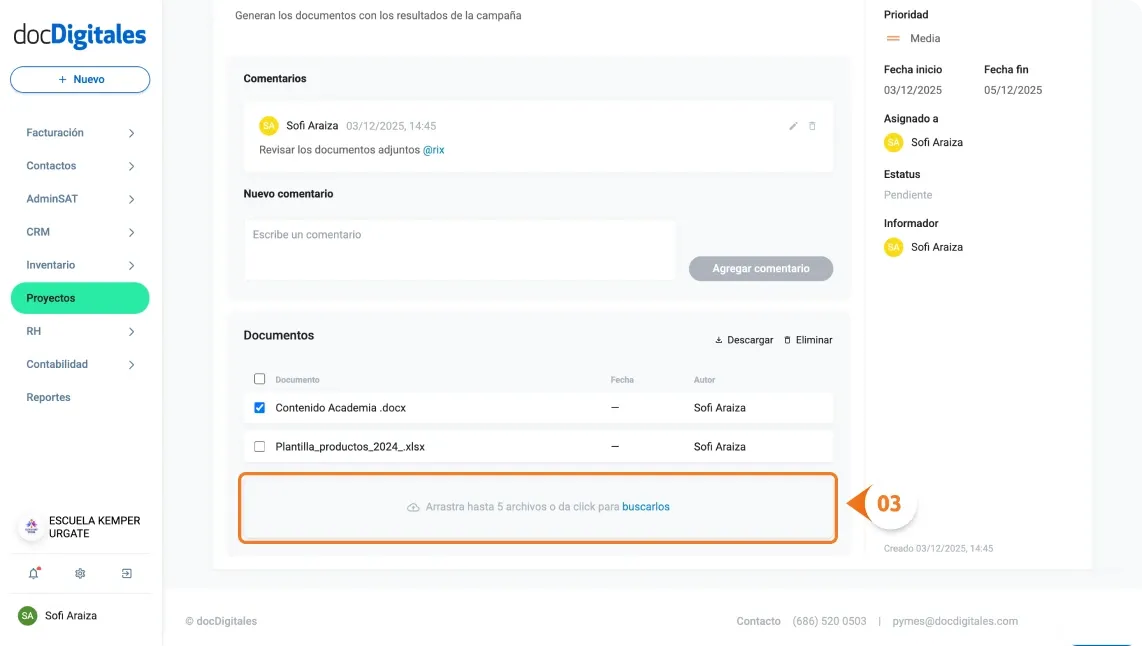
- Dirígete a la sección Documentos.
- Para agregar nuevos archivos, haz clic dentro de la caja de carga.
- Selecciona desde tu ordenador los documentos que deseas subir y haz clic en Abrir.
- La carga iniciará automáticamente y verás una barra de progreso.
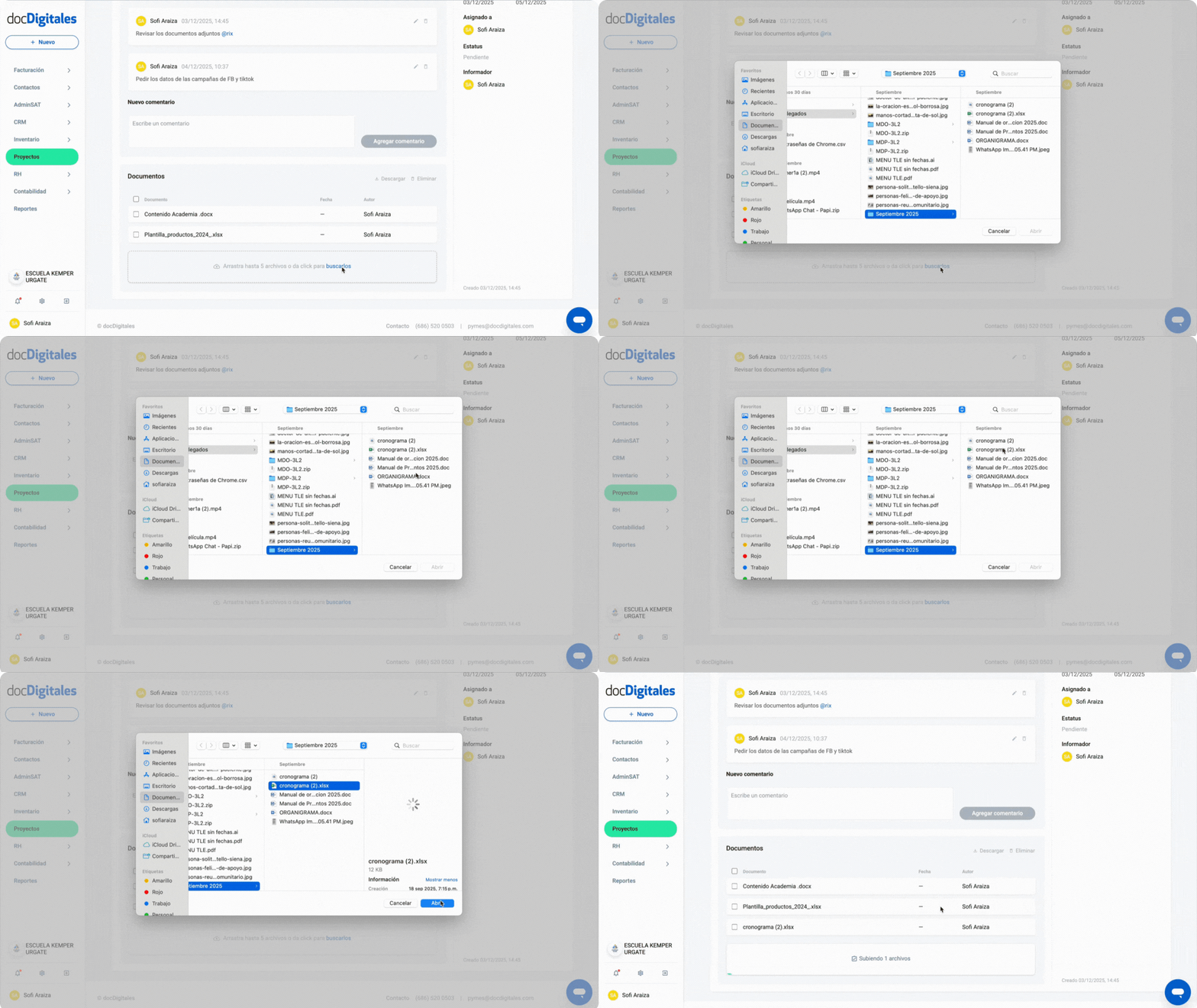
- Una vez completada, el archivo aparecerá en la sección y verás la notificación “Archivo subido con éxito”.
Descarga archivos de la Tarea
Si necesitas los documentos de la tarea, pero no cuentas con ellos, puedes descargarlos desde esta sección.
- Dentro del Detalle de Tarea, navega a la sección Documentos.
- Selecciona el archivo que necesitas descargar marcando la casilla.
- En el panel superior de opciones de la sección, haz clic en Descargar.
- El archivo se guardará automáticamente en tu carpeta de Descargas y verás la notificación “Documento descargado correctamente”.
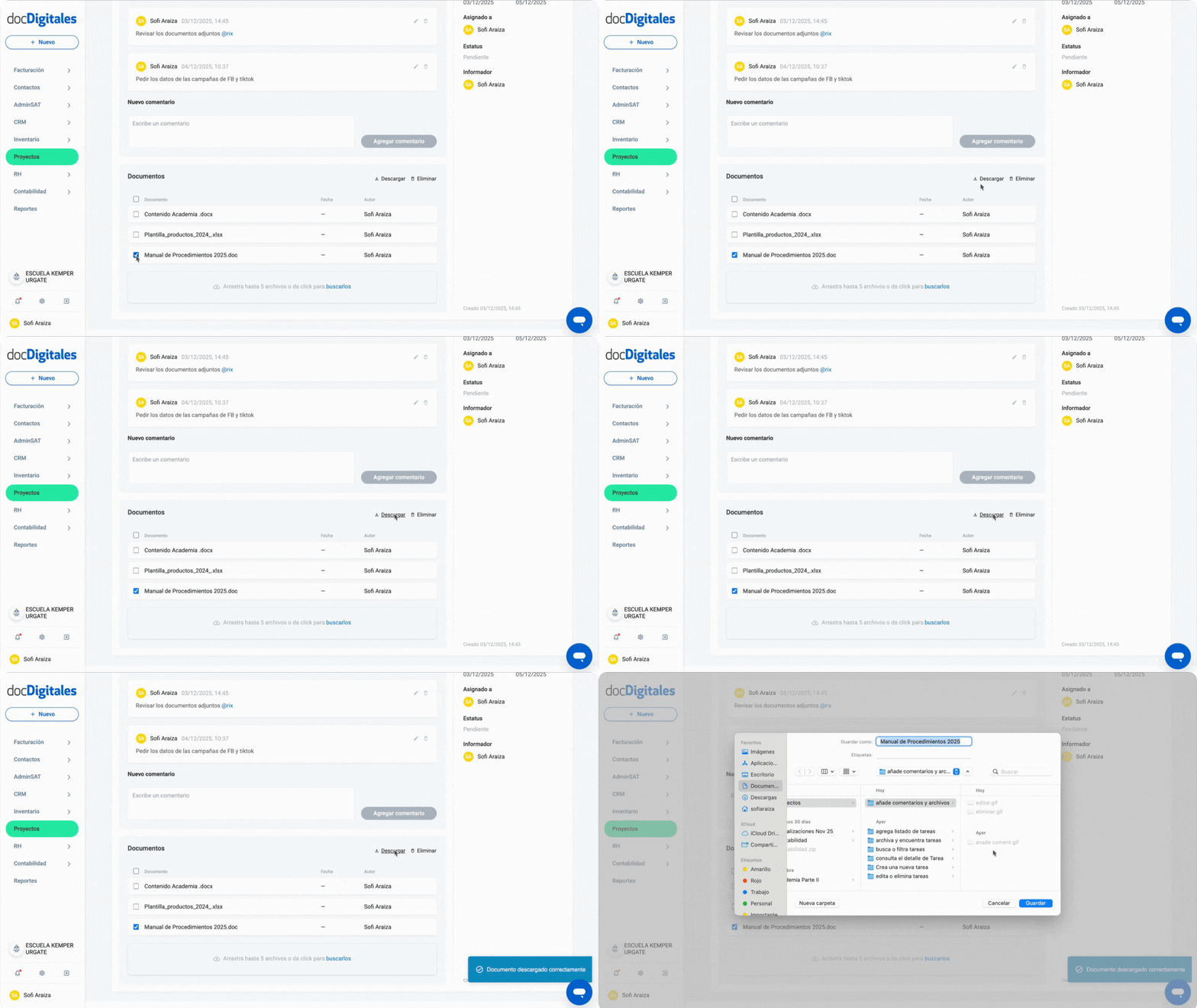
Puedes descargar varios documentos utilizando la multiselección.
Elimina archivos
Si tienes archivos en la tarea que ya no necesitas, puedes eliminarlos. Esta acción es irreversible y no habrá manera de recuperar el documento.
- En el Detalle de Tarea, abre la sección Documentos.
- Marca el archivo que deseas eliminar.
- Haz clic en Eliminar en el panel superior.
- Se abrirá un pop-up de confirmación. Haz clic en Eliminar Documento para proceder con la eliminación.
- El documento se eliminará y mostrará la notificación “Archivo eliminado con éxito”.
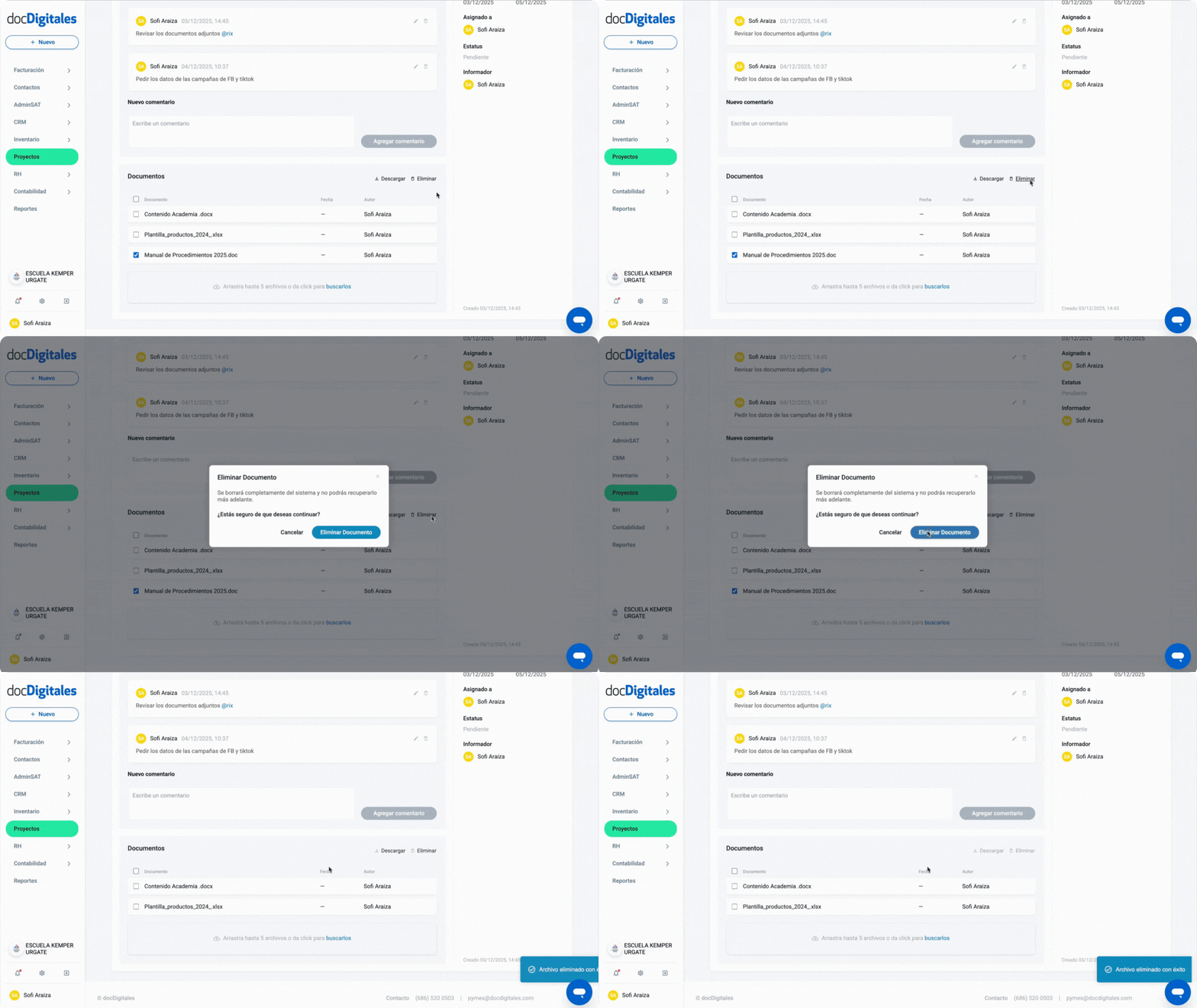
Puedes eliminar varios archivos a la vez utilizando la multiselección.
Deja un comentario