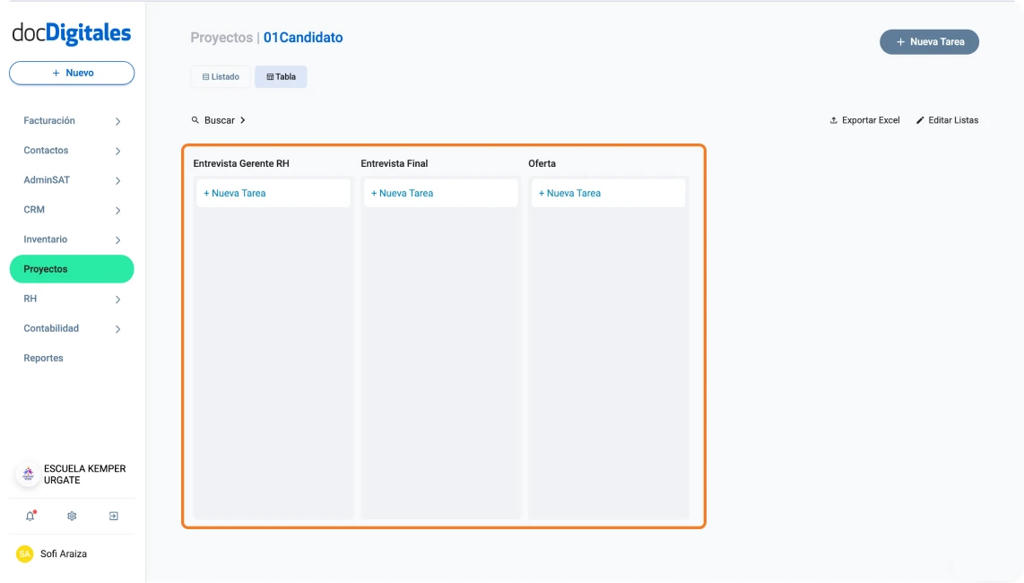
Dentro del módulo de Proyectos, puedes editar, reorganizar o eliminar las etapas que conforman una plantilla. Esta función te permite mantener tus plantillas actualizadas y adaptarlas a las necesidades reales de cada proyecto.
Nota: Estas acciones solo pueden realizarlas los usuarios con permisos correspondientes, como el Propietario o el Creador del Proyecto. Si deseas conocer mayor detalle sobre los roles, consulta el manual “Roles y permisos en el módulo de Proyectos”
Editar etapas de una plantilla
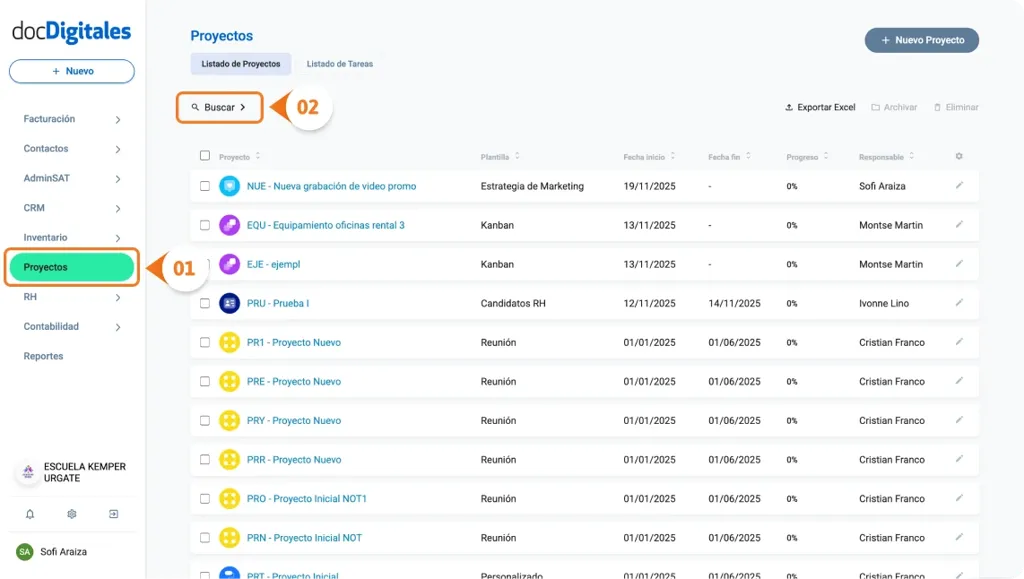
Ingresa al módulo Proyectos desde el menú lateral izquierdo.
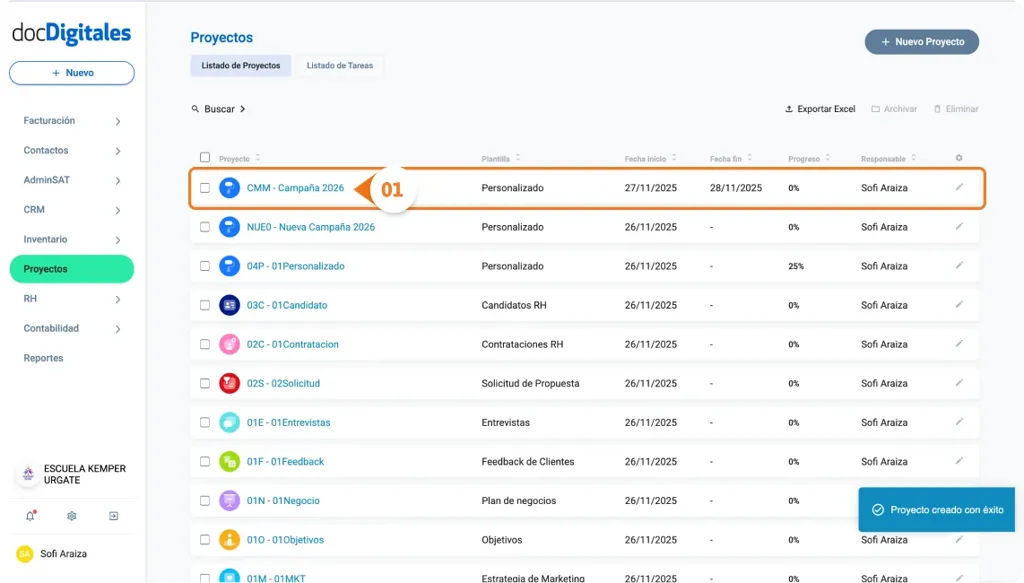
Localiza el proyecto en el listado. Puedes utilizar la barra de búsqueda para encontrarlo más rápido.
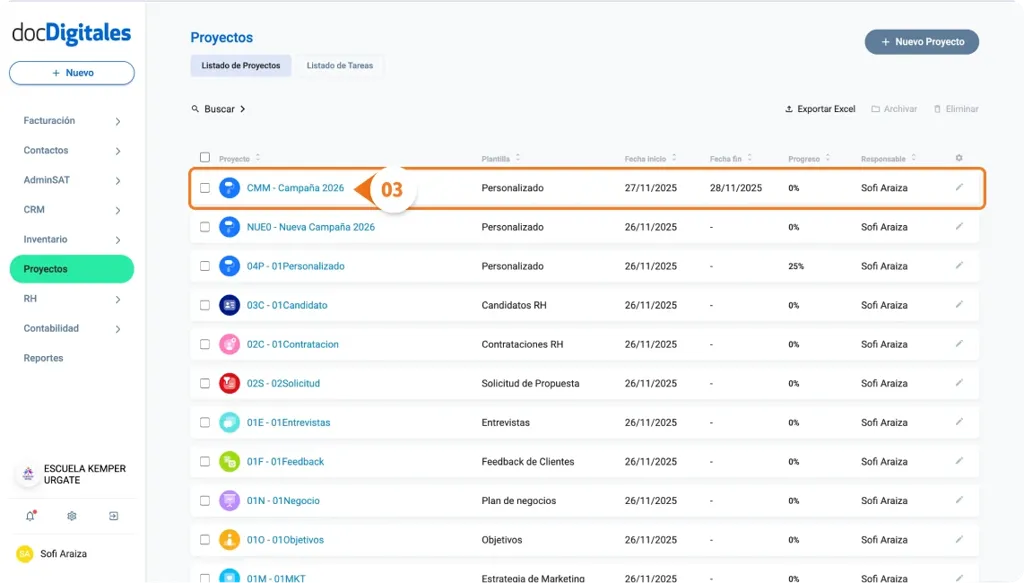
Da clic sobre el proyecto para abrir su detalle.
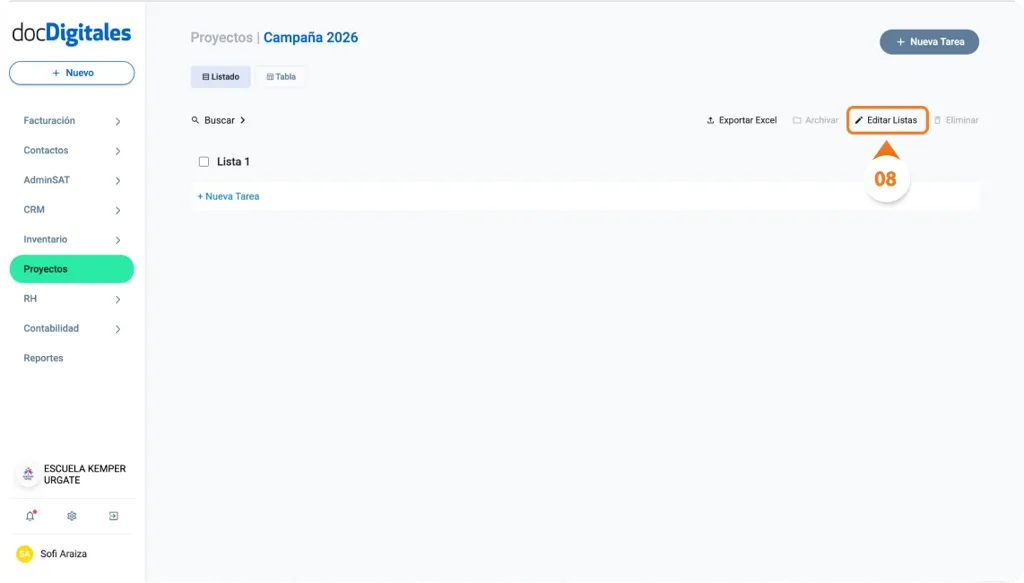
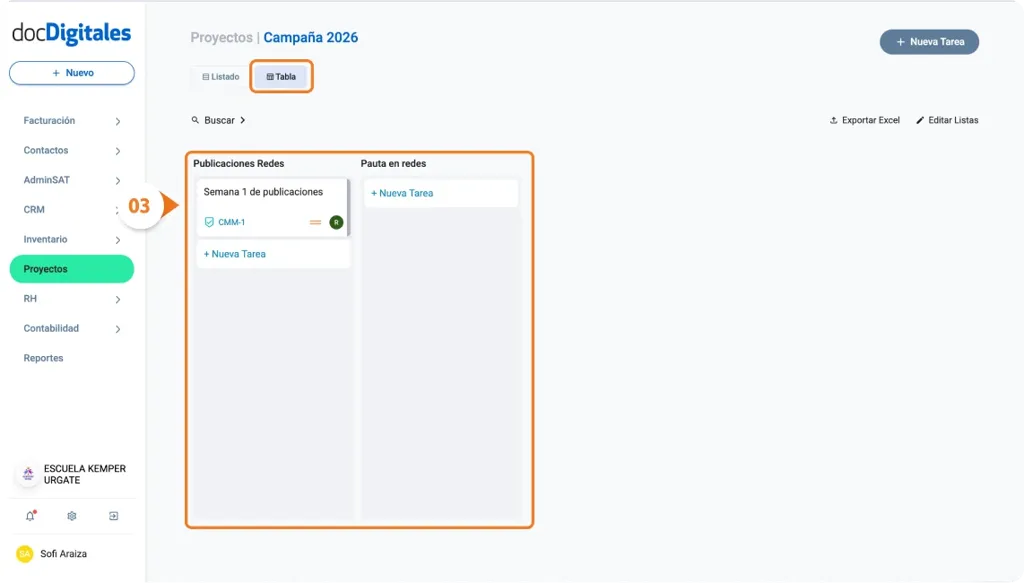
En la parte superior del panel, haz clic en la opción Editar Listas.
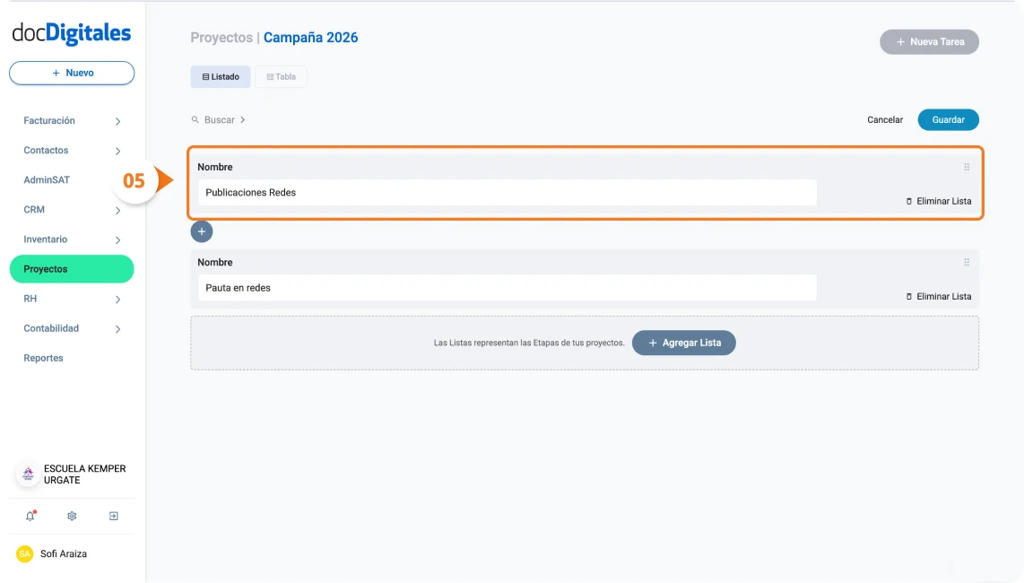
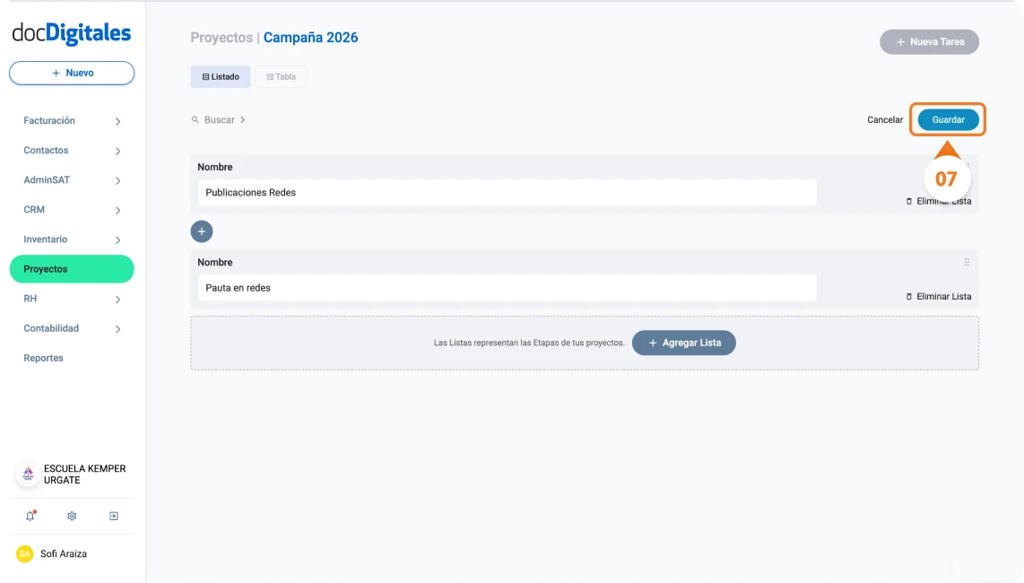
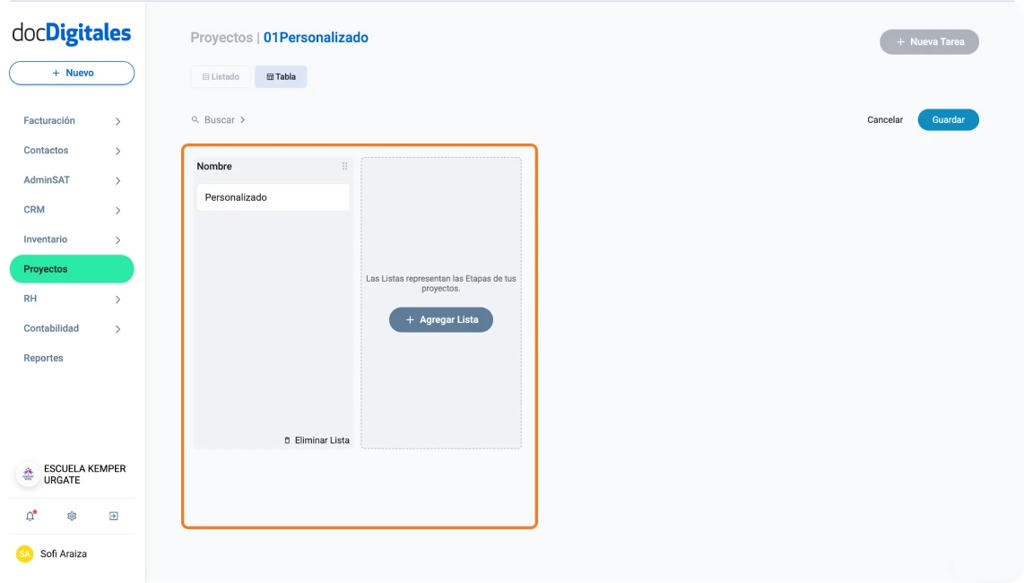
Se abrirá la pantalla en modo edición, donde podrás modificar los nombres de las etapas.
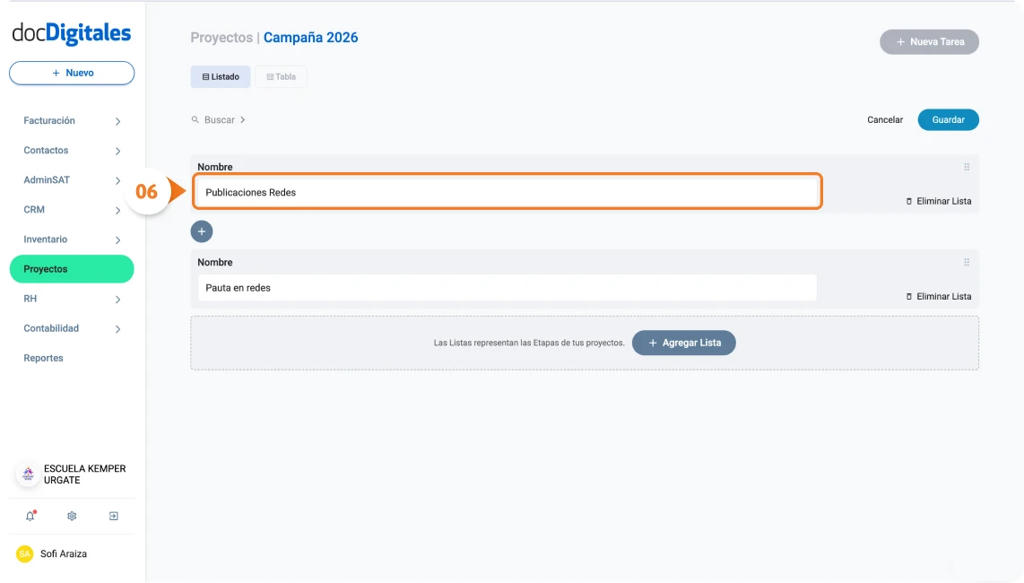
Coloca el cursor sobre el nombre de la etapa que deseas cambiar.
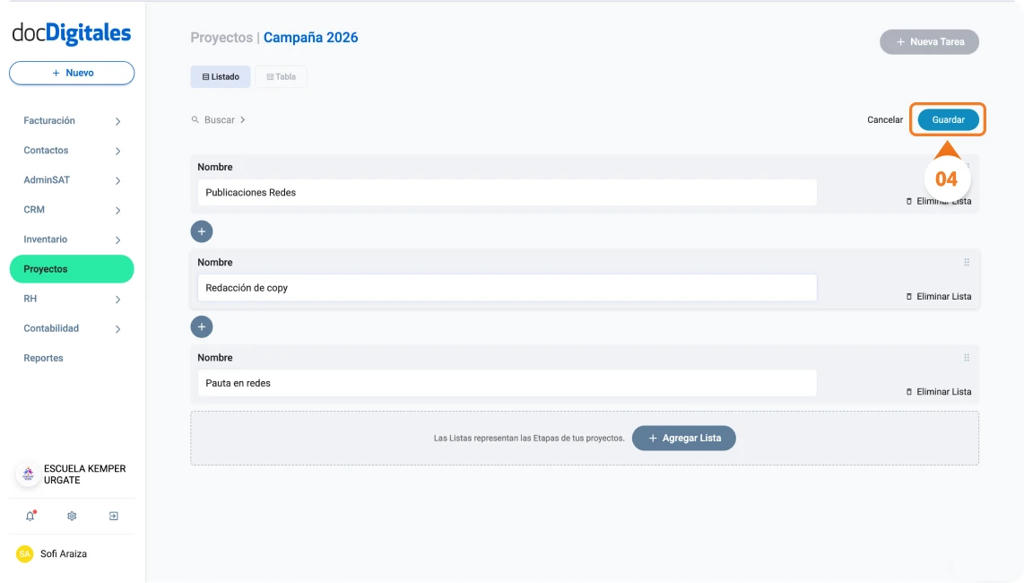
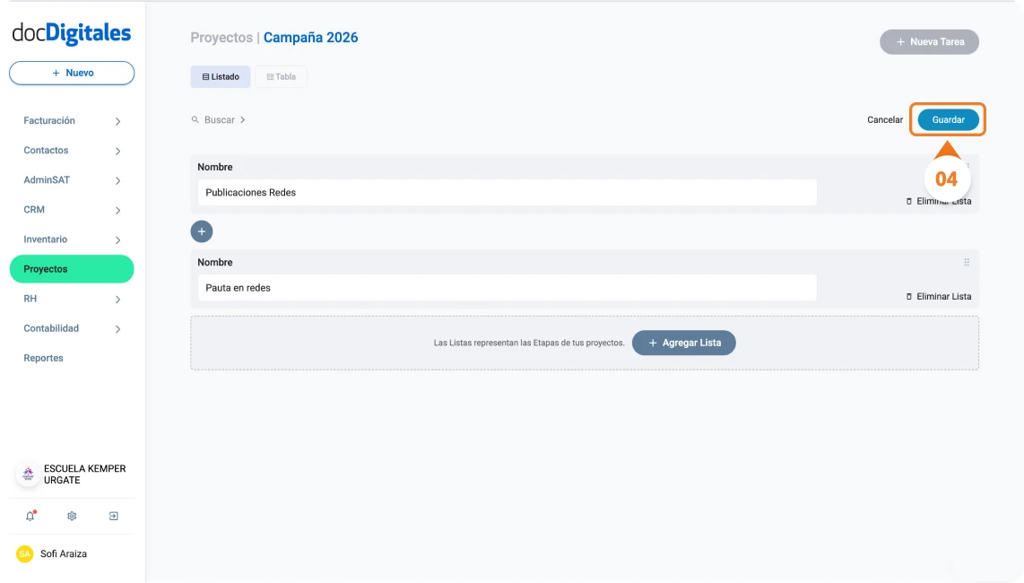
Escribe el nuevo nombre directamente y da clic en el botón Guardar para guardar los cambios.
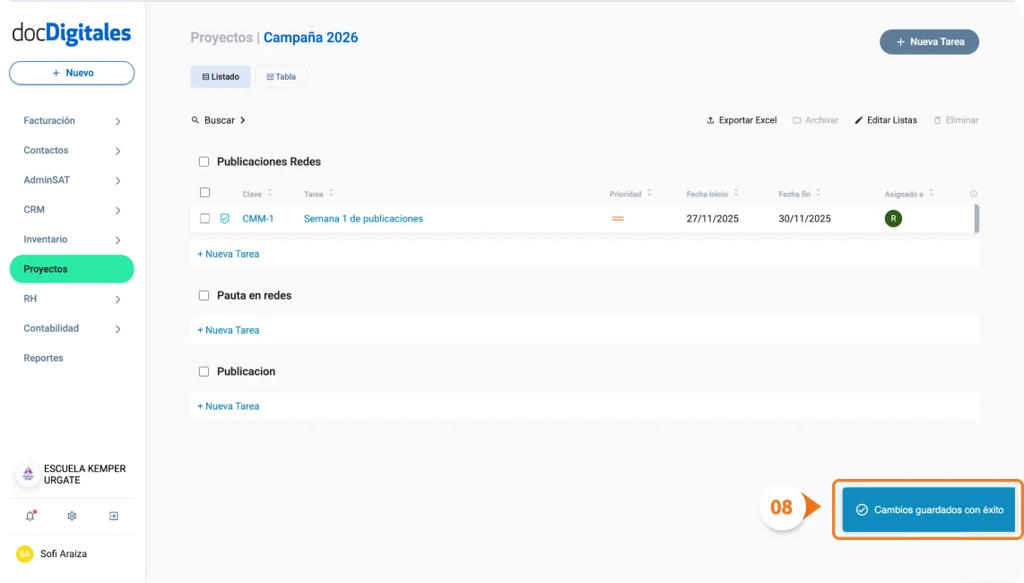
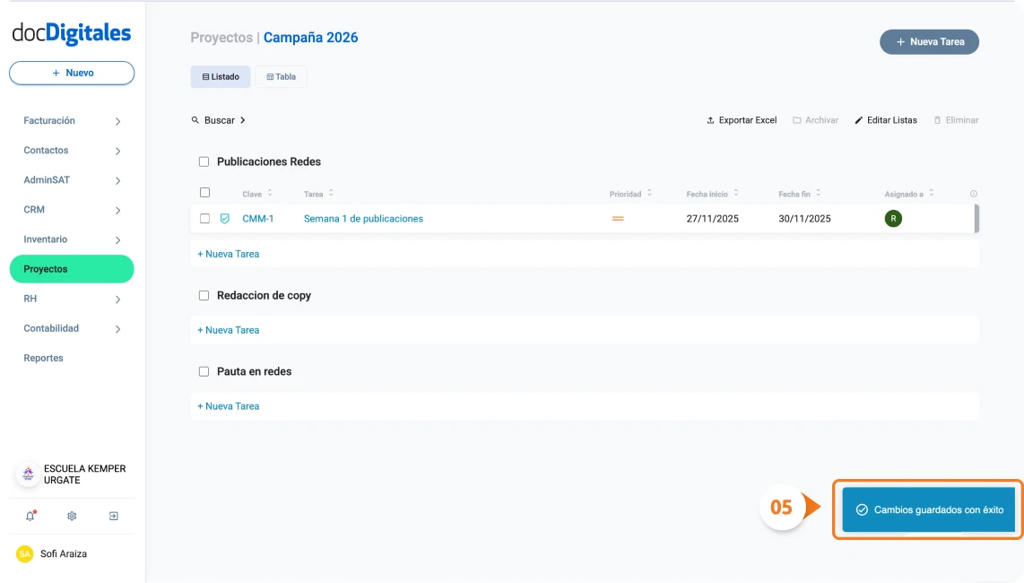
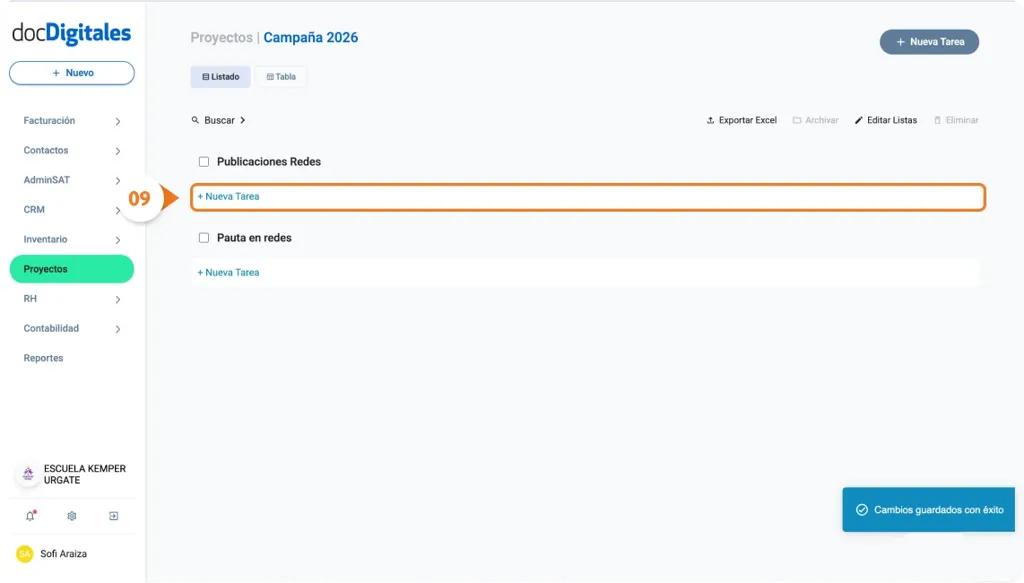
Se confirmará la acción con la notificación “Cambios Guardados con éxito”
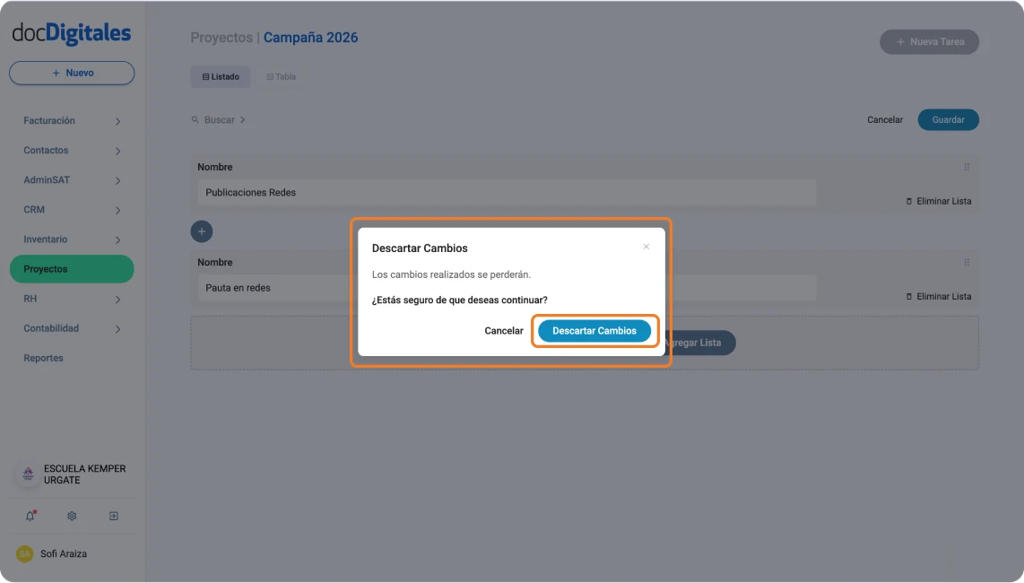
Nota:Si deseas descartar los cambios, solo da clic en la opción Cancelar y confirma la acción en el pop up, dando clic en Descartar Cambios.
Agregar una nueva etapa o lista de tareas
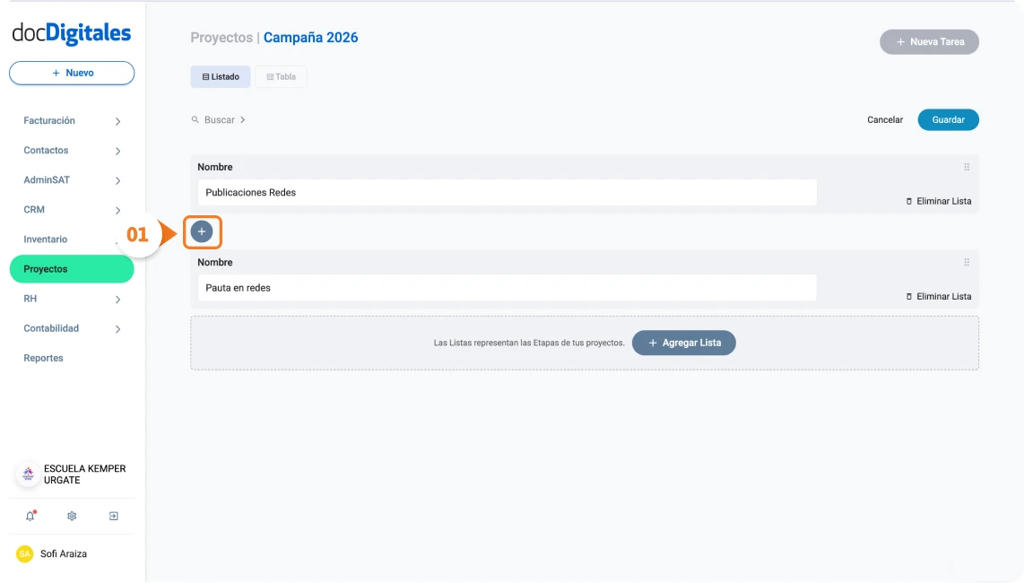
Estando dentro del modo edición, da clic en el ícono “+” que aparece entre las dos etapas que desees agregar la nueva.
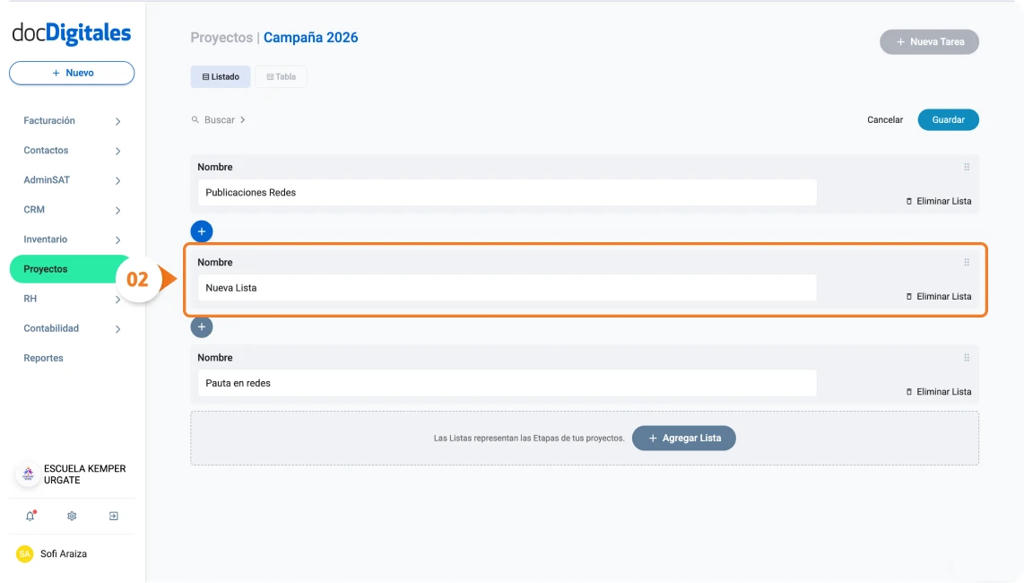
Se agregará una nueva etapa en la posición seleccionada.
Asigna un nombre a la nueva etapa.
Da clic en el botón Guardar.
Se confirmará la acción con la notificación “Cambios Guardados con éxito”
Nota: Si deseas descartar los cambios, solo da clic en la opción Cancelar y confirma la acción en el pop up, dando clic en Descartar Cambios.
Reorganizar etapas
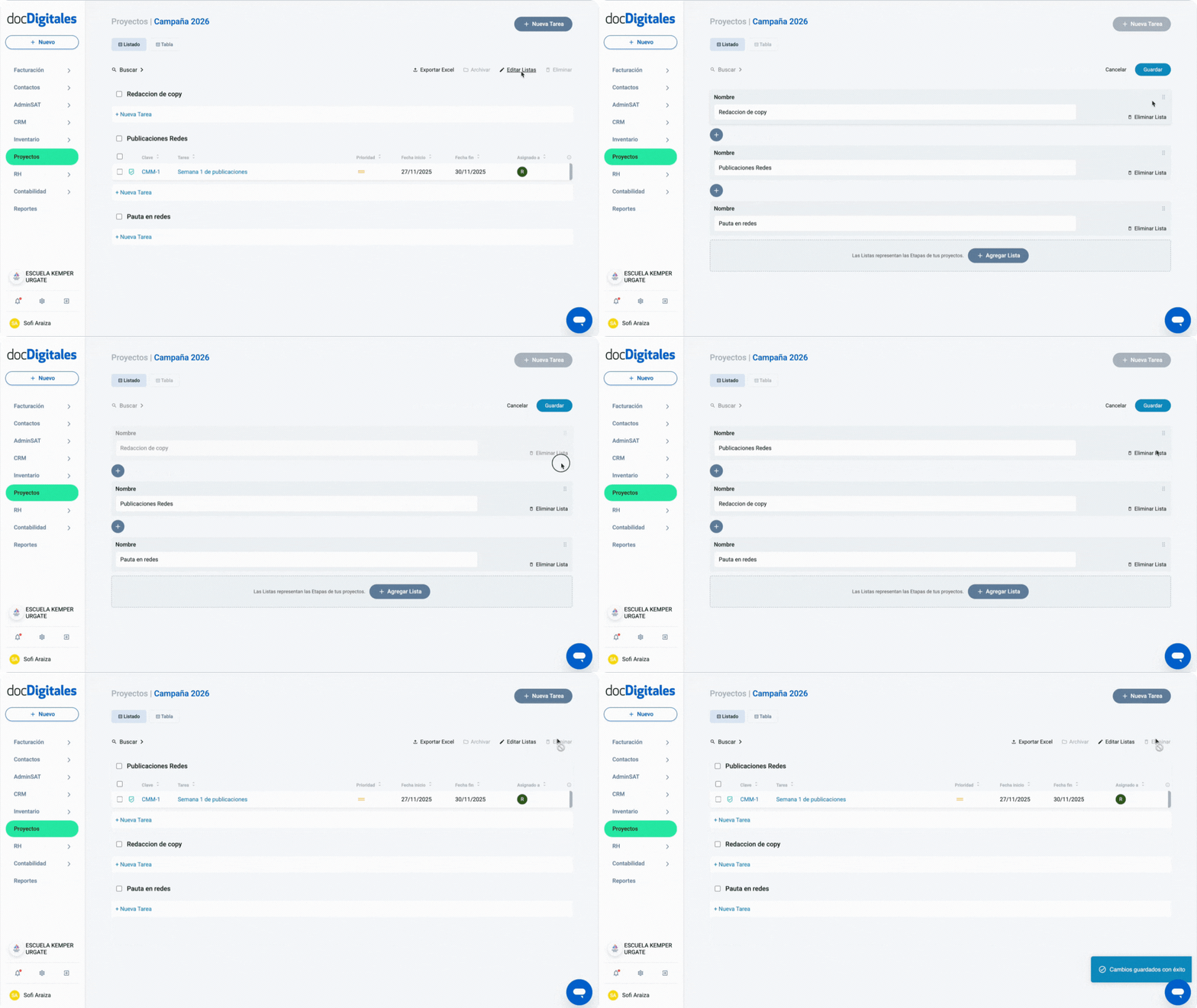
Estando dentro del modo edición, ubica el cuadro de arrastre al final de la fila de la etapa.
Selecciona el cuadro de la etapa a reubicar y arrástrala hacia la posición deseada.
Suelta la etapa en la nueva posición para fijarla.
El orden quedará actualizado de forma inmediata.
Da clic en el botón Guardar.
Se confirmará la acción con la notificación “Cambios Guardados con éxito”
Nota:Si deseas descartar los cambios, solo da clic en la opción Cancelar y confirma la acción en el pop up, dando clic en Descartar Cambios.
Eliminar etapas o lista de tareas
Nota:Al eliminar una etapa, se eliminarán también todas las tareas que contiene. Esta acción es permanente y no es reversible.
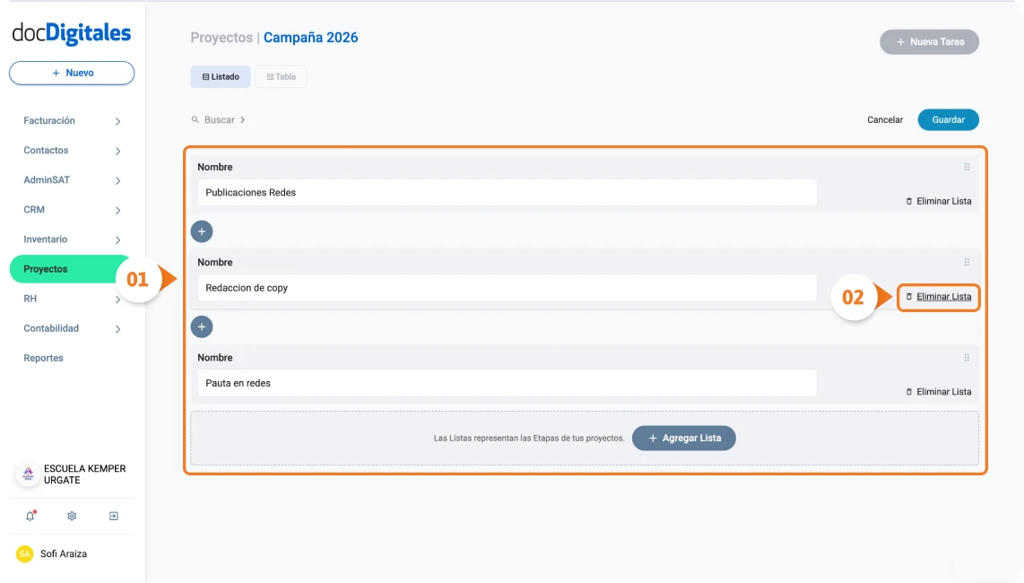
Estando dentro del modo edición, localiza la opción Eliminar Lista al final de la fila de la etapa.
Da clic en Eliminar Lista.
En la ventana emergente, confirma la acción seleccionando Eliminar Lista y Tareas.
La etapa quedará eliminada del proyecto.
Para guardar los cambios, da clic en el botón Guardar.
Se confirmará la acción con la notificación “Cambios Guardados con éxito”
Nota: Si deseas descartar los cambios, solo da clic en la opción Cancelar y confirma la acción en el pop up, dando clic en Descartar Cambios.
En el módulo de Proyectos puedes crear una plantilla completamente personalizada para adaptar las etapas y el flujo de trabajo según las necesidades de tu empresa o de cada proyecto.
Crea una plantilla personalizada
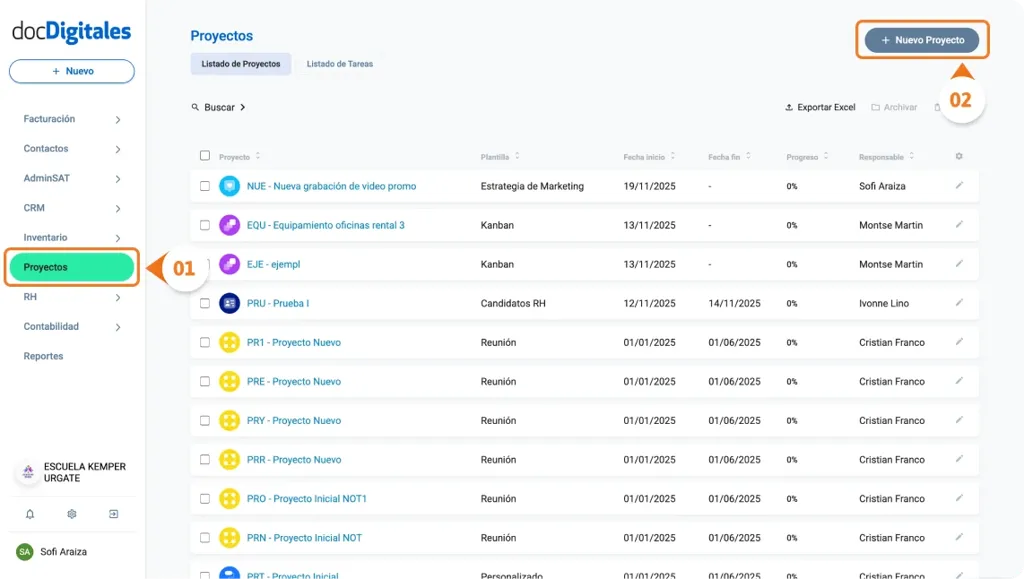
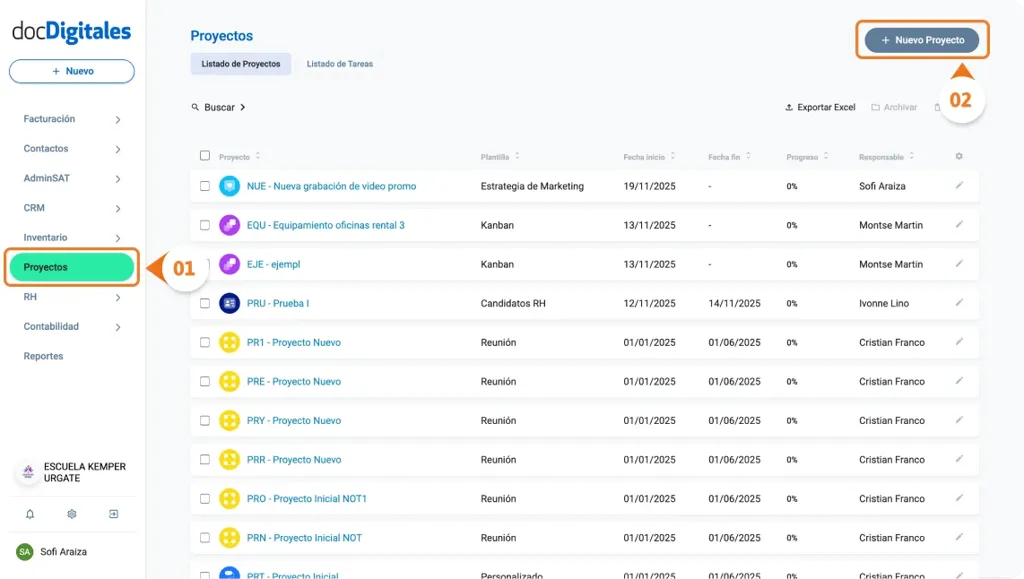
Ingresa al módulo de Proyectos desde el menú lateral izquierdo.
Haz clic en el botón + Nuevo Proyecto.
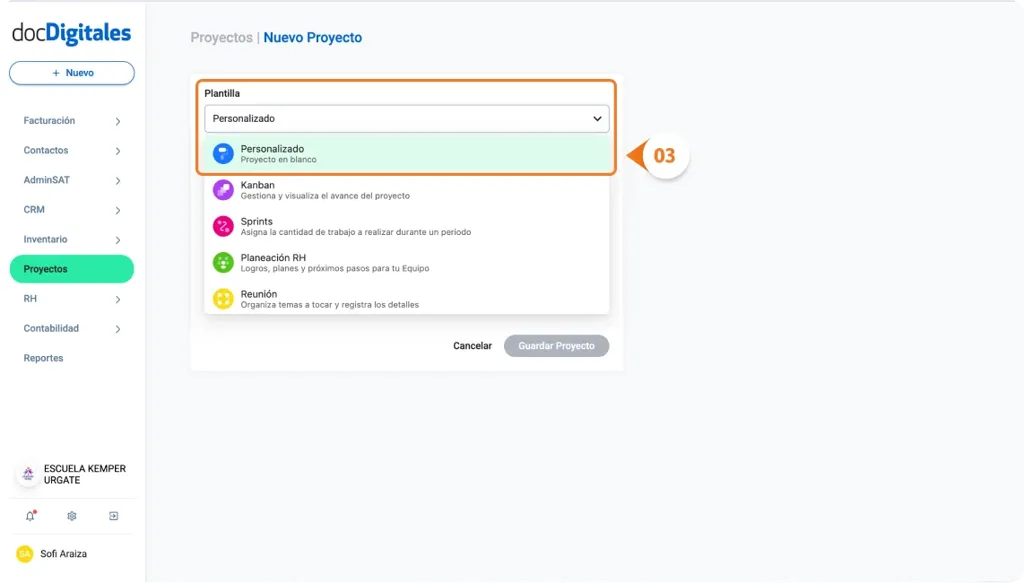
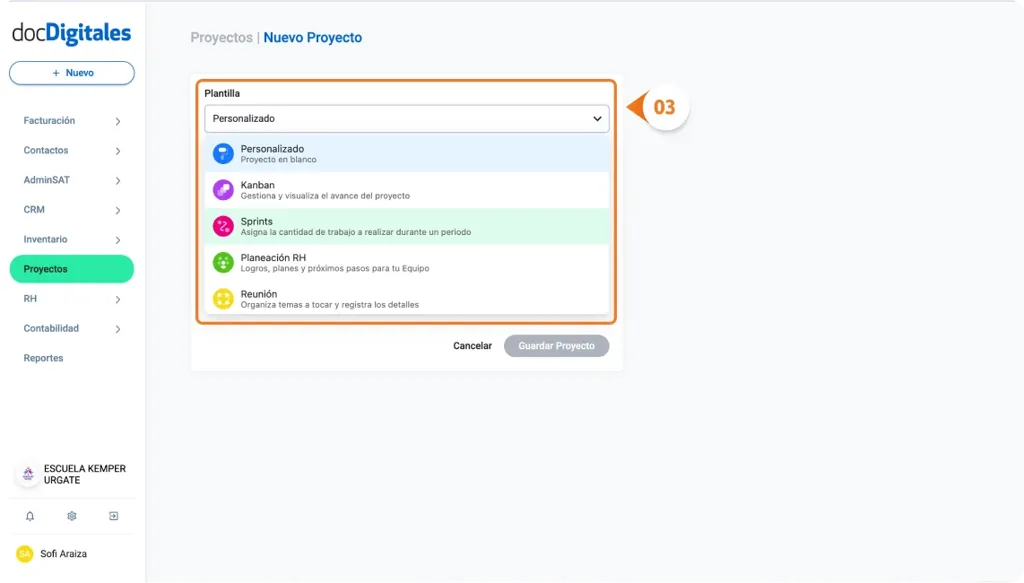
Se abrirá el formulario de Nuevo Proyecto. En el campo Plantilla, selecciona la opción Personalizado.
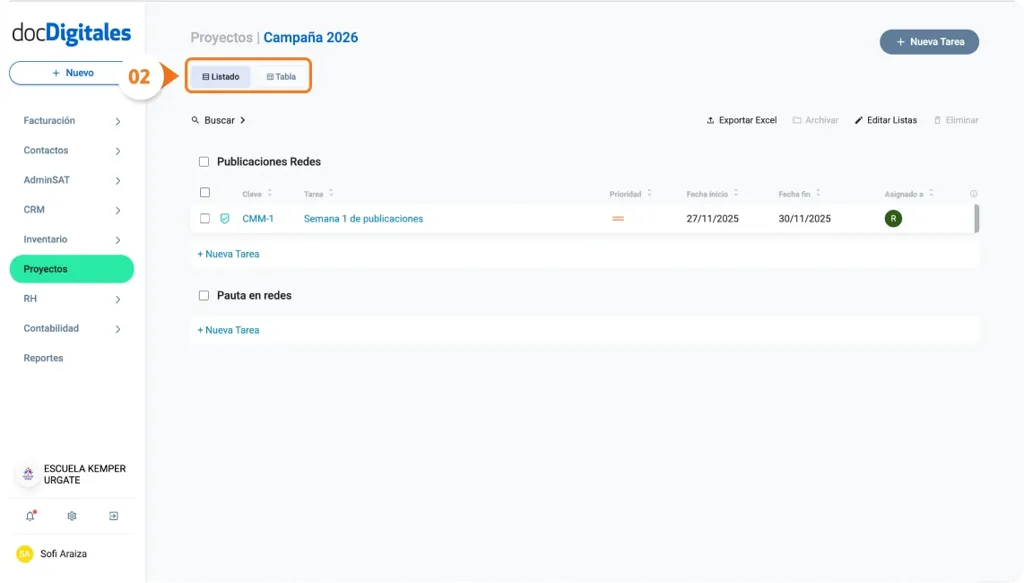
Localiza tu proyecto recién creado y haz clic sobre su nombre para abrir el detalle del mismo.
Desde esta vista, selecciona la opción Editar Listas, ubicada en la parte superior de la pantalla, para configurar las etapas conforme a tu proceso o proyecto.
Dentro del módulo de Proyectos cuentas con distintas plantillas predeterminadas que te ayudan a registrar y organizar tus proyectos de forma rápida, ahorrándote tiempo en la gestión de los mismos. Cada plantilla incluye etapas predefinidas según el tipo de proyecto.
Estas se pueden adaptar a diferentes tipos de proyectos, desde planeaciones de negocios, campañas de marketing hasta sprints o plantillas para Recursos Humanos.
Plantillas para proyectos
Desde este apartado podrás consultar las plantillas disponibles y elegir la que mejor se adapte al tipo de proyecto que deseas crear.
Ingresa al módulo de Proyectos desde el menú lateral izquierdo.
Da clic en el botón + Nuevo Proyecto.
En el formulario que se abrirá, selecciona el campo Plantilla para desplegar la lista de plantillas predefinidas.
Tipos de plantillas
Nota: Puedes editar o ajustar las etapas de cualquier plantilla desde la opción Editar listas.
Personalizado
La plantilla Personalizado te permite crear un proyecto desde cero y definir tus propias etapas según las necesidades de tu equipo o tipo de trabajo. Es ideal para flujos de trabajos muy específicos o proyectos con una estructura única y personalizada.
Etapas:
Agrega tus propias fases o listas personalizadas para organizar el trabajo o proyecto.
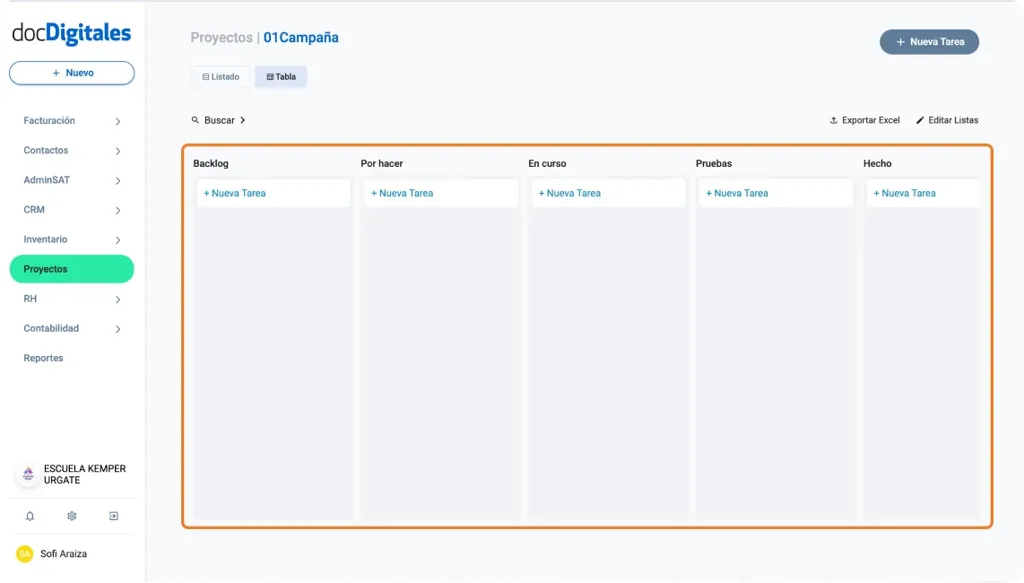
Kanban
La plantilla Kanban te permite organizar y dar seguimiento al avance de tus proyectos de forma visual y sencilla. Divide las tareas en etapas para saber qué se está haciendo, qué falta por iniciar y qué ya se terminó.
Etapas:
Backlog: Aquí se guardan las ideas o tareas pendientes por revisar y aprobar.
Por hacer: Contiene las tareas ya aprobadas y listas para comenzar.
En curso: Muestra las actividades que están en progreso y quién las está realizando.
Pruebas: Incluye las tareas finalizadas que requieren revisión o validación antes de marcarlas como terminadas.
Hecho: Agrupa las tareas concluidas y aprobadas, mostrando el cierre exitoso del trabajo.
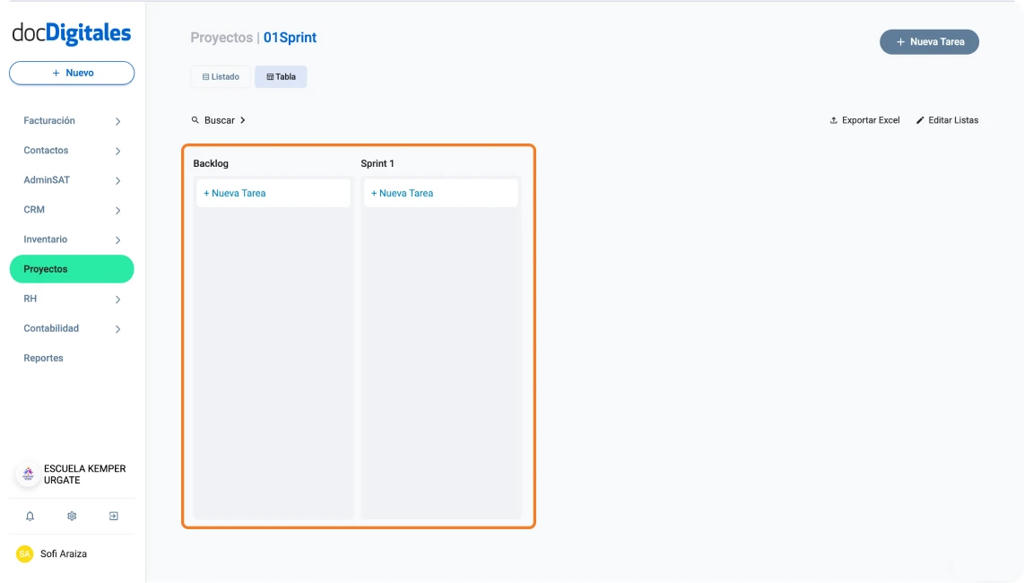
Sprints
La plantilla Sprints te permite planificar y dar seguimiento al trabajo que debe completarse en un periodo específico. Es ideal para equipos que gestionan proyectos por fases cortas, como desarrollo, y permite asignar tareas a cada sprint manteniendo un control del avance general.
Etapas:
Backlog: Agrupa todas las tareas pendientes que aún no se han asignado a un sprint.
Sprint 1: Incluye las tareas seleccionadas para el primer periodo de trabajo, permitiendo medir el progreso y resultados de cada ciclo.
Nota: Puedes agregar más etapas de Sprint cuando lo necesites desde la opción Editar listas.
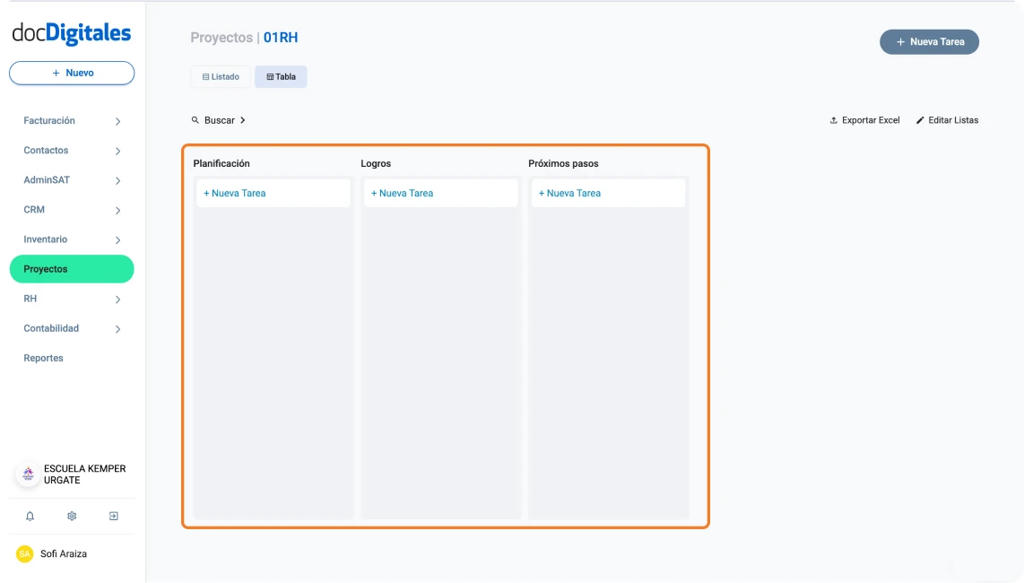
Planeación RH
La plantilla Planeación RH te ayuda a organizar los objetivos, logros y próximos pasos del equipo de Recursos Humanos. Es útil para mantener la planeación clara y alineada con las metas u objetivos del área.
Etapas:
Planificación: Define los objetivos, tareas y responsables.
Logros: Registra los resultados alcanzados o tareas completadas.
Próximos pasos: Organiza las acciones pendientes como optimizaciones de campañas, acciones a corregir o nuevas metas del equipo.
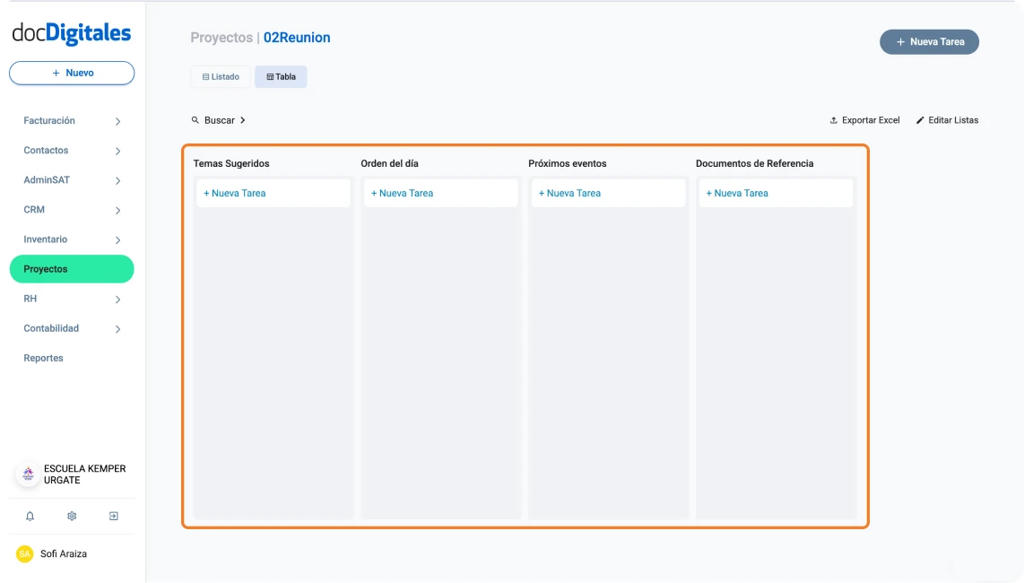
Reunión
La plantilla Reunión te permite planificar y registrar la información clave de tus reuniones. Es útil para mantener un orden claro para la junta basándose en los temas tratados, acuerdos o seguimientos posteriores.
Etapas:
Temas sugeridos: Anota y registra los puntos que se tocarán o propondrán en la reunión.
Orden del día: Define el flujo y tiempos de cada uno de los temas a tratar.
Próximos eventos: Registra las siguientes reuniones o actividades derivadas de la reunión.
Documentación de referencia: Guarda archivos o enlaces relacionados con la reunión, como la minuta de la reunión, cotizaciones, etc.
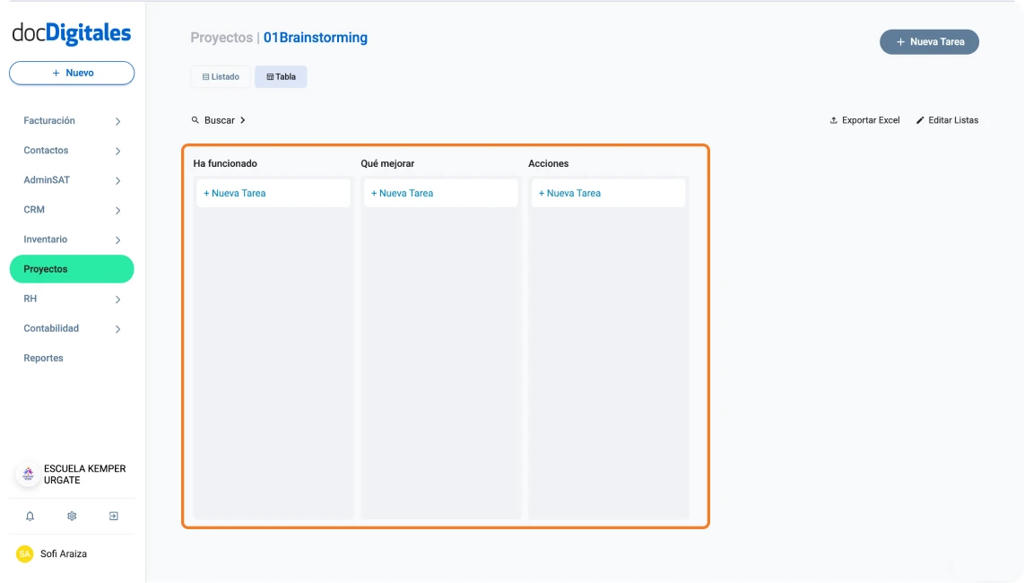
Brainstorming
La plantilla Brainstorming te ayuda a capturar, organizar y evaluar todas las ideas que comparta el equipo como solución al problema. Estas reuniones son perfectas para las áreas creativas y ayudan a tomar mejores decisiones con los distintos puntos de vista.
Etapas:
Ha funcionado: Registra ideas o estrategias que dieron buenos resultados.
Qué mejorar: Anota los puntos débiles o áreas de oportunidad tratados en la reunión.
Acciones: Define las tareas a realizar o el plan de acción con base en las conclusiones del análisis.
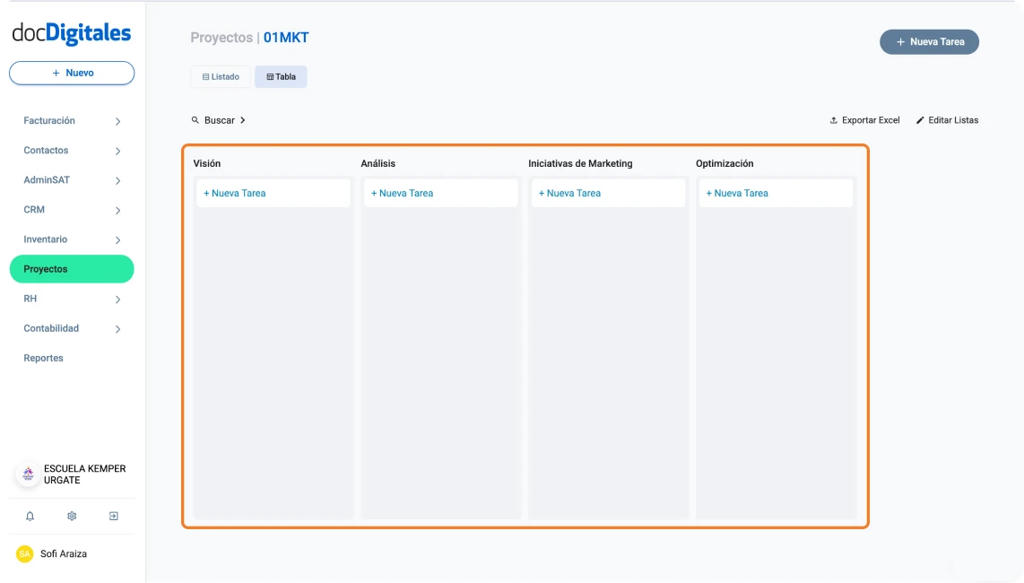
Estrategia de Marketing
La plantilla Estrategia de Marketing te permite organizar y monitorear las iniciativas del área de marketing, desde la planeación hasta la optimización de resultados de las campañas propuestas.
Etapas:
Visión: Define los objetivos generales de la estrategia o campaña.
Análisis: Registra los estudios o diagnósticos de mercado, benchmarking, buyer persona, etc.
Iniciativas de marketing: Detalla las campañas, acciones o propuestas a ejecutar.
Optimización: Evalúa los resultados de las campañas y aplica mejoras continuas para optimizar los resultados.
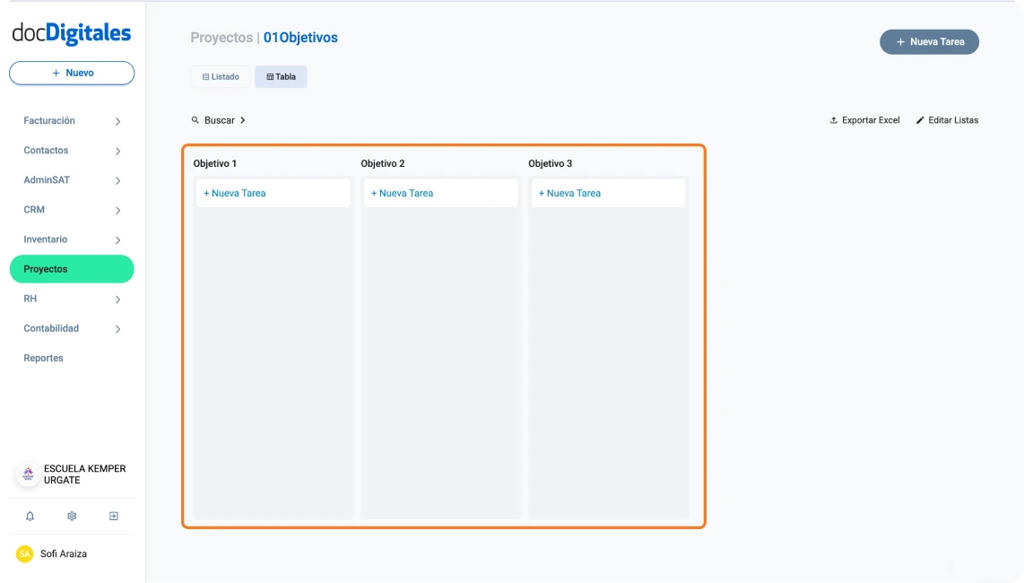
Objetivos
La plantilla Objetivos te ayuda a desglosar los pasos y tareas necesarias para alcanzar las metas de tu proyecto o equipo. Puedes establecer distintos objetivos y medir su progreso.
Etapas:
Objetivo 1: Define la primera meta y las tareas necesarias para cumplirla.
Objetivo 2: Establece la segunda meta y su seguimiento.
Objetivo 3: Registra la tercera meta y los resultados esperados.
Nota: Puedes agregar más objetivos cuando lo necesites desde la opción Editar listas.
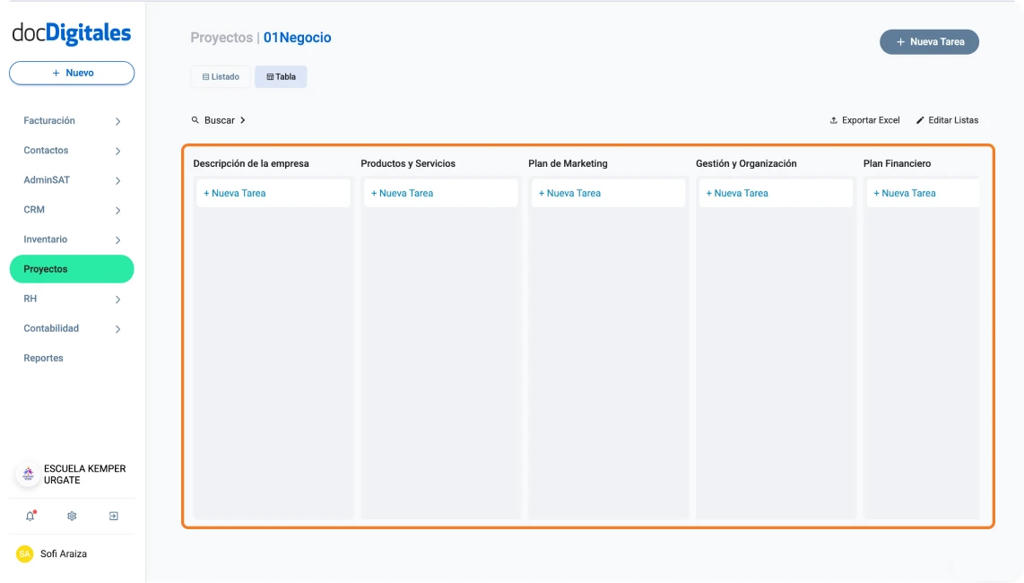
Plan de negocios
La plantilla Plan de Negocios te permite estructurar toda la información necesaria para desarrollar un proyecto empresarial de manera integral. Es perfecto para documentar estrategias, proyecciones o KPI’s.
Etapas:
Descripción de la empresa: Presenta la misión, visión y propósito del negocio.
Productos y servicios: Detalla las soluciones que ofrece tu empresa.
Plan de marketing: Define las estrategias de promoción y posicionamiento.
Gestión y organización: Especifica la estructura interna y roles.
Plan financiero: Incluye proyecciones, costos y rentabilidad esperada.
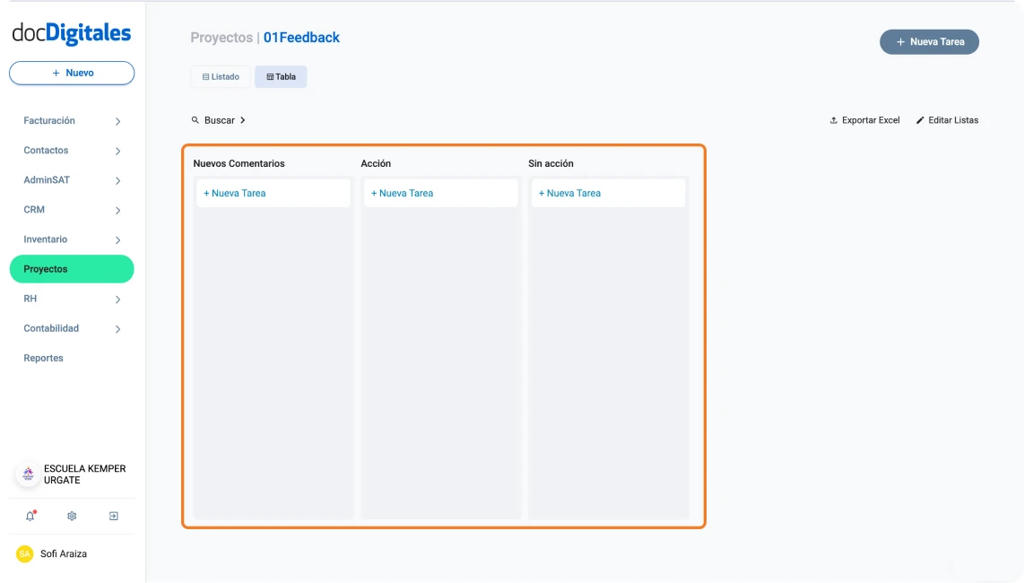
Feedback clientes
La plantilla Feedback clientes te ayuda a recopilar y organizar la retroalimentación o comentarios de tus clientes para mejorar tus productos, servicios o hasta procesos internos.
Etapas:
Nuevos comentarios: Registra las observaciones o sugerencias recibidas por parte de tus clientes.
Acción: Detalla las medidas que se implementarán a partir del feedback y requieren acción inmediata.
Sin acción: Agrupa los comentarios que no requieren cambios inmediatos o no son urgentes.
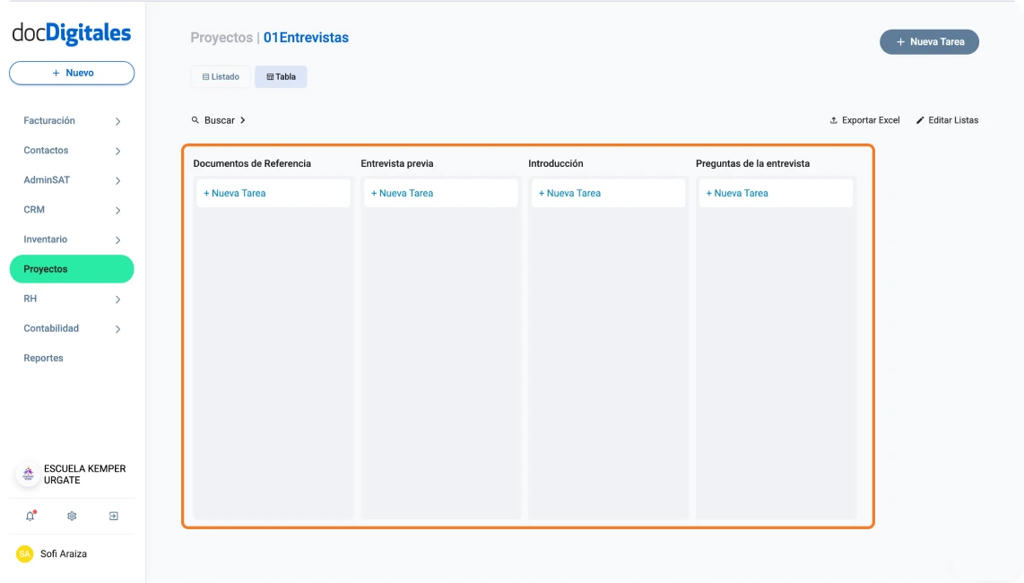
Entrevistas
La plantilla Entrevistas te permite llevar el control de entrevistas con clientes, proveedores o candidatos. Facilita la planeación, documentación y seguimiento de cada uno de ellos.
Etapas:
Documentación de referencia: Guarda la información o archivos previos para seguimiento o control de la entrevista.
Entrevista previa: Registra los datos iniciales o antecedentes del entrevistado.
Introducción: Anota el propósito u objetivo y el contexto de la entrevista.
Preguntas de la entrevista: Anticípate y prepárate detallando las preguntas o temas tratados a realizar con los candidatos, clientes o proveedores.
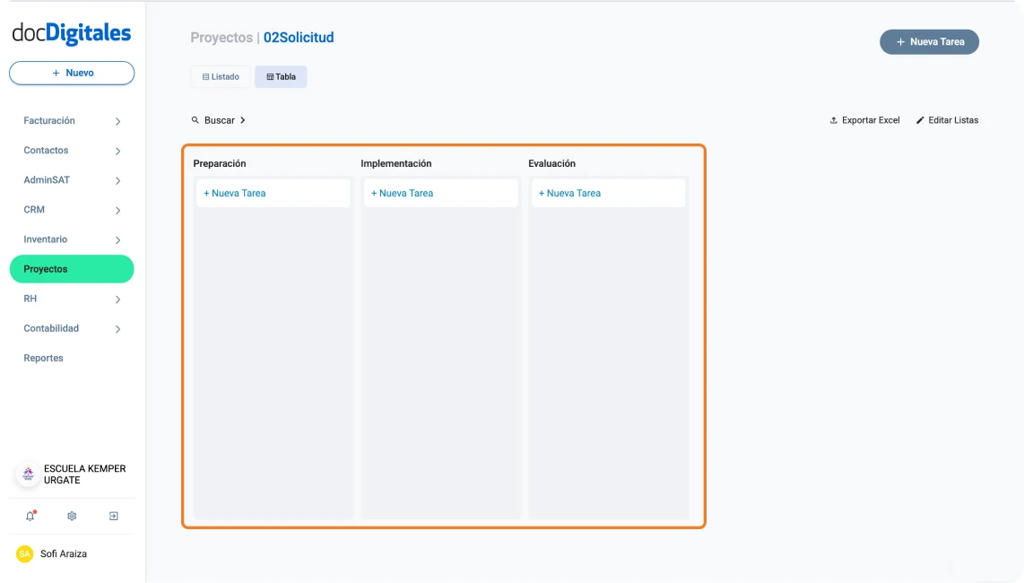
Solicitud de propuesta
La plantilla Solicitud de Propuesta te ayuda a gestionar el procesode elaboración, envío y seguimiento de cotizaciones a tus clientes, si tienes conectado el módulo de CRM, con esta plantilla puedes mantener el control total de cada trato o solicitud, desde la primera reunión hasta el cierre.
Etapas:
Preparación: Reúne los datos necesarios para generar la cotización, como productos, precios, condiciones y vigencia.
Implementación: Registra el envío de la cotización y las interacciones con el cliente.
Evaluación: Documenta las respuestas recibidas, aprobaciones o ajustes requeridos antes de cerrar la propuesta.
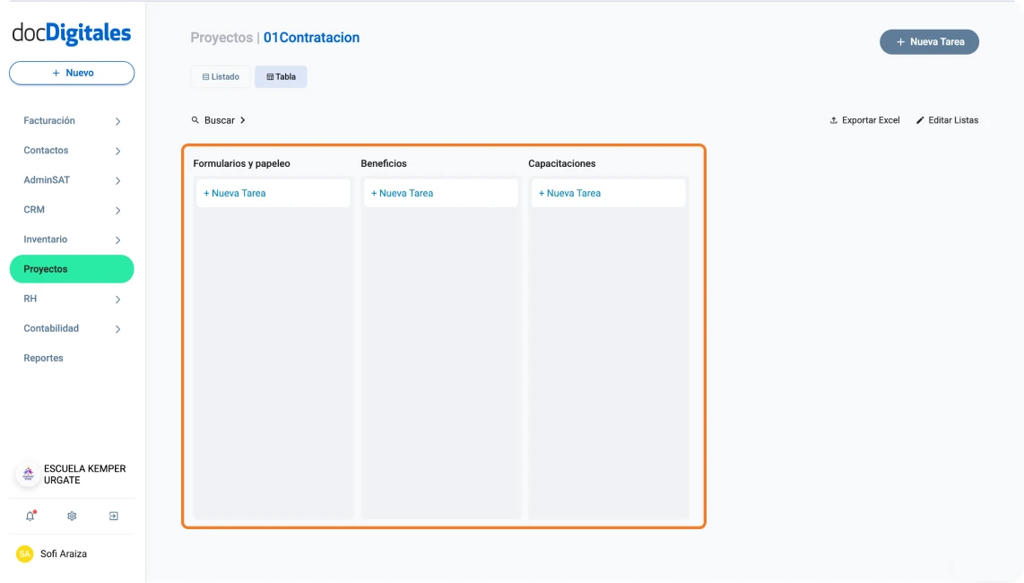
Contrataciones RH
La plantilla Contrataciones RH te permite gestionar el proceso de incorporación de nuevos colaboradores, desde la documentación inicial hasta la capacitación y onboarding.
Etapas:
Formularios y papeleo: Agrupa la documentación y contratos requeridos.
Beneficios: Registra la información sobre prestaciones y compensaciones.
Capacitaciones: Documenta los cursos o inducciones que recibirá el nuevo colaborador en su proceso de bienvenida y curva de aprendizaje.
Candidatos RH
La plantilla Candidatos RH centraliza la información y el seguimiento de postulantes durante el proceso de selección, desde la primera interacción hasta la firma de la propuesta y onboarding de los nuevos colaboradores.
Etapas:
Entrevista Gerente RH: Registra la primera evaluación con el responsable del área y redacta los comentarios o evaluaciones del perfil.
Entrevista final: Documenta la última etapa del proceso con el director y la decisión del equipo de integrar o no al candidato.
Oferta: Detalla las condiciones de contratación, prestaciones adicionales, salarios, datos generales del colaborador y seguimiento al cierre o firma del contrato.