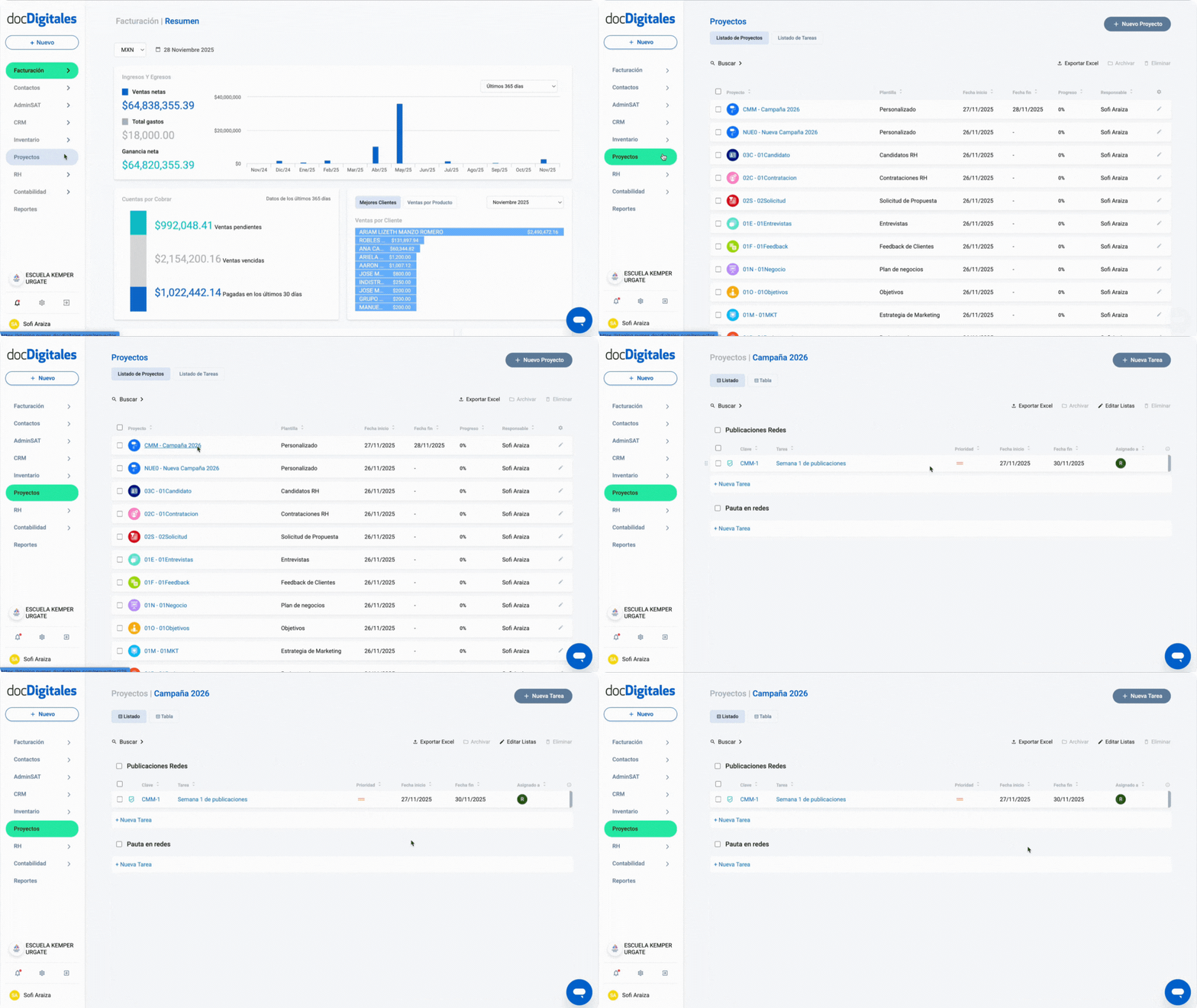
Desde el detalle de un proyecto puedes visualizar todas las listas (etapas), revisar sus tareas asignadas, crear nuevas, filtrar y consultar la información a detalle del proyecto.
Ingresar al detalle de proyecto
- Ingresa al módulo Proyectos desde el menú lateral izquierdo.
- Ubica el proyecto que deseas consultar.
- Haz clic sobre el nombre del proyecto.
- Se abrirá la pantalla con todo el detalle del proyecto: listas, tareas y funciones disponibles.
Botón + Nueva Tarea
En la parte superior derecha de tu pantalla encontrarás el botón + Nueva Tarea.
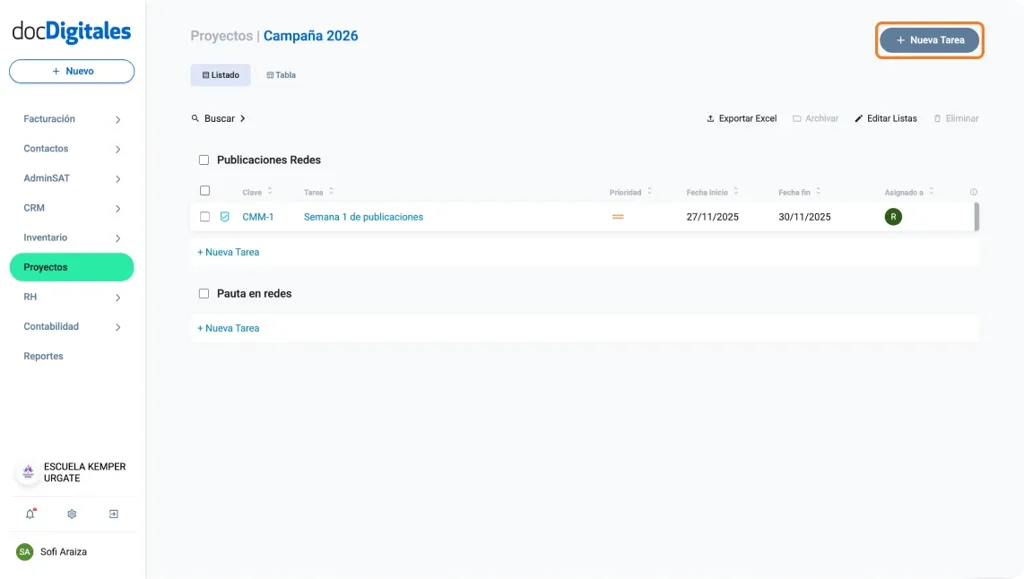
Este botón te permite crear una nueva tarea directamente dentro del proyecto que estás visualizando.
Vista del proyecto
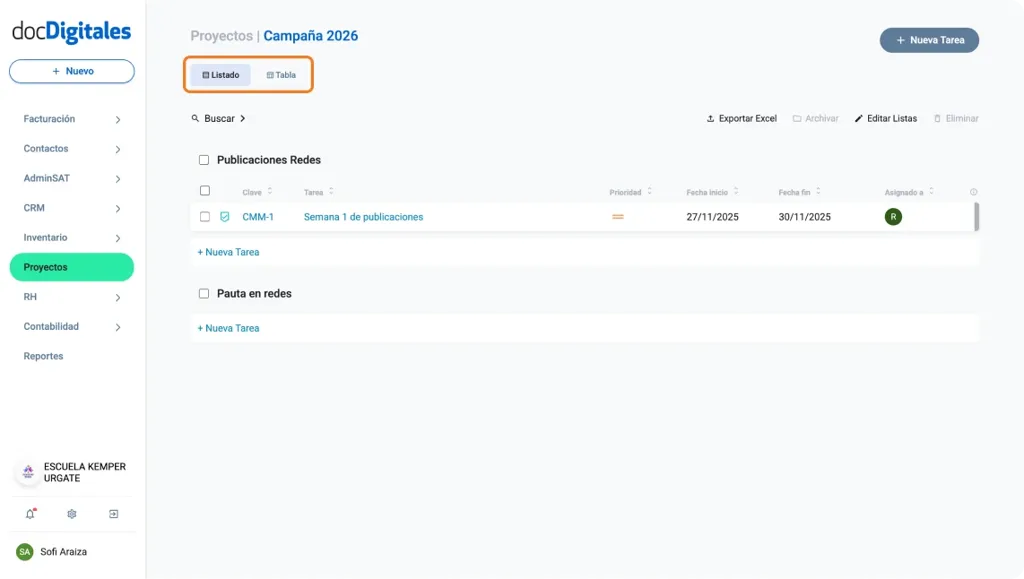
Tú puedes elegir cómo deseas visualizar las etapas y tareas del proyecto:
- Listado.
- Tabla.
Solo da clic en la pestaña de visualización que prefieras para cambiar entre una u otra.
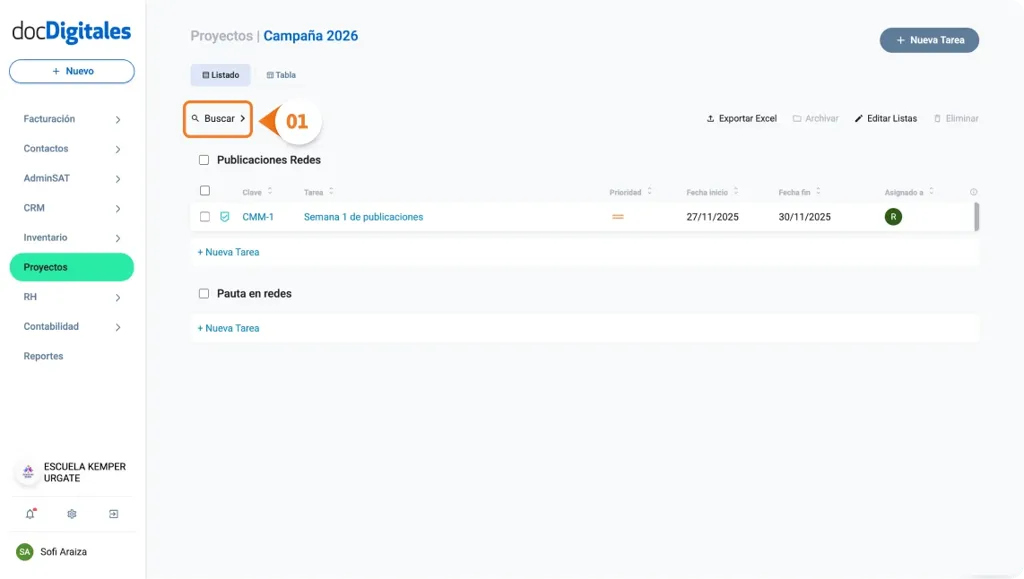
Busca o filtra tareas dentro del proyecto
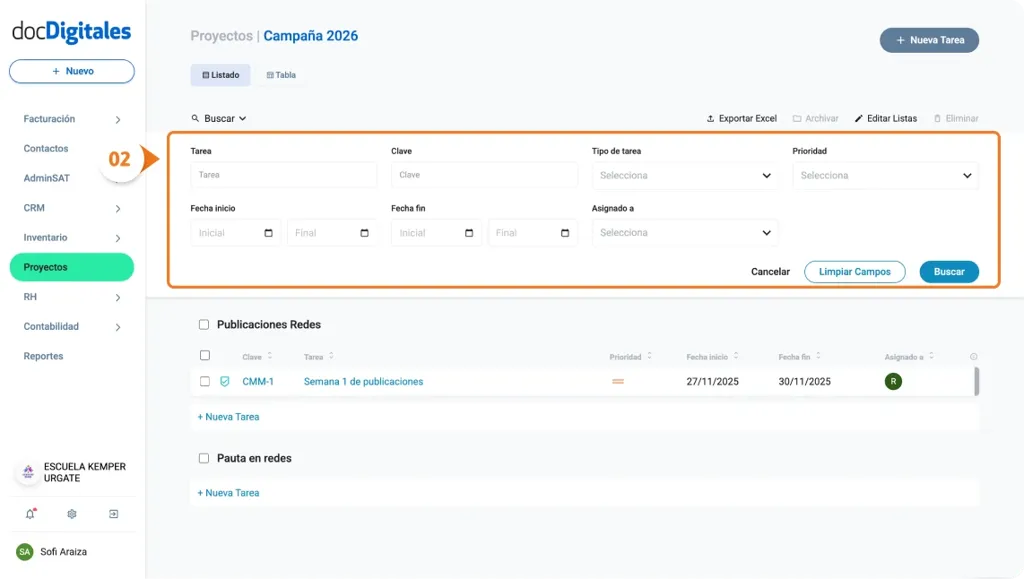
- Haz clic en Buscar para abrir el panel de filtros
- Completa los parámetros según lo que necesites encontrar. Puedes combinar todos los filtros necesarios para tu búsqueda.
- Tarea: Escribe el nombre de la tarea que necesites localizar.
- Clave: Si conoces la clave única de la tarea, ingrésala.
- Tipo de tarea: Selecciona del listado a qué tipo de tarea se refiere:
- Historia
- Tarea
- Error
- Prioridad: Elige entre el listado de prioridades:
- Alta
- Media
- Baja
- Sin prioridad
- Fecha de inicio / Fecha fin: Define el intervalo de fechas a buscar entre las tareas.
- Asignado: Filtra por el colaborador asignado.
- Da clic en el botón Buscar para encontrar los resultados que coincidan con tu búsqueda.
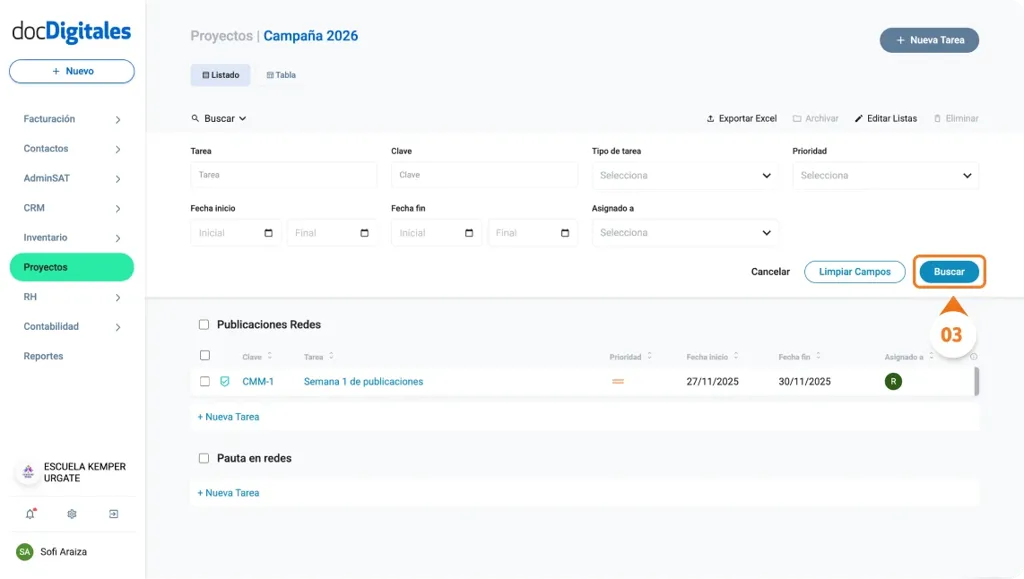
Nota: Si deseas realizar una nueva búsqueda o, solo da clic en el botón “Limpiar Campos” o si deseas cancelar la búsqueda o cerrar el menú de búsqueda, da clic en “Cancelar”.
Panel de funciones
En la parte superior del detalle del proyecto encontrarás funciones adicionales:
- Exportar Excel: Descarga toda la información del proyecto en formato .xsl, incluyendo las tareas el mismo.
- Archivar: Marca la casilla de la tarea y selecciónala para archivarla si ya no necesitas que esté visible.
- Editar Listas: Permite modificar o agregar nuevas etapas al proyecto.
- Eliminar: Selecciona la tarea y elimínala si ya no la necesitas.
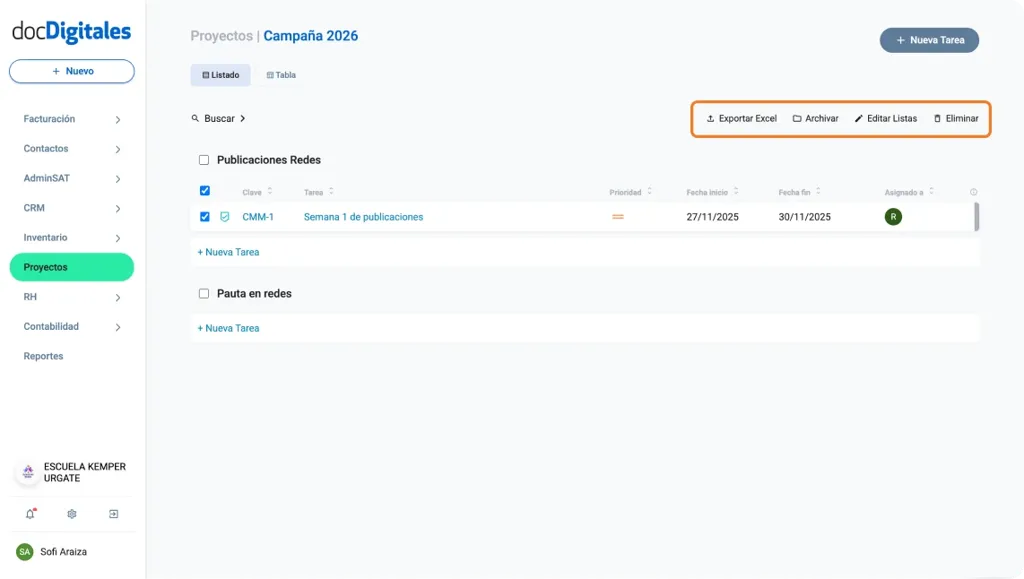
Detalles del proyecto
En esta sección podrás visualizar todas las listas del proyecto junto con sus tareas.
Cada tarea muestra los siguientes campos:
- Ícono de la tarea: Representa el tipo de tarea:

- Historia

- Tarea

- Error

- Clave: Código único asignado automáticamente por el sistema para identificar la tarea y no se puede modificar.
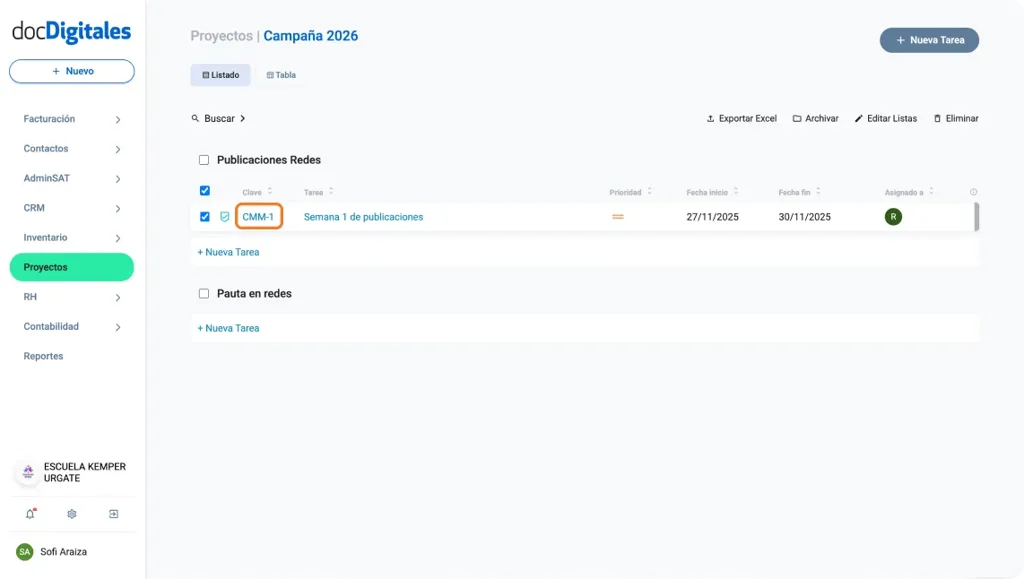
- Prioridad: Muestra el ícono correspondiente al nivel asignado:
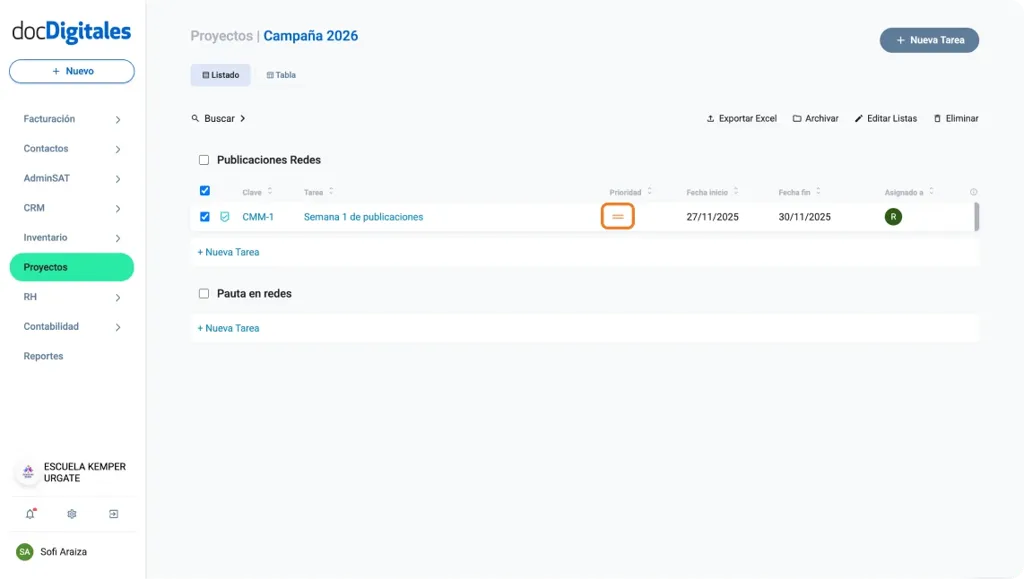
- Alta

- Media

- Baja

- Sin Prioridad

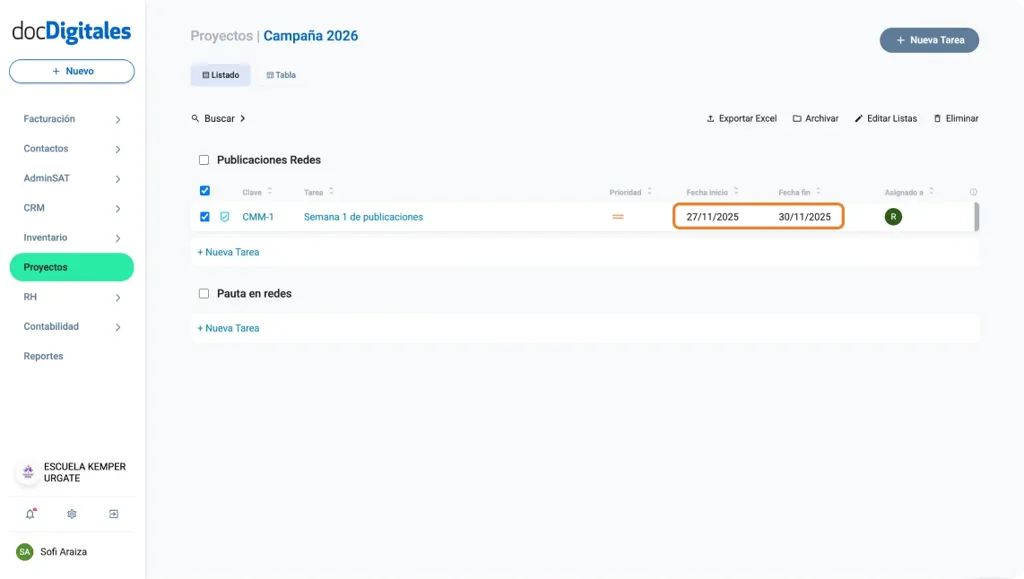
- Fecha inicio: Fecha en que comenzó la tarea.
- Fecha Fin: Fecha límite para finalizarla; puedes modificarla cuando sea necesario.
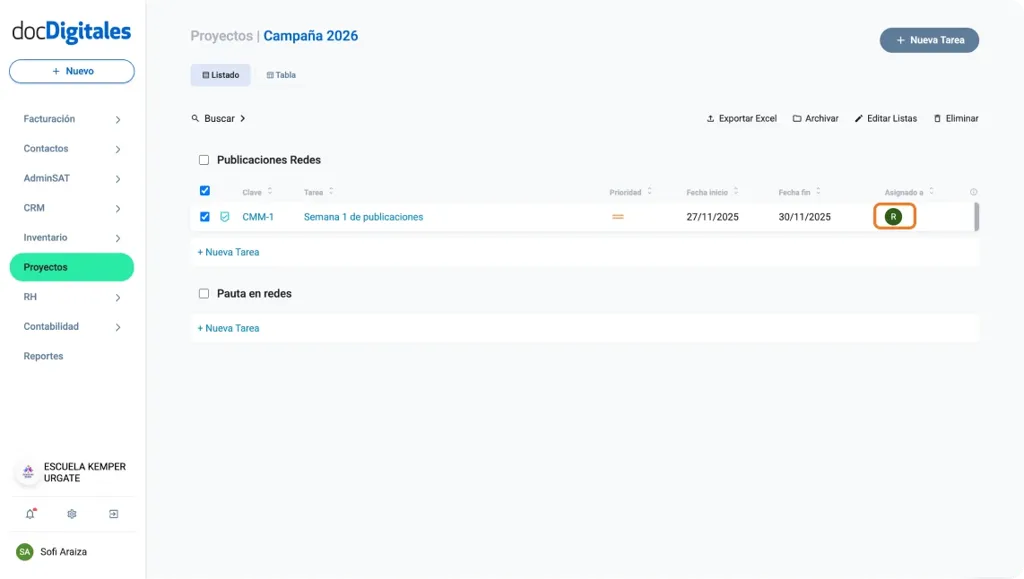
- Asignado a: Icono con las iniciales del colaborador asignado a la tarea.
- Estatus: Indicador de color que muestra el estado actual de la tarea:
- Pendiente (gris)
- En curso (azul)
- Finalizada (verde)
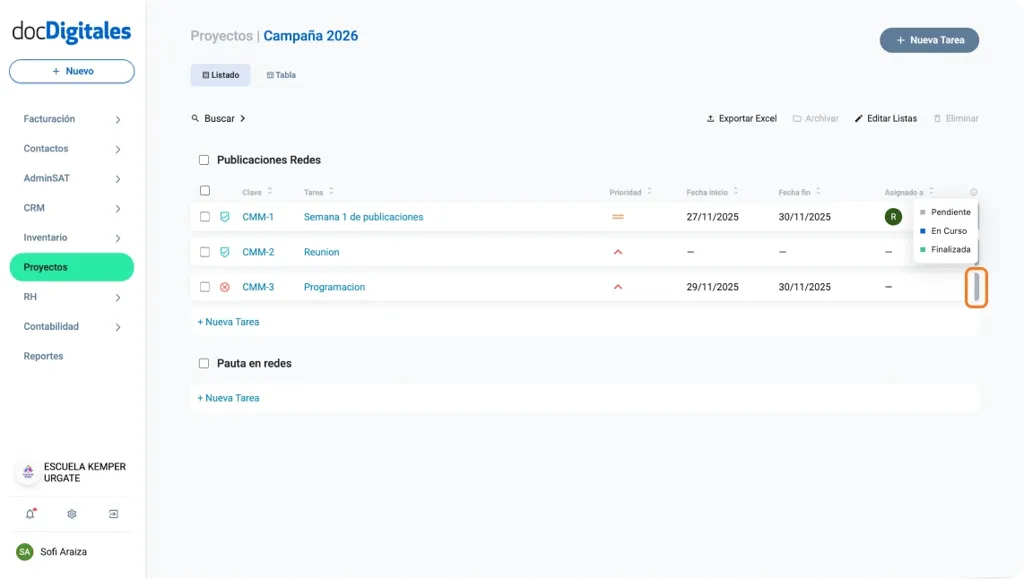
Nota: Si algún campo no contiene información, se mostrará un guion (-) en su lugar.
Deja un comentario