Categoría: Proyectos

  • Acciones del listado de Proyectos

    El módulo de Proyectos te permite gestionar y supervisar todas las fases de tus proyectos, desde la planificación inicial hasta el seguimiento y cierre. Desde esta pantalla puedes organizar tareas, asignar responsables, monitorear fechas clave y mantener el control operativo de tus actividades.

    Al ingresar al módulo la primera pantalla que verás es la del Listado de Proyectos, donde podrás consultar todos tus proyectos activos y acceder a las herramientas principales para gestionarlos.


    Accede al Listado de Proyectos

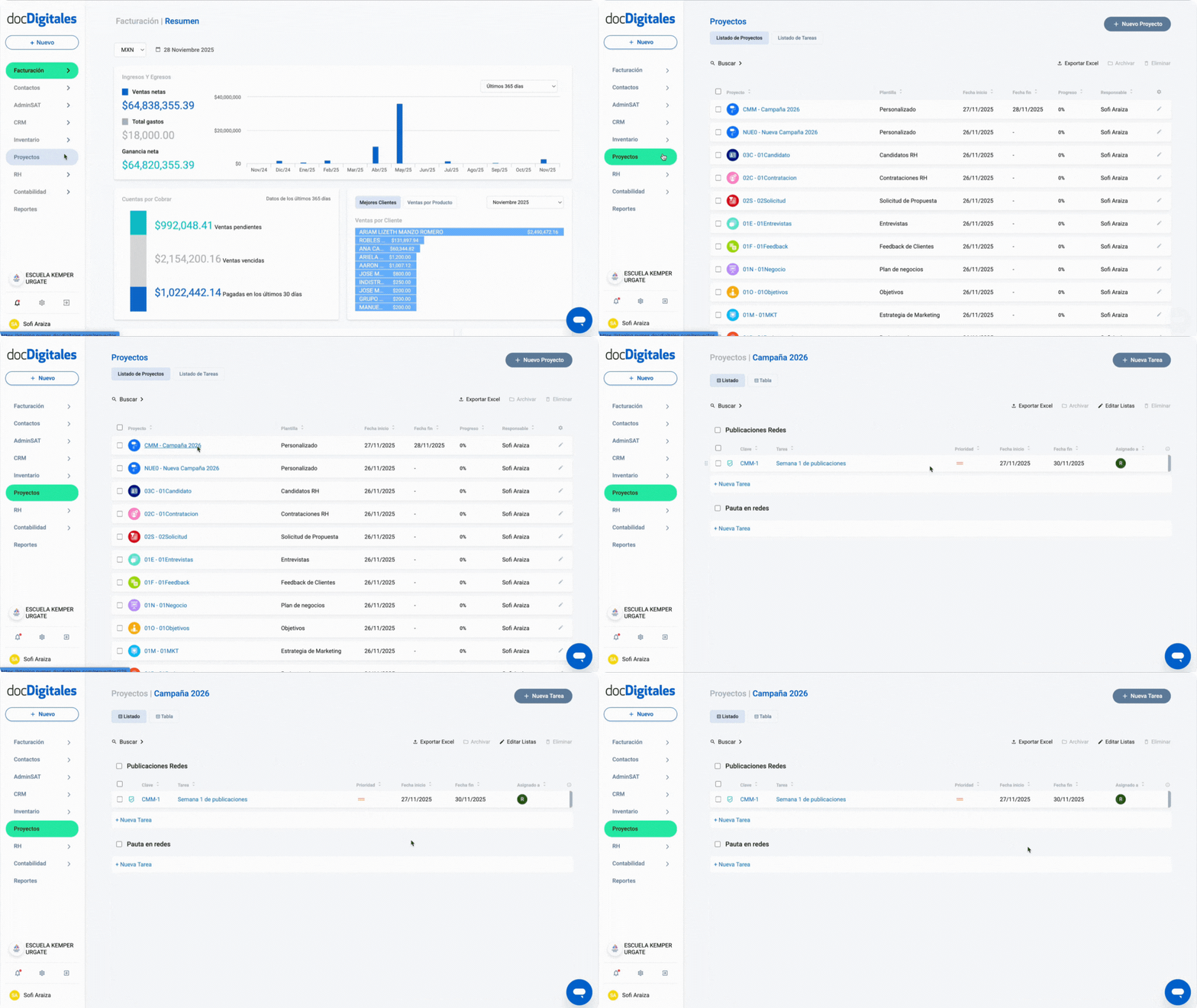
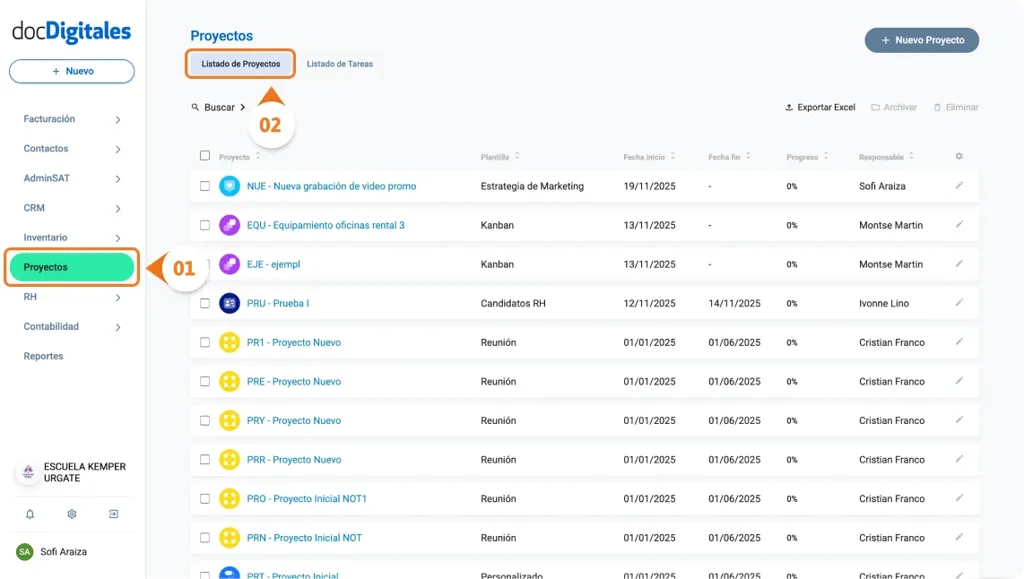
    1. Inicia sesión en tu cuenta de docDigitales.
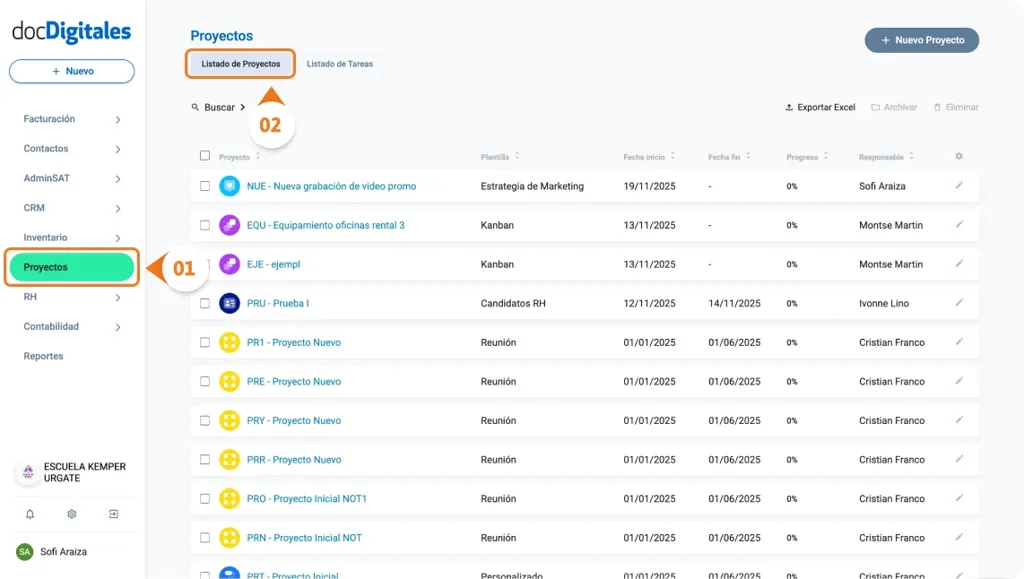
    2. Estando dentro de tu cuenta, da clic en el módulo Proyectos desde el menú lateral izquierdo.
    3. Se desplegará en automático el Listado de Proyectos.

    Ingresar al listado de proyectos dentro de un CRM

    Si aún no cuentas con proyectos registrados en el sistema, verás el siguiente mensaje: “Aún no hay Proyectos. Crea un nuevo proyecto y gestiona los procesos y tareas de tu negocio.” Haz clic en Crea un Nuevo Proyecto para iniciar.

    Para conocer el proceso de creación, consulta el artículo Crear Nuevo Proyecto.


    Funciones del Listado de Proyectos

    Desde esta pantalla podrás realizar las siguientes funciones:

    Buscar Proyectos

    Utiliza la función Buscar para localizar proyectos por nombre, plantilla, fechas o responsable del proyecto.
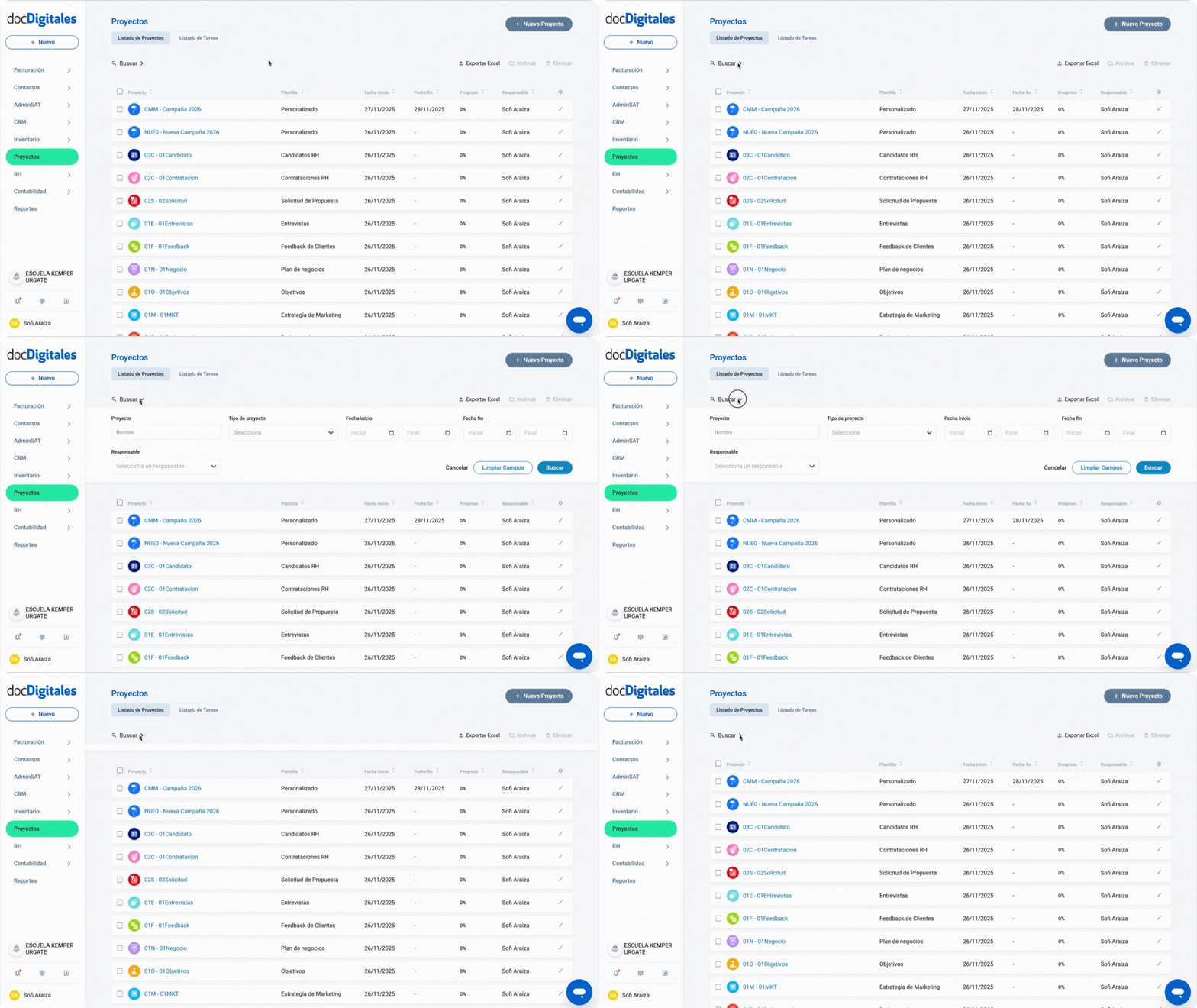
    Buscar proyectos dentro del listado en un CRM o software de gestión integral

    Consulta el manual de Buscar proyectos para consultar sobre los campos de filtrado.


    Exportar Excel

    Utiliza esta opción para descargar el listado de proyectos en un archivo Excel con formato .xls y consultar la información de manera interna y sin necesidad de tener acceso a internet o el sistema.

    Exportar listado de proyectos a un archivo excel de un CRM o software de gestión integral para PYMES

    Solo da clic en la función Exportar Excel y el archivo se descargará automáticamente en tu equipo.
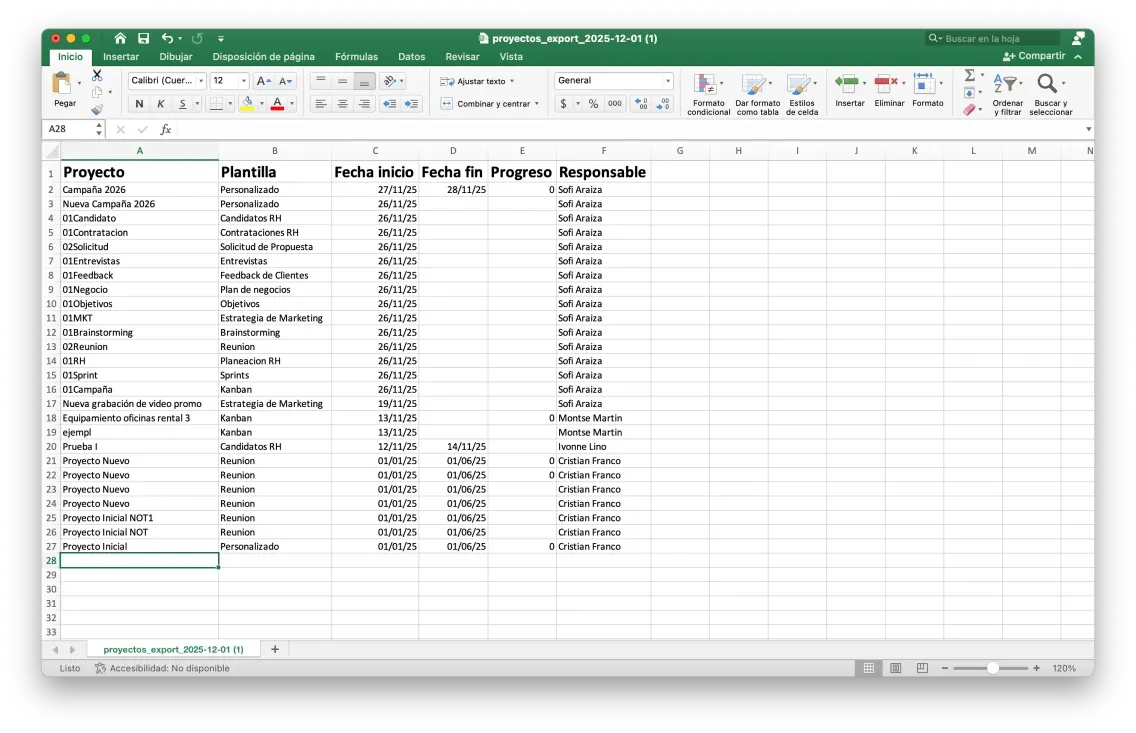
    Listado de proyectos en un archivo excel descargados de un CRM para pymes

    Archivar proyectos

    Importante: Solo el propietario del proyecto y usuarios con el rol Propietario pueden archivar proyectos, si un usuario sin permiso intenta hacerlo, verá el mensaje “No tienes los privilegios para realizar esta acción”

    Esta función te permite mover proyectos que ya no están activos, pero que podrías retomar más adelante, manteniendo tu vista y productividad enfocada únicamente en los proyectos activos.
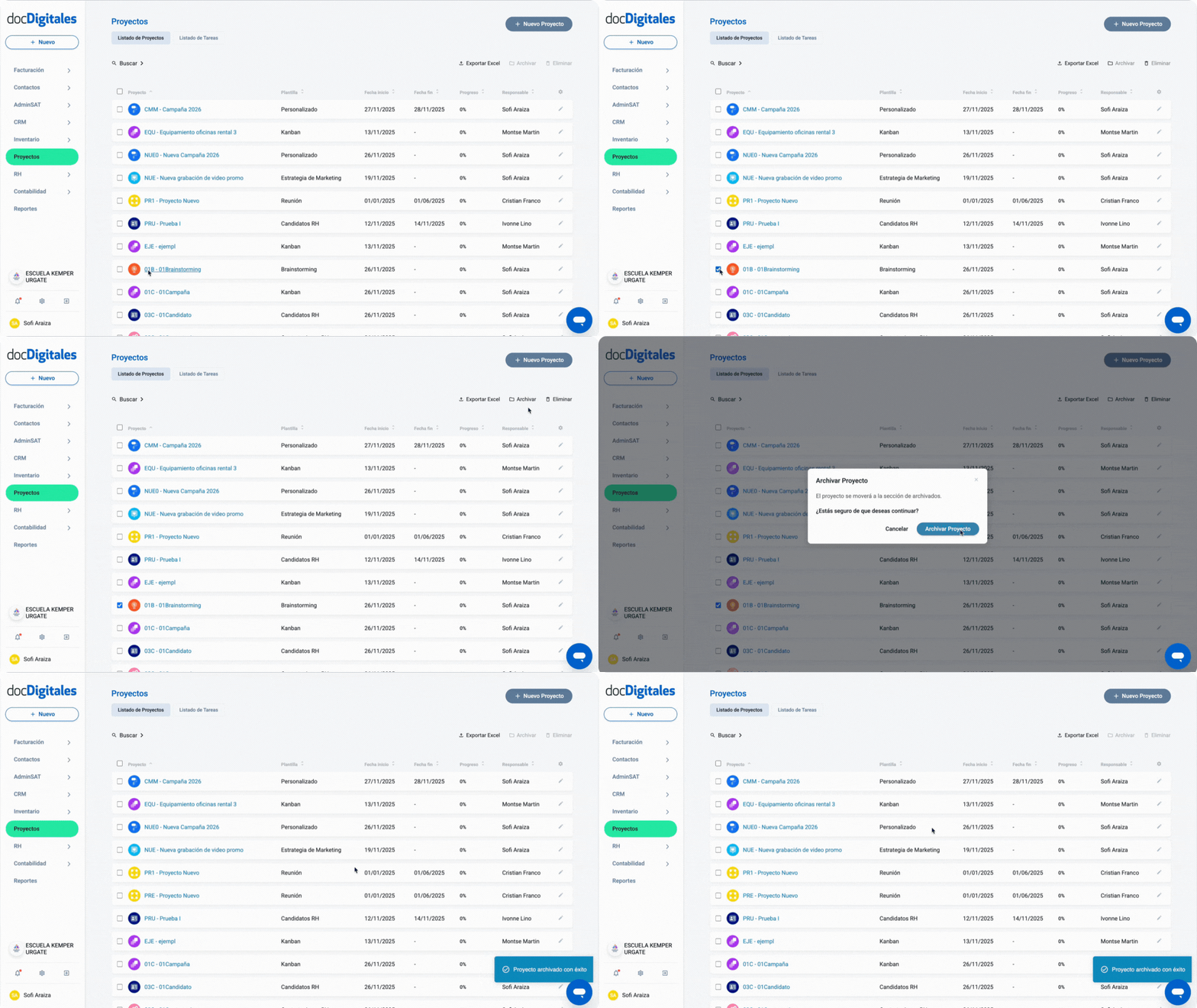
    Archivar proyectos que ya no son necesarios en un CRM

    Consulta el manual Archiva y encuentra proyectos archivados para conocer cómo realizar esta acción.


    Eliminar proyectos

    Importante: Solo el propietario del proyecto y usuarios con el rol Propietario pueden archivar proyectos, si un usuario sin permiso intenta hacerlo, verá el mensaje “No tienes los privilegios para realizar esta acción”

    Utiliza esta función para eliminar proyectos que ya no necesitas dentro del sistema.
    Recuerda que al eliminar un proyecto también se eliminan todas sus tareas asociadas y es una acción es irreversible.
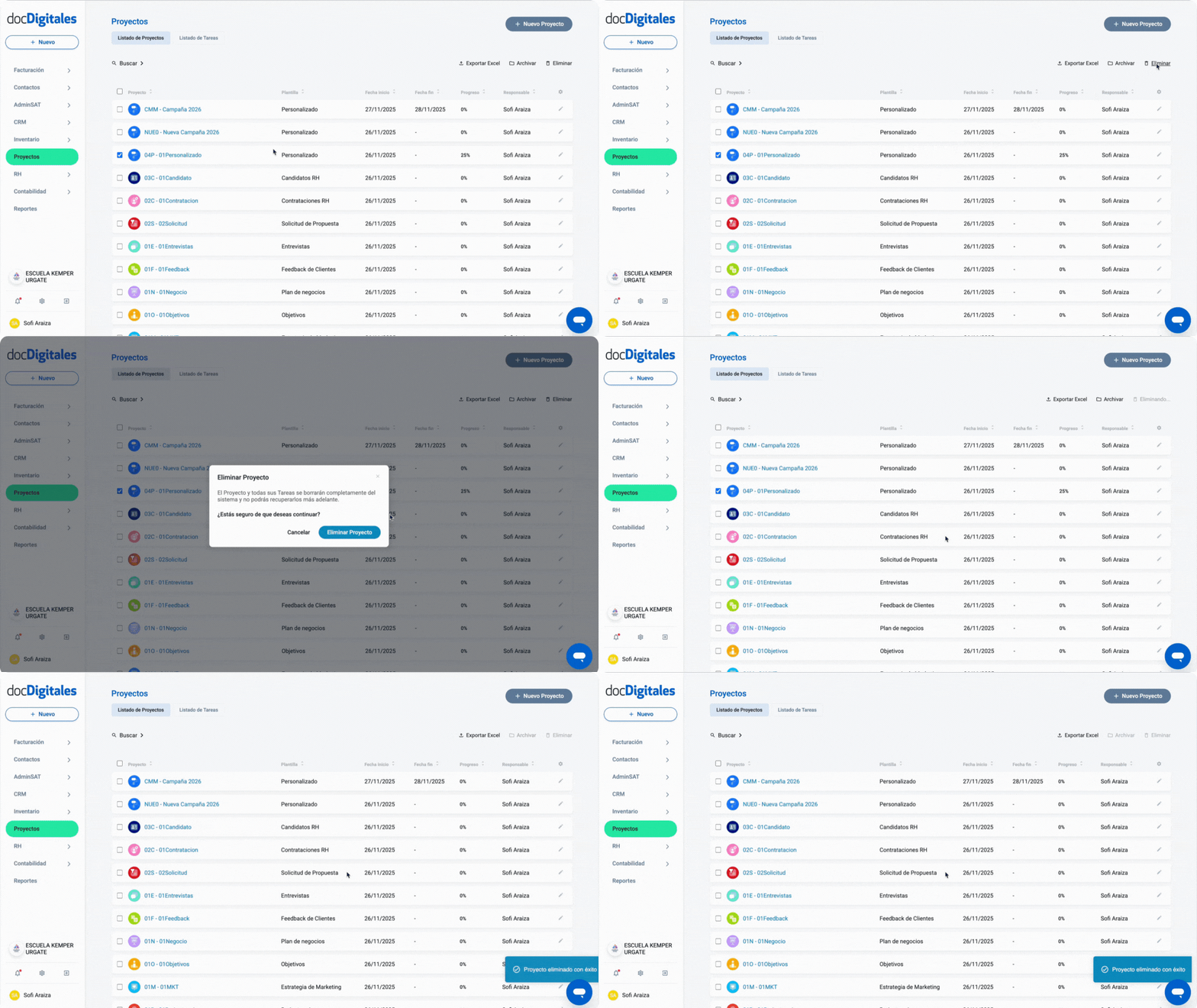
    Eliminar proyecto del listado de proyectos en un CRM

    Consulta el manual Editar o eliminar un proyecto para conocer el proceso detallado para realizarlo.


    Pestañas de Listados

    Desde esta pantalla puedes consultar la siguiente información:

    • Listado de Proyectos: Consulta todos los proyectos registrados junto con sus datos principales.
    Listado de proyectos dentro de un crm o software de gestión integral para pymes
    • Listado de Tareas: Visualiza en un solo listado todas las tareas registradas en el sistema junto con el proyecto al que pertenecen.
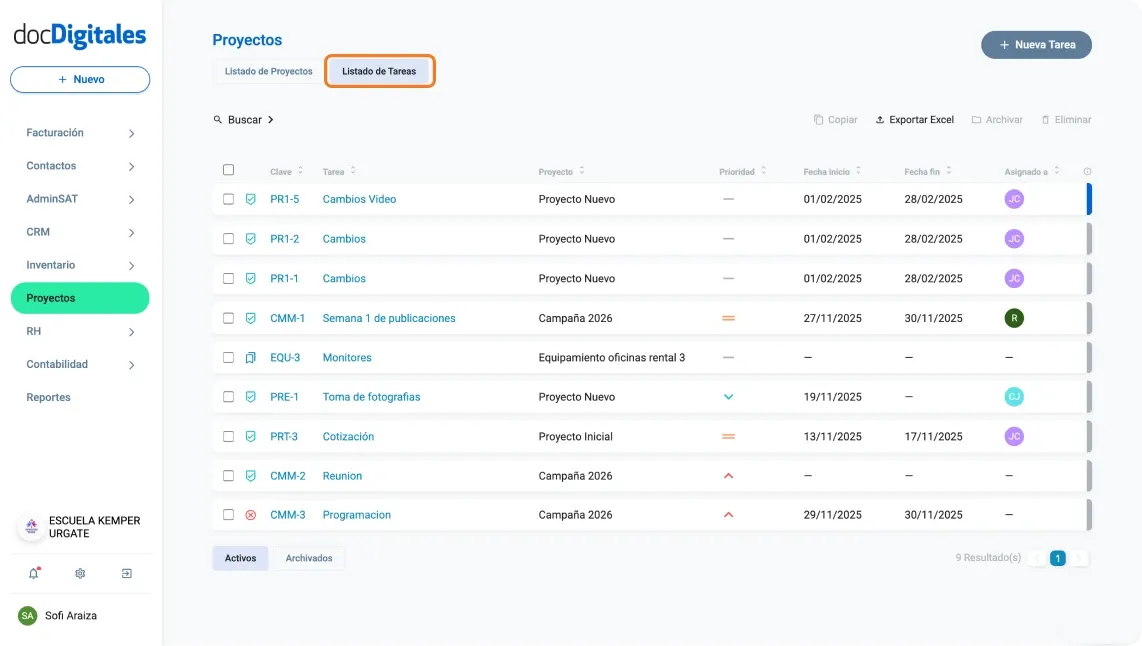
    Listado de tareas de los distintos proyectos en un CRM o software de gestión integral para pymes

    Detalle de Proyectos

    Desde esta sección puedes consultar los detalles generales del proyecto, como:

    Icono de proyecto.

    Se muestra un icono dependiendo al tipo de plantilla utilizada, las plantillas son:

    • Personalizado.
    Icono de proyecto personalizado dentro de un CRM
    • Kanban
    Icono de proyecto plantilla tipo kanban dentro de un CRM
    • Sprints
    Icono para proyecto plantilla tipo Sprints en un CRM
    • Planeación RH
    icono para plantilla tipo de proyecto Planeación RH en un CRM
    • Reunión
    Icono tipo de plantilla de proyecto Reunión para un CRM
    • Brainstorming
    Icono para tipo de proyecto plantilla Brainstorming en un CRM
    • Estrategia de marketing
    Icono para plantilla tipo de proyecto Estrategia de Marketing en un CRM
    • Objetivos
    Icono tipo de plantilla proyecto objetivos en un CRM
    • Plan de negocios
    Icono tipo de plantilla de proyecto de plan de negocios en un CRM
    • Feedback de clientes
    Icono tipo de plantilla proyectos de Feedback o comentarios de clientes en un CRM
    • Entrevistas
    Icono para tipo de plantilla de proyectos de entrevistas en un CRM
    • Solicitud de propuesta
    Icono para tipo de plantillas en proyectos de solicitud de propuesta o cotizaciones en un CRM
    • Contrataciones RH
    Icono de contrataciones RH para plantilla de proyectos dentro de un CRM
    • Candidatos RH
    Icono para tipo de plantilla de proyectos de Candidatos RH en un CRM de seguimiento

    Proyecto

    Se muestra el prefijo asignado al momento de la creación seguido del nombre del proyecto.
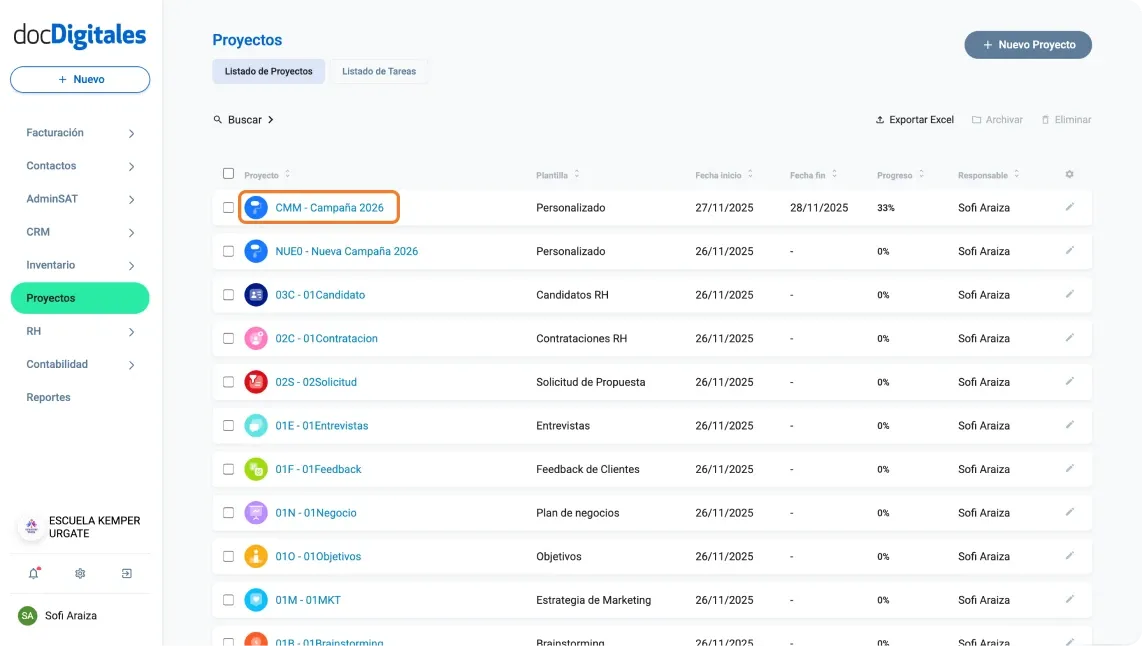
    Nombre del proyecto dentro de un CRM

    Plantilla

    Indica el tipo y nombre de la plantilla seleccionada.

    Listado de Proyectos, tipo de plantilla utilizada en un CRM para pymes

    Fecha Inicio

    Indica la fecha en la que comenzó el proyecto.
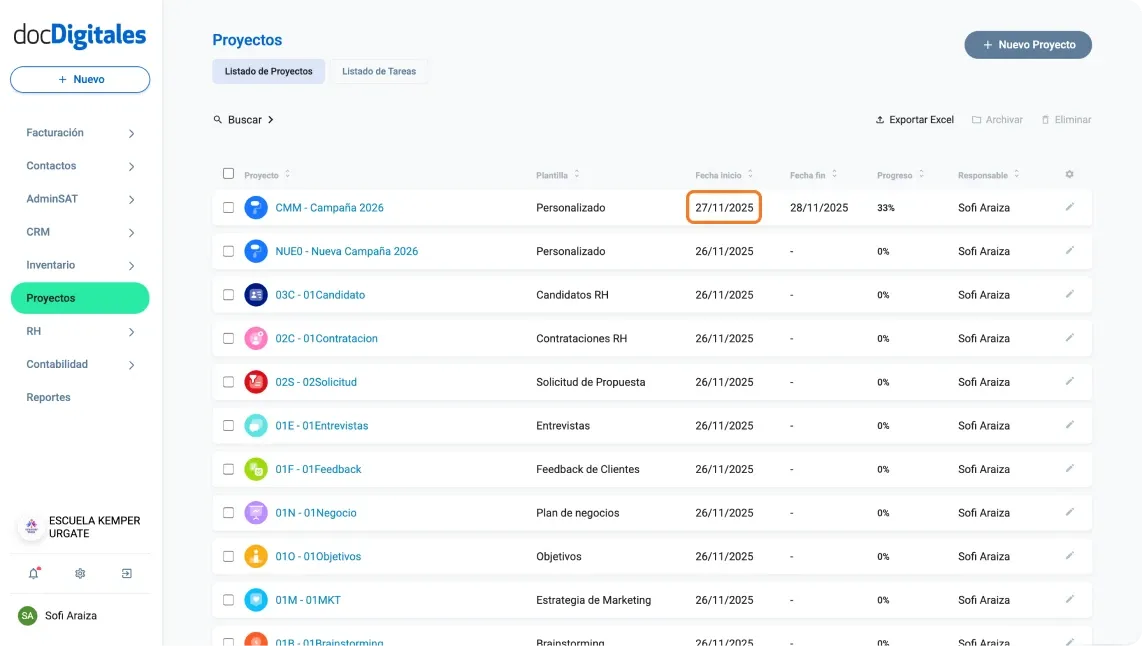
    Fecha de inicio de un proyecto dentro de un CRM

    Fecha Fin

    Es la fecha límite estimada para concluir el proyecto.
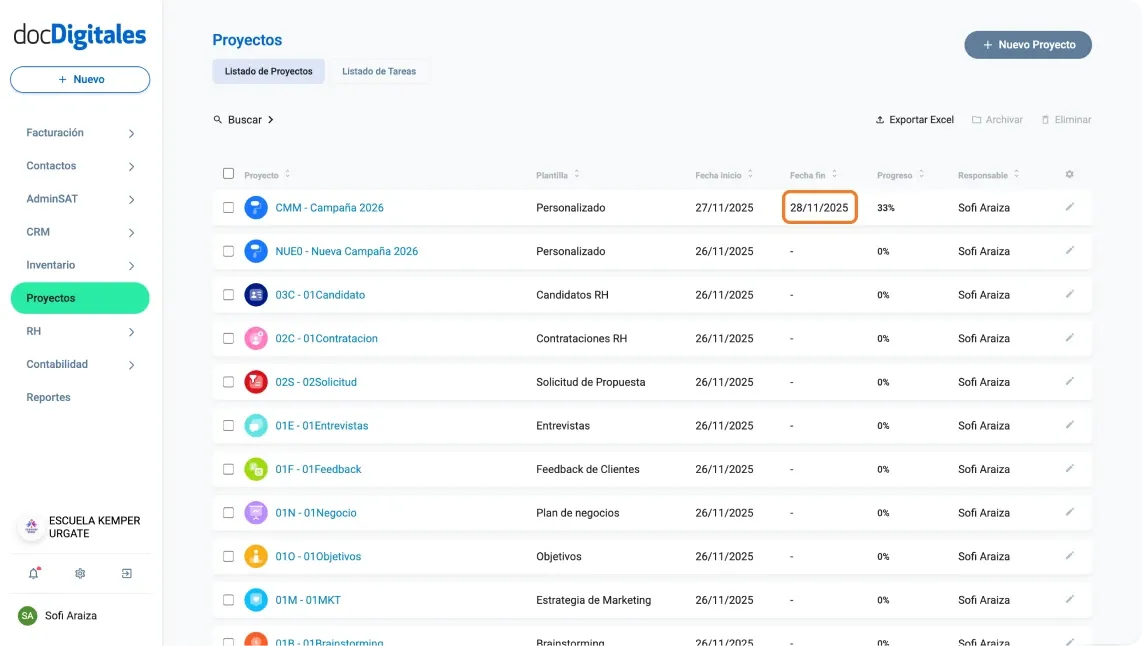
    Fecha de finalización de un proyecto dentro de un CRM

    Progreso

    Se calcula automáticamente con base en el avance de las tareas internas del proyecto. El cálculo se basa en un 100%.
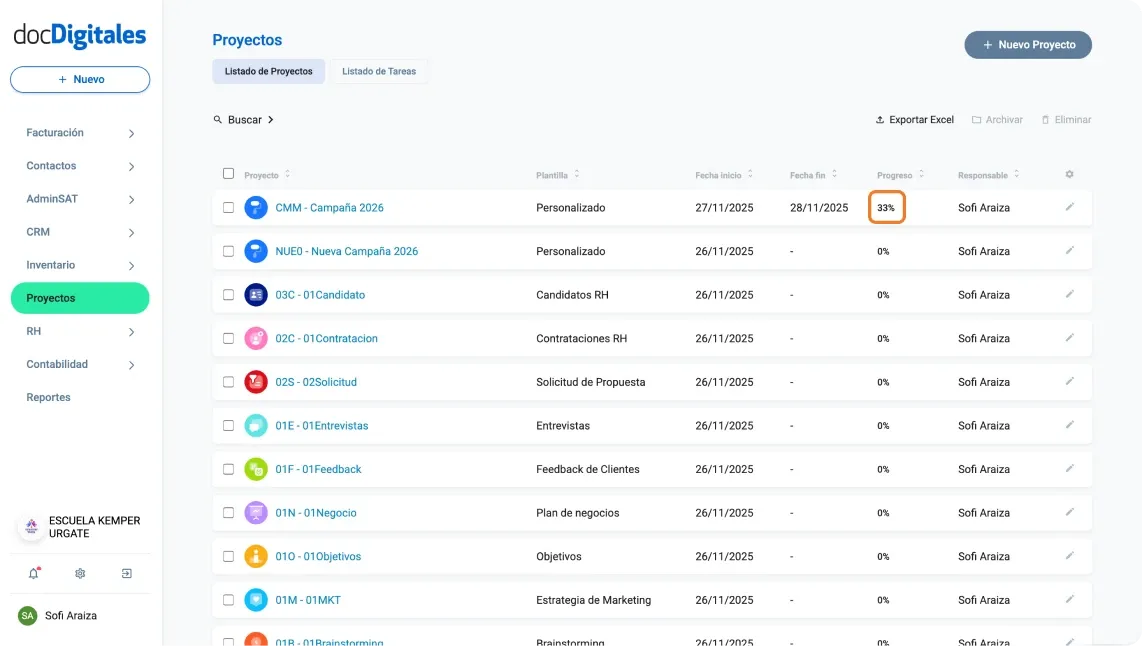
    Progreso del proyecto en base a las tareas que contiene el proyecto dentro de un crm

    Responsable

    Muestra el nombre del colaborador asignado como encargado principal del proyecto.
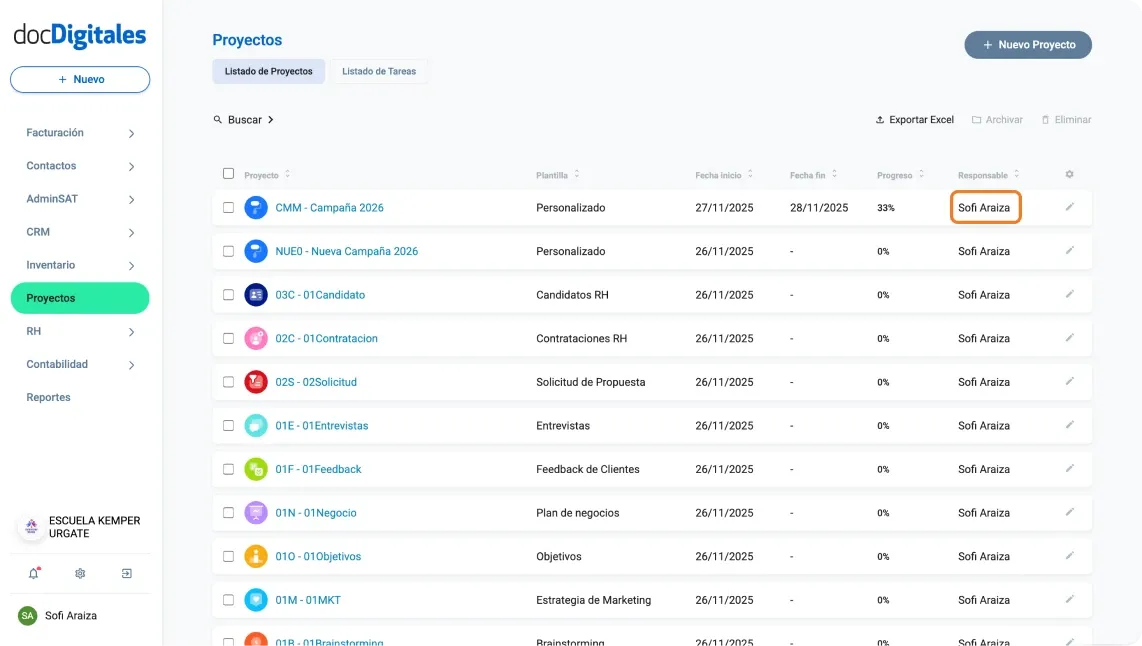
    Responsable o encargado de llevar a cabo el seguimiento del proyecto

    Si algún campo no contiene información, se mostrará un guion (-) dentro en el detalle.

    Consulta el manual Detalle de Proyecto para conocer cada sección a profundidad.


    Pestañas de Proyectos

    Dentro de esta sección puedes consultar:

    • Proyectos activos: Muestra todos los proyectos registrados en el sistema que no han sido eliminados ni archivados, se muestran por orden de creación.
    • Proyectos Archivados: Contiene los proyectos que has archivado manualmente. Desde aquí puedes restaurarlos para que vuelvan al listado activo.
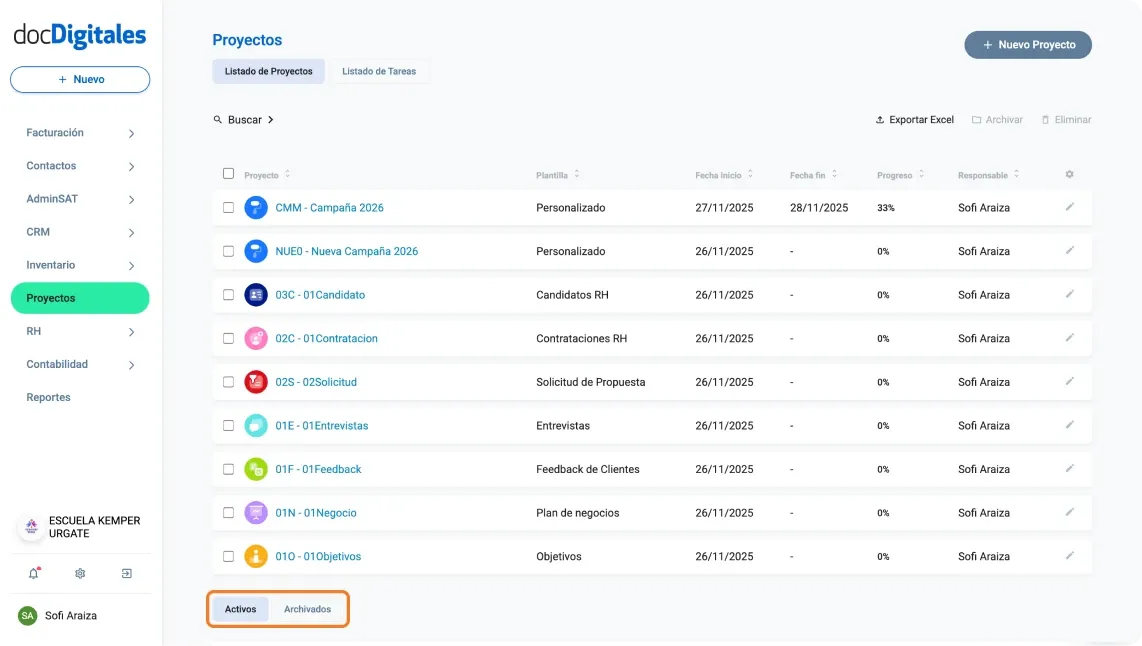
    Pestaña de proyectos archivados y activos dentro de un CRM

    Consulta el manual Archiva y encuentra proyectos archivados para archivar o restaurar proyectos.


    Consideraciones importantes

    • Puedes seleccionar uno o varios proyectos utilizando las casillas iniciales para archivar o eliminar en una sola acción.
    • Puedes ordenar los proyectos de forma ascendente o descendente, dando clic en las flechas junto a cada categoría del encabezado de la tabla.
  • Archiva y encuentra proyectos archivados

    Dentro del módulo de Proyectos, puedes archivar proyectos que ya no estén activos y recuperarlos cuando necesites retomarlos. Esta función te permite mantener tu vista de proyectos organizada y enfocada únicamente en los que están en curso.

    Nota: El proyecto solo podrá ser archivado por el usuario que lo creó o el usuario con el rol de propietario. Si otro usuario intenta archivarlo, se mostrará la siguiente notificación: “No tienes los privilegios para realizar esta acción”.


    Archivar un proyecto

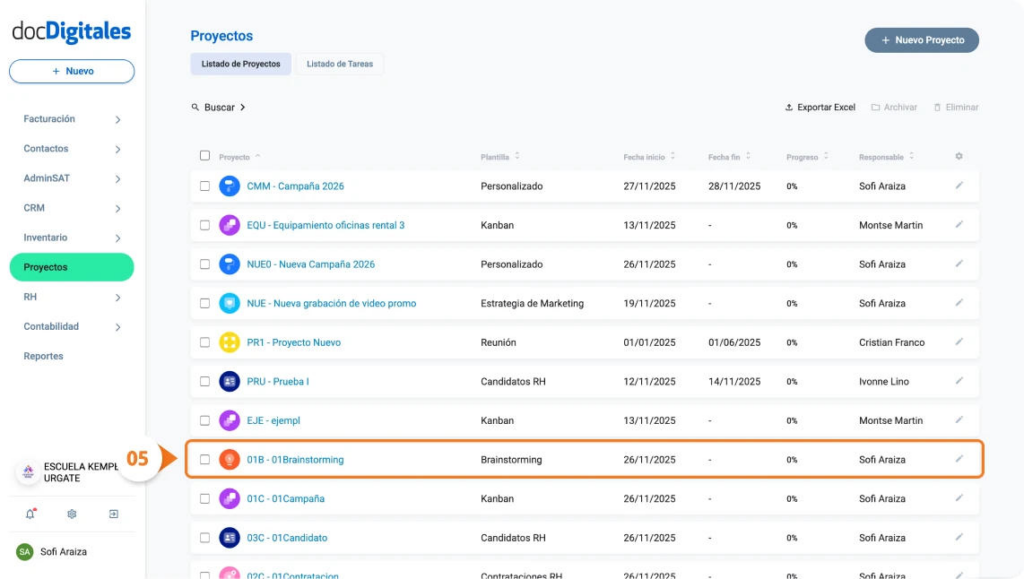
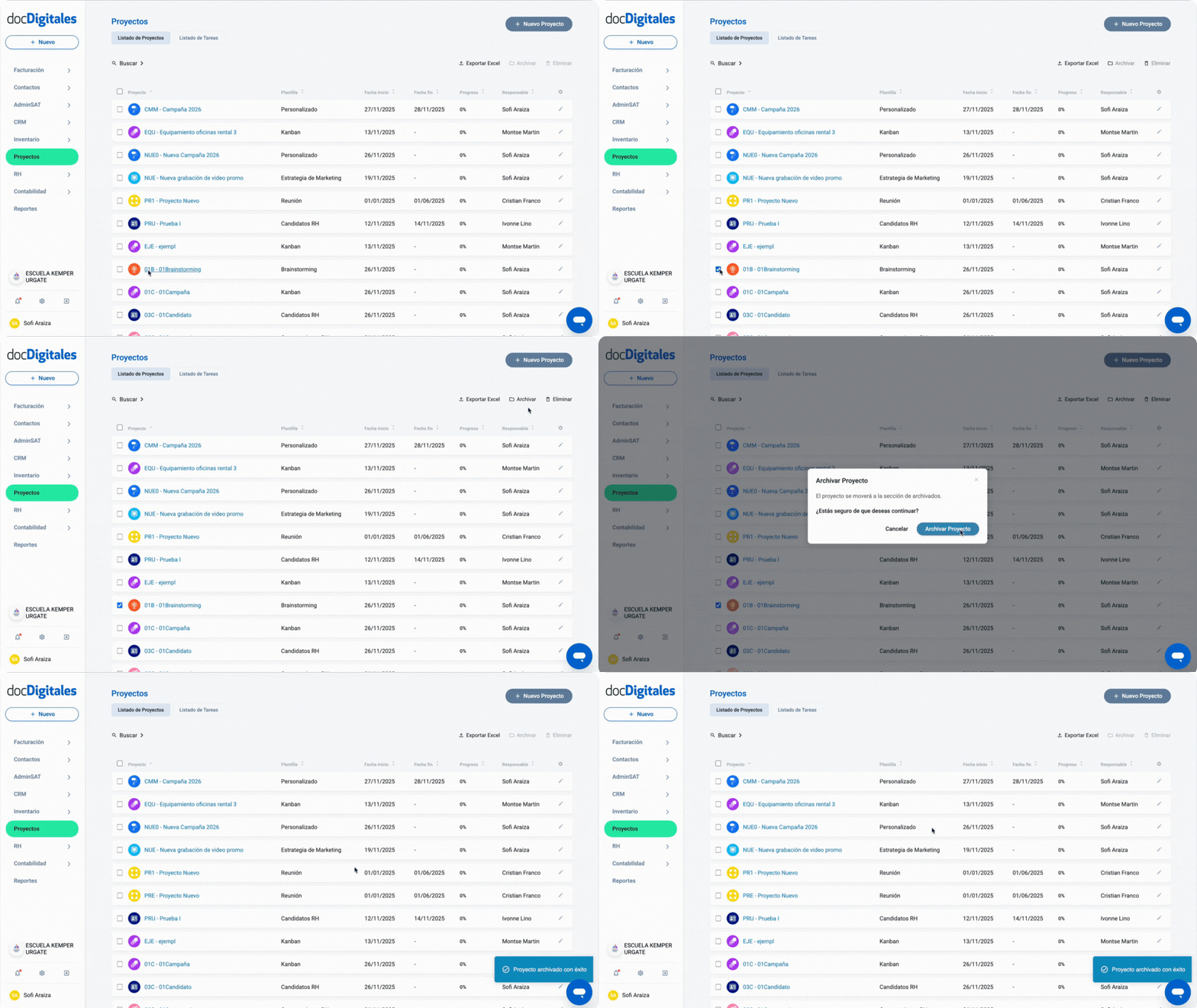
    1. Ingresa al módulo de Proyectos desde el menú lateral izquierdo.
    2. Se abrirá el Listado de Proyectos, encuentra el proyecto que deseas archivar. Puedes utilizar la barra de búsqueda para localizarlo más rápido.
    Archivar proyectos que ya no son necesarios en un CRM
    1. Marca la casilla de selección al inicio de la fila.
    2. En el panel superior, haz clic en la opción Archivar.
    3. Se abrirá una ventana emergente de confirmación y haz clic en “Archivar Proyecto” para confirmar la acción.
    4. Se confirmará la acción con la notificación “Proyecto Archivado con éxito”
    Archivar proyecto dentro de un CRM
    1. El proyecto aparecerá ahora dentro de la pestaña Archivados.
    Archivar un proyecto dentro de un CRM

    Nota: Puedes archivar varios proyectos a la vez utilizando la multiselección.


    Encontrar proyectos archivados

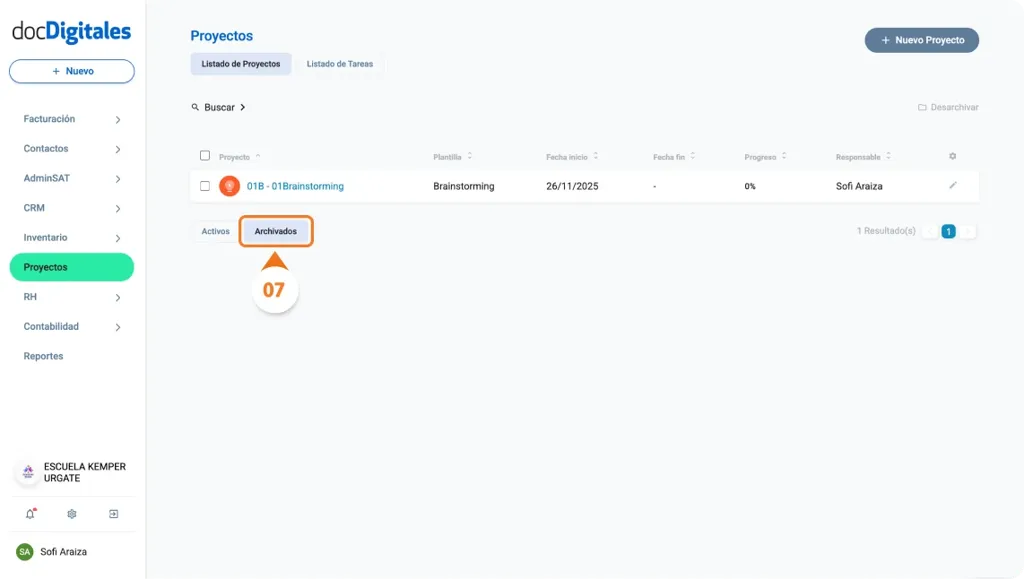
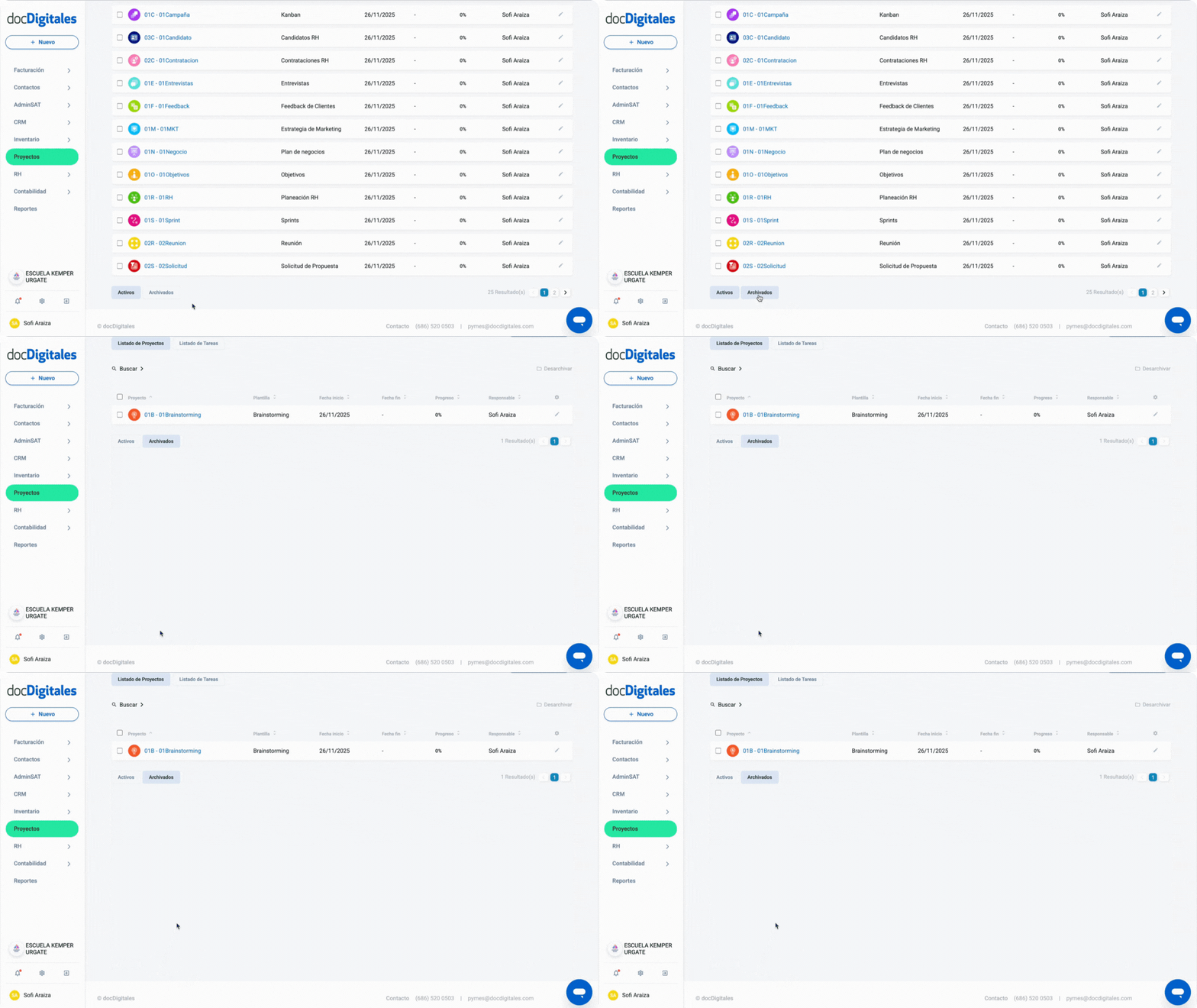
    1. En el Listado de Proyectos, ubica las pestañas Activos y Archivados en la parte inferior de la pantalla.
    2. Haz clic en la pestaña Archivados.
    3. Se mostrará el listado completo de proyectos archivados.
    Encontrar proyectos archivados en un CRM

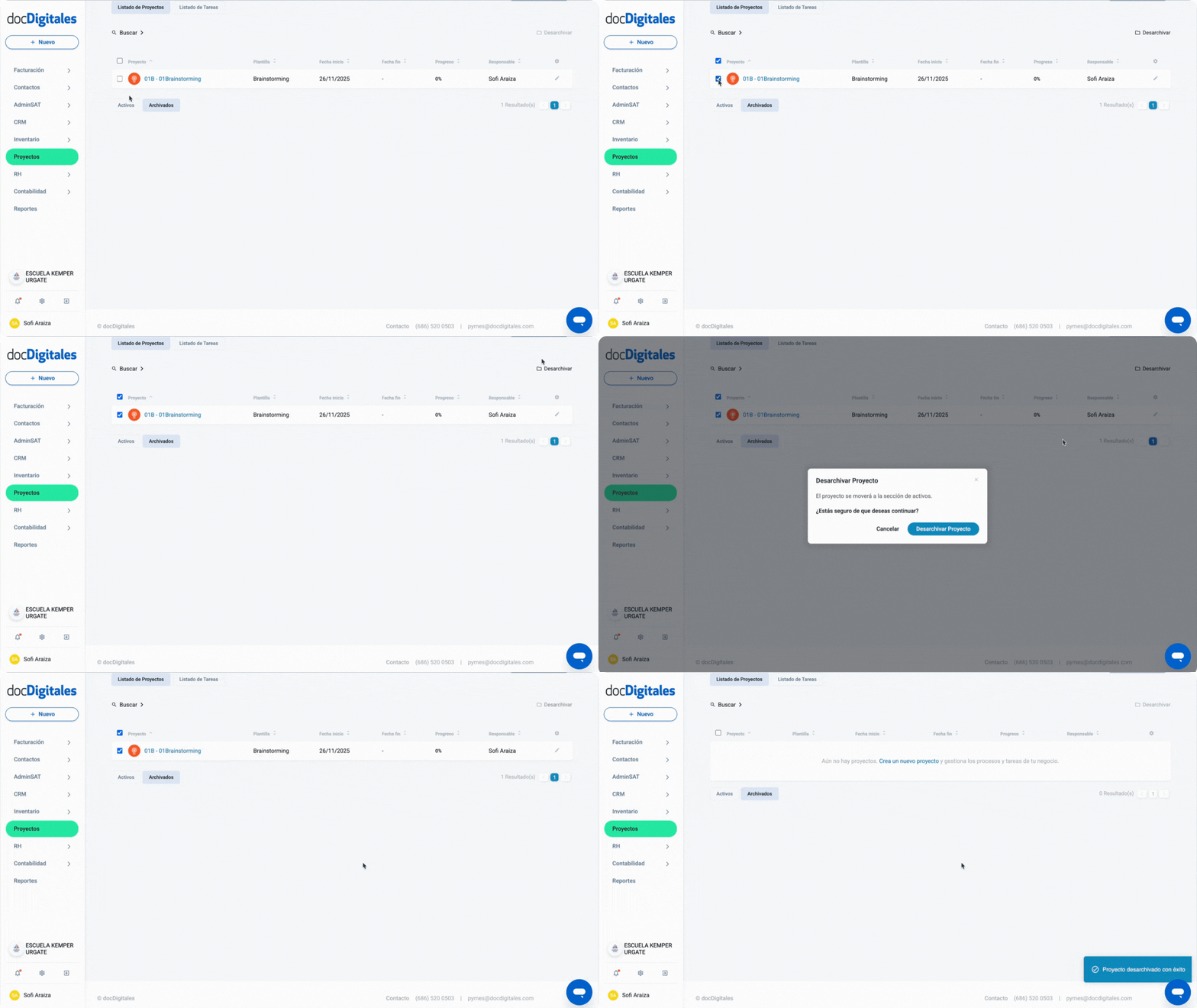
    Desarchivar o restaurar un proyecto

    1. Dentro de la pestaña Archivados, selecciona la casilla del proyecto que deseas restaurar.
    2. Haz clic en la opción Desarchivar ubicada en la parte superior de tu pantalla.
    3. Se abrirá una ventana emergente para confirmar la acción da clic en “Desarchivar Proyecto”, para confirmarla.
    4. Se mostrará la notificación “Proyecto desarchivado con éxito”, confirmando la acción.
    Desarchivar o restaurar un proyecto dentro de un CRM
    1. El proyecto volverá a aparecer en la pestaña de Activos dentro del Listado de Proyectos.
    Desarchivar o restaurar un proyecto dentro de un CRM

    Nota: También puedes desarchivar varios proyectos de forma simultánea utilizando la multiselección.

  • Buscar proyectos

    Si administras varios proyectos a la vez, puedes utilizar la función de Buscar para filtrar y localizar rápidamente el proyecto que necesitas consultar. Esta herramienta te permite combinar diferentes criterios de búsqueda y localizar el proyecto buscado.


    Buscar Proyectos

    1. Desde el menú lateral izquierdo, ingresa al módulo Proyectos.
    2. Se abrirá el Listado de Proyectos.
    Buscar proyectos en un CRM o sistema de gestión integral
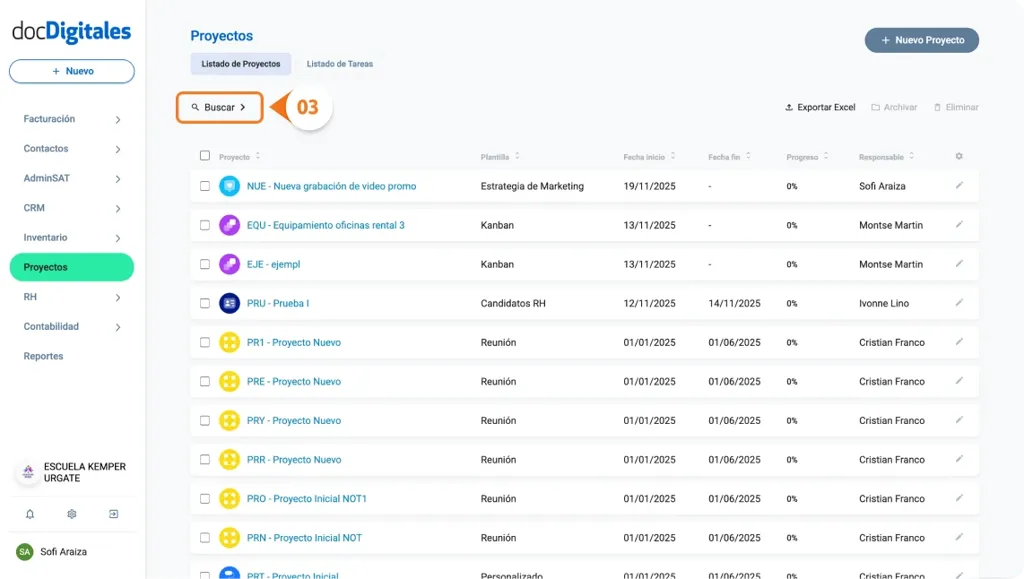
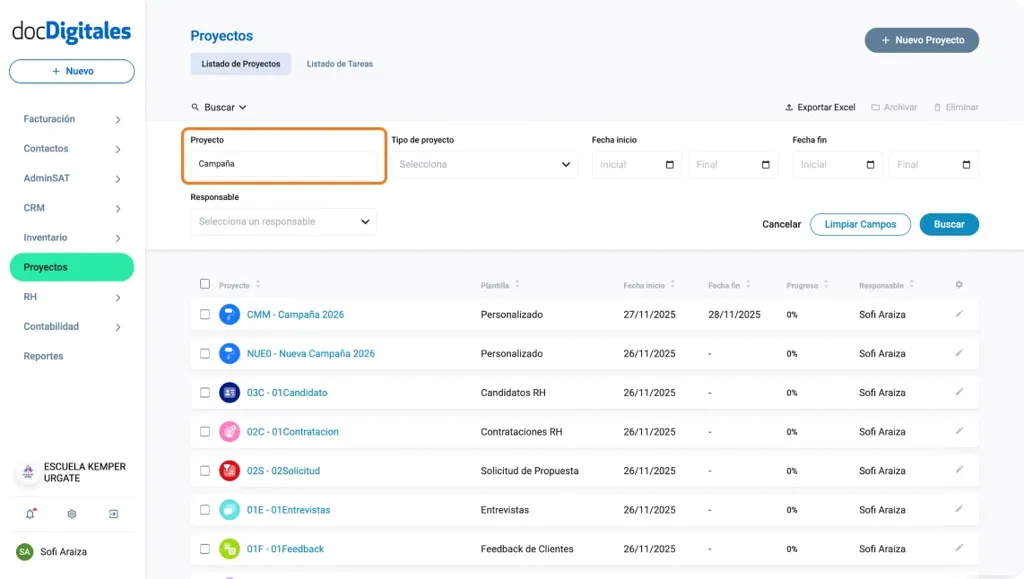
    1. Haz clic en la opción Buscar. Se desplegará un panel con varios filtros que puedes usar de manera independiente o combinada para localizar los proyectos indicados.
    Buscar proyectos en un CRM o sistema de gestión integral

    a. Proyecto: Escribe el nombre del proyecto tal como fue registrado

    Buscar proyectos en un CRM o sistema de gestión integral
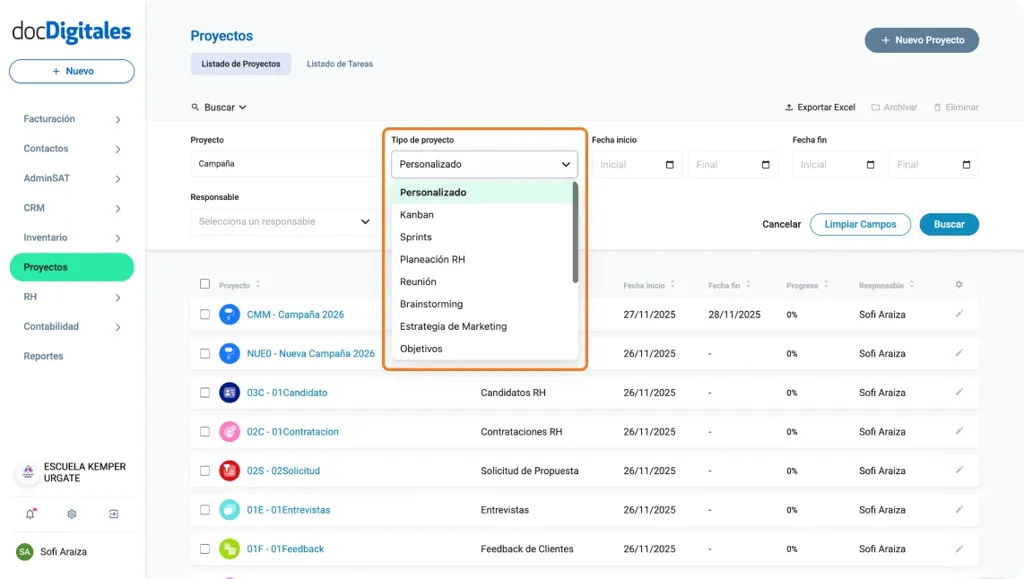
    • b. Tipo de proyecto: Selecciona del listado la plantilla o tipo de proyecto que deseas localizar:
      • Personalizado.
      • Kanban.
      • Sprints.
      • Planeación RH.
      • Reunión.
      • Brainstorming.
      • Estrategia de marketing.
      • Objetivos.
      • Plan de negocios.
      • Feedback de clientes.
      • Entrevistas.
      • Solicitud de propuesta.
      • Contrataciones RH.
      • Candidatos RH.
    Buscar proyectos en un CRM o sistema de gestión integral
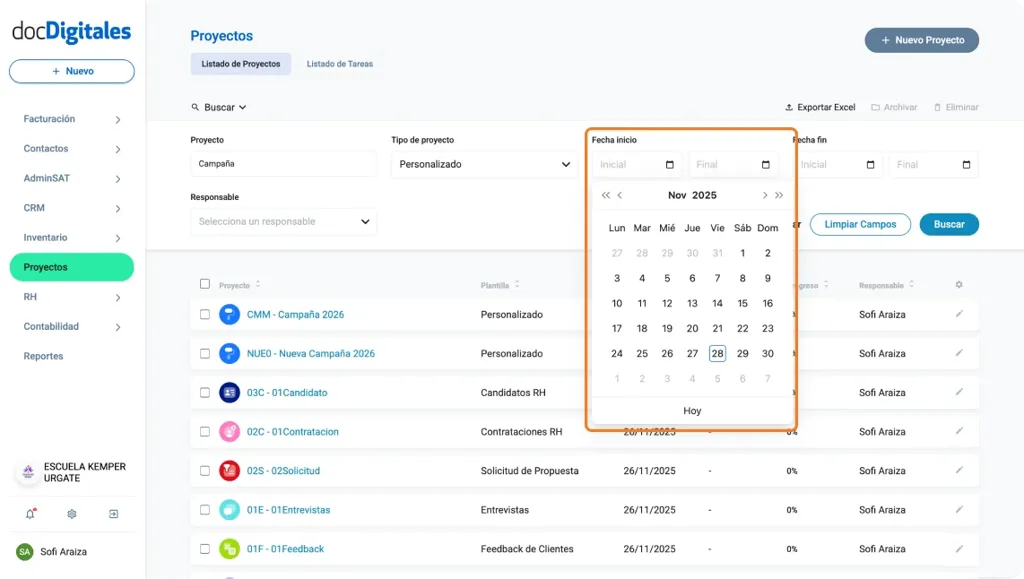
    • c. Fecha Inicio / Fecha Fin: Define un rango de fechas para filtrar proyectos según su periodo de trabajo. Puedes utilizarlo para encontrar proyectos realizados en meses o periodos específicos.
    Buscar proyectos en un CRM o sistema de gestión integral
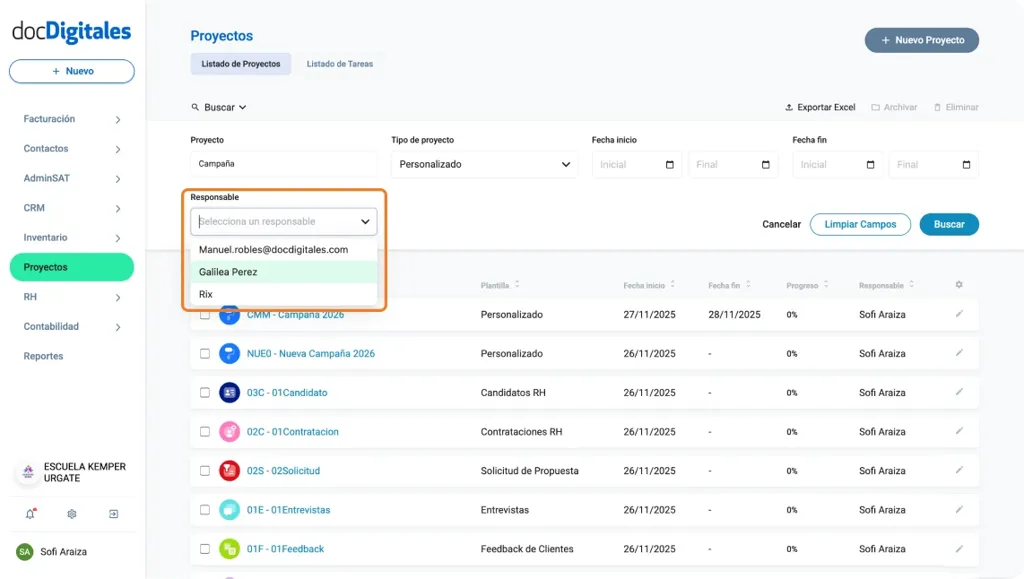
    • d. Responsable: Selecciona del listado al colaborador encargado del proyecto para ver únicamente aquellos proyectos que tenga asignados.
    Buscar proyectos en un CRM o sistema de gestión integral
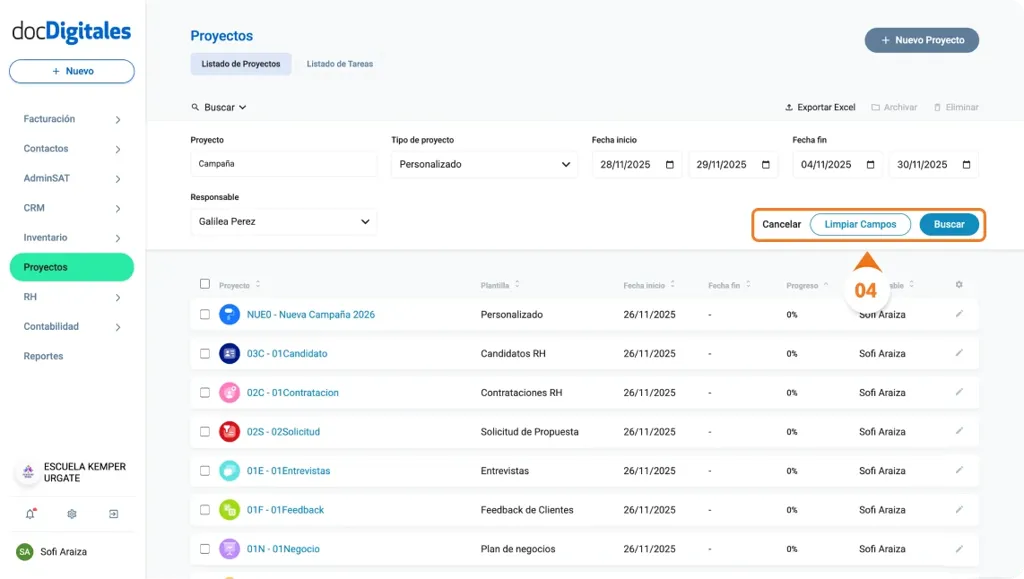
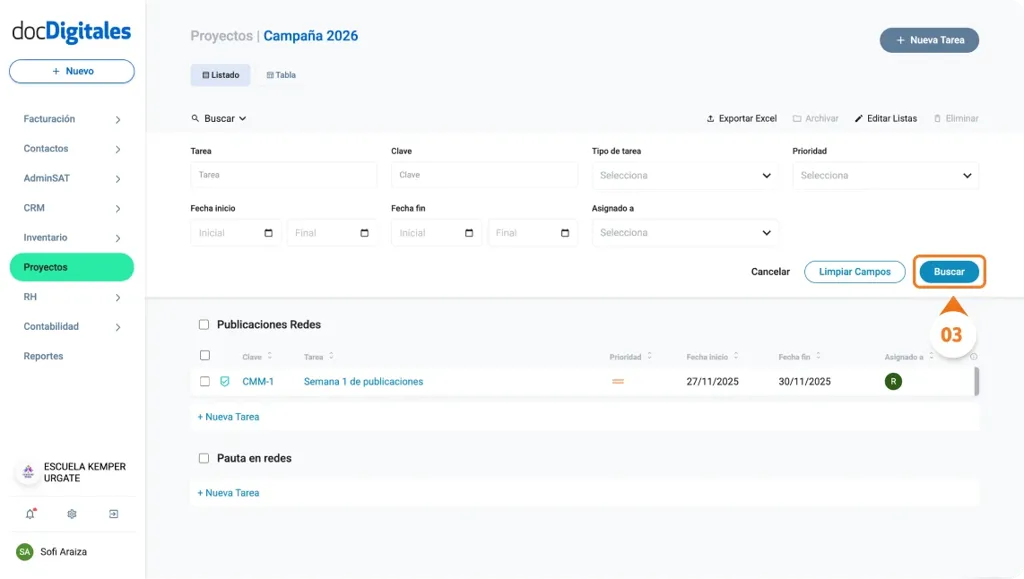
    1. Una vez que hayas completado los campos que prefieras, haz clic en el botón Buscar para aplicar los filtros y visualizar los resultados que coincidan con la búsqueda.

    Nota: Si deseas realizar una nueva búsqueda, selecciona Limpiar Campos para reiniciar el formulario. Si deseas cancelar o cerrar el panel de filtros, haz clic en Cancelar.

  • Consulta el detalle de proyecto

    Desde el detalle de un proyecto puedes visualizar todas las listas (etapas), revisar sus tareas asignadas, crear nuevas, filtrar y consultar la información a detalle del proyecto.


    Ingresar al detalle de proyecto

    1. Ingresa al módulo Proyectos desde el menú lateral izquierdo.
    2. Ubica el proyecto que deseas consultar.
    3. Haz clic sobre el nombre del proyecto.
    4. Se abrirá la pantalla con todo el detalle del proyecto: listas, tareas y funciones disponibles.
    Consulta los detalles del proyecto dentro de un CRM

    Botón + Nueva Tarea

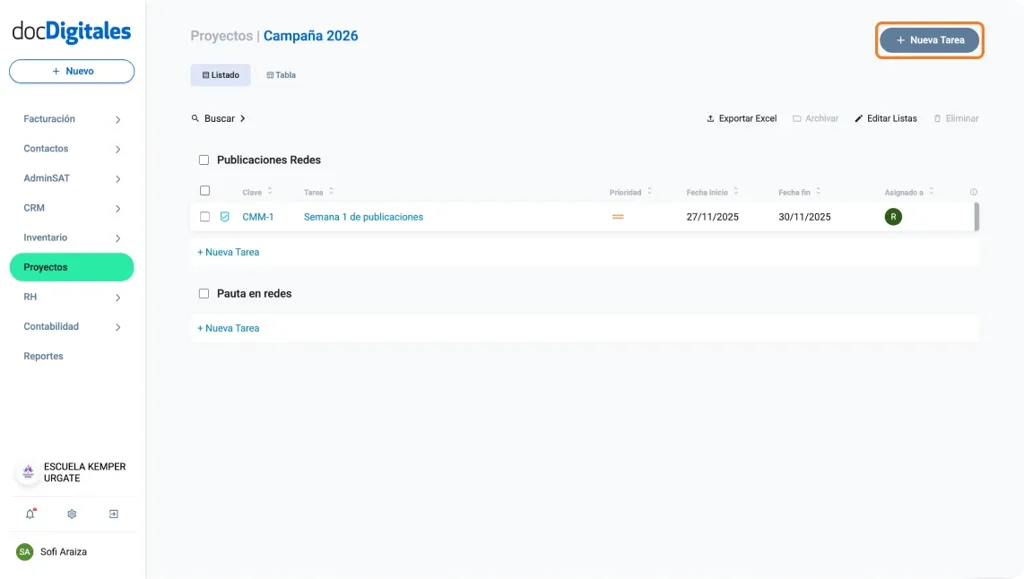
    En la parte superior derecha de tu pantalla encontrarás el botón + Nueva Tarea.

    Crear nueva tarea o asignación para un proyecto dentro de un crm

    Este botón te permite crear una nueva tarea directamente dentro del proyecto que estás visualizando.


    Vista del proyecto

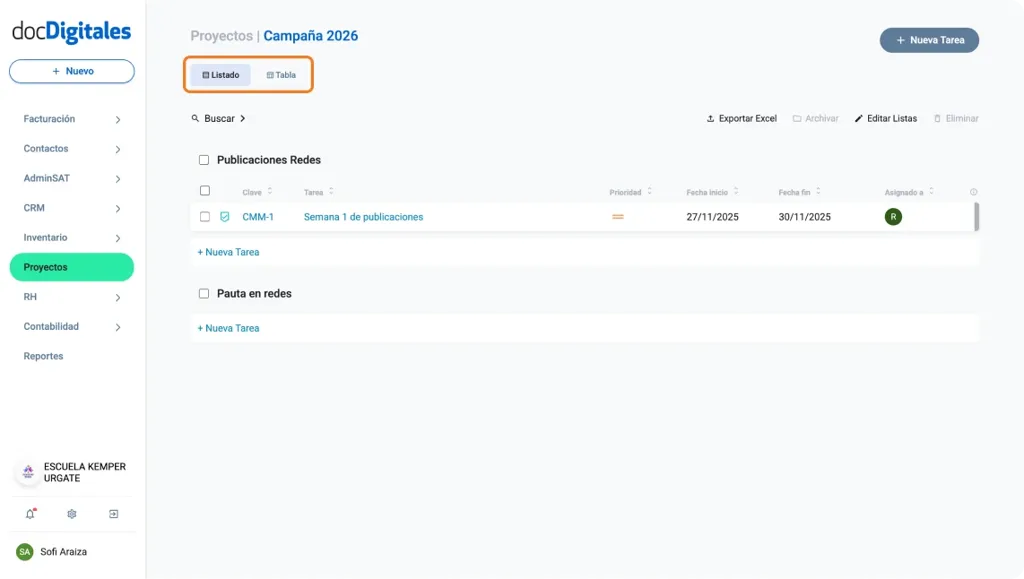
    Tú puedes elegir cómo deseas visualizar las etapas y tareas del proyecto:

    • Listado.
    • Tabla.

    Solo da clic en la pestaña de visualización que prefieras para cambiar entre una u otra.

    Visualiza todas las tareas del proyecto a manera de lista o de tabla en un CRM

    Busca o filtra tareas dentro del proyecto

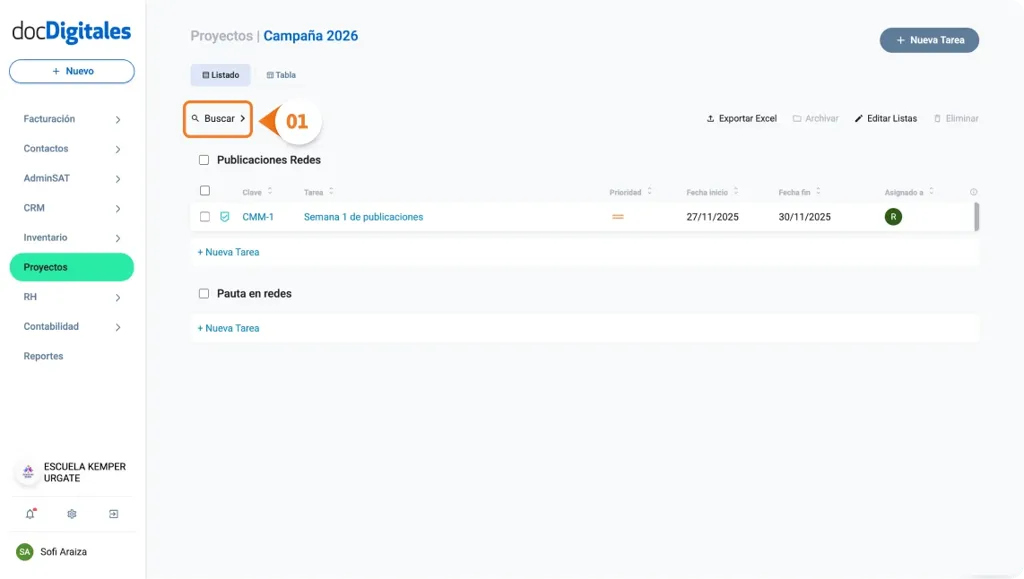
    1. Haz clic en Buscar para abrir el panel de filtros
    Buscar o filtrar tareas dentro de un proyecto en un CRM
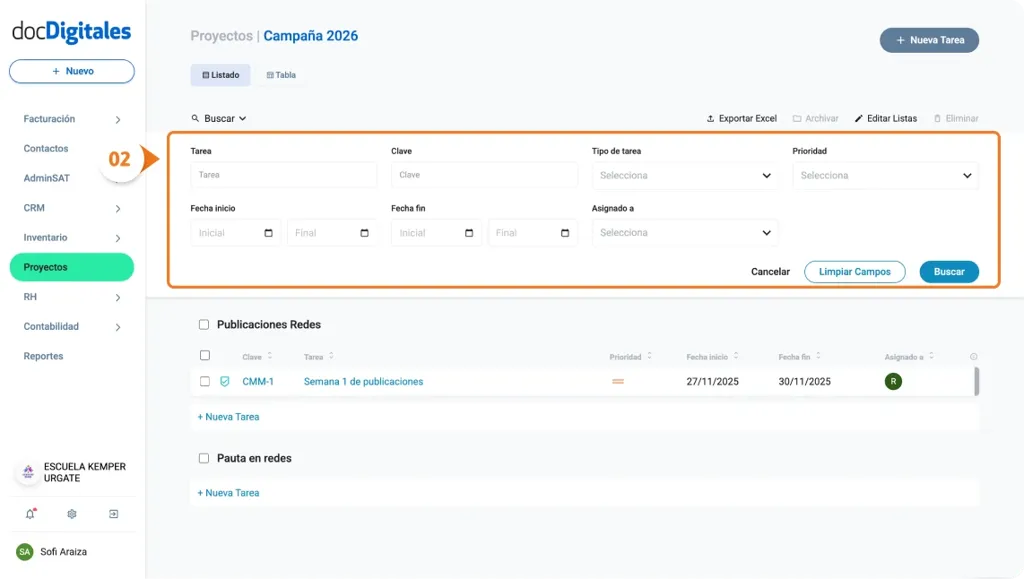
    1. Completa los parámetros según lo que necesites encontrar. Puedes combinar todos los filtros necesarios para tu búsqueda.
      • Tarea: Escribe el nombre de la tarea que necesites localizar.
      • Clave: Si conoces la clave única de la tarea, ingrésala.
      • Tipo de tarea: Selecciona del listado a qué tipo de tarea se refiere:
        • Historia
        • Tarea
        • Error
      • Prioridad: Elige entre el listado de prioridades:
        • Alta
        • Media
        • Baja
        • Sin prioridad
      • Fecha de inicio / Fecha fin: Define el intervalo de fechas a buscar entre las tareas.
      • Asignado: Filtra por el colaborador asignado.
    Buscar o filtrar tareas dentro de un proyecto en un CRM
    1. Da clic en el botón Buscar para encontrar los resultados que coincidan con tu búsqueda.
    Buscar o filtrar tareas dentro de un proyecto en un CRM

    Nota: Si deseas realizar una nueva búsqueda o, solo da clic en el botón “Limpiar Campos” o si deseas cancelar la búsqueda o cerrar el menú de búsqueda, da clic en “Cancelar”.

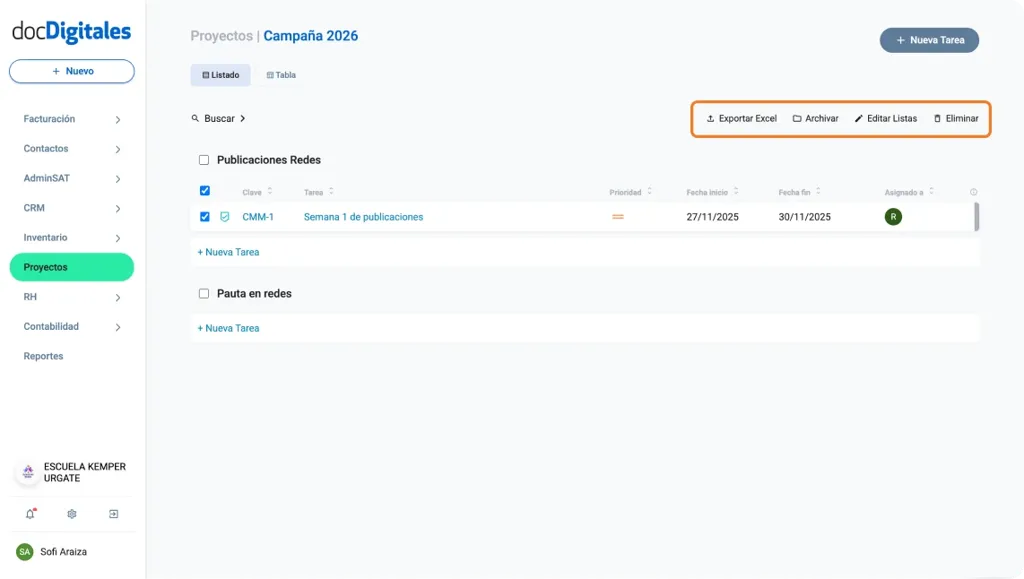
    Panel de funciones

    En la parte superior del detalle del proyecto encontrarás funciones adicionales:

    • Exportar Excel: Descarga toda la información del proyecto en formato .xsl, incluyendo las tareas el mismo.
    • Archivar: Marca la casilla de la tarea y selecciónala para archivarla si ya no necesitas que esté visible.
    • Editar Listas: Permite modificar o agregar nuevas etapas al proyecto.
    • Eliminar: Selecciona la tarea y elimínala si ya no la necesitas.
    Edita, exporta o elimina un proyecto dentro de un crm empresarial

    Detalles del proyecto

    En esta sección podrás visualizar todas las listas del proyecto junto con sus tareas.
    Cada tarea muestra los siguientes campos:

    • Ícono de la tarea: Representa el tipo de tarea:
    Detalle de tarea de un proyecto dentro de un CRM
    • Historia
    Icono de tipo de actividad historia para tareas asignadas dentro de proyectos
    • Tarea
    Icono de tarea para tareas asignadas dentro de un proyecto en un CRM
    • Error
    Icono para tipo de tarea error dentro de la administración de un proyecto en un crm
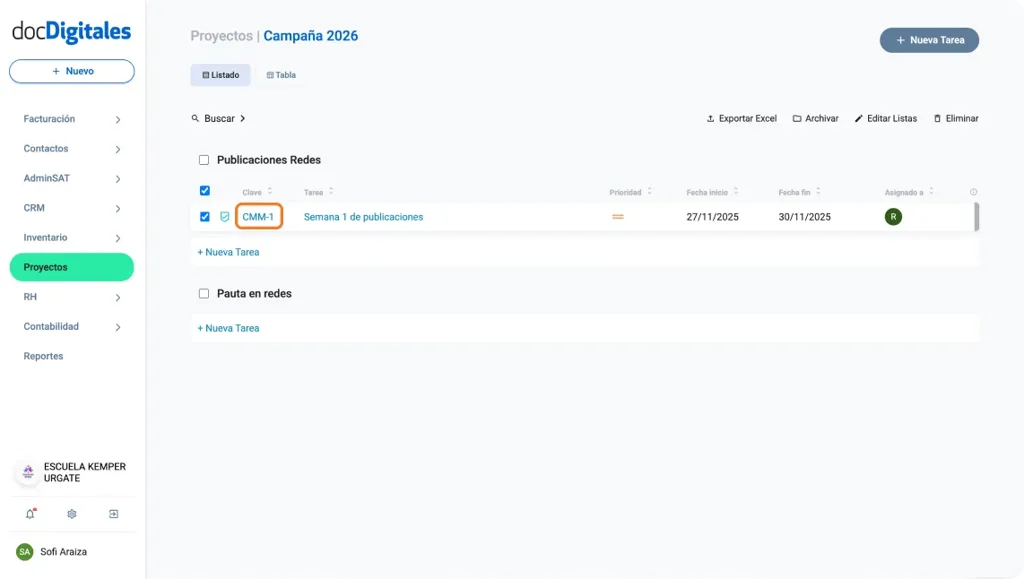
    • Clave: Código único asignado automáticamente por el sistema para identificar la tarea y no se puede modificar.
    Clave de tarea dentro del listado de tareas de un proyecto en un CRM
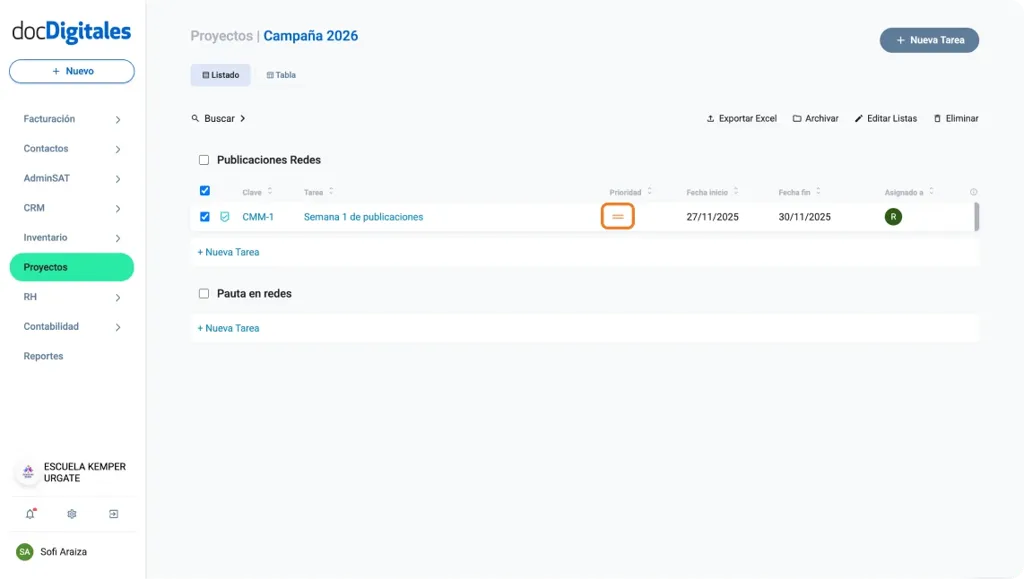
    • Prioridad: Muestra el ícono correspondiente al nivel asignado:
    Prioridad de las tareas dentro de un proyecto en un crm
    • Alta
    Nivel de prioridad alto para la gestión de tareas dentro de un proyecto en un CRM
    • Media
    Nivel de prioridad media para la gestión de tareas dentro de un proyecto en un CRM
    • Baja
    Nivel de prioridad baja para la gestión de tareas dentro de un proyecto en un CRM
    • Sin Prioridad
    Nivel de prioridad sin prioridad para la gestión de tareas dentro de un proyecto en un CRM
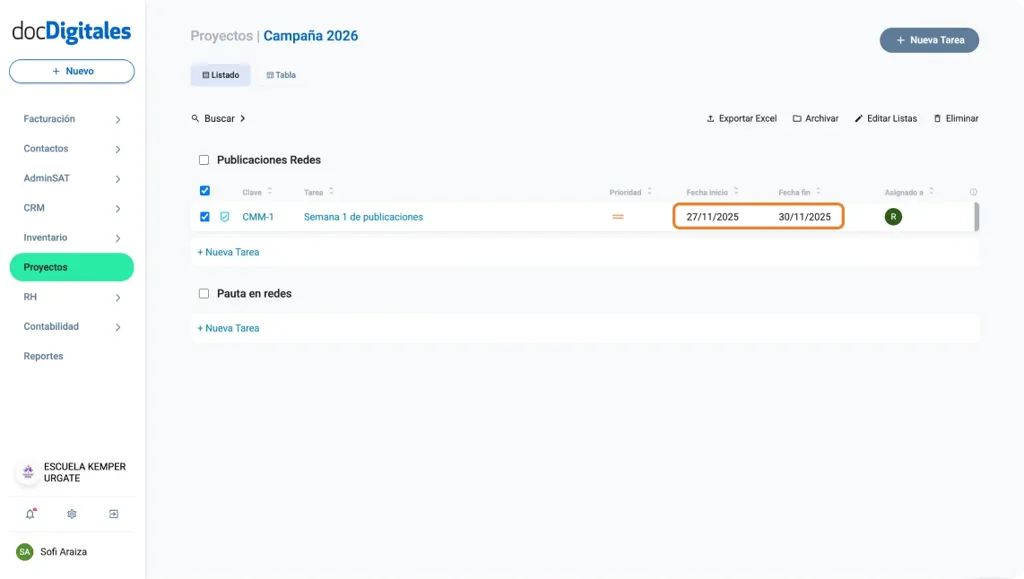
    • Fecha inicio: Fecha en que comenzó la tarea.
    • Fecha Fin: Fecha límite para finalizarla; puedes modificarla cuando sea necesario.
    Establecer fechas para termino de actividades de las tareas dentro de un proyecto en un CRM
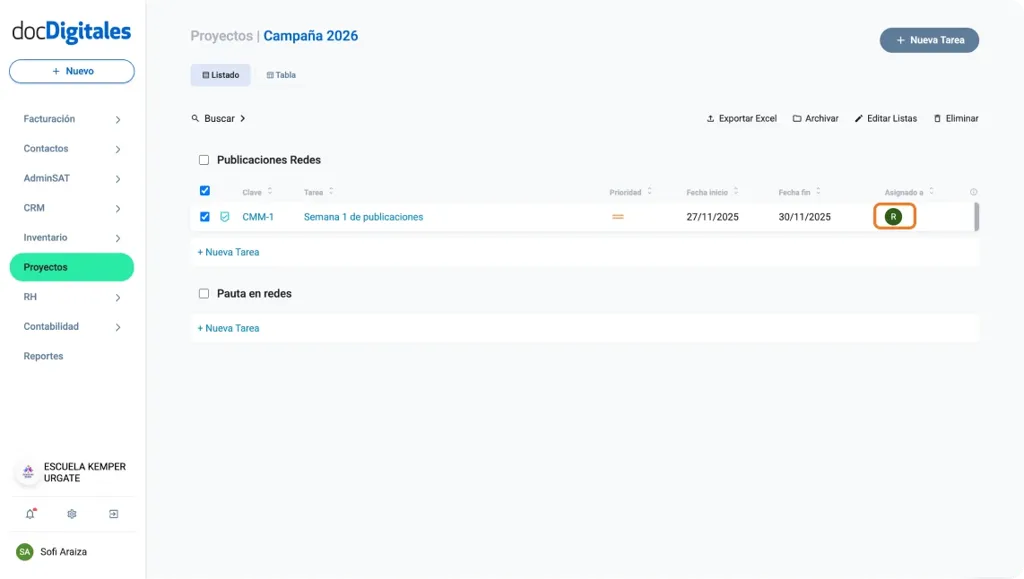
    • Asignado a: Icono con las iniciales del colaborador asignado a la tarea.
    Persona asignada y encargada de ejecutar la tarea de un proyecto dentro de un CRM
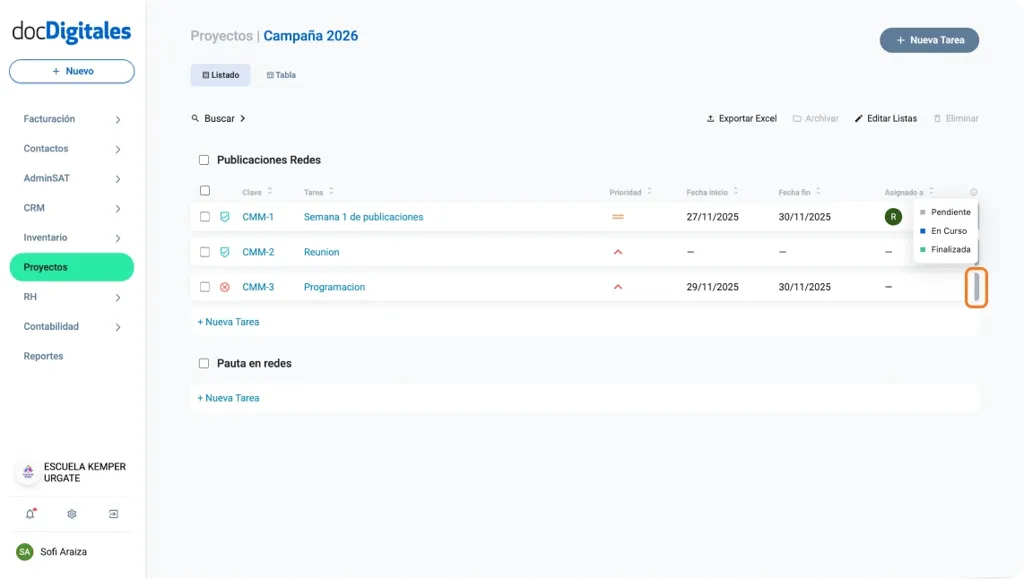
    • Estatus: Indicador de color que muestra el estado actual de la tarea:
      • Pendiente (gris)
      • En curso (azul)
      • Finalizada (verde)
    Estatus de las tareas de un proyecto dentro de un CRM

    Si algún campo no contiene información, se mostrará un guion (-) en su lugar.

  • Edita o elimina un Proyecto

    En el módulo de Proyectos puedes editar la información de tus proyectos activos o eliminarlos definitivamente si ya no los necesitas.
    Estas opciones te permiten mantener tu listado de proyectos actualizado y organizado según tus necesidades.

    Nota: Estas acciones solo pueden realizarlas los usuarios con permisos correspondientes, como el Propietario o el Creador del Proyecto. Si deseas conocer mayor detalle sobre los roles, consulta el manual “Roles y permisos en el módulo de Proyectos”


    Editar un Proyecto

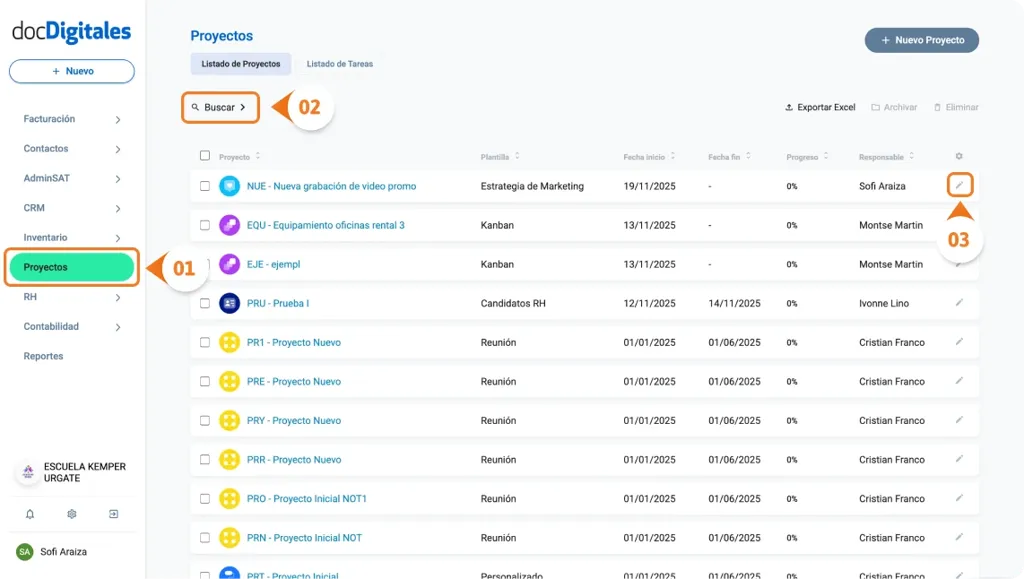
    1. Ingresa al módulo Proyectos desde el menú lateral izquierdo.
    2. En el listado de proyectos, localiza el proyecto que deseas modificar. Puedes utilizar la función de buscar para encontrarlo rápidamente.
    3. Da clic en el ícono de Editar (lápiz), ubicado al final de la línea del proyecto.
    Editar información de un proyecto en un CRM
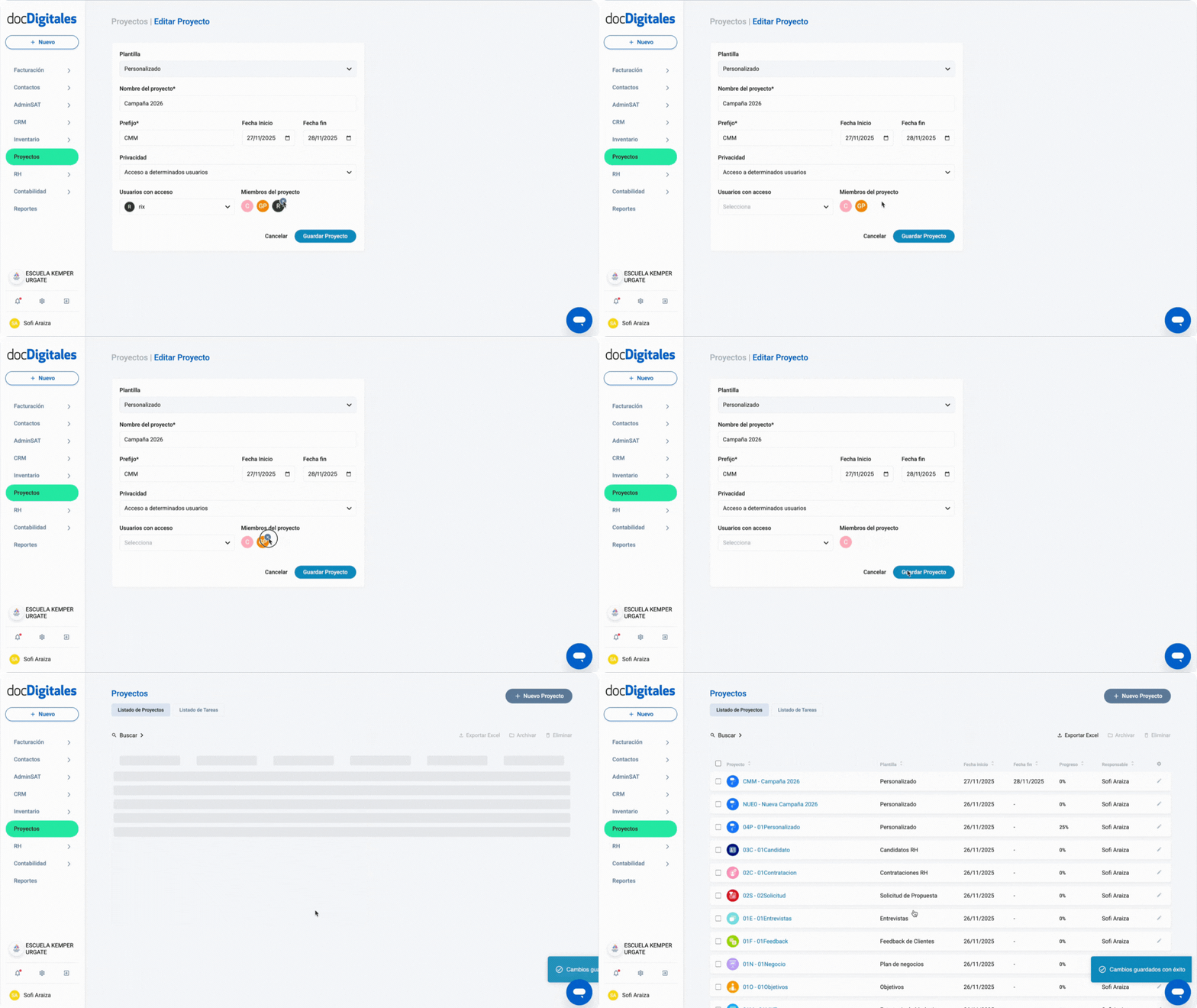
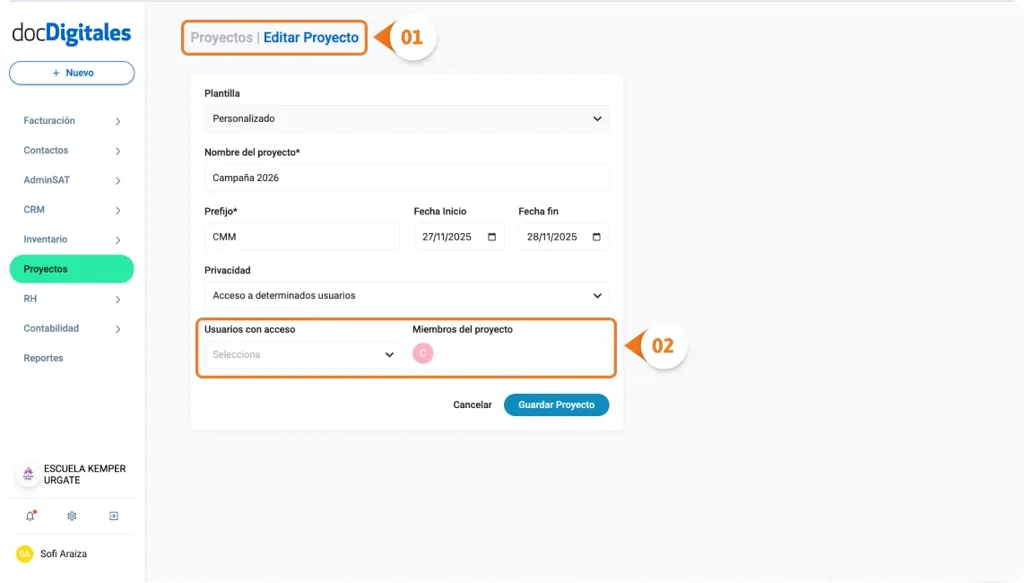
    1. Se abrirá el formulario Editar Proyecto con todos los campos e información registrada precargados.
    2. Podrás modificar todos los campos excepto la plantilla del proyecto. Ajusta únicamente la información que sea necesaria:
      • Nombre del proyecto
      • Prefijo
      • Fecha inicio y Fecha fin
      • Privacidad
      • Usuarios con acceso
      • Miembros del proyecto
    Editar la información de un proyecto dentro de un CRM
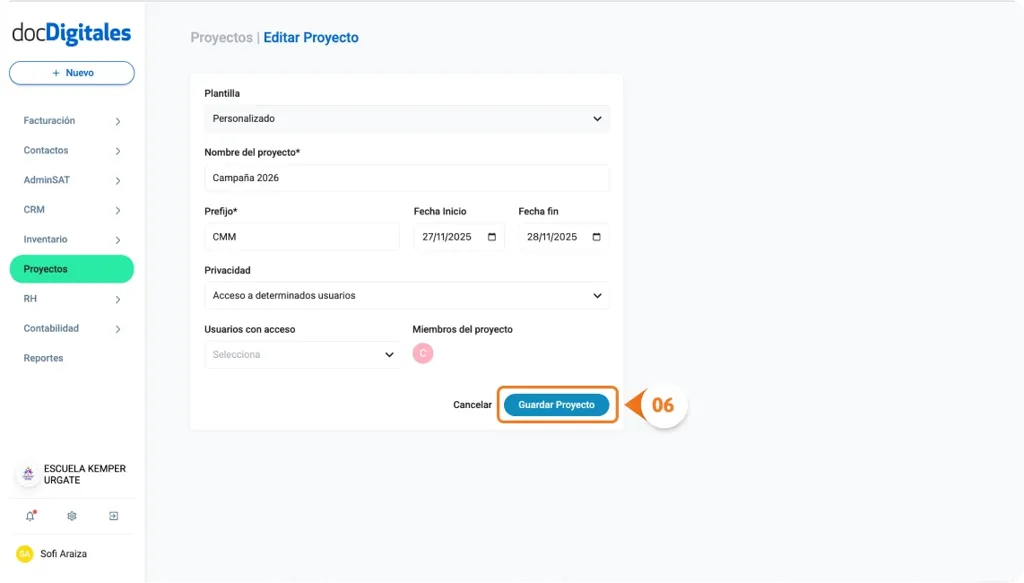
    1. Una vez realizados los cambios, da clic en Guardar Proyecto.
    Editar la información de un proyecto dentro de un CRM
    1. El sistema confirmará la acción con la notificación: “Cambios guardados con éxito.”
    Editar la información de un proyecto dentro de un CRM

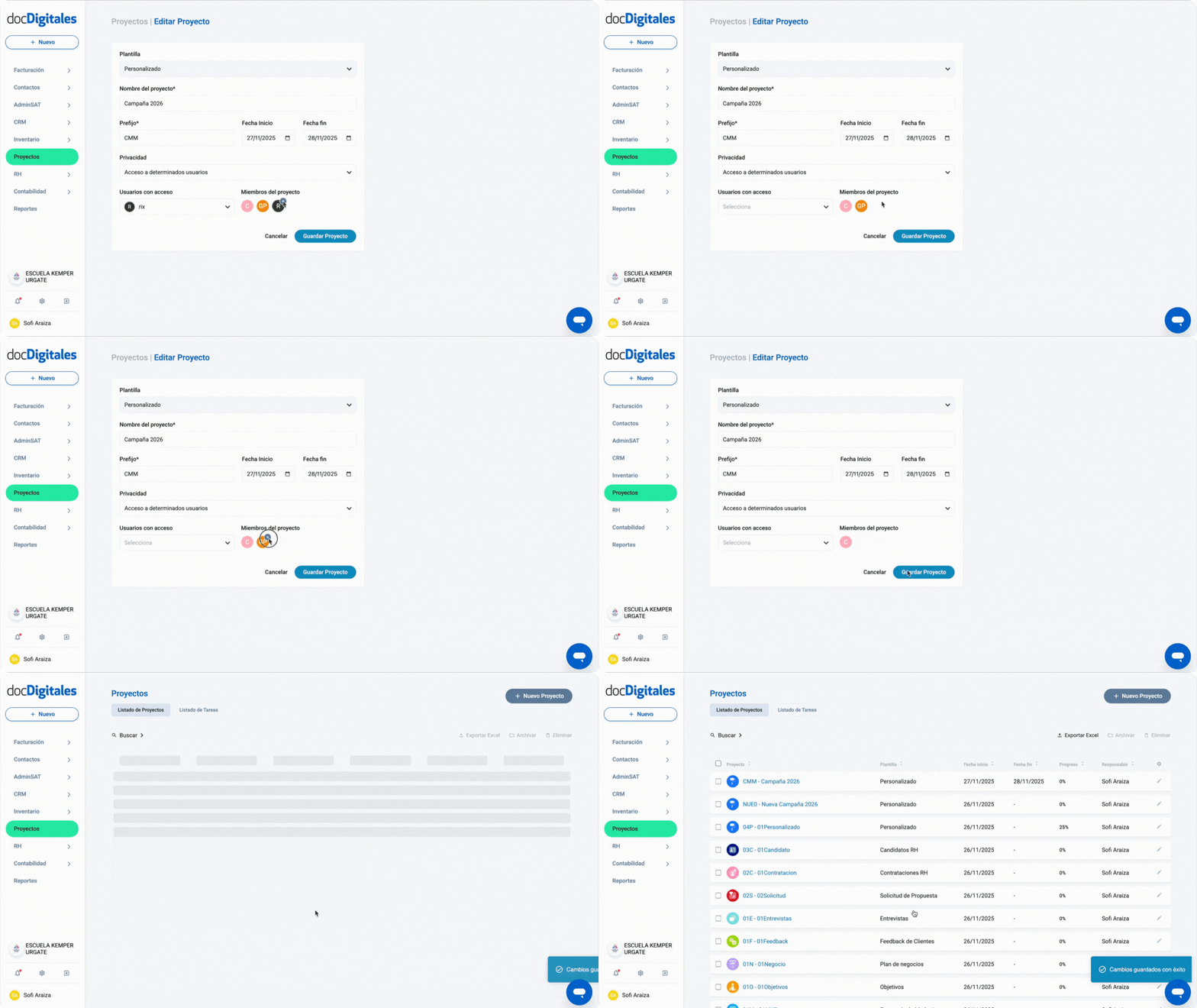
    Agrega usuarios con acceso

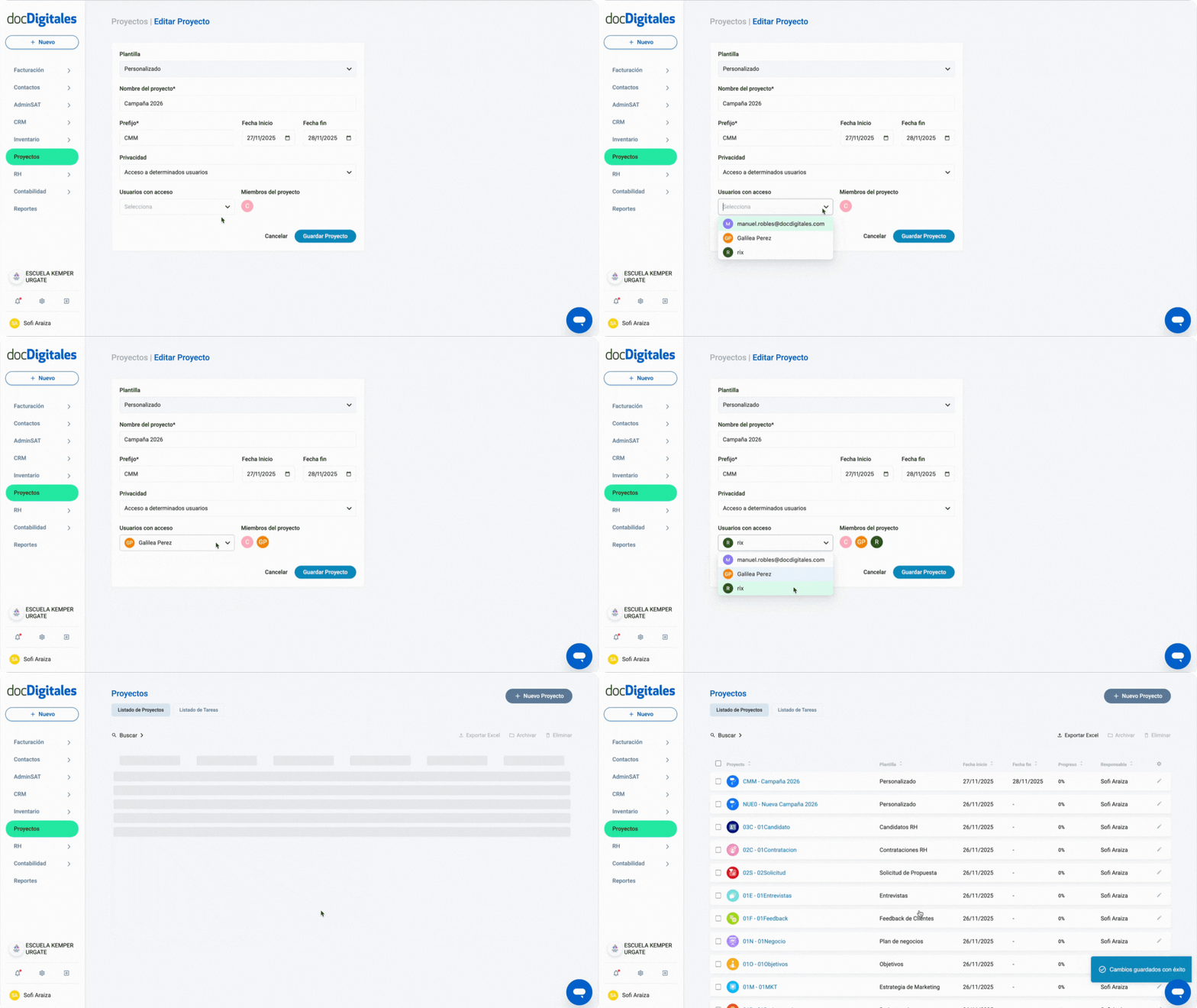
    1. Dentro del formulario Editar Proyecto, ubica el campo Usuarios con acceso.
    Agrega nuevos usarios para tener acceso a un proyecto dentro de un CRM
    1. Selecciona del listado los nuevos usuarios que podrán acceder al proyecto.
    2. Para guardar los cambios, da clic en Guardar Proyecto.
    3. El sistema confirmará la acción con la notificación: “Cambios guardados con éxito.”
    Agrega nuevos usarios para tener acceso a un proyecto dentro de un CRM

    Elimina usuarios con acceso

    1. Dentro del formulario Editar Proyecto, ubica el campo Miembros del proyecto.
    2. Pasa el cursor sobre el ícono del miembro que deseas eliminar.
    3. Haz clic en el símbolo “X” para quitar su acceso.
    4. Para guardar los cambios, da clic en Guardar Proyecto
    5. Se confirmará la acción con la notificación: “Cambios guardados con éxito.”
    Elimina los usuarios con accesos  un proyecto dentro de un CRM

    Elimina un proyecto definitivamente

    Nota: Solo el usuario que creó el proyecto o el usuario asignado como responsable podrá eliminarlo. Una vez eliminado, no podrás recuperar ni el proyecto ni sus tareas relacionadas.

    1. Ingresa al listado de Proyectos, dando clic en el módulo Proyectos en el menú lateral izquierdo.
    2. Ubica el proyecto que deseas eliminar. Puedes utilizar la función de buscar para encontrarlo rápidamente.
    3. Al inicio de la fila del proyecto, selecciona la casilla de selección correspondiente.
    4. En el panel de opciones superior, da clic en la opción Eliminar.
    5. Se abrirá una ventana emergente con el mensaje de confirmación, haz clic en Eliminar Proyecto
    6. El sistema eliminará el proyecto automáticamente junto con todas sus tareas de forma definitiva.
    Eliminar proyecto de un CRM

    Nota: Si el usuario no tiene permiso para eliminar el proyecto, aparecerá la notificación:
    “No tienes los privilegios para realizar esta acción.”

    Nota: Puedes eliminar varios proyectos a la vez mediante la multiselección de casillas.


    Consideraciones importantes

    • Solo los roles con permisos sobre el módulo de proyectos pueden realizar estas acciones.
    • Antes de eliminar un proyecto, asegúrate de no necesitar la información o tareas asociadas.
    • Si únicamente deseas conservar el historial o modificar datos, utiliza la opción Editar en lugar de Eliminar.
  • Crea un nuevo proyecto

    Cuando necesites dar seguimiento a un nuevo proyecto, puedes gestionarlo desde el módulo de proyectos. Esta herramienta te permite estructurar tareas, asignar responsables y definir fechas clave de manera sencilla para que puedas llevar la gestión completa desde un mismo lugar.


    Crear un nuevo Proyecto

    Nota: Todos los campos marcados con asterisco ( * ) son campos obligatorios para poder registrar el proyecto correctamente.

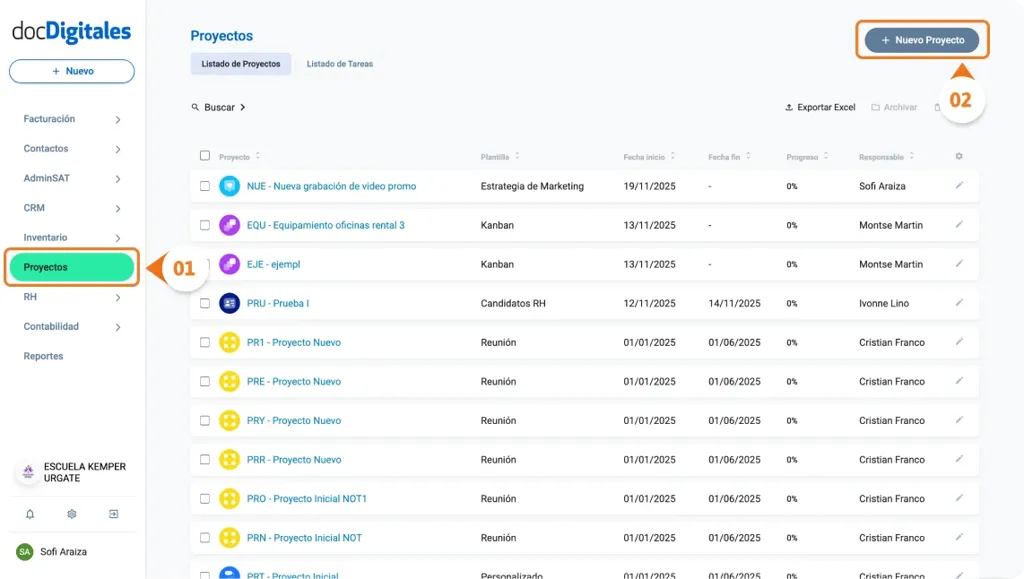
    1. Ingresa al módulo de Proyectos desde el menú lateral izquierdo.
    2. Se abrirá el listado de Proyectos, da clic en el botón + Nuevo Proyecto ubicado en la parte superior derecha de tu pantalla.
    Crear un nuevo proyecto dentro de un CRM empresarial con múltiples plantillas
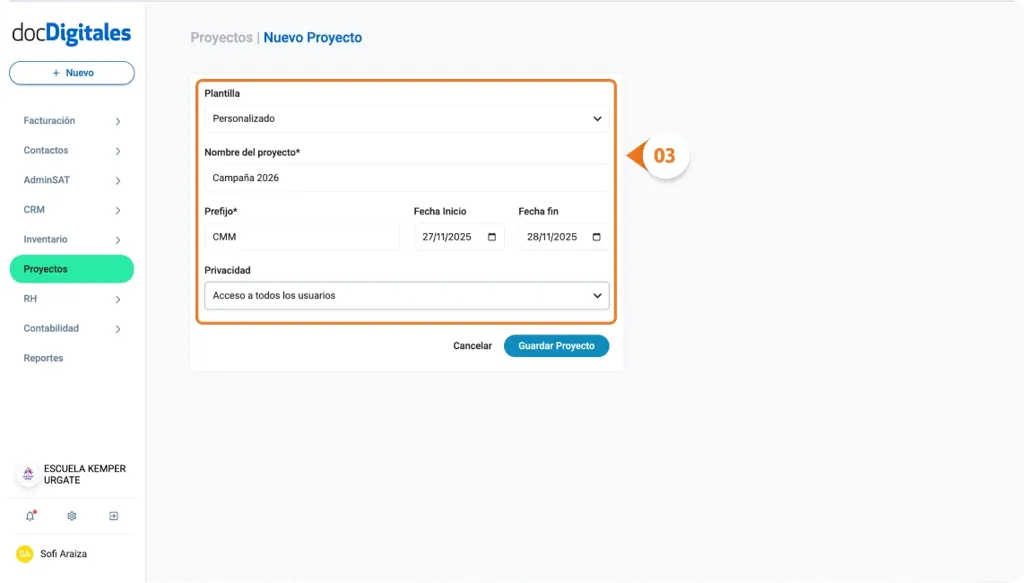
    1. Se abrirá el formulario de Nuevo Proyecto, donde deberás completar la siguiente información:
    Crear un nuevo proyecto dentro de un CRM empresarial con múltiples plantillas
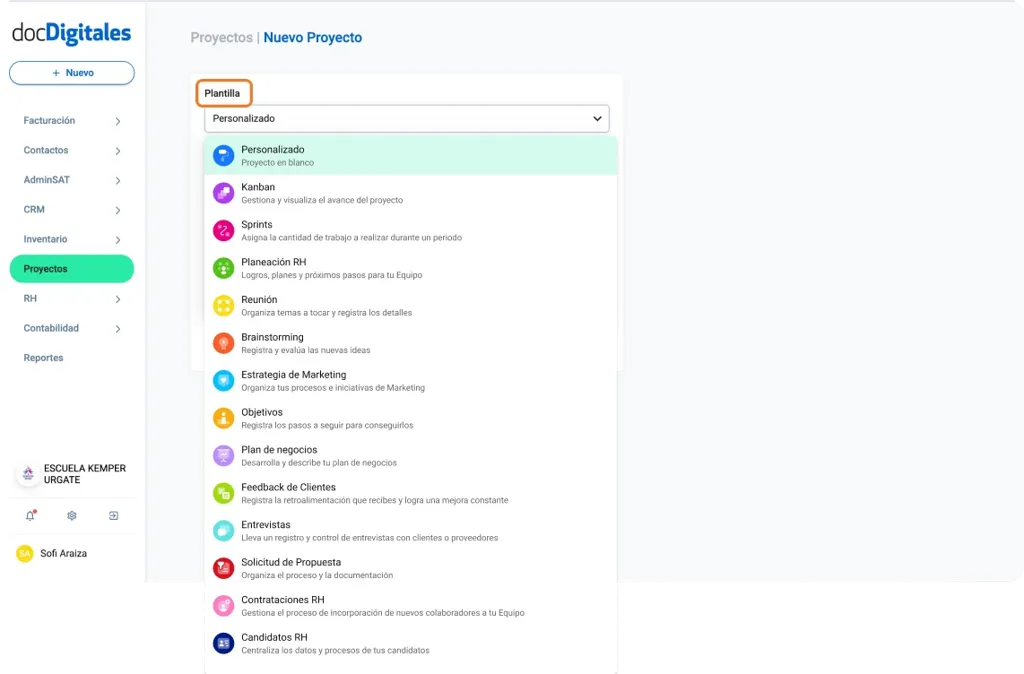
    • a. Plantilla*: Selecciona la plantilla que mejor se adapte al tipo de proyecto a registrar
      • Personalizado: Estará seleccionado por default y podrás crear tus propias etapas de acuerdo a las necesidades del proyecto.
      • Kanban: Ideal para organizar y dar seguimiento a tareas específicas.
      • Sprints: Perfecta para planificar y dar seguimiento al flujo de trabajo en periodos cortos.
      • Planeación RH: Organiza los objetivos y logros del equipo de Recursos Humanos.
      • Reunión: Registra los temas, acuerdos y próximos pasos de tus reuniones.
      • Brainstorming: Registra y evalúa ideas enfocadas en una solución o iniciativa.
      • Estrategia de marketing: Organiza y monitorea las estrategias y campañas publicitarias.
      • Objetivos: Desglosa las metas y acciones necesarias para cumplir un objetivo específico.
      • Plan de negocios: Estructura la información necesaria para desarrollar un nuevo proyecto empresarial.
      • Feedback de clientes: Centraliza los comentarios y sugerencias de tus clientes.
      • Entrevistas: Lleva el control de entrevistas con clientes o proveedores.
      • Solicitud de propuesta: Gestiona la elaboración y envío de cotizaciones o propuestas.
      • Contrataciones RH: Supervisa el proceso de incorporación de nuevos colaboradores.
      • Candidatos RH: Da seguimiento a los postulantes durante el proceso de selección.
    Plantillas de proyectos dentro de un CRM enfocado a las PYMES

    Nota: Cada plantilla incluye etapas predeterminadas según el tipo de proceso que gestiones. Si deseas conocerlas con mayor detalle, consulta el manual “Plantillas de proyectos predefinidas”.

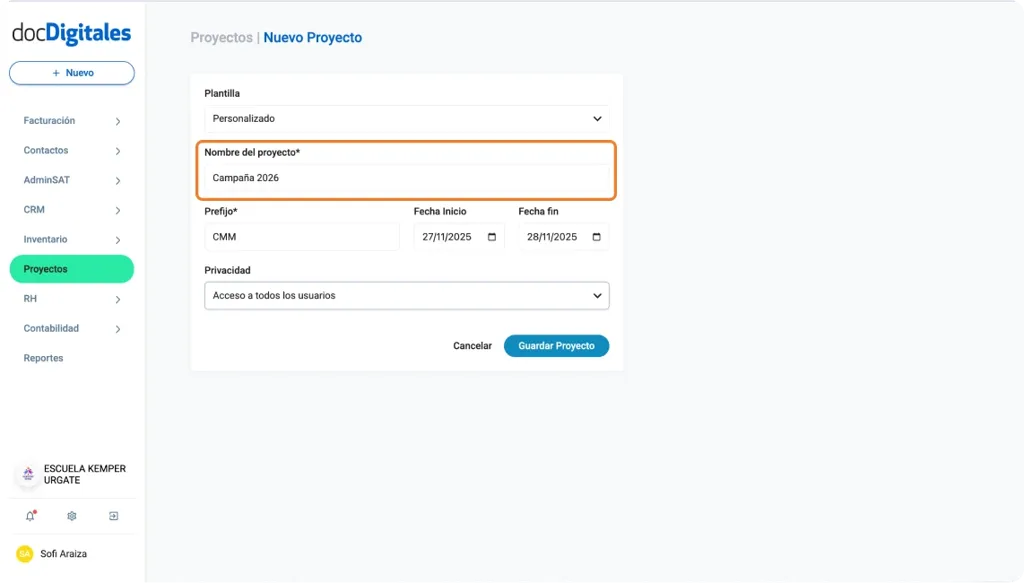
    b. Nombre del proyecto*: Asigna un nombre claro y descriptivo para identificar el proyecto fácilmente. Este es un campo obligatorio.

    Crear un nuevo proyecto dentro de un CRM empresarial con múltiples plantillas

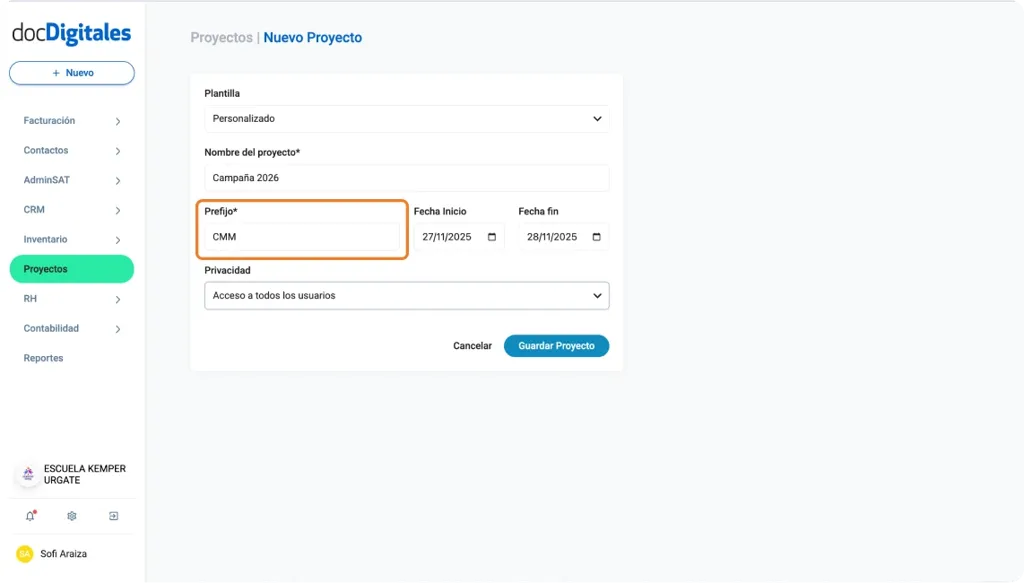
    c. Prefijo*: Este campo es obligatorio, no se puede repetir y admite un máximo de cuatro caracteres, el sistema genera automáticamente las tres primeras letras del nombre del proyecto como prefijo.

    Crear un nuevo proyecto dentro de un CRM empresarial con múltiples plantillas

    Nota: Puedes modificar el prefijo, colocando el cursor sobre el campo, borra el texto y escribe el nuevo prefijo de tu preferencia.

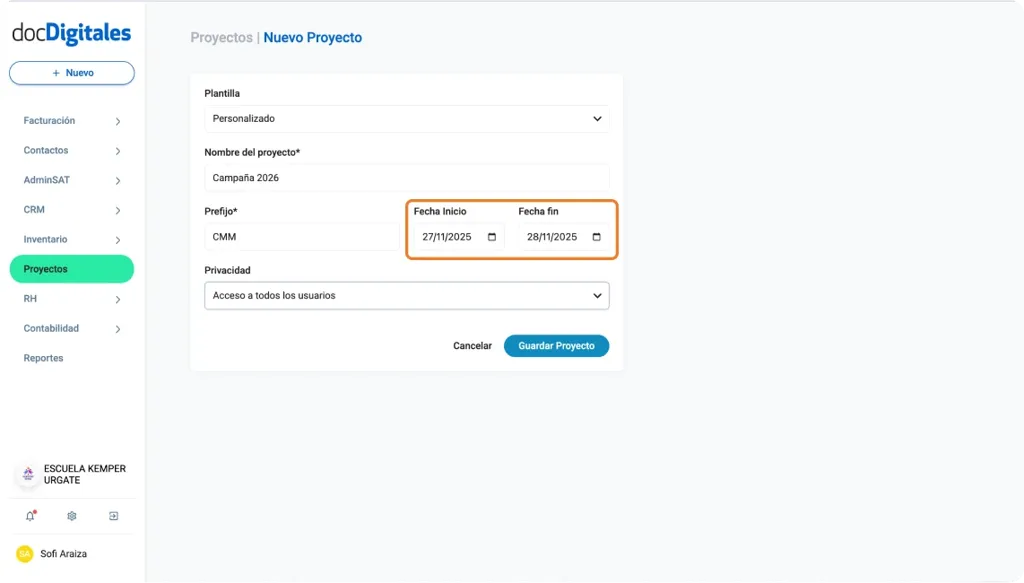
    d. Fecha de inicio y de fin: Selecciona en los calendarios, el periodo en el que estará activo el proyecto. Puedes indicar una fecha tentativa de cierre.

    Crear un nuevo proyecto dentro de un CRM empresarial con múltiples plantillas

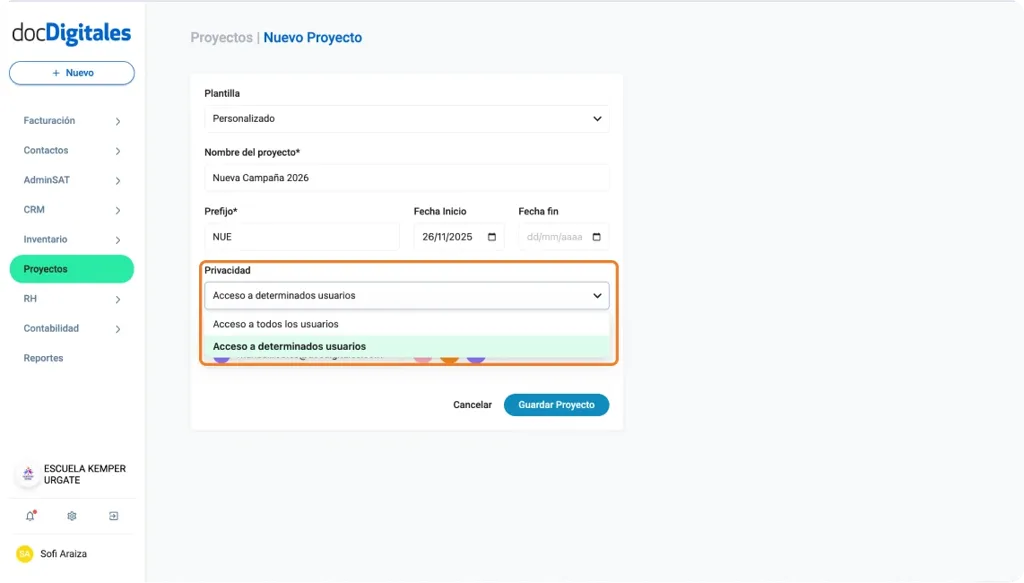
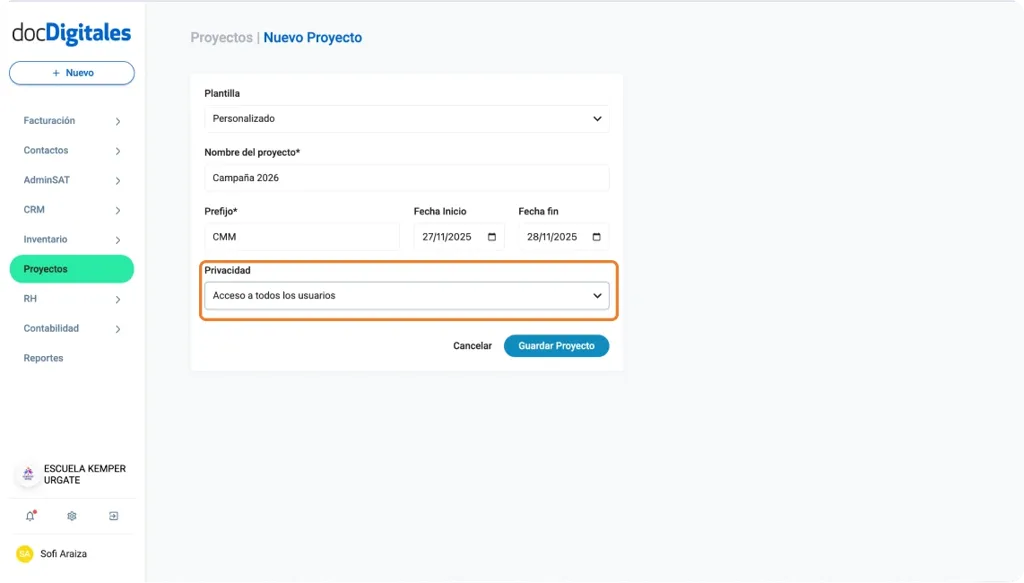
    e. Privacidad: Define y selecciona del listado el acceso de usuarios a dicho proyecto:

    Crear un nuevo proyecto dentro de un CRM empresarial con múltiples plantillas
    • Acceso a todos los usuarios: Todos los miembros con permisos podrán visualizar y editar el proyecto.
    Configurar accesos para los proyectos creados en un CRM
    • Acceso a determinados usuarios: Podrás seleccionar manualmente qué usuarios tendrán acceso al proyecto, si seleccionas esta opción se abrirá un nuevo campo:
      • Usuarios con acceso: Selecciona manualmente del listado de usuarios, quienes tendrán acceso al proyecto.
    Configurar accesos para los proyectos creados en un CRM

    Nota: Cada usuario seleccionado aparecerá dentro de la lista Miembros del proyecto.

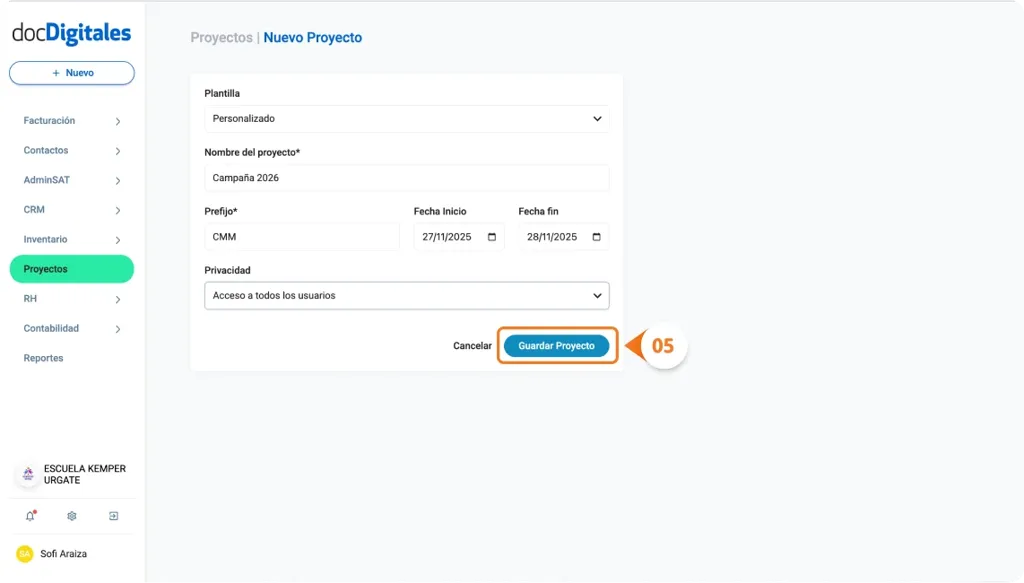
    1. Una vez completada toda la información, haz clic en Guardar Proyecto.
    Configurar accesos para los proyectos creados en un CRM
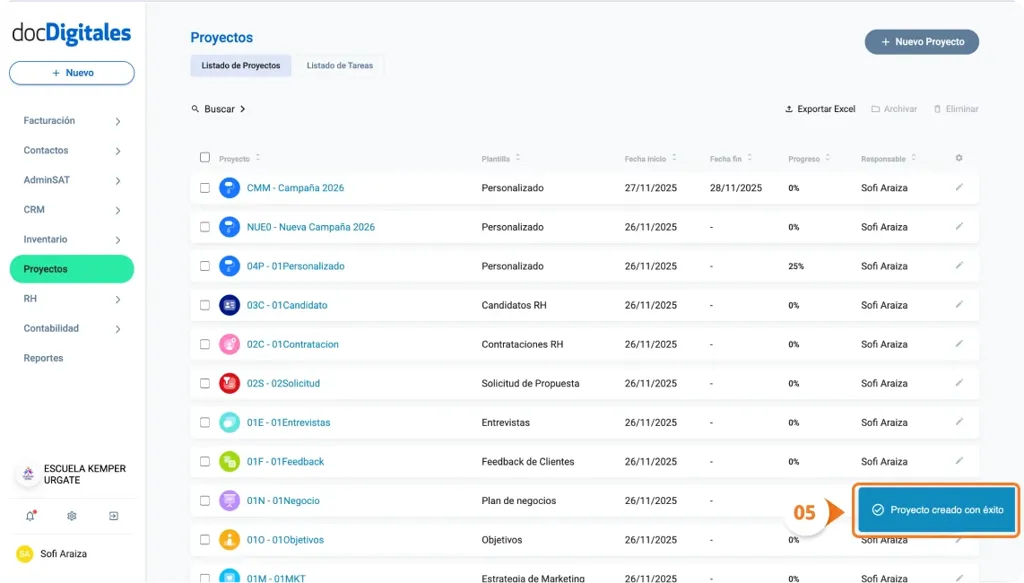
    1. El sistema confirmará la acción con la notificación “Proyecto creado con éxito” y el nuevo proyecto aparecerá dentro del Listado de Proyectos.

    Elimina a usuarios con acceso al proyecto

    Si necesitas quitar o eliminar el acceso a un usuario o colaborador:

    1. Dentro del listado Miembros del proyecto, pasa el cursor sobre el ícono con sus iniciales.
    2. Haz clic en la ✕ (X) para eliminar el acceso del usuario.
    3. Se eliminará el acceso de manera automática.
    Elimina accesos a usuarios para proyectos dentro de un CRM