Dentro del módulo de Proyectos, puedes archivar proyectos que ya no estén activos y recuperarlos cuando necesites retomarlos. Esta función te permite mantener tu vista de proyectos organizada y enfocada únicamente en los que están en curso.
Nota: El proyecto solo podrá ser archivado por el usuario que lo creó o el usuario con el rol de propietario. Si otro usuario intenta archivarlo, se mostrará la siguiente notificación: “No tienes los privilegios para realizar esta acción”.
Archivar un proyecto
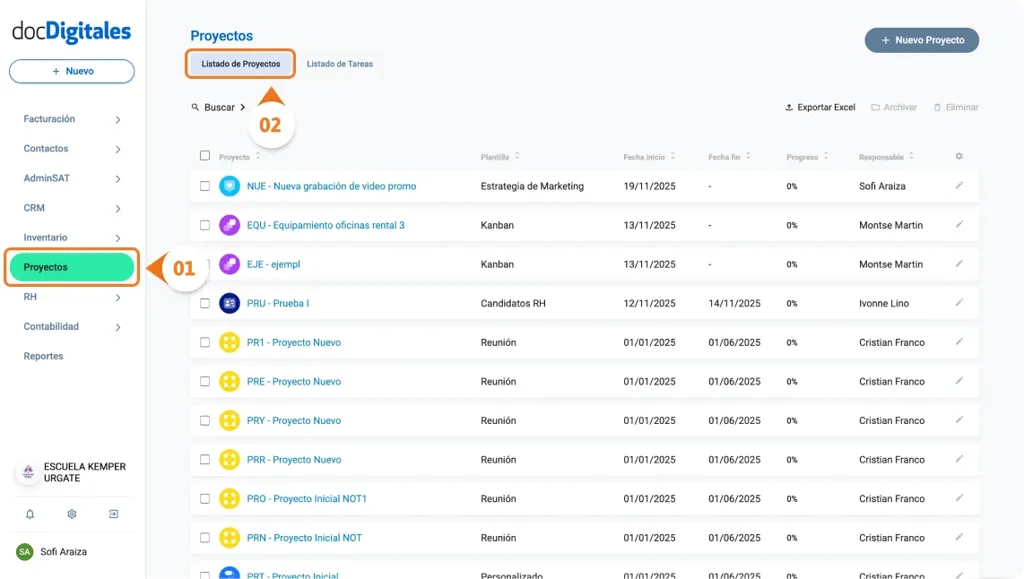
- Ingresa al módulo de Proyectos desde el menú lateral izquierdo.
- Se abrirá el Listado de Proyectos, encuentra el proyecto que deseas archivar. Puedes utilizar la barra de búsqueda para localizarlo más rápido.
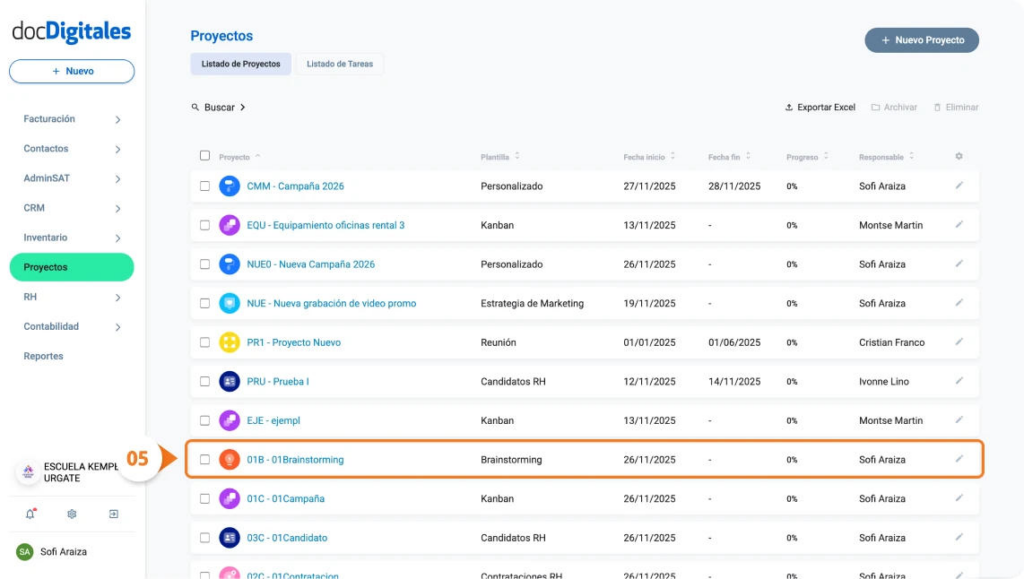
- Marca la casilla de selección al inicio de la fila.
- En el panel superior, haz clic en la opción Archivar.
- Se abrirá una ventana emergente de confirmación y haz clic en “Archivar Proyecto” para confirmar la acción.
- Se confirmará la acción con la notificación “Proyecto Archivado con éxito”.
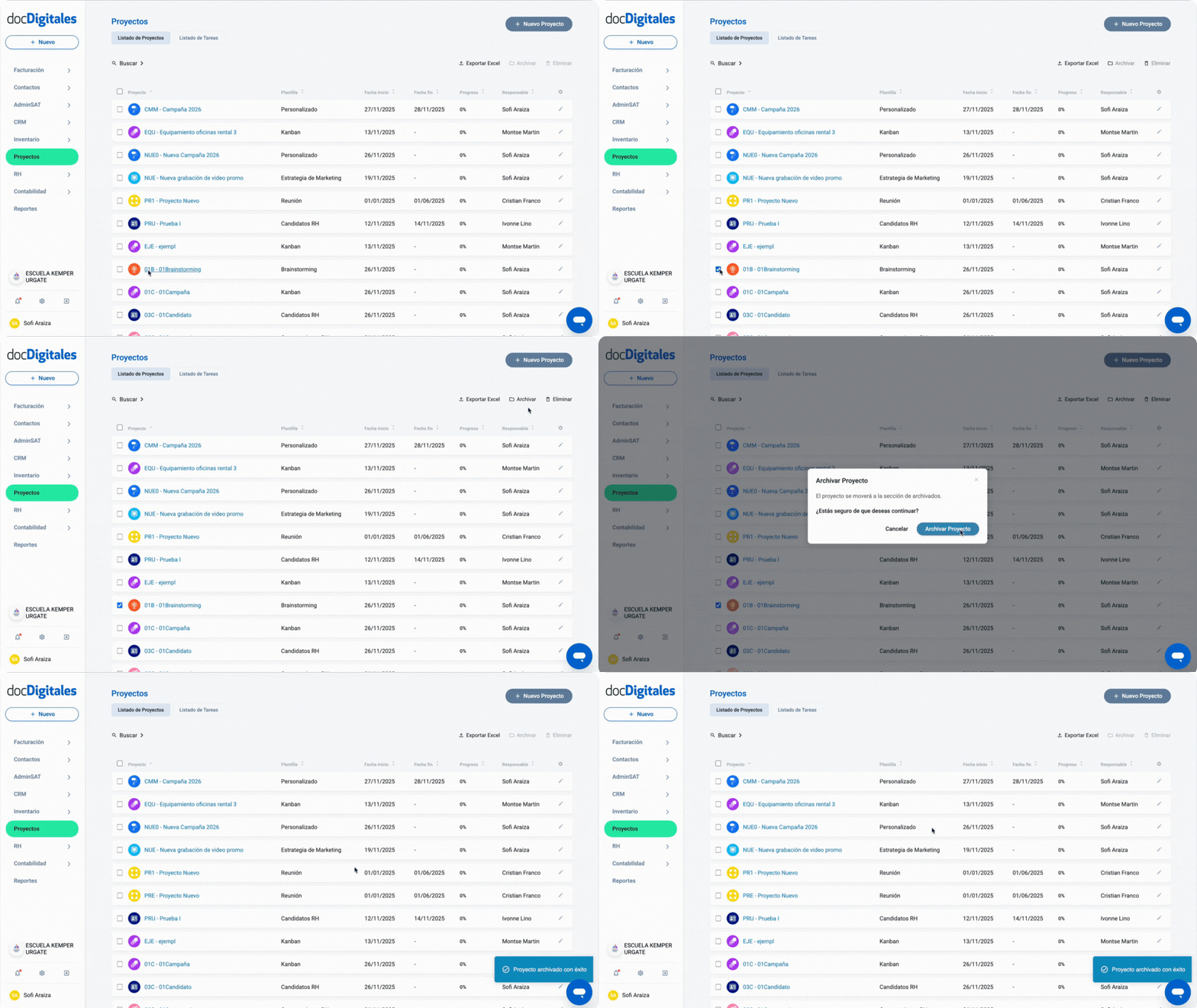
- El proyecto aparecerá ahora dentro de la pestaña Archivados.
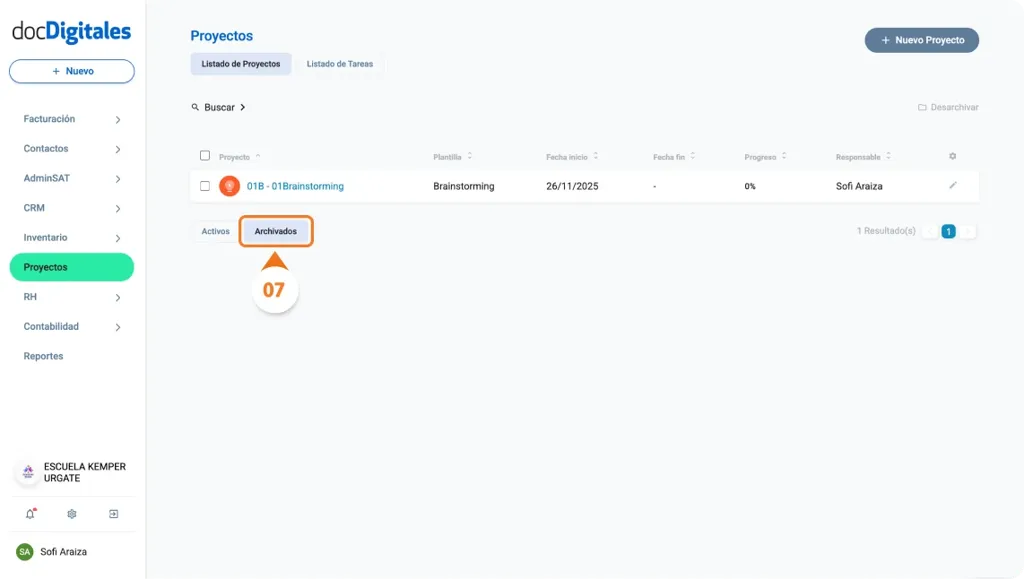
Nota: Puedes archivar varios proyectos a la vez utilizando la multiselección.
Encontrar proyectos archivados
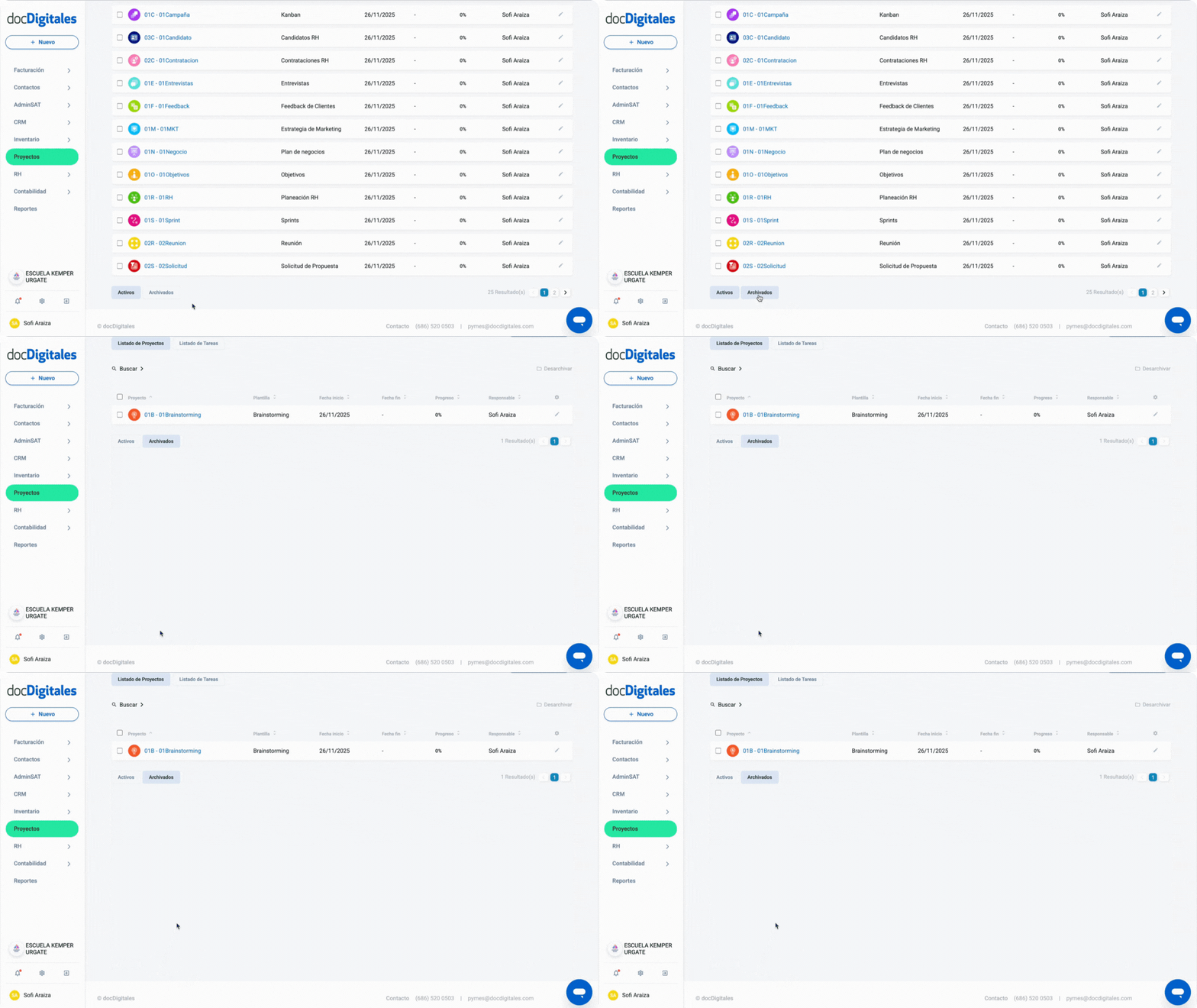
- En el Listado de Proyectos, ubica las pestañas Activos y Archivados en la parte inferior de la pantalla.
- Haz clic en la pestaña Archivados.
- Se mostrará el listado completo de proyectos archivados.
Desarchivar o restaurar un proyecto
- Dentro de la pestaña Archivados, selecciona la casilla del proyecto que deseas restaurar.
- Haz clic en la opción Desarchivar ubicada en la parte superior de tu pantalla.
- Se abrirá una ventana emergente para confirmar la acción da clic en “Desarchivar Proyecto”, para confirmarla.
- Se mostrará la notificación “Proyecto desarchivado con éxito”, confirmando la acción.
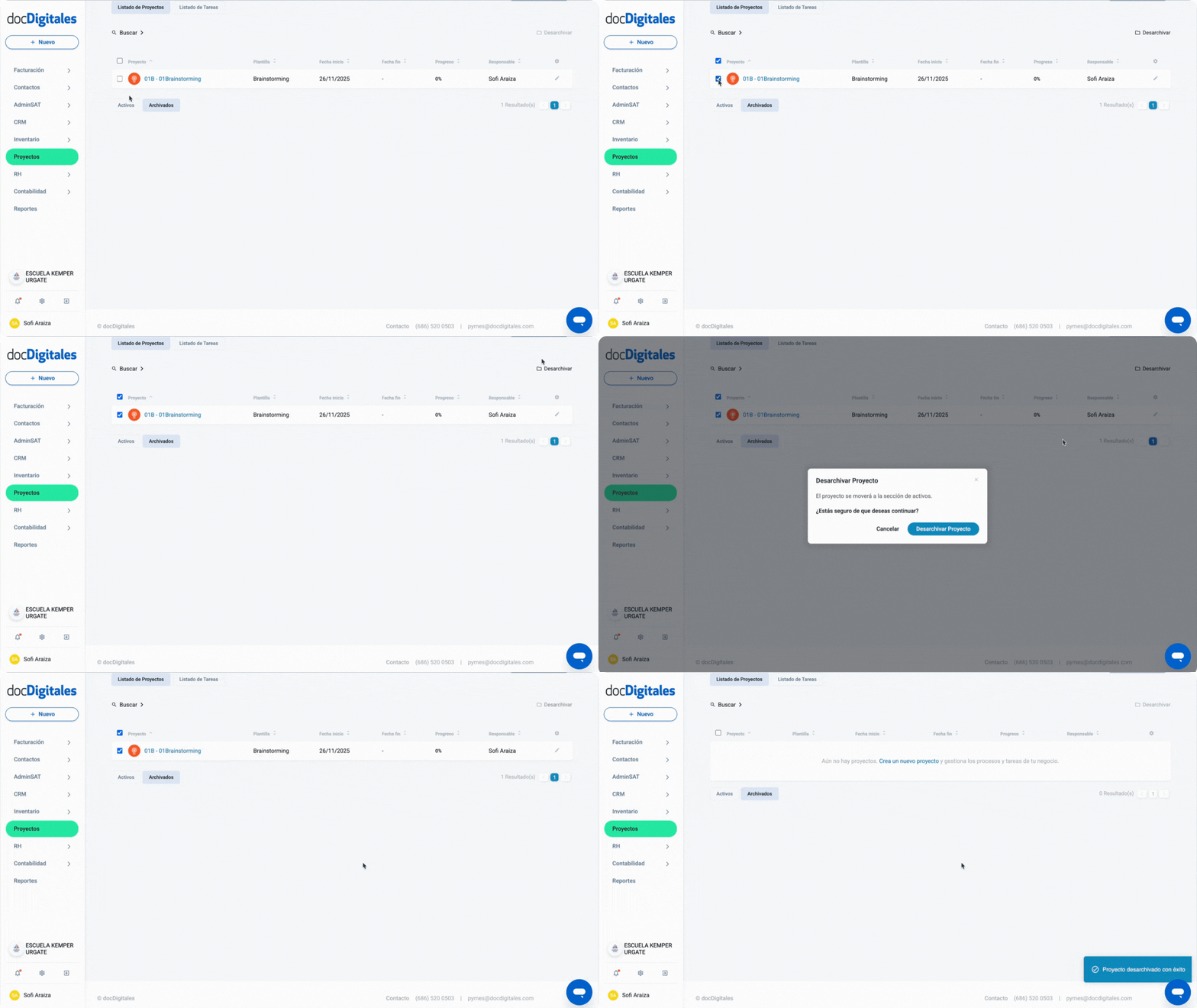
- El proyecto volverá a aparecer en la pestaña de Activos dentro del Listado de Proyectos.
Nota: También puedes desarchivar varios proyectos de forma simultánea utilizando la multiselección.
Deja un comentario