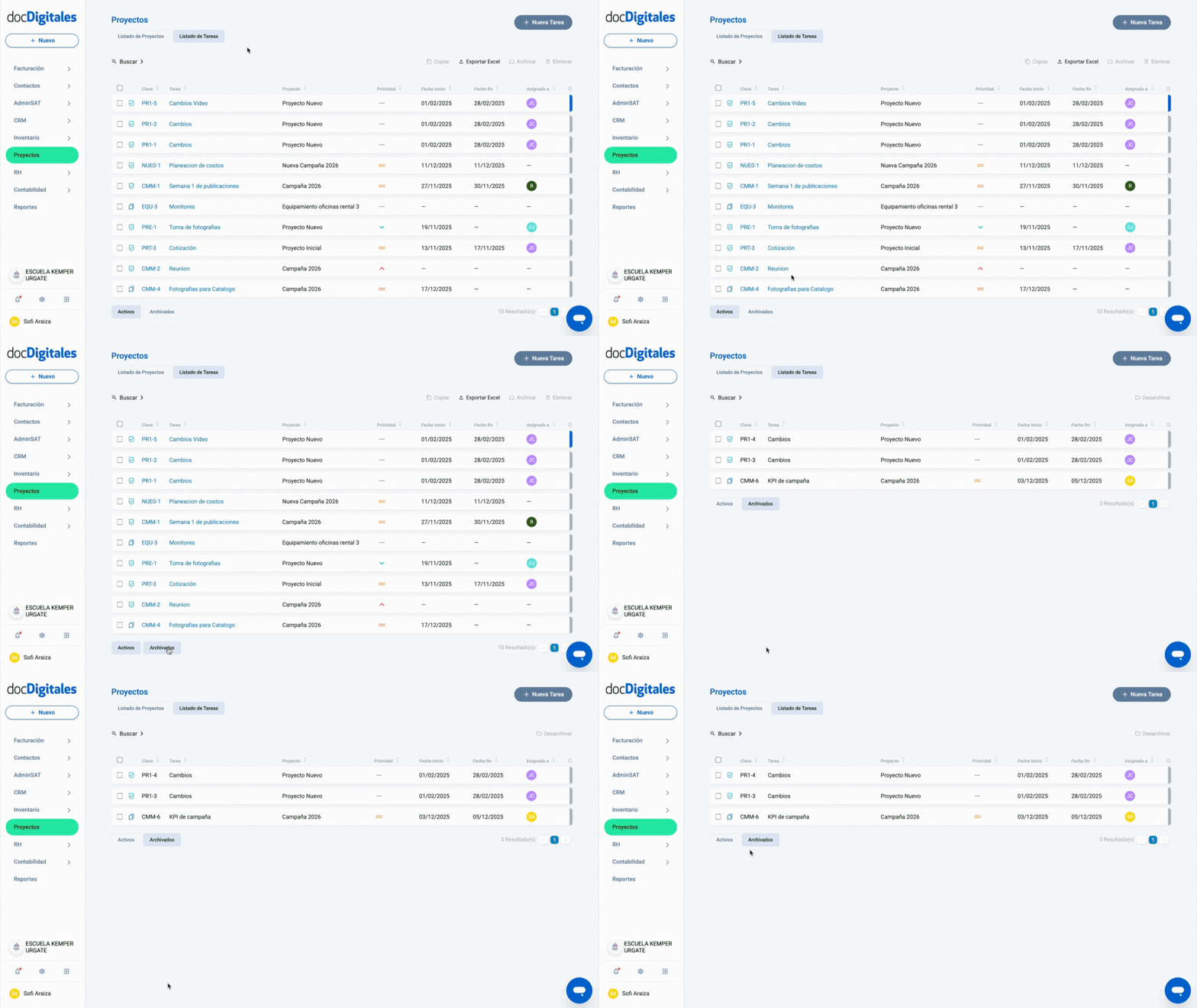
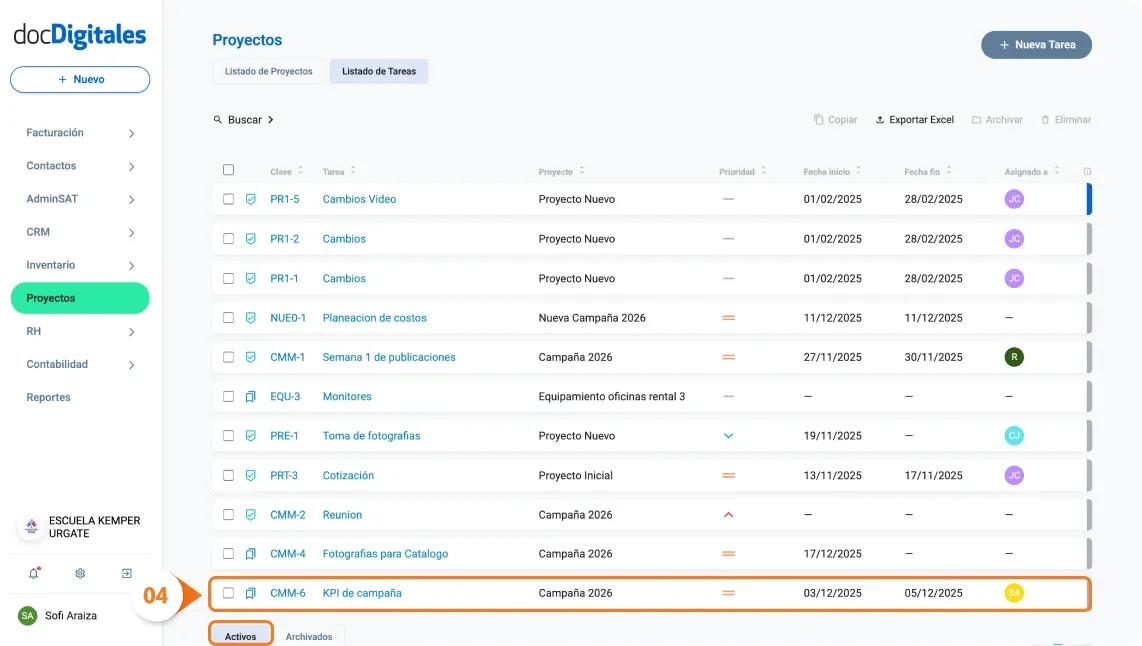
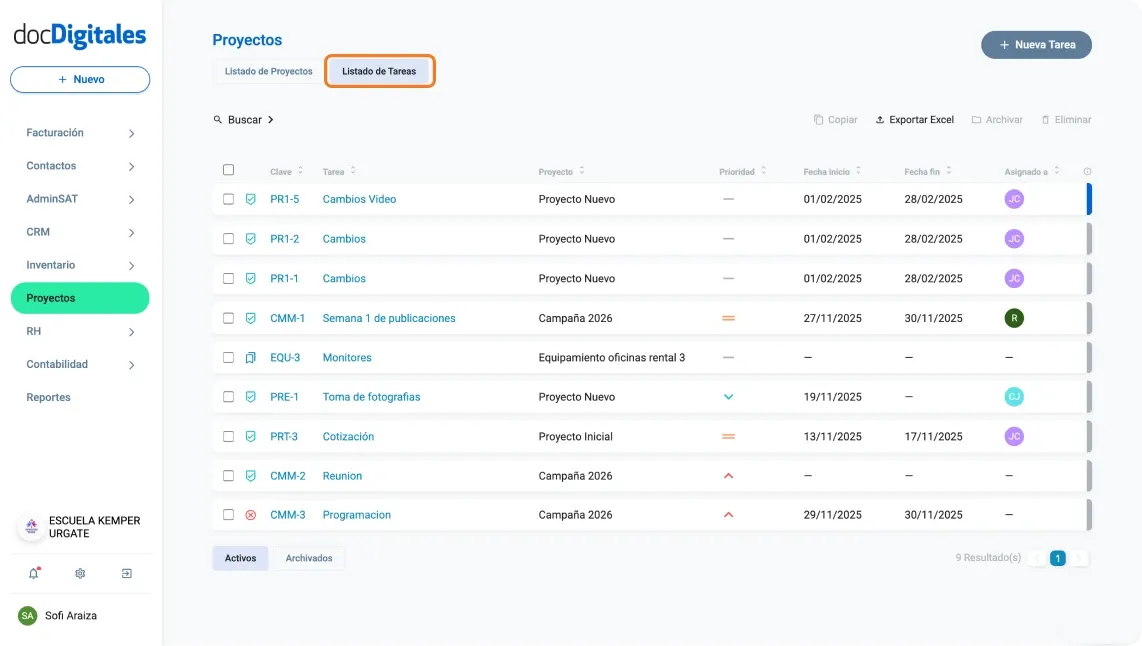
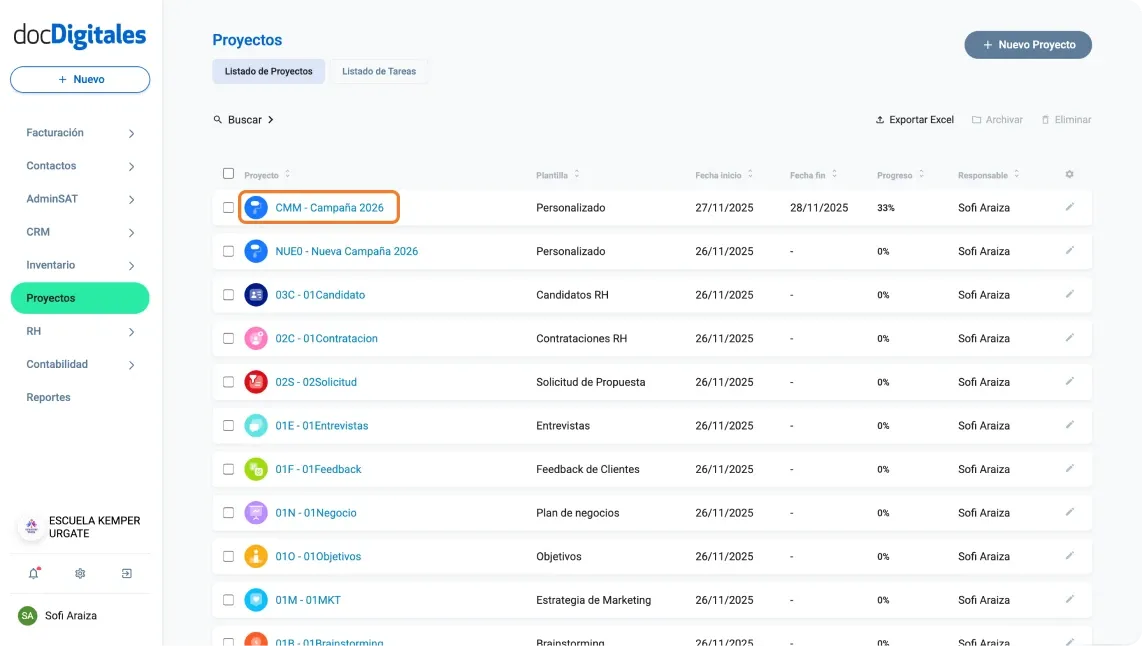
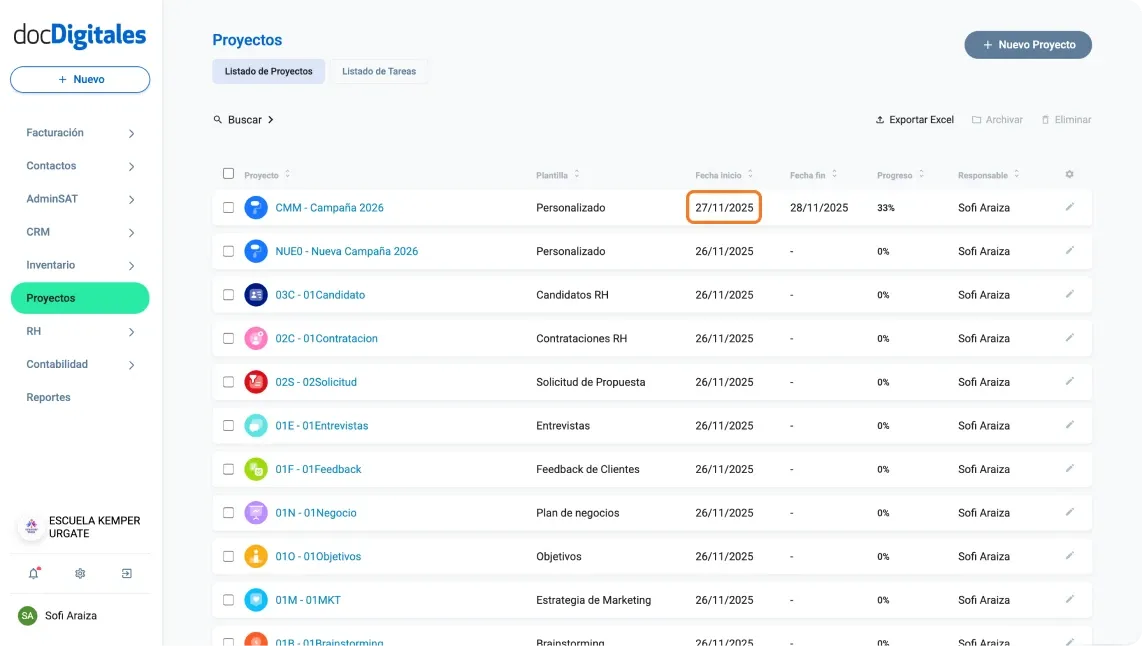
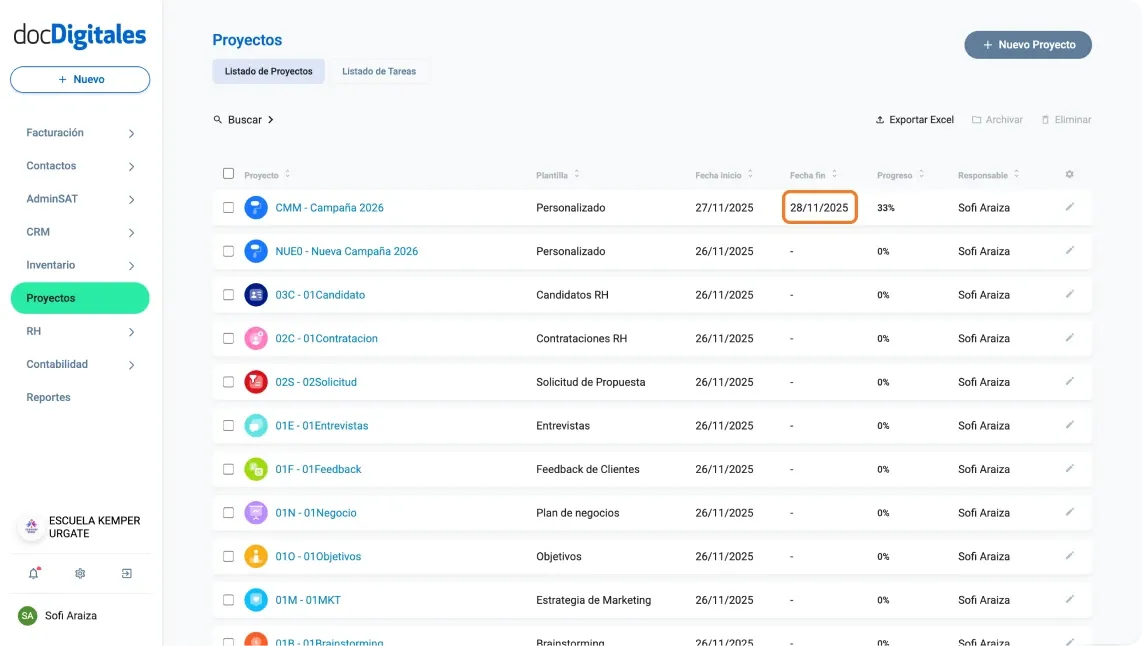
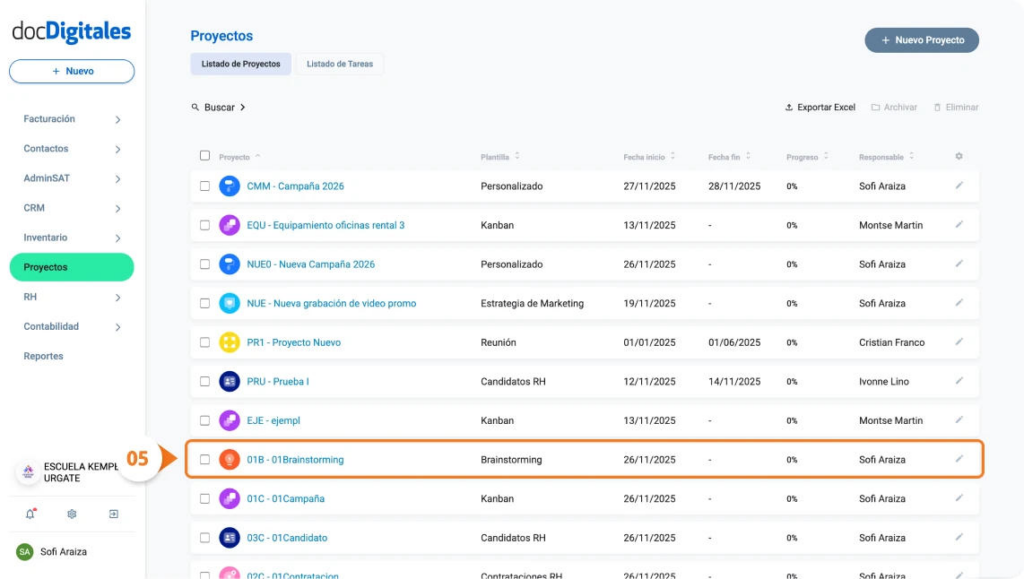
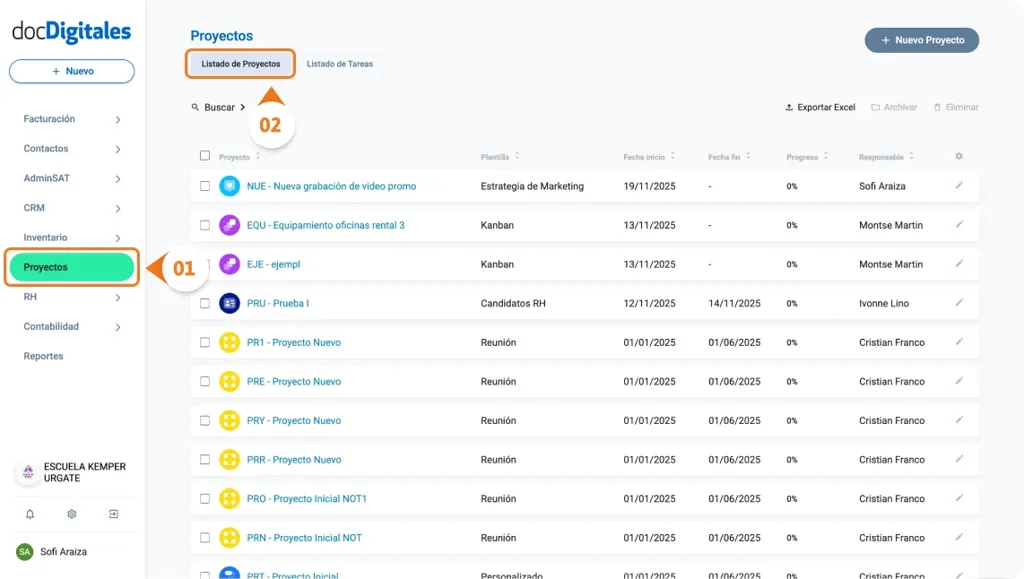
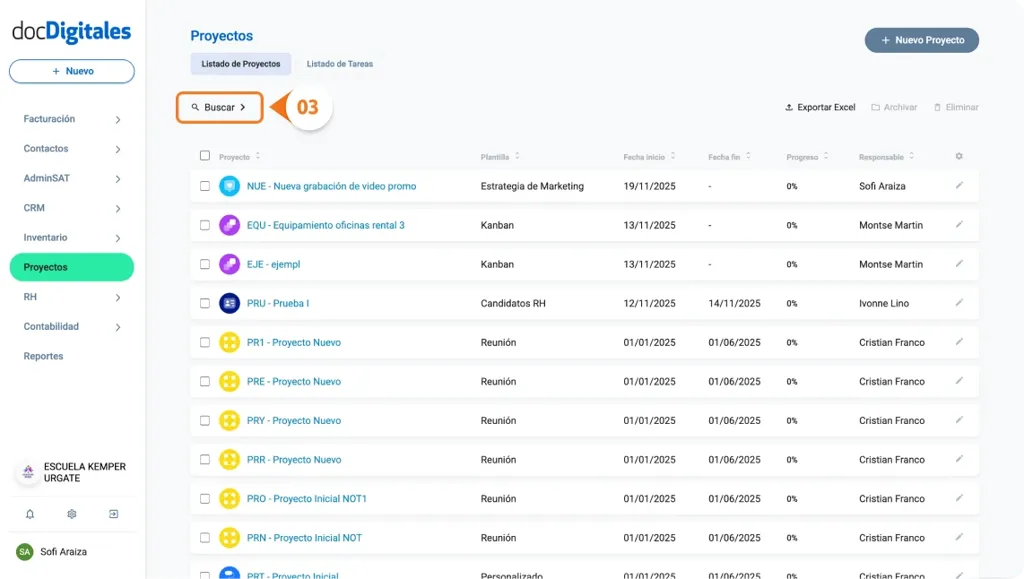
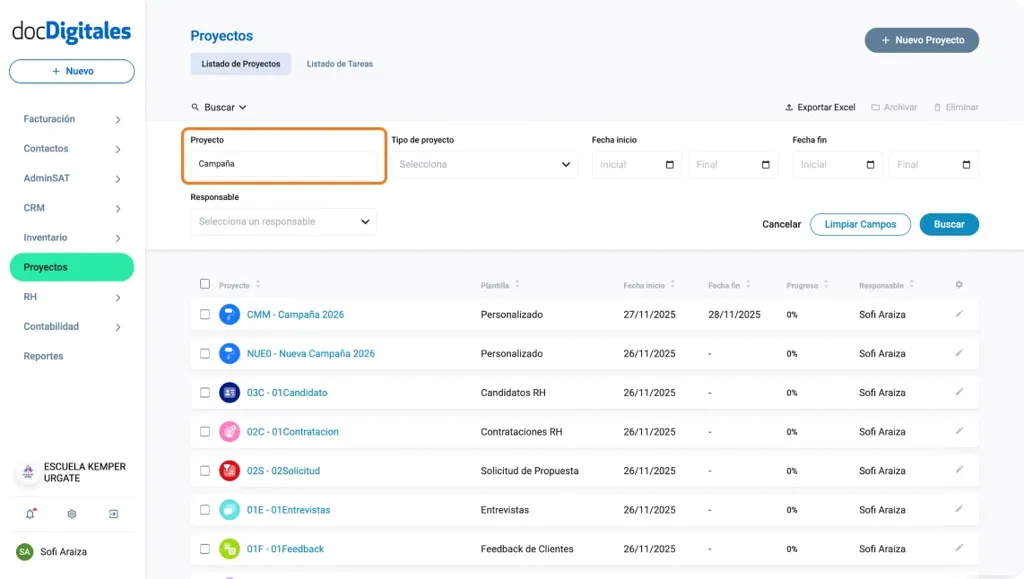
Dentro del módulo de Proyectos puedes archivar tareas que ya no estén activas y recuperarlas cuando necesites retomarlas. Esta función te ayuda a mantener tuListado de Tareas organizado y enfocado únicamente en las actividades prioritarias.
Nota: La tarea solo podrá ser archivada o desarchivada por el usuario que lo creó o el usuario asignado a la tarea. Si otro usuario intenta archivarla se le mostrará una notificación de error.
Archivar una tarea
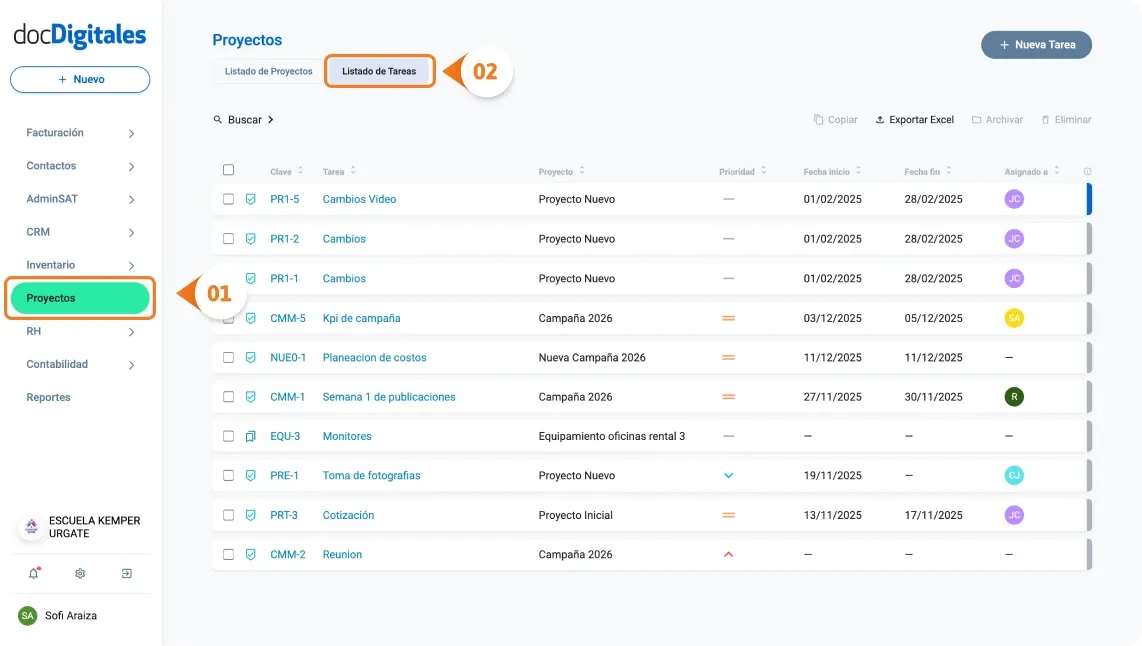
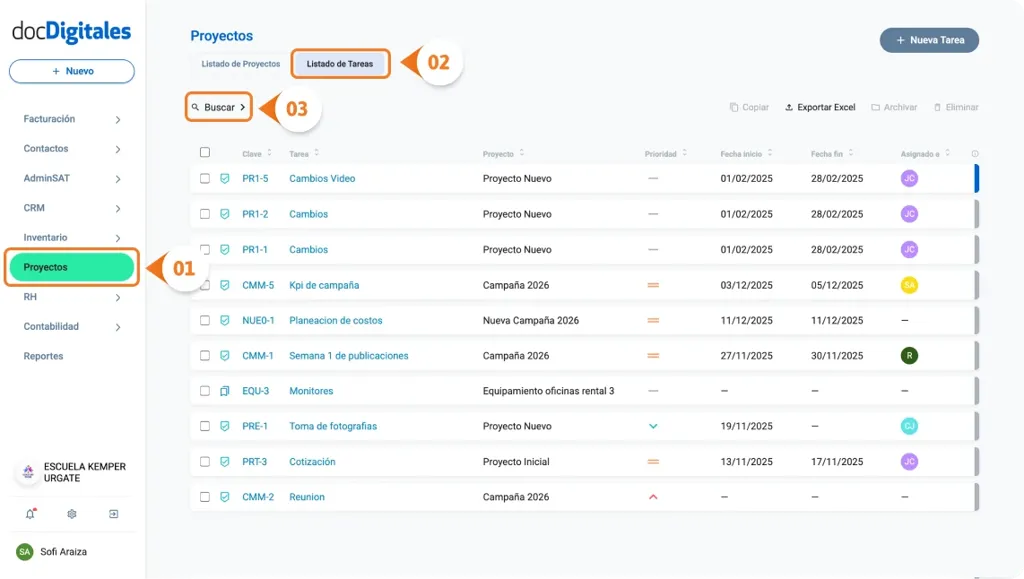
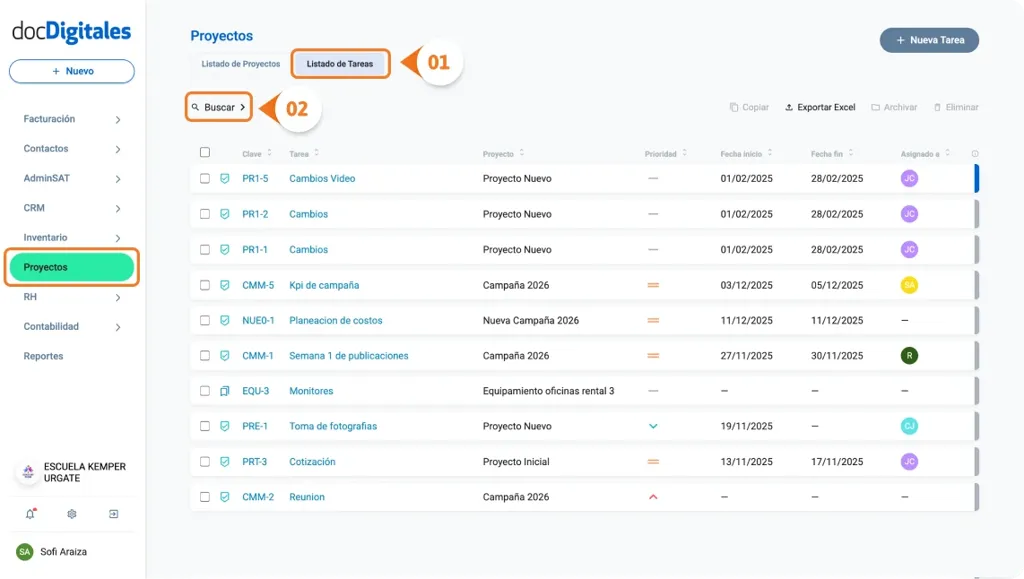
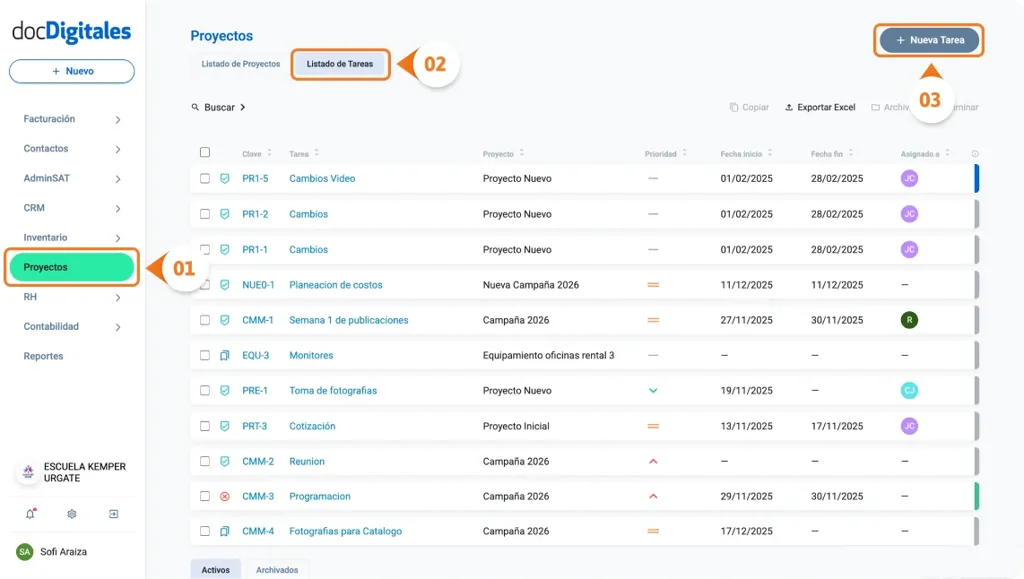
Ingresa al módulo Proyectos desde el menú lateral izquierdo.
Haz clic en la pestaña Listado de Tareas.
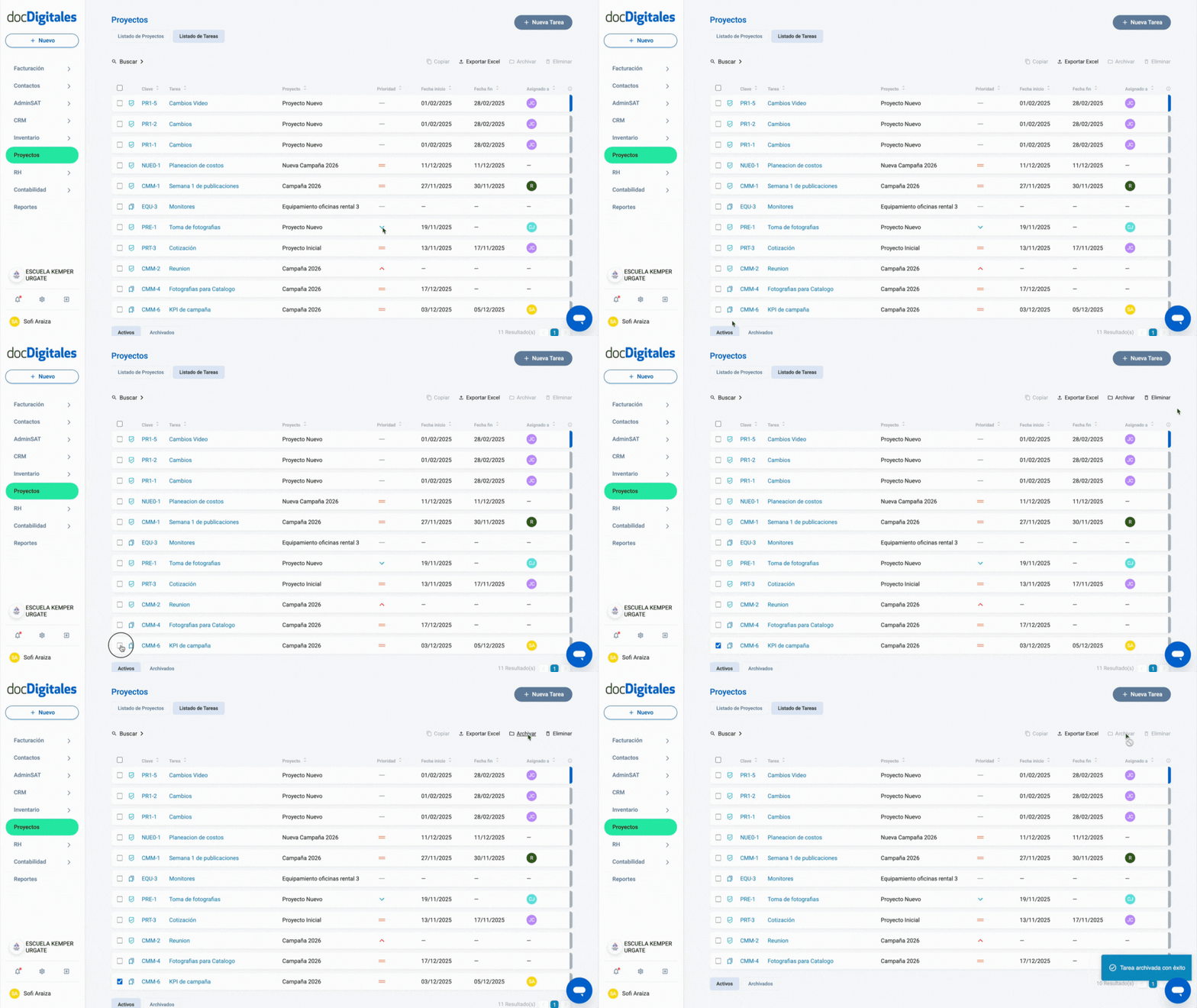
Localiza la tarea que deseas archivar. Puedes utilizar la función de buscar para encontrarla más rápidamente.
Marca la casilla de selección al inicio de la fila.
En el panel de opciones superior, haz clic en la opción Archivar.
La tarea se archivará y el sistema te confirmará la acción con una notificación “Tarea archivada con éxito”.
La tarea quedará ahora en la pestaña Archivados dentro del Listado de Tareas.
Puedes archivar varias tareas al mismo tiempo utilizando la multiselección.
Encontrar Tareas Archivadas
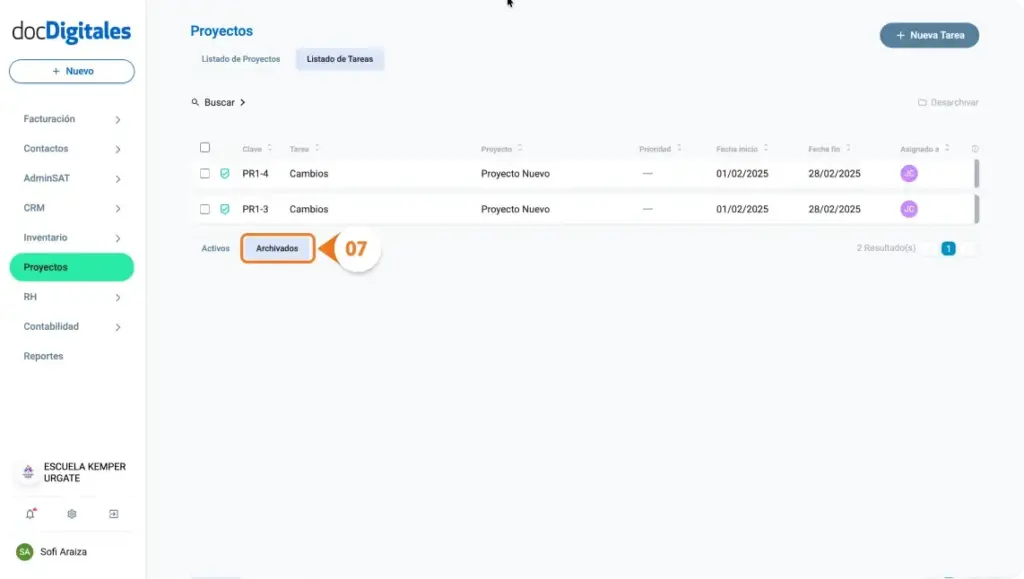
Dentro del Listado de Tareas, ubica las pestañas en la parte superior de tu pantalla Activas y Archivados.
Haz clic en la pestaña Archivados.
Aparecerá el listado completo de todas las tareas que han sido archivadas.
Desarchivar o restaurar una Tarea
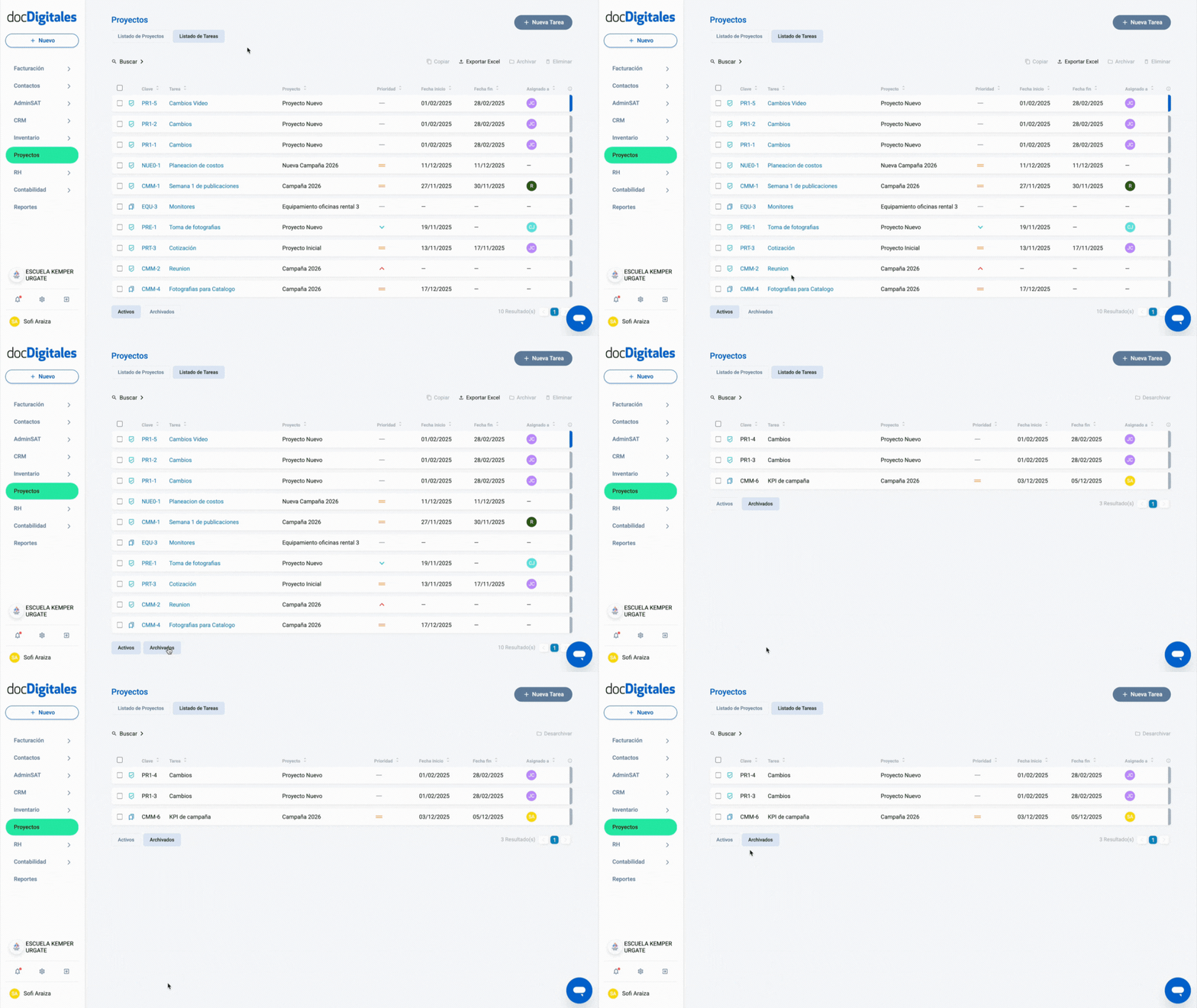
Ingresa a la pestaña de Archivados en el Listado de Tareas.
Encuentra la tarea a Desarchivar.
Selecciona la casilla al inicio de la fila. Haz clic en Desarchivar en la parte superior de tu pantalla.
La tarea quedará desarchivada y volverá a aparecer en la pestaña Activos del Listado de Tareas.
También puedes desarchivar o restaurar varias tareas de forma simultánea utilizando la multiselección.
Si necesitas revisar la información completa de una tarea, conocer su avance o realizar acciones específicas, puedes consultar su detalle.
Desde esta pantalla podrás ver todos los datos registrados, consultar comentarios, adjuntar archivos y comprobar el historial de movimientos de manera rápida y organizada.
Accede al detalle de Tarea
Puedes ingresar al detalle de cualquier tarea desde dos ubicaciones distintas:
Desde el módulo Proyectos
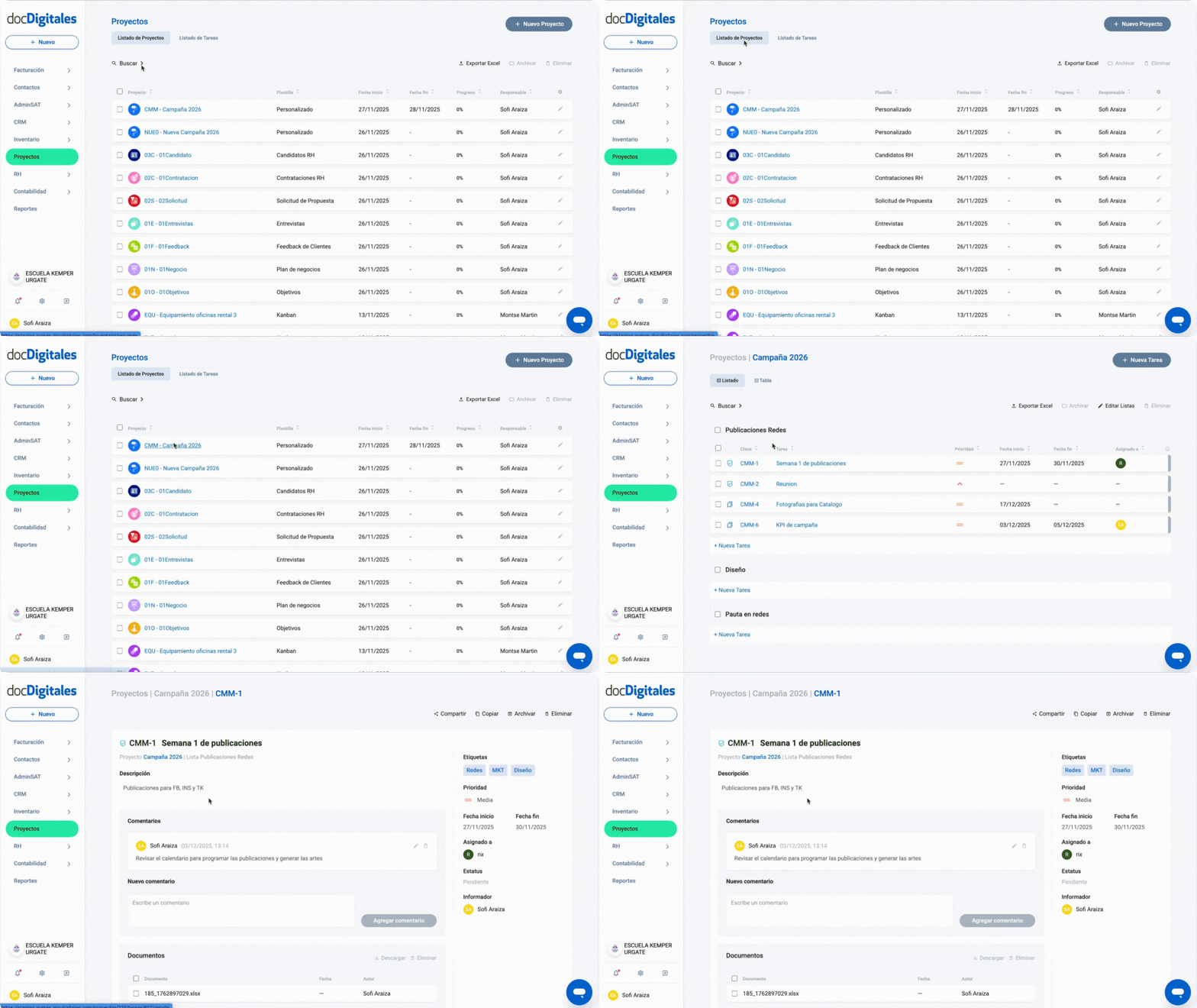
Ingresa al módulo Proyectos desde el menú lateral izquierdo.
Abre el proyecto donde se encuentra la tarea.
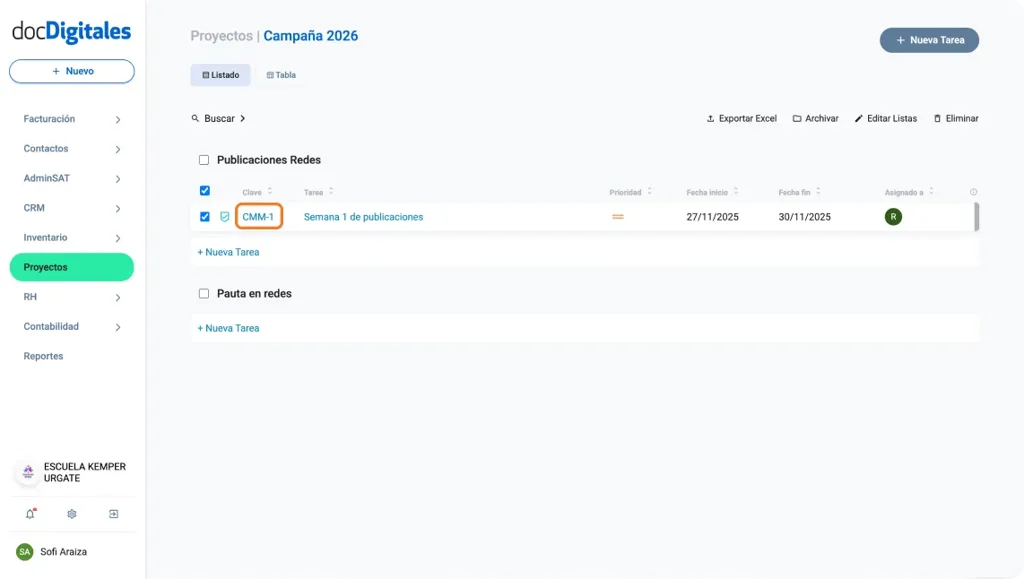
Dentro de la etapa correspondiente, haz clic en el nombre o clave de la tarea.
Desde el Listado de Tareas
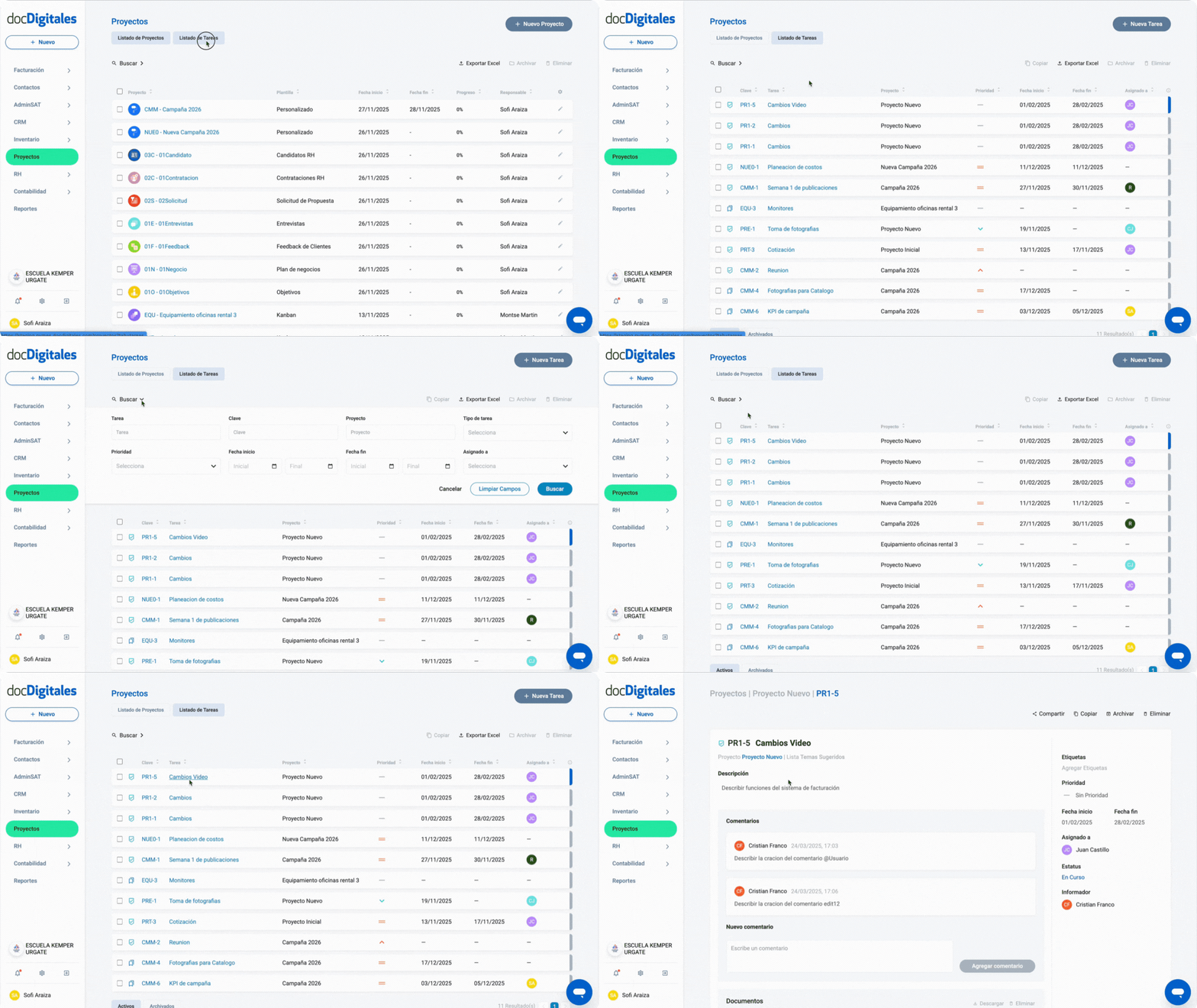
Ingresa al módulo Proyectos.
Da clic en la pestaña Listado de Tareas.
Localiza la tarea con ayuda de la opción Buscar si lo necesitas.
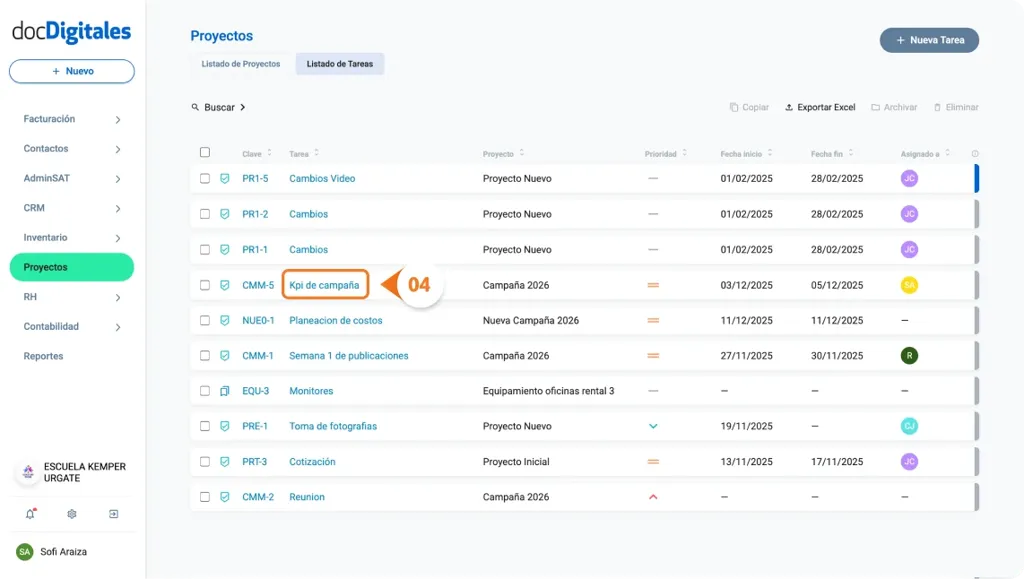
Haz clic en el nombre o clave de la tarea para abrir su información.
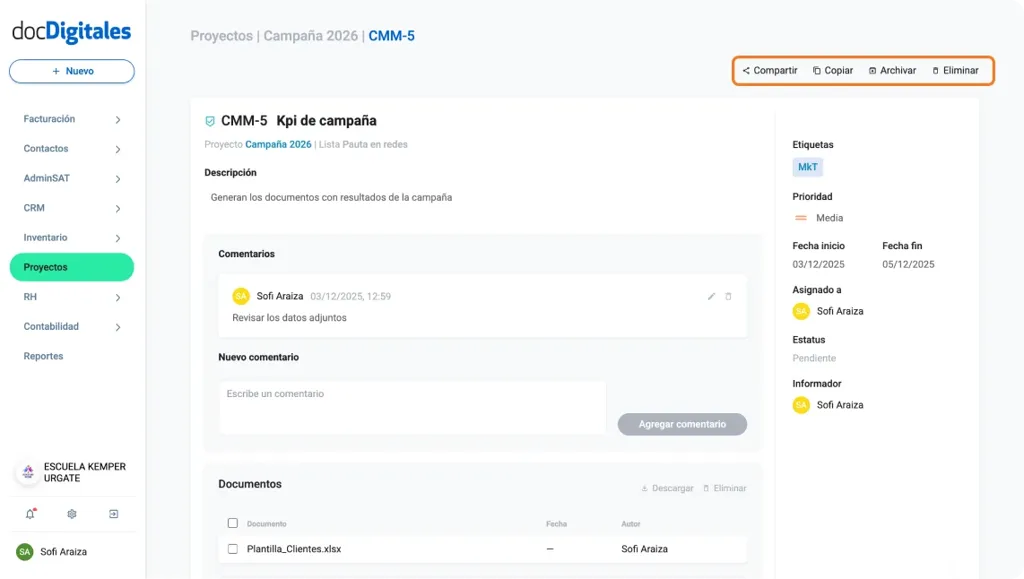
Panel de funciones superior
En la parte superior encontrarás las acciones disponibles para la tarea.
Compartir: Copia el enlace de la tarea para compartirlo fácilmente.
Copiar: Genera una copia de la tarea para crear una nueva con la misma información.
Archivar: Archiva la tarea y mándala a la pestaña de tareas archivadas del listado
Eliminar: Elimina la tarea de forma definitiva del sistema. Esta acción no es reversible.
Detalle general de la tarea
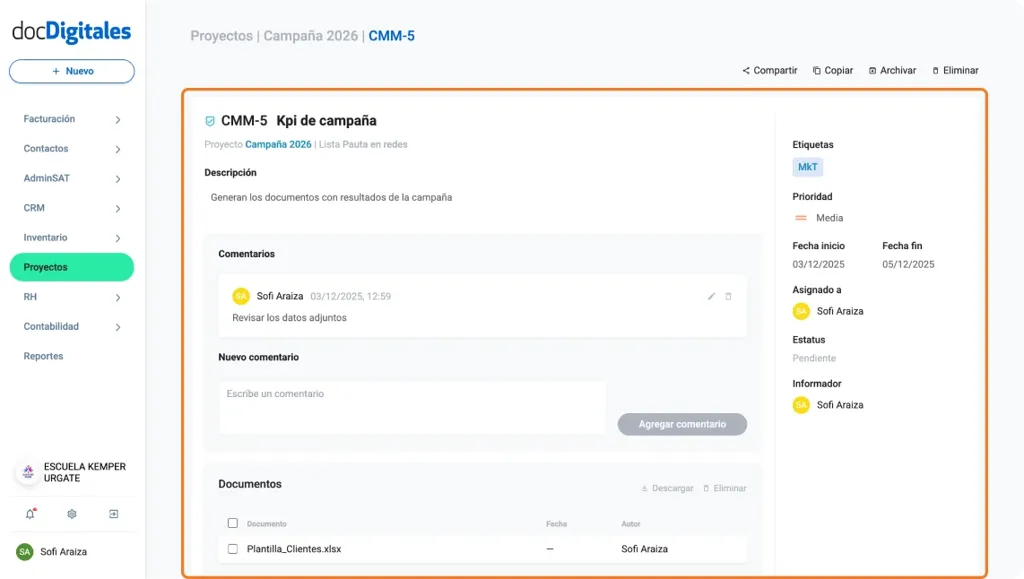
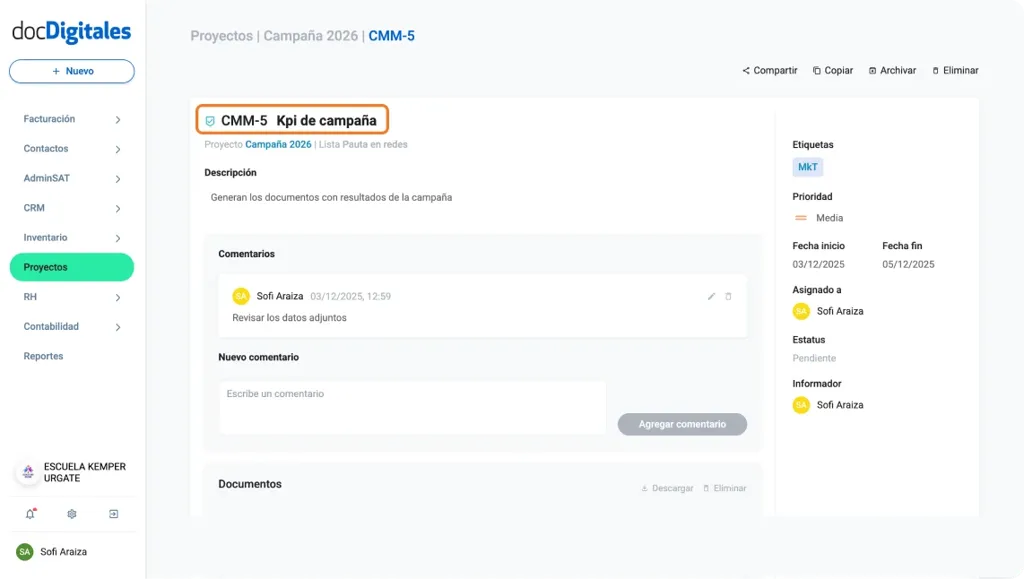
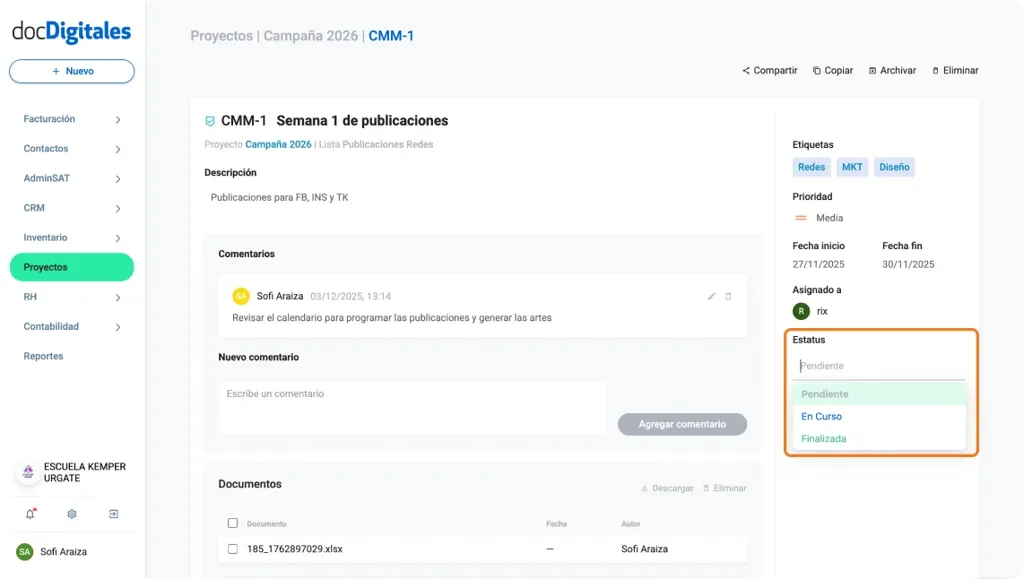
Desde esta vista encontrarás toda la información registrada para la tarea, organizada por secciones para consultarla de manera clara.
Panel principal
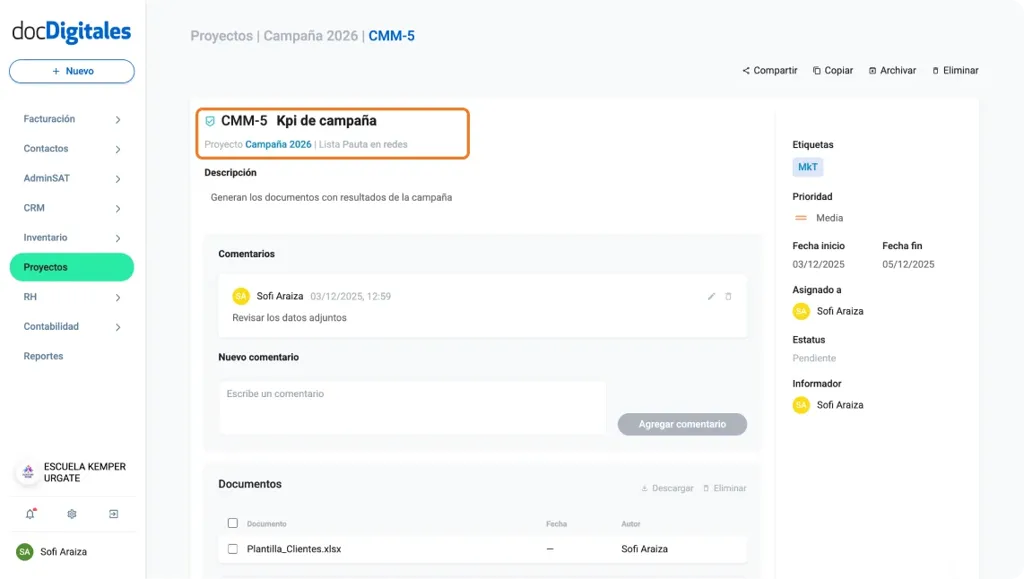
Clave y Nombre de la tarea: Muestra el ícono del tipo de tarea, seguido de la clave única y el nombre con el que fue registrada.
Proyecto: Indica a qué proyecto pertenece la tarea.
Lista: Muestra la etapa o lista en la que está ubicada la tarea.
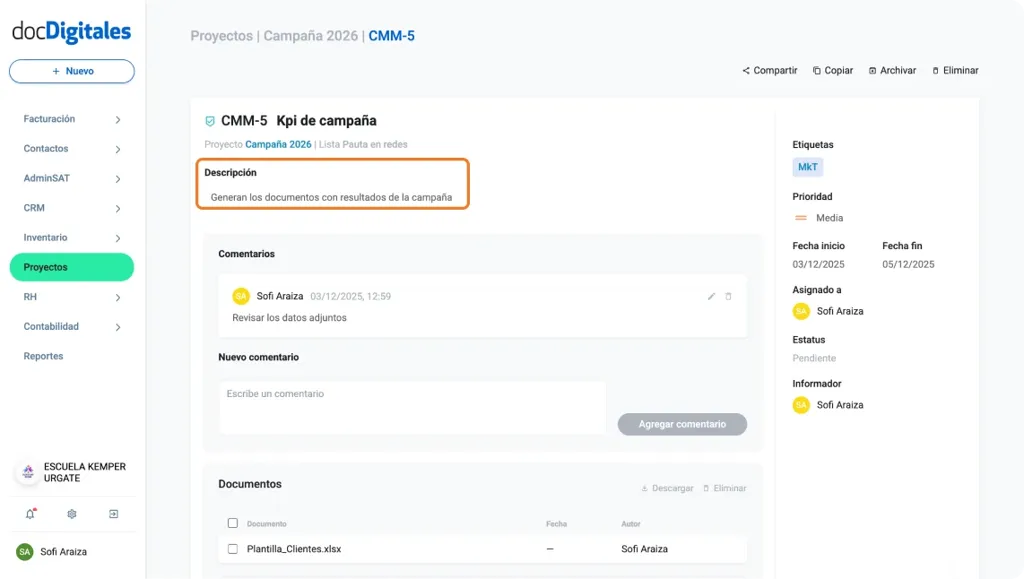
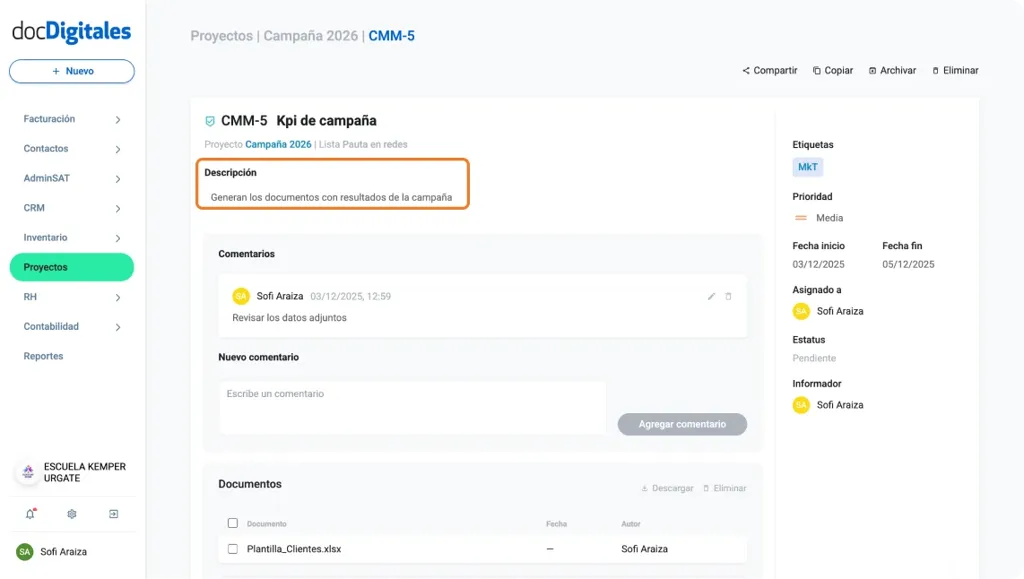
Descripción
Aquí visualizarás la descripción registrada al crear la tarea. Este campo es ideal para añadir instrucciones, notas o información relevante sobre el trabajo a realizar.
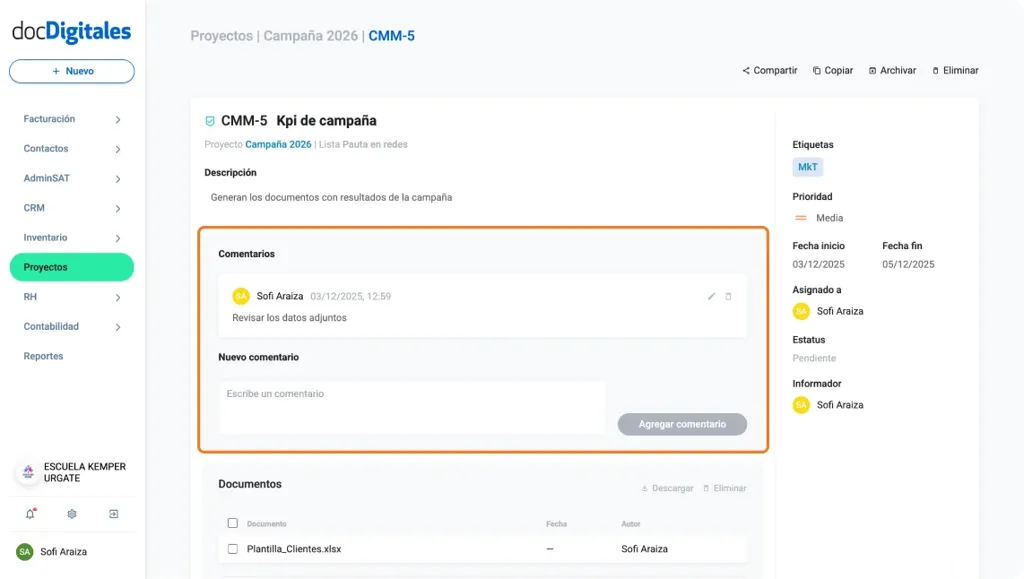
Comentarios
Muestra el historial de comentarios de la tarea, incluyendo el nombre del usuario que comentó, la fecha y la hora.
Si deseas agregar un nuevo comentario, puedes hacerlo desde el campo Nuevo Comentario y también es posible mencionar a otros usuarios para que reciban una notificación en su perfil.
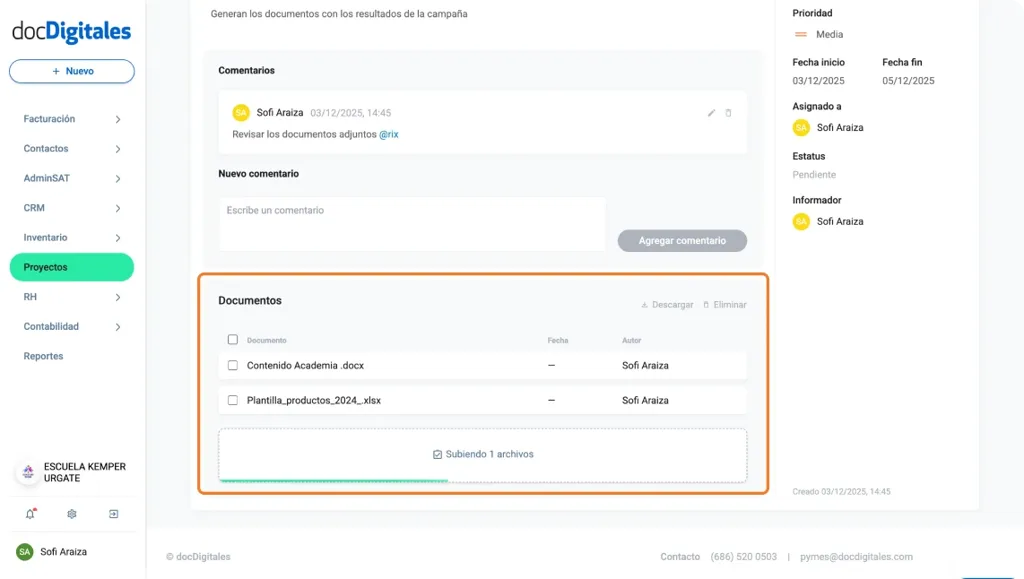
Documentos
En este apartado puedes visualizar los documentos relacionados con la tarea y realizar las siguientes acciones:
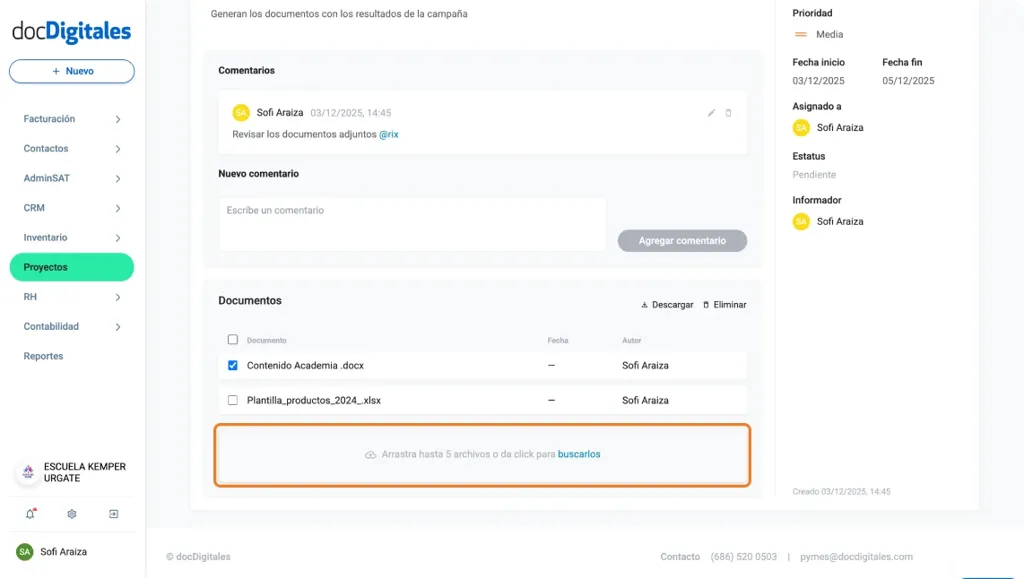
Subir nuevo documento: Haz clic en el área de carga para buscar y subir archivos desde tu equipo. Puedes subir hasta 5 archivos.
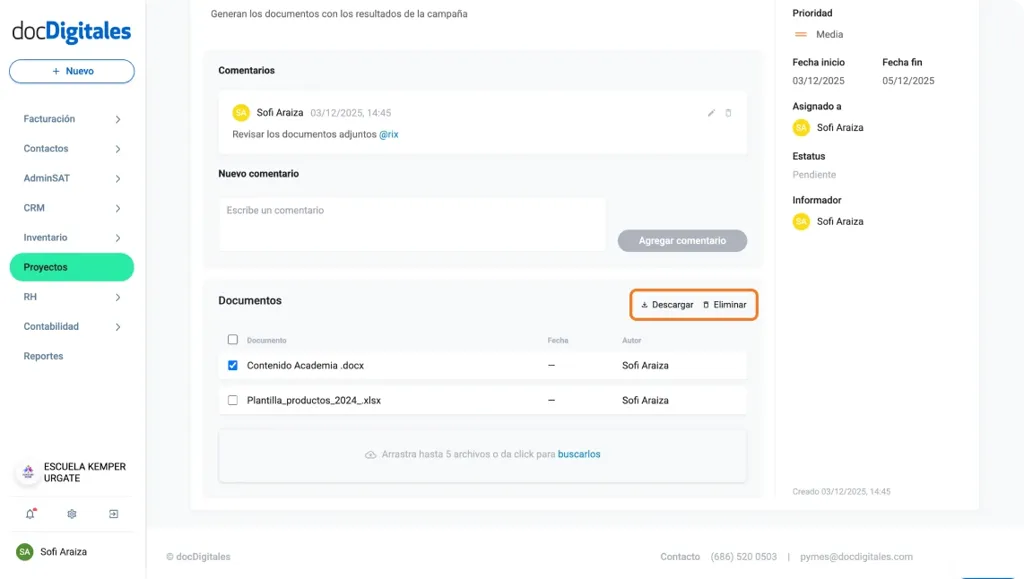
Descargar: Activa la casilla del archivo que deseas descargar y da clic en Descargar.
Eliminar: Activa la casilla del archivo a eliminar y da clic en Eliminar. Esta acción no es reversible.
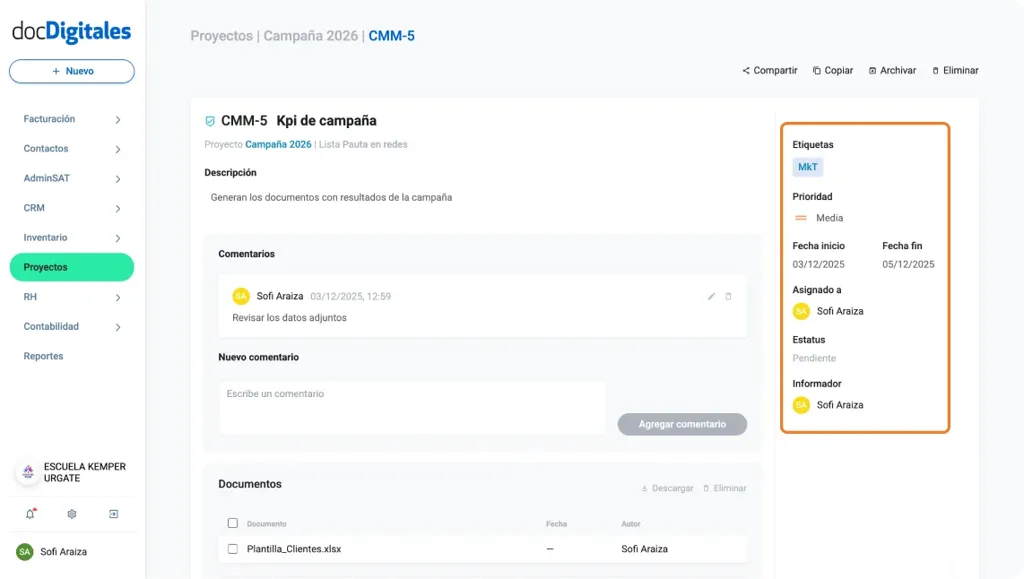
Panel lateral
Etiquetas: Muestra las etiquetas asociadas a la tarea.
Prioridad: Indica el nivel de urgencia asignado a la tarea.
Fecha inicio: Indica la fecha en que comenzó la tarea.
Fecha fin: Indica la fecha en que la tarea fue finalizada o la fecha límite definida.
Asignado a: Muestra el ícono y el nombre de los colaboradores asignados a la tarea.
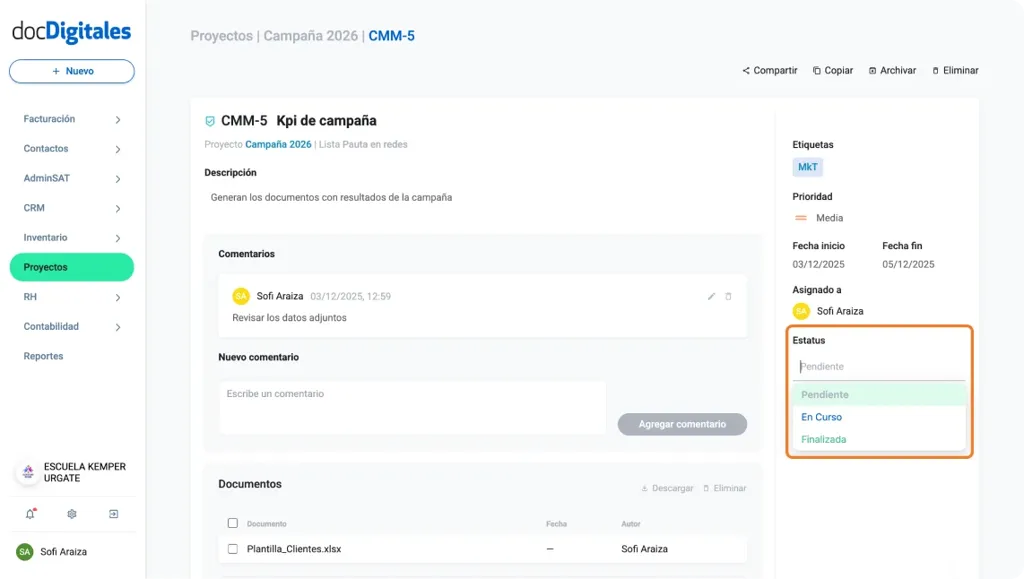
Estatus: Indica si la tarea está pendiente, en curso o finalizada.
Informador: Muestra quién creó la tarea y quién está a cargo de su seguimiento.
Dentro del módulo de Proyectos puedes buscar o filtrar tareas para encontrarlas más rápido y mantener tu flujo de trabajo organizado. Estos filtros te permiten localizar tareas específicas sin necesidad de recorrer todo el listado.
Busca tareas
Desde el menú lateral izquierdo, ingresa al módulo Proyectos.
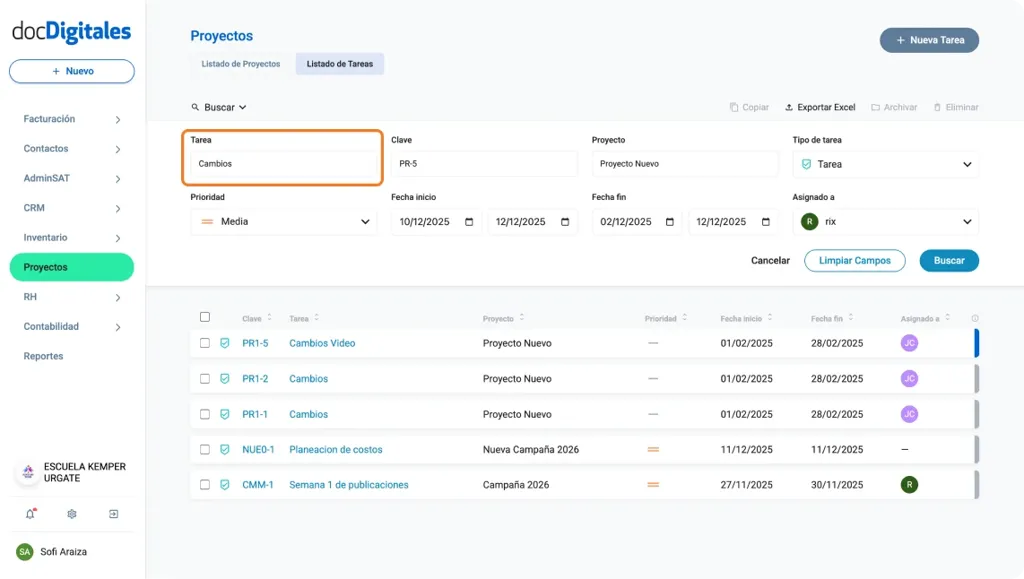
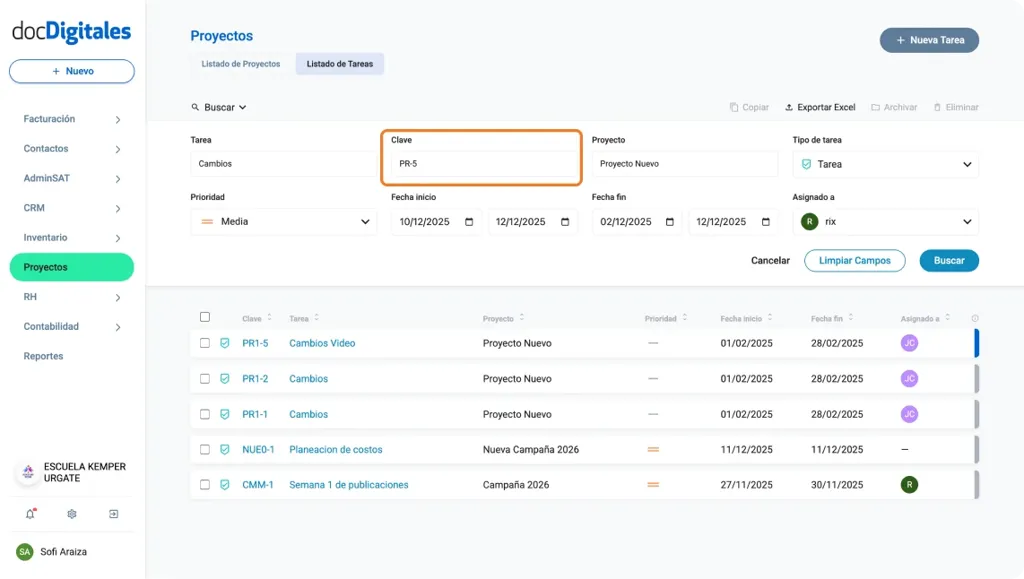
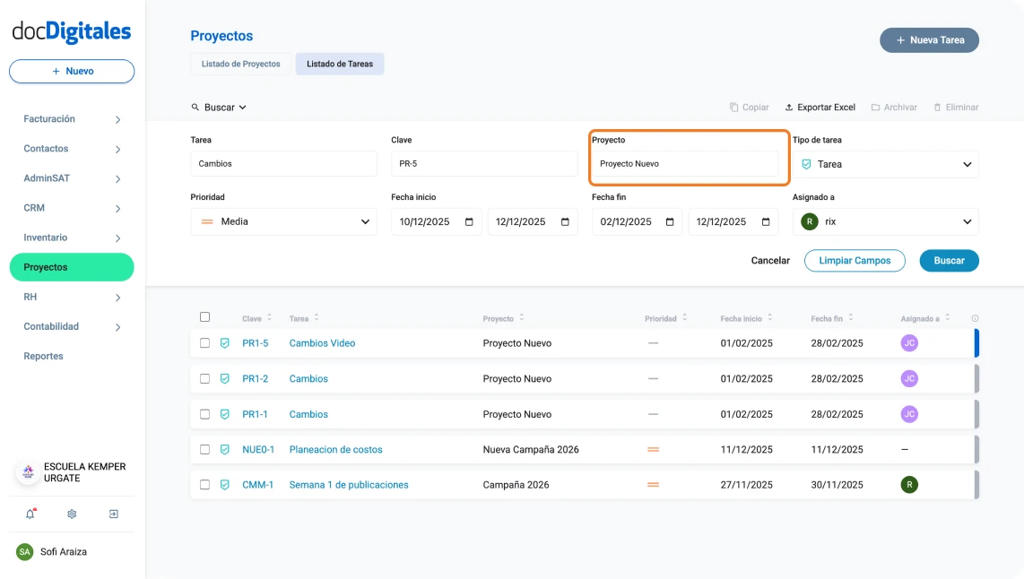
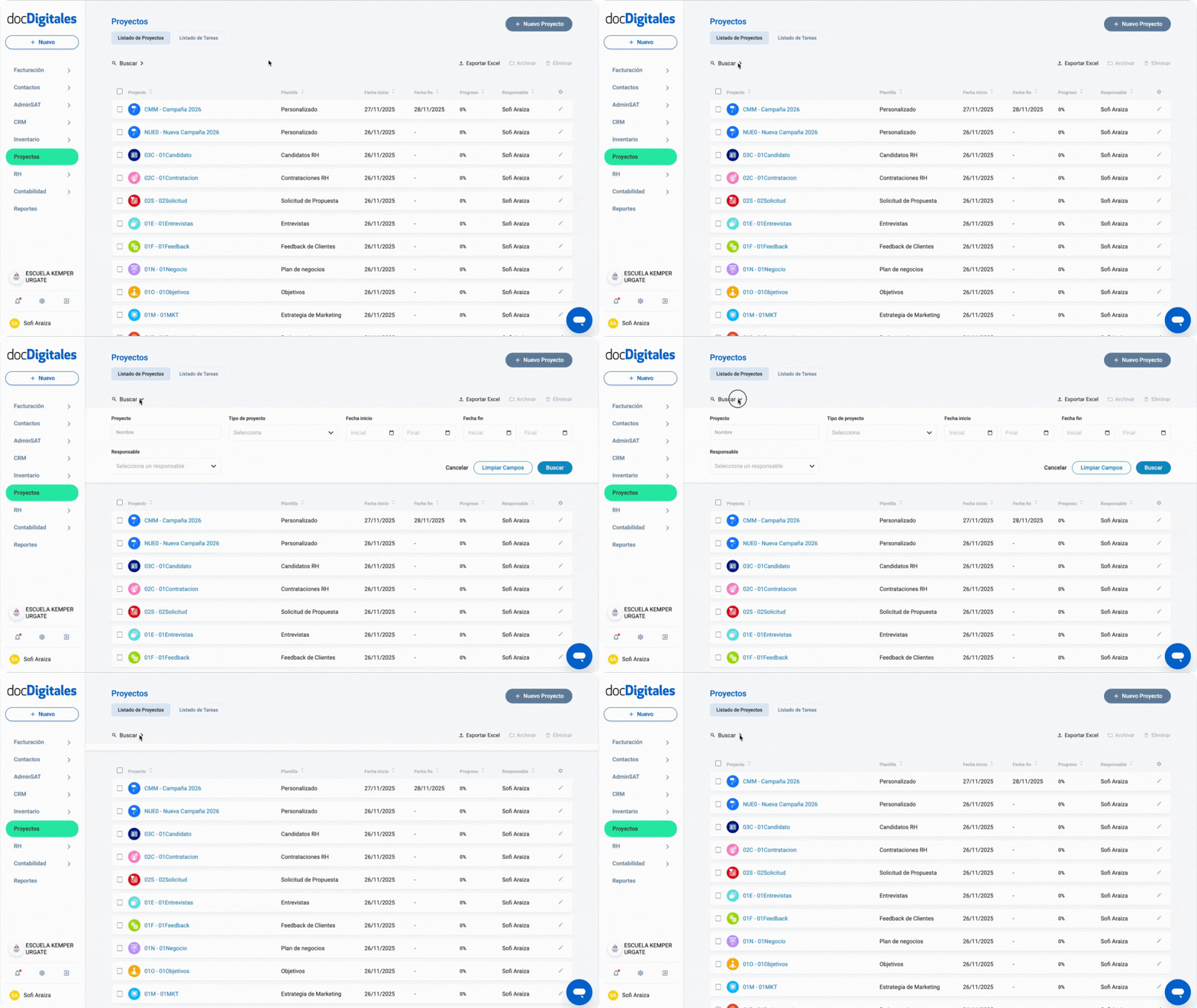
Haz clic en la opción Buscar. Se desplegará un panel con filtros que puedes usar de manera independiente o combinada.
a. Tarea: Escribe el nombre de la tarea tal como fue registrada.
b.Clave: Ingresa la clave de la tarea exacta si la conoces.
c.Proyecto: Si conoces el nombre del proyecto puedes ingresarlo en este campo.
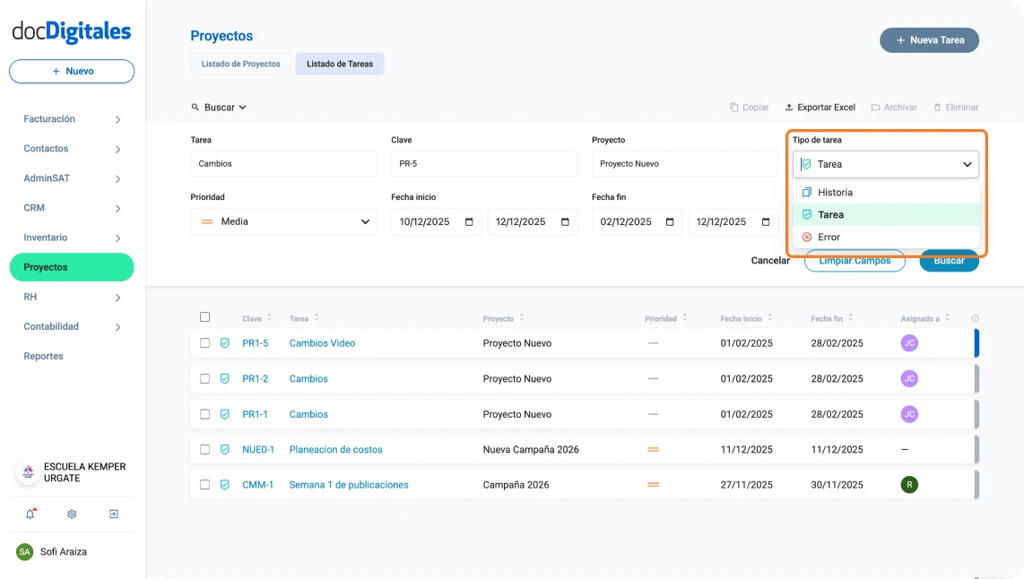
d.Tipo de Tarea: Selecciona del listado el tipo de tarea a buscar:
Historia.
Tarea.
Error.
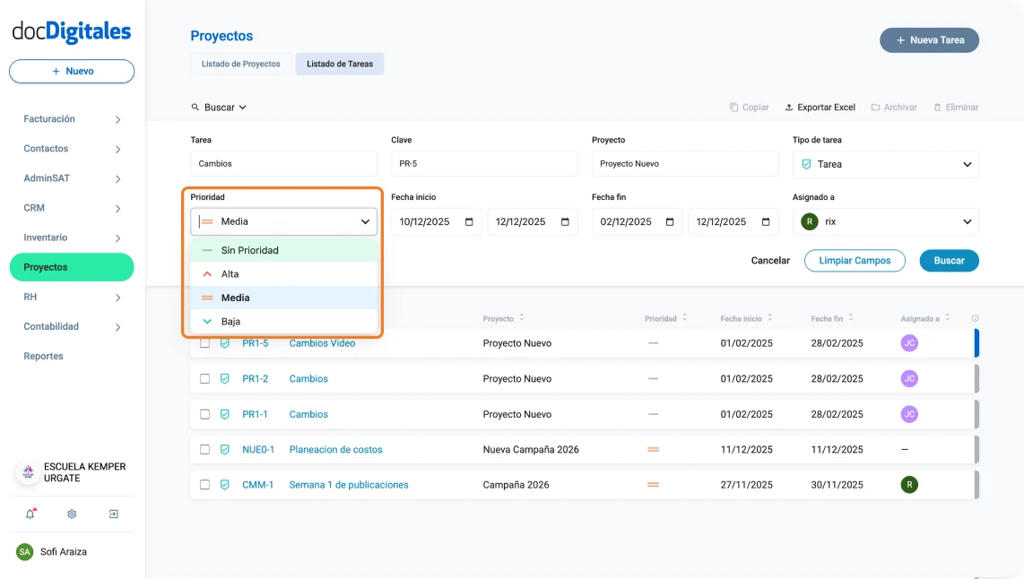
e. Prioridad: Selecciona el nivel de prioridad asignado:
Sin Prioridad.
Alta.
Media.
Baja.
f.Fecha inicio / Fecha fin: Define un rango de fechas para encontrar tareas programadas o trabajadas en periodos específicos.
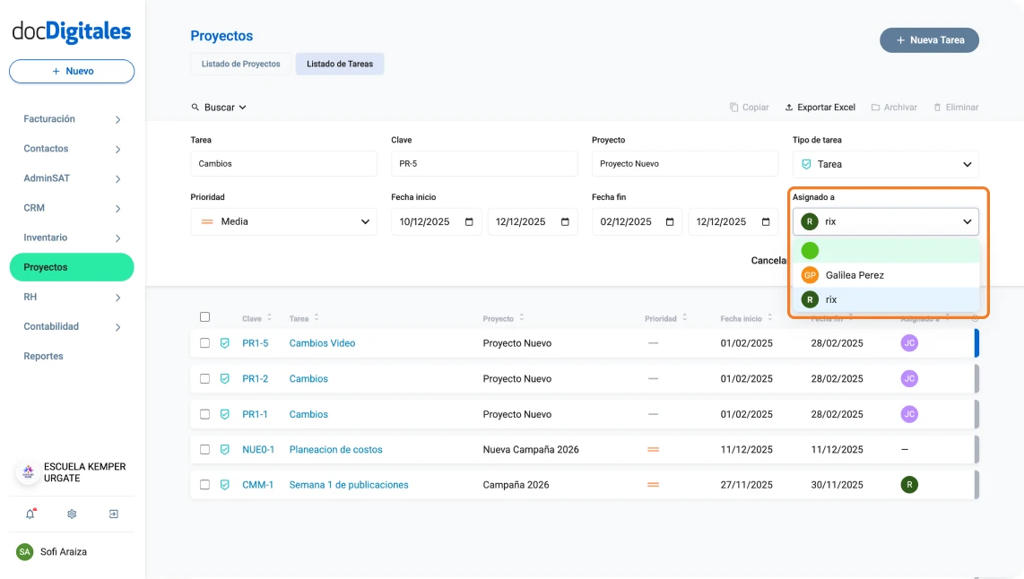
g. Asignado a: Selecciona al colaborador responsable para ver únicamente las tareas asignadas a esa persona.
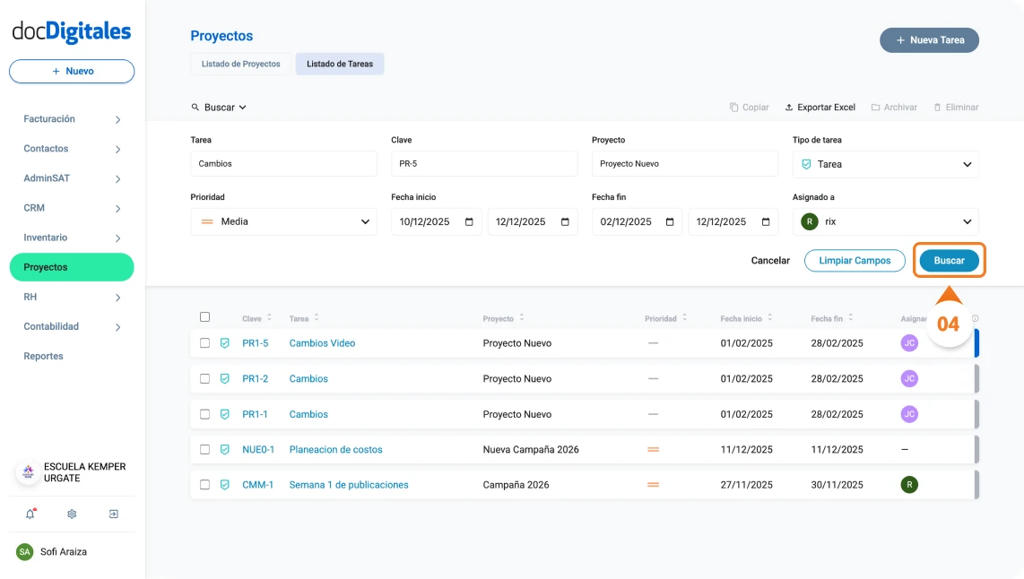
Una vez que hayas completado los campos que prefieras, haz clic en el botón Buscar para aplicar los filtros y visualizar los resultados que coincidan con la búsqueda.
Nota:Si deseas realizar una nueva búsqueda, selecciona Limpiar Campos para reiniciar el formulario. Si deseas cancelar o cerrar el panel de filtros, haz clic en Cancelar.
En el módulo de Proyectos puedes editar la información de tus tareas o eliminarlas cuando ya no sean necesarias. Estas acciones te ayudan a mantener tus proyectos organizados y actualizados conforme avanza el trabajo de tu equipo.
Puedes realizar ambas acciones desde dos ubicaciones distintas: Listado de Tareas y Listado de Proyectos.
Edita tareas desde el Listado de Tareas
Desde esta pantalla también puedes agregar comentarios o adjuntar documentos a la tarea. Si deseas conocer el proceso completo, consulta el manual “Añadir comentarios y adjuntar archivos a una tarea”.
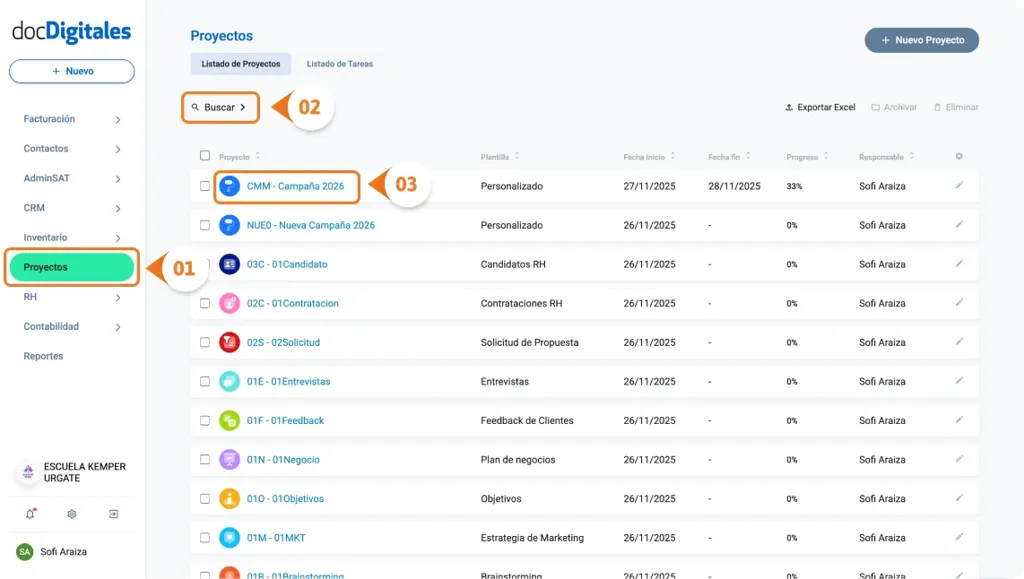
Ingresa al módulo Proyectos desde el menú lateral izquierdo.
Da clic en la pestaña Listado de Tareas.
Localiza la tarea que deseas modificar. Puedes usar la función Buscar para encontrarla más rápido.
Una vez encontrada, haz clic en el nombre o clave de la tarea para abrir el Detalle de Tarea.
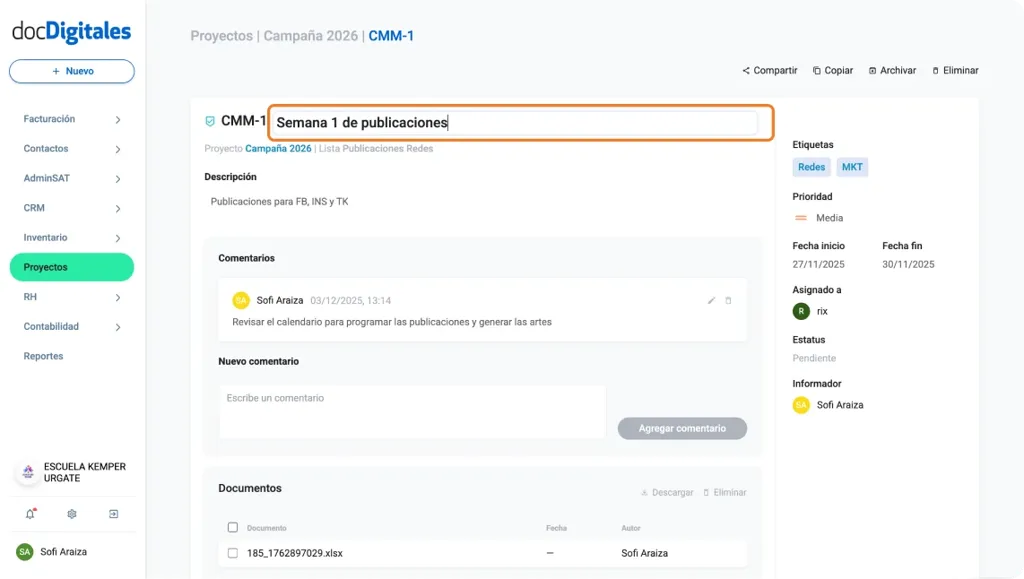
Dentro del detalle podrás editar los siguientes campos. Solo coloca el cursor sobre el texto para activarlo:
a. Nombre de la Tarea: Ajusta el nombre según lo necesites.
b.Descripción: Agrega más información o actualiza la registrada, para que la tarea pueda ejecutarse correctamente.
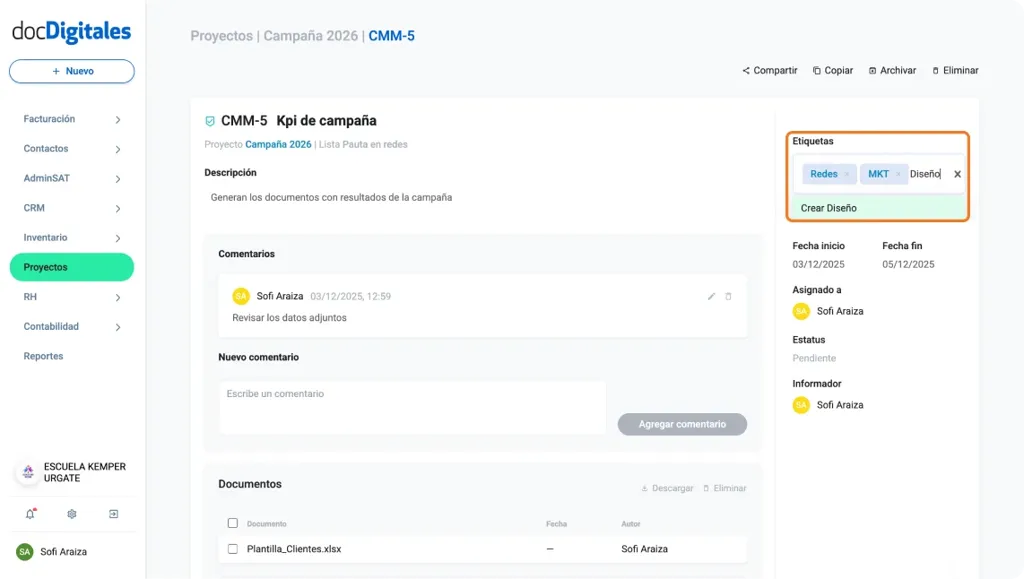
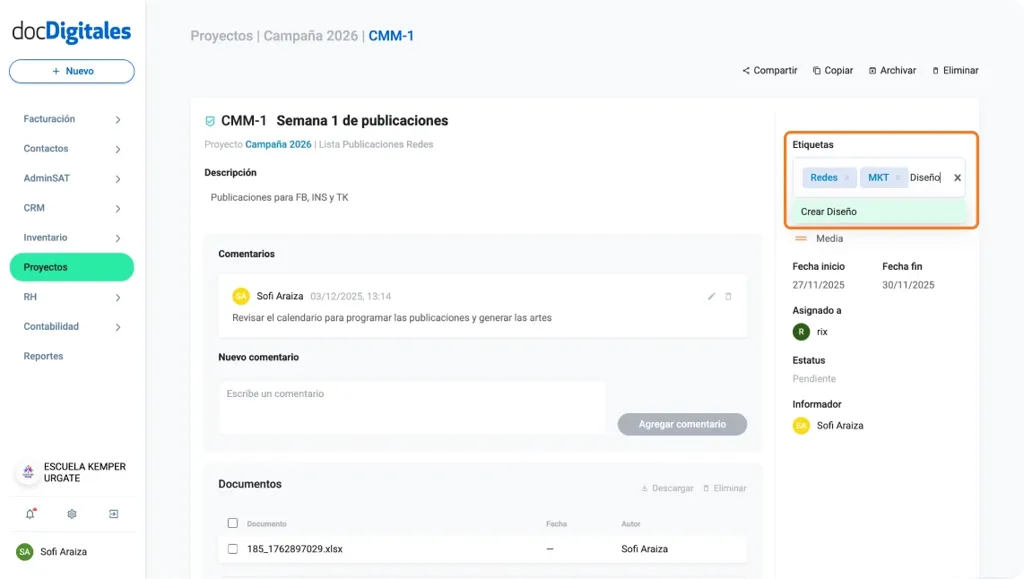
c.Etiquetas: Agrega nuevas etiquetas o elimina las existentes.
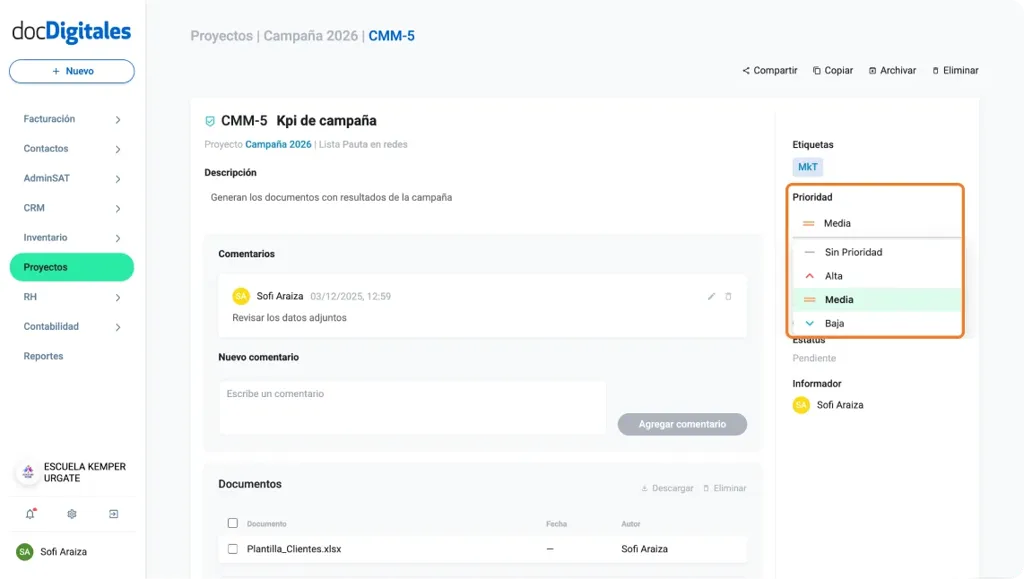
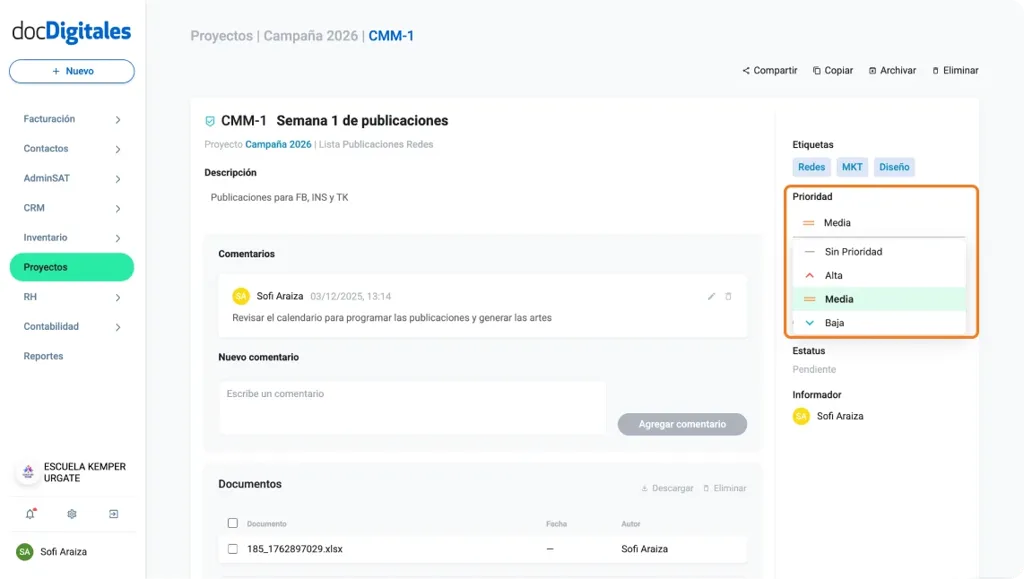
d.Prioridad: Cambia la prioridad según la urgencia de finalización de la misma.
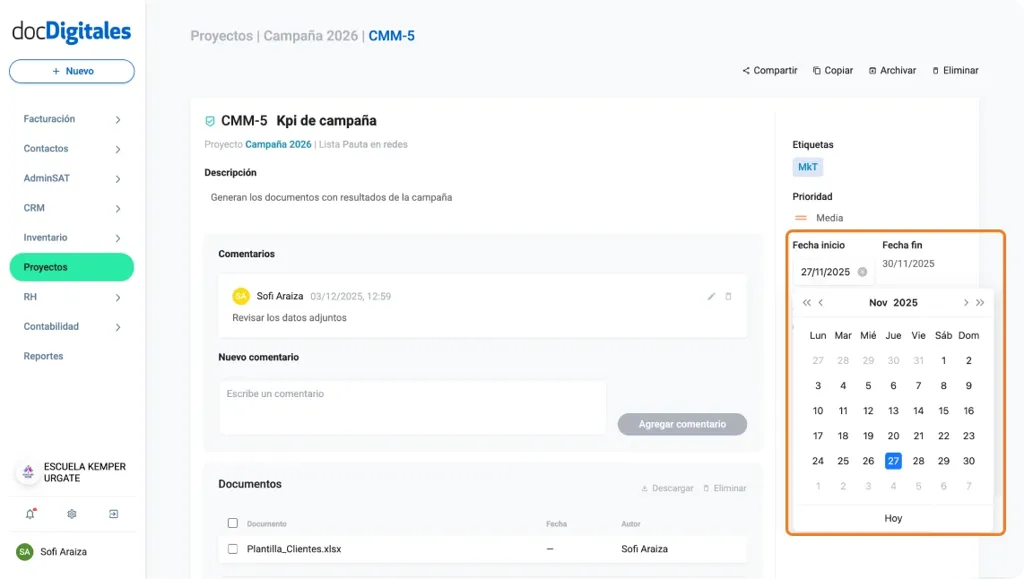
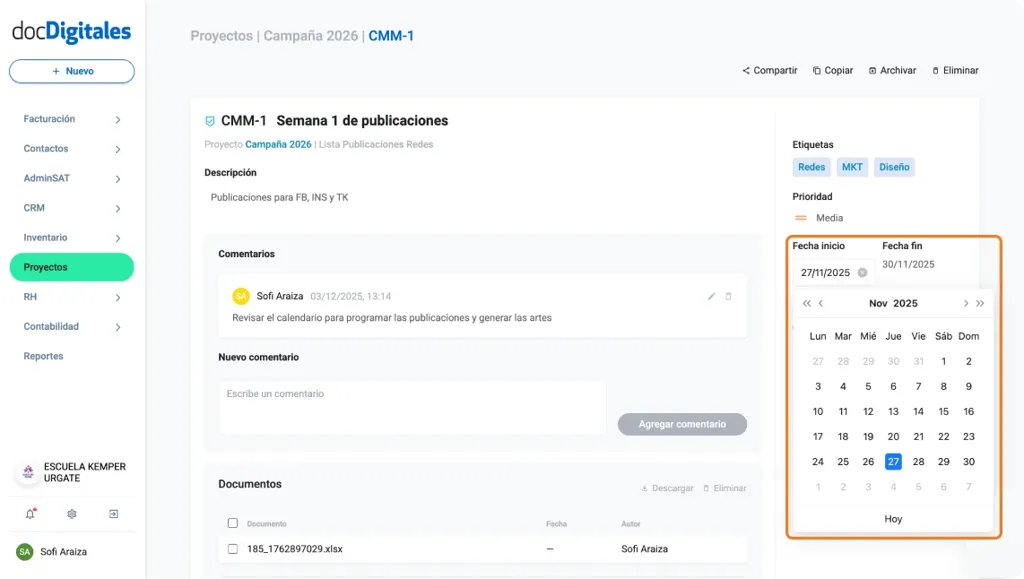
e. Fecha Inicio / Fecha Fin: Ajusta las fechas programadas para la tarea.
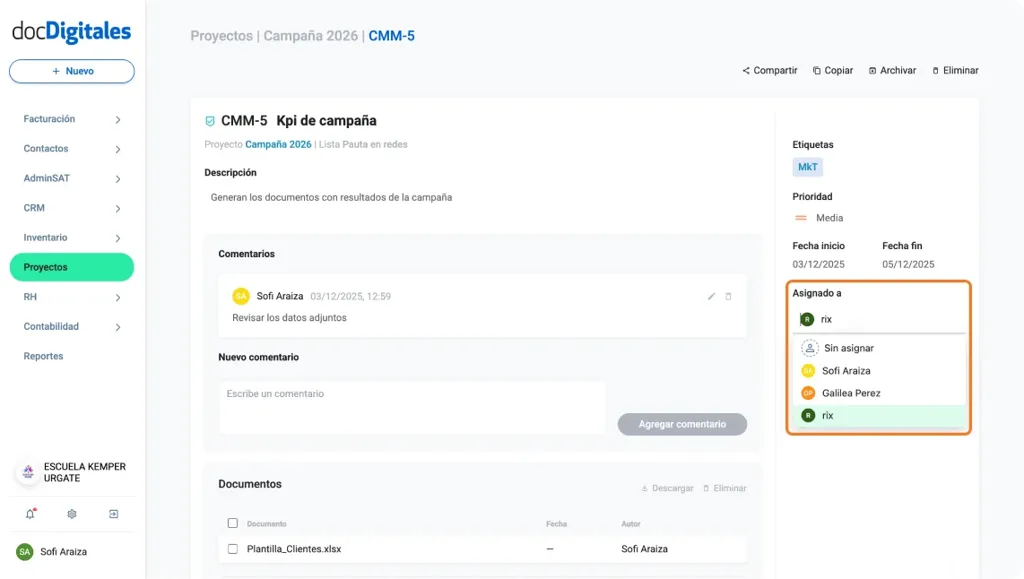
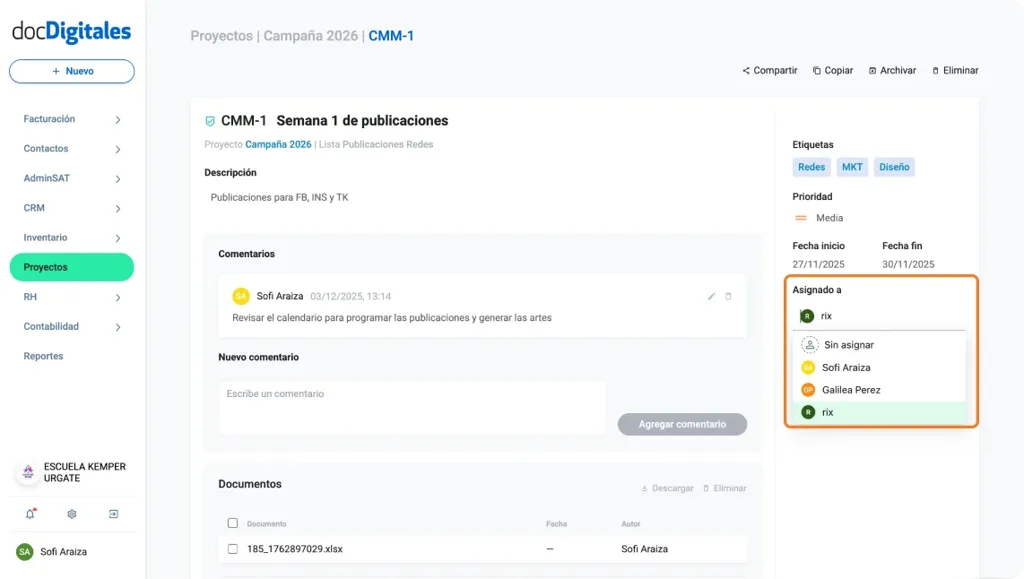
f.Asignado a: Cambia o agrega más colaboradores responsables.
g. Estatus: Actualiza el avance de la tarea.
Importante:Los campos Proyecto, Lista e Informador no se pueden editar. Si necesitas mover la tarea a otra etapa, hazlo directamente desde el detalle del proyecto, utilizando la función de arrastrar y soltar dentro del tablero.
Los cambios se guardan automáticamente conforme los vayas realizando y la tarea quedará actualizada en tiempo real.
Edita tareas desde el Listado de Proyectos
Importante:Los campos Proyecto, Lista e Informador no se pueden editar. Si necesitas mover la tarea a otra etapa, hazlo directamente desde el detalle del proyecto, utilizando la función de arrastrar y soltar dentro del tablero.
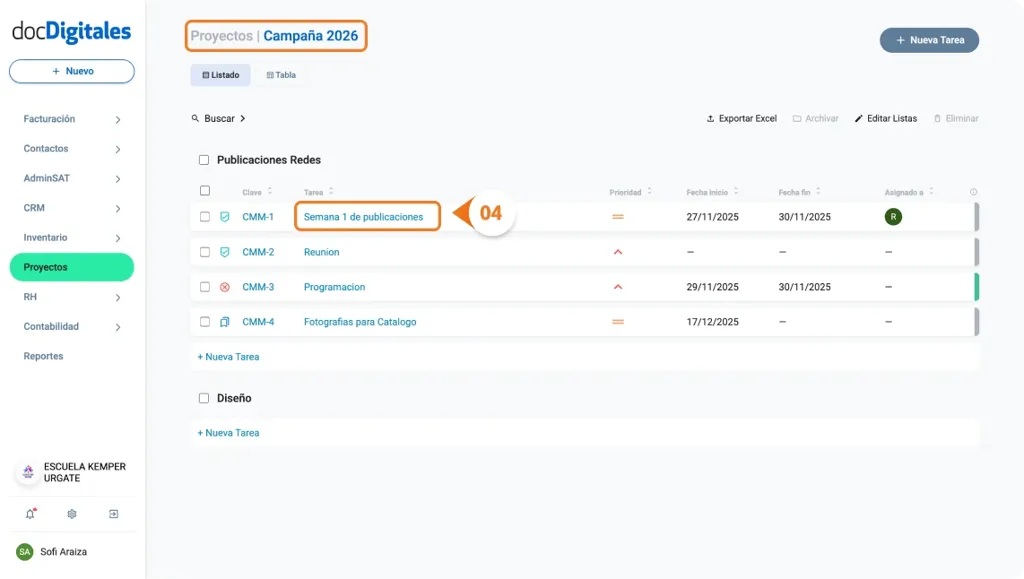
Ingresa al Listado de Proyectos desde el módulo Proyectos.
Localiza el proyecto que contiene la tarea a editar. Puedes usar la función Buscar para encontrarlo más rápidamente.
Haz clic en el nombre del proyecto, donde se desplegarán todas las tareas relacionadas.
Dentro del Listado de Tareas del Proyecto, selecciona la tarea que deseas editar.
Modifica los campos necesarios. Solo coloca el cursor sobre el campo y aparecerá el cuadro de texto para realizar la modificación.
a.Nombre de la Tarea: Cambia el título si lo consideras necesarios.
b.Descripción: Agrega más información o actualiza la que registraste al crear la tarea, para que se pueda ejecutar correctamente.
c. Etiquetas: Añade etiquetas nuevas o elimina las actuales según la clasificación que necesites.
d. Prioridad: Cambia la prioridad según la urgencia de finalización de la misma.
e.Fecha Inicio / Fecha Fin: Ajusta las fechas programadas para la tarea.
f.Asignado a: Cambia o agrega más colaboradores responsables.
g.Estatus: Actualiza el avance de la tarea.
Los cambios se guardan automáticamente conforme los vayas realizando y la tarea quedará actualizada en tiempo real.
Elimina tareas desde el Listado de Tareas
Solo podrás eliminar una tarea si tú la creaste o eres el usuario asignado a ella. Una vez eliminada la tarea, no habrá manera de recuperarla.
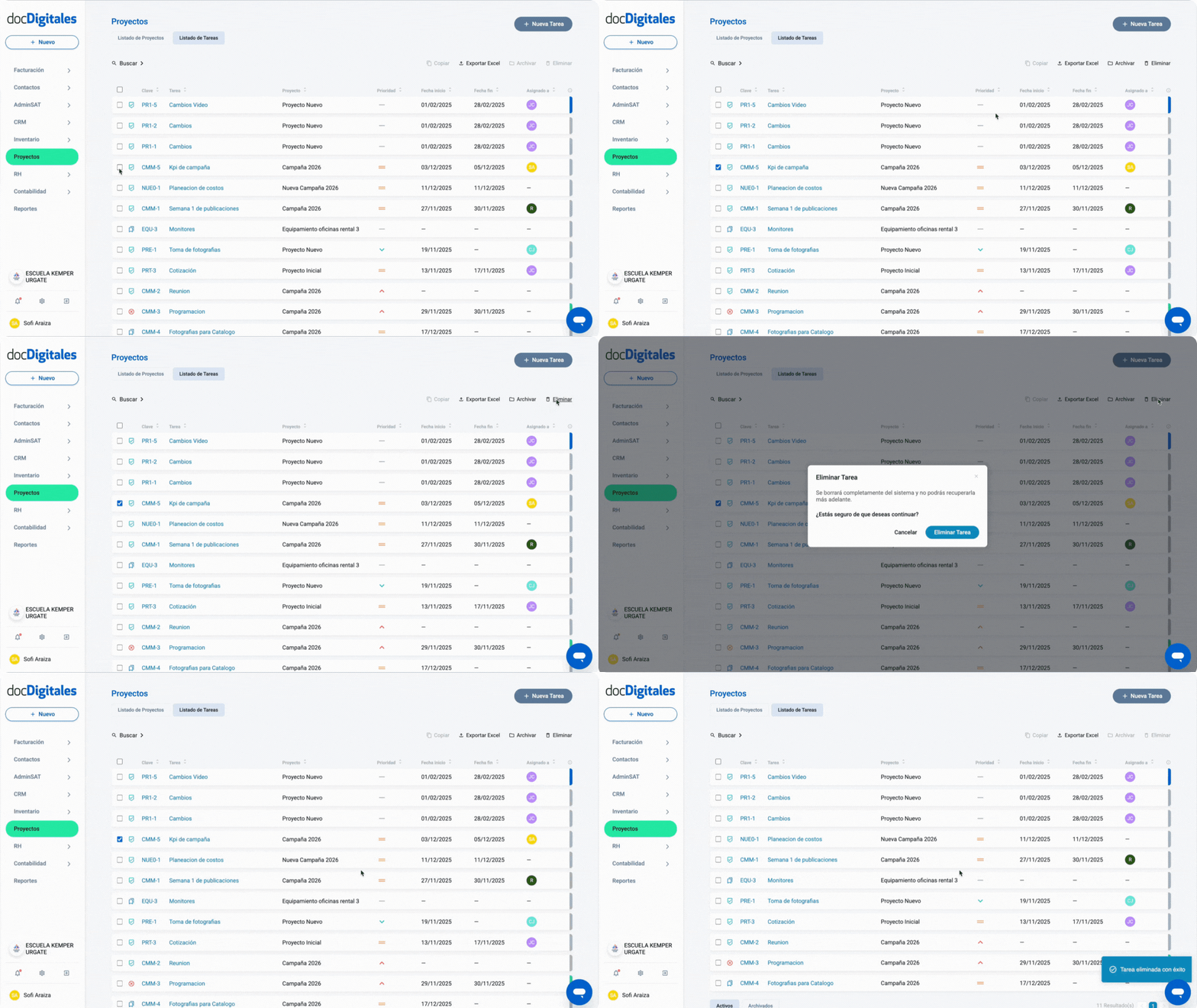
Ingresa a Proyectos > Listado de Tareas.
Busca la tarea que deseas eliminar. Puedes usar la función Buscar para encontrarla más rápido.
Haz clic en la casilla de selección al inicio de la fila.
Selecciona la opción Eliminar en el panel de opciones superior.
Se abrirá un pop – up de confirmación, para realizar la eliminación haz clic en Eliminar Tarea.
Se confirmará la acción en el sistema con la notificación: “Tarea eliminada con éxito”.
Puedes eliminar varias tareas al mismo tiempo usando la multiselección.
Elimina tareas desde el Listado de Proyectos.
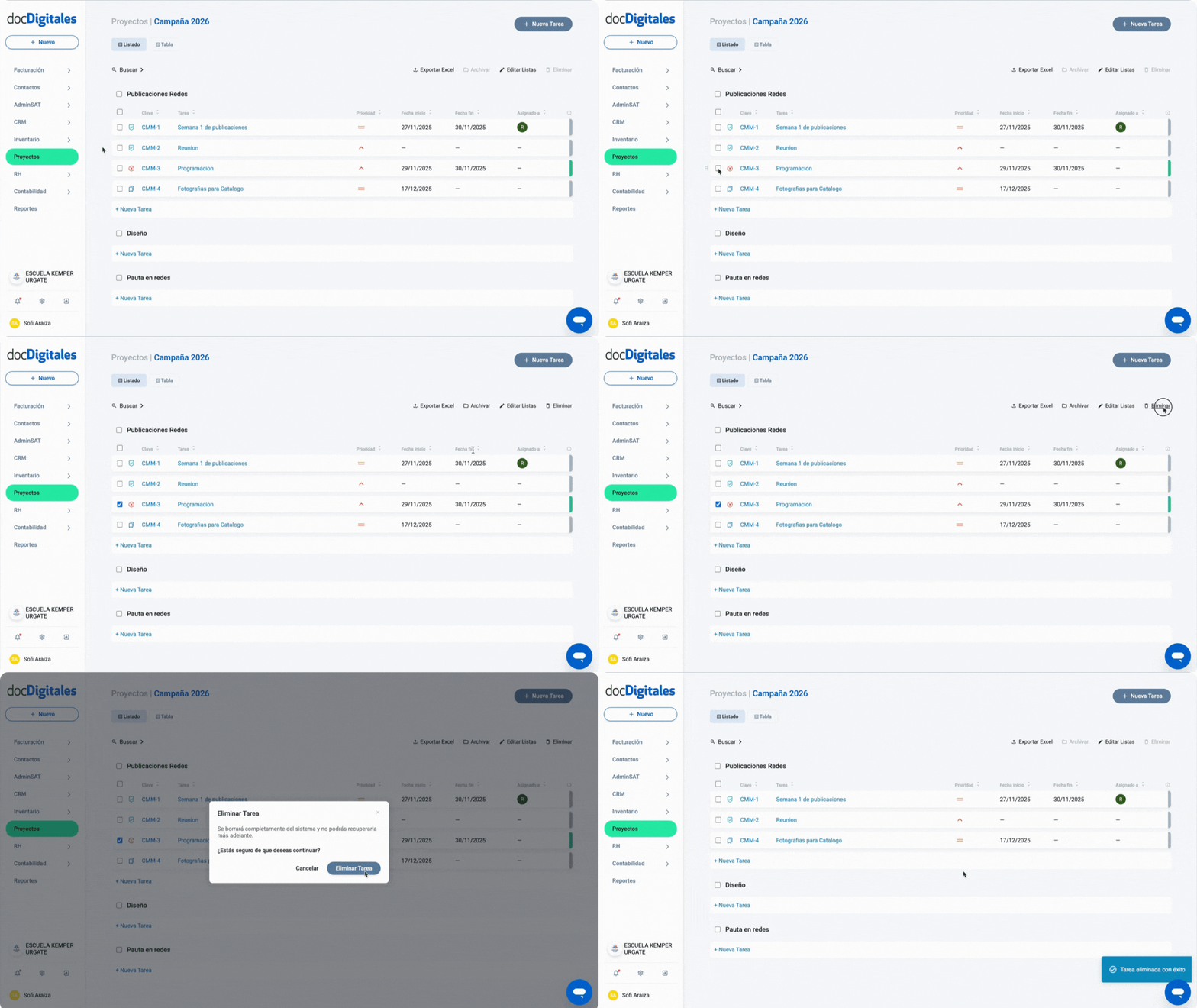
Ingresa al Listado de Proyectos desde el módulo Proyectos.
Abre el proyecto que contiene la tarea haciendo clic sobre su nombre. Puedes utilizar la función buscar para encontrarlo más rápidamente.
Dentro del listado de tareas del proyecto, activa la casilla que está al inicio de la final de la tarea a eliminar.
Selecciona la opción Eliminar en el panel superior.
Confirma la acción dando clic en el botón Eliminar Tarea en el pop – up emergente.
Se confirmará la acción con la notificación: “Tarea eliminada con éxito”.
Puedes eliminar varias tareas al mismo tiempo usando la multiselección.
Dentro del módulo de Proyectos puedes personalizar las etapas de tus proyectos según tus procesos de trabajo. Esto te permite adaptar cada proyecto a las tareas reales de tu equipo.
Agrega nuevas etapas
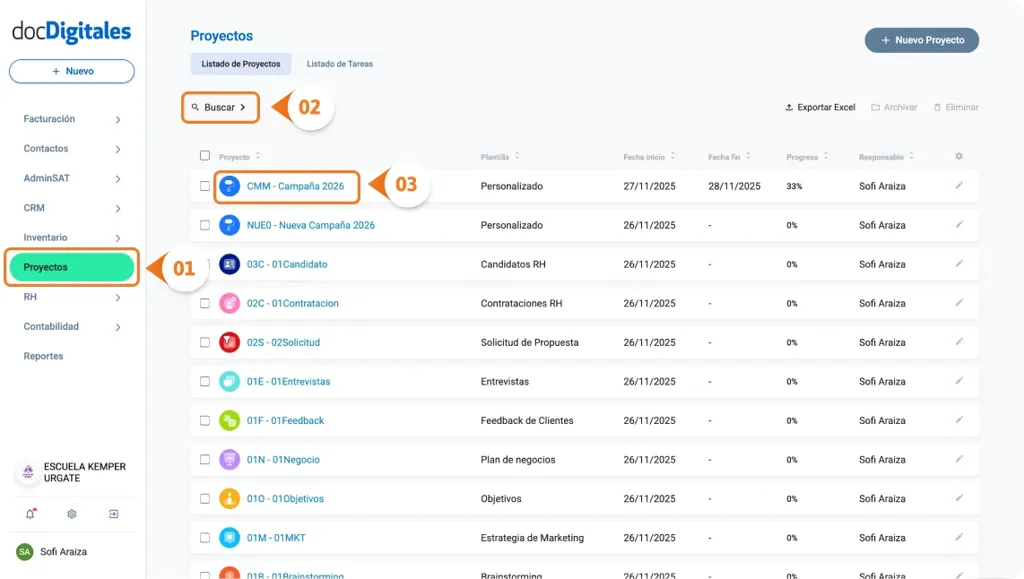
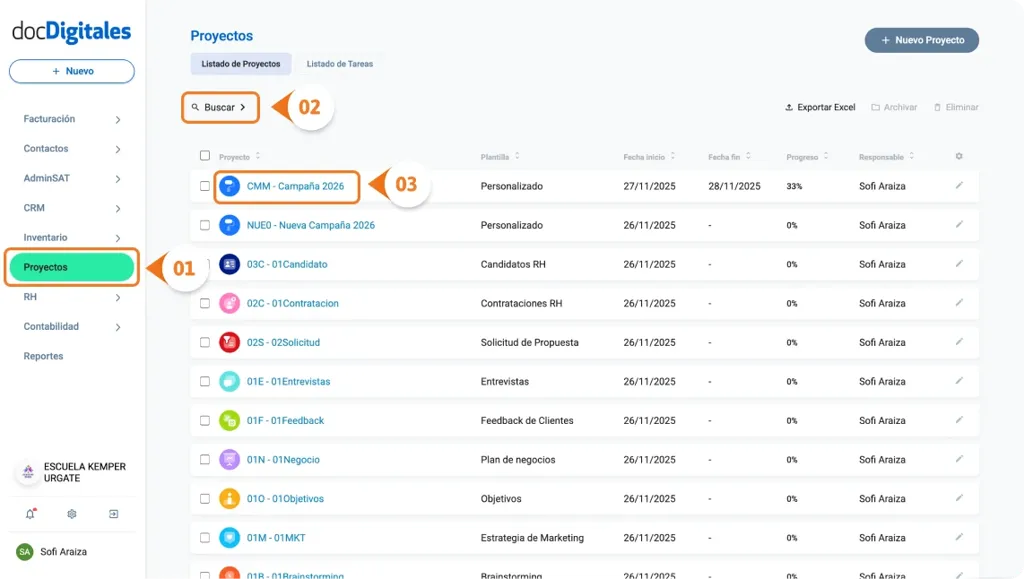
Ingresa al módulo de Proyectos desde el menú lateral izquierdo.
Localiza el proyecto al que deseas agregar etapas, podrás utilizar la función de buscar para encontrarlo más rápido.
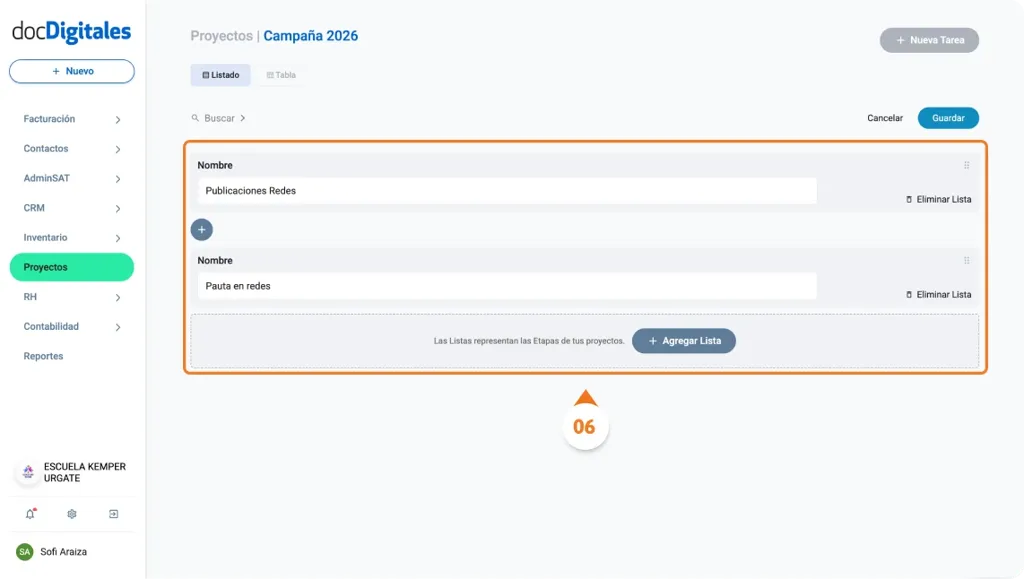
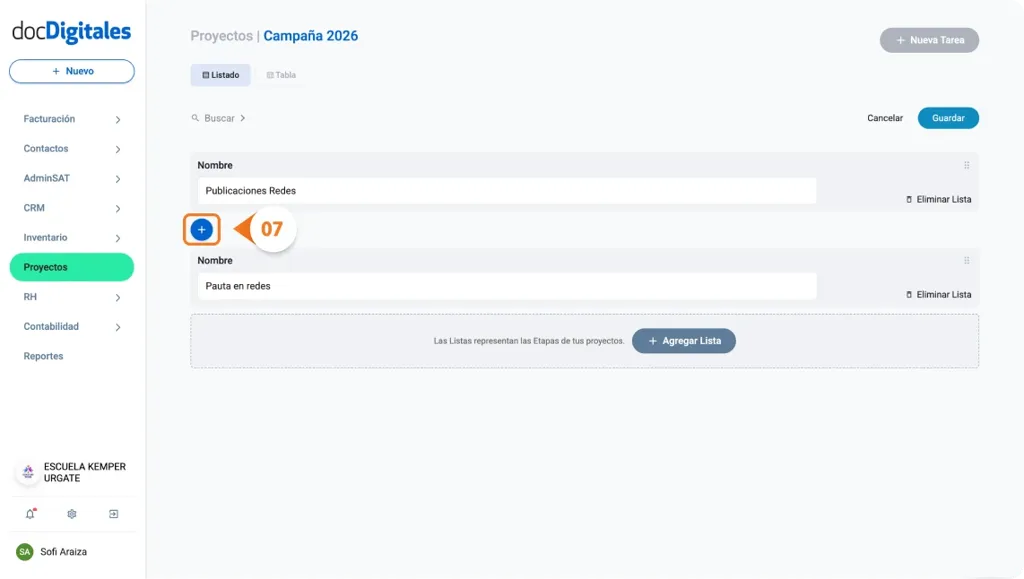
Para agregar una nueva etapa, haz clic en el icono “+” ubicado entre las etapas donde quieras insertarla.
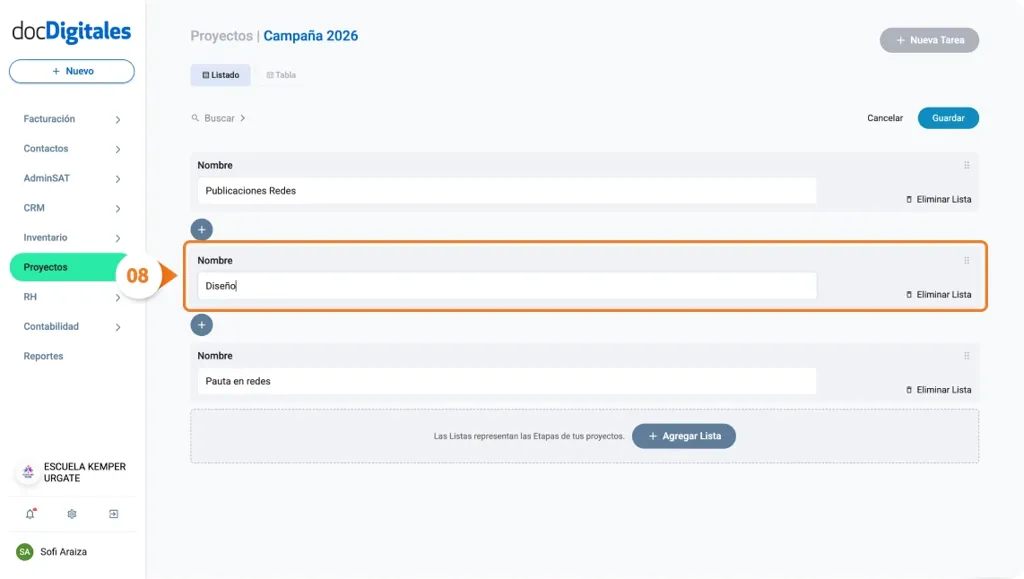
El sistema agregará una etapa con el nombre “nueva lista”. Coloca el cursor sobre el nombre, elimina el texto predeterminado y escribe el nombre que deseas asignarle.
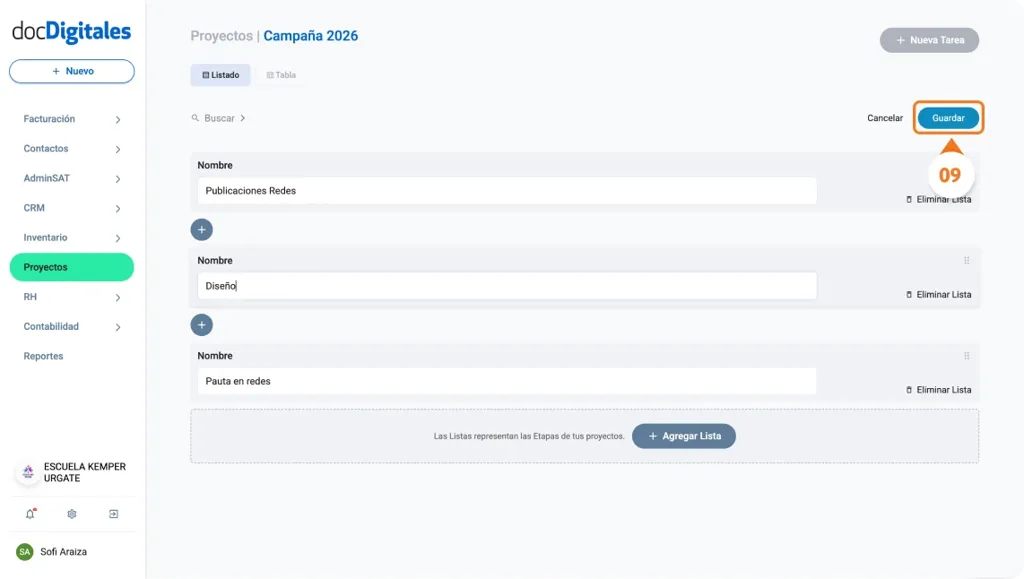
Cuando termines, haz clic en Guardar para aplicar los cambios.
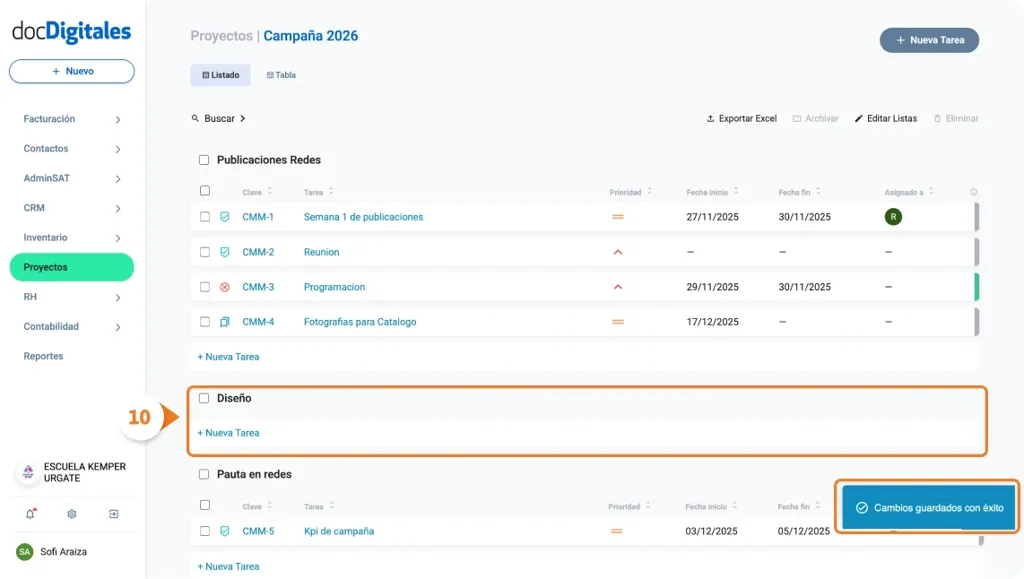
La nueva etapa quedará registrada en la posición donde la creaste y podrás comenzar a crear nuevas tareas dentro de ella.
Si lo requieres, puedes continuar agregando más etapas según sea necesario, repitiendo el proceso anterior.
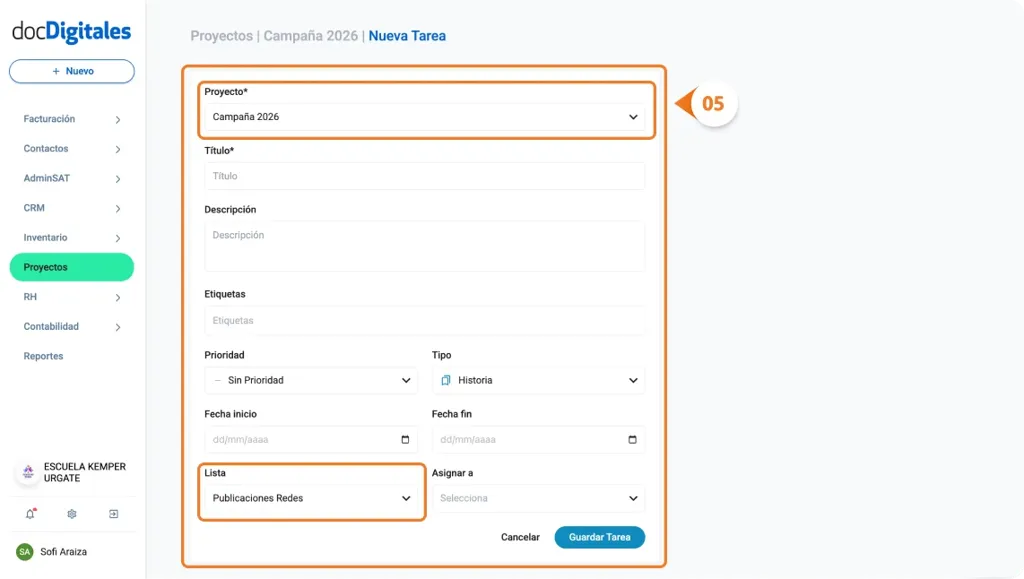
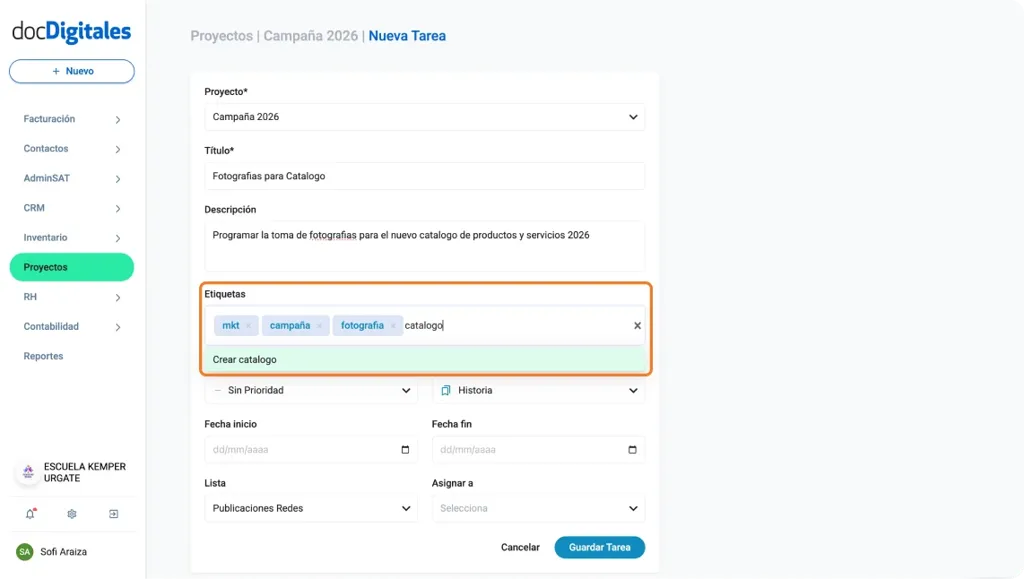
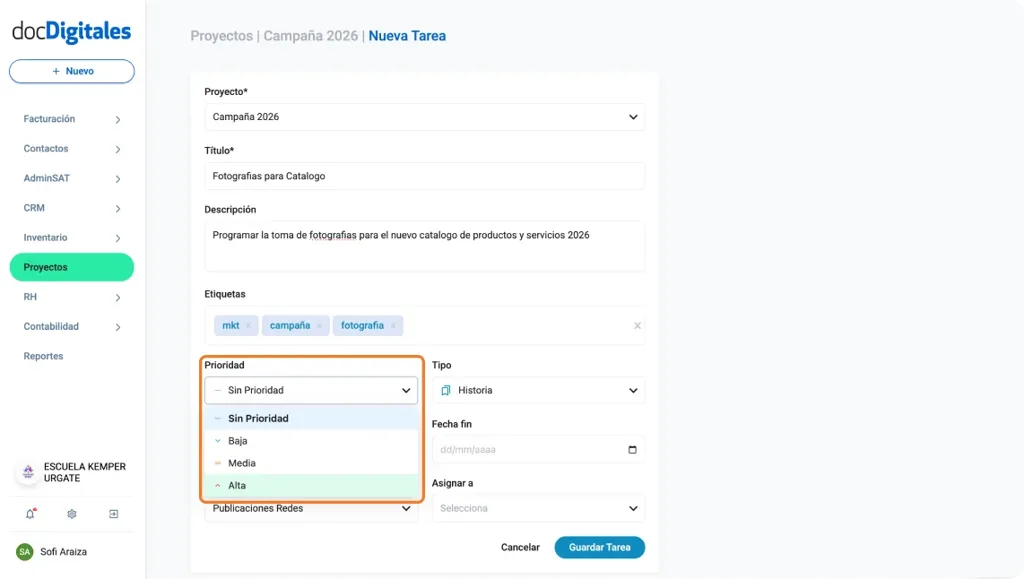
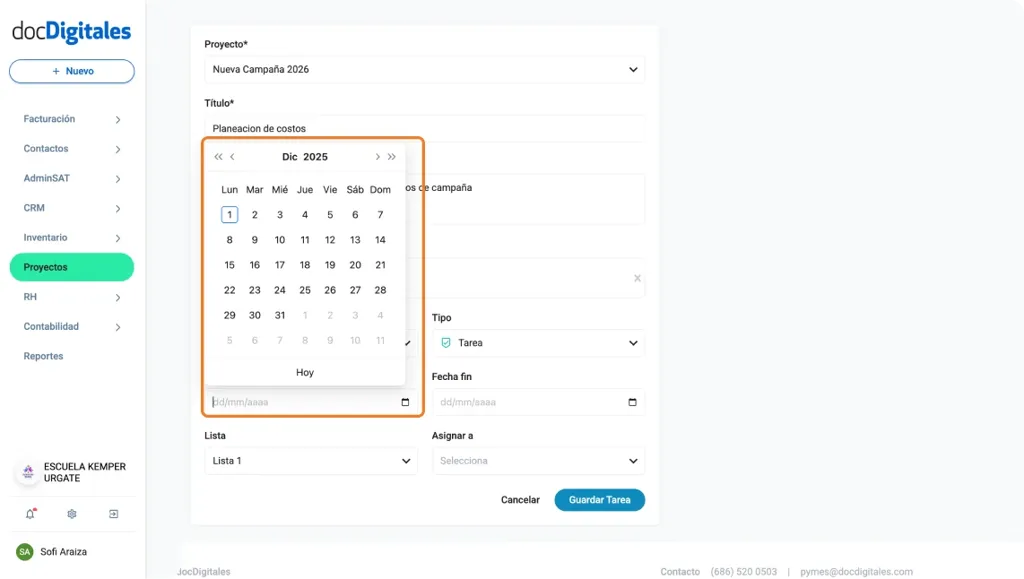
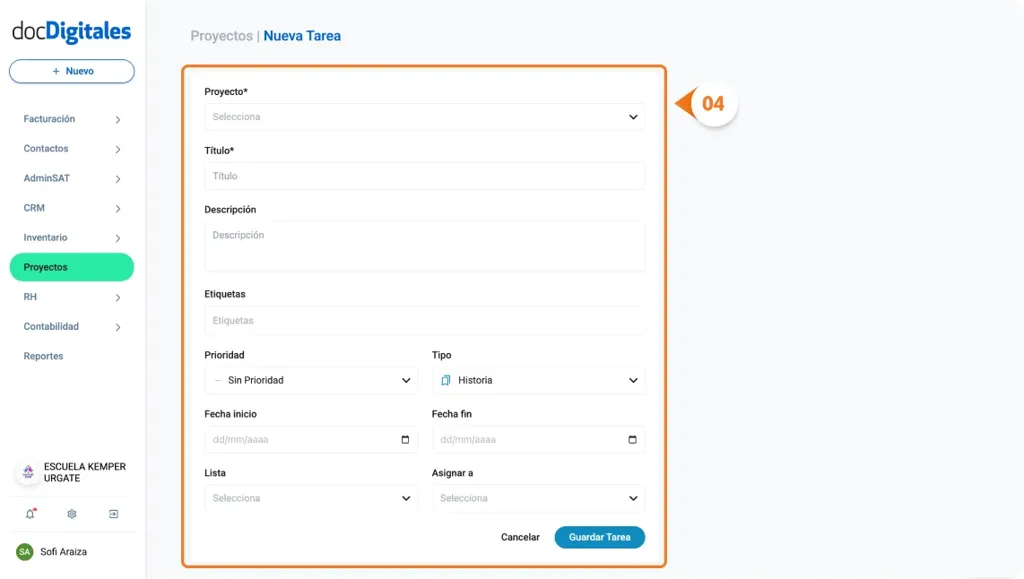
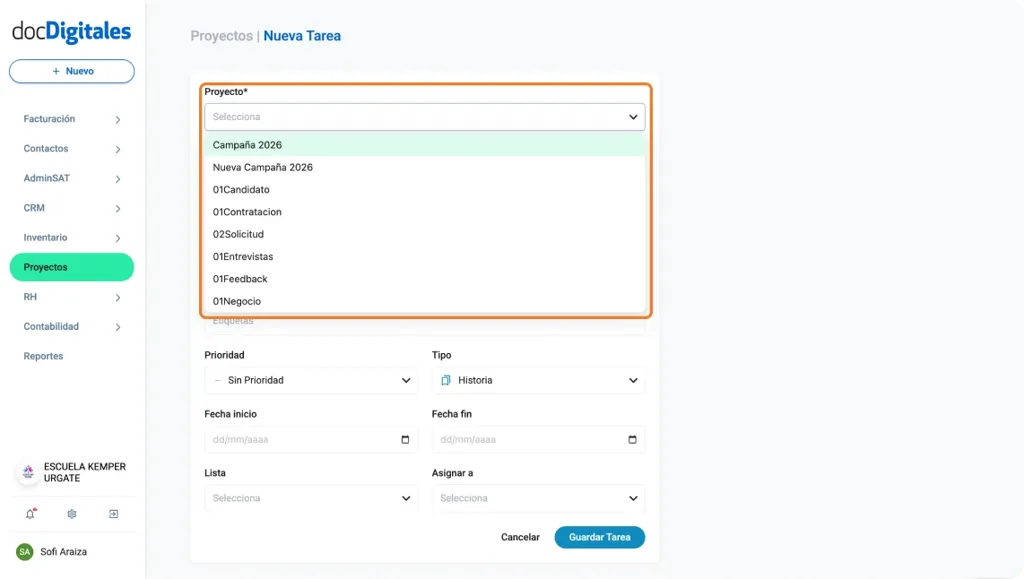
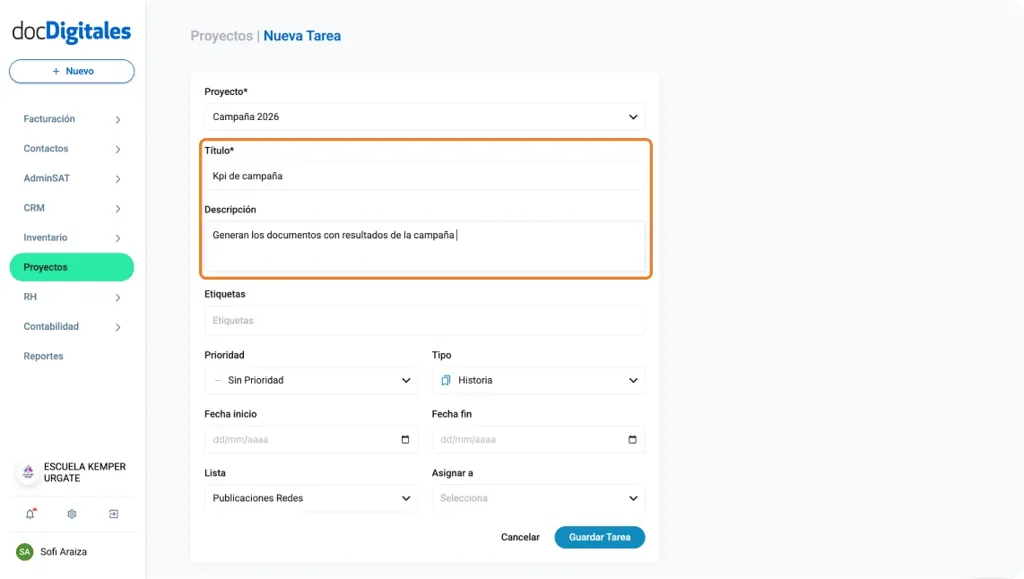
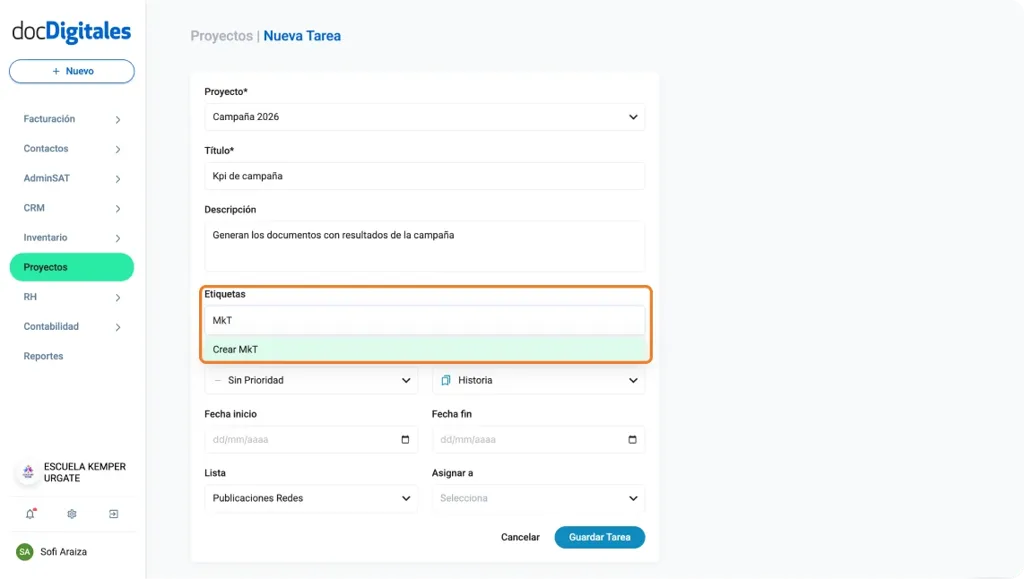
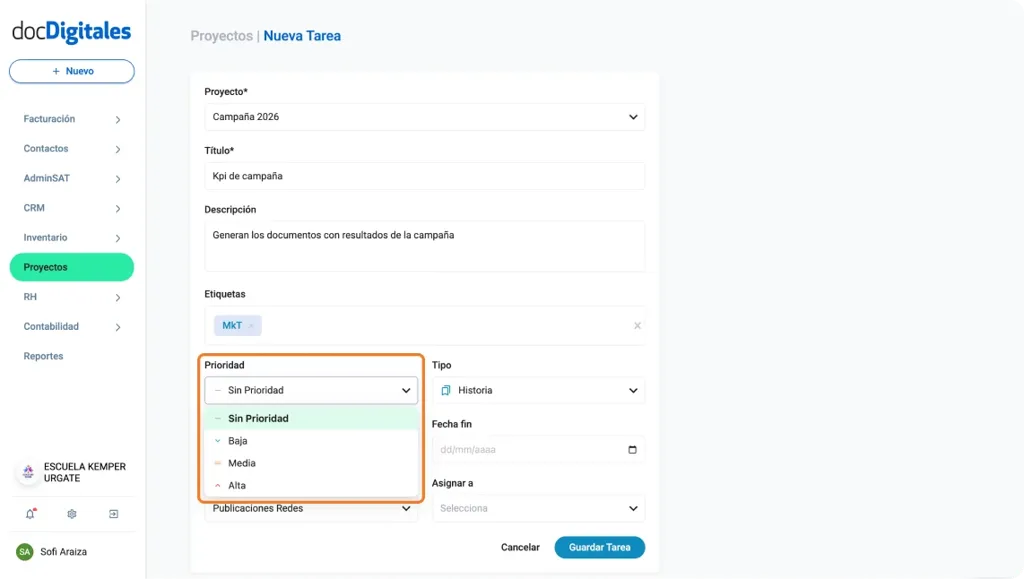
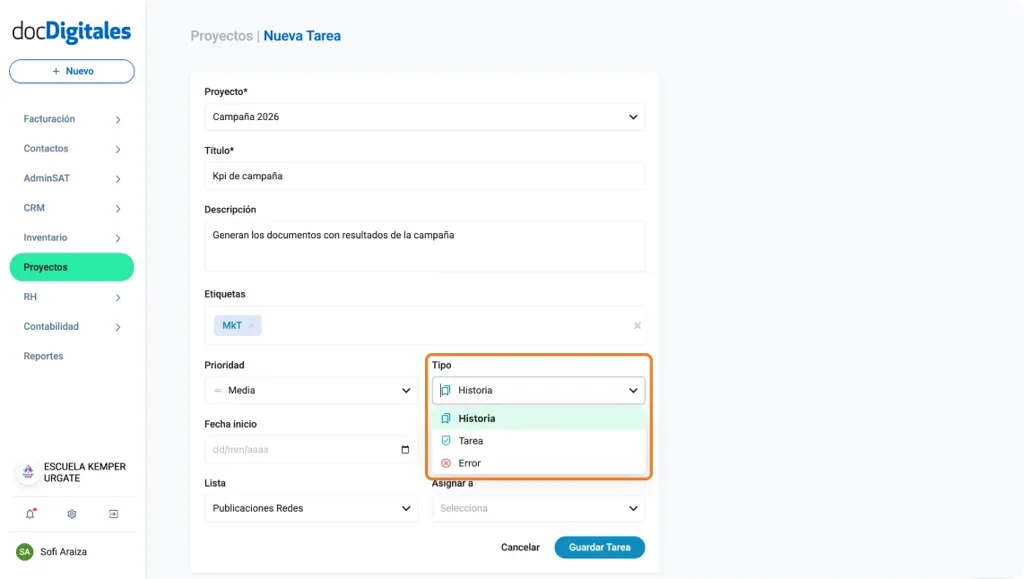
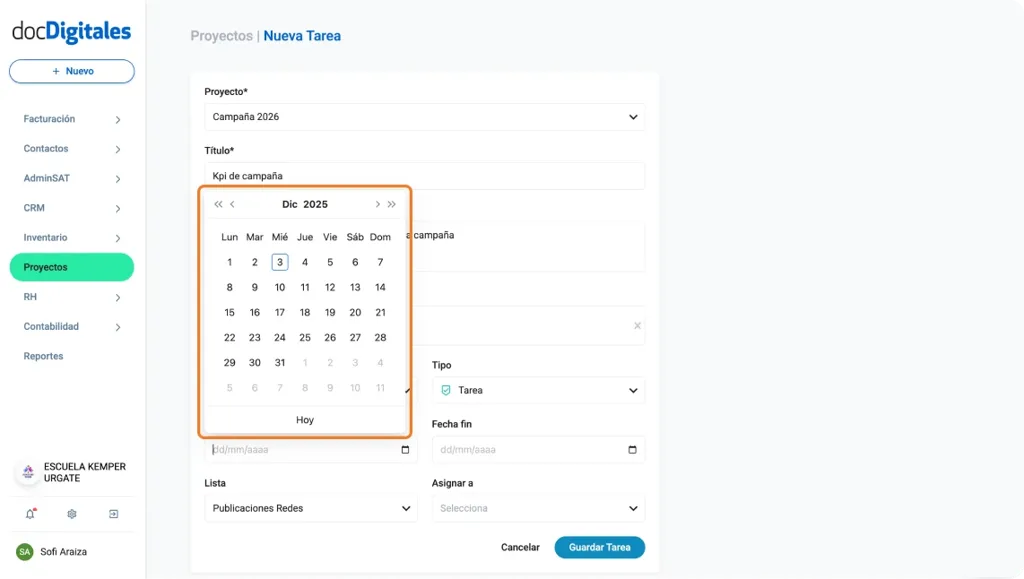
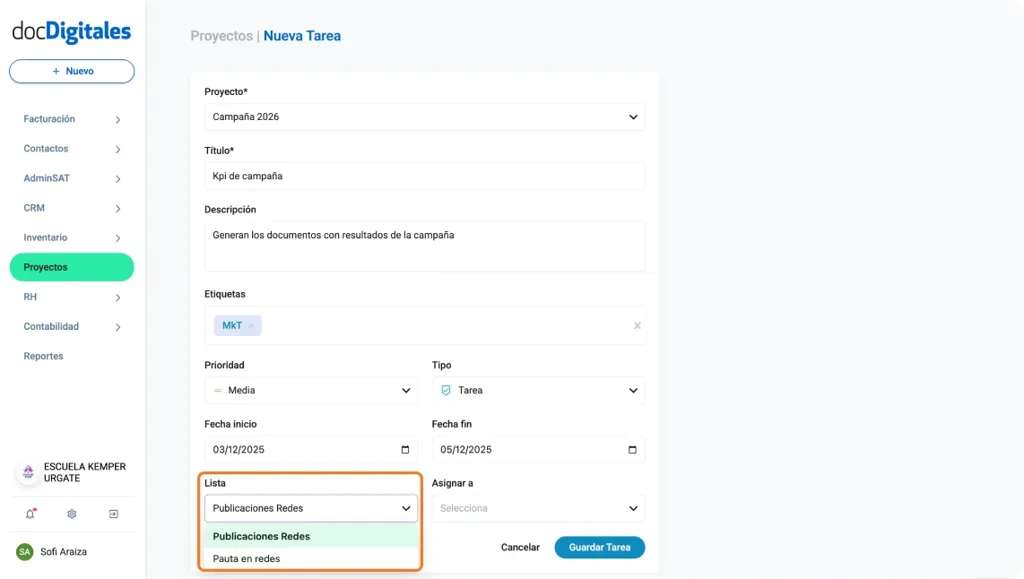
Dentro del módulo de Proyectos de docDigitales puedes crear una nueva tarea para dar seguimiento a los proyectos y actividades de tu equipo. Estas tareas te permiten medir el avance, organizar el trabajo y mantener un flujo operativo saludable.
Puedes crear una nueva tarea de dos maneras distintas dentro de tu cuenta.
Crear Tarea desde el Listado de Proyectos
Ingresa al módulo Proyectos desde el menú lateral izquierdo.
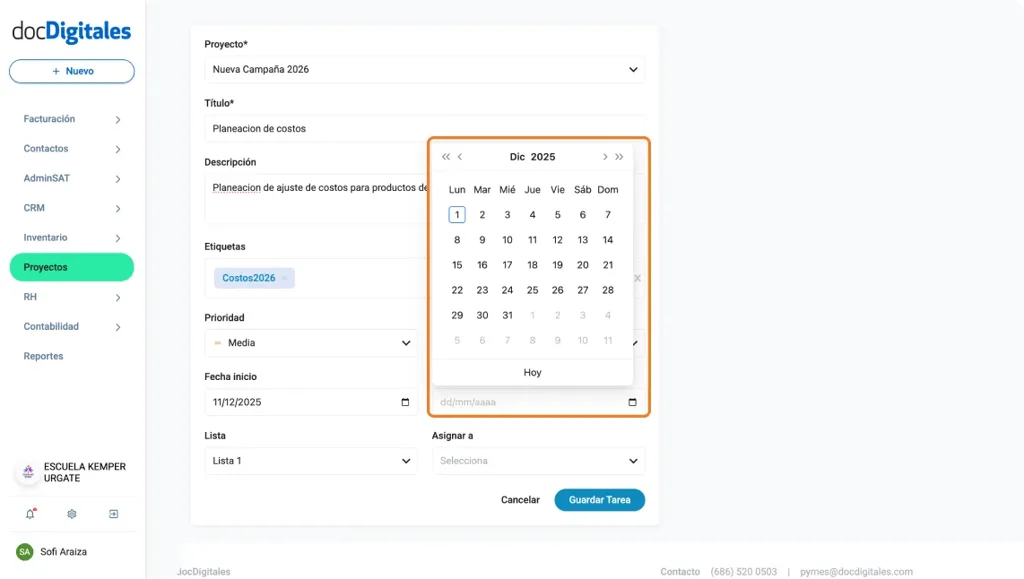
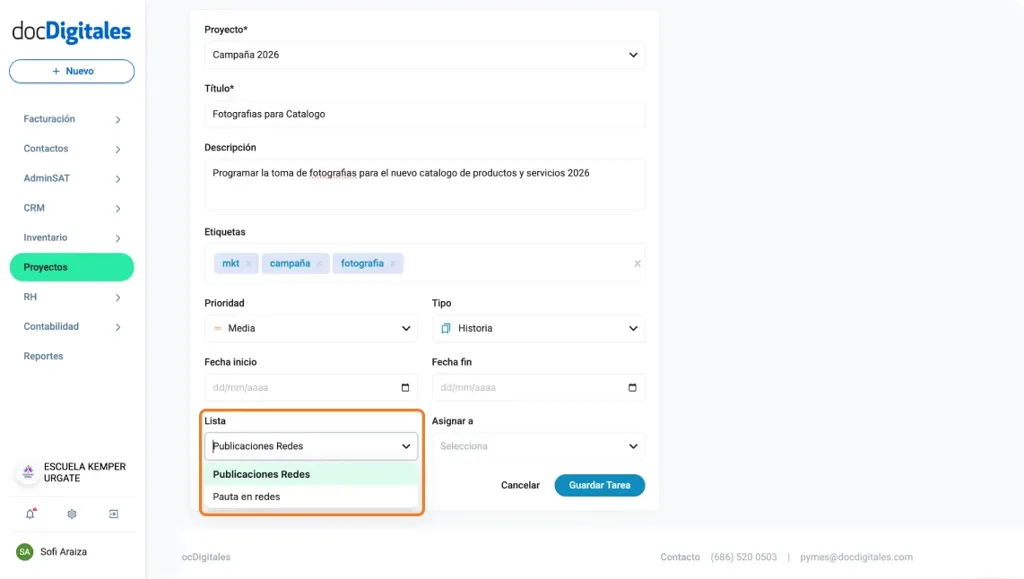
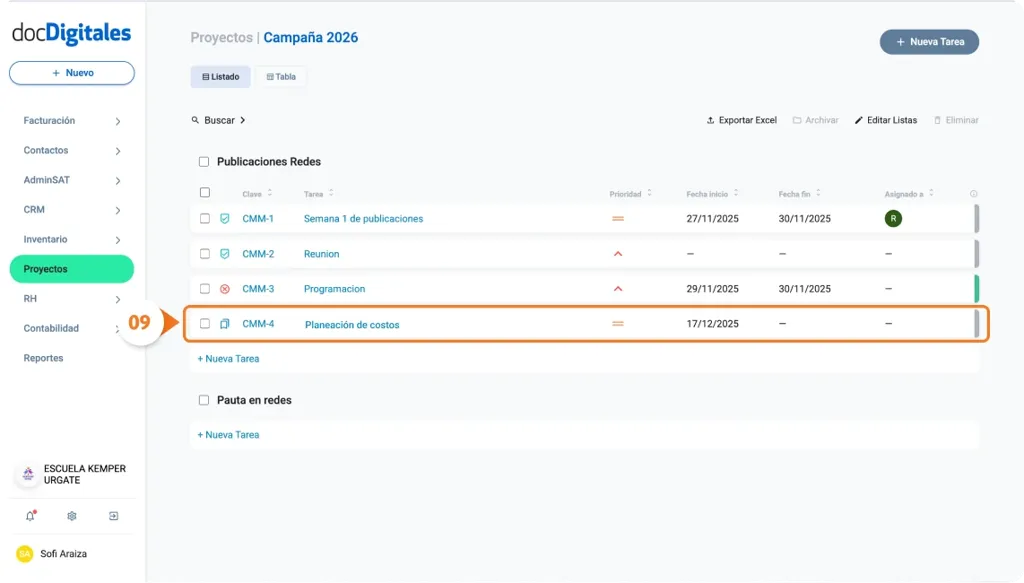
Localiza el proyecto al que deseas agregar una nueva tarea. Puedes utilizar la función de buscar para encontrarla más rápidamente.
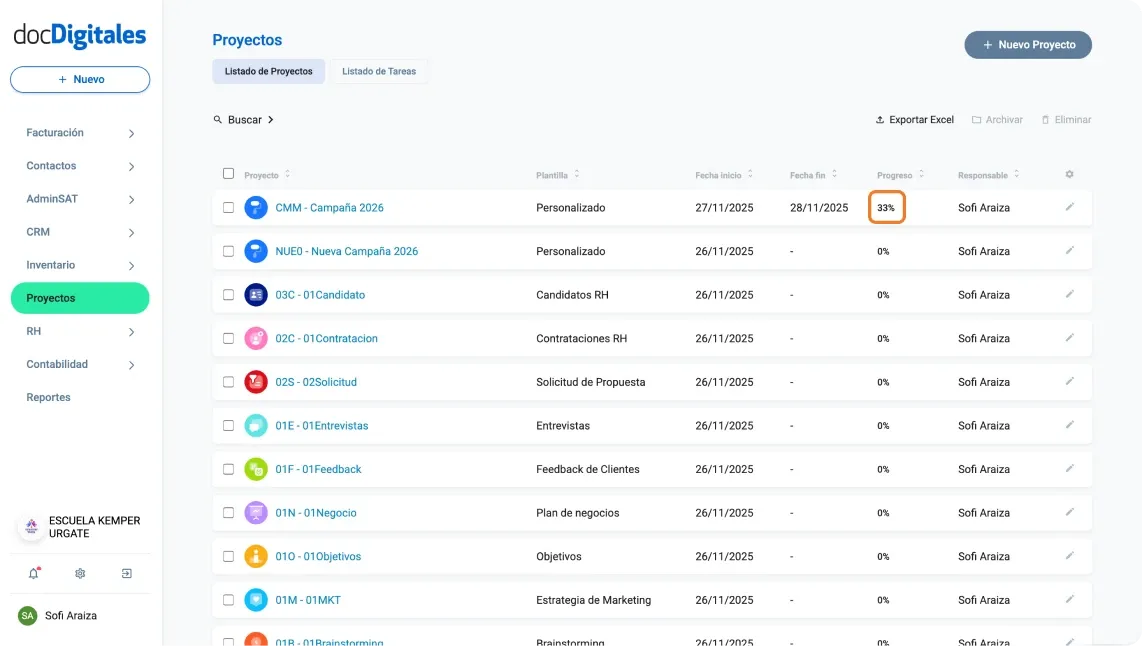
El módulo de Proyectos te permite gestionar y supervisar todas las fases de tus proyectos, desde la planificación inicial hasta el seguimiento y cierre. Desde esta pantalla puedes organizar tareas, asignar responsables, monitorear fechas clave y mantener el control operativo de tus actividades.
Al ingresar al módulo la primera pantalla que verás es la del Listado de Proyectos, donde podrás consultar todos tus proyectos activos y acceder a las herramientas principales para gestionarlos.
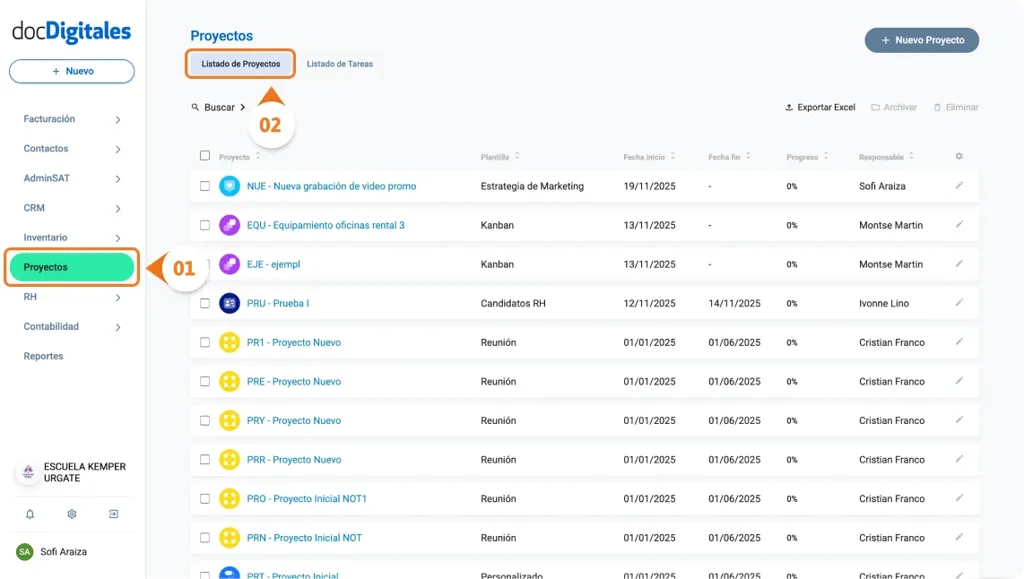
Estando dentro de tu cuenta, da clic en el módulo Proyectos desde el menú lateral izquierdo.
Se desplegará en automático el Listado de Proyectos.
Si aún no cuentas con proyectos registrados en el sistema, verás el siguiente mensaje: “Aún no hay Proyectos. Crea un nuevo proyecto y gestiona los procesos y tareas de tu negocio.” Haz clic en Crea un Nuevo Proyecto para iniciar.
Desde esta pantalla podrás realizar las siguientes funciones:
Buscar Proyectos
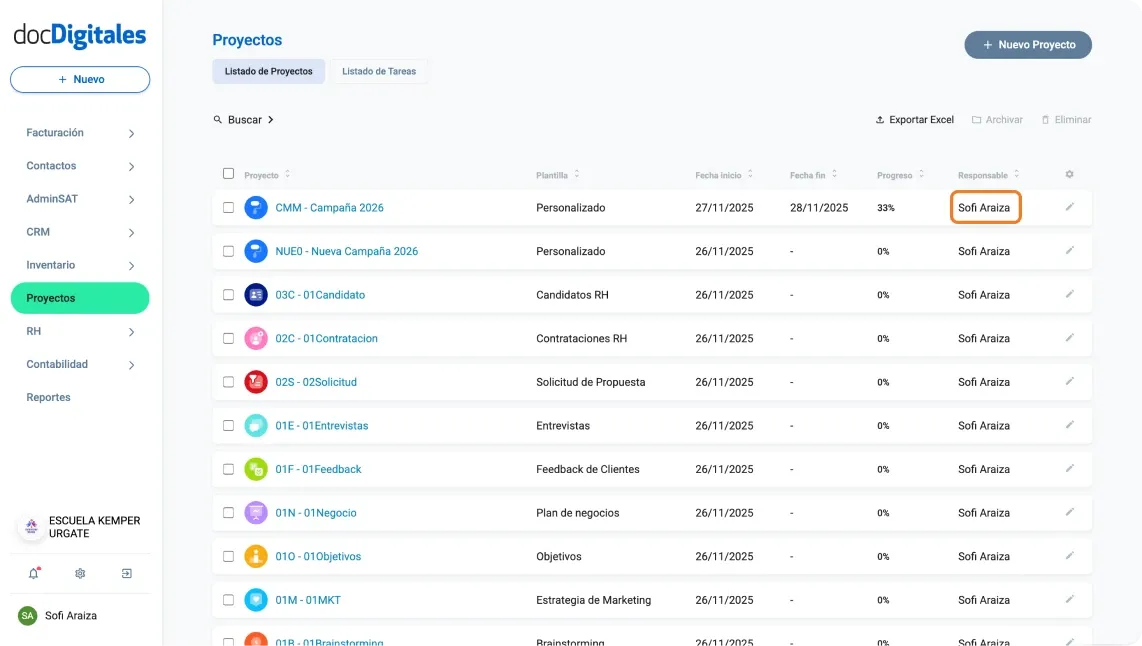
Utiliza la función Buscar para localizar proyectos por nombre, plantilla, fechas o responsable del proyecto.
Consulta el manual de Buscar proyectos para consultar sobre los campos de filtrado.
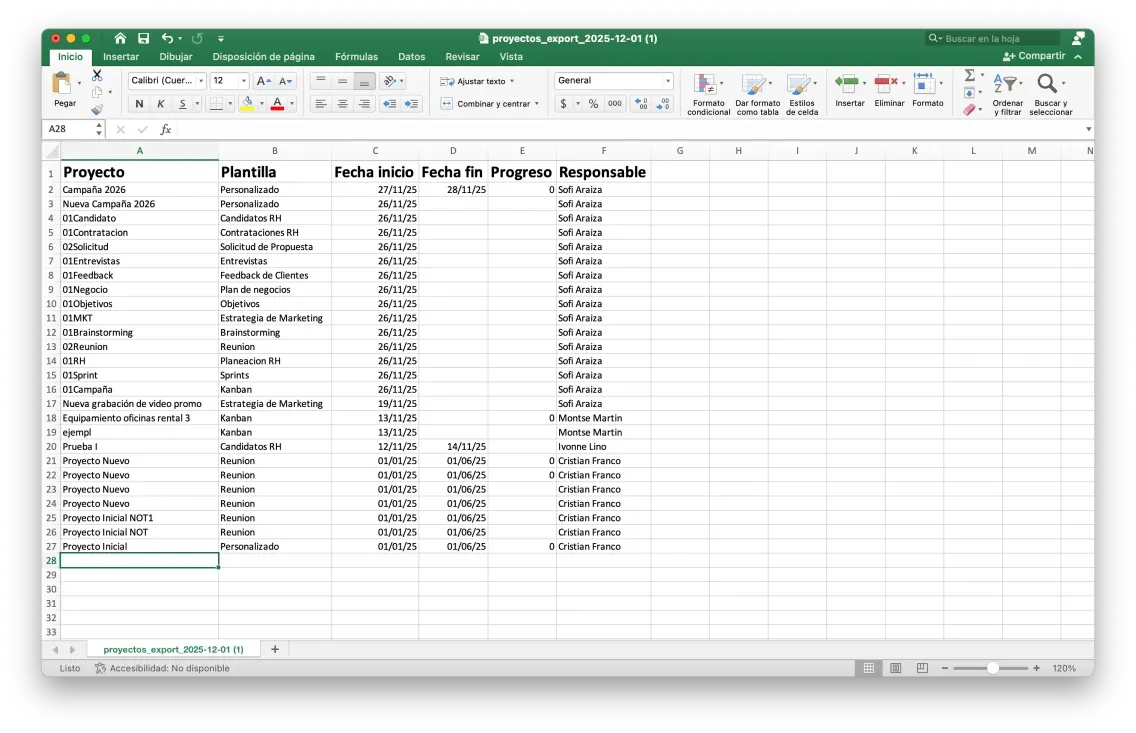
Exportar Excel
Utiliza esta opción para descargar el listado de proyectos en un archivo Excel con formato .xls y consultar la información de manera interna y sin necesidad de tener acceso a internet o el sistema.
Solo da clic en la función Exportar Excel y el archivo se descargará automáticamente en tu equipo.
Archivar proyectos
Importante: Solo el propietario del proyecto y usuarios con el rol Propietario pueden archivar proyectos, si un usuario sin permiso intenta hacerlo, verá el mensaje “No tienes los privilegios para realizar esta acción”
Esta función te permite mover proyectos que ya no están activos, pero que podrías retomar más adelante, manteniendo tu vista y productividad enfocada únicamente en los proyectos activos.
Importante: Solo el propietario del proyecto y usuarios con el rol Propietario pueden archivar proyectos, si un usuario sin permiso intenta hacerlo, verá el mensaje “No tienes los privilegios para realizar esta acción”
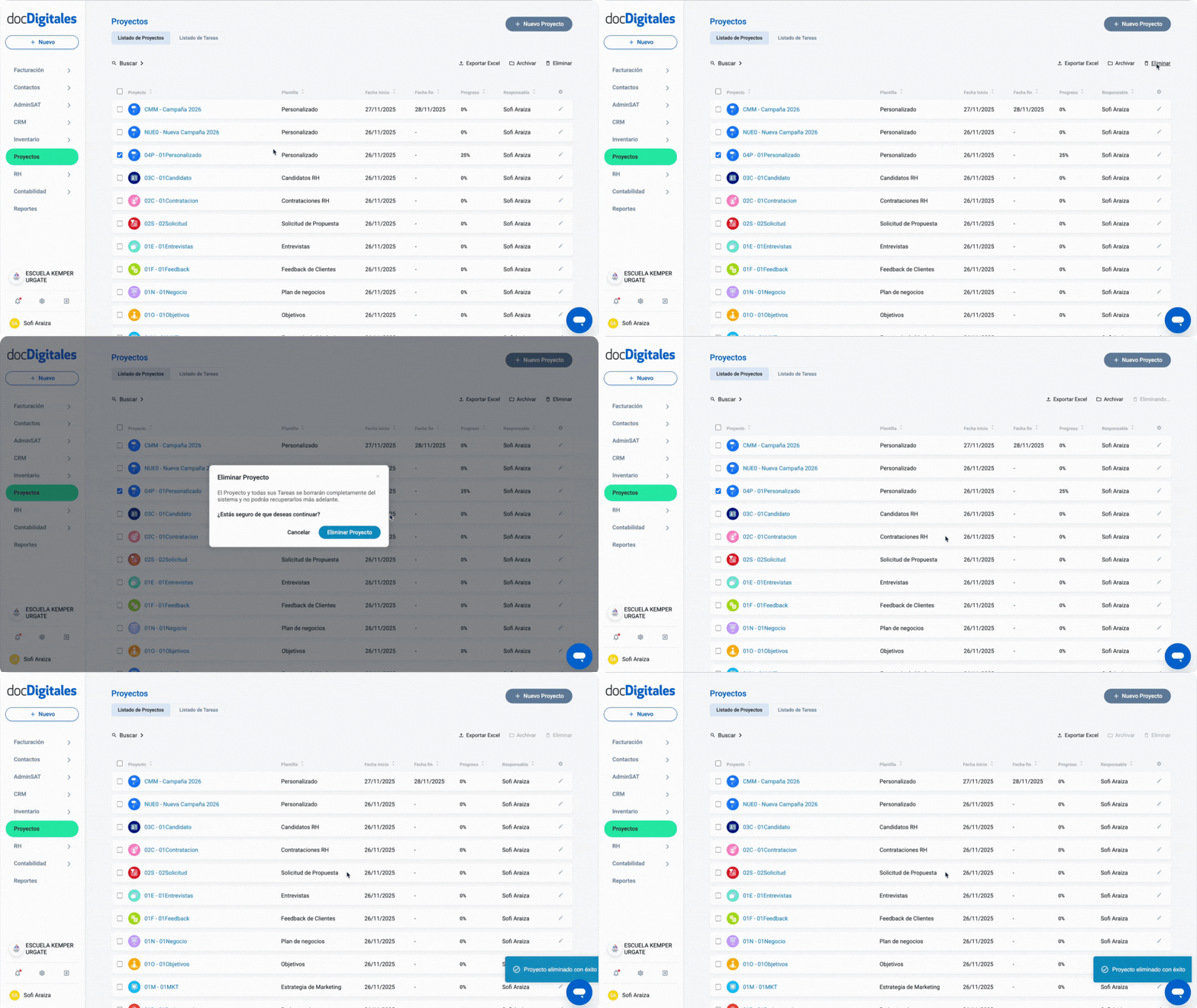
Utiliza esta función para eliminar proyectos que ya no necesitas dentro del sistema. Recuerda que al eliminar un proyecto también se eliminan todas sus tareas asociadas y es una acción es irreversible.
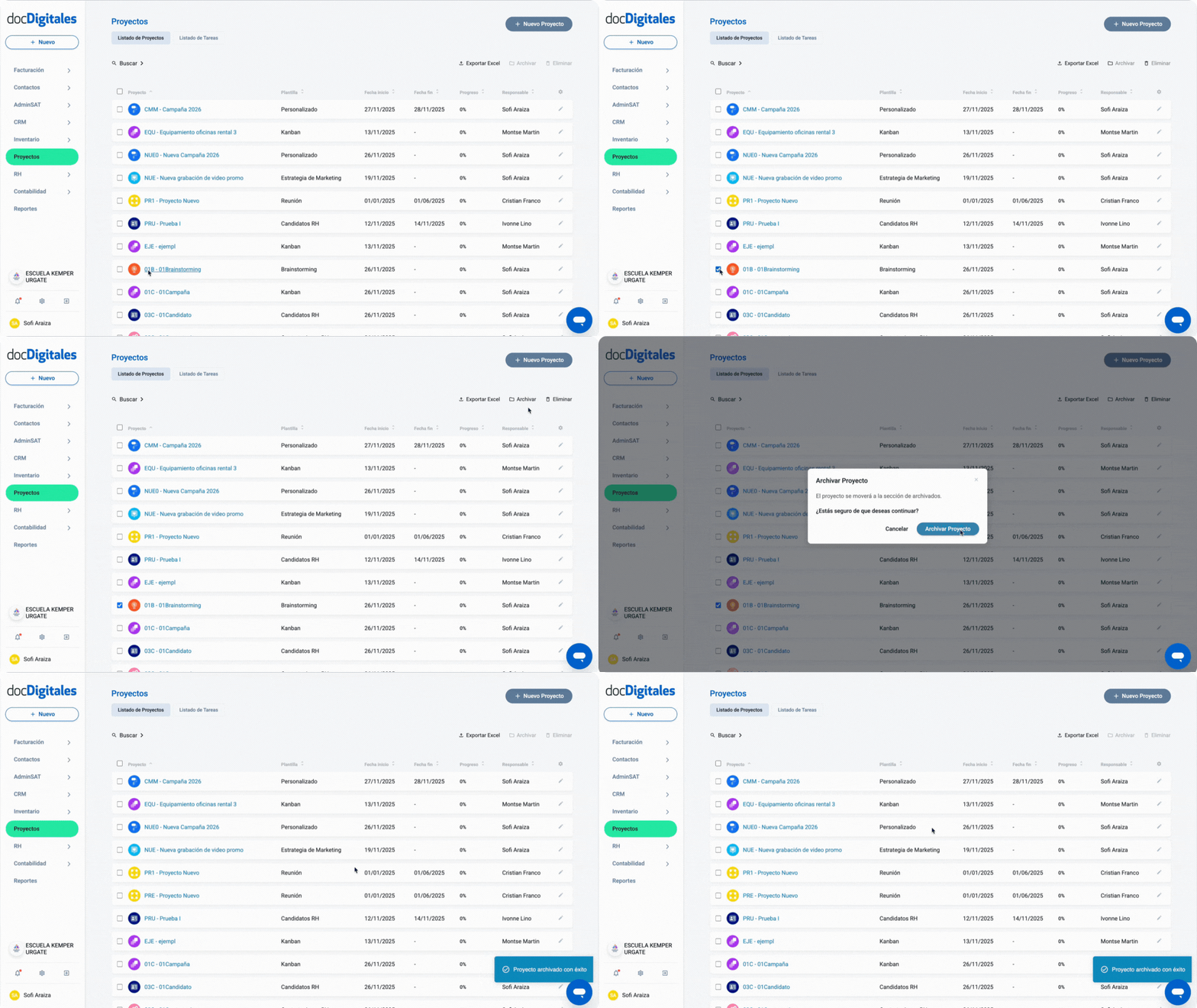
Dentro del módulo de Proyectos, puedes archivar proyectos que ya no estén activos y recuperarlos cuando necesites retomarlos. Esta función te permite mantener tu vista de proyectos organizada y enfocada únicamente en los que están en curso.
Nota:El proyecto solo podrá ser archivado por el usuario que lo creó o el usuario con el rol de propietario. Si otro usuario intenta archivarlo, se mostrará la siguiente notificación: “No tienes los privilegios para realizar esta acción”.
Archivar un proyecto
Ingresa al módulo de Proyectos desde el menú lateral izquierdo.
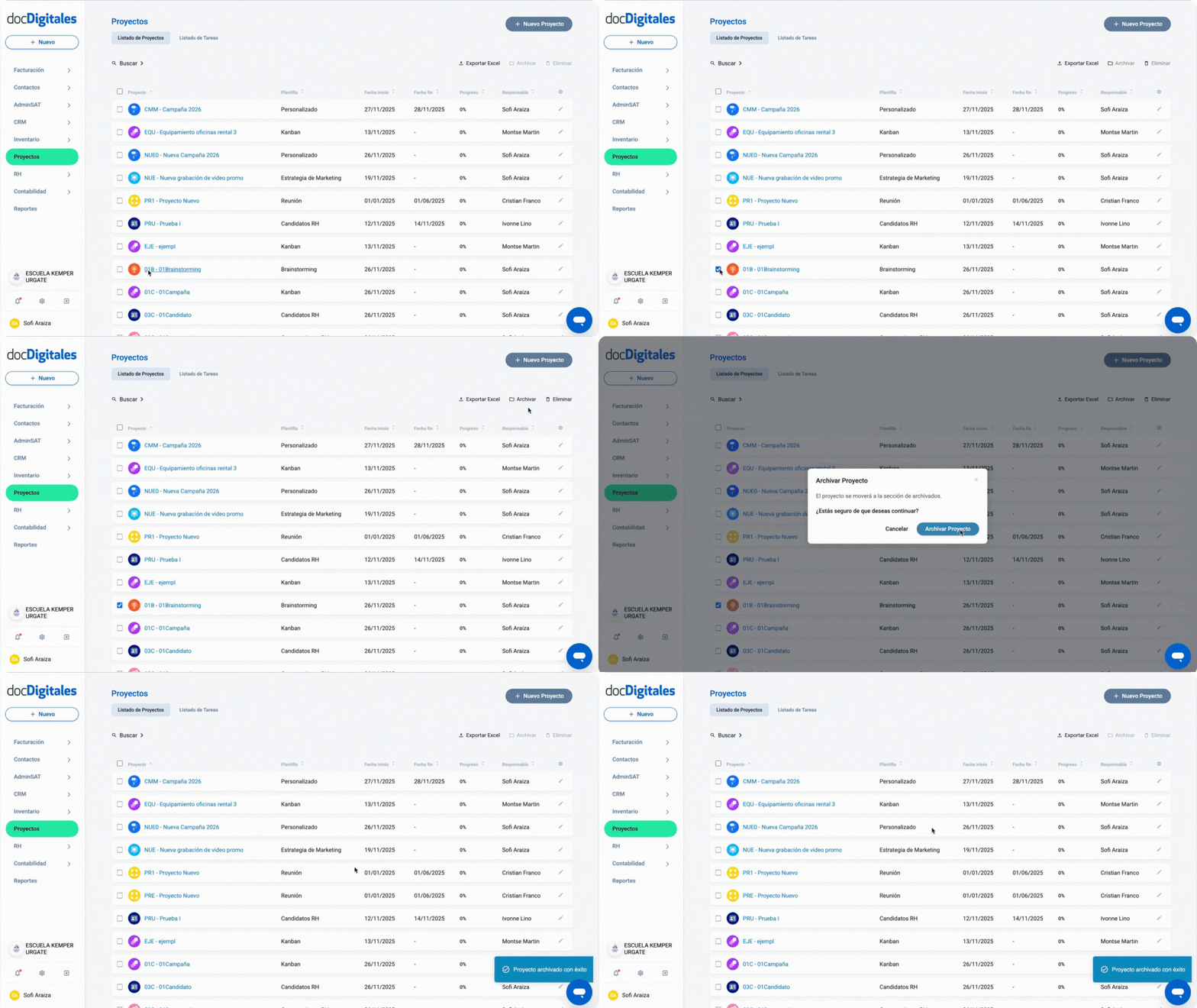
Se abrirá el Listado de Proyectos, encuentra el proyecto que deseas archivar. Puedes utilizar la barra de búsqueda para localizarlo más rápido.
Marca la casilla de selección al inicio de la fila.
En el panel superior, haz clic en la opción Archivar.
Se abrirá una ventana emergente de confirmación y haz clic en “Archivar Proyecto” para confirmar la acción.
Se confirmará la acción con la notificación “Proyecto Archivado con éxito”.
El proyecto aparecerá ahora dentro de la pestaña Archivados.
Nota:Puedes archivar varios proyectos a la vez utilizando la multiselección.
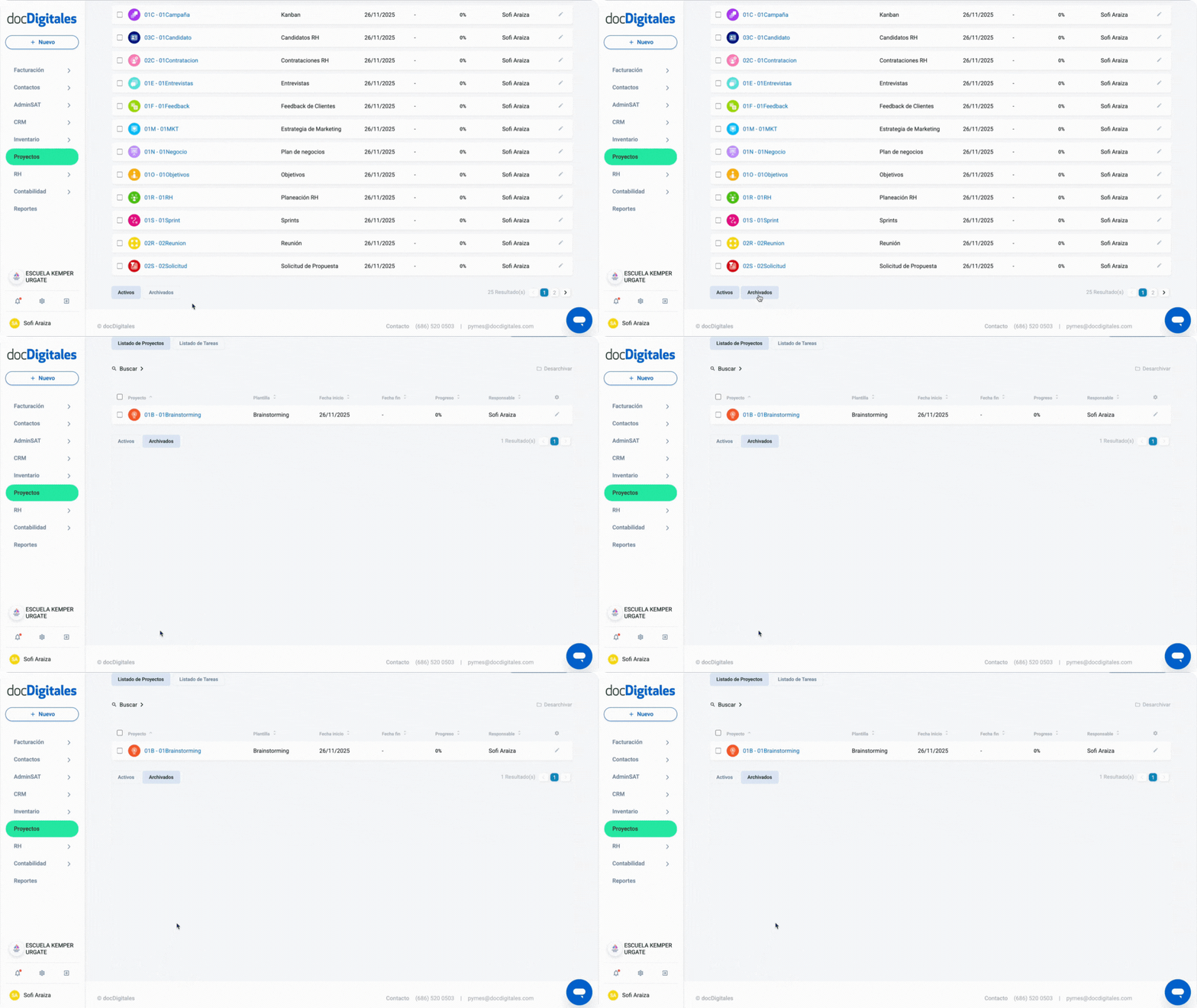
Encontrar proyectos archivados
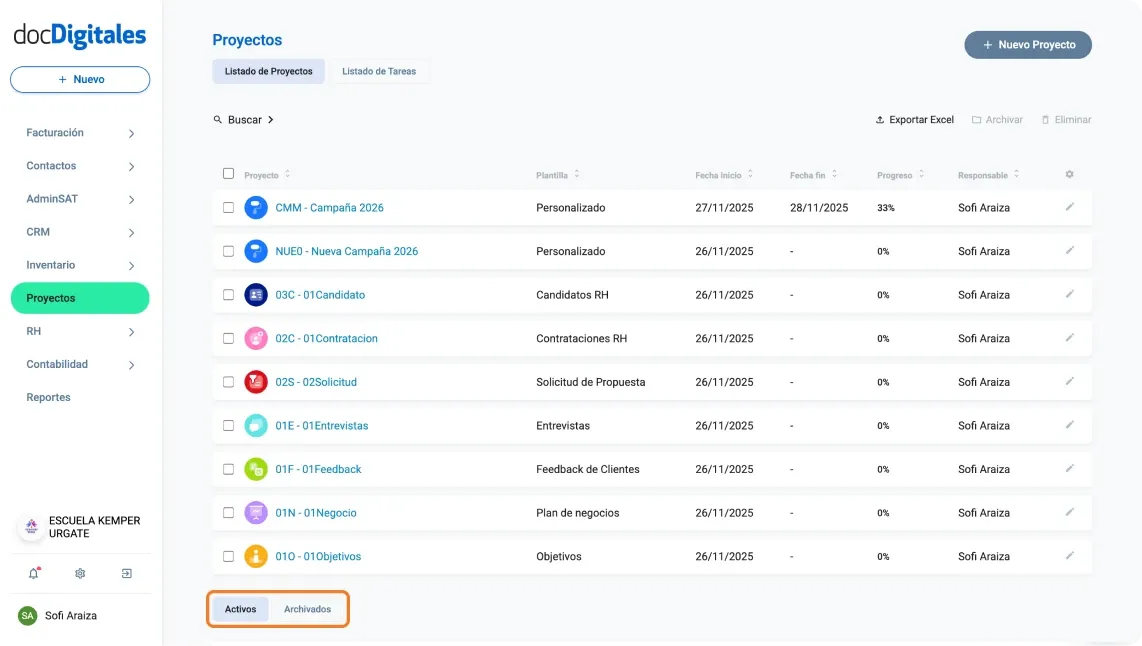
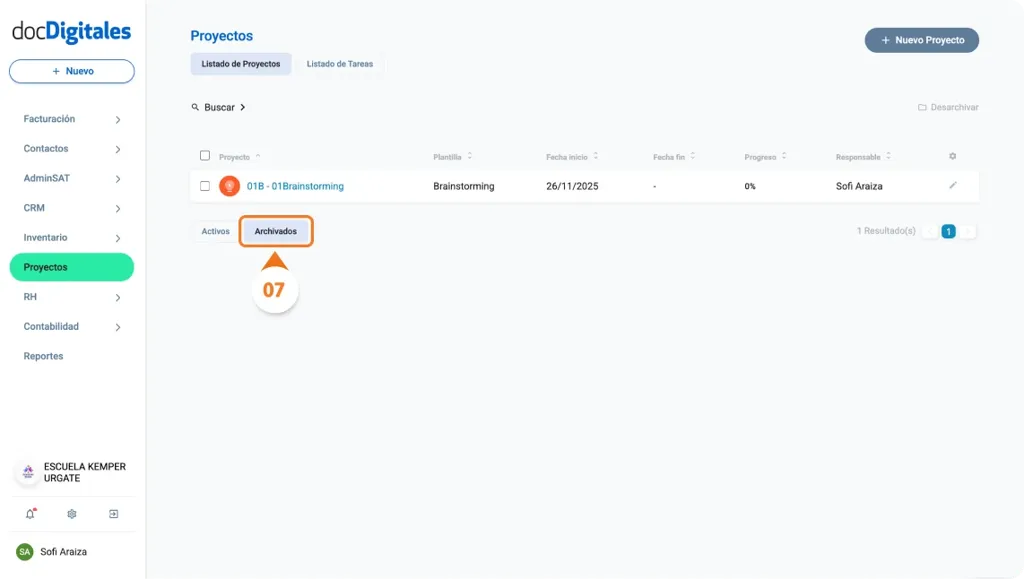
En el Listado de Proyectos, ubica las pestañas Activos y Archivados en la parte inferior de la pantalla.
Haz clic en la pestaña Archivados.
Se mostrará el listado completo de proyectos archivados.
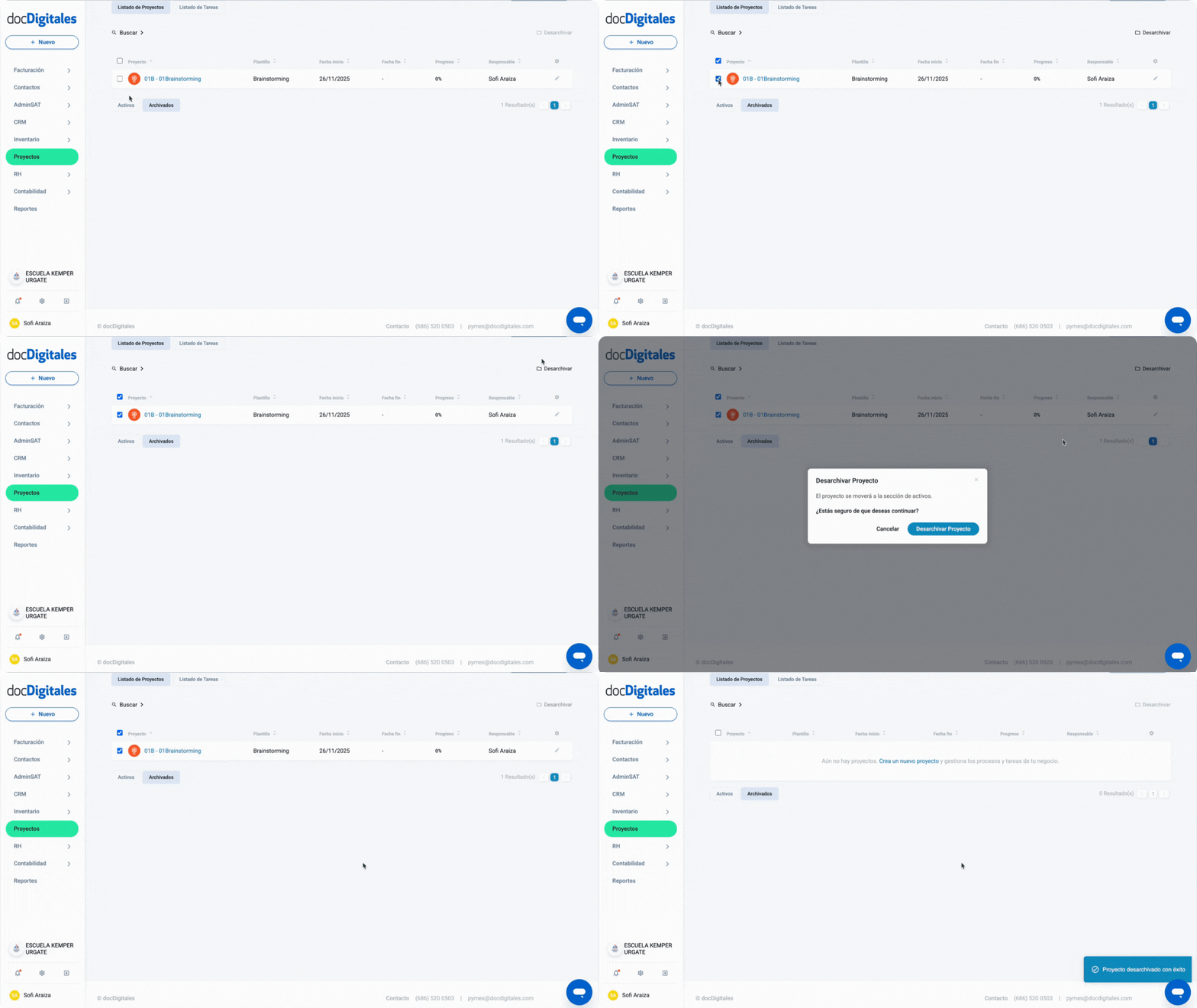
Desarchivar o restaurar un proyecto
Dentro de la pestaña Archivados, selecciona la casilla del proyecto que deseas restaurar.
Haz clic en la opción Desarchivar ubicada en la parte superior de tu pantalla.
Se abrirá una ventana emergente para confirmar la acción da clic en “Desarchivar Proyecto”, para confirmarla.
Se mostrará la notificación “Proyecto desarchivado con éxito”, confirmando la acción.
El proyecto volverá a aparecer en la pestaña de Activos dentro del Listado de Proyectos.
Nota:También puedes desarchivar varios proyectos de forma simultánea utilizando la multiselección.
Si administras varios proyectos a la vez, puedes utilizar la función de Buscar para filtrar y localizar rápidamente el proyecto que necesitas consultar. Esta herramienta te permite combinar diferentes criterios de búsqueda y localizar el proyecto buscado.
Buscar Proyectos
Desde el menú lateral izquierdo, ingresa al módulo Proyectos.
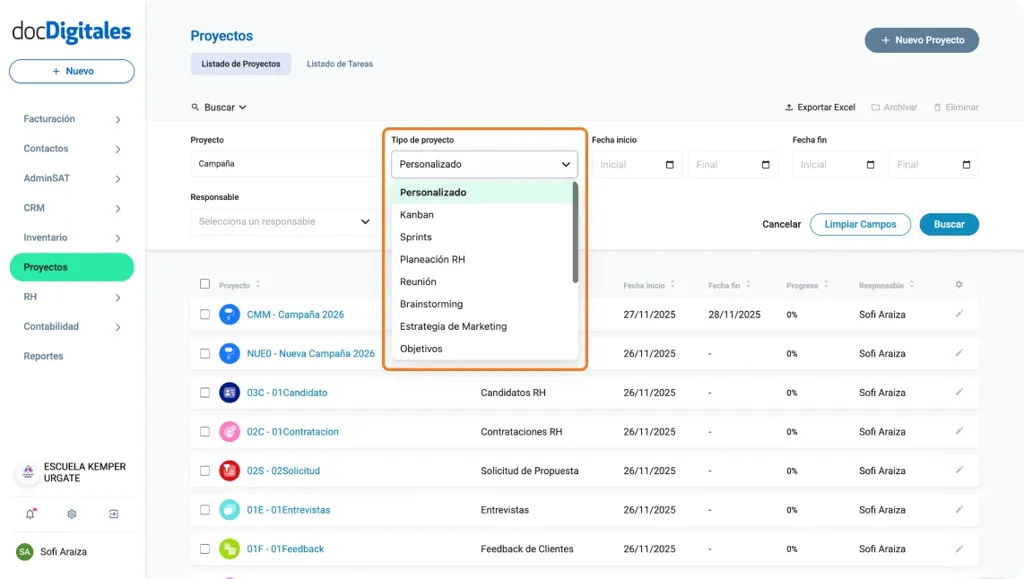
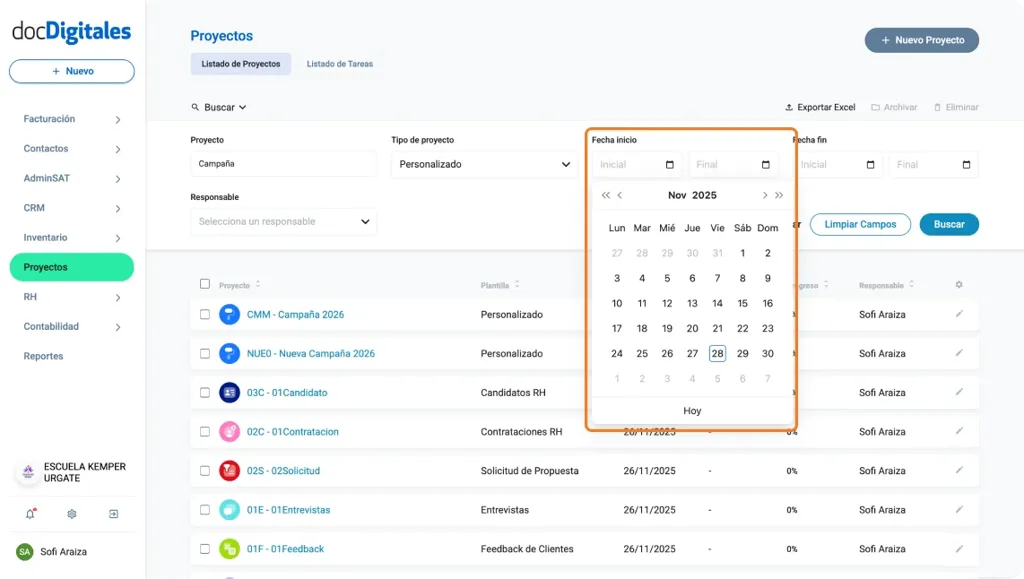
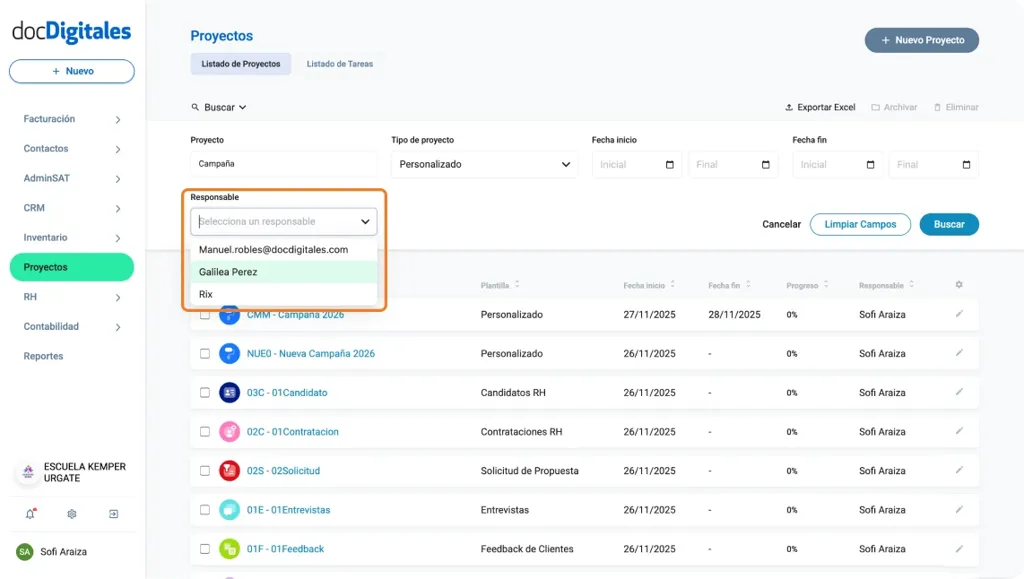
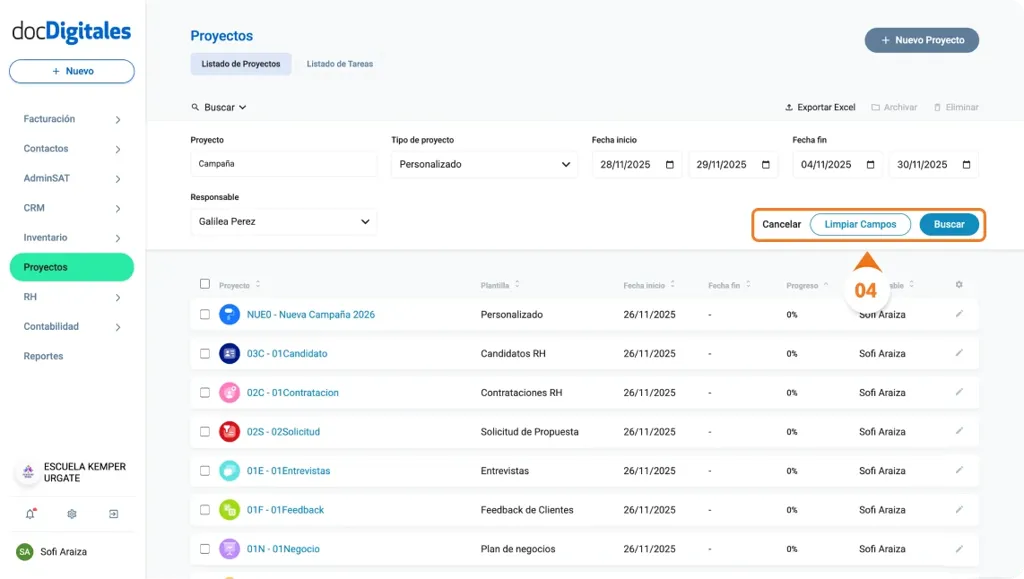
Haz clic en la opción Buscar. Se desplegará un panel con varios filtros que puedes usar de manera independiente o combinada para localizar los proyectos indicados.
a. Proyecto: Escribe el nombre del proyecto tal como fue registrado
b.Tipo de proyecto: Selecciona del listado la plantilla o tipo de proyecto que deseas localizar:
Personalizado.
Kanban.
Sprints.
Planeación RH.
Reunión.
Brainstorming.
Estrategia de marketing.
Objetivos.
Plan de negocios.
Feedback de clientes.
Entrevistas.
Solicitud de propuesta.
Contrataciones RH.
Candidatos RH.
c.Fecha Inicio / Fecha Fin: Define un rango de fechas para filtrar proyectos según su periodo de trabajo. Puedes utilizarlo para encontrar proyectos realizados en meses o periodos específicos.
d. Responsable: Selecciona del listado al colaborador encargado del proyecto para ver únicamente aquellos proyectos que tenga asignados.
Una vez que hayas completado los campos que prefieras, haz clic en el botón Buscar para aplicar los filtros y visualizar los resultados que coincidan con la búsqueda.
Nota:Si deseas realizar una nueva búsqueda, selecciona Limpiar Campos para reiniciar el formulario. Si deseas cancelar o cerrar el panel de filtros, haz clic en Cancelar.
Desde el detalle de un proyecto puedes visualizar todas las listas (etapas), revisar sus tareas asignadas, crear nuevas, filtrar y consultar la información a detalle del proyecto.
Ingresar al detalle de proyecto
Ingresa al módulo Proyectos desde el menú lateral izquierdo.
Ubica el proyecto que deseas consultar.
Haz clic sobre el nombre del proyecto.
Se abrirá la pantalla con todo el detalle del proyecto: listas, tareas y funciones disponibles.
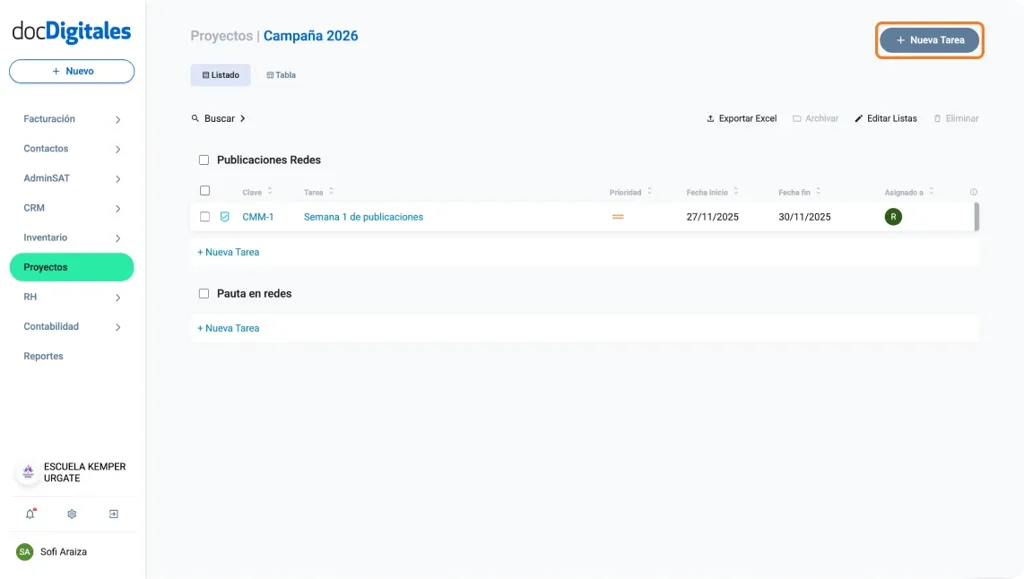
Botón + Nueva Tarea
En la parte superior derecha de tu pantalla encontrarás el botón + Nueva Tarea.
Este botón te permite crear una nueva tarea directamente dentro del proyecto que estás visualizando.
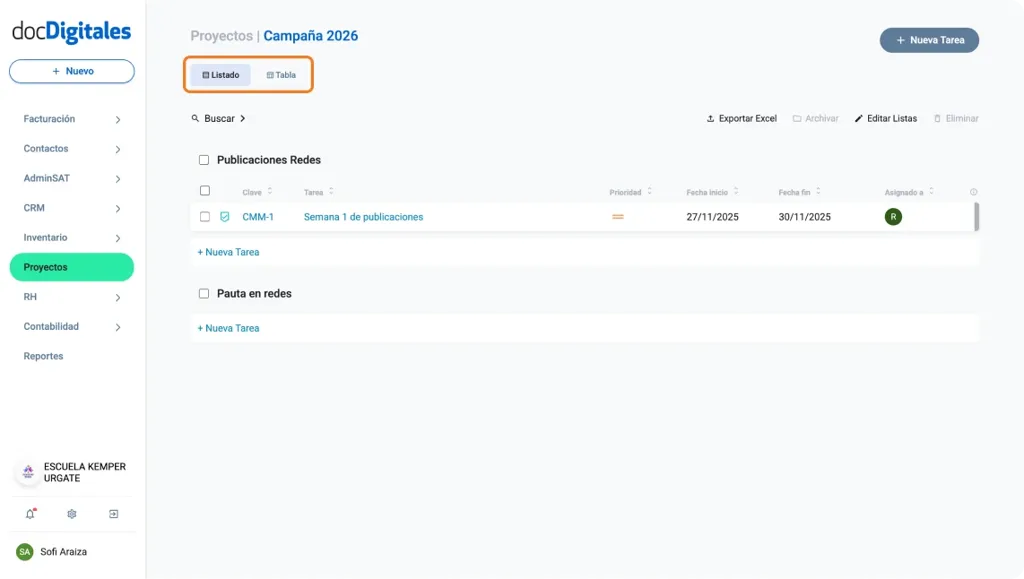
Vista del proyecto
Tú puedes elegir cómo deseas visualizar las etapas y tareas del proyecto:
Listado.
Tabla.
Solo da clic en la pestaña de visualización que prefieras para cambiar entre una u otra.
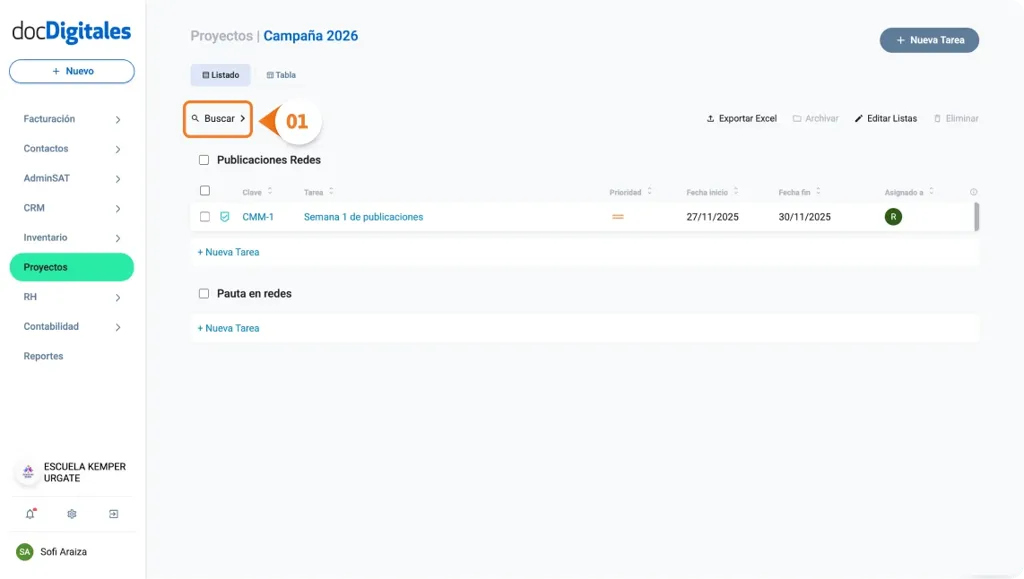
Busca o filtra tareas dentro del proyecto
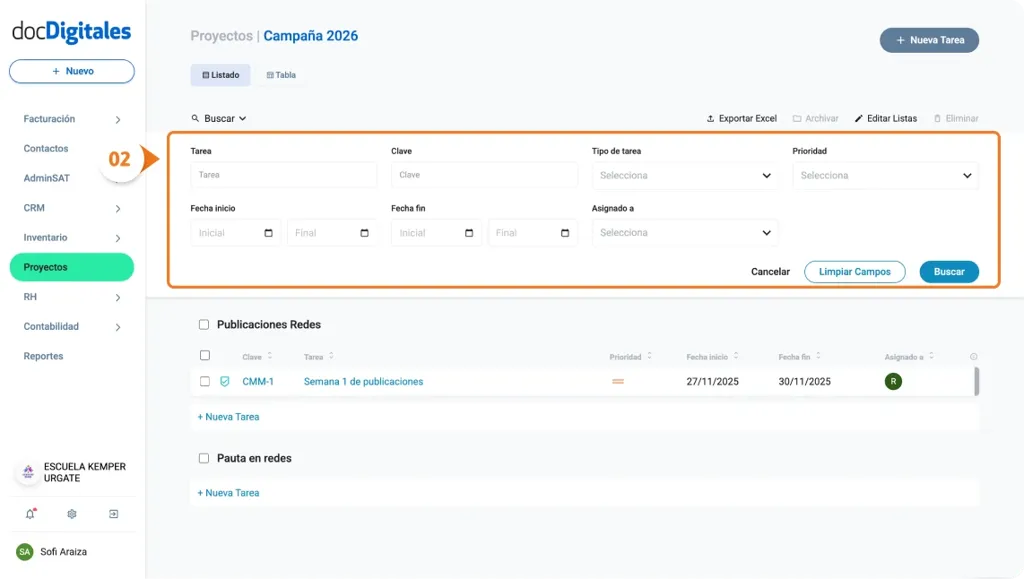
Haz clic en Buscar para abrir el panel de filtros
Completa los parámetros según lo que necesites encontrar. Puedes combinar todos los filtros necesarios para tu búsqueda.
Tarea: Escribe el nombre de la tarea que necesites localizar.
Clave: Si conoces la clave única de la tarea, ingrésala.
Tipo de tarea: Selecciona del listado a qué tipo de tarea se refiere:
Historia
Tarea
Error
Prioridad: Elige entre el listado de prioridades:
Alta
Media
Baja
Sin prioridad
Fecha de inicio / Fecha fin: Define el intervalo de fechas a buscar entre las tareas.
Asignado: Filtra por el colaborador asignado.
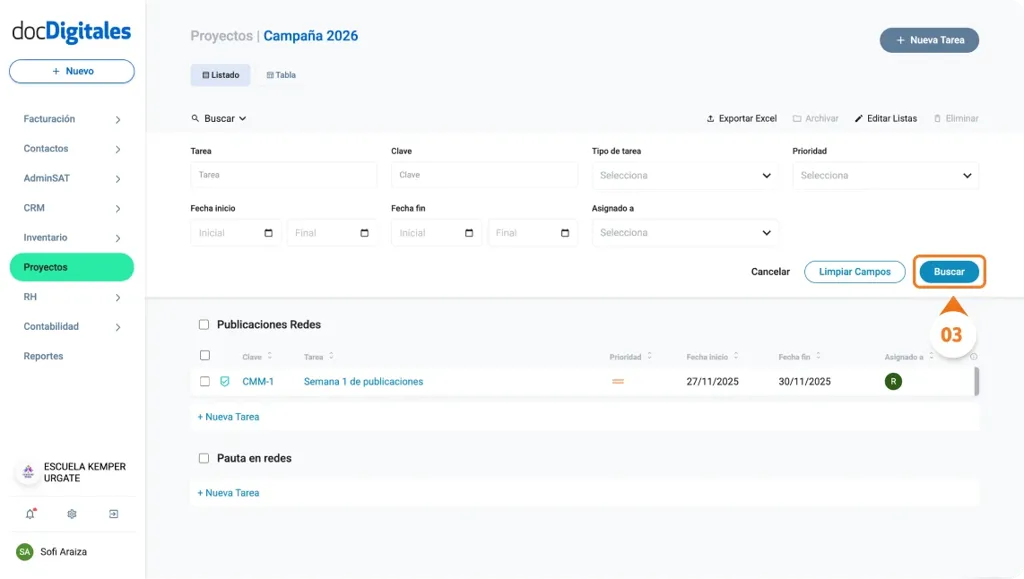
Da clic en el botón Buscar para encontrar los resultados que coincidan con tu búsqueda.
Nota:Si deseas realizar una nueva búsqueda o, solo da clic en el botón “Limpiar Campos” o si deseas cancelar la búsqueda o cerrar el menú de búsqueda, da clic en “Cancelar”.
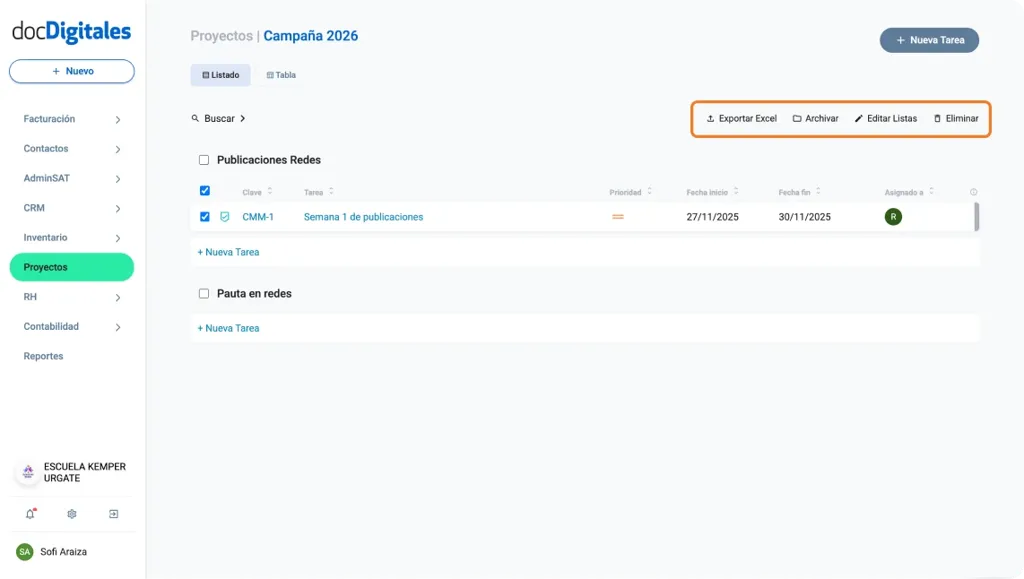
Panel de funciones
En la parte superior del detalle del proyecto encontrarás funciones adicionales:
Exportar Excel: Descarga toda la información del proyecto en formato .xsl, incluyendo las tareas el mismo.
Archivar: Marca la casilla de la tarea y selecciónala para archivarla si ya no necesitas que esté visible.
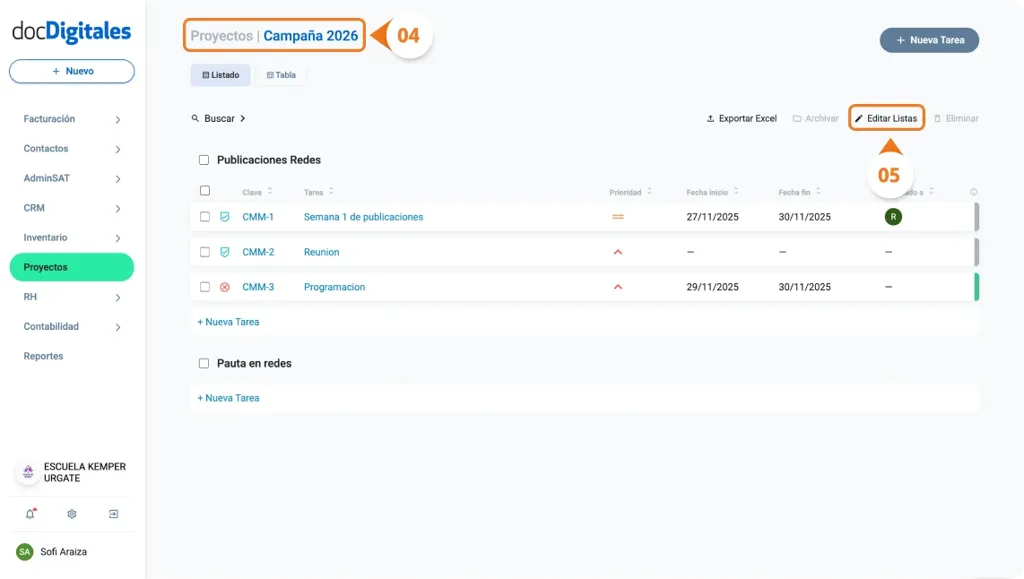
Editar Listas: Permite modificar o agregar nuevas etapas al proyecto.
Eliminar: Selecciona la tarea y elimínala si ya no la necesitas.
Detalles del proyecto
En esta sección podrás visualizar todas las listas del proyecto junto con sus tareas. Cada tarea muestra los siguientes campos:
Ícono de la tarea: Representa el tipo de tarea:
Historia
Tarea
Error
Clave: Código único asignado automáticamente por el sistema para identificar la tarea y no se puede modificar.
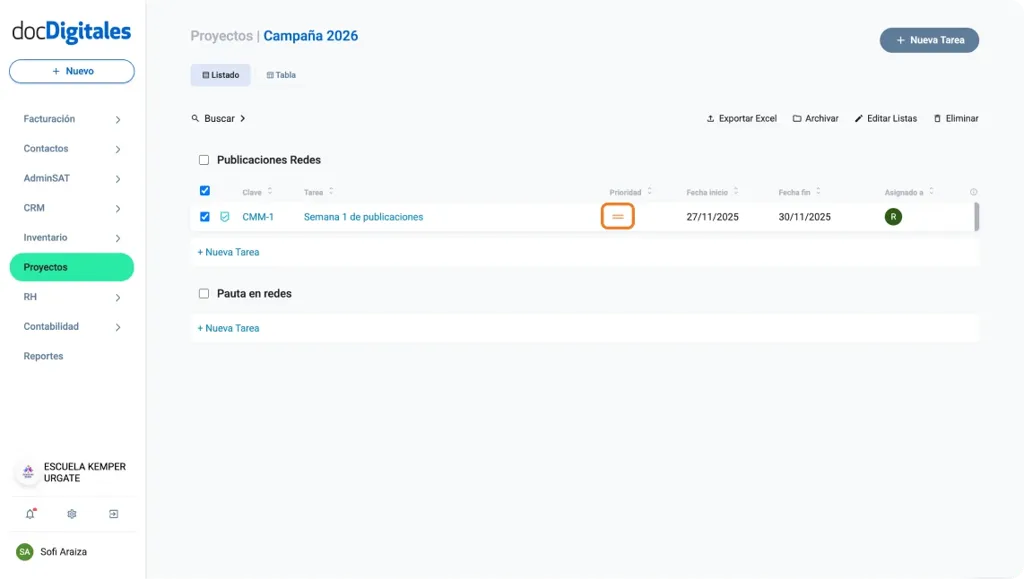
Prioridad: Muestra el ícono correspondiente al nivel asignado:
Alta
Media
Baja
Sin Prioridad
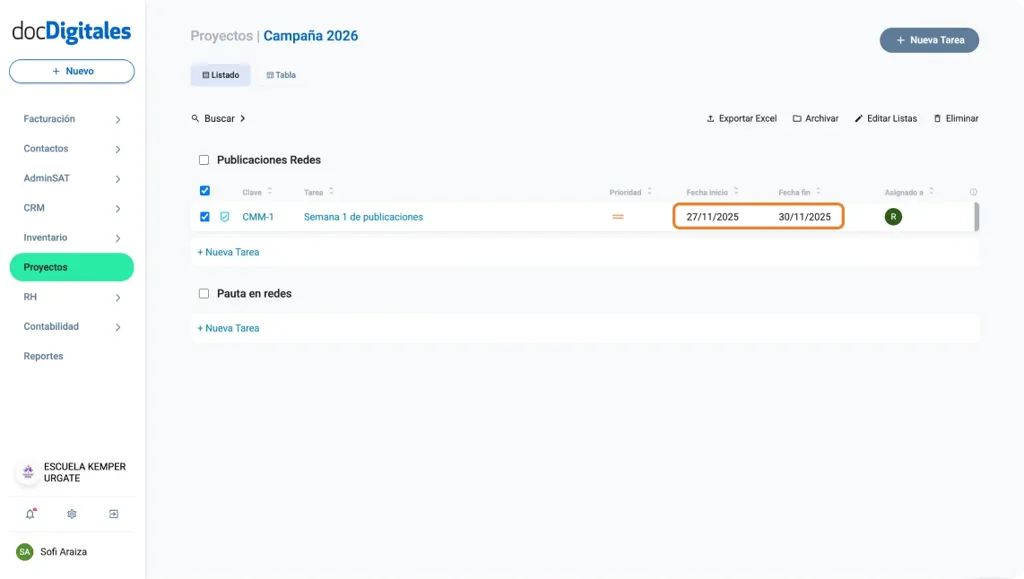
Fecha inicio: Fecha en que comenzó la tarea.
Fecha Fin: Fecha límite para finalizarla; puedes modificarla cuando sea necesario.
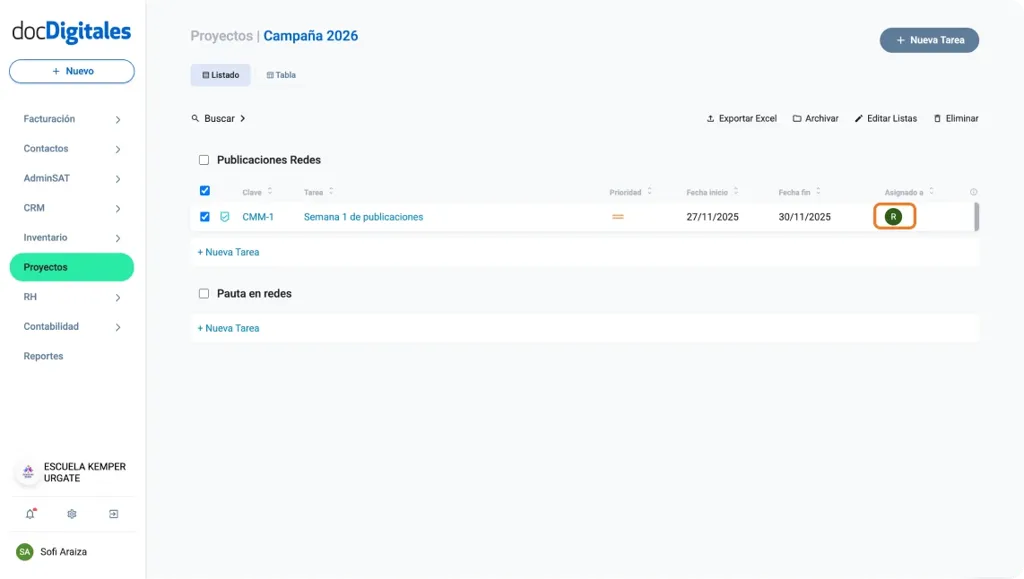
Asignado a: Icono con las iniciales del colaborador asignado a la tarea.
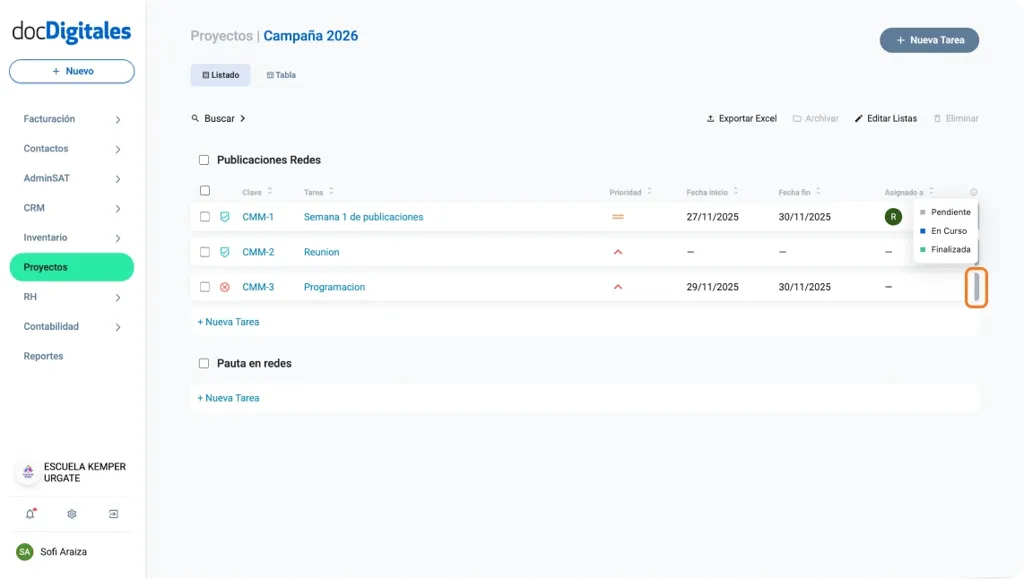
Estatus: Indicador de color que muestra el estado actual de la tarea:
Pendiente (gris)
En curso (azul)
Finalizada (verde)
Nota: Si algún campo no contiene información, se mostrará un guion (-) en su lugar.