Dentro del módulo de Proyectos puedes personalizar las etapas de tus proyectos según tus procesos de trabajo. Esto te permite adaptar cada proyecto a las tareas reales de tu equipo.
Agrega nuevas etapas
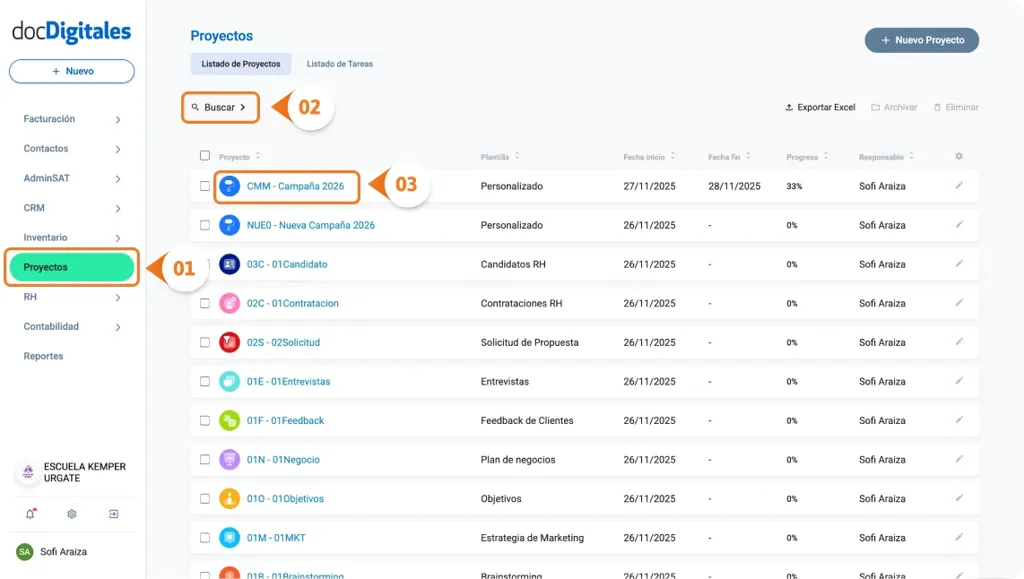
- Ingresa al módulo de Proyectos desde el menú lateral izquierdo.
- Localiza el proyecto al que deseas agregar etapas, podrás utilizar la función de buscar para encontrarlo más rápido.
- Haz clic sobre su nombre para abrir el Detalle del Proyecto.
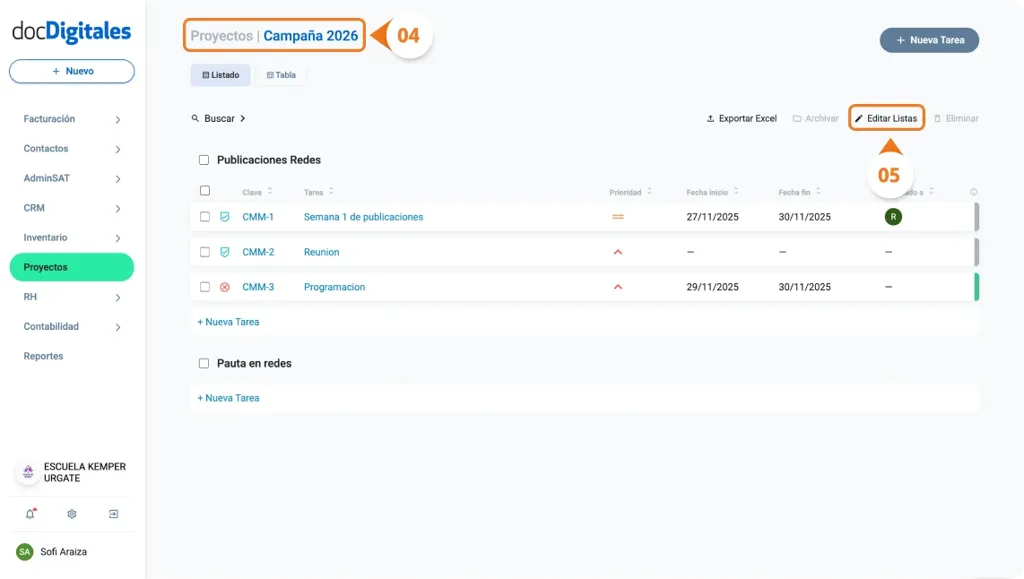
- Se abrirá el Detalle del Proyecto en conjunto de las etapas actuales del proyecto.
- En el menú superior, haz clic en Editar listas.
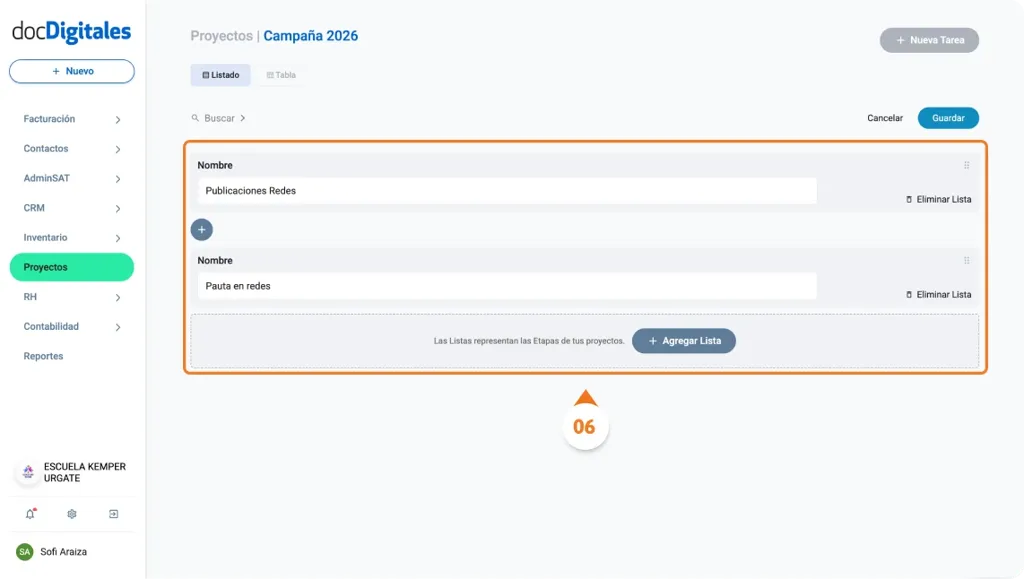
- Se activará el modo edición, donde podrás editar nombres, reorganizar, eliminar o agregar nuevas etapas.
*Conoce cómo hacerlo dentro de nuestro manual “Editar o eliminar plantillas”
- Para agregar una nueva etapa, haz clic en el icono “+” ubicado entre las etapas donde quieras insertarla.
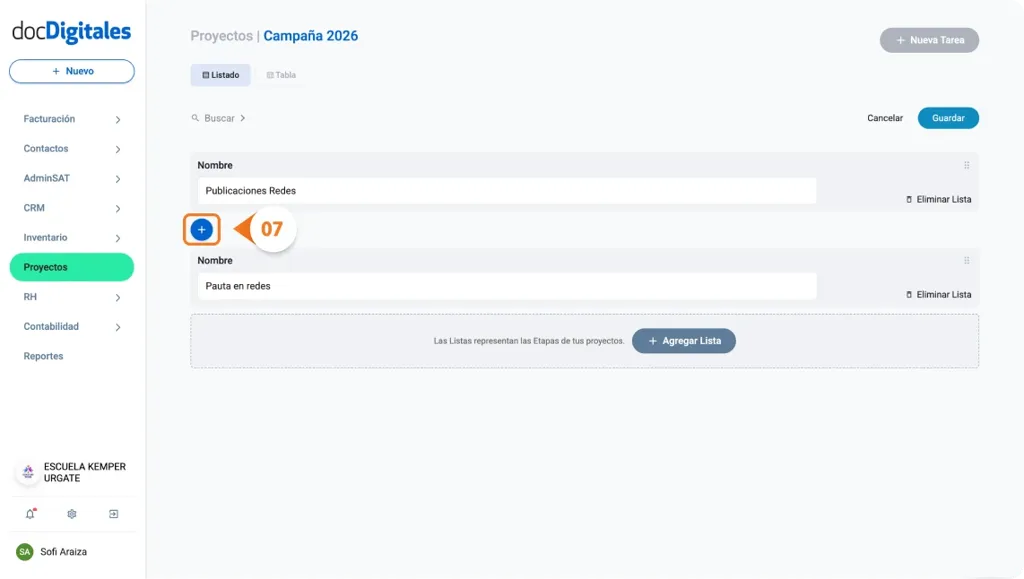
- El sistema agregará una etapa con el nombre “nueva lista”. Coloca el cursor sobre el nombre, elimina el texto predeterminado y escribe el nombre que deseas asignarle.
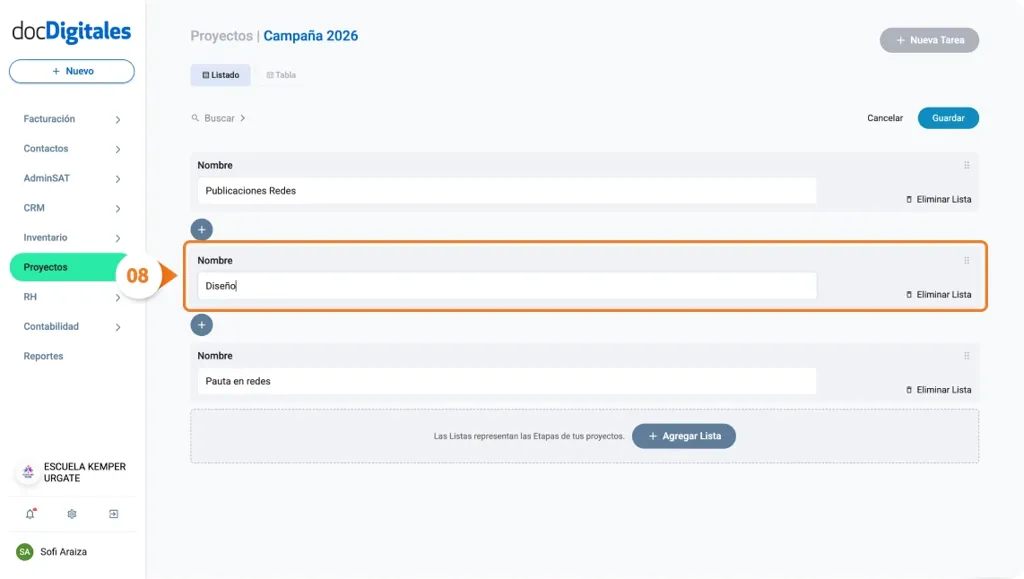
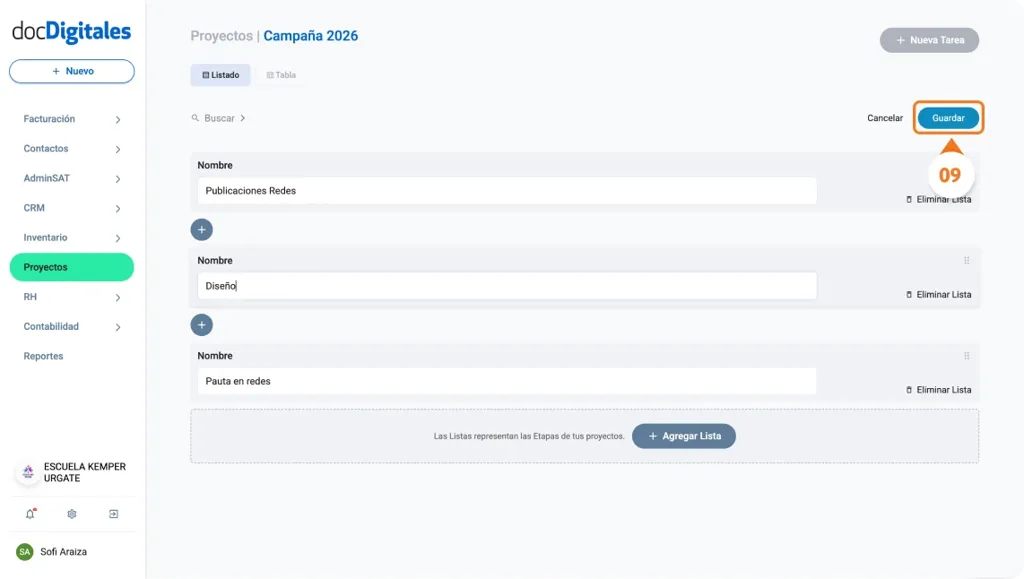
- Cuando termines, haz clic en Guardar para aplicar los cambios.
- La nueva etapa quedará registrada en la posición donde la creaste y podrás comenzar a crear nuevas tareas dentro de ella.
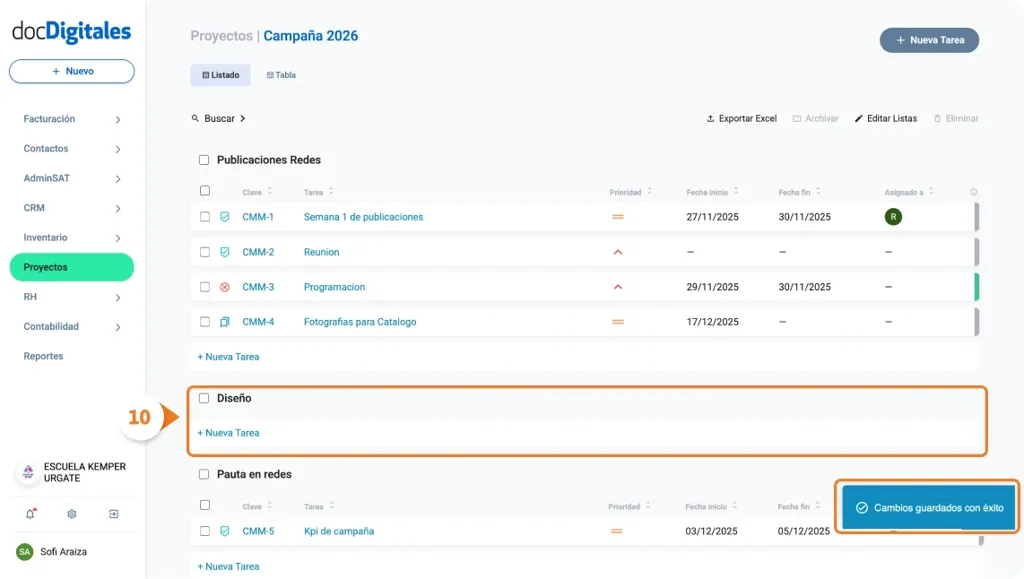
Si lo requieres, puedes continuar agregando más etapas según sea necesario, repitiendo el proceso anterior.
Deja un comentario