El Reporte de Movimientos Auxiliares de Catálogo te permite analizar en detalle los movimientos registrados en cada cuenta contable. Con este informe puedes desglosar transacciones individuales e identificar su origen.
Si ya configuraste tu Catálogo de Cuentas dentro de tu cuenta de docDigitales, este reporte te dará mayor claridad y control sobre los movimientos financieros de tu empresa.
Generar reporte de Movimientos Auxiliares
- En el menú lateral da clic en Reportes > Reportes Contables > Movimientos auxiliares de catálogo.
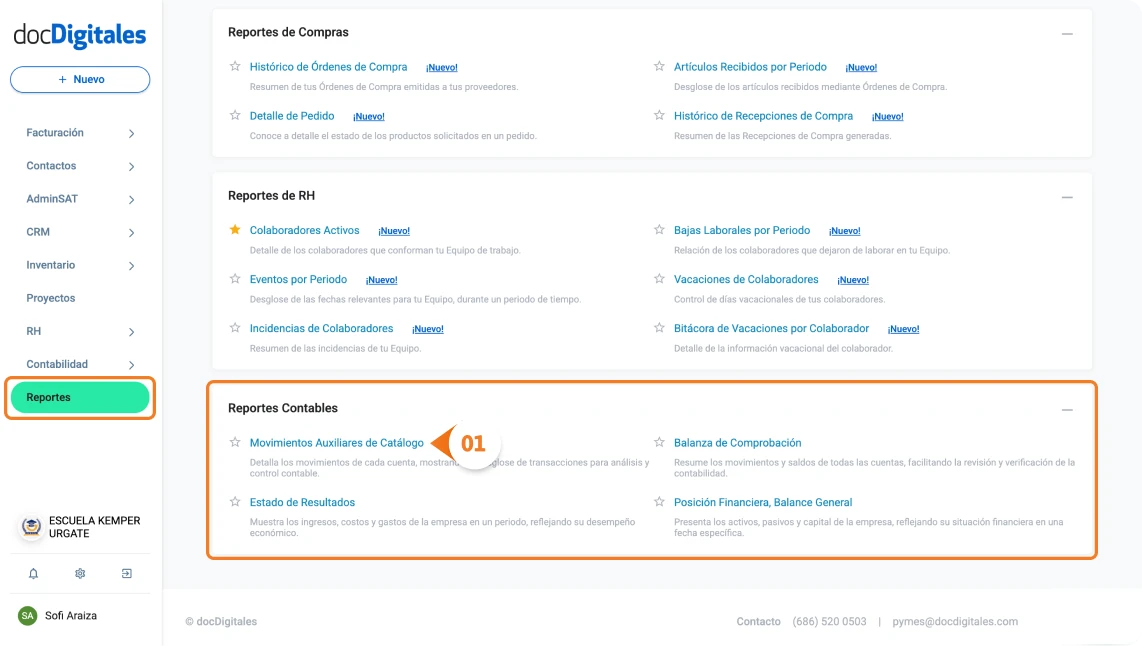
- Se abrirá el formulario para la creación del reporte.
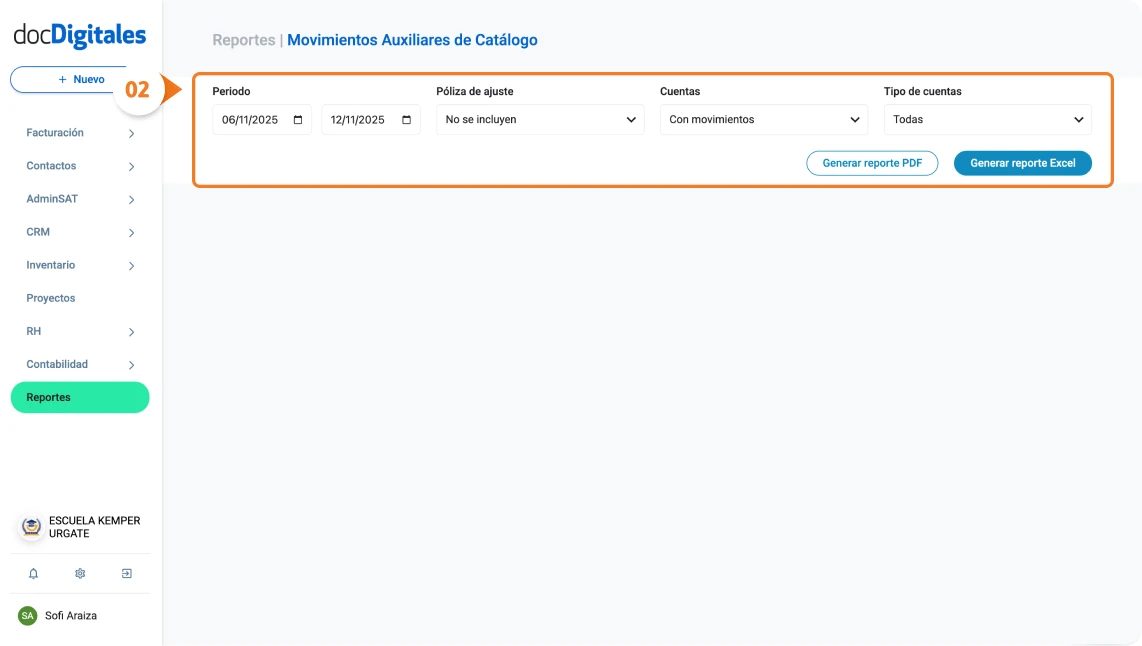
Completa y selecciona los siguientes campos:
a. Periodo: Selecciona el intervalo de fechas a consultar.
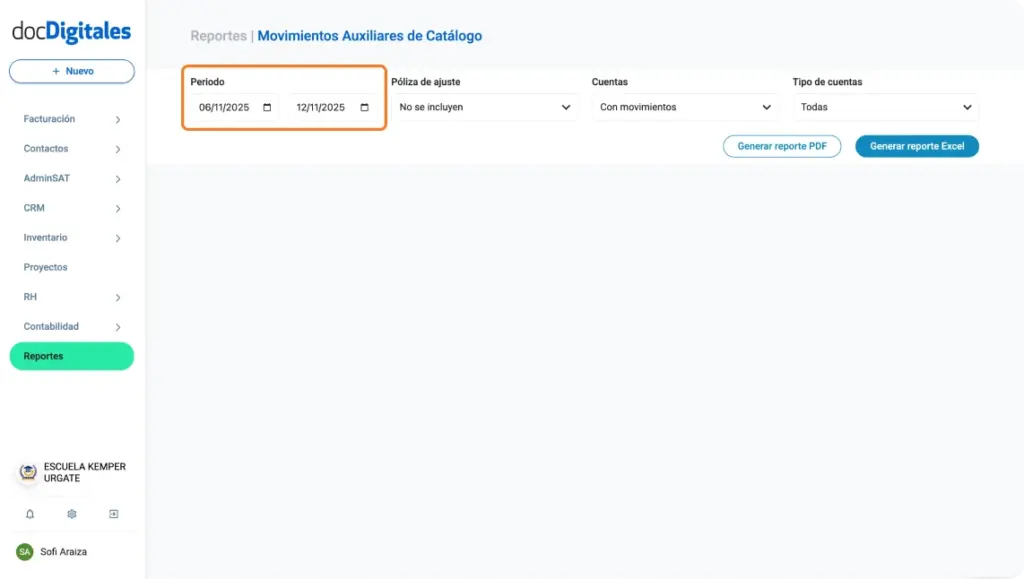
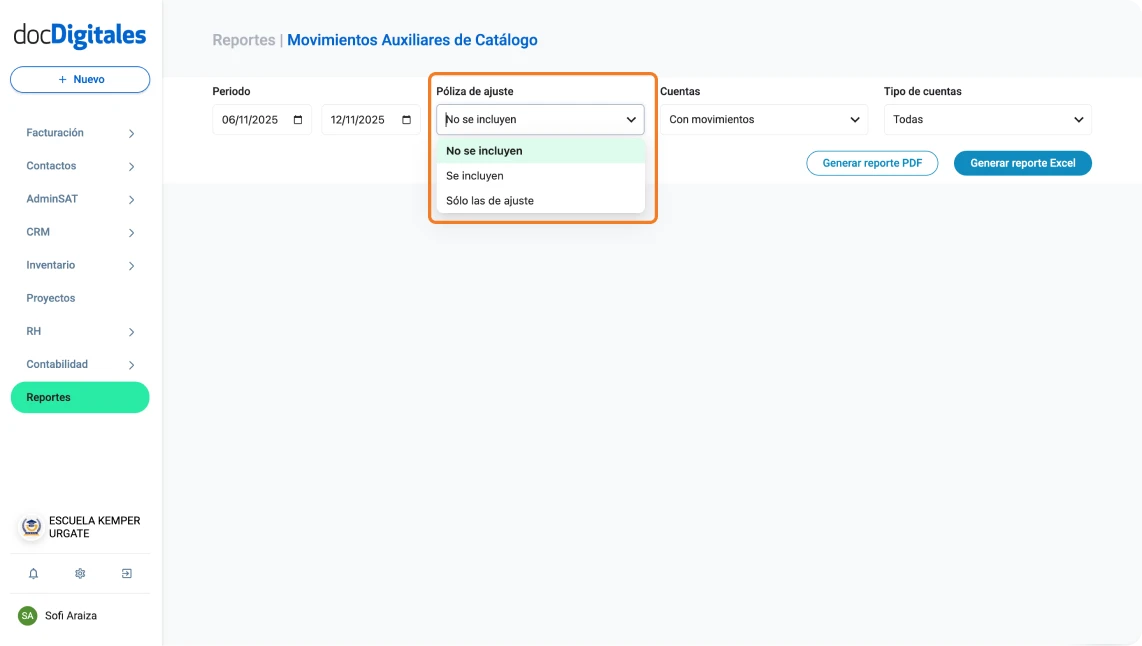
b. Póliza de ajuste: Selecciona si deseas incluir algún ajuste para cuadrar las cuentas:
- Incluir.
- No incluir.
- Incluir solamente pólizas de ajuste.
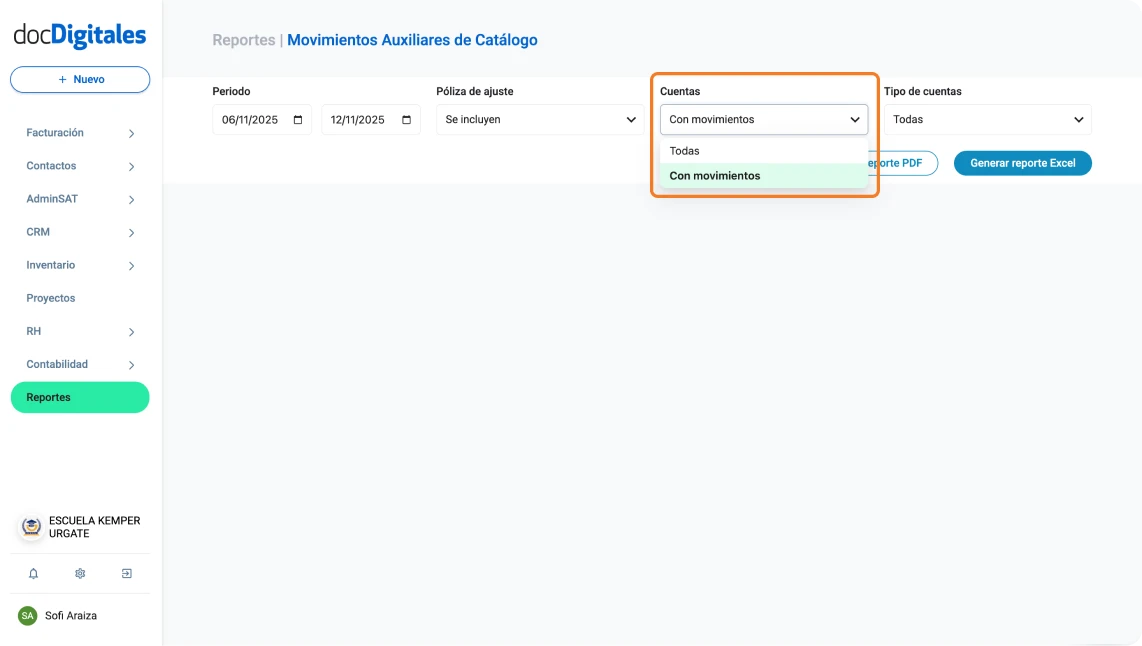
c. Cuentas:
- Todas las cuentas: Incluye todo el catálogo, aunque no tenga movimientos.
- Con movimientos: Solo muestra las cuentas que tuvieron registros en el periodo seleccionado anteriormente.
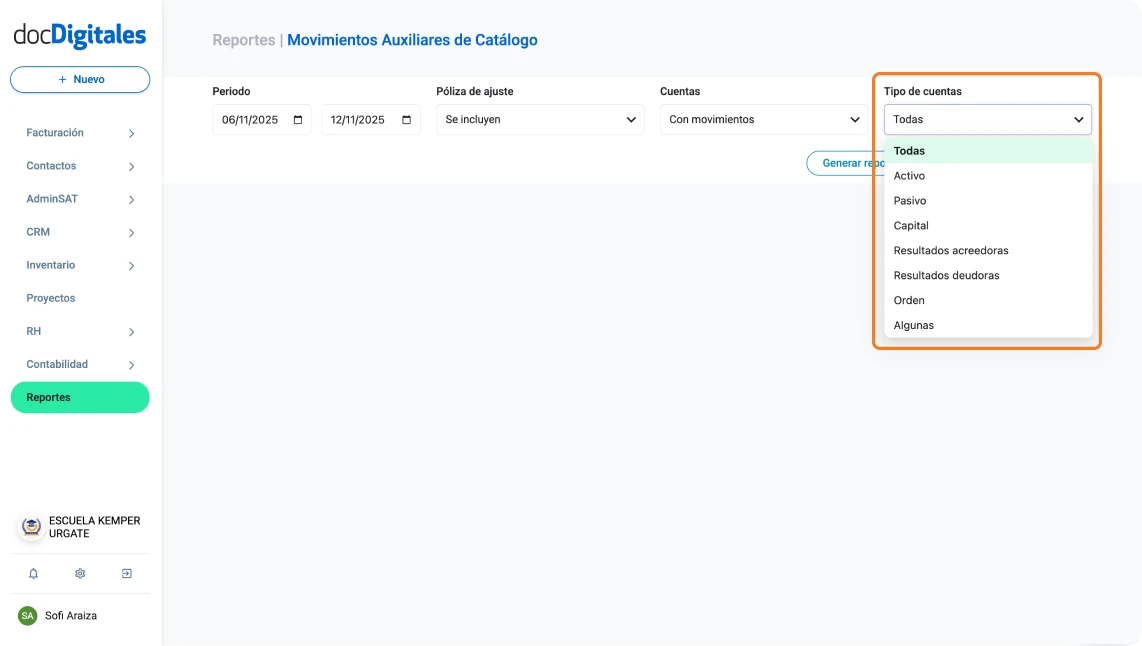
d. Tipo de cuentas:
Selecciona que tipo de cuentas deseas mostrar en el reporte:
- Todas: Muestra todos los grupos de cuentas del catálogo.
- Activo: Registra los bienes, derechos y recursos de la empresa (ej. caja, bancos, inventarios).
- Pasivo: Incluye las deudas y obligaciones con terceros (ej. proveedores, préstamos).
- Capital: Refleja la inversión de los dueños y las utilidades o pérdidas acumuladas.
- Resultados Acreedoras: Agrupa las cuentas de ingresos generados por la empresa.
- Resultados Deudoras: Muestra las cuentas de gastos y costos que disminuyen la utilidad.
- Orden: Son cuentas de control o información que no afectan directamente los estados financieros.
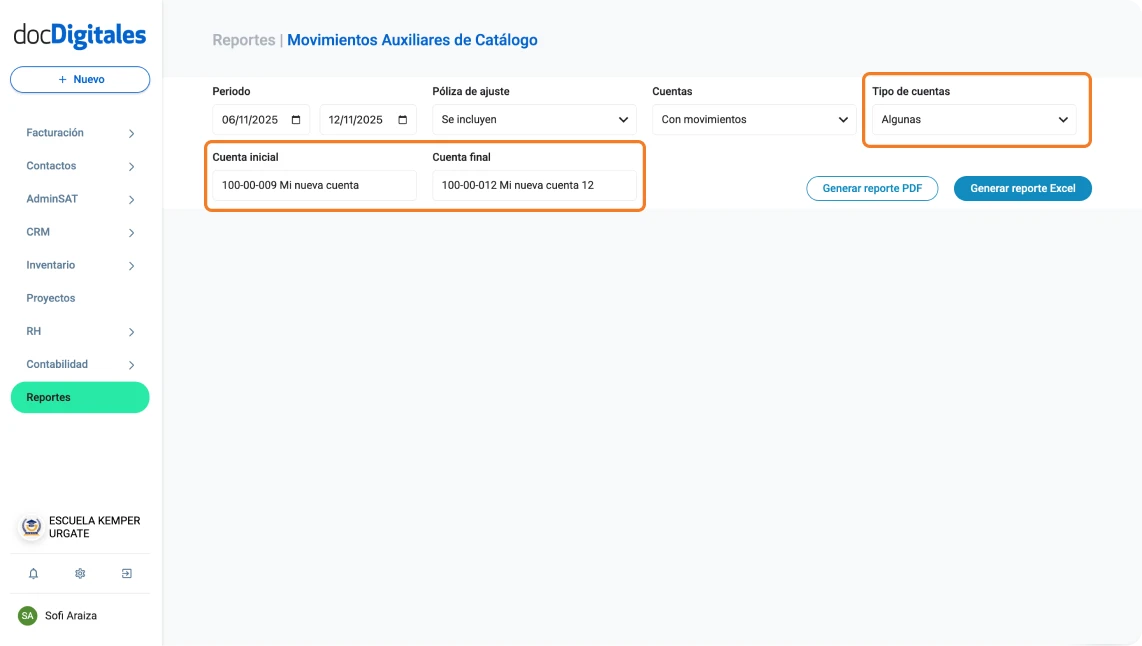
- Algunas: Si seleccionas esta opción debes de indicar:
- Cuenta inicial: Escribe a partir de que cuenta deseas que se genere el reporte. Ejemplo: 100-00-000
- Cuenta final: Escribe hasta que cuenta deseas que se genere el reporte. Ejemplo: 200-00-000.
- Una vez completados los campos de configuración, selecciona el formato de salida del reporte:
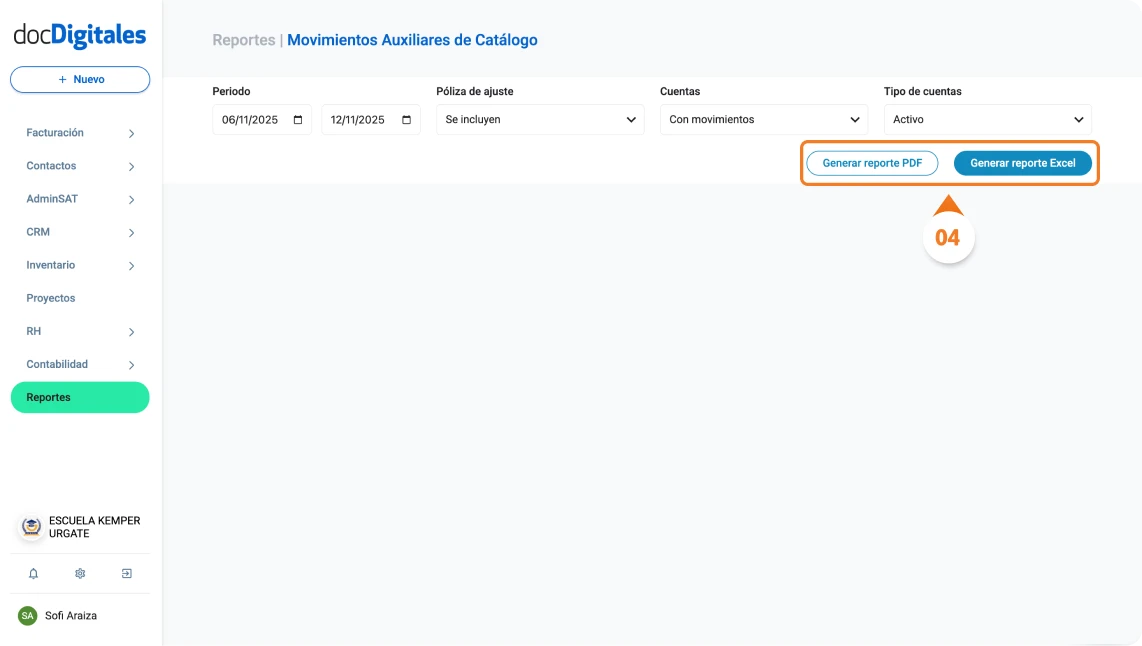
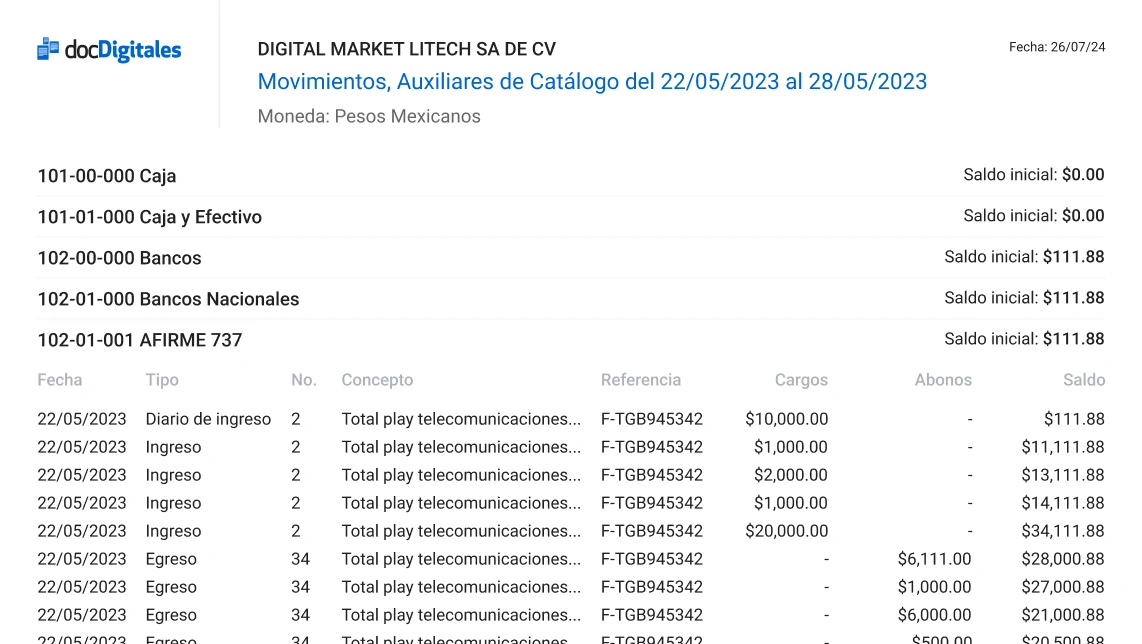
a. Generar reporte PDF: El sistema genera el archivo en formato .PDF con los parámetros elegidos.
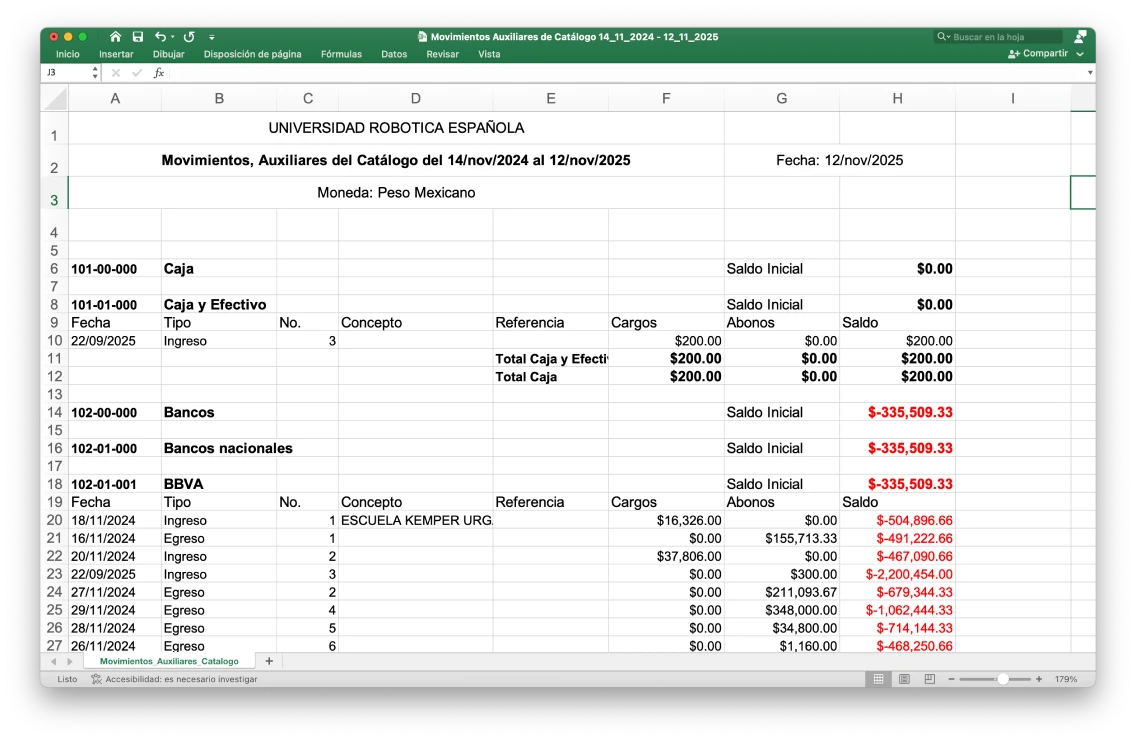
b. Generar Excel: El sistema genera el archivo en formato .XLS que te puede servir para un análisis más detallado.
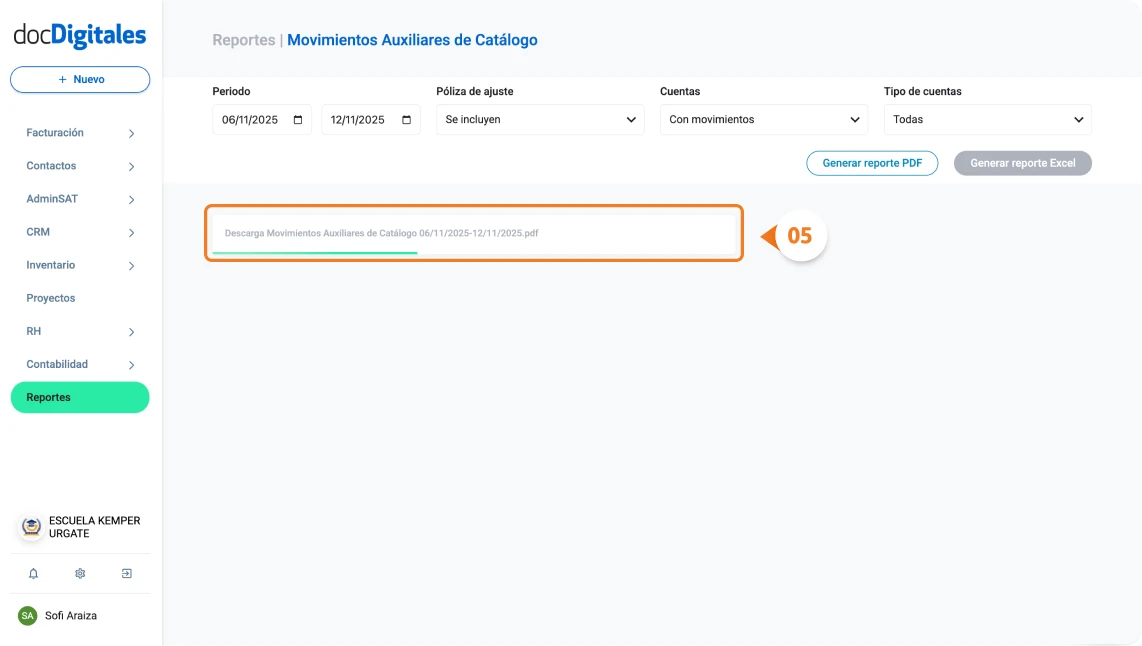
- Ahora iniciará el proceso de generación del reporte y te mostrará una barra de progreso.
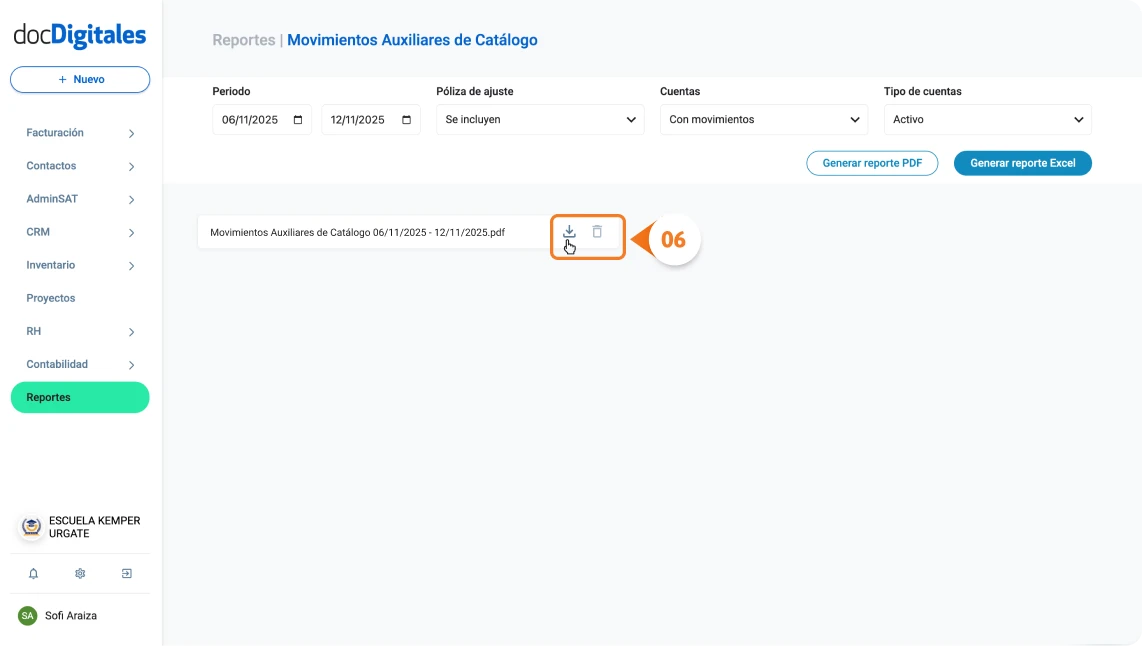
- Finalizada la generación, aparecerá en la sección de Reportes Generados, donde puedes:
- Descargar: Haz clic en el ícono de descarga para guardarlo en tu computadora.
- Eliminar: Haz clic en el ícono de bote de basura para borrarlo, una vez borrado no habrá manera de recuperarlo.
- Puedes generar la cantidad de reportes que necesites, repitiendo este proceso con los parámetros que requieras.
Nota: Todos los reportes generados en la sesión y mientas estés en la pantalla aparecerán en la sección de Reportes Generados, una vez que cierres sesión desaparecerán del listado y tendrás que generarlos nuevamente.
Deja un comentario