Categoría: Reportes Contables

  • Genera el Balance General o el Reporte de Posición Financiera

    El Balance General, también conocido como Estado de Situación Financiera, es un reporte contable que muestra la situación financiera de tu empresa en un momento determinado. En él se detallan los activos, pasivos y capital contable, lo que te permite conocer cómo se encuentra el patrimonio de tu negocio.

    Este informe es fundamental para analizar el equilibrio financiero y la estabilidad económica de tu empresa, ayudándote a tomar decisiones más informadas.

    Con docDigitales, puedes generar tu Balance General de manera rápida, sencilla y automatizada, sin procesos manuales.


    Generar balance general

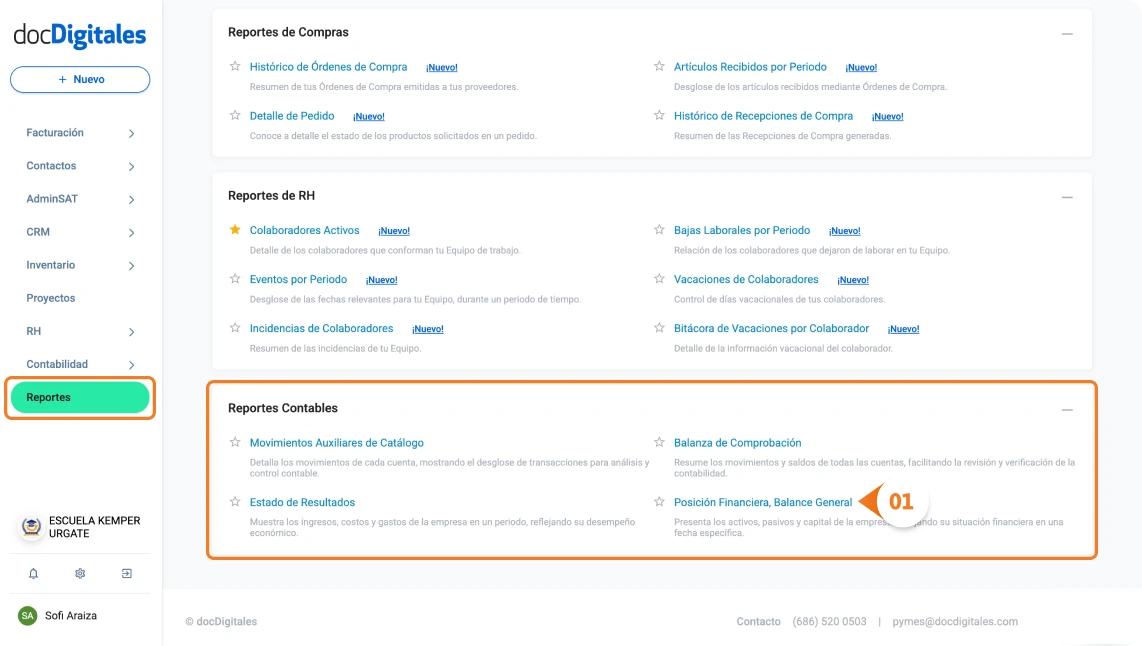
    1. En el menú lateral da clic en Reportes > Reportes Contables > Posición Financiera, Balance General.
    Generar el balance general de una empresa en un sistema contable para contadores y pymes mexicanas
    1. Se abrirá una nueva pantalla con el formulario para generar el reporte.
    Generar el balance general de una empresa en un sistema contable para contadores y pymes mexicanas

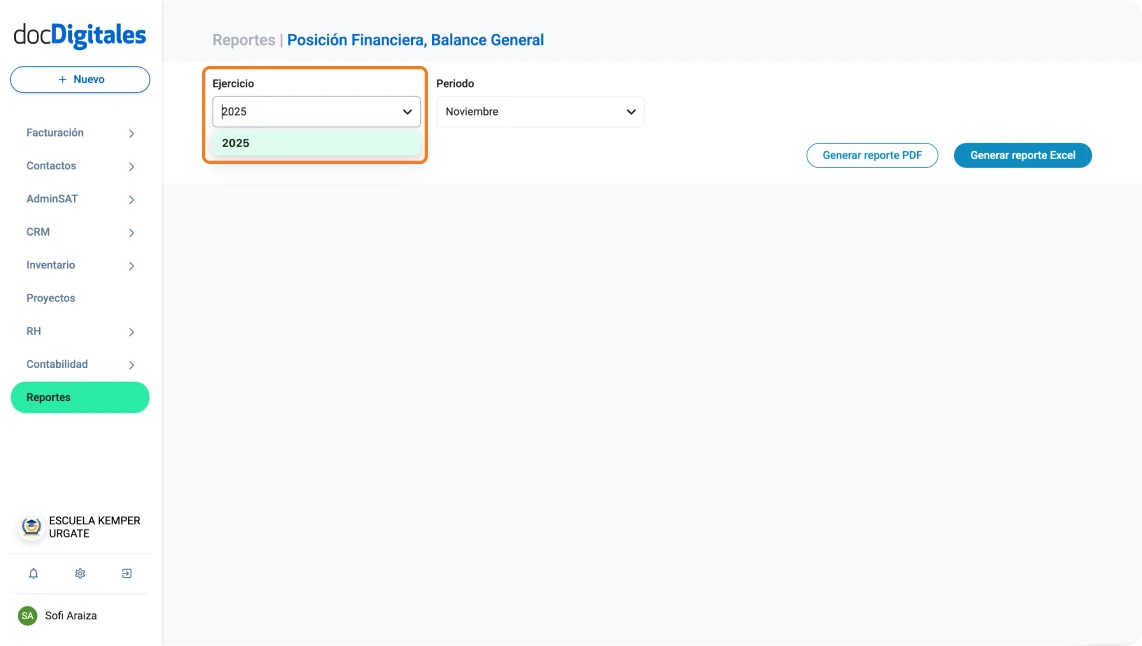
    Completa los siguientes campos:

    a. Ejercicio: Selecciona el año a generar el reporte
    Generar el balance general de una empresa en un sistema contable para contadores y pymes mexicanas

    b. Periodo: Selecciona el mes del año a generar el reporte, te aparecerá como predeterminado el mes en curso.
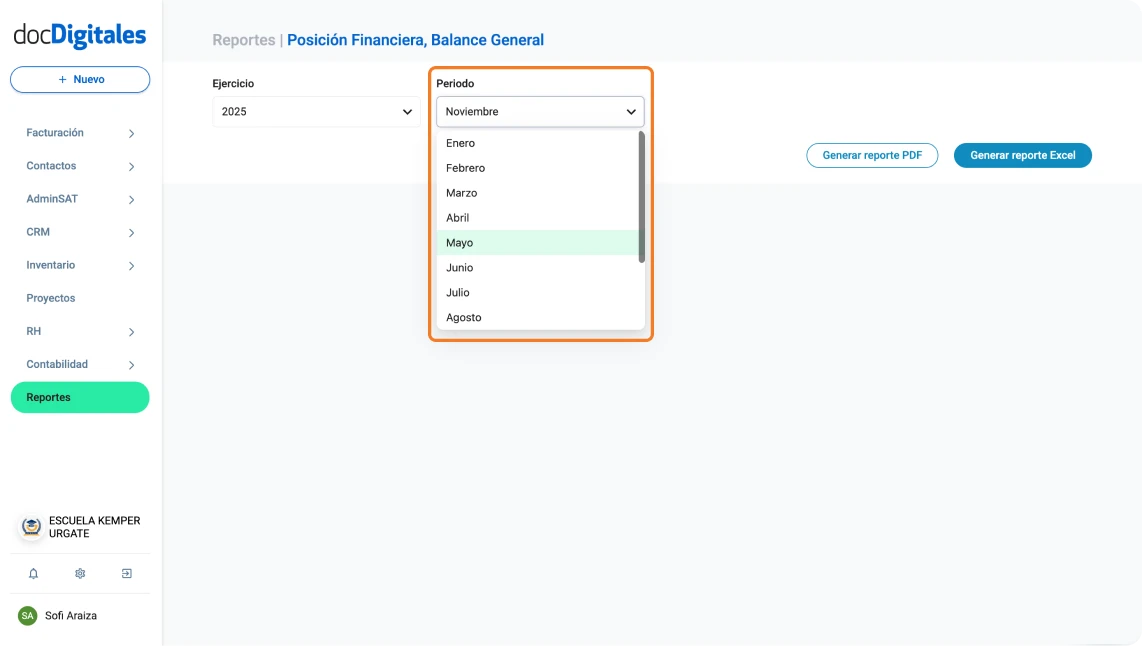
    Generar el balance general de una empresa en un sistema contable para contadores y pymes mexicanas
    1. Una vez definidos los parámetros, selecciona el formato en el que desees descargar tu balance o general:
    Generar el balance general de una empresa en un sistema contable para contadores y pymes mexicanas

    a. Generar Reporte PDF: obtendrás el archivo en formato .PDF.
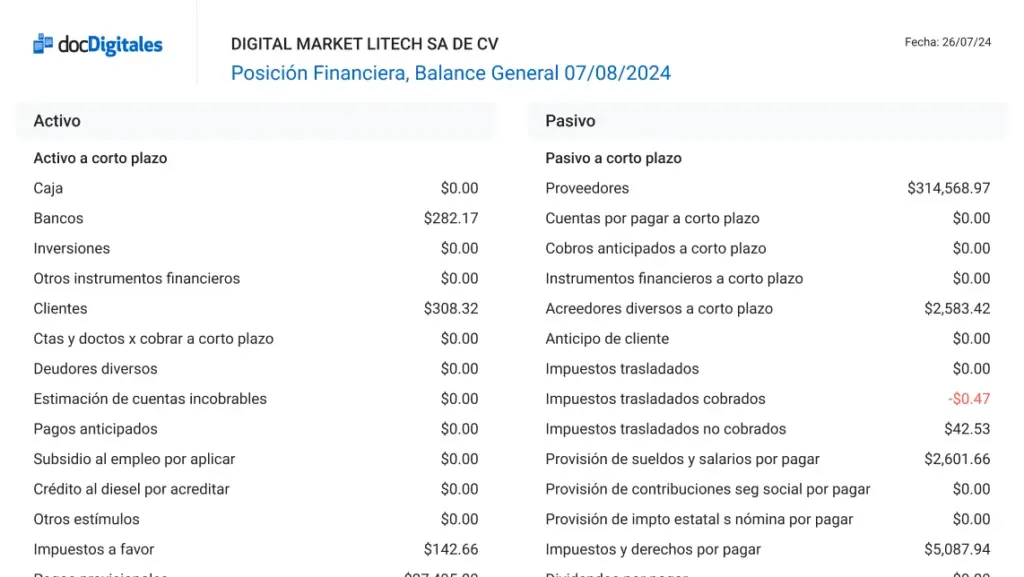
    Ejemplo de balance general de una empresa en PDF generado en un sistema contable para pymes

    b. Generar Reporte Excel: obtendrás el archivo en formato .XLS.
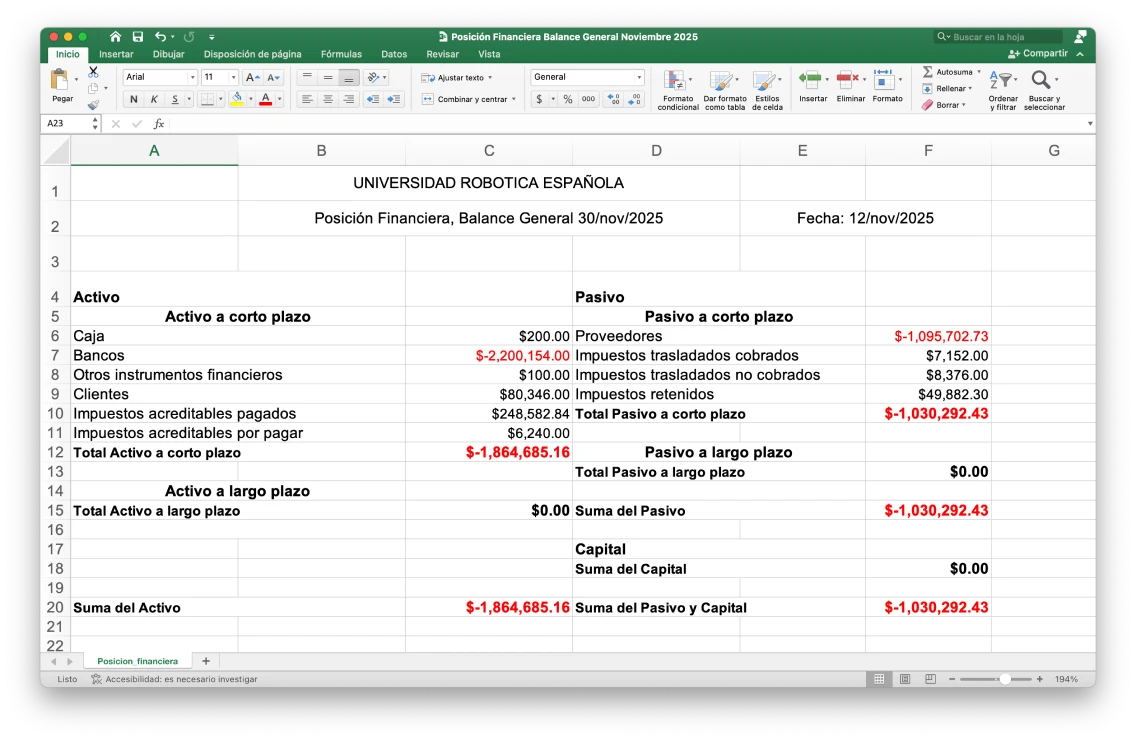
    Ejemplo de reporte de balance generado en el excel por un sistea contable para pymes
    1. Ya que seleccionaste el formato de descarga, se mostrará una barra de progreso mientras tu archivo está siendo generado.
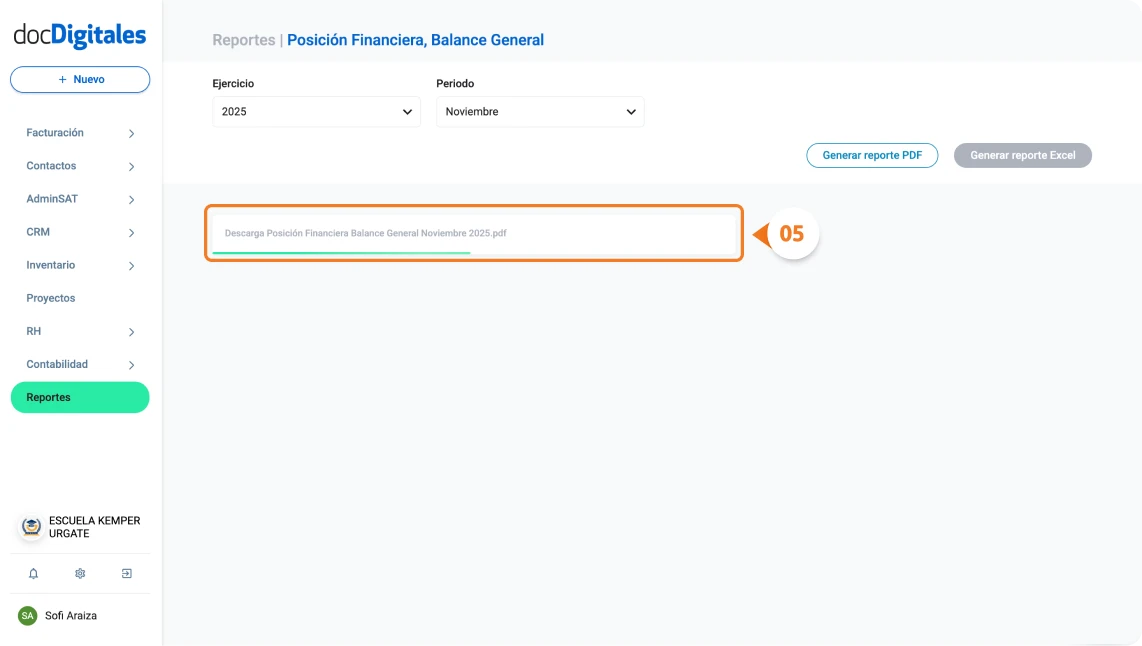
    Generar el balance general de una empresa en un sistema contable para contadores y pymes mexicanas
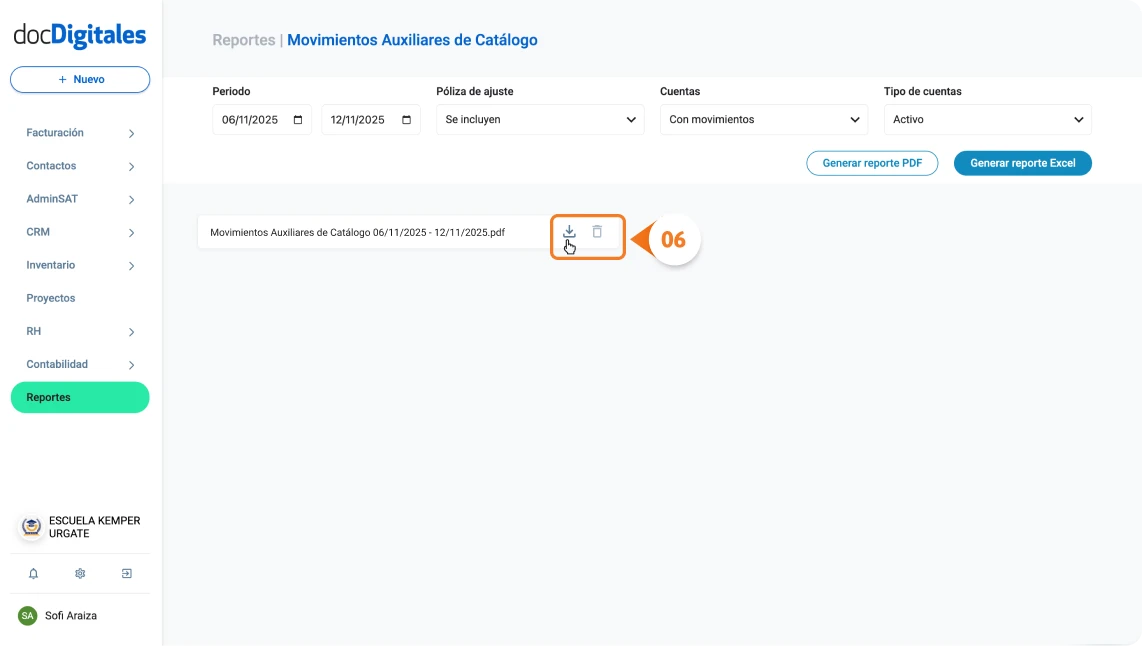
    1. Cuando el proceso termine, tu reporte aparecerá en la sección Reportes Generados, donde podrás:
    • Descargarlo: Haz clic en el ícono de descarga para guardarlo en tu computadora.
    • Eliminarlo: Haz clic en el ícono de bote de basura para borrarlo, una vez borrado no habrá manera de recuperarlo.
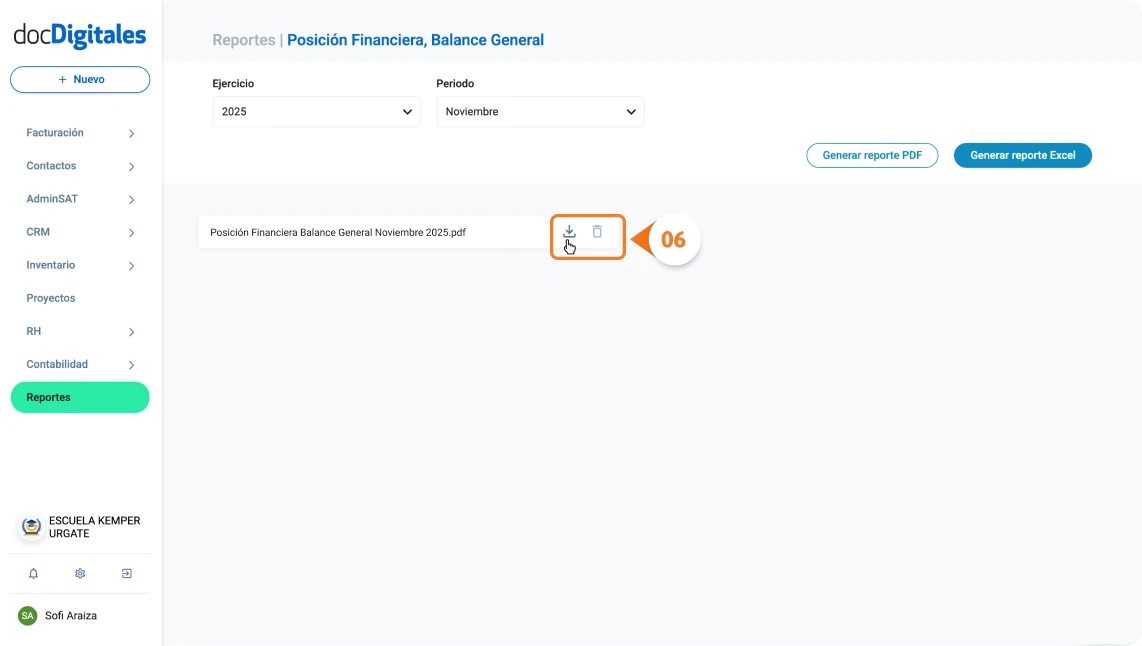
    Generar el balance general de una empresa en un sistema contable para contadores y pymes mexicanas
    1. ¡Listo! Tu Balance General o Reporte de Posición Financiera estará disponible en cuestión de segundos, listo para analizar la salud financiera de tu empresa.

    Nota: Puedes generar todos los Reportes de Balance General que sean necesarios. Estos se mantendrán visibles en la sección de Reportes Generados mientras permanezcas dentro de la pantalla actual, al salir se eliminarán de la sección.
  • Genera el Estado de Resultados

    El Estado de Resultados es uno de los reportes financieros más importantes para evaluar el desempeño económico de tu empresa.

    A través de este informe puedes conocer de manera clara la rentabilidad y las ganancias obtenidas en un periodo determinado, ya que compara los ingresos contra los costos y gastos del negocio.

    Con tu cuenta de docDigitales, podrás generar este reporte en pocos pasos y de forma casi automatizada, olvidándote de tareas manuales y ahorrando tiempo valioso.


    Generar Estado de Resultados

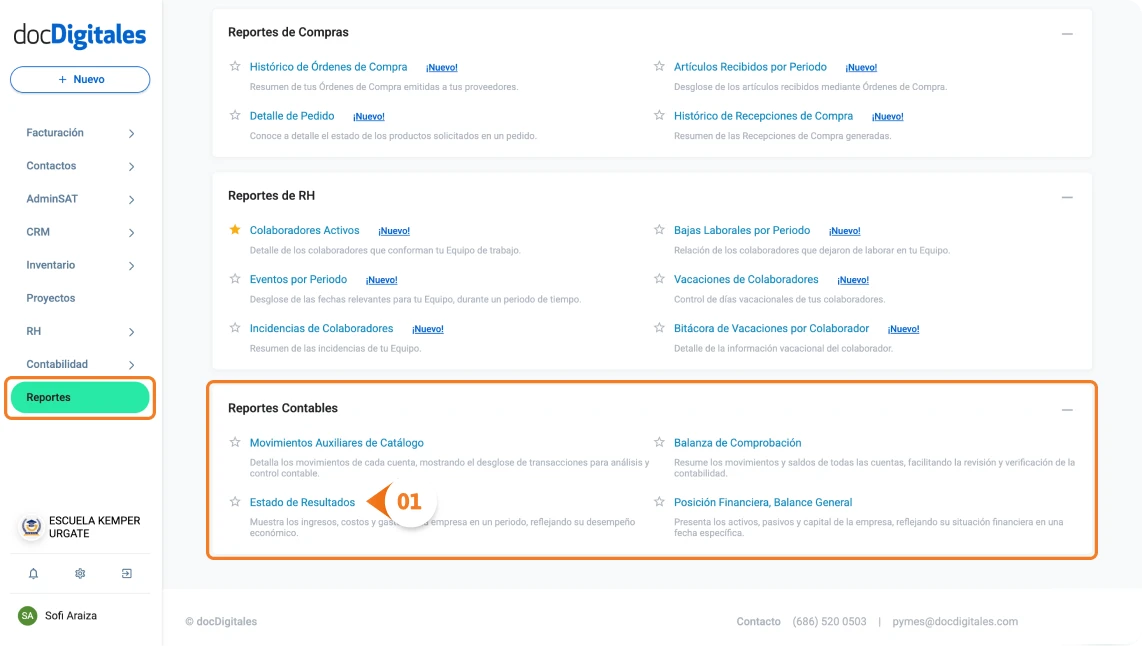
    1. En el menú lateral da clic en Reportes > Reportes Contables > Estado de Resultados.
    Generar un estado de resultados en un sistema contable para contadores y pymes mexicanas
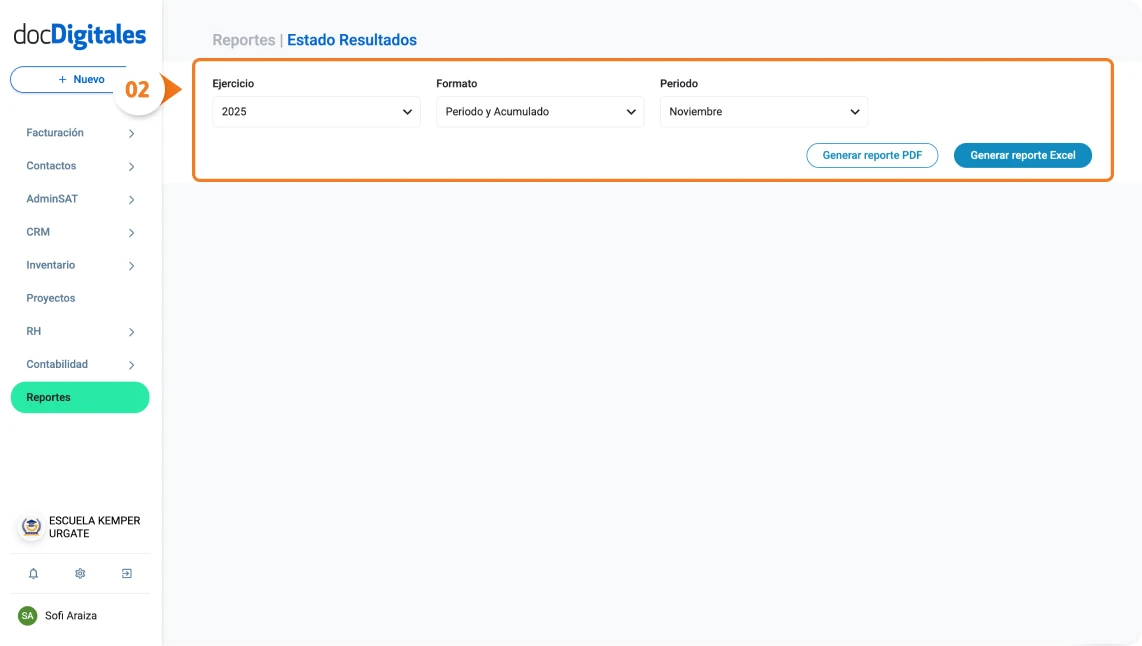
    1. Se abrirá una nueva pantalla con el formulario para generar el reporte.
    Generar un estado de resultados en un sistema contable para contadores y pymes mexicanas
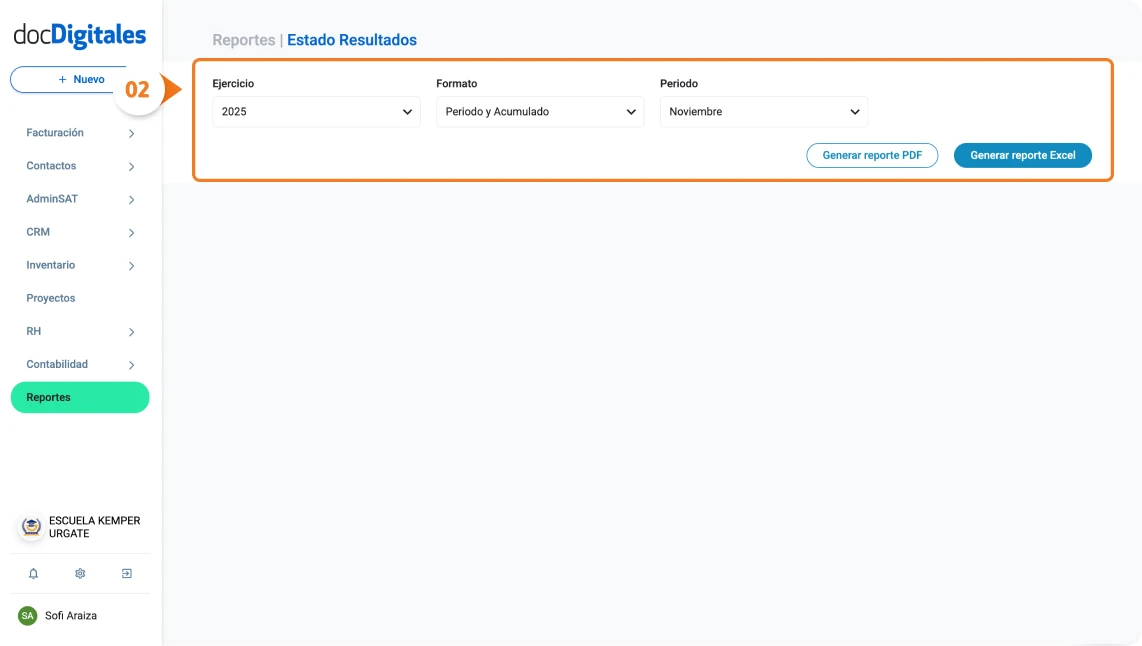
    1. Completa los siguientes campos:
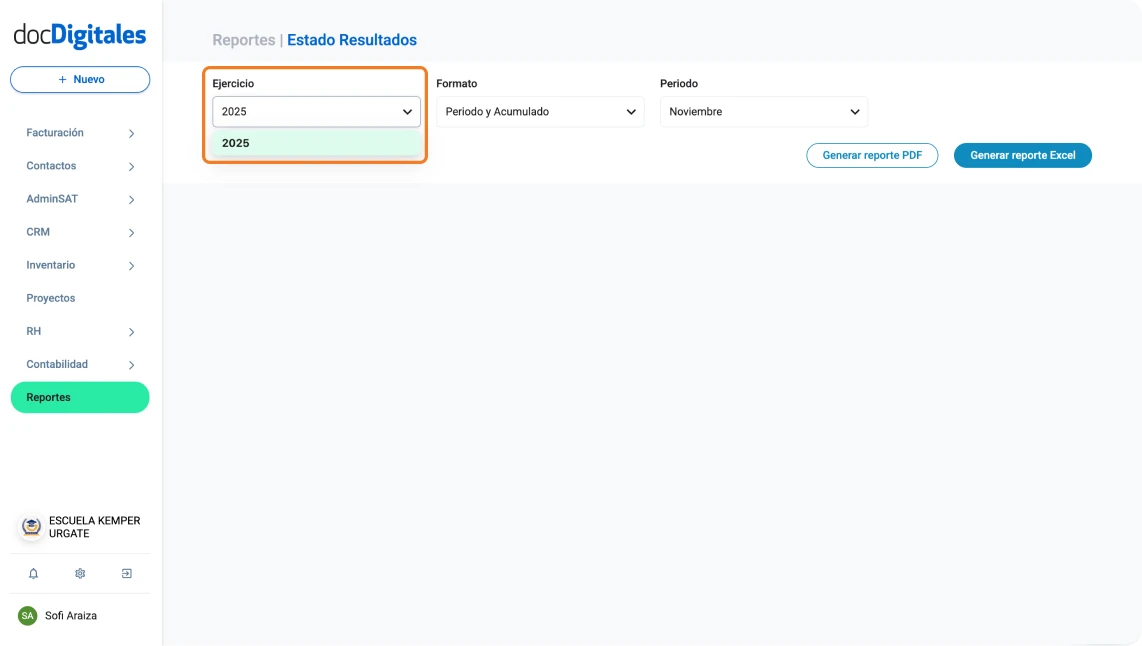
      • Ejercicio: Selecciona el año a generar el reporte.
    Generar un estado de resultados en un sistema contable para contadores y pymes mexicanas
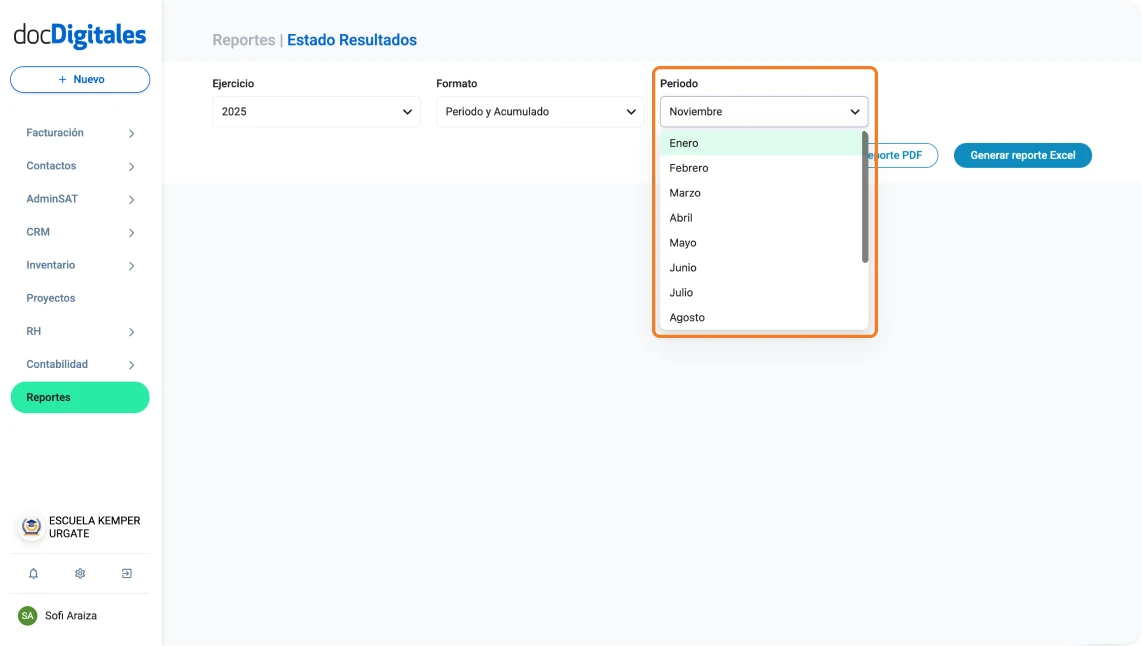
    • Formato: Selecciona la opción deseada:
      • Periodo y acumulado: Genera el reporte con los datos del mes actual y el acumulado del año en curso. Ideal para concoer el desempeño de tu empresa durante el año.
      • Año actual vs Año anterior: Se generará una comparativa del periodo en curso contra el periodo anterior, perfecto para comparar los resultados entre el año anterior y el presente.
    Generar un estado de resultados en un sistema contable para contadores y pymes mexicanas
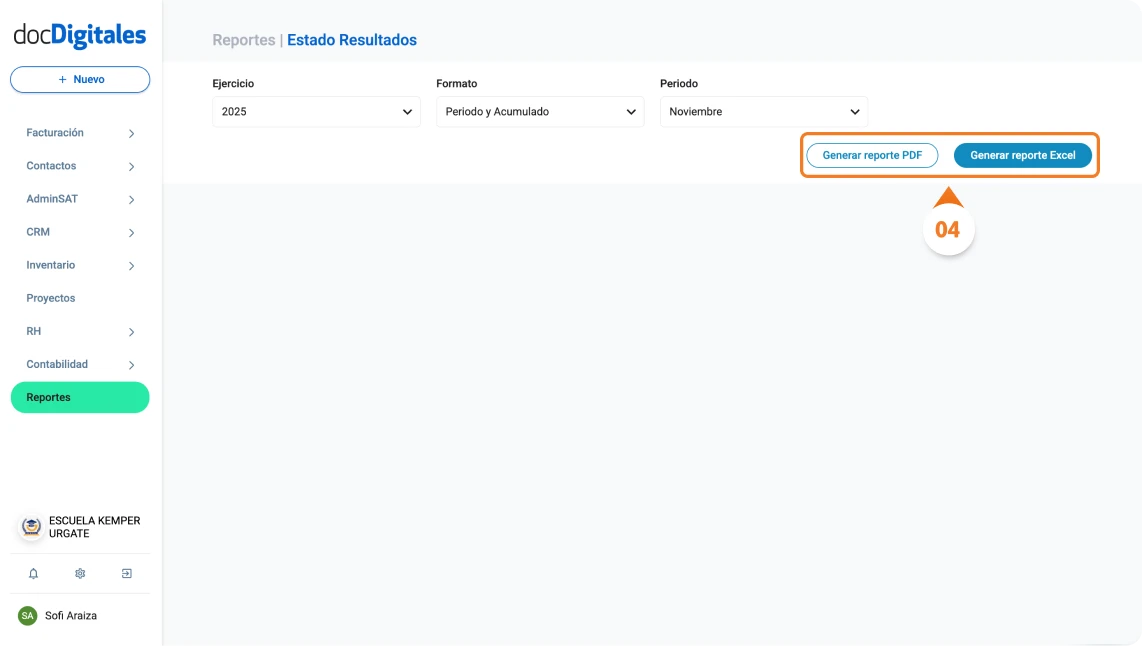
    1. Una vez definidos los parámetros, selecciona el formato en el que desees descargar tu Estado de Resultados:

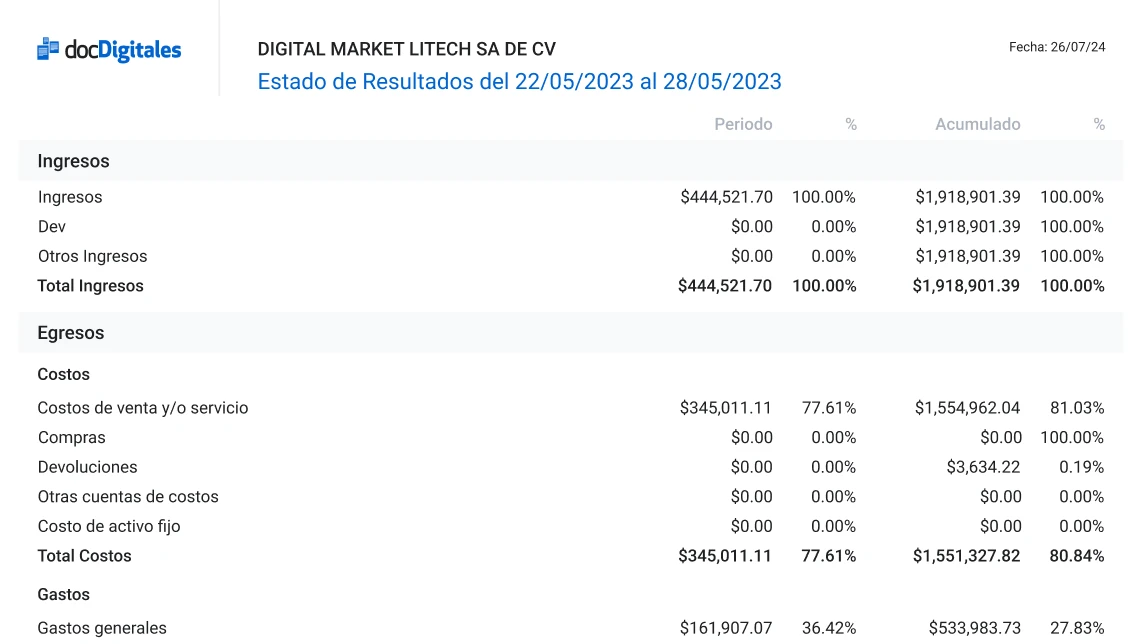
    a. Generar Reporte PDF: obtendrás el archivo en formato .PDF.

    Ejemplo de estado de resultados enPDF, dentro de un sistema contable para contadores

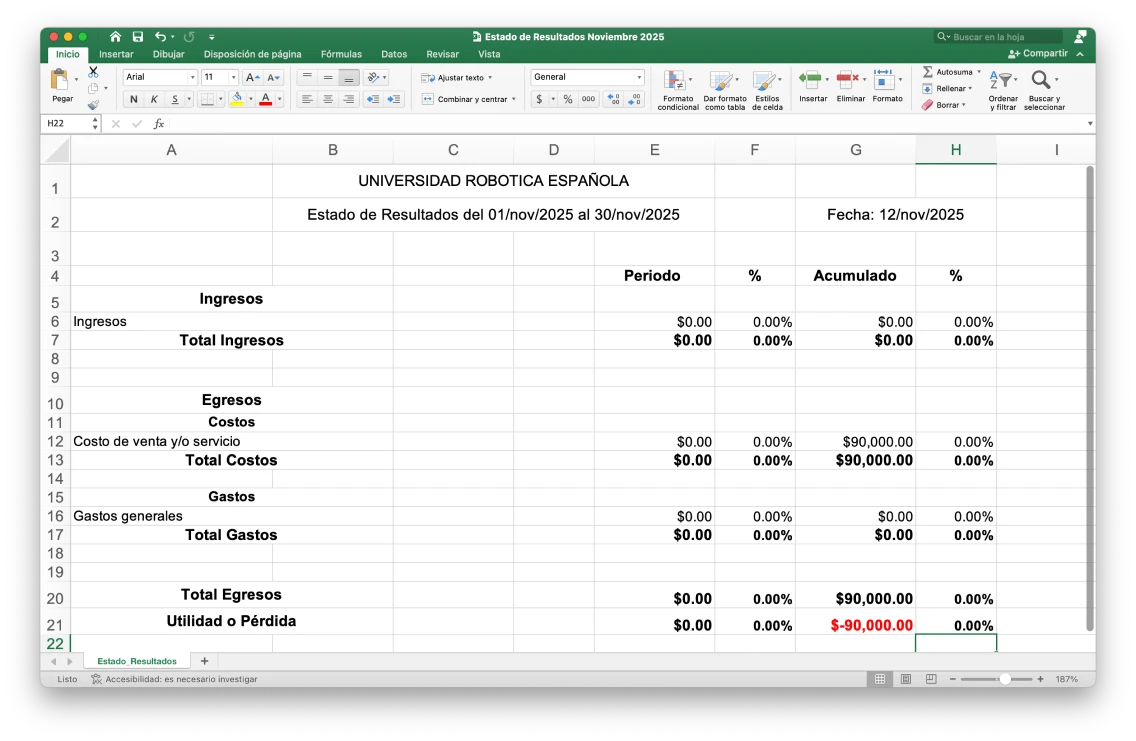
    b. Generar Reporte Excel: obtendrás el archivo en formato .XLS.

    Ejemplo de un estado de resultados en formato excel proporcionado por un sistema contable para contadores
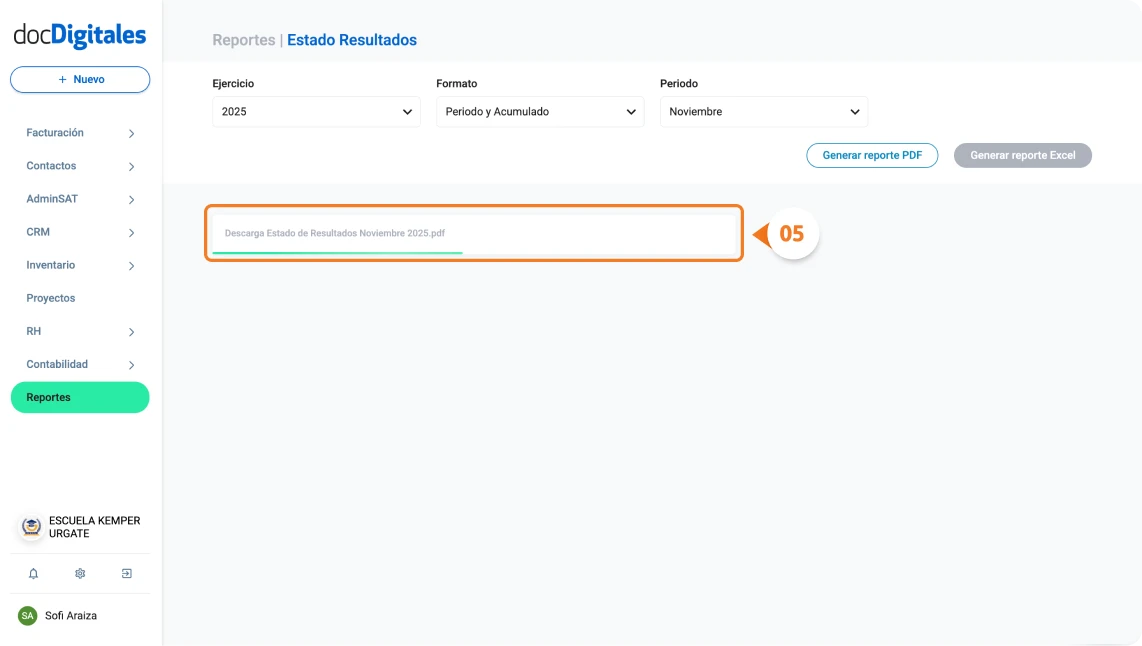
    1. Ya que seleccionaste el formato de descarga, se mostrará una barra de progreso mientras tu archivo está siendo generado.
    Generar un estado de resultados en un sistema contable para contadores y pymes mexicanas
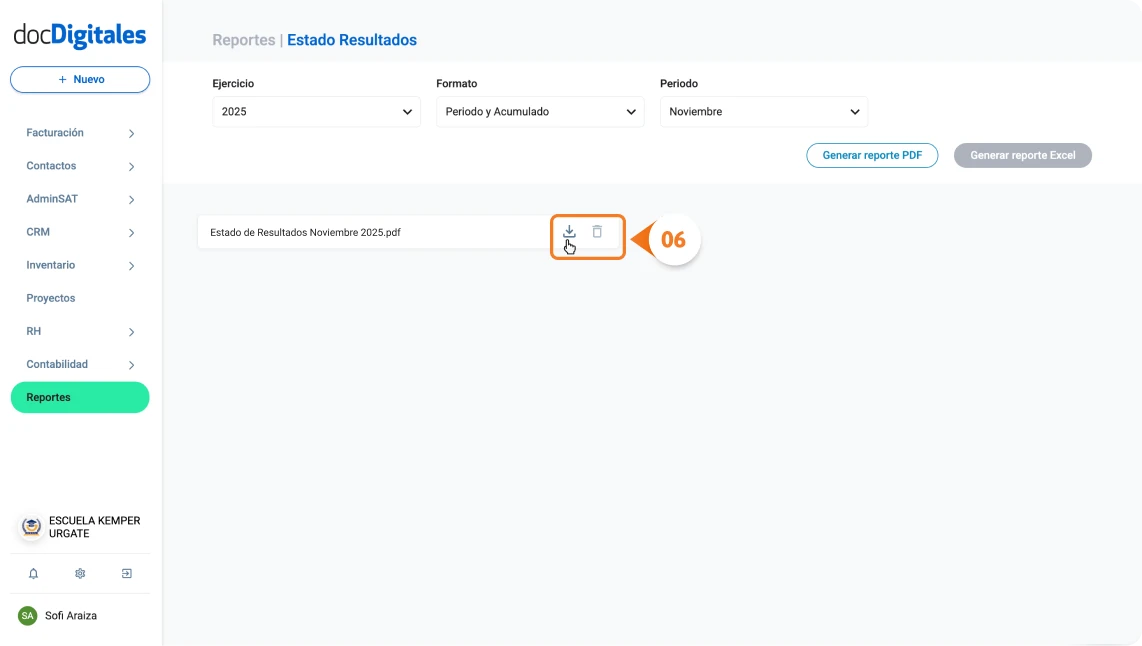
    1. Cuando el proceso termine, tu reporte aparecerá en la sección Reportes Generados, donde podrás:
      • Descargarlo: Haz clic en el ícono de descarga para guardarlo en tu computadora.
      • Eliminarlo: Haz clic en el ícono de bote de basura para borrarlo, una vez borrado no habrá manera de recuperarlo.
    Generar un estado de resultados en un sistema contable para contadores y pymes mexicanas
    1. ¡Listo! Tu Estado de Resultados estará disponible en cuestión de segundos, listo para analizar la salud financiera de tu empresa.

    Nota: Puedes generar todos los Estados de Resultados que necesites. Estos se mantendrán visibles en la sección de Reportes Generados mientras permanezcas dentro de la pantalla actual, al salir se eliminarán de la sección.
  • Genera la Balanza de Comprobación

    La balanza de comprobación es uno de los reportes que el SAT solicita para la contabilidad electrónica y es de los más importantes dentro de la contabilidad de tu empresa. Te permite revisar y verificar que los débitos y créditos estén equilibrados y conocer el estado real de las cuentas de tu empresa.

    Este reporte muestra todas las cuentas de tu catálogo contable en conjunto con sus movimientos y saldos, su función principal es comprobar que los saldos deudores y acreedores sean iguales.

    En tu cuenta de docDigitales puedes generar este reporte de manera automatizada y en pocos minutos, y así conocer el estado financiero de tu empresa.


    Generar balanza de comprobación

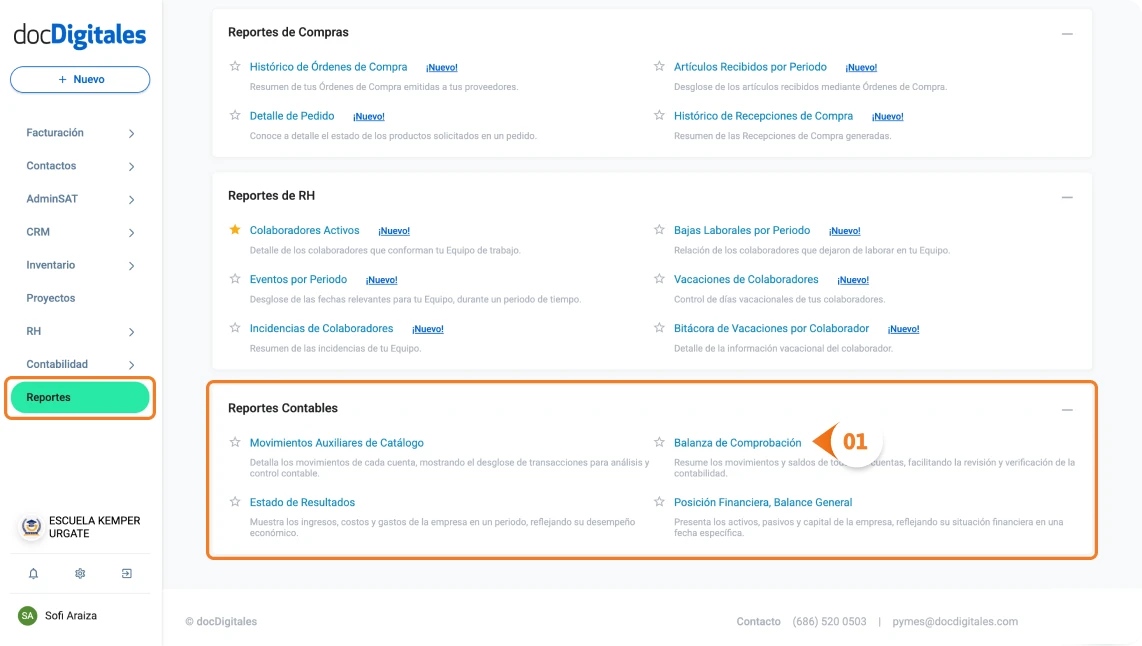
    1. En el menú lateral da clic en Reportes > Reportes Contables > Balanza de Comprobación.
    Generar balanza de comprobación en un sistema contable para contadores y pymes mexicanas
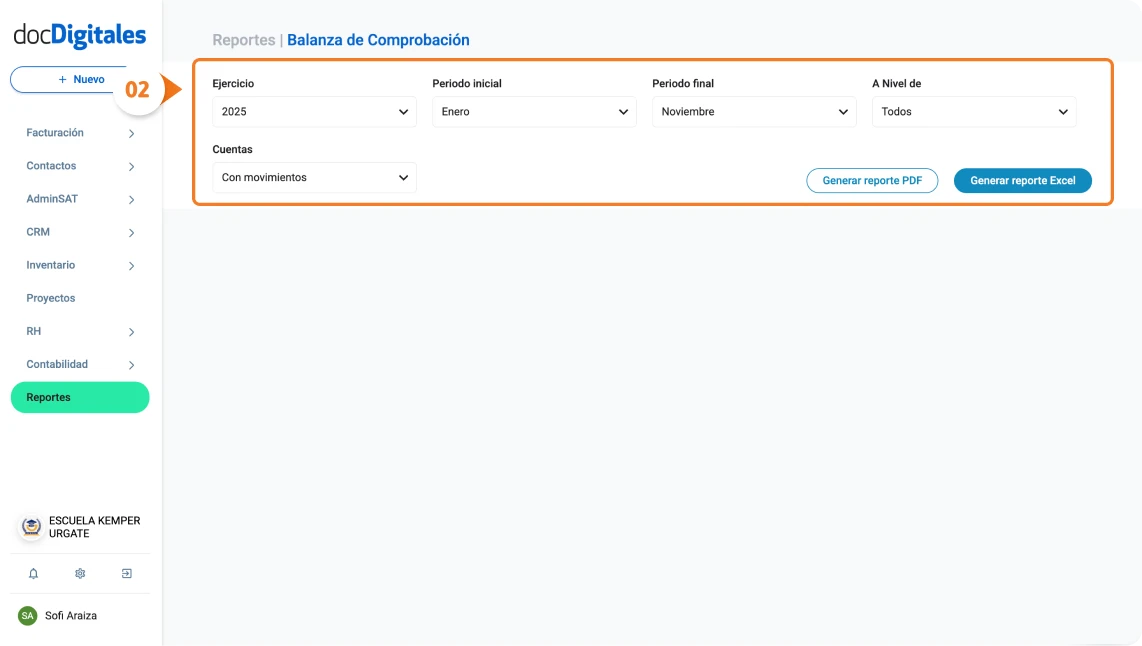
    1. Se abrirá una nueva pantalla con el formulario para generar el reporte.
    Se abrirá una nueva pantalla con el formulario para generar el reporte.


    En esta sección deberás de completar e indicar los siguientes campos:

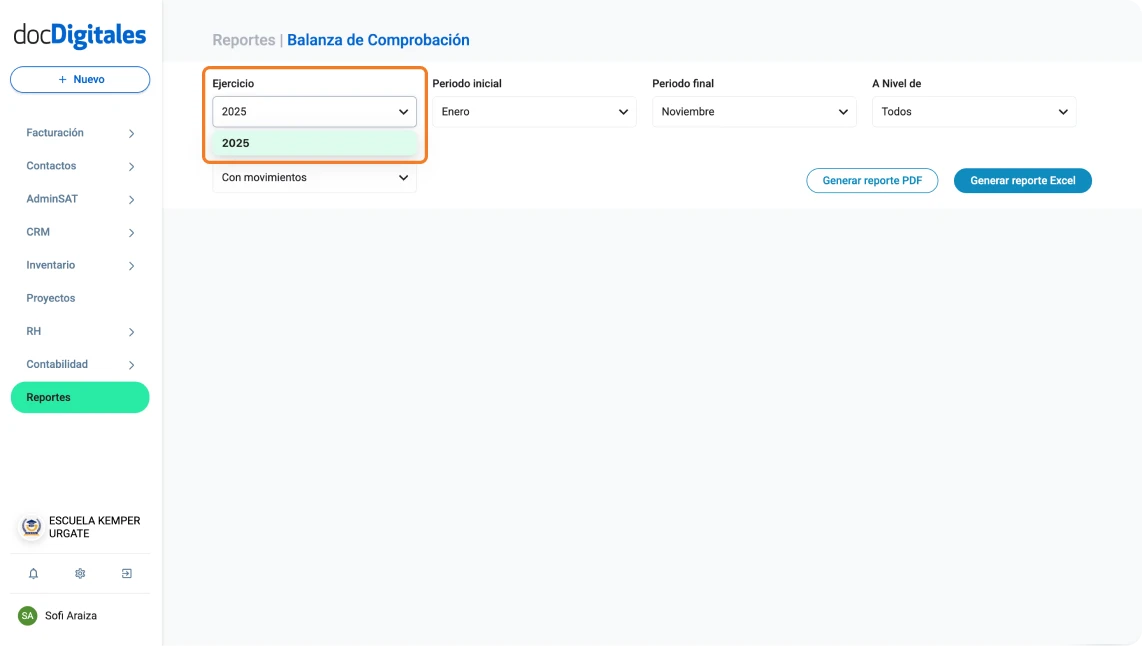
    • Ejercicio: Elige el año del que deseas generar la balanza. En el listado se mostrarán todos los años disponibles de los ejercicios registrados dentro del sistema.
    Generar balanza de comprobación en un sistema contable para contadores y pymes mexicanas
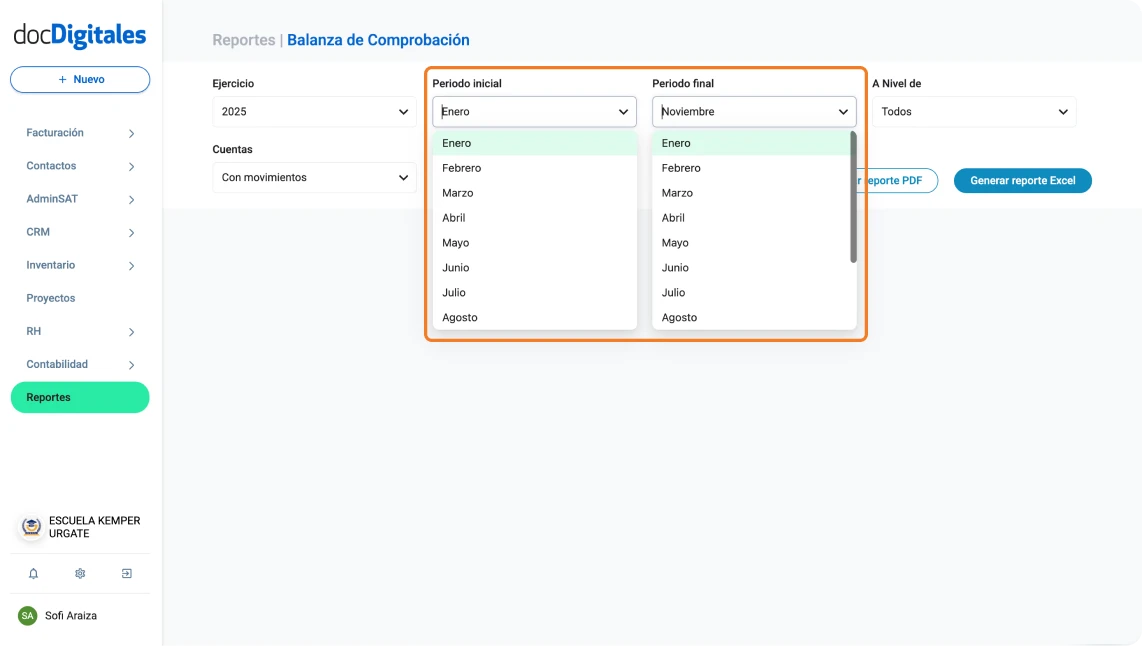
    • Periodo inicial: Elige el mes inicial del reporte.
    • Periodo final: Elige el mes final del reporte.
    Generar balanza de comprobación en un sistema contable para contadores y pymes mexicanas
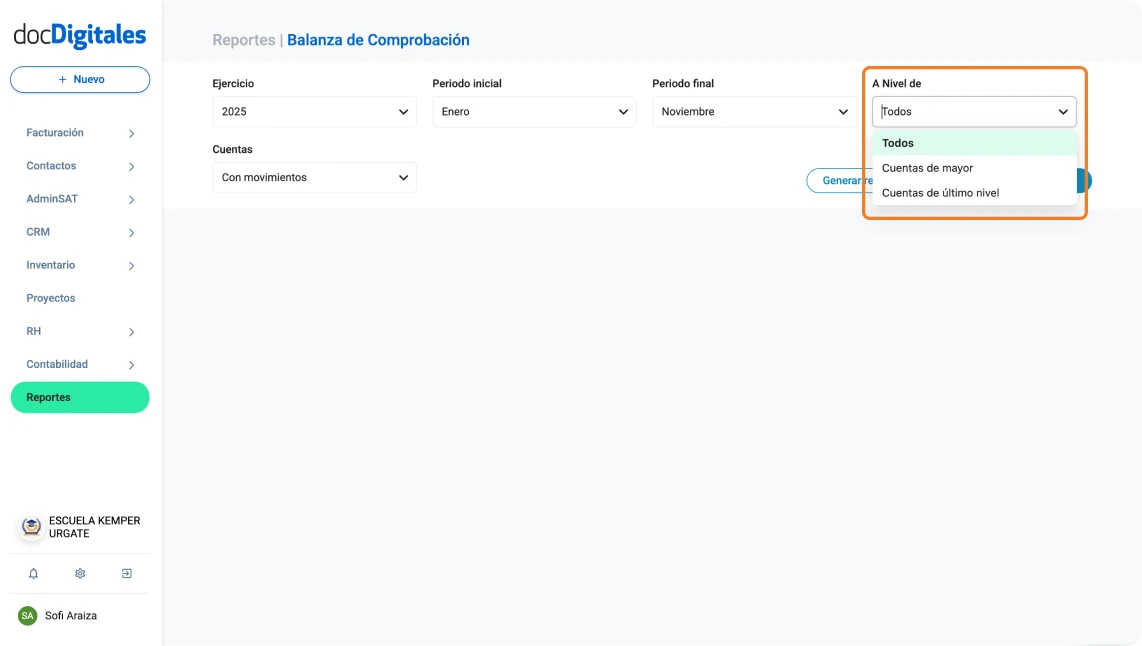
    • A nivel de: Selecciona el nivel de cuentas que deseas mostrar:
      • Todos: Muestra todas las cuentas del catálogo contable, desde las principales hasta las subcuentas.
      • Cuentas de Mayor: Muestra solo las cuentas principales, es decir, aquellas que agrupan los movimientos de varias subcuentas.
      • Cuentas de último nivel: Muestra únicamente las subcuentas auxiliares, donde se registran los movimientos detallados de cada operación.
    Generar balanza de comprobación en un sistema contable para contadores y pymes mexicanas
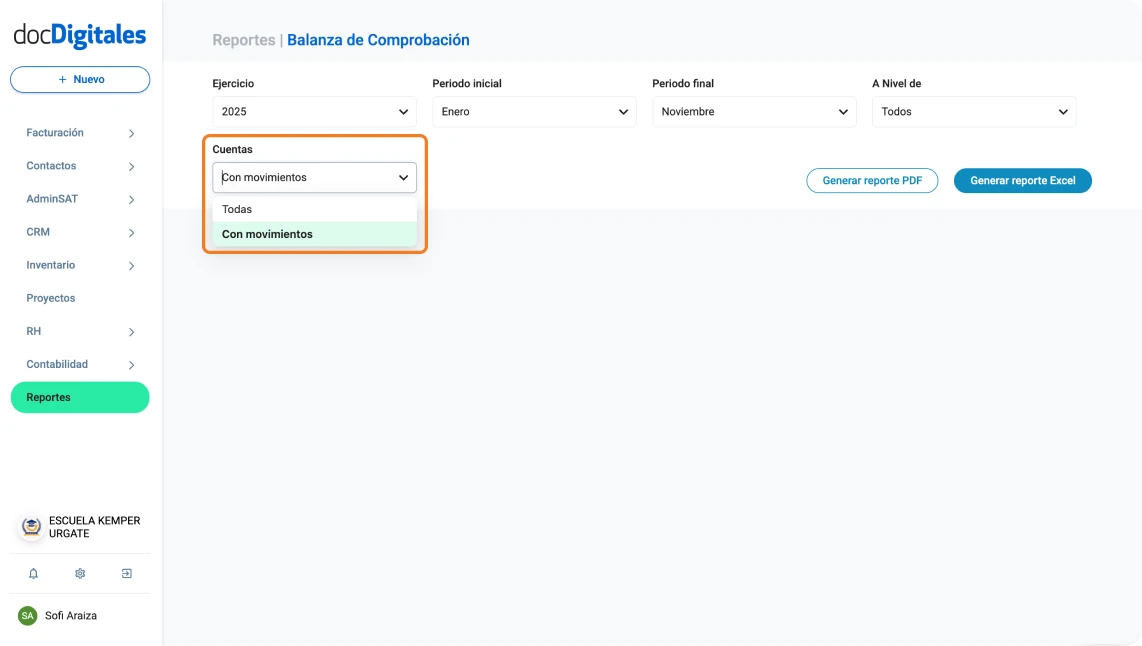
    • Cuentas: Selecciona cuáles cuentas deseas incluir en la balanza:
      • Todas: Se incluyen todas las cuentas a pesar de que algunas no cuenten con movimientos.
      • Con movimientos: Se incluyen exclusivamente las cuentas que se vieron afectadas y tuvieron movimientos en el periodo indicado.
    Generar balanza de comprobación en un sistema contable para contadores y pymes mexicanas
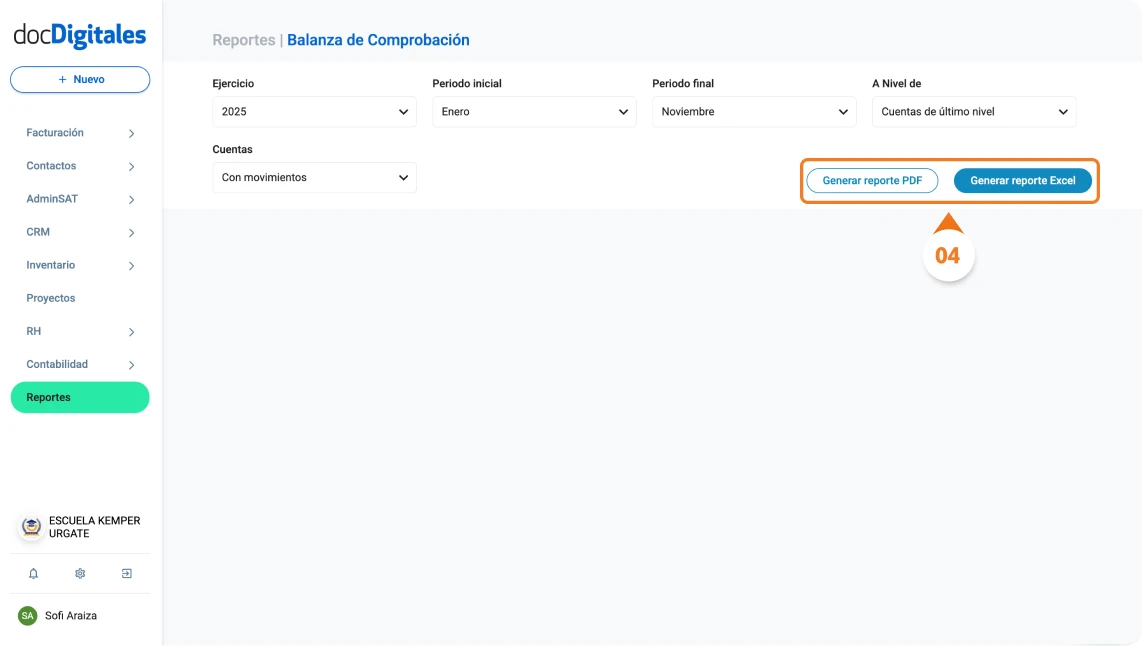
    1. Una vez definidos los parámetros, selecciona el formato en el que desees descargar tu balanza de comprobación:
    Generar balanza de comprobación en un sistema contable para contadores y pymes mexicanas
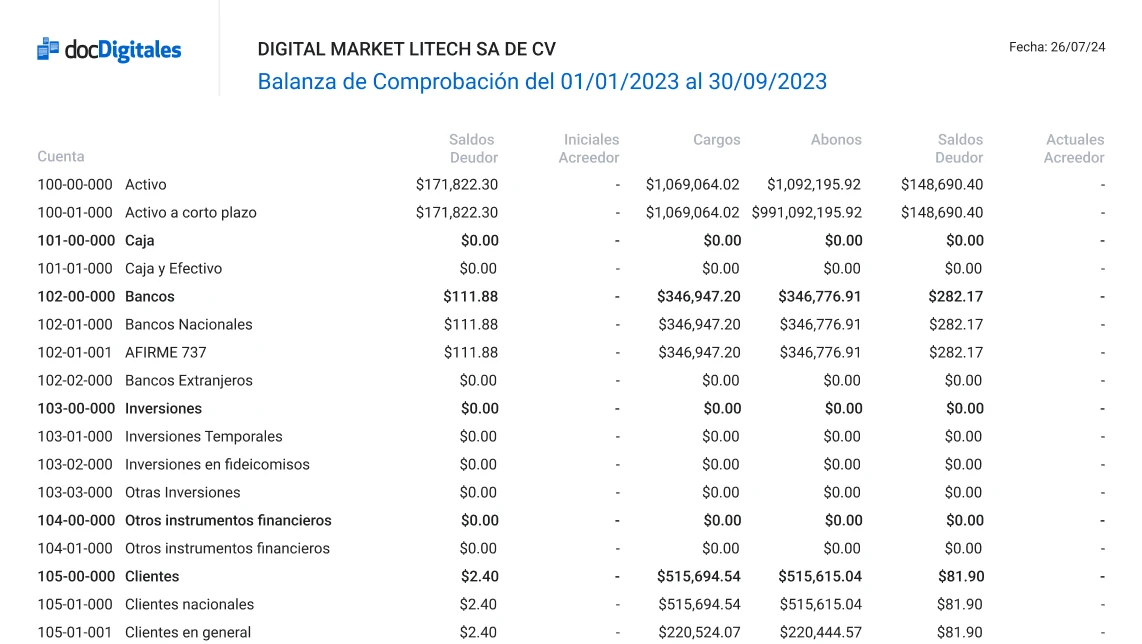
    • Generar Reporte PDF: obtendrás el archivo en formato .PDF.
    Ejemplo de una balanza de comprobación en formato PDF generado en un sistema contable para contadores
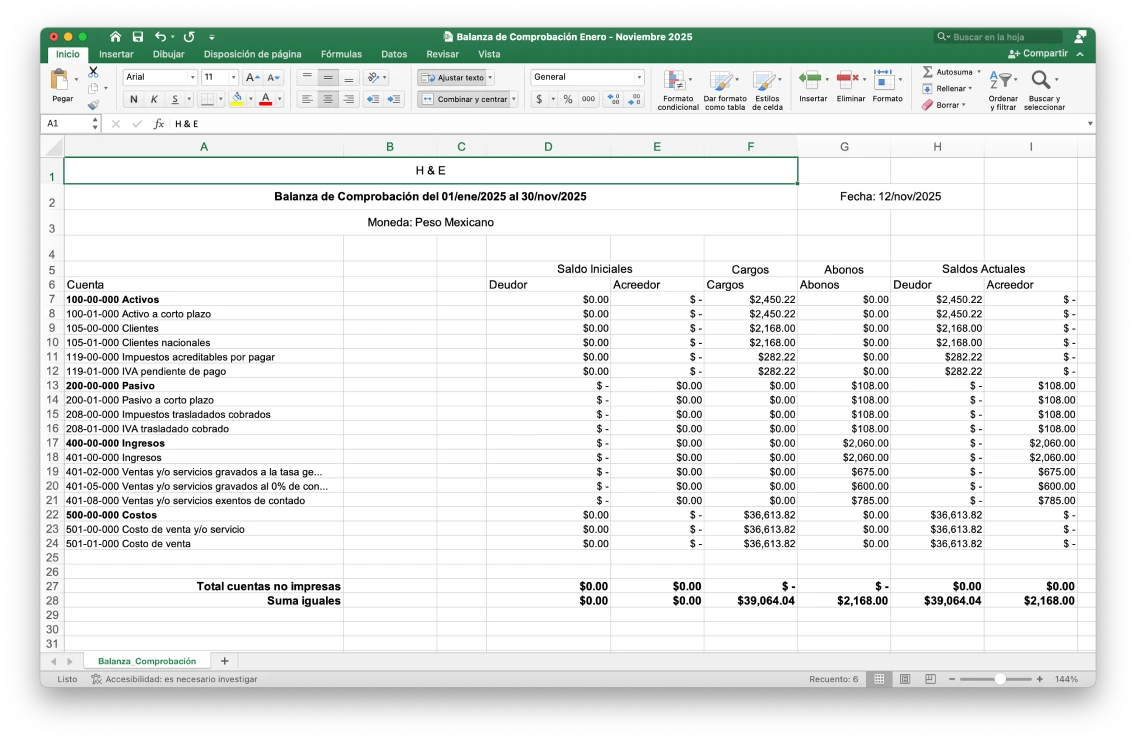
    • Generar Reporte Excel: obtendrás el archivo en formato .XLS.
    Ejemplo de balanza de comprobación en un archivo excel generado en un sistema contable para contadores
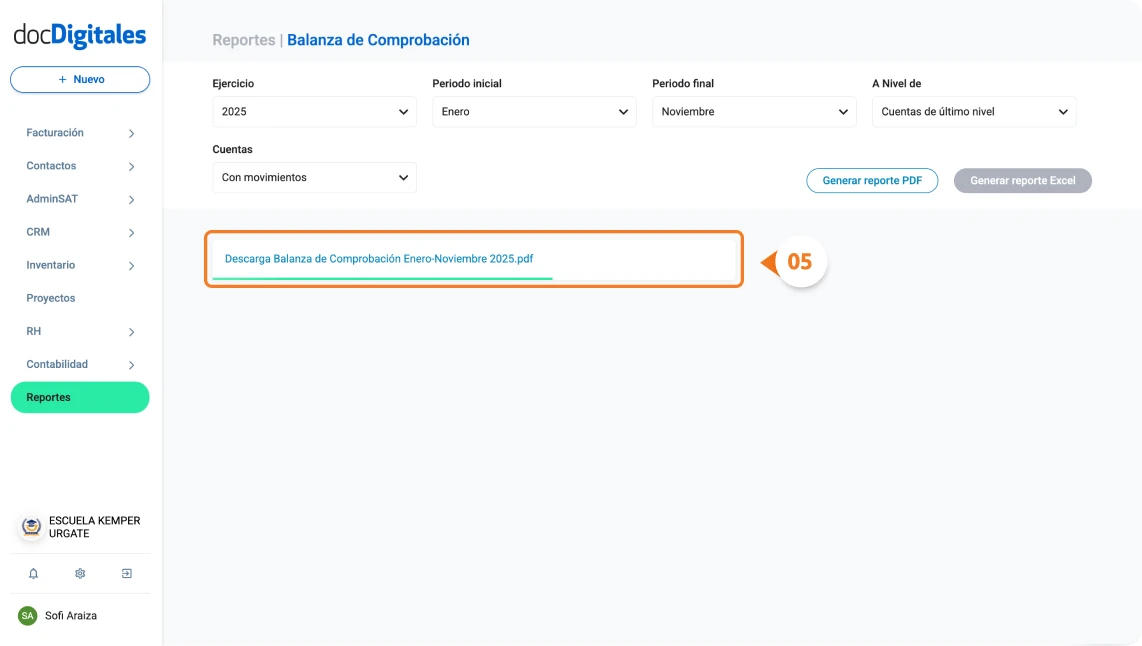
    1. Ya que seleccionaste el formato de descarga, se mostrará una barra de progreso mientras tu archivo se está generando.
    Generar balanza de comprobación en un sistema contable para contadores y pymes mexicanas
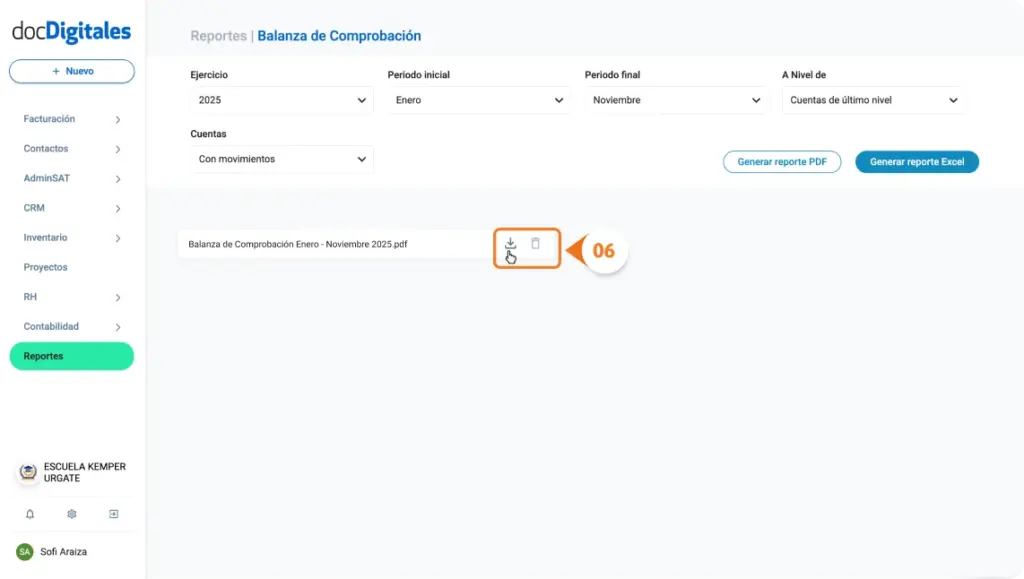
    1. Cuando el proceso termine, tu reporte aparecerá en la sección Reportes Generados, donde podrás:
      • Descargarlo: Haz clic en el ícono de descarga para guardarlo en tu computadora.
      • Eliminarlo: Haz clic en el ícono de bote de basura para borrarlo, una vez borrado no habrá manera de recuperarlo.
    Generar y descargar balanza de comprobación en un sistema contable para contadores y pymes mexicanas
    1. ¡Listo! Así tendrás generada tu balanza de comprobación en pocos pasos y de manera automatizada.

    Consideraciones importantes

    • Si alguna cuenta presenta saldo negativo, se mostrará en color rojo dentro del reporte.
    • Puedes generar varias balanzas de comprobación con diferentes parámetros, solamente repite los pasos anteriores.
    • Todas las balanzas generadas se mostrarán en la sección Reportes Generados.
    • Los reportes estarán disponibles solo durante la sesión activa; al cerrar la sesión, se eliminarán de la lista y tendrás que generarlos de nuevo.
  • Genera el reporte de Movimientos Auxiliares

    El Reporte de Movimientos Auxiliares de Catálogo te permite analizar en detalle los movimientos registrados en cada cuenta contable. Con este informe puedes desglosar transacciones individuales e identificar su origen.

    Si ya configuraste tu Catálogo de Cuentas dentro de tu cuenta de docDigitales, este reporte te dará mayor claridad y control sobre los movimientos financieros de tu empresa.


    Generar reporte de Movimientos Auxiliares

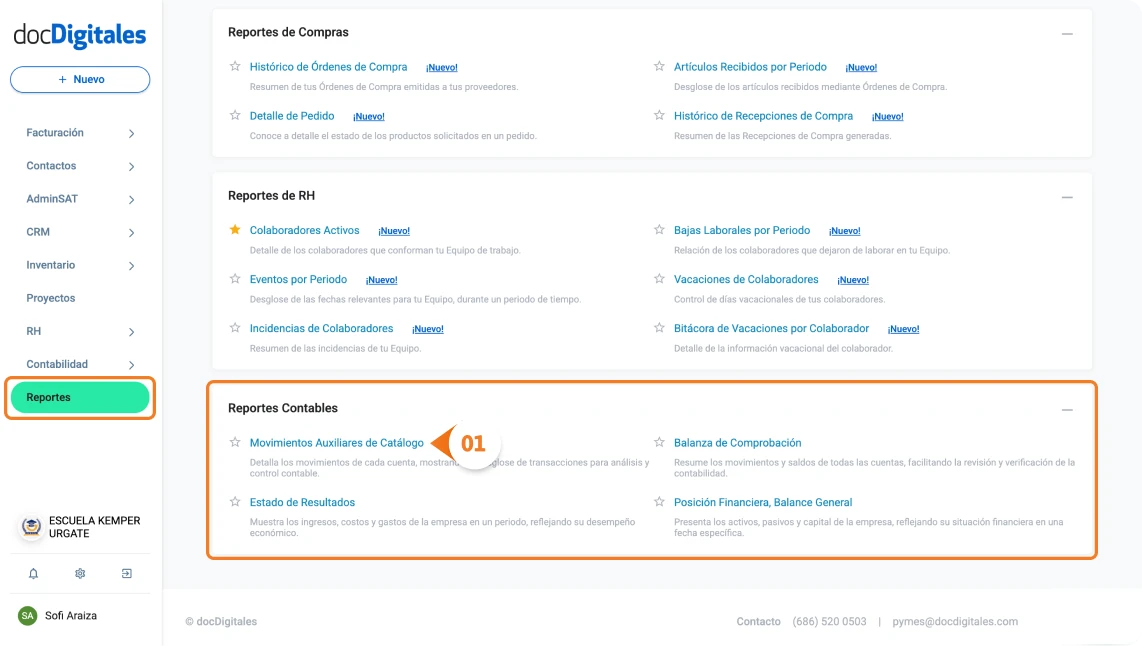
    1. En el menú lateral da clic en Reportes > Reportes Contables > Movimientos auxiliares de catálogo.
    Generar reporte de movimientos auxiliares contables
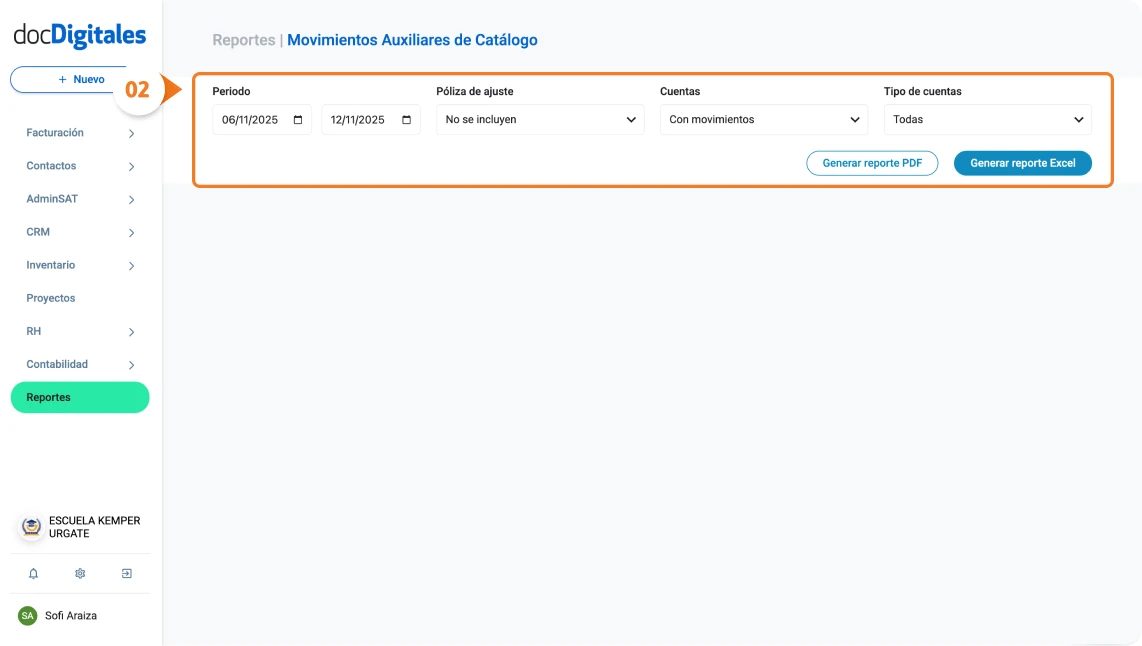
    1. Se abrirá el formulario para la creación del reporte. 
    Generar reporte de movimientos auxiliares contables en un sistema para contadores

    Completa y selecciona los siguientes campos:

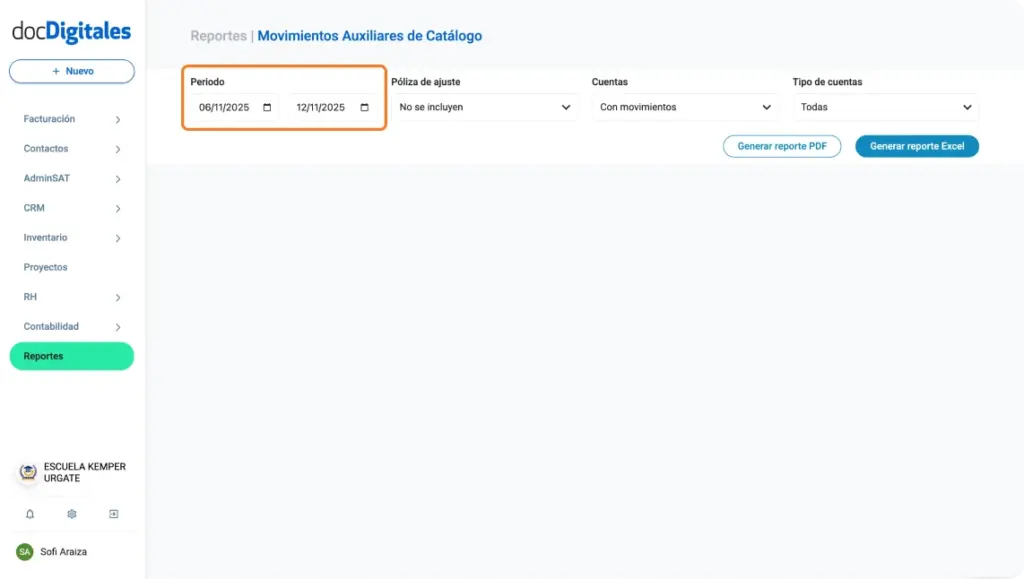
    a. Periodo: Selecciona el intervalo de fechas a consultar.

    Generar reporte de movimientos auxiliares contables en un sistema para contadores

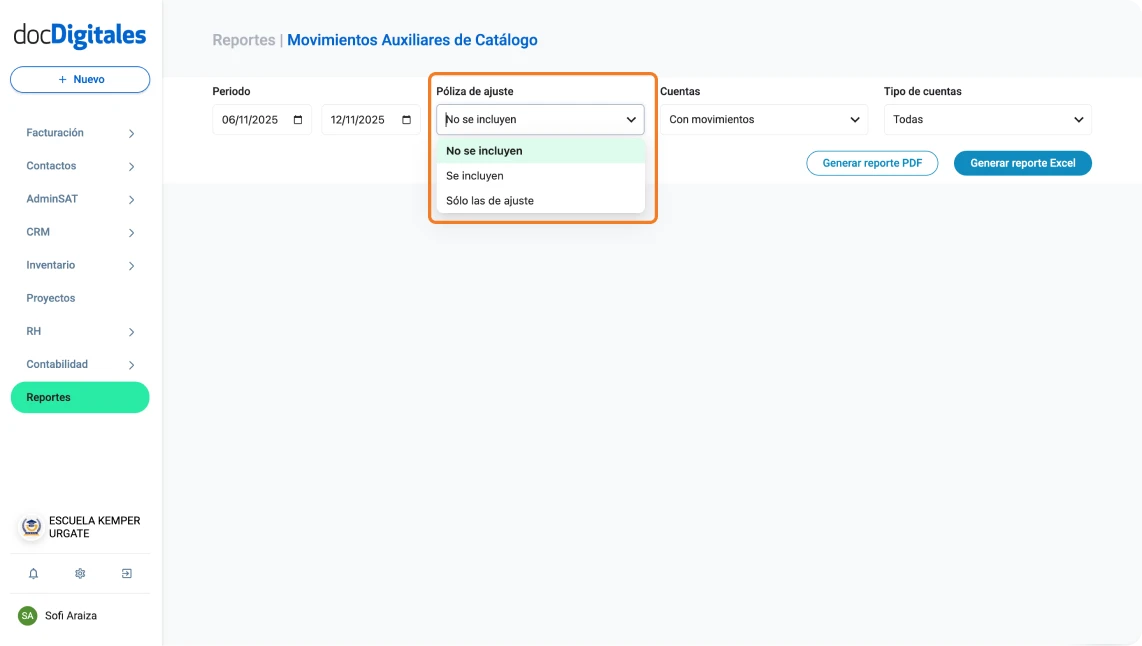
    b. Póliza de ajuste: Selecciona si deseas incluir algún ajuste para cuadrar las cuentas:

    • Incluir.
    • No incluir.
    • Incluir solamente pólizas de ajuste.
    Generar reporte de movimientos auxiliares contables en un sistema para contadores

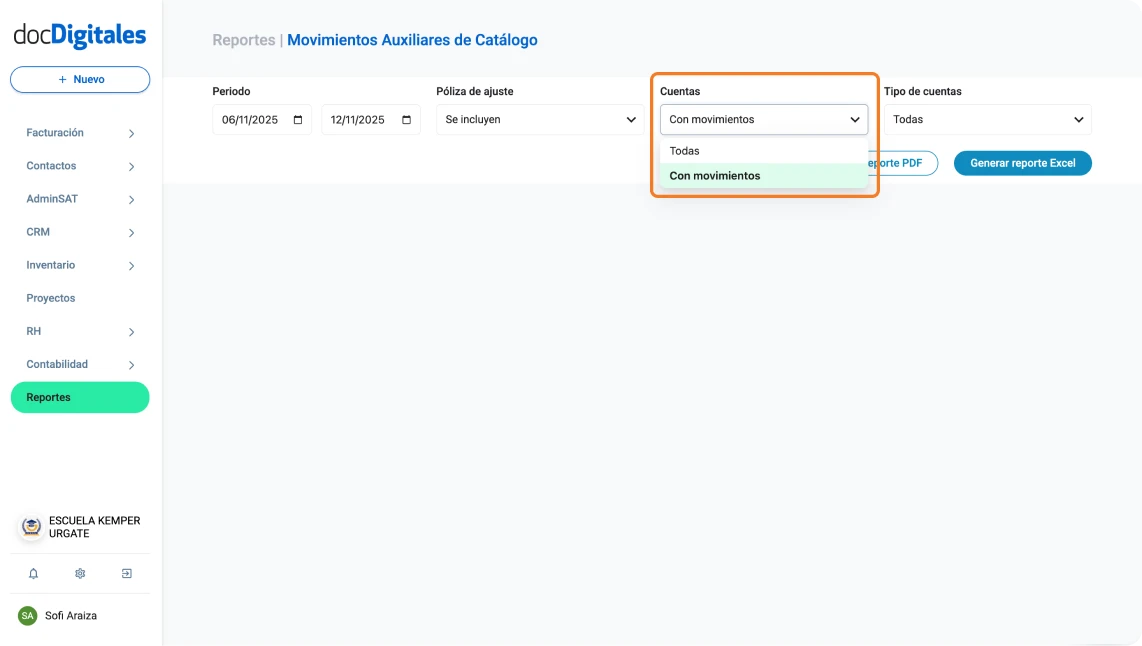
    c. Cuentas:

    • Todas las cuentas: Incluye todo el catálogo, aunque no tenga movimientos.
    • Con movimientos: Solo muestra las cuentas que tuvieron registros en el periodo seleccionado anteriormente.
    Generar reporte de movimientos auxiliares contables en un sistema para contadores

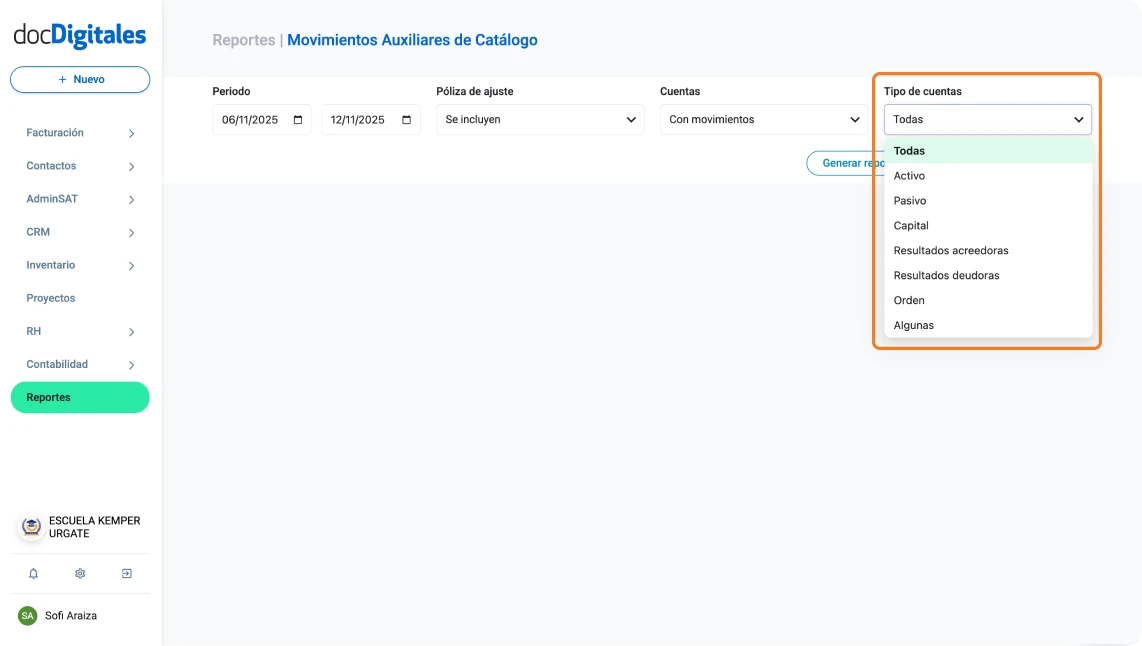
    d. Tipo de cuentas:

    Selecciona que tipo de cuentas deseas mostrar en el reporte:

    • Todas: Muestra todos los grupos de cuentas del catálogo.
    • Activo: Registra los bienes, derechos y recursos de la empresa (ej. caja, bancos, inventarios).
    • Pasivo: Incluye las deudas y obligaciones con terceros (ej. proveedores, préstamos).
    • Capital: Refleja la inversión de los dueños y las utilidades o pérdidas acumuladas.
    • Resultados Acreedoras: Agrupa las cuentas de ingresos generados por la empresa.
    • Resultados Deudoras: Muestra las cuentas de gastos y costos que disminuyen la utilidad.
    • Orden: Son cuentas de control o información que no afectan directamente los estados financieros.
    Generar reporte de movimientos auxiliares contables en un sistema para contadores
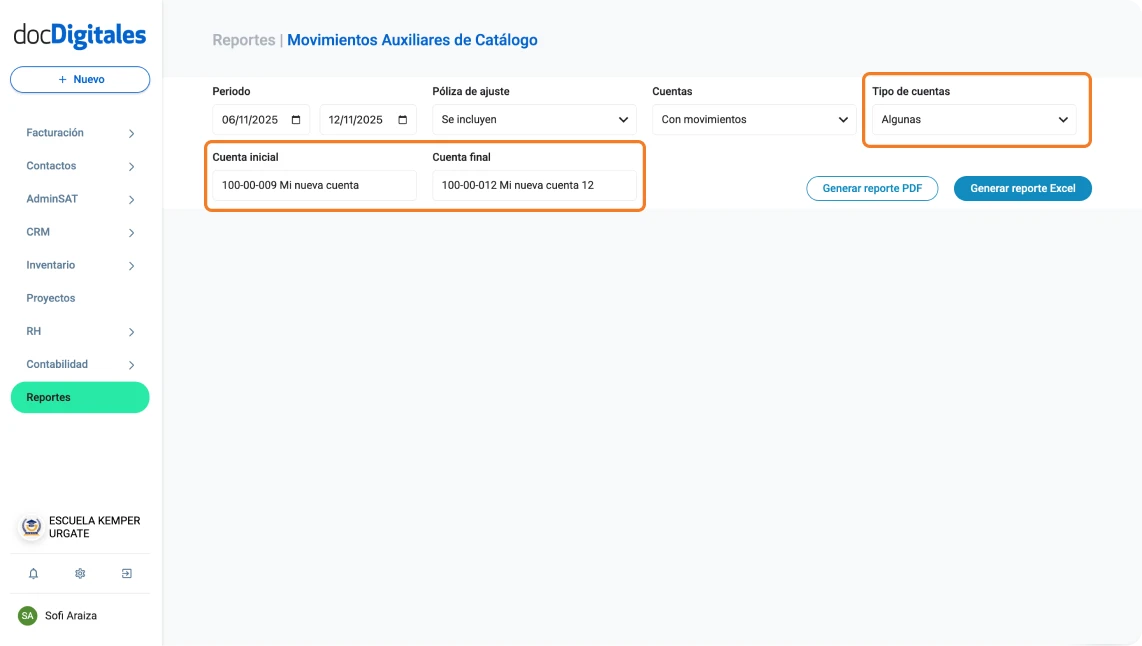
    • Algunas: Si seleccionas esta opción debes de indicar:
      • Cuenta inicial: Escribe a partir de que cuenta deseas que se genere el reporte. Ejemplo: 100-00-000
      • Cuenta final: Escribe hasta que cuenta deseas que se genere el reporte. Ejemplo: 200-00-000.
    Generar reporte de movimientos auxiliares contables en un sistema para contadores
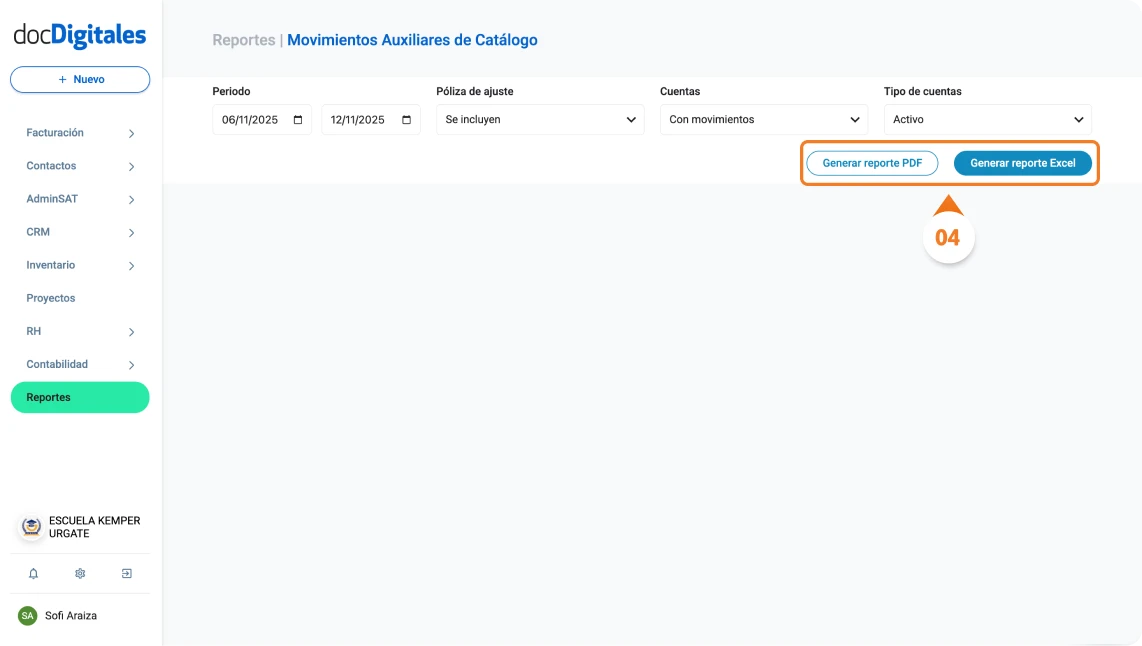
    1. Una vez completados los campos de configuración, selecciona el formato de salida del reporte:
    Generar reporte de movimientos auxiliares contables en un sistema para contadores

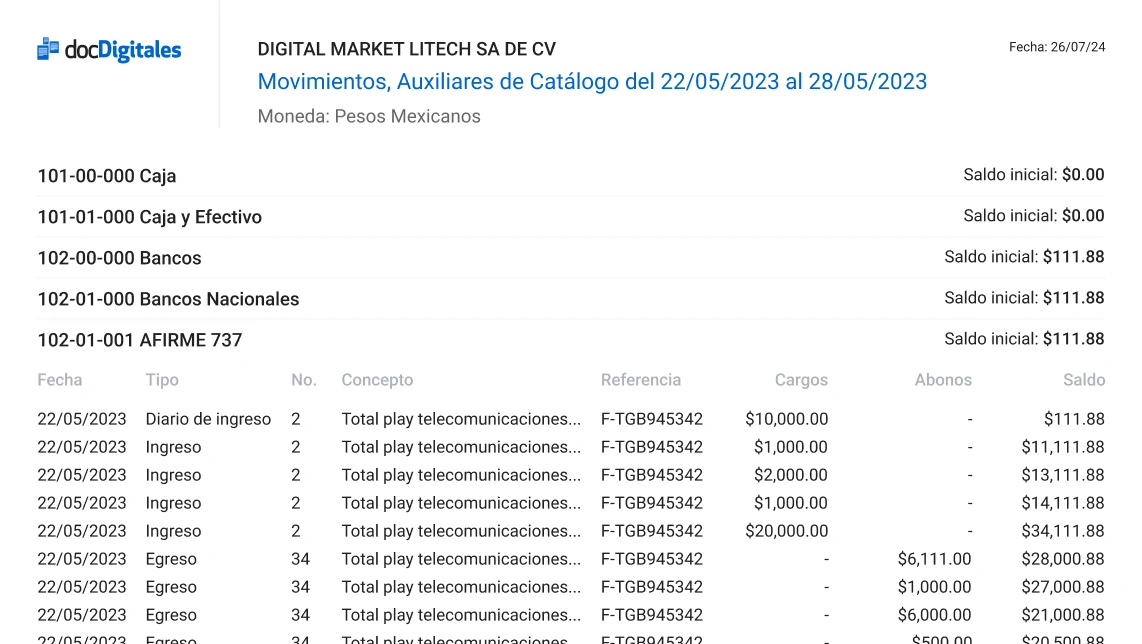
    a. Generar reporte PDF: El sistema genera el archivo en formato .PDF con los parámetros elegidos.

    Ejemplo de reporte de movimientos auxiliares de catálogo contable en PDF de un sistema contable para contadores

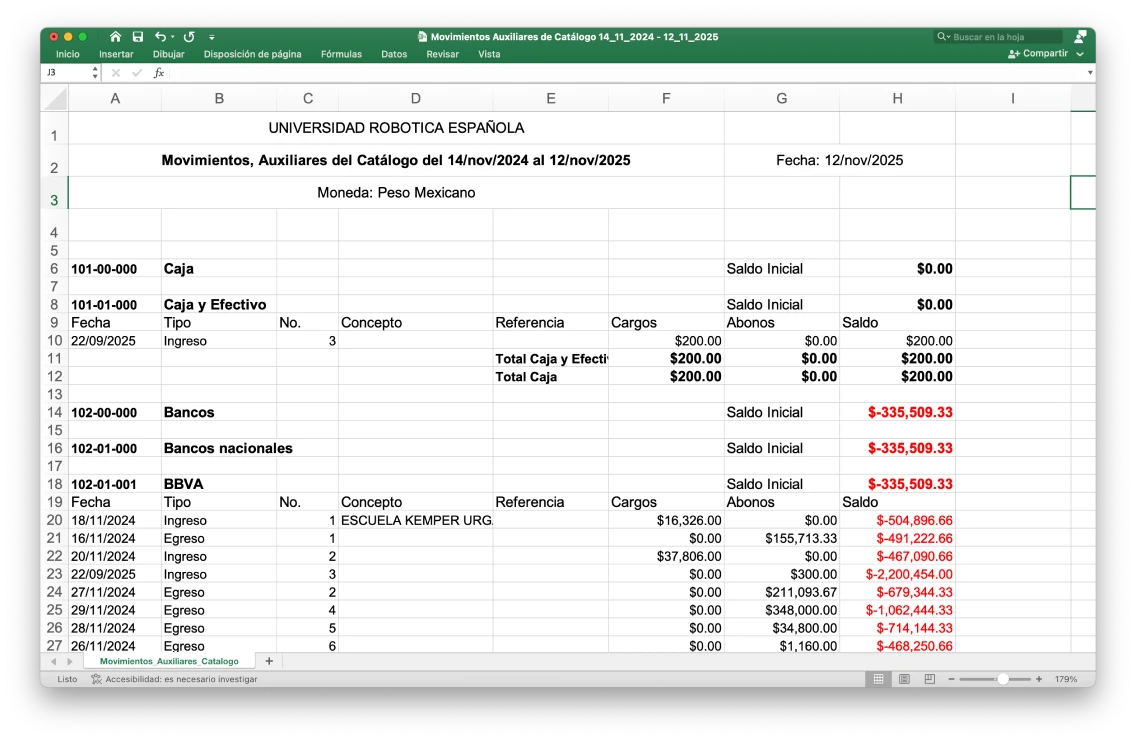
    b. Generar Excel: El sistema genera el archivo en formato .XLS que te puede servir para un análisis más detallado.

    Ejemplo de reporte de movimientos auxiliares de catálogo en formato xsl de un sistema contable para contadores
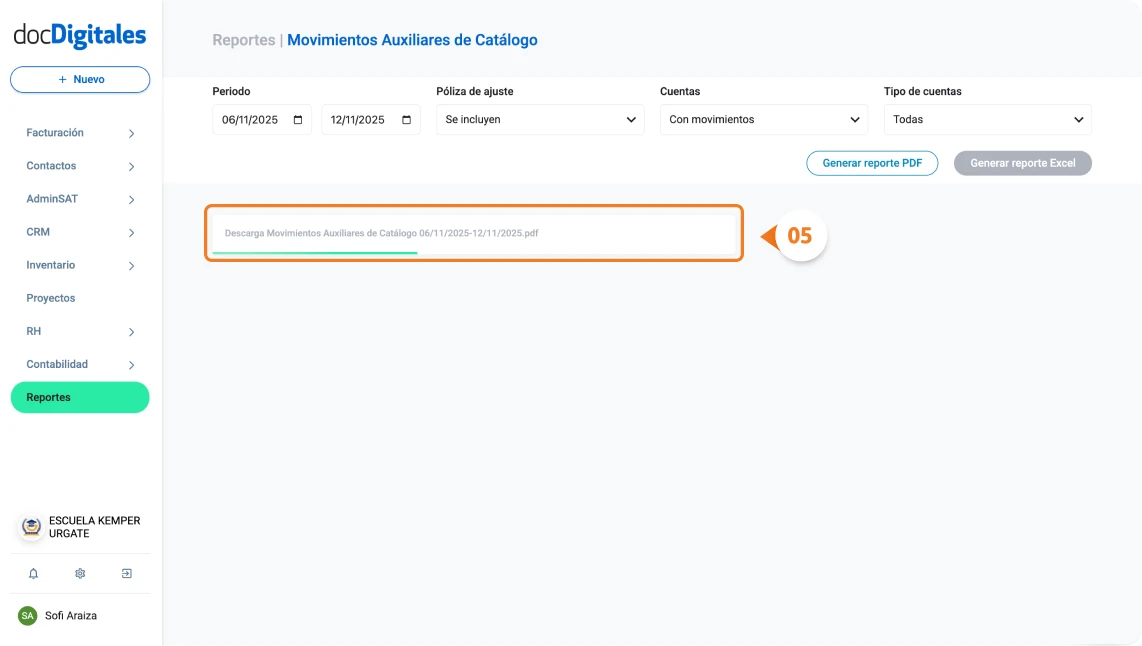
    1. Ahora iniciará el proceso de generación del reporte y te mostrará una barra de progreso.
    Generar reporte de movimientos auxiliares contables en un sistema para contadores
    1. Finalizada la generación, aparecerá en la sección de Reportes Generados, donde puedes:
      • Descargar: Haz clic en el ícono de descarga para guardarlo en tu computadora.
      • Eliminar: Haz clic en el ícono de bote de basura para borrarlo, una vez borrado no habrá manera de recuperarlo.
    Generar reporte de movimientos auxiliares contables en un sistema para contadores
    1. Puedes generar la cantidad de reportes que necesites, repitiendo este proceso con los parámetros que requieras.

    Nota: Todos los reportes generados en la sesión y mientas estés en la pantalla aparecerán en la sección de Reportes Generados, una vez que cierres sesión desaparecerán del listado y tendrás que generarlos nuevamente.