Blog

  • Vende sin conexión a internet y desde tablets

    El Punto de Venta está diseñado para funcionar incluso sin conexión a internet. Esto significa que puedes seguir vendiendo si se cae el servicio, y toda la información se sincronizará sola cuando la conexión se restablezca.


    Cómo funciona el modo sin conexión

    Cuando el PDV detecta que no hay internet, entra automáticamente en modo offline:

    • Las ventas se registran y almacenan localmente en el dispositivo.
    • Puedes seguir operando con normalidad: abrir caja, registrar ventas, cobrar y emitir tickets.
    • En cuanto se restablece la conexión, todas las ventas pendientes se sincronizan automáticamente con el ERP sin que tengas que hacer nada.
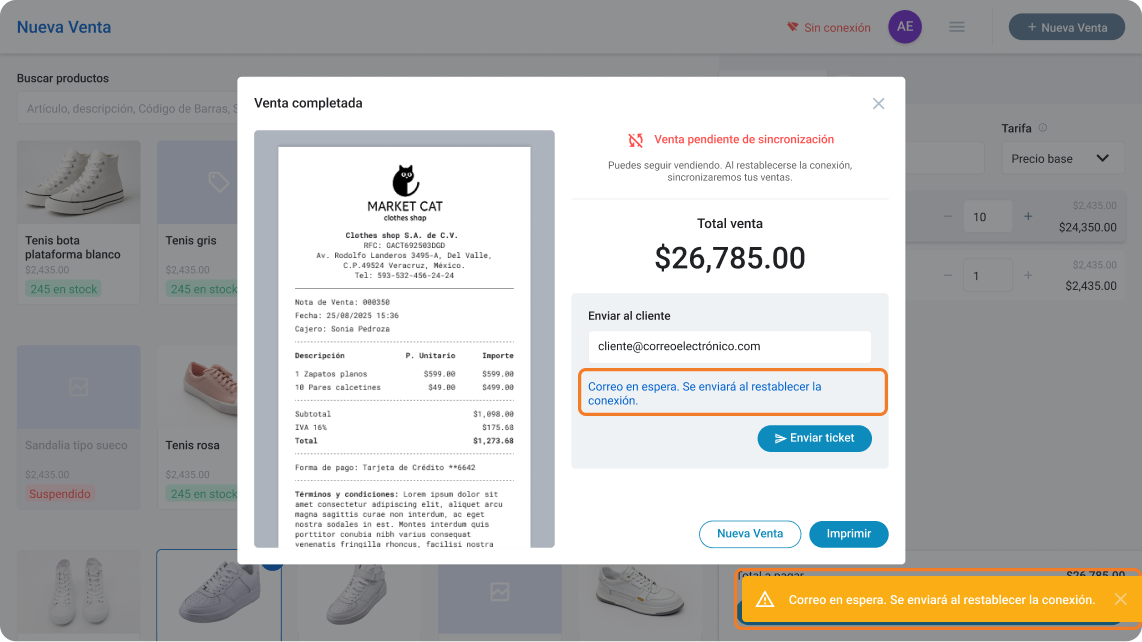
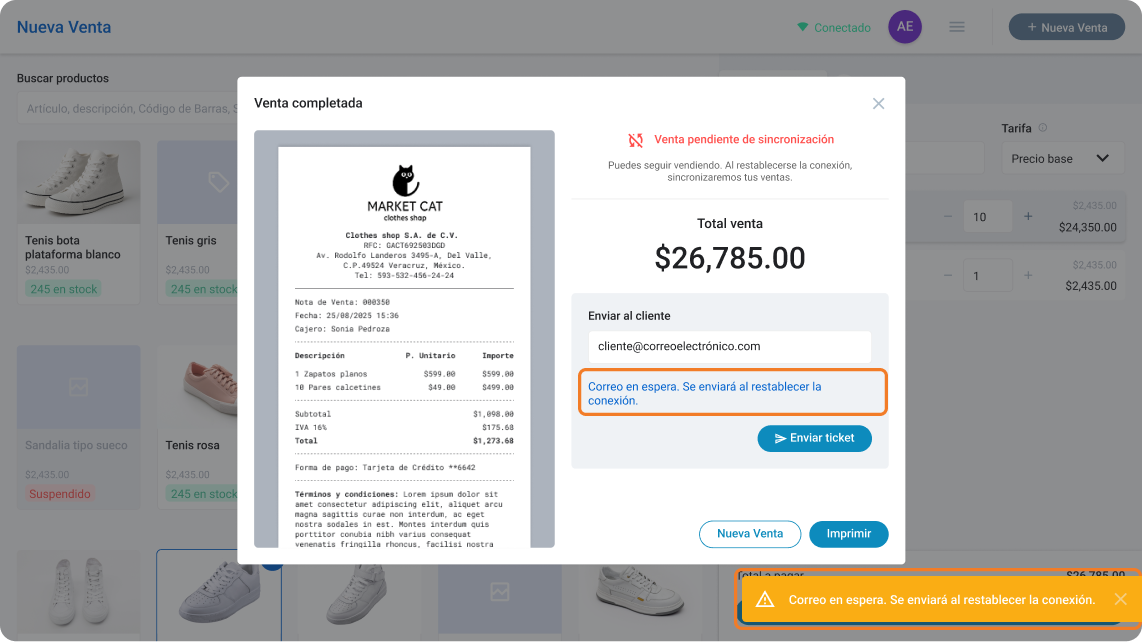
    Importante: Los tickets enviados por correo cuando no hay conexión quedan en espera y se envían automáticamente al reconectarse. El cliente los recibirá en cuanto el sistema se sincronice.


    Cómo usar el PDV en tablets

    El PDV tiene una interfaz adaptada para tablets. Al acceder desde un dispositivo móvil, la experiencia cambia de la siguiente manera:

    • Los clics del mouse se reemplazan por toques táctiles en la pantalla.
    • El diseño se adapta automáticamente al tamaño de la pantalla de la tablet.
    • Todas las funciones disponibles en escritorio también están disponibles en tablet.
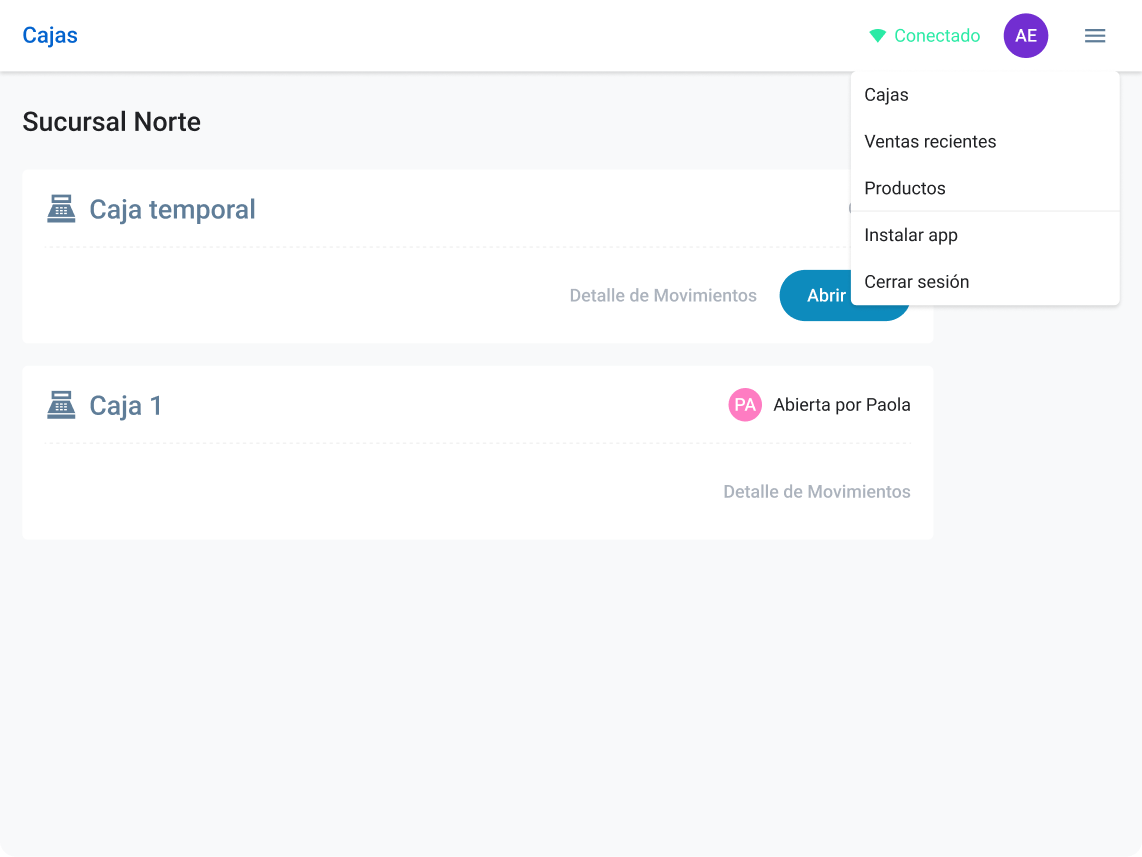
    Aplicación de escritorio y acceso desde navegador

    El PDV puede usarse de dos formas:

    • Con la app instalada: al hacer clic en Punto de Venta desde el menú lateral del ERP, la aplicación se abre directamente en tu equipo. Es la forma recomendada para operar en modo offline de manera más estable.
    • Sin la app: el PDV se abre en una pestaña nueva del navegador. También funciona en modo offline, pero el comportamiento puede variar según el navegador.
  • Sincronización con el ERP: notas de venta y timbrado CFDI

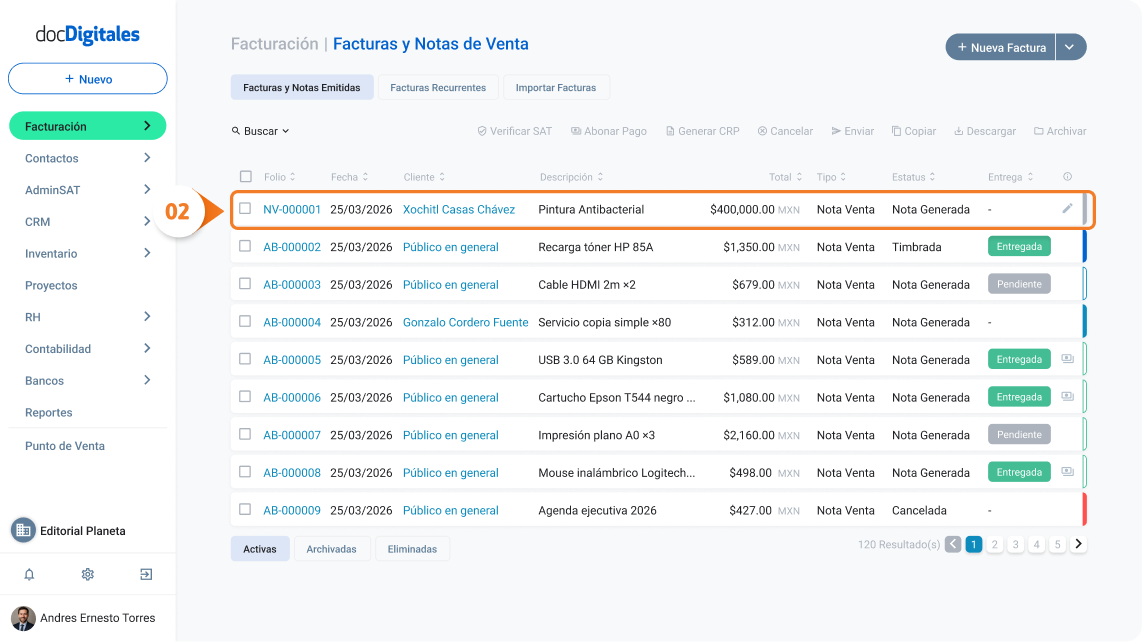
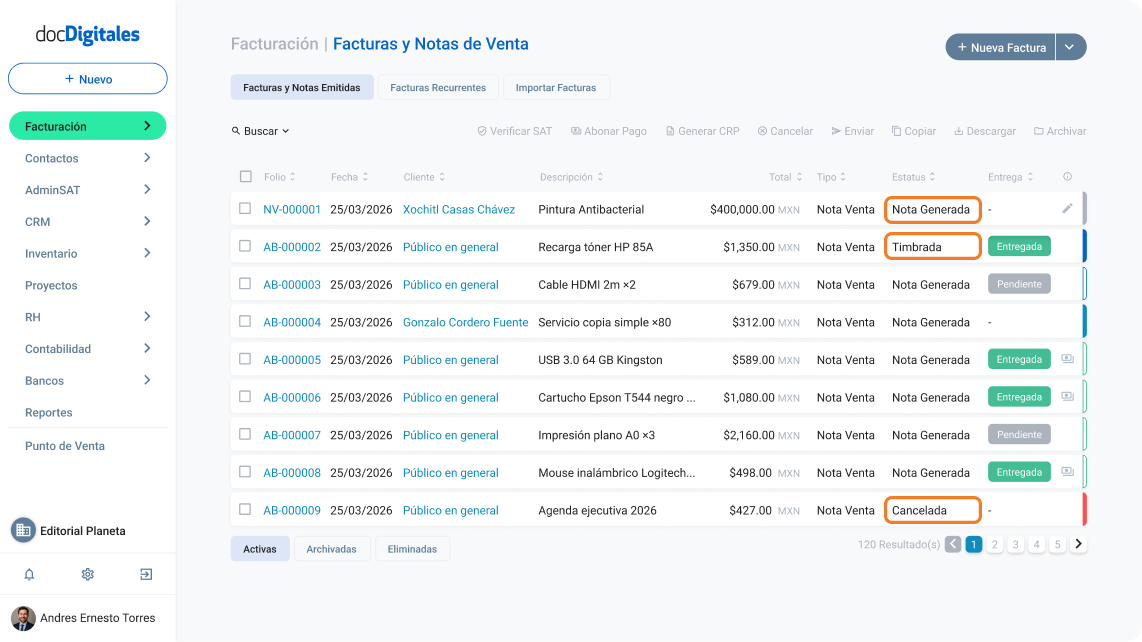
    Cada venta que registras en el Punto de Venta se sincroniza automáticamente con el ERP y genera una Nota de Venta. Desde ahí puedes timbrarla como factura CFDI si el cliente la necesita.


    ¿Cómo se sincroniza una venta con el ERP?

    El proceso ocurre de forma automática, sin que tengas que hacer nada:

    1. Registras la venta en el PDV. El sistema la procesa y genera los movimientos de ingreso e inventario correspondientes.
    2. Se crea una Nota de Venta en el ERP con estatus “Generada” y con toda la información del cobro (productos, monto, método de pago, cliente).
    3. La Nota de Venta estará disponible en el ERP para consultarla, enviarla, cancelarla o timbrarla.

    Nota: Las Notas de Venta generadas desde el PDV no son editables en el ERP. Solo pueden cancelarse, enviarse, eliminarse o timbrar como factura CFDI.


    Estatus de una Nota de Venta

    EstatusQué significa
    GeneradaLa venta fue registrada en el PDV y la nota existe en el ERP. Aún no tiene validez fiscal.
    TimbradaLa nota fue convertida en un CFDI válido ante el SAT desde el ERP.
    CanceladaLa venta fue anulada. Se revirtió el ingreso y, si aplica, el movimiento de inventario.

    Cómo timbrar una venta como factura CFDI

    Timbrar convierte una Nota de Venta en un Comprobante Fiscal Digital por Internet (CFDI) válido ante el SAT. Este proceso se realiza desde el ERP, no desde el PDV.

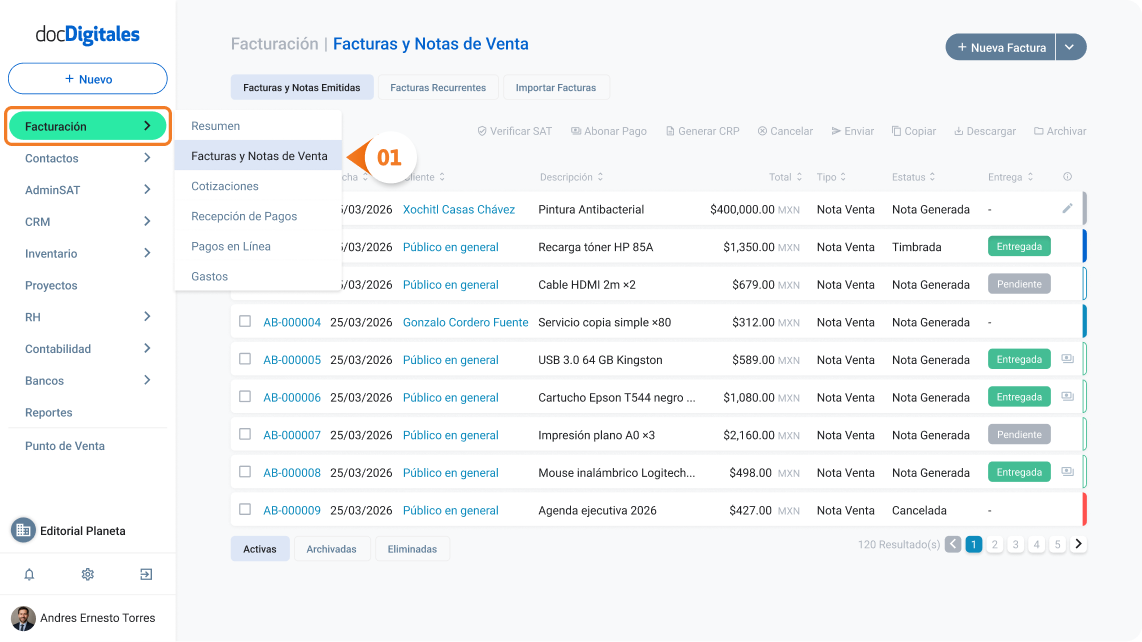
    1. Ve al módulo de Facturación > Resumen en docDigitales.
    1. Localiza la nota con estatus Generada que deseas timbrar.
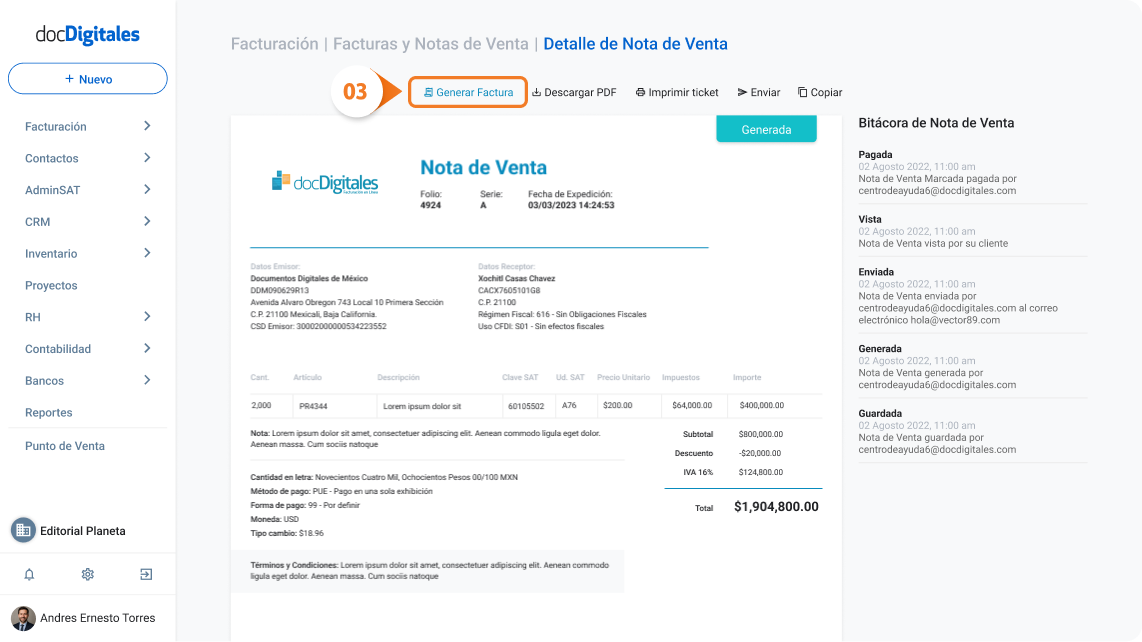
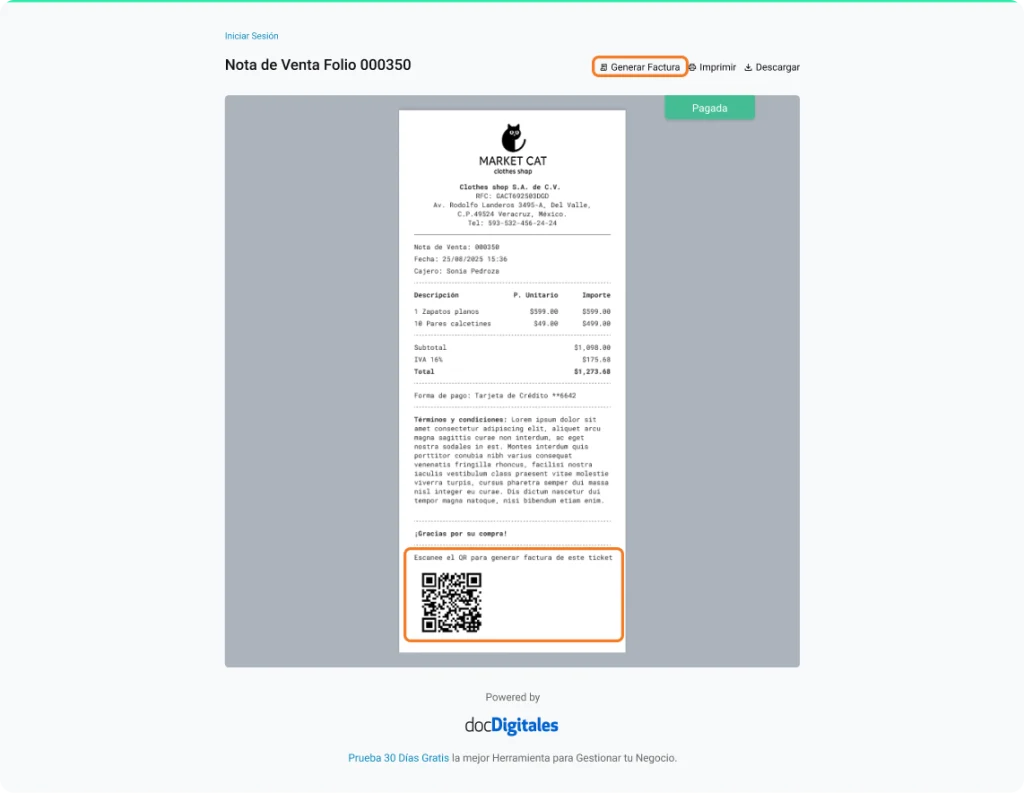
    1. Abre el detalle haciendo clic en el folio y haz clic en Generar Factura.
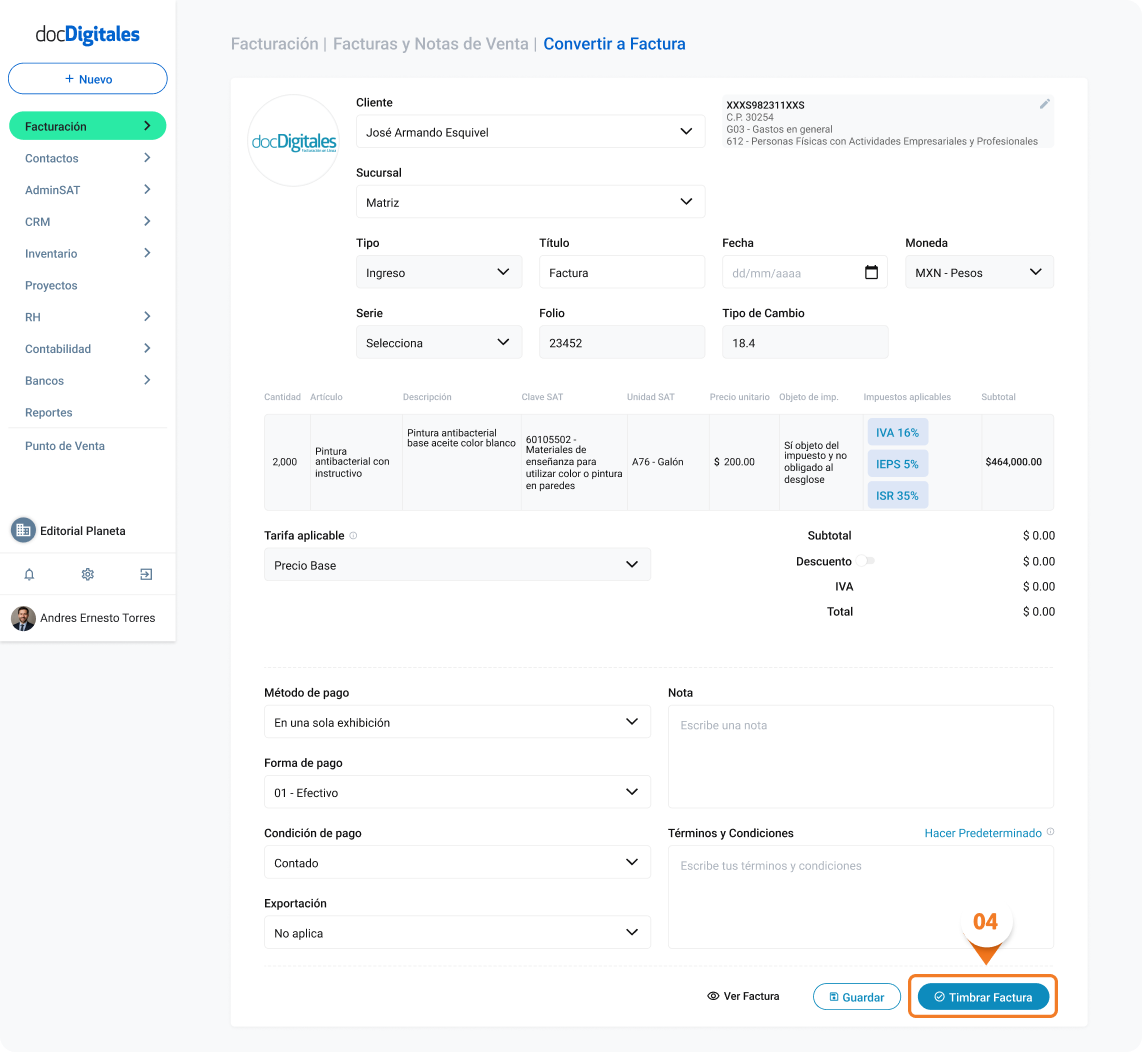
    1. Verifica que los datos fiscales del cliente sean correctos y confirma el timbrado.
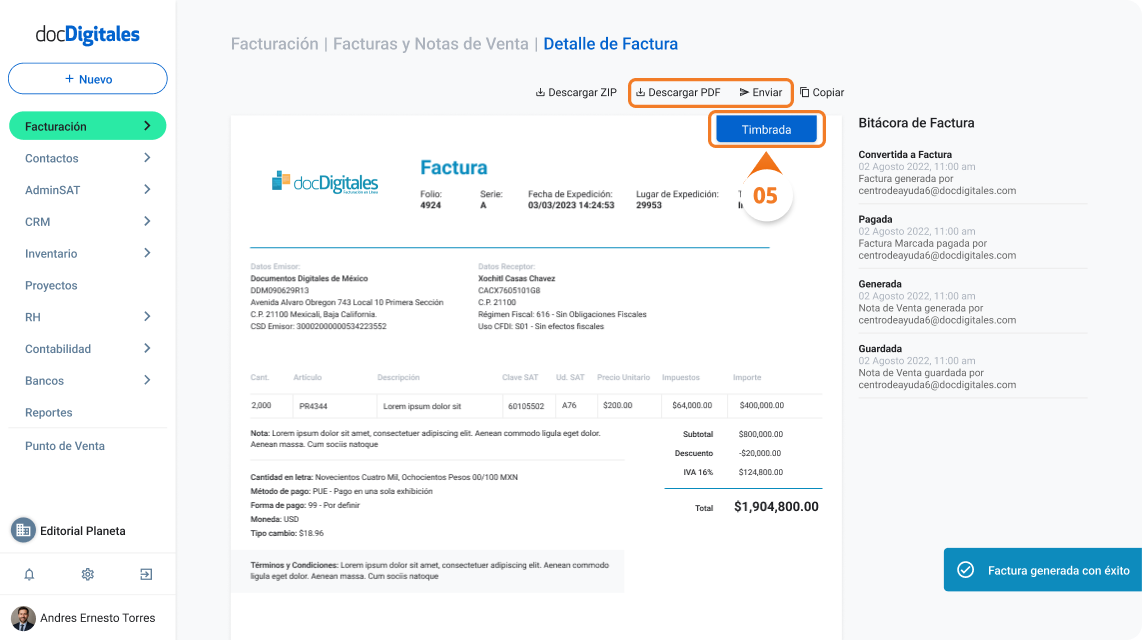
    1. El estatus de la nota cambiará a Timbrada y el CFDI estará disponible para enviarlo al cliente.

    Nota: Desde el detalle de la Nota de Venta en el ERP también puedes imprimir el ticket de la venta en formato PDF usando el botón Imprimir Ticket.


    Autofactura: cómo el cliente puede solicitar su factura sin contactarte

    ¿Quieres activar la autofactura en tus tickets? Personaliza el formato de ticket de venta.

    Si activaste la opción de Autofactura en el formato de ticket, el cliente recibirá un link junto con su ticket por correo. Desde ese link puede generar su CFDI directamente, sin necesidad de pedírtelo.

    Importante: El link de autofactura tiene vigencia de 7 días. Pasado ese tiempo, el cliente deberá solicitarte que le reenvíes el ticket para obtener un link nuevo.

  • Agrega marca y categoría a un producto desde el ERP

    Los productos que aparecen en el PDV se configuran desde docDigitales. Asignarles una marca y una categoría correctas ayuda a que tus cajeros encuentren productos más rápido durante una venta.

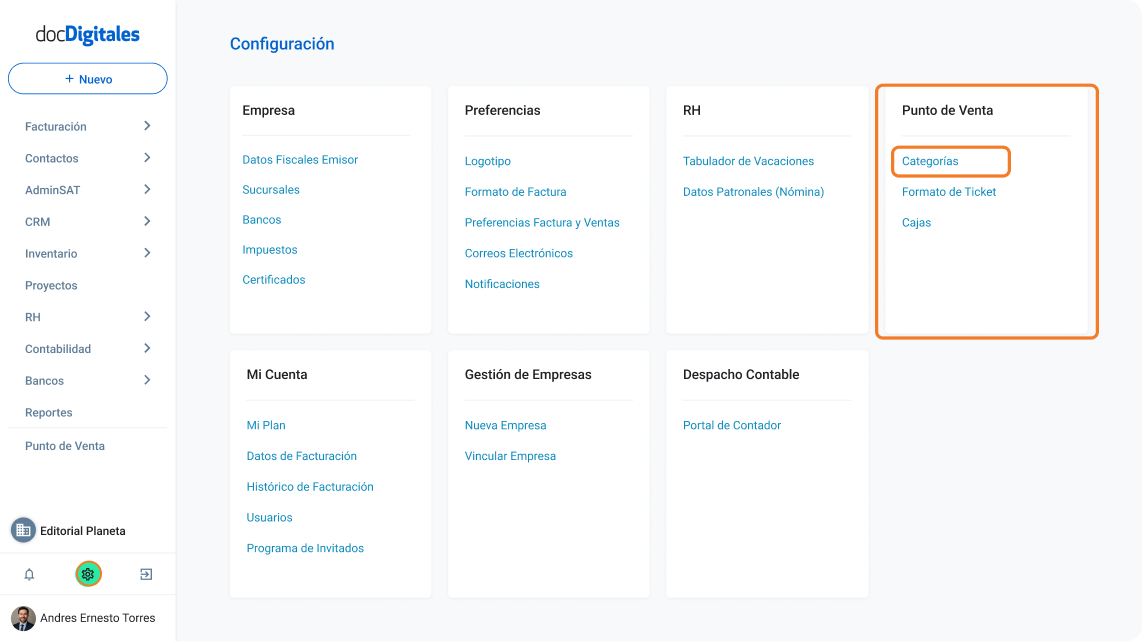
    Importante: A partir de la integración del PDV, las categorías ya no pueden crearse directamente desde el formulario de producto. Debes crearlas previamente desde Configuración > Punto de Venta > Categorías.


    Cómo agregar la marca a un producto

    ¿Necesitas crear categorías primero? Crea y administra categorías de productos.

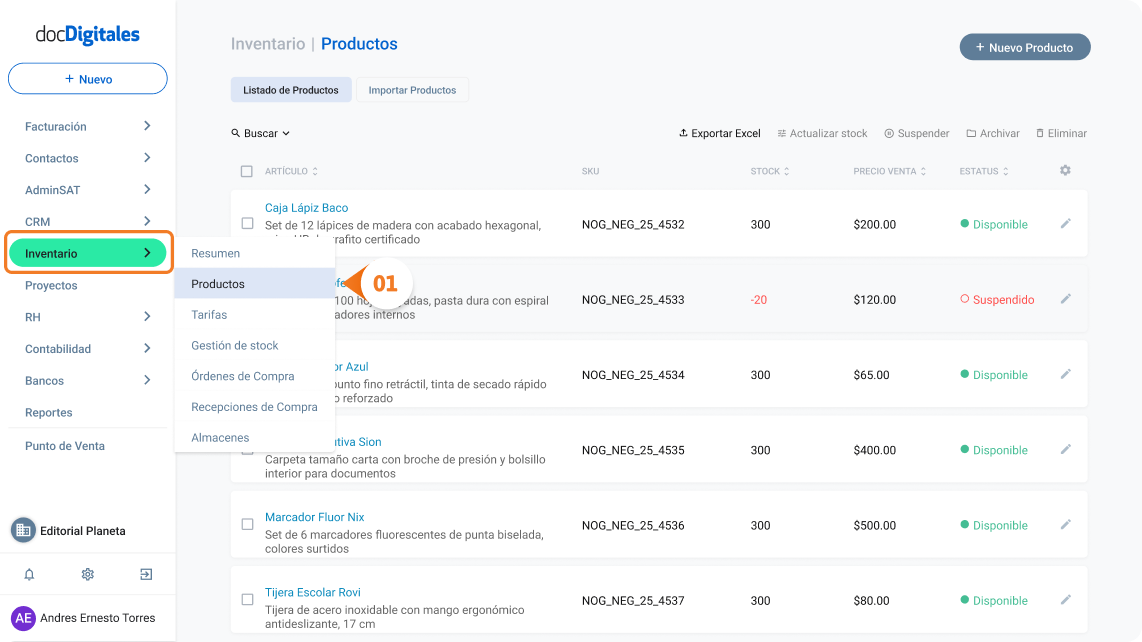
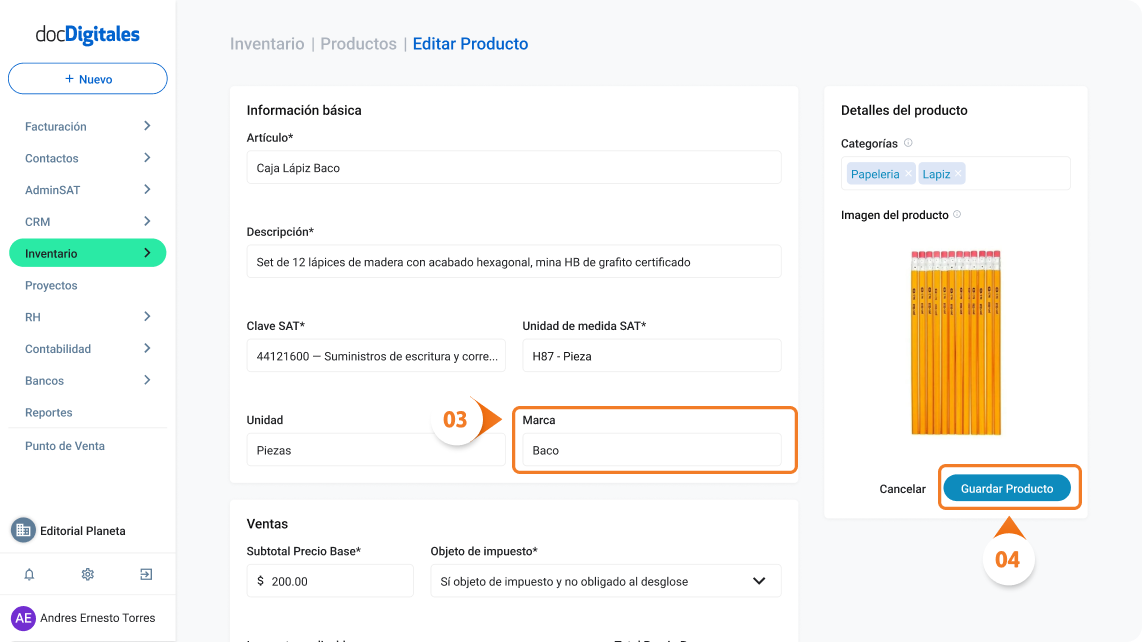
    1. Ve a Productos en el ERP y selecciona el producto que deseas editar.
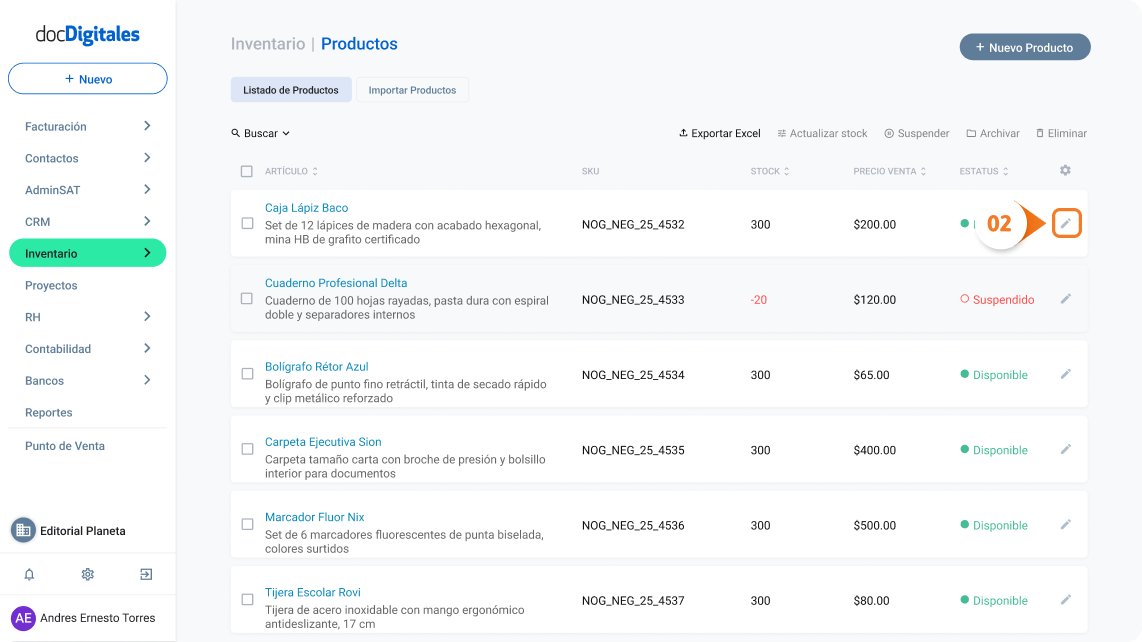
    1. Haz clic en Editar Producto.
    1. En el campo Marca, escribe o selecciona la marca correspondiente.
    2. Guarda los cambios.

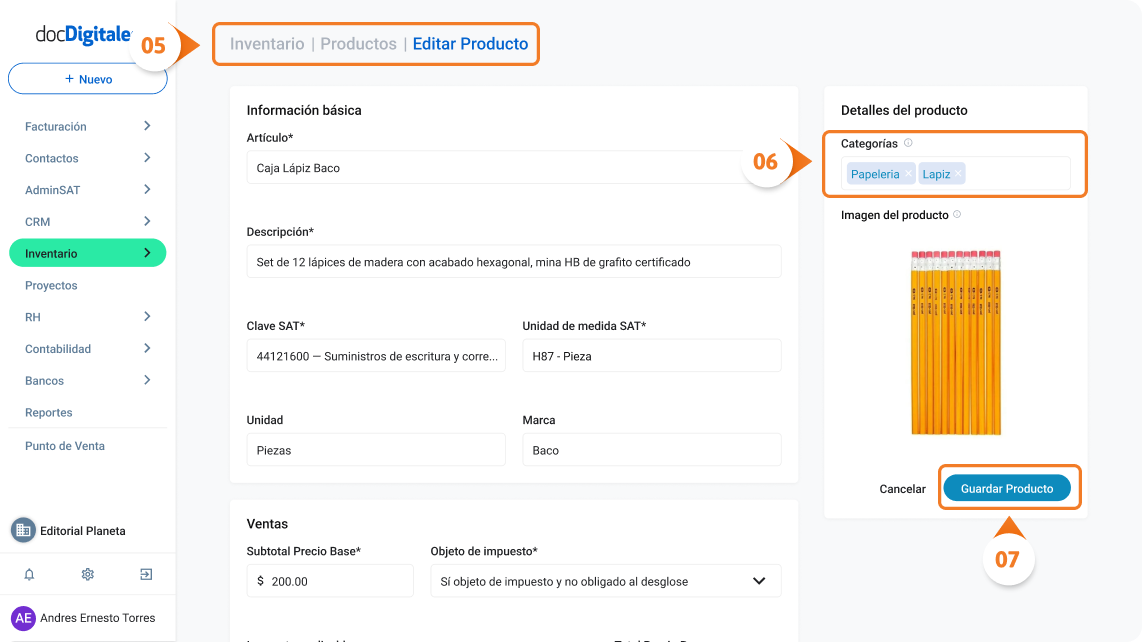
    Cómo asignar una categoría a un producto

    1. Dentro del formulario de Editar Producto, localiza el campo Categorías.
    2. Haz clic en el campo y selecciona la categoría del listado de opciones disponibles.
    3. Guarda los cambios. La categoría aparecerá como filtro en el PDV de inmediato.

    Nota: Puedes asignar más de una categoría a un mismo producto si aplica.

  • Consulta productos y existencias desde el PDV

    La pantalla de Productos del PDV te permite consultar tu catálogo completo, verificar existencias y filtrar por categoría o estatus. La configuración de productos se realiza desde el ERP, pero aquí puedes revisar toda la información en tiempo real.


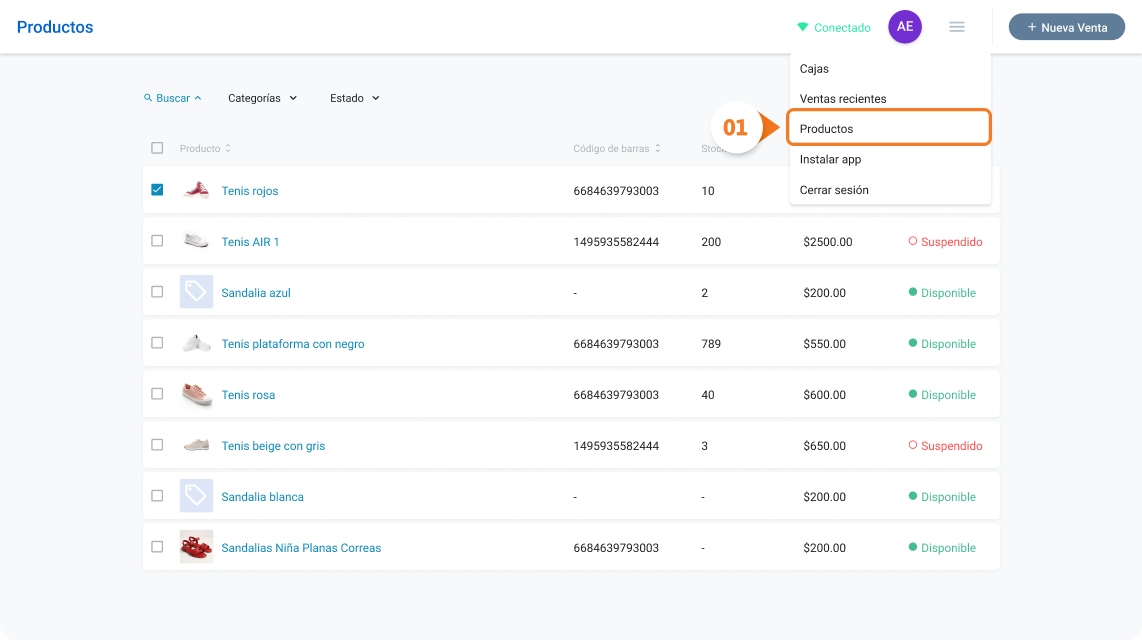
    Cómo acceder a la pantalla de Productos

    1. Ve a la sección Productos en el menú del PDV. Verás una tabla con todos los productos disponibles en el sistema.

    Información disponible por producto

    CampoDescripción
    NombreHaz clic en el nombre para ver el detalle completo del producto.
    Código de barrasIdentificador de escaneo del producto.
    StockUnidades disponibles. En verde si hay existencias, en rojo si hay cero o stock negativo. Aparece como guión si no tienes Inventarios contratado.
    Precio basePrecio de venta configurado en el ERP.
    EstadoDisponible o Suspendido.

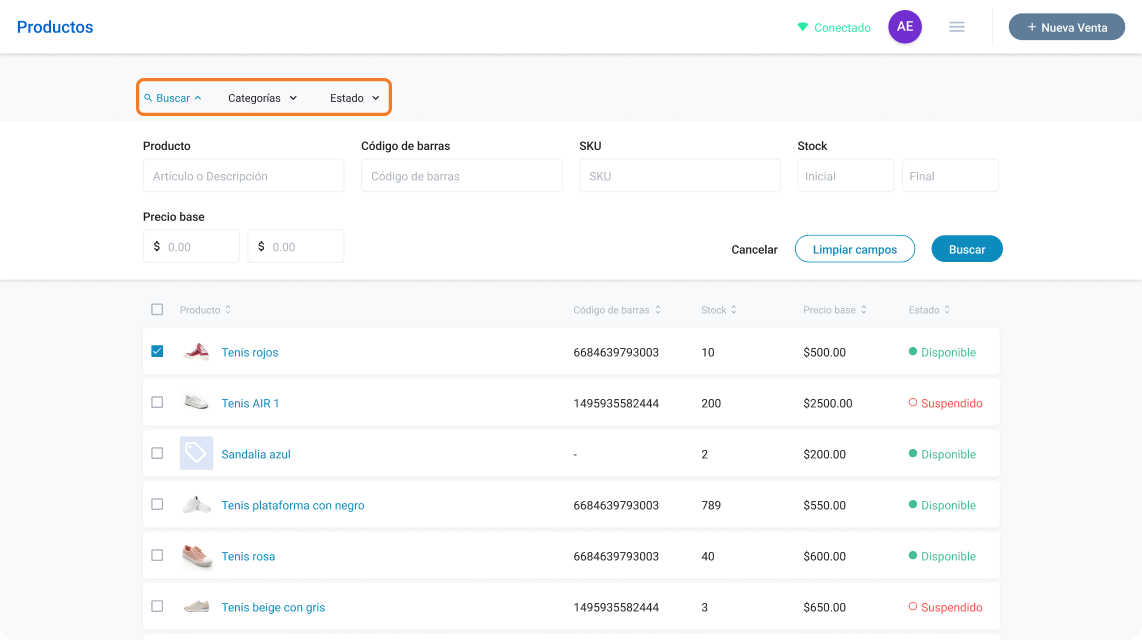
    Cómo buscar y filtrar productos

    Usa los filtros disponibles para encontrar productos específicos:

    • Búsqueda rápida: por nombre, código de barras, SKU o rango de precio base.
    • Filtros permanentes: selecciona una o varias Categorías y/o un Estado (Disponible o Suspendido). Estos filtros se mantienen activos cada vez que ingreses a la pantalla.

    Nota: Los filtros permanentes son útiles si solo trabajas con ciertos tipos de productos. Por ejemplo, un cajero de una sección específica puede filtrar por su categoría y no ver el catálogo completo.


    Sobre el stock y el inventario

    • Si tienes el módulo de Inventarios contratado, las ventas afectan el stock automáticamente.
    • Si no tienes Inventarios, las ventas no afectan el stock y el campo aparecerá con un guión.
    • La configuración de permitir ventas con stock negativo se activa desde el ERP.

    ¿Necesitas agregar o editar productos?Agrega marca y categoría a un producto desde el ERP.

  • Cancela una venta

    Si necesitas anular una venta ya registrada en el PDV, puedes cancelarla desde la pantalla de Ventas Recientes. Este proceso revierte automáticamente el ingreso y, si tienes el módulo de Inventarios, también devuelve el stock.

    Importante: Cancelar una venta requiere permisos específicos en tu rol. Si no ves la opción de cancelar, contacta a tu Administrador.

    Desde el detalle de la venta

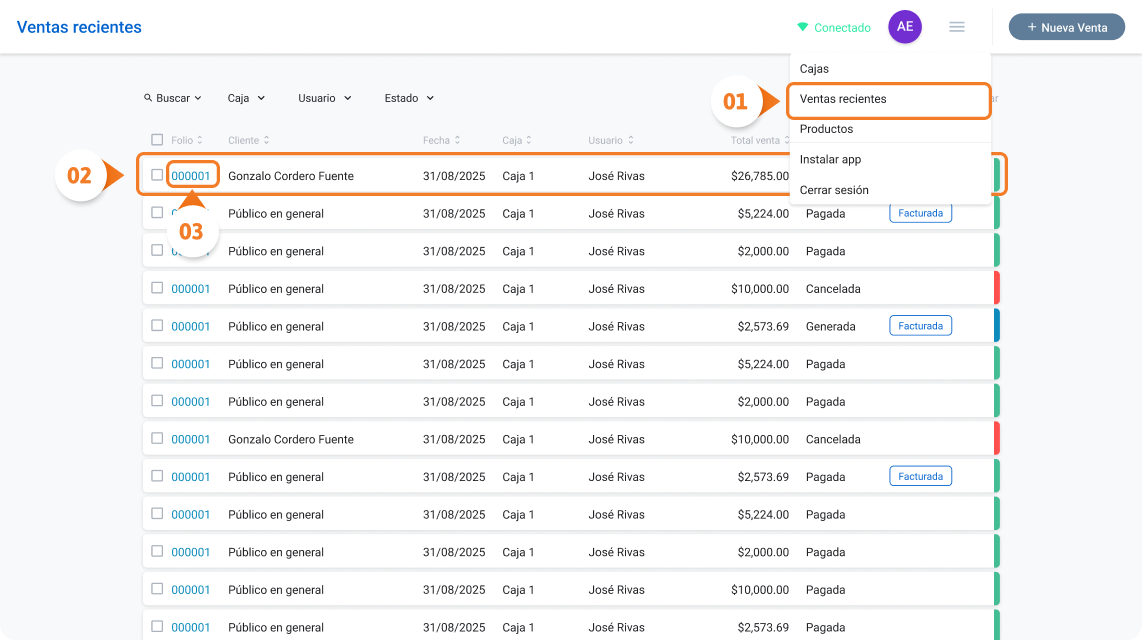
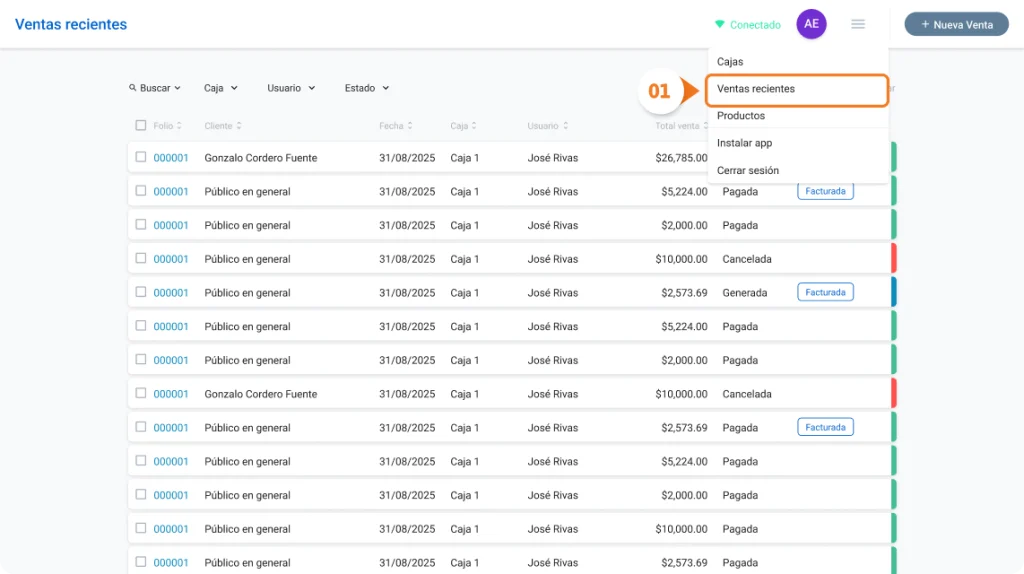
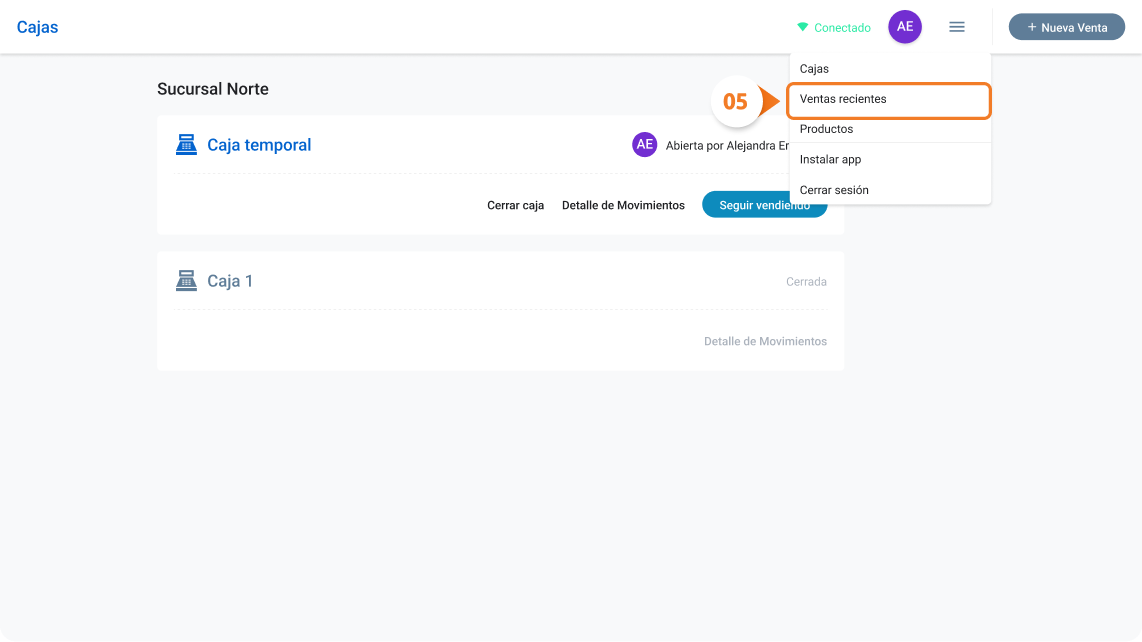
    1. Ve a Ventas Recientes en el PDV.
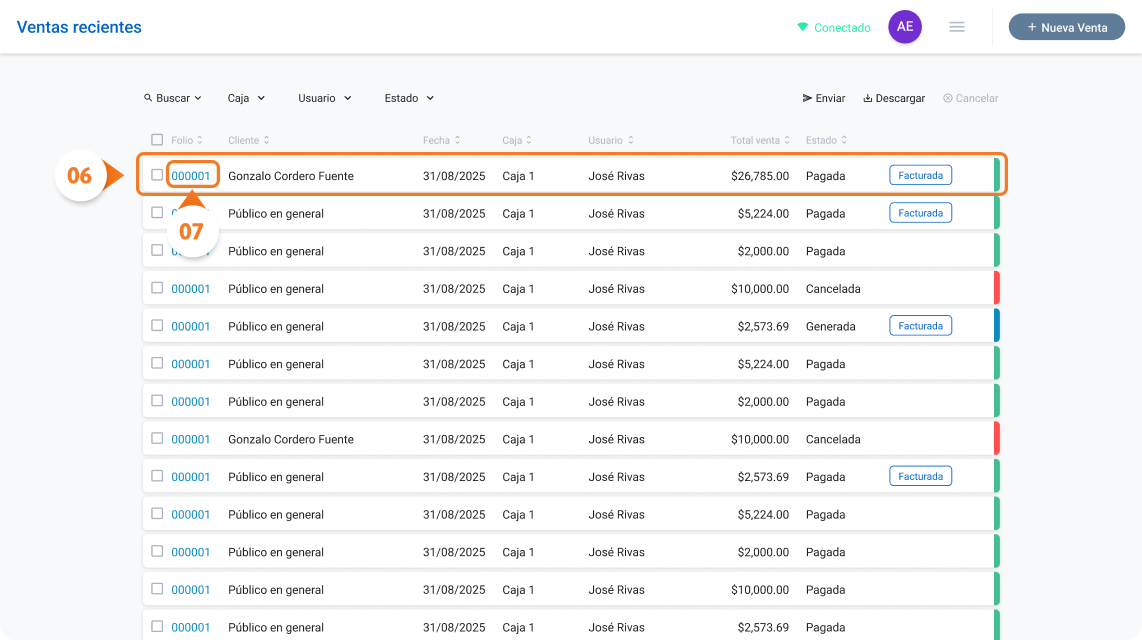
    2. Localiza la venta que deseas cancelar.
    3. Haz clic en el folio para abrir el detalle.

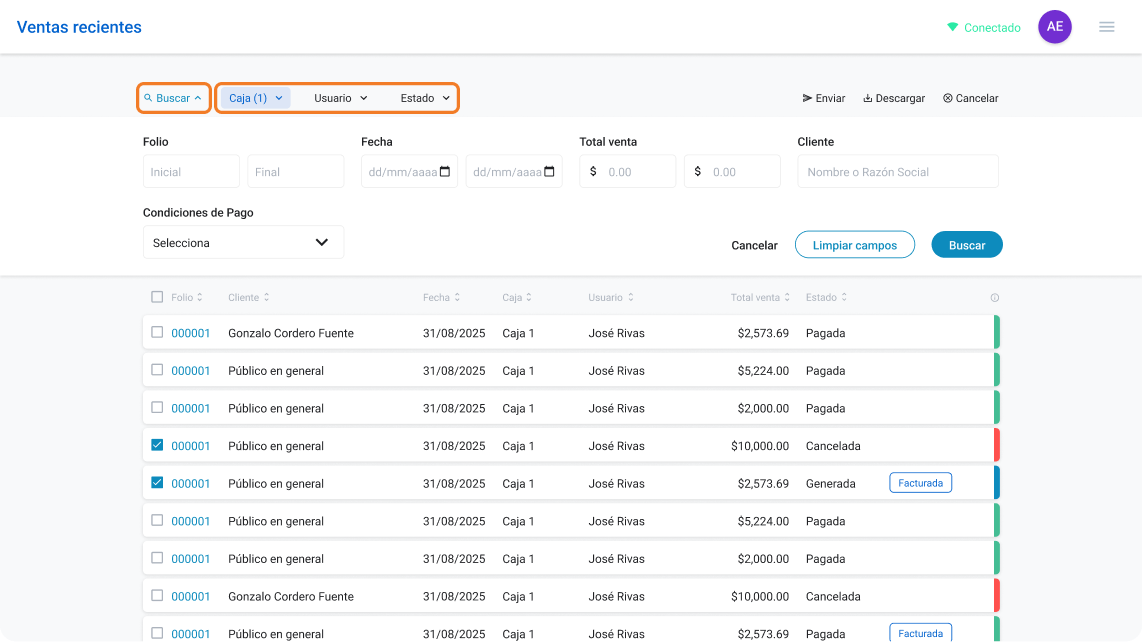
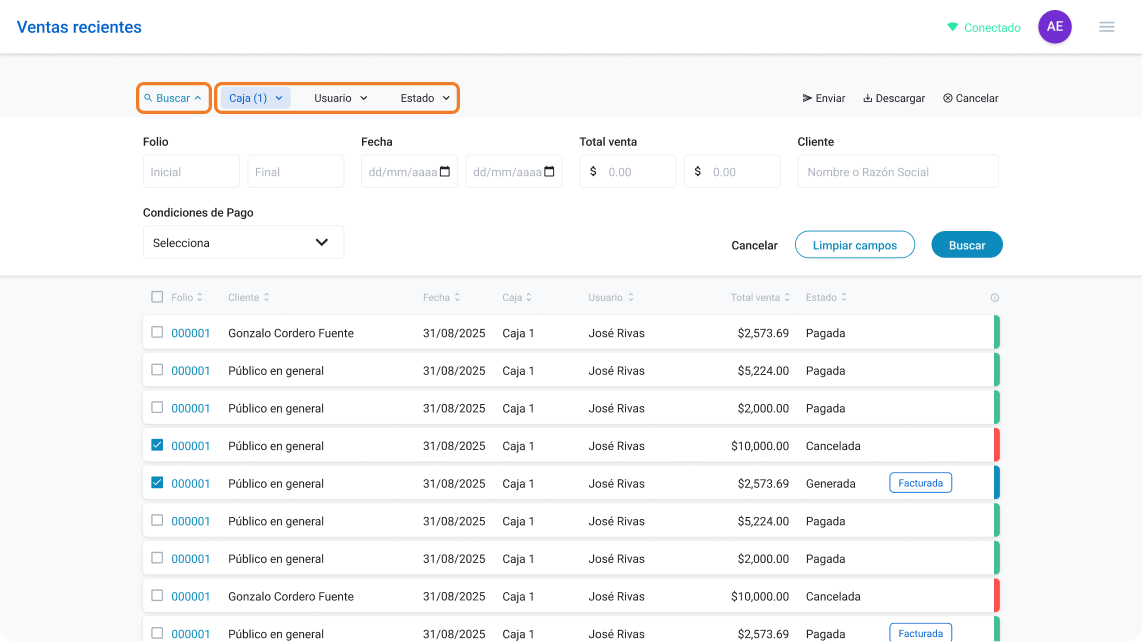
    Nota: Puedes usar el buscador o filtrar por Caja, Usuario o Estado para encontrar la venta más rápido. Si eres Cajero Auxiliar, solo verás las ventas de tu caja asignada; si eres Supervisor, puedes ver todas las ventas.

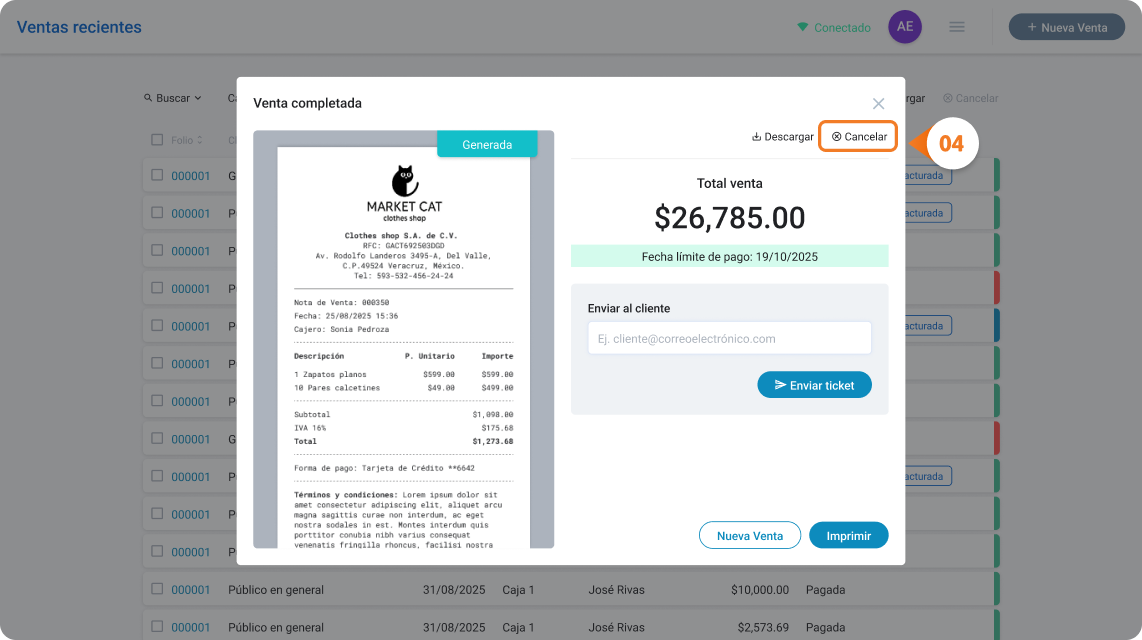
    1. Haz clic en la opción Cancelar.
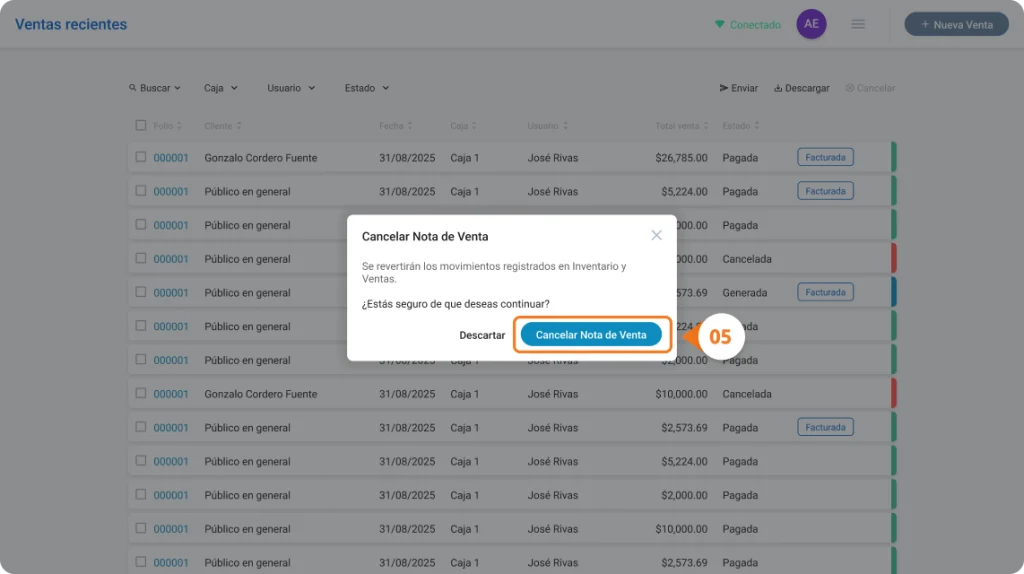
    1. Confirma la cancelación en el pop-up.

    Desde el listado de Ventas Recientes

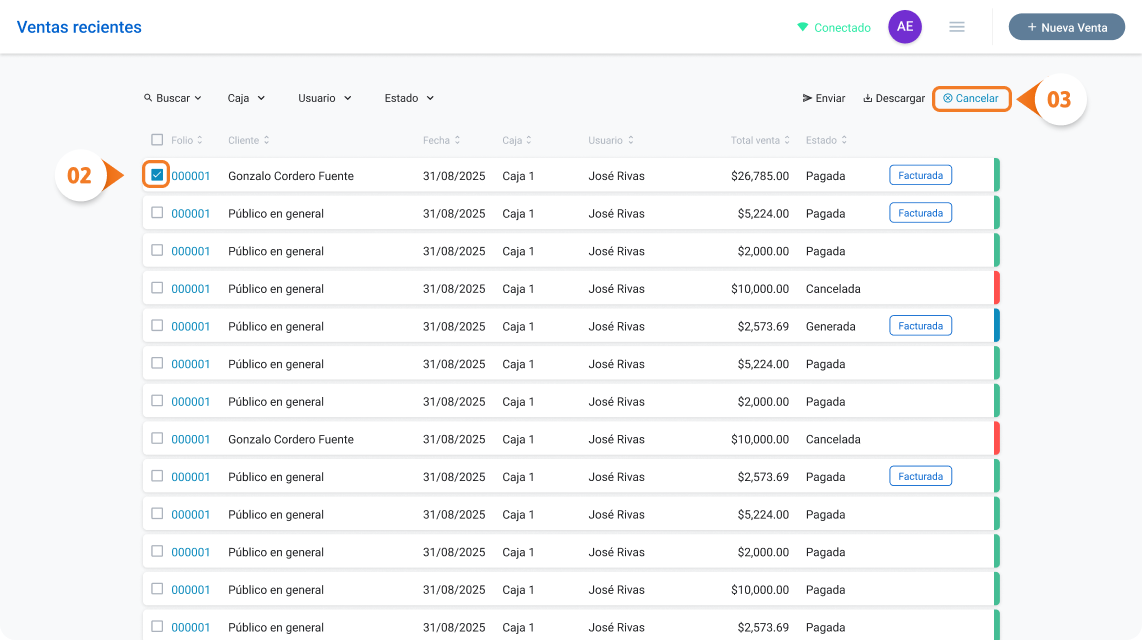
    1. Ve a Ventas Recientes en el PDV.
    1. Selecciona la casilla de la venta que deseas cancelar.
    2. Haz clic en Cancelar en la barra de opciones.
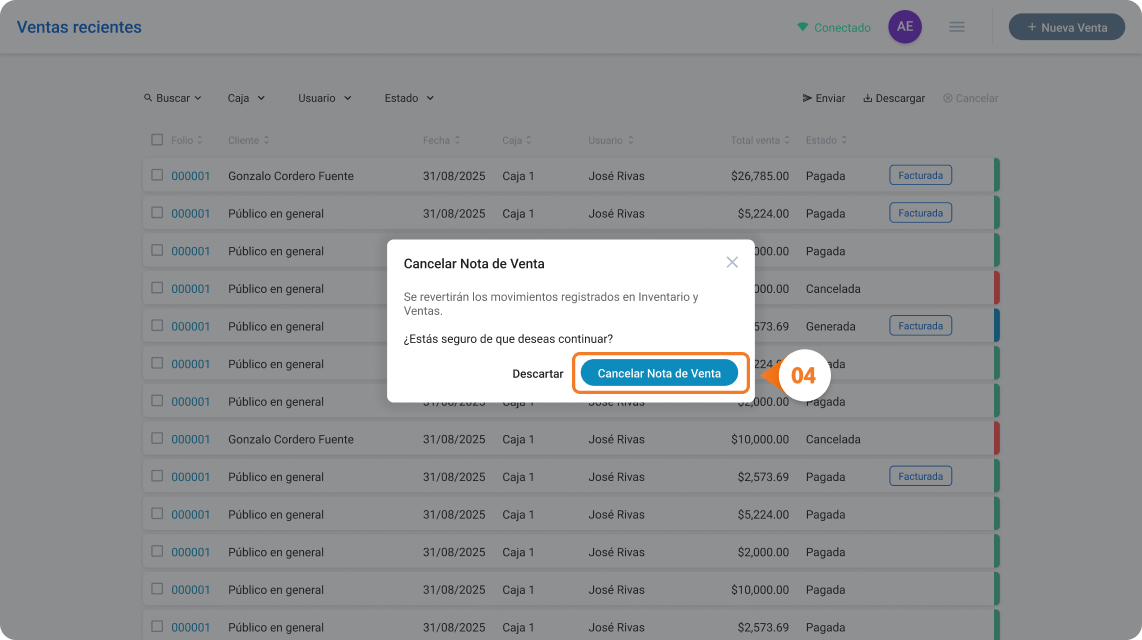
    1. Confirma la cancelación en el pop-up.

    ¿Qué pasa después de cancelar una venta?

    • El ingreso de la venta se revierte en el sistema.
    • Si tienes el módulo de Inventarios contratado, el stock de los productos vendidos se devuelve automáticamente.
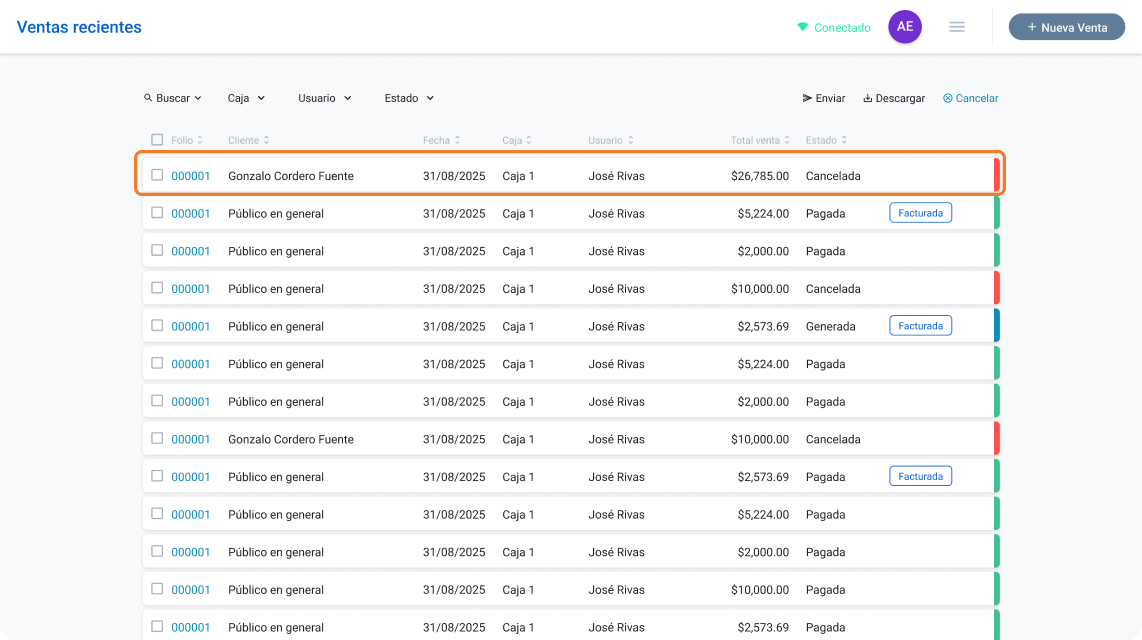
    • La Nota de Venta correspondiente en el ERP cambia su estatus a Cancelada.
    • La venta cancelada seguirá visible en Ventas Recientes con el estatus Cancelada para trazabilidad.

    ¿Se puede cancelar una venta ya timbrada como factura?

    Sí. Si la Nota de Venta ya fue timbrada como CFDI desde el ERP, la cancelación aplica tanto al ingreso como a la factura. La cancelación de CFDI ante el SAT debe gestionarse desde el módulo de facturación del ERP.

    ¿Necesitas entender cómo se reflejan las ventas en el ERP? Sincronización con el ERP: notas de venta y timbrado CFDI.


    Preguntas frecuentes

    ¿Puedo cancelar una venta de días anteriores?

    Sí, siempre que la venta aparezca en el historial de Ventas Recientes (últimos 7 días) y tengas los permisos necesarios.

    ¿La cancelación se puede deshacer?

    No. Una vez cancelada una venta, la acción es irreversible. Si necesitas registrar esa venta de nuevo, debes crear una nueva venta desde el PDV.

  • Envía, imprime o descarga el ticket de una venta

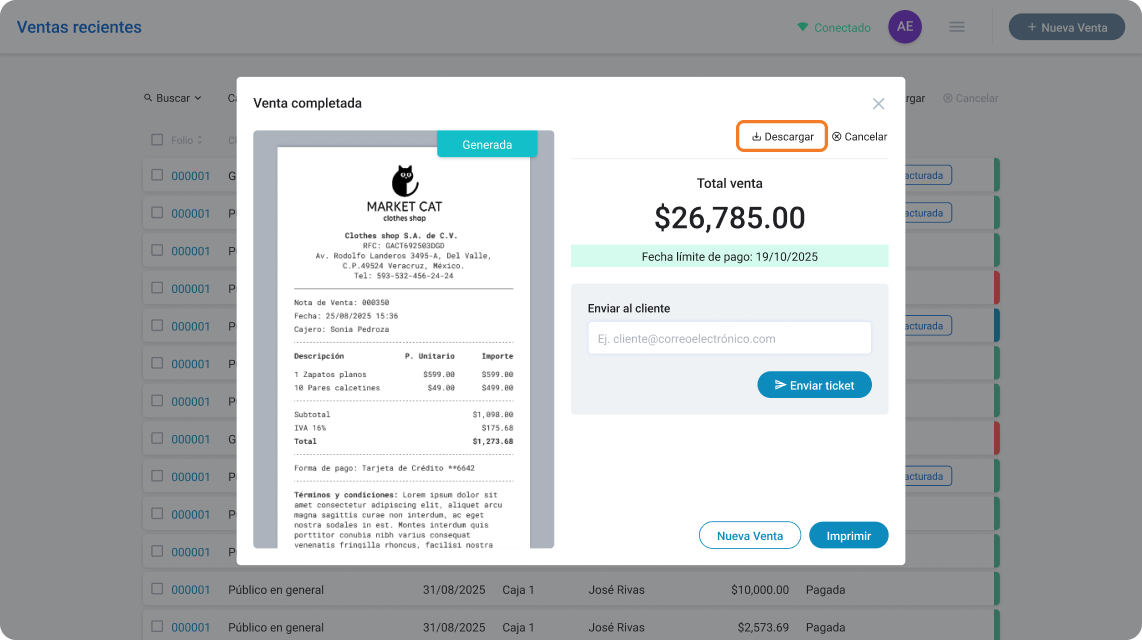
    Después de registrar una venta, tienes varias opciones para entregar el comprobante al cliente: enviarlo por correo, imprimirlo en papel o descargarlo en PDF. También puedes consultar y reenviar tickets de ventas anteriores desde la pantalla de Ventas Recientes.


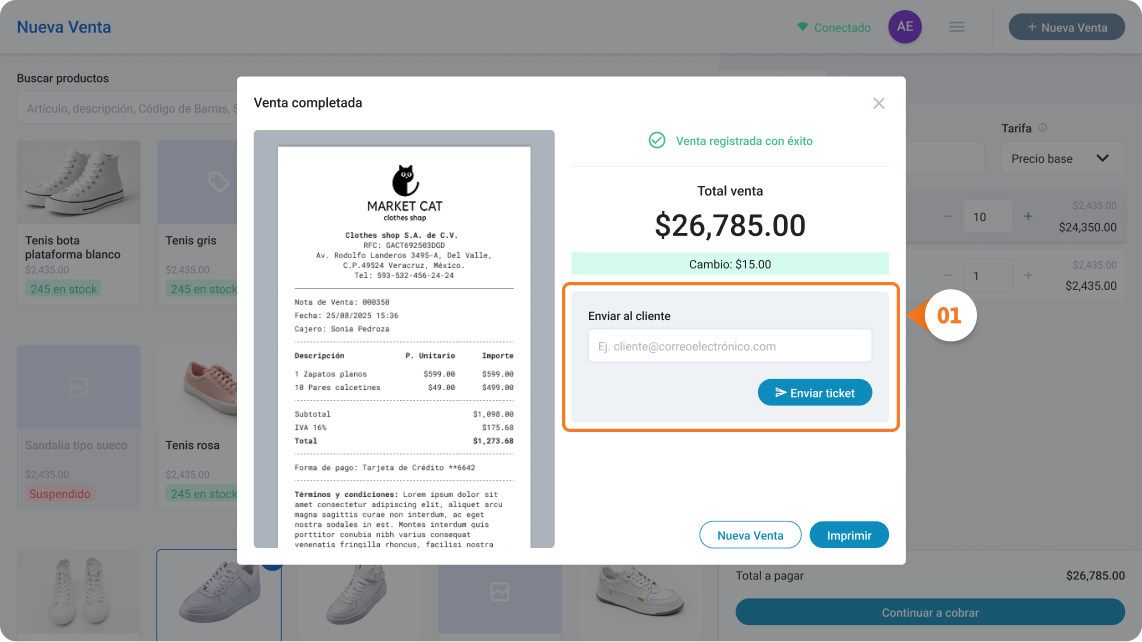
    Opción 1. Enviar el ticket por correo al finalizar la venta

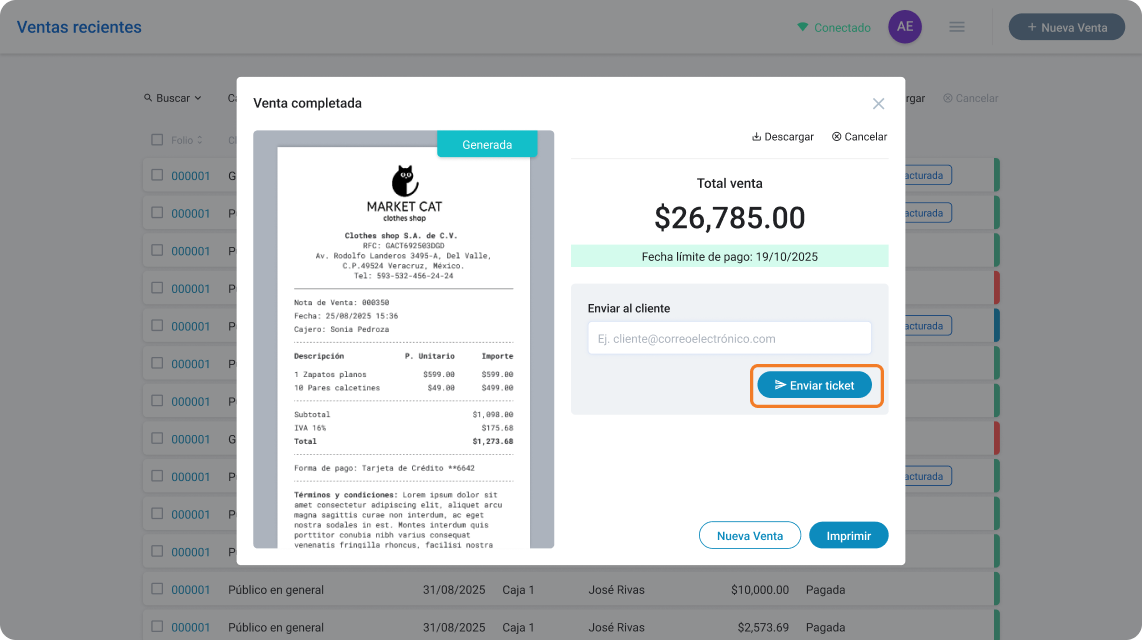
    1. En el pop-up de Venta Completada, localiza la sección de envío de ticket.
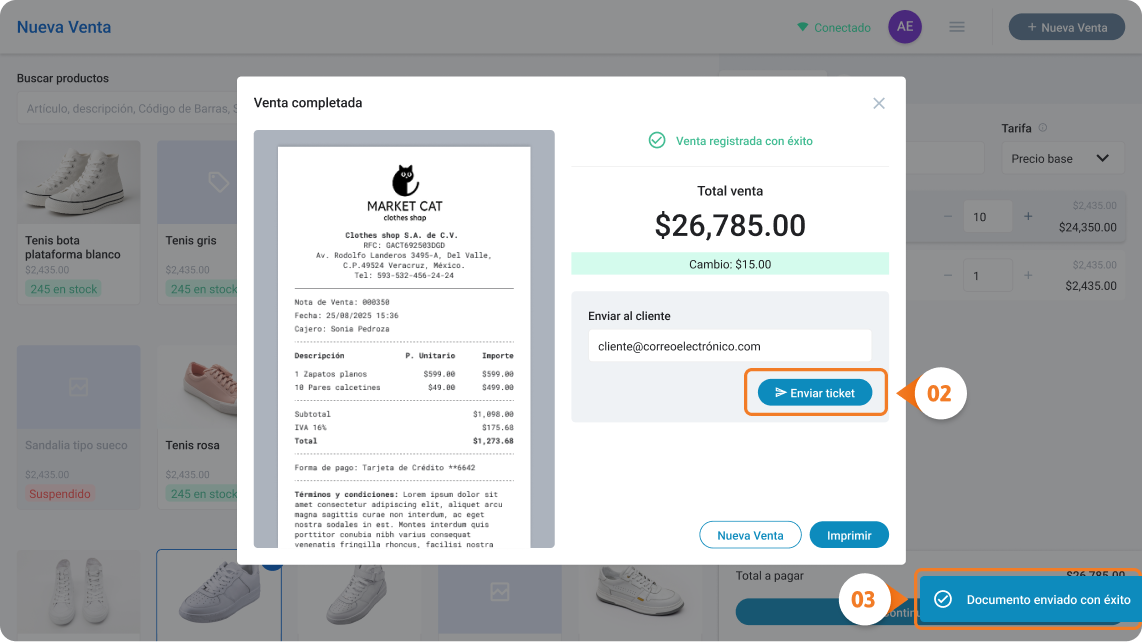
    1. Ingresa el correo electrónico del cliente y haz clic en Enviar Ticket.
    2. Si hay conexión a internet, verás el mensaje ‘Documento enviado con éxito’.

    Nota: Si en ese momento no hay conexión a internet, puedes ingresar el correo de todas formas. El ticket se enviará automáticamente cuando se restablezca la conexión.

    ¿Configuraste el link de autofactura en el ticket? El cliente recibirá el link junto con el comprobante. Personaliza el formato de ticket de venta.


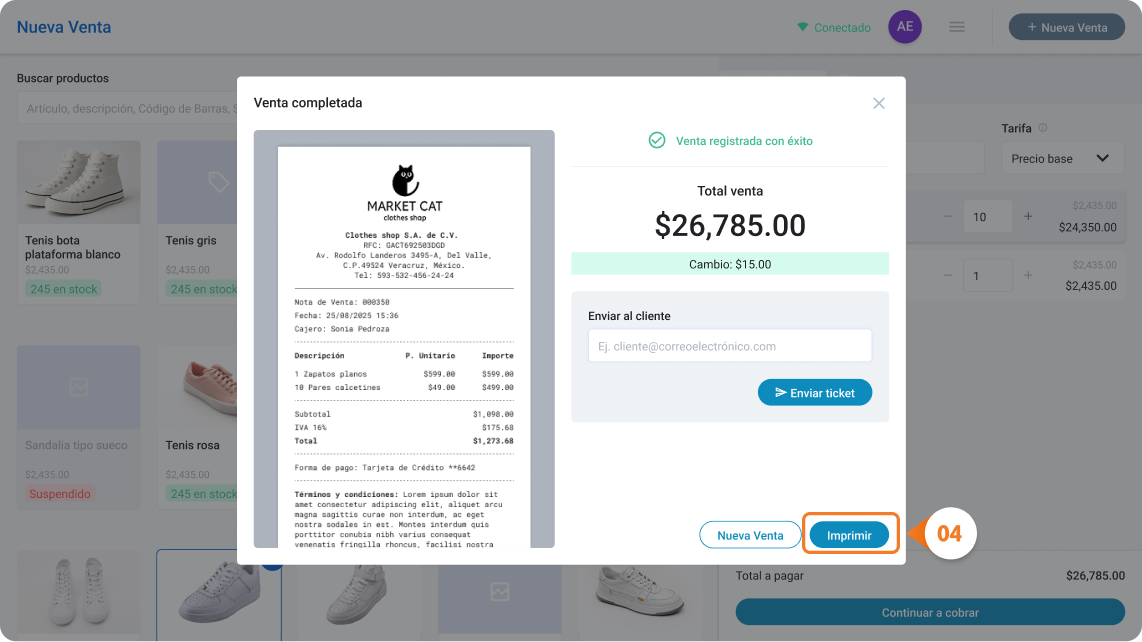
    Opción 2. Imprimir el ticket al finalizar la venta

    1. En la pantalla de Venta Completada, haz clic en Imprimir Ticket.

    El ticket se enviará automáticamente a la impresora de tickets conectada a tu equipo.

    Importante: Para imprimir, tu equipo debe estar conectado y configurado con una impresora de tickets compatible.


    Desde Ventas Recientes: enviar, descargar o cancelar ventas anteriores

    Puedes consultar las ventas de los últimos 7 días y gestionar sus tickets desde la pantalla de Ventas Recientes.

    1. Ve a Ventas Recientes en el menú del PDV.
    1. Localiza la venta que necesitas. Puedes ver su estatus: Nota Generada, Timbrada o Cancelada.
    2. Haz clic en el folio para abrir el detalle.

    Nota: Puedes usar el buscador o filtrar por Caja, Usuario o Estado para encontrar la venta más rápido. Si eres Cajero Auxiliar, solo verás las ventas de tu caja asignada; si eres Supervisor, puedes ver todas las ventas.

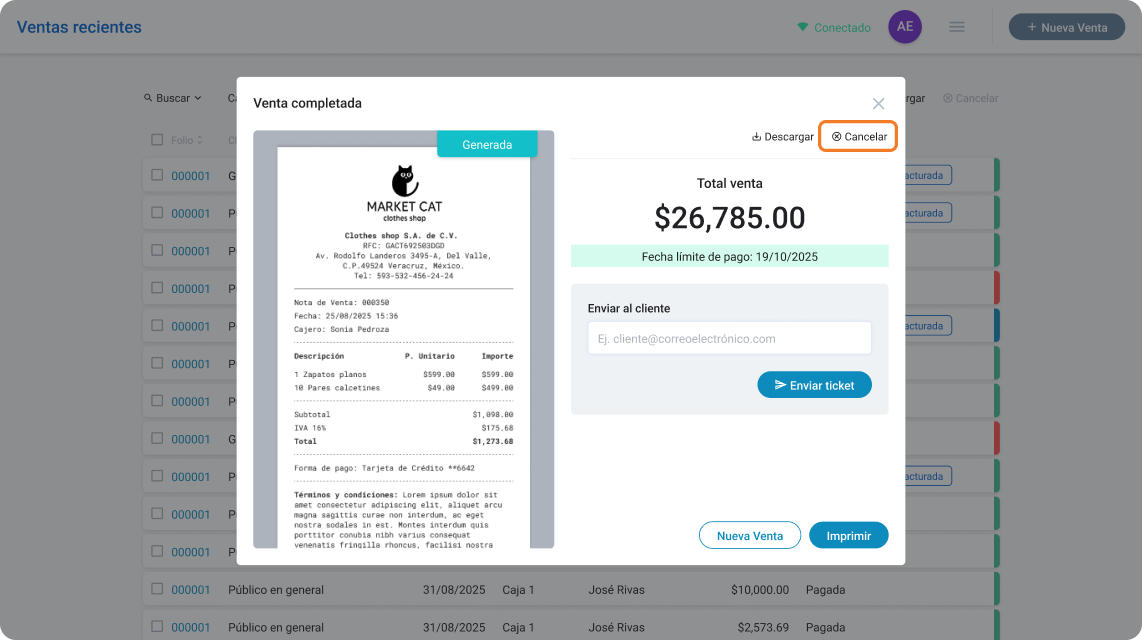
    1. Desde el detalle de cada venta puedes:
    • Enviar el ticket al cliente por correo.
    • Descargar el ticket en formato PDF.
    • Cancelar la venta (si cuentas con los permisos suficientes).

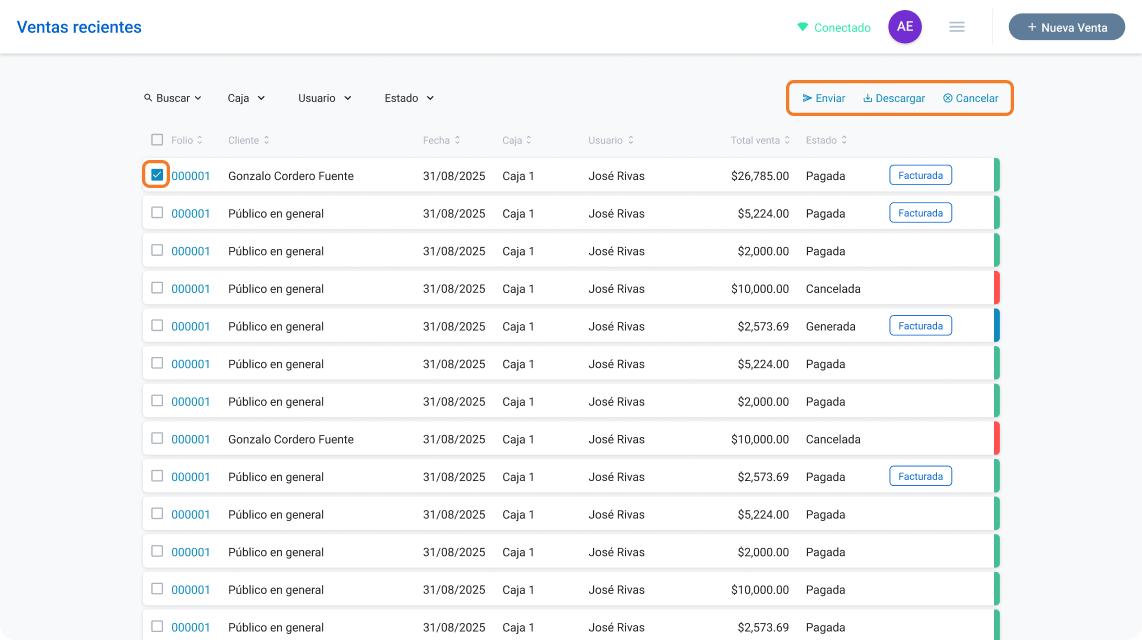
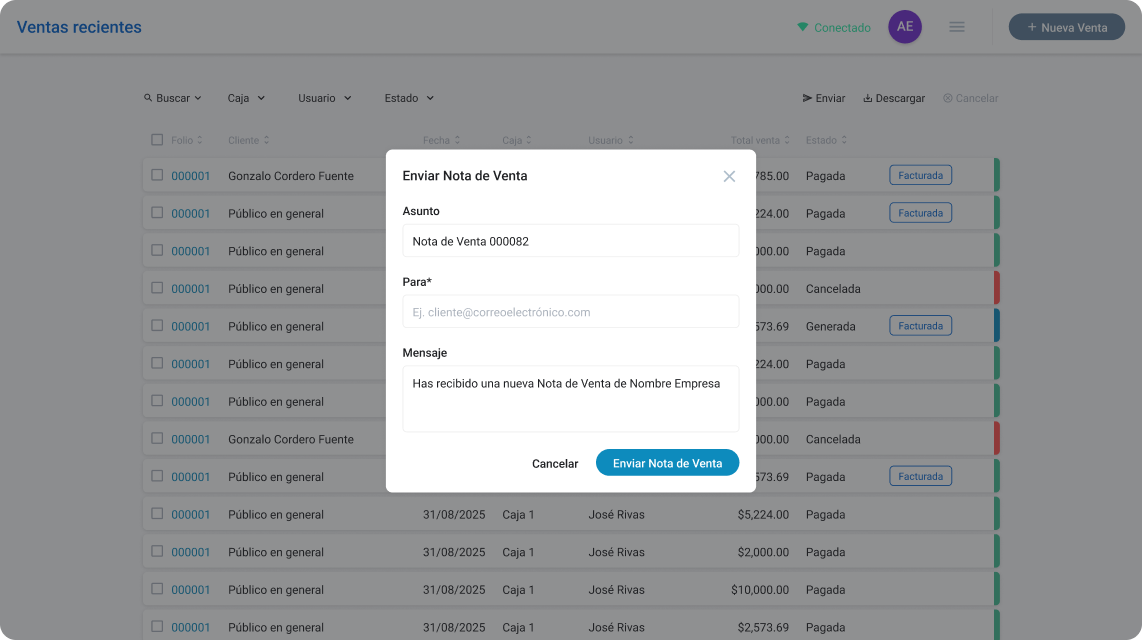
    También puedes hacerlo sin entrar al detalle: selecciona la casilla de la venta desde el listado y usa las opciones Enviar, Descargar o Cancelar de la barra superior.
    Al hacer clic en Enviar se abrirá un pop-up para ingresar el correo del cliente.

    La opción Cancelar solo está disponible si cuentas con los permisos correspondientes.

    Nota: Si eres Cajero Auxiliar, solo verás tus propias ventas. Los Supervisores y Administradores pueden ver todas las ventas de su sucursal o empresa.

  • Elige y combina métodos de pago en una venta

    El Punto de Venta te permite cobrar con distintos métodos de pago y combinarlos en una misma venta. Este artículo explica cómo funciona cada opción y qué debes considerar al usarlas.

    ¿Aún no iniciaste la venta? Registra una nueva venta.


    Métodos de pago disponibles

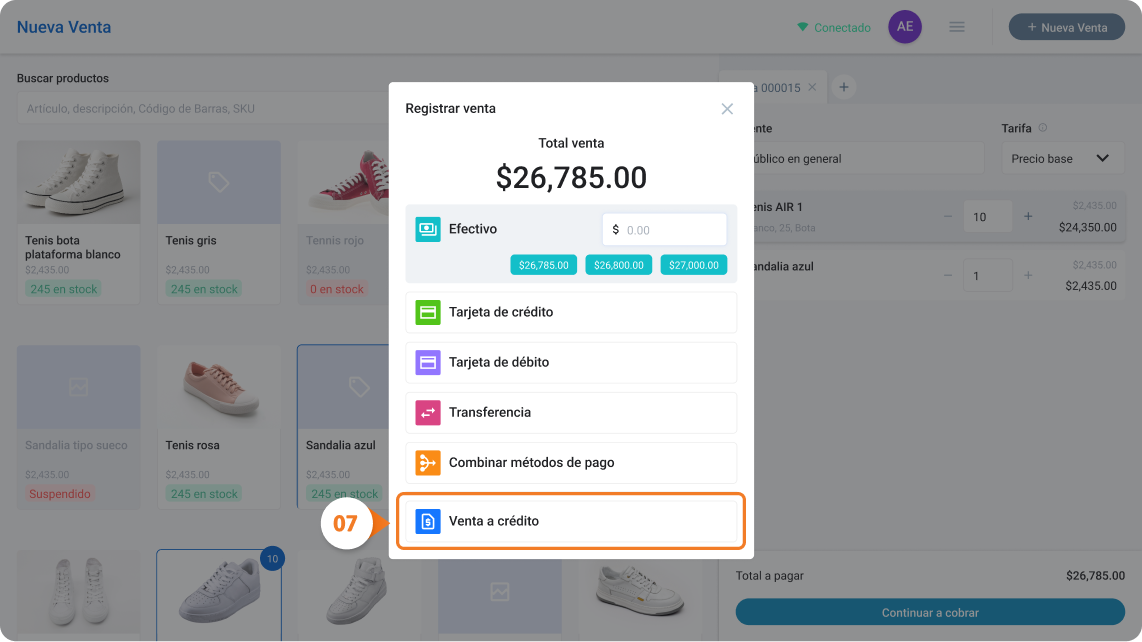
    MétodoCómo funcionaCambio disponible
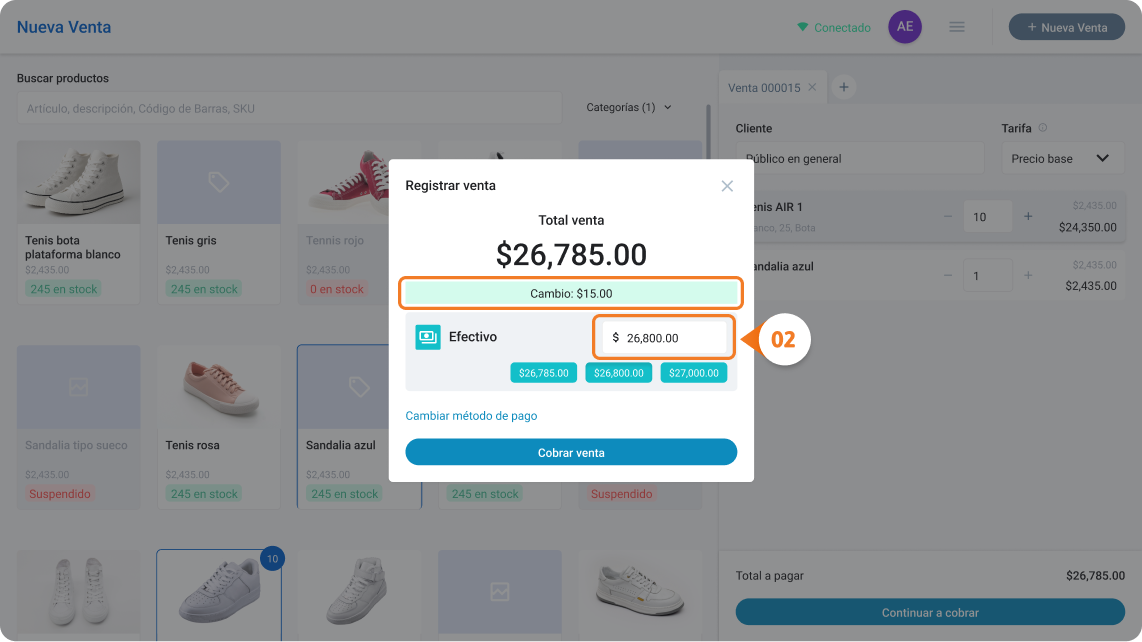
    EfectivoIngresas el monto recibido. El sistema calcula el cambio automáticamente.
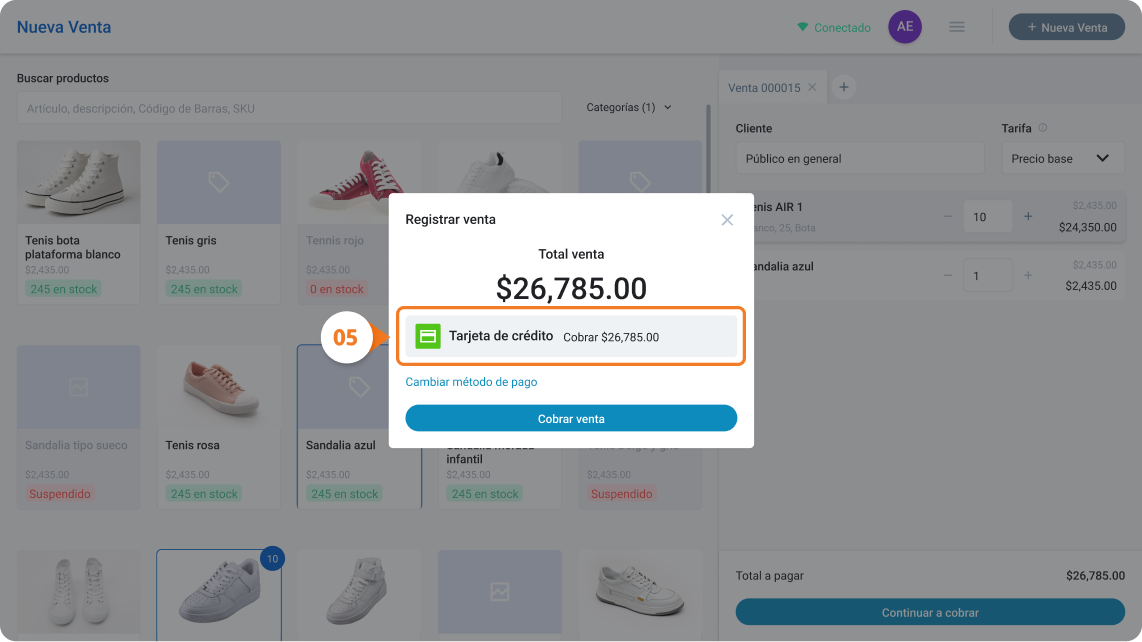
    Tarjeta de créditoSe muestra el total a cobrar con tarjeta. Confirmas con Cobrar Venta.No
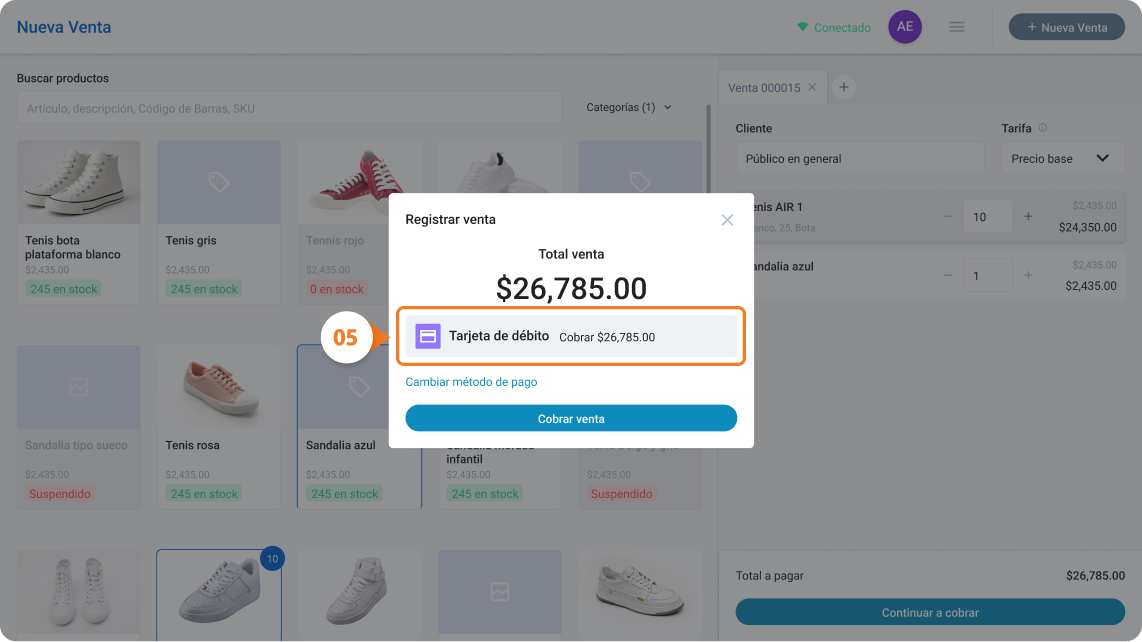
    Tarjeta de débitoSe muestra el total a cobrar con tarjeta. Confirmas con Cobrar Venta.No
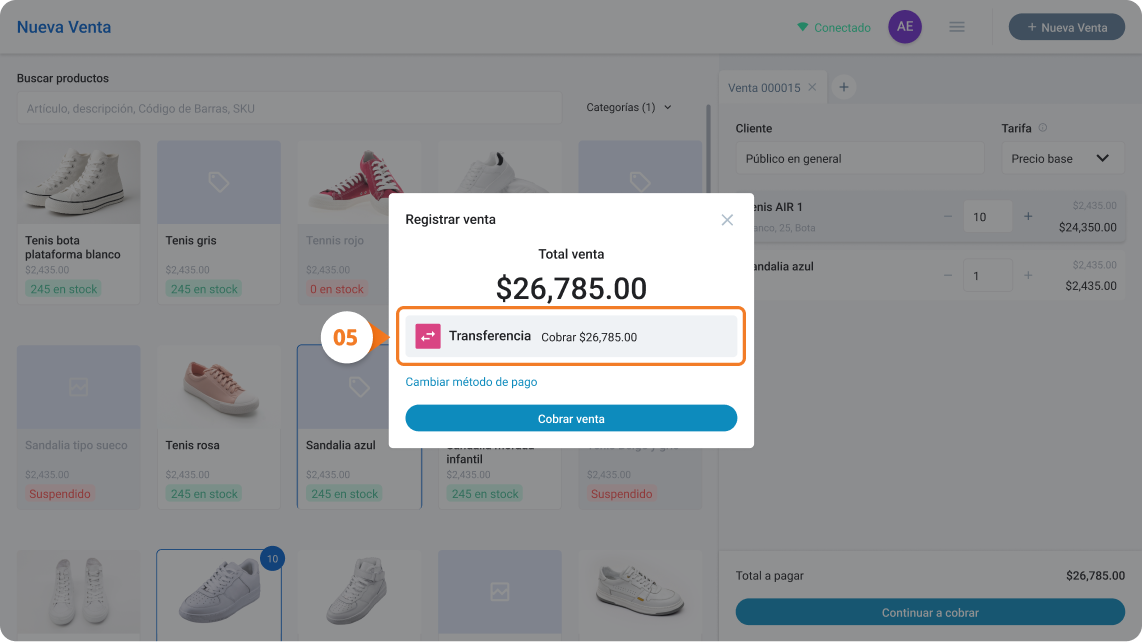
    TransferenciaSe muestra el total a cobrar por transferencia. Confirmas con Cobrar Venta.No
    Venta a créditoRequiere permiso. Se aplican los días de crédito del cliente configurados en el ERP.No
    Combinar métodosPuedes distribuir el total entre varios métodos de pago.Solo en la parte de efectivo

    Cómo cobrar en efectivo

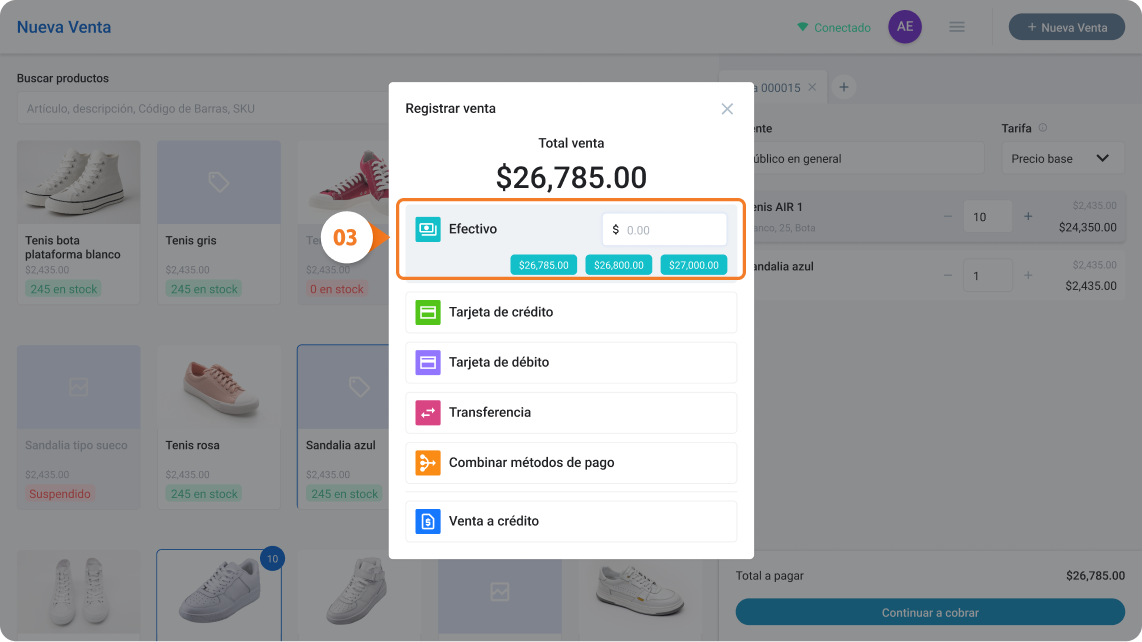
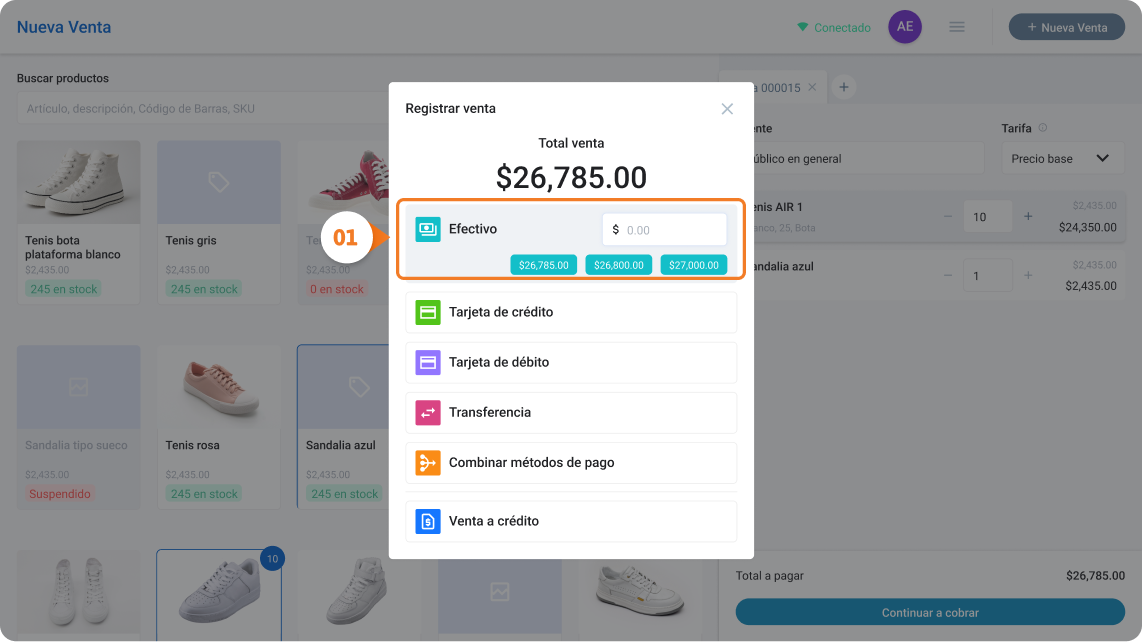
    1. En el pop-up de Registrar Venta, el método Efectivo estará seleccionado por defecto.
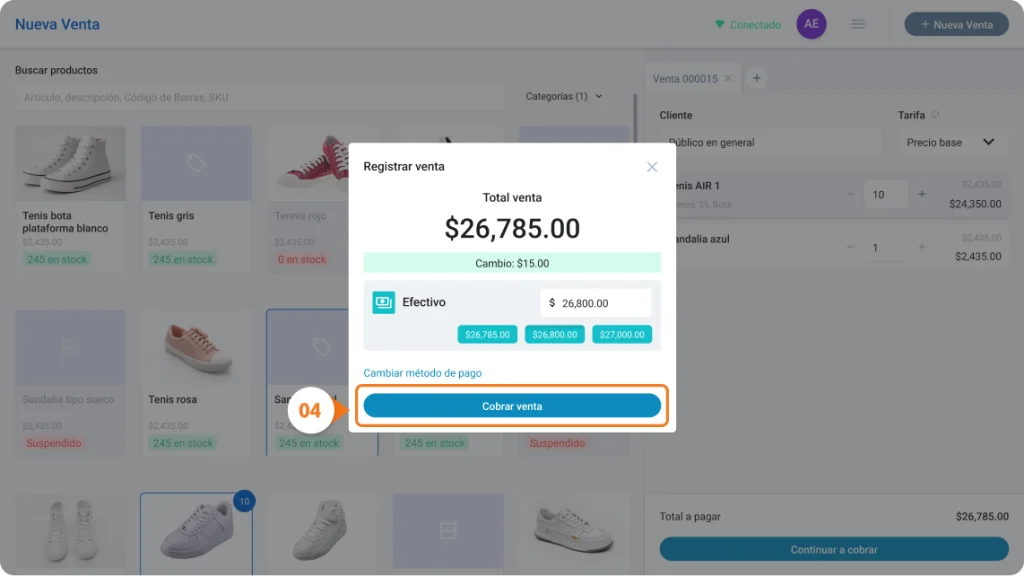
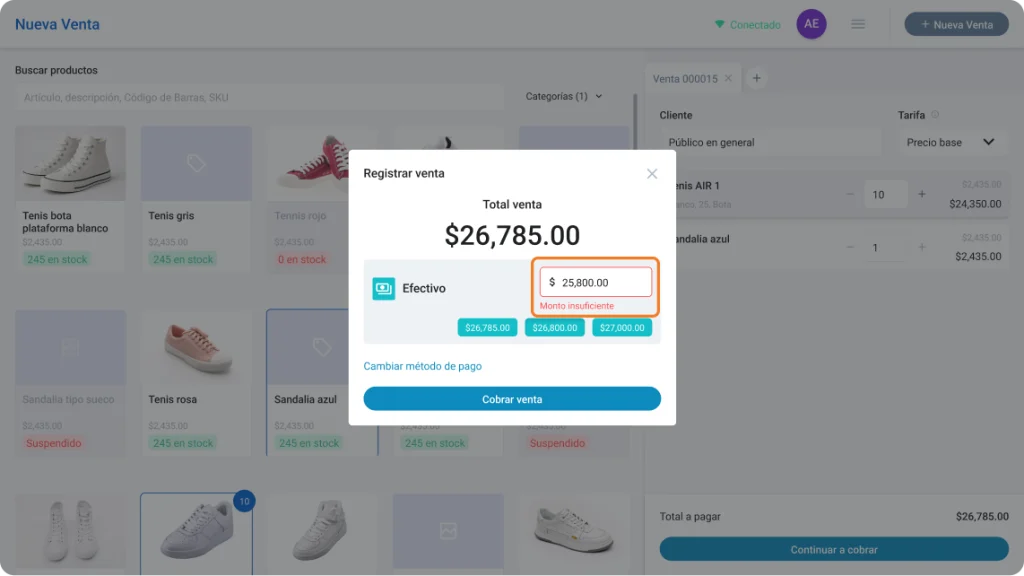
    1. Ingresa el monto recibido del cliente. El sistema mostrará automáticamente el cambio a entregar.
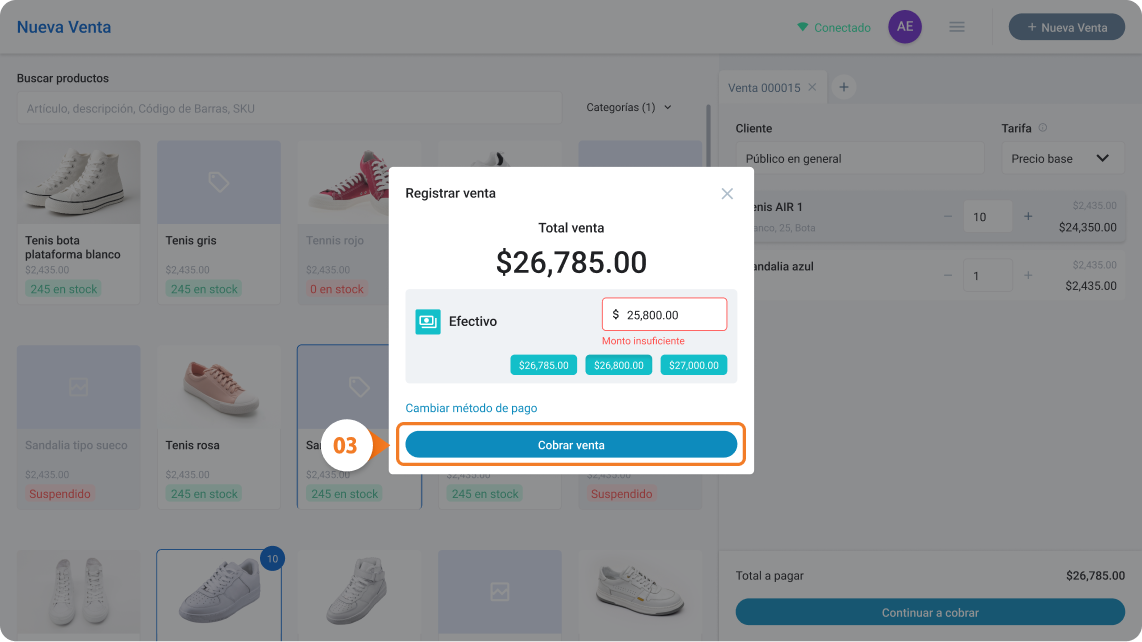
    Nota: Si el monto ingresado es insuficiente se mostrará un aviso.
    1. Si el monto es igual o mayor al total, haz clic en Cobrar Venta.

    Cómo cobrar con tarjeta o transferencia

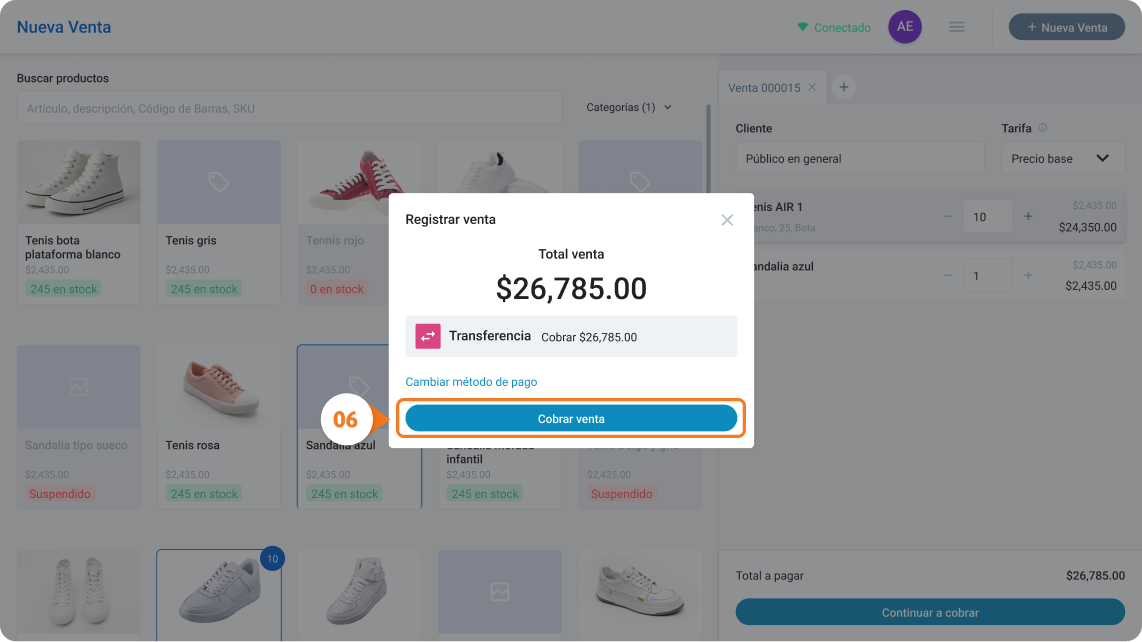
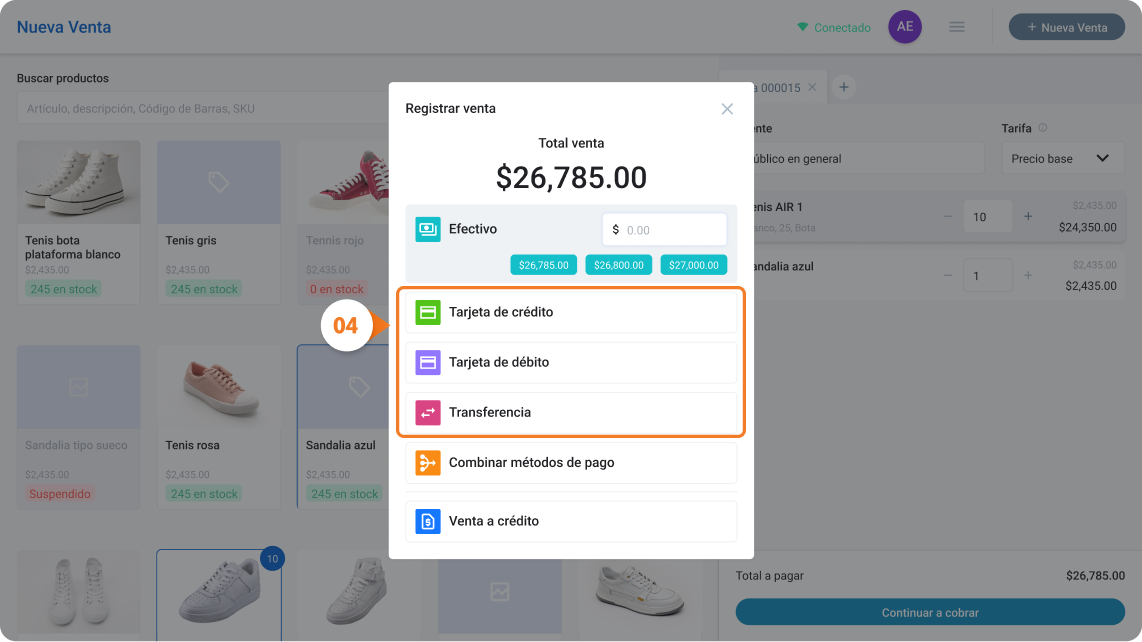
    1. Selecciona el método de pago: Tarjeta de crédito, Tarjeta de débito o Transferencia.
    1. El sistema mostrará el total a cobrar con ese método.
    1. Haz clic en Cobrar Venta.

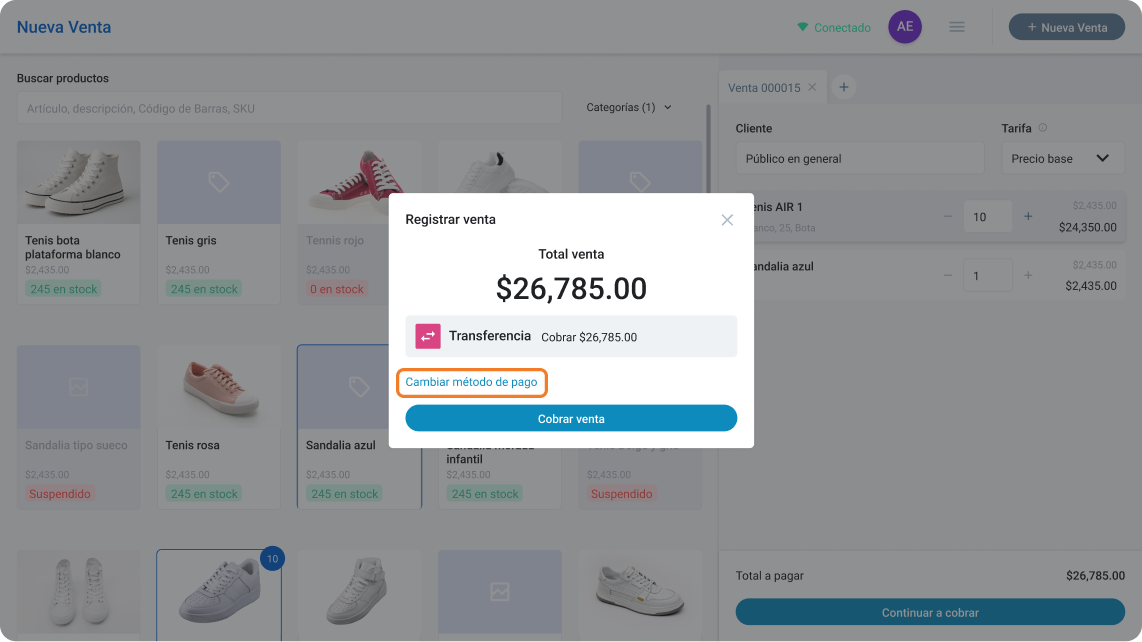
    Si necesitas cambiar el método, haz clic en Cambiar método de Pago para volver al paso anterior.


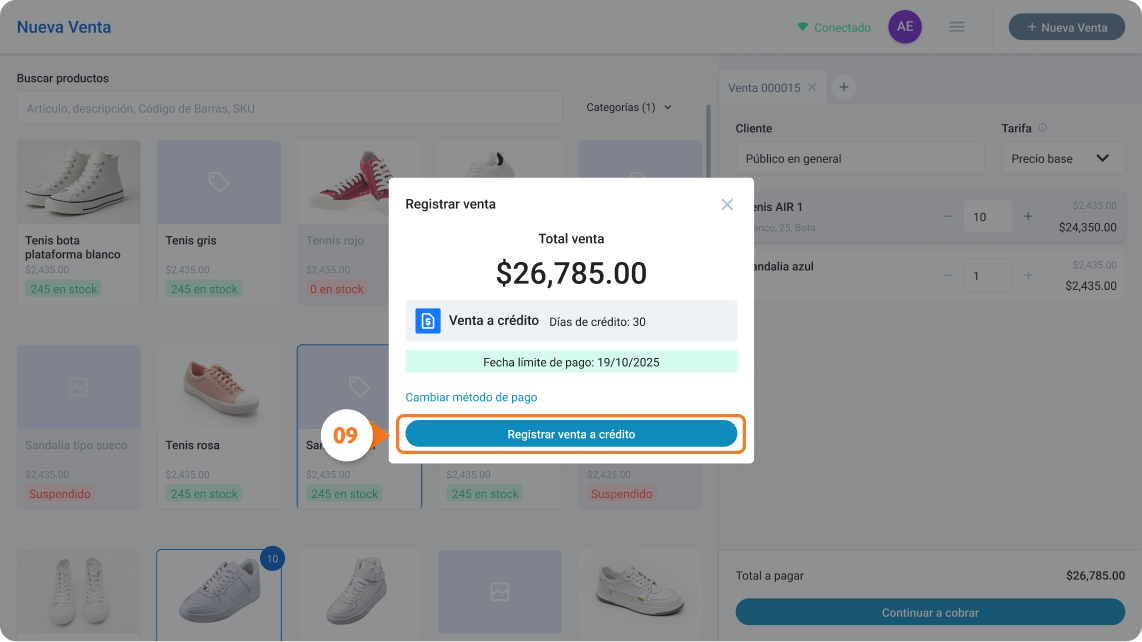
    Cómo registrar una venta a crédito

    La venta a crédito permite que el cliente pague en una fecha posterior. Para usarla, tu rol debe tener el permiso correspondiente activado.

    1. Selecciona Venta a crédito como método de pago.
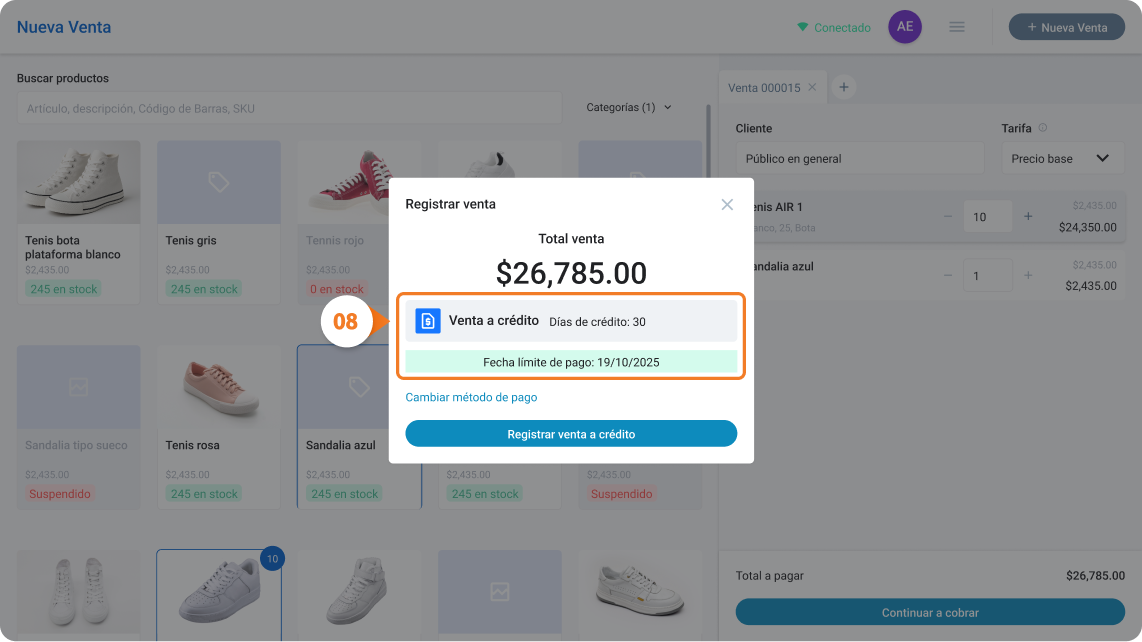
    1. El sistema mostrará los días de crédito del cliente y la fecha límite de pago calculada automáticamente.
    1. Haz clic en Cobrar Venta para confirmar.

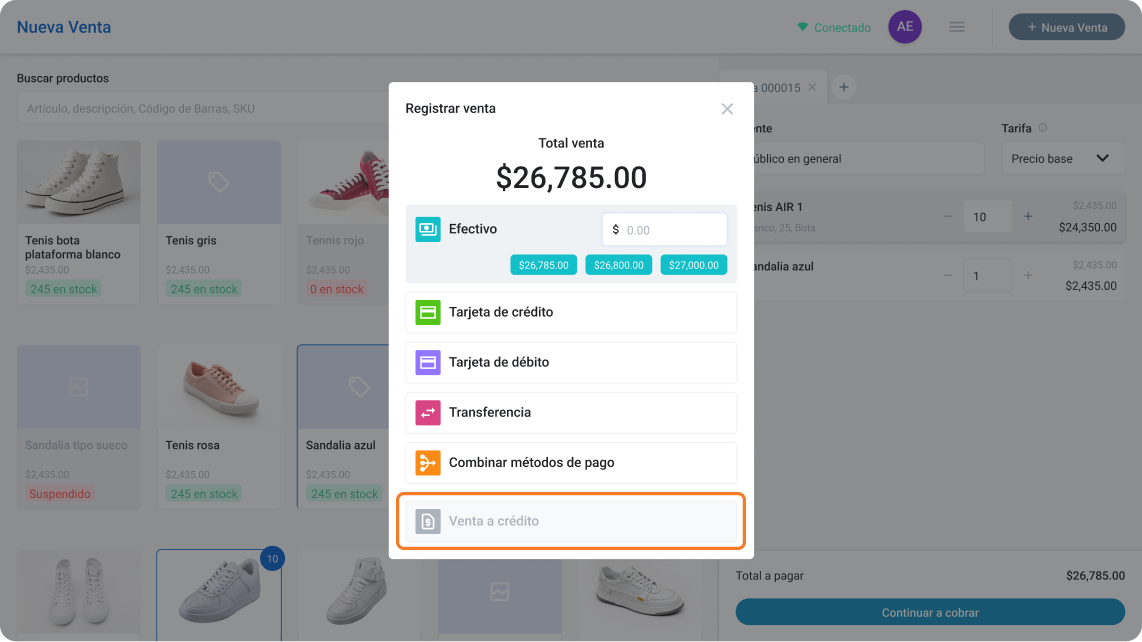
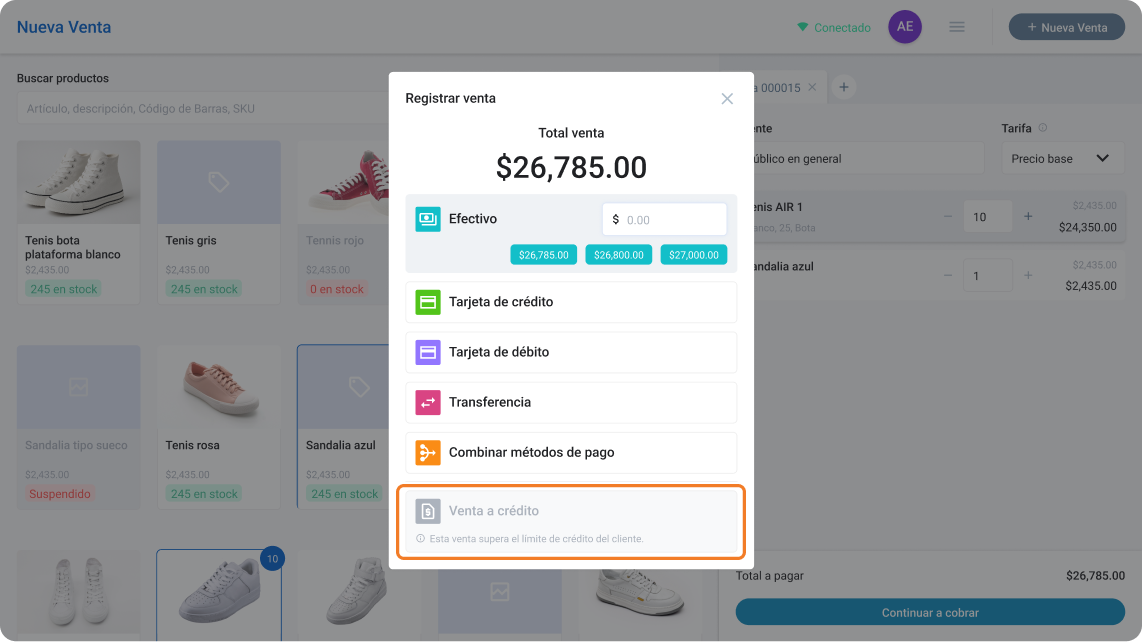
    Cuándo la opción no está disponible

    La opción Venta a crédito se muestra bloqueada si el cliente no tiene activada la opción de crédito desde su perfil de cliente en el ERP, o si ya alcanzó su límite de crédito autorizado. Al pasar el cursor sobre la opción bloqueada, se muestra un mensaje con el motivo específico.

    Conoce cómo activar la opción de crédito para un cliente

    ¿No ves la opción de venta a crédito? Revisa los permisos de tu rol: Crea y configura roles personalizados con acceso al PDV.


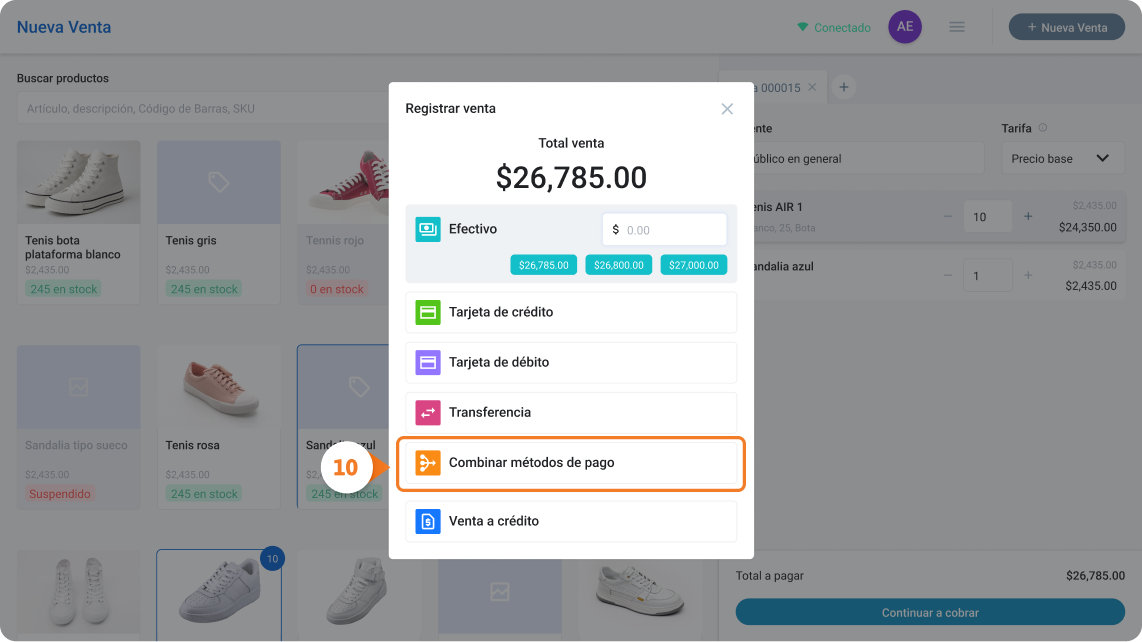
    Cómo combinar métodos de pago

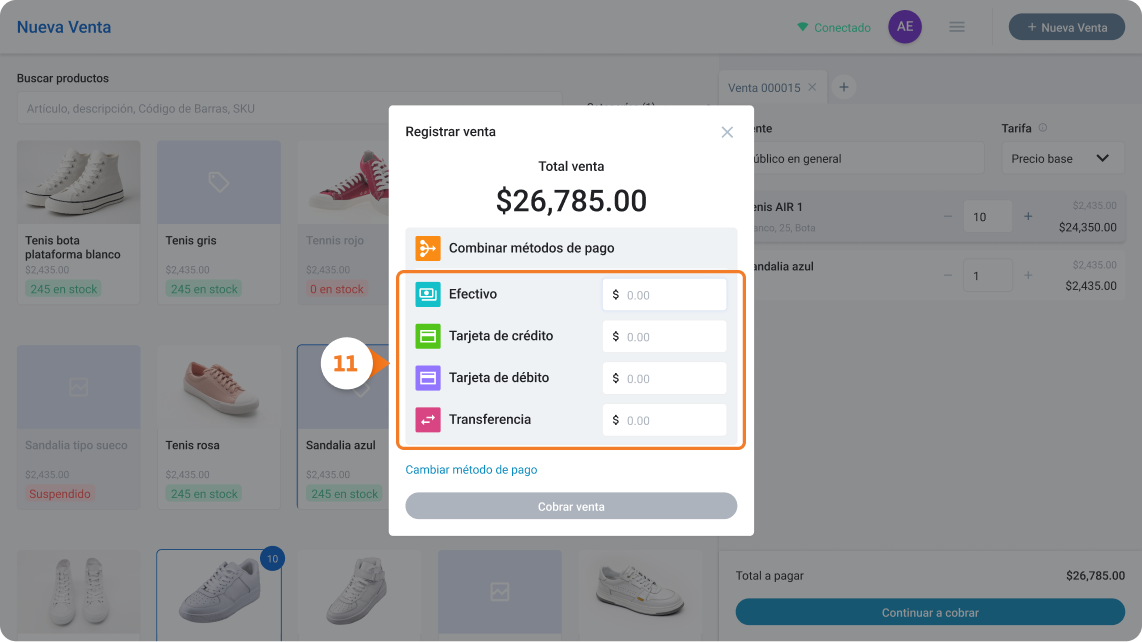
    10.Selecciona Combinar métodos de pago en el pop-up de Registrar Venta.

    11.Se habilitarán todos los campos de métodos de pago al mismo tiempo.

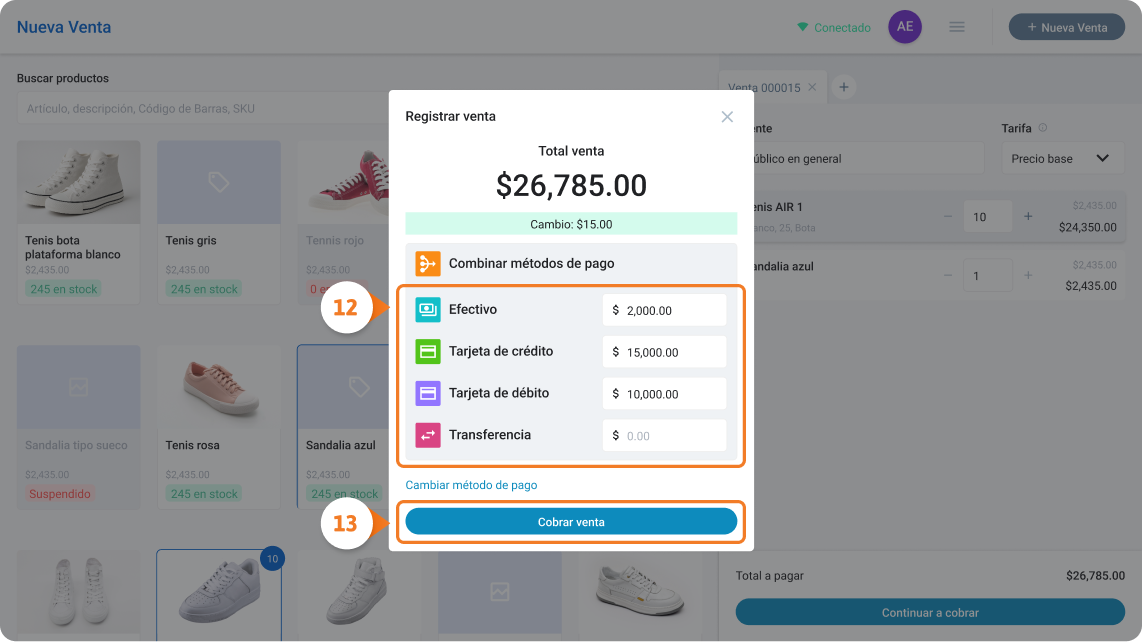
    12.Ingresa el monto a cobrar con cada método. La suma de todos los métodos debe ser igual o mayor al total de la venta para continuar; si incluye efectivo, puedes superar el total, ya que el excedente se entrega como cambio.

    13. Haz clic en Cobrar Venta.

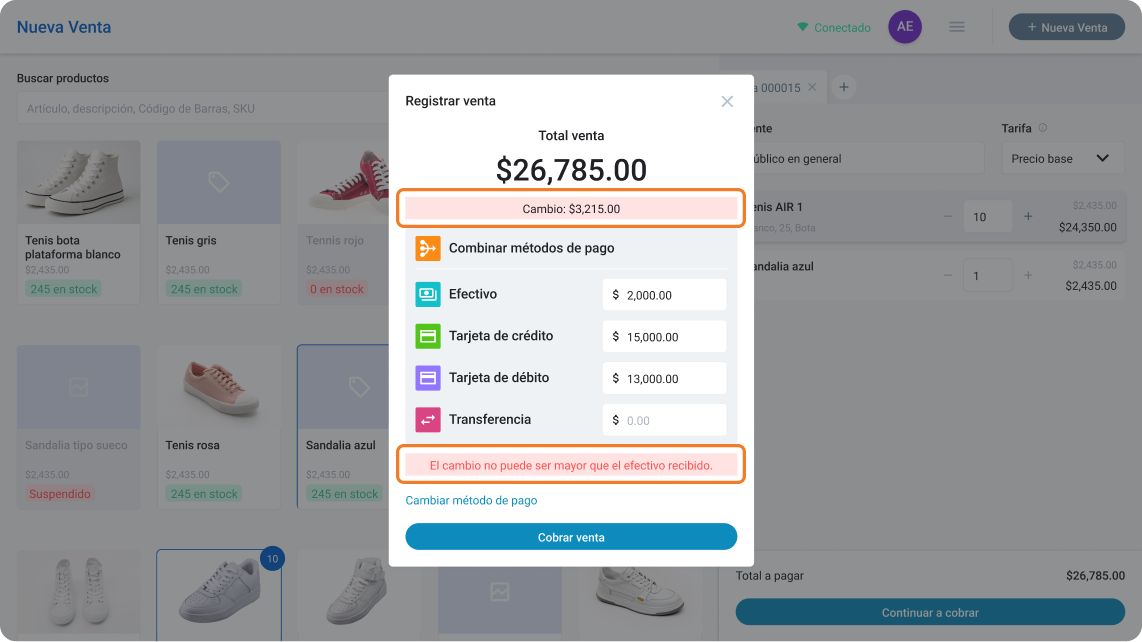
    Importante: Si combinas métodos de pago y hay cambio, solo puede entregarse en efectivo. El cambio no puede ser mayor al monto que el cliente pagó en efectivo.


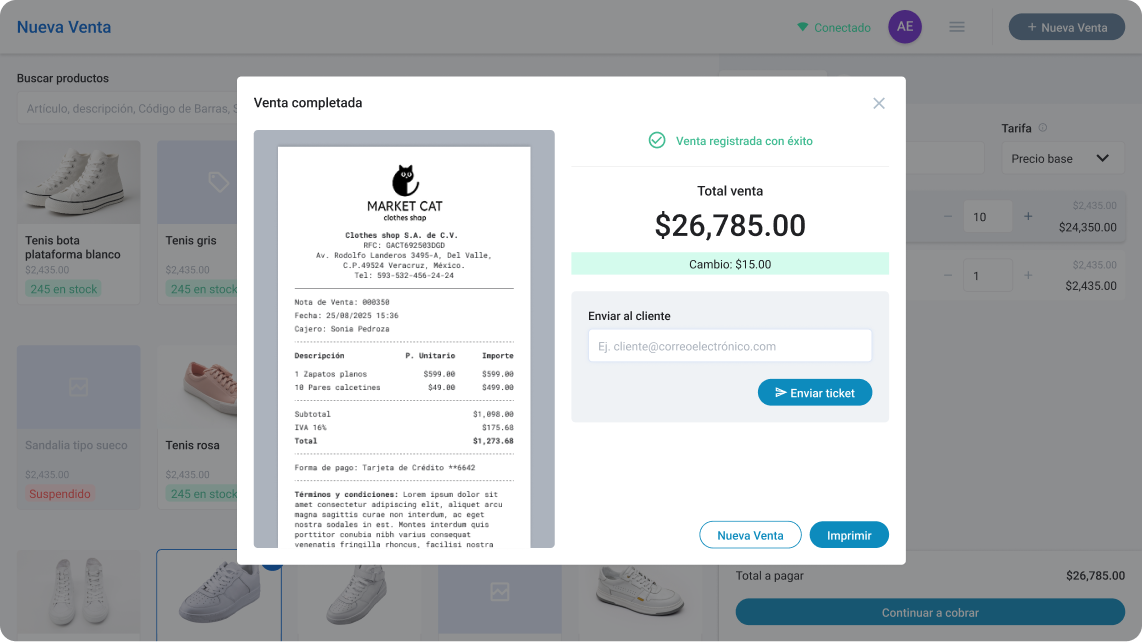
    Al hacer clic en Cobrar Venta, la transacción queda registrada con la combinación de métodos de pago que hayas seleccionado, y se muestra la vista previa del ticket. Desde ahí puedes enviarlo por correo electrónico al cliente o imprimirlo, si cuentas con una impresora de tickets.

    Con esto, la venta queda completa y lista para conciliarse en tu corte de caja.

  • Registra una nueva venta

    Registrar una venta en el PDV es rápido y sencillo. Este artículo te guía por todo el flujo: desde seleccionar los productos hasta entregar el ticket al cliente.

    Nota: Necesitas tener una caja abierta para poder registrar ventas. Si aún no has abierto tu caja, hazlo antes de continuar.


    Inicia una nueva venta

    ¿Aún no abriste tu caja? Abre una caja para iniciar ventas.

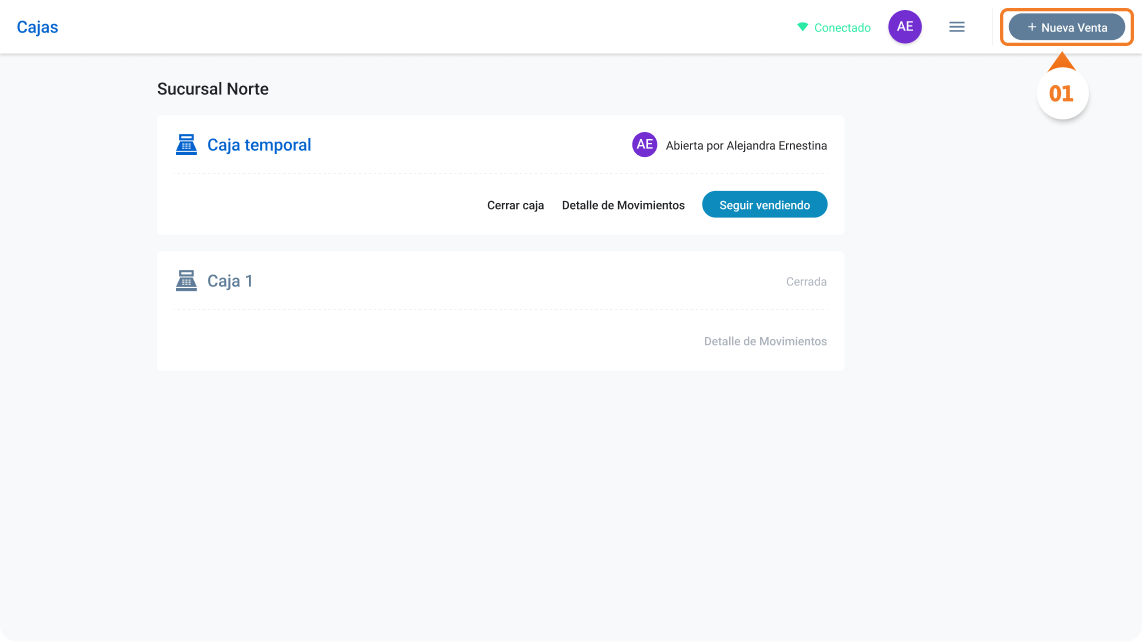
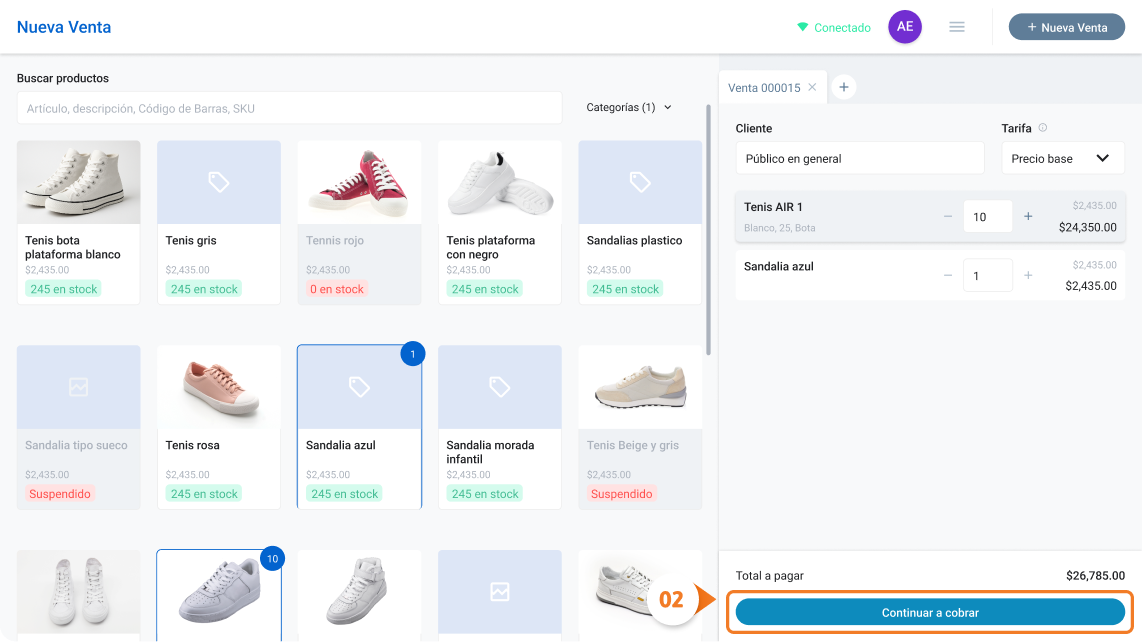
    1. Haz clic en el botón +Nueva Venta en la esquina superior del PDV.

    Se abrirá la pantalla de Nueva Venta con el catálogo completo de productos disponibles.


    Selecciona los productos

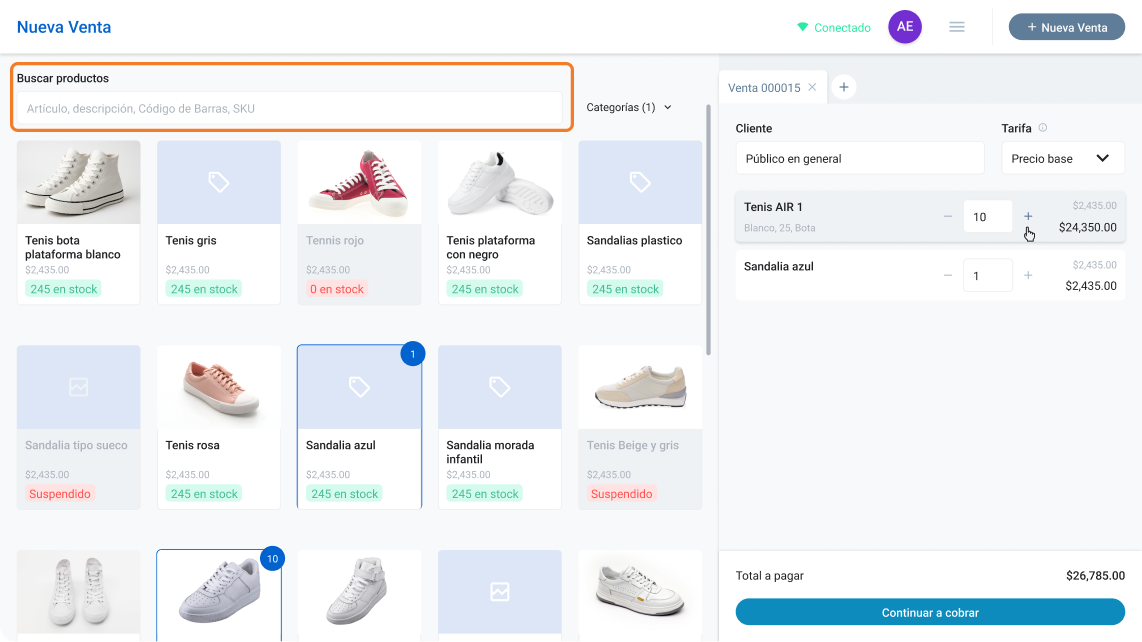
    Puedes encontrar productos de dos formas:

    • Búsqueda: usa el campo de búsqueda predictiva para localizar un producto por nombre, descripción, SKU o código de barras.
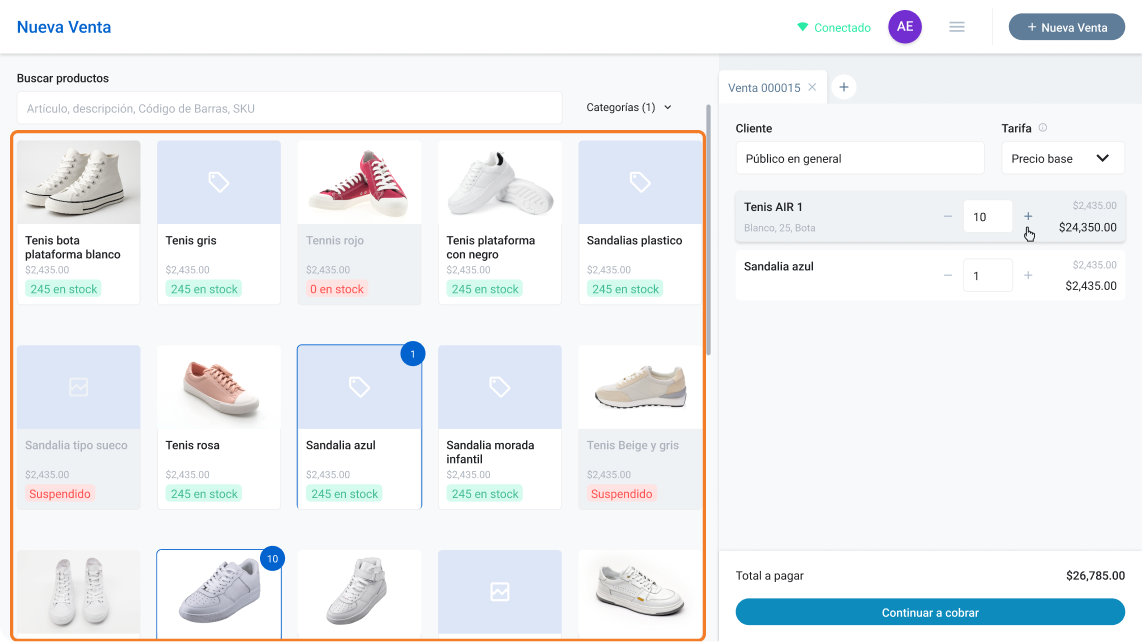
    • Catálogo interactivo: navega por el menú de productos y haz clic en el que deseas agregar.

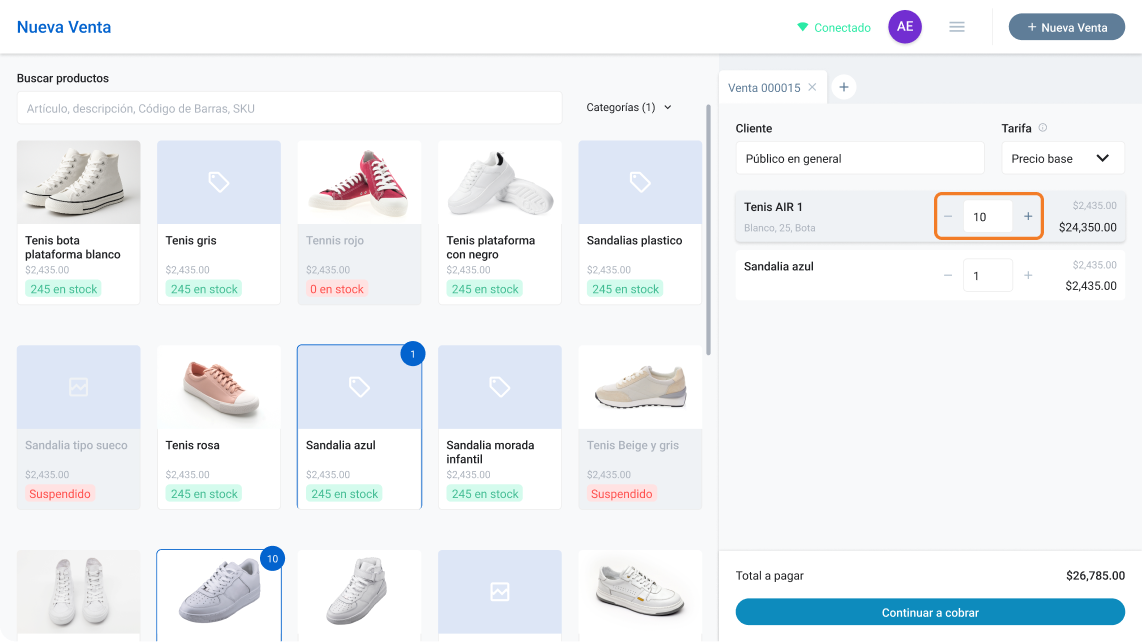
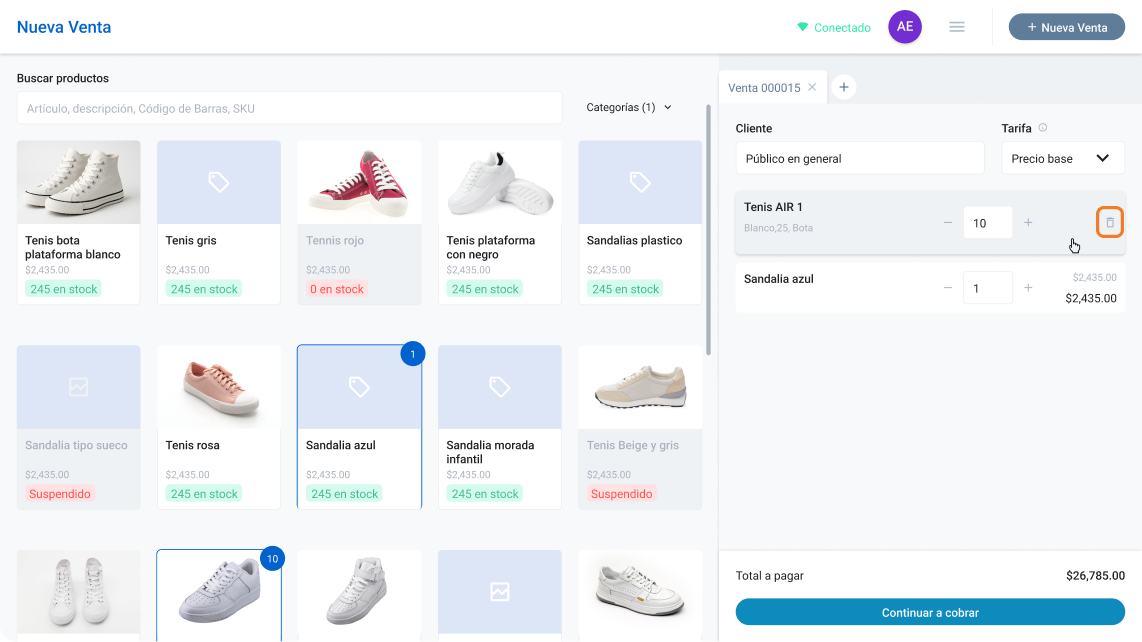
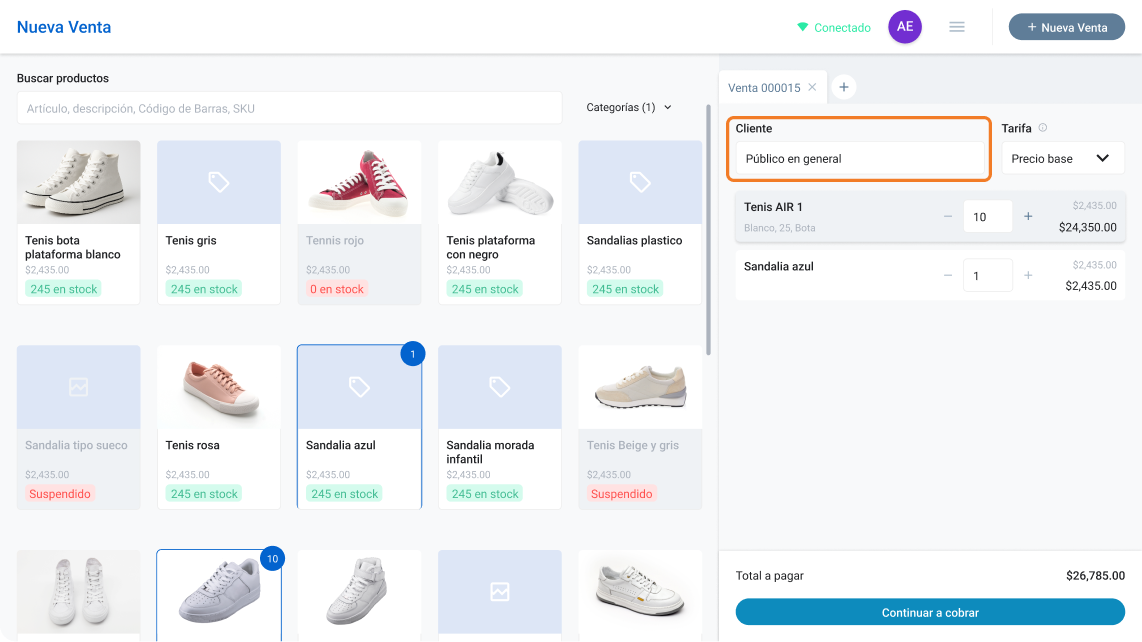
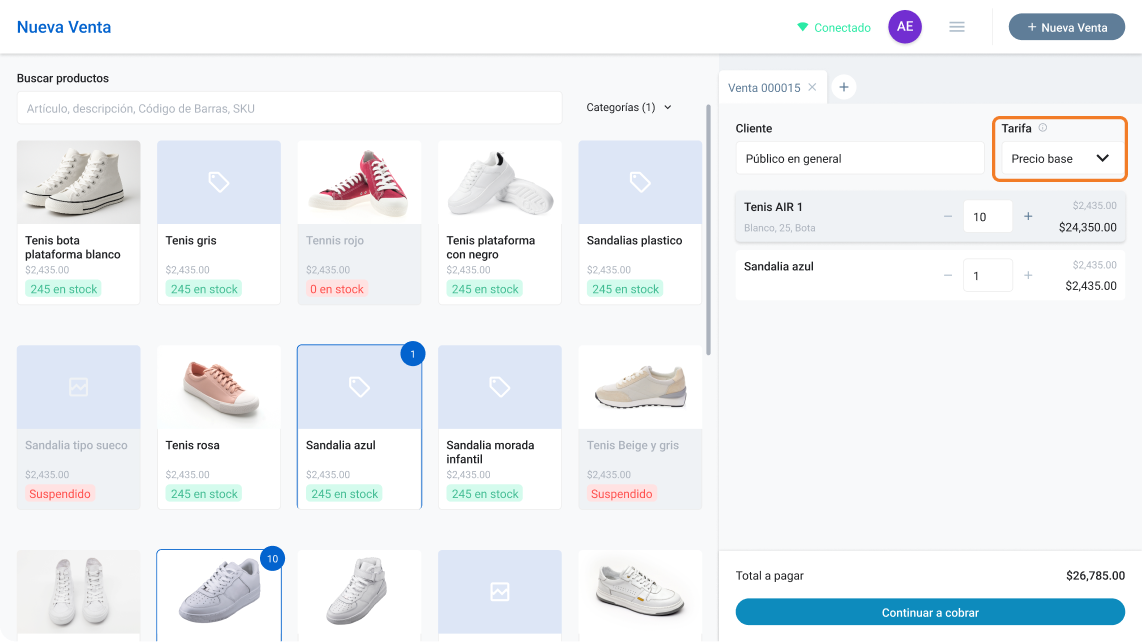
    Al seleccionar un producto, este pasará automáticamente al panel derecho de la venta. Desde ahí puedes:

    • Aumentar o disminuir la cantidad de cada producto.
    • Eliminar un producto de la venta reduciendo su cantidad a “0” o colocando el cursor sobre el precio mostrará el icono de “Eliminar”.
    • Seleccionar el cliente (por defecto aparece Público en General).
    • Seleccionar la tarifa de precios (si tienes el módulo de Inventarios contratado).

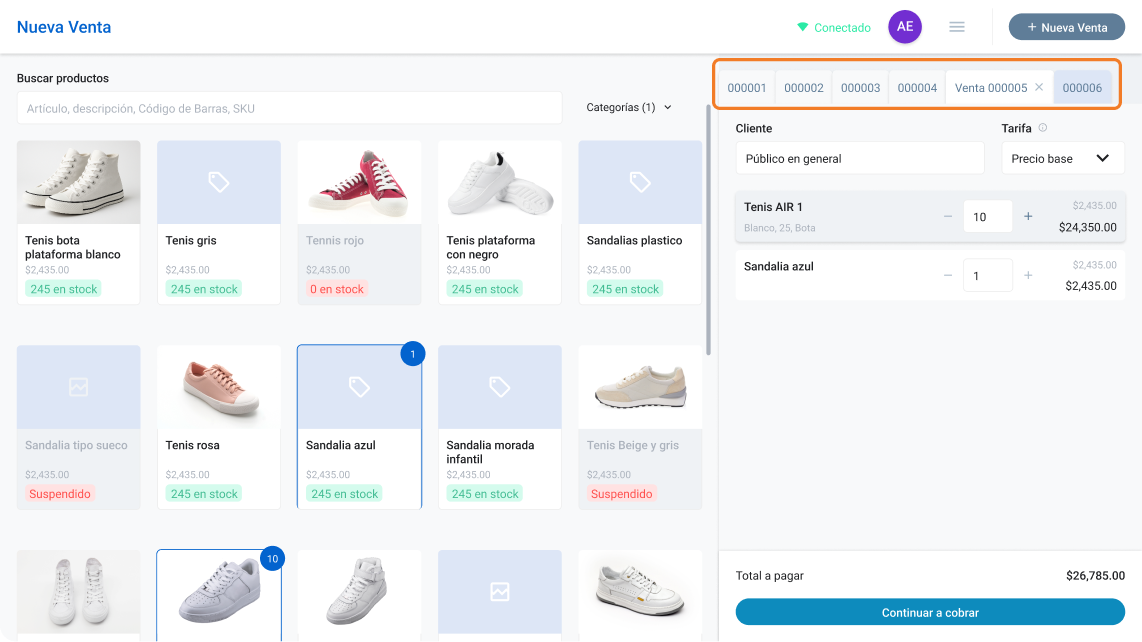
    Nota: Puedes tener varias pestañas de venta abiertas al mismo tiempo. Permanecerán activas hasta que completes o cierres cada una.


    Cobra la venta

    1. Haz clic en Continuar a cobrar cuando tengas todos los productos listos.
    1. En el pop-up de Registrar Venta, selecciona el método de pago y completa el cobro.
    1. Haz clic en Cobrar Venta para confirmar.

    ¿Quieres conocer todos los métodos de pago disponibles? Elige y combina métodos de pago en una venta.


    Entrega el ticket

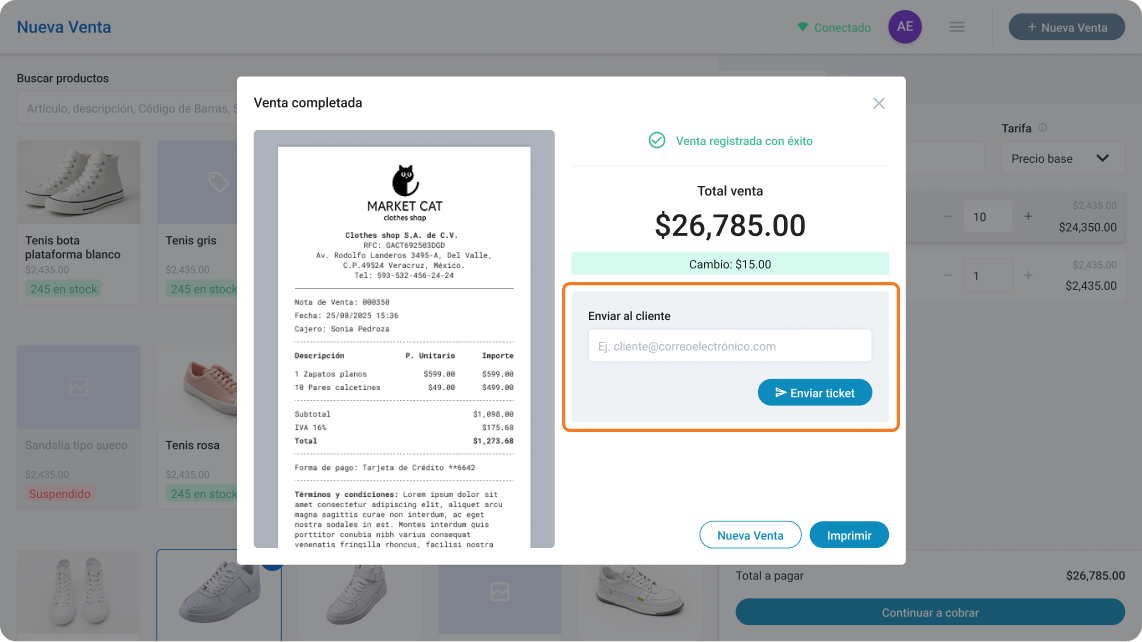
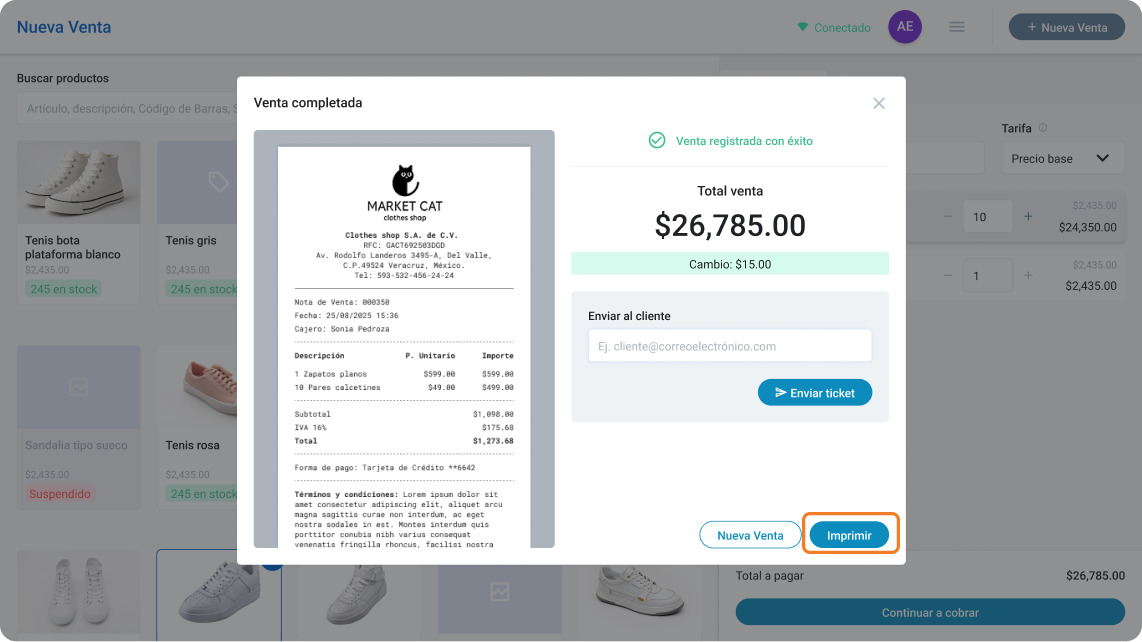
    Una vez registrada la venta, verás la pantalla de confirmación con la vista previa del ticket. Desde aquí puedes:

    • Ingresar el correo del cliente y hacer clic en Enviar Ticket para enviarlo por correo electrónico.
    • Hacer clic en Imprimir Ticket para imprimirlo directamente si tienes una impresora de tickets conectada.
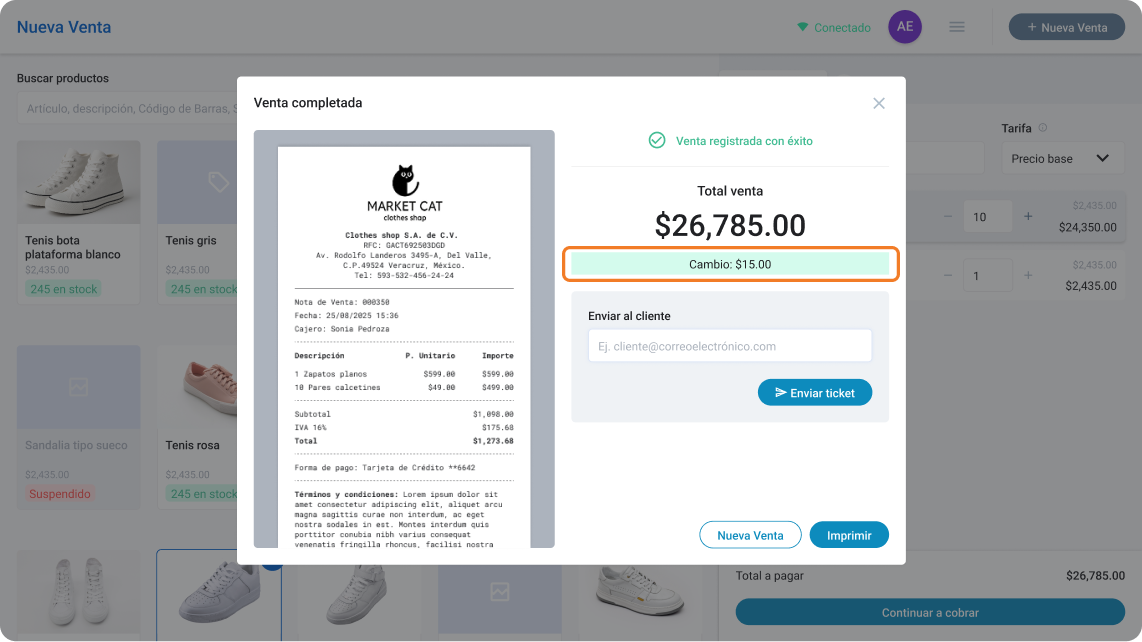
    • Si el cliente pagó en efectivo y hay cambio, el monto se mostrará en pantalla para que lo entregues antes de continuar.

    ¿Quieres saber más sobre tickets? Envía, imprime o descarga el ticket de una venta.


    Registra la siguiente venta

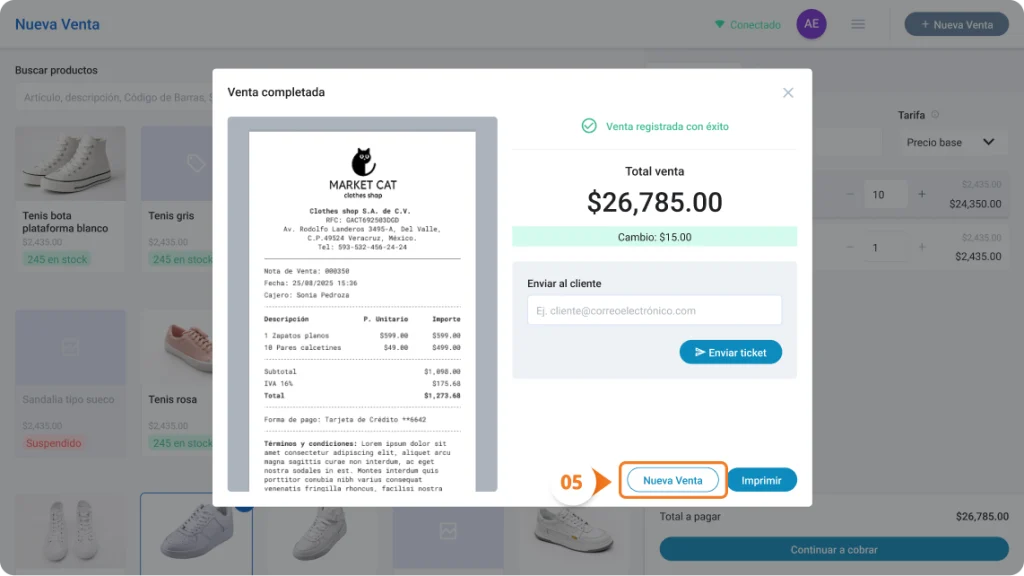
    1. Haz clic en Nueva Venta para cerrar el pop-up y comenzar otra venta de inmediato.

    Preguntas frecuentes

    ¿Puedo vender un producto sin stock disponible?

    Depende de la configuración de tu cuenta. Si la opción Permitir ventas con stock negativo está activa en el ERP, sí puedes. Si no, el sistema no te permitirá agregar ese producto a la venta. Si no tienes el módulo de Inventarios contratado, el stock no se valida.

    ¿La venta se guarda en el ERP automáticamente?

    Sí. Cada venta genera automáticamente una Nota de Venta en el ERP con estatus Generada.

    ¿Quieres entender cómo se refleja en el ERP? Sincronización con el ERP: notas de venta y timbrado CFDI.

  • Consulta los movimientos e historial de sesiones de tu caja

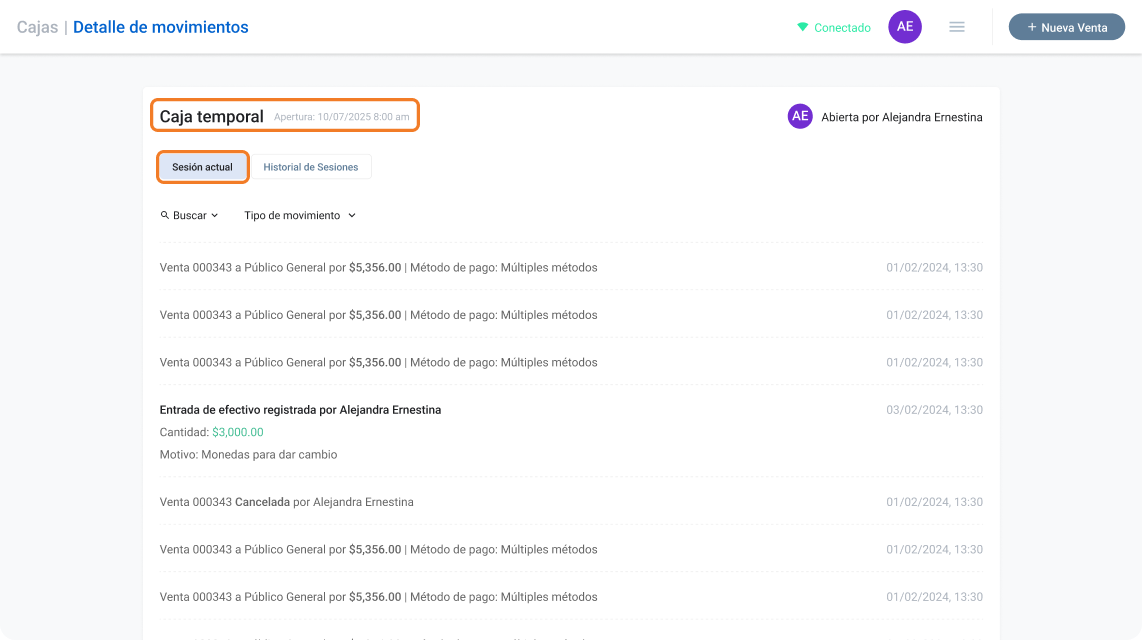
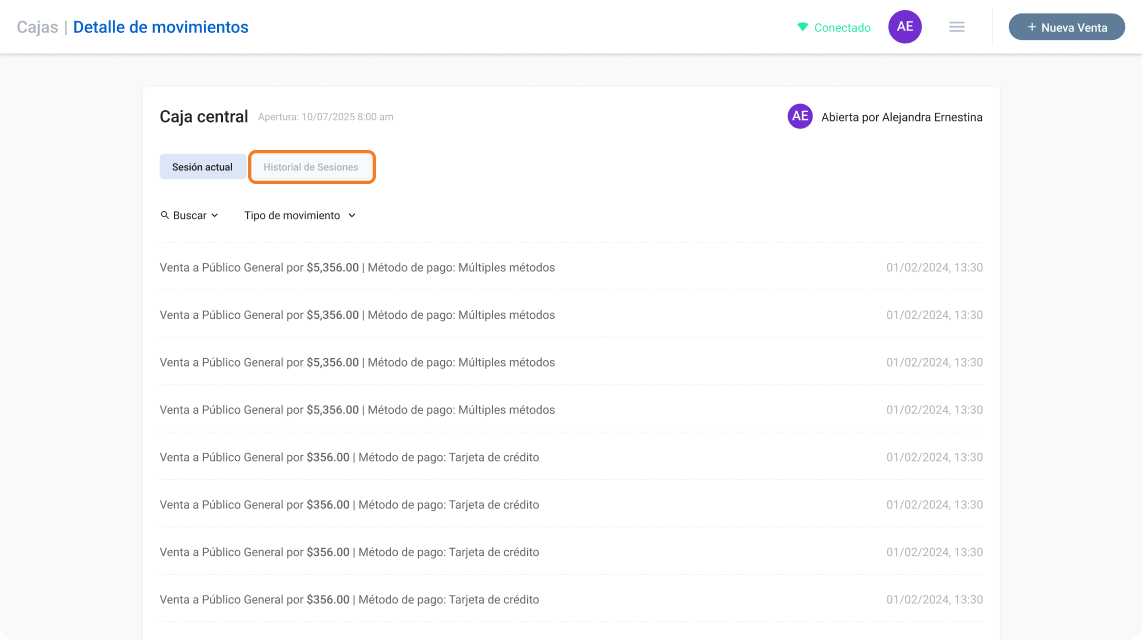
    La pantalla de Detalle de Movimientos te permite ver un registro completo de todo lo que ocurrió en una caja: ventas, aperturas, cierres y movimientos de efectivo. La información que puedes consultar depende de tu rol.


    Cómo acceder al Detalle de Movimientos

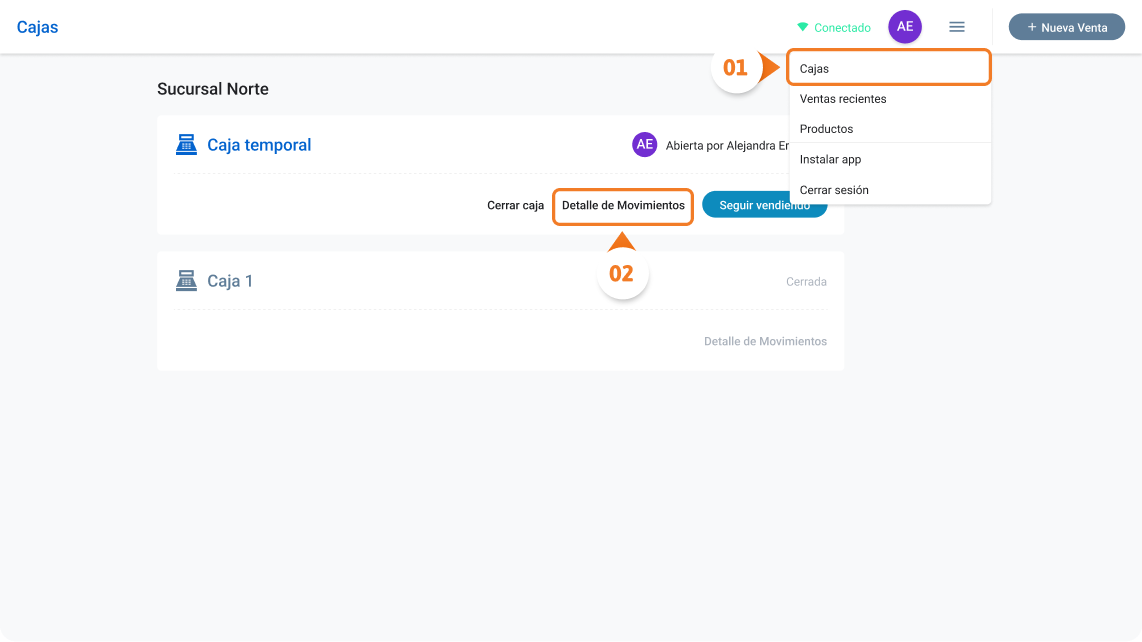
    1. Ve a la pantalla de Cajas en el PDV.
    2. Haz clic en Detalle de Movimientos junto a la caja que deseas consultar.

    Pestaña: Sesión actual

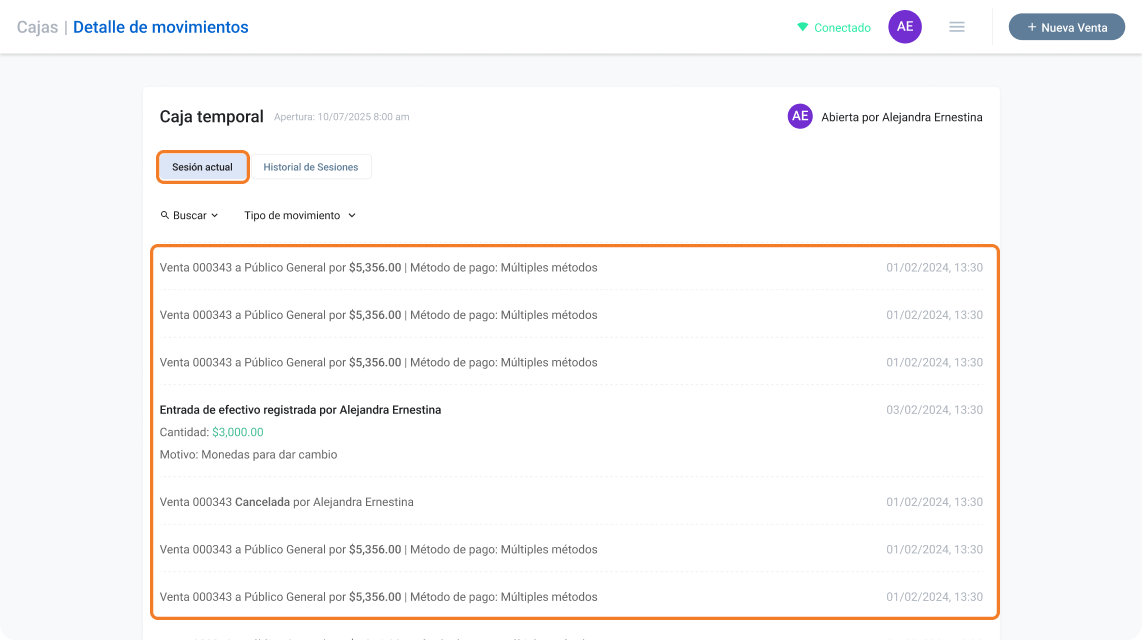
    Si la caja está abierta, verás la pestaña Sesión Actual con el resumen en tiempo real de todo lo ocurrido desde que se abrió la caja. Aquí encontrarás:

    • La fecha y hora de apertura de la caja, el efectivo inicial y las observaciones de apertura (si las hay).
    • El listado completo de ventas ordenadas de la más reciente a la más antigua, con folio, monto, método de pago y fecha/hora.
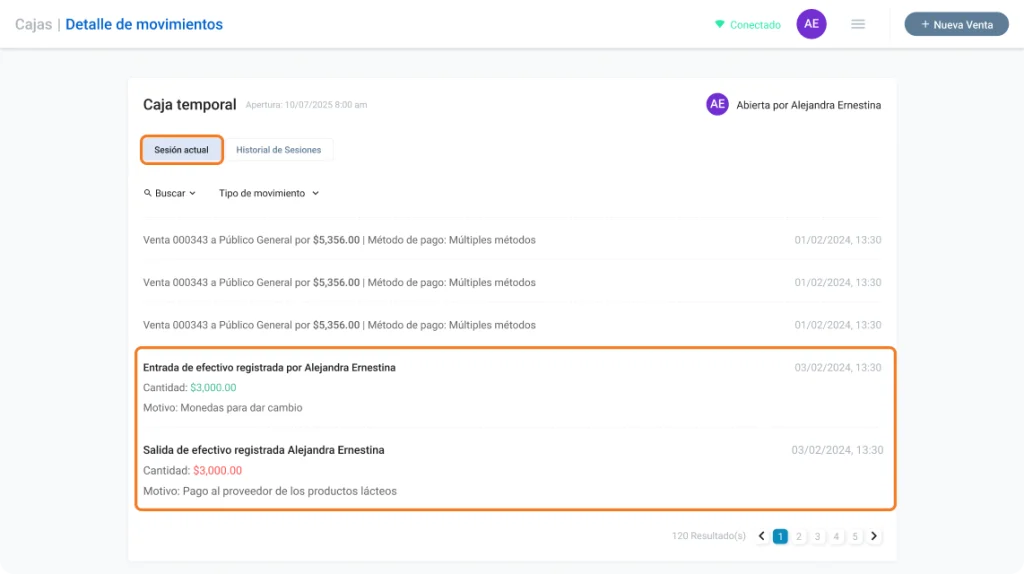
    • Las entradas y salidas de efectivo registradas durante la sesión, mostradas en verde (entradas) y rojo (salidas).

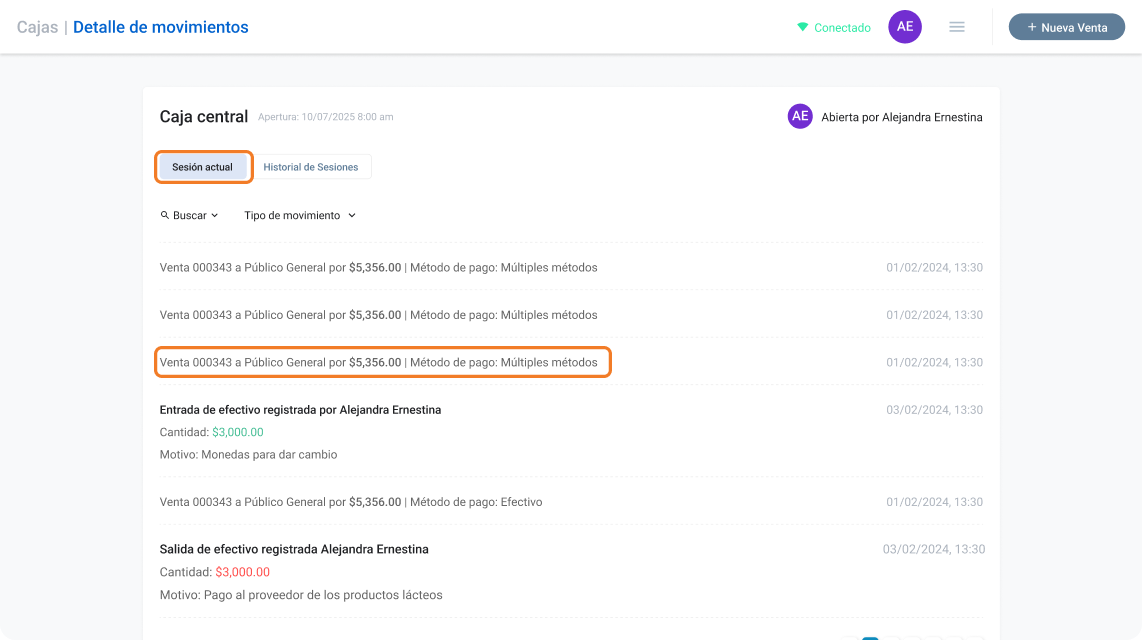
    Nota: Si una venta se cobró con varios métodos de pago, en el campo Método de Pago aparecerá ‘Múltiples métodos’ con el detalle de cada uno.


    Pestaña: Historial de sesiones

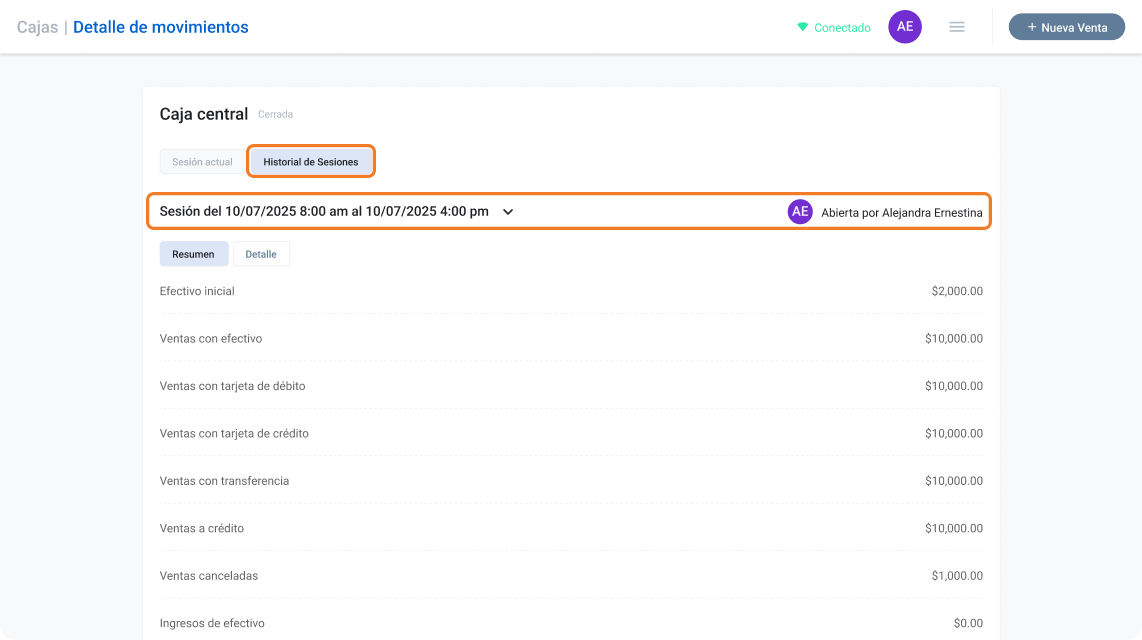
    Esta pestaña está disponible únicamente para Cajeros Supervisores y Administradores. Muestra el historial de todas las sesiones de la caja durante los últimos 7 días.

    Importante: Si eres Cajero Auxiliar, esta pestaña aparecerá bloqueada y no podrás acceder a ella.

    Al acceder, verás un listado desplegable con todas las sesiones disponibles, en el formato:

    “Sesión del 10/07/2025 8:00 am al 10/07/2025 4:00 pm – Abierta por [nombre del cajero]”

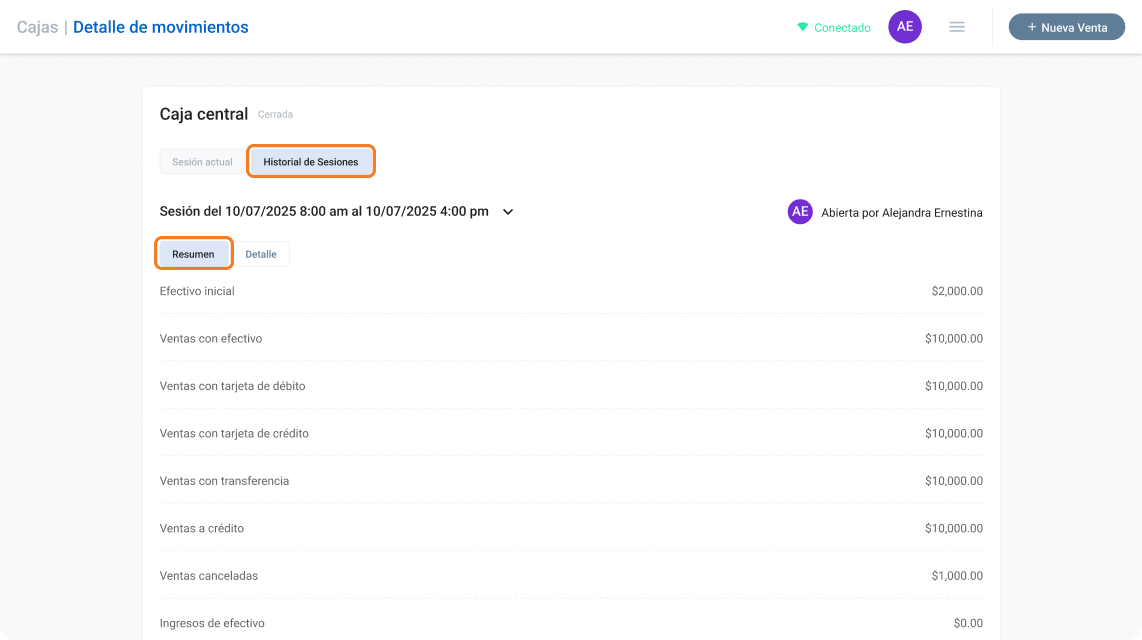
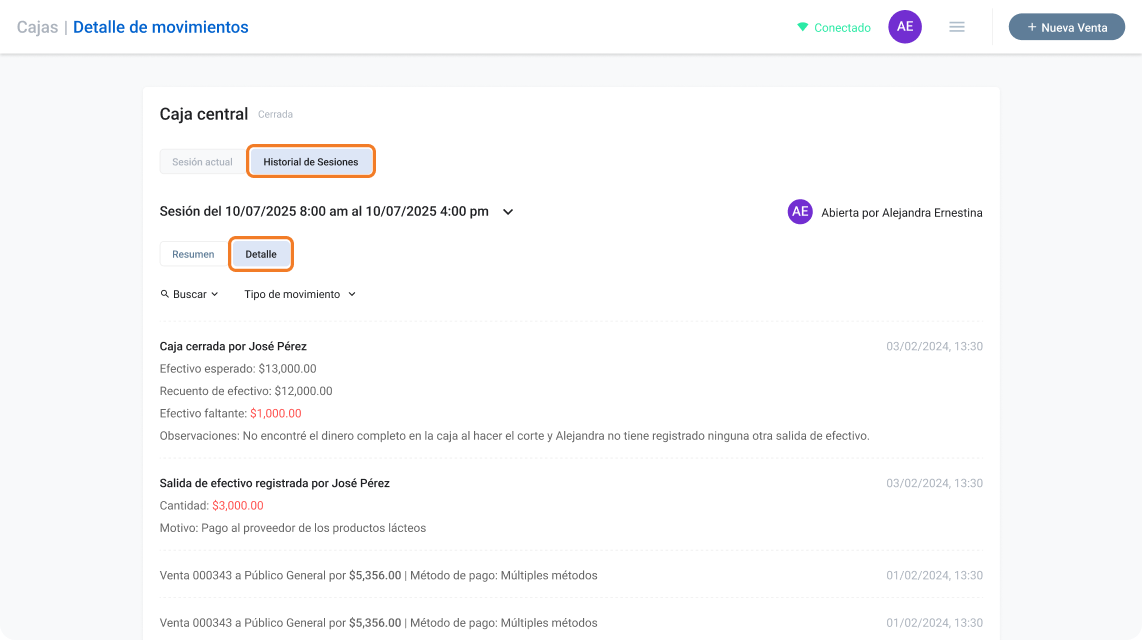
    Al seleccionar una sesión, tendrás acceso a dos subpestañas:

    Resumen

    Muestra el consolidado de la sesión: efectivo inicial, ventas por método de pago, ventas canceladas, ingresos y retiros de efectivo, ventas totales, efectivo esperado, recuento en mano y diferencias. Al final, las observaciones de apertura y cierre.

    Detalle

    Muestra el desglose movimiento por movimiento de la sesión: cada venta, cada entrada y salida de efectivo, con usuario, fecha y hora. Es la misma información que se ve en la pestaña Sesión Actual cuando la caja está abierta.

    ¿Necesitas cerrar una sesión que está abierta? Cierra la caja y registra movimientos de efectivo.

  • Cierra la caja y registra movimientos de efectivo

    El cierre de caja es el proceso que realizas al terminar tu turno de ventas. Incluye revisar los movimientos del día, registrar entradas o salidas de efectivo que no quedaron capturadas como ventas, contar el efectivo físico y confirmar el cierre. Este artículo cubre todo el flujo.


    Cómo iniciar el cierre de caja

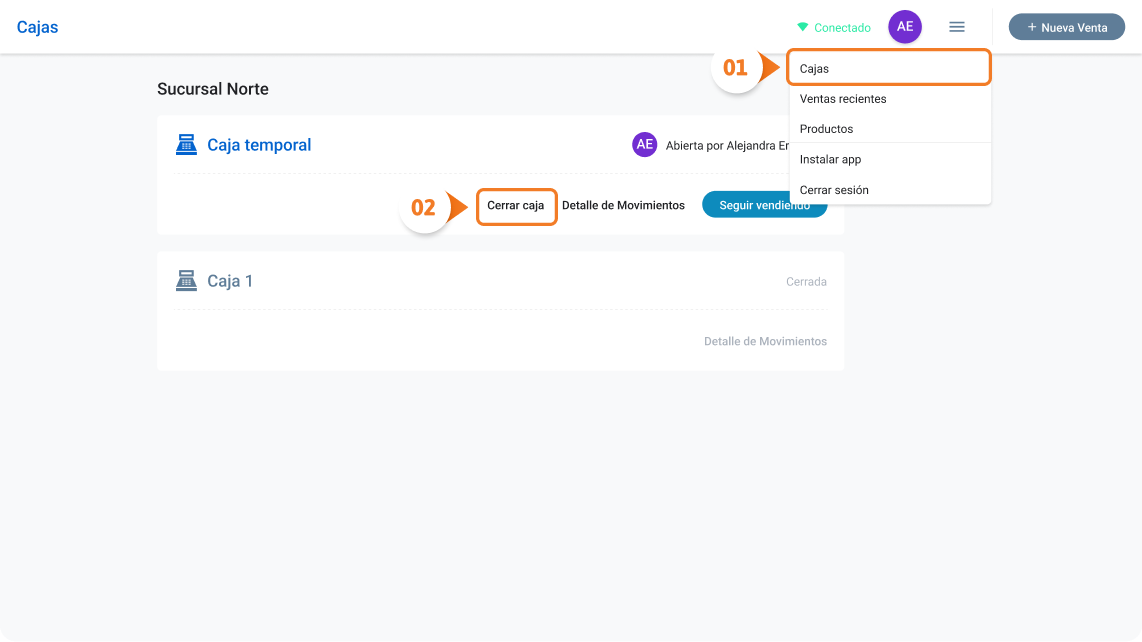
    1. Ve a la pantalla de Cajas en el PDV.
    2. Localiza tu caja abierta y haz clic en Cerrar Caja.
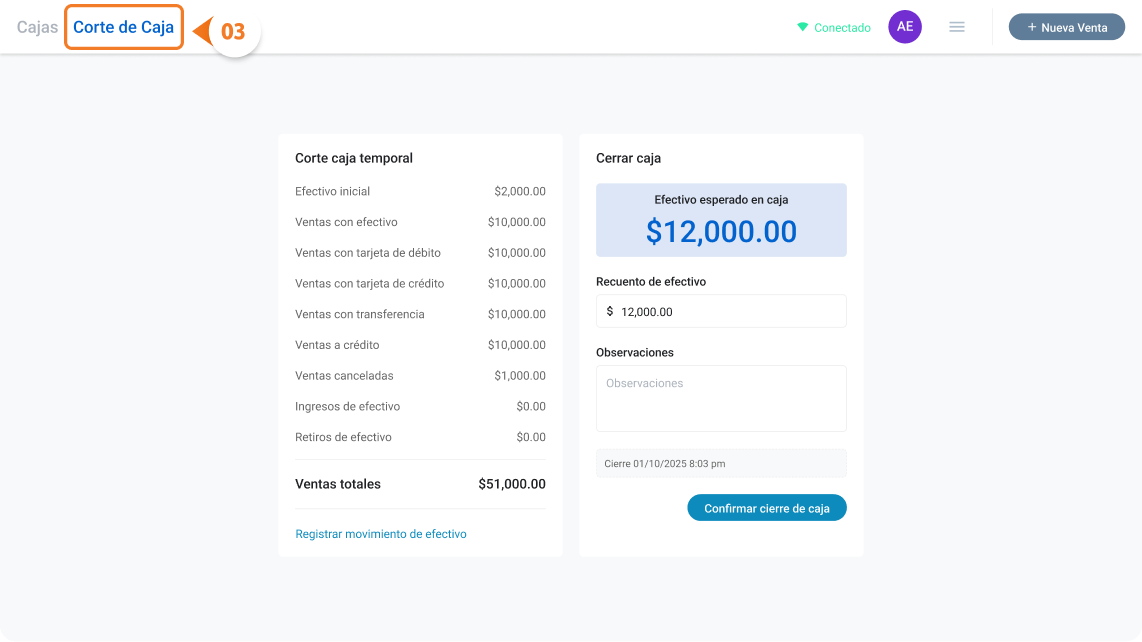
    1. El sistema te llevará automáticamente a la pantalla de Corte de Caja.

    Revisa el resumen de movimientos

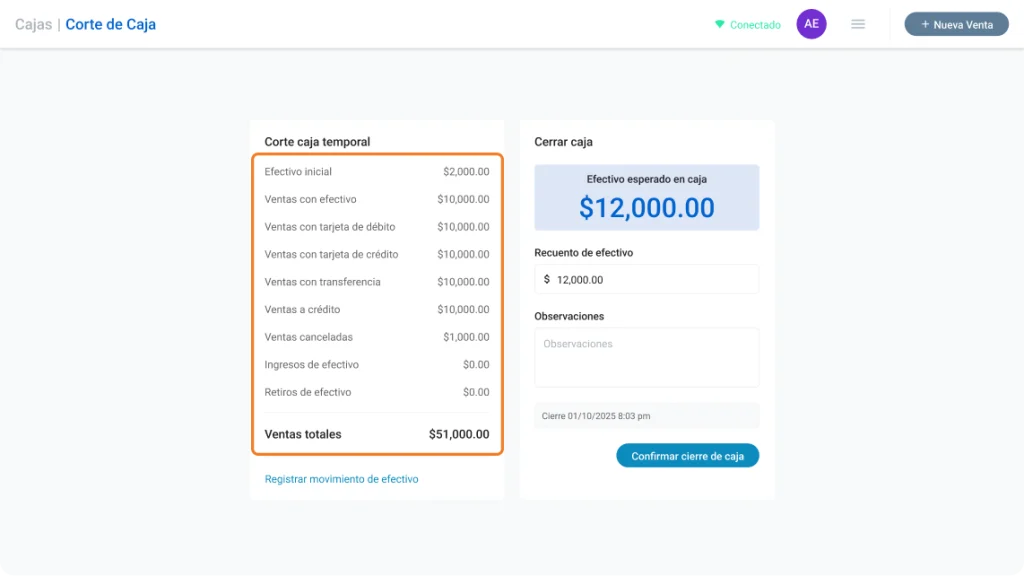
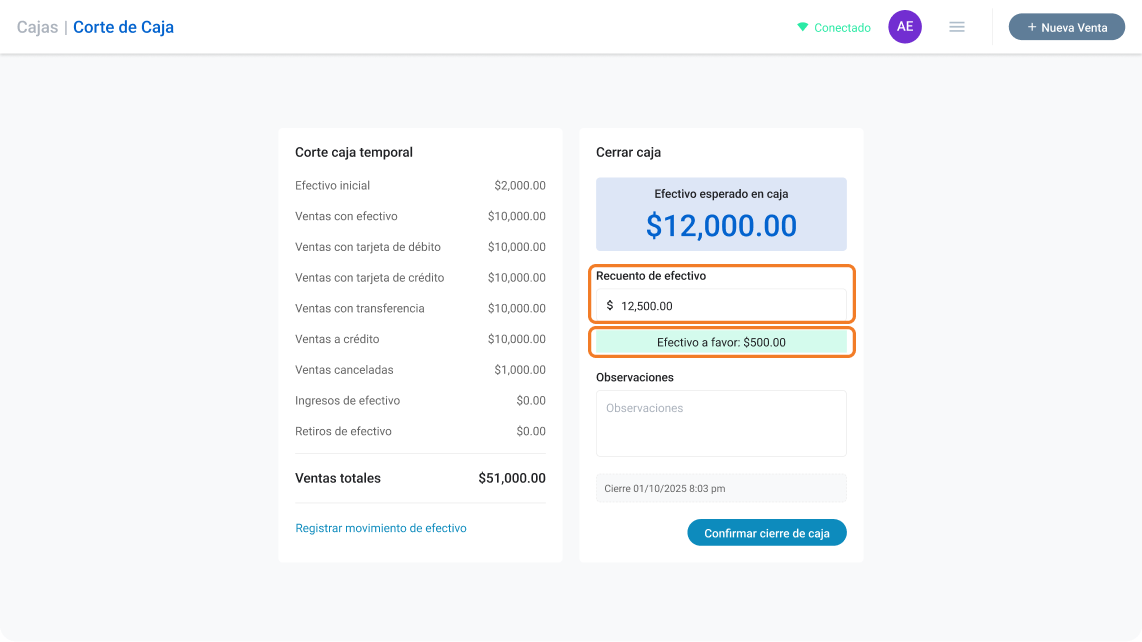
    En la parte superior del Corte de Caja verás un resumen con todas las ventas de tu sesión: montos por método de pago, ventas canceladas, ingresos y egresos de efectivo registrados, y el efectivo esperado en caja.

    Registra movimientos de efectivo adicionales

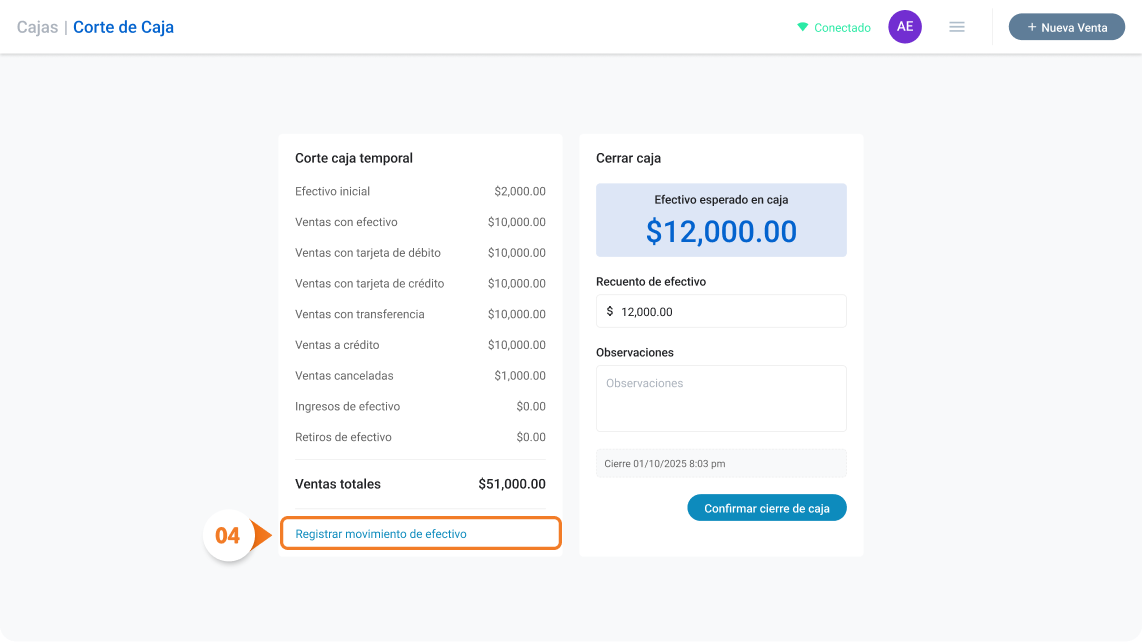
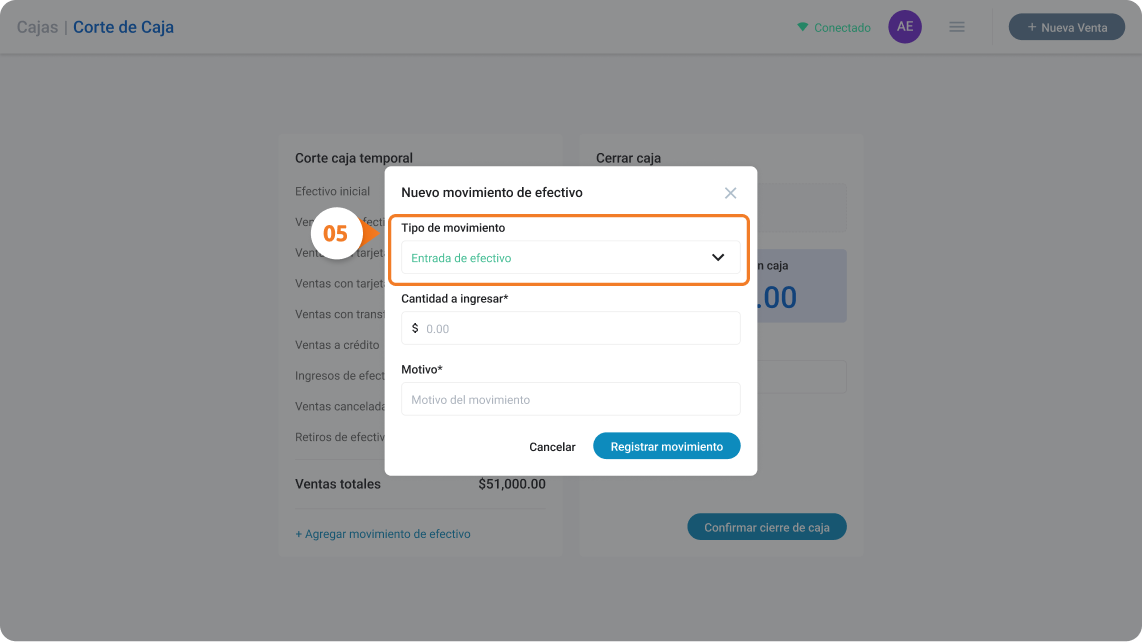
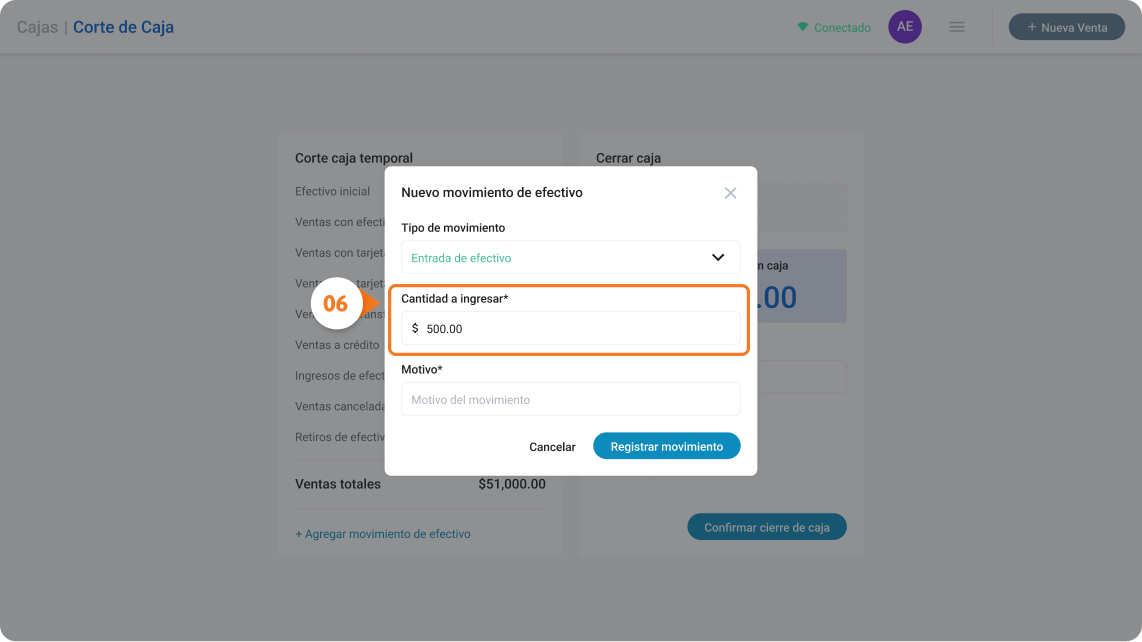
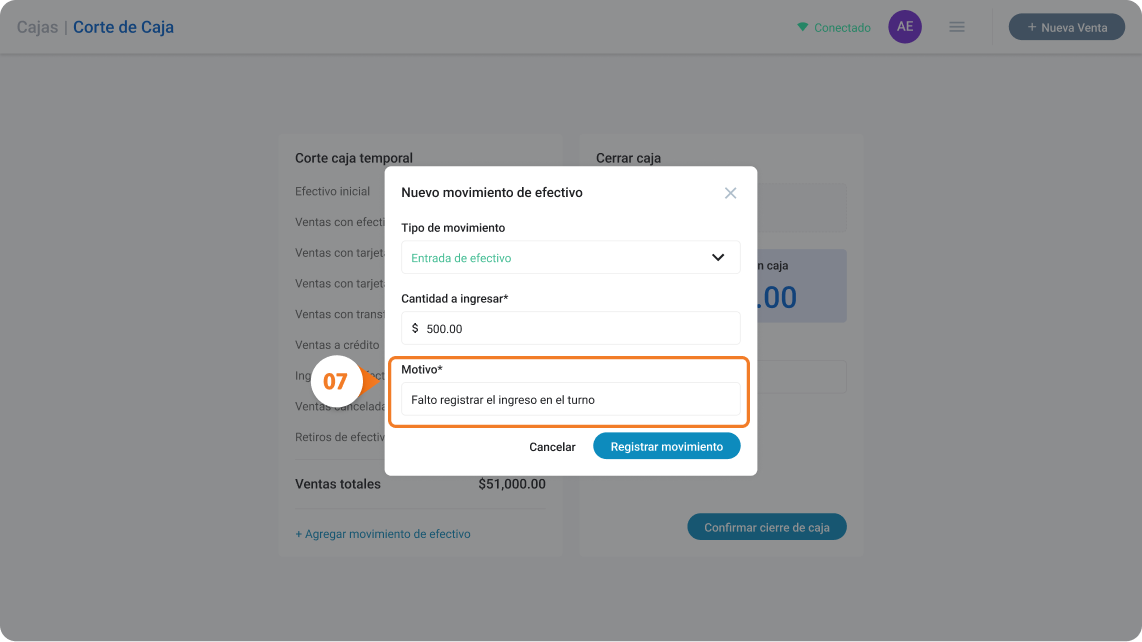
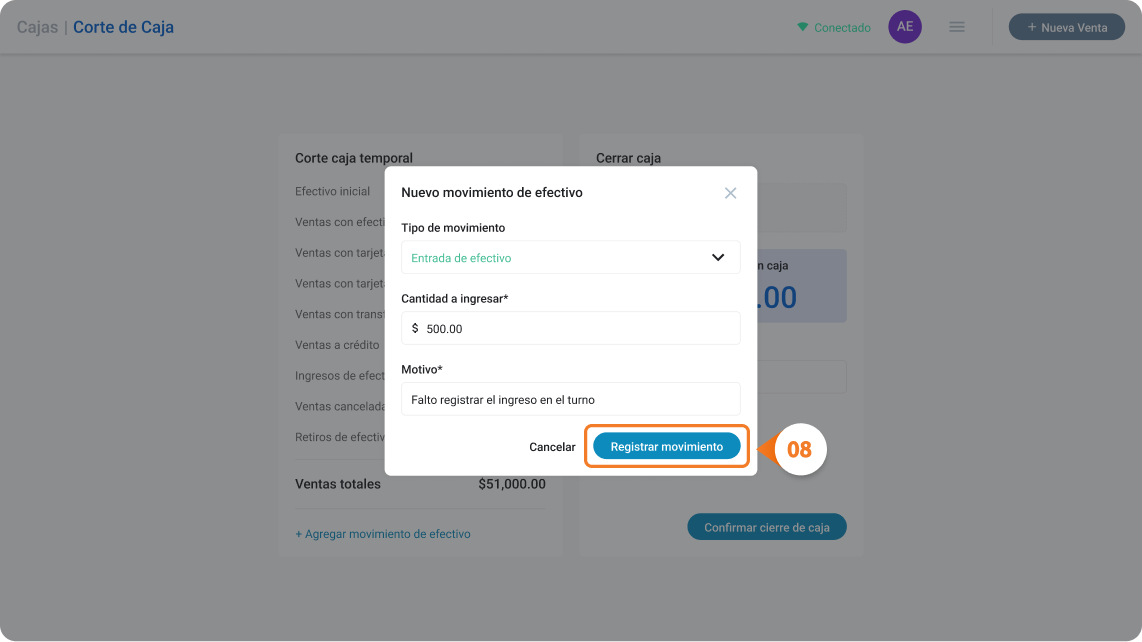
    Si durante tu turno hubo entradas o salidas de efectivo que no se registraron como ventas (por ejemplo: un pago a proveedor, un fondo de cambio o un retiro de caja chica), debes registrarlos aquí antes de cerrar.

    1. Haz clic en Registrar Movimiento de Efectivo.
    1. Selecciona el tipo de movimiento: Entrada de Efectivo o Salida de Efectivo.
    1. Ingresa el monto.
    1. Escribe el Motivo del movimiento. Este campo es obligatorio y sirve para que otros usuarios entiendan el contexto de la entrada o salida.
    1. Haz clic en Registrar Movimiento.

    El movimiento se sumará o restará al efectivo esperado en caja de forma automática.

    Nota: Puedes registrar varios movimientos antes de cerrar la caja. Todos quedarán registrados en el historial de sesiones.

    Registra el recuento de efectivo

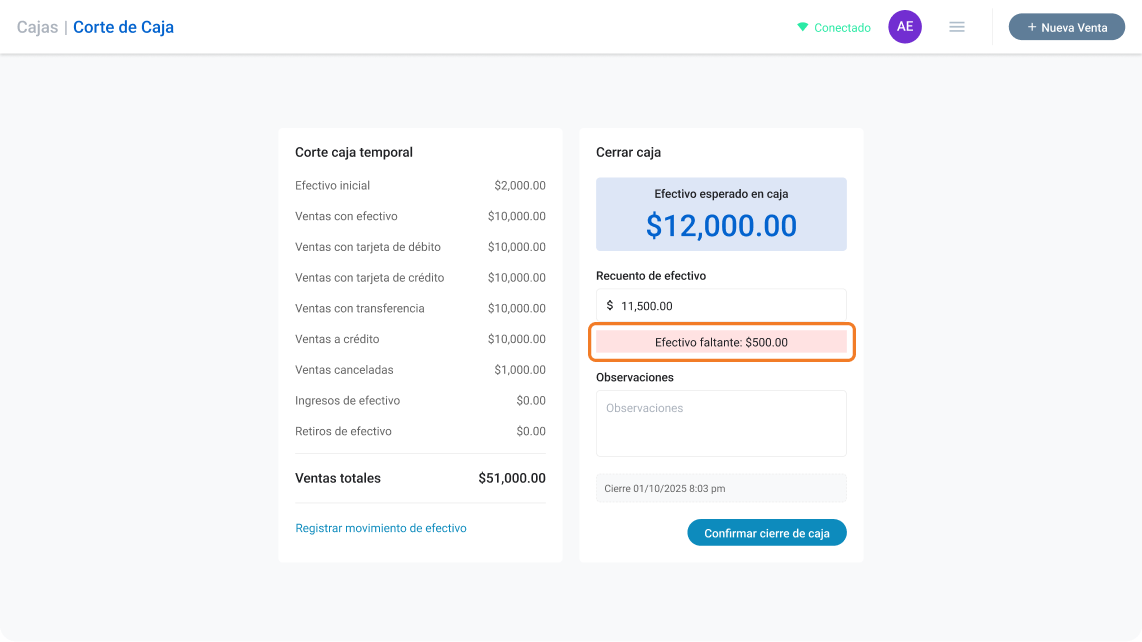
    Cuenta físicamente el efectivo que tienes en caja e ingrésalo en el campo de Recuento de Efectivo. El sistema lo comparará con el efectivo esperado y te mostrará si hay diferencia.

    Agrega observaciones (opcional)

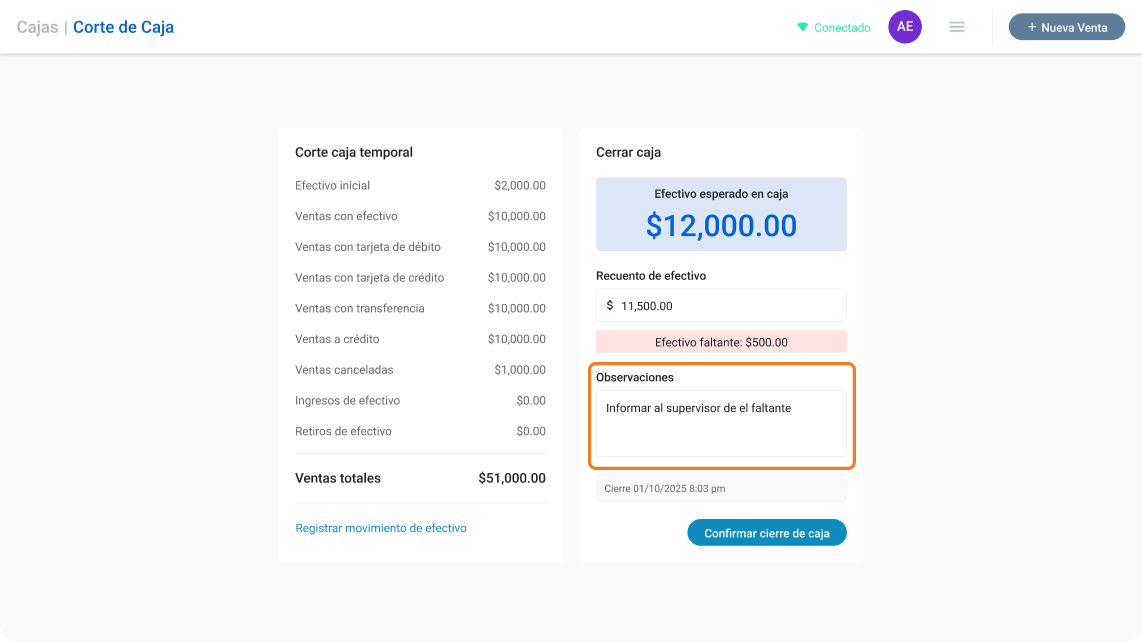
    Si hay diferencias en el efectivo o quieres dejar un comentario sobre el turno, puedes agregar observaciones en el campo correspondiente. Estas quedarán registradas en el historial de sesiones para que supervisores y administradores puedan consultarlas.

    Confirma el cierre

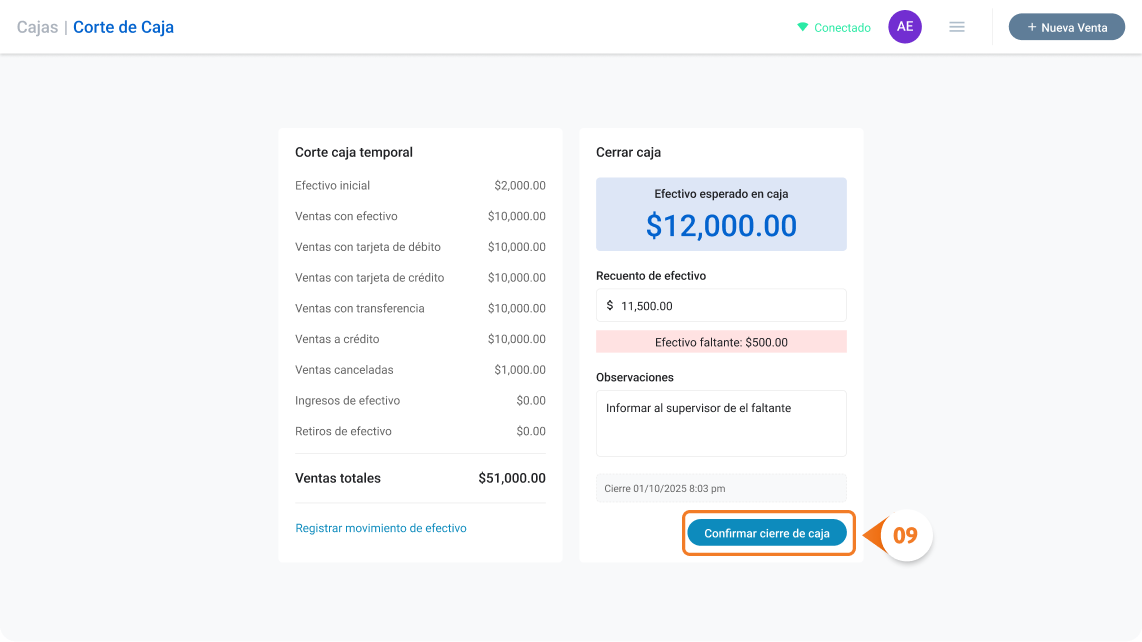
    1. Haz clic en Confirmar cierre de Caja.

    La caja quedará cerrada. No podrás registrar más ventas hasta que abras una nueva sesión.

    ¿Necesitas volver a vender? Abre una caja para iniciar ventas.


    Si eres Supervisor o Administrador: cómo cerrar la caja de otro usuario

    Los Cajeros Supervisores y Administradores pueden cerrar la caja de otro usuario cuando sea necesario, por ejemplo si el cajero terminó su turno sin realizar el corte.

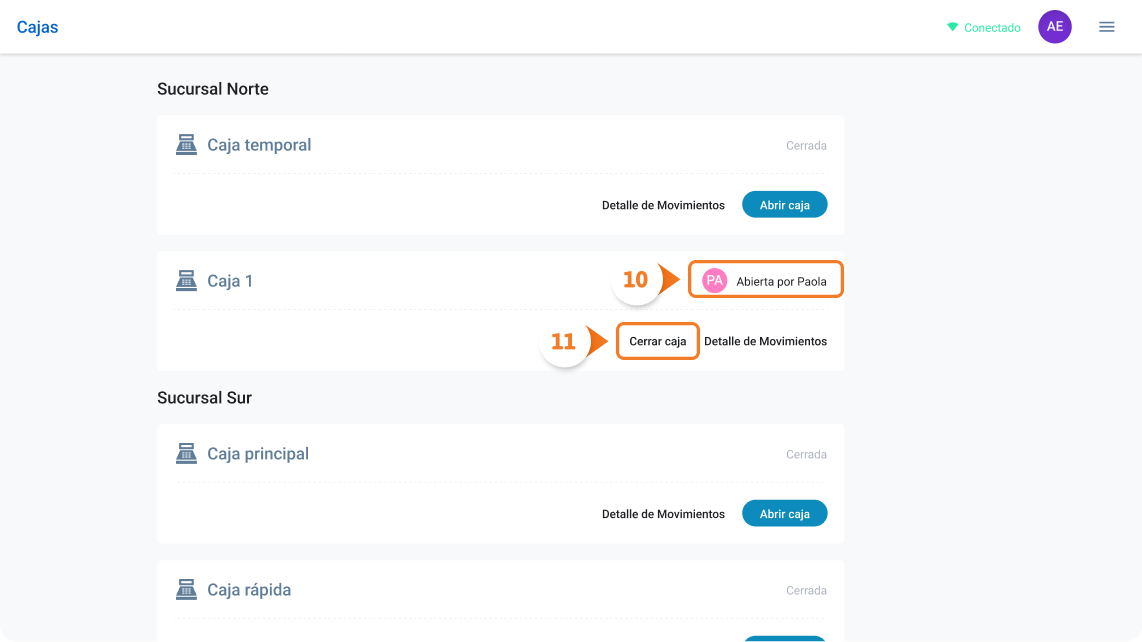
    10. En la pantalla de Cajas, localiza la caja abierta por otro usuario.

    11. Haz clic en Cerrar Caja. El sistema te informará que estás cerrando la caja de otro usuario.

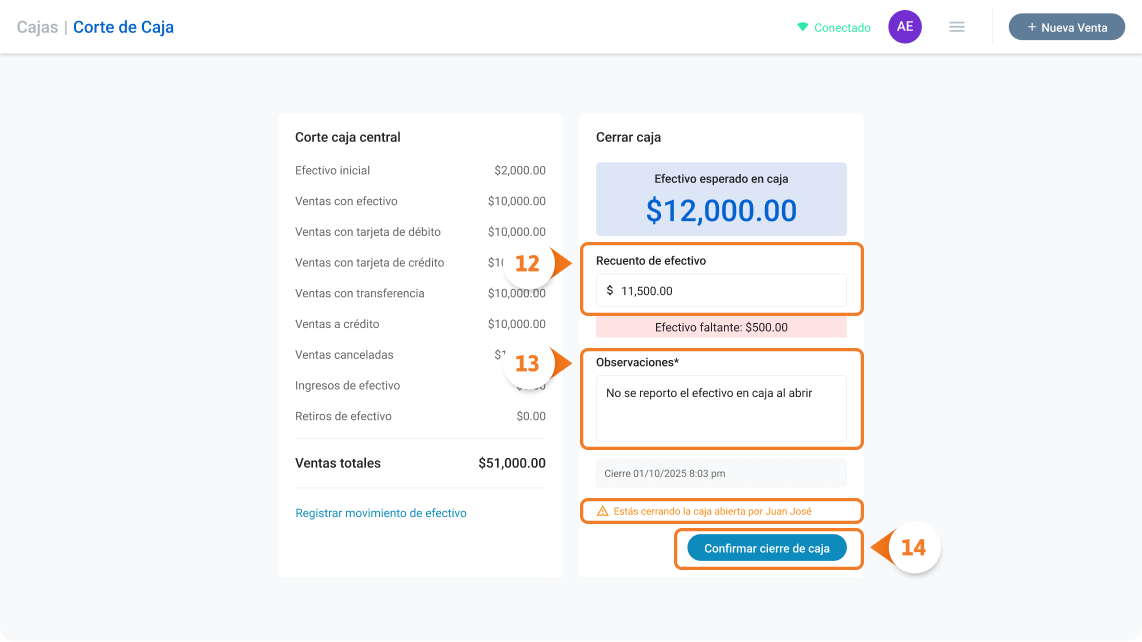
    12. Completa el recuento de efectivo.

    13. El campo Observaciones es obligatorio en este caso. Escribe el motivo del cierre para que quede registrado.

    1. Haz clic en Confirmar cierre de caja.