Después de registrar una venta, tienes varias opciones para entregar el comprobante al cliente: enviarlo por correo, imprimirlo en papel o descargarlo en PDF. También puedes consultar y reenviar tickets de ventas anteriores desde la pantalla de Ventas Recientes.
Opción 1. Enviar el ticket por correo al finalizar la venta
- En el pop-up de Venta Completada, localiza la sección de envío de ticket.
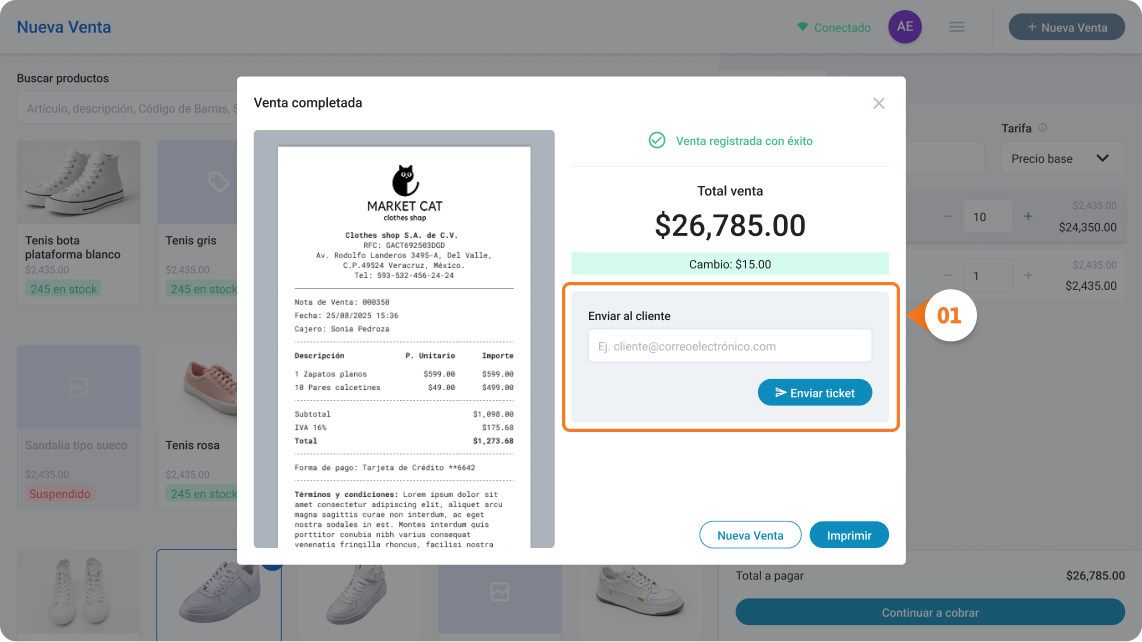
- Ingresa el correo electrónico del cliente y haz clic en Enviar Ticket.
- Si hay conexión a internet, verás el mensaje ‘Documento enviado con éxito’.
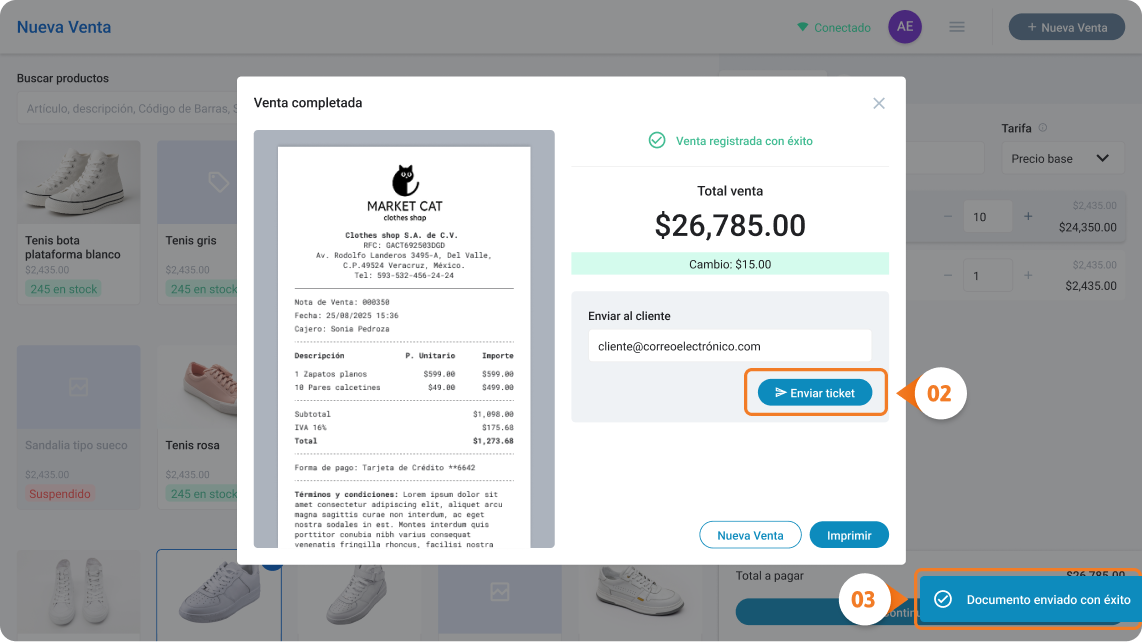
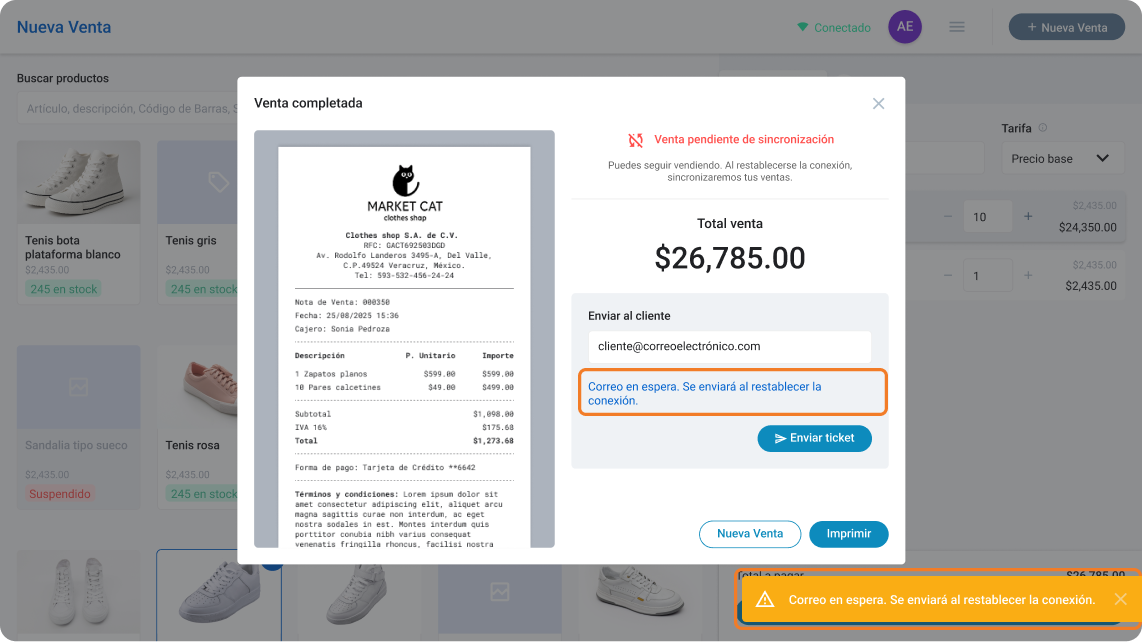
Nota: Si en ese momento no hay conexión a internet, puedes ingresar el correo de todas formas. El ticket se enviará automáticamente cuando se restablezca la conexión.
¿Configuraste el link de autofactura en el ticket? El cliente recibirá el link junto con el comprobante. Personaliza el formato de ticket de venta.
Opción 2. Imprimir el ticket al finalizar la venta
- En la pantalla de Venta Completada, haz clic en Imprimir Ticket.
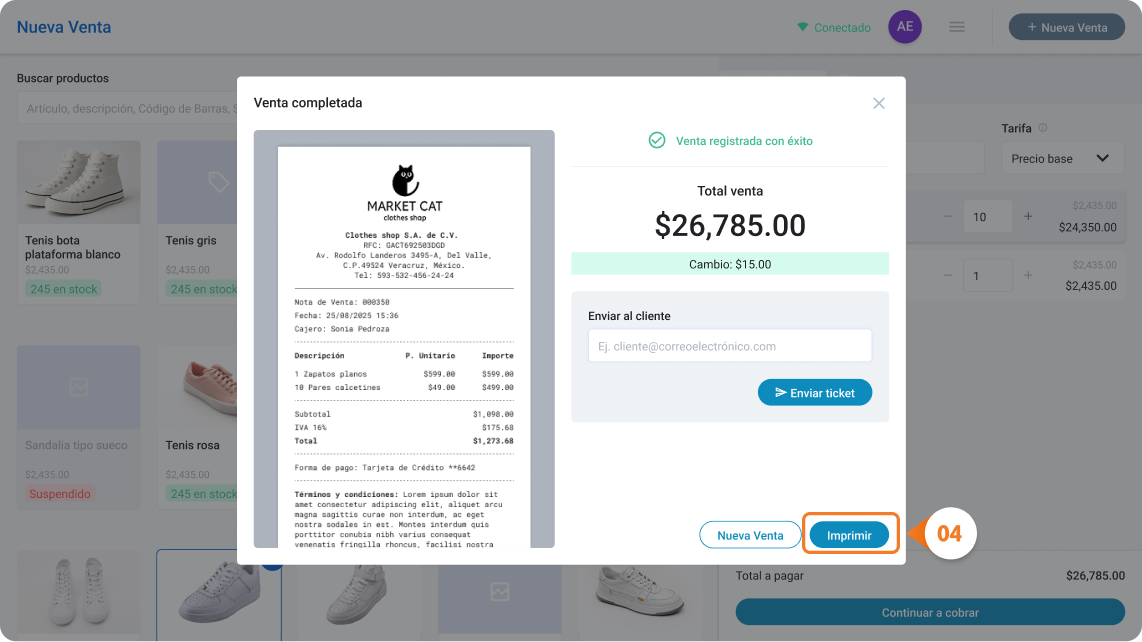
El ticket se enviará automáticamente a la impresora de tickets conectada a tu equipo.
Importante: Para imprimir, tu equipo debe estar conectado y configurado con una impresora de tickets compatible.
Desde Ventas Recientes: enviar, descargar o cancelar ventas anteriores
Puedes consultar las ventas de los últimos 7 días y gestionar sus tickets desde la pantalla de Ventas Recientes.
- Ve a Ventas Recientes en el menú del PDV.
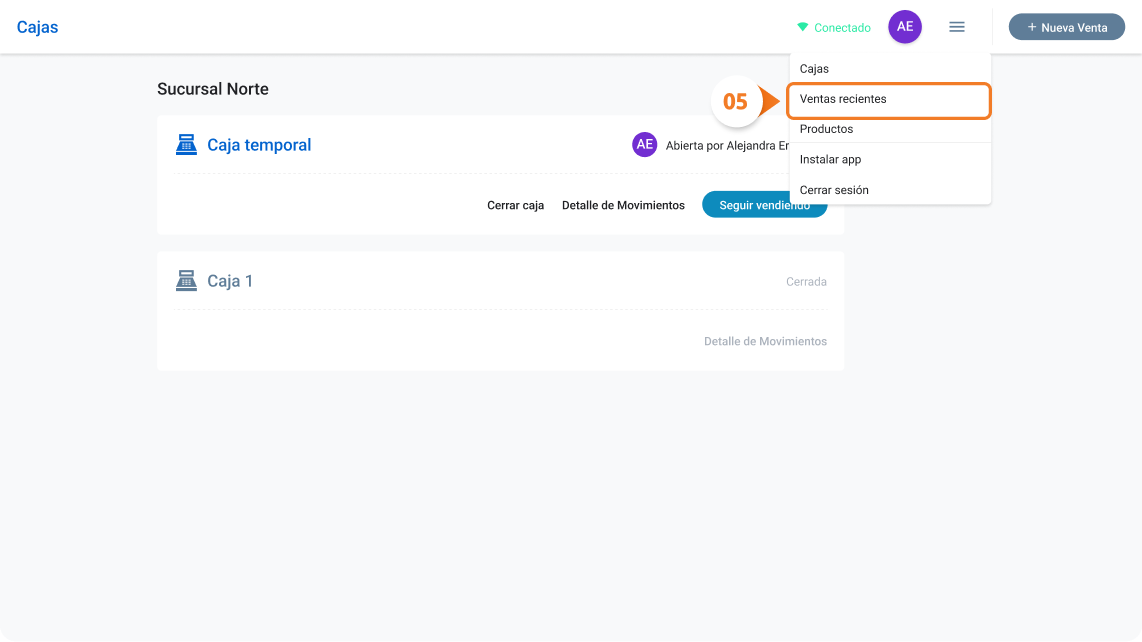
- Localiza la venta que necesitas. Puedes ver su estatus: Nota Generada, Timbrada o Cancelada.
- Haz clic en el folio para abrir el detalle.
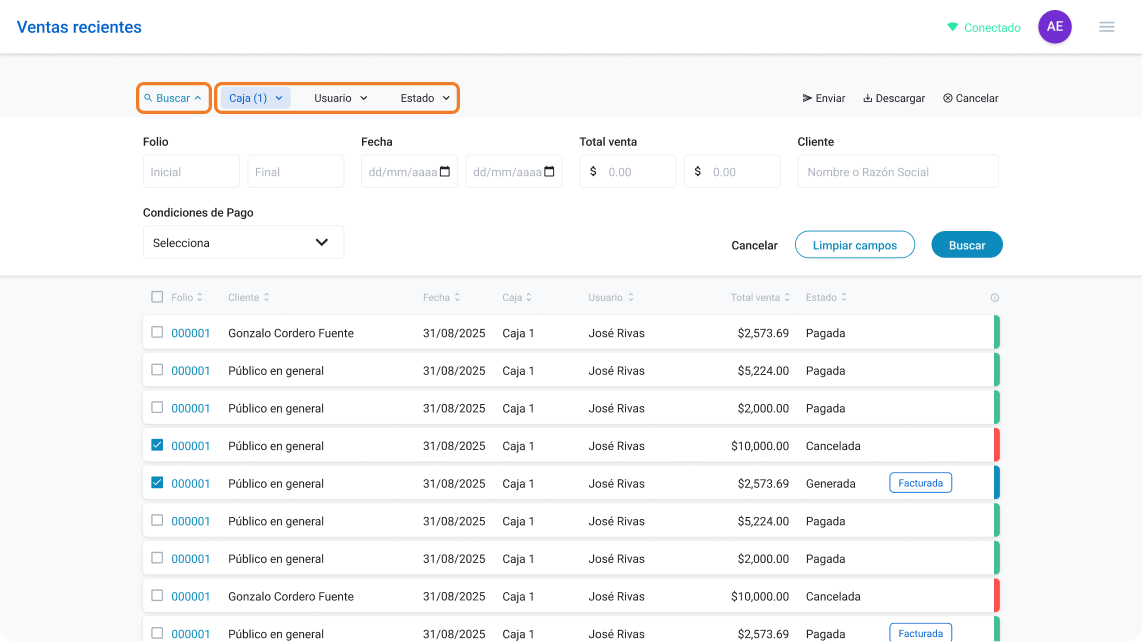
Nota: Puedes usar el buscador o filtrar por Caja, Usuario o Estado para encontrar la venta más rápido. Si eres Cajero Auxiliar, solo verás las ventas de tu caja asignada; si eres Supervisor, puedes ver todas las ventas.
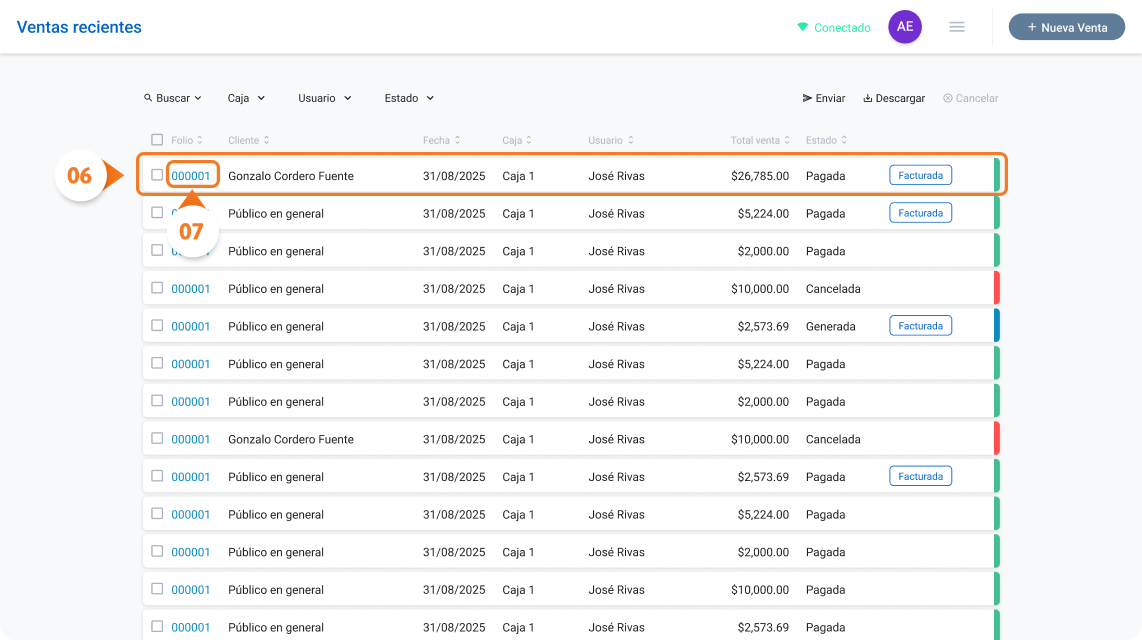
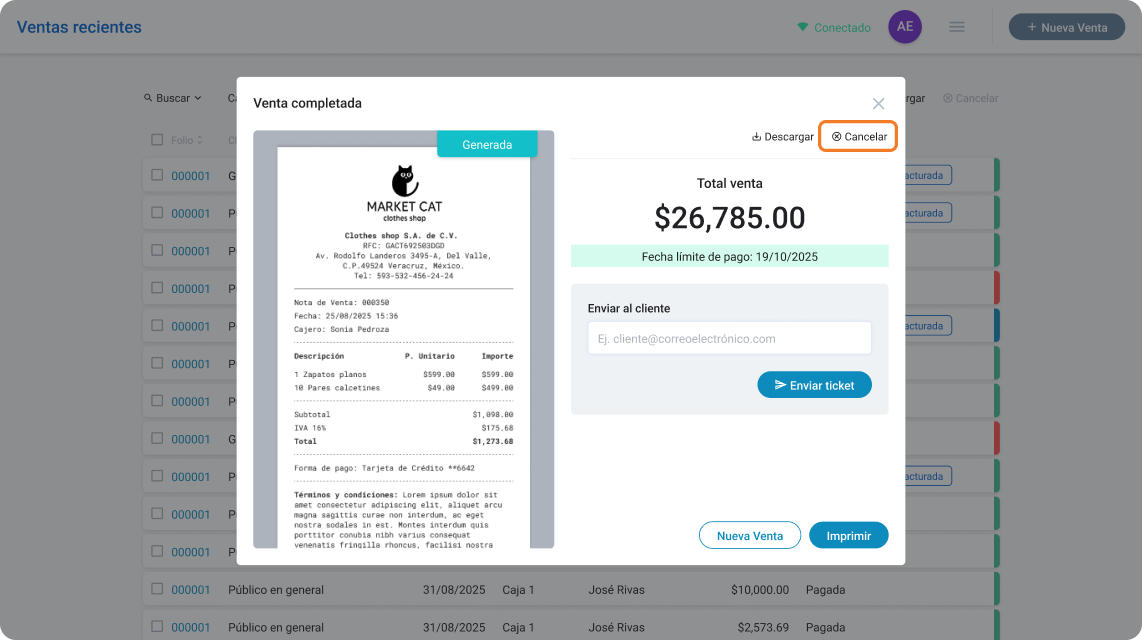
- Desde el detalle de cada venta puedes:
- Enviar el ticket al cliente por correo.
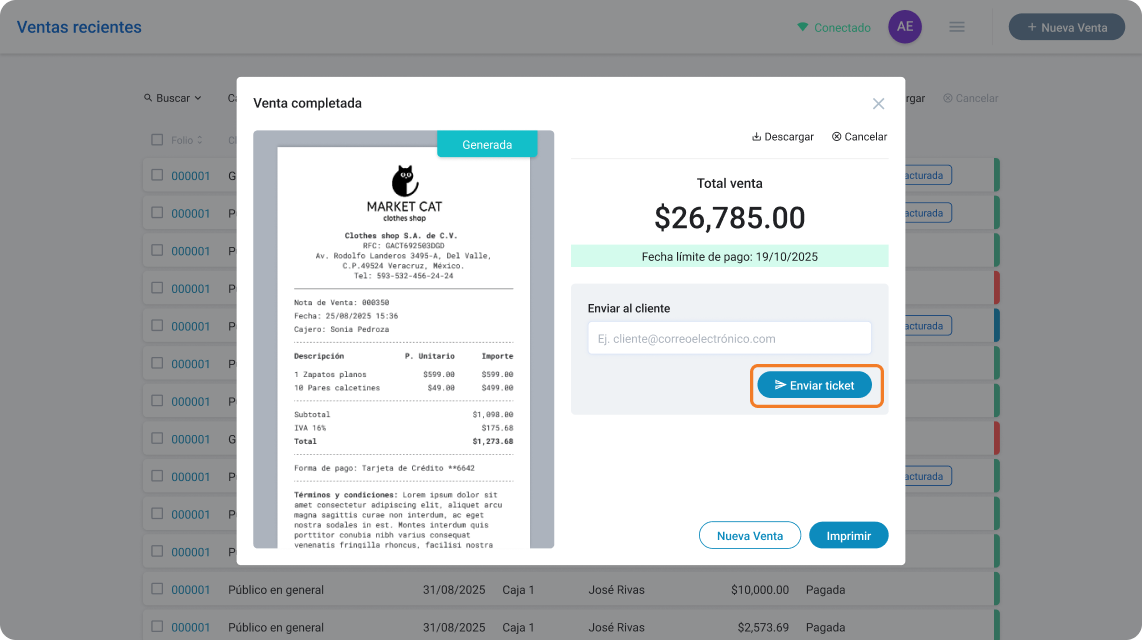
- Descargar el ticket en formato PDF.
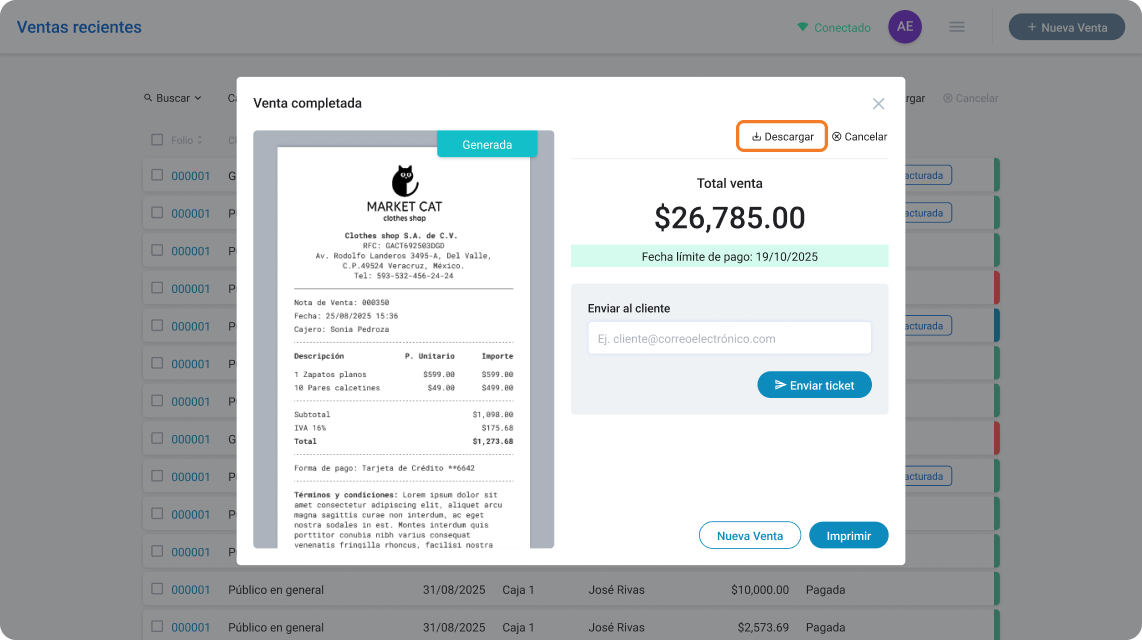
- Cancelar la venta (si cuentas con los permisos suficientes).
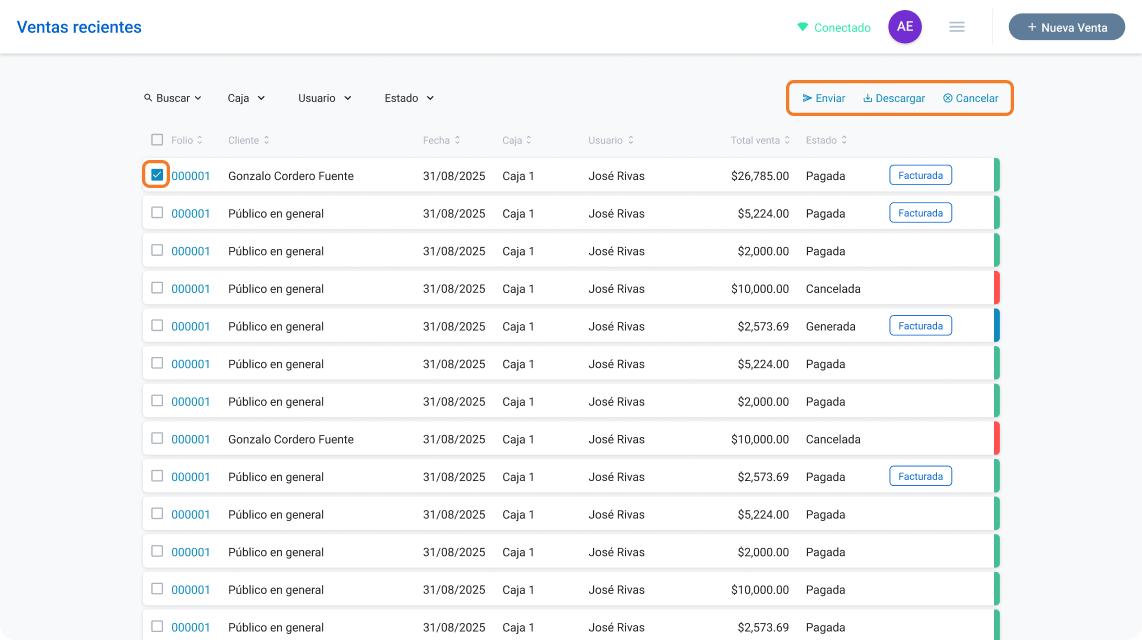
También puedes hacerlo sin entrar al detalle: selecciona la casilla de la venta desde el listado y usa las opciones Enviar, Descargar o Cancelar de la barra superior.
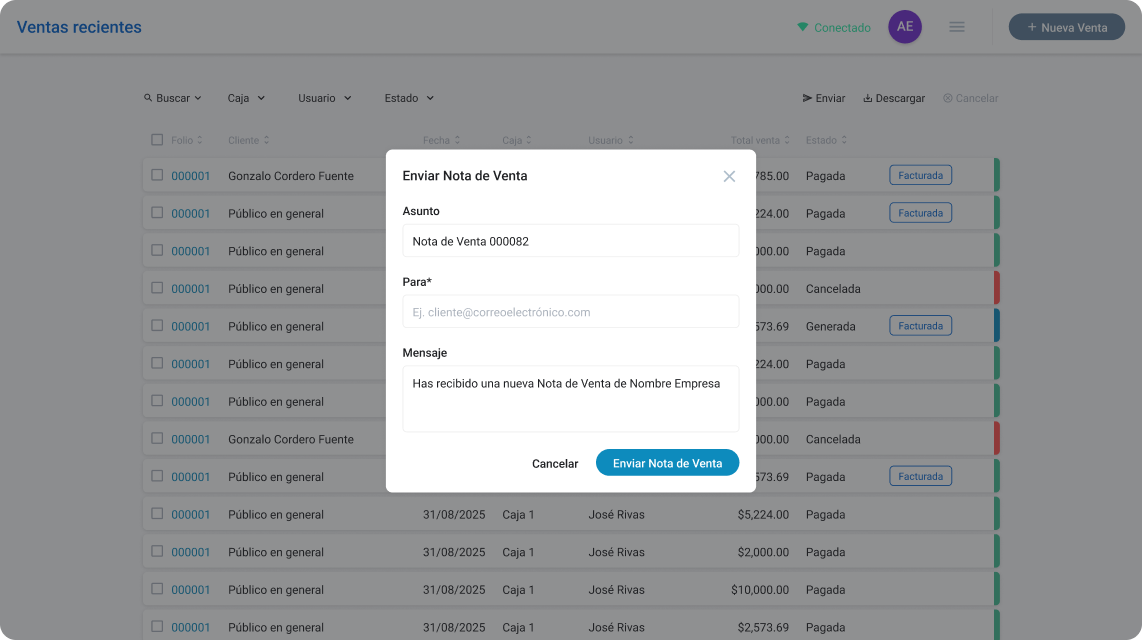
Al hacer clic en Enviar se abrirá un pop-up para ingresar el correo del cliente.
La opción Cancelar solo está disponible si cuentas con los permisos correspondientes.
Nota: Si eres Cajero Auxiliar, solo verás tus propias ventas. Los Supervisores y Administradores pueden ver todas las ventas de su sucursal o empresa.
Deja un comentario