El Punto de Venta te permite cobrar con distintos métodos de pago y combinarlos en una misma venta. Este artículo explica cómo funciona cada opción y qué debes considerar al usarlas.
¿Aún no iniciaste la venta? Registra una nueva venta.
Métodos de pago disponibles
| Método | Cómo funciona | Cambio disponible |
| Efectivo | Ingresas el monto recibido. El sistema calcula el cambio automáticamente. | Sí |
| Tarjeta de crédito | Se muestra el total a cobrar con tarjeta. Confirmas con Cobrar Venta. | No |
| Tarjeta de débito | Se muestra el total a cobrar con tarjeta. Confirmas con Cobrar Venta. | No |
| Transferencia | Se muestra el total a cobrar por transferencia. Confirmas con Cobrar Venta. | No |
| Venta a crédito | Requiere permiso. Se aplican los días de crédito del cliente configurados en el ERP. | No |
| Combinar métodos | Puedes distribuir el total entre varios métodos de pago. | Solo en la parte de efectivo |
Cómo cobrar en efectivo
- En el pop-up de Registrar Venta, el método Efectivo estará seleccionado por defecto.
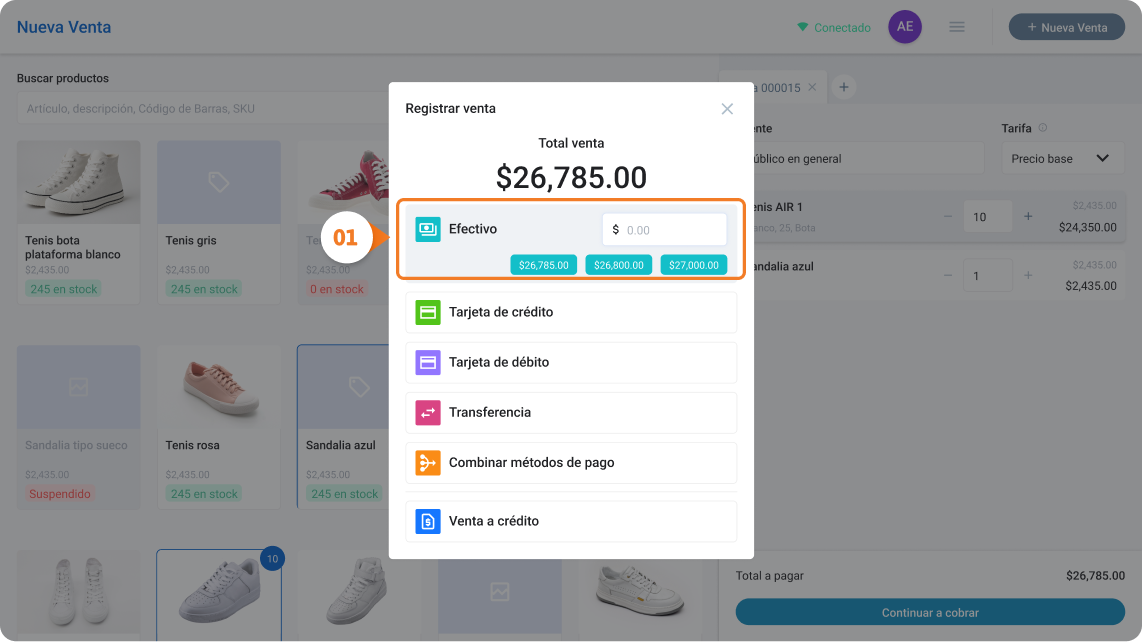
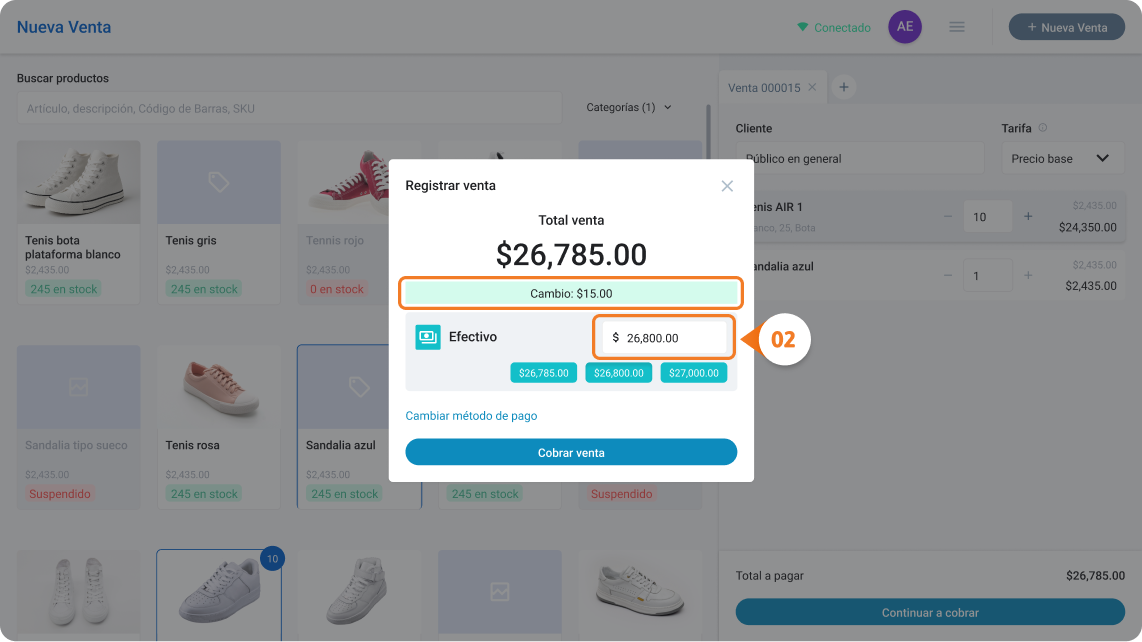
- Ingresa el monto recibido del cliente. El sistema mostrará automáticamente el cambio a entregar.
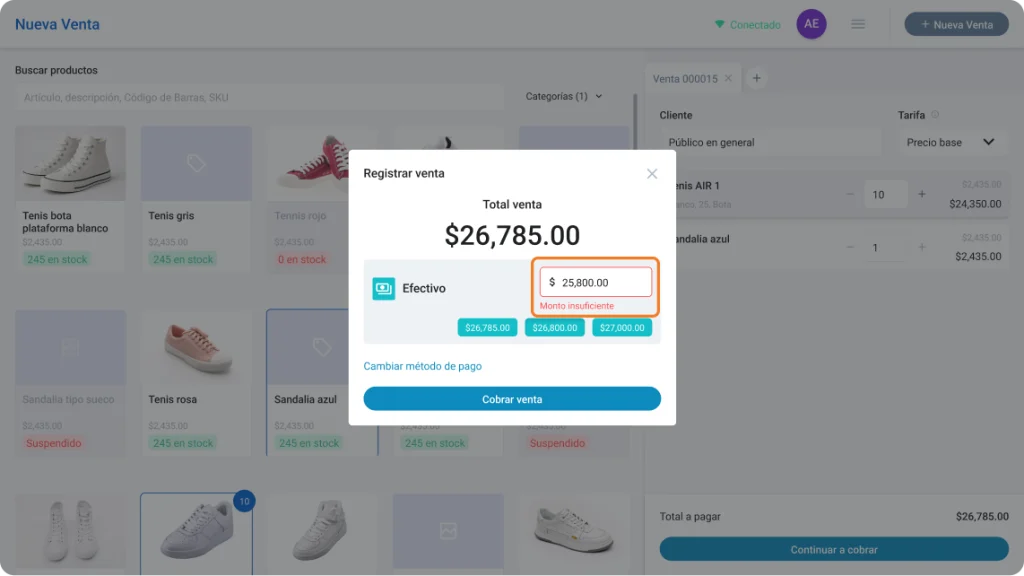
Nota: Si el monto ingresado es insuficiente se mostrará un aviso.
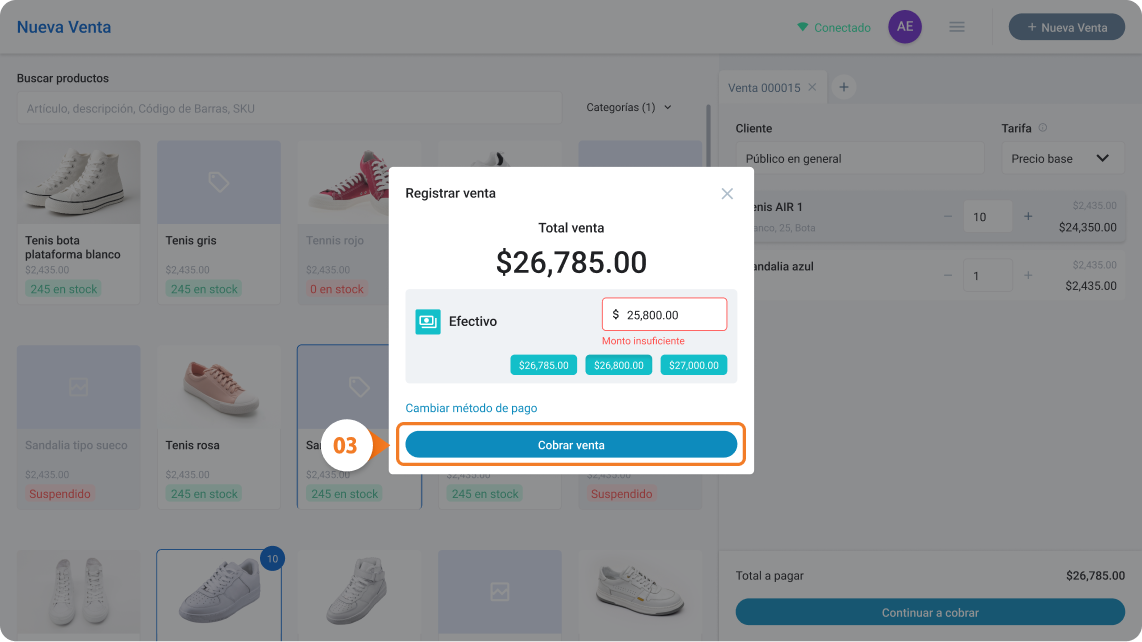
- Si el monto es igual o mayor al total, haz clic en Cobrar Venta.
Cómo cobrar con tarjeta o transferencia
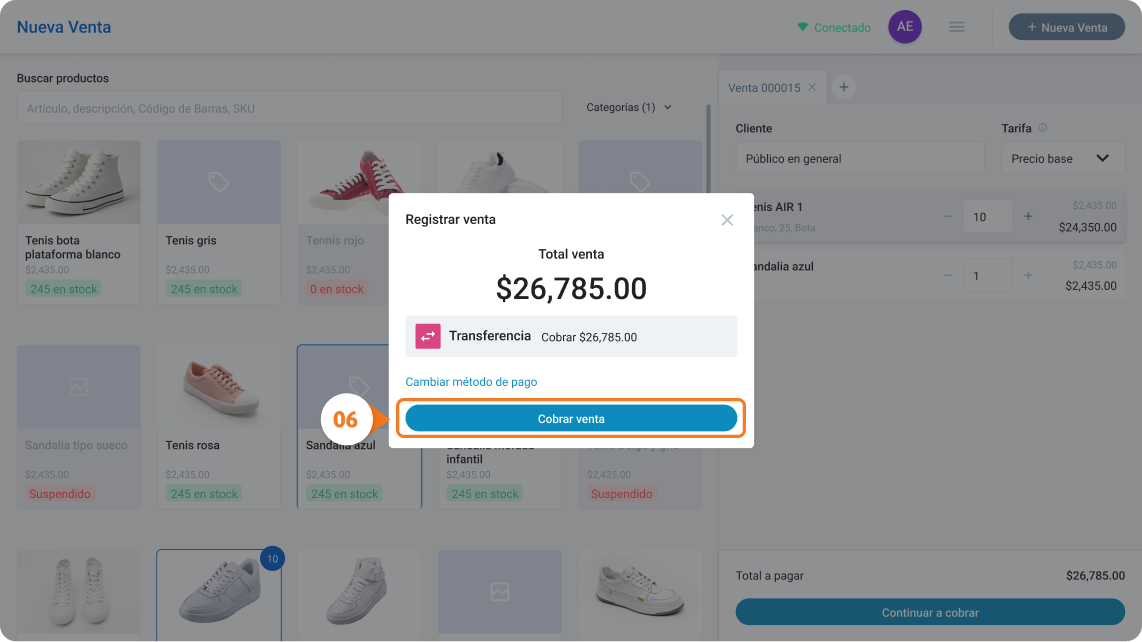
- Selecciona el método de pago: Tarjeta de crédito, Tarjeta de débito o Transferencia.
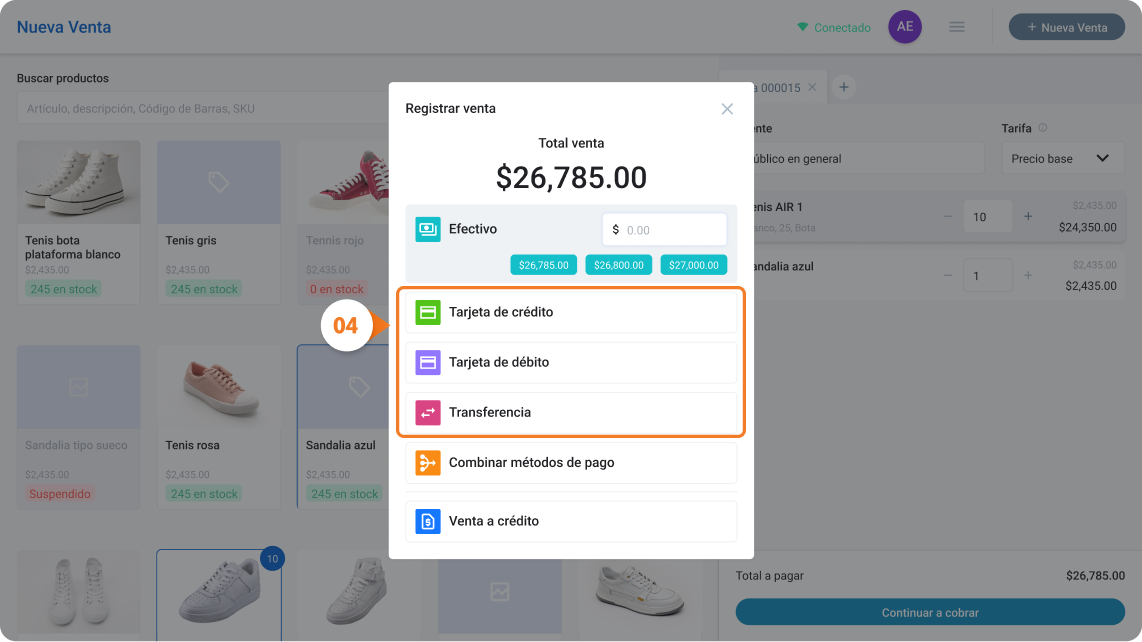
- El sistema mostrará el total a cobrar con ese método.
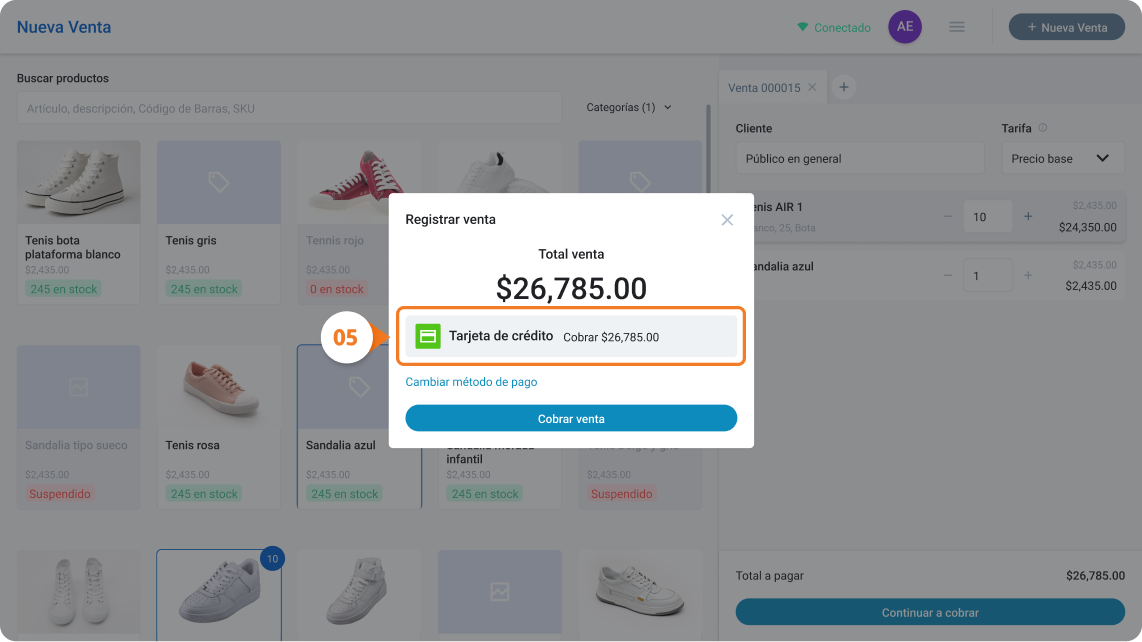
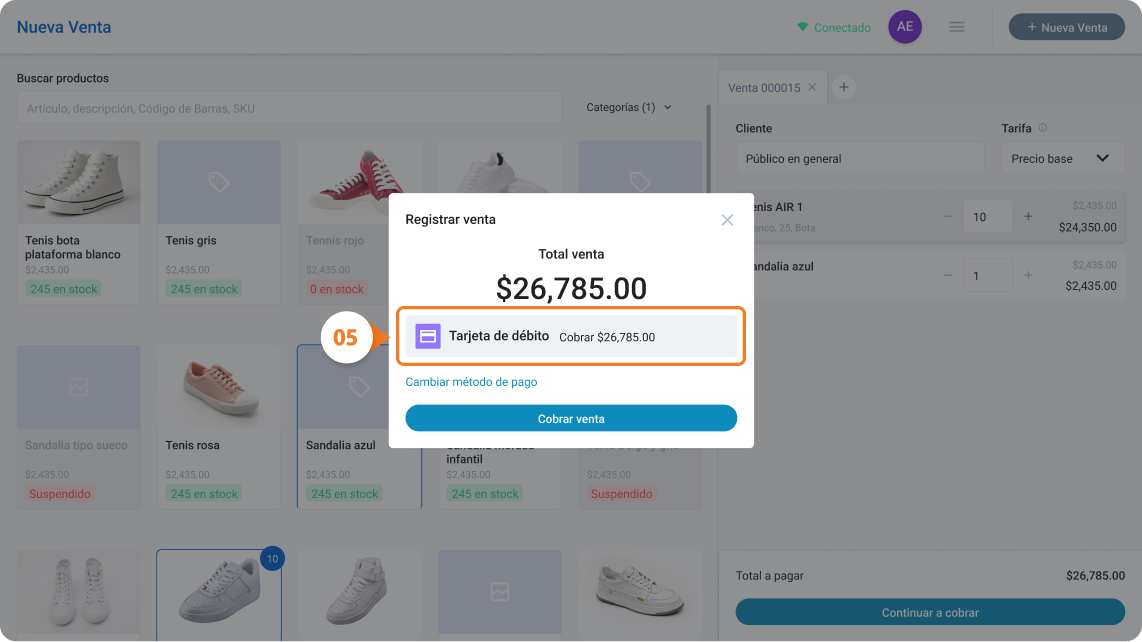
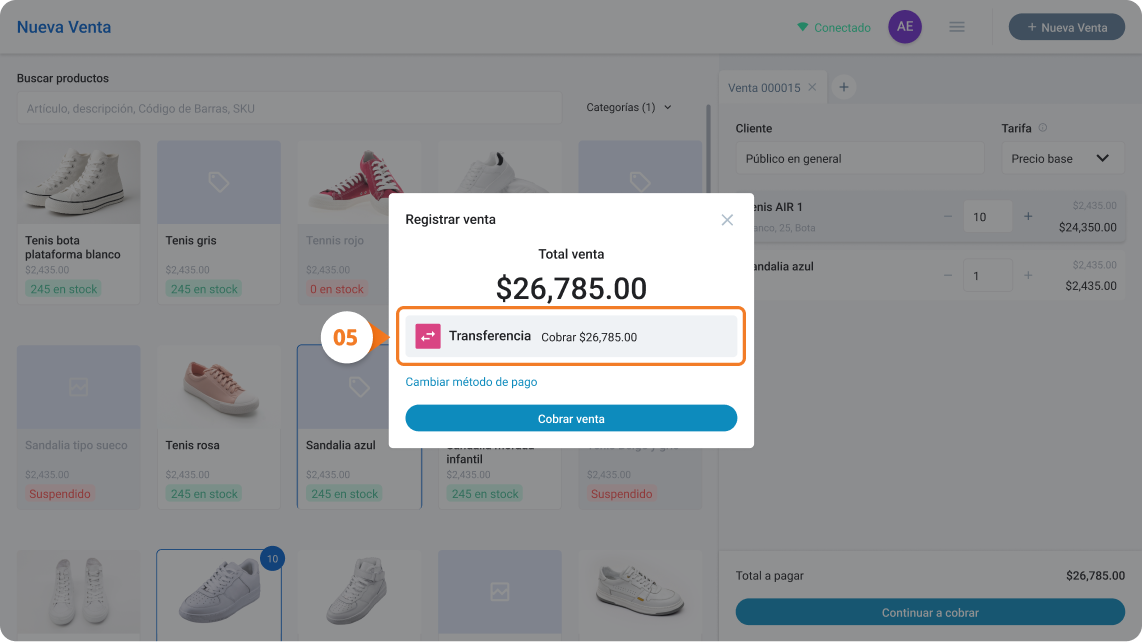
- Haz clic en Cobrar Venta.
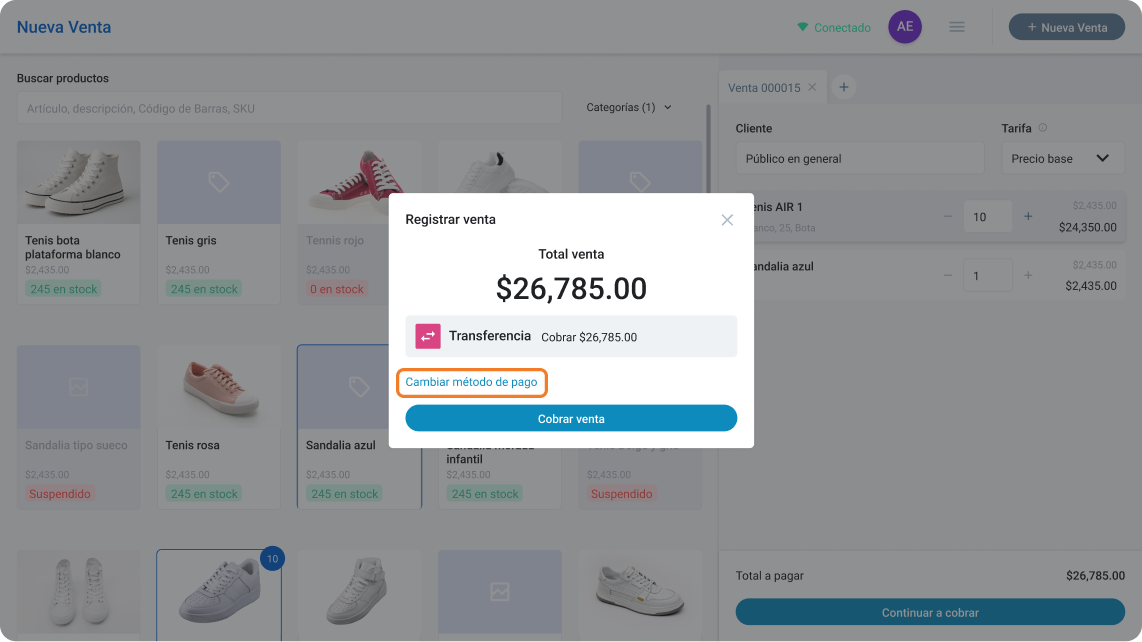
Si necesitas cambiar el método, haz clic en Cambiar método de Pago para volver al paso anterior.
Cómo registrar una venta a crédito
La venta a crédito permite que el cliente pague en una fecha posterior. Para usarla, tu rol debe tener el permiso correspondiente activado.
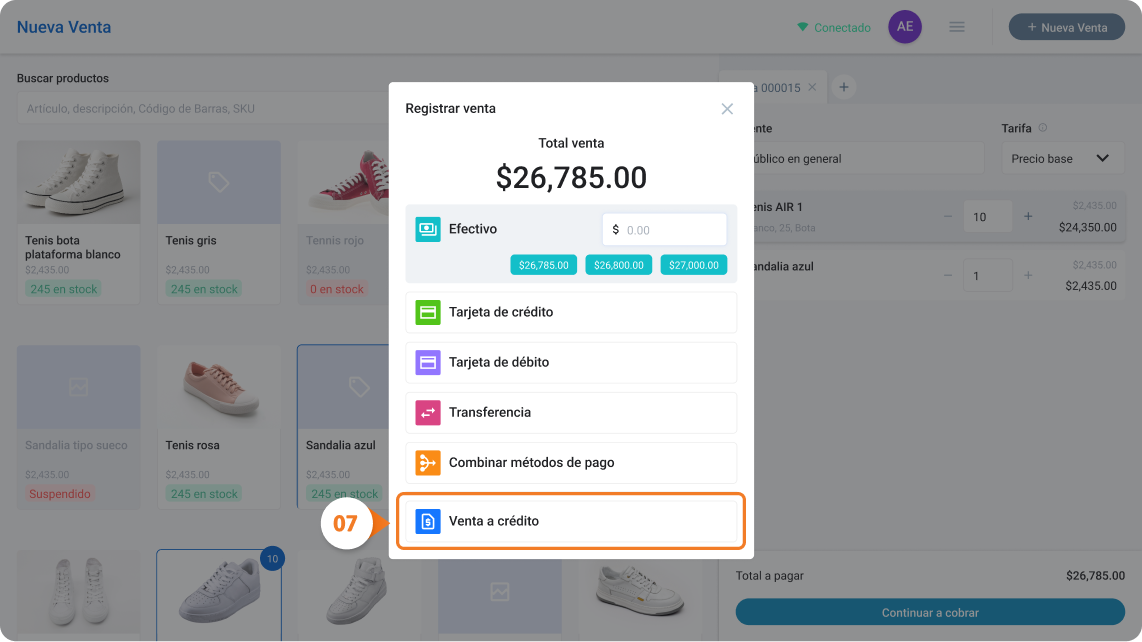
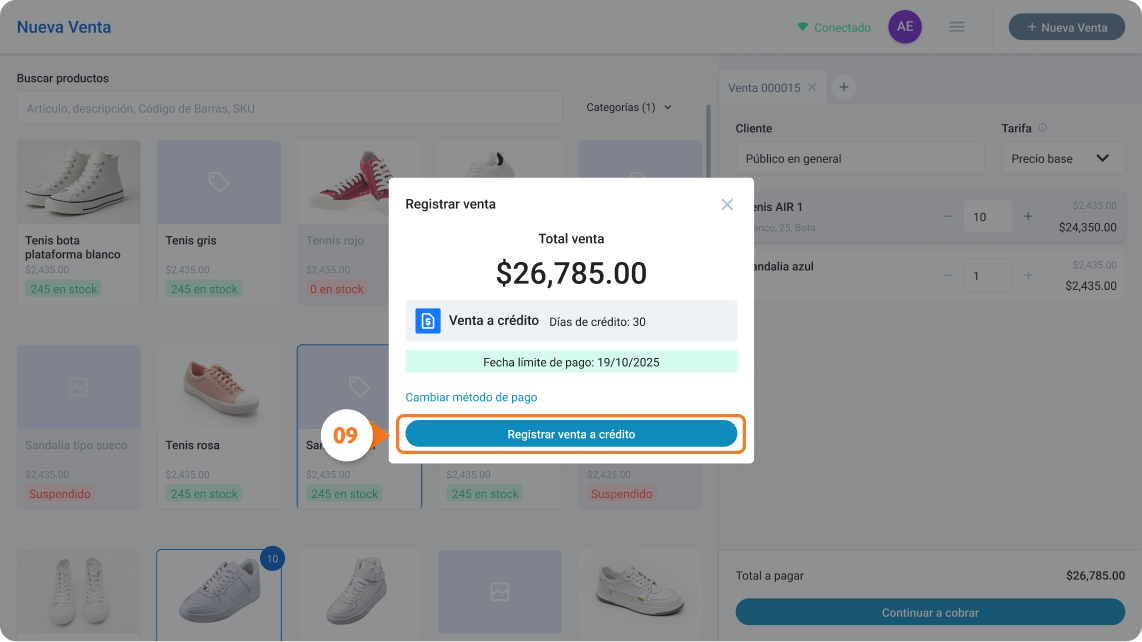
- Selecciona Venta a crédito como método de pago.
- El sistema mostrará los días de crédito del cliente y la fecha límite de pago calculada automáticamente.
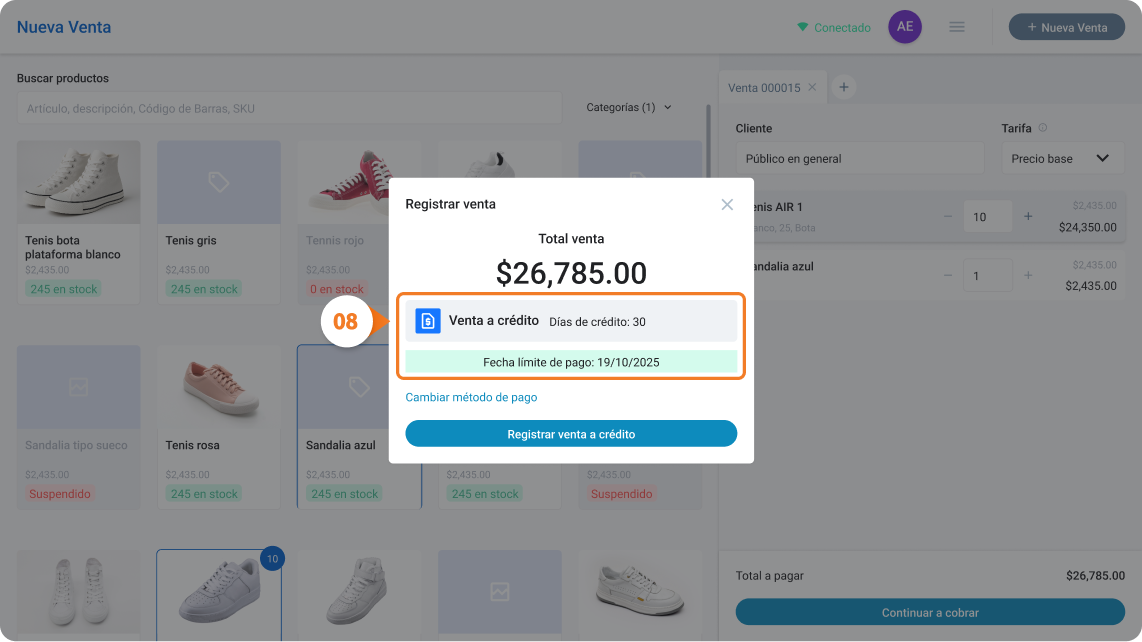
- Haz clic en Cobrar Venta para confirmar.
Cuándo la opción no está disponible
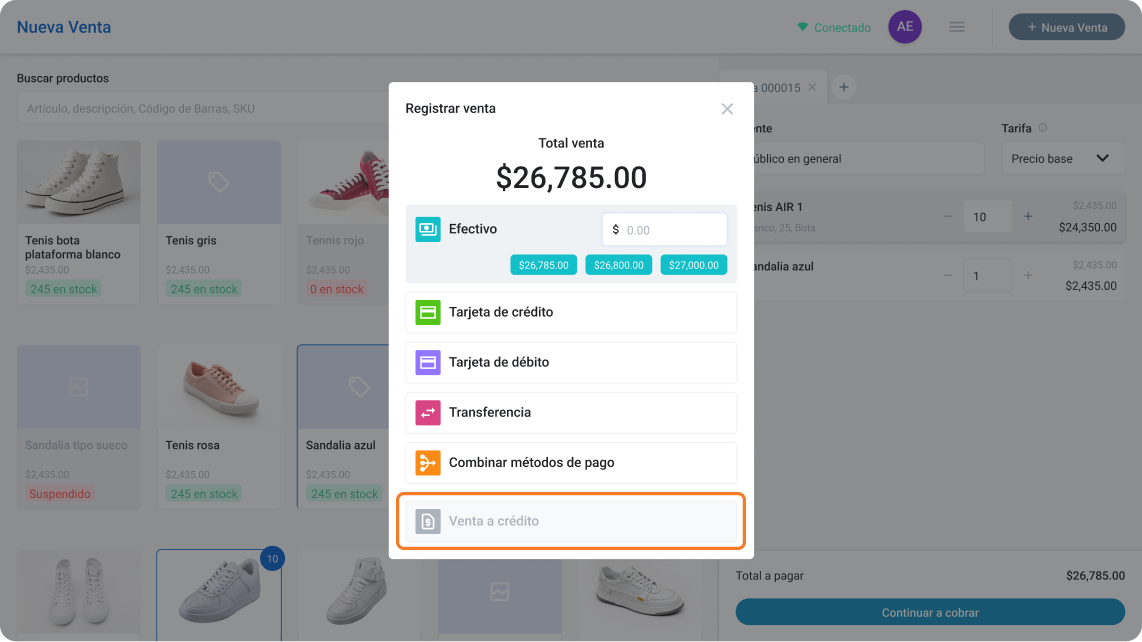
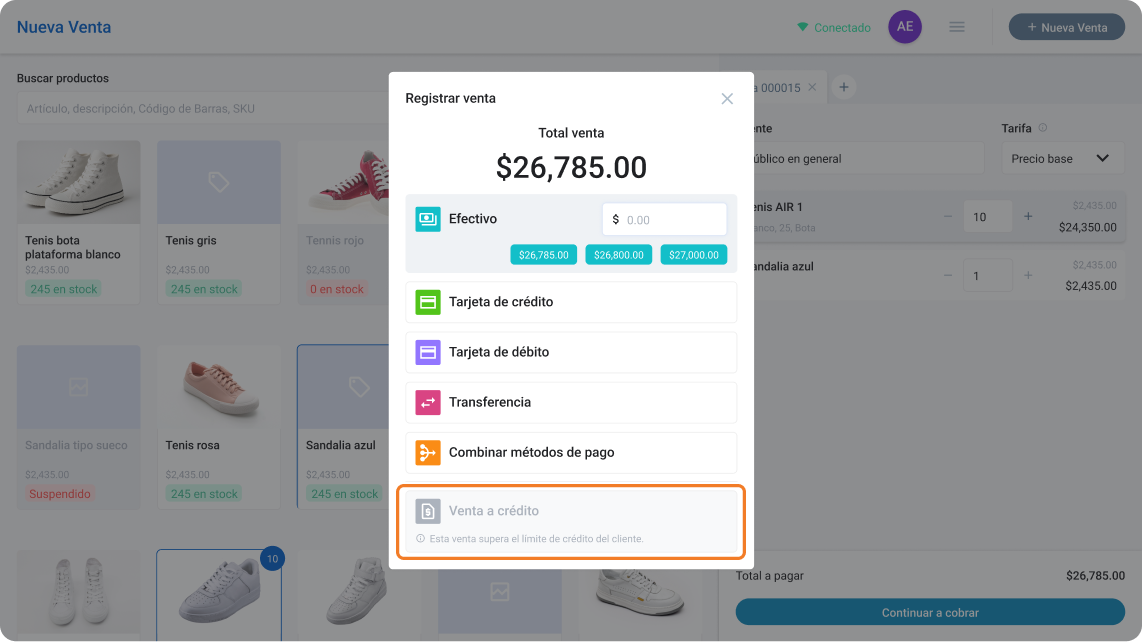
La opción Venta a crédito se muestra bloqueada si el cliente no tiene activada la opción de crédito desde su perfil de cliente en el ERP, o si ya alcanzó su límite de crédito autorizado. Al pasar el cursor sobre la opción bloqueada, se muestra un mensaje con el motivo específico.
Conoce cómo activar la opción de crédito para un cliente
¿No ves la opción de venta a crédito? Revisa los permisos de tu rol: Crea y configura roles personalizados con acceso al PDV.
Cómo combinar métodos de pago
10.Selecciona Combinar métodos de pago en el pop-up de Registrar Venta.
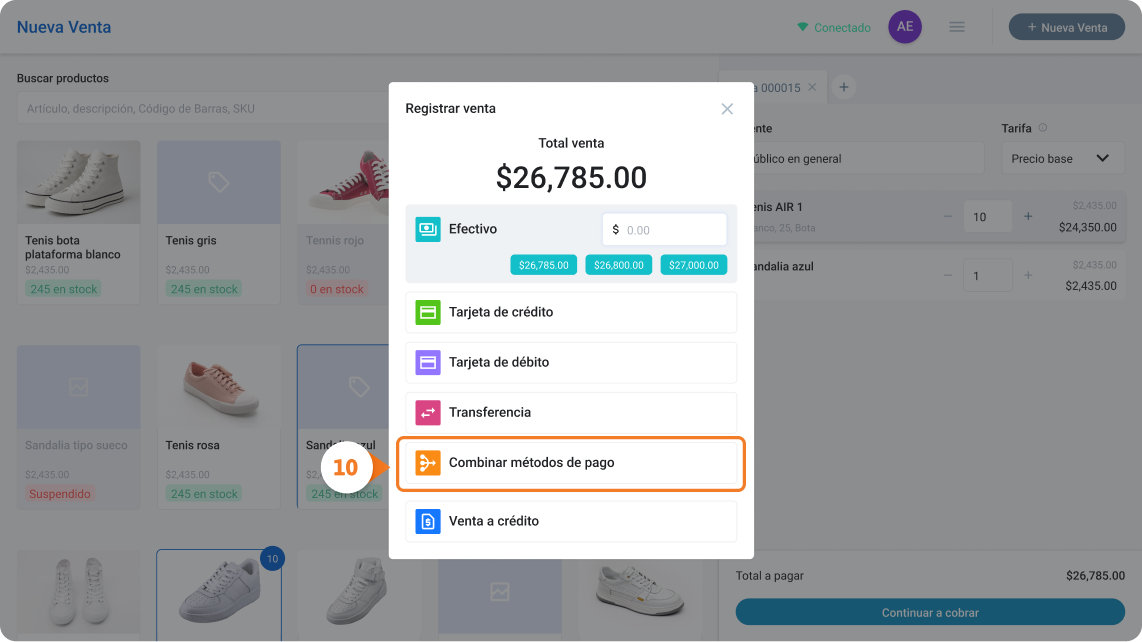
11.Se habilitarán todos los campos de métodos de pago al mismo tiempo.
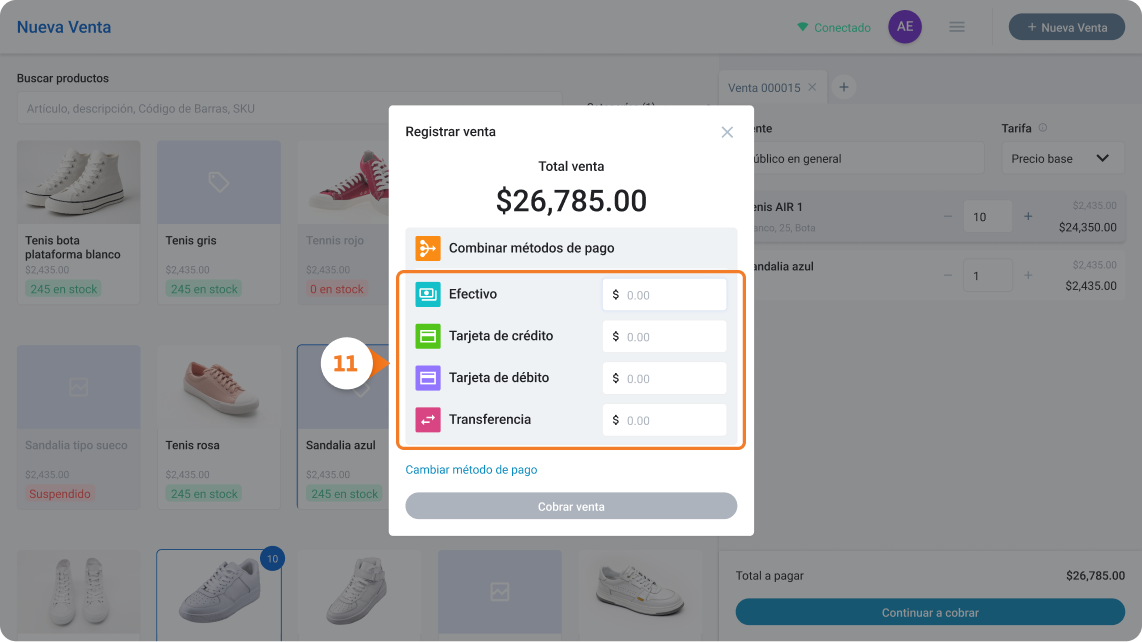
12.Ingresa el monto a cobrar con cada método. La suma de todos los métodos debe ser igual o mayor al total de la venta para continuar; si incluye efectivo, puedes superar el total, ya que el excedente se entrega como cambio.
13. Haz clic en Cobrar Venta.
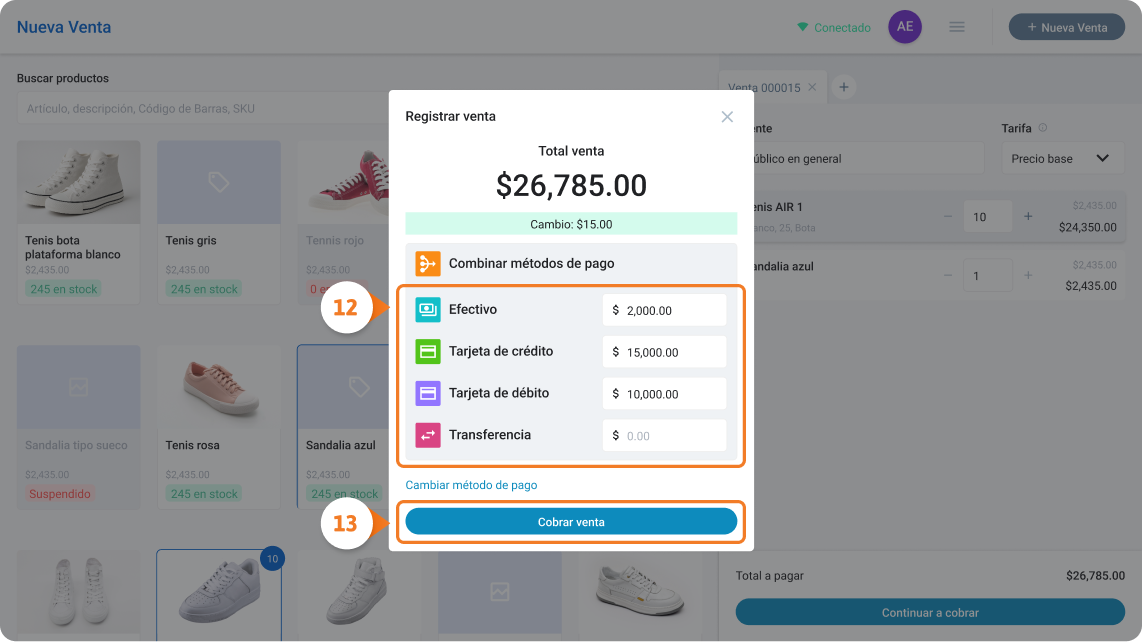
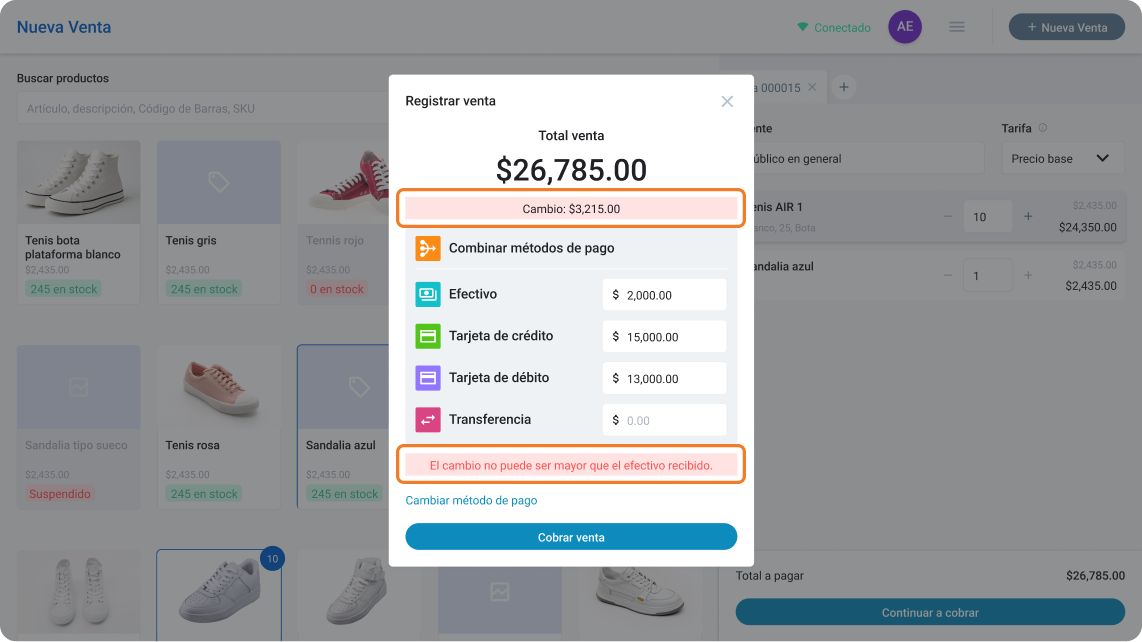
Importante: Si combinas métodos de pago y hay cambio, solo puede entregarse en efectivo. El cambio no puede ser mayor al monto que el cliente pagó en efectivo.
Al hacer clic en Cobrar Venta, la transacción queda registrada con la combinación de métodos de pago que hayas seleccionado, y se muestra la vista previa del ticket. Desde ahí puedes enviarlo por correo electrónico al cliente o imprimirlo, si cuentas con una impresora de tickets.
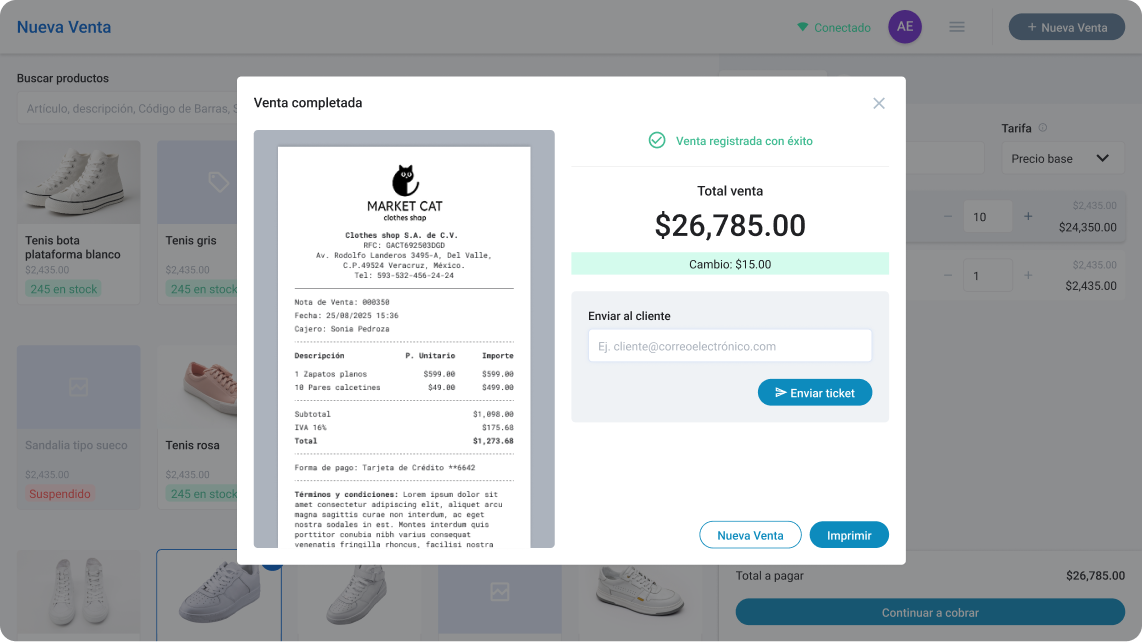
Con esto, la venta queda completa y lista para conciliarse en tu corte de caja.
Deja un comentario