Registrar una venta en el PDV es rápido y sencillo. Este artículo te guía por todo el flujo: desde seleccionar los productos hasta entregar el ticket al cliente.
Nota: Necesitas tener una caja abierta para poder registrar ventas. Si aún no has abierto tu caja, hazlo antes de continuar.
Inicia una nueva venta
¿Aún no abriste tu caja? Abre una caja para iniciar ventas.
- Haz clic en el botón +Nueva Venta en la esquina superior del PDV.
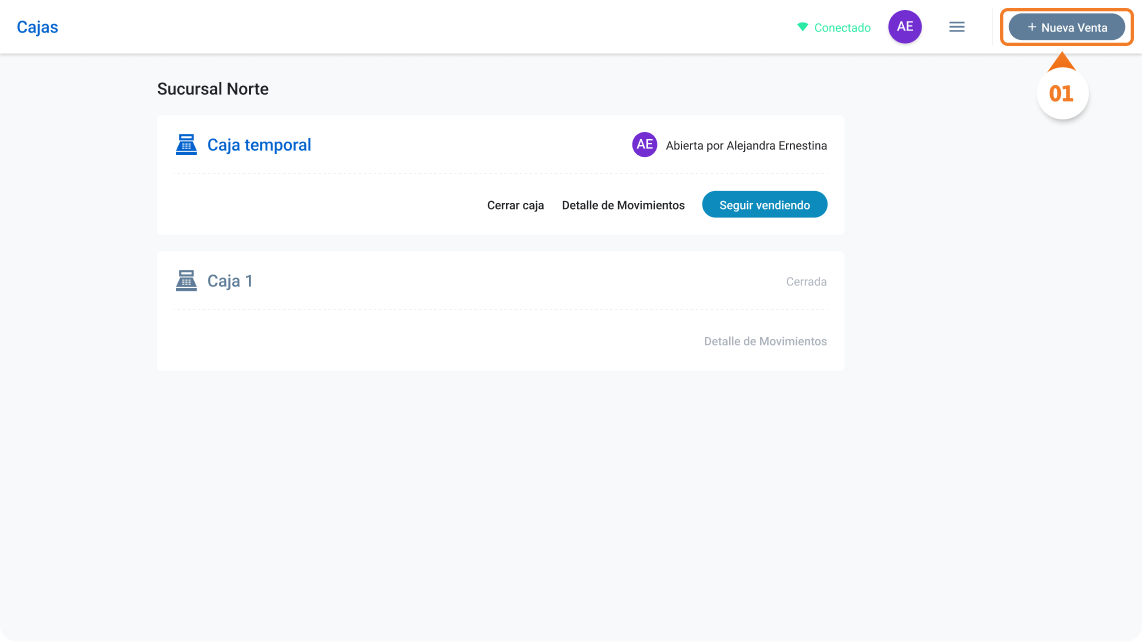
Se abrirá la pantalla de Nueva Venta con el catálogo completo de productos disponibles.
Selecciona los productos
Puedes encontrar productos de dos formas:
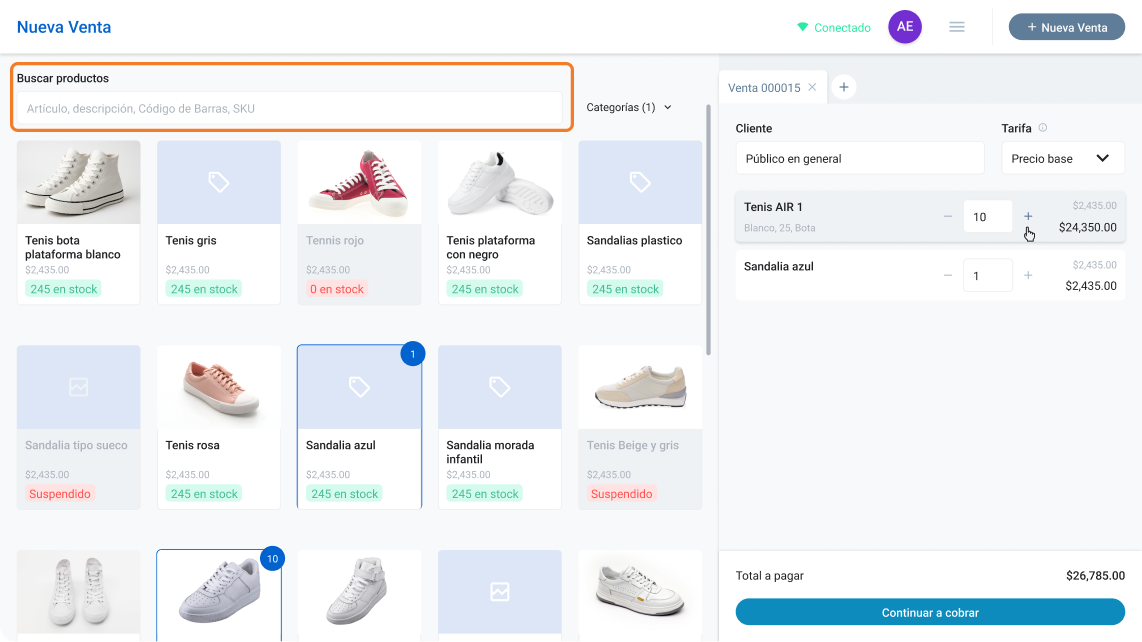
- Búsqueda: usa el campo de búsqueda predictiva para localizar un producto por nombre, descripción, SKU o código de barras.
- Catálogo interactivo: navega por el menú de productos y haz clic en el que deseas agregar.
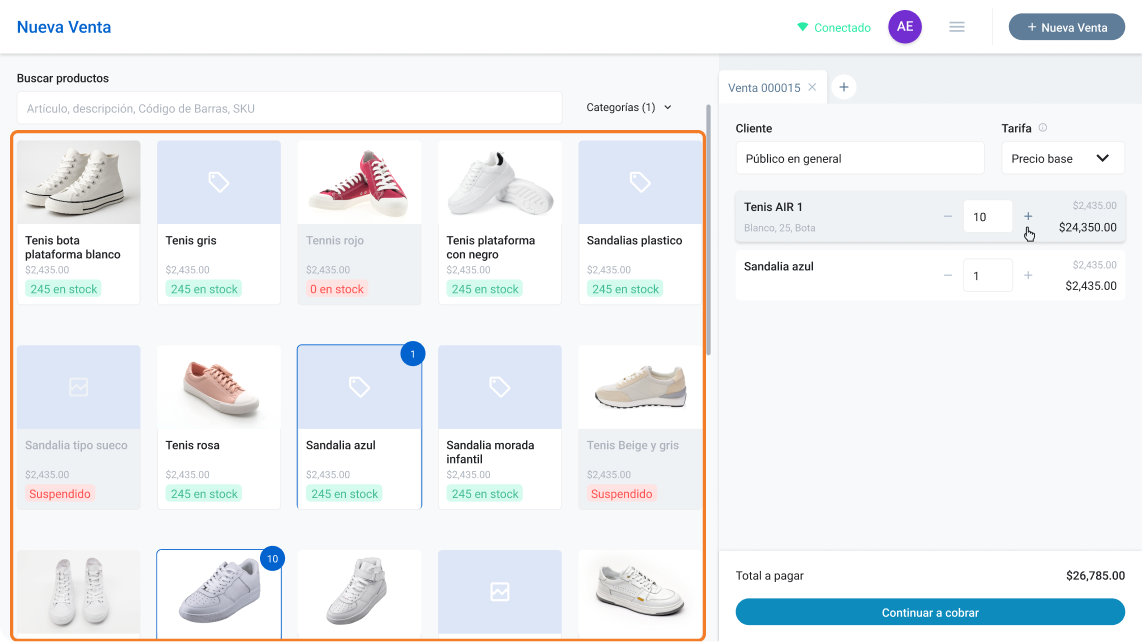
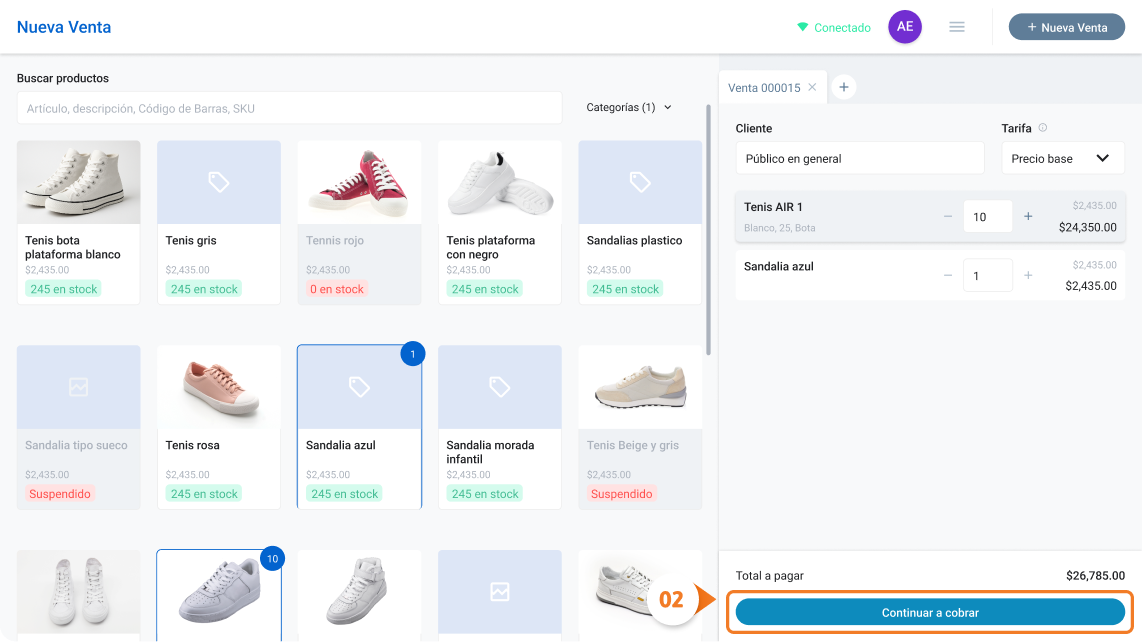
Al seleccionar un producto, este pasará automáticamente al panel derecho de la venta. Desde ahí puedes:
- Aumentar o disminuir la cantidad de cada producto.
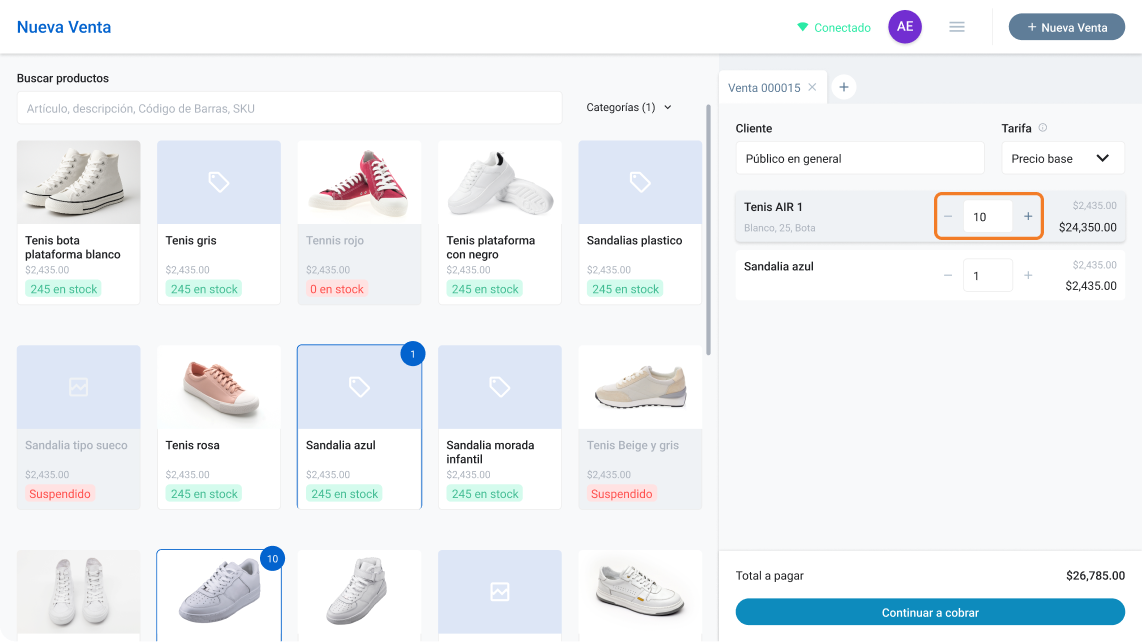
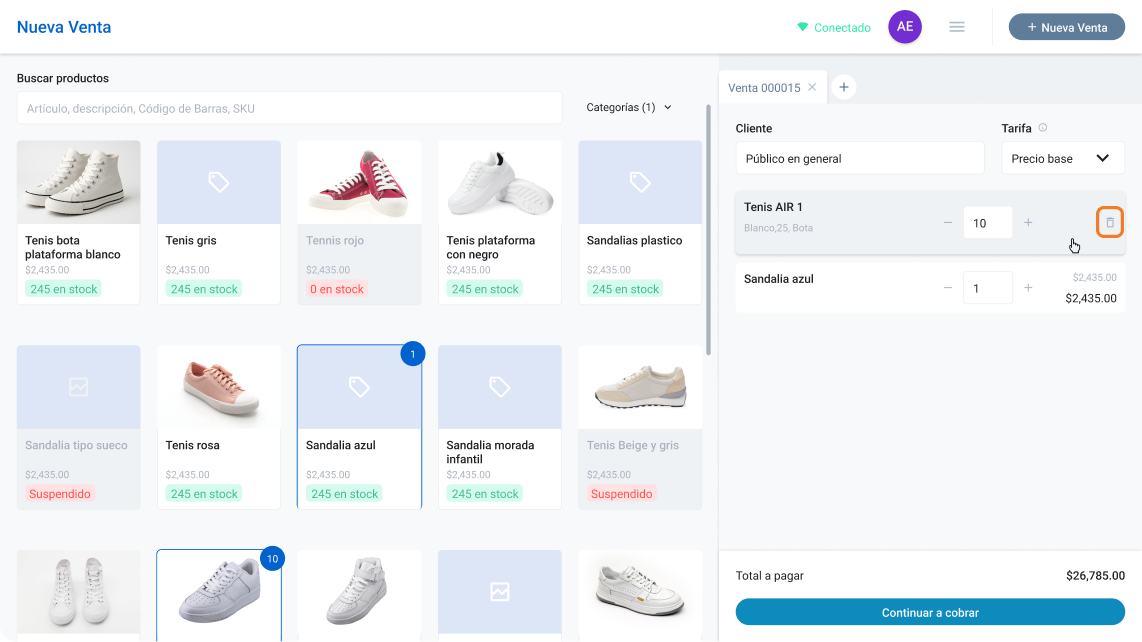
- Eliminar un producto de la venta reduciendo su cantidad a “0” o colocando el cursor sobre el precio mostrará el icono de “Eliminar”.
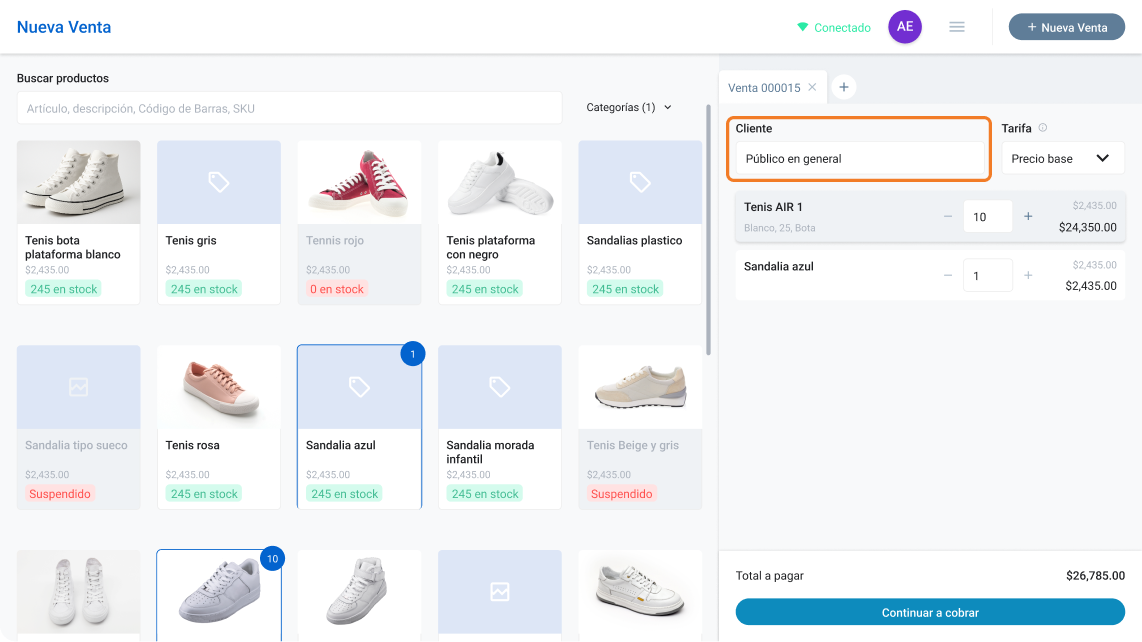
- Seleccionar el cliente (por defecto aparece Público en General).
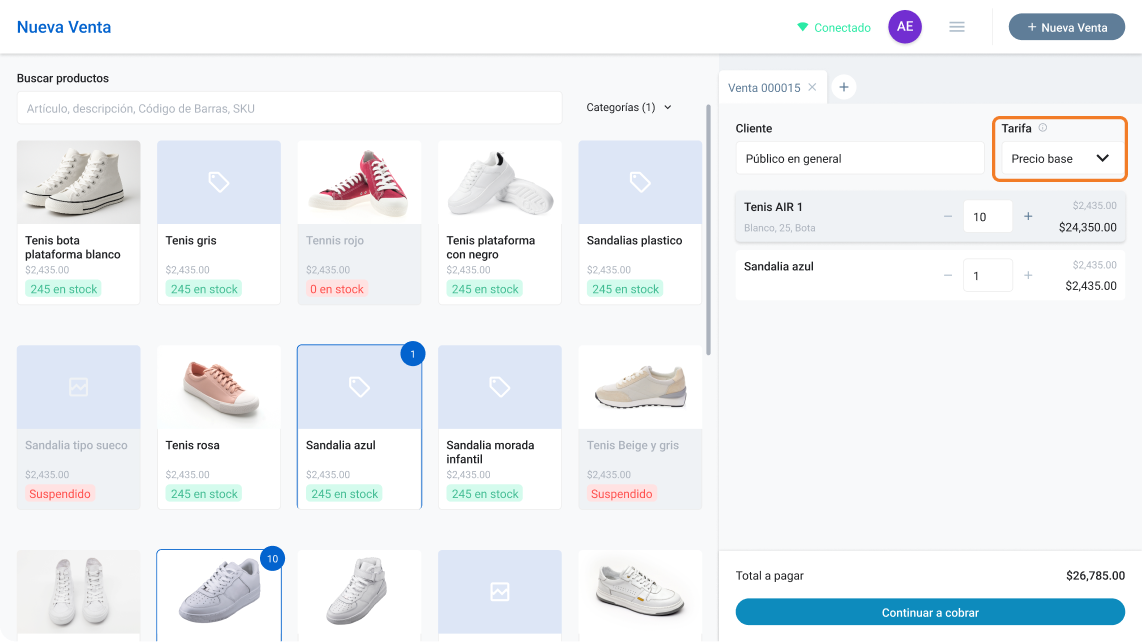
- Seleccionar la tarifa de precios (si tienes el módulo de Inventarios contratado).
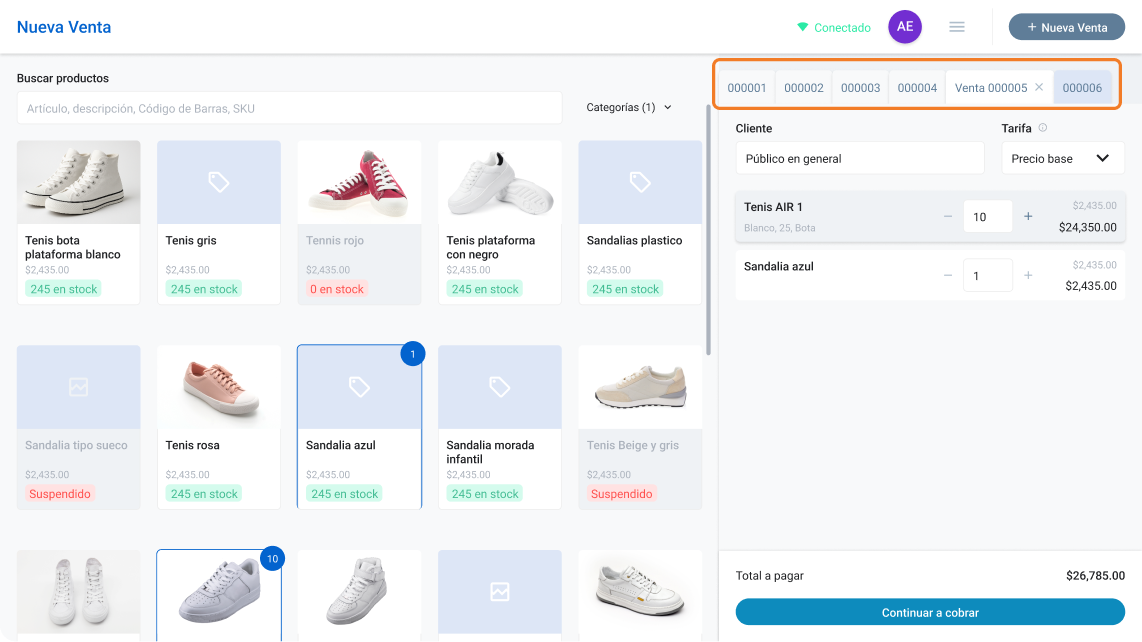
Nota: Puedes tener varias pestañas de venta abiertas al mismo tiempo. Permanecerán activas hasta que completes o cierres cada una.
Cobra la venta
- Haz clic en Continuar a cobrar cuando tengas todos los productos listos.
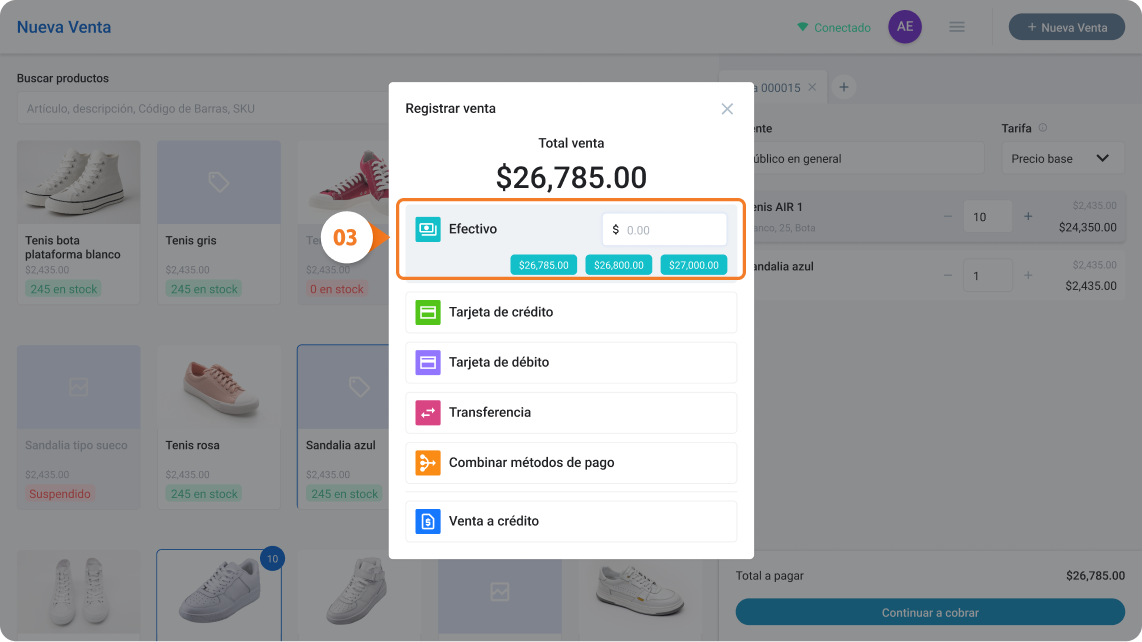
- En el pop-up de Registrar Venta, selecciona el método de pago y completa el cobro.
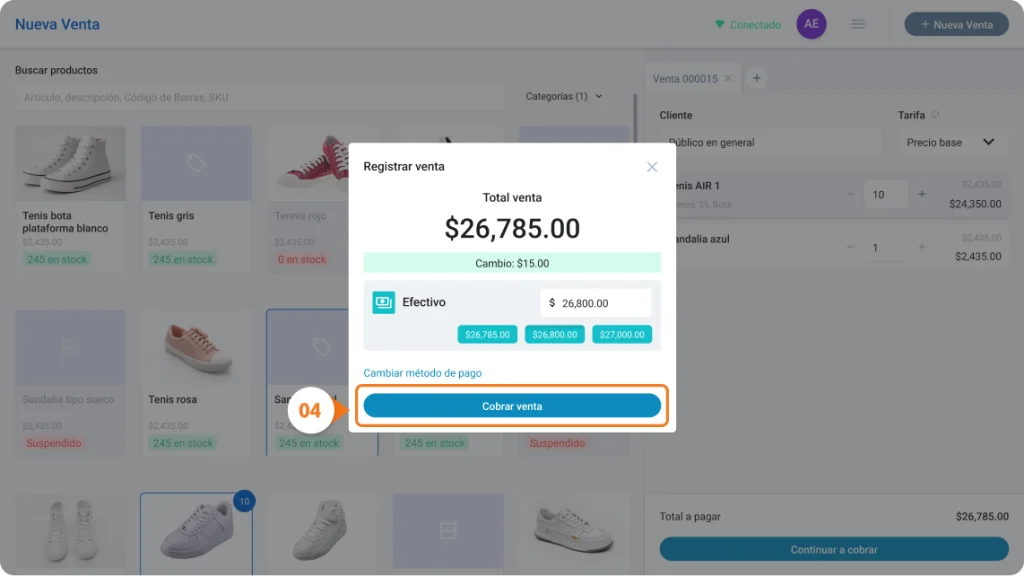
- Haz clic en Cobrar Venta para confirmar.
¿Quieres conocer todos los métodos de pago disponibles? Elige y combina métodos de pago en una venta.
Entrega el ticket
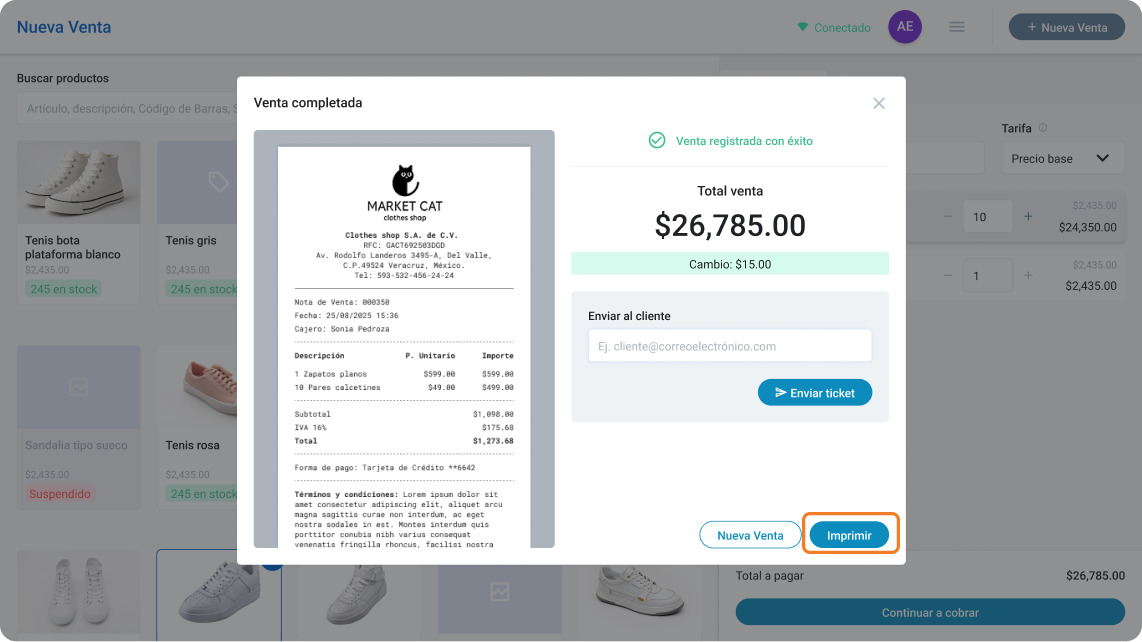
Una vez registrada la venta, verás la pantalla de confirmación con la vista previa del ticket. Desde aquí puedes:
- Ingresar el correo del cliente y hacer clic en Enviar Ticket para enviarlo por correo electrónico.
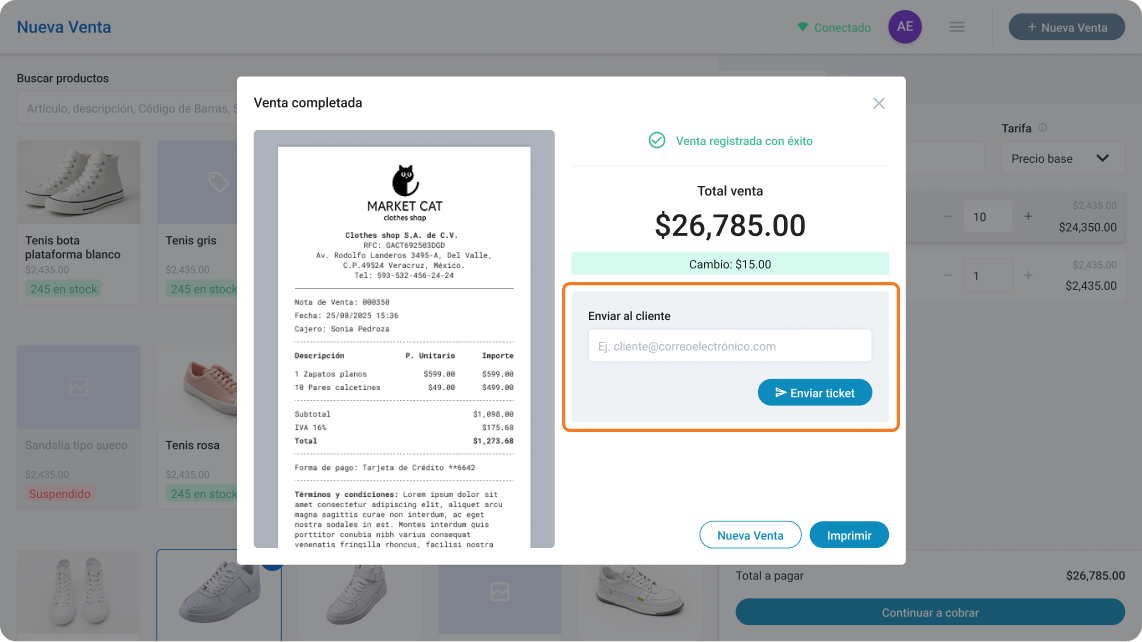
- Hacer clic en Imprimir Ticket para imprimirlo directamente si tienes una impresora de tickets conectada.
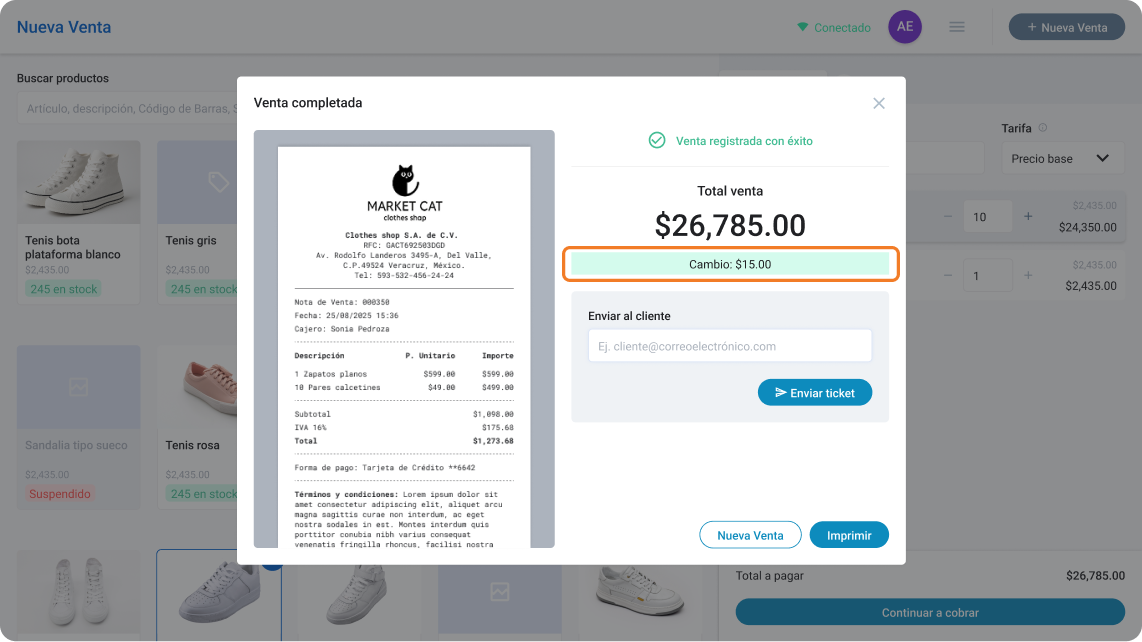
- Si el cliente pagó en efectivo y hay cambio, el monto se mostrará en pantalla para que lo entregues antes de continuar.
¿Quieres saber más sobre tickets? Envía, imprime o descarga el ticket de una venta.
Registra la siguiente venta
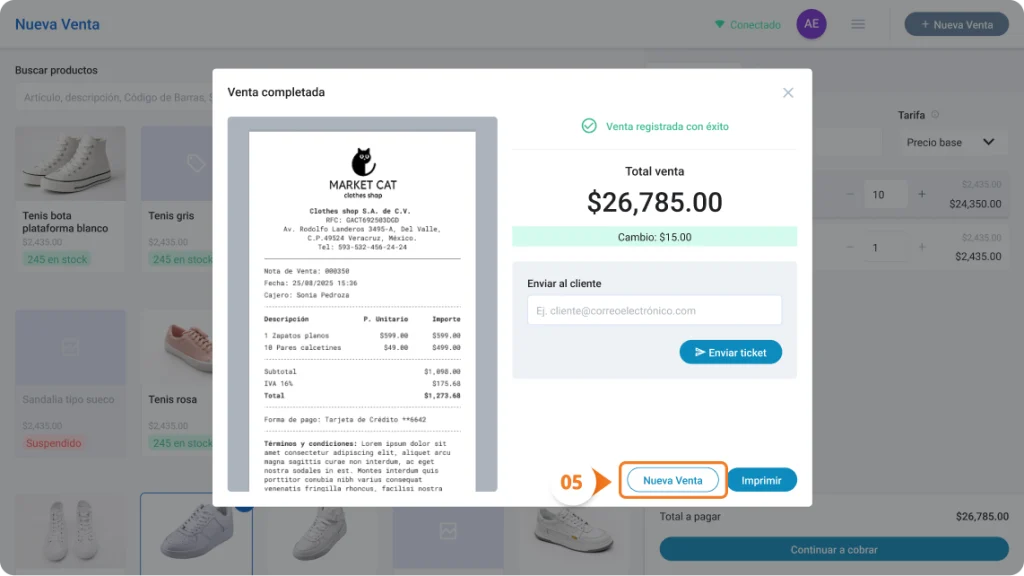
- Haz clic en Nueva Venta para cerrar el pop-up y comenzar otra venta de inmediato.
Preguntas frecuentes
¿Puedo vender un producto sin stock disponible?
Depende de la configuración de tu cuenta. Si la opción Permitir ventas con stock negativo está activa en el ERP, sí puedes. Si no, el sistema no te permitirá agregar ese producto a la venta. Si no tienes el módulo de Inventarios contratado, el stock no se valida.
¿La venta se guarda en el ERP automáticamente?
Sí. Cada venta genera automáticamente una Nota de Venta en el ERP con estatus Generada.
¿Quieres entender cómo se refleja en el ERP? Sincronización con el ERP: notas de venta y timbrado CFDI.
Deja un comentario