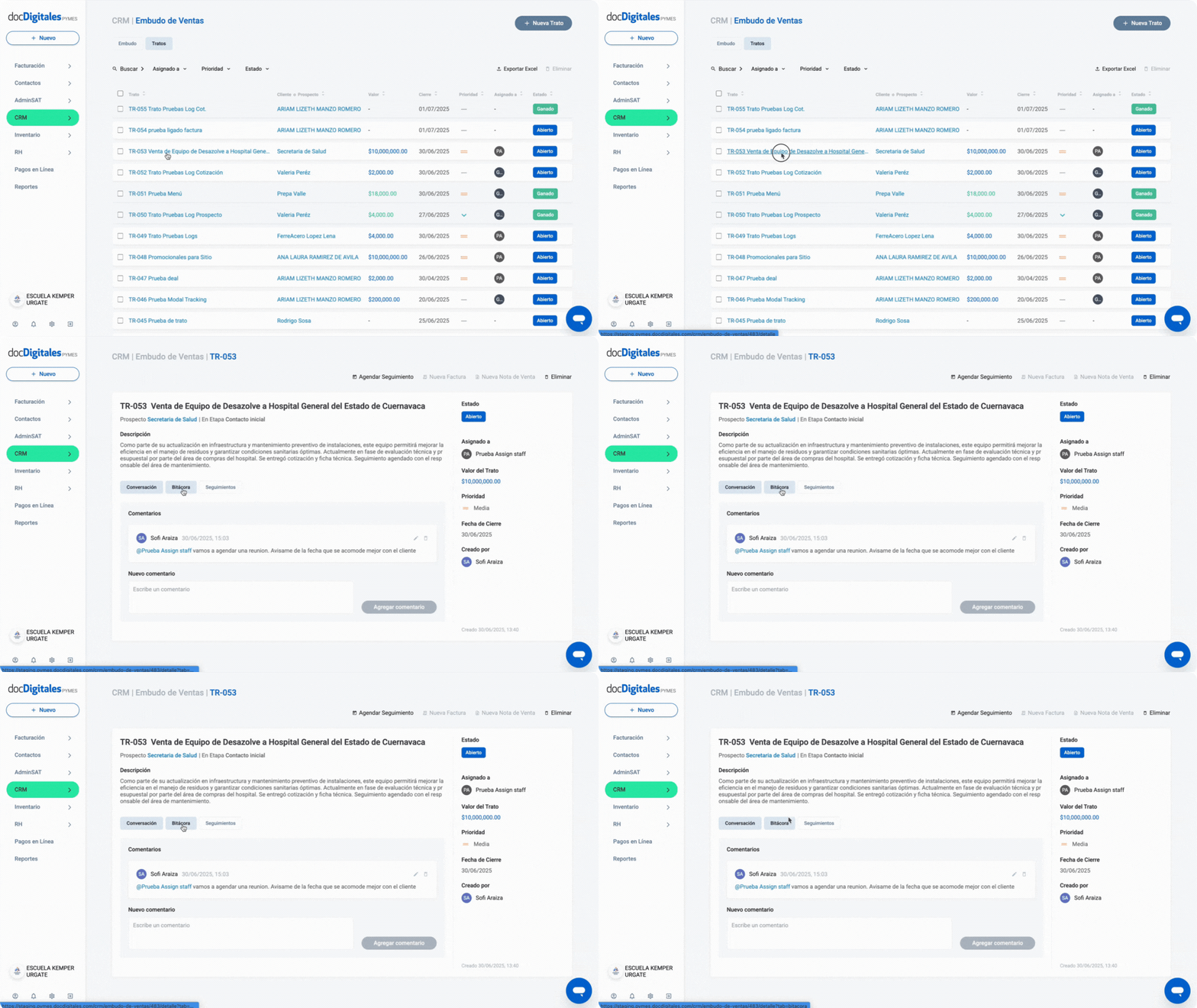
Desde el detalle de un trato puedes generar documentos de forma rápida, usando la información ya registrada del cliente o prospecto.
Ten en cuenta que solo podrás generar facturas o notas de venta si el trato ya está marcado como cliente; si aún es un prospecto, únicamente podrás crear cotizaciones.
Crea una nueva factura, nota de venta o cotización desde un trato
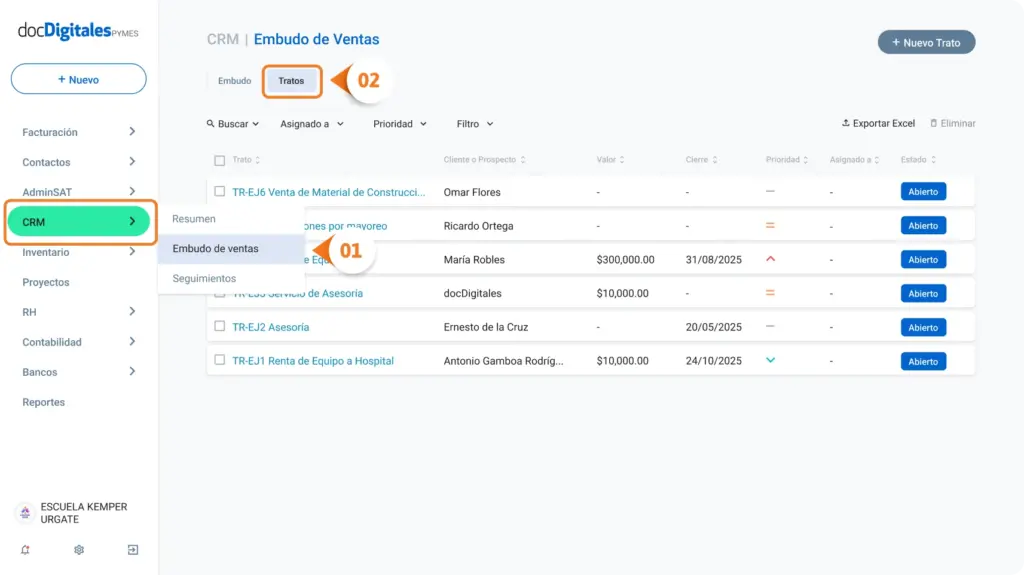
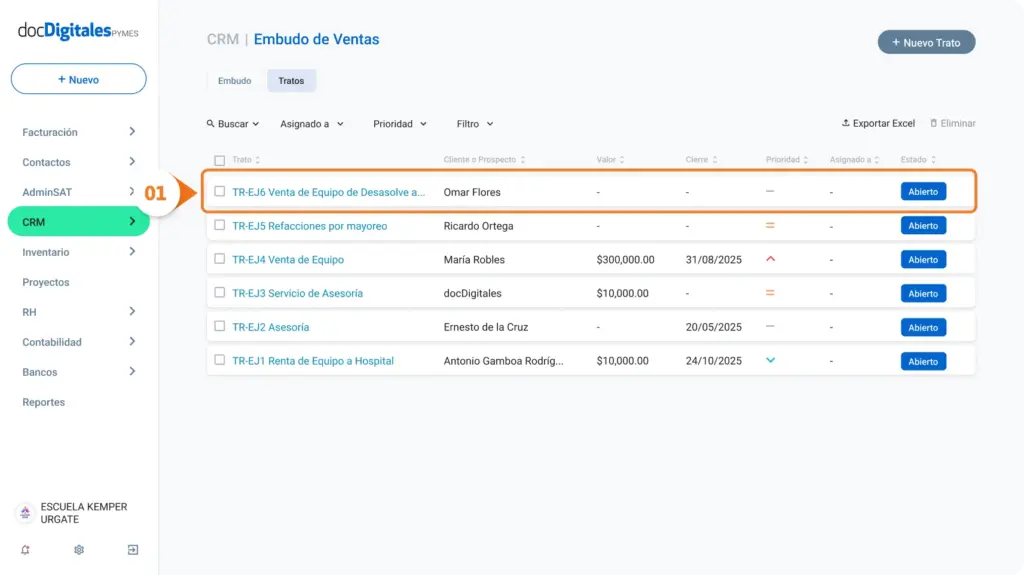
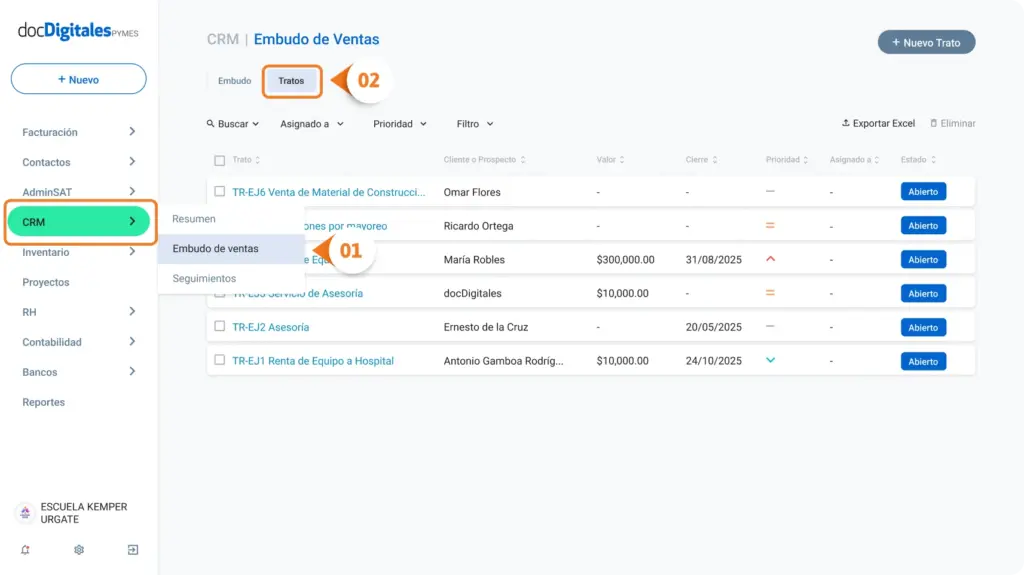
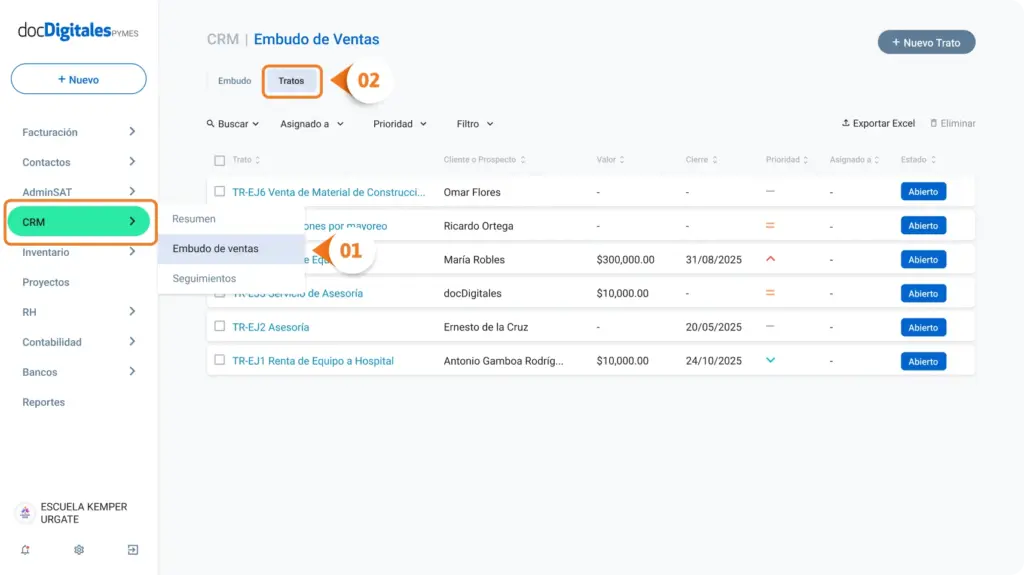
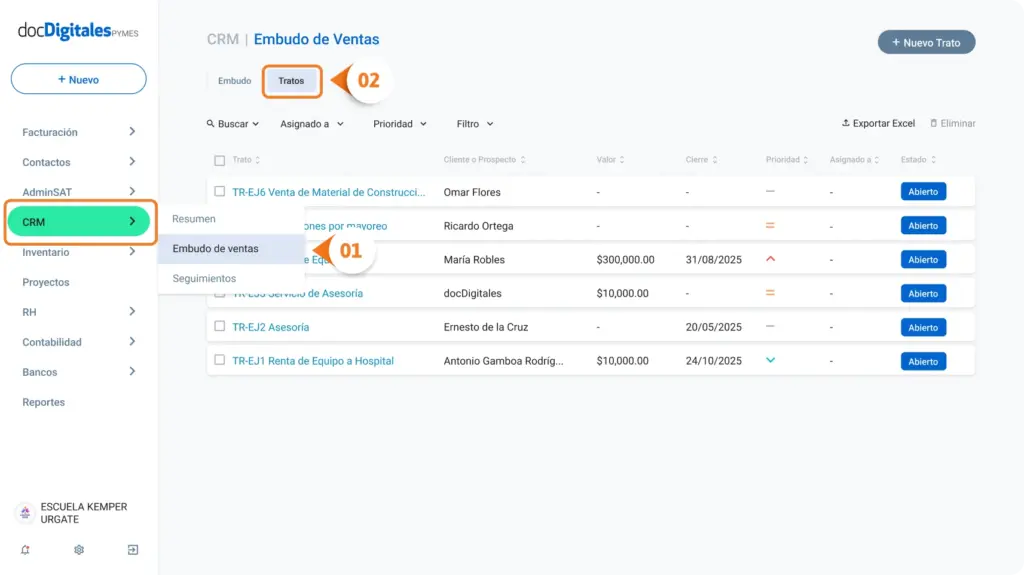
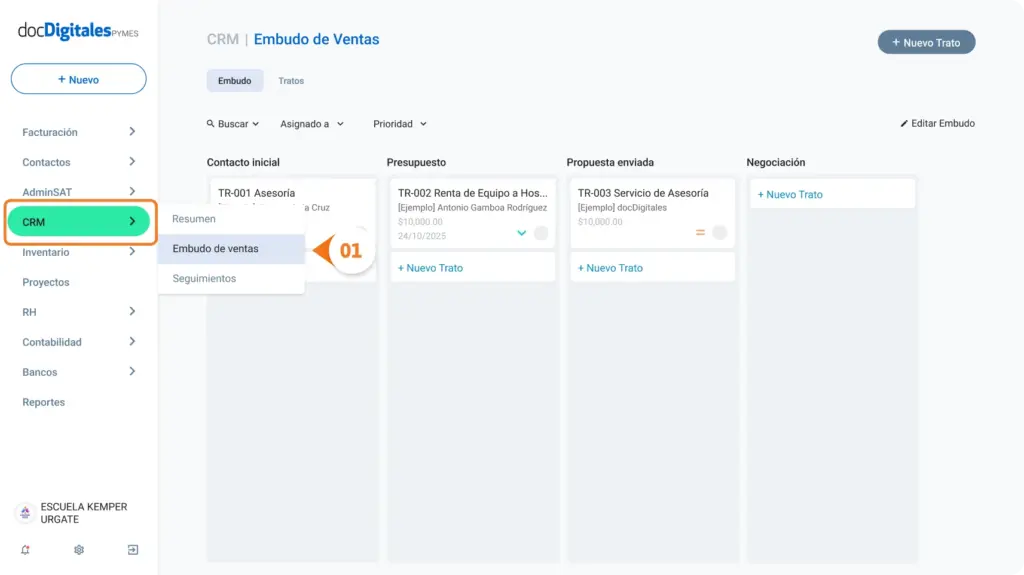
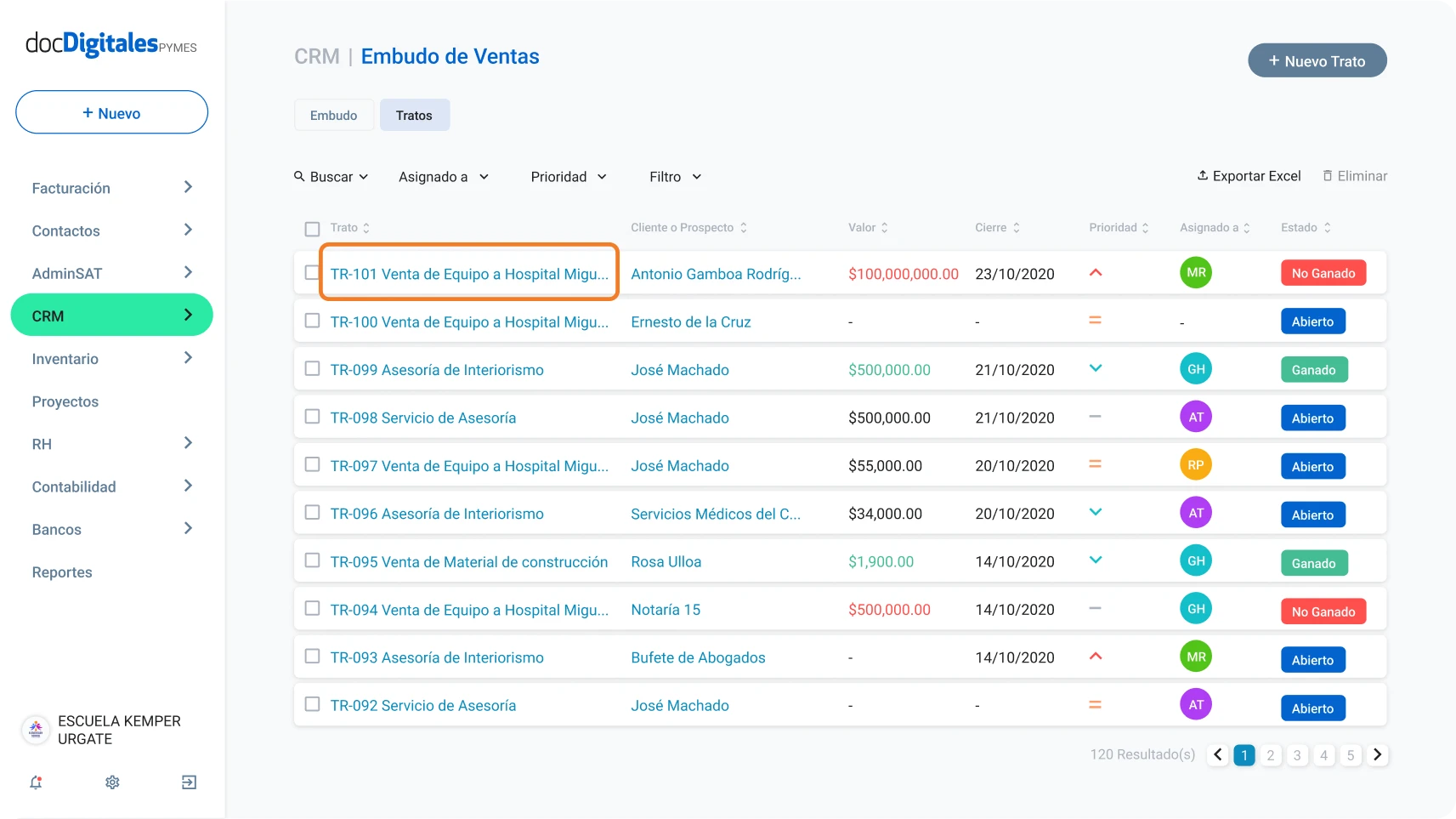
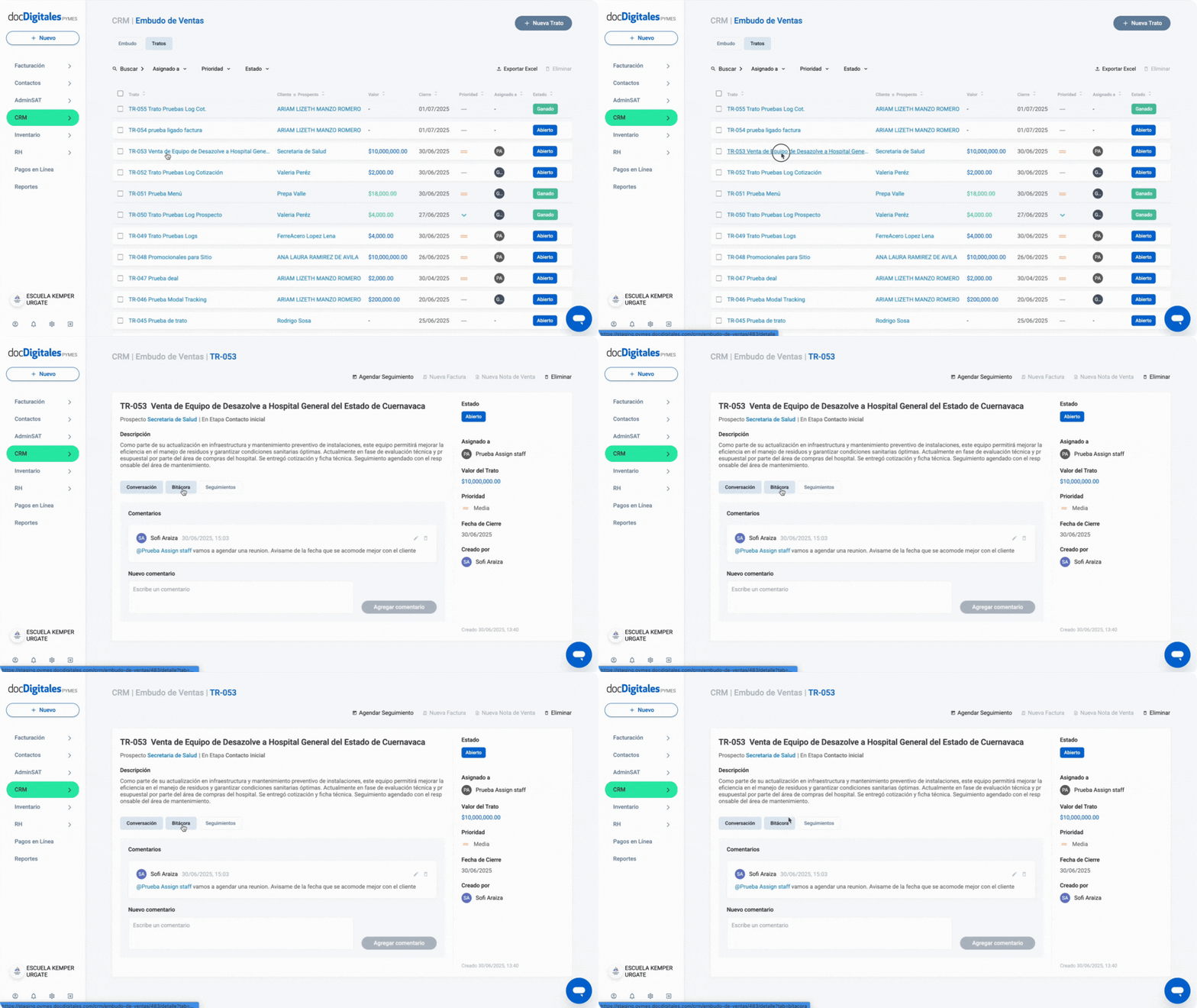
Ingresa al detalle de Trato desde CRM > Embudo de ventas.
Haz clic en la pestaña Tratos.
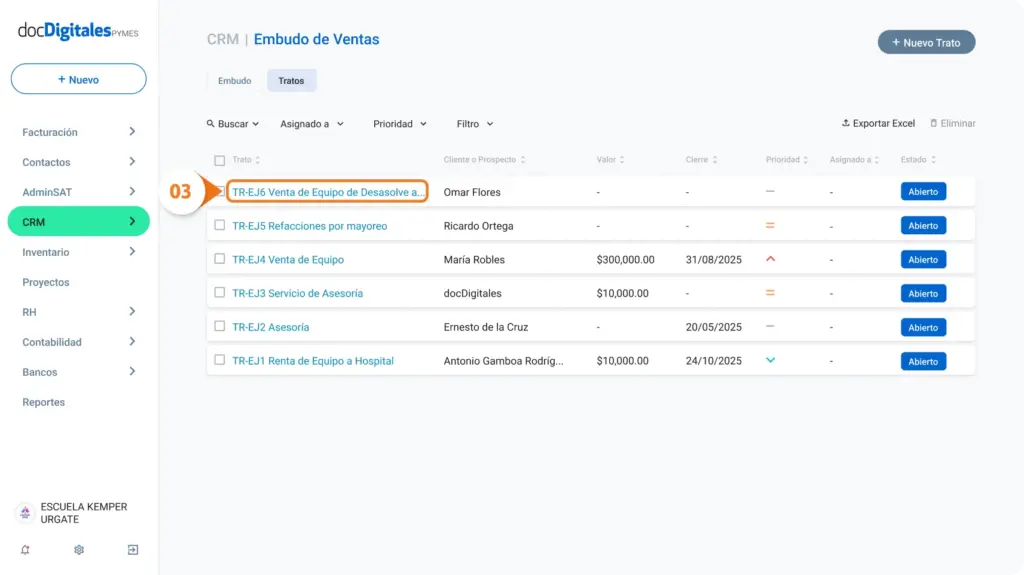
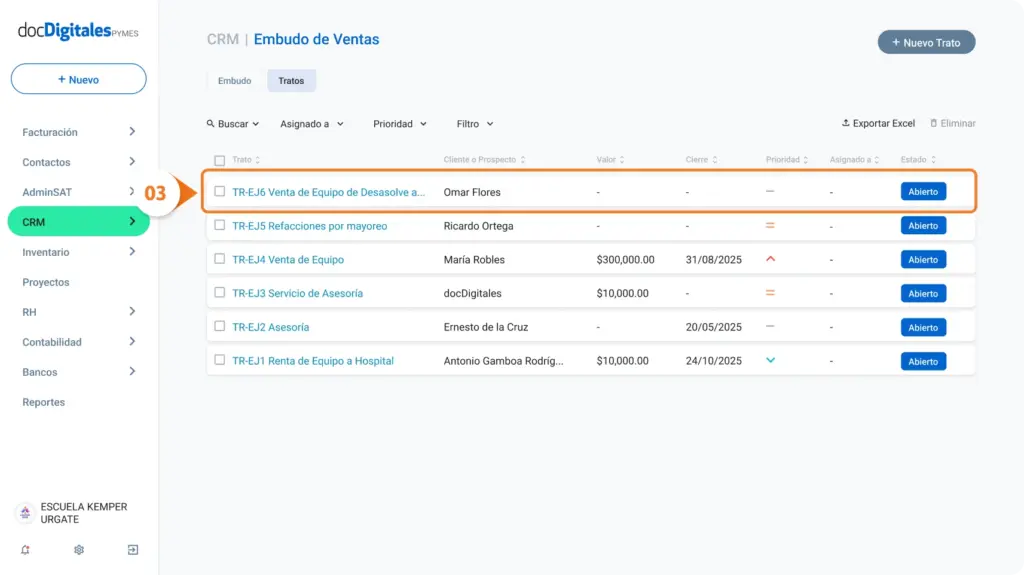
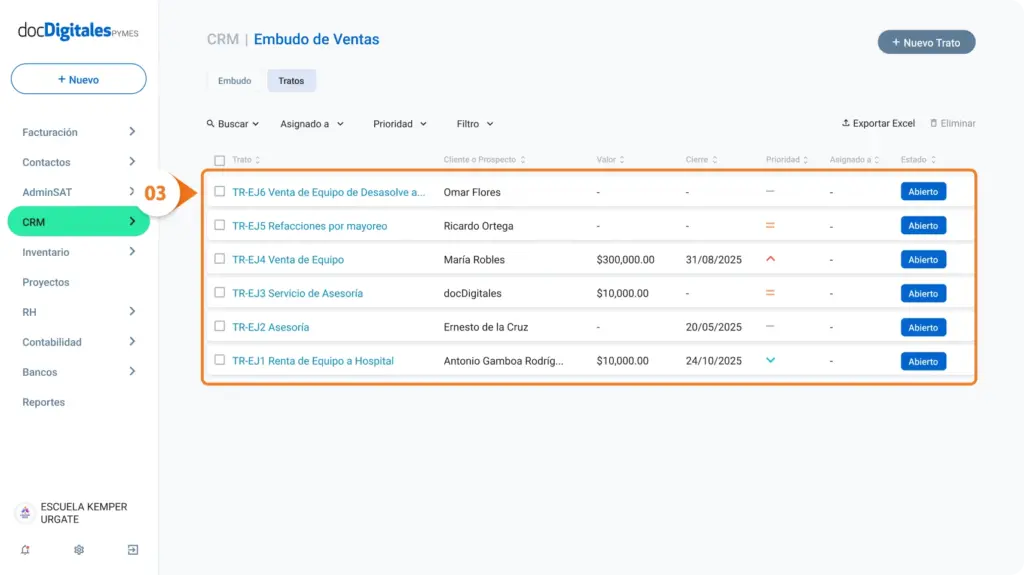
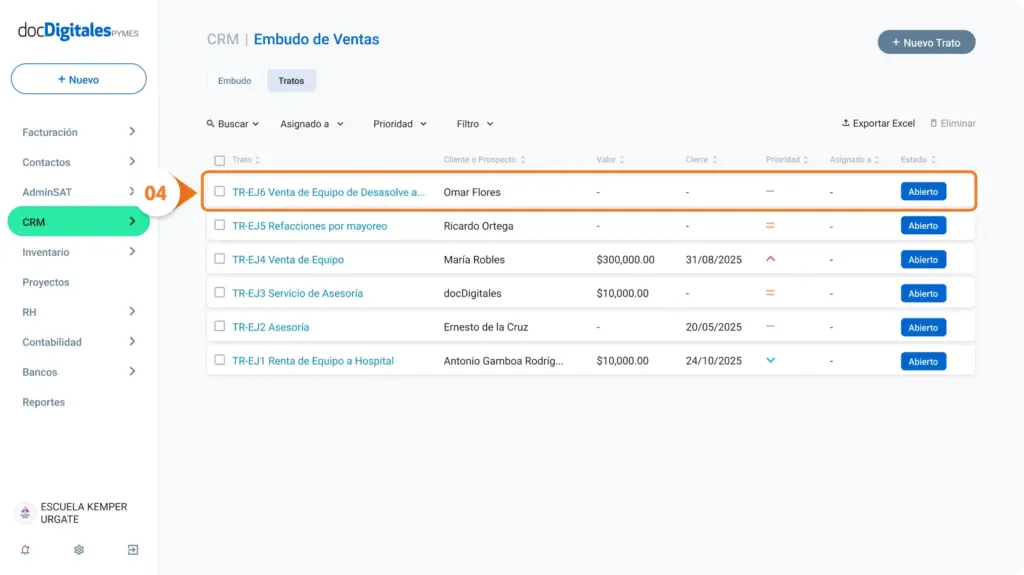
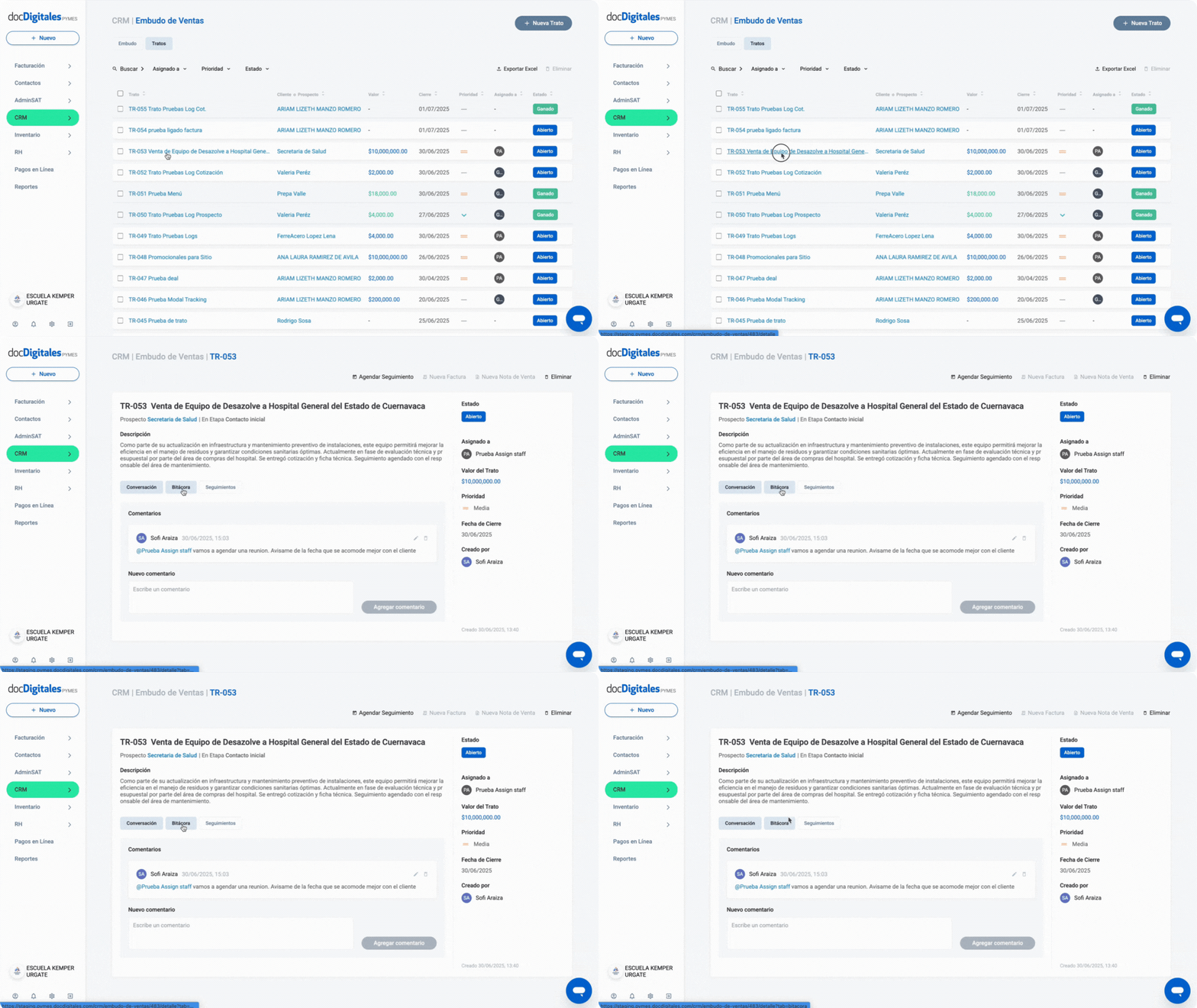
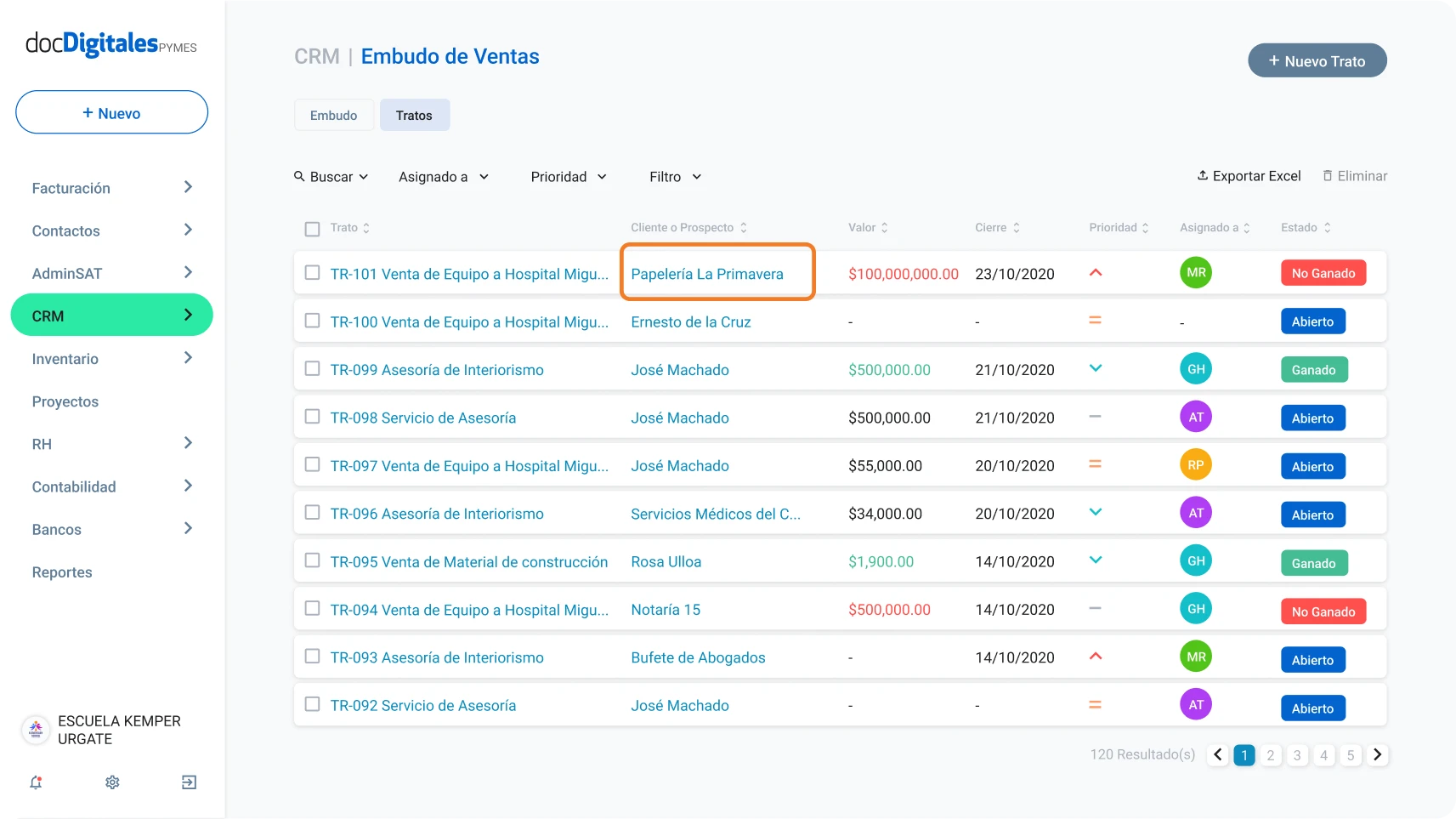
Localiza el trato al cual deseas generar un nuevo documento y da clic sobre él para abrir el detalle.
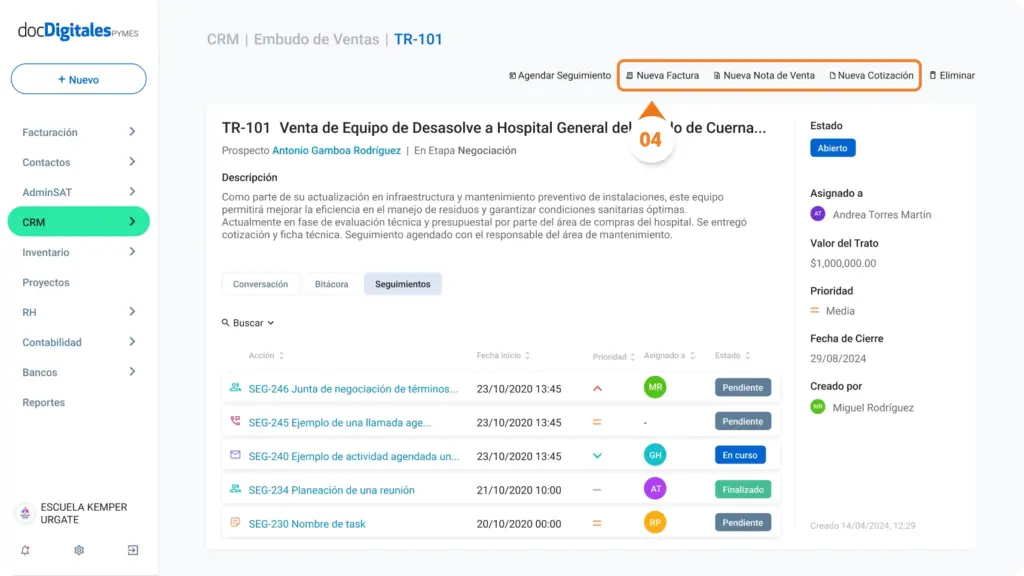
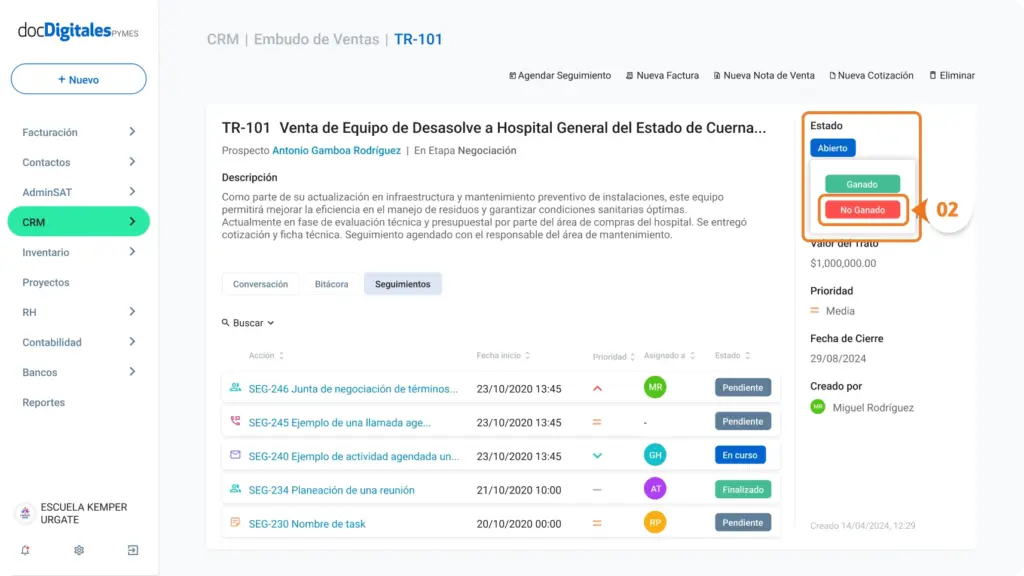
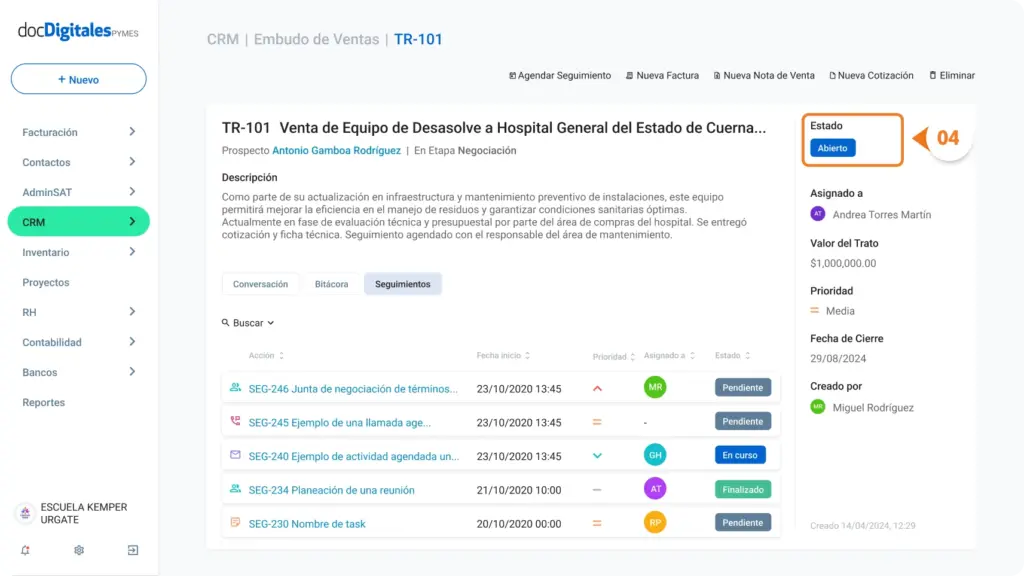
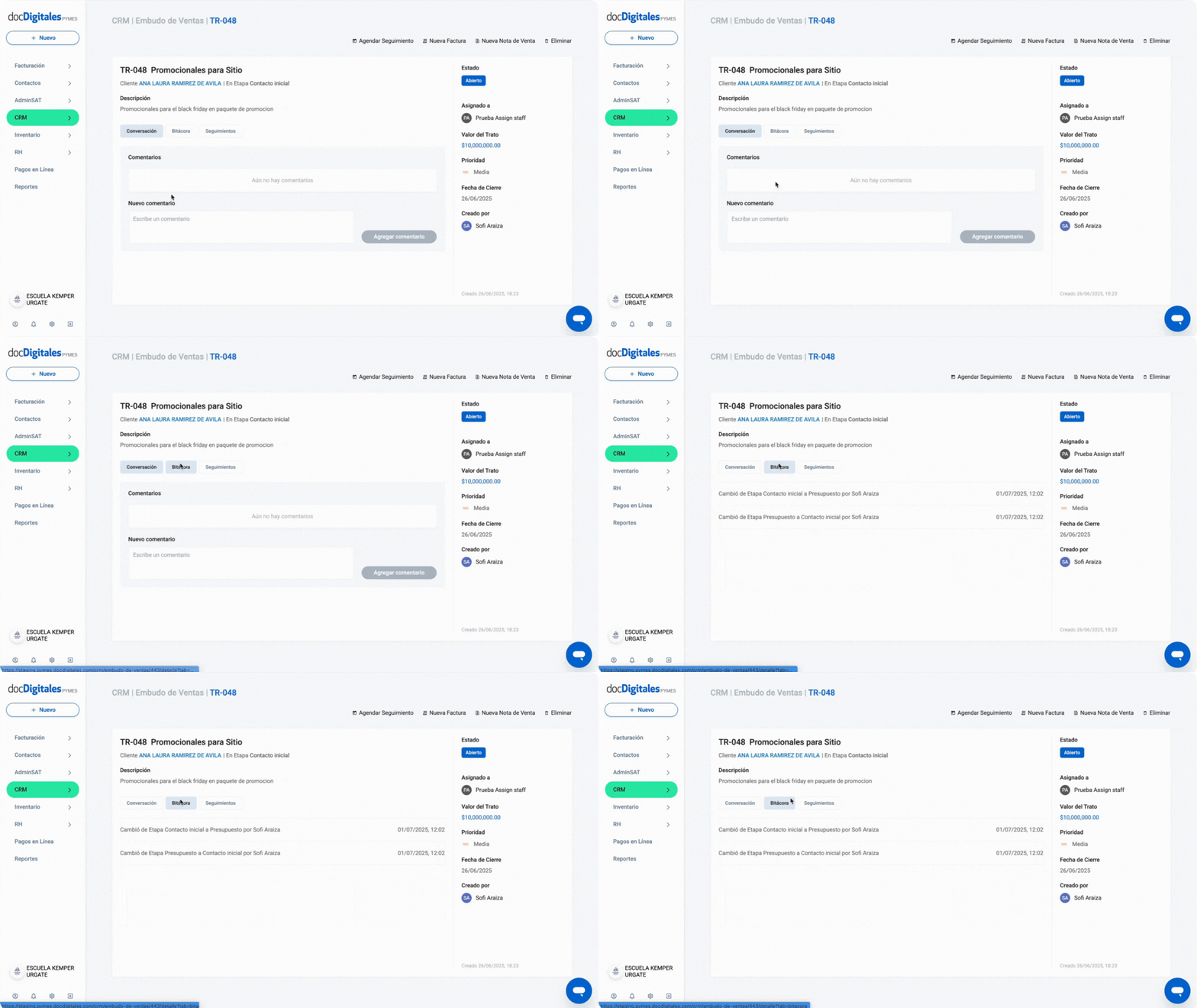
En el panel de opciones en la parte superior haz clic en la opción del documento a generar:
Nueva Factura.
Nueva Nota de Venta.
Nueva Cotización.
*Si el trato es de un prospecto, los botones de factura y nota de venta aparecerán deshabilitados.
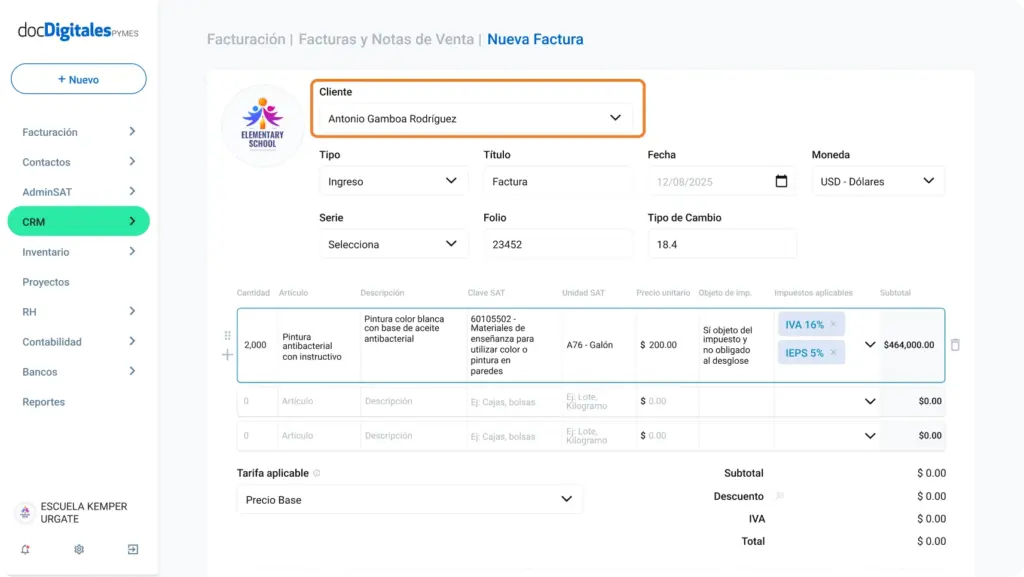
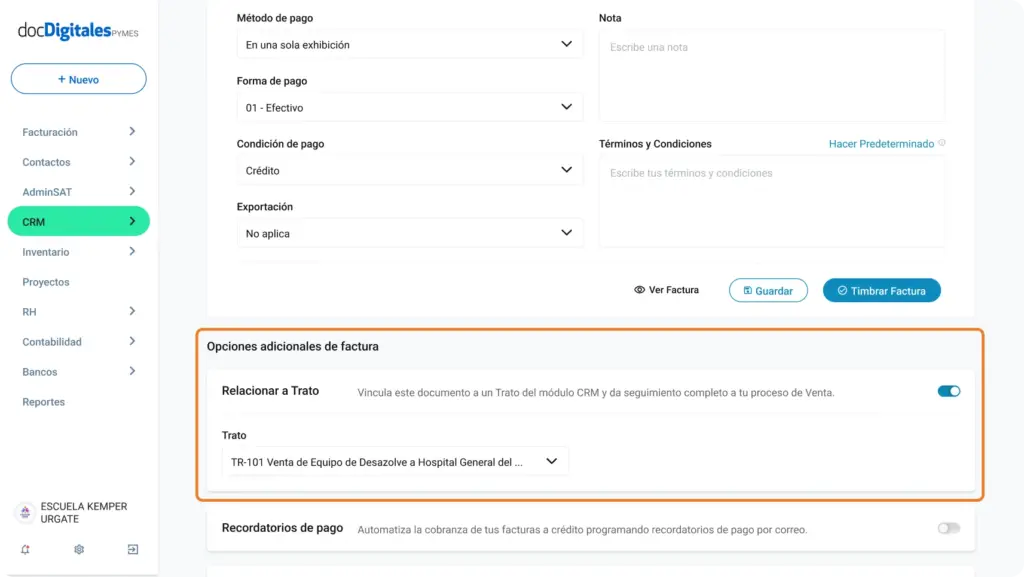
El formulario del documento se abrirá con los siguientes campos ya precargados:
Cliente o Prospecto: Relacionado con el trato.
Relacionada a Trato: Con la opción ya habilitada y relacionado en automático al trato en cuestión.
Completa el llenado del documento de acuerdo al producto / servicio que se vaya a facturar o cotizar.
Cuando un trato se marca como No Ganado, conocer el motivo es clave para optimizar tus estrategias de ventas y detectar áreas de mejora. En docDigitales puedes personalizar la lista de motivos por los cuales un trato se ha perdido.
Agrega motivos de Tratos No Ganados
Ingresa al detalle del Trato.
Haz clic en el botón de estado y márcalo como No Ganado.
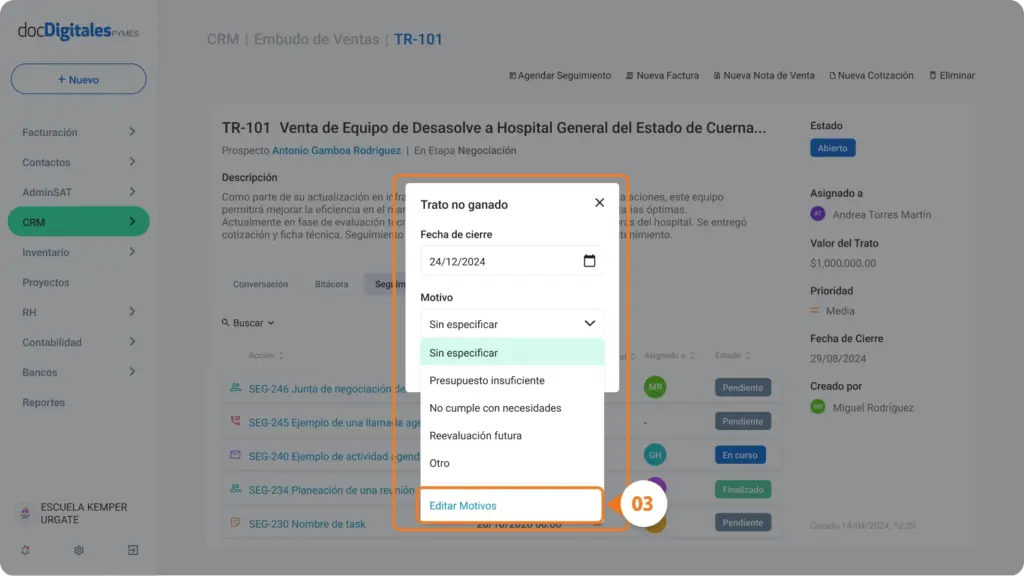
Se abrirá el pop – up de detalles de trato No Ganado. Dentro de la lista de selección da clic en la opción Editar Motivos.
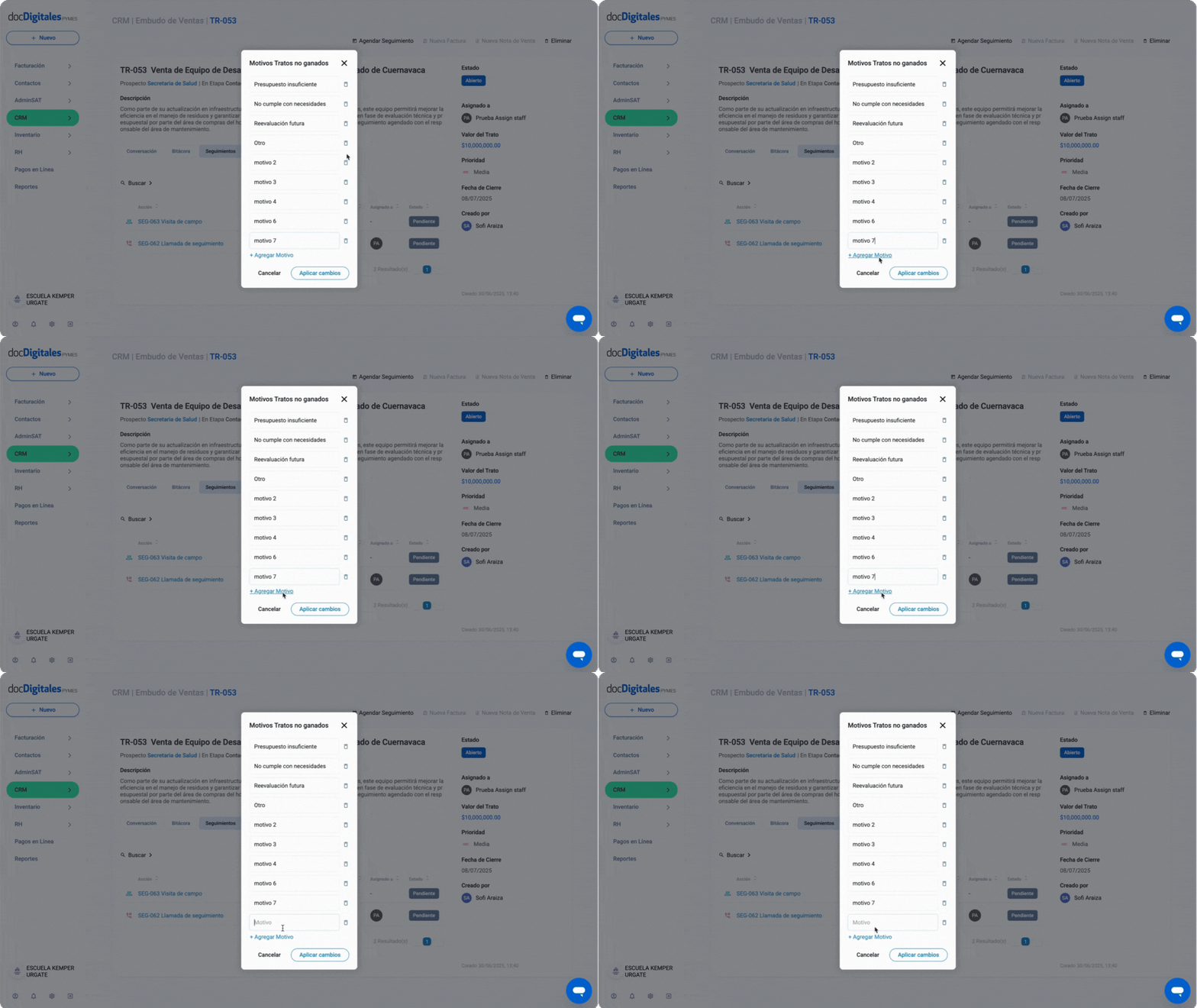
Haz clic en + Agregar Motivo.
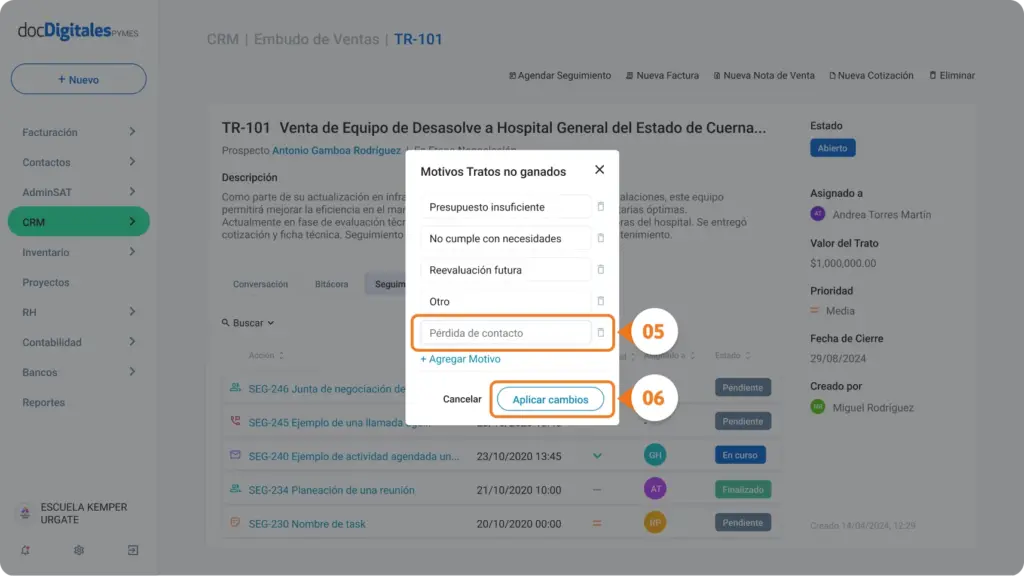
Escribe el nombre del nuevo motivo. Puedes agregar hasta 20 motivos personalizados.
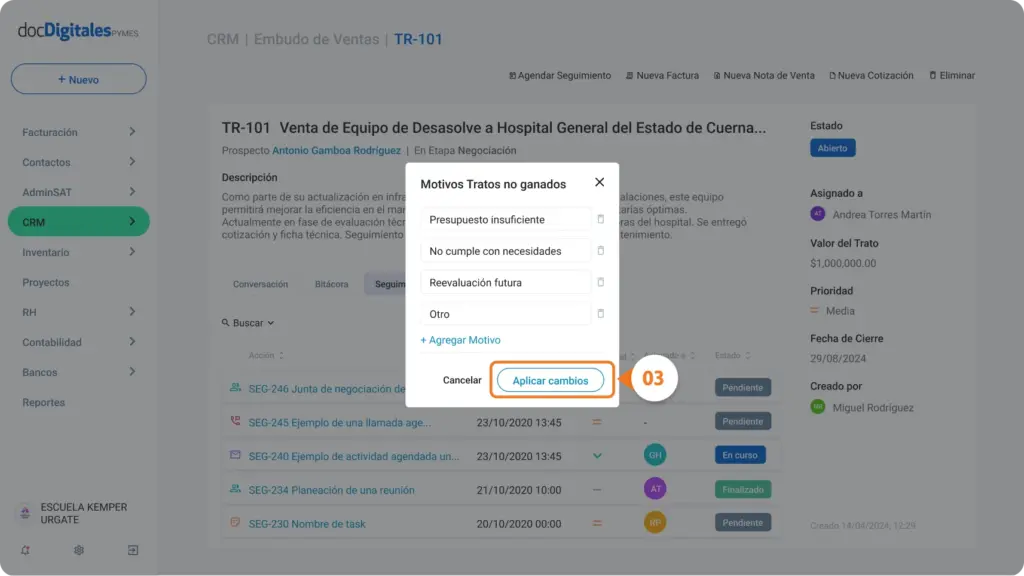
Guarda los nuevos cambios dando clic en el botón Aplicar cambios.
Ahora cada que marques un trato como No Ganado aparecerá tu lista personalizada de motivos.
Elimina motivos de tratos No Ganados
Elimina los motivos predeterminados o aquellos que ya no necesites, manteniendo la lista alineada a las necesidades de tu negocio.
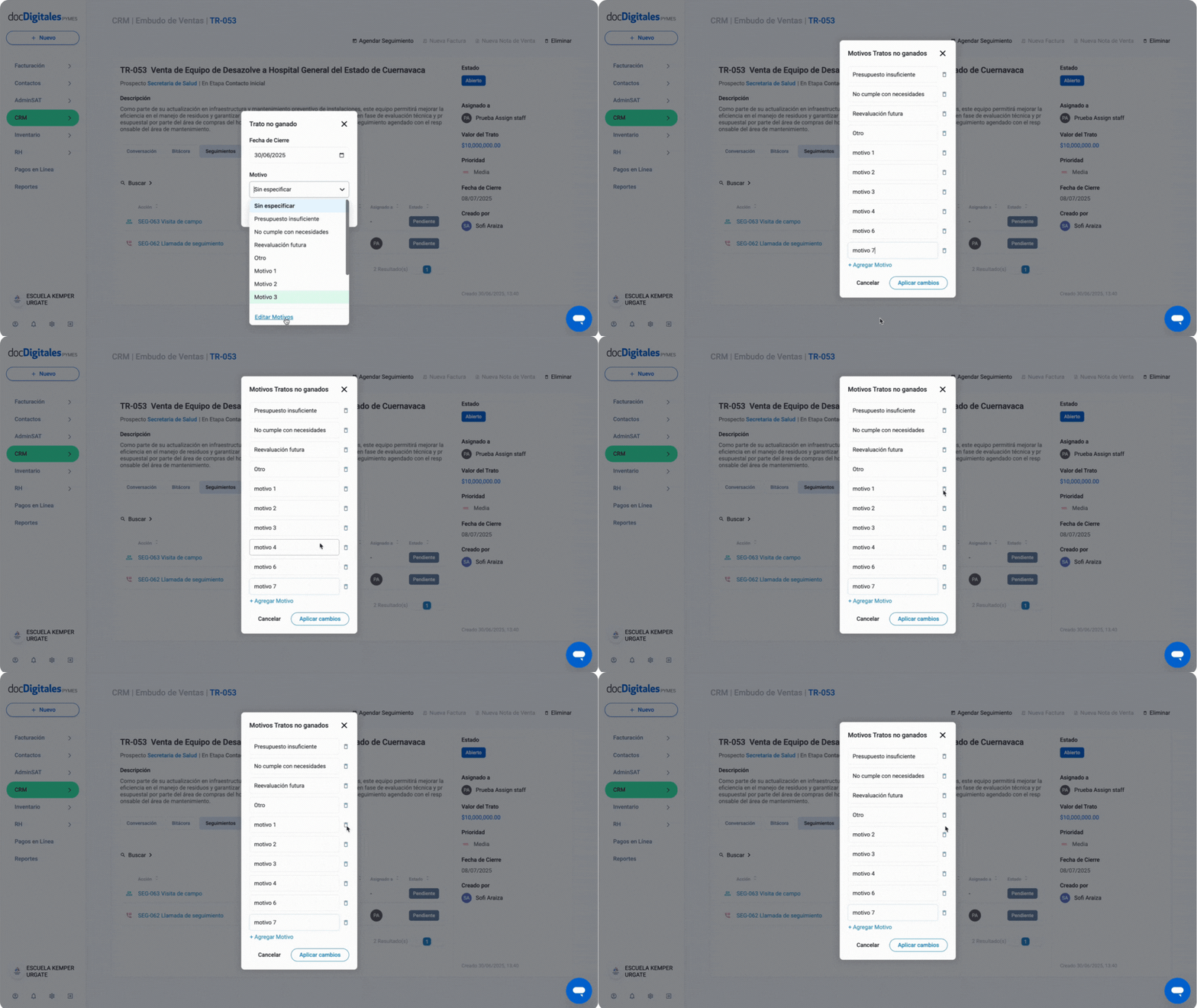
Abre la ventana de edición de motivos.
Localiza el o los motivo(s) que deseas eliminar y da clic en el ícono del bote de basura.
Cuando termines de editar la lista, da clic en el botón Aplicar Cambios para que se actualice.
La lista quedará actualizada y a partir de ese momento solo se mostrarán los motivos que hayas dejado visibles.
Nota: El motivo “Sin especificar” no se puede eliminar ni modificar.
El estado de un trato indica en qué etapa comercial se encuentra: si está en proceso o si ya se cerró, ya sea como ganado o perdido.
Tipos de estados de tratos en docDigitales
Dentro del módulo CRM encontrarás tres estados principales:
Abierto: El trato sigue activo y en negociación.
Cerrado – Ganado: El trato se concretó a tu favor.
Cerrado – No Ganado: El trato se perdió o no se concretó una relación comercial formal.
Cierra un trato
Nota: Para cambiar el estado de un trato necesitas contar con permisos completos en el módulo de CRM.
Ingresa al listado de tratos desde CRM > Embudo de ventas.
Haz clic en la pestaña Tratos.
Busca y abre el detalle del Trato que deseas actualizar.
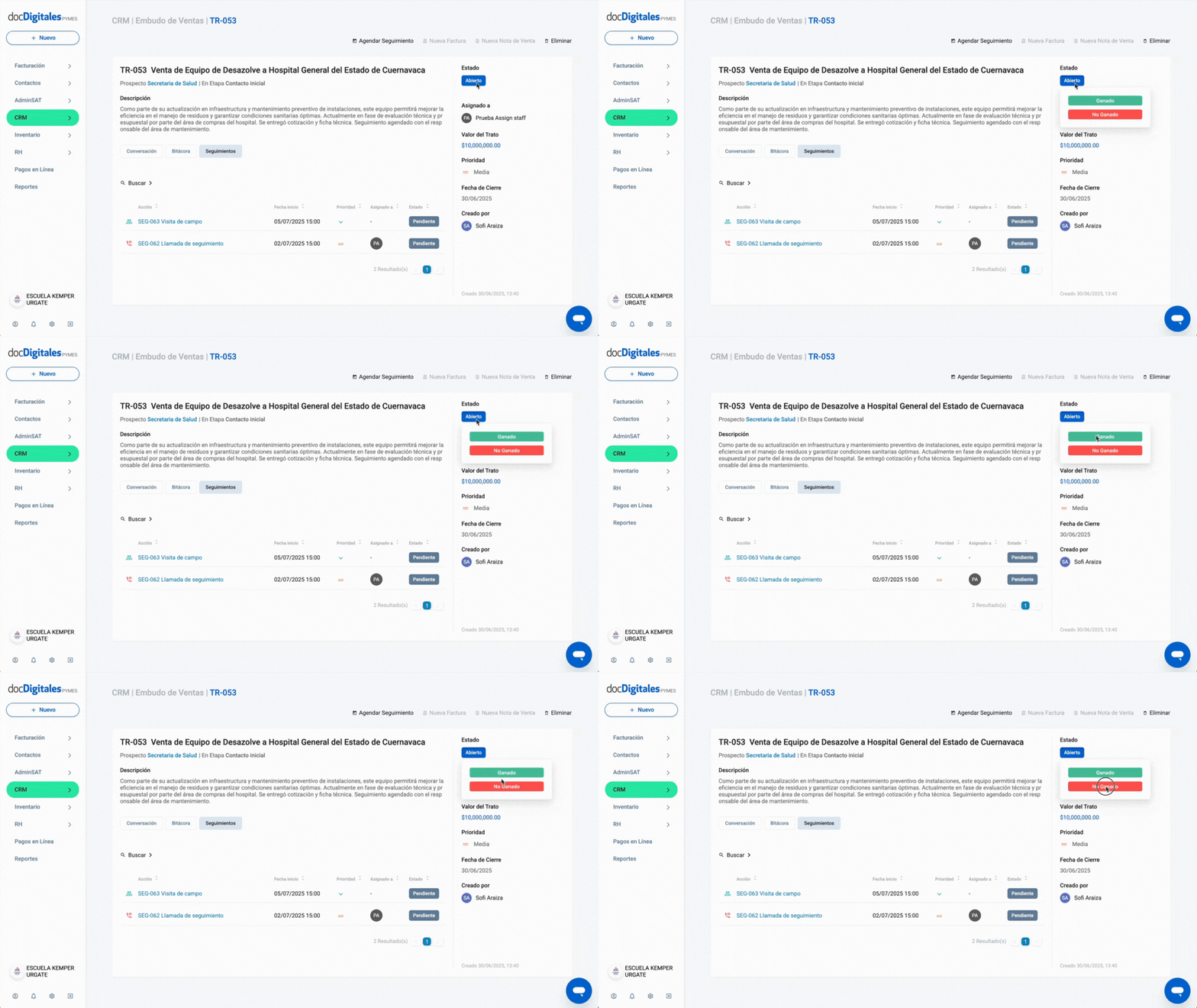
Ubica el estado del trato en la parte superior derecha y da clic en el botón de Estado.
Selecciona si fue Ganado o No Ganado, según corresponda.
Trato Ganado
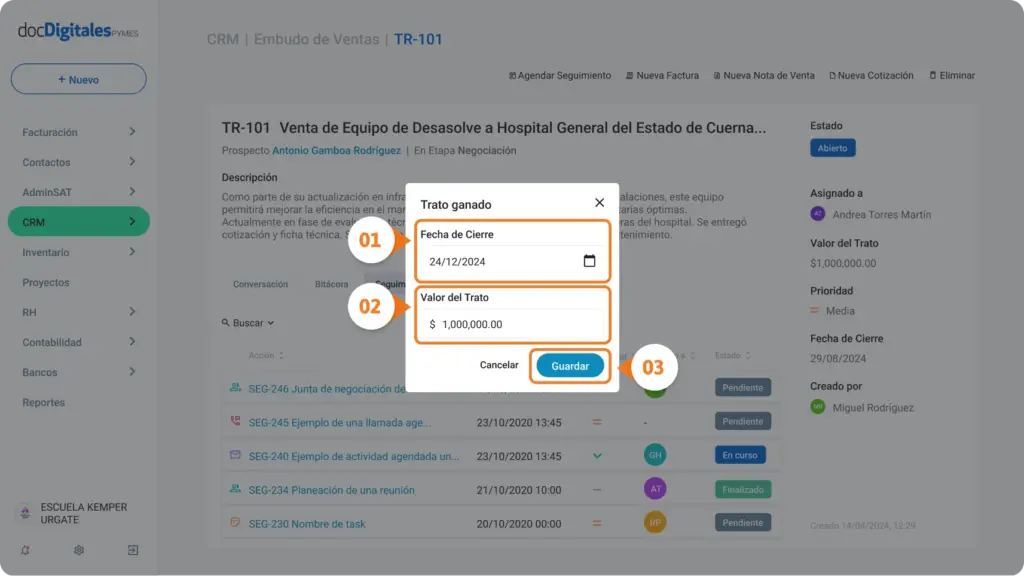
Si seleccionas que el trato fue Ganado, se abrirá una ventana emergente donde deberás completar los siguientes campos:
Fecha de cierre: Se sugiere que ingreses la fecha exacta del día del cierre. Puedes modificar este campo las veces que sean necesarias.
Valor del trato: Ingresa el monto aproximado (en pesos mexicanos). Se puede editar más adelante para que coincida con el monto final del trato en caso de modificaciones de costos.
Da clic en el botón Guardar. Este trato ya no aparecerá en el embudo de ventas y aparecerá dentro de la pestaña de listado de Tratos.
Trato No Ganado
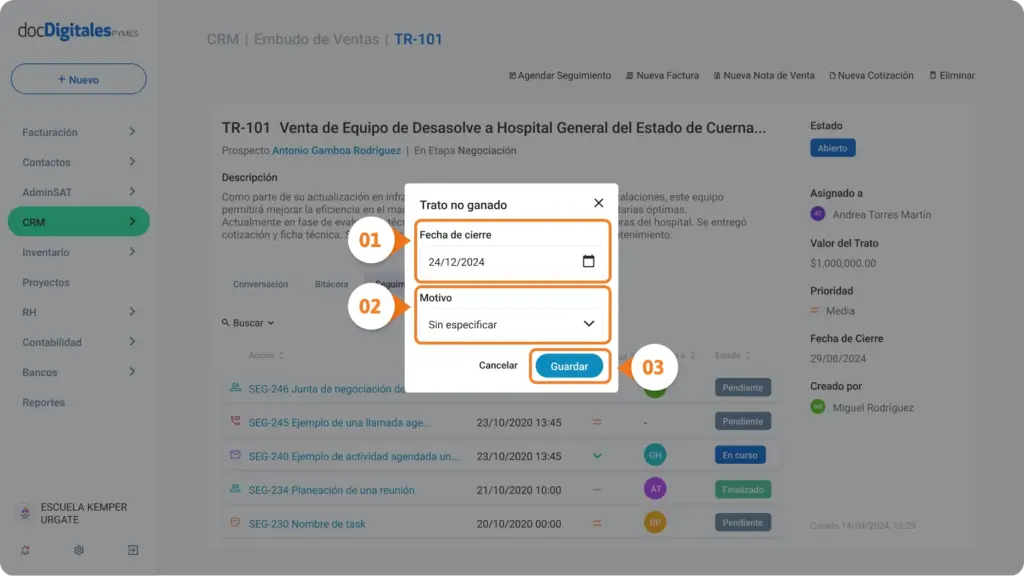
Si el trato no fue cerrado a tu favor, es decir, No Ganado, se abrirá una ventana diferente donde especificarás el motivo de la pérdida del trato.
Fecha de cierre: Fecha en que se rechazó el trato.
Motivo: Selecciona la razón del rechazo en la lista desplegable de las opciones predeterminadas:
Sin especificar
Presupuesto insuficiente
No cumple con necesidades
Reevaluación futura
Otro
*Si no seleccionas una opción, en automático se seleccionará el motivo Sin especificar.
Finalmente, da clic en Guardar para confirmar el cierre del Trato.
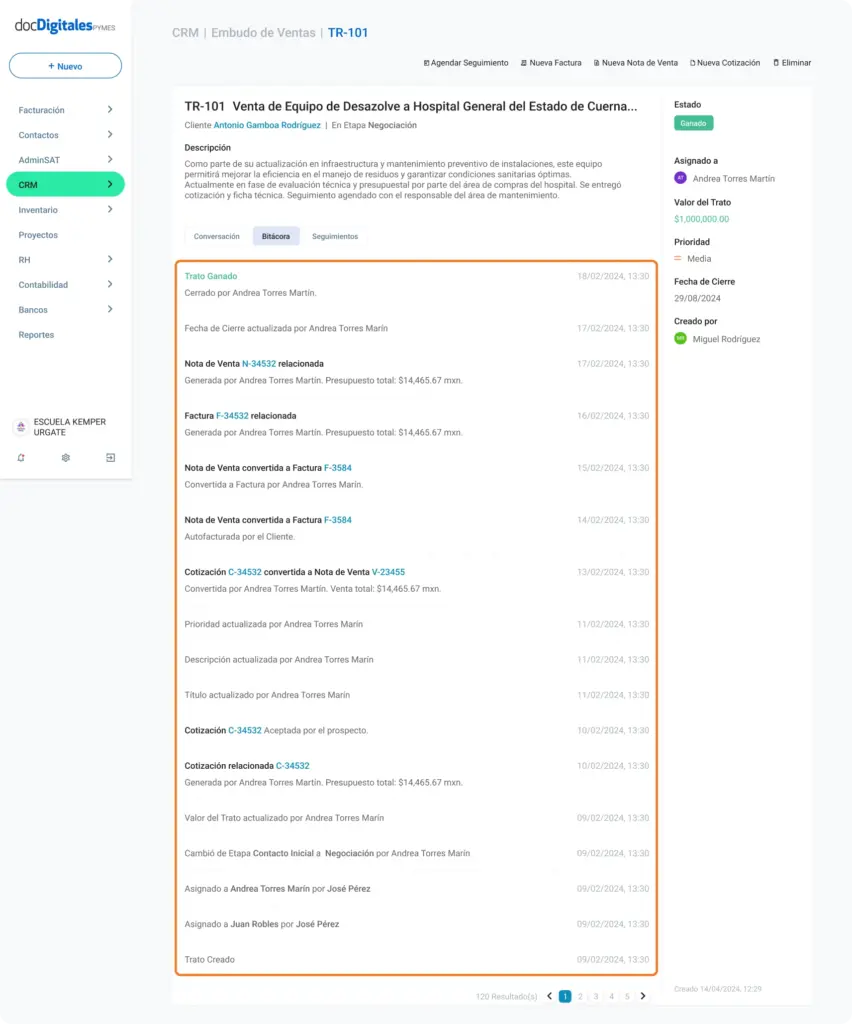
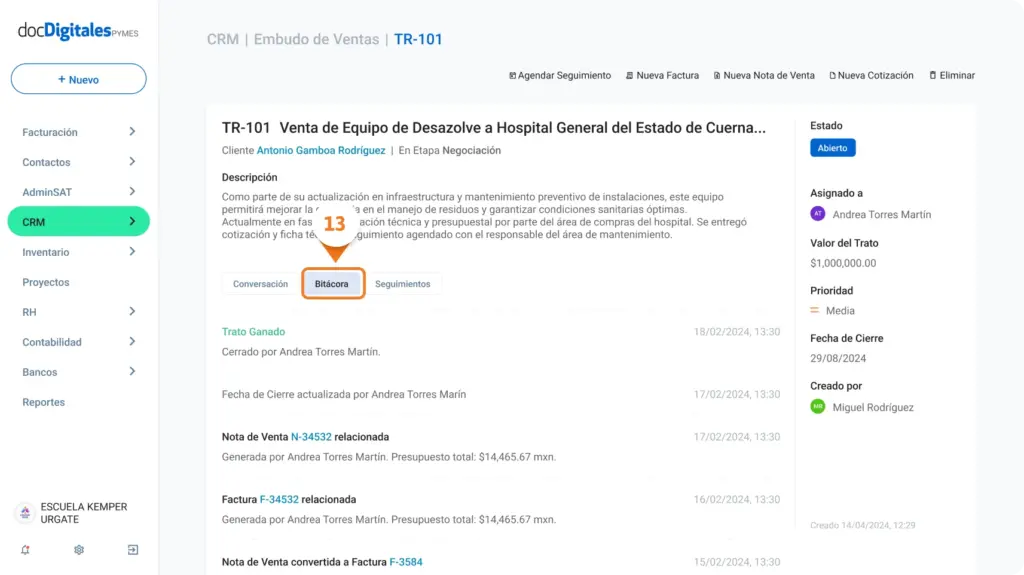
La bitácora dentro del CRM de docDigitales te ayuda a dar seguimiento puntual a cada cambio o acción realizada sobre un trato. Aquí podrás ver un historial detallado de todos los movimientos con hora y fecha desde la creación del trato.
Ingresa al listado de tratos desde el módulo de CRM > Embudo de ventas.
Haz clic en la pestaña Tratos.
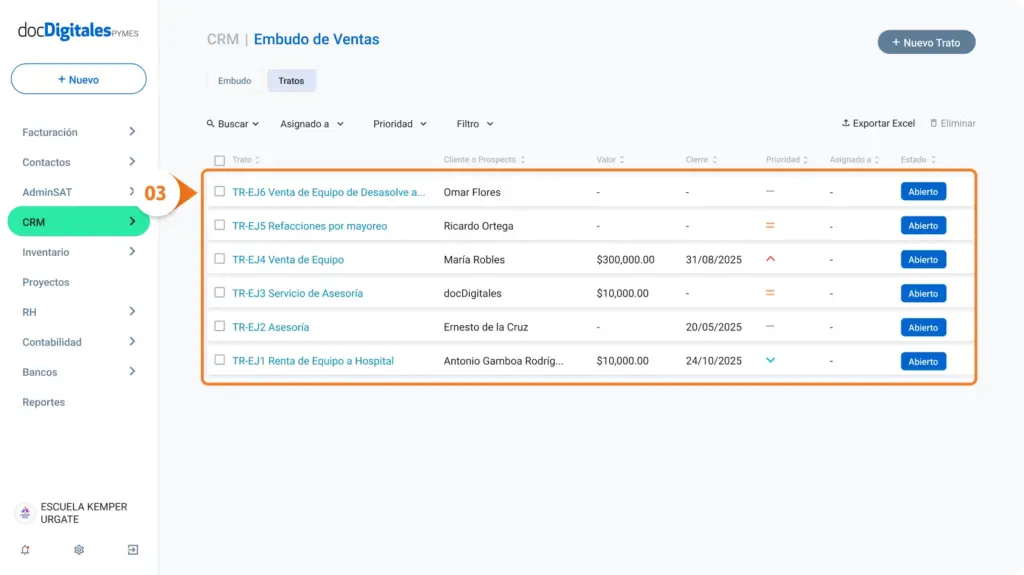
Cargará la pantalla con el listado de tratos existentes en el sistema.
Da clic sobre el trato y se abrirá una pantalla con todos los detalles en tiempo real.
Da clic en la pestaña de bitácora.
¿Qué puedes consultar dentro de la pestaña de Bitácora?
Nota: Este apartado solo es de consulta. Aquí podrás ver todos los movimientos registrados con fecha y hora, organizados de forma cronológica: del más reciente al más antiguo.
Creación del trato: Se muestra la fecha y hora en que fue creado el evento.
Asignación de responsable: Cada vez que se asigne o reasigne a un vendedor, se registra de manera automática.
Cambios de etapa: Cuando el trato avanza entre las distintas etapas de venta se registran los cambios. También se indica quién realizó el cambio.
Relación con documentos: Se muestra cuando el trato se vincula a una Cotización, Nota de Venta o Factura, así como el usuario que generó el documento.
Conversión de documentos: Se muestra cuando una Cotización se convierte en Nota de Venta, o cuando una Cotización/Nota de Venta se convierte en Factura.
Aceptación de Cotización: Se registra cuando el cliente o prospecto acepta la Cotización.
Actualización de información: Cualquier cambio en Título, Descripción, Fecha de cierre, Prioridad, entre otros campos, se guarda en la bitácora.
Resultado del trato: Si el trato se marca como Ganado, el evento se muestra en verde junto con el valor del trato. Si se marca como No Ganado, se mostrará en rojo indicando un trato perdido.
Reapertura de tratos: Si un trato marcado como Ganado o No Ganado se reabre, también se registra en el sistema.
Cuando necesitas consultar o agregar información a un trato ya registrado, puedes hacerlo directamente desde la pantalla de detalles. Así, tendrás disponible todo el historial de actividades, comentarios y seguimientos relacionados.
Agrega un comentario
Ingresa al listado de tratos desde el módulo de CRM > Embudo de ventas.
Haz clic en la pestaña Tratos.
Se cargará el listado de tratos existentes en el sistema.
Haz clic sobre el trato que deseas consultar y se abrirá una pantalla con todos los detalles del trato en tiempo real.
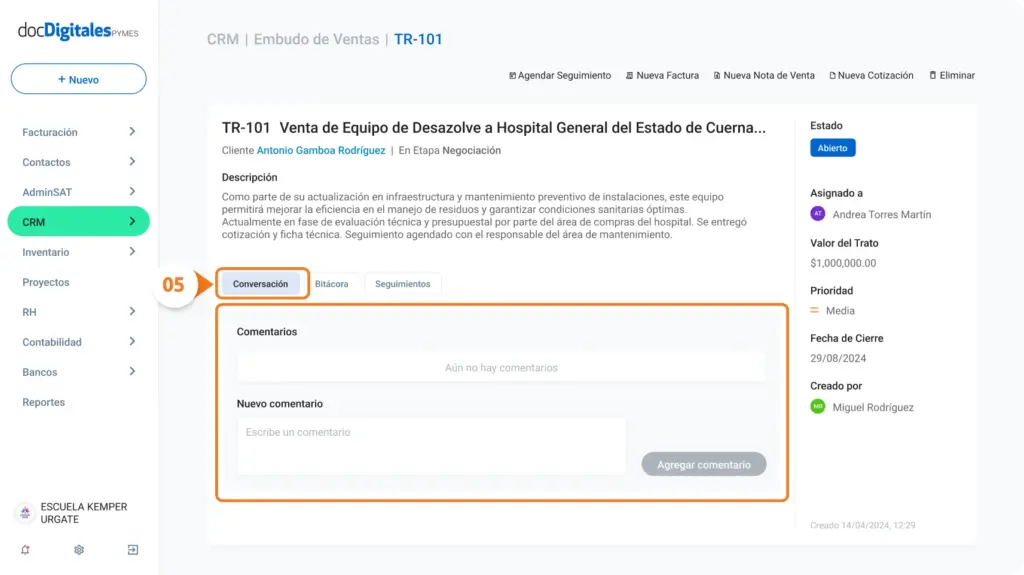
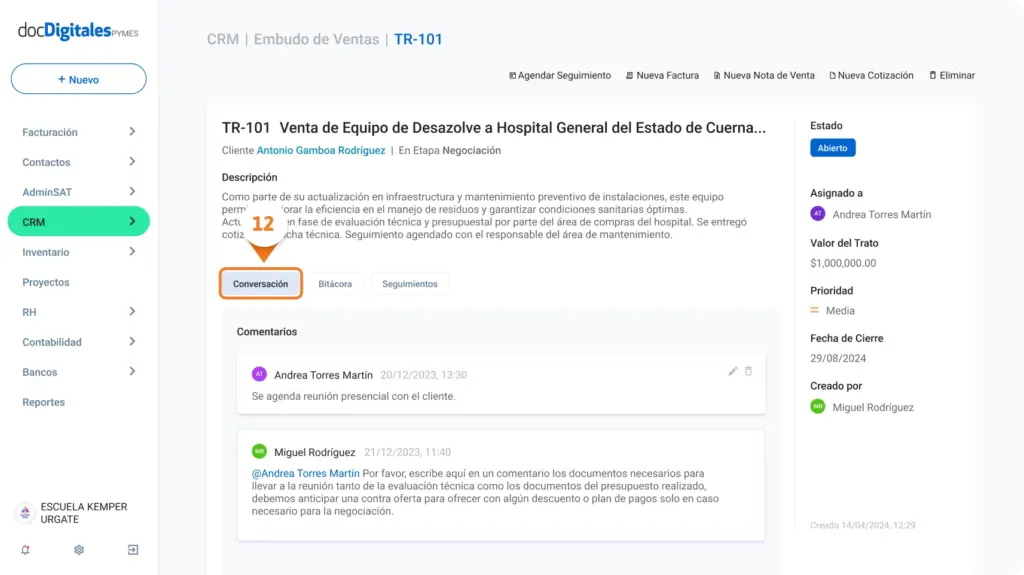
Mantente en la pestaña Conversación. (Esta pantalla es la que se abre por default al ver el detalle de un trato)
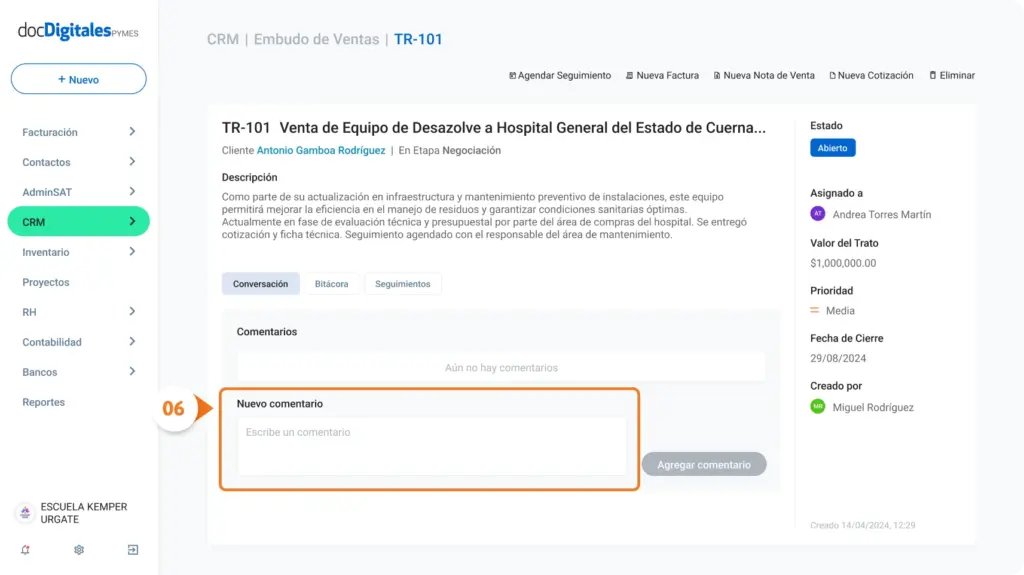
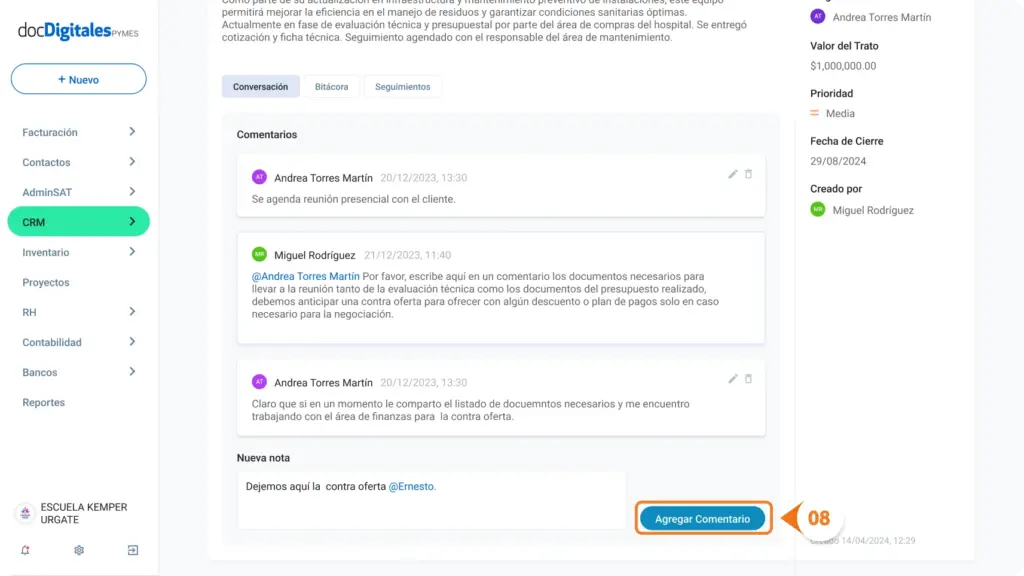
Identifica el campo Nuevo Comentario.
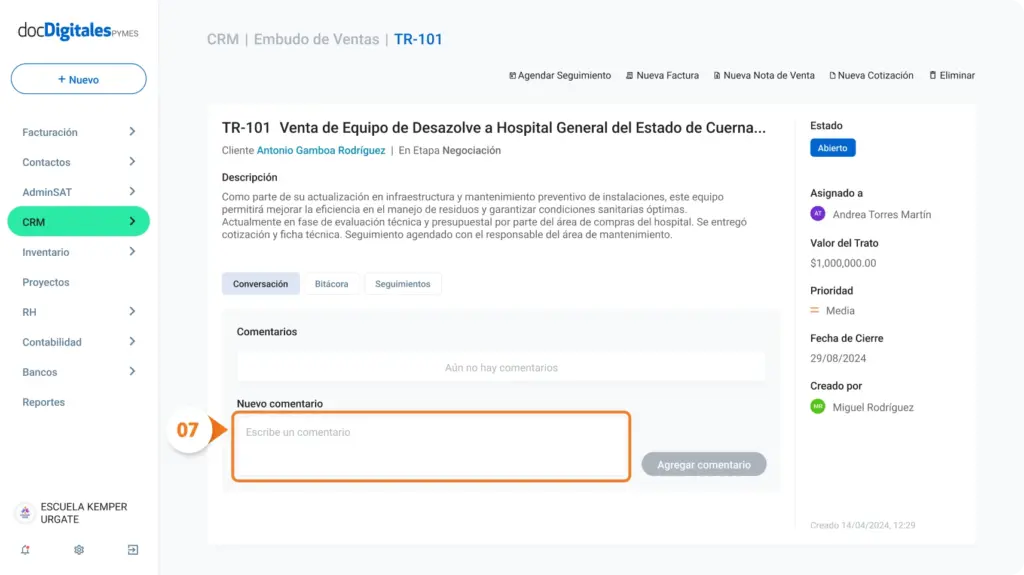
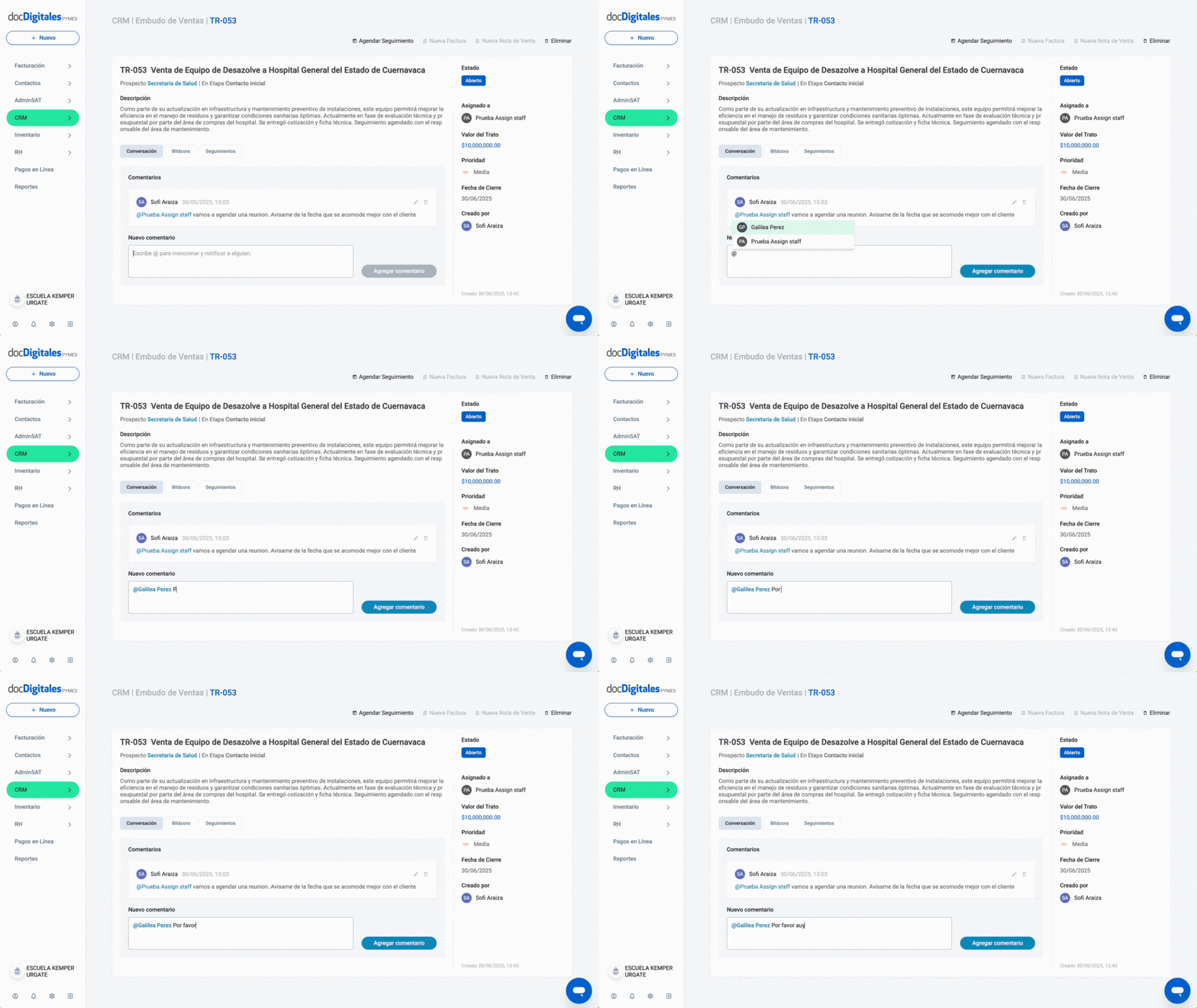
Haz doble clic sobre el campo del texto y comienza a escribir tu comentario.
Nota: Puedes mencionar a otros usuarios de tu equipo escribiendo “@” seguido de su nombre de usuario. Será notificado por correo electrónico y de manera interna en su sesión.
Da clic en el botón Agregar Comentario.
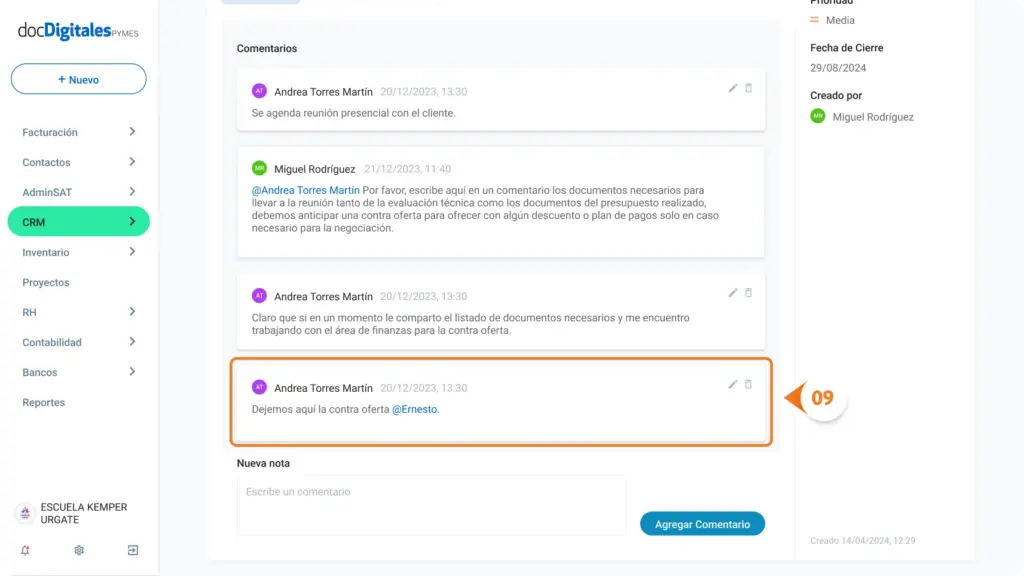
Tu comentario aparecerá en el historial de conversaciones del trato.
Edita comentarios
Si necesitas corregir un dato o actualizar la información de un comentario que tú escribiste, lo puedes realizar de la siguiente manera:
Nota: Solo puedes modificar tus propios comentarios, no tienes permiso para modificar los comentarios de otros usuarios.
Encuentra tu comentario dentro del historial.
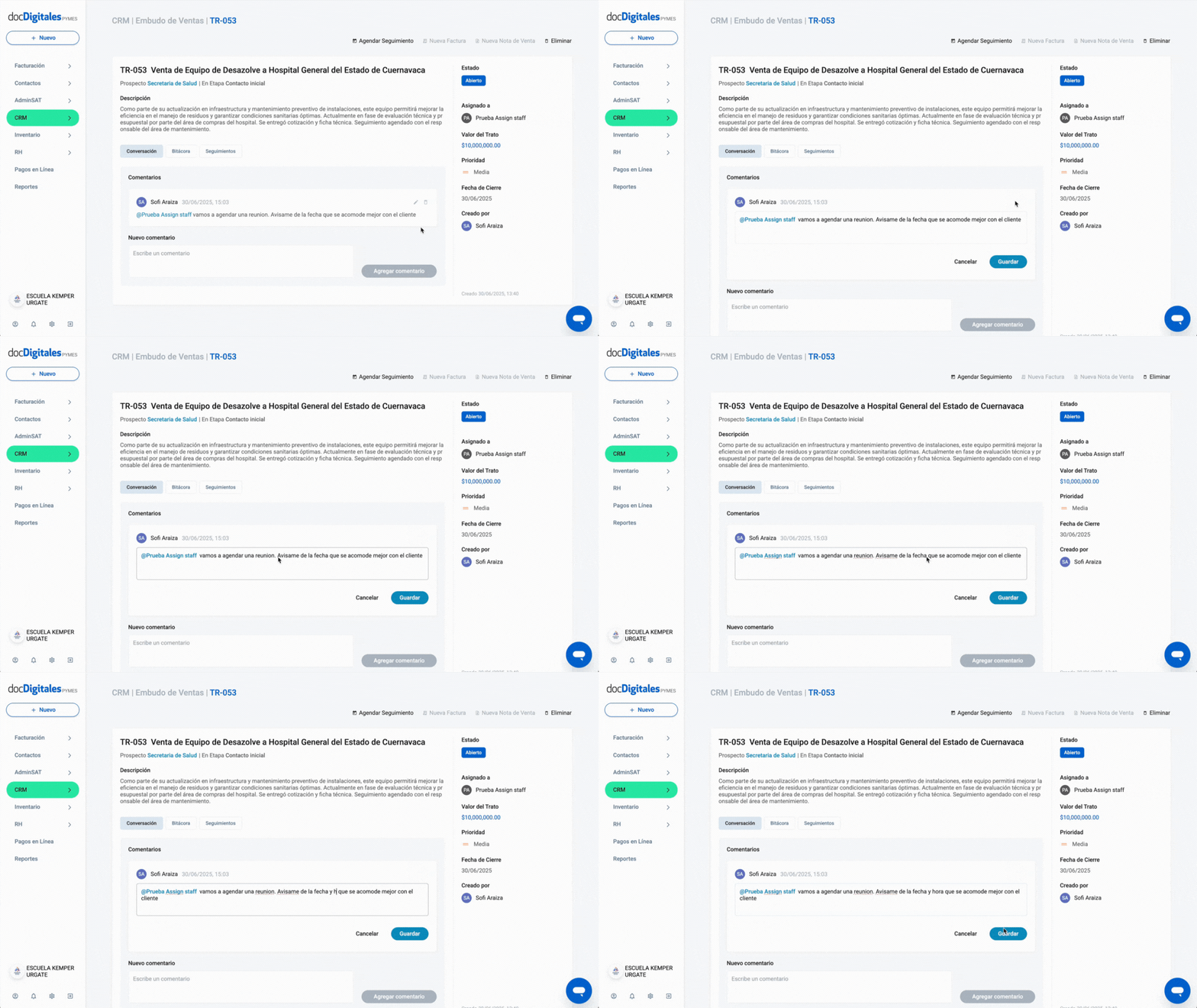
Da clic sobre el icono del lápiz que se encuentra en la parte derecha del comentario.
Se abrirá tu comentario en modo edición.
Realiza las modificaciones necesarias.
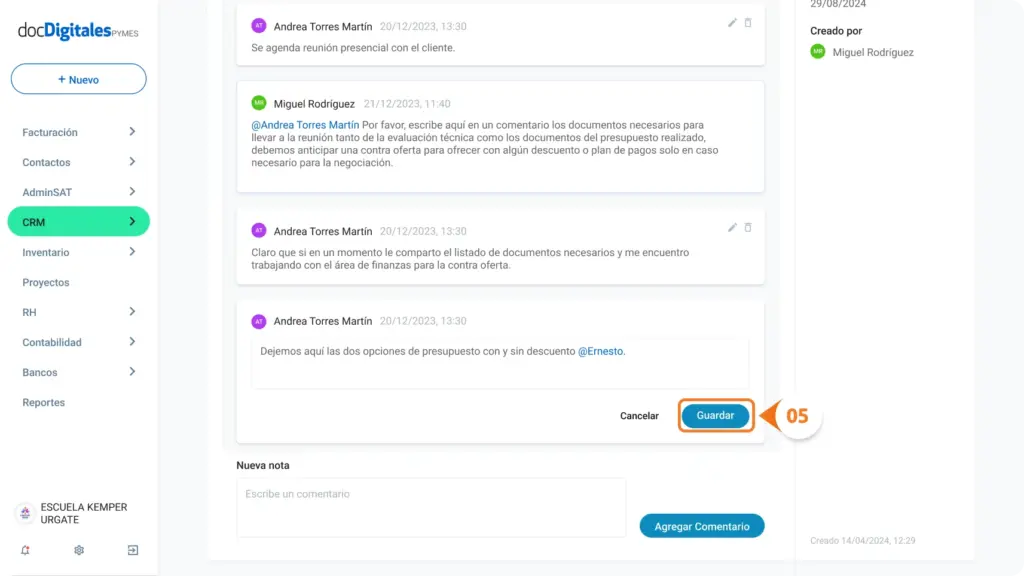
Guarda la nueva versión del comentario dando clic en el botón Guardar.
El comentario aparecerá con las modificaciones realizadas, dentro del historial.
Elimina comentarios
Si necesitas eliminar un comentario que realizaste porque ya no es necesario o simplemente porque te equivocaste, es posible realizarlo siguiendo estos pasos:
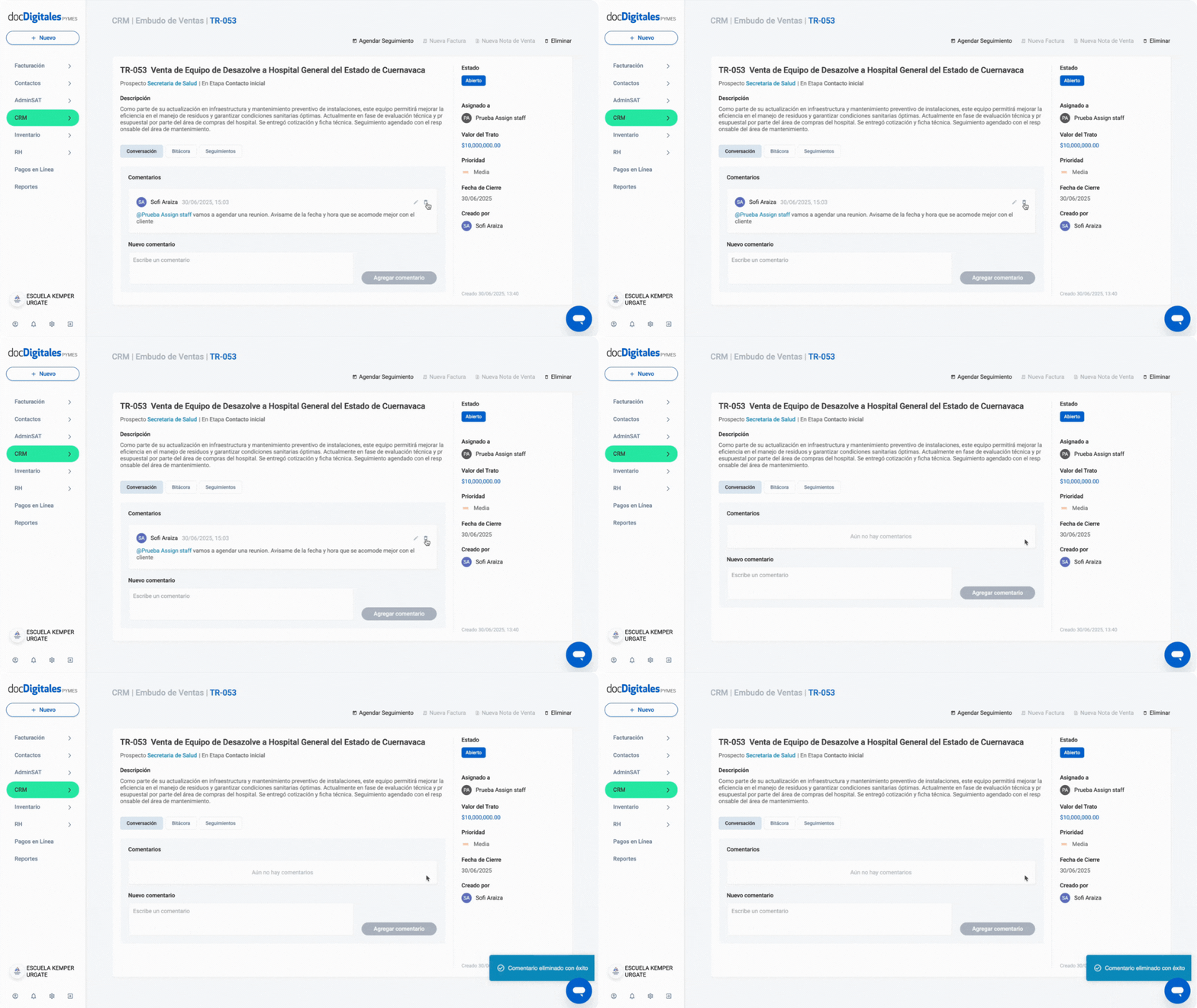
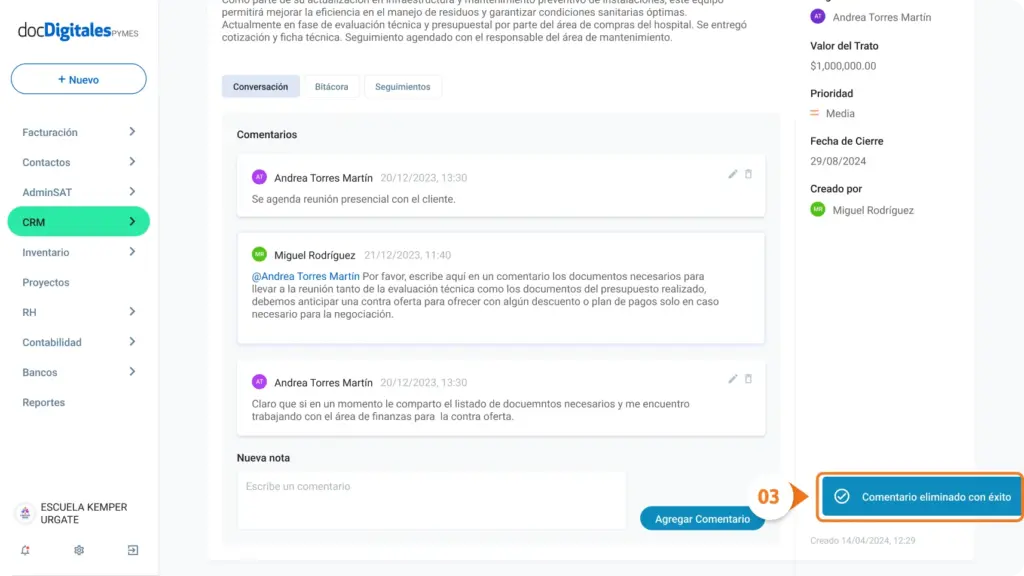
Ubica el comentario que deseas eliminar y da clic en el icono de bote de basura.
El comentario desaparecerá de la conversación y se mostrará el mensaje: “Comentario eliminado con éxito”.
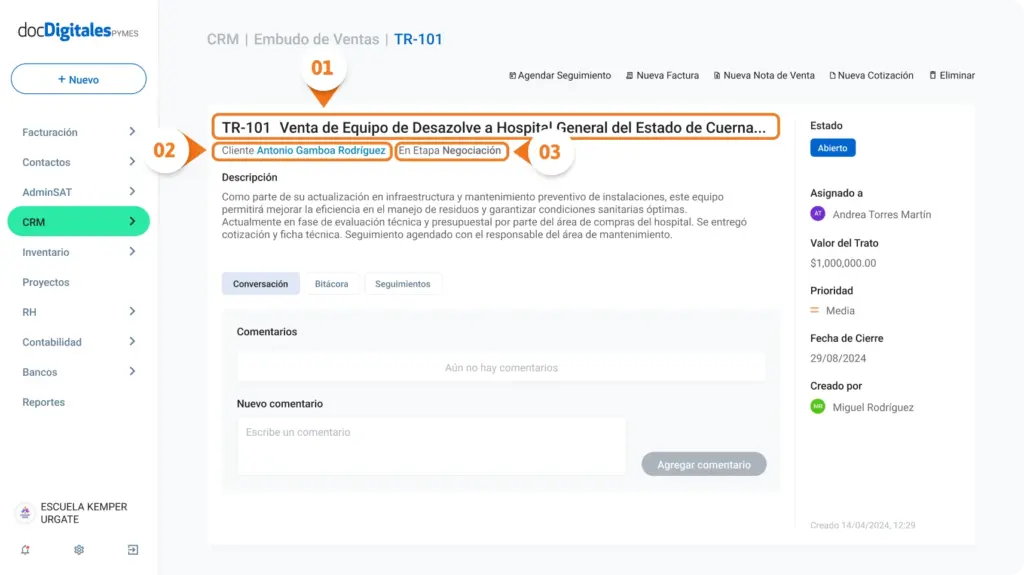
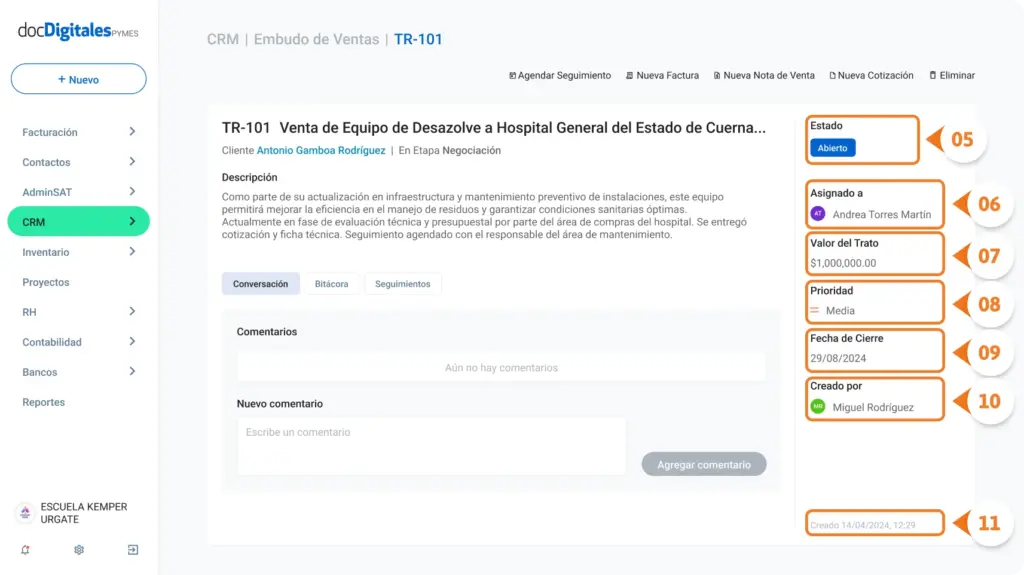
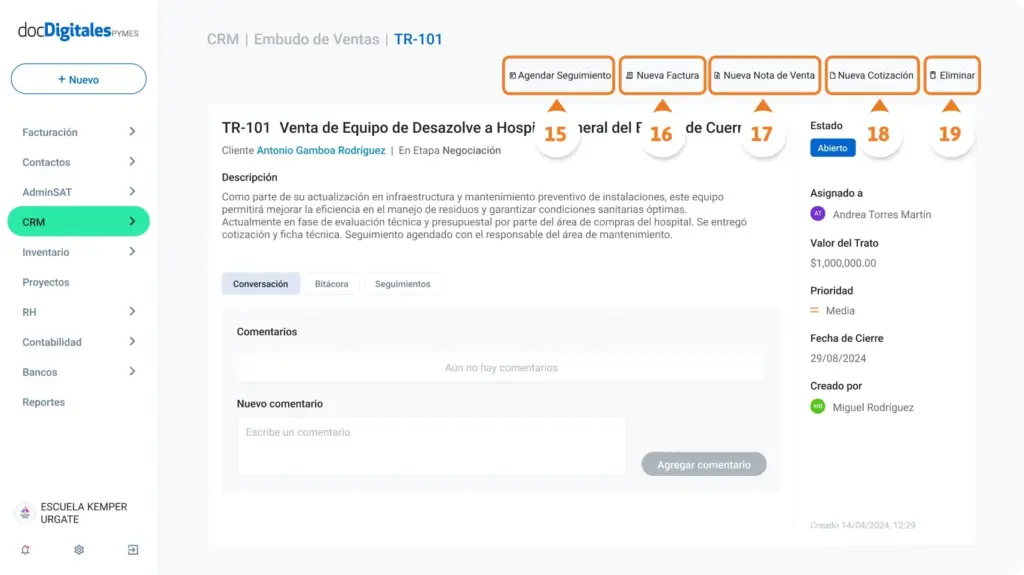
La pantalla de detalle de un trato te permite conocer toda la información relacionada con una oportunidad de venta: desde su descripción, estado y valor, hasta el historial de acciones, comentarios y seguimientos.
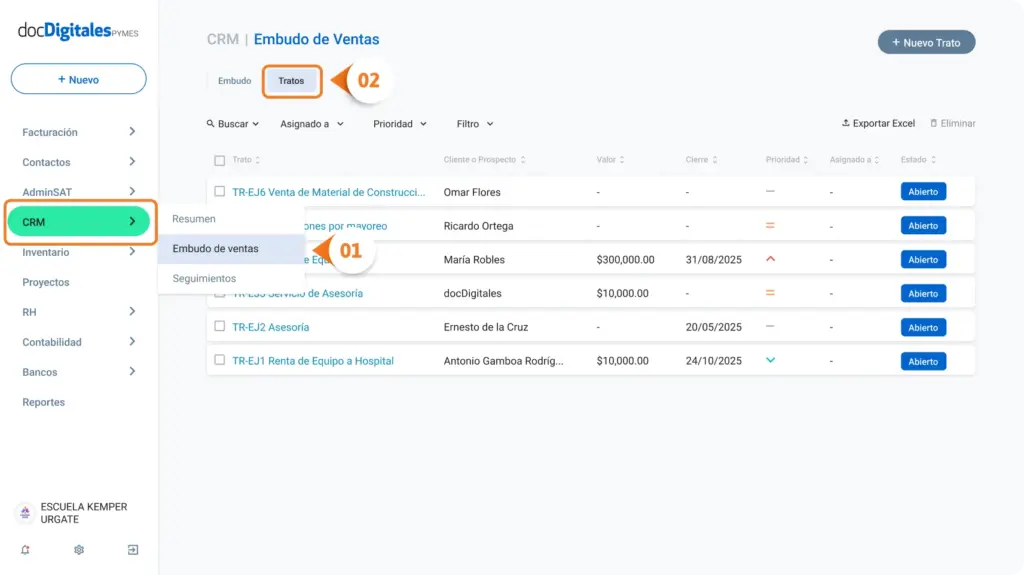
En el menú lateral izquierdo da clic en CRM >Embudo de ventas.
Da clic en la pestaña de Tratos.
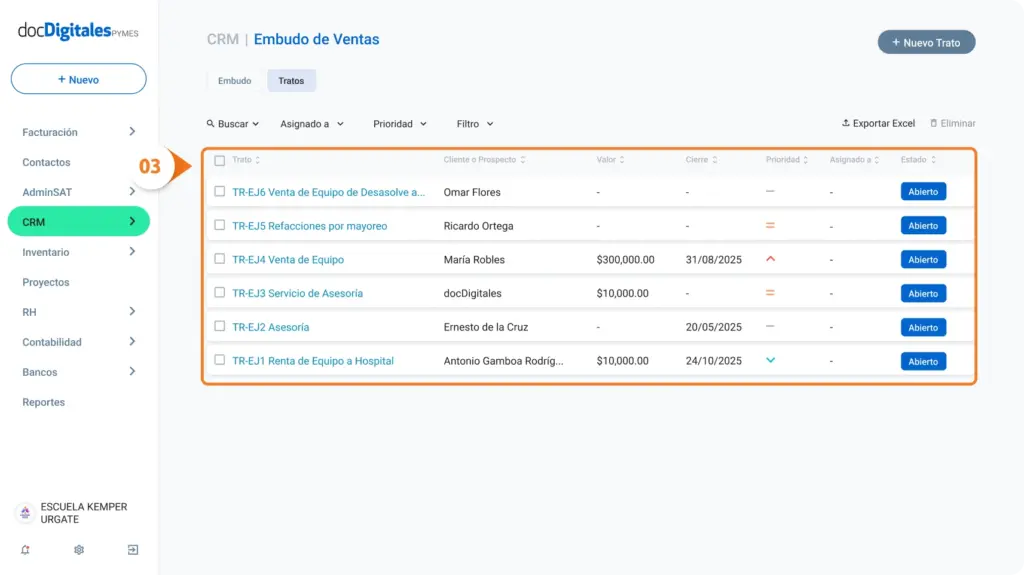
Se mostrará la lista de tratos activos. Puedes utilizar el buscador para encontrar el trato que quieres consultar.
Da clic sobre el trato para abrir la pantalla de detalles.
¿Qué encontrarás en la pantalla de detalle de trato?
En esta sección puedes visualizar toda la información relevante y dar seguimiento puntual a cada trato.
Título del trato: El nombre que se asignó al momento de crear el trato en conjunto con su clave de Trato.
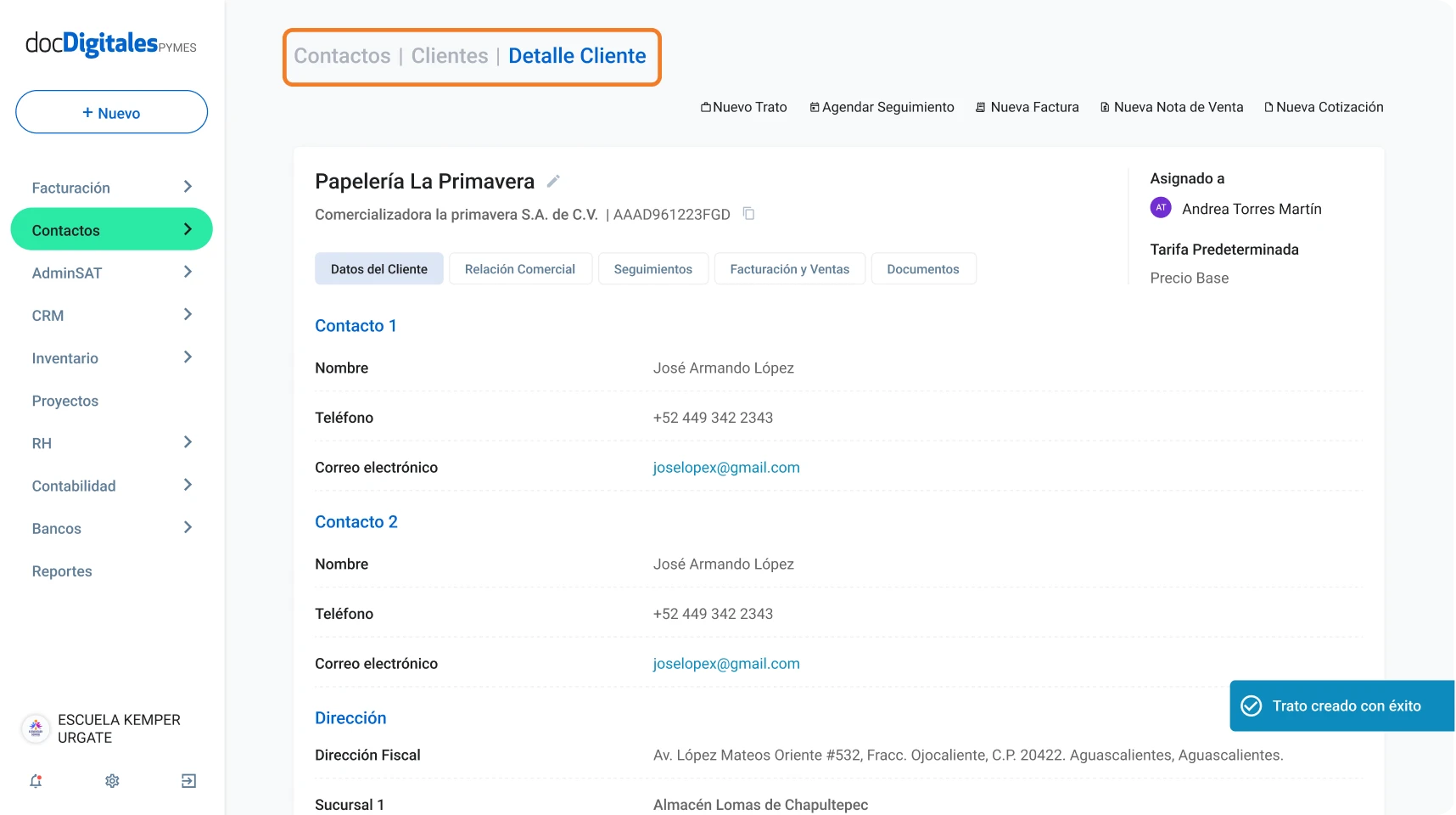
Cliente o prospecto: El nombre del campo cambiará dependiendo de si se registra un cliente o un prospecto. Si das clic sobre el nombre podrás acceder a sus detalles de contacto.
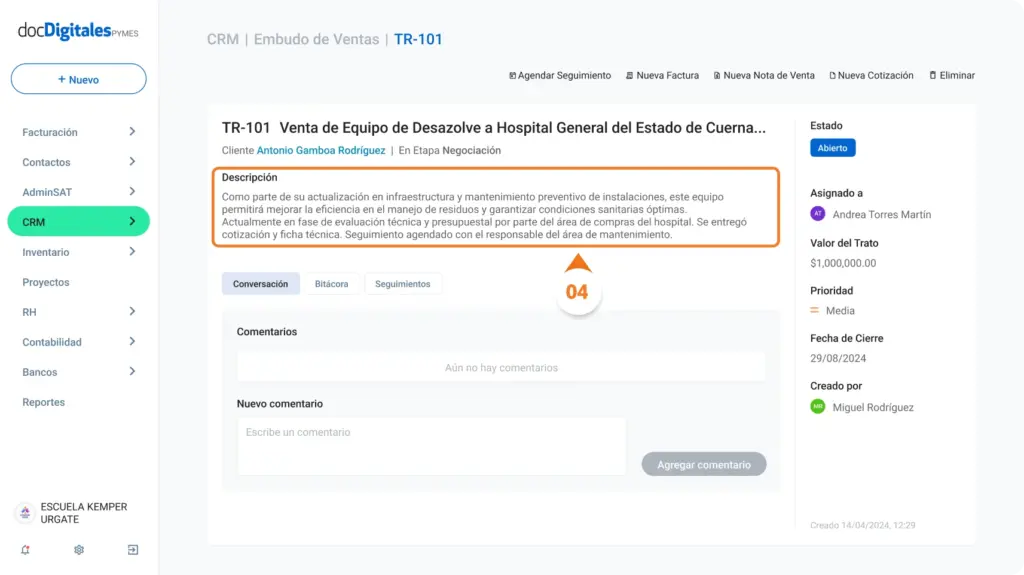
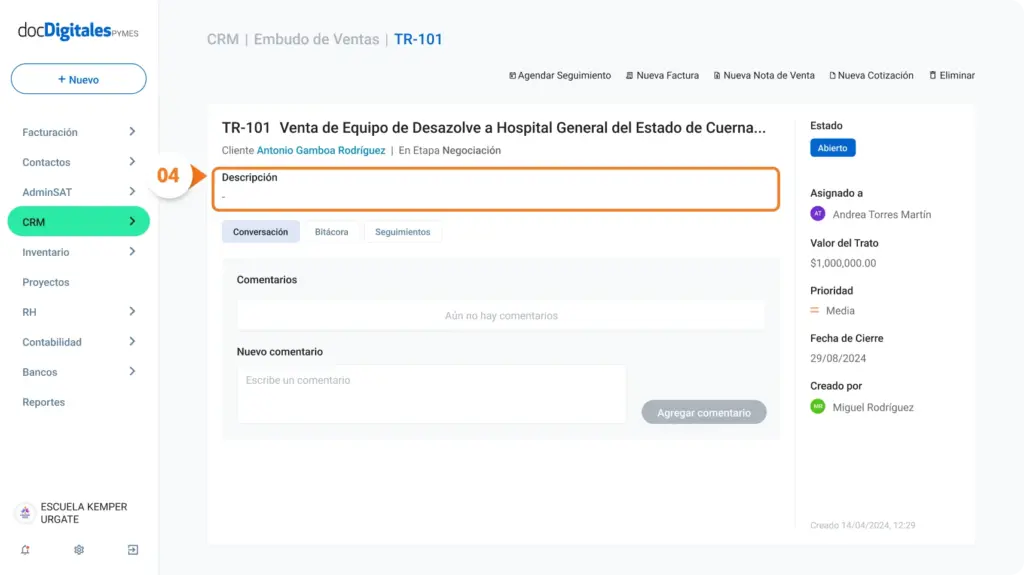
Descripción: Si registraste información adicional al momento de crear el trato, aquí podrás consultarla. Si no existe descripción, esta sección se omitirá.
Información complementaria sobre el trato
Estado: Define si el trato está Abierto, Cerrado.
Asignado a: Indica el nombre del colaborador que es el responsable del trato.
Valor del trato: Monto aproximado del valor económico del trato.
Prioridad: Nivel de importancia o urgencia que tiene el trato.
Fecha de cierre: La fecha en la que el trato fue cerrado o la fecha aproximada donde el trato será cerrado.
Creado por: Usuario que registró el trato en el sistema.
Fecha y hora de creación: Momento exacto en que se creó el trato dentro del sistema.
Pestañas de seguimiento
Conversación: Aquí podrás ver todos los comentarios que se han hecho sobre el trato. Puedes agregar nuevos comentarios siempre que lo necesites.
Bitácora:Registro cronológico de las actividades y seguimientos que se han realizado en este trato.
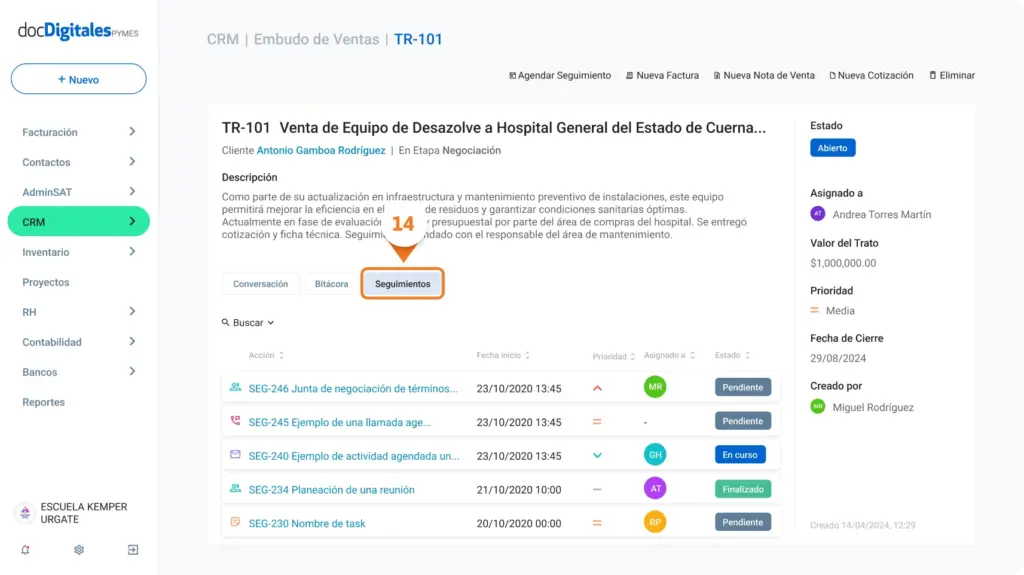
Seguimientos: Lista de tareas programadas o pendientes relacionadas con el trato. Puedes agendar nuevos seguimientos o marcar como cumplidas tareas pendientes.
Panel de acciones administrativas
Agendar seguimiento: Es un campo donde el vendedor asigna un nuevo seguimiento y se registra dentro del calendario.
Nueva factura: Genera una factura vinculada a este trato de forma automática.
Nueva nota de venta:Crea una nota de venta que quedará asociada al trato de manera automática.
Nueva cotización:Elabora una cotización directamente desde el trato, vinculando toda la información a este mismo.
Eliminar: Elimina permanentemente el trato del sistema. Recuerda que esta acción es irreversible y no se puede deshacer.
Gracias a esta pantalla, puedes centralizar toda la información, comentarios y acciones de seguimiento de cada trato en un solo lugar.
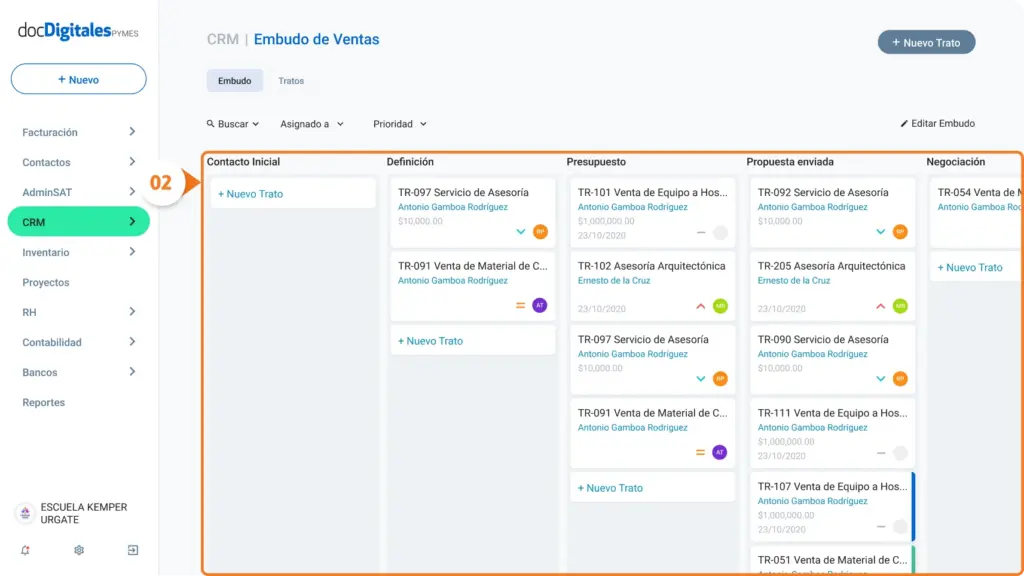
El embudo de ventas refleja el proceso que sigue un prospecto desde el primer contacto hasta convertirse en cliente. En tu cuenta puedes dar seguimiento a cada trato y moverlos fácilmente entre etapas.
Mueve un trato a otra etapa
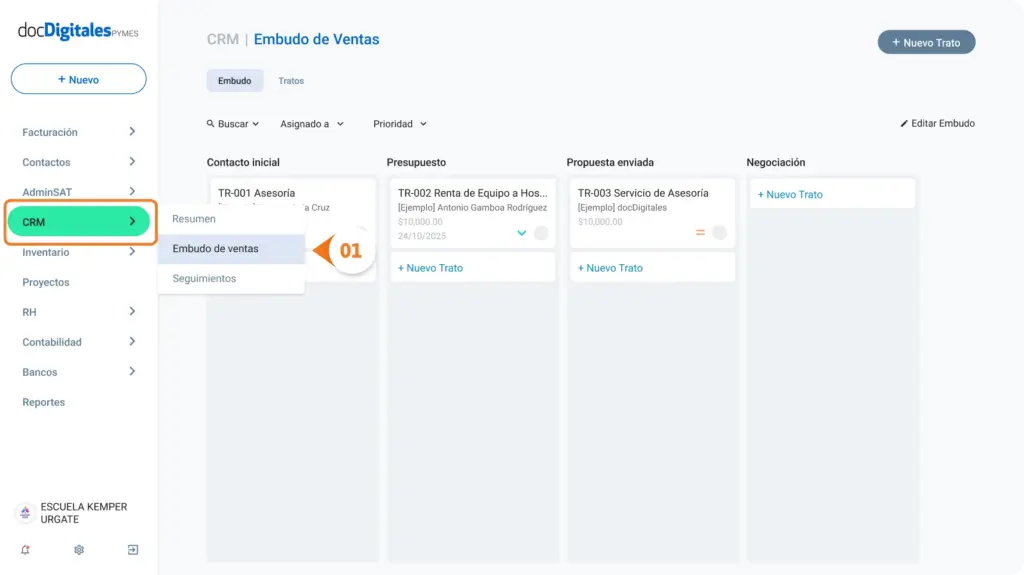
Desde el menú principal, da clic en CRM > Embudo de ventas.
Se abrirá la vista principal del embudo de ventas donde verás todos los tratos activos organizados por etapas.
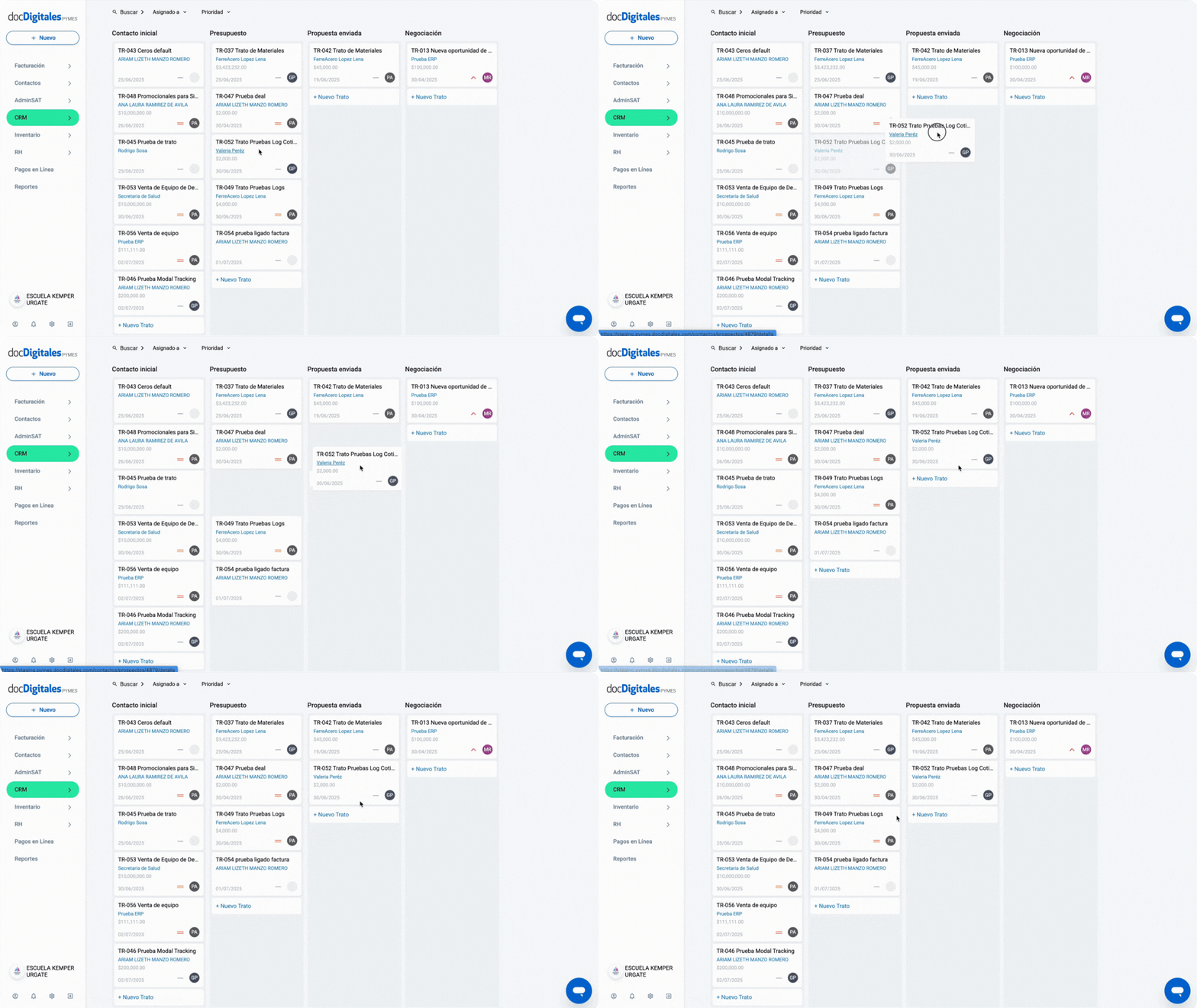
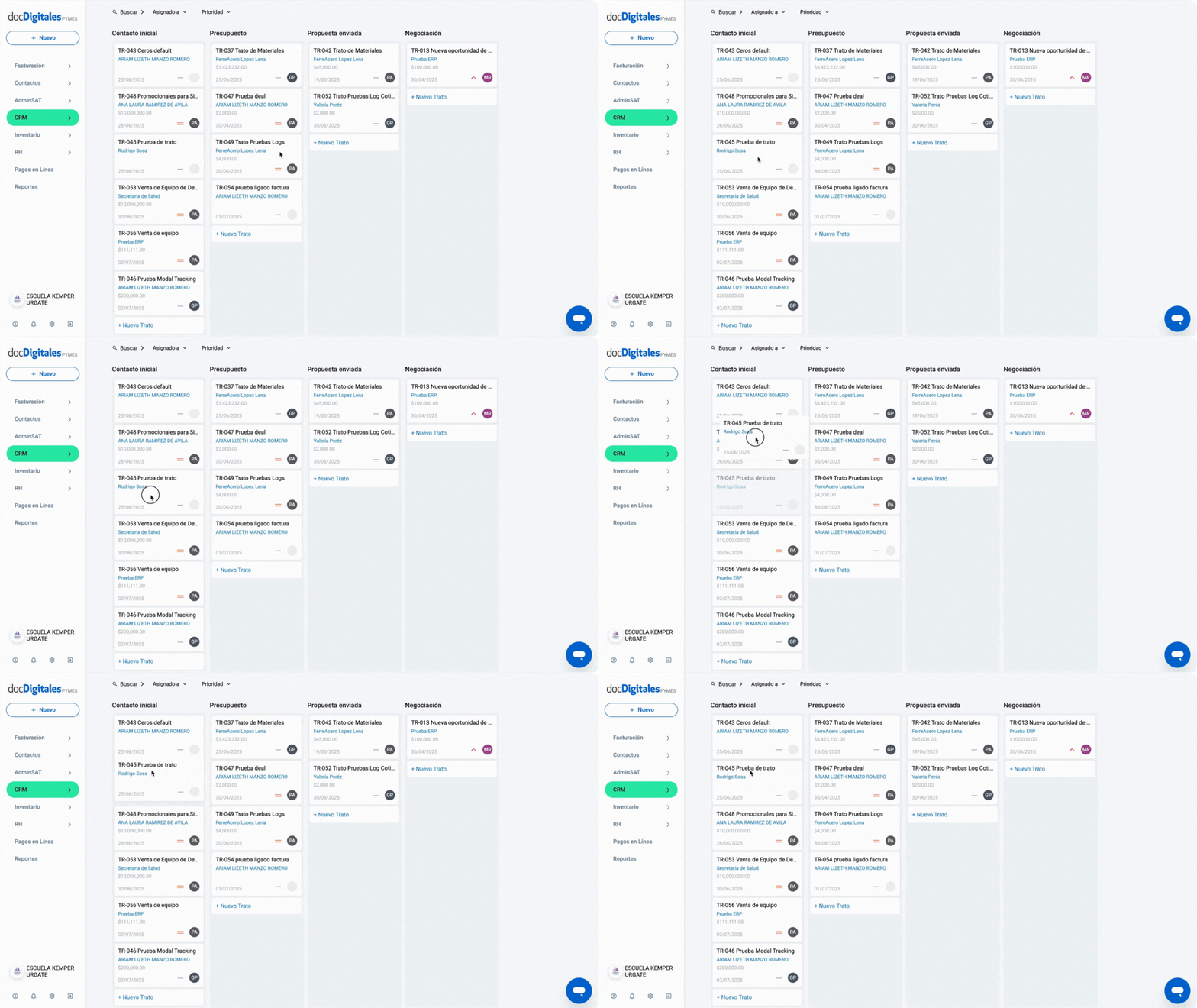
Puedes mover los tratos de forma manual, utilizando la función de arrastrar y soltar (drag and drop).
Selecciona el trato que deseas mover con clic sostenido.
Arrástralo hacia la etapa correspondiente en el embudo.
Suéltalo en su nueva posición.
Reorganiza los tratos en la misma etapa
Haz clic sostenido sobre el trato.
Arrástralo hacia la posición deseada dentro de la misma etapa.
Suéltalo donde quieres que este (puedes ordenarlos de acuerdo a su prioridad).
Con estas opciones puedes mantener siempre actualizado tu embudo de ventas y saber en qué etapa se encuentra cada trato.
Un trato es una oportunidad de venta con un prospecto o cliente potencial. En el CRM de docDigitales puedes crear diversos tratos, darles seguimiento y actualizarlos según la etapa del embudo de ventas en el que se encuentren.
Crea un nuevo trato
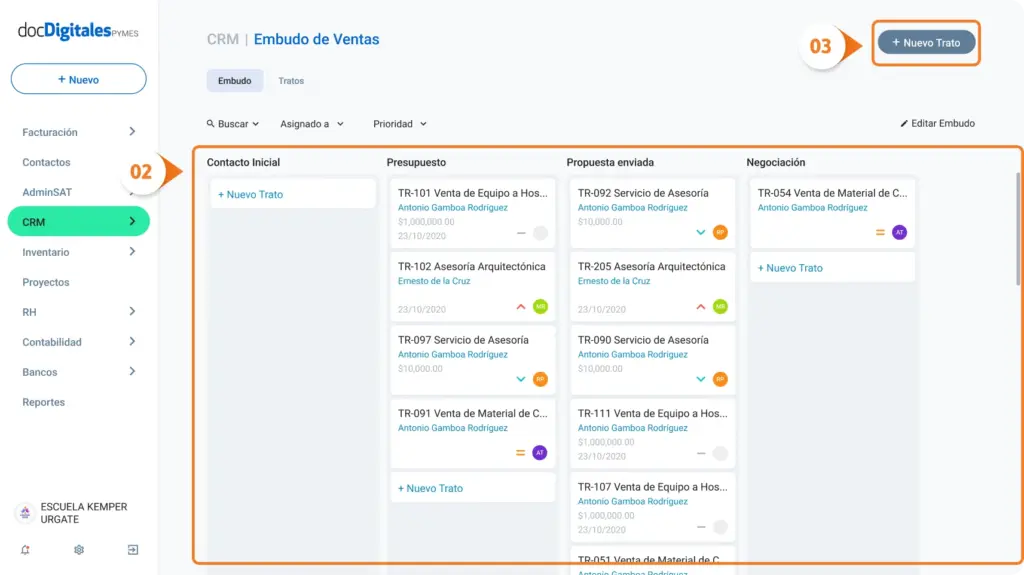
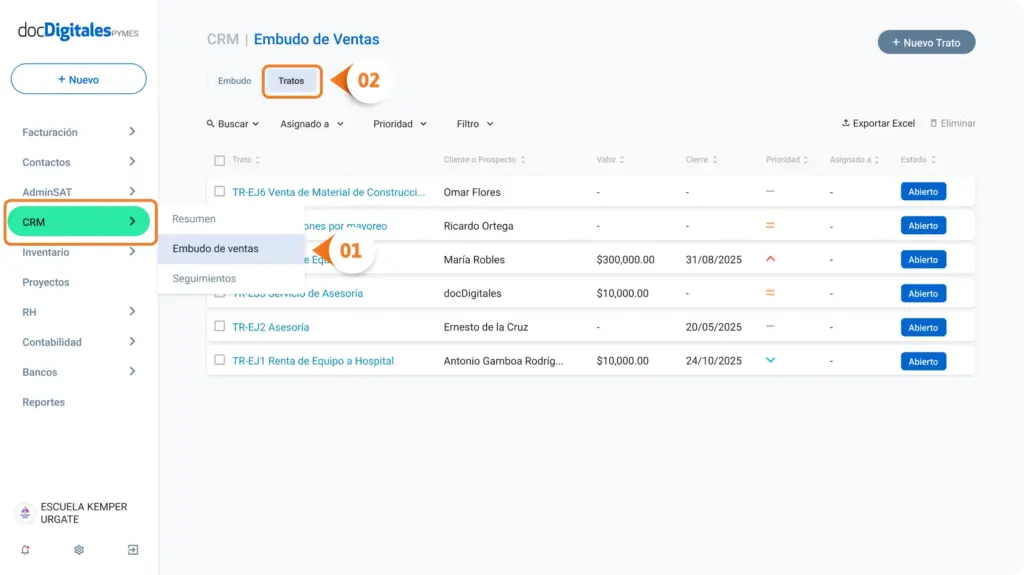
En el menú lateral izquierdo da clic en CRM >Embudo de ventas.
Da clic en el botón + Nuevo Trato, en la parte superior derecha de la pantalla.
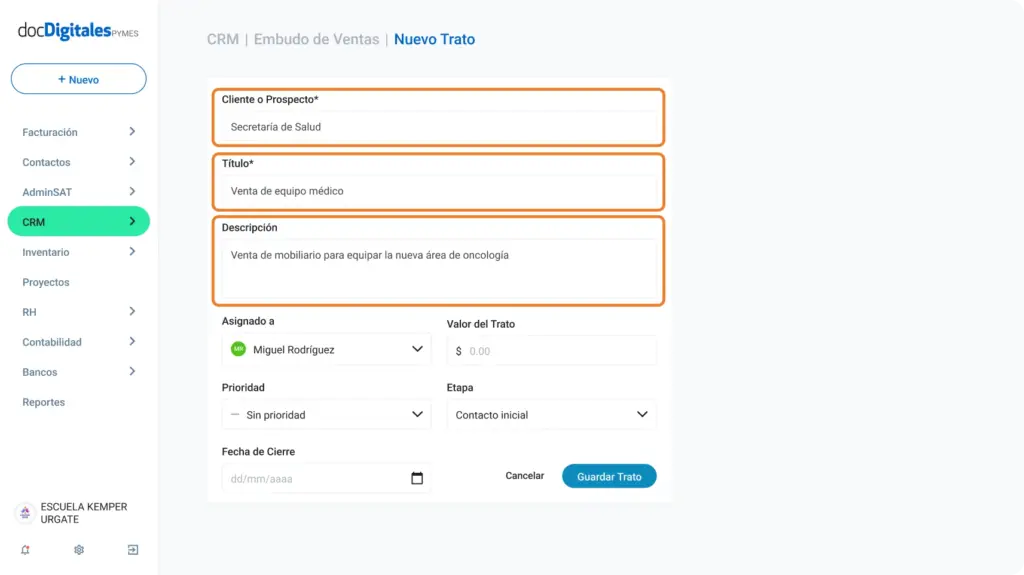
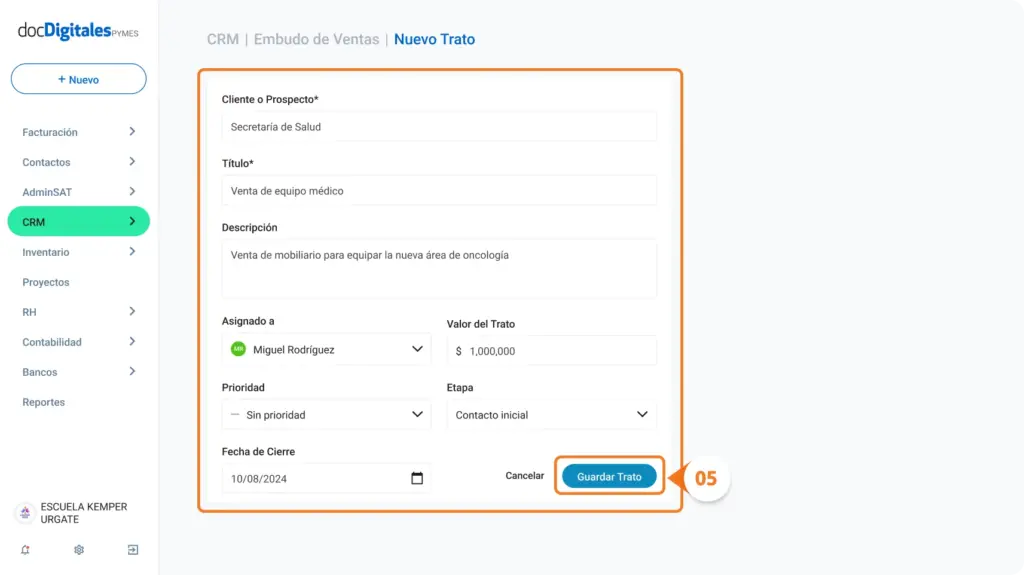
Se abrirá un formulario para crear un nuevo trato. Deberás de llenar los siguientes campos:
Cliente o prospecto: Escribe el nombre de tu cliente o prospecto con un máximo de 300 caracteres. Si ya existe en tu base de datos podrás seleccionarlo del listado; en caso contrario, se creará un nuevo contacto con el nombre que ingreses.
Título: Se refiere al nombre que le darás al trato, con máximo 200 caracteres.
*Tip: Asigna un nombre usando el número de la cotización y una breve descripción de la actividad, así podrás identificarlo fácilmente.
Descripción: Puedes agregar detalles relevantes adicionales del trato con un máximo de hasta 1000 caracteres.
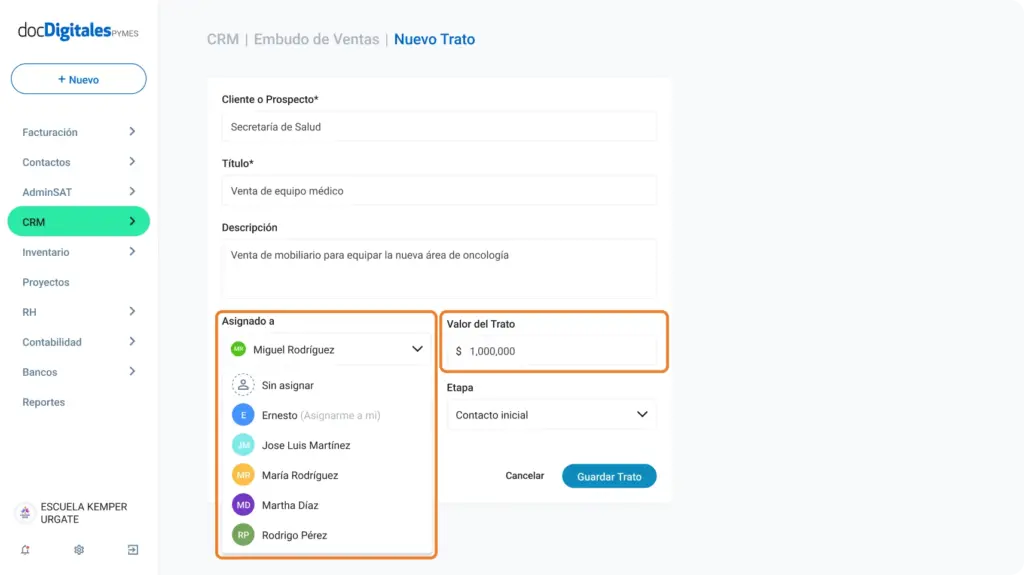
Asignado a: Si el cliente ya tiene un vendedor asignado, este se establecerá de forma automática. Para modificar al vendedor asignado, es necesario contar con permisos completos de administración del CRM. En caso contrario, el campo permanecerá bloqueado.
Valor del trato: Es un campo numérico donde se debe capturar el monto aproximado del valor del trato. Si es necesario se puede modificar más adelante.
*Si se marca el trato como ganado o perdido, este resultado se reflejará en el dashboard de CRM.
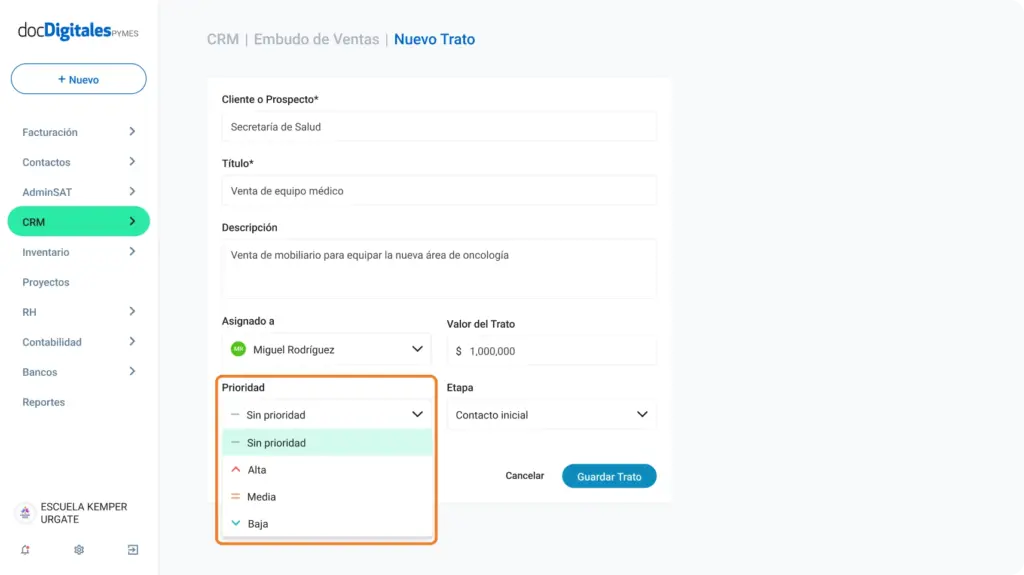
Prioridad: Puedes seleccionar entre los distintos niveles de prioridad:
Sin Prioridad
Alta
Media
Baja
* Si no seleccionas alguna opción, automáticamente se seleccionará Sin Prioridad.
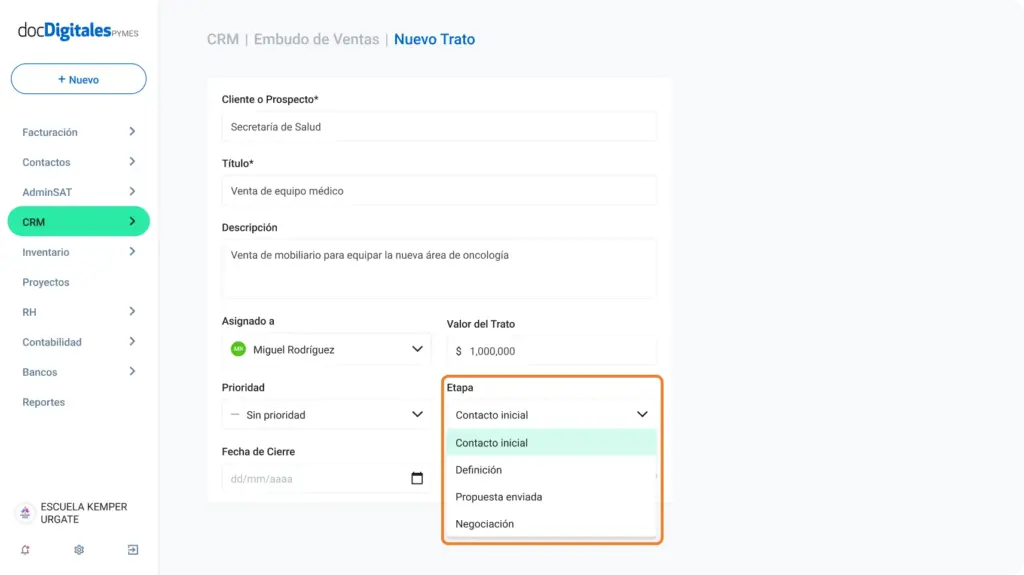
Etapa: Selecciona en qué etapa se encuentra el trato que estás creando. Puedes personalizar las etapas o usar las predeterminadas:
Contacto inicial
Definición
Propuesta enviada
Negociación
*Dependiendo de tu selección el trato se mostrará en la etapa correspondiente del embudo de ventas.
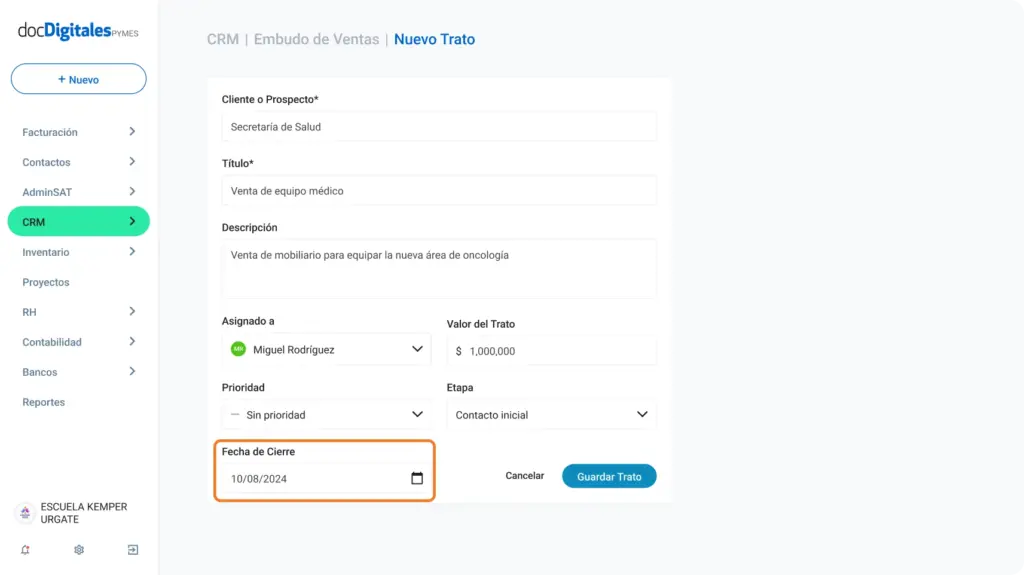
Fecha de cierre: Es un calendario donde podrás escoger la fecha tentativa de cierre del trato. Puedes modificarla cuando quieras. Si no seleccionas una fecha, el trato se guardará sin fecha.
Finaliza dando clic en el botón Guardar Trato.
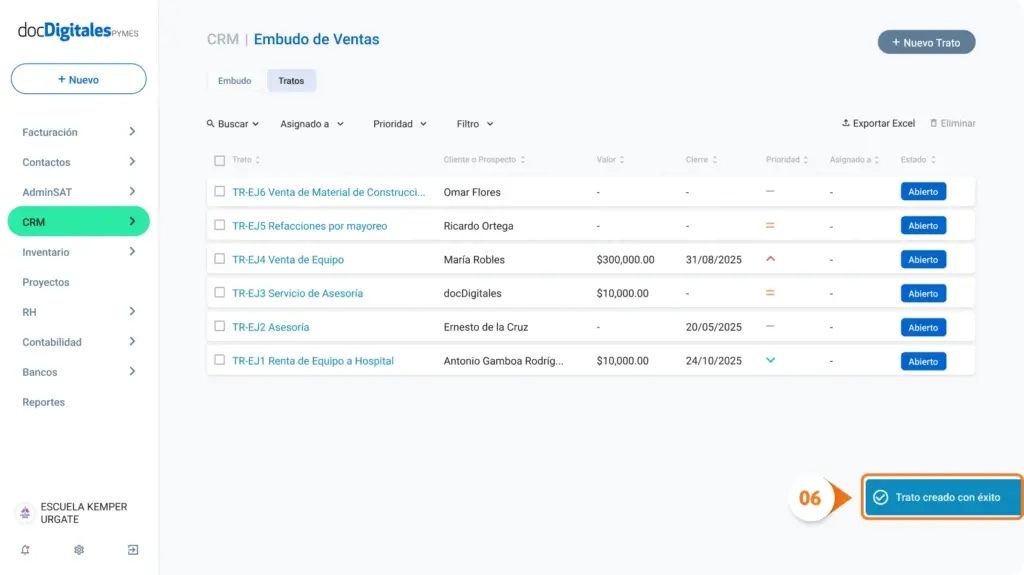
Se validará que los campos obligatorios contengan información y que no excedan el límite de caracteres. Sí toda esta información es correcta, aparecerá el mensaje: “Trato creado con éxito”.
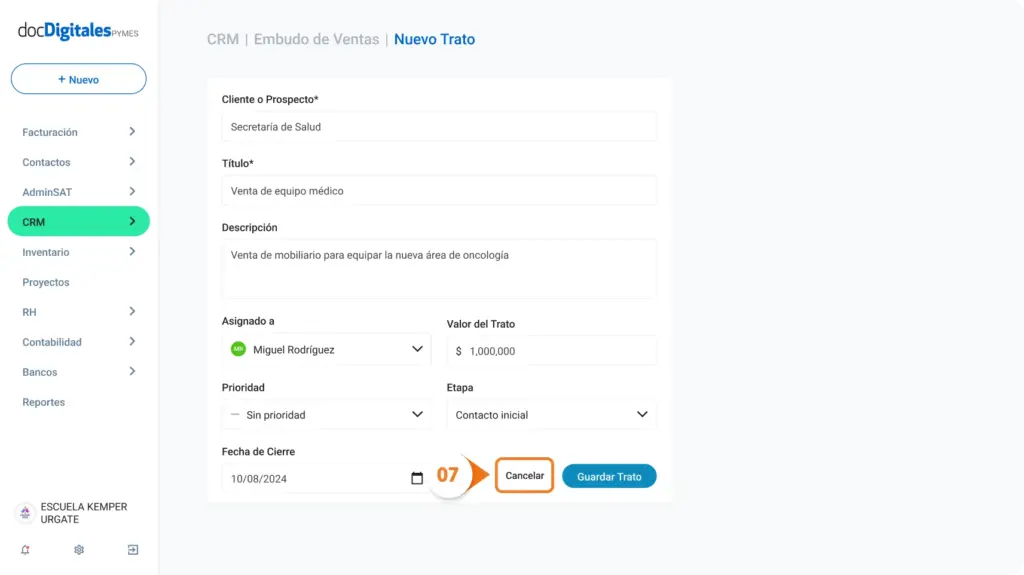
Si decides cancelar la creación del trato, solo da clic en el botón Cancelar y se descartarán los cambios.
*Puedes editar la información de un trato dando doble clic sobre el campo que desees actualizar, realiza los cambios necesarios y guárdalos haciendo clic fuera del campo.
Eliminar tratos
*Recuerda que esta acción ya no es reversible, una vez eliminados los tratos en el sistema ya no los podrás recuperar.
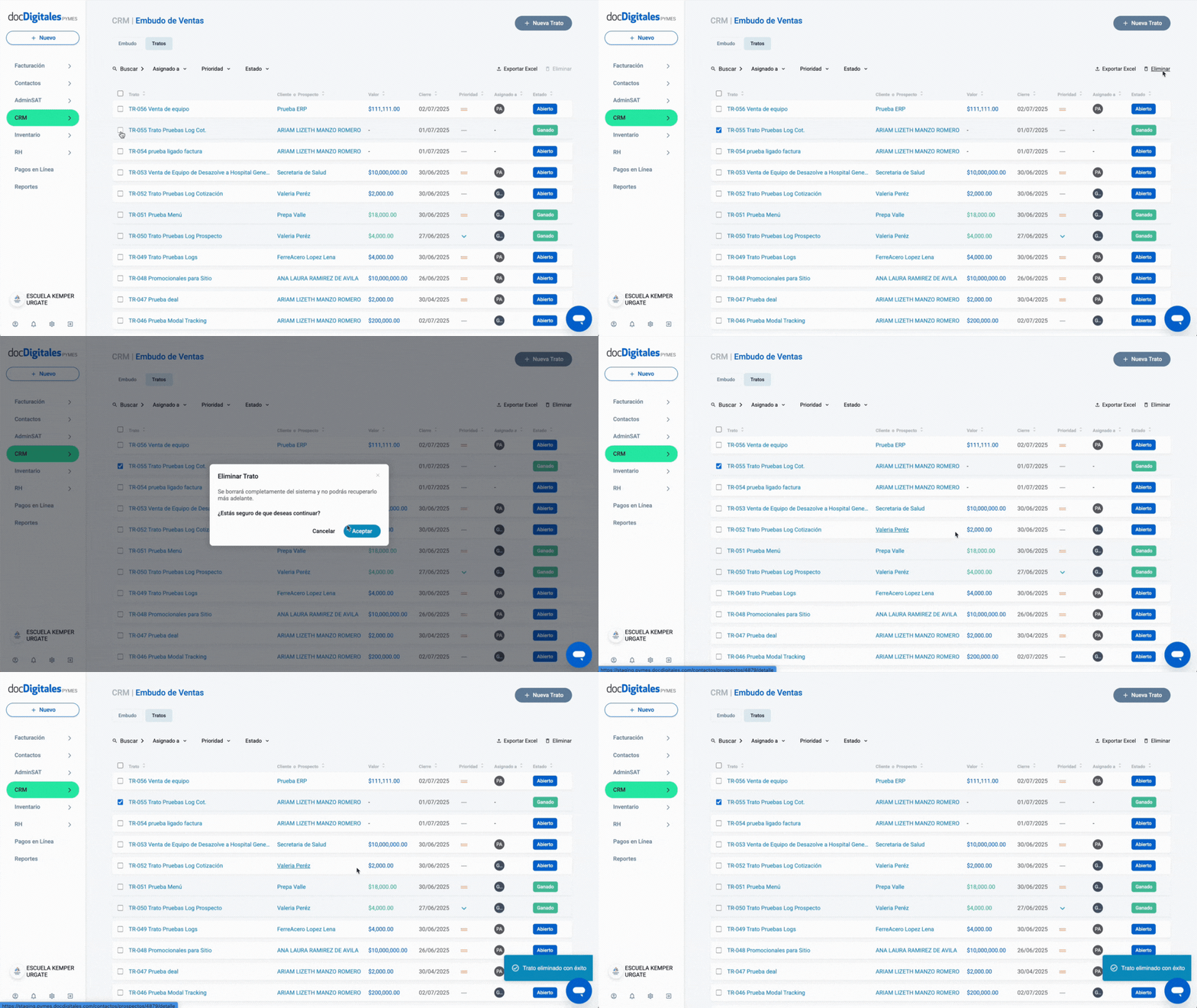
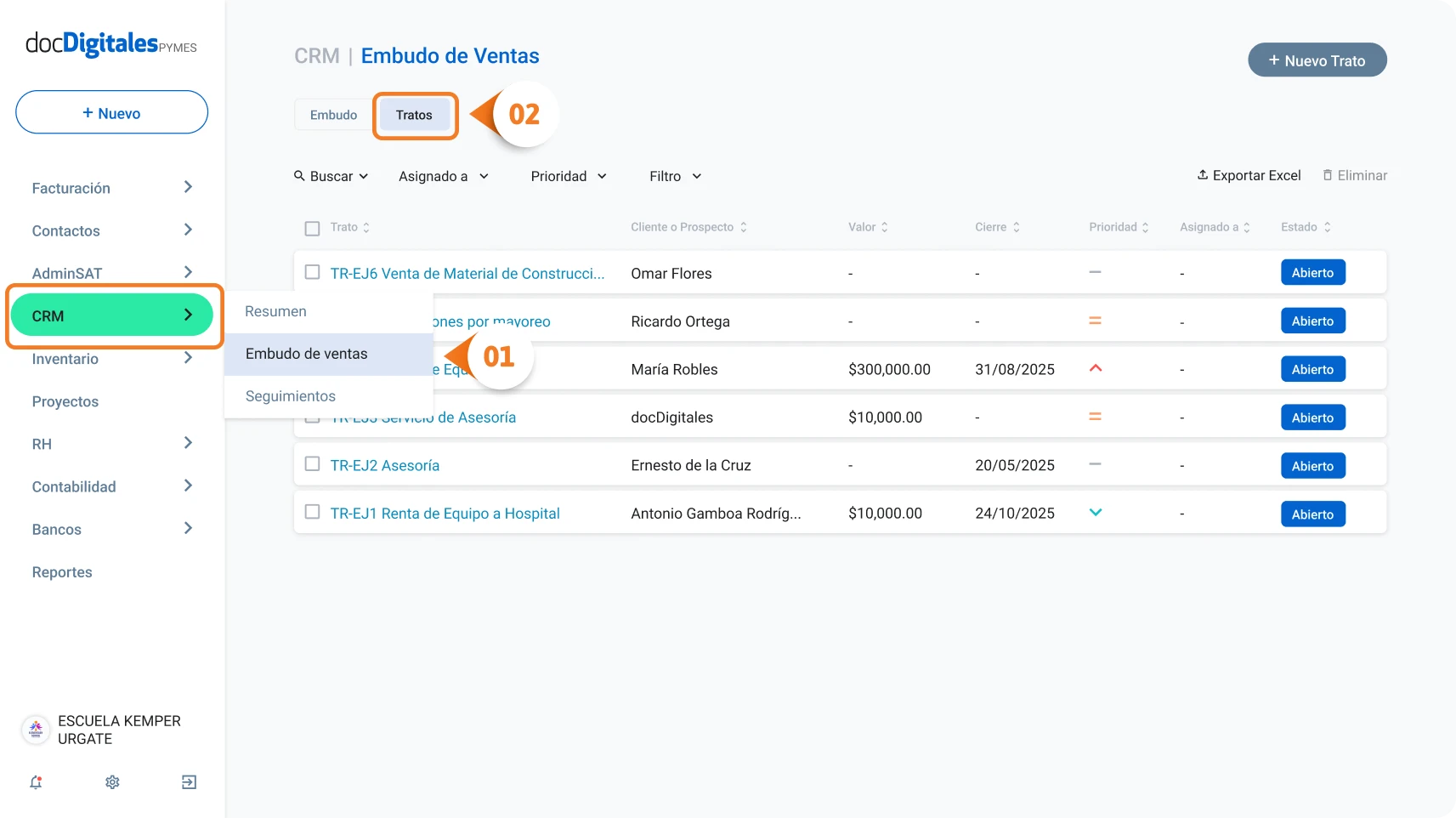
Accede al listado de tratos desde CRM > Embudo de ventas.
Da clic en la pestaña Tratos para ver el listado completo de tratos que tienes en el sistema.
Selecciona el / los trato(s) que desees eliminar del CRM.
Da clic en la opción Eliminar, que aparece en la parte superior derecha de la pantalla.
Confirma la acción dando clic en Eliminar Tratos en el pop – up de confirmación.
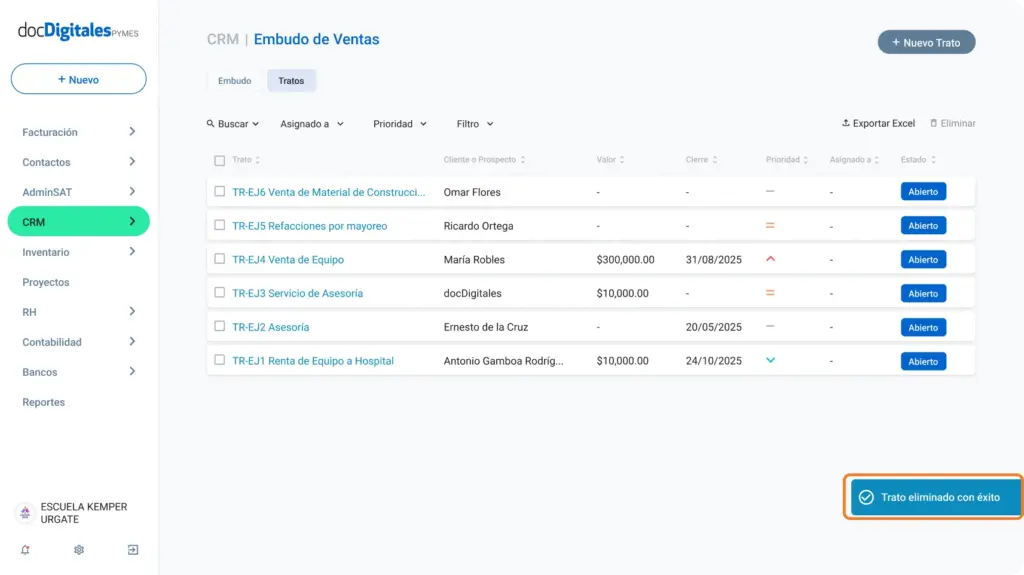
Una vez eliminado el trato verás el mensaje: “Trato eliminado con éxito”.
Recomendaciones para la gestión de tus tratos
Mantenlos siempre actualizados: Revisa y edita la información de cada trato conforme avance.
Utiliza la bitácora: Registra cada detalle y actualización para tener un seguimiento claro.
Clasifícalos por prioridad: Asigna niveles de importancia para enfocar tu tiempo en los tratos más relevantes.
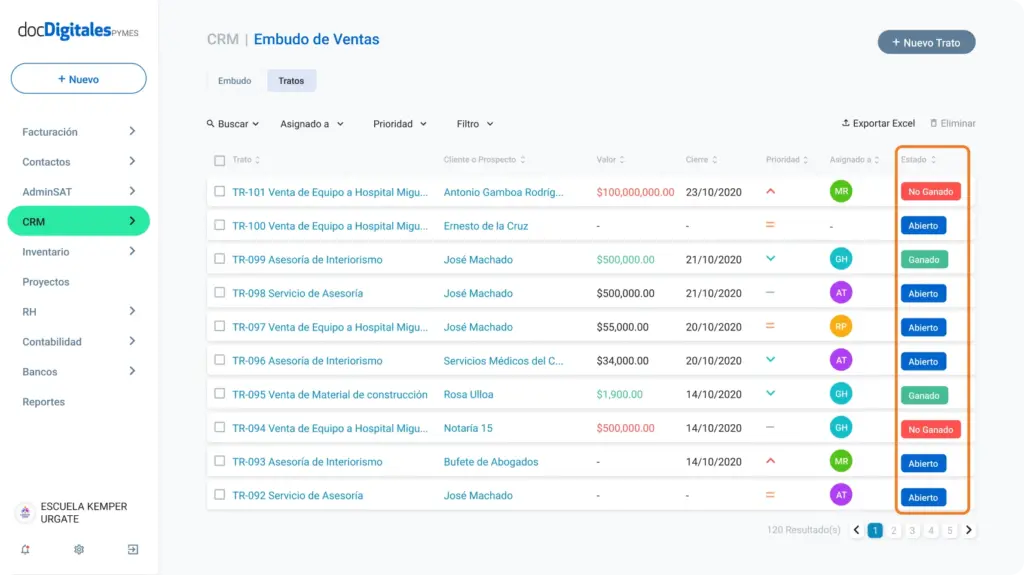
Desde este panel puedes consultar el listado general de todos los tratos registrados en tu CRM, ya sean Abiertos (en proceso) o Cerrados (marcados como Ganados o No Ganados).
En el menú lateral izquierdo da clic en CRM > Embudo de ventas.
Da clic en la pestaña de Tratos.
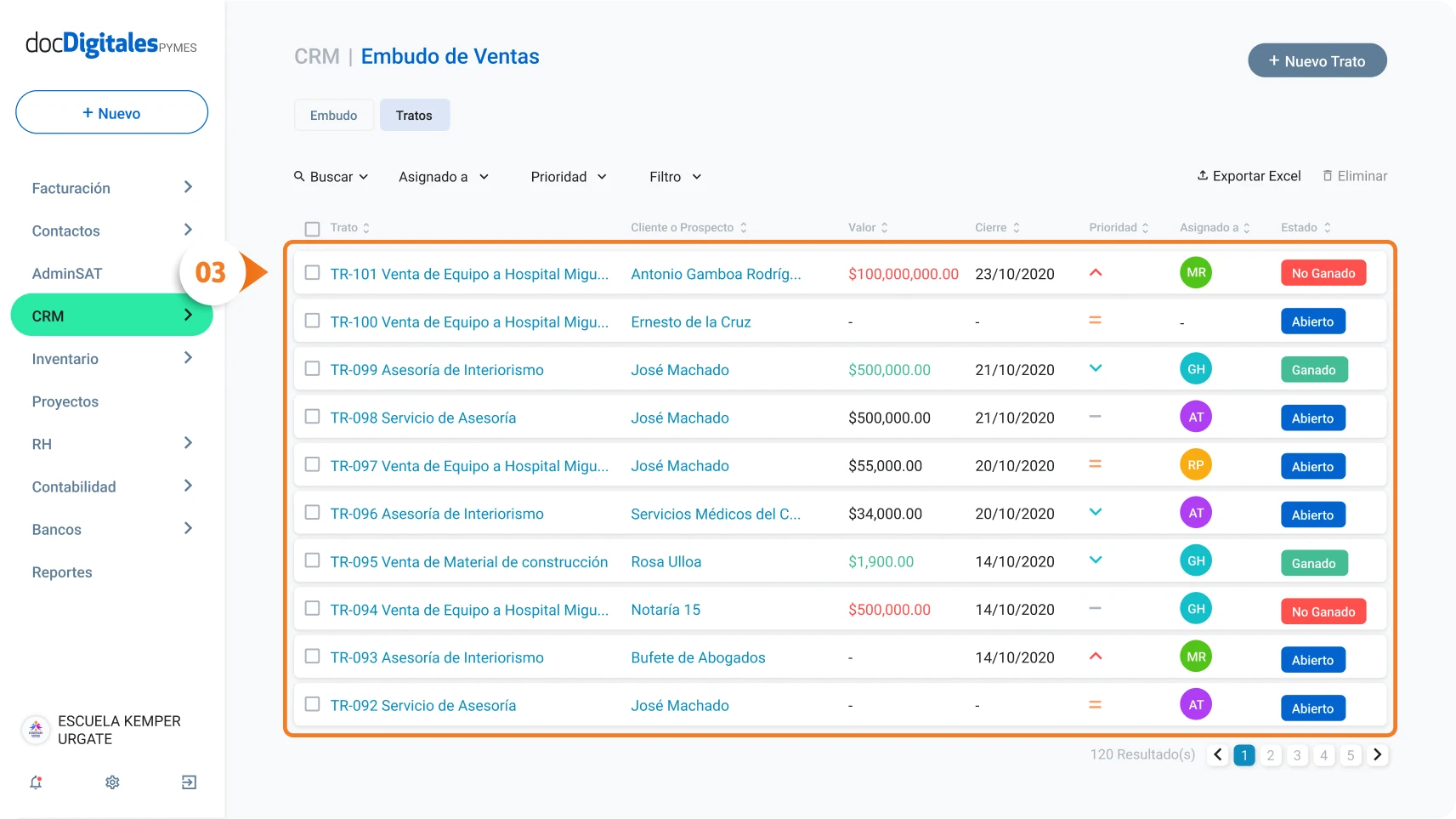
Verás una lista con todos los tratos activos de tu cuenta. Cada uno muestra información relevante que te ayudará a dar seguimiento puntual.
Trato: Se muestra el código y nombre que asignaste al trato al momento de crearlo.
*Si das clic sobre él, podrás ver todo el detalle completo del trato.
Cliente o prospecto: Se muestra el nombre de la empresa o persona relacionada con el trato.
*Para conocer la información completa del cliente da clic sobre el nombre.
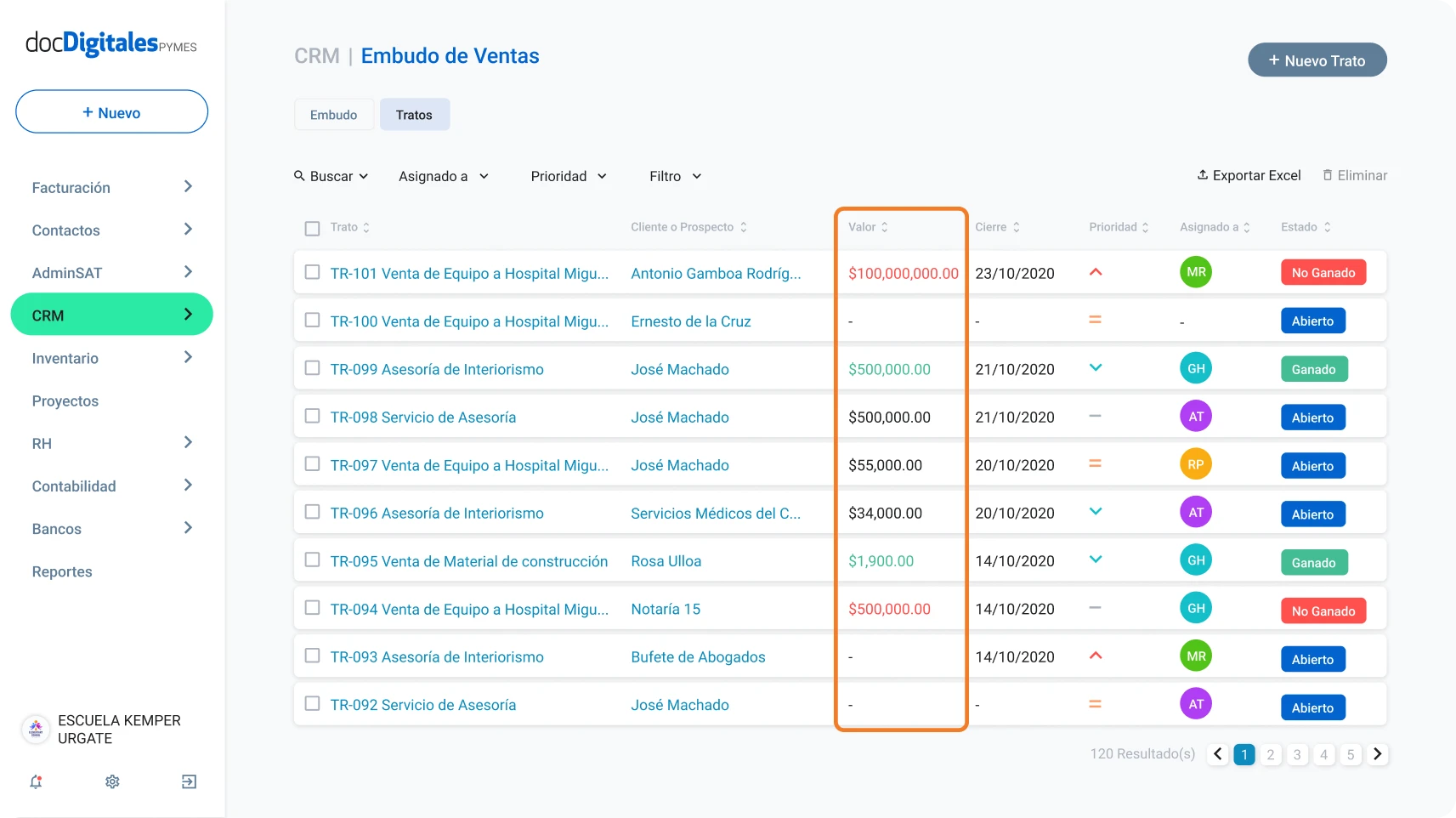
Valor: Es el monto estimado del trato. Según el color que tenga el campo es el estatus correspondiente:
Negro: Está abierto, pero no se ha marcado como Ganado o Perdido.
Rojo: El trato fue marcado como “No Ganado”.
Verde: El trato fue marcado como “Ganado”.
Guion -: Aún no se ha asignado un monto para el trato.
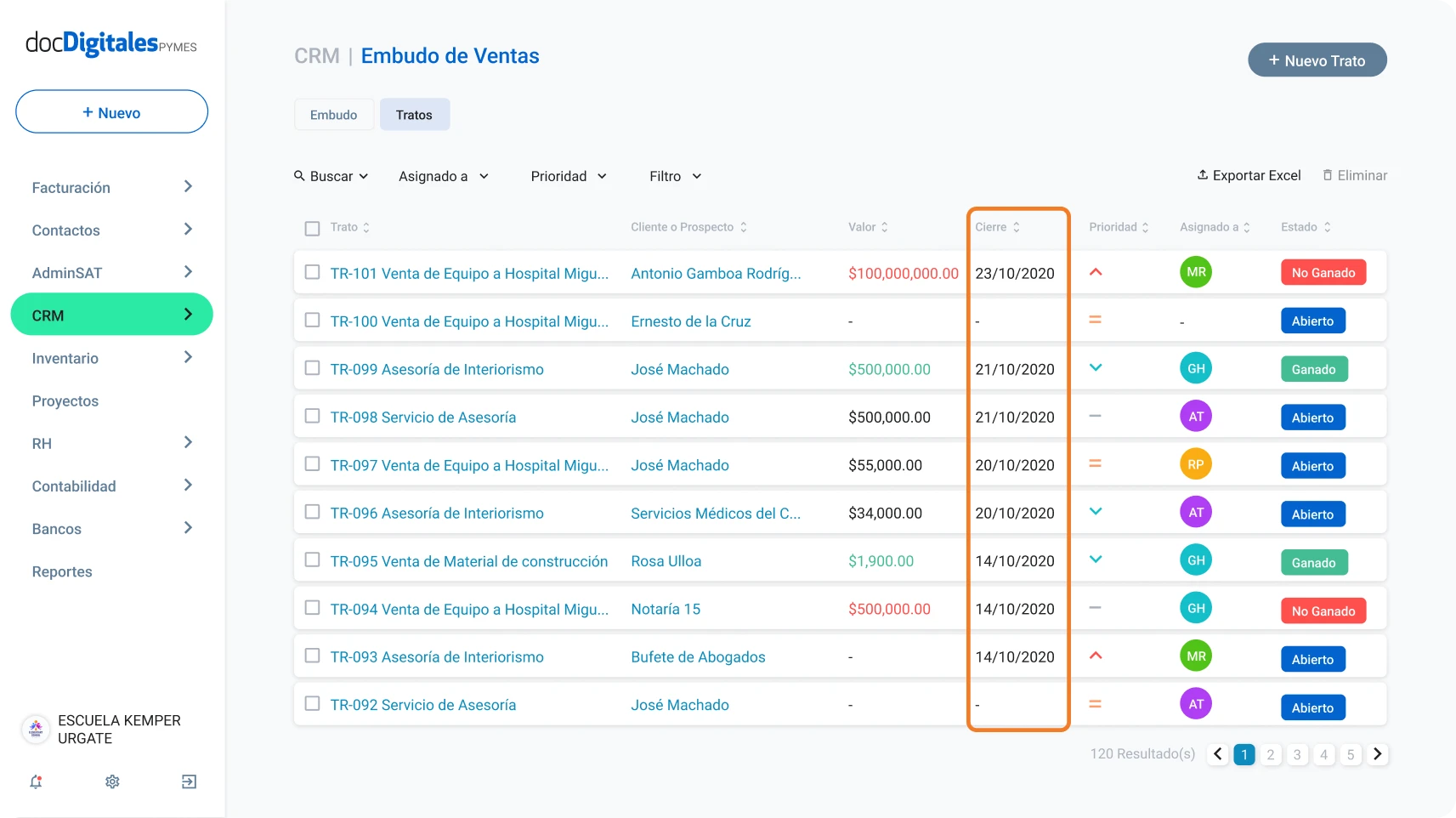
Cierre: Indica la fecha estimada o el día que se definió el cierre del trato. Si no tiene ninguna fecha asignada, aparecerá con un guion “-”.
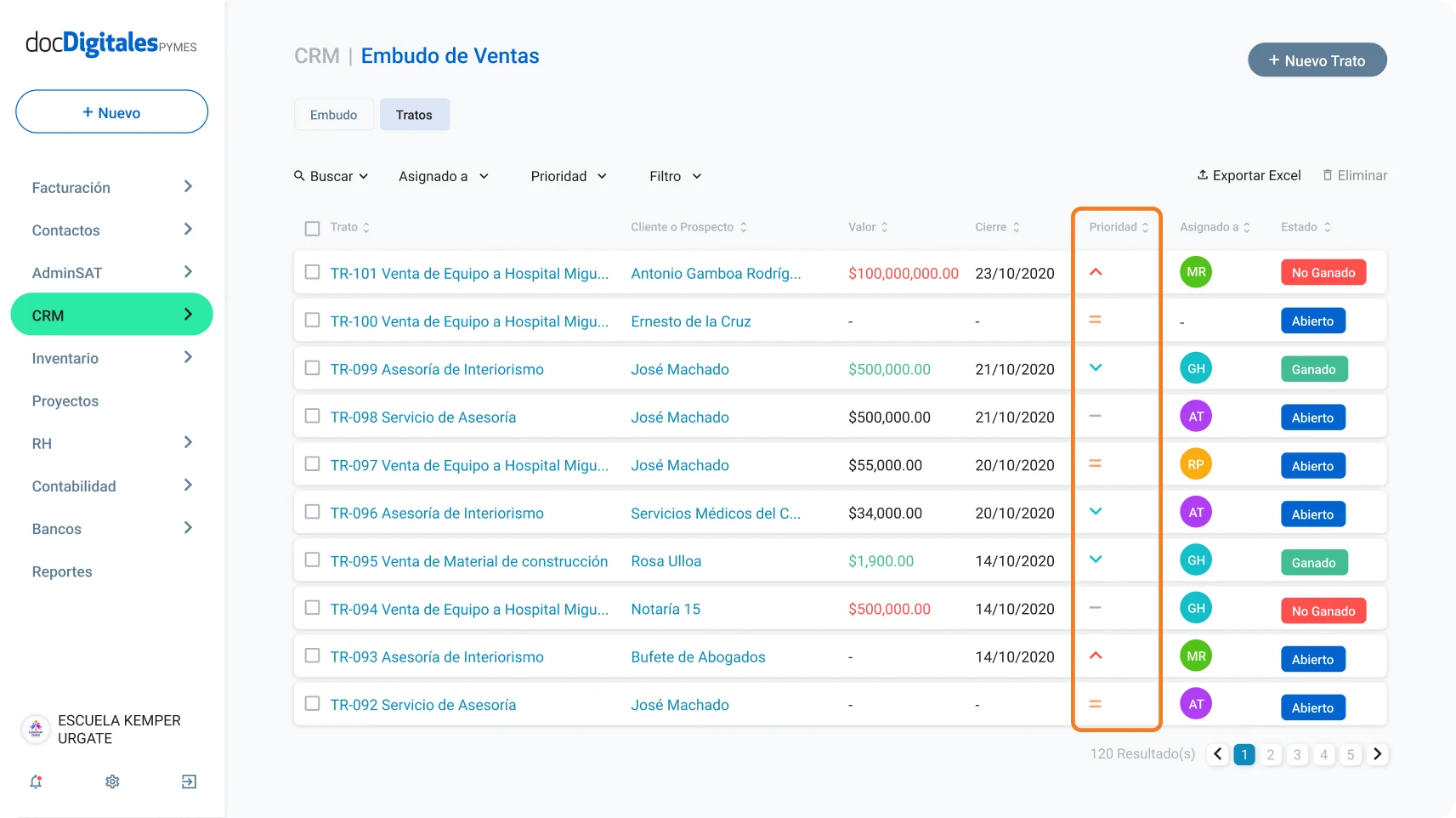
Prioridad: Indica la importancia del trato. Se puede modificar cada que sea necesario:
Gris “-”: Sin prioridad o no se le ha asignado prioridad.
Rojo “∧”: Prioridad alta.
Naranja “=”: Prioridad media.
Verde “∨”: Prioridad baja.
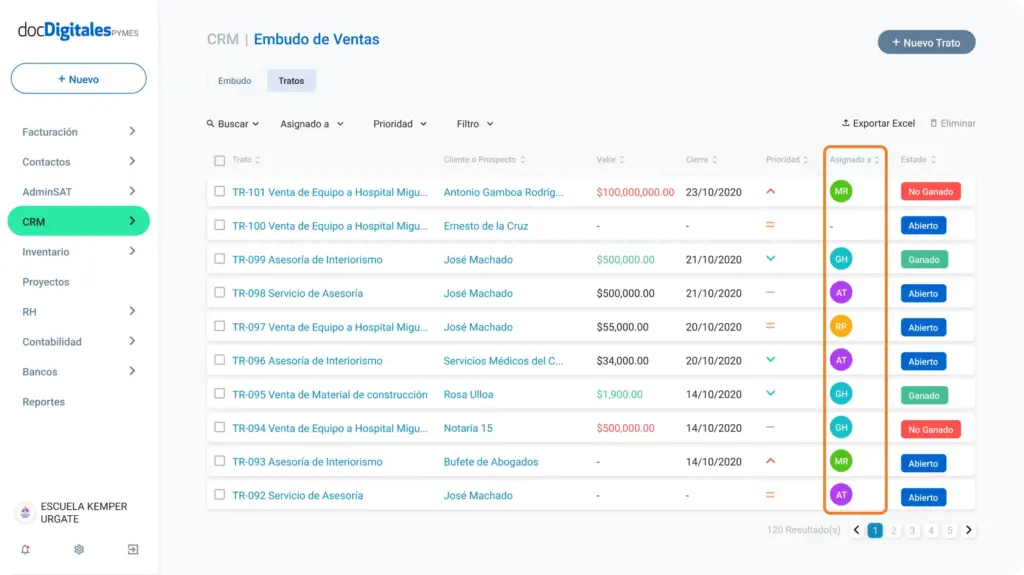
Asignado a: Muestra un icono con las iniciales del vendedor asignado. Si aún no tiene un vendedor asignado, aparecerá un guion “-”.
Estado: Aquí podrás ver en que estatus se encuentra cada trato con 3 opciones diferentes:
Abierto (Azul): El trato está en proceso.
Ganado (Verde): Se cerró el trato y se logró la venta.
No ganado (Rojo): El trato no tuvo éxito y no se concretó la venta.
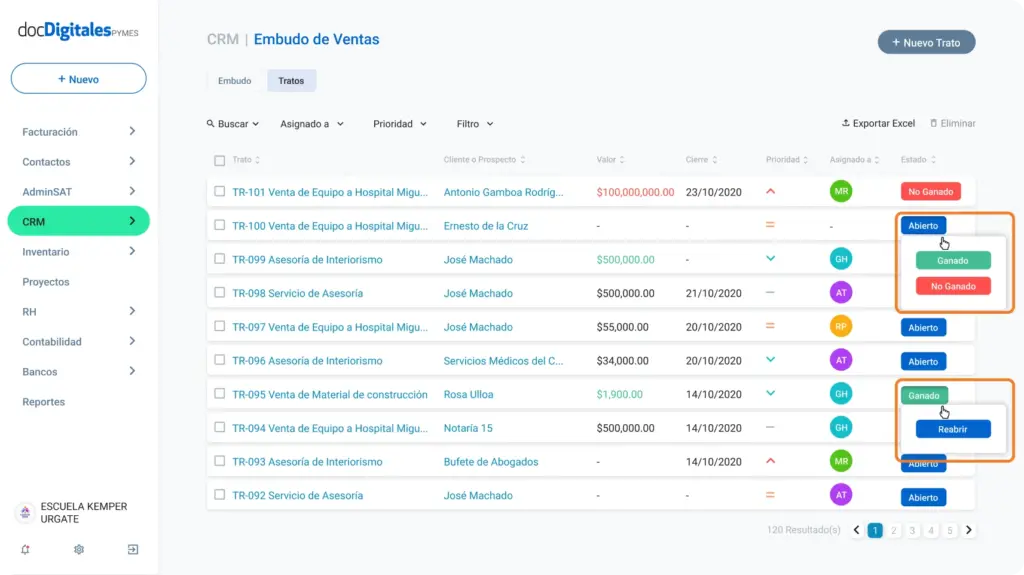
Nota: Si tu rol tiene los permisos completos sobre el módulo de CRM, podrás hacer clic en el estado del trato y modificarlo con estas opciones:
Si está Abierto, podrás marcarlo como Ganado o No Ganado.
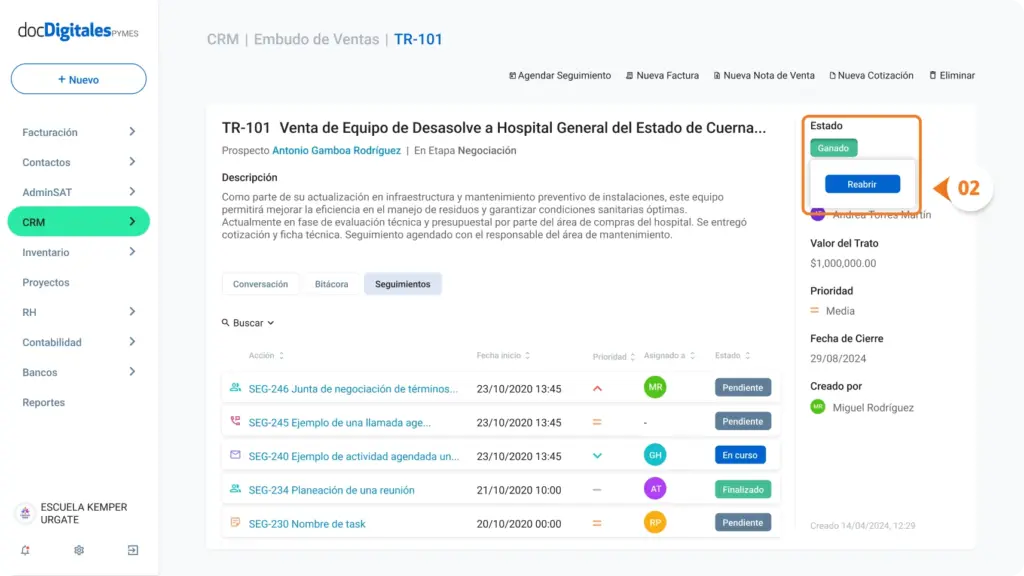
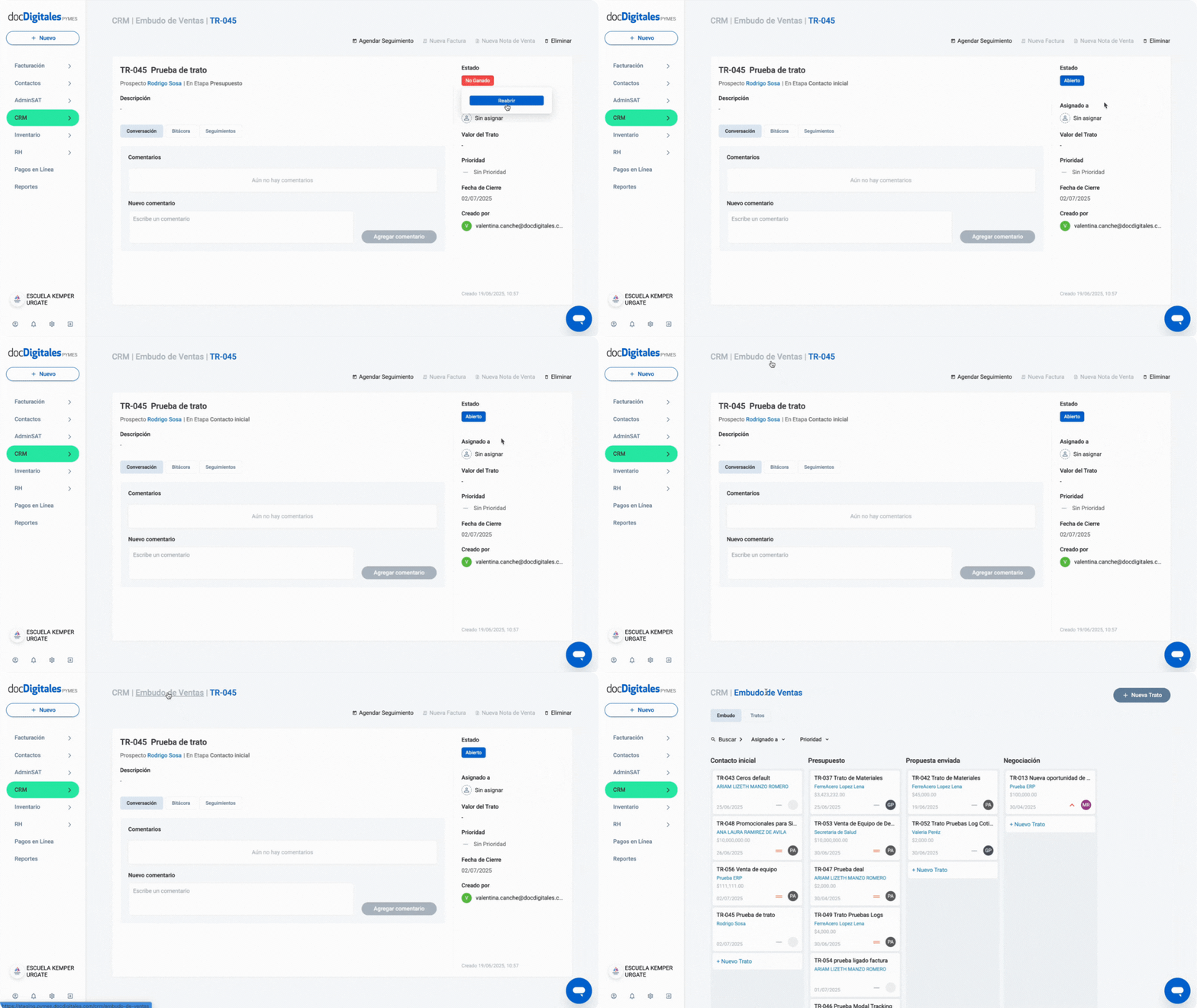
Si ya está Cerrado, tendrás la opción de Reabrir el trato para retomarlo.
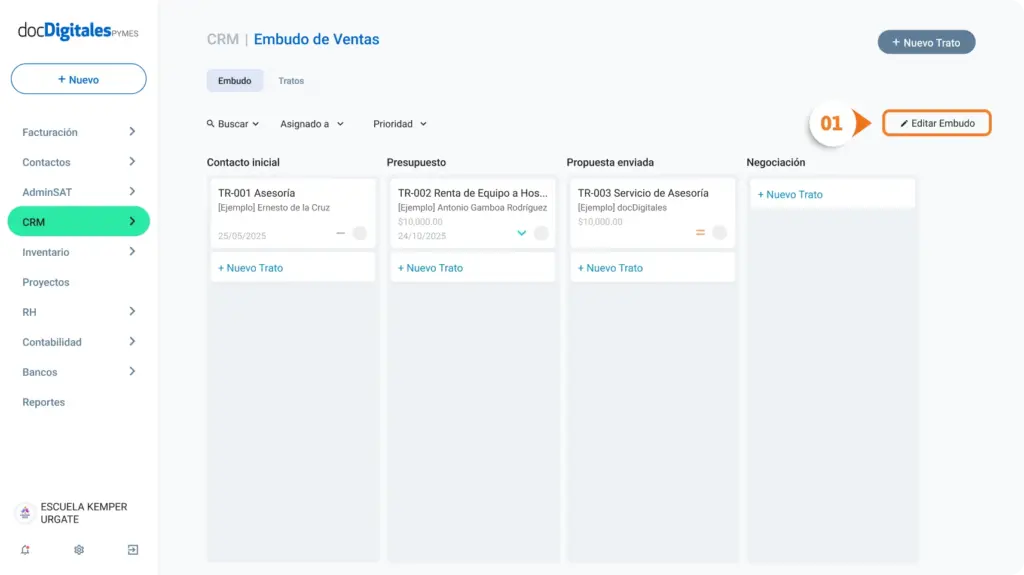
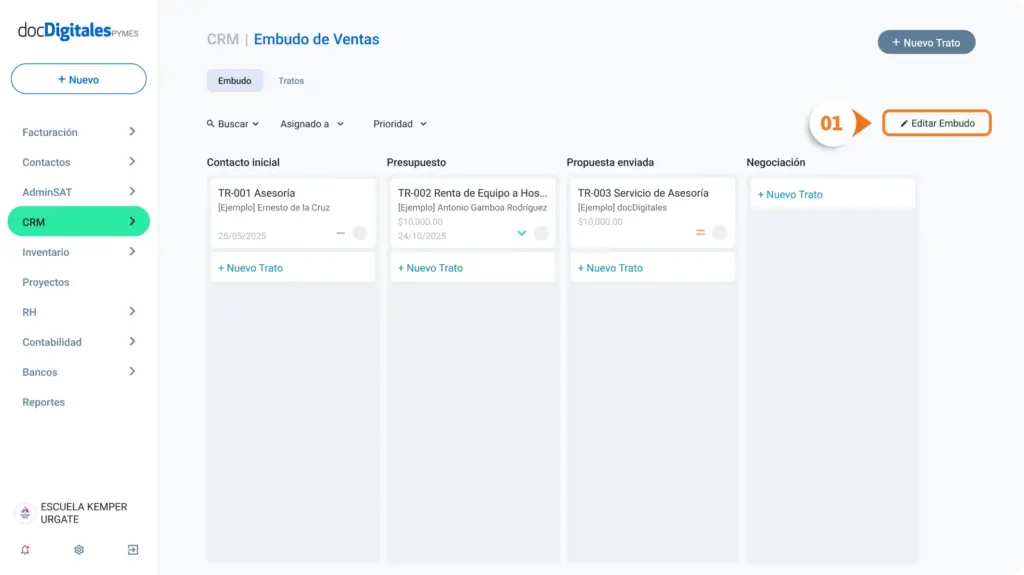
En la vista principal del embudo de ventas, haz clic en el botón Editar Embudo, ubicado en la parte superior derecha.
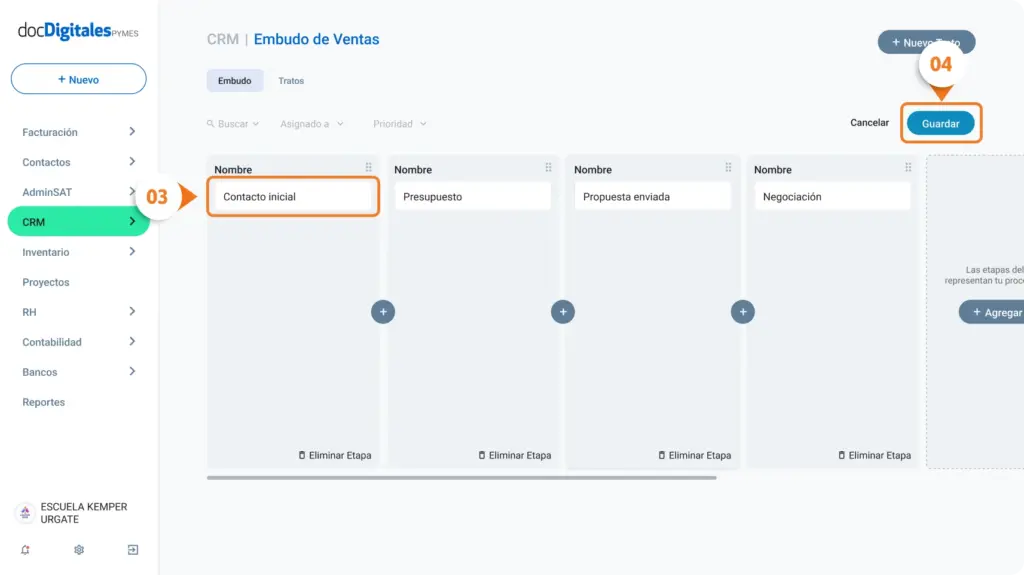
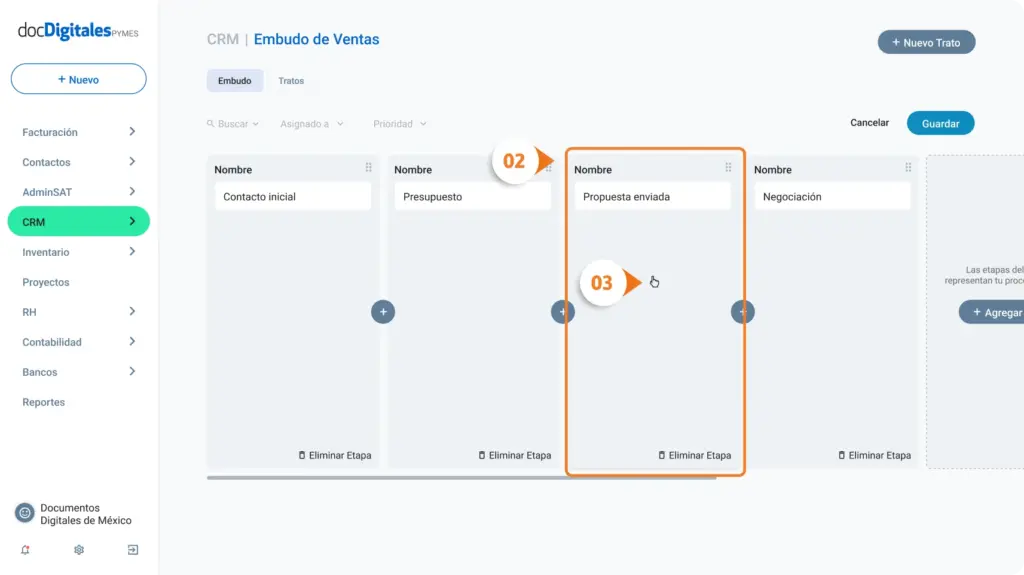
Dentro del modo de edición, podrás ver que los nombres de las etapas se activan para que puedas modificarlos.
Haz clic sobre el nombre que deseas editar y escribe el nuevo que lo sustituye.
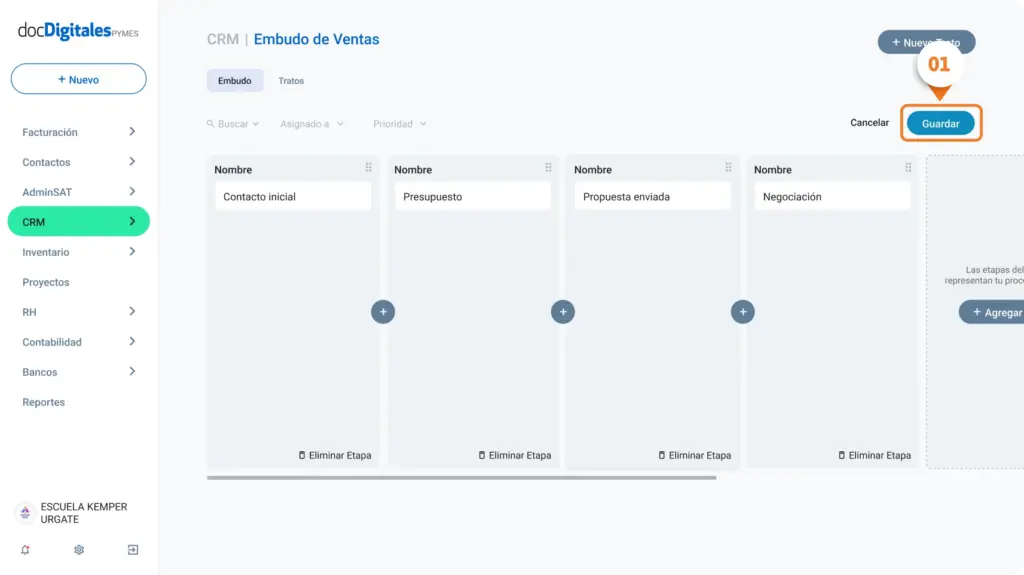
Para finalizar, haz clic en el botón Guardar.
Reordena las etapas de tu embudo de ventas
Si quieres organizar de manera distinta tu embudo de ventas, puedes reordenar las etapas como prefieras.
Ingresa al modo de edición del embudo de ventas.
Arrastra la etapa sosteniendo el mouse hacia la izquierda o derecha, según el nuevo orden que necesites.
Suelta el mouse cuando la etapa esté en la posición correcta o que deseas.
Elimina una etapa del embudo de ventas
Nota: Considera que al eliminar una etapa, también se eliminarán permanentemente todos los tratos que contenga. Esta acción no se puede deshacer.
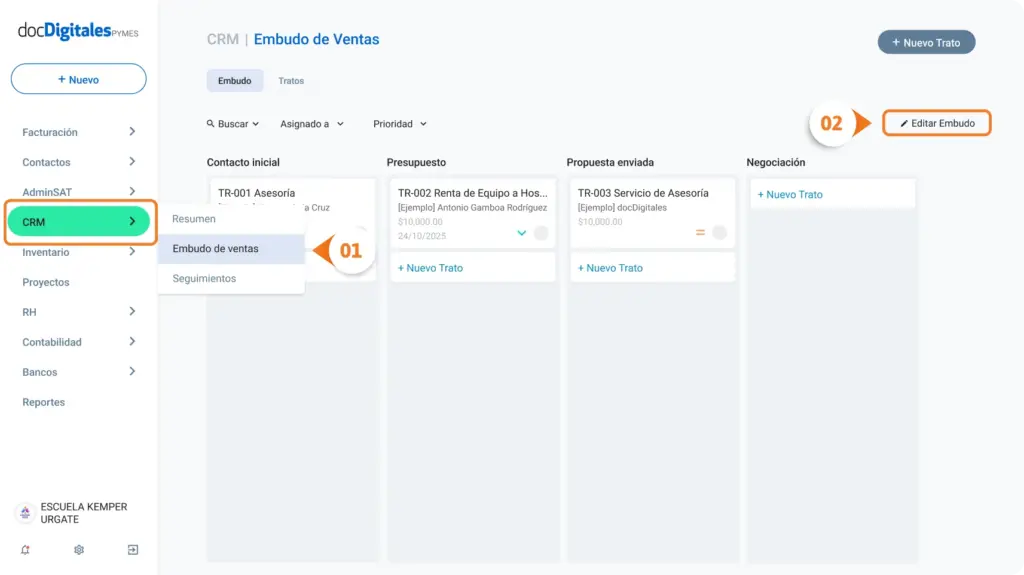
Accede a CRM > Embudo de ventas.
Haz clic sobre el icono del lápiz con la leyenda Editar embudo.
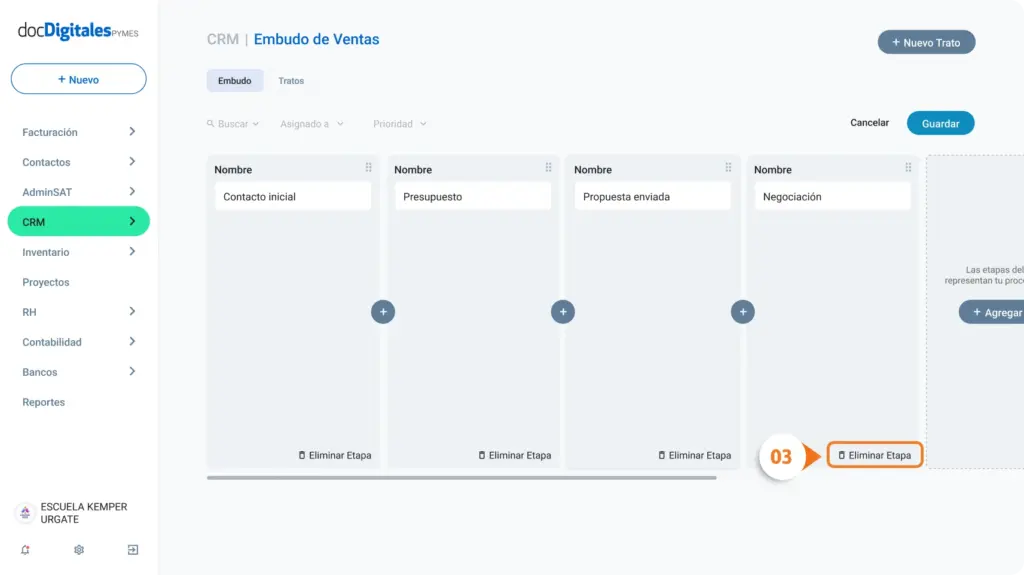
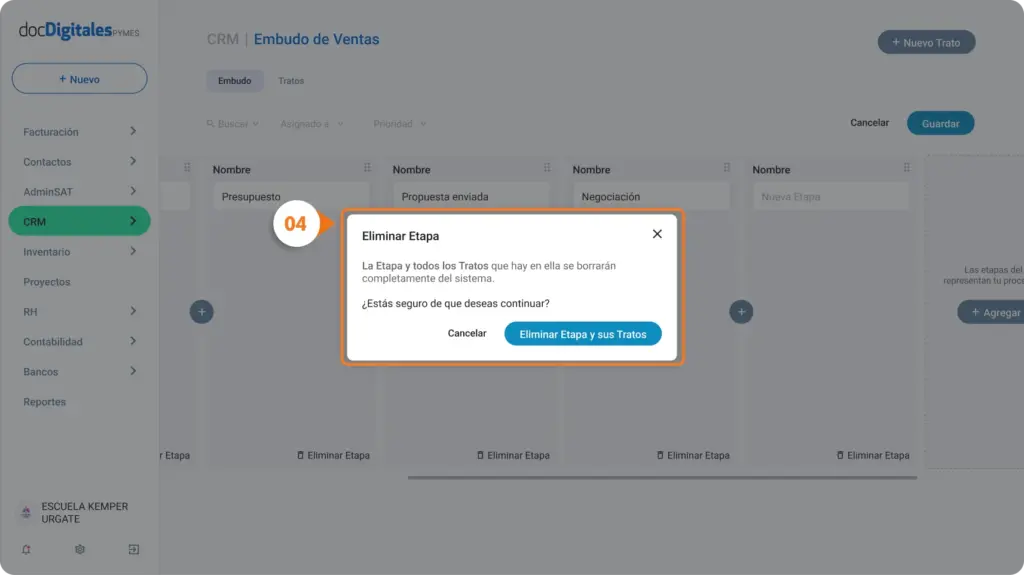
Se abrirá la vista de edición. En la esquina inferior derecha de la etapa que deseas eliminar, haz clic en el ícono de basurero con la leyenda Eliminar etapa.
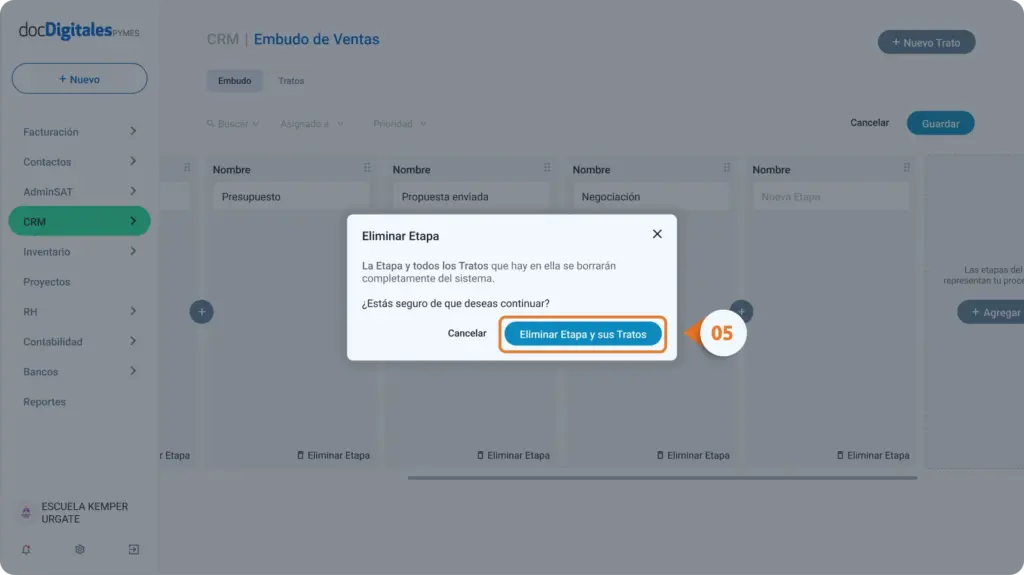
Verás un pop-up para confirmar la acción. Recuerda que no es reversible a menos que decidas no guardar los cambios.
Haz clic en Eliminar Etapa y sus Tratos.
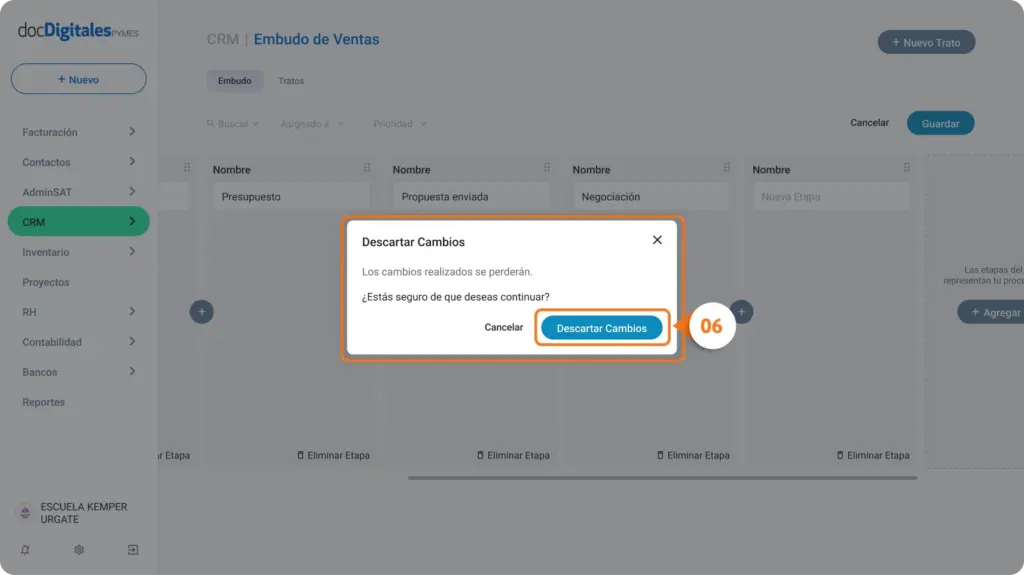
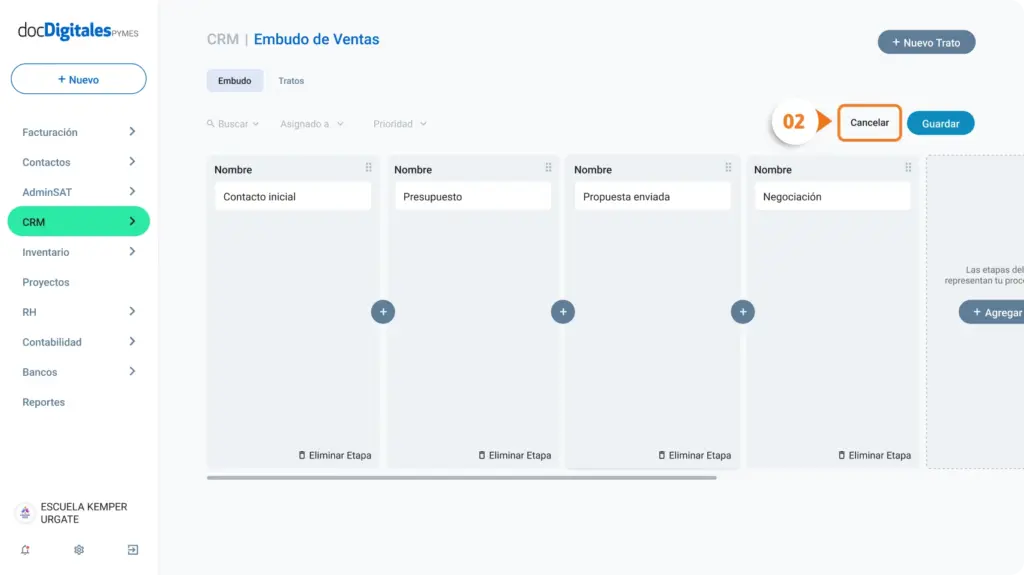
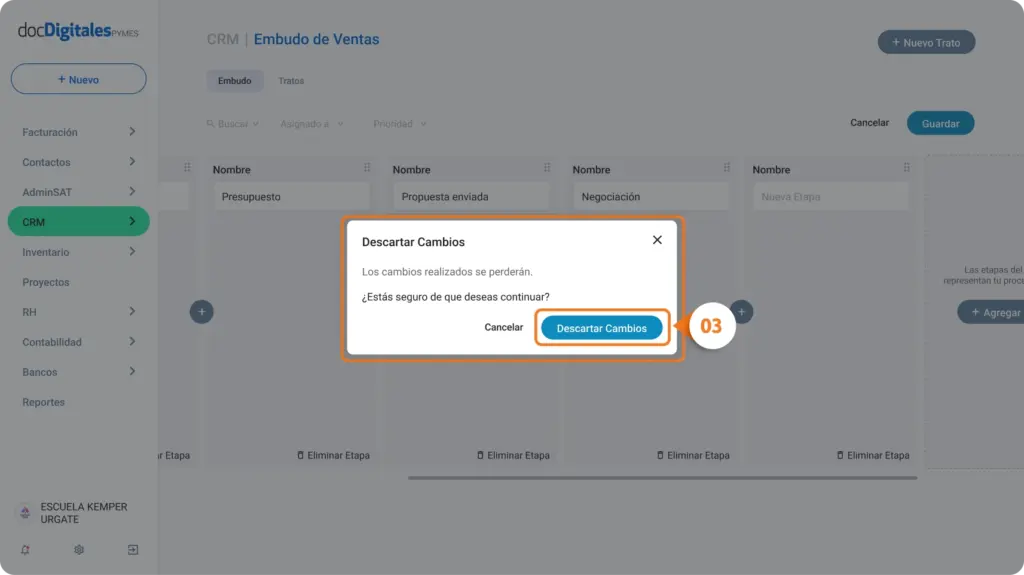
Si deseas descartar cambios, solo haz clic en Cancelar. Aparecerá un mensaje para que confirmes la acción.
Guarda o descarta los cambios
Una vez que hayas realizado todas las modificaciones necesarias, haz clic en Guardar para aplicar los cambios. Ten en cuenta que una vez guardados, no será posible revertirlos al estado anterior.
Si deseas descartar los cambios antes de que se apliquen definitivamente, da clic en Cancelar.
Se mostrará una ventana emergente. Haz clic en Descartar Cambios para revertir todas las modificaciones.
Tu embudo de ventas quedará como antes de haber realizado las modificaciones.