Etiqueta: Fácil

  • Edita o elimina proveedores

    Edita el perfil de un proveedor

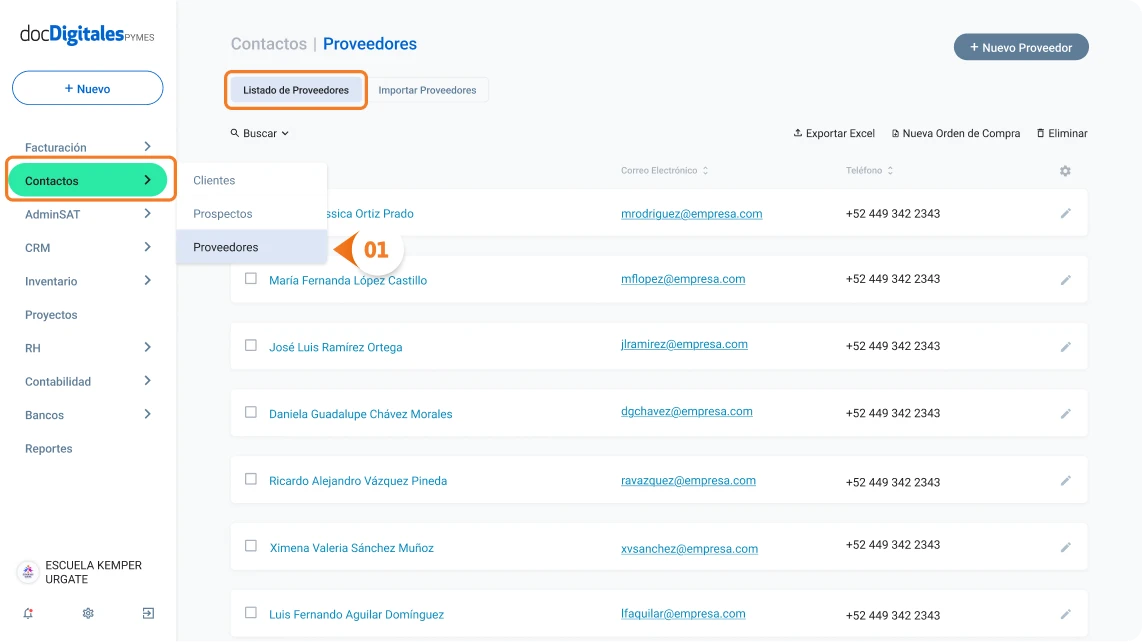
    1. Ingresa desde Contactos > Proveedores.
    2. Se abrirá el Listado de Proveedores.
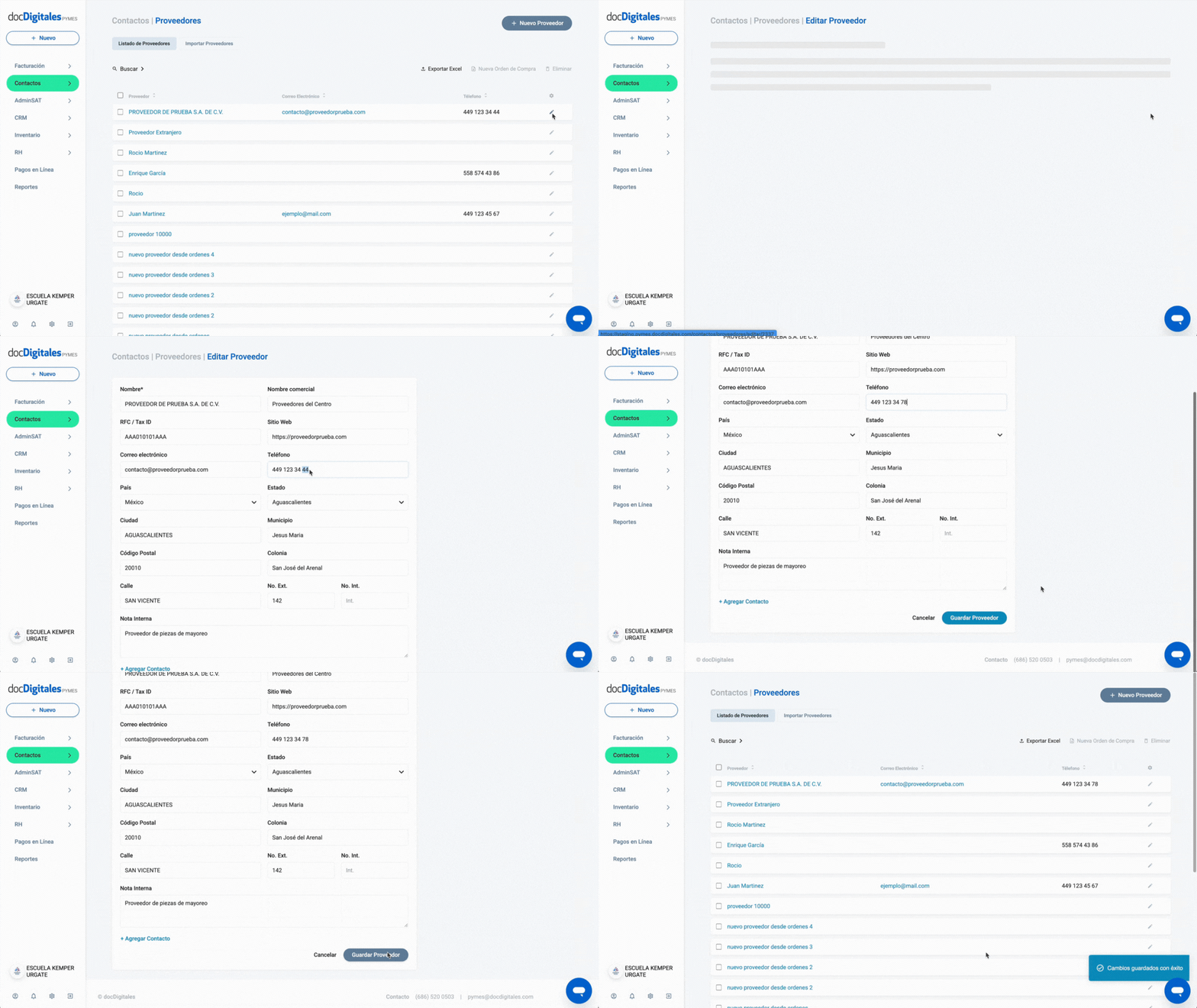
    1. Localiza al Proveedor para editar su información. Puedes utilizar la función de Buscar para encontrarlo más rápido.
    2. Da clic en el icono de editar (lápiz) ubicado en la parte final de la fila.
    3. Se abrirá el formulario del proveedor con toda la información registrada previamente.
    4. Actualiza la información que sea necesaria.
    5. Cuando termines de actualizar los datos, desliza hasta la parte inferior de la pantalla y da clic en el botón Guardar Proveedor.
    *Consulta cómo llenar los campos correctamente en el manual de creación de un nuevo proveedor. 


    Agrega información contable a proveedores

    1. Ingresa a Contactos > Proveedores.
    2. Se desplegará el listado de proveedores, ubica el proveedor al que deseas agregar o editar información contable. Puedes utilizar la función Buscar localizarlo más rápido.
    Editar tu listado de proveedores
    1. Una vez encontrado, haz clic en el ícono de editar (lápiz) al final de la fila del proveedor.
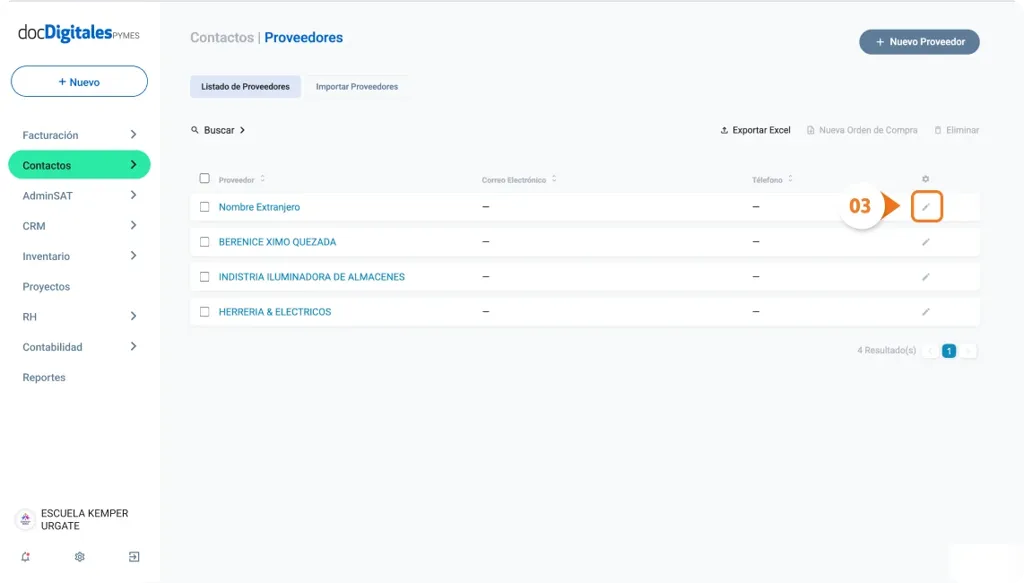
    Editar proveedor
    1. En la ventana de edición de información del proveedor, desliza hacia abajo a la sección Configuración Contable.
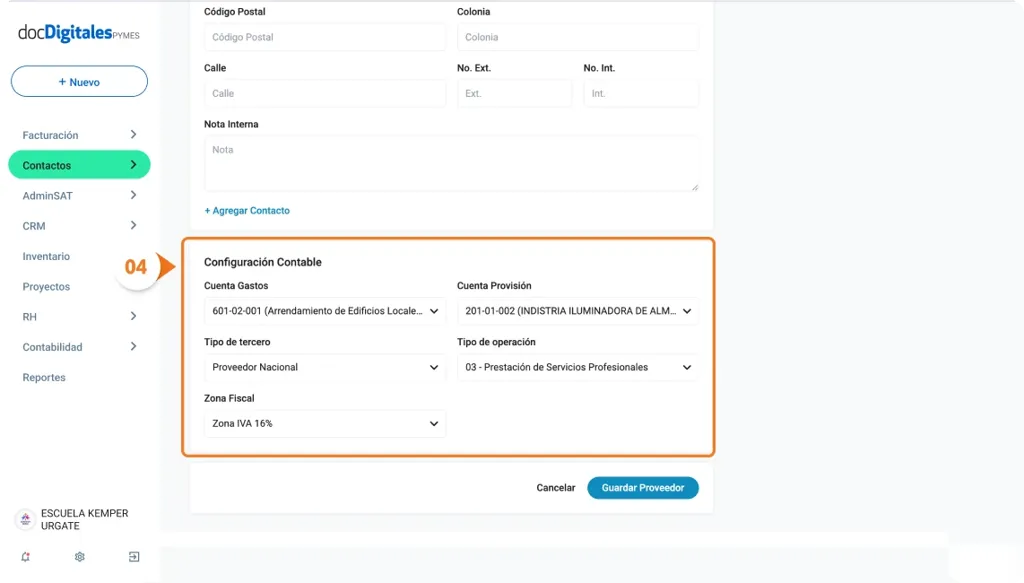
    Editar proveedor
    1. Completa los campos contables:
      1. Cuenta de Gastos: Selecciona la cuenta que se usará por default en las pólizas de egresos para este proveedor.
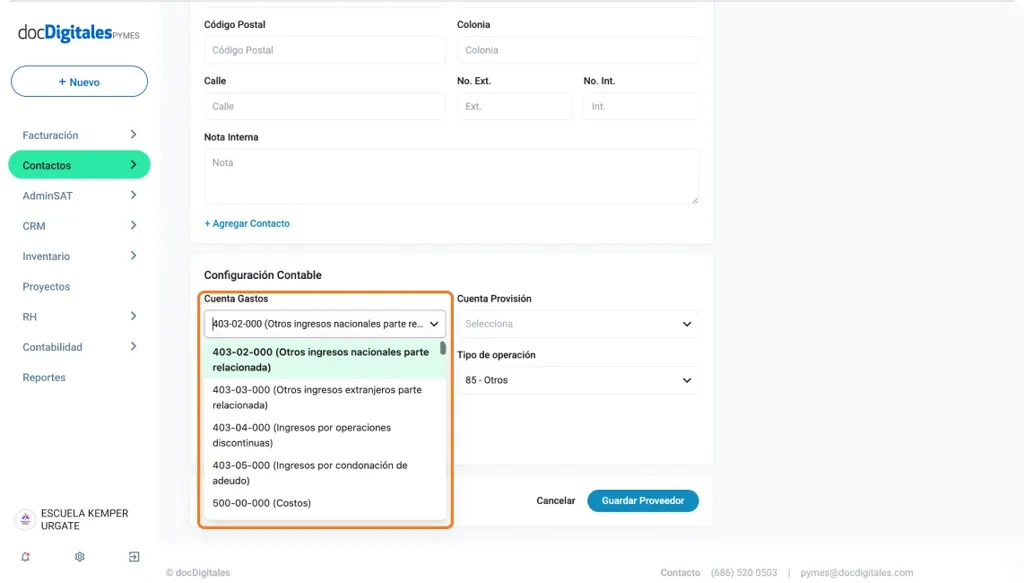
    Información contable de tu proveedor

    b. Cuenta de Provisión: Selecciona la cuenta que se usará por default en las pólizas automáticas de Diario de Compras.
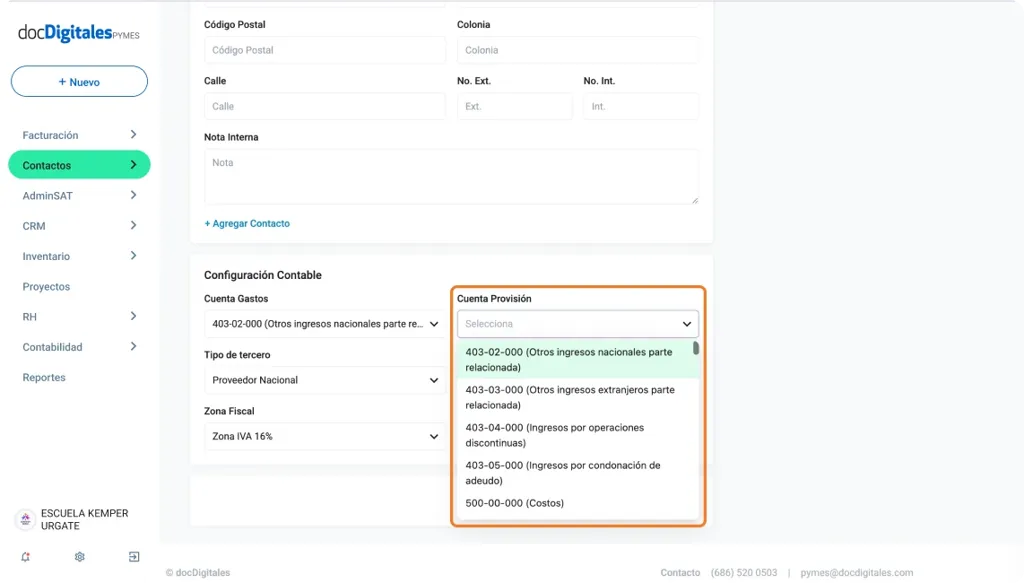
    Información contable de tu proveedor

    c. Tipo de Tercero: Indica si el proveedor es Nacional, Internacional o Global.

    Información contable de proveedor

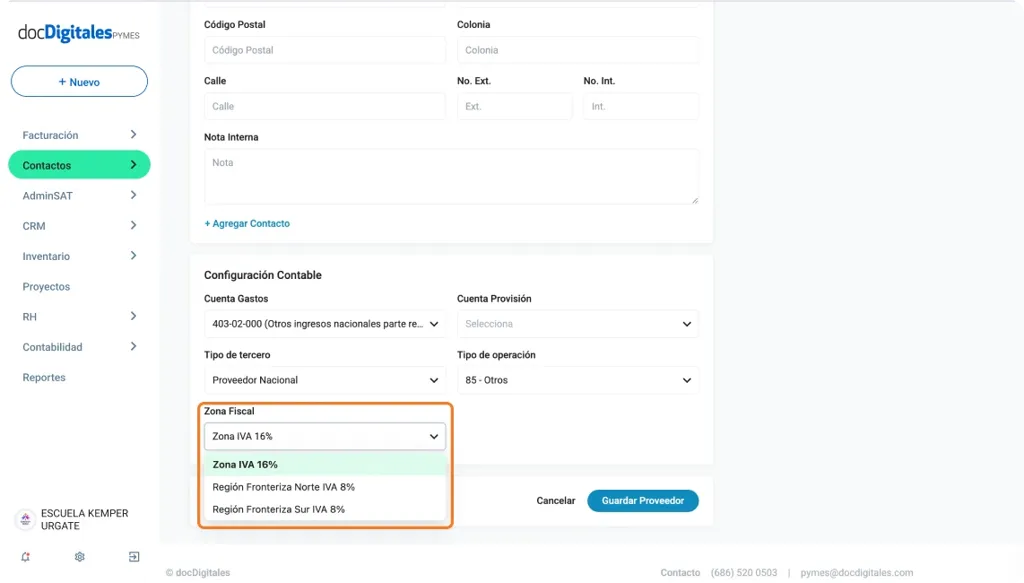
    d. Zona Fiscal: Selecciona si corresponde a IVA 16% o zona fronteriza norte/sur (IVA 8%).
    Información contable de tu proveedor
    1. Haz clic en el botón Guardar Proveedor para aplicar los cambios.
    Información contable de tu proveedor

    Elimina proveedores de tu listado

    1. Ingresa al Listado de Proveedores desde el menú lateral izquierdo Contactos > Proveedores.
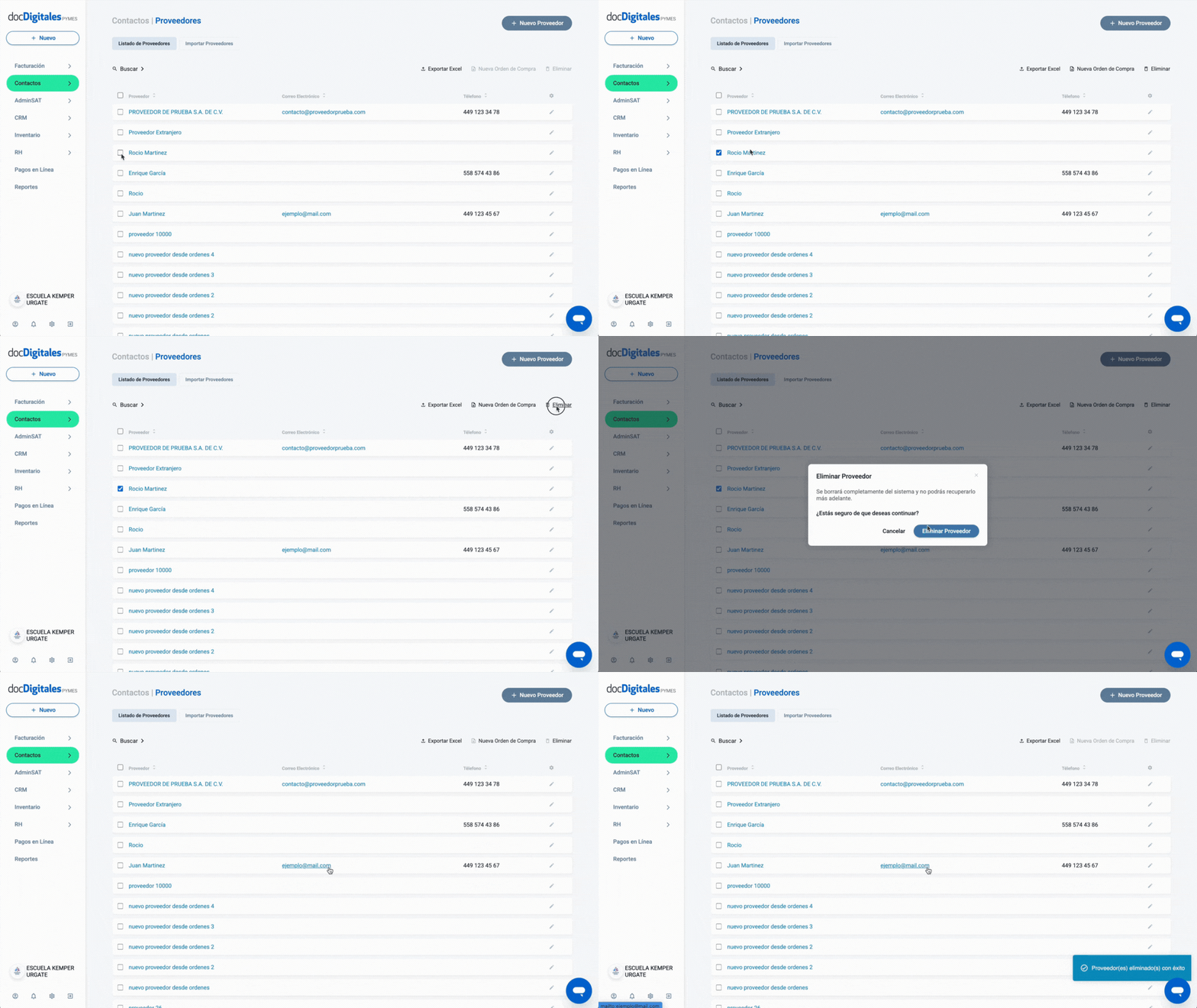
    1. Ubica la casilla de selección que se encuentra en la parte izquierda de cada fila.
    2. Selecciona la casilla correspondiente (también puedes realizar esta acción con varios contactos usando la multiselección).
    3. Haz clic en el botón Eliminar, ubicado en la parte superior derecha de la lista.
    4. Se abrirá un pop – up de confirmación. Da clic en Eliminar Proveedor para confirmar la acción. 
    5. Al eliminar el proveedor, el sistema mostrará la notificación de confirmación: Proveedor eliminado con éxito.
    *Ten en cuenta que, una vez eliminado el proveedor, no será posible recuperarlo ni relacionarlo con nuevas órdenes de compra. Si llegas a necesitarlo nuevamente, deberás crear un nuevo registro desde cero.
  • Agrega un nuevo proveedor

    Agregar a tus proveedores te permite llevar un mejor control de tus compras, pagos y relaciones comerciales. En docDigitales puedes crear un listado completo de proveedores y agilizar los procesos relacionados con compras e inventarios. 

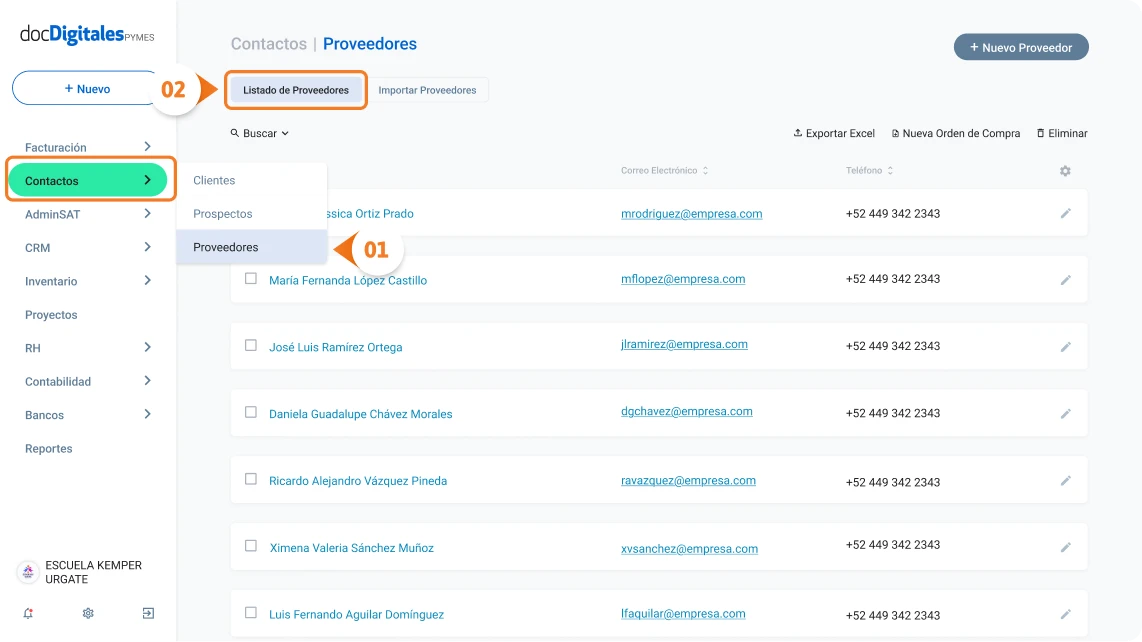
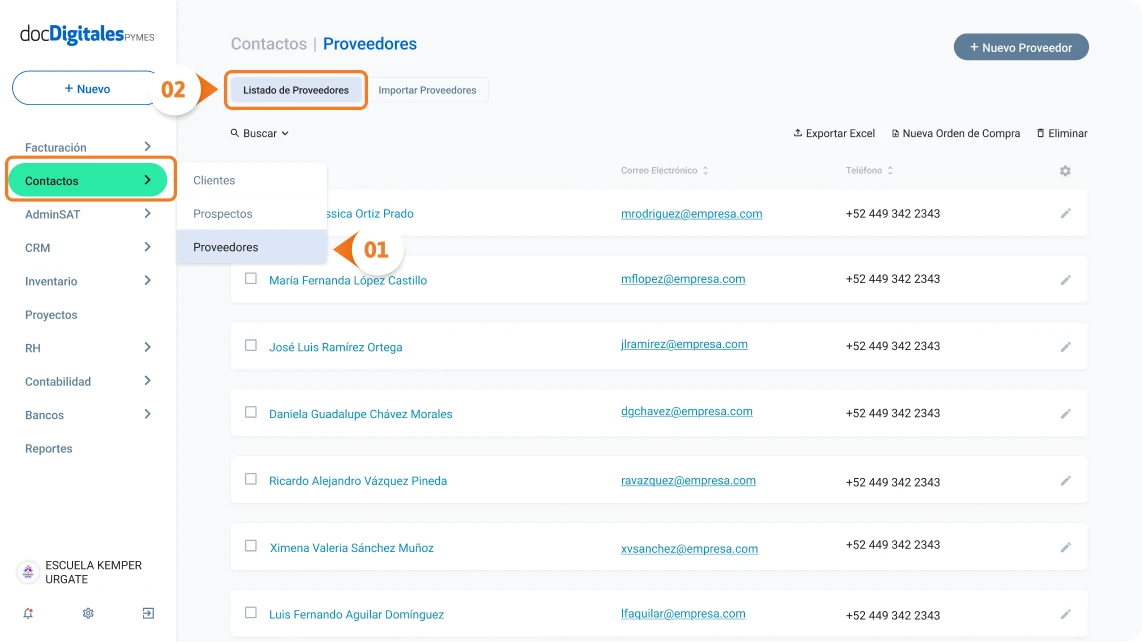
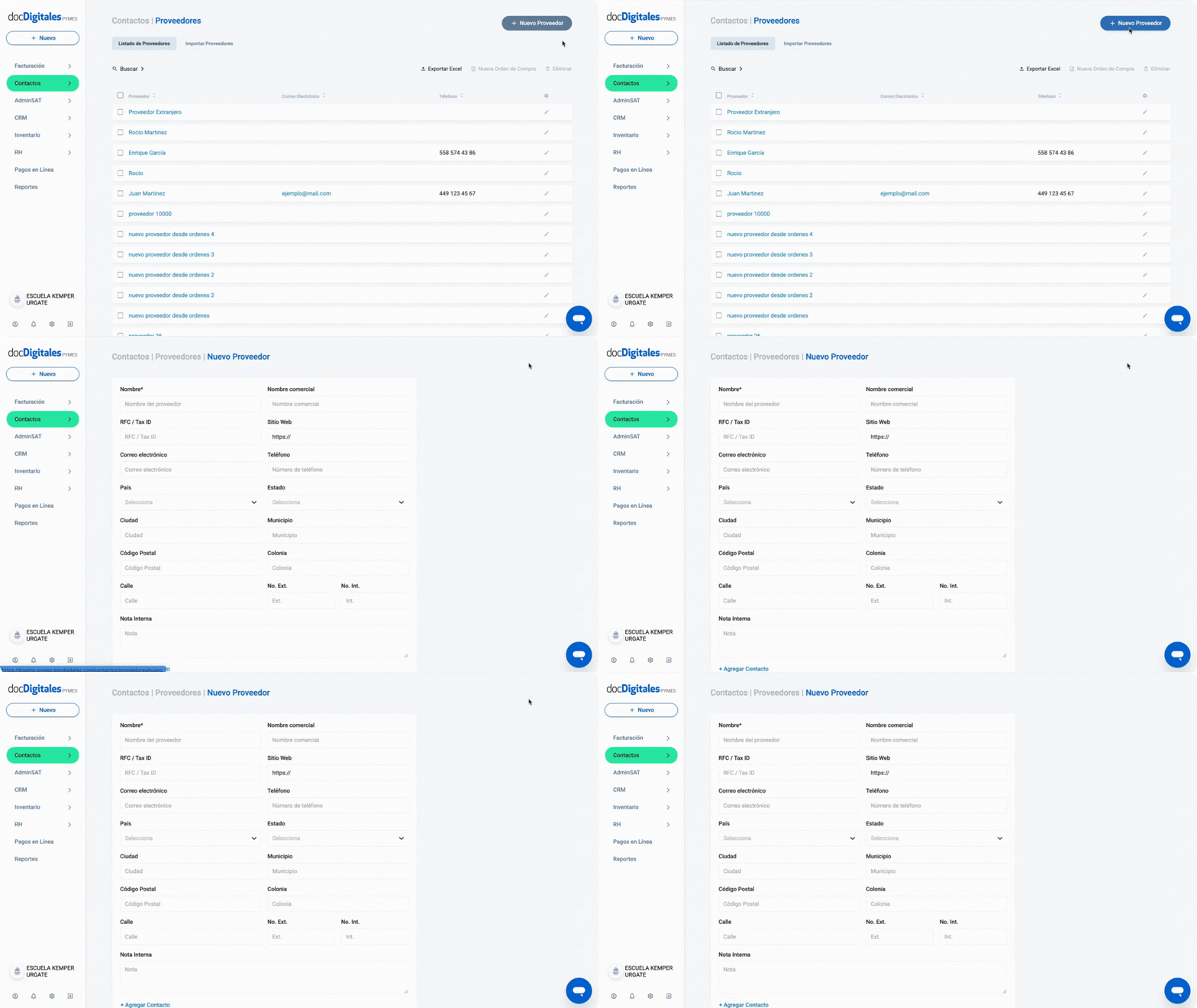
    1. Ingresa desde Contactos > Proveedores.
    2. Se abrirá una pantalla con el Listado de Proveedores. 
    1. Da clic en el botón + Nuevo Proveedor, ubicado en la parte superior derecha de la pantalla.
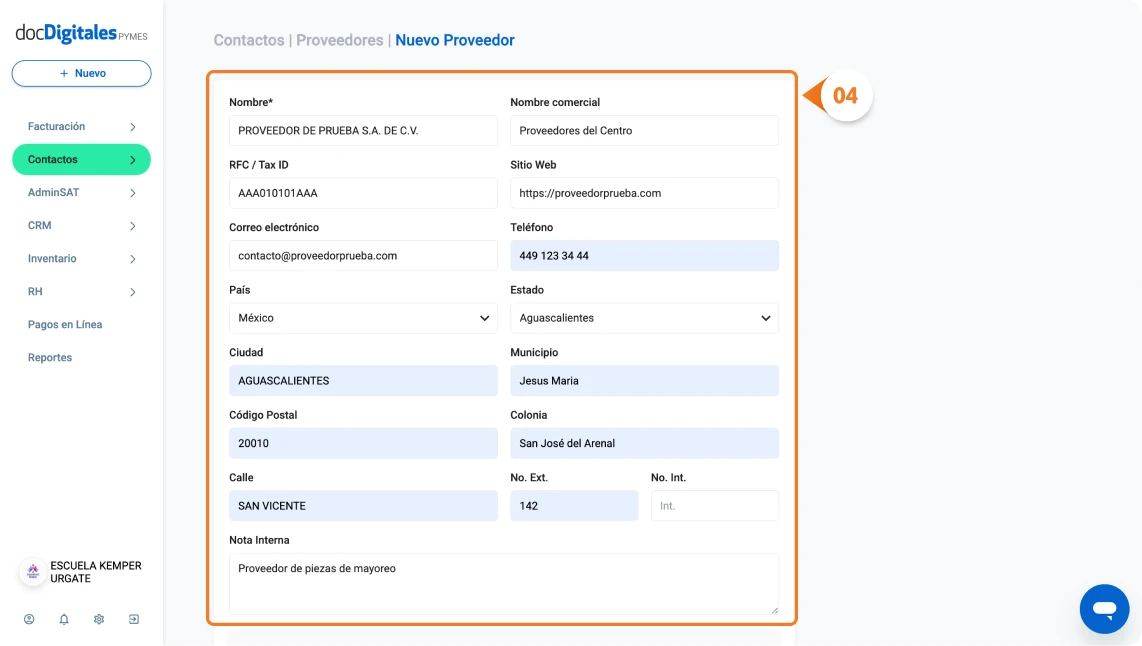
    1. Se cargará el formulario de Nuevo Proveedor. Completa el llenado de los campos requeridos:
      • Nombre: Razón Social o nombre completo del proveedor.
      • Nombre comercial: Nombre con el cual es conocida la empresa comúnmente en el mercado.
      • RFC / Tax ID: RFC: Campo alfanumérico donde se registra el RFC con homoclave, tal cual aparece en la constancia de situación fiscal. Si el proveedor es extranjero, utiliza el RFC genérico para extranjeros: XEXX010101000.
      • Sitio Web: Puedes agregar el sitio web de tu proveedor, si es que cuentas con él.
      • Correo electrónico: Email para comunicación y envío de documentación administrativa.
      • Teléfono: Número de teléfono de tu proveedor.
      • También es necesario agregar la dirección fiscal de tu proveedor. Deberás llenar estos campos con la dirección que se encuentra registrada en la constancia de situación fiscal.
        • País.
        • Estado.
        • Ciudad.
        • Municipio.
        • Código Postal.
        • Colonia.
        • Calle.
        • No. Exterior.
        • No Int. (Solo si aplica).
      • Nota Interna: Es un campo libre donde puedes agregar información o detalles adicionales relevantes de tu proveedor, por ejemplo, condiciones de pago o términos de entrega.

    Agregar contacto

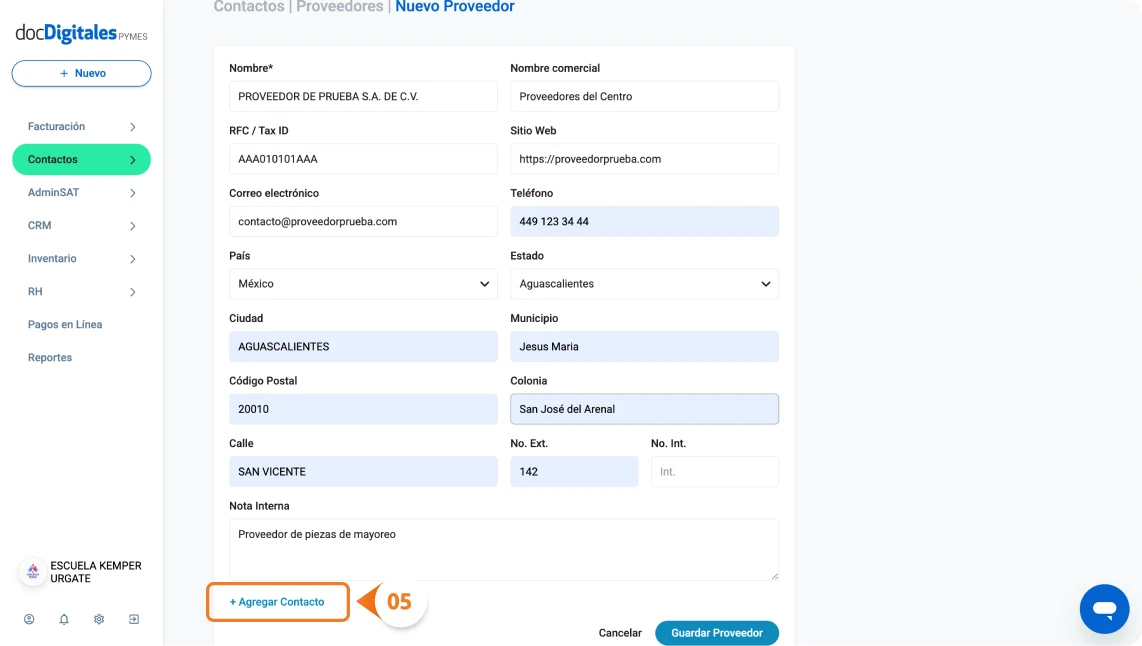
    Si tienes un agente comercial o contacto específico con el que llevas la relación comercial, puedes añadir su información dentro del formulario.

    1. Da clic en la opción + Agregar Contacto.
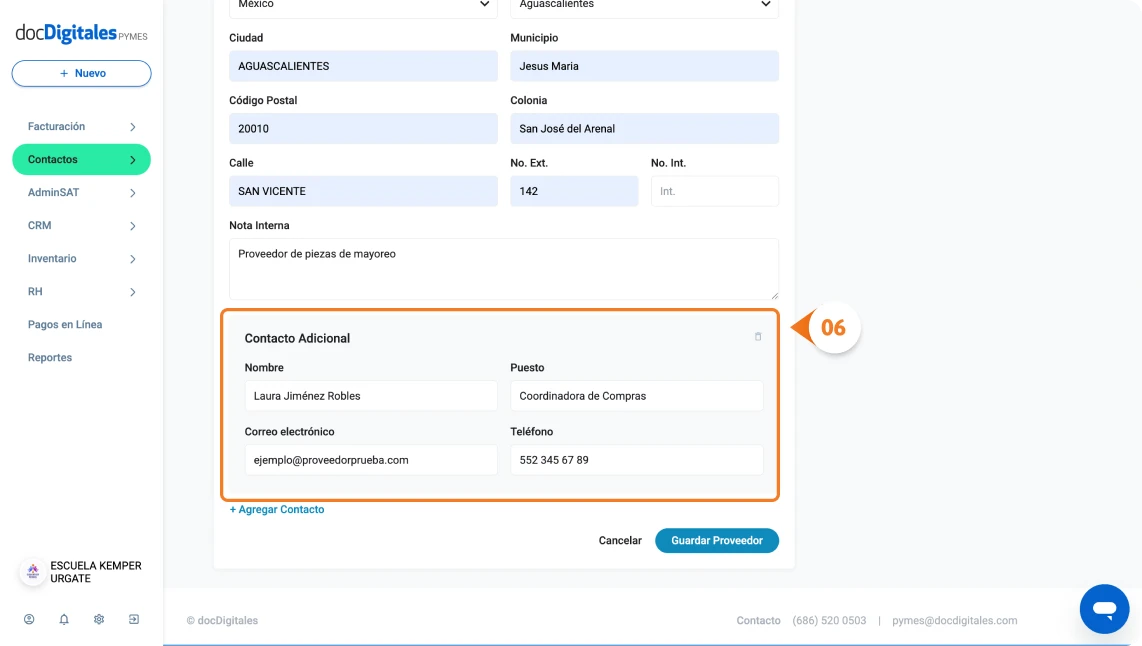
    1. Completa el llenado del formulario con su información.
      • Nombre: Nombre del contacto.
      • Puesto: Puesto que desempeña dentro de la empresa proveedora.
      • Correo electrónico: Email para comunicación y envío de documentos administrativos.
      • Teléfono: Número telefónico de contacto.
    1. Puedes agregar tantos contactos como sea necesario. Solo da clic nuevamente en la función Agregar Contacto y repite el proceso anterior.
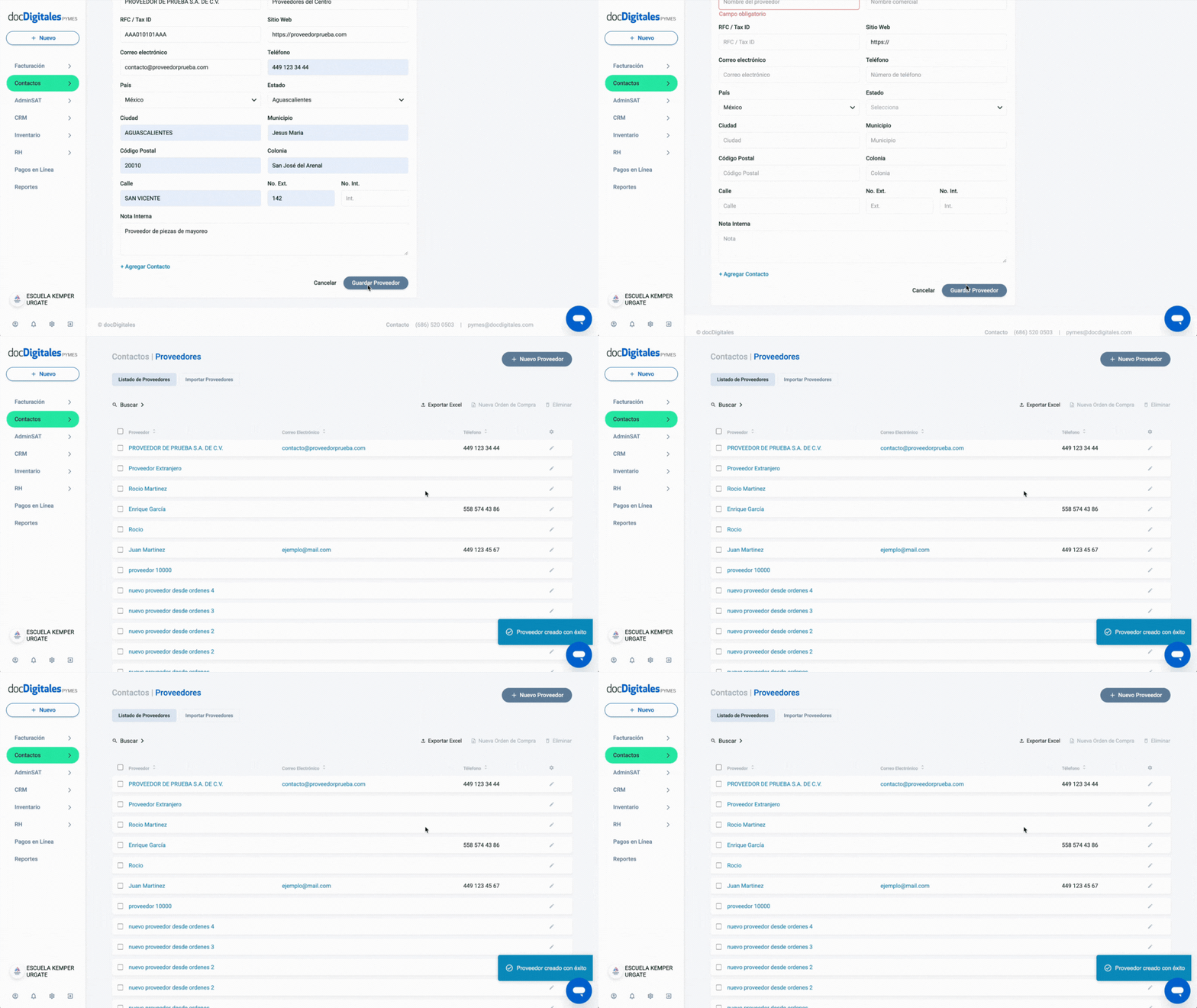
    2. Para finalizar, da clic en el botón Guardar Proveedor
    3. El sistema validará que todos los campos obligatorios contengan información. En caso de detectar algún error, este se mostrará dentro del campo en color rojo
    4. Se confirmará el guardado con la notificación: Proveedor creado con éxito.

    Configuración Contable

    Registra la información de tu proveedor para efectos contables de tu empresa.

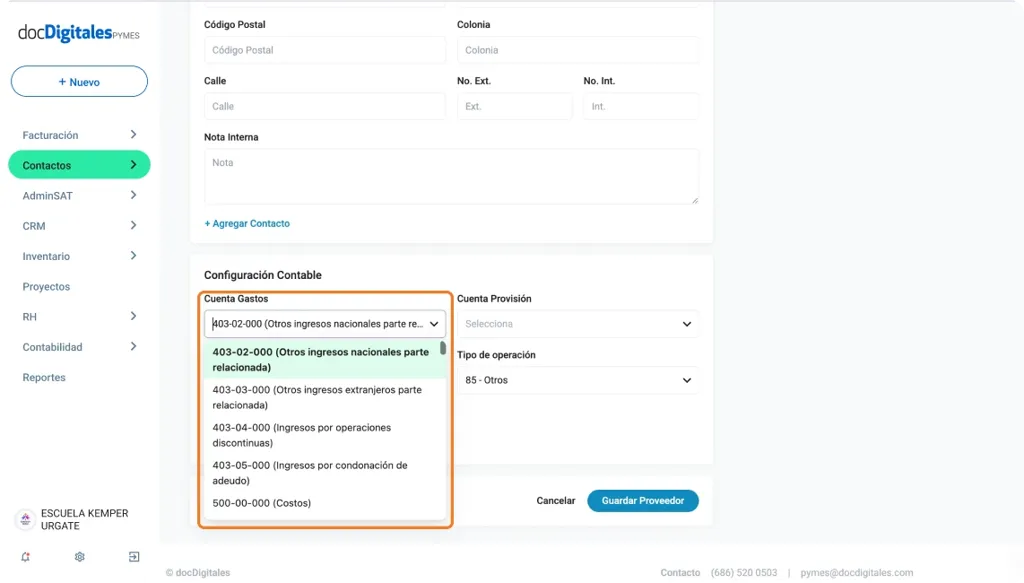
    1. Cuenta Gastos: Selecciona la cuenta que será asignada como default al generar pólizas de egresos automáticas, este campo puede modificarse por póliza.
    Agrega la información contable de tu proveedor
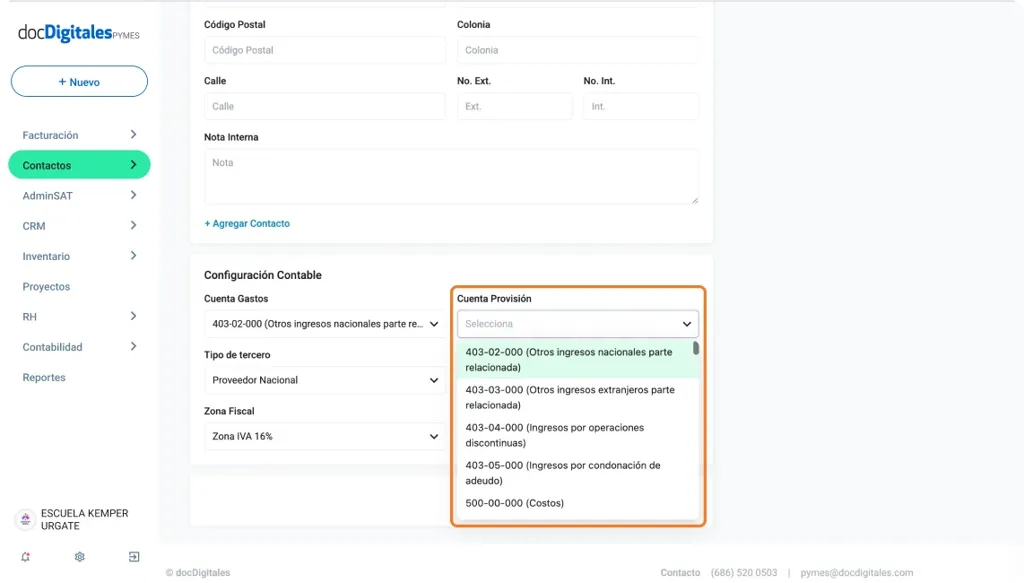
    1. Cuenta Provisión: Selecciona la cuenta que será asignada como default para pólizas automáticas de diario de compras, este campo puede modificarse por póliza.
    Agrega la información contable a tu proveedor
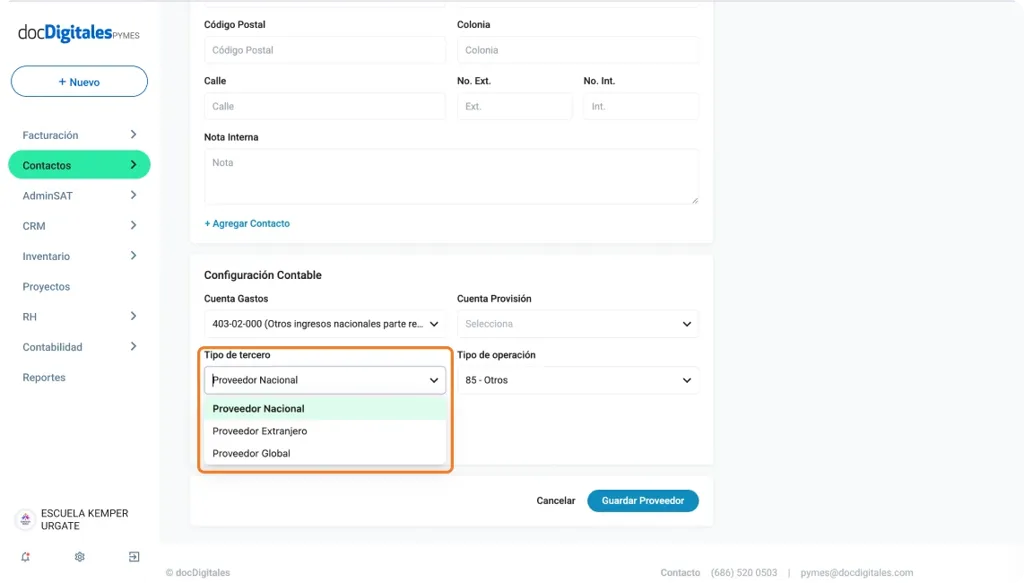
    1. Tipo de tercero: Selecciona si se trata de un Proveedor Nacional, Proveedor Extranjero o Proveedor Global.
    Agegar información contable a tu proveedor
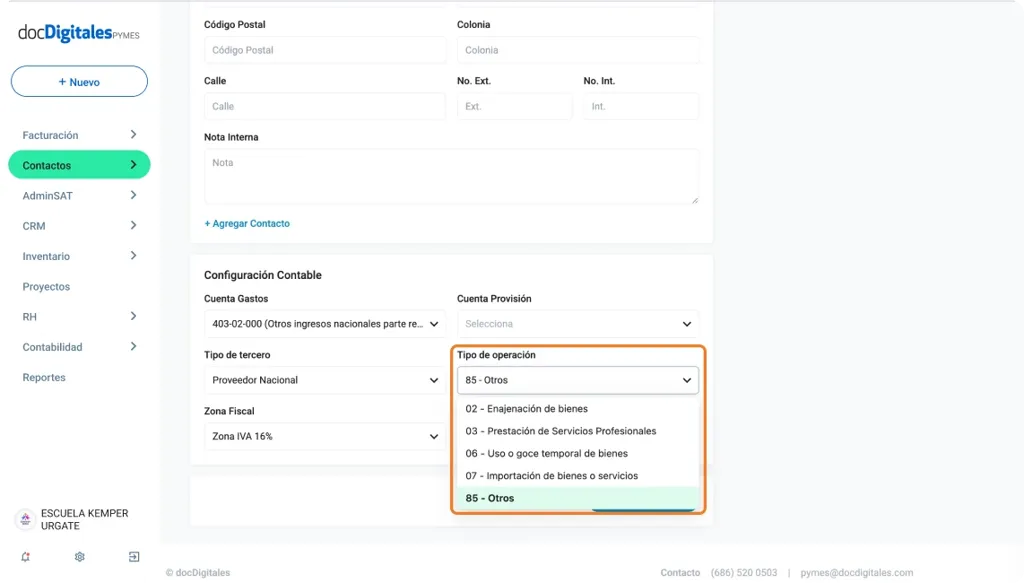
    1. Tipo de operación: Selecciona del listado el tipo de operación que corresponda dependiendo del producto o servicio ofrecido por el proveedor.
    Agrega información contable a tu proveedor
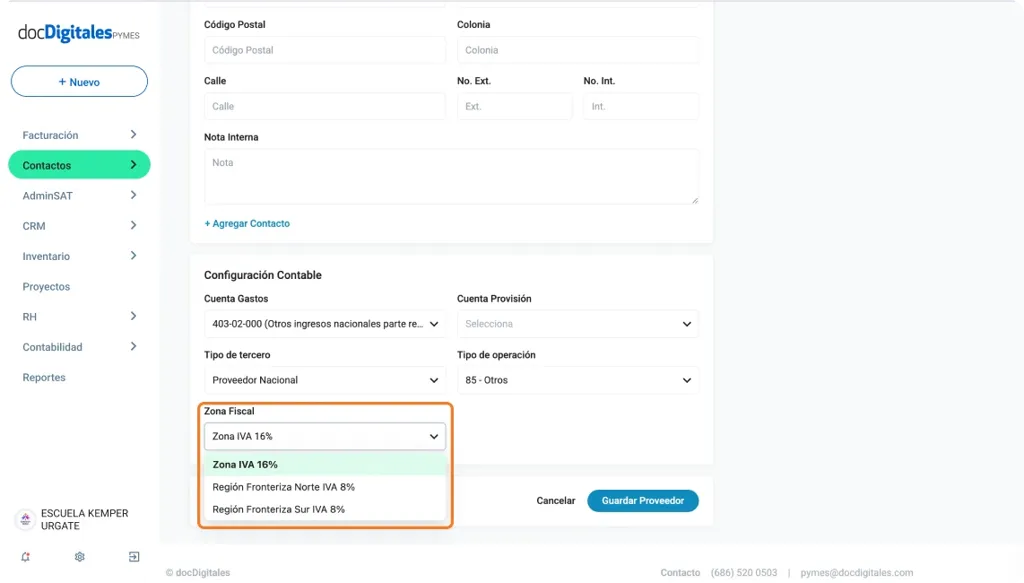
    1. Zona fiscal: Selecciona el porcentaje de IVA a aplicar al proveedor, ya sea 8% para zona fronteriza norte o sur, o 16% para zona general del país. 
    Agrega información contable a tu proveedor

  • Acciones de la sección de prospectos

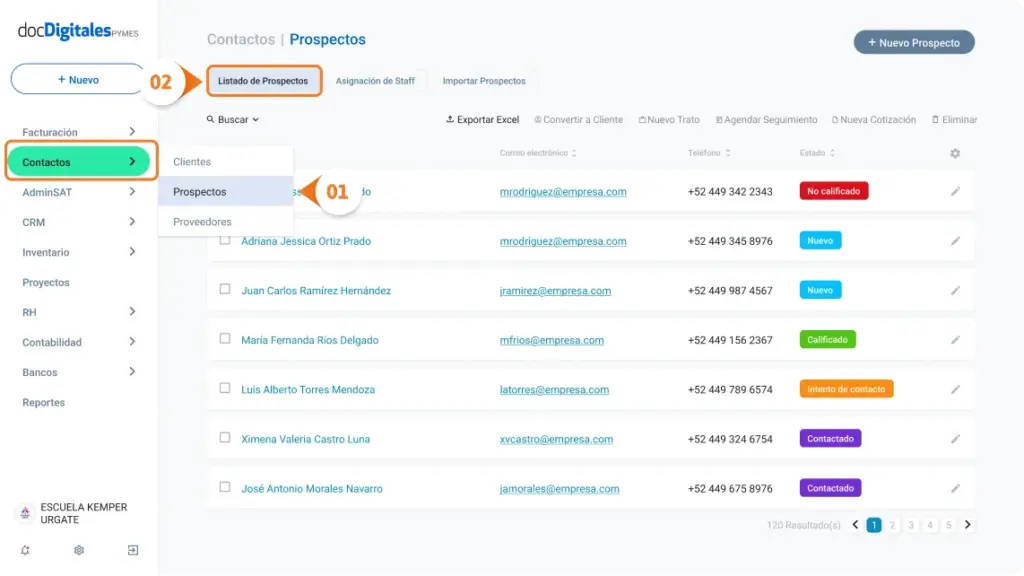
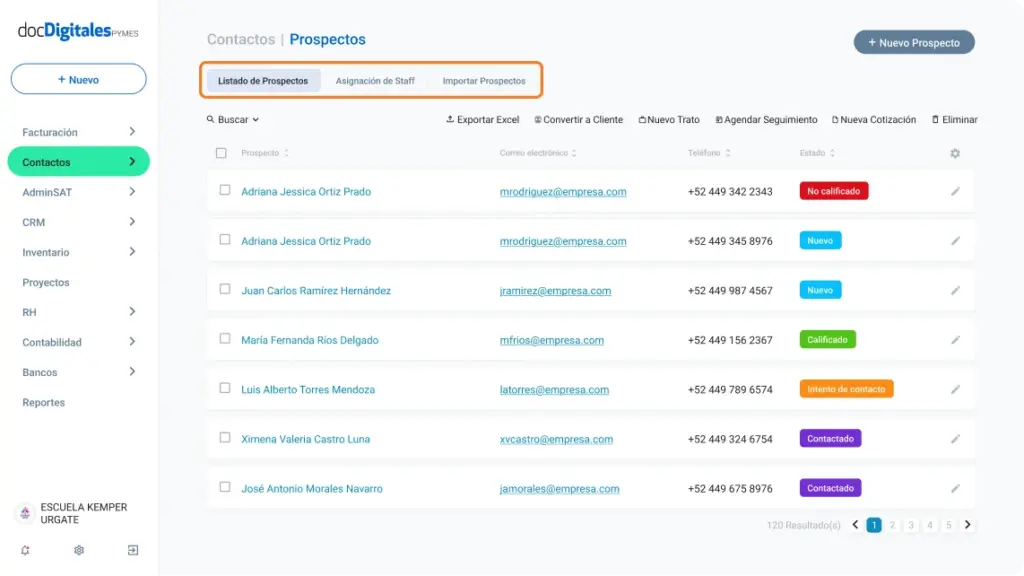
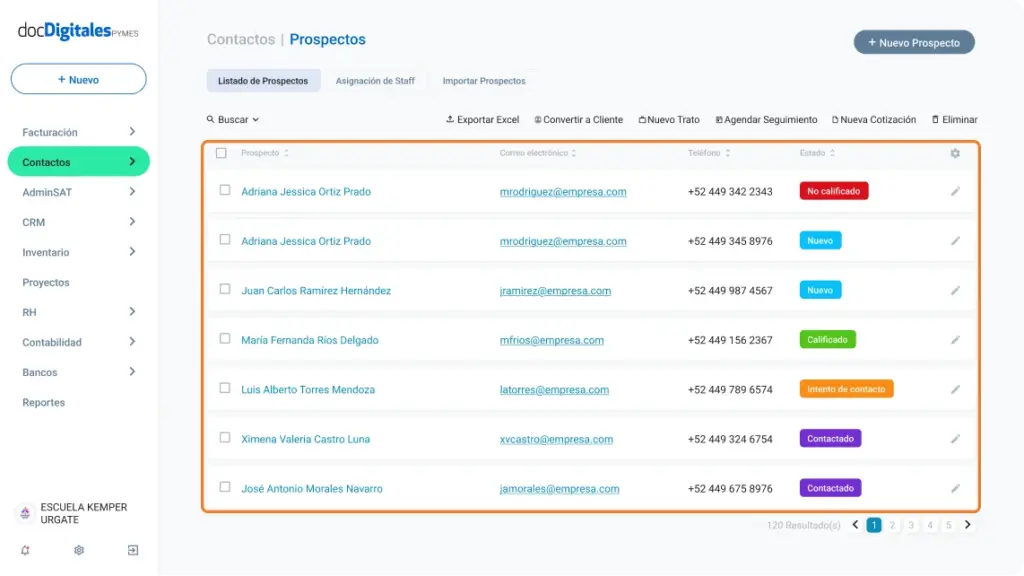
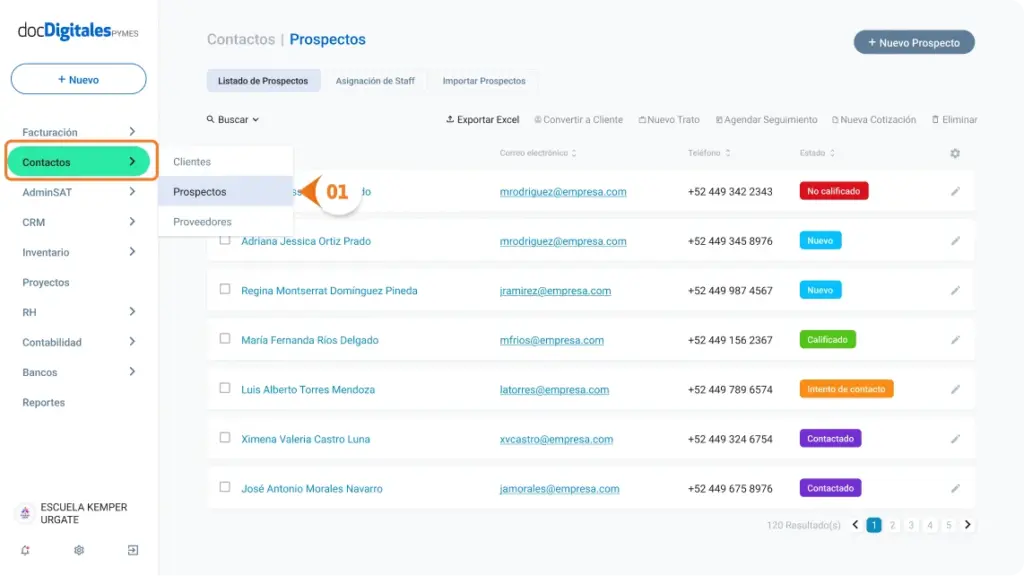
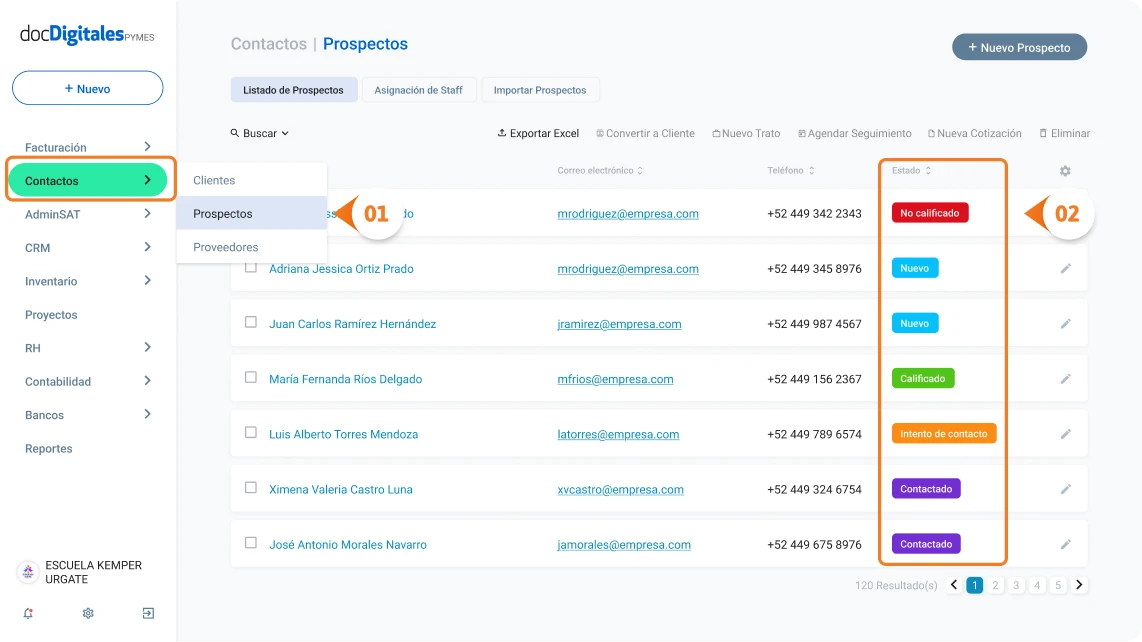
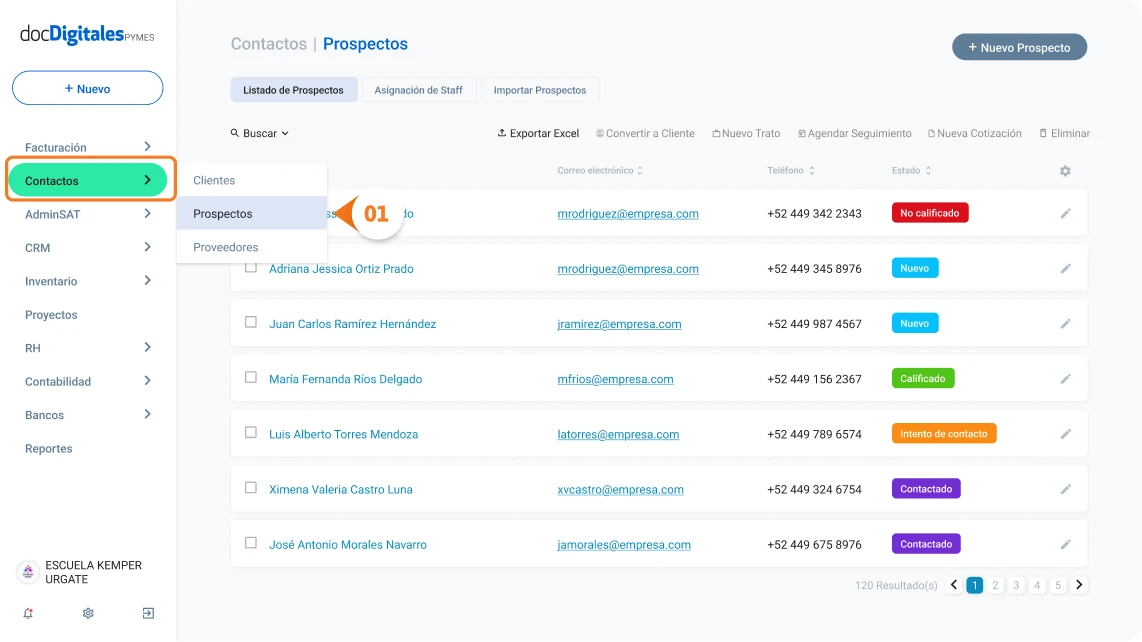
    1. Accede desde el menú lateral izquierdo Contactos > Prospectos.
    2. Se desplegará la pantalla completa del Listado de Prospectos.

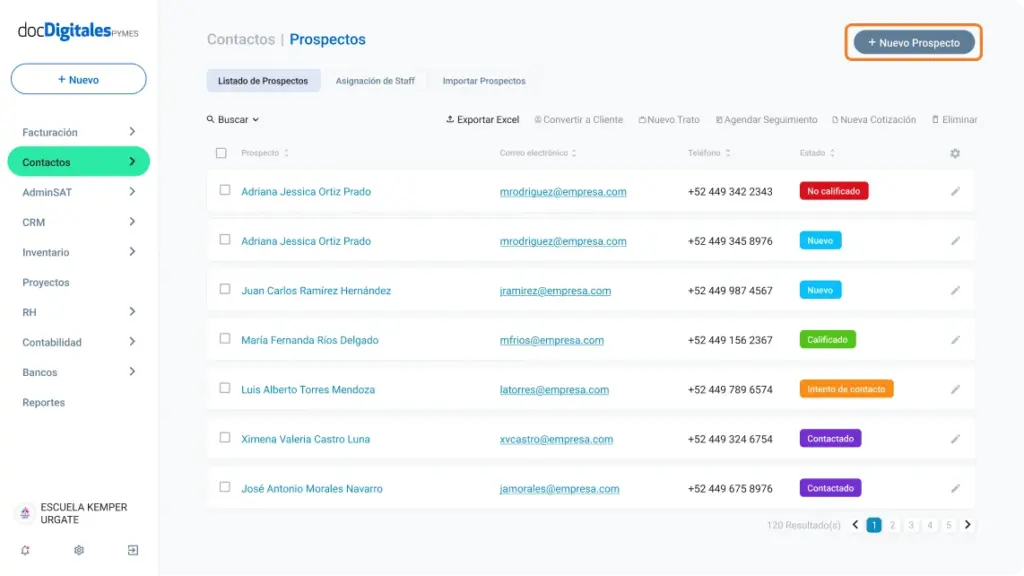
    + Nuevo Prospecto

    Permite agregar un nuevo prospecto en el sistema. Conoce más sobre cómo registrar un prospecto.


    Pestañas de acciones

    • Listado de Prospectos: Te muestra el listado completo de tus prospectos con la información básica. Si deseas ver la información completa de un registro, solo da clic sobre el nombre y se abrirá la pantalla de Detalle de Prospecto.
    • Asignación de Staff: Dentro de esta pestaña puedes asignar prospectos a los distintos colaboradores de tu equipo. 
    • Importar Prospectos: Si ya cuentas con una base de datos de prospectos previa, puedes importarlos masivamente por medio de una plantilla de excel.

    Buscar 

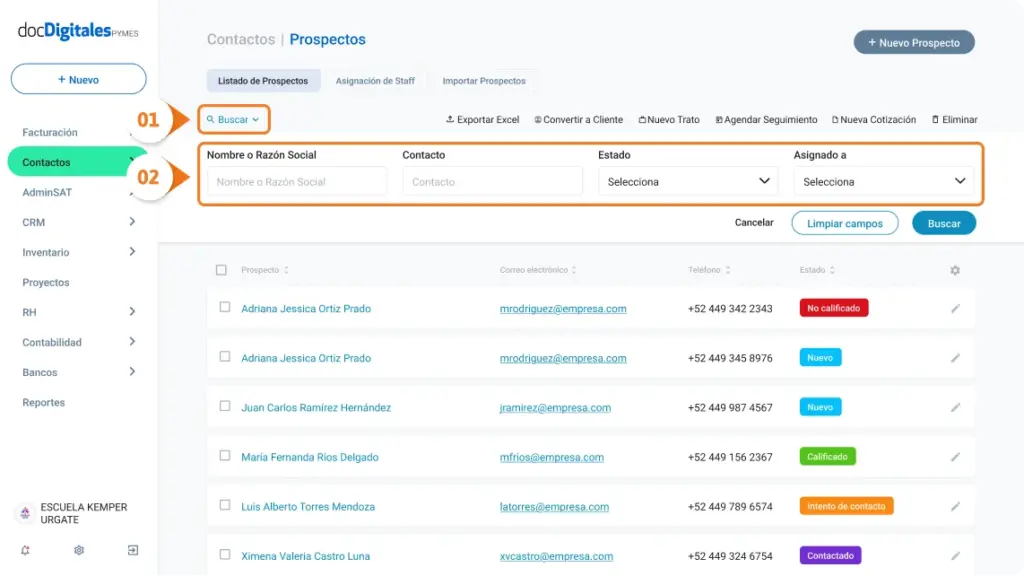
    La función de búsqueda en la parte superior permite encontrar prospectos más rápidamente.

    1. Da clic en el botón Buscar.
    2. Se abrirá un menú desplegable. Ingresa los criterios de búsqueda que consideres necesarios:
      • Nombre o Razón Social.
      • Contacto.
      • Estado. 
      • Asignado a. 
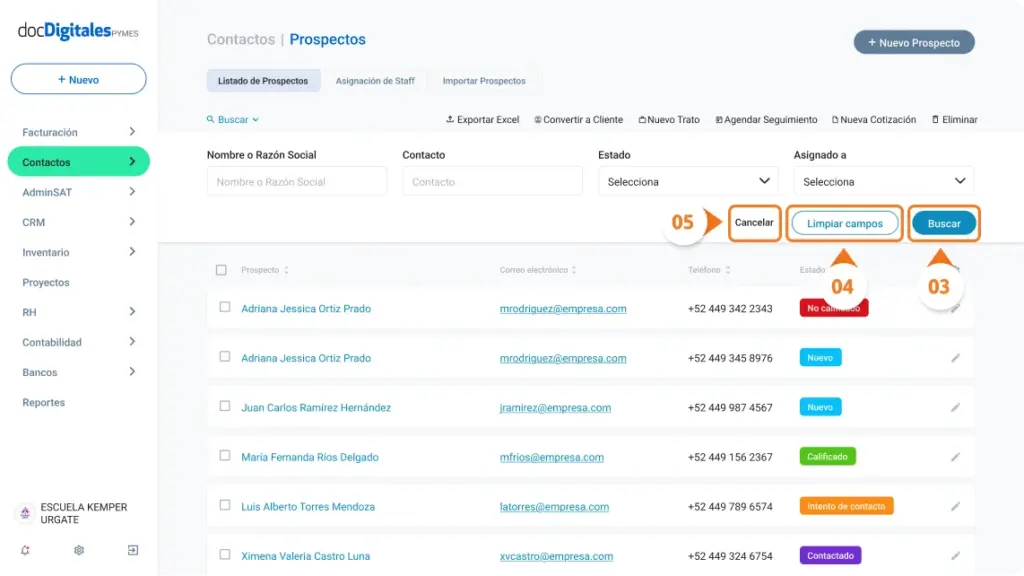
    1. Para realizar la búsqueda, haz clic en el botón Buscar. Se mostrarán los resultados que coincidan con los campos de búsqueda.
    2. Si deseas hacer una nueva búsqueda, haz clic en Limpiar Campos y repite el proceso anterior.
    3. Para cerrar el panel de búsqueda haz clic en el botón Cancelar.

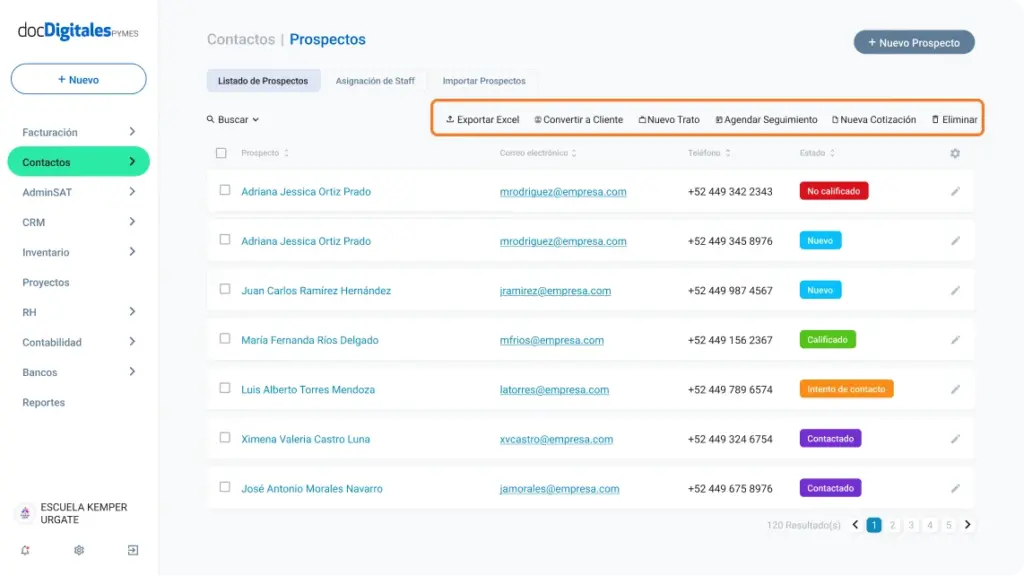
    Panel de acciones administrativas

    Desde esta sección puedes gestionar a tus prospectos y emitir distintos documentos administrativos.

    • Exportar Excel: Descarga el listado completo de tus prospectos convertido a una hoja de cálculo en formato .xlsx. 
    • Convertir a Cliente: Convierte un prospecto en cliente tras una venta exitosa.
    • Nuevo Trato: Selecciona un prospecto del listado y da clic en este botón para generar un Nuevo Trato.
    • Agendar Seguimiento: Selecciona un prospecto del listado y da clic en este botón para generar un Nuevo Seguimiento
    • Eliminar: Si seleccionas a uno o varios prospectos podrás eliminarlos al dar clic en este botón.

    Listado de prospectos

    Muestra el listado completo de los prospectos que tienes registrados en el sistema, en conjunto con información básica y relevante.

    • Prospecto: Muestra el nombre o razón social del prospecto. Al dar clic sobre el nombre se abrirá el detalle de prospecto
    • Correo electrónico: Correo registrado como medio de comunicación.
    • Número de teléfono: Teléfono registrado.
    • Estado: Etapa o en la cual se encuentra el prospecto dentro del proceso comercial. 
  • Convierte a un prospecto en cliente

    Después de un cierre comercial exitoso, puedes convertir a un prospecto en cliente para comenzar a generar facturas, notas de venta y dar seguimiento desde su perfil. 

    Puedes realizar esta acción de 2 maneras distintas:


    Desde el detalle de prospecto

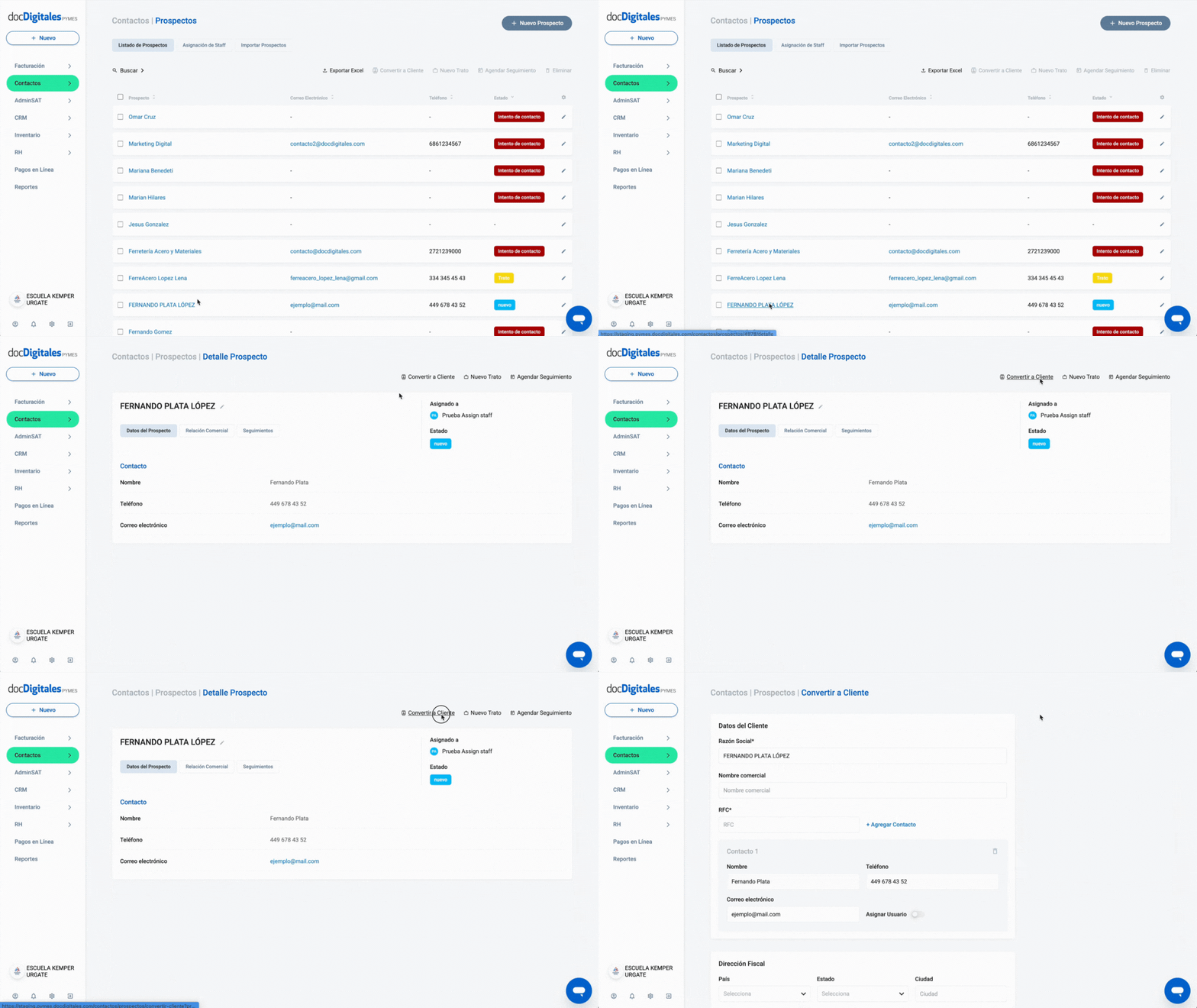
    1. Ingresa al Listado de Prospectos desde el menú lateral izquierdo Contactos > Prospectos.
    1. Localiza al prospecto que vas a convertir y haz clic sobre su nombre para abrir el Detalle de Prospecto.
    2. Ubica el panel de acciones en la parte superior izquierda.
    3. Da clic en la función Convertir a Cliente.
    4. Se abrirá el formulario de Nuevo Cliente.
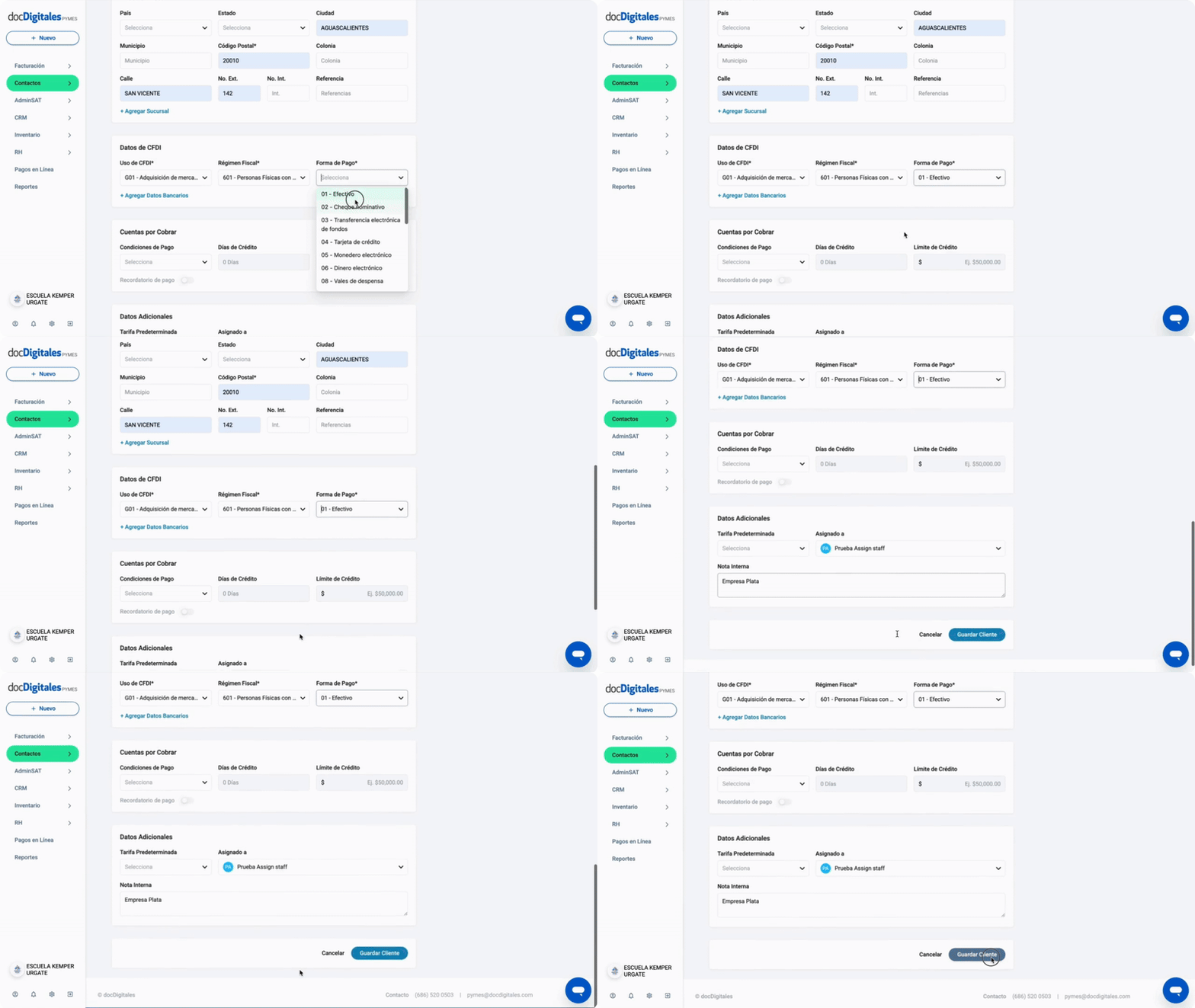
    1. Completa los campos faltantes para el registro del perfil.
    2. Una vez completado el llenado, haz clic en el botón Guardar Cambios.
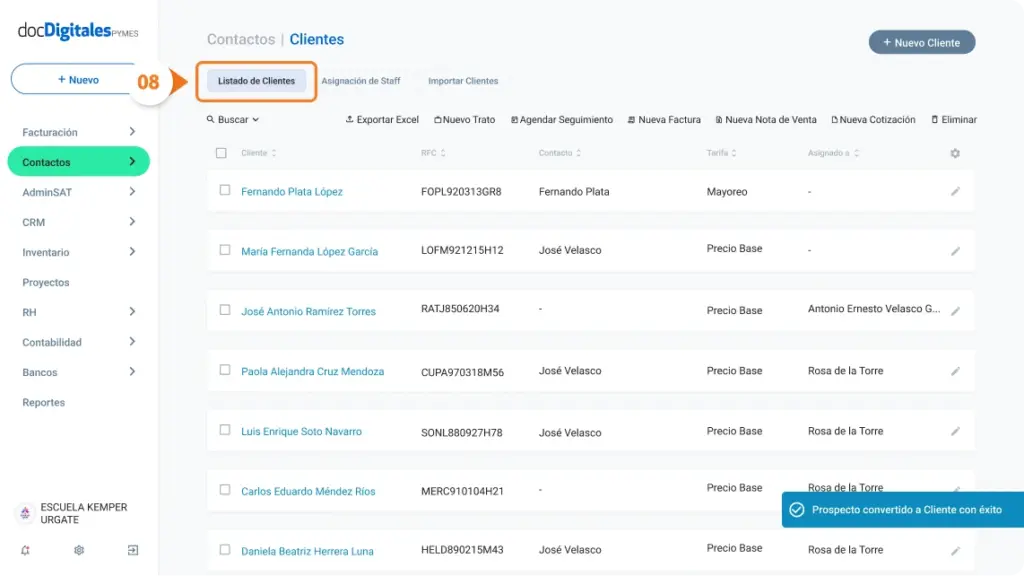
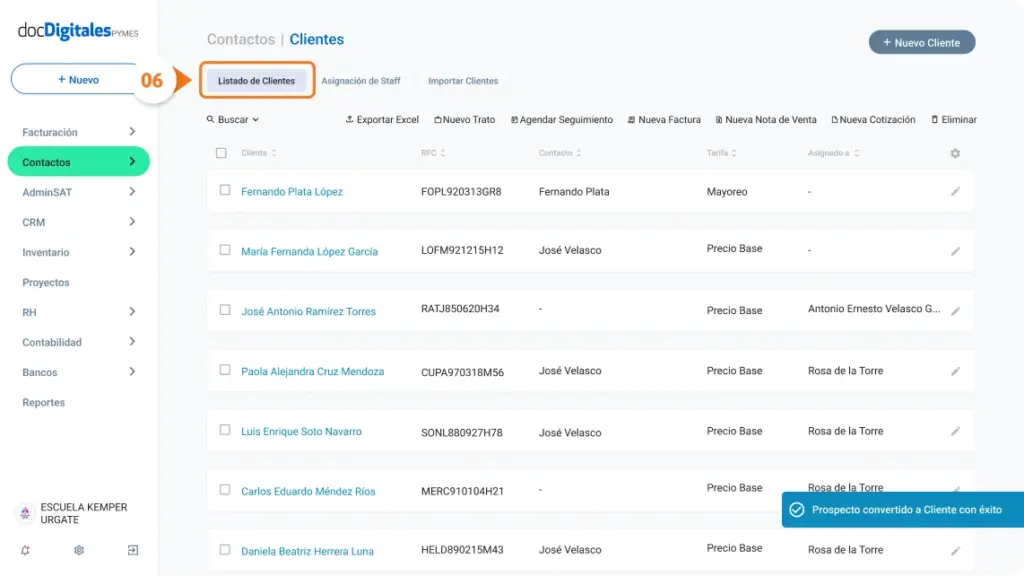
    1. Ahora, el registro se mostrará dentro del listado de Clientes Activos.

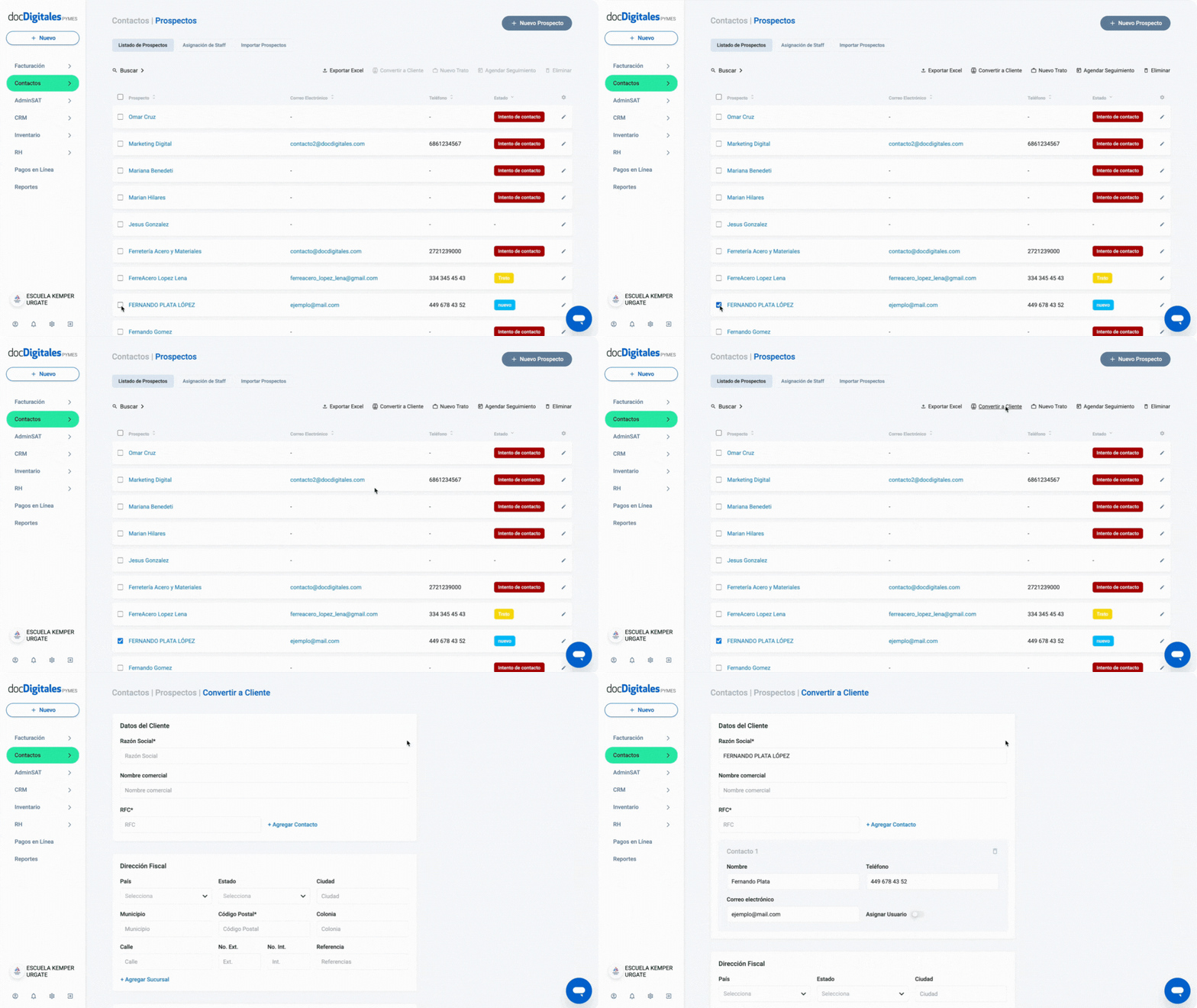
    Desde el listado de prospectos

    1. Ingresa al Listado de Prospectos.
    2. Ubica la casilla de selección que aparece al principio de cada fila y haz clic sobre ella para seleccionar al prospecto que vas a convertir. 
    3. Haz clic en la función Convertir a Cliente, ubicada en el panel de acciones.
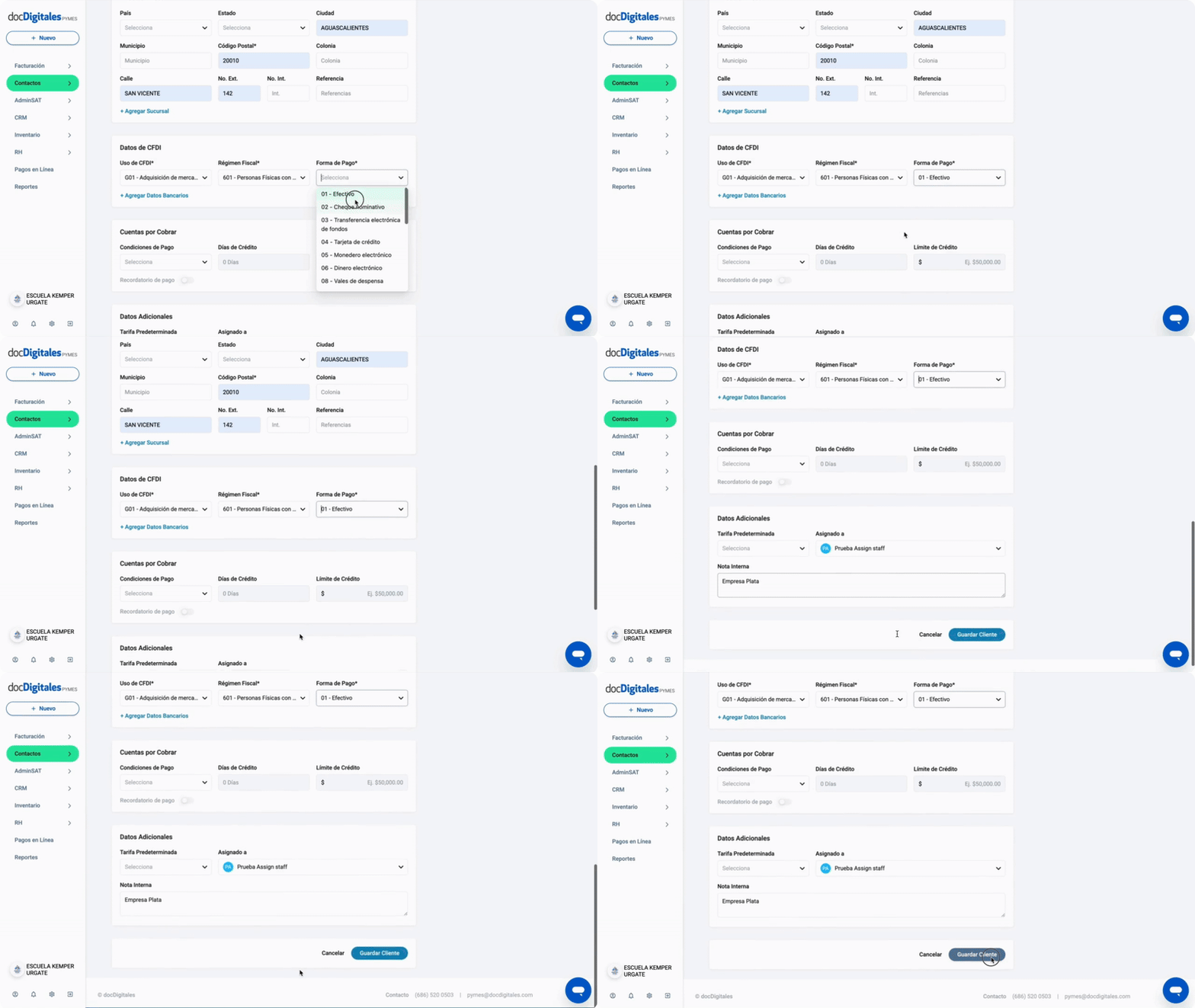
    1. Completa el llenado del formulario de Nuevo Cliente.
    2. Una vez completado el perfil haz clic en Guardar Cambios.
    1. Ahora tu prospecto se mostrará en el listado de Clientes Activos.

  • Gestiona los estados de los prospectos

    En docDigitales puedes calificar a tus prospectos mediante estados personalizados que te permiten identificar en qué etapa del proceso comercial se encuentran. Estos estados te ayudan a organizar y dar seguimiento a cada prospecto de forma más eficiente.


    Estados de prospectos en docDigitales

    El sistema incluye 5 estados predeterminados para calificar a los prospectos:

    • Nuevo: El prospecto acaba de ser creado y no se ha establecido contacto.
    • Intento de Contacto: Se intentó contactar al prospecto sin obtener respuesta.
    • Contactado: El prospecto fue contactado y hubo una conversación.
    • Calificado: El prospecto cumple con los requisitos para ser un cliente potencial.
    • No Calificado: El prospecto no cumple con los requisitos para convertirse en cliente.

    Edita y personaliza los estados 

    *Para realizar esta acción es necesario que tu usuario cuente con los accesos completos al módulo de CRM.

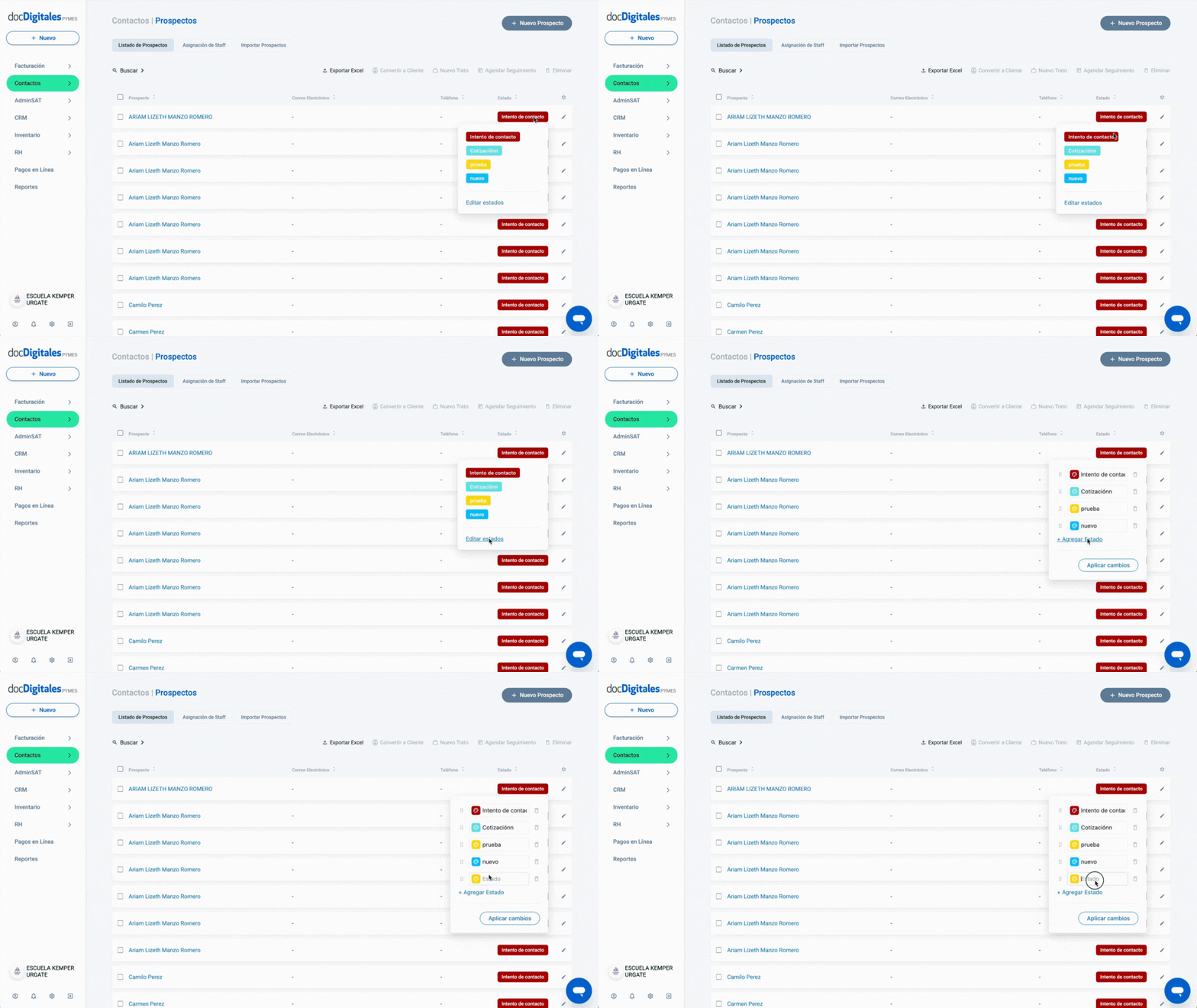
    1. Ingresa al Listado de Prospectos desde Contactos > Prospectos.
    2. Localiza la casilla de Estado, ubicada al final de cada fila.
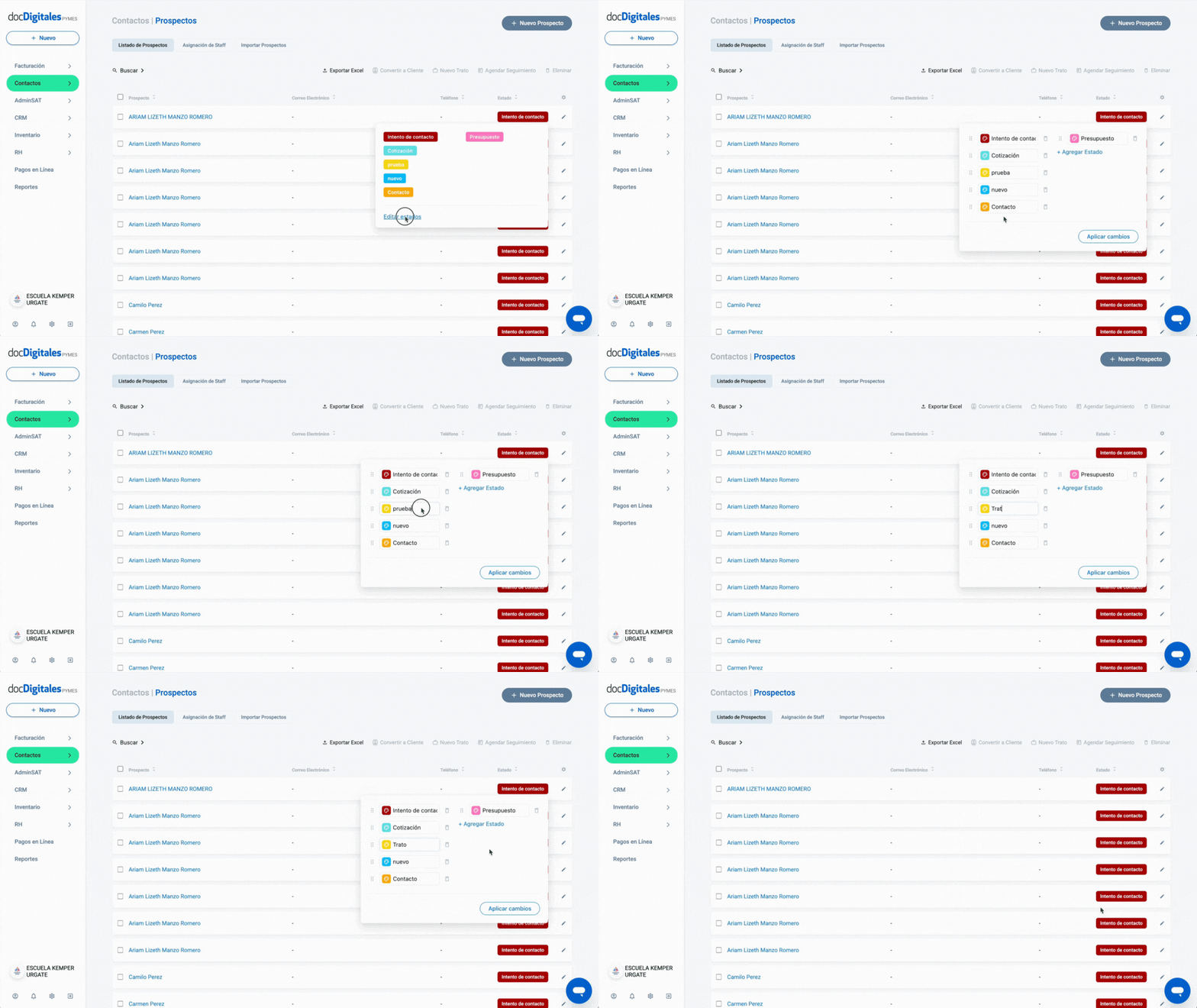
    1. Da clic sobre el estado.
    2. Se abrirán los estados predeterminados del sistema. En la parte final de la lista da clic en la opción Editar Estados.
    3. Haz clic en + Agregar Estado.
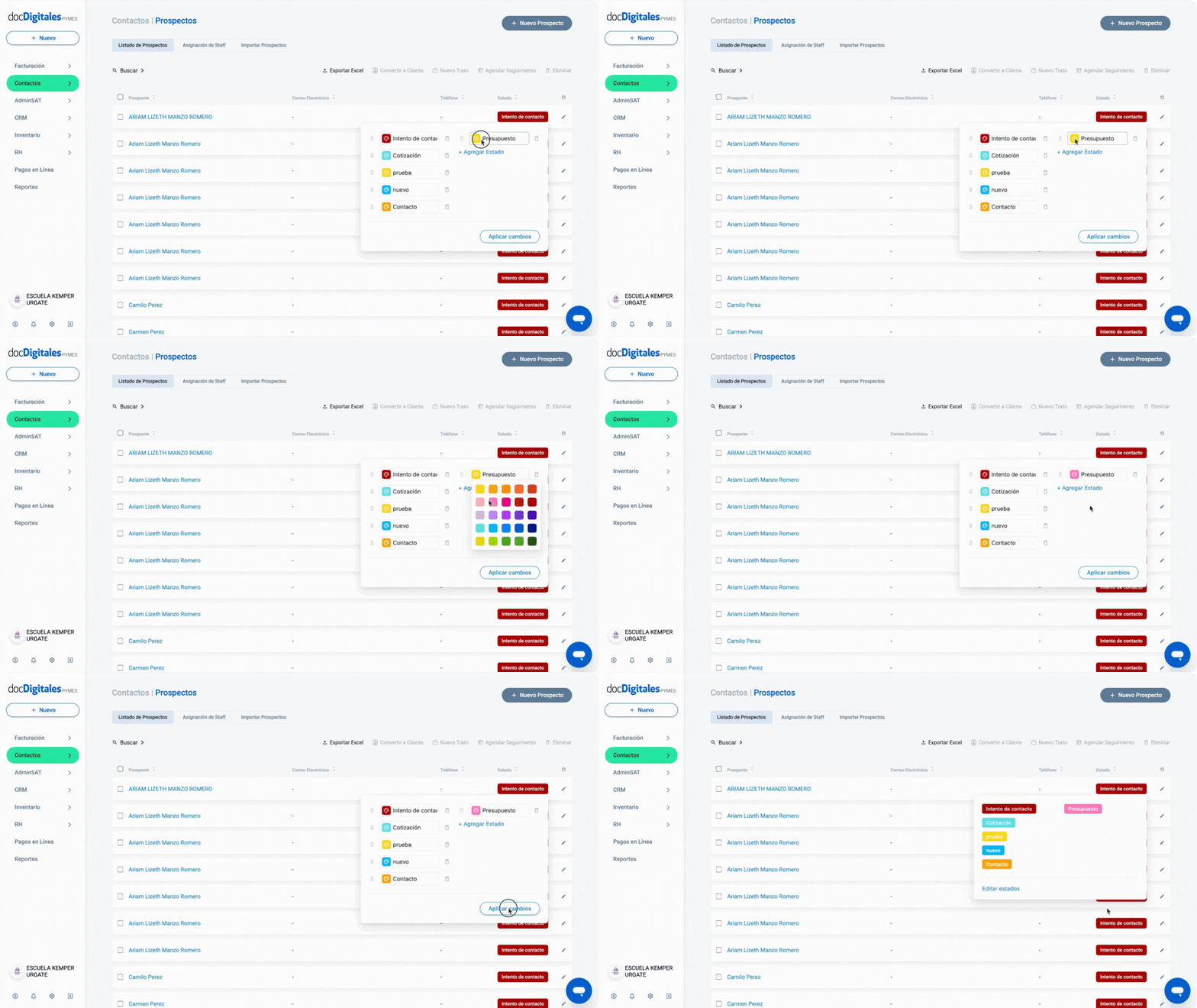
    1. Aparecerá un campo editable para que escribas el nombre del nuevo estado que vas a crear. 
    2. Si deseas asignarle un color diferente, da clic sobre la casilla de color y selecciona el color que deseas.
    3. Repite este proceso las veces que sean necesarias según la cantidad de estados que vayas a agregar.
    4. Para finalizar la edición haz clic en Aplicar Cambios.

    Ahora se mostrarán en el listado el o los nuevos estados que acabas de configurar. Considera que puedes tener como máximo 20 estados registrados en el sistema.


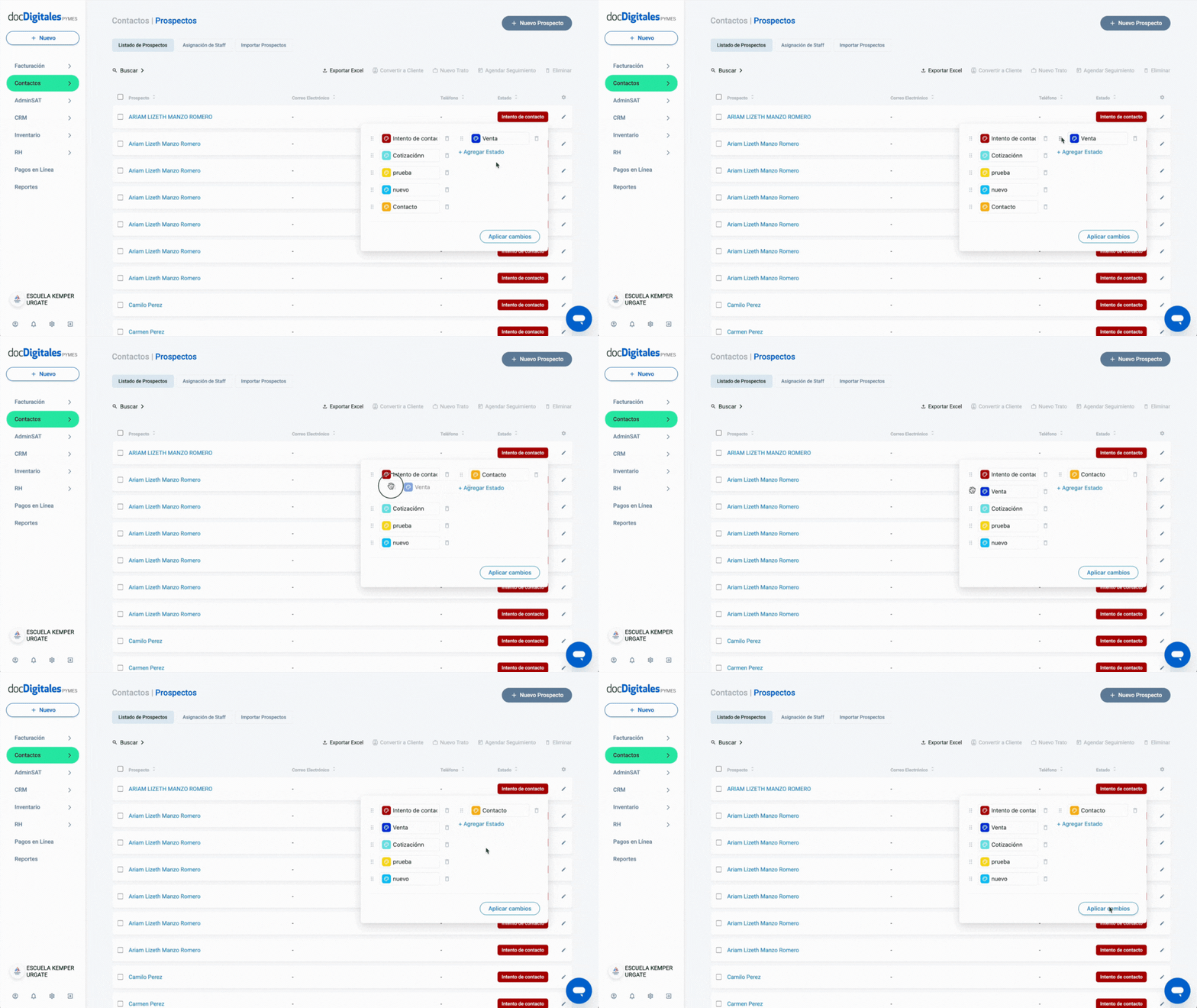
    Reordena los estados

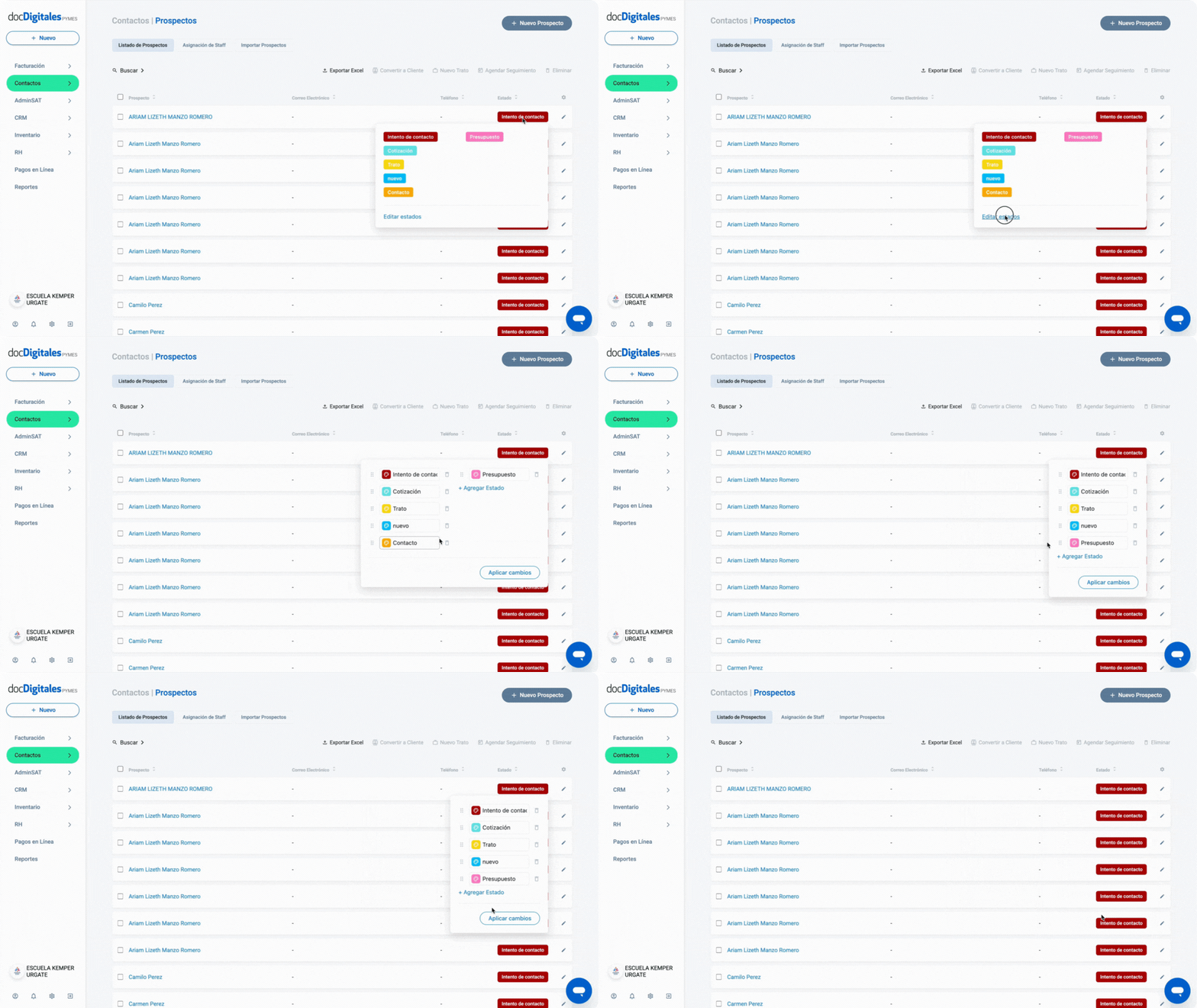
    1. Abre el Listado de Estados.
    2. Da clic en la opción Editar estados.
    3. Ubica la cuadrícula de selección que se encuentra al principio de cada estado.
    4. Pon el cursor dentro de la cuadrícula y arrastra y suelta (drag and drop) los estados en el orden que prefieras.
    5. Los estados se actualizarán automáticamente en el nuevo orden.

    Renombra los estados existentes

    Si no deseas agregar nuevos estados y solo quieres cambiar el nombre de alguno existente, sigue estos pasos:

    1. Abre el Listado de Estados.
    2. Da clic en la opción Editar estados.
    3. Haz clic sobre el estado que deseas renombrar para habilitar el campo editable.
    4. Cambia el nombre y, si lo deseas, también puedes cambiar el color.
    5. Para guardar los cambios da clic en Aplicar cambios.

    Nota: Si solo deseas cambiar el color de un estado ya establecido, da clic en la casilla del color y selecciona el nuevo color asignado.


    Eliminar estados

    1. Ingresa al Listado de Estados.
    2. Da clic sobre la opción de Editar estados.
    3. Se abrirán los estados en modo edición.
    4. Localiza el icono de bote de basura al final de cada estado.
    5. Da clic sobre este icono. El estado desaparecerá de manera automática del sistema.
    6. Repite el proceso con los estados necesarios.
    7. Para guardar los cambios da clic en Aplicar cambios.

    *Considera que si el estado está asignado a un prospecto, no se podrá eliminar del sistema.

    ocptccgv [test]
  • Importa o exporta prospectos de manera masiva

    Importar prospectos desde un archivo excel

    Si ya cuentas con una lista de prospectos, puedes importarla de forma masiva mediante la carga de un archivo excel, lo que te permite crear varios registros al mismo tiempo. 

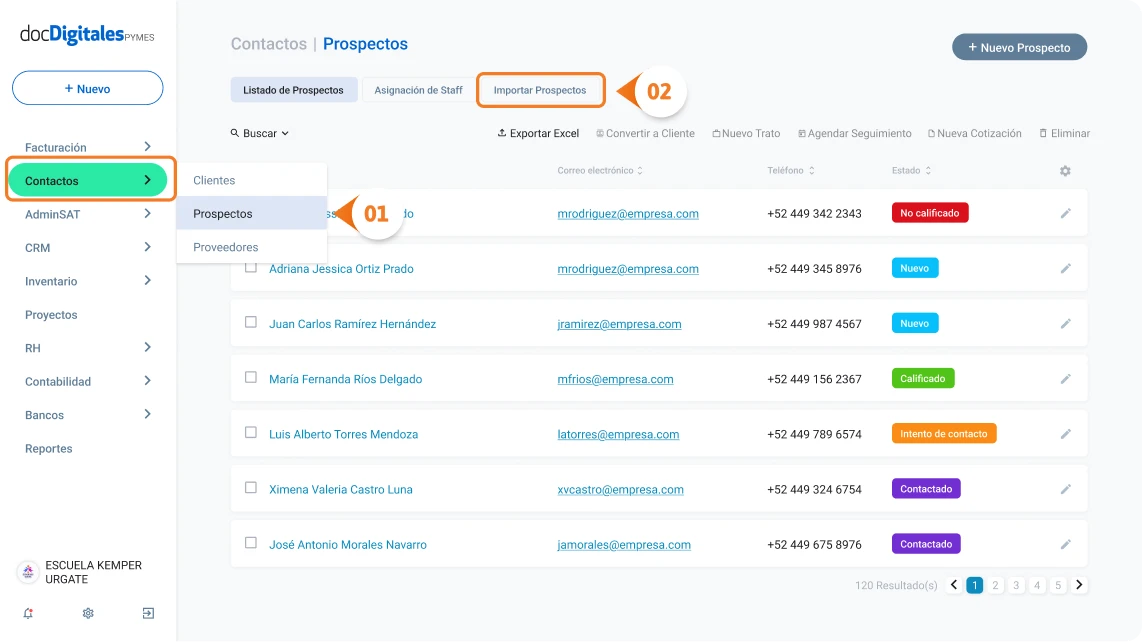
    1. Ingresa al listado de Prospectos desde Contactos > Prospectos.
    2. Haz clic en la pestaña Importar Prospectos, ubicada en la parte superior de la pantalla.
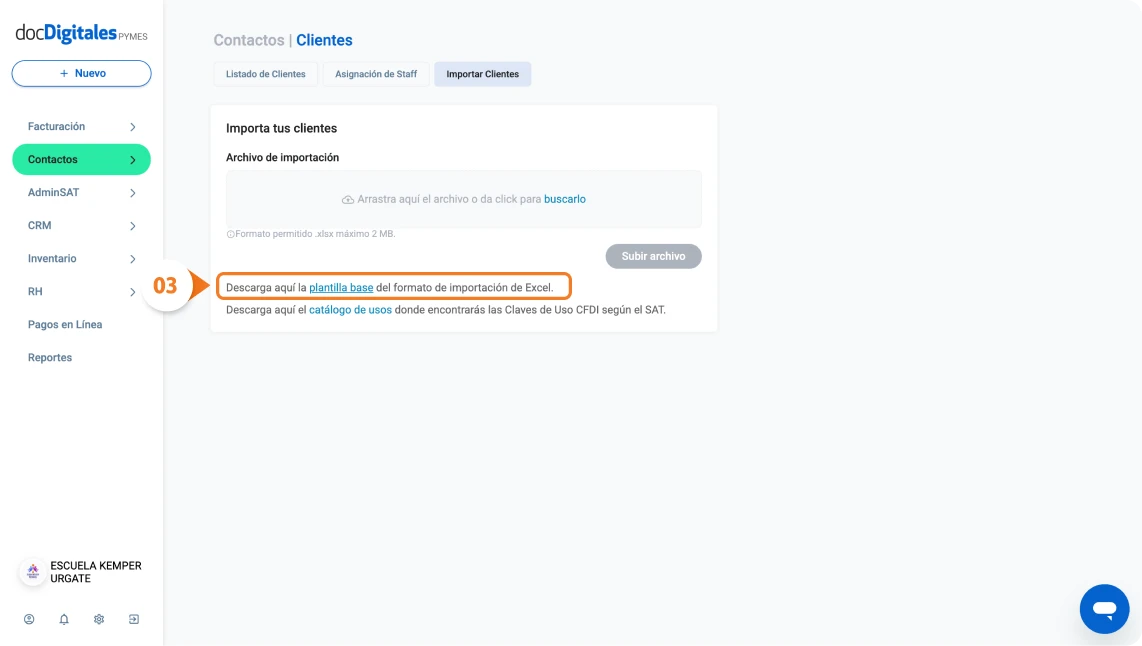
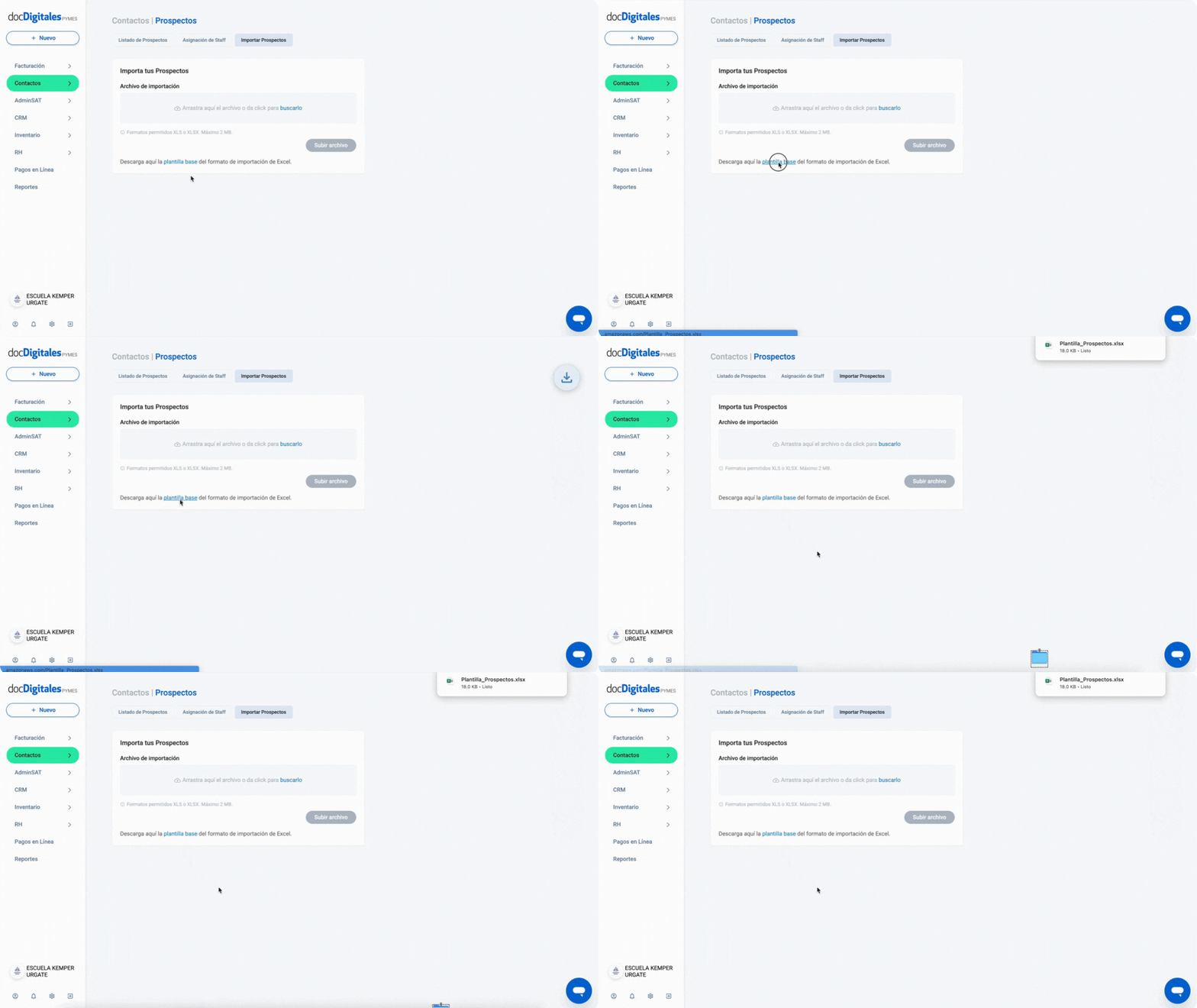
    1. Para descargar la plantilla de importación, da clic en “Descarga aquí la plantilla base del formato de importación de Excel”.
    1. Busca el archivo dentro de tu computadora. Normalmente, puedes encontrarlo dentro de la carpeta descargas.

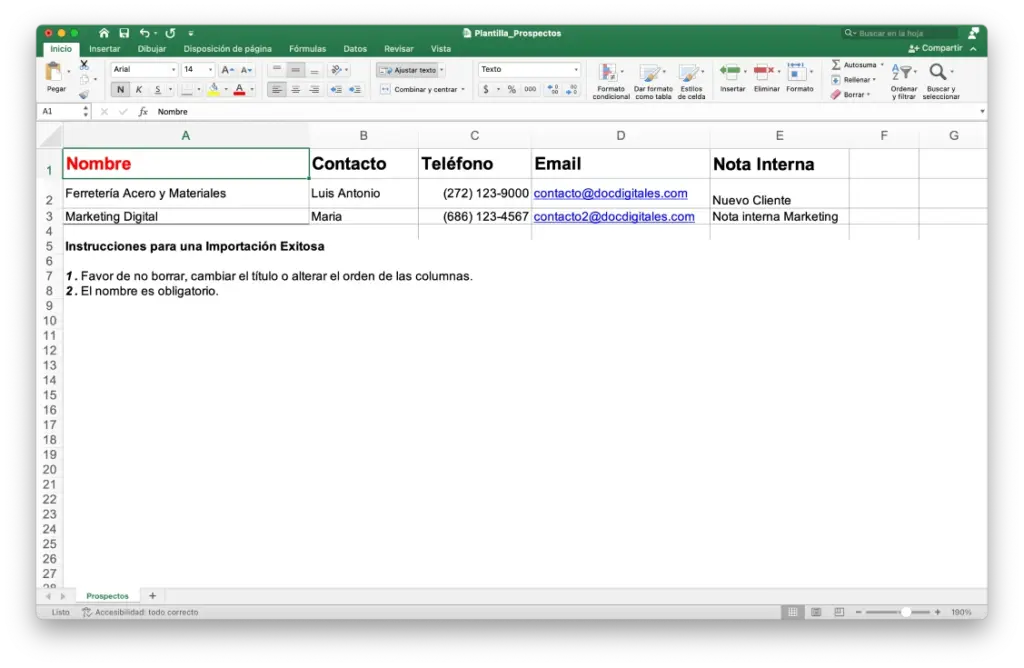
    Completa el llenado de la plantilla de importación

    En el archivo encontrarás instrucciones para llenarlo correctamente, es importante que las sigas para completar la importación de forma exitosa. Los campos marcados en color rojo son obligatorios.

    • Nombre: Nombre que le asignas a tu prospecto. Puede ser su razón social o el nombre como comúnmente se le conoce a la empresa en el mercado.
    • Contacto: Nombre de la persona con la que mantienes la relación comercial directamente.
    • Teléfono: Número de teléfono para comunicarse con el prospecto.
    • Email: Correo electrónico para comunicación y envío de documentos.
    • Nota Interna: Información adicional relevante sobre el prospecto. Puedes incluir el medio por donde te contacto o el producto o servicio sobre el que tenga interés.
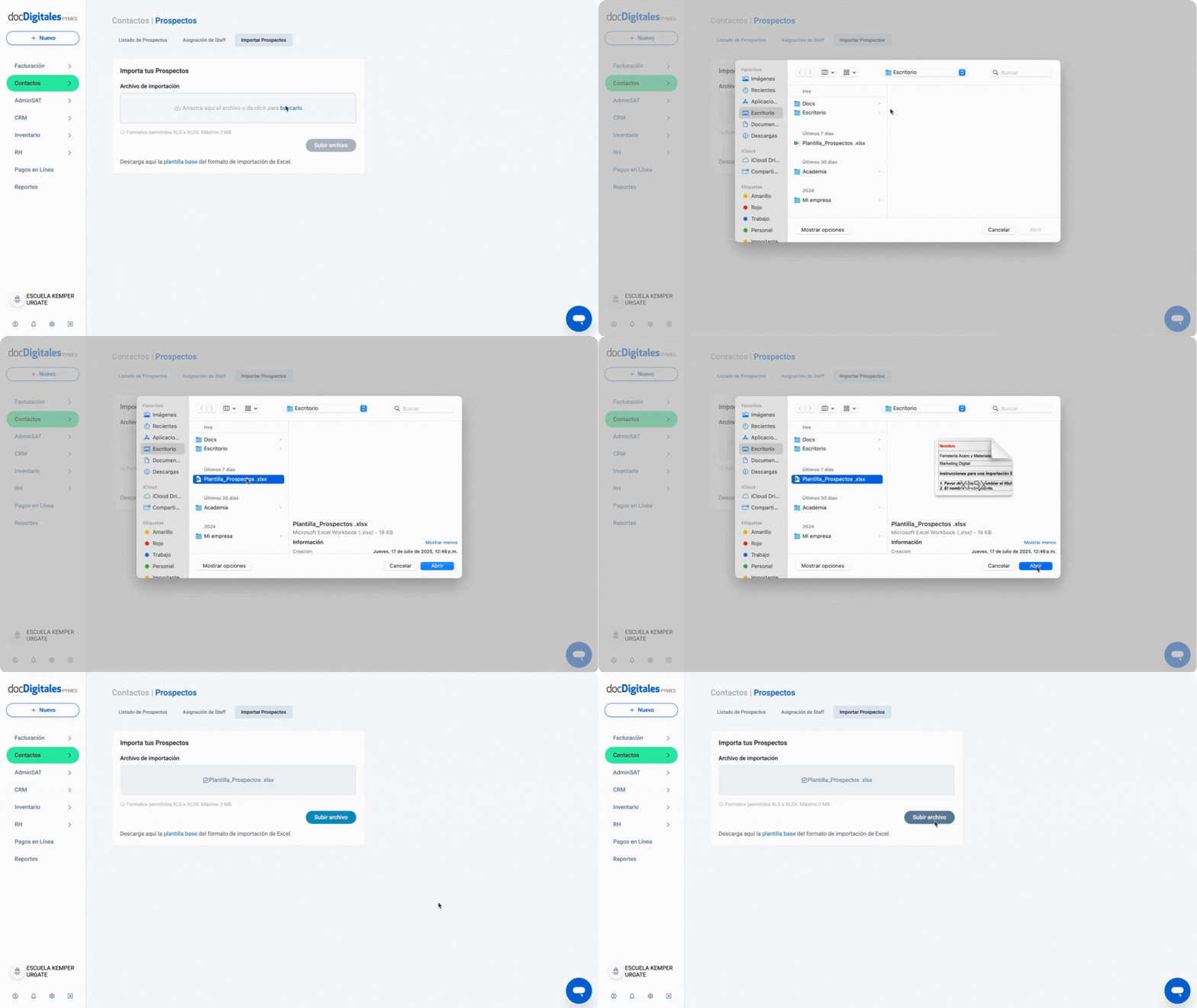
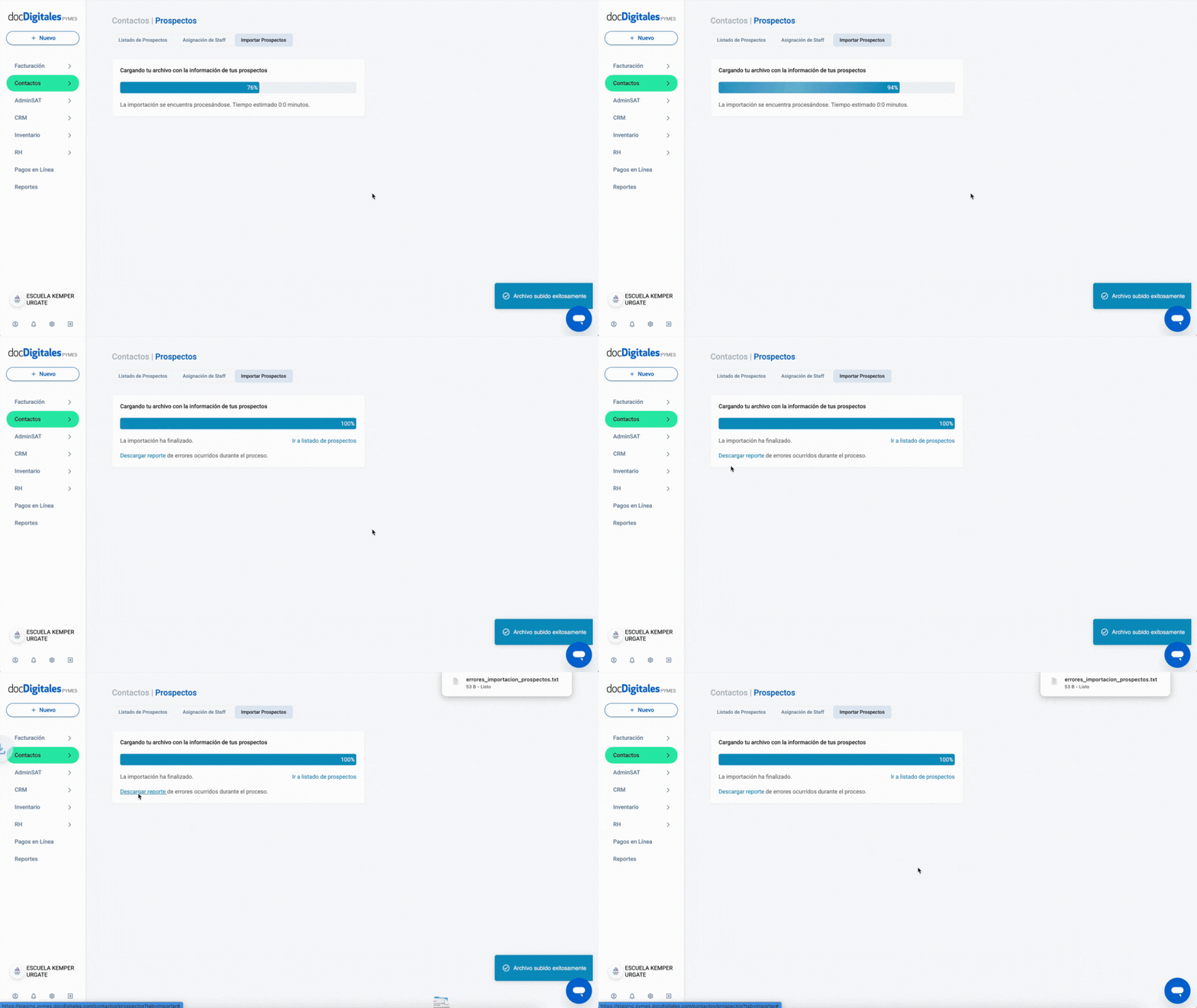
    1. Una vez finalizado el llenado del documento, sube el archivo. Puedes hacerlo de 2 maneras distintas:
      • Buscar archivo: Da clic dentro del campo de importación y selecciona el archivo desde la ubicación en tu computadora y confirma la carga.
      • Drag and Drop: Arrastra el archivo desde su ubicación hasta el campo de importación.
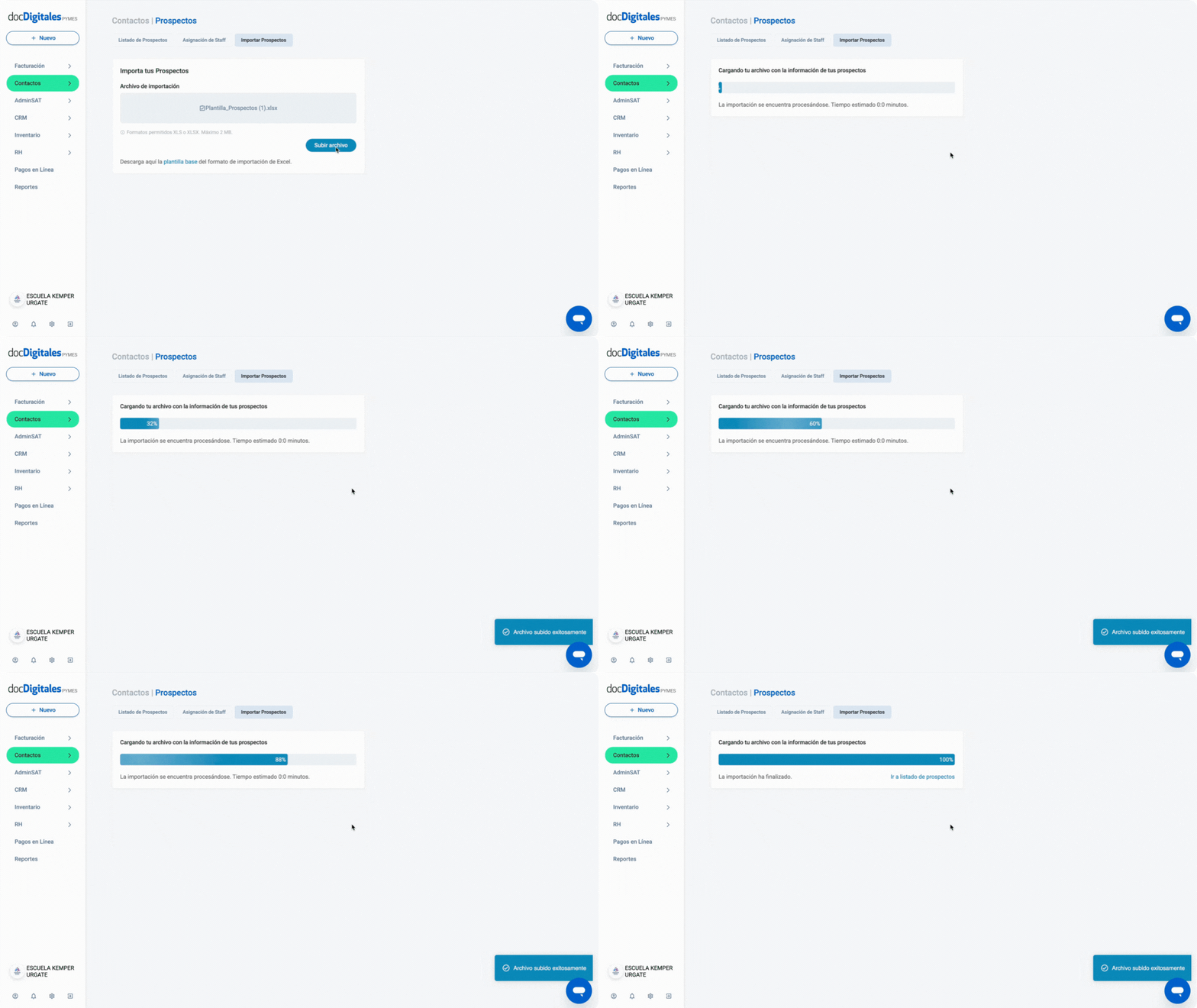
    1. Podrás visualizar una barra de progreso de carga del archivo. Una vez finalizada la importación, verás la notificación de confirmación: Archivo subido exitosamente.

    *Nota: Mientras se realiza la carga de importación no es posible realizar otras actividades simultáneamente dentro del sistema ya que puede ser motivo de error de carga.

    Gestiona los errores de importación

    Si hay errores en el archivo, el sistema generará un reporte con el detalle de los registros rechazados y el motivo.

    1. Descarga el reporte de errores haciendo clic en el texto “Descargar reporte de errores ocurridos durante el proceso.”
    1. Corrige la información en la plantilla madre según las indicaciones del reporte de errores.
    2. Sube nuevamente el archivo siguiendo el proceso anterior.
    3. Si la importación finaliza correctamente, aparecerá una notificación con la leyenda: La importación ha finalizado. 
    4. Si surgen nuevos errores, se generará un nuevo reporte y es necesario una corrección adicional.

    Exporta tu listado de prospectos

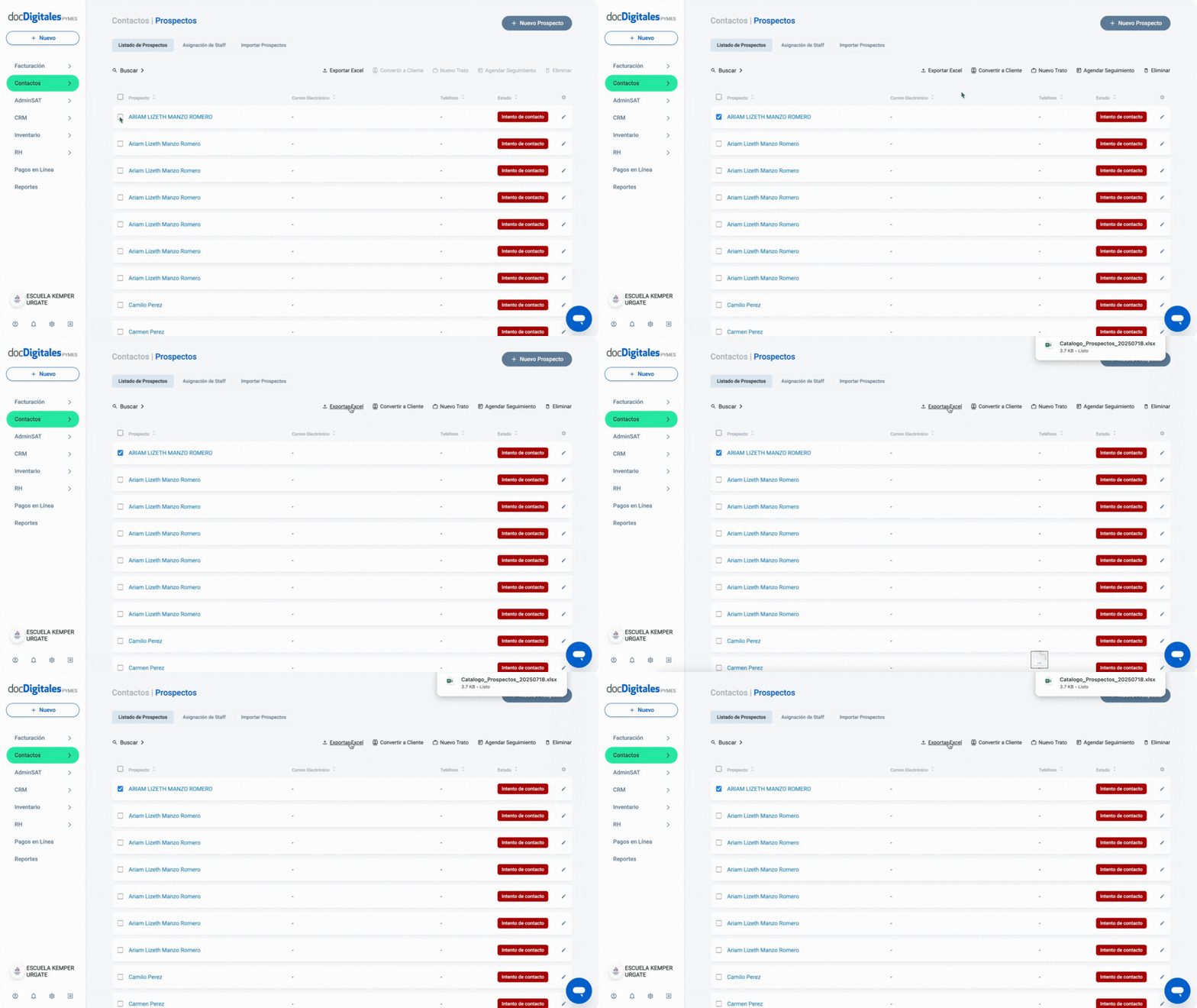
    El sistema también te permite exportar el listado de tus prospectos por medio de una hoja de cálculo en formato .xslx para facilitar la gestión y el respaldo de la información.

    1. Ingresa al listado de Prospectos desde Contactos > Prospectos.
    2. Localiza en el panel de acciones la función Exportar Excel y haz clic sobre ella.
    3. El archivo se descargará automáticamente en tu computadora. Se guardará con la siguiente nomenclatura: “Prospectos_añomesdía.csv”. Ejemplo: Prospectos_20250710.csv 

    *Si deseas exportar solamente a ciertos prospectos, selecciona uno por uno marcando la casilla que aparece al inicio de cada fila y luego haz clic en Exportar Excel.

  • Edita o elimina prospectos

    Edita la información de un prospecto

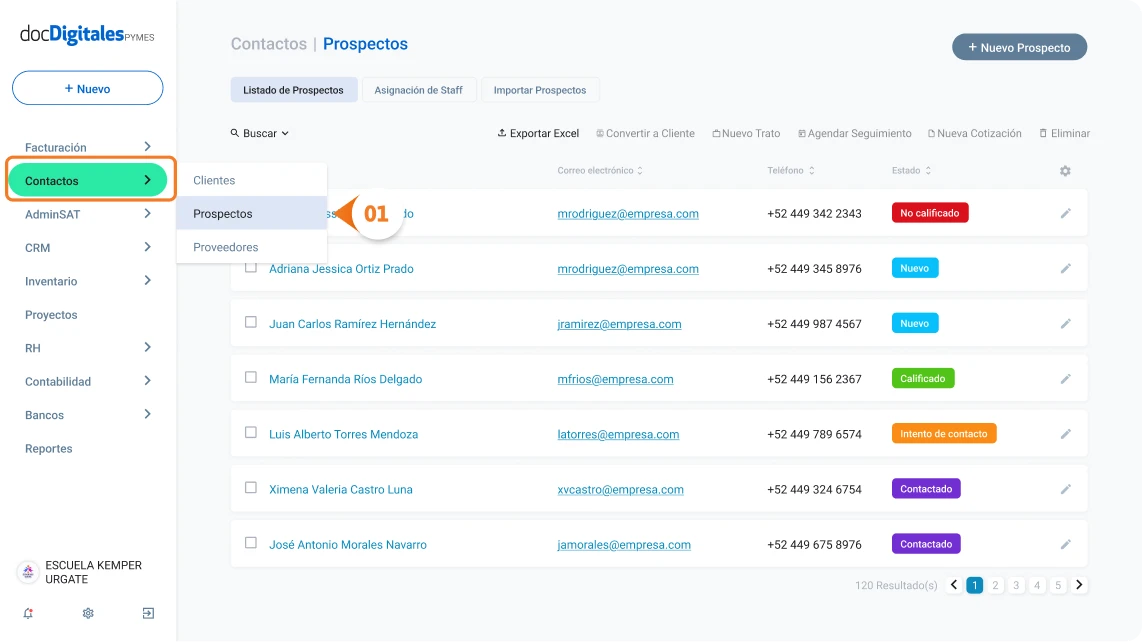
    1. Ingresa al listado de Prospectos desde Contactos > Prospectos.
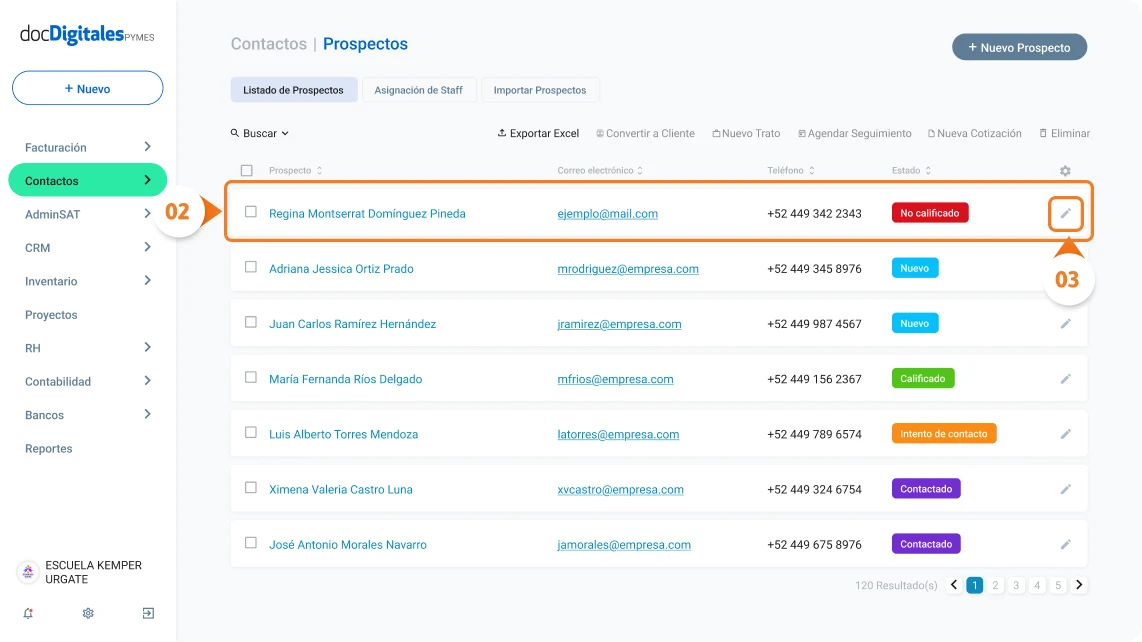
    1. Localiza al prospecto que quieres editar.  
    2. Da clic en el icono del lápiz para ingresar en el formulario de edición.
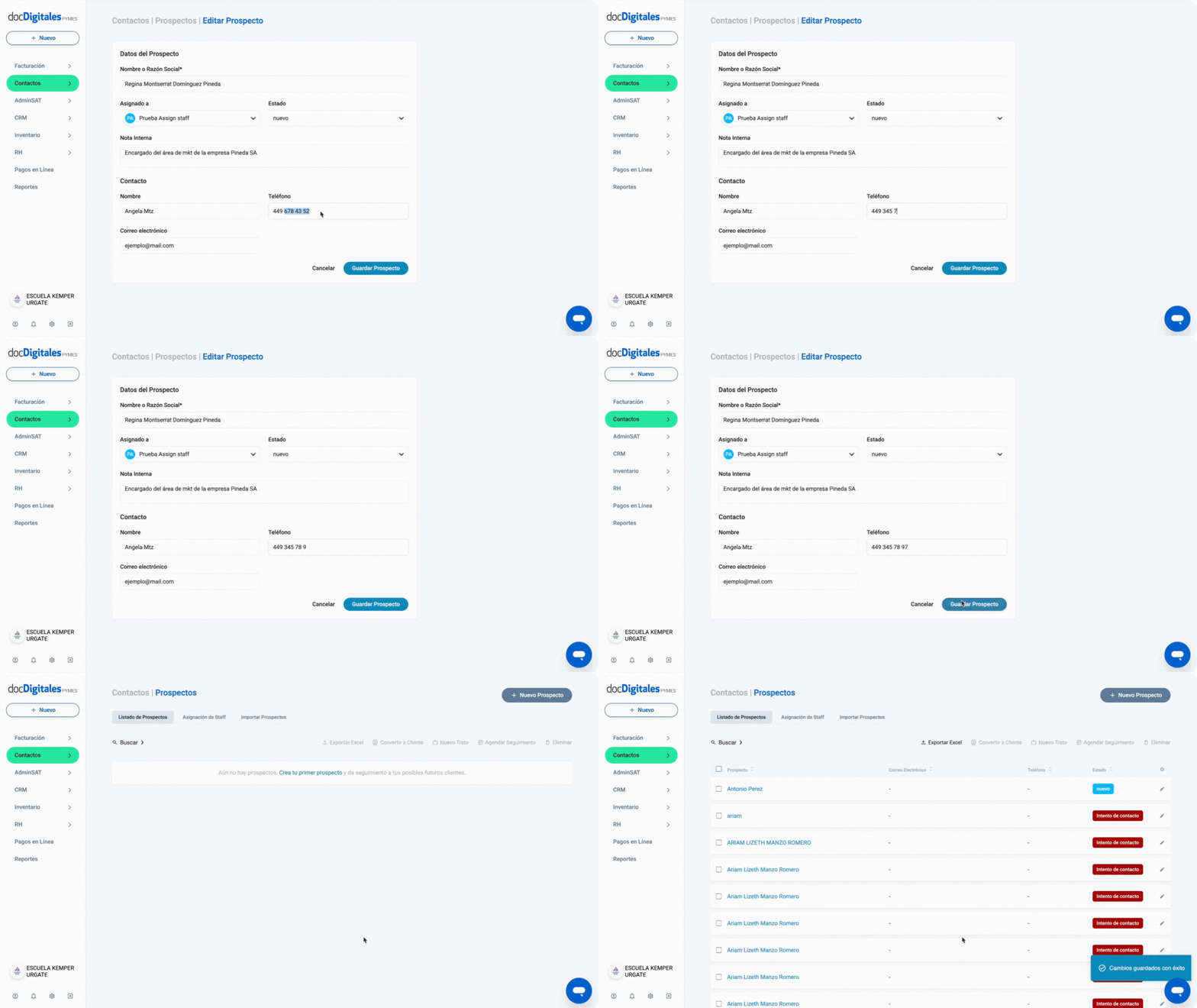
    1. Actualiza los campos que sean necesarios.
    2. Cuando finalices la edición, da clic en el botón Guardar Prospecto. 
    3. Se mostrará la notificación de confirmación: Cambios guardados con éxito.

    Elimina prospectos

    1. Ingresa al listado de Prospectos desde Contactos > Prospectos.
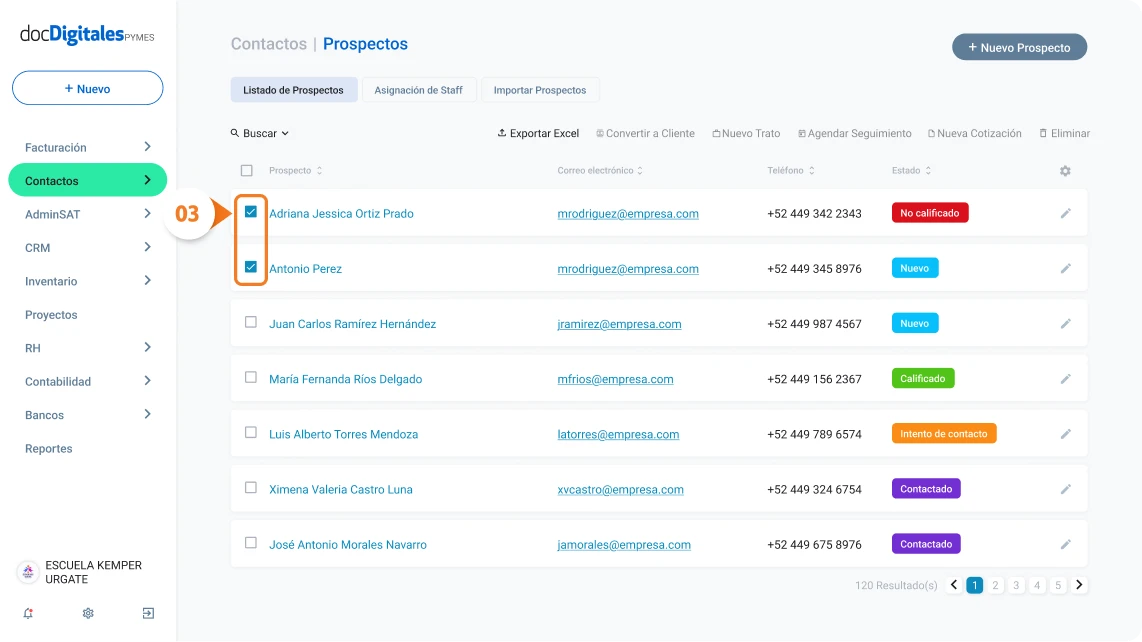
    1. Ubica la casilla de selección que se encuentra en la parte izquierda de cada fila.
    2. Selecciona la casilla del prospecto que desees. También puedes realizar esta acción de forma múltiple utilizando la opción de multiselección.
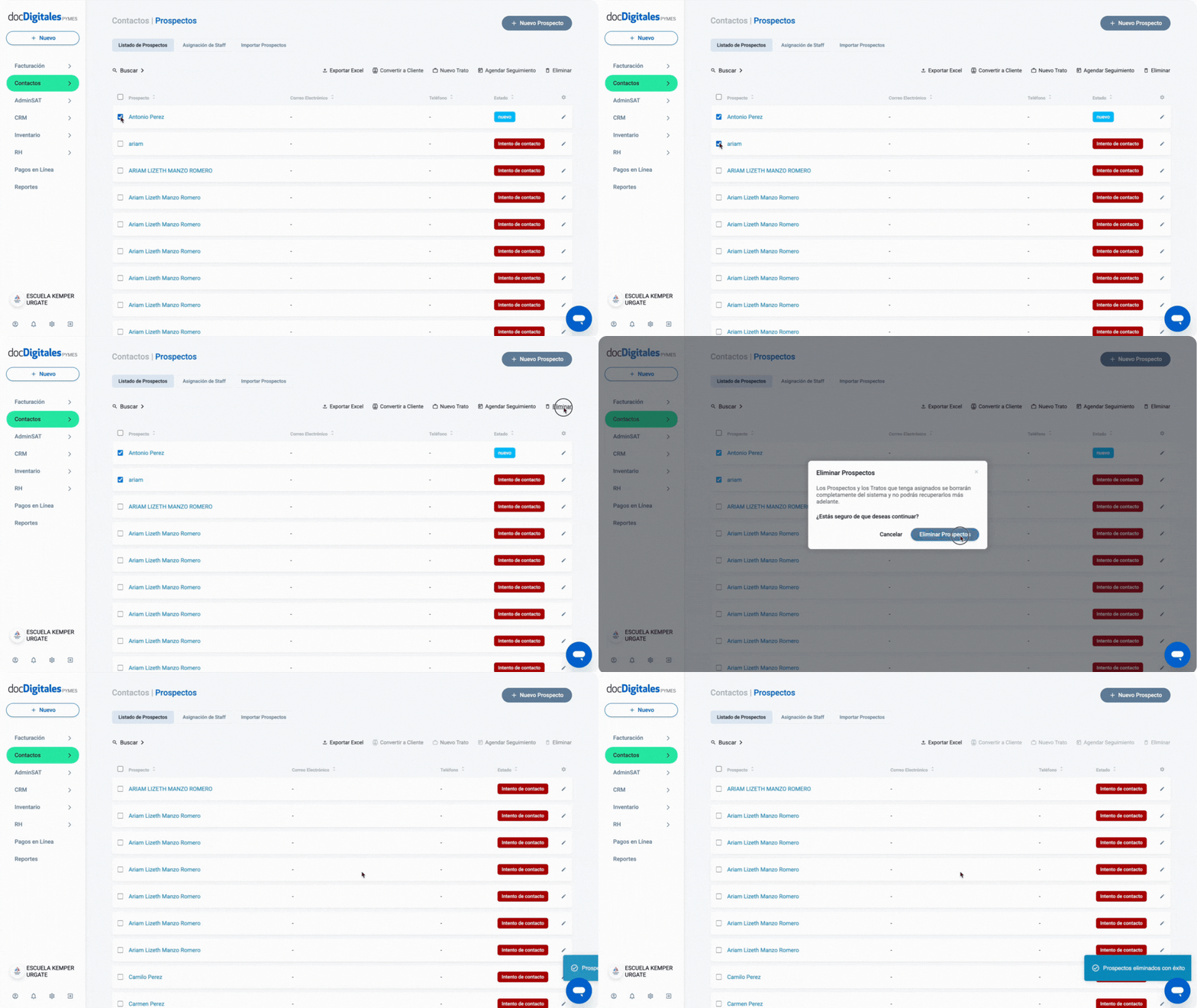
    1. Haz clic en el botón Eliminar, ubicado en la parte superior derecha de la pantalla.
    2. Se abrirá un pop – up para confirmar la eliminación, da clic en Eliminar Prospecto.
    3. Se confirmará la acción mostrando la notificación: Prospecto eliminado con éxito.

    *Considera que una vez que elimines el prospecto no habrá manera de recuperarlo dentro del sistema.

  • Agrega un nuevo prospecto

    Puedes registrar prospectos en tu cuenta de forma rápida y sencilla. Esto te permite construir una base de datos organizada con su información de contacto y dar seguimiento a cada uno según su etapa dentro del proceso comercial.

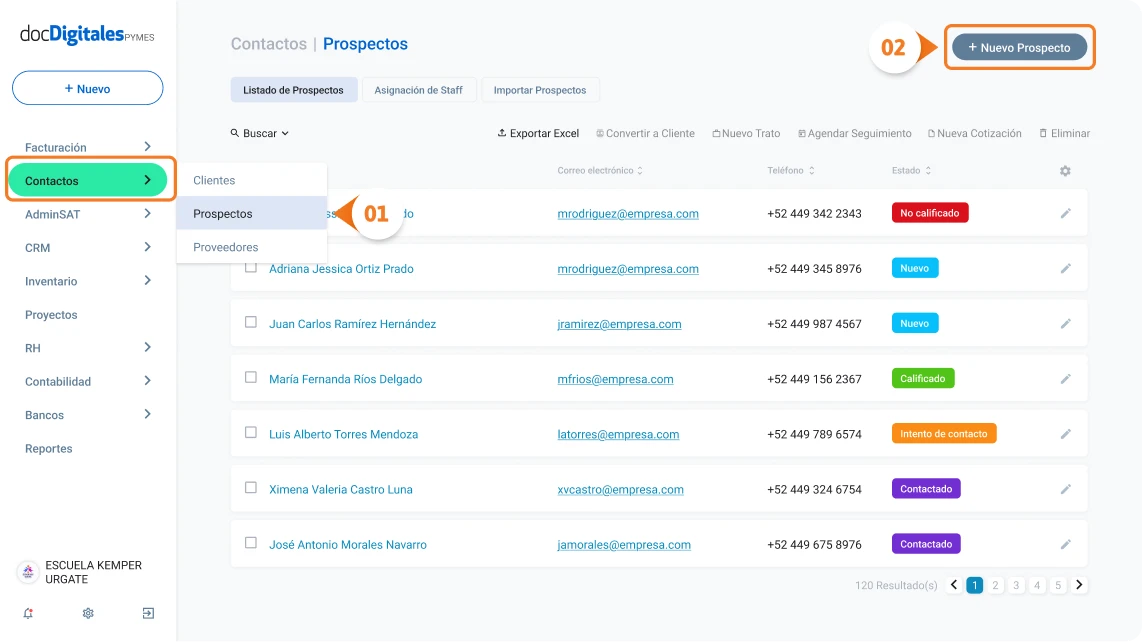
    1. Ingresa desde Contactos > Prospectos.
    2. Da clic en el botón + Nuevo Prospecto, ubicado en la parte superior derecha de la pantalla.
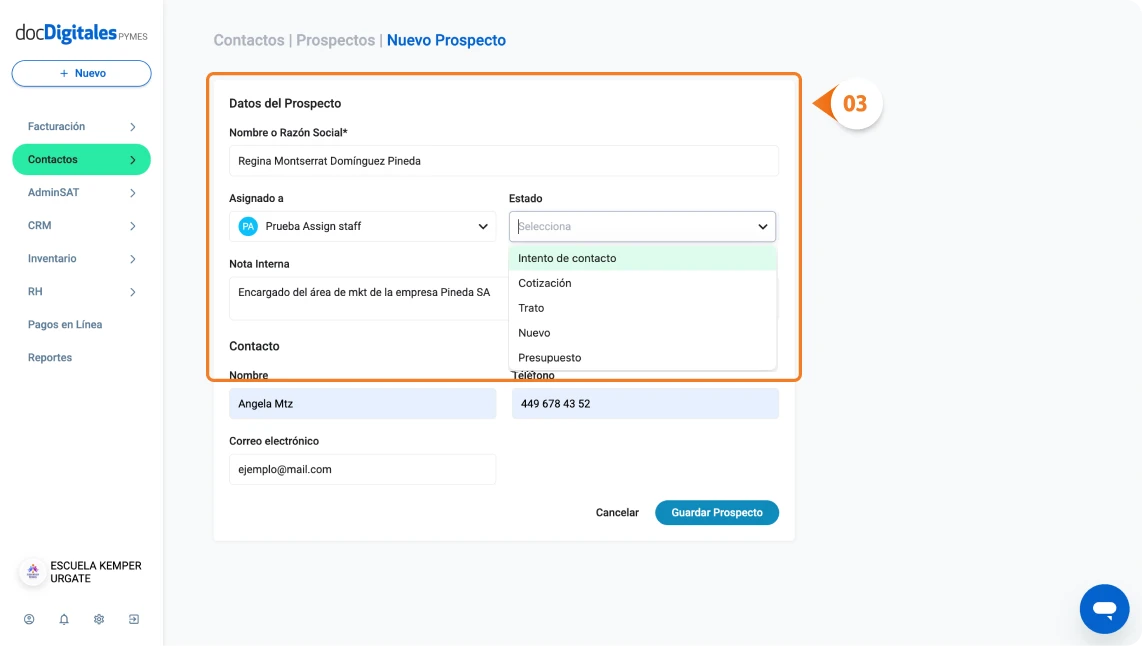
    1. Completa el formulario con la información correspondiente al prospecto que deseas registrar:

    Datos del Prospecto

    • Nombre o Razón Social: Nombre legal del cliente o nombre con el que se le conoce comúnmente en el mercado.
    • Asignado a: Selecciona del listado al colaborador encargado de realizar la gestión comercial con este prospecto. Este campo estará disponible solamente si tu usuario tiene acceso completo al módulo de Contactos.
    • Estado: Selecciona del listado la etapa del proceso comercial en la que se encuentra tu prospecto:
      • Nuevo.
      • Intento de contacto. 
      • Contactado.
      • Calificado.
      • No Calificado.

    *Consulta el manual Gestiona los estados de los prospectos para personalizar los estados de la etapa comercial de los prospectos que registres. 

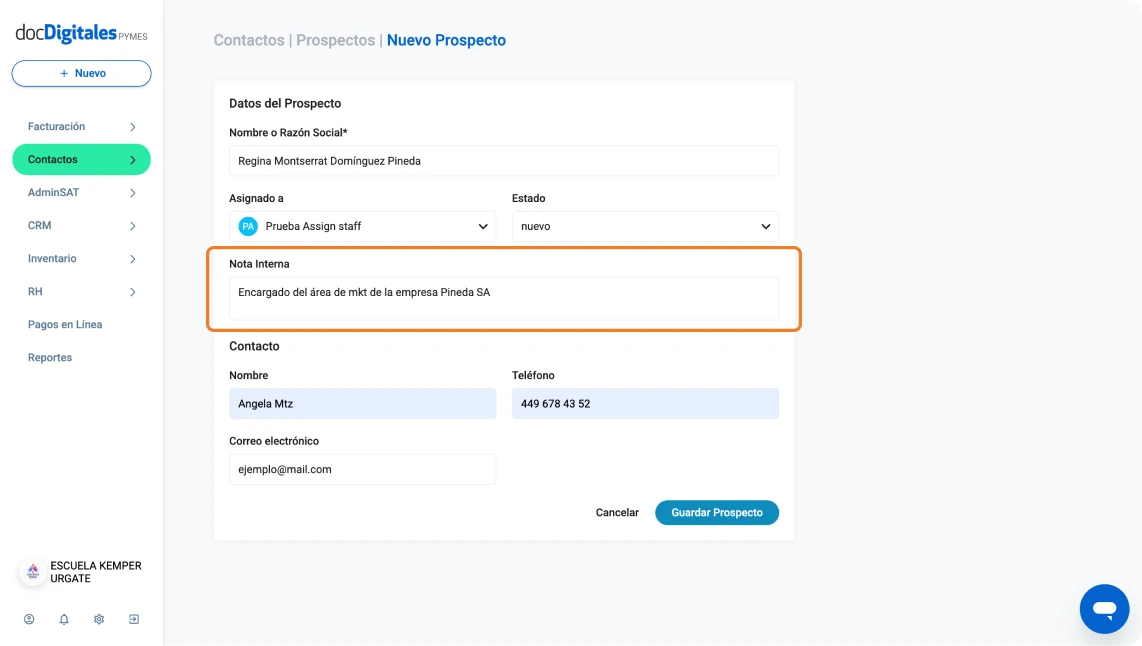
    • Nota Interna: Es un campo de texto libre para que ingreses información adicional o relevante, por ejemplo, bitácora y comentarios de llamada o información necesaria para la cotización.

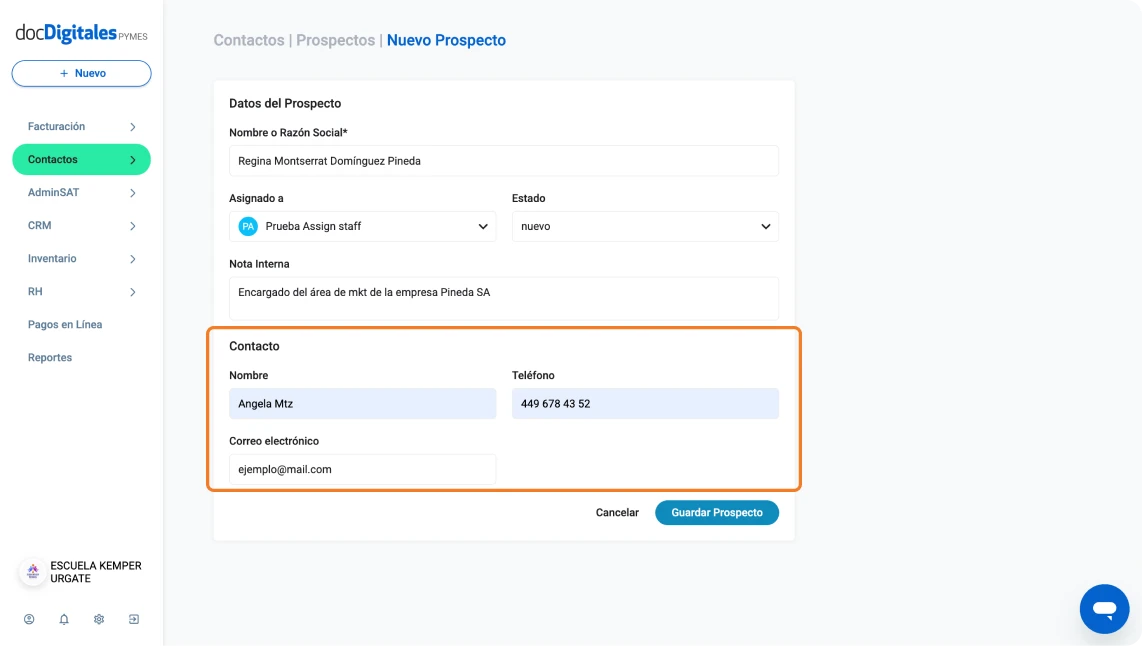
    Contacto

    • Nombre: Nombre de la persona con la que mantienes la relación comercial directamente.
    • Teléfono: Número de teléfono de contacto con la empresa prospecto.
    • Correo electrónico: Email para comunicación y envío de documentos administrativos.
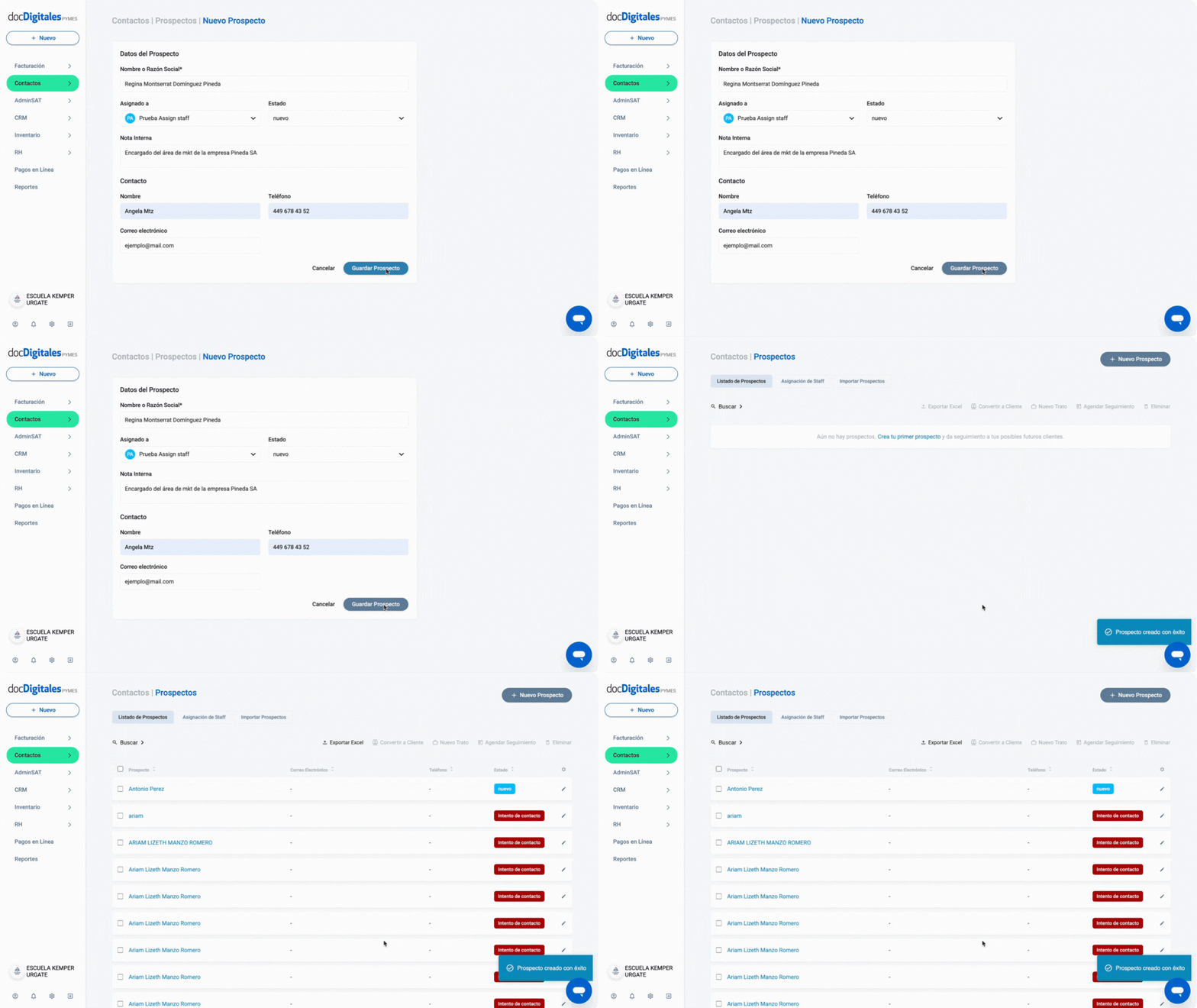
    1. Finaliza el guardado haciendo clic en Guardar Prospecto. 
    1. El sistema validará que todos los campos obligatorios contengan información. En caso de detectar algún error, este se mostrará dentro del campo en color rojo.
    2. Se confirmará el guardado con la notificación: Prospecto creado con éxito.

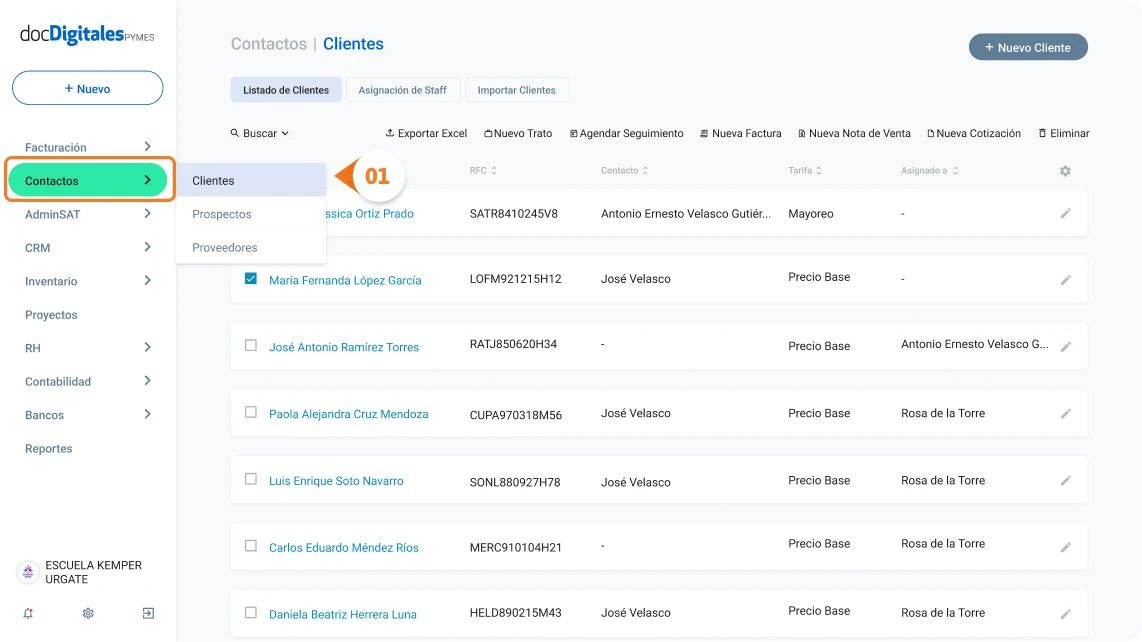
  • Acciones de la sección de clientes

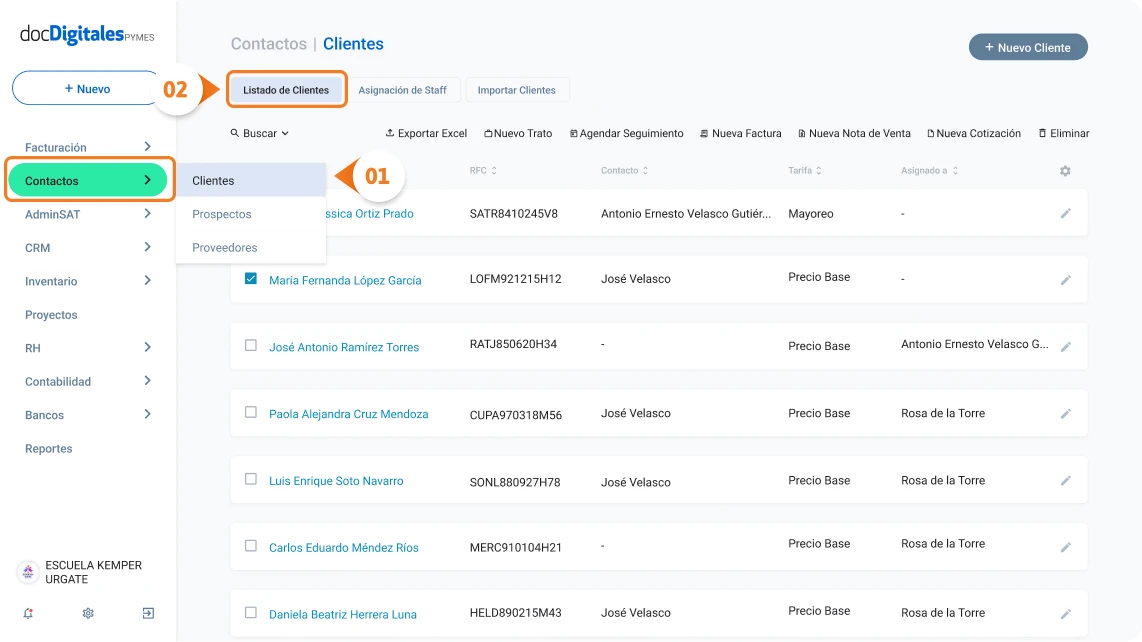
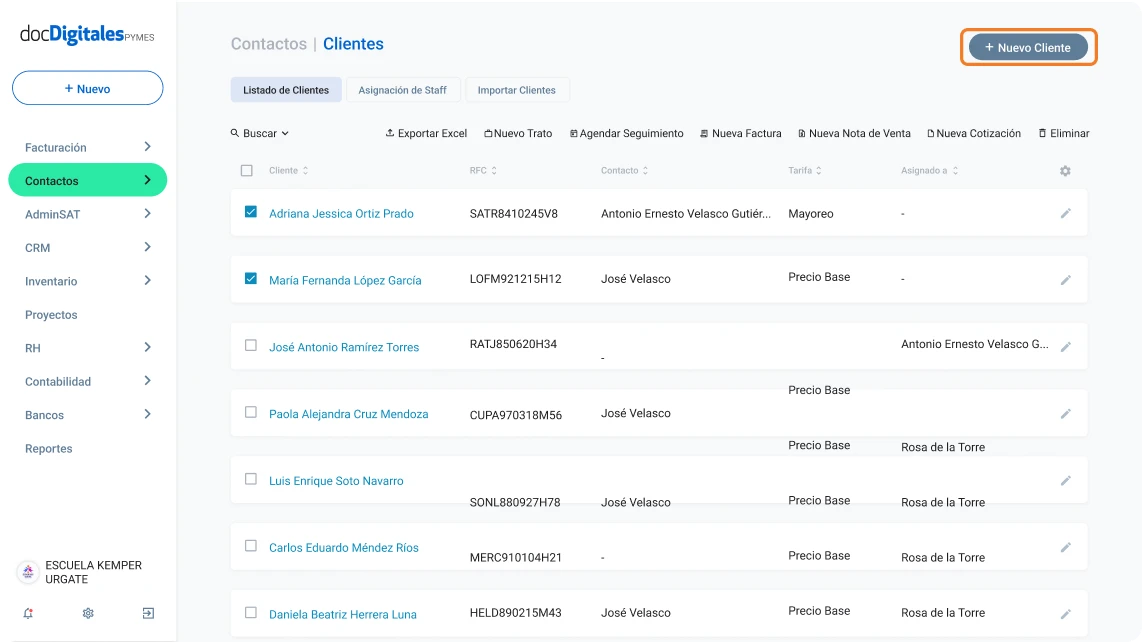
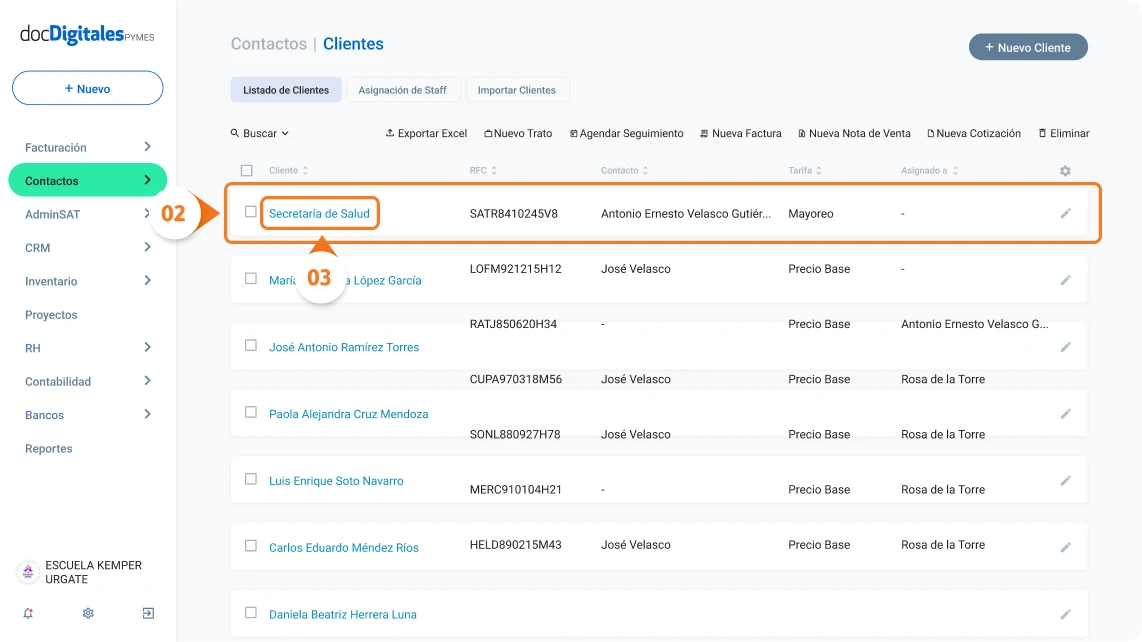
    1. Accede desde el menú lateral izquierdo Contactos > Clientes.
    2. Se desplegará la pantalla de listado de clientes.

    + Nuevo Cliente 

    Permite agregar un nuevo cliente en el sistema. Conoce más sobre cómo registrar un cliente.


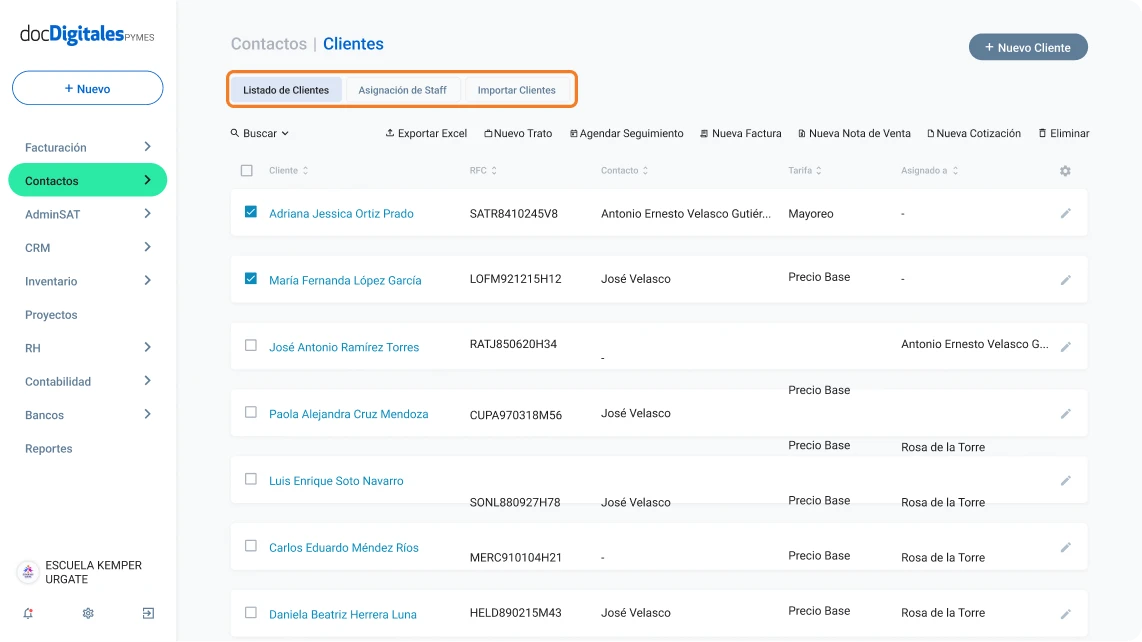
    Pestañas de acciones

    • Listado de Clientes: Te muestra el listado completo de tus clientes con su información básica. Si deseas ver la información completa de un registro, solo da clic sobre el nombre y se abrirá la pantalla de Detalle de Cliente.
    • Asignación de staff: Dentro de esta pestaña puedes asignar clientes a los distintos colaboradores de tu equipo. 
    • Importar Clientes: Si ya cuentas con una base de datos de clientes previa, puedes importarlos masivamente por medio de una plantilla de excel.

    Buscar

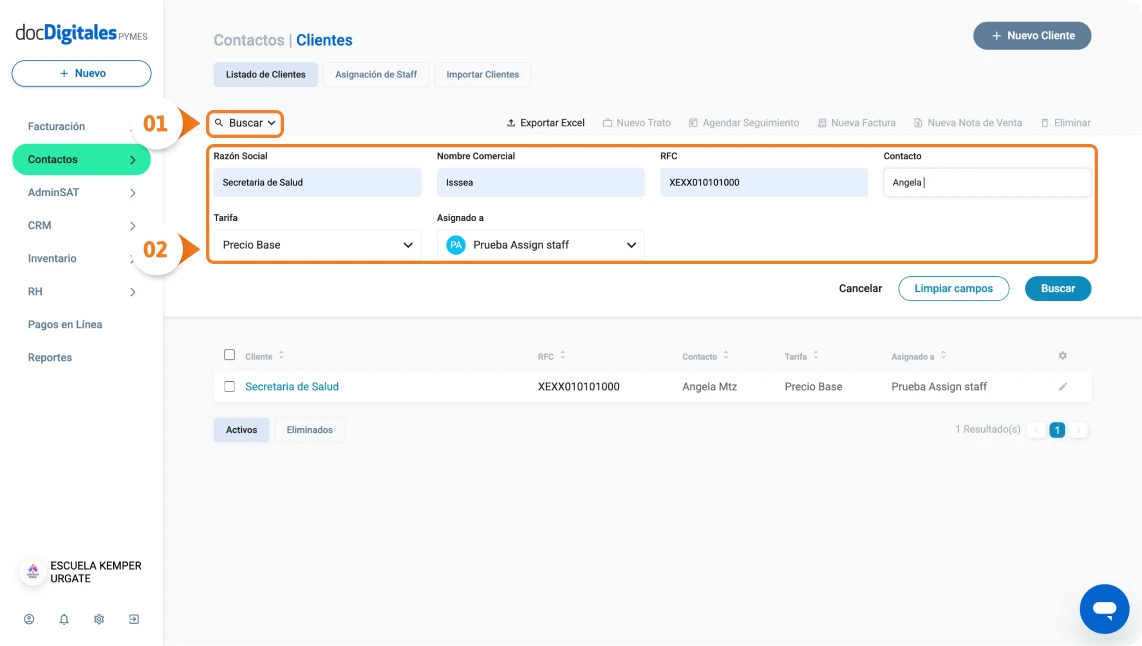
    La función de búsqueda en la parte superior permite encontrar clientes más rápidamente.

    1. Da clic en la opción Buscar.
    2. Se abrirá un menú desplegable. Ingresa los criterios de búsqueda que consideres necesarios:
      • Razón Social.
      • Nombre Comercial.
      • RFC.
      • Contacto .
      • Tarifa.  
      • Asignado a.
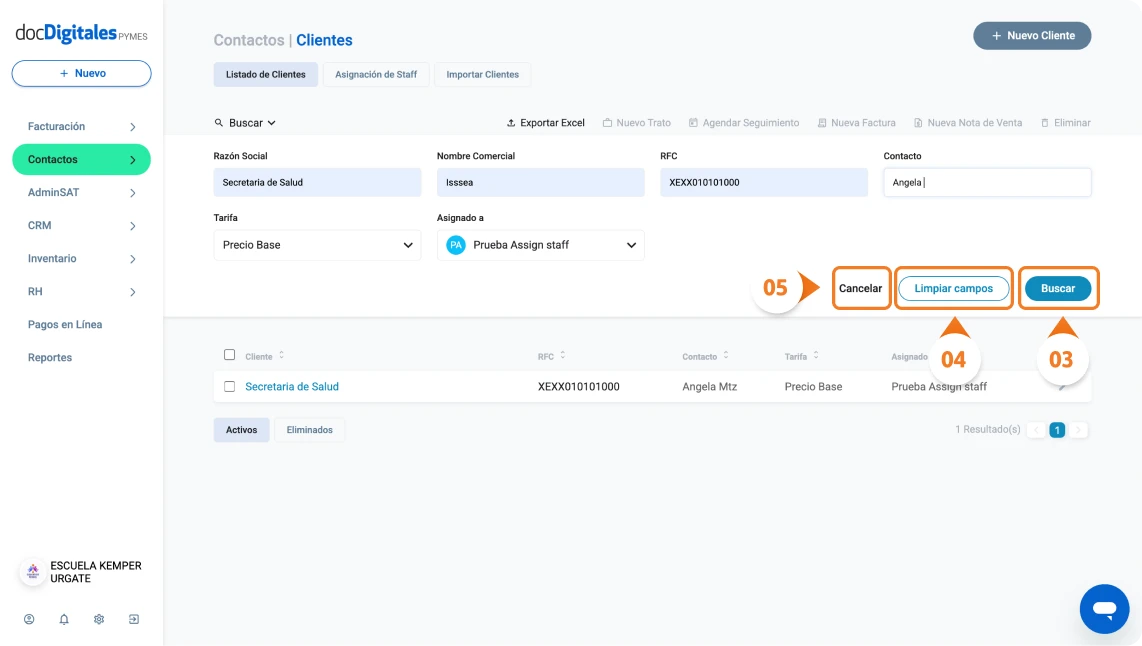
    1. Para realizar la búsqueda, haz clic en el botón Buscar. Se mostrarán los resultados que coincidan con los campos de búsqueda.
    2. Si deseas hacer una nueva búsqueda, haz clic en Limpiar Campos y repite el proceso anterior.
    3. Para cerrar el panel de búsqueda haz clic en el botón Cancelar.

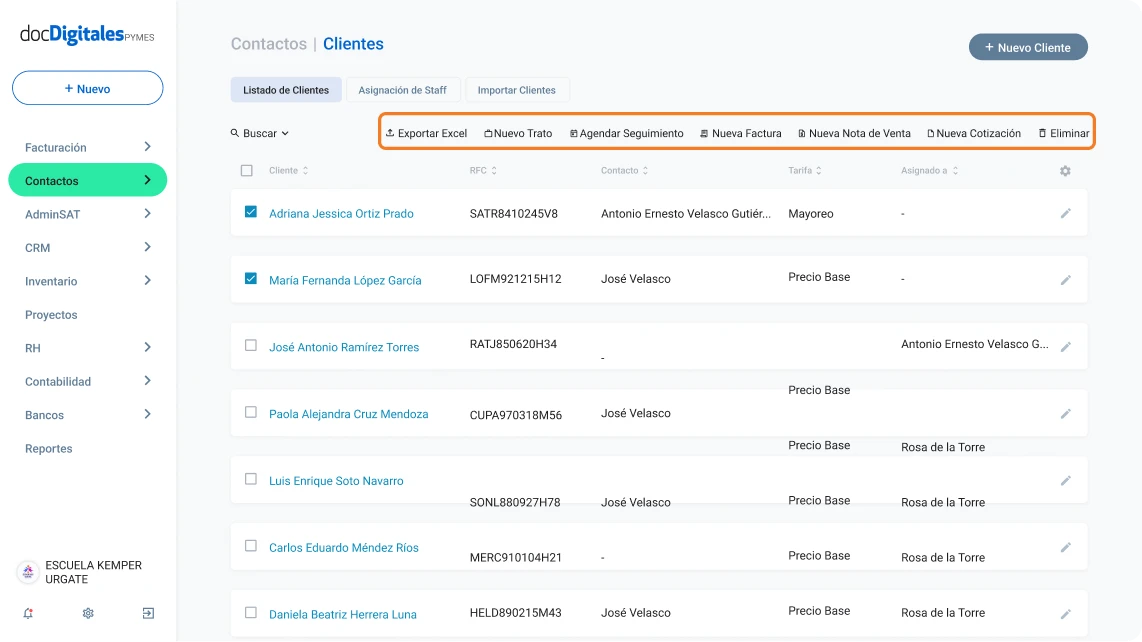
    Panel de acciones administrativas

    Desde esta sección puedes emitir distintos documentos administrativos para cualquier cliente que se encuentre en el listado.

    • Exportar Excel: Exporta todo el listado de clientes convertido a un archivo de hoja de cálculo en formato .xlsx
    • Nuevo Trato: Selecciona un cliente del listado y da clic en este botón para generar un Nuevo Trato.
    • Agendar Seguimiento: Selecciona un cliente del listado y da clic en este botón para generar un Nuevo Seguimiento
    • Nueva Factura: Selecciona un cliente del listado y da clic en este botón para generar una Nueva Factura relacionada con este cliente.
    • Nueva Nota de Venta: Selecciona un cliente del listado y da clic en este botón para generar una Nueva Nota de Venta relacionada con este cliente.
    • Eliminar: Si seleccionas a uno o varios clientes podrás eliminarlos al dar clic en este botón.

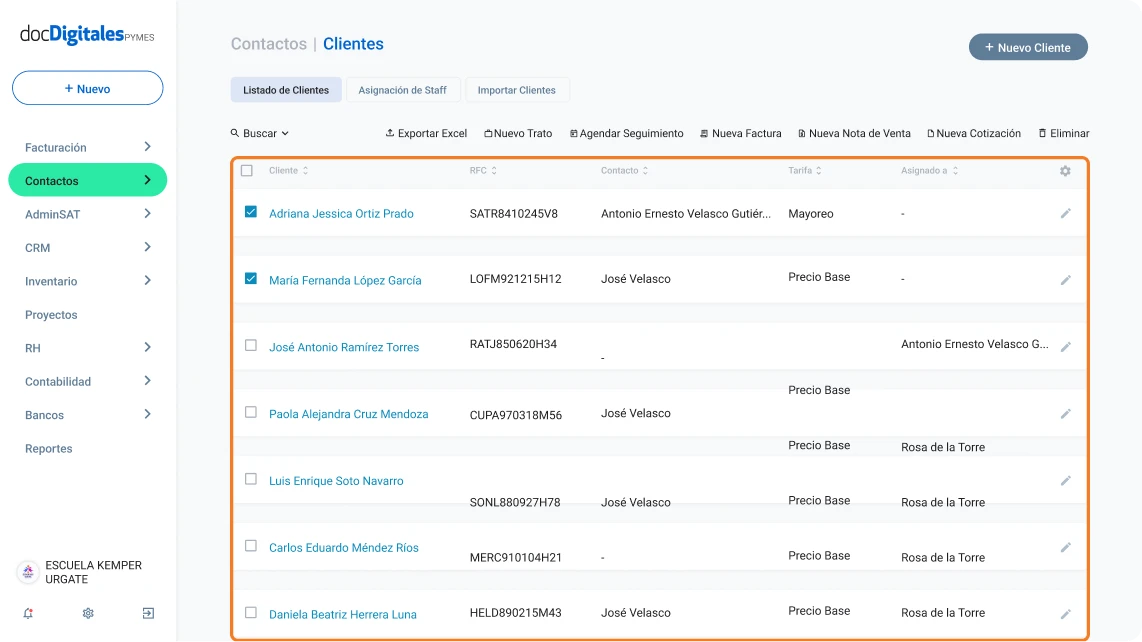
    Listado de clientes

    Muestra el listado completo de los clientes que tienes registrados en el sistema, en conjunto con información básica y relevante.

    • Cliente: Muestra la razón social de tu cliente.
    • RFC: RFC de tu cliente.
    • Contacto: Nombre de la persona con la que mantienes la relación comercial directamente.
    • Tarifa: Si asignaste alguna tarifa especial, se mostrará en este campo. En caso de que no tenga tarifa asignada aparecerá un guión.
    • Asignado a: Nombre del colaborador de tu equipo asignado para llevar la relación con este cliente.

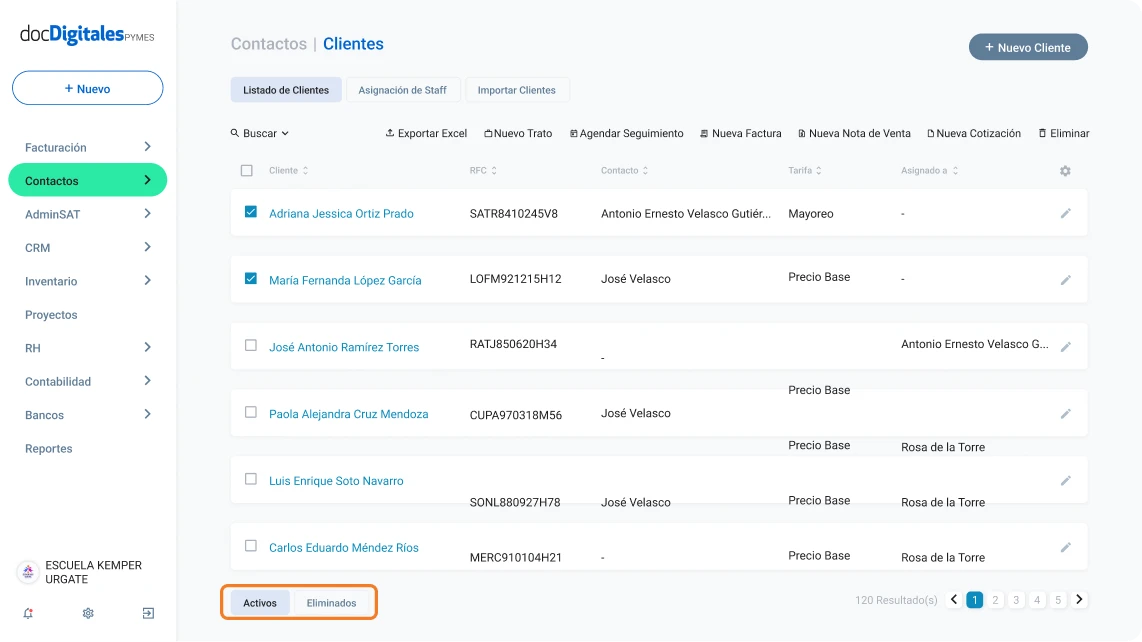
    Pestañas de clientes activos y eliminados

    • Activos: Clientes que tienes activos dentro del sistema y se muestran en la lista principal.
    • Eliminados: Clientes que has eliminado de tu lista principal.

    *Consulta nuestro manual de gestión de clientes para eliminar o recuperarlos.

  • Gestiona la documentación de tu cliente

    En docDigitales puedes subir, consultar, descargar o eliminar documentos relacionados con tus clientes. Esta función te permite centralizar toda la información para la gestión comercial como: hojas de cálculo, PDF, imágenes, videos, bitácoras de evidencia, etc.


    Adjunta documentos al perfil de tu cliente

    1. Ingresa al listado de clientes desde el menú lateral izquierdo en Contactos > Clientes.
    1. Busca el perfil del cliente al cual le agregaras documentos.
    2. Haz clic sobre su nombre para abrir el Detalle de Cliente.
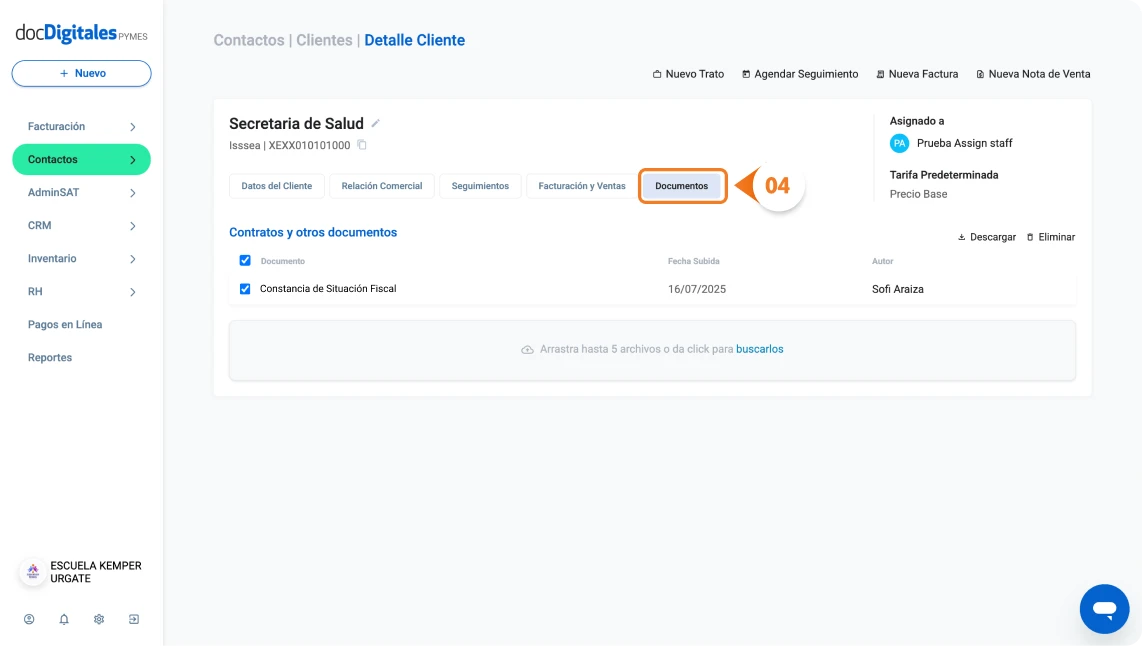
    1. Haz clic en la pestaña Documentos.
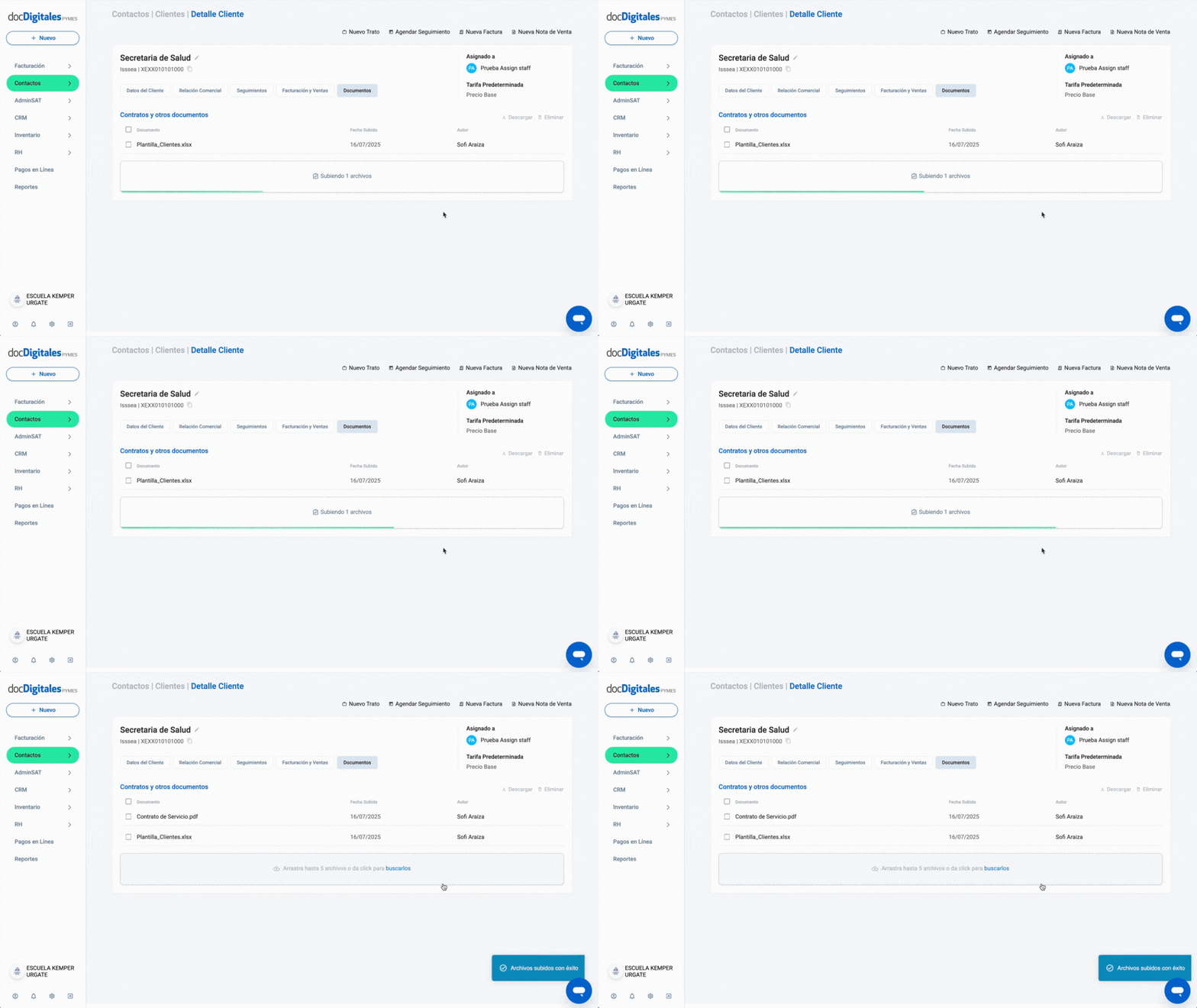
    1. Sube los archivos utilizando cualquiera de estas opciones:
      • Arrastrar y soltar el archivo (drag and drop).
      • Hacer clic en el campo de carga para buscar los archivos desde tu computadora. Puedes subir máximo 5 documentos por carga.
    2. Se mostrará una barra de progreso de carga de los documentos.
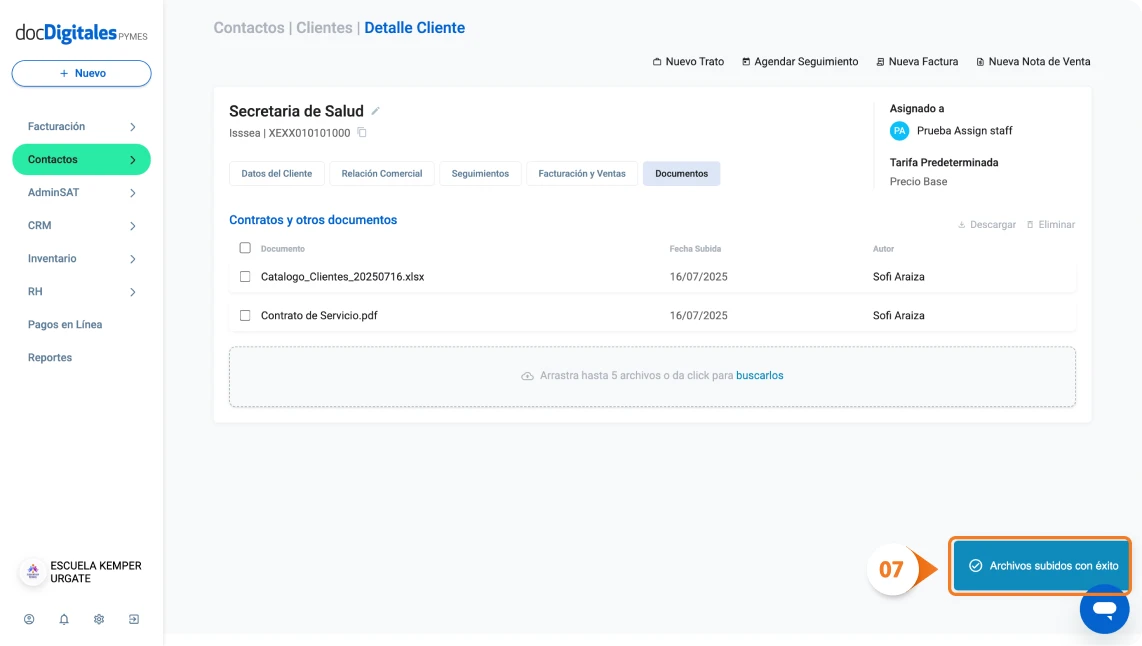
    1. Una vez finalizada, el sistema mostrará la notificación: Archivos subidos con éxito.

    Descarga documentos del perfil de tu cliente

    1. Ingresa a la pestaña Documentos dentro del detalle de cliente.
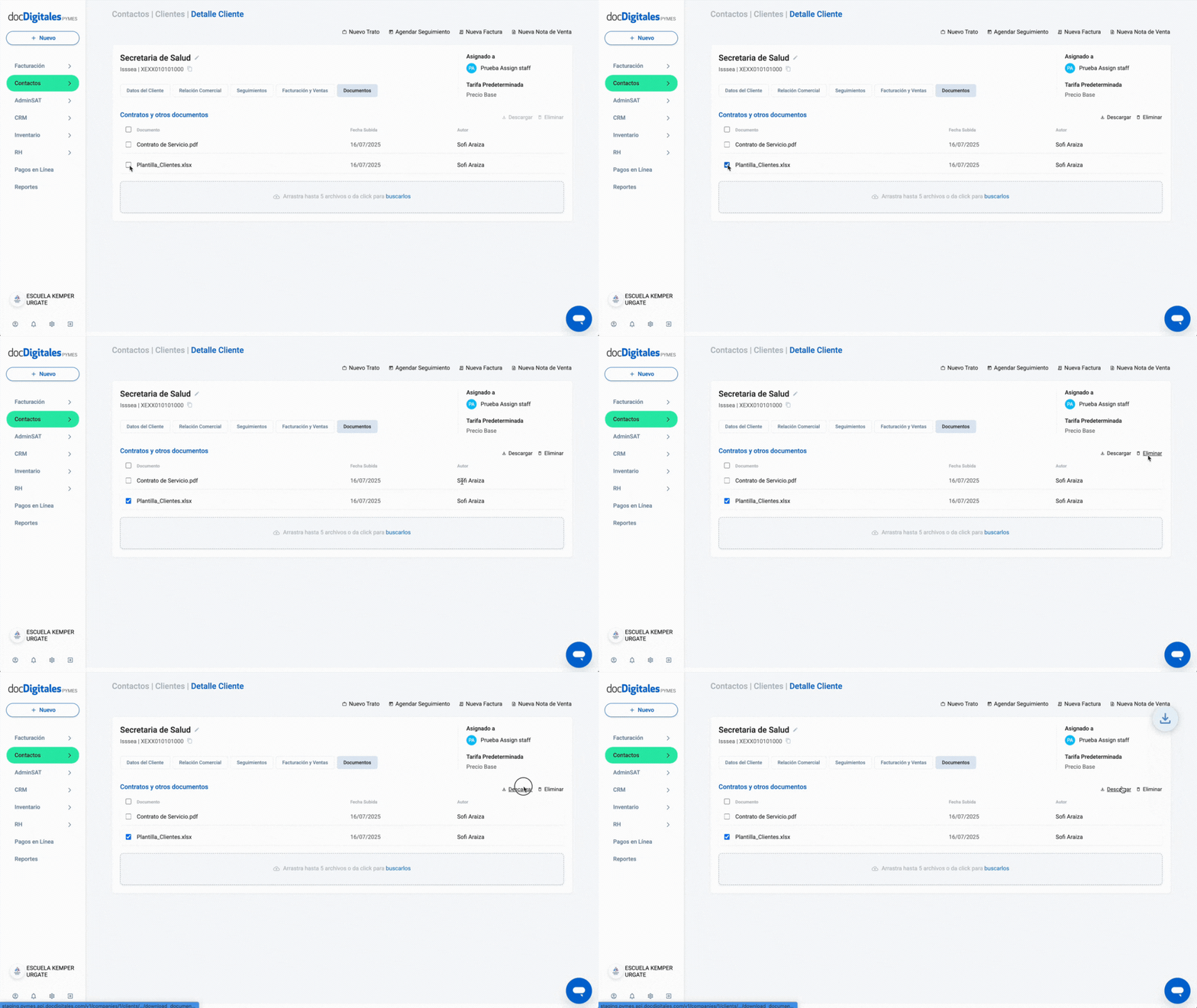
    2. Marca la casilla de selección al inicio de cada fila para elegir el o los documentos que vas a descargar.
    3. Haz clic en el botón Descargar, ubicado debajo del detalle del colaborador asignado.
    1. Los archivos se descargarán de forma automática. Si seleccionas más de un documento, todos se incluirán dentro de un archivo .zip.

    *El nombre del archivo tendrá la siguiente nomenclatura: razón social del cliente + prefijo “documentos” + fecha de descarga.


    Elimina documentos relacionados con tu cliente

    1. Ingresa a la pestaña Documentos dentro del detalle de cliente.
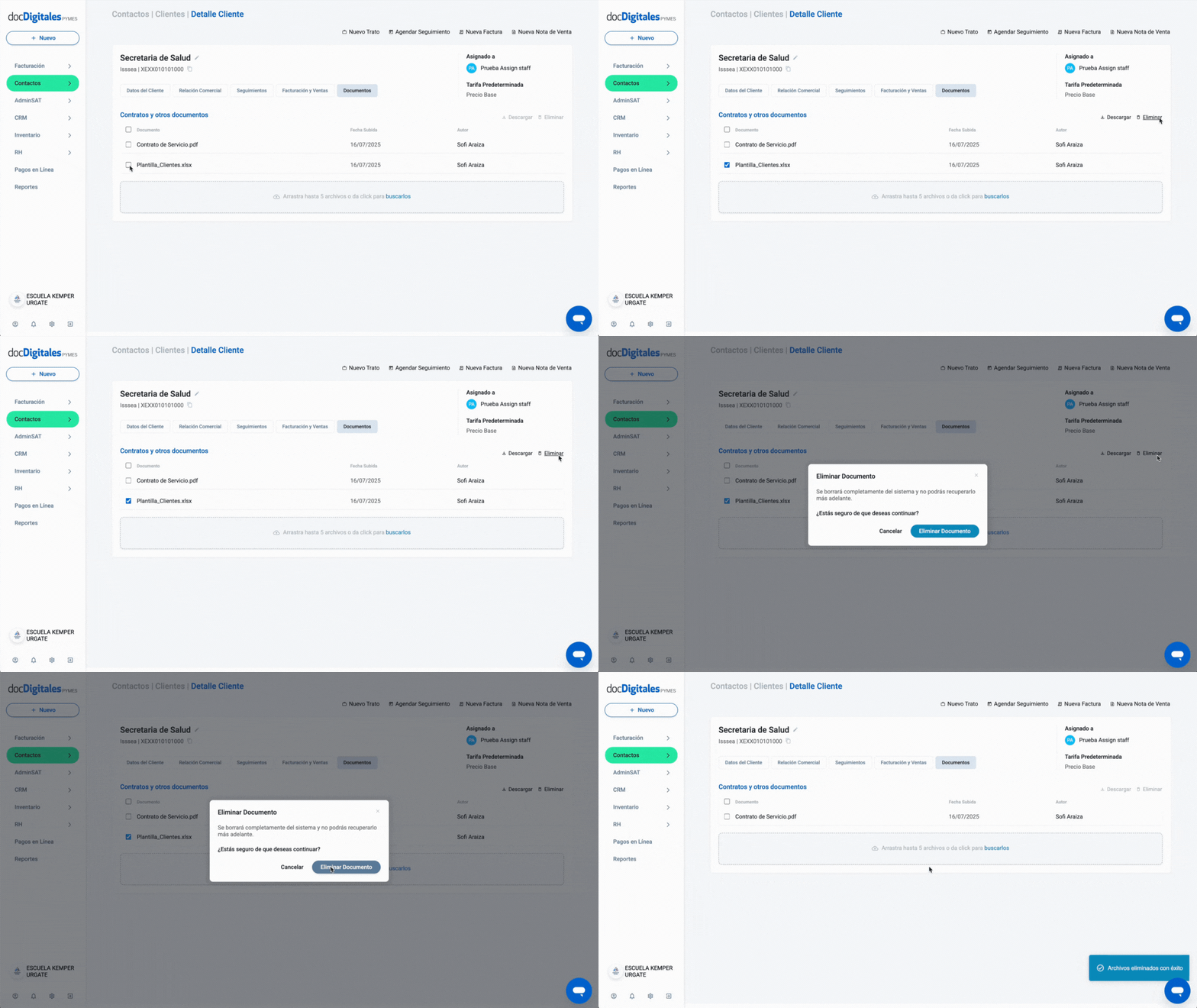
    2. Marca la casilla de selección del o los documentos que vayas a eliminar.
    3. Haz clic en el botón Eliminar, debajo del detalle del colaborador asignado.
    4. Aparecerá un pop – up de confirmación. Haz clic en Eliminar Documentos.
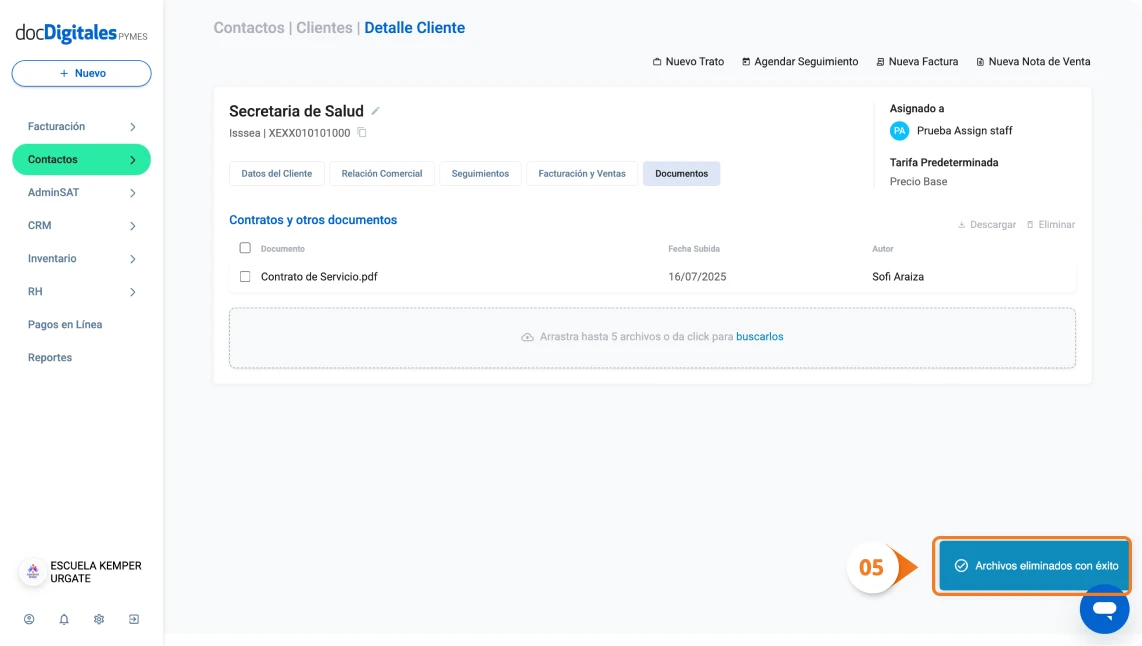
    1. El sistema confirmará la acción mostrando la notificación: Archivos eliminados con éxito.

    *Recuerda que una vez eliminados no habrá manera de recuperarlos.