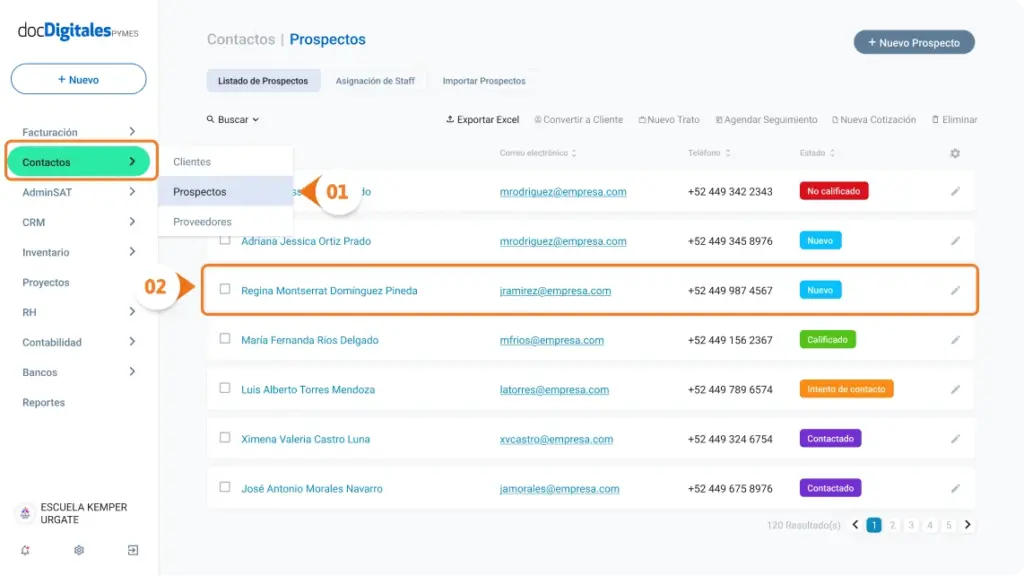
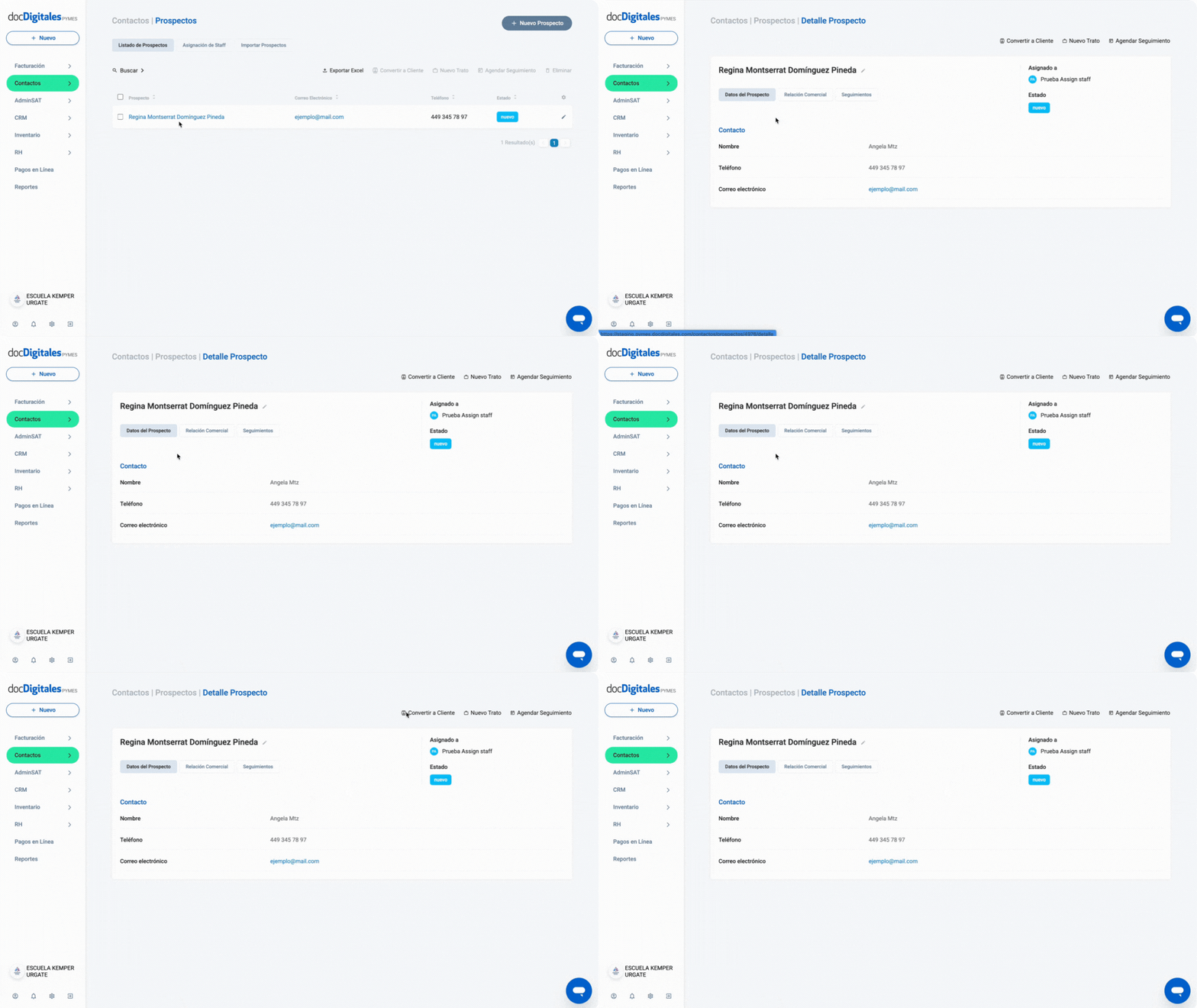
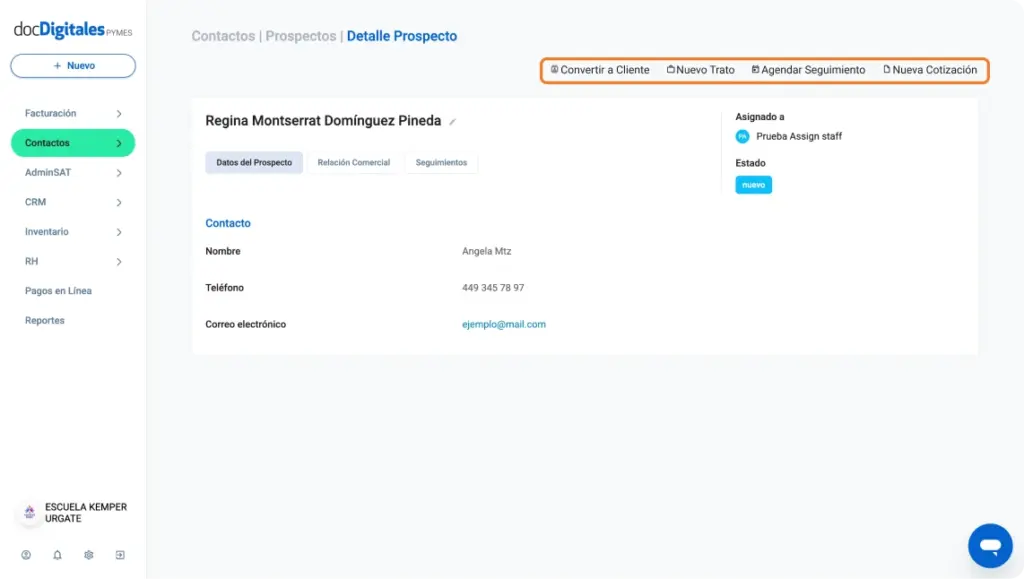
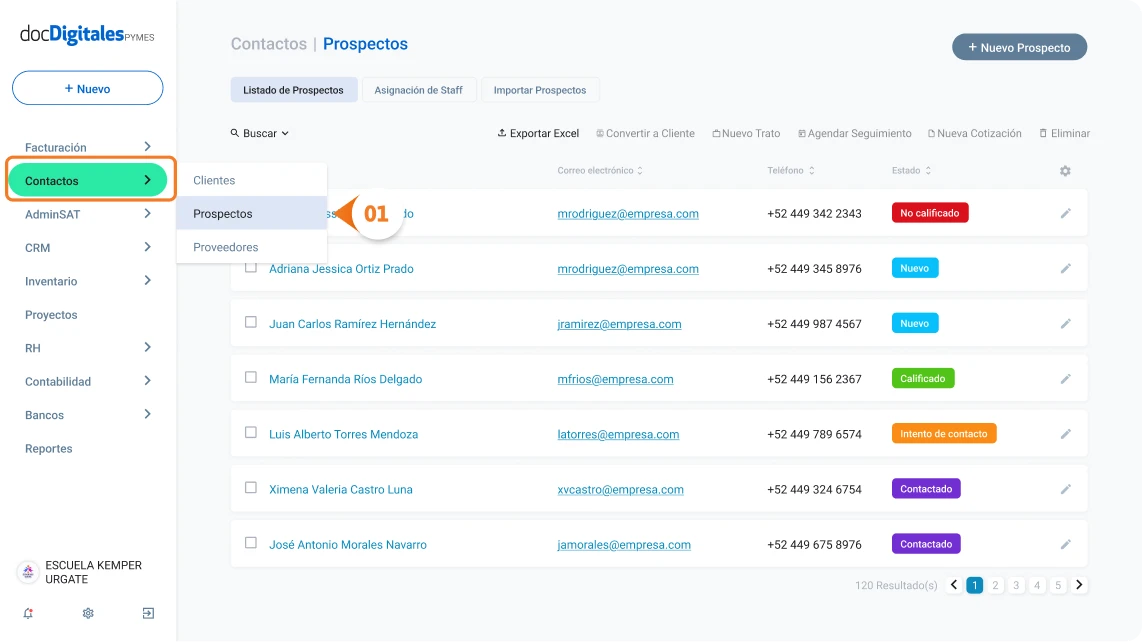
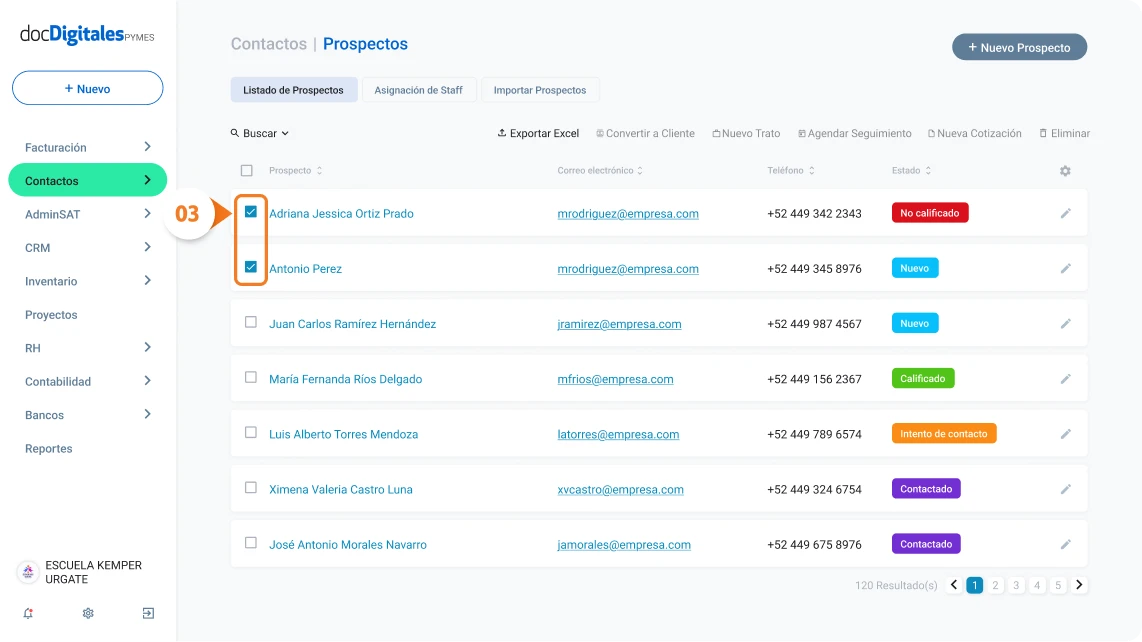
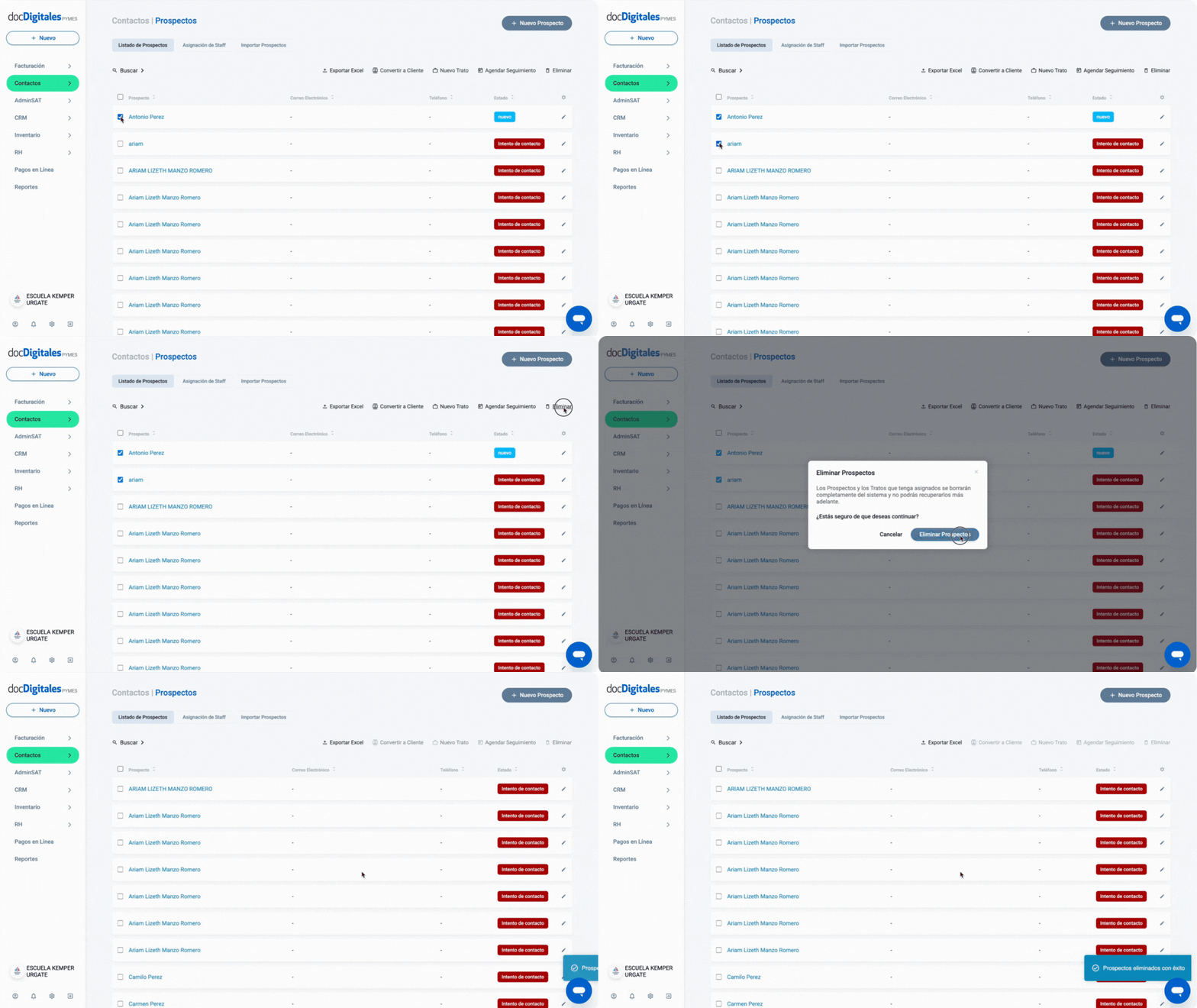
Eliminar: Elimina al prospecto si ya no lo necesitas en el sistema. Da clic en “Eliminar” y confirma la acción para borrarlo de forma definitiva.
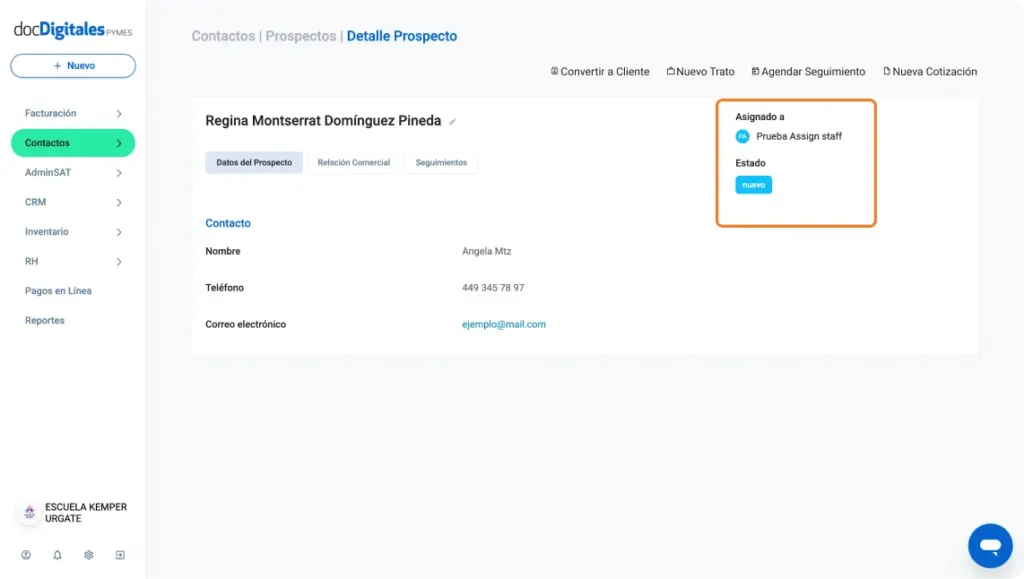
Panel lateral
En este panel podrás encontrar la siguiente información:
Icono y nombre del colaborador a cargo de la relación con el prospecto.
Estadodel proceso comercial en la que se encuentra el prospecto.
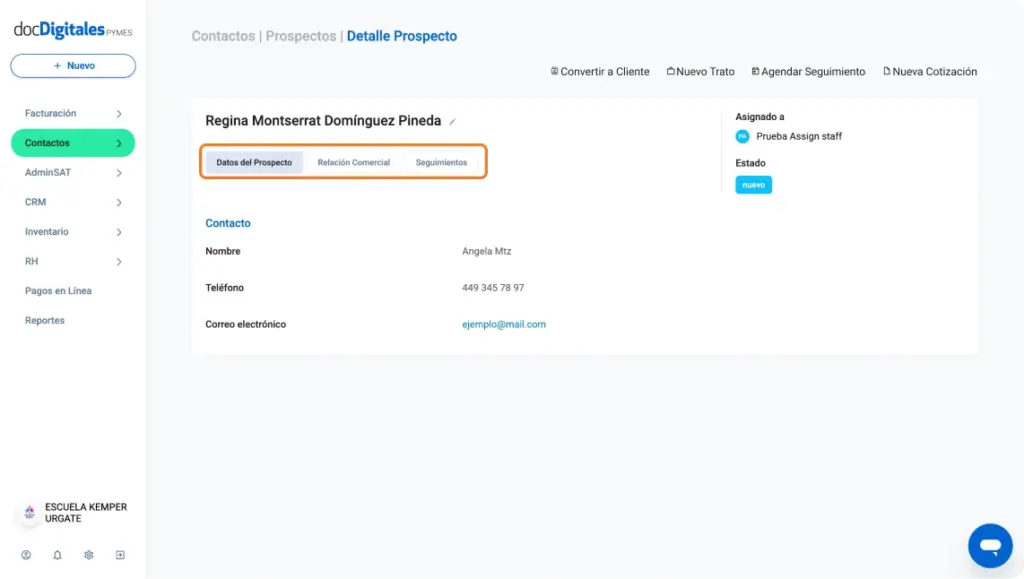
Pestañas de navegación
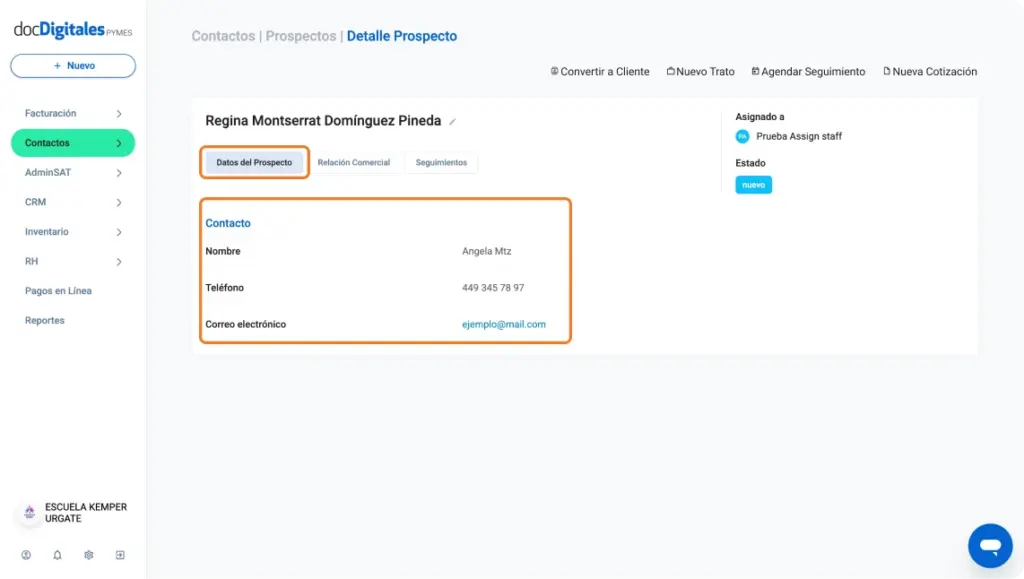
Datos de prospecto
Nombre del prospecto: Es el asignado cuando se creó el registro.
Contacto: Datos de contacto para gestionar la relación comercial con el prospecto:
Nombre de contacto.
Teléfono.
Correo electrónico.
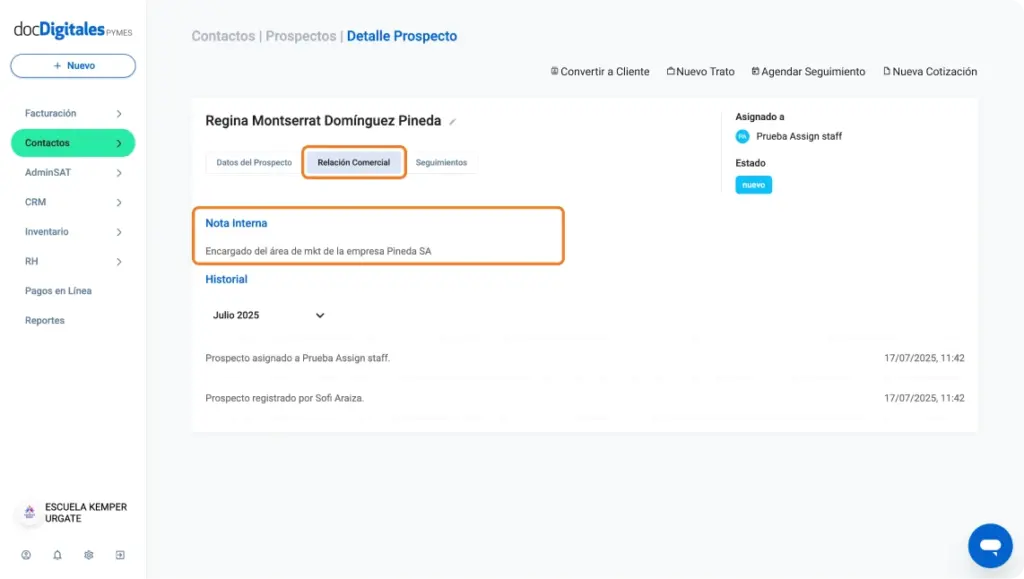
Relación Comercial
Nota Interna: Verás el campo con la información adicional que agregaste al crear el perfil del prospecto, como información financiera o administrativa relevante. Si no escribiste nada, el campo aparecerá vacío.
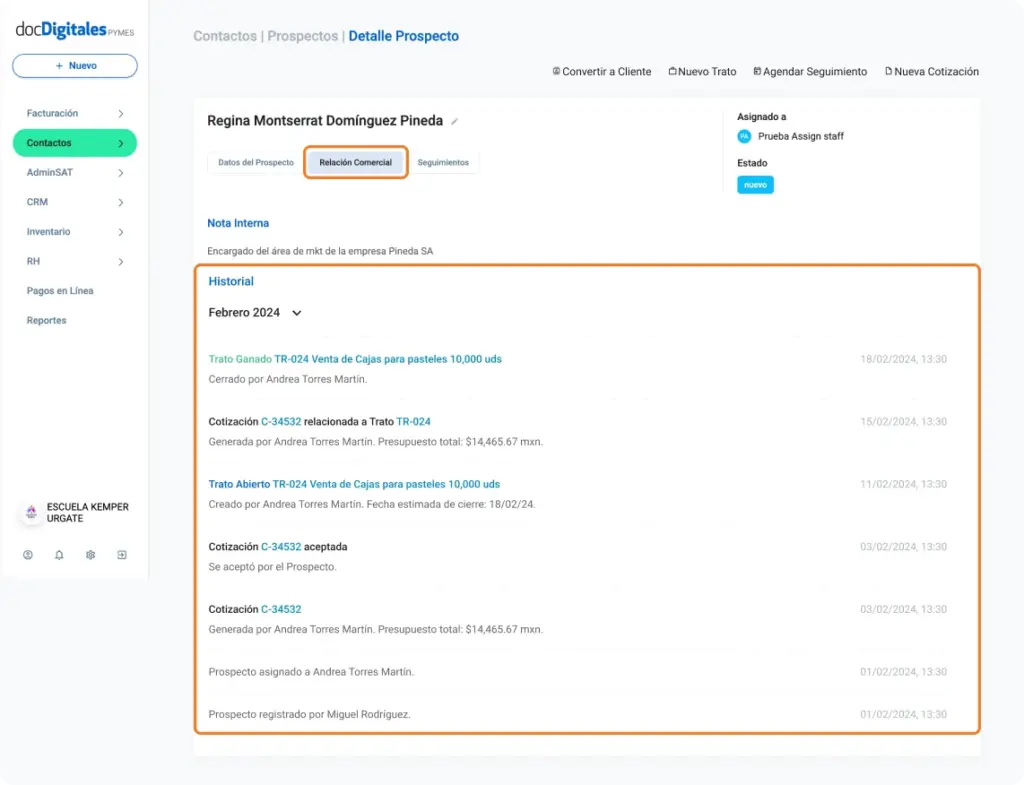
Historial: Consulta el historial de acciones y eventos relacionados con el prospecto de manera cronológica:
Creación del prospecto: Colaborador que creó el perfil del prospecto con fecha y hora.
Asignación de un prospecto a staff: Se registra el nombre del colaborador que está a cargo de la relación comercial con este prospecto.
Relación de cotizaciones: Se mostrará si se ha generado una nueva cotización. Incluye el número de folio del documento, fecha, hora y colaborador que lo realizó. Puedes dar clic sobre el nombre del documento para ver el detalle del mismo.
Creación de un nuevo Trato: Se mostrará cuando hayas creado un trato (oportunidad comercial que se gestiona desde el embudo de ventas) para el prospecto en cuestión, junto con su valor estimado.
Cambio de estado del Trato: Se registra cuando el Trato sea marcado como Ganado o No Ganado y el colaborador que realizó el cambio de estado. También se muestra cuando un Trato es marcado como Cerrado o cuando es Reabierto.
*Si deseas consultar el historial de meses anteriores, haz clic en el campo desplegable del mes actual, para abrir la lista de los meses desde la creación del cliente y selecciona el mes que deseas consultar.
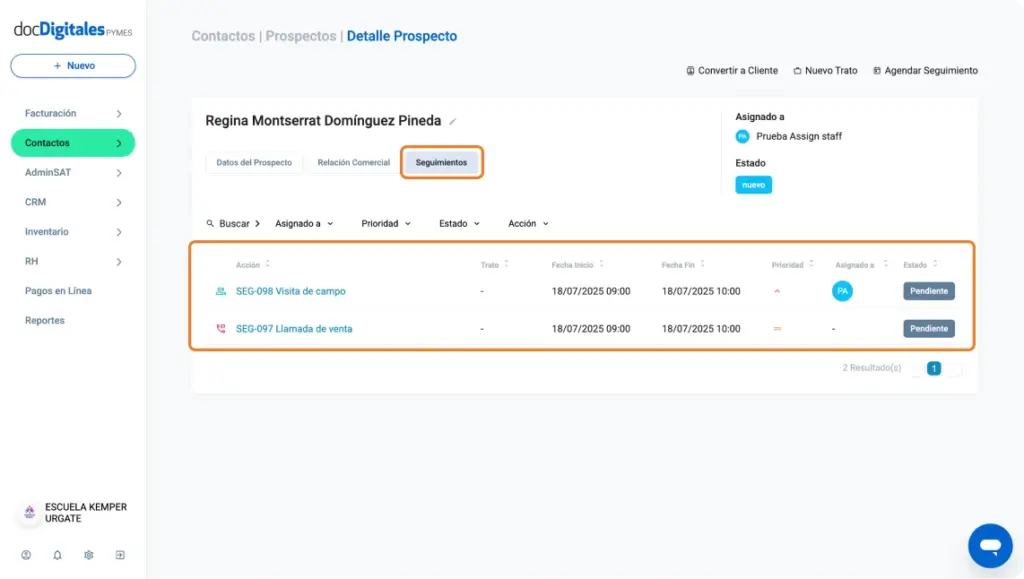
Seguimientos
En la pestaña de Seguimientos podrás ver todos los registros de tareas vinculadas a este prospecto.
Si ya cuentas con una lista de prospectos, puedes importarla de forma masiva mediante la carga de un archivo excel, lo que te permite crear varios registros al mismo tiempo.
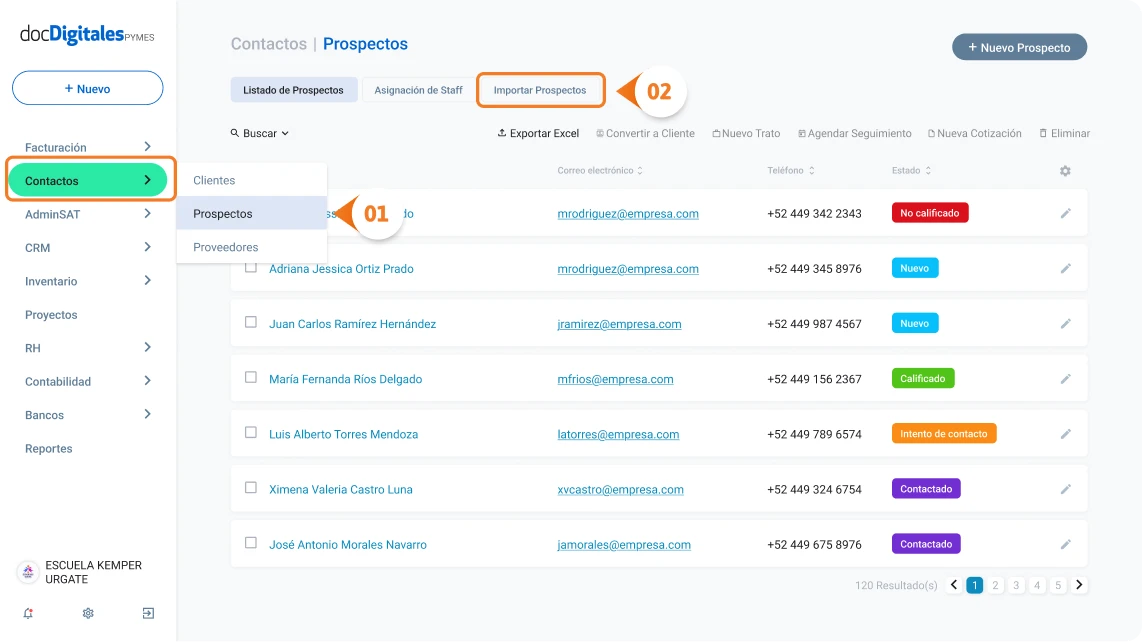
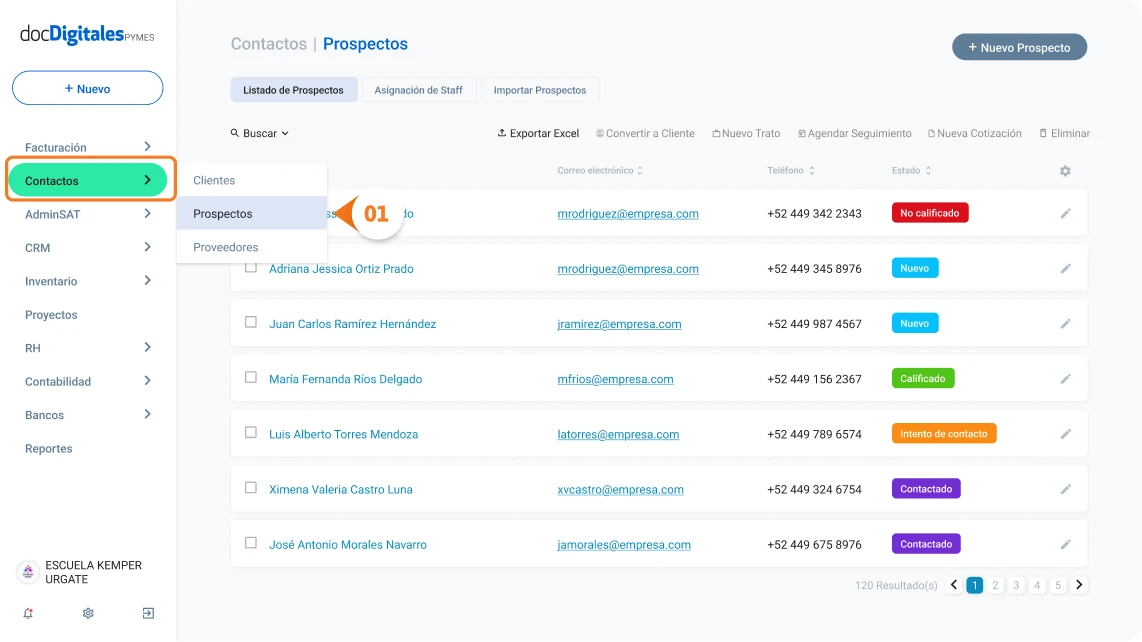
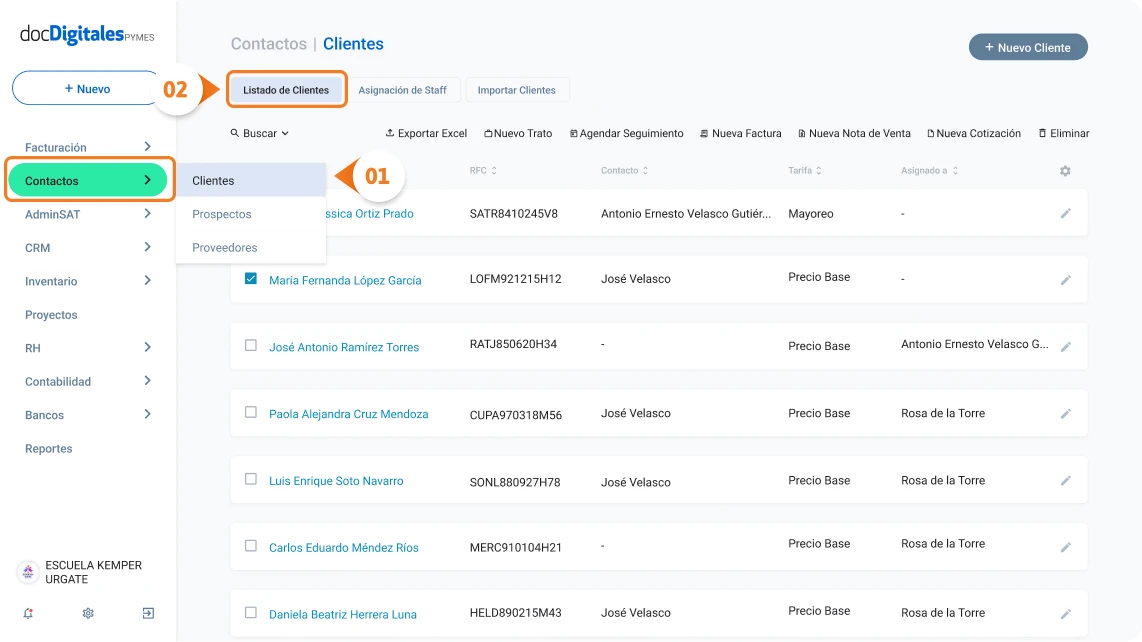
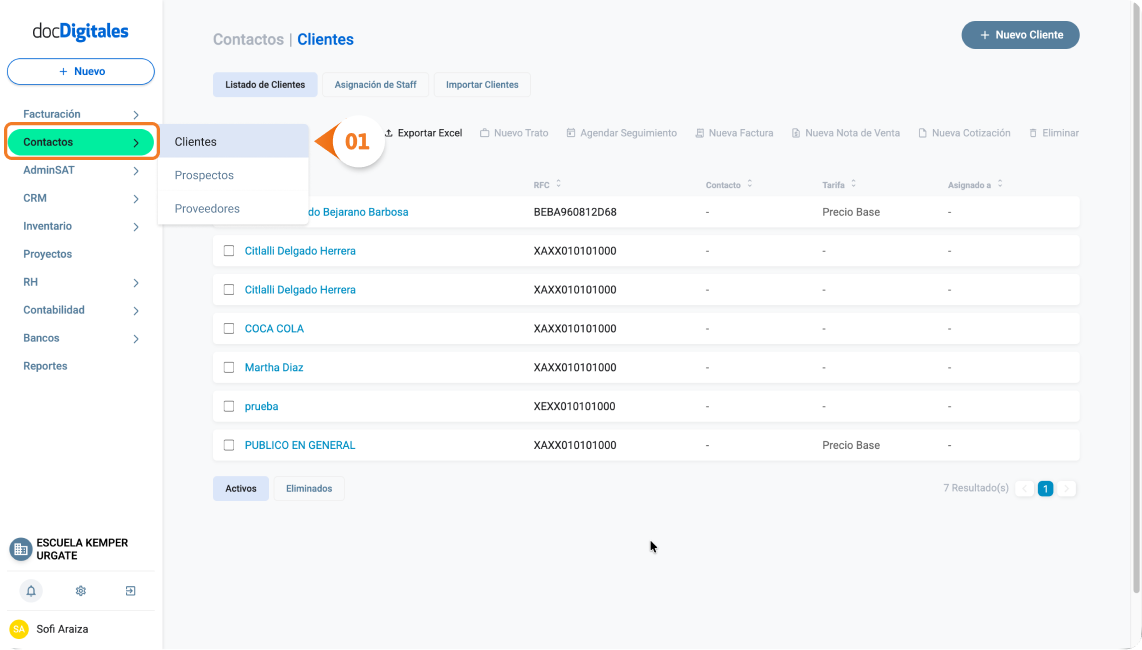
Ingresa al listado de Prospectos desde Contactos > Prospectos.
Haz clic en la pestaña Importar Prospectos, ubicada en la parte superior de la pantalla.
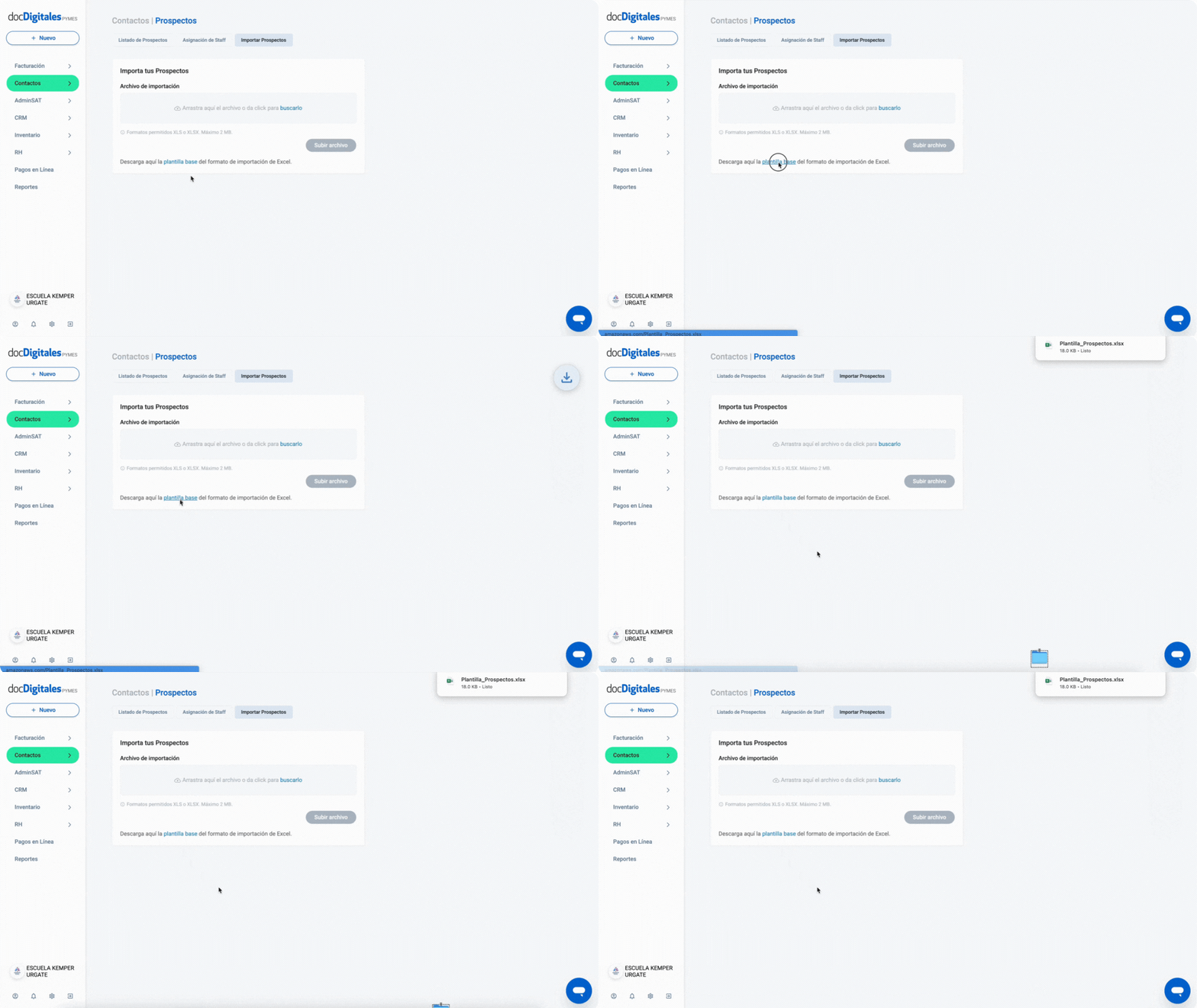
Para descargar la plantilla de importación, da clic en “Descarga aquí la plantilla base del formato de importación de Excel”.
Busca el archivo dentro de tu computadora. Normalmente, puedes encontrarlo dentro de la carpeta descargas.
Completa el llenado de la plantilla de importación
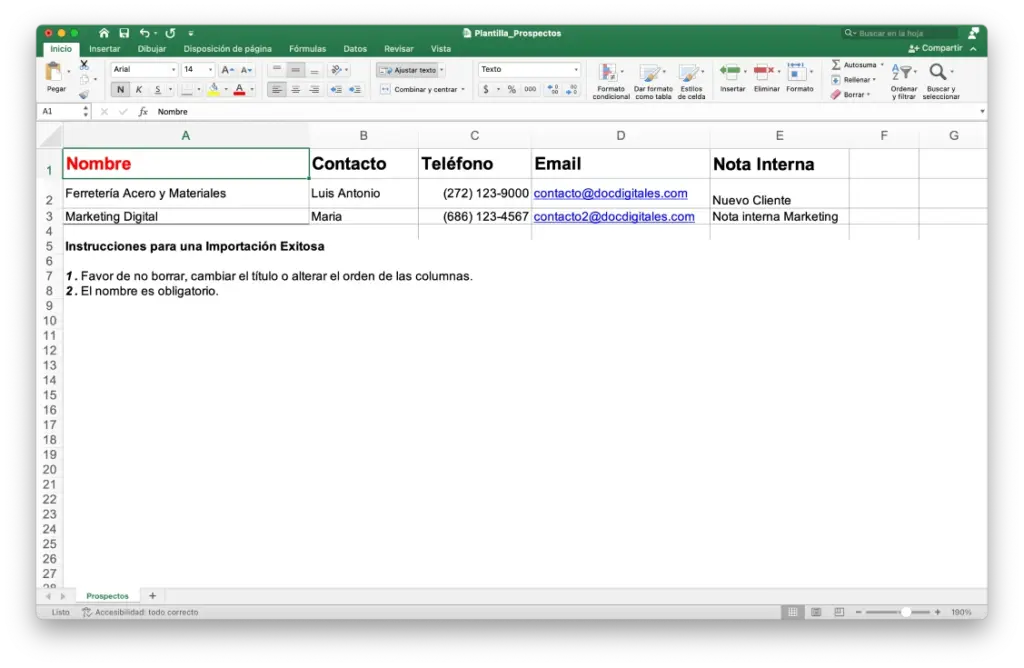
En el archivo encontrarás instrucciones para llenarlo correctamente, es importante que las sigas para completar la importación de forma exitosa. Los campos marcados en color rojo son obligatorios.
Nombre: Nombre que le asignas a tu prospecto. Puede ser su razón social o el nombre como comúnmente se le conoce a la empresa en el mercado.
Contacto: Nombre de la persona con la que mantienes la relación comercial directamente.
Teléfono: Número de teléfono para comunicarse con el prospecto.
Email: Correo electrónico para comunicación y envío de documentos.
Nota Interna: Información adicional relevante sobre el prospecto. Puedes incluir el medio por donde te contacto o el producto o servicio sobre el que tenga interés.
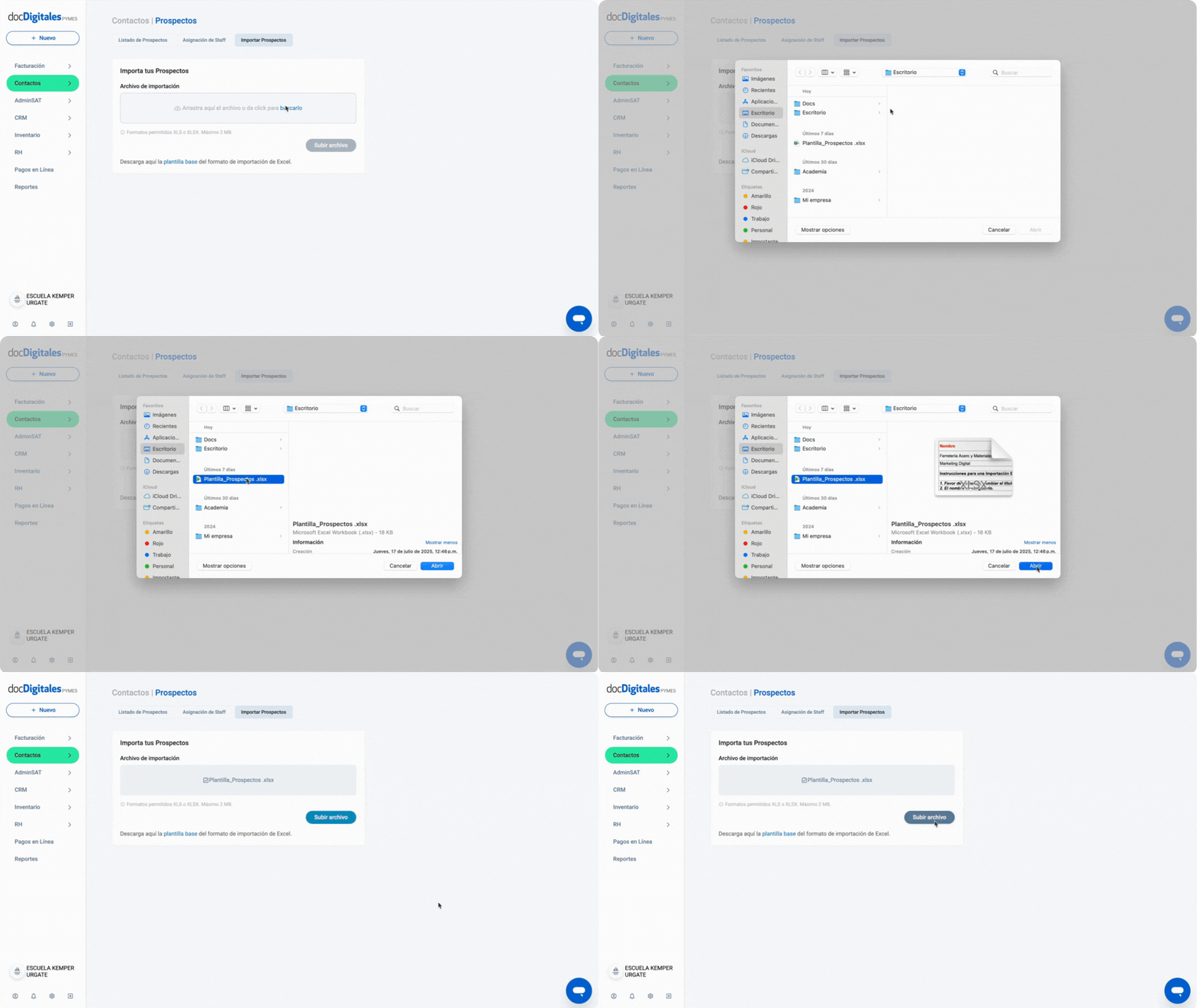
Una vez finalizado el llenado del documento, sube el archivo. Puedes hacerlo de 2 maneras distintas:
Buscar archivo: Da clic dentro del campo de importaciónyselecciona el archivo desde la ubicación en tu computadora y confirma la carga.
Drag and Drop: Arrastra el archivo desde su ubicación hasta el campo de importación.
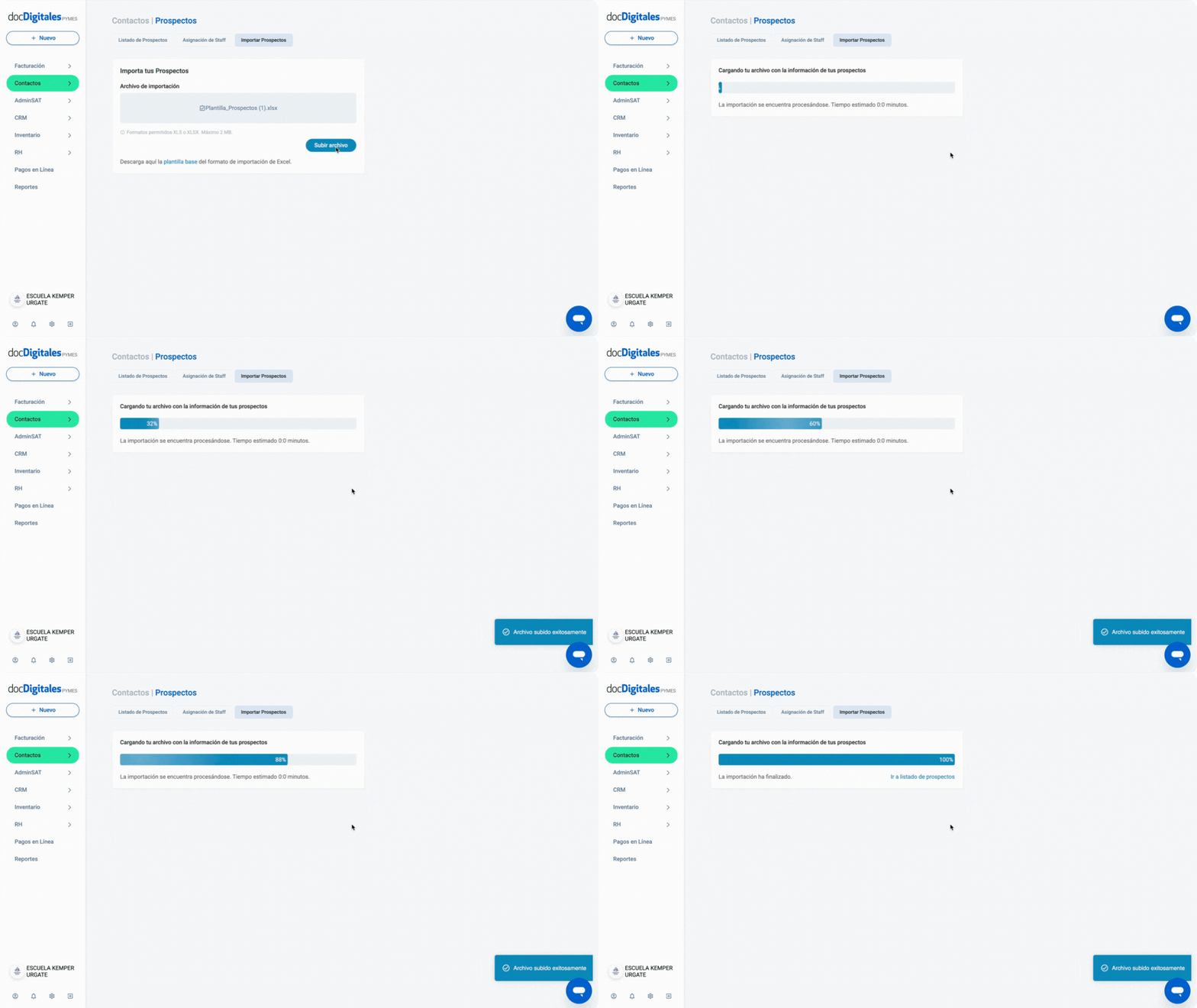
Podrás visualizar una barra de progreso de carga del archivo. Una vez finalizada la importación, verás la notificación de confirmación: Archivo subido exitosamente.
*Nota: Mientras se realiza la carga de importación no es posible realizar otras actividades simultáneamente dentro del sistema ya que puede ser motivo de error de carga.
Gestiona los errores de importación
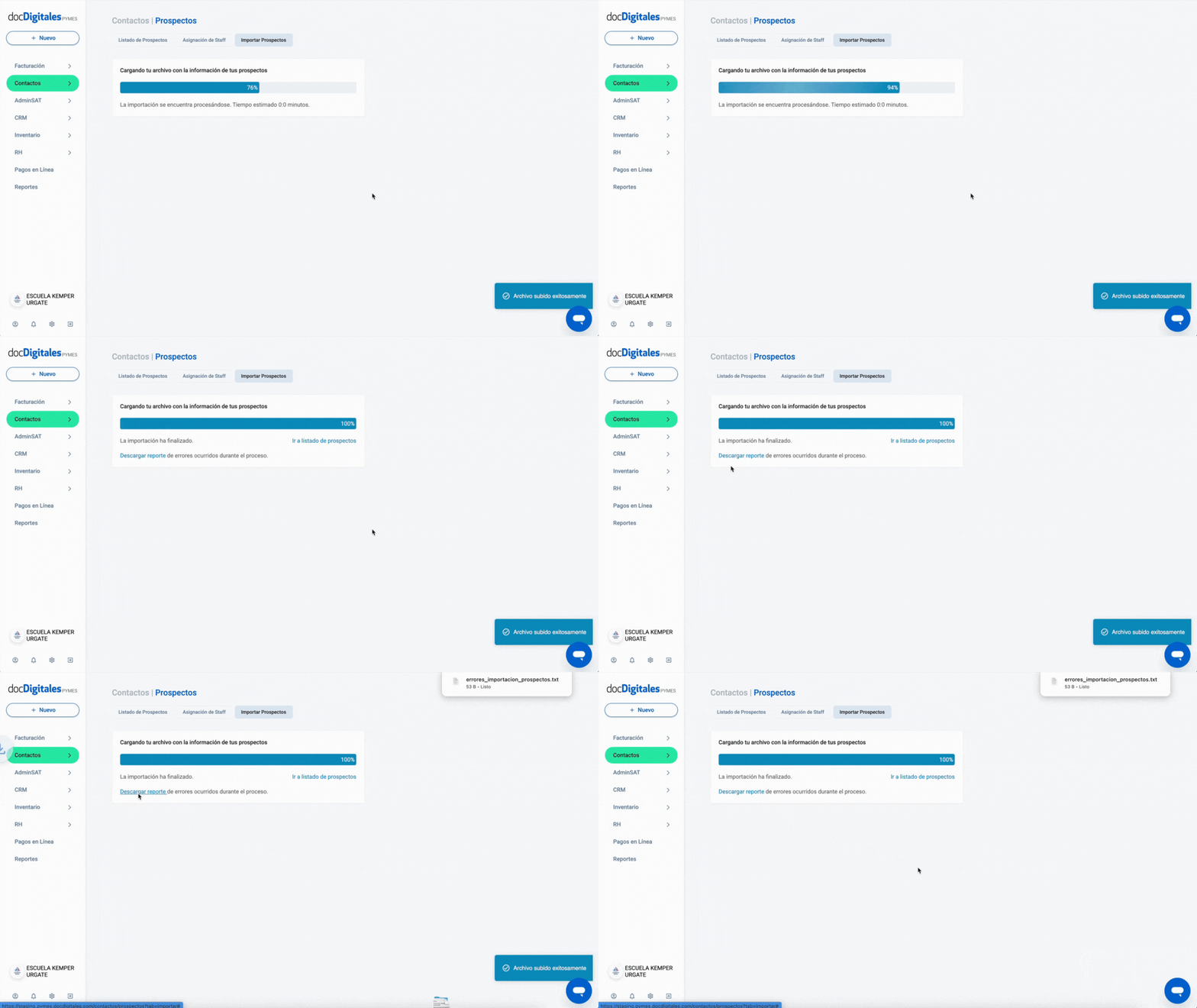
Si hay errores en el archivo, el sistema generará un reporte con el detalle de los registros rechazados y el motivo.
Descarga el reporte de errores haciendo clic en el texto “Descargar reporte de errores ocurridos durante el proceso.”
Corrige la información en la plantilla madre según las indicaciones del reporte de errores.
Sube nuevamente el archivo siguiendo el proceso anterior.
Si la importación finaliza correctamente, aparecerá una notificación con la leyenda: La importación ha finalizado.
Si surgen nuevos errores, se generará un nuevo reporte y es necesario una corrección adicional.
Exporta tu listado de prospectos
El sistema también te permite exportar el listado de tus prospectos por medio de una hoja de cálculo en formato .xslx para facilitar la gestión y el respaldo de la información.
Ingresa al listado de Prospectos desde Contactos > Prospectos.
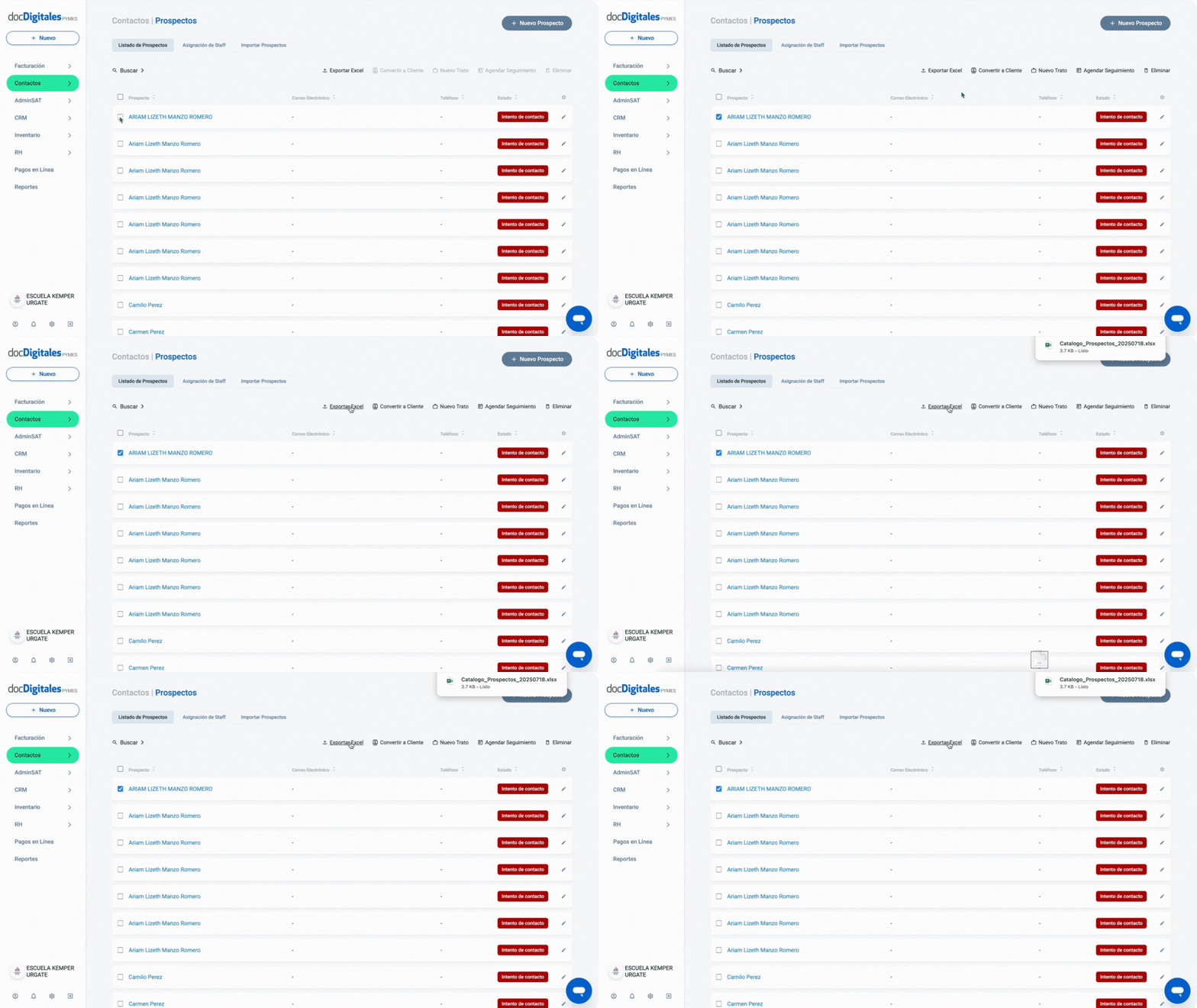
Localiza en el panel de acciones la función Exportar Excel y haz clic sobre ella.
El archivo se descargará automáticamente en tu computadora. Se guardará con la siguiente nomenclatura: “Prospectos_añomesdía.csv”. Ejemplo: Prospectos_20250710.csv
*Si deseas exportar solamente a ciertos prospectos, selecciona uno por uno marcando la casilla que aparece al inicio de cada fila y luego haz clic en Exportar Excel.
Puedes registrar prospectos en tu cuenta de forma rápida y sencilla. Esto te permite construir una base de datos organizada con su información de contacto y dar seguimiento a cada uno según su etapa dentro del proceso comercial.
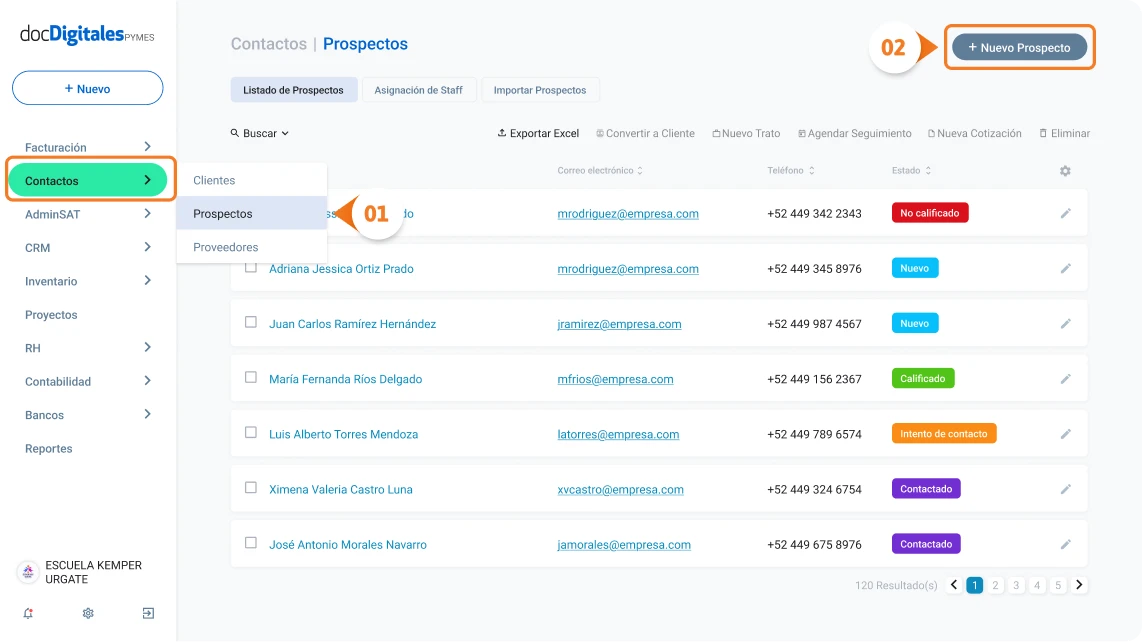
Ingresa desde Contactos > Prospectos.
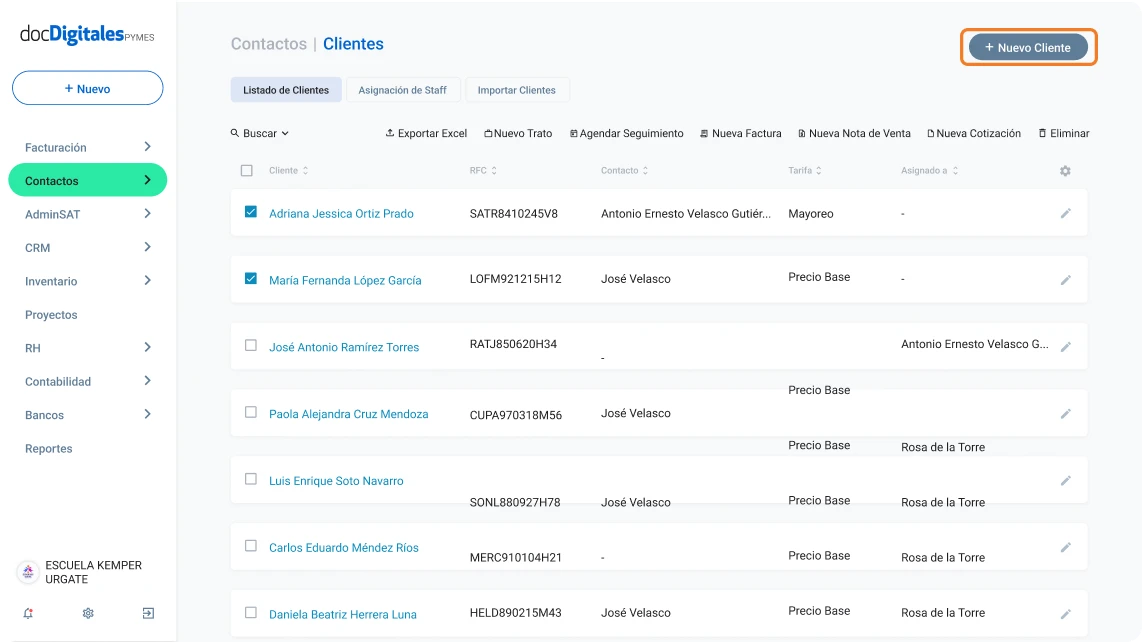
Da clic en el botón + Nuevo Prospecto, ubicado en la parte superior derecha de la pantalla.
Completa el formulario con la información correspondiente al prospecto que deseas registrar:
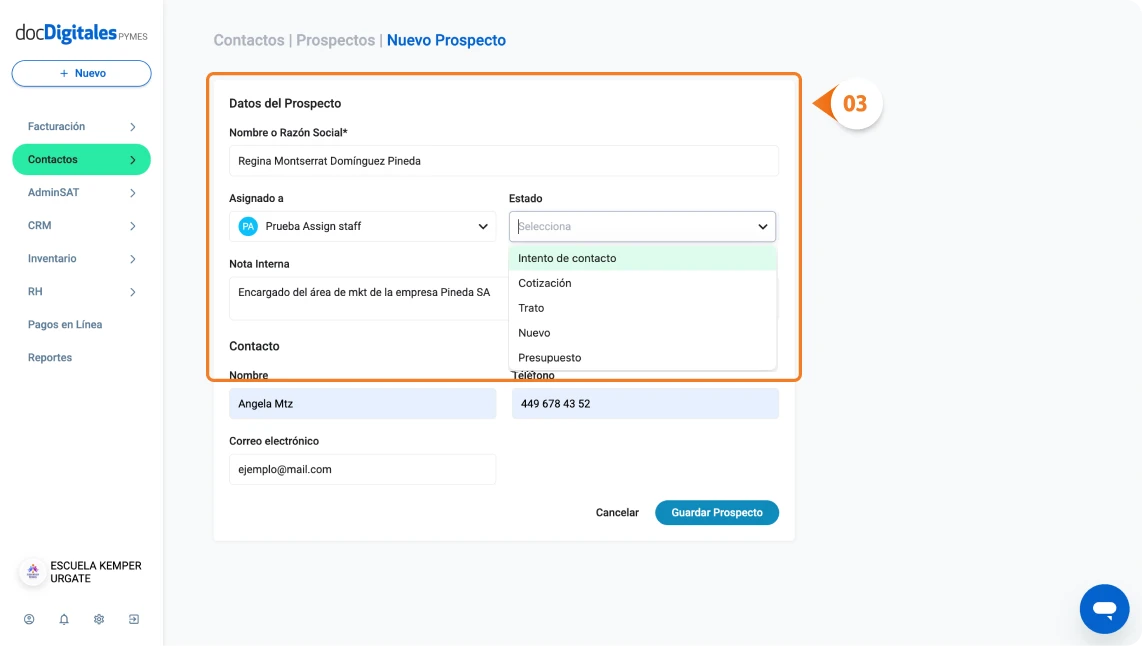
Datos del Prospecto
Nombre o Razón Social: Nombre legal del cliente o nombre con el que se le conoce comúnmente en el mercado.
Asignado a: Selecciona del listado al colaborador encargado de realizar la gestión comercial con este prospecto. Este campo estará disponible solamente si tu usuario tiene acceso completo al módulo de Contactos.
Estado: Selecciona del listado la etapa del proceso comercial en la que se encuentra tu prospecto:
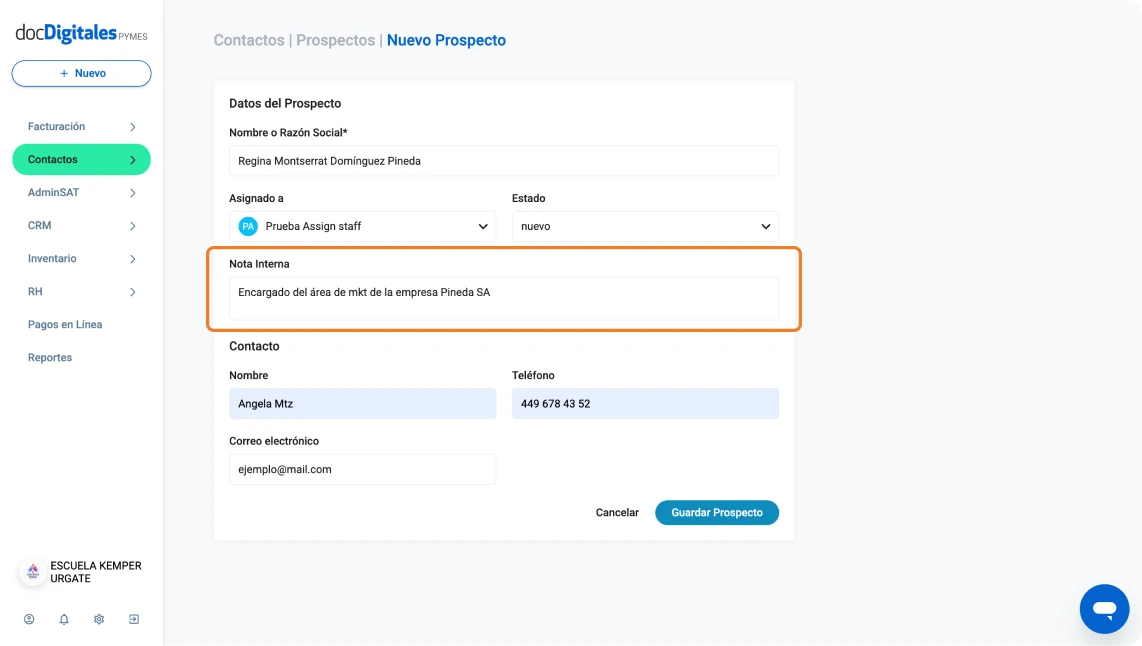
Nota Interna: Es un campo de texto libre para que ingreses información adicional o relevante, por ejemplo, bitácora y comentarios de llamada o información necesaria para la cotización.
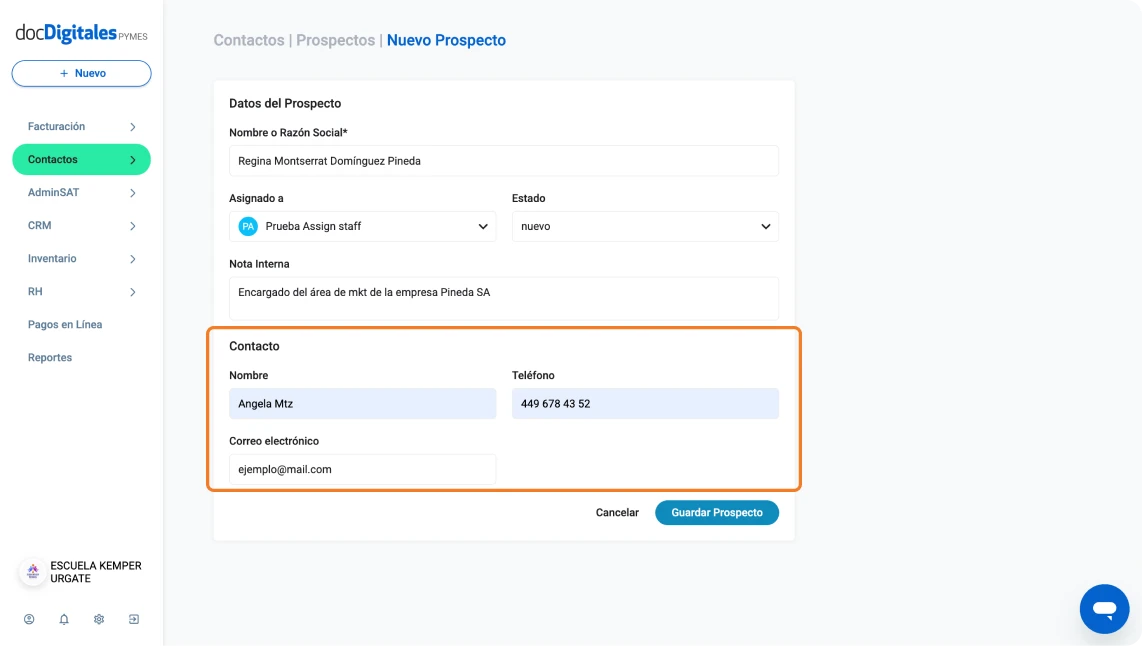
Contacto
Nombre: Nombre de la persona con la que mantienes la relación comercial directamente.
Teléfono: Número de teléfono de contacto con la empresa prospecto.
Correo electrónico: Email para comunicación y envío de documentos administrativos.
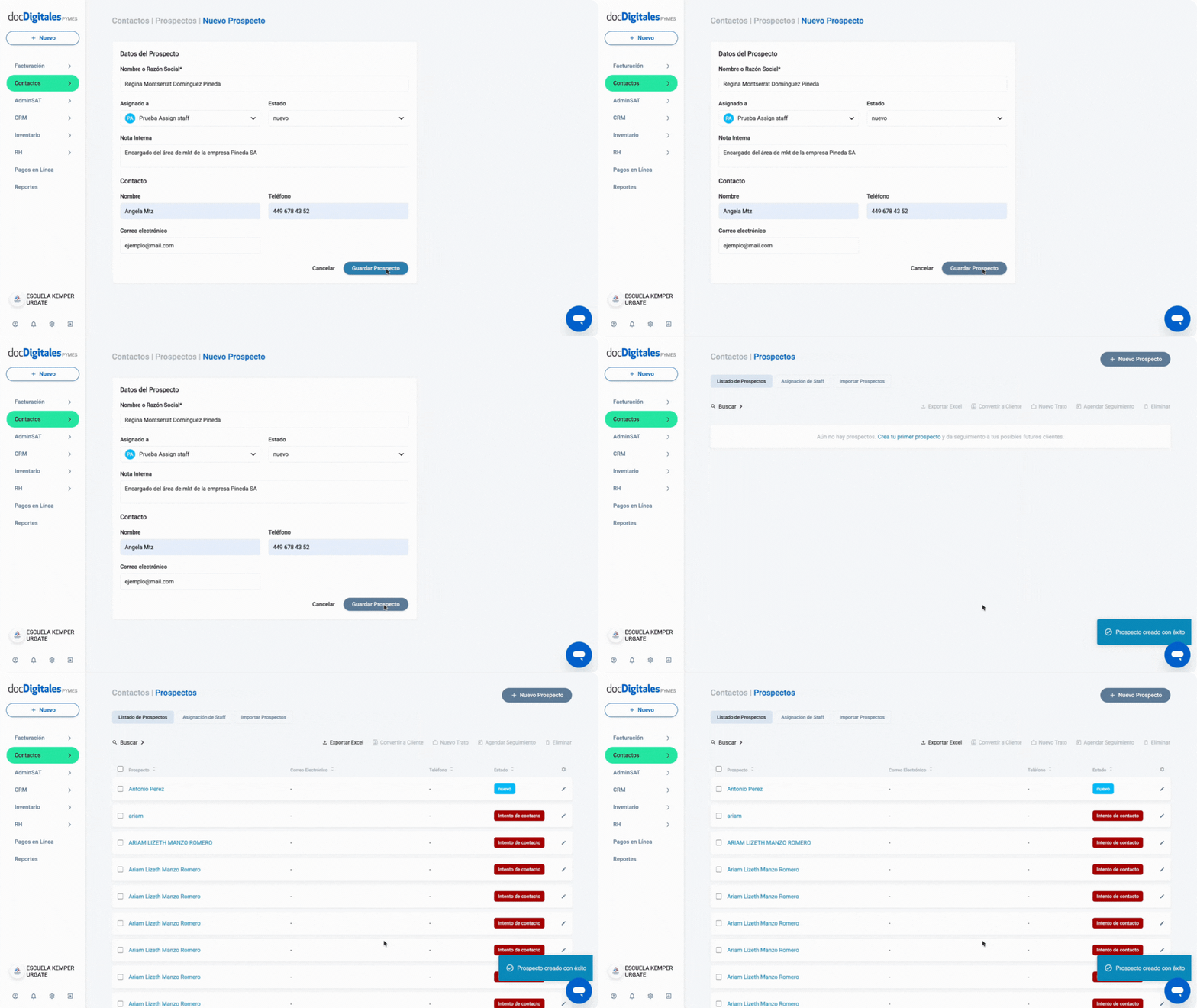
Finaliza el guardado haciendo clic en Guardar Prospecto.
El sistema validará que todos los campos obligatorios contengan información. En caso de detectar algún error, este se mostrará dentro del campo en color rojo.
Se confirmará el guardado con la notificación: Prospecto creado con éxito.
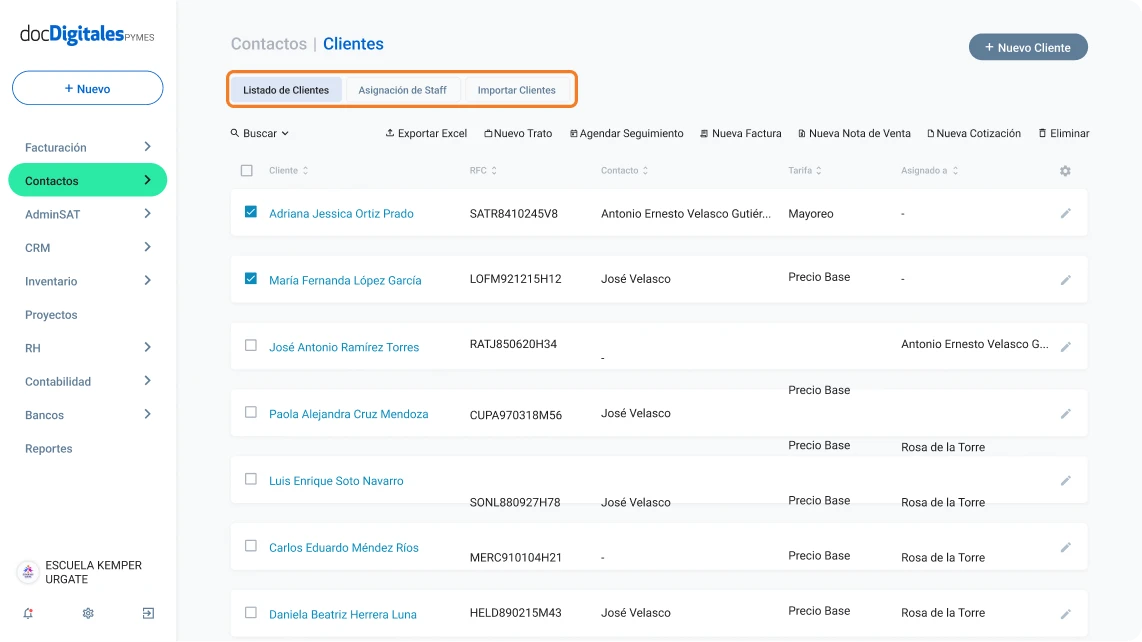
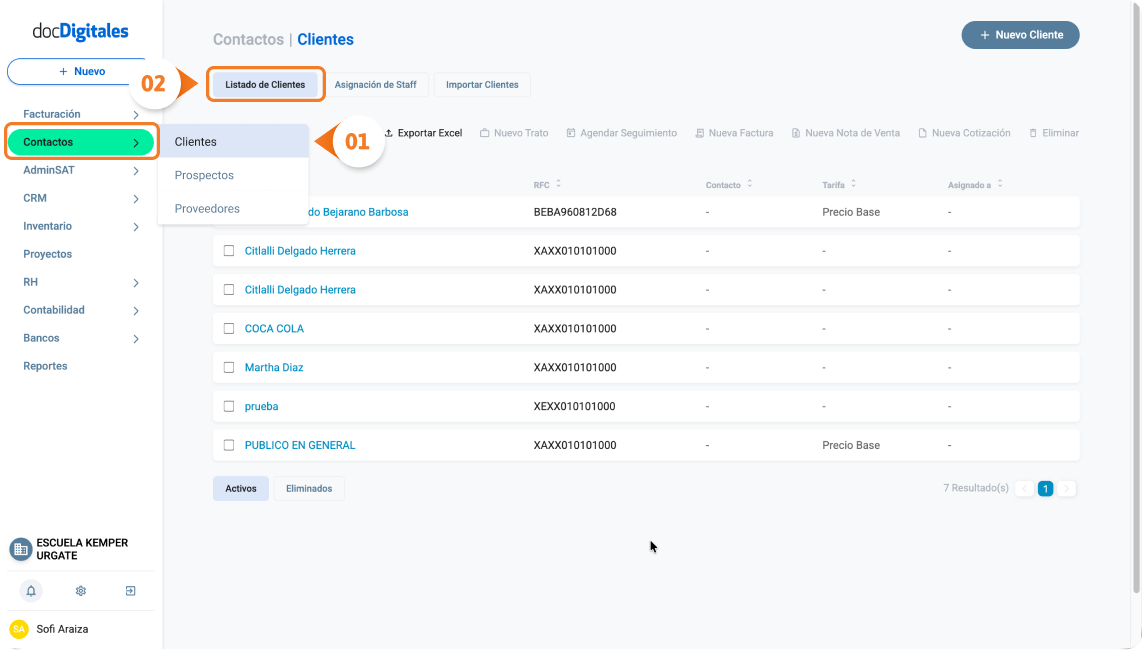
Listado de Clientes: Te muestra el listado completo de tus clientes con su información básica. Si deseas ver la información completa de un registro, solo da clic sobre el nombre y se abrirá la pantalla de Detalle de Cliente.
Asignación de staff: Dentro de esta pestaña puedes asignar clientes a los distintos colaboradores de tu equipo.
Importar Clientes: Si ya cuentas con una base de datos de clientes previa, puedes importarlos masivamente por medio de una plantilla de excel.
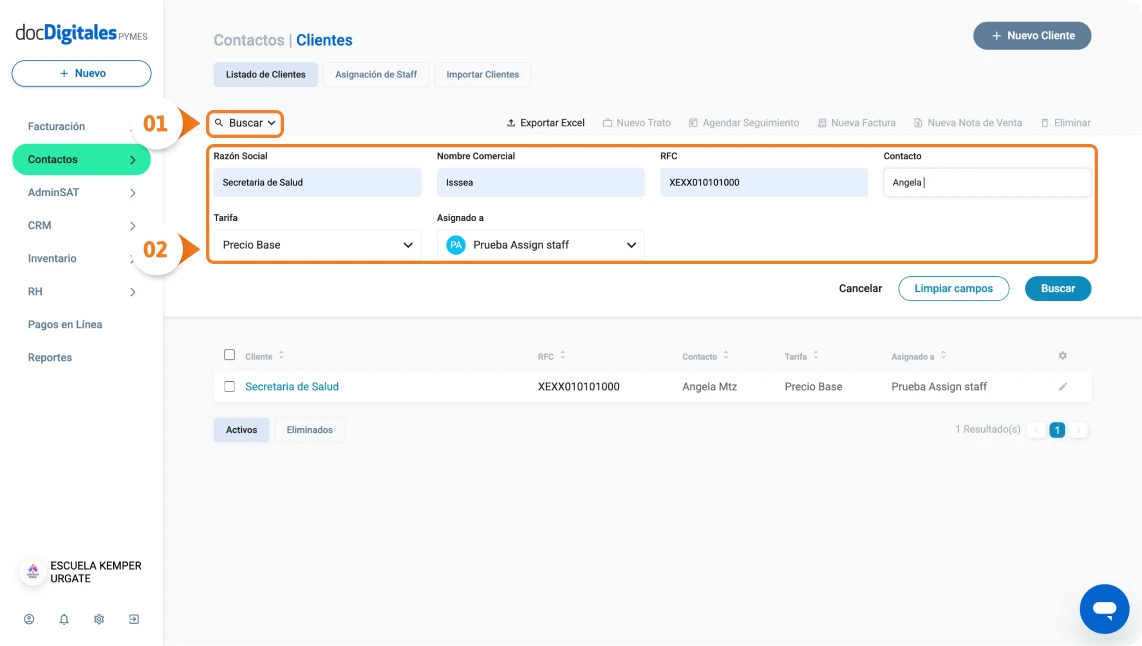
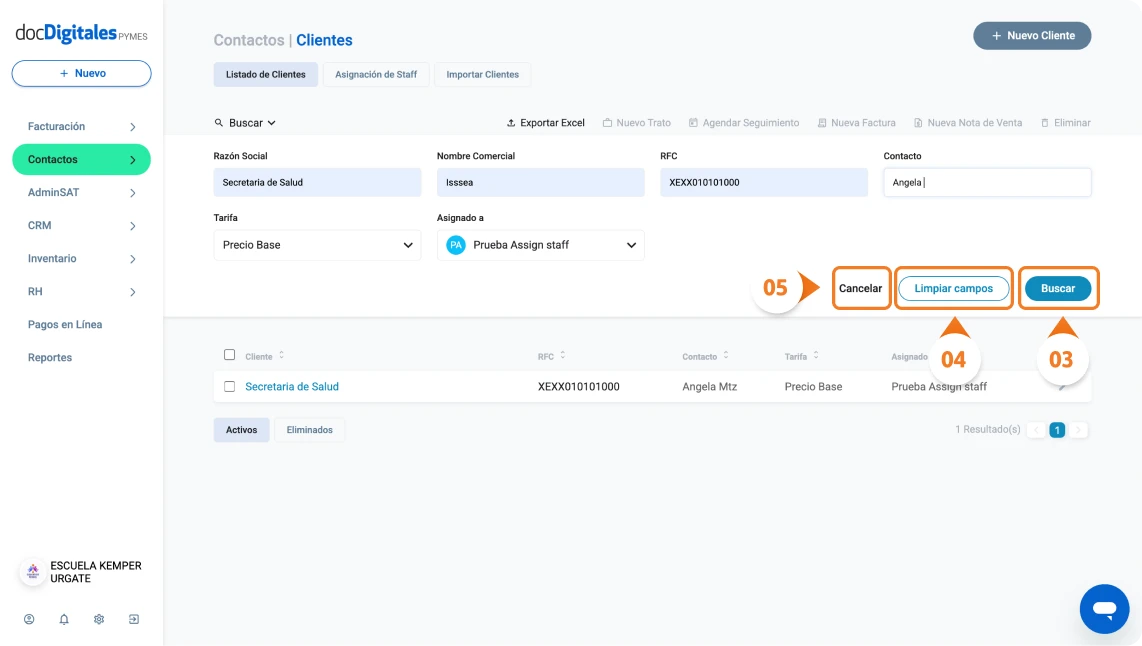
Buscar
La función de búsqueda en la parte superior permite encontrar clientes más rápidamente.
Da clic en la opción Buscar.
Se abrirá un menú desplegable. Ingresa los criterios de búsqueda que consideres necesarios:
Razón Social.
Nombre Comercial.
RFC.
Contacto .
Tarifa.
Asignado a.
Para realizar la búsqueda, haz clic en el botón Buscar. Se mostrarán los resultados que coincidan con los campos de búsqueda.
Si deseas hacer una nueva búsqueda, haz clic en Limpiar Campos y repite el proceso anterior.
Para cerrar el panel de búsqueda haz clic en el botón Cancelar.
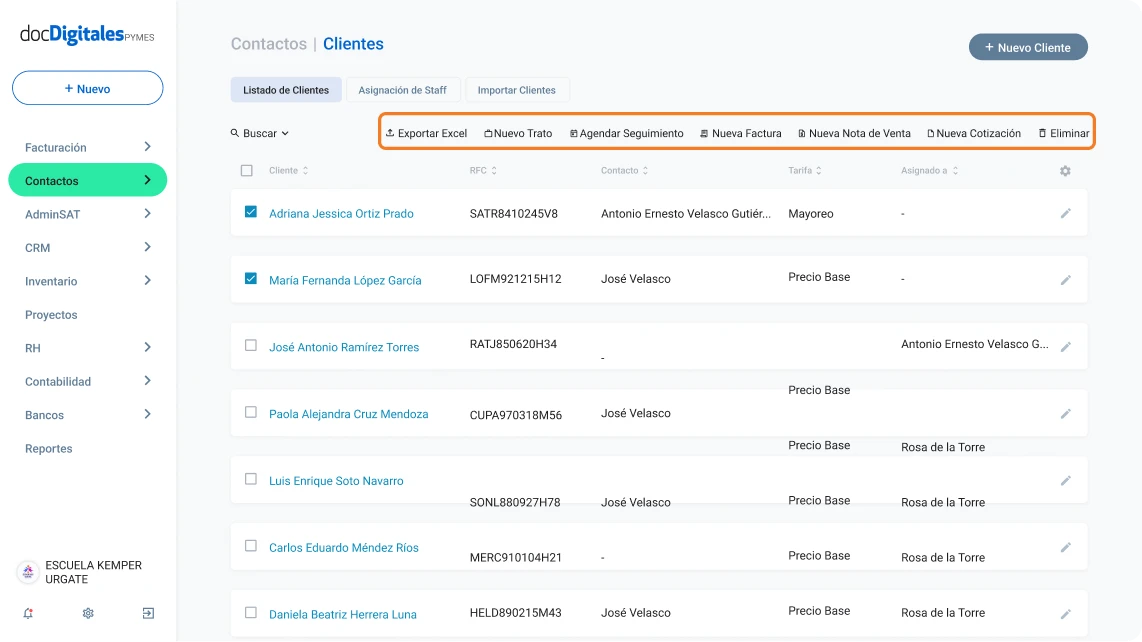
Panel de acciones administrativas
Desde esta sección puedes emitir distintos documentos administrativos para cualquier cliente que se encuentre en el listado.
Exportar Excel: Exporta todo el listado de clientes convertido a un archivo de hoja de cálculo en formato .xlsx
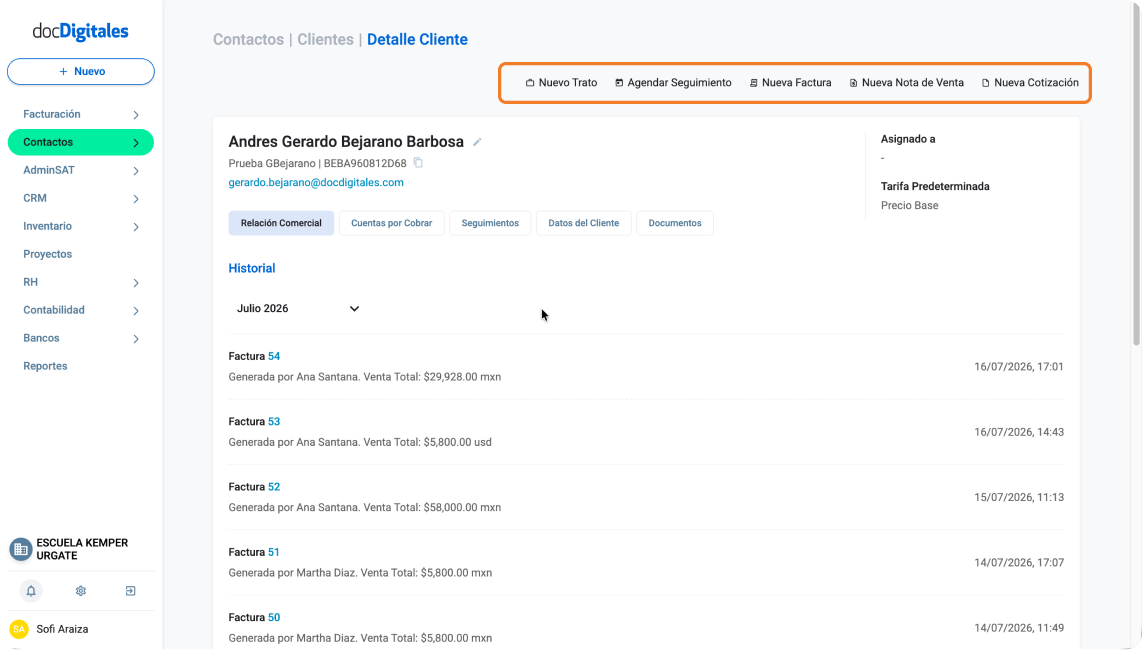
Nuevo Trato: Selecciona un cliente del listado y da clic en este botón para generar un Nuevo Trato.
Agendar Seguimiento:Selecciona un cliente del listado y da clic en este botón para generar un Nuevo Seguimiento
Nueva Factura: Selecciona un cliente del listado y da clic en este botón para generar una Nueva Factura relacionada con este cliente.
Nueva Nota de Venta:Selecciona un cliente del listado y da clic en este botón para generar una Nueva Nota de Venta relacionada con este cliente.
Eliminar: Si seleccionas a uno o varios clientes podrás eliminarlos al dar clic en este botón.
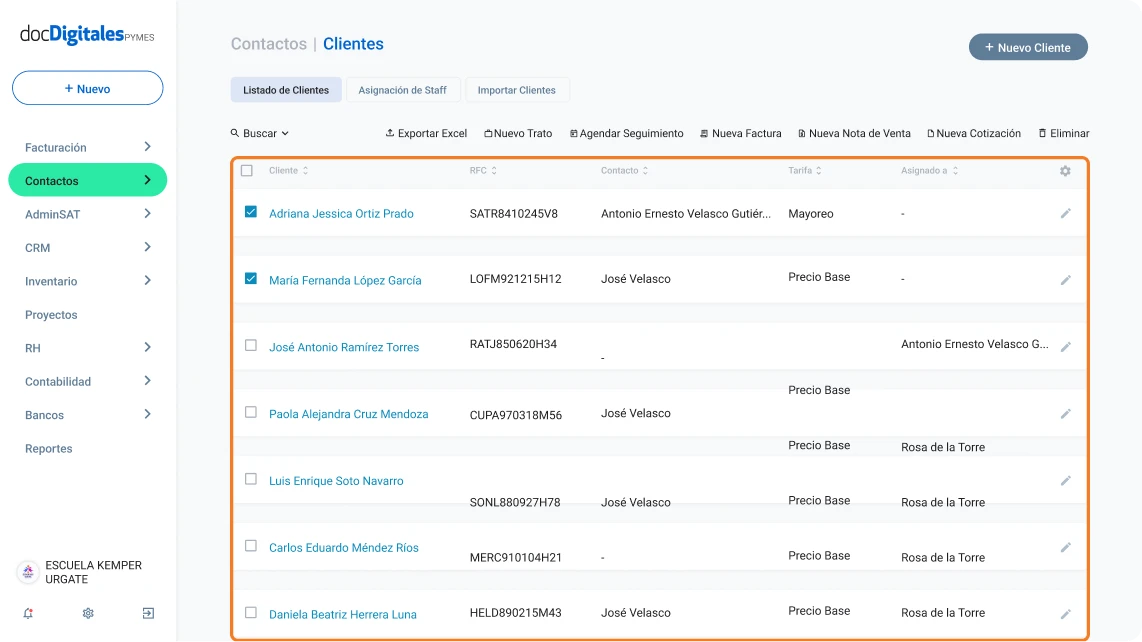
Listado de clientes
Muestra el listado completo de los clientes que tienes registrados en el sistema, en conjunto con información básica y relevante.
Cliente: Muestra la razón social de tu cliente.
RFC: RFC de tu cliente.
Contacto: Nombre de la persona con la que mantienes la relación comercial directamente.
Tarifa: Si asignaste alguna tarifa especial, se mostrará en este campo. En caso de que no tenga tarifa asignada aparecerá un guión.
Asignado a: Nombre del colaborador de tu equipo asignado para llevar la relación con este cliente.
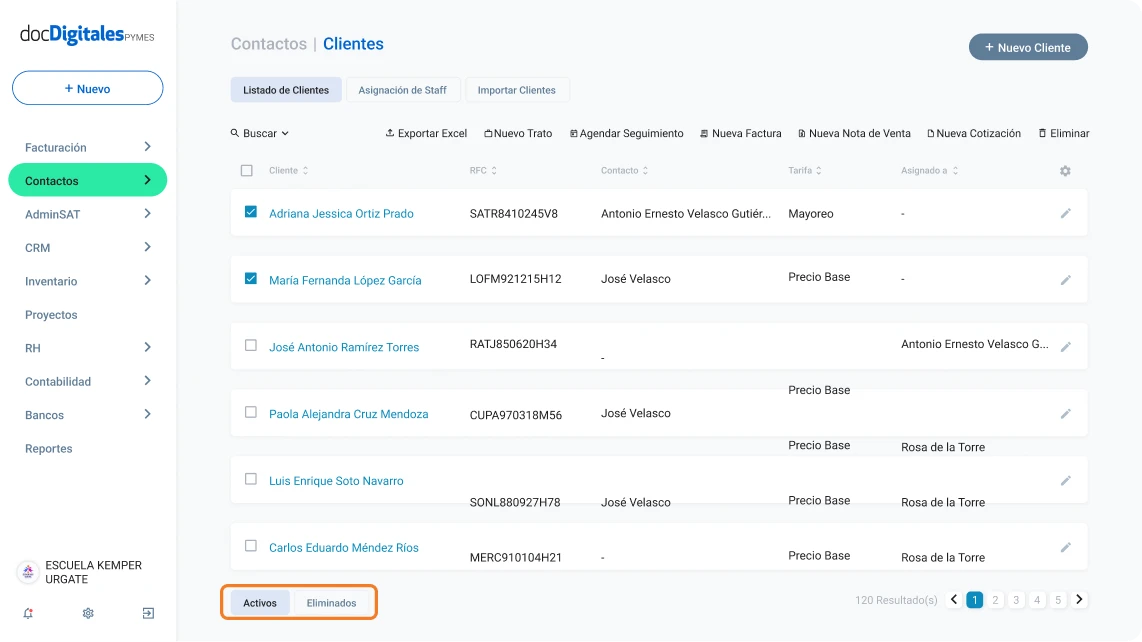
Pestañas de clientes activos y eliminados
Activos: Clientes que tienes activos dentro del sistema y se muestran en la lista principal.
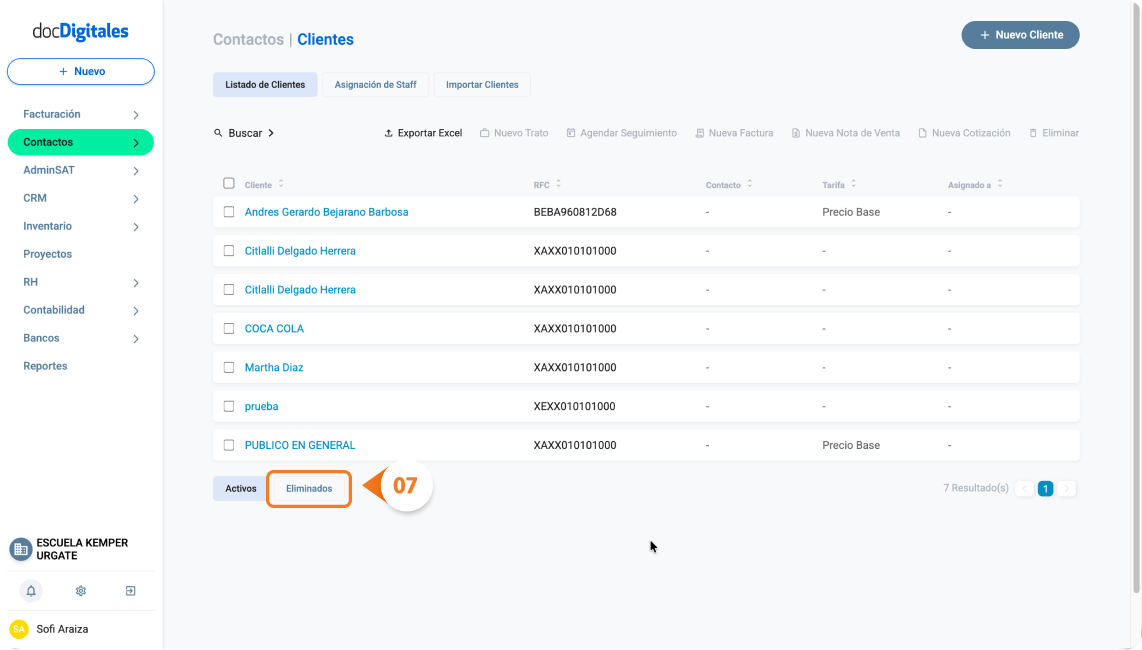
Eliminados: Clientes que has eliminado de tu lista principal.
*Consulta nuestro manual de gestión de clientes para eliminar o recuperarlos.
Las cuentas por cobrar representan el dinero que tus clientes aún no han pagado por productos o servicios que ya recibieron. En otras palabras, son las ventas a crédito que aún están pendientes de pago, y que se registran como activos corrientes en tu contabilidad porque se espera recibir ese dinero durante el mismo año fiscal.
Al momento de la venta, es común establecer con el cliente el plazo para el pago (por ejemplo, 30, 60 o 90 días). Este plazo queda reflejado en la factura en dos partes:
Condición de pago: se indica que es una venta a crédito.
Días de crédito: se establece la fecha límite para el pago.
¿Qué pasa al timbrar una factura a crédito?
Cuando timbras una factura con esta condición, se genera un movimiento contable automático:
Cargo: Cuentas por cobrar (activo).
Abono: Ventas (ingresos).
Más adelante, cuando se reciba el pago, este movimiento se liquida reflejando:
Un aumento en la cuenta bancaria donde se recibió el dinero.
Una disminución en la cuenta de clientes (Cuentas por cobrar).
Nota: Si un cliente no paga después de múltiples intentos de cobro, esa cuenta se considera incobrable. En ese caso, deberás darla de baja como pérdida o gasto contable, especialmente si ha pasado un tiempo considerable (ej. más de 180 días).
Configura tus cuentas por cobrar
Establece días y límite de crédito para tus clientes
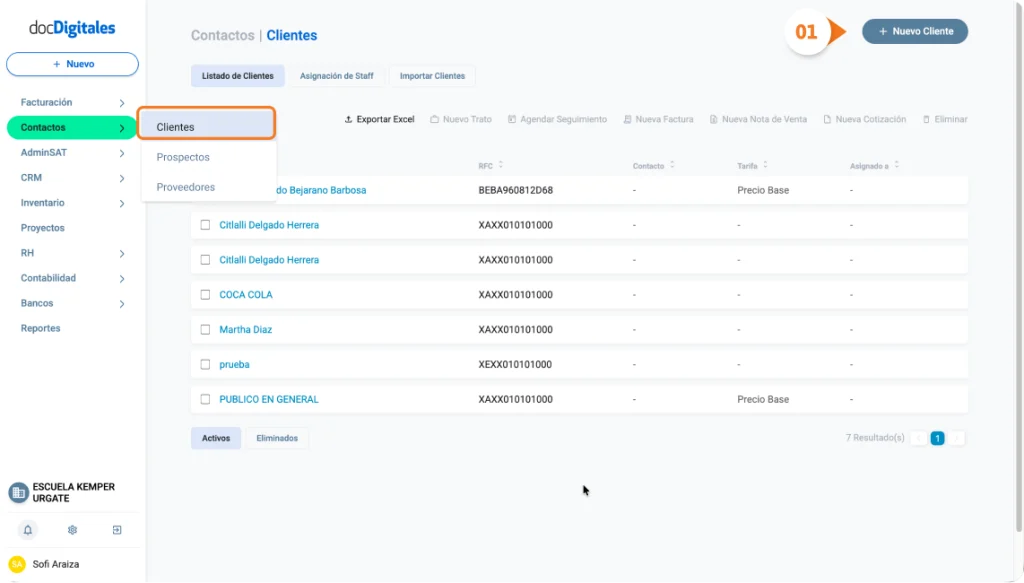
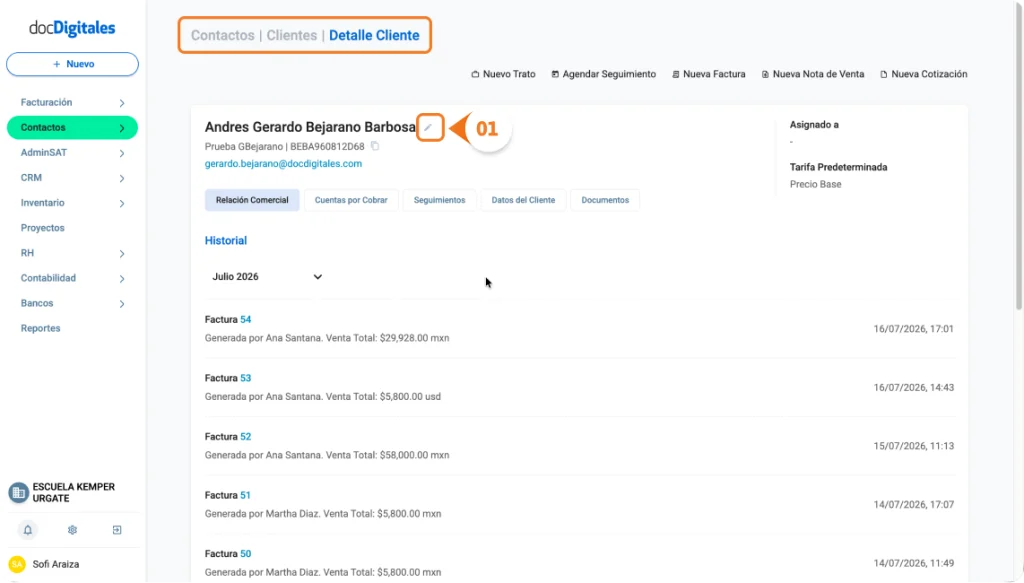
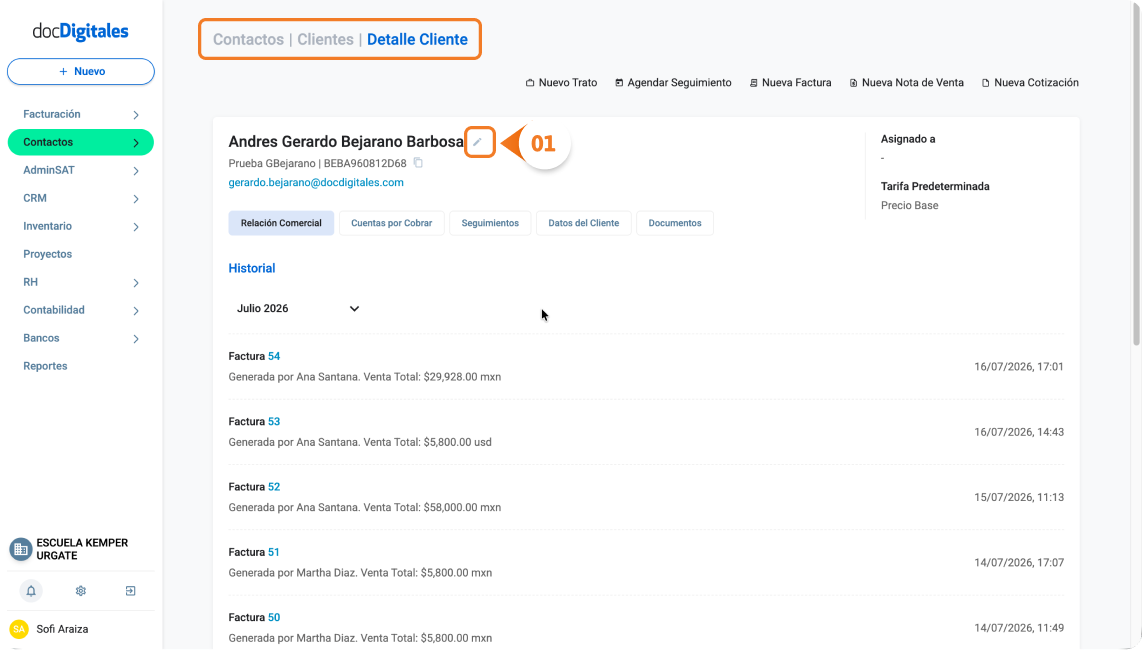
Desde el panel principal ingresa al módulo Contactos >Clientes > +Nuevo Cliente, o entra al Detalle de un cliente existente y da clic en el ícono de Editar (lápiz) junto a su nombre. En ambos casos se abrirá el mismo formulario: en blanco si estás registrando un nuevo cliente, o con los datos precargados si estás editando uno previamente capturado.
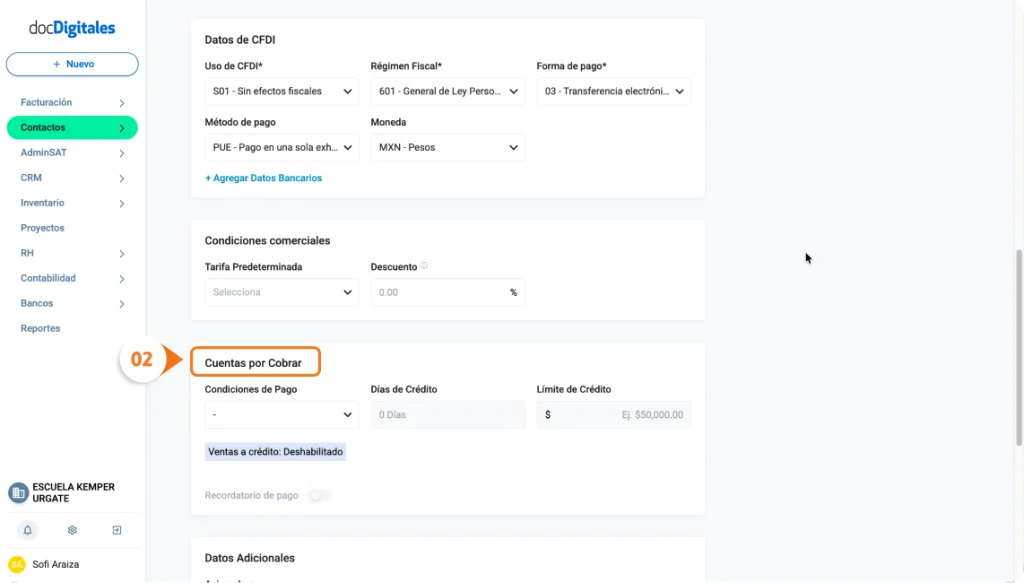
Dirígete a la sección Cuentas por Cobrar.
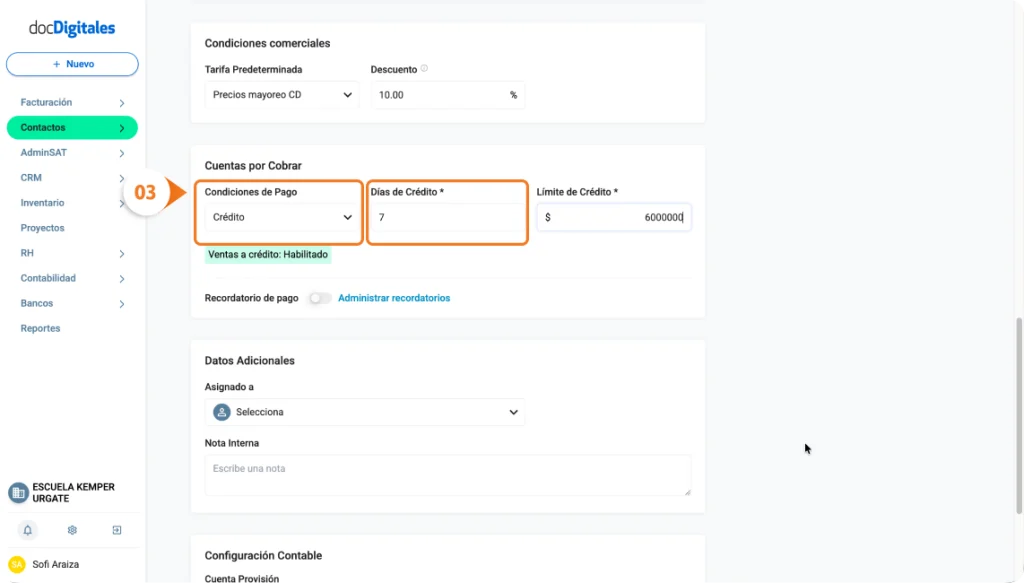
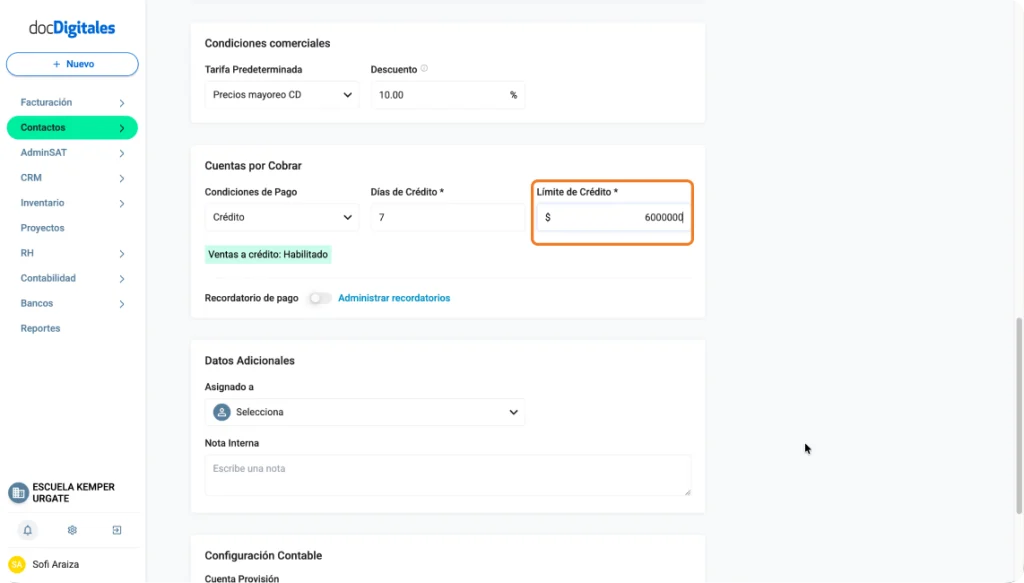
En Condiciones de pago, selecciona Crédito para habilitar los siguientes campos:
*Este campo se precarga por defecto en Contado. Mientras esté en Contado, verás la etiqueta “Ventas a crédito: Deshabilitadas” en gris y los campos siguientes permanecerán bloqueados. Al seleccionar Crédito, la etiqueta cambia a “Ventas a crédito: Habilitadas” en verde y se desbloquean.
Días de Crédito: Es el plazo en días naturales que le das al cliente para pagar una factura o nota de venta desde su fecha de emisión. Este valor determina la fecha de vencimiento del documento y es clave para calcular cuándo se debe realizar el cobro.
*Si no cuentas con el permiso “Habilitar ventas a crédito”, este campo aparecerá bloqueado con un mensaje indicando que no tienes los privilegios necesarios para editarlo.
*Por ejemplo: Si emites una factura el 1 de abril y configuras 30 días de crédito, la fecha de vencimiento será el 1 de mayo.
Límite de Crédito: Es el monto máximo de deuda acumulada que un cliente puede tener contigo en facturas o notas de venta a crédito. Sirve como medida de control para evitar que el cliente acumule saldos impagados más allá de lo que consideras aceptable.
*Por ejemplo: Si defines un límite de crédito de $15,000 pesos y el cliente ya tiene $14,000 en documentos pendientes, solo podrá generar una venta a crédito de hasta $1,000. Si se excede, el sistema no permitirá continuar con la operación.
Consulta el estado de Ventas a crédito y saldos
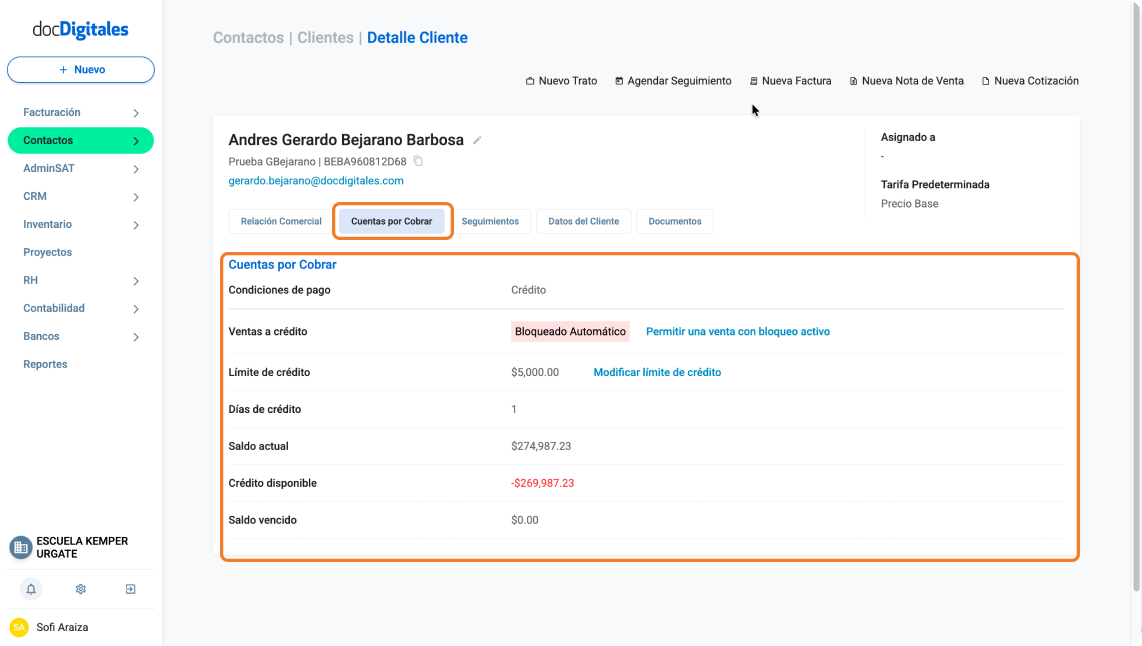
Desde el Detalle de Cliente, en la pestaña Cuentas por Cobrar, puedes ver en todo momento el estatus de crédito del cliente:
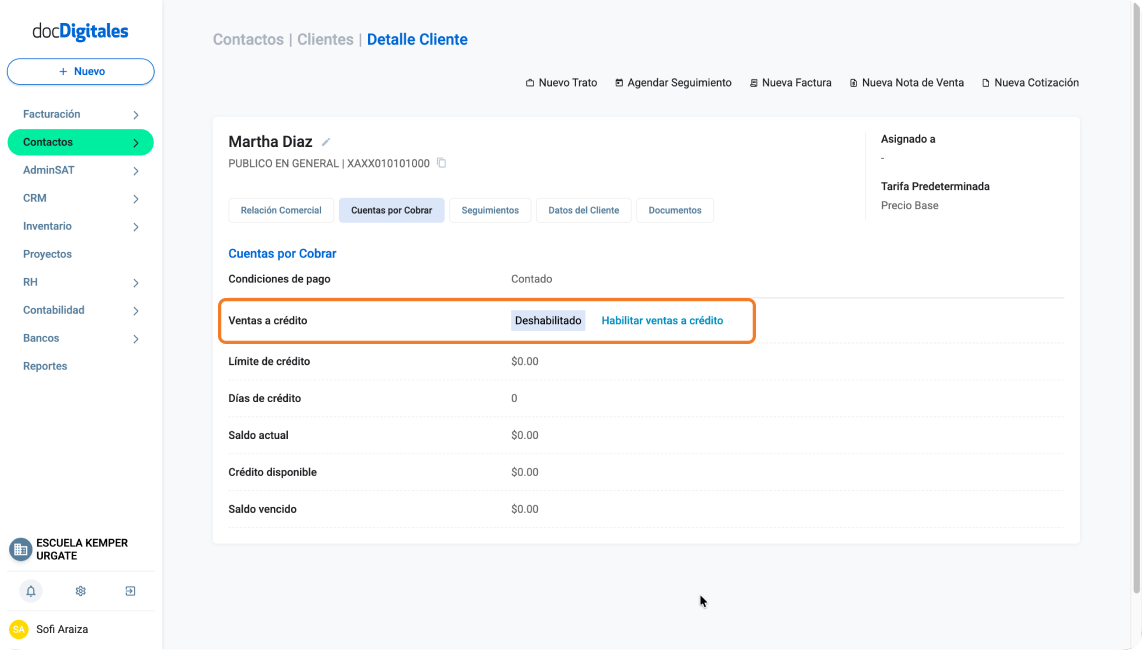
Deshabilitadas (gris): el cliente solo puede comprar de Contado.
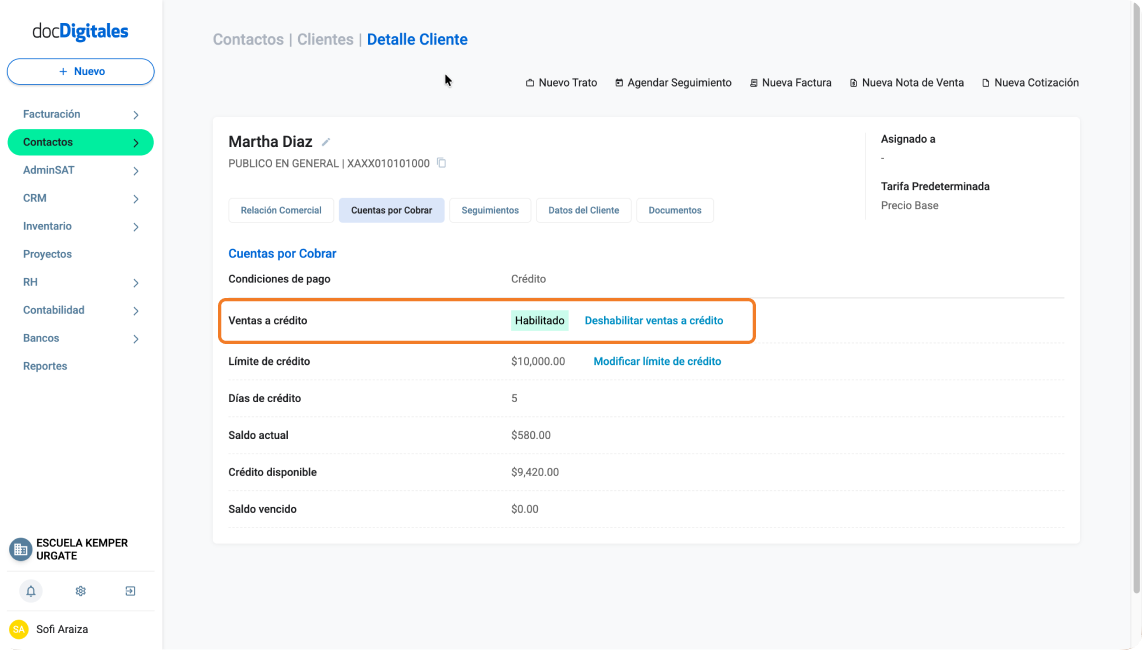
Habilitadas (verde): el cliente puede comprar a Crédito según su límite disponible.
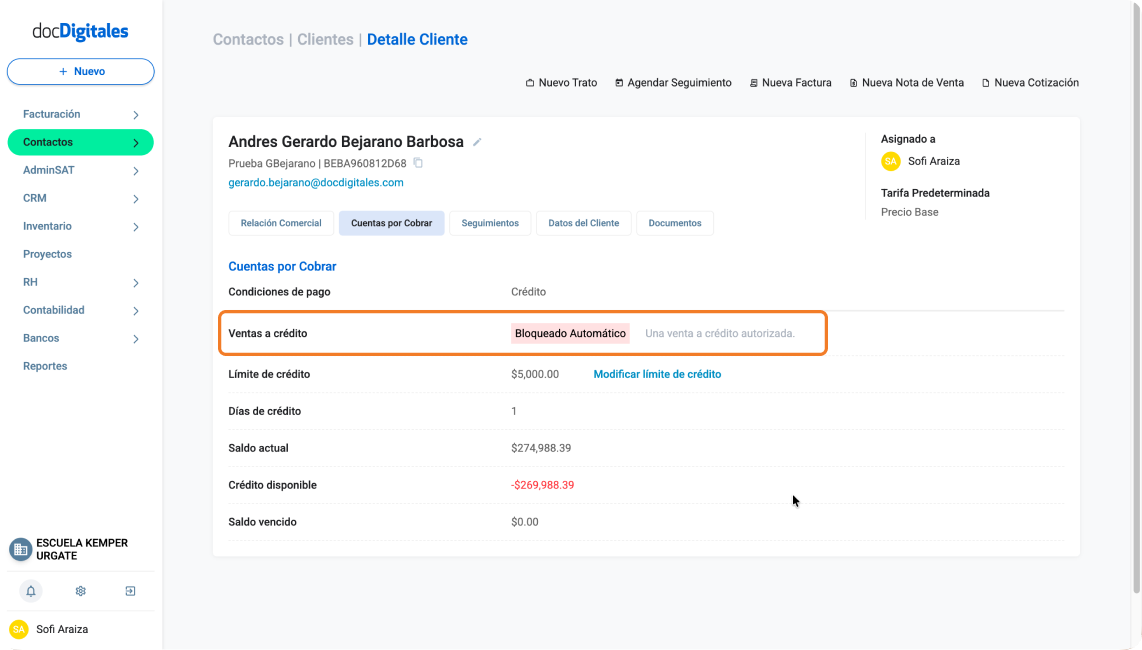
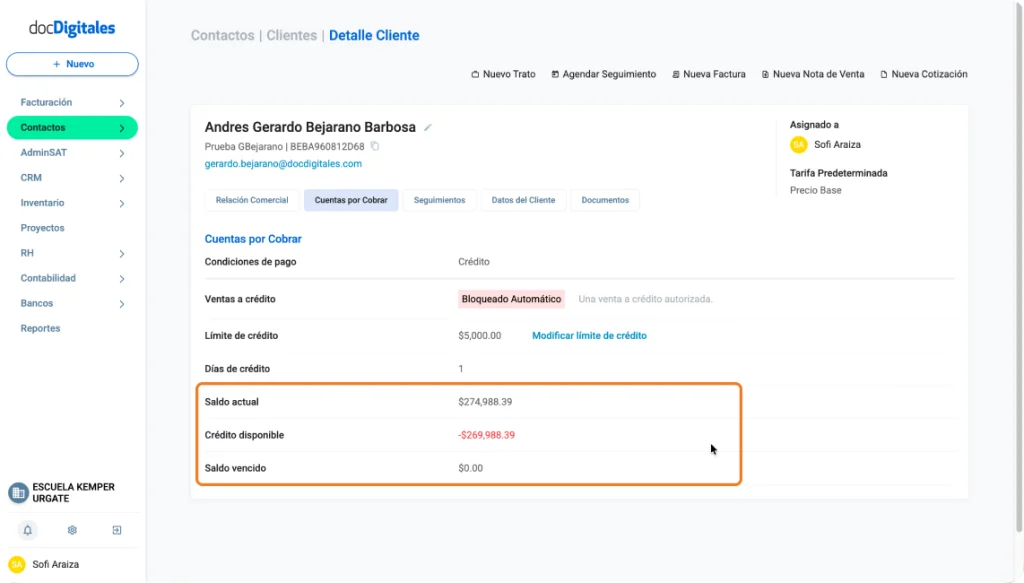
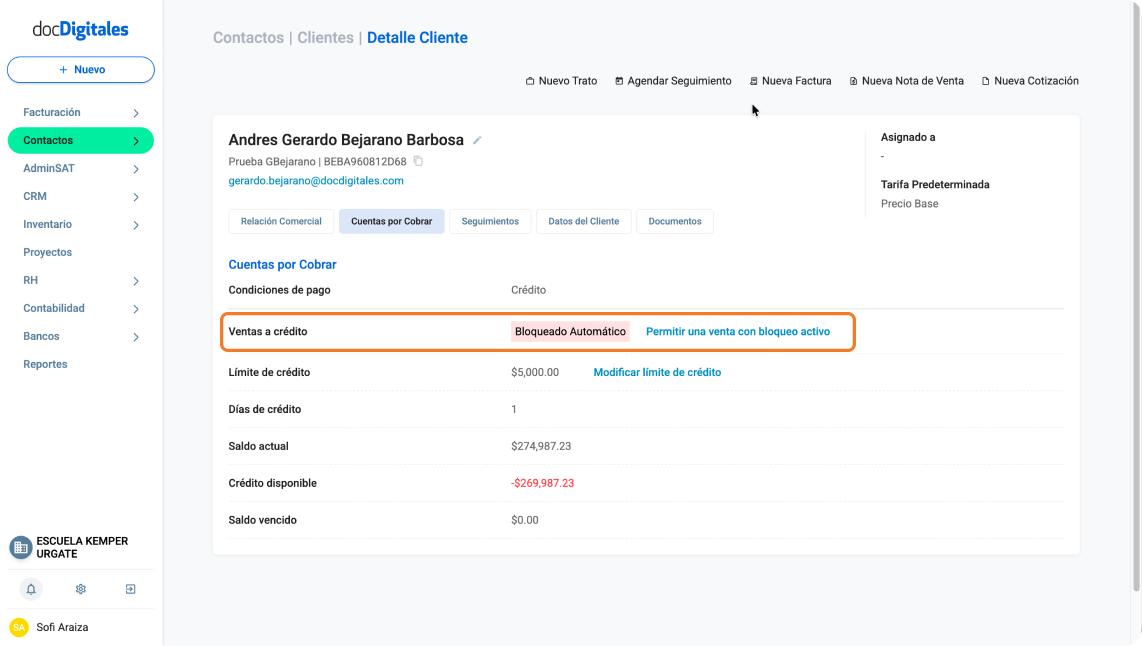
Bloqueado Automático (rojo): el sistema bloquea automáticamente las ventas a crédito cuando el cliente rebasa su Límite de Crédito o tiene algún documento con Saldo Vencido. No se puede asignar ni quitar manualmente; se levanta solo cuando la condición que lo originó desaparece.
También encontrarás 3 indicadores de saldo:
Saldo actual: monto total que el cliente debe en documentos a crédito.
Crédito disponible: cuánto le queda disponible de su límite de crédito (en rojo si es negativo, es decir, si ya lo rebasó).
Saldo vencido: monto de documentos cuya fecha de vencimiento ya pasó (en rojo si es mayor a 0).
*Si necesitas autorizar una venta a crédito de manera excepcional para un cliente en Bloqueado Automático, puedes hacerlo desde el botón “Permitir una venta con bloqueo activo” en su Detalle. Esta autorización aplica solo para una venta y el cliente permanece bloqueado después.
Modifica el límite de crédito desde el Detalle del Cliente
Ingresa al Detalle del cliente cuyo límite quieres modificar.
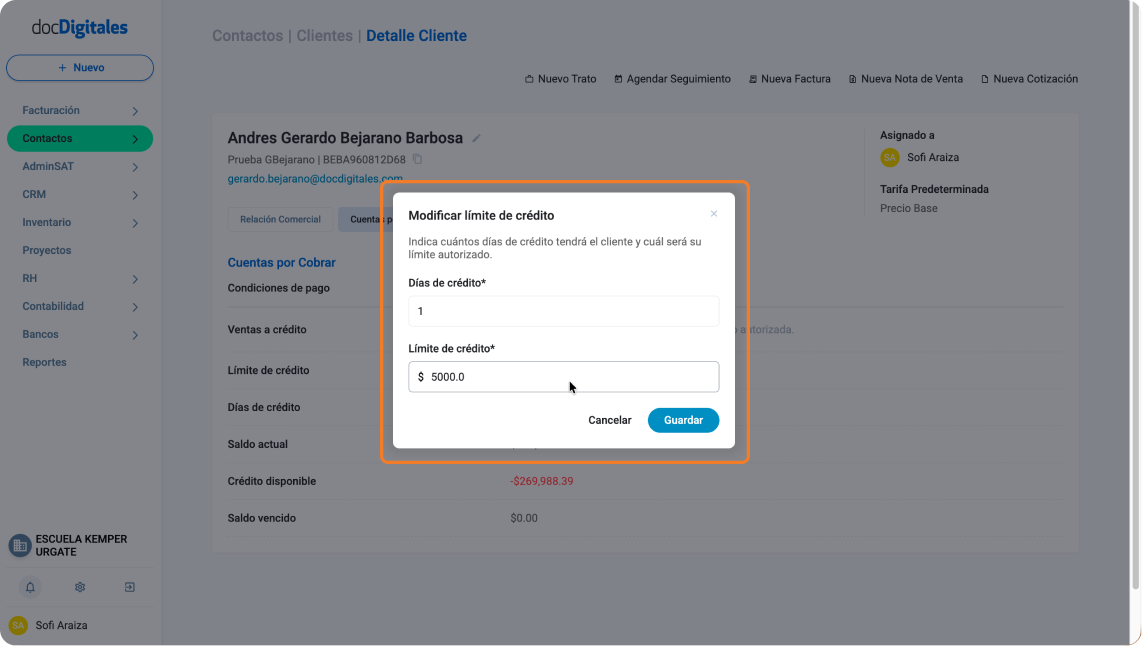
En la pestaña Cuentas por Cobrar, da clic en el botón “Modificar límite de crédito” (disponible cuando el estatus de Ventas a crédito es Habilitado o Bloqueado).
Completa los campos Días de crédito y Límite de crédito (ambos obligatorios, no aceptan 0).
Da clic en Guardar. El nuevo límite y los saldos se actualizarán tanto en el Detalle como en el formulario de edición del cliente.
*Este permiso requiere contar con “Modificar Límite de Crédito a Clientes” en tu rol.
Activa recordatorios de pago
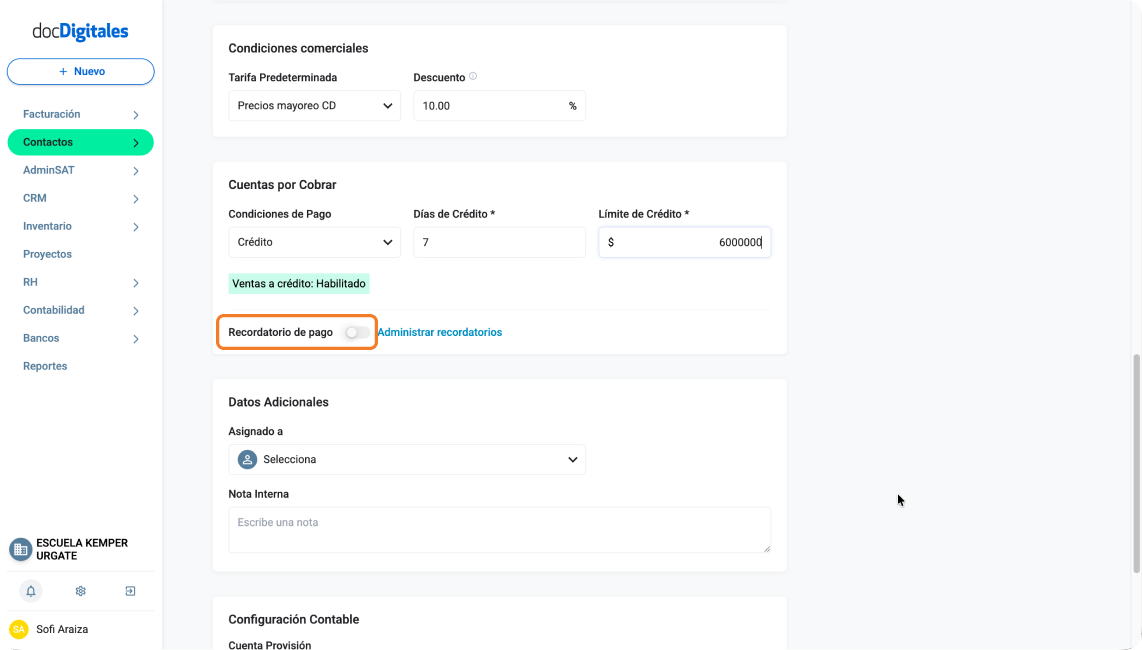
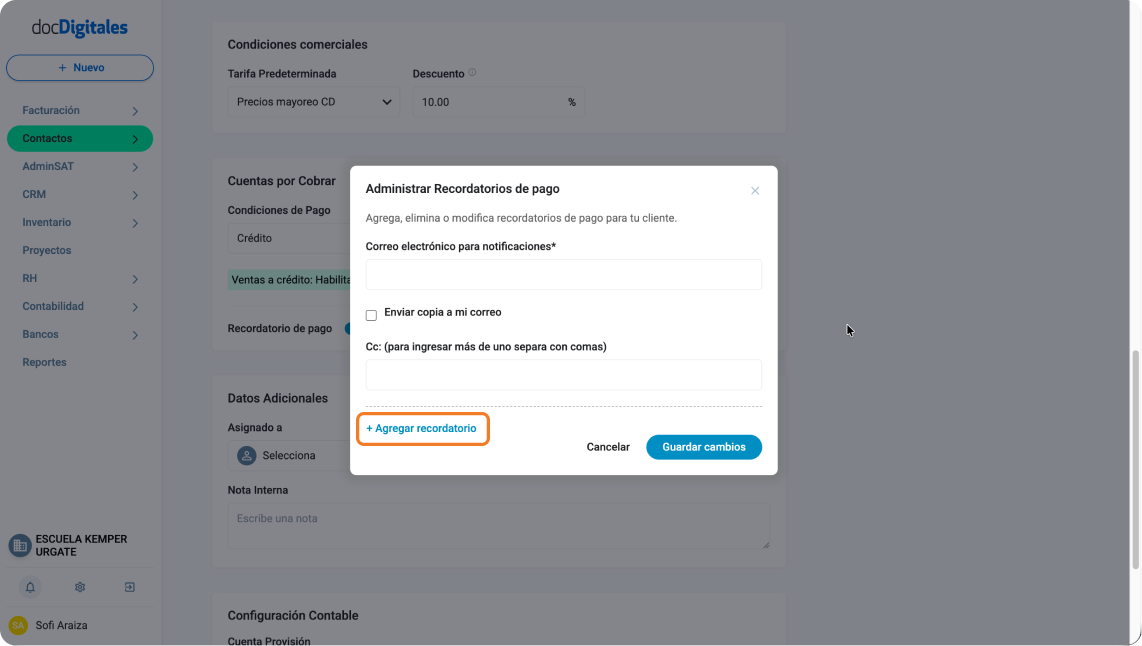
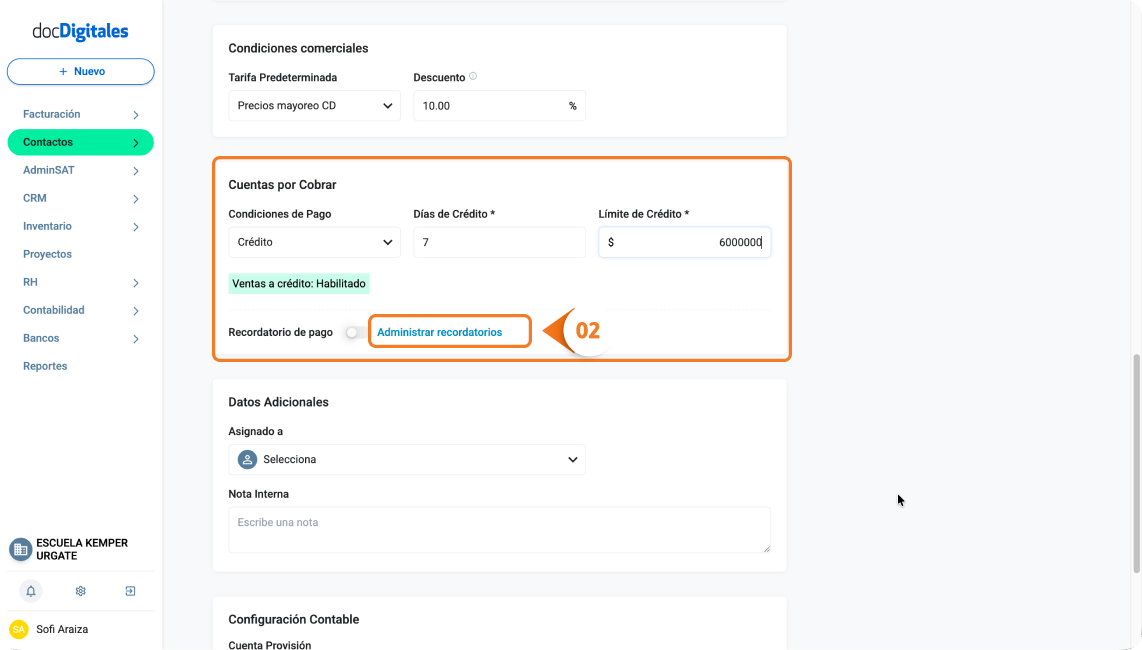
Dentro del mismo formulario, puedes activar el Botón de Recordatorios de Pago para establecer recordatorios automáticos de cobro.
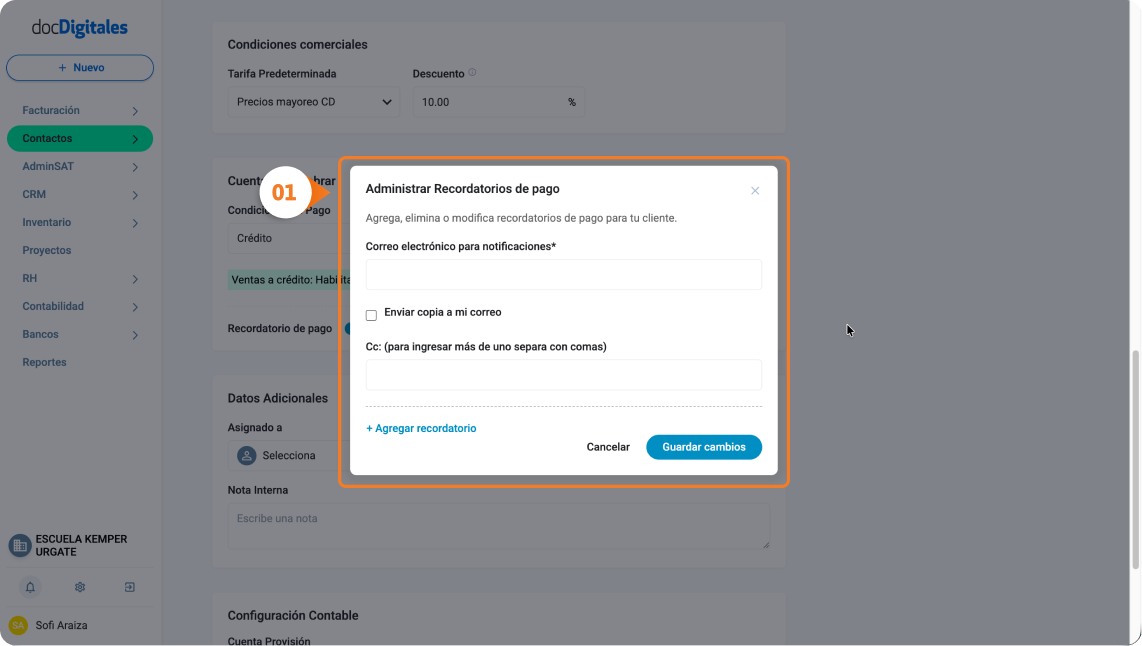
Una vez activada la función, verás un formulario que te solicitará llenar los siguientes campos:
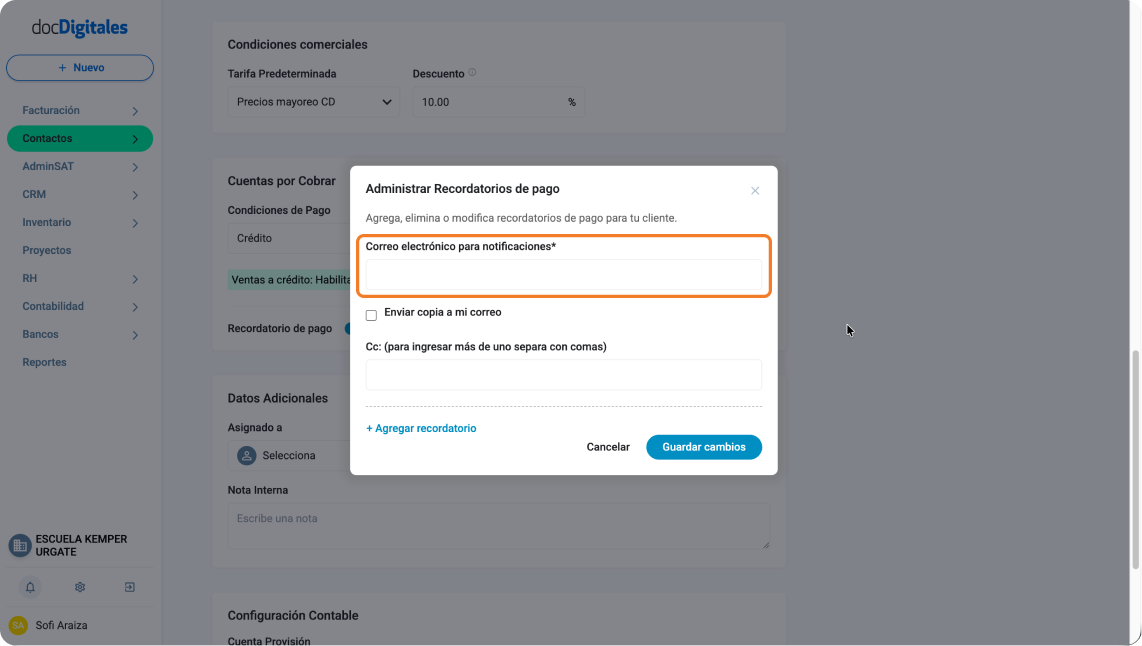
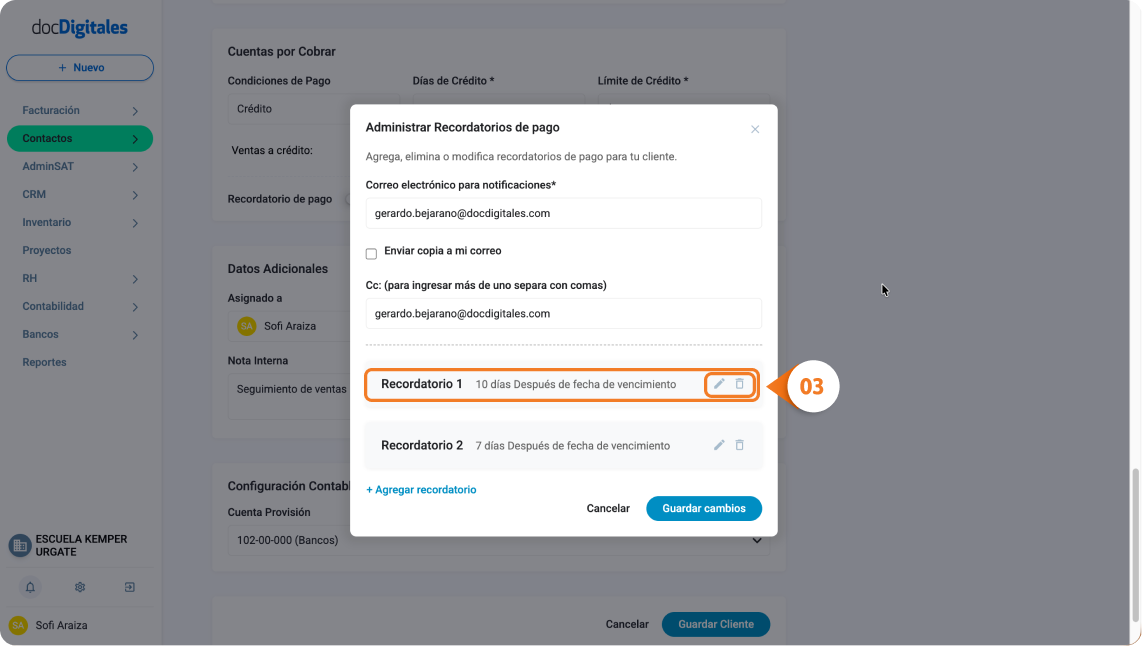
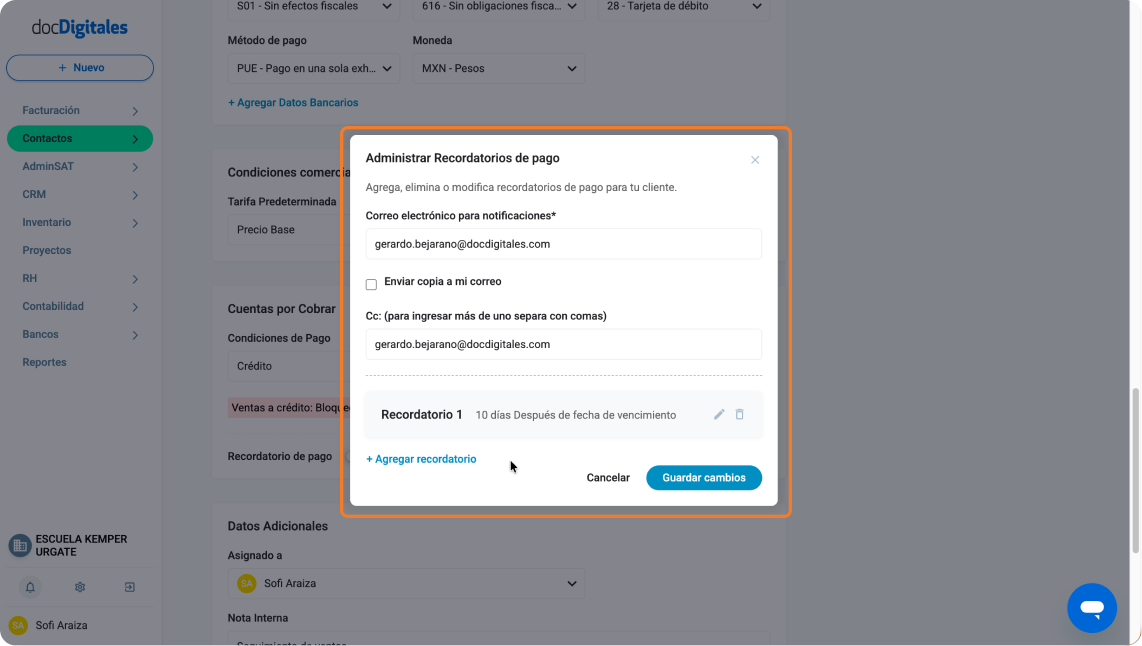
Correo electrónico para notificaciones: Es el correo principal al que se enviarán los recordatorios de pago antes de la fecha de vencimiento. Por lo general, este es el correo principal de tu cliente.
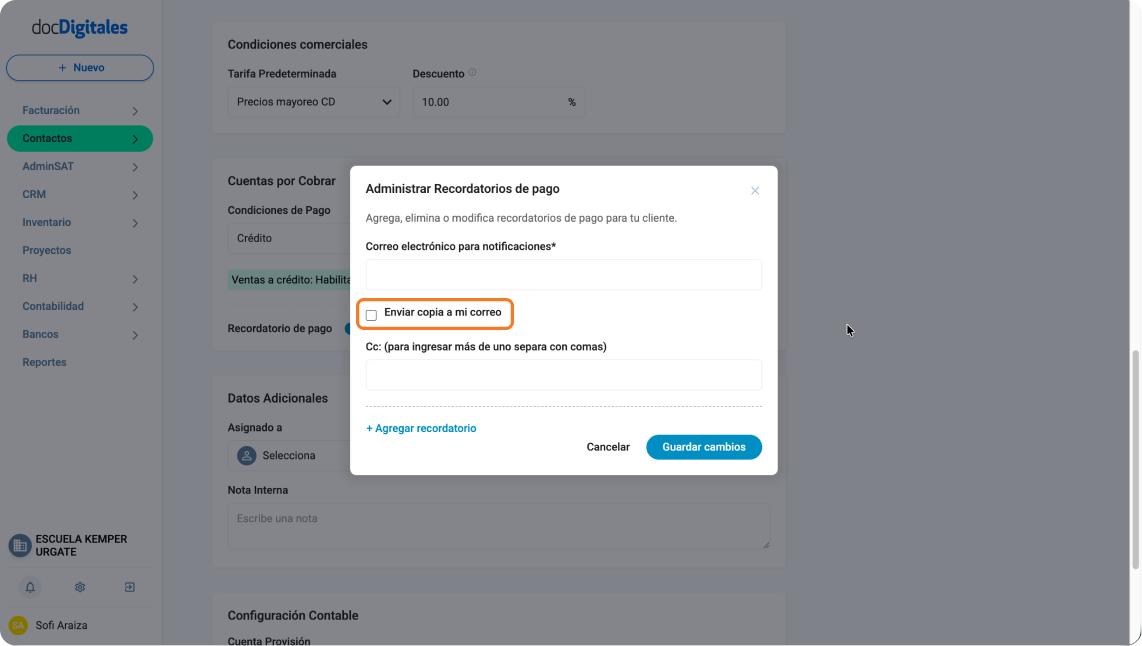
Opción: Enviar copia a mi correo: Al activar esta opción, el sistema enviará una copia del recordatorio de pago a tu correo de usuario. Es útil para que tengas un seguimiento interno de los recordatorios enviados, sin depender únicamente de que el cliente te confirme la recepción de los mismos.
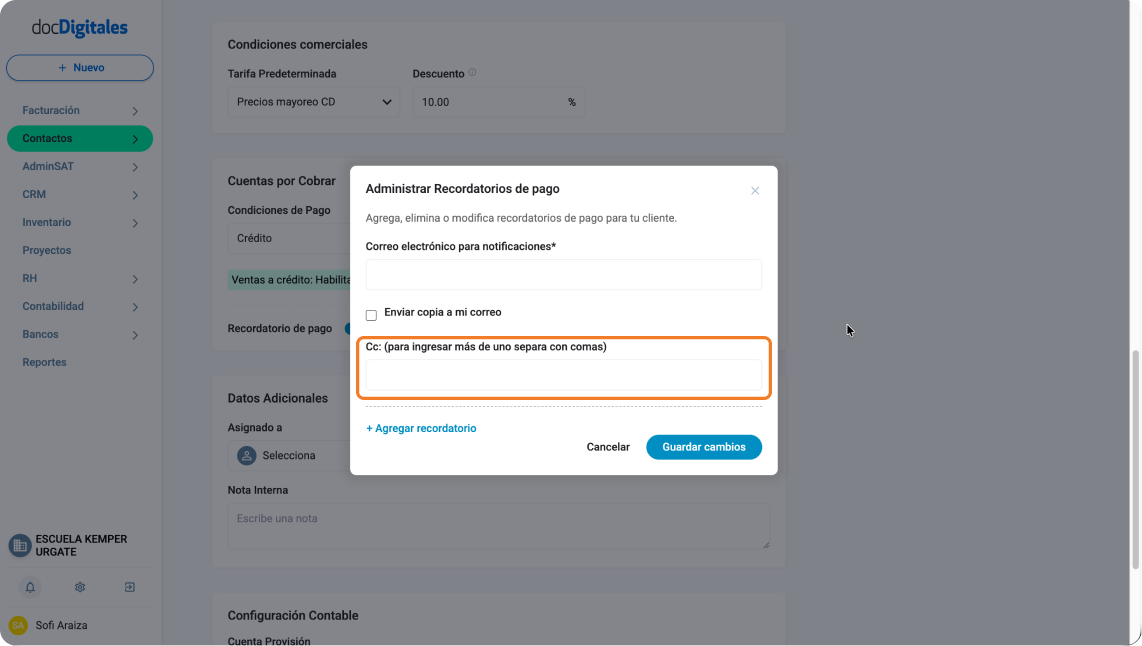
CC (con copia): Este campo permite agregar correos adicionales que recibirán también el recordatorio. Puedes usarlo para incluir al contador del cliente, a un socio o a cualquier otro responsable del seguimiento de pagos.
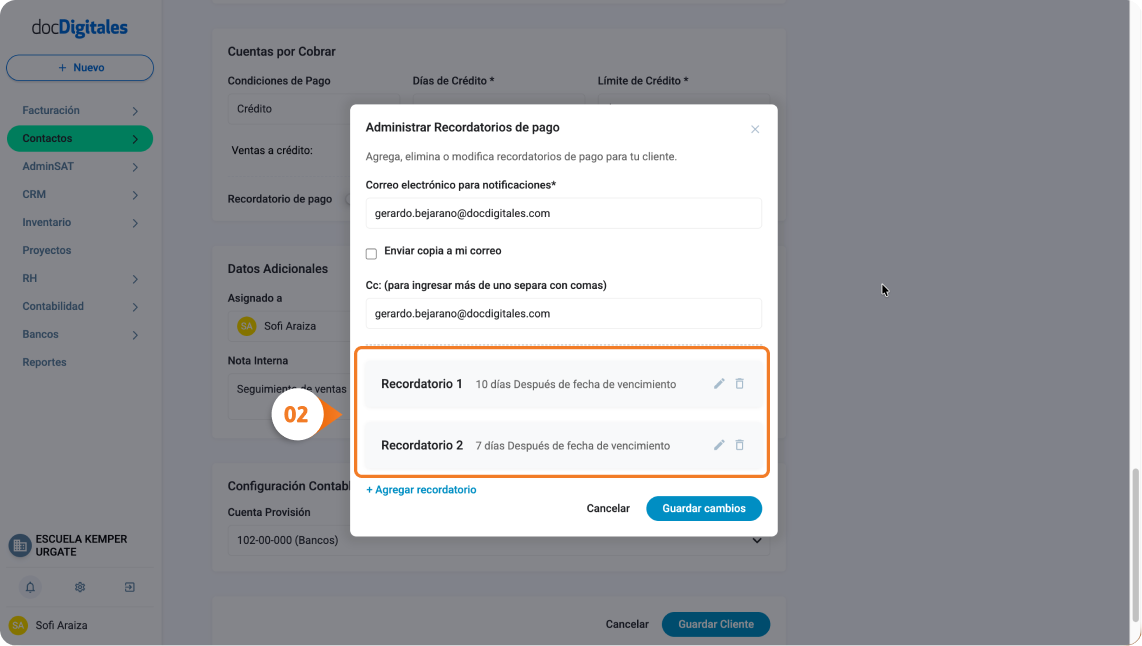
+Agregar recordatorio: Haz clic en esta opción para programar uno o más recordatorios que serán enviados automáticamente antes de la fecha de vencimiento. Cada recordatorio te permite definir cuántos días antes se enviará el aviso.
Por ejemplo: Si configuraste que el pago debe hacerse 10 días después de emitir la factura, puedes agregar:
Recordatorio 1: 3 días antes del vencimiento (se enviará a los 7 días desde la emisión).
Recordatorio 1: 2 días antes del vencimiento (se enviará a los 8 días desde la emisión
Puedes agregar tantos recordatorios como necesites para asegurar el seguimiento oportuno del pago.
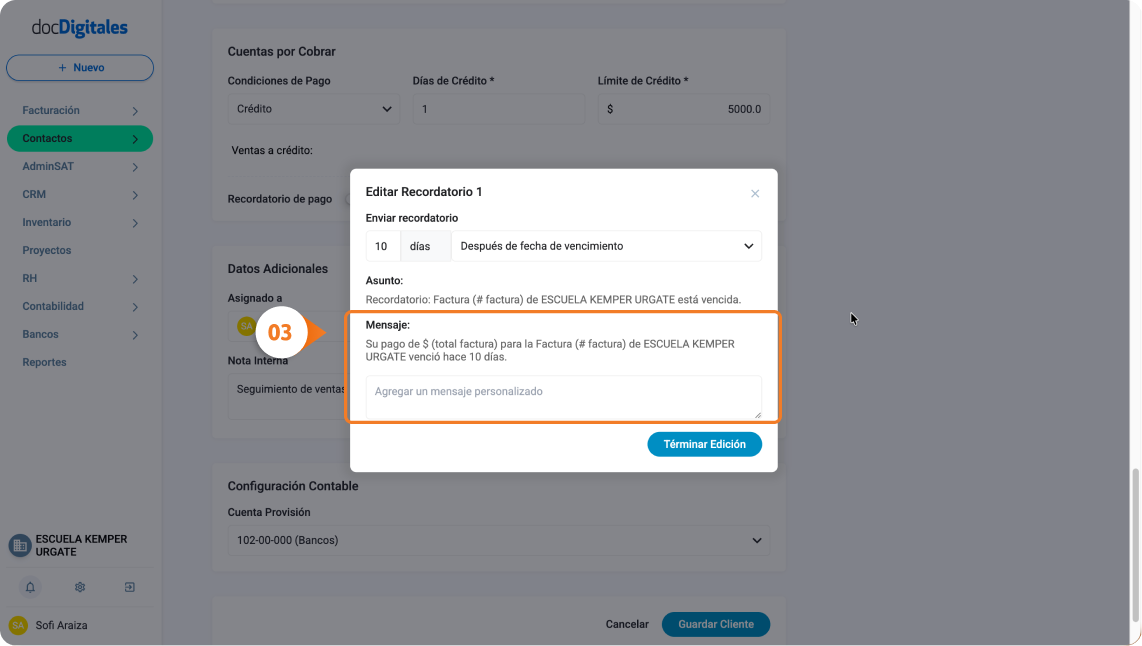
También puedes incluir un mensaje personalizado en caso que desees modificar el que el sistema genera por defecto.
*En caso de que la factura o nota de venta se marque como pagada antes de la fecha de aviso de pago, el envío de recordatorios se cancela automáticamente.
Edita o elimina recordatorios de pago
Desde el listado principal de clientes ubica el registro que deseas modificar e ingresa a la pantalla de detalles.
Ve a la sección de Cuentas por Cobrar y haz clic en la opción Administrar recordatorios.
Selecciona el recordatorio de pago que desees y haz clic sobre el icono de Editar o Eliminar que se encuentra a la derecha en la pantalla.
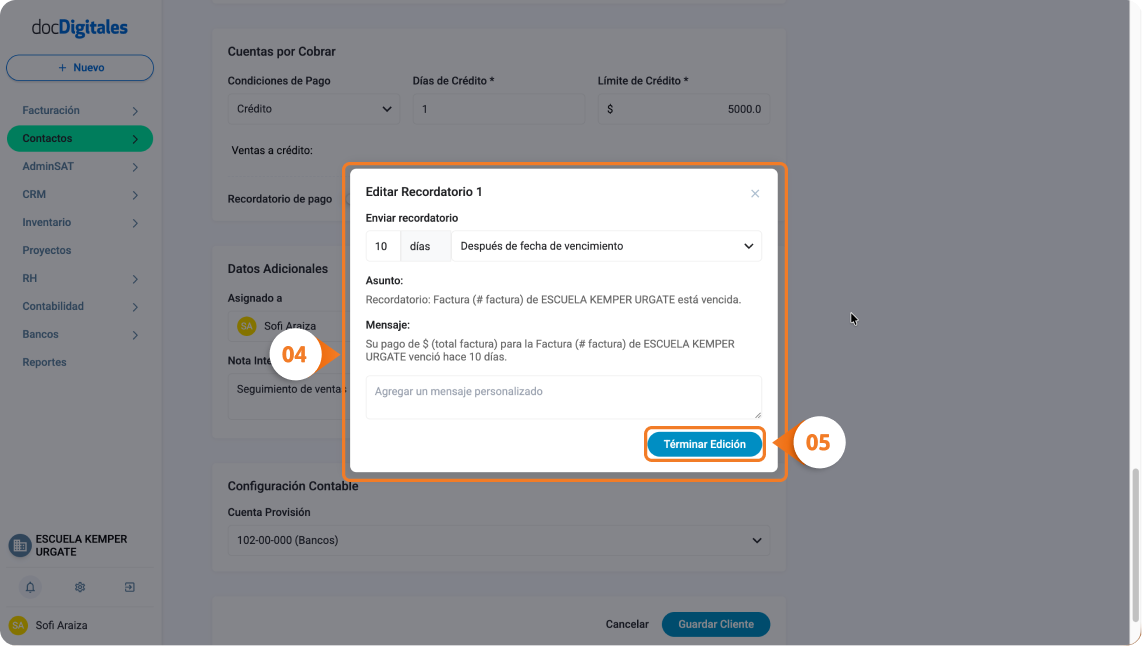
Si eliges la opción Editar, se abrirá un formulario para modificar la fecha de envío o el mensaje del correo.
Realiza los cambios y haz clic en Aceptar para concluir el proceso.
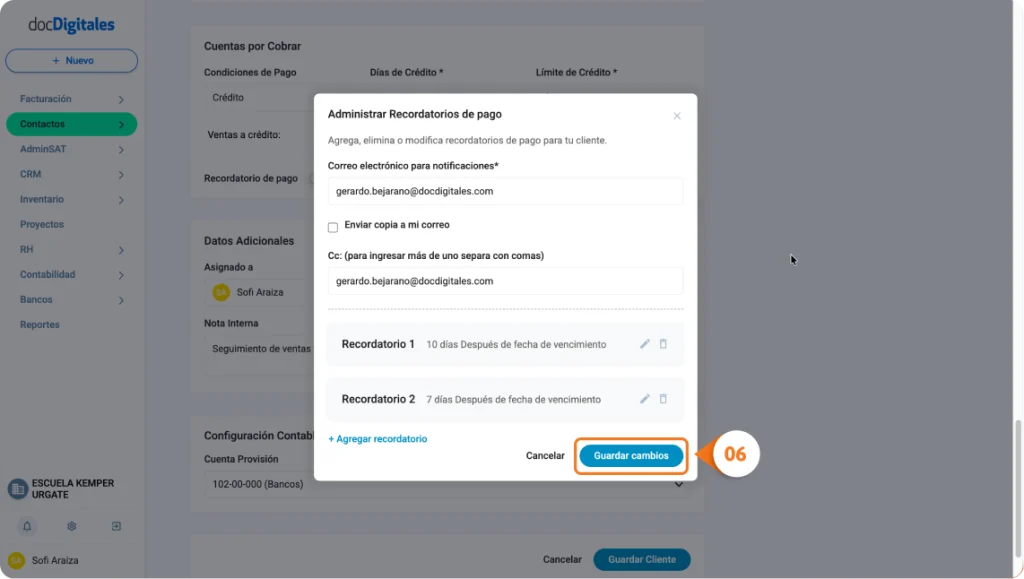
Si eliges la opción Eliminar, haz clic en Guardar cambios para finalizar.
Reportes para control de tus cuentas por cobrar
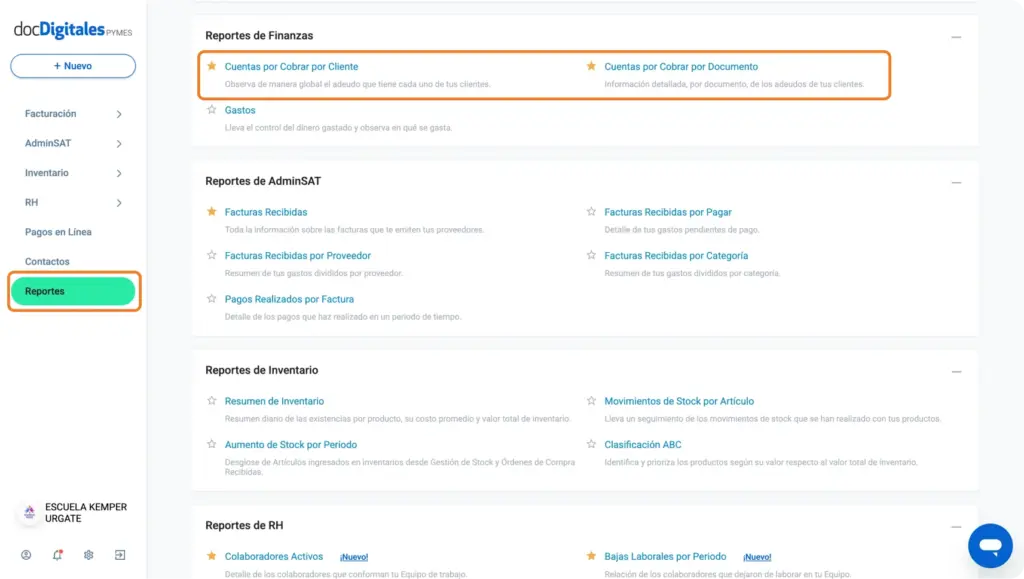
Para ayudarte a mantener un control eficiente de tus cobros pendientes, en docDigitales contamos con dos reportes clave:
Cuentas por Cobrar por Cliente: Visualiza el total pendiente por cada cliente.
Cuentas por Cobrar por Documento: Consulta el detalle de cada factura o nota de venta pendiente de cobro.
Estos reportes te ofrecen información actualizada y útil para tomar decisiones financieras en tu negocio.
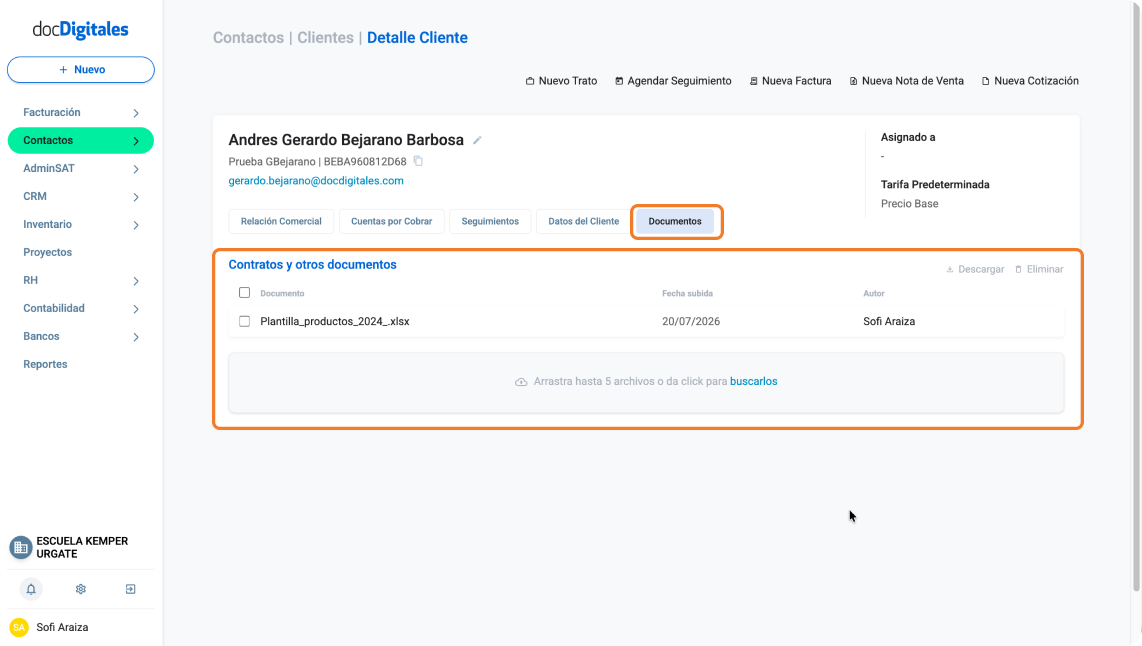
En docDigitales puedes subir, consultar, descargar o eliminar documentos relacionados con tus clientes. Esta función te permite centralizar toda la información para la gestión comercial como: hojas de cálculo, PDF, imágenes, videos, bitácoras de evidencia, etc.
Adjunta documentos al perfil de tu cliente
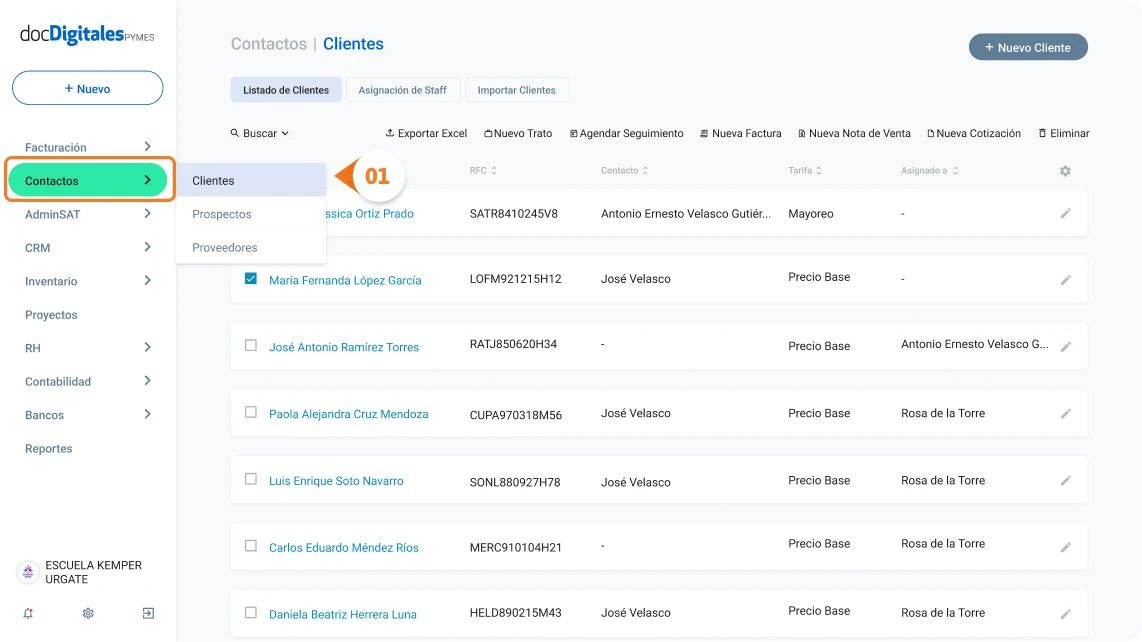
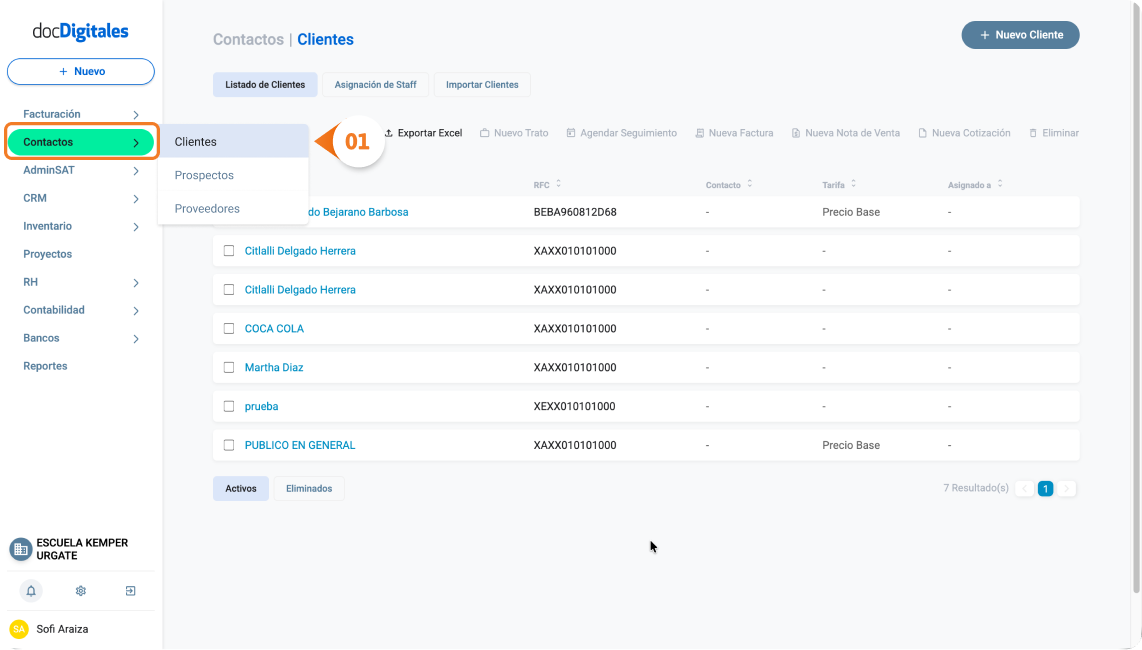
Ingresa al listado de clientes desde el menú lateral izquierdo en Contactos > Clientes.
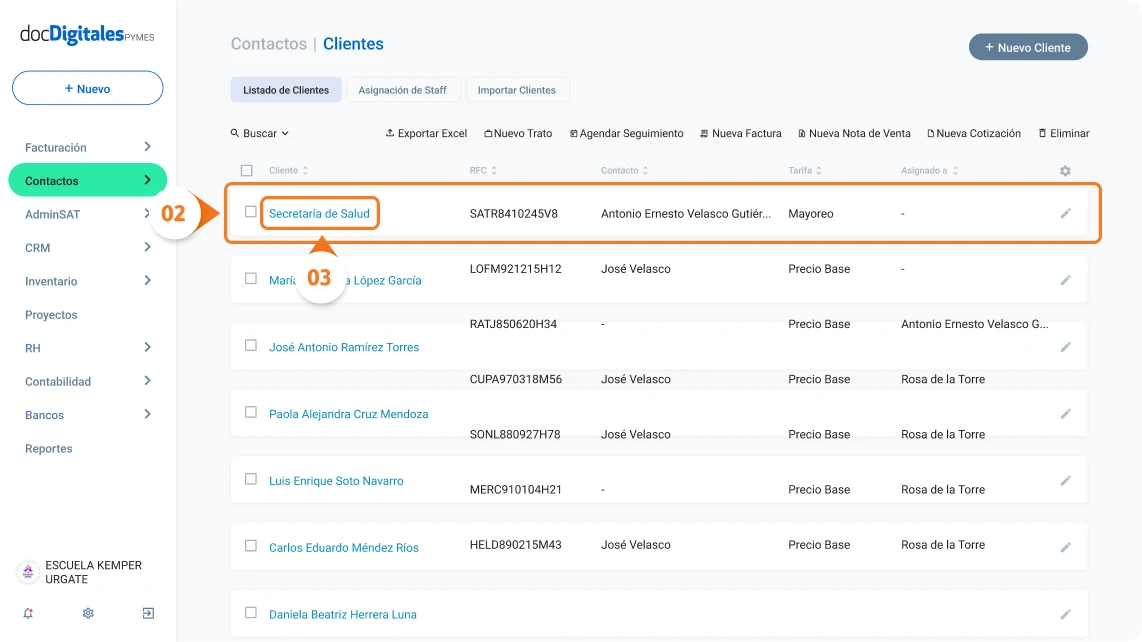
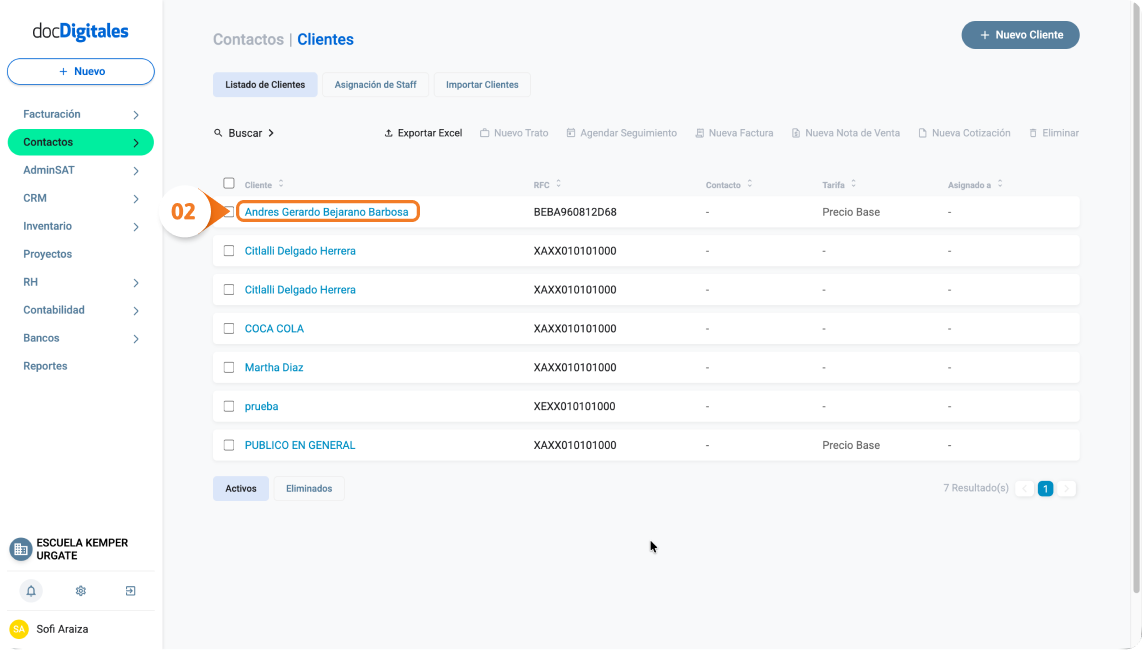
Busca el perfil del cliente al cual le agregaras documentos.
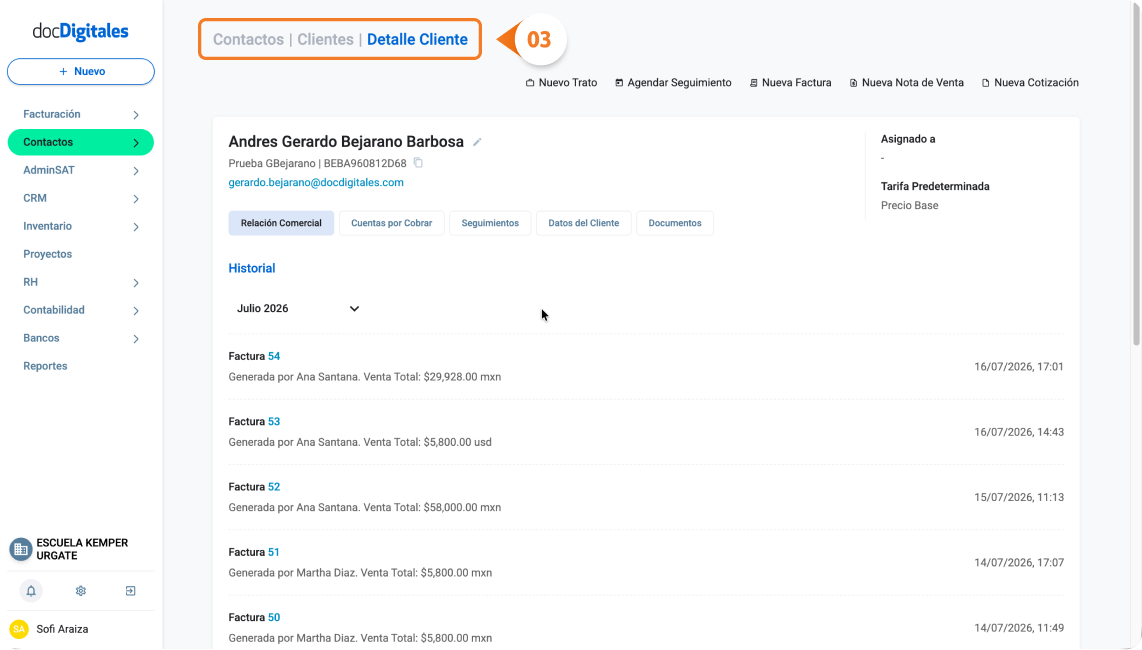
Haz clic sobre su nombre para abrir el Detalle de Cliente.
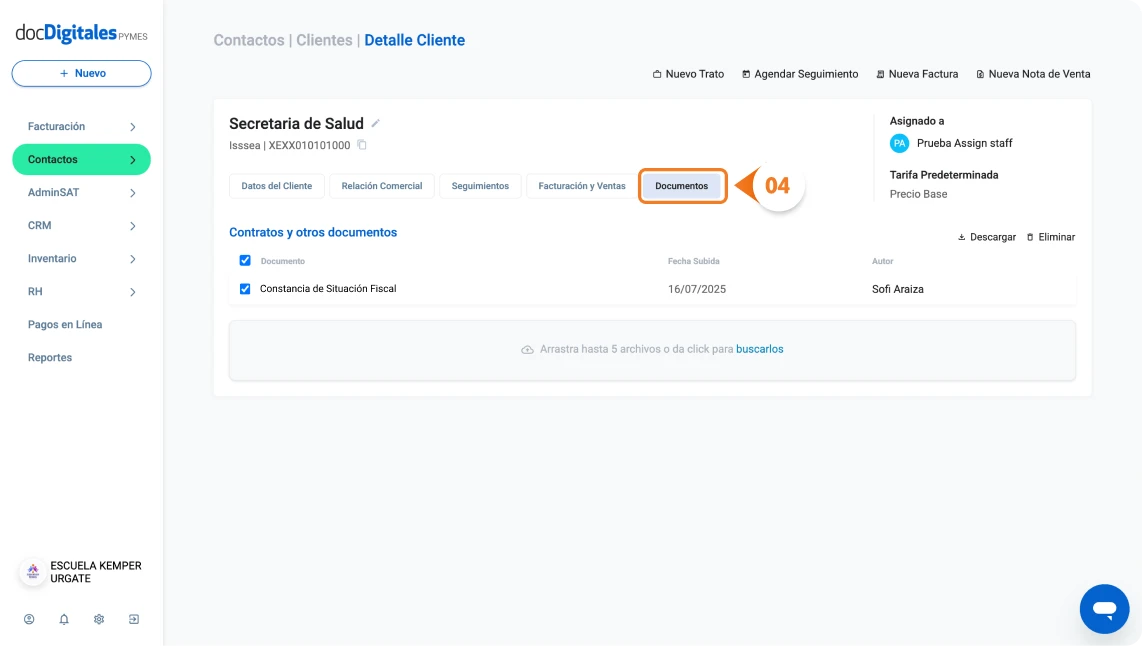
Haz clic en la pestaña Documentos.
Sube los archivos utilizando cualquiera de estas opciones:
Arrastrar y soltar el archivo (drag and drop).
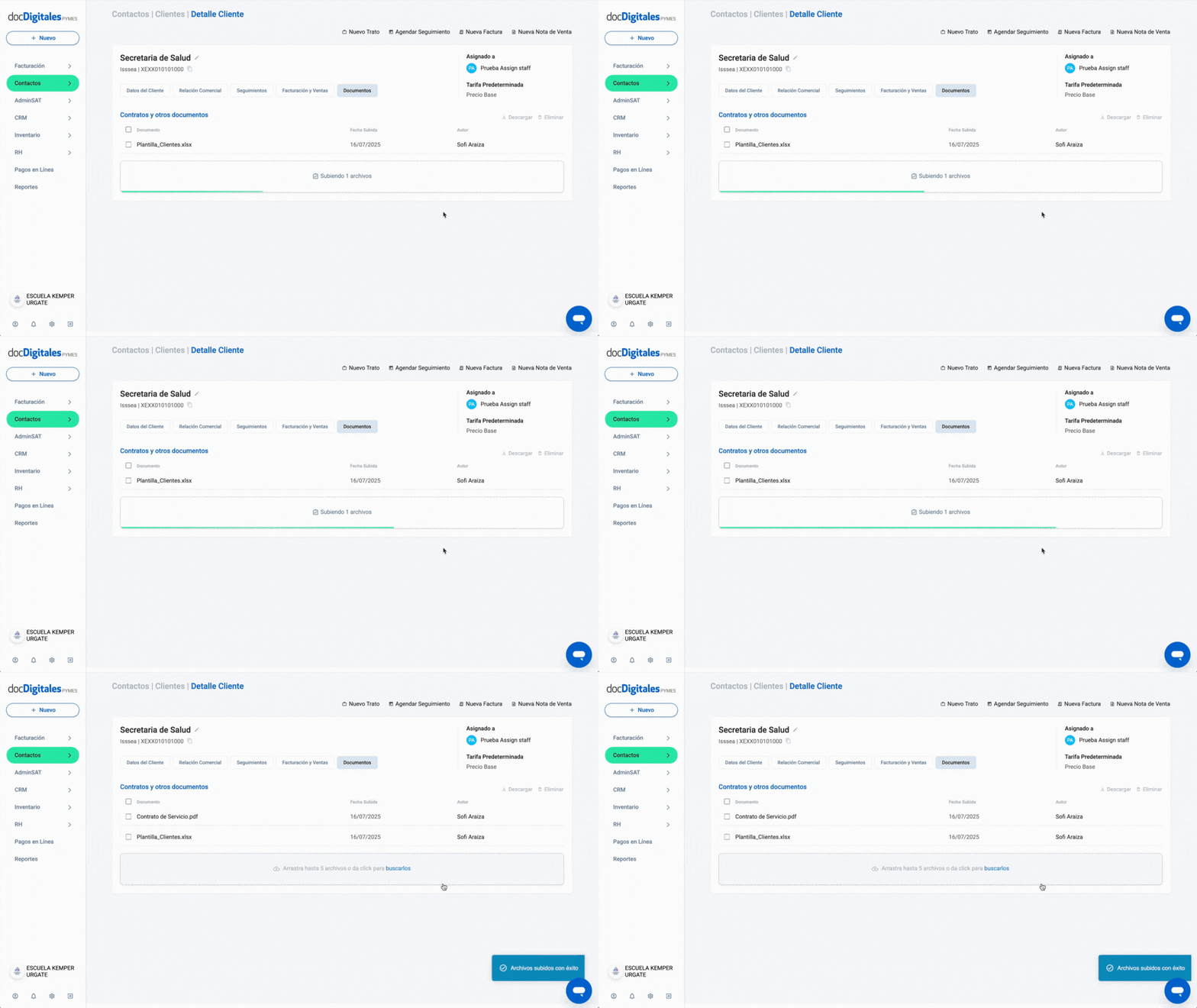
Hacer clic en el campo de carga para buscar los archivos desde tu computadora. Puedes subir máximo 5 documentos por carga.
Se mostrará una barra de progreso de carga de los documentos.
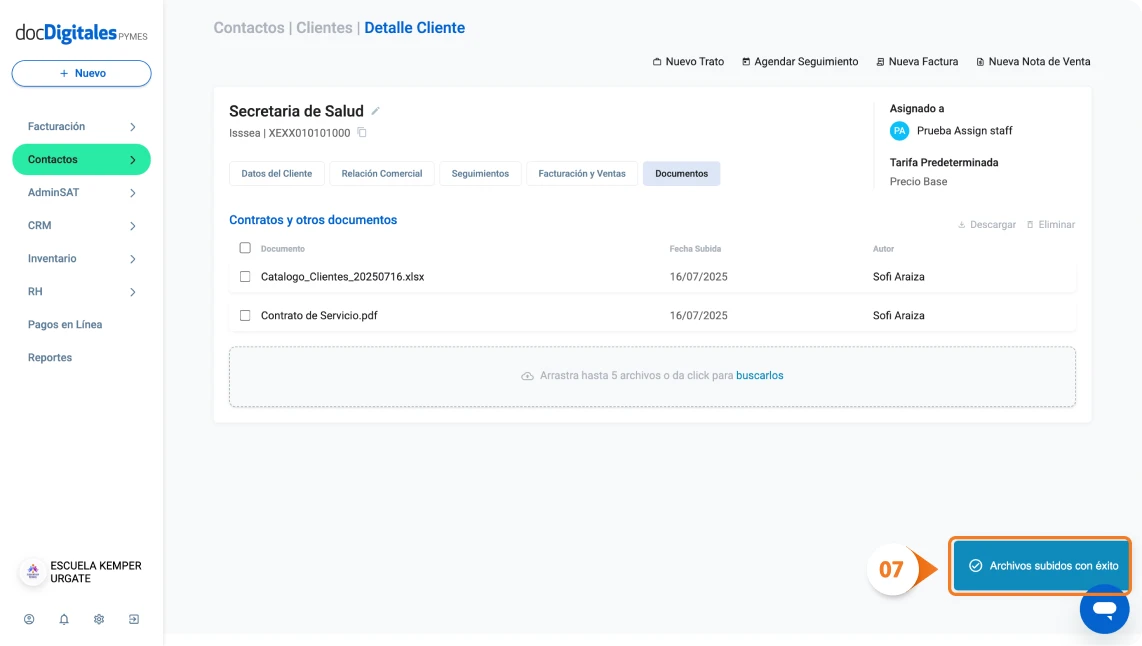
Una vez finalizada, el sistema mostrará la notificación: Archivos subidos con éxito.
Descarga documentos del perfil de tu cliente
Ingresa a la pestaña Documentos dentro del detalle de cliente.
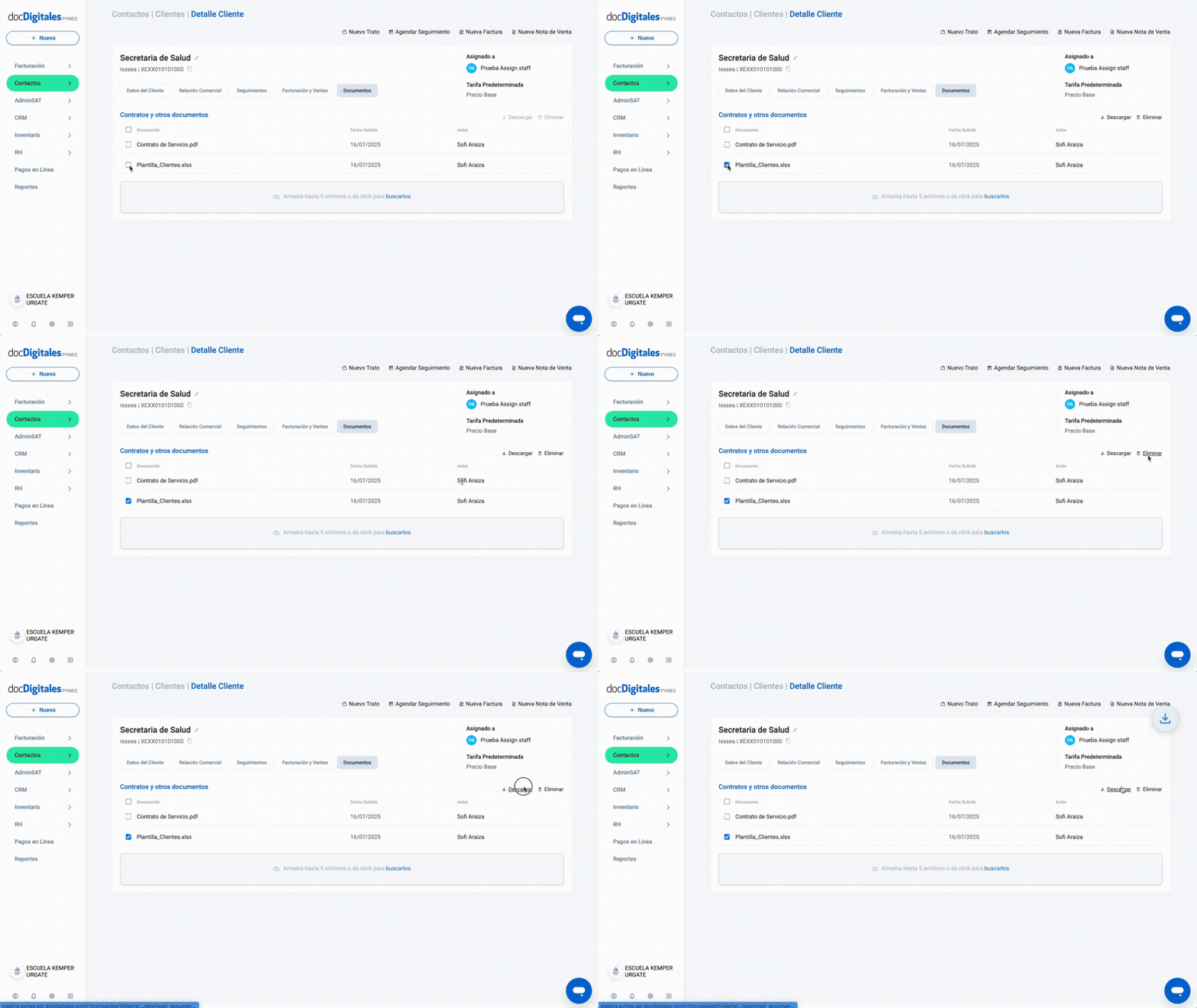
Marca la casilla de selección al inicio de cada fila para elegir el o los documentos que vas a descargar.
Haz clic en el botón Descargar, ubicado debajo del detalle del colaborador asignado.
Los archivos se descargarán de forma automática.Si seleccionas más de un documento, todos se incluirán dentro de un archivo .zip.
*El nombre del archivo tendrá la siguiente nomenclatura: razón social del cliente + prefijo “documentos” + fecha de descarga.
Elimina documentos relacionados con tu cliente
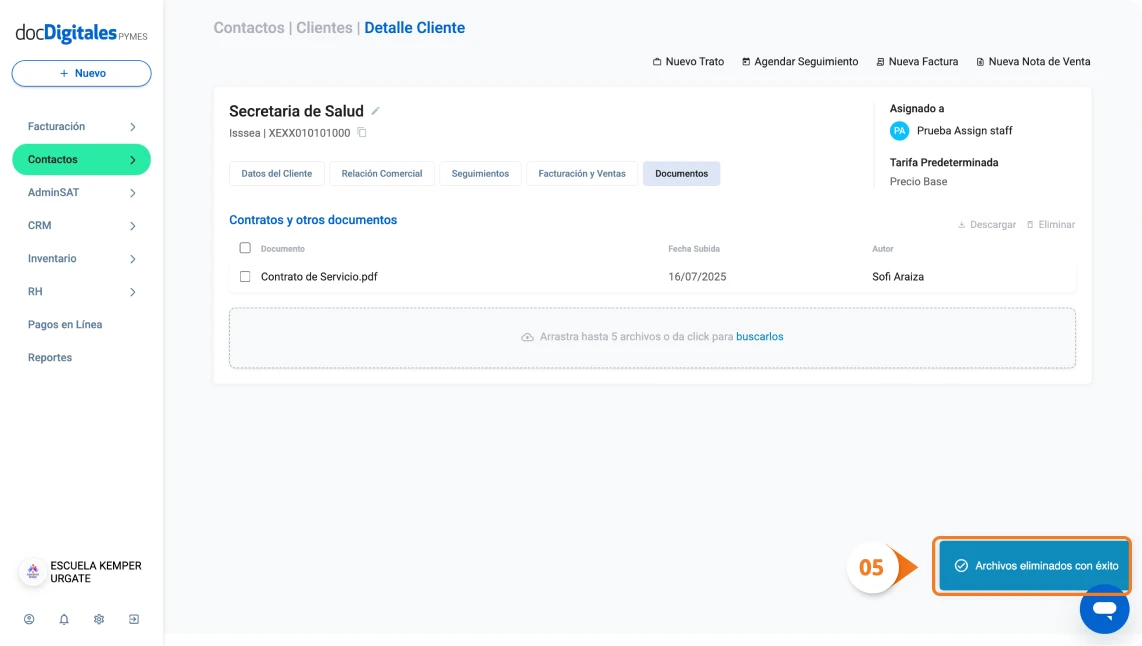
Ingresa a la pestaña Documentos dentro del detalle de cliente.
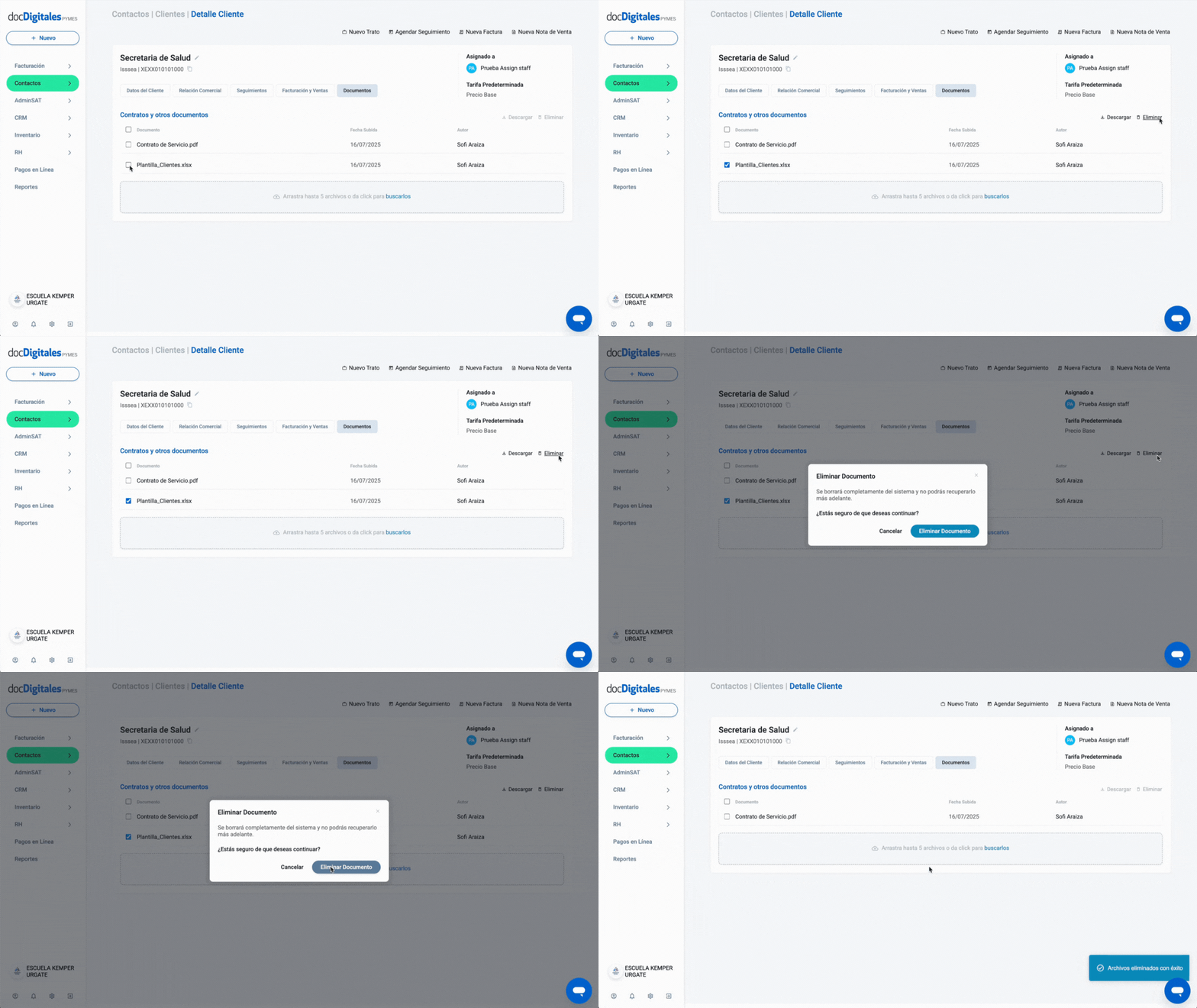
Marca la casilla de selección del o los documentos que vayas a eliminar.
Haz clic en el botón Eliminar, debajo del detalle del colaborador asignado.
Aparecerá un pop – up de confirmación. Haz clic en Eliminar Documentos.
El sistema confirmará la acción mostrando la notificación: Archivos eliminados con éxito.
*Recuerda que una vez eliminados no habrá manera de recuperarlos.
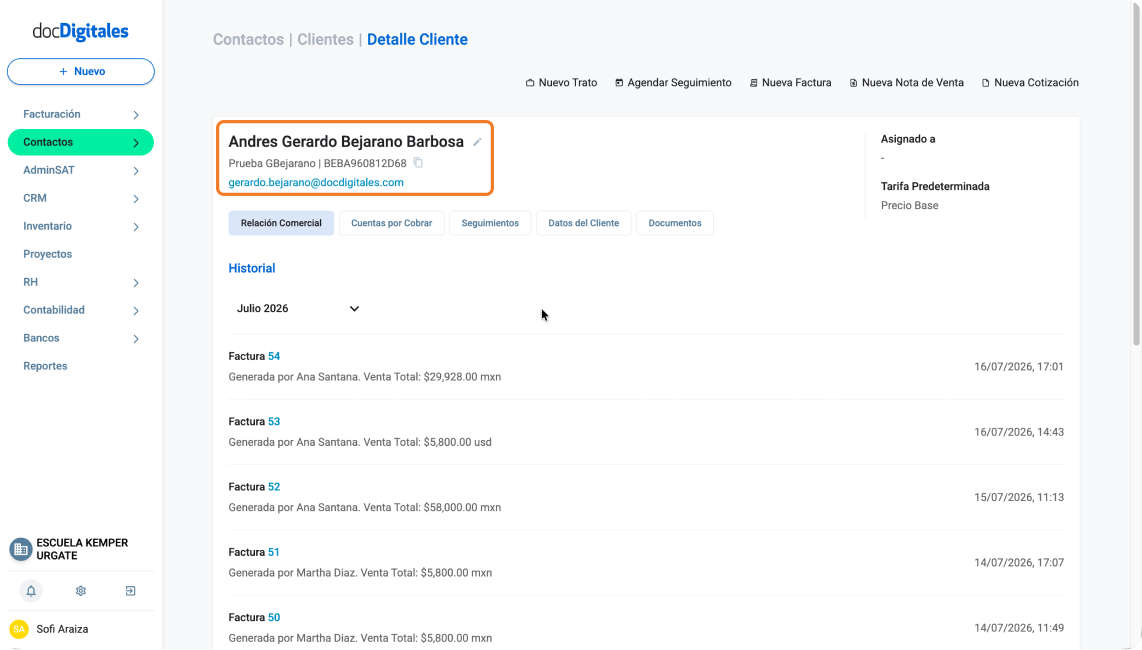
Razón Social: Es la razón social que ingresaste al momento de crear a tu cliente.
Nombre Comercial: Nombre como se le conoce comúnmente a la empresa.
RFC: En este espacio aparecerá el RFC que registraste.
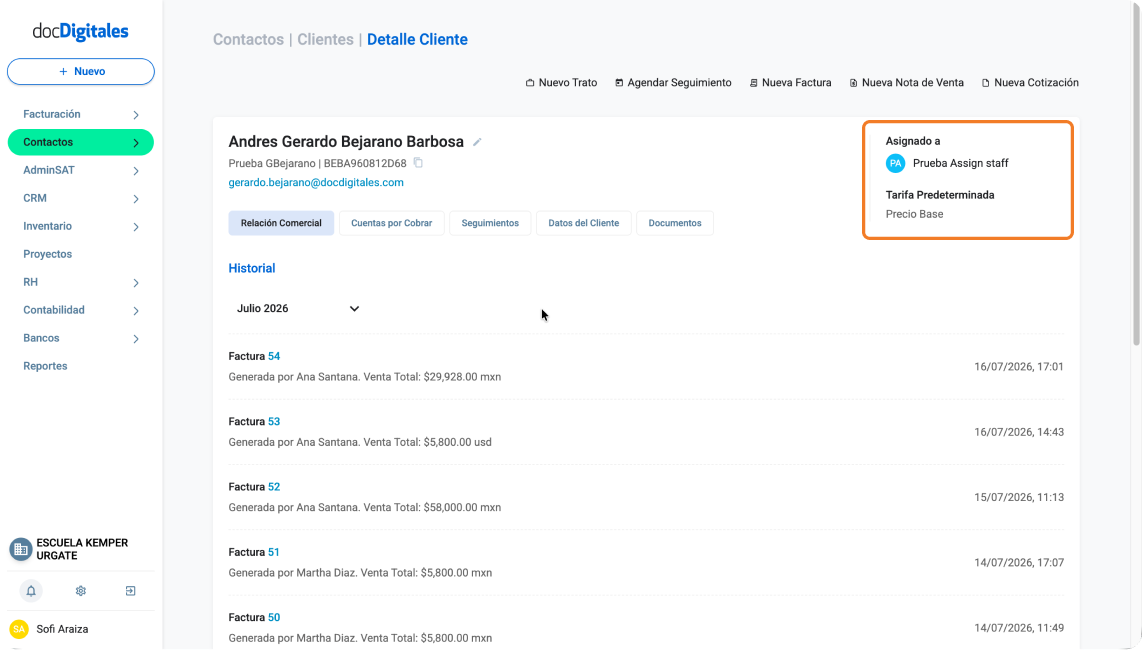
Panel lateral
En este panel podrás encontrar la siguiente información:
Icono y nombre del colaborador a cargo del cliente.
Tarifa predeterminada del cliente, si es que se le asignó alguna.
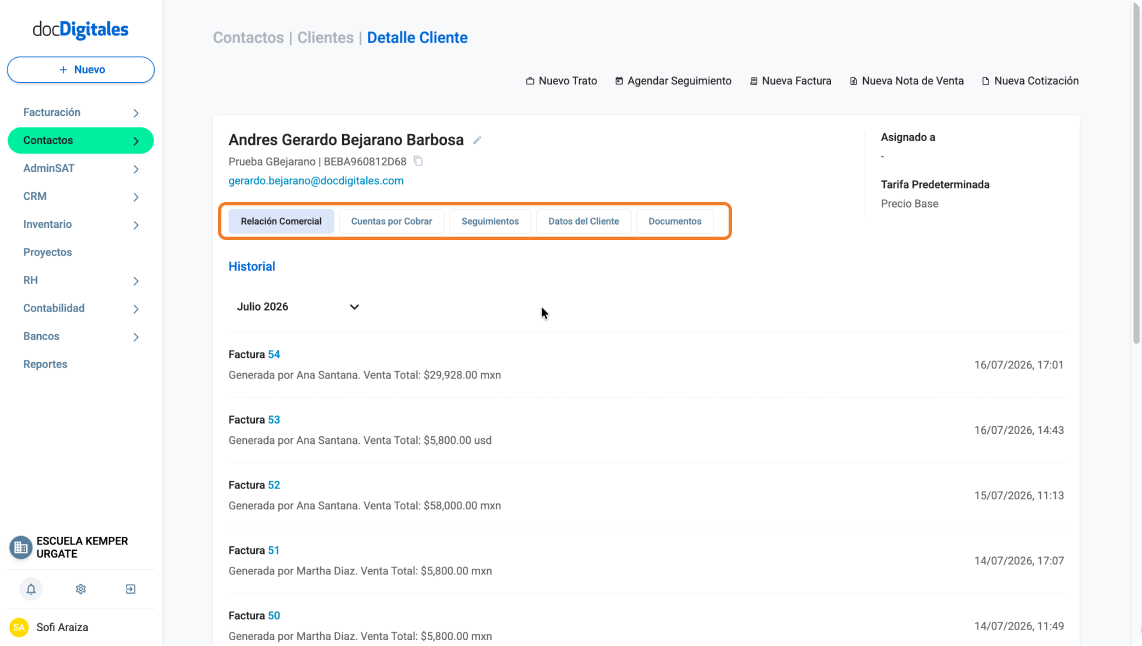
Pestañas de navegación
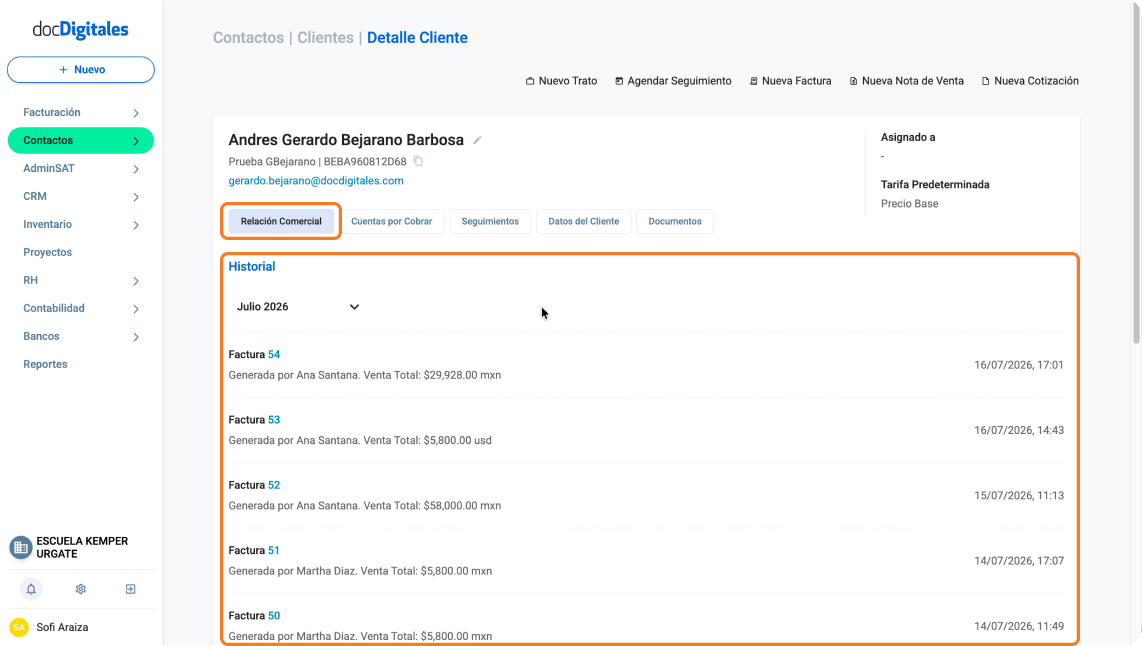
Relación Comercial
Nota interna: Verás el campo con la información adicional que agregaste al crear el perfil de tu cliente, como información financiera o administrativa relevante. Si no escribiste nada, el campo aparecerá vacío.
Historial : Consulta el historial de acciones y eventos relacionados con el cliente de manera cronológica:
Creación del cliente: Colaborador que creó el perfil del cliente con fecha y hora.
Conversión de prospecto a cliente: Si el cliente fue registrado primero como un prospecto, se muestra el colaborador que realizó la conversión de Prospecto a Cliente, junto con fecha y hora del cambio. También se muestra el historial de eventos registrados desde que era prospecto.
Relación a documentos: Se mostrará si se ha generado una nueva factura, cotización o nota de venta. Incluye el número de folio del documento, fecha, hora y colaborador que lo realizó. Puedes dar clic sobre el nombre del documento para ver el detalle del mismo.
Cambio de estado de los documentos: Se muestra cuando unacotización se convierte a una nota de venta o una nota de venta a una factura,en conjunto con el nombre del colaborador que lo realizó. Si das clic sobre el nombre del documento te llevará hacia el detalle del mismo.
Creación de un nuevo Trato: Se mostrará cuando hayas creado un trato (oportunidad comercial que se gestiona desde el embudo de ventas) para el cliente en cuestión, junto con su valor estimado.
Cambio de estado del Trato: Se registra cuando el Trato sea marcado como Ganado o No Ganado y el colaborador que realizó el cambio de estado. También se muestra cuando un Trato es marcado como Cerrado o cuando es Reabierto.
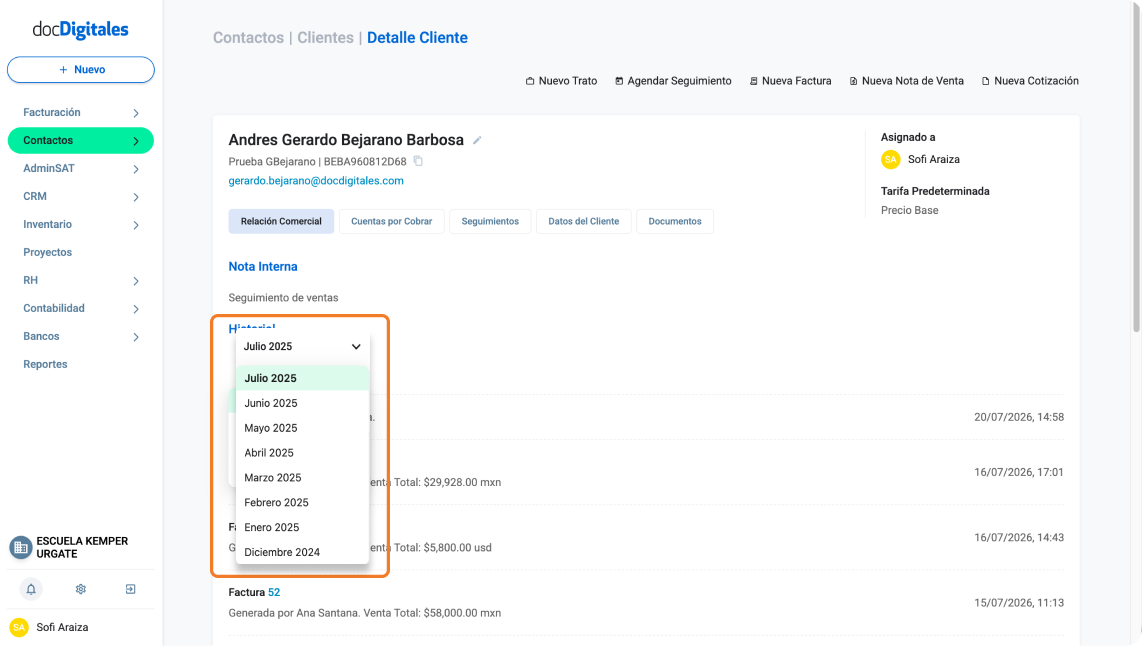
*Si deseas consultar el historial de meses anteriores, haz clic en el campo desplegable del mes actual, para abrir la lista de los meses desde la creación del cliente y selecciona el mes que deseas consultar.
Cuentas por cobrar
Dentro de esta pestaña encontrarás la información relacionada con la cobranza y las condiciones de pago de tu cliente.
Ventas a crédito
Este campo indica si el cliente puede realizar compras a crédito, y puede tener 3 estados:
Estado
Descripción
Deshabilitadas (etiqueta gris)
El cliente solo puede comprar de Contado.
Habilitadas (etiqueta verde)
El cliente puede comprar a Crédito, según su límite y la política configurada en Preferencias.
Bloqueado Automático (etiqueta roja)
El sistema asigna este estado automáticamente cuando el cliente rebasa su Límite de Crédito o tiene algún documento con Saldo Vencido. No se puede asignar ni levantar manualmente: se revierte solo cuando la condición que lo provocó desaparece.
Junto al campo aparece un botón que cambia según el estatus, permitiendo Habilitar o Deshabilitar las Ventas a Crédito (disponible para Administradores y usuarios con el permiso “Habilitar ventas a crédito”).
*Mientras el cliente esté en Bloqueado Automático, los usuarios con permisos suficientes pueden hacer clic en “Permitir una venta con bloqueo activo” para autorizar, de forma excepcional, una sola venta a crédito. El cliente permanece bloqueado después de emitirla.
Límite de Crédito
Condiciones de pago
Días de crédito
Límite de crédito: si el estatus de Ventas a crédito es Habilitado o Bloqueado, aparece el botón “Modificar límite de crédito” para abrir el pop-up de edición.
Saldo actual
Crédito disponible: se muestra en rojo si es negativo.
Saldo vencido: se muestra en rojo si es mayor a 0, o en gris si es 0.
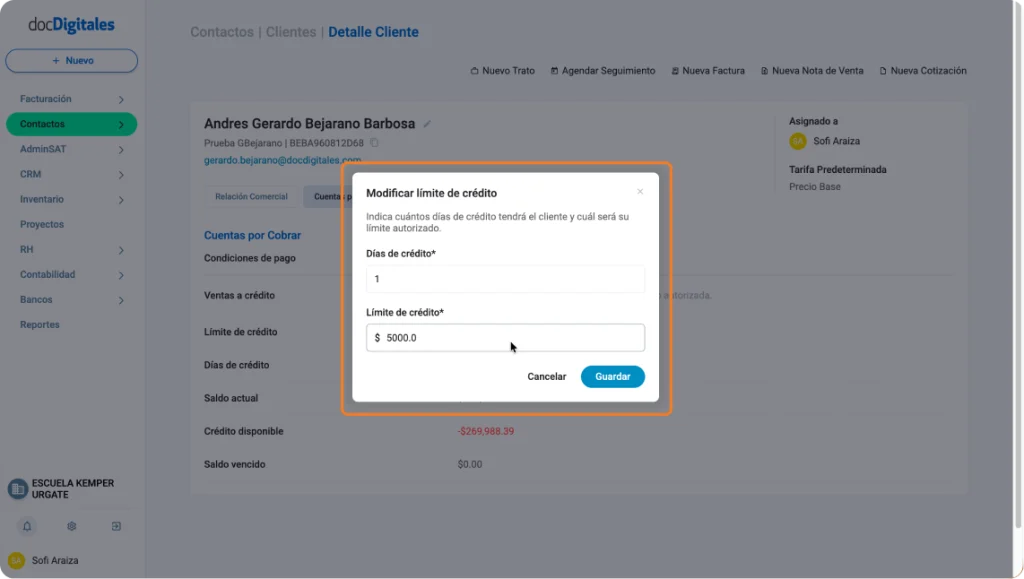
Pop-up: Modificar Límite de Crédito
Al dar clic en el botón “Modificar límite de crédito” se abre un pop-up donde puedes actualizar:
Días de crédito (obligatorio, no acepta 0)
Límite de crédito (obligatorio, formato moneda, no acepta 0).
Botones disponibles: Cerrar (×), Cancelar y Guardar. Al guardar, el nuevo límite y los saldos se actualizan tanto en el Detalle como en el formulario de Editar Cliente.
Recordatorios de Pago
Vista de la configuración de los recordatorios de pago, de manera desglosada.
Seguimientos
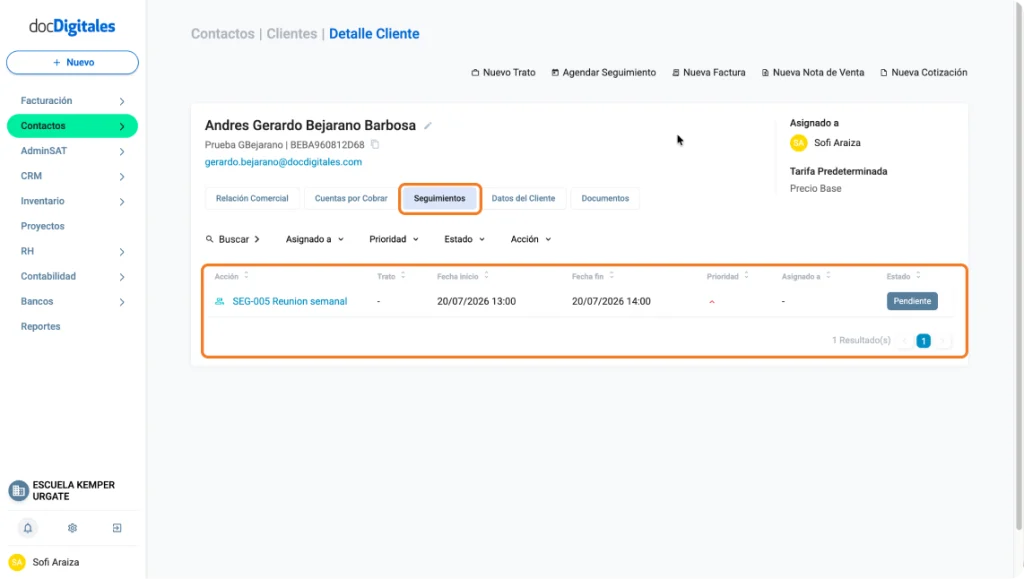
En esta pestaña podrás ver todos los registros de tareas vinculadas a este cliente: nombre y clave del Seguimiento, Trato Relacionado, Fecha Inicio, Fecha fin, Prioridad, Colaborador Asignado y Estado del Seguimiento.
*Puedes buscar y filtrar los seguimientos de tus clientes desde la barra superior, y consultar el detalle de uno en específico haciendo clic sobre él.
Datos del Cliente
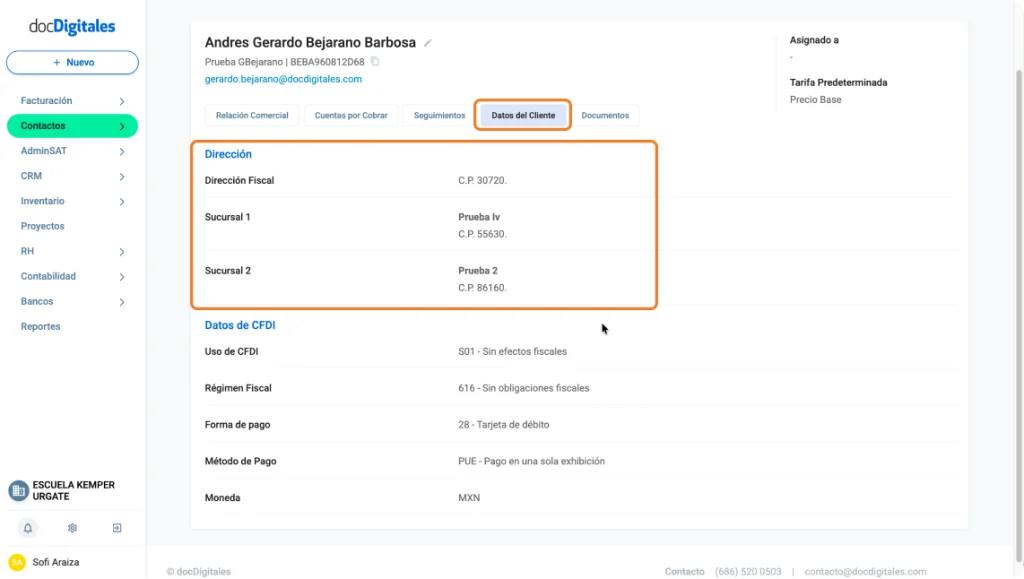
Encuentra toda la información de contacto de tu cliente.
Lista de contactos: nombre, correo y teléfono de contacto con la empresa cliente
Dirección fiscal y de sucursales: tal como la registraste al momento de crear el perfil del cliente.
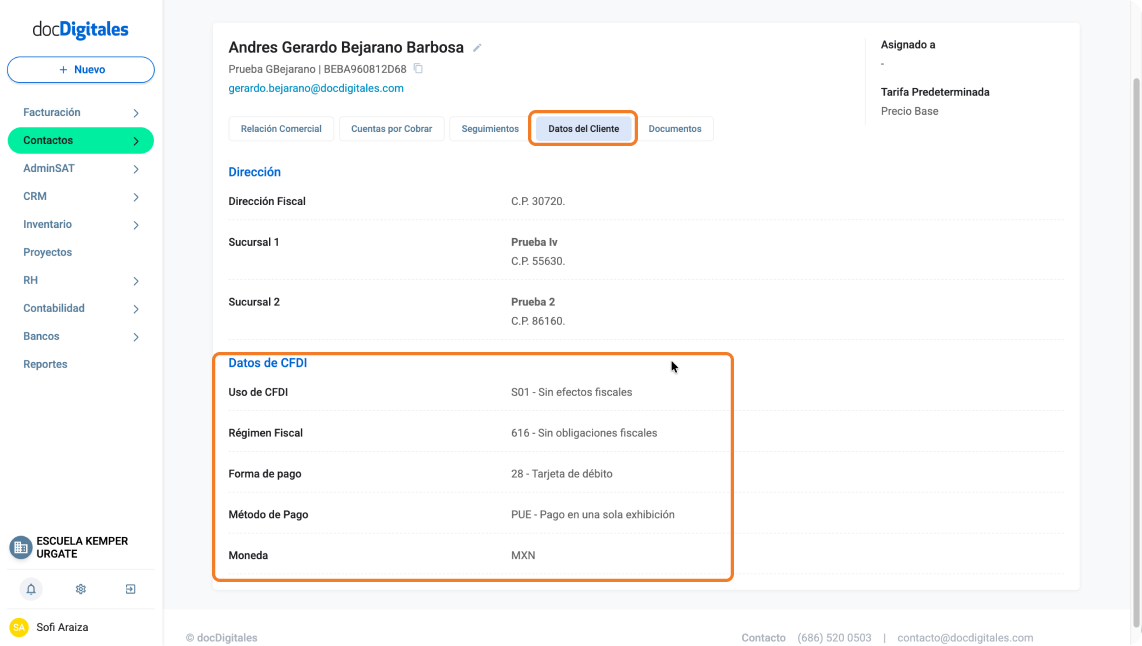
Datos de CFDI
Datos básicos y necesarios para llevar a cabo la facturación electrónica.
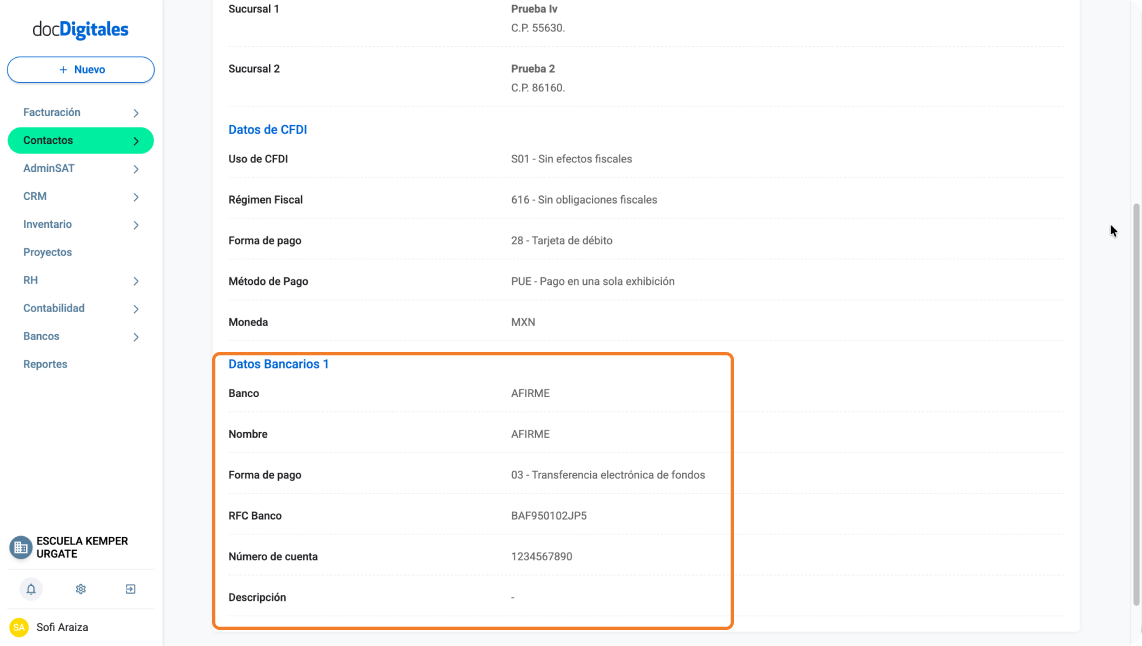
Verás la información de la cuenta bancaria que has asignado para los depósitos de los pagos por los productos o servicios que tu cliente adquiera. Si tiene más de una cuenta bancaria registrada, se mostrará el desglose de cada una.
Si ya cuentas con una base de datos de tus clientes, puedes realizar la carga masiva de la información por medio de una plantilla Excel. De esta forma, puedes ahorrar tiempo al registrar varios clientes simultáneamente.
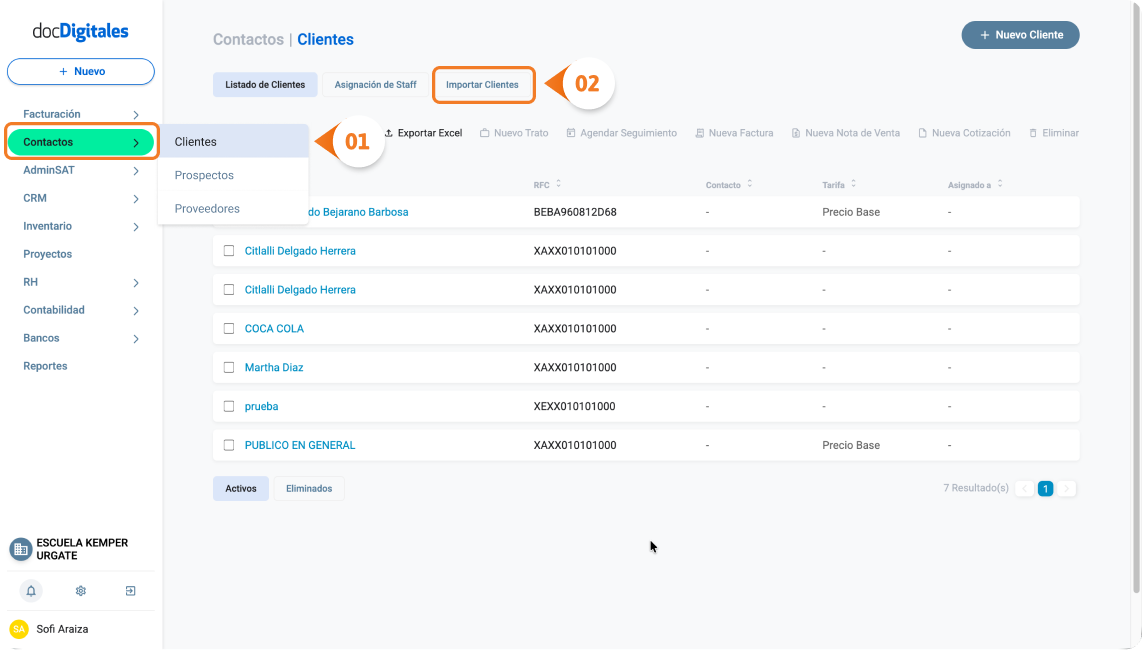
Ingresa al Listado de Clientes desde el menú lateral izquierdo dando clic en Contactos > Clientes.
Haz clic en la pestaña Importar Clientes ubicada en la parte superior de la pantalla.
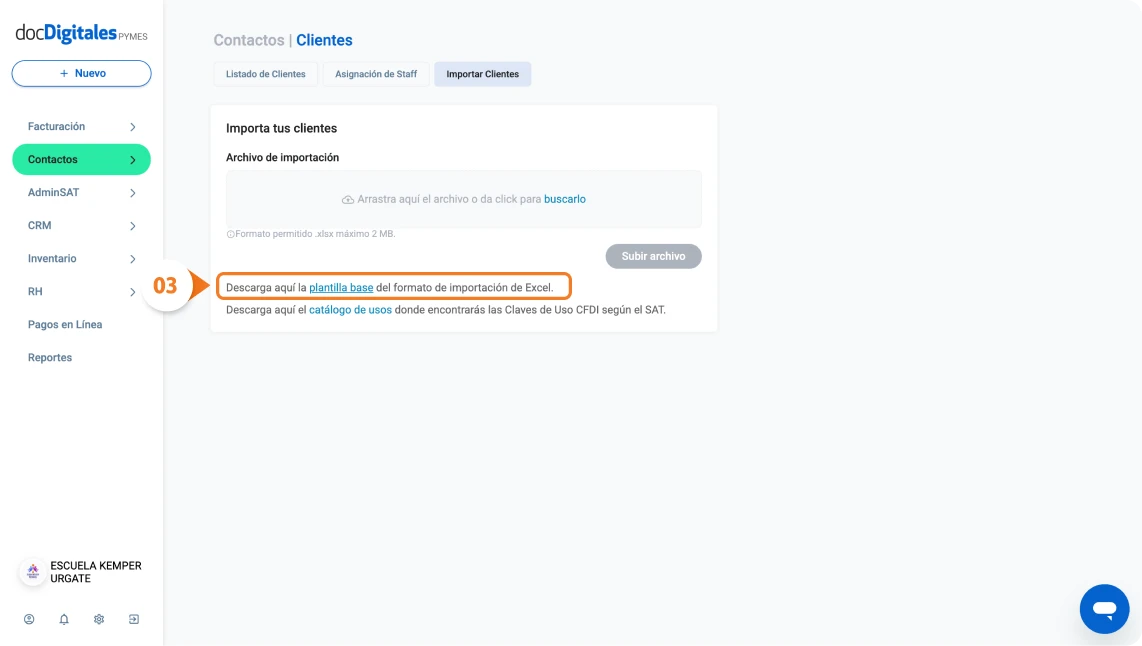
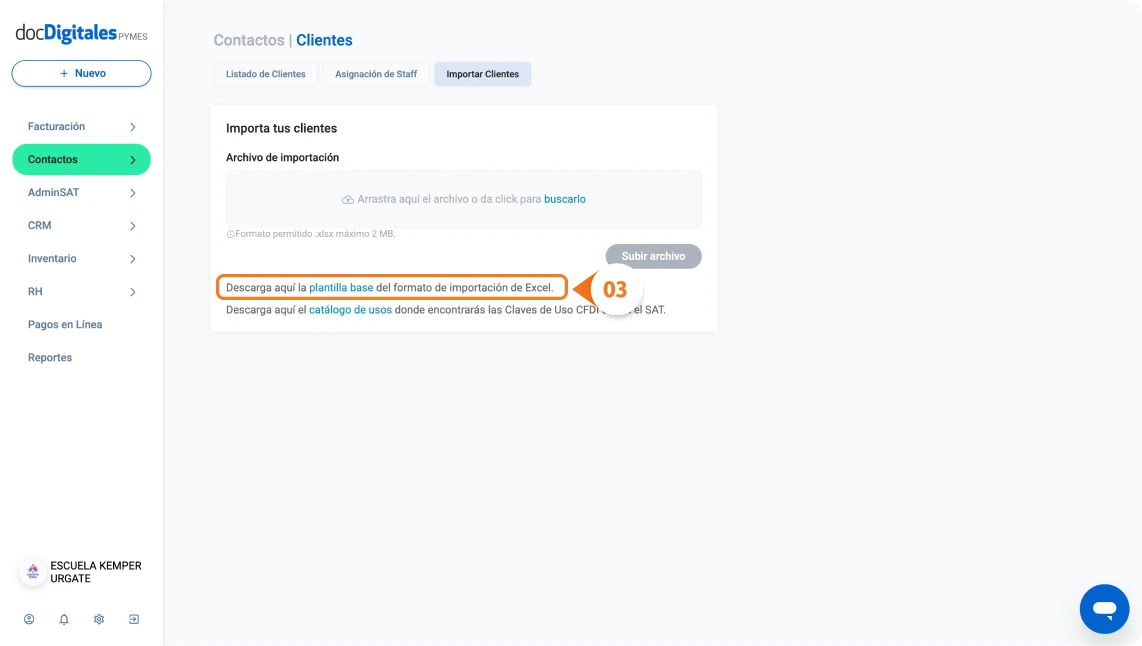
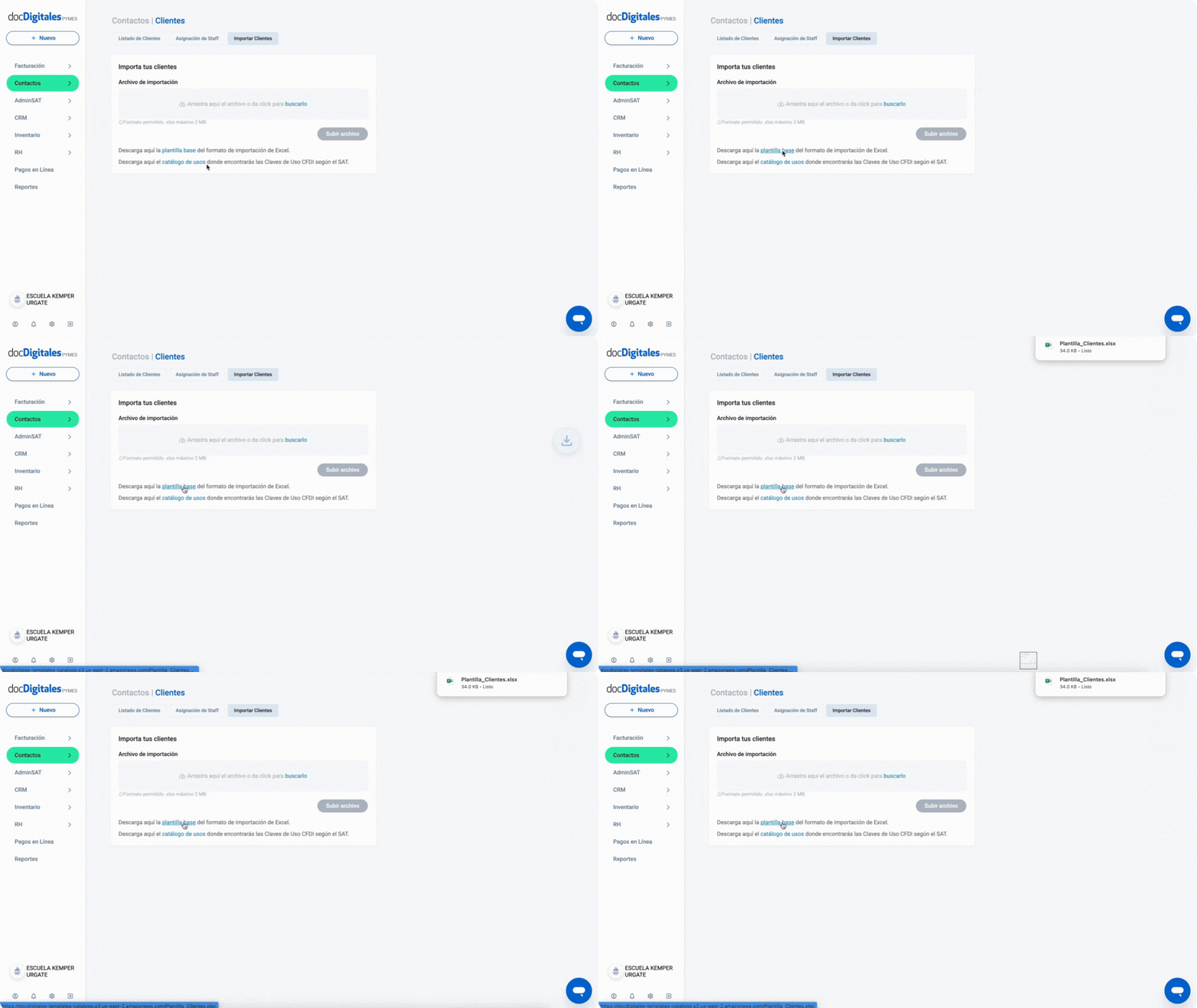
Para descargar la plantilla de importación da clic en Descarga aquí la plantilla base del formato de importación de Excel.
Busca el archivo dentro de tu computadora. Normalmente, puedes encontrarlo dentro de la carpeta descargas.
Completa la plantilla de importación
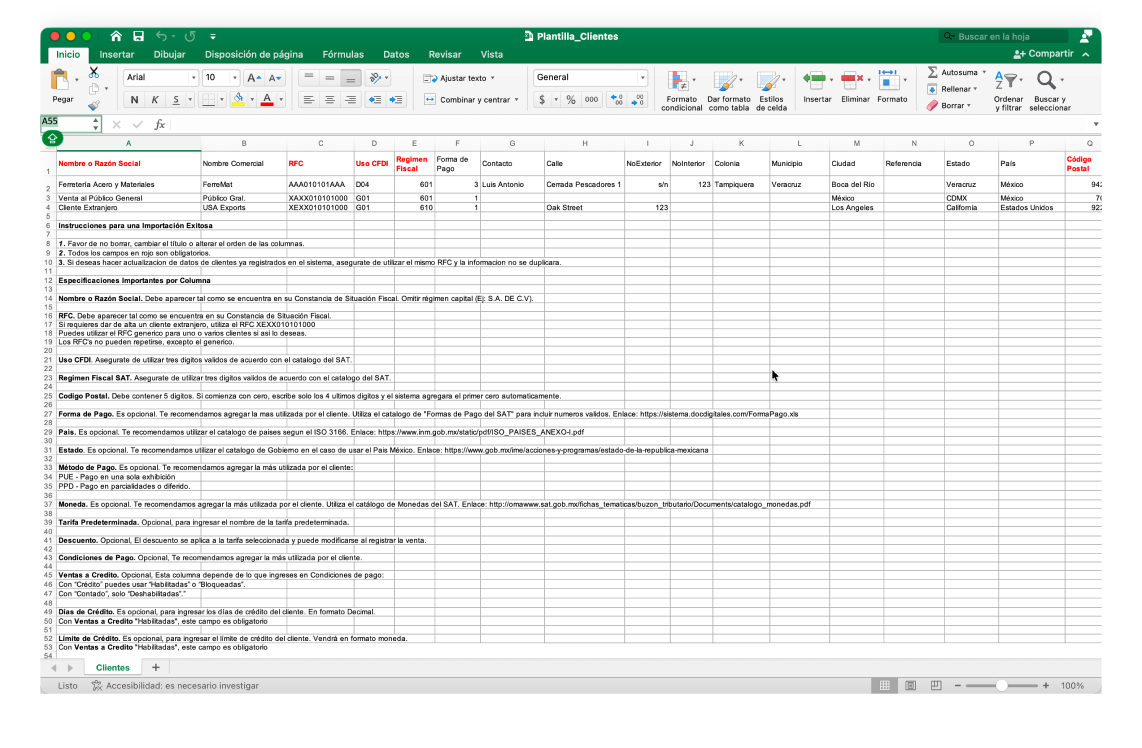
En el archivo encontrarás instrucciones para llenarlo correctamente, es importante que las sigas para completar la importación de forma exitosa. Los campos marcados en color rojo son obligatorios.
Nombre o Razón Social: Nombre legal del cliente como aparece en la constancia de situación fiscal.
Nombre Comercial: Nombre con el cual es conocida comúnmente la empresa en el mercado.
RFC: Deberás colocarlo tal cual aparece en la constancia de situación fiscal. Es una clave alfanumérica de 12 o 13 dígitos que incluye la homoclave.
*Ningún RFC puede repetirse, excepto el genérico. Para clientes extranjeros debes utilizar el RFC genérico XEXX010101000.
Uso de CFDI: Clave de 3 dígitos según el catálogo del SAT que tu cliente te solicita para el uso de CFDI. Si no conoces la clave, descarga el catálogo desde la misma pantalla dando clic en el texto “Descarga aquí el catálogo de usos”.
Régimen Fiscal SAT: Clave de 3 dígitos del régimen fiscal de tu cliente, tal cual aparece en su constancia de situación fiscal.
Forma de pago: Clave de 2 dígitos proporcionada por el SAT. Si no la conoces, da clic aquí y descarga el listado de formas de pago.
Contacto: Nombre de la persona con la que mantienes la relación comercial dentro de la empresa cliente.
Calle: Nombre de la calle donde se encuentra el domicilio fiscal de tu cliente.
No Exterior: Número exterior de la dirección fiscal.
No Interior: Número interior (solamente si aplica).
Colonia: Colonia en donde se encuentra el domicilio según su registro ante el SAT.
Ciudad: Escribe la ciudad del domicilio fiscal.
Referencia: Información adicional para poder localizar el domicilio físicamente, por ejemplo, color de fachada o clave de acceso para ingresar.
Estado: Estado donde se encuentra la empresa de tu cliente.
País: País dónde se encuentra operando la empresa (del domicilio fiscal).
Código Postal: Código postal a 5 dígitos. Si inicia con cero, escribe solo los últimos 4 dígitos y el sistema agrega el cero automáticamente al principio.
Teléfono: Ingresa el número telefónico de la persona de contacto.
Email: Correo electrónico para comunicación y envío de documentos.
Método de Pago : PUE – Pago en una sola exhibición o PPD – Pago en parcialidades o diferido. Si dejas la celda vacía, se asigna PUE por defecto.
Moneda: código ISO de la moneda en la que tu cliente realiza sus pagos. Si dejas la celda vacía, se asigna MXN por defecto. Consulta el catálogo ISO del SAT para conocer los códigos válidos.
Tarifa Predeterminada: nombre de la tarifa que quieras asignar a este cliente, si ya la tienes creada en el sistema.
Descuento: porcentaje de descuento por defecto para este cliente (0 a 100).
Condiciones de Pago : Contado o Crédito. Si dejas la celda vacía, se asigna Contado por defecto.
Ventas a Crédito: indica si el cliente puede comprar a crédito. Solo aplica si seleccionaste Crédito en Condiciones de Pago.
Días de Crédito: número de días de crédito otorgados (solo aplica si Condiciones de Pago es Crédito).
Límite de Crédito: monto máximo de crédito otorgado (solo aplica si Condiciones de Pago es Crédito).
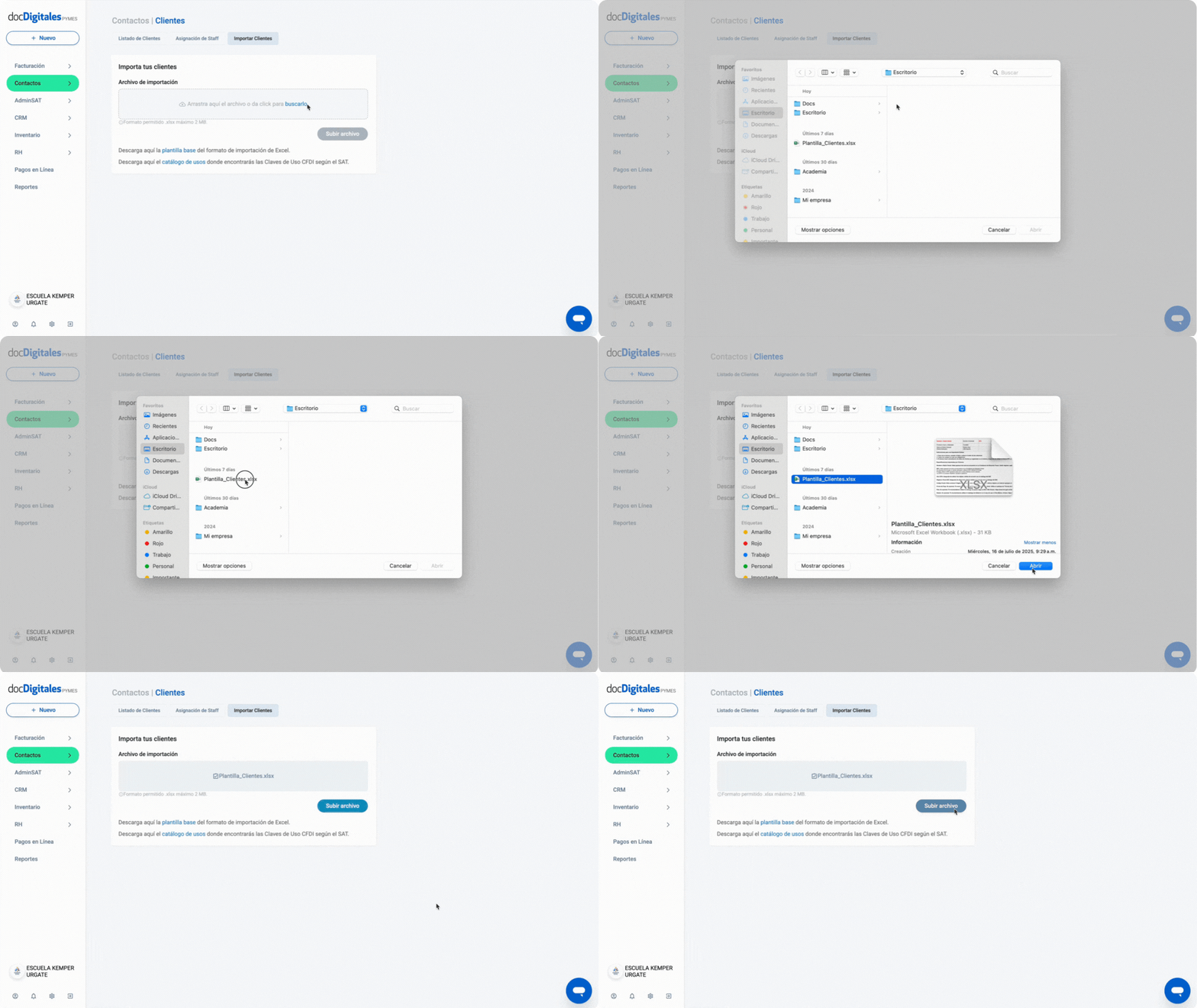
Una vez finalizado el llenado de la plantilla, sube el archivo. Lo puedes realizar de 2 maneras distintas:
Drag and Drop: Arrastra el archivo desde su ubicación en tu dispositivo hasta el campo de importación del sistema.
Buscar archivo: Da clic dentro del campo de importaciónyselecciona el archivo desde la ubicación en tu computadora y confirma la carga.
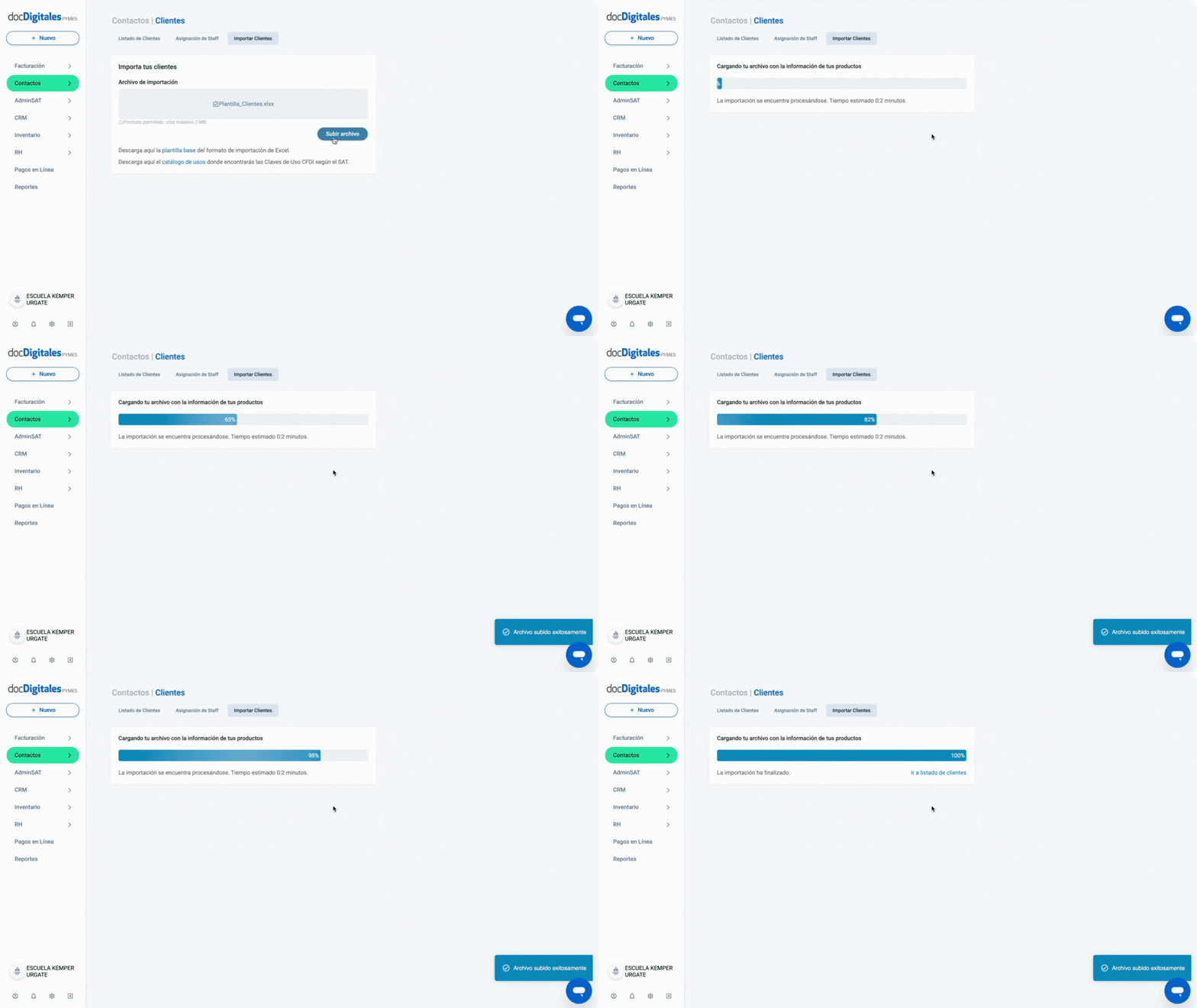
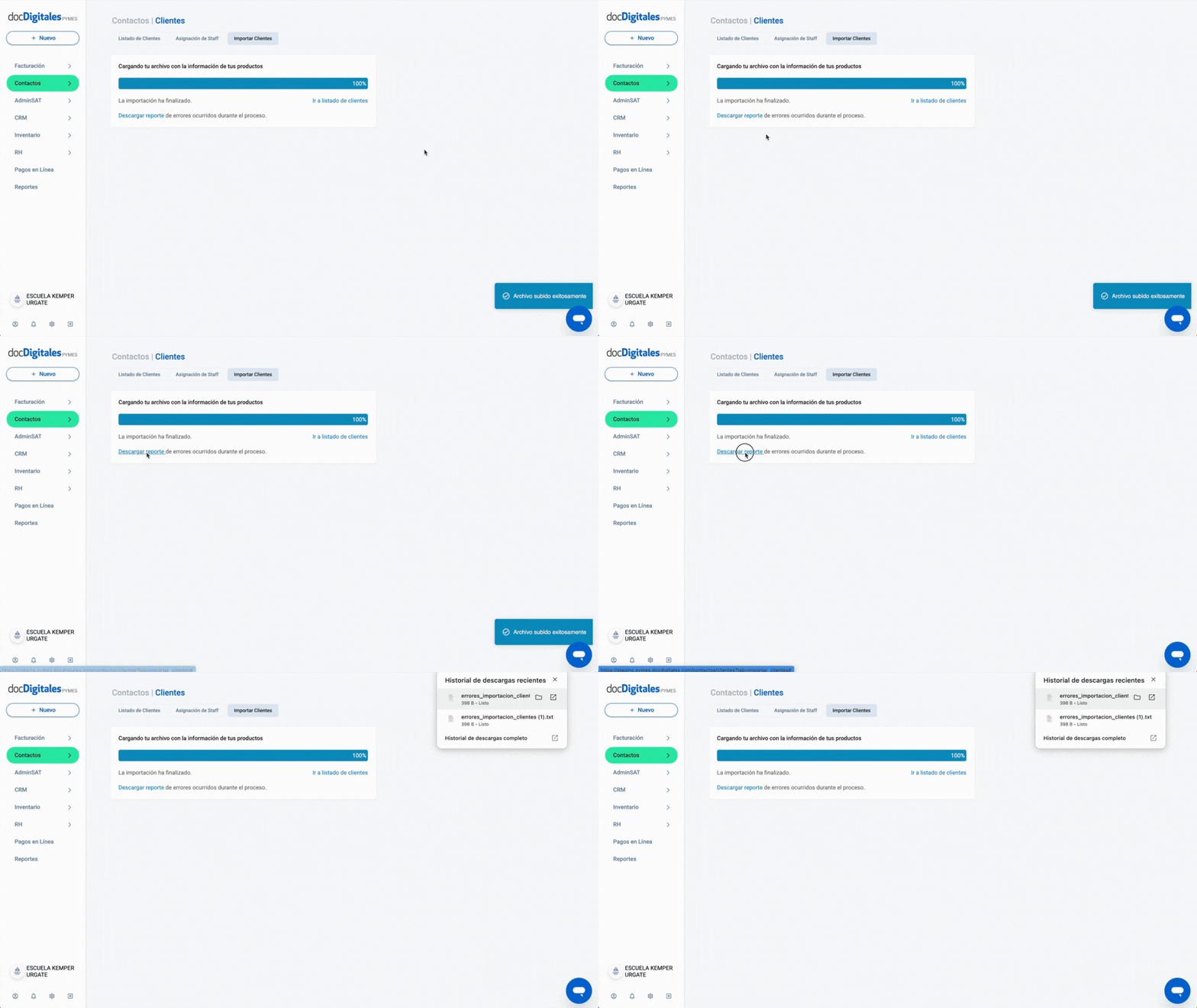
Se mostrará una barra de progreso mientras el archivo se importa. Cuando llegue al 100%, el sistema notificará que la carga finalizó.
*Nota: Mientras se realiza la carga de importación no es posible realizar otras actividades simultáneamente dentro del sistema ya que puede ser motivo de error de carga.
Gestiona los errores de importación
Si hay errores en el archivo, el sistema generará un reporte con el detalle de los registros rechazados y el motivo.
Descarga el reporte de errores haciendo clic en el texto “Descargar reporte de errores ocurridos durante el proceso”.
Corrige la información en la plantilla madre según las indicaciones del reporte de errores.
Sube nuevamente el archivo siguiendo el proceso anterior.
Si la importación finaliza correctamente, aparecerá una notificación con la siguiente leyenda: “La importación ha finalizado”.
Si surgen nuevos errores, se generará un nuevo reporte y es necesario una corrección adicional.
Exporta a tus clientes
El sistema también te permite exportar el listado de tus clientes por medio de una hoja de cálculo en formato .xslx para facilitar la gestión y el respaldo de la información.
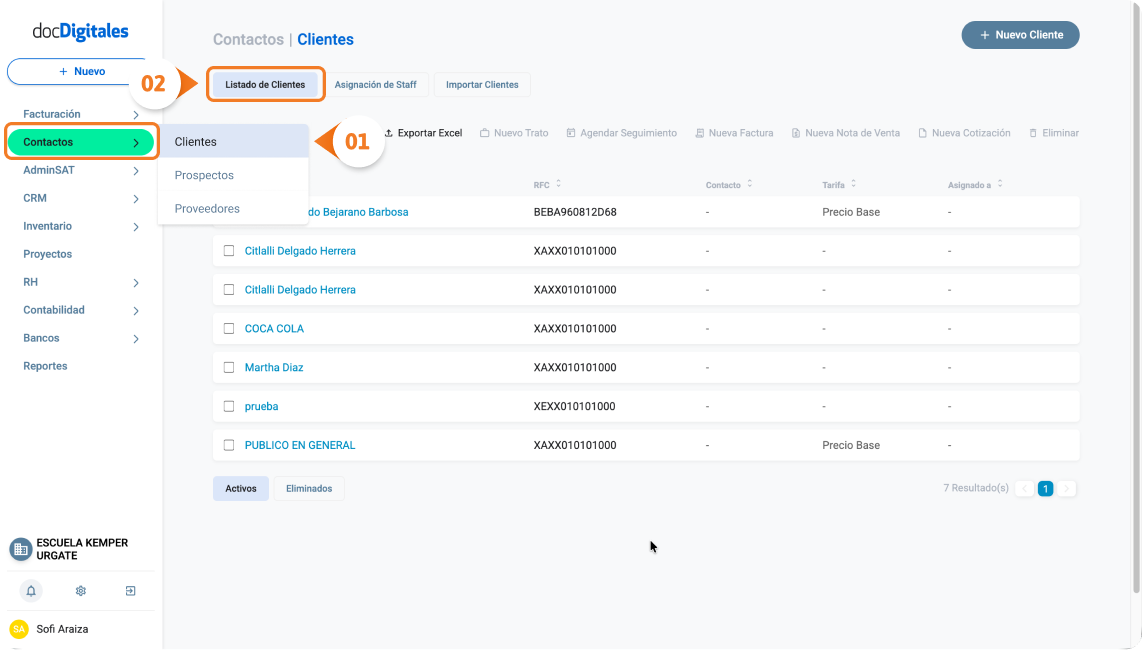
Ingresa al menú Contactos > Clientes desde el menú lateral izquierdo.
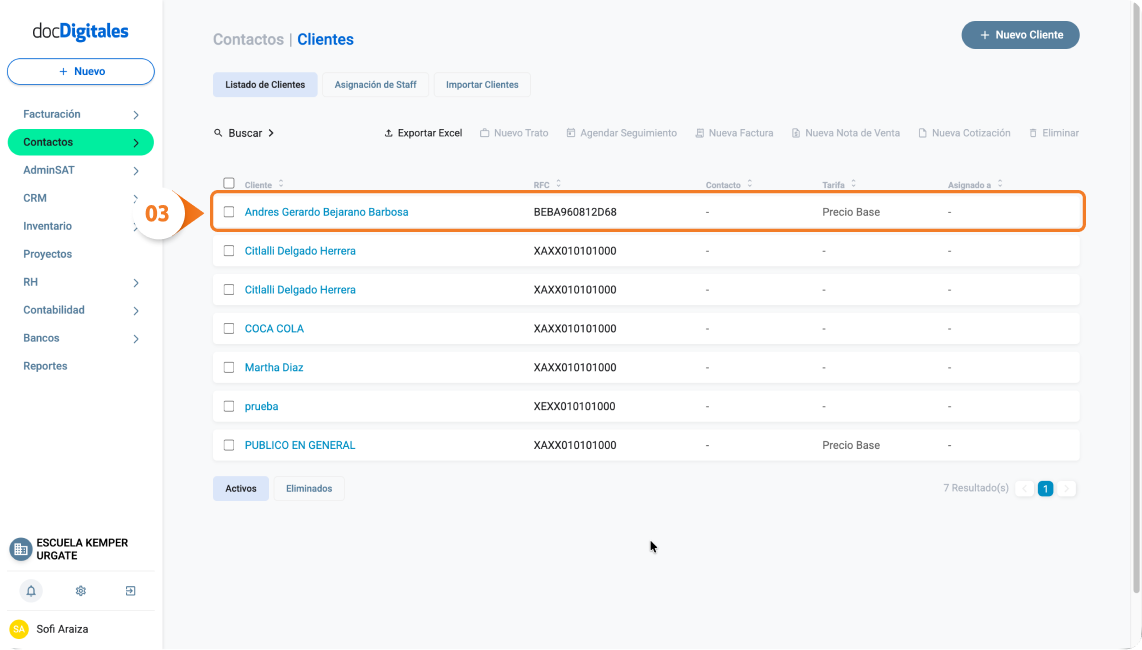
Se abrirá el Listado de Clientes.
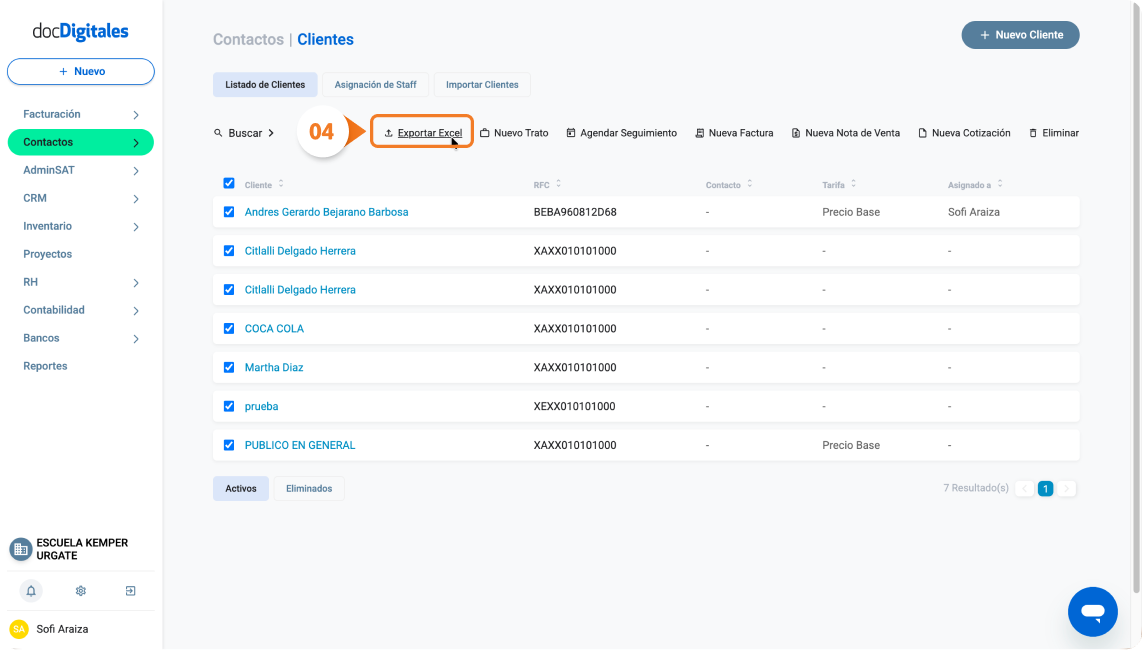
Localiza el panel de acciones ubicado en la parte superior derecha.
Haz clic en la función Exportar Excel.
El archivo se descargará automáticamente en tu computadora, generalmente en la carpeta de descargas. Se guardará con la siguiente nomenclatura: “Clientes_añomesdía.csv”. Ejemplo: Prospectos_20250710.csv
*Si deseas exportar solamente a ciertos clientes, selecciona uno por uno marcando la casilla que aparece al inicio de cada fila y luego inicia el proceso de exportación.
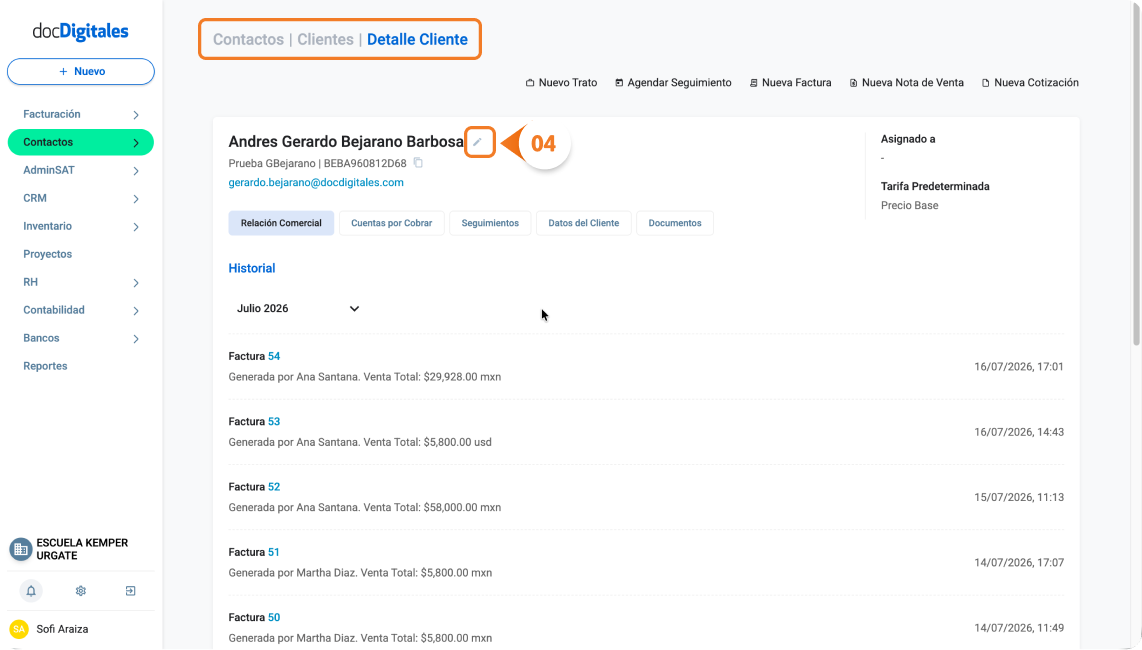
Si requieres actualizar la información de un cliente ya existente porque hubo cambios en su nombre, RFC, contacto, o cualquier otro dato relevante, sigue estos pasos:
Edita el perfil de un cliente
Ingresa desde Contactos > Clientes.
Se abrirá el Listado de Clientes.
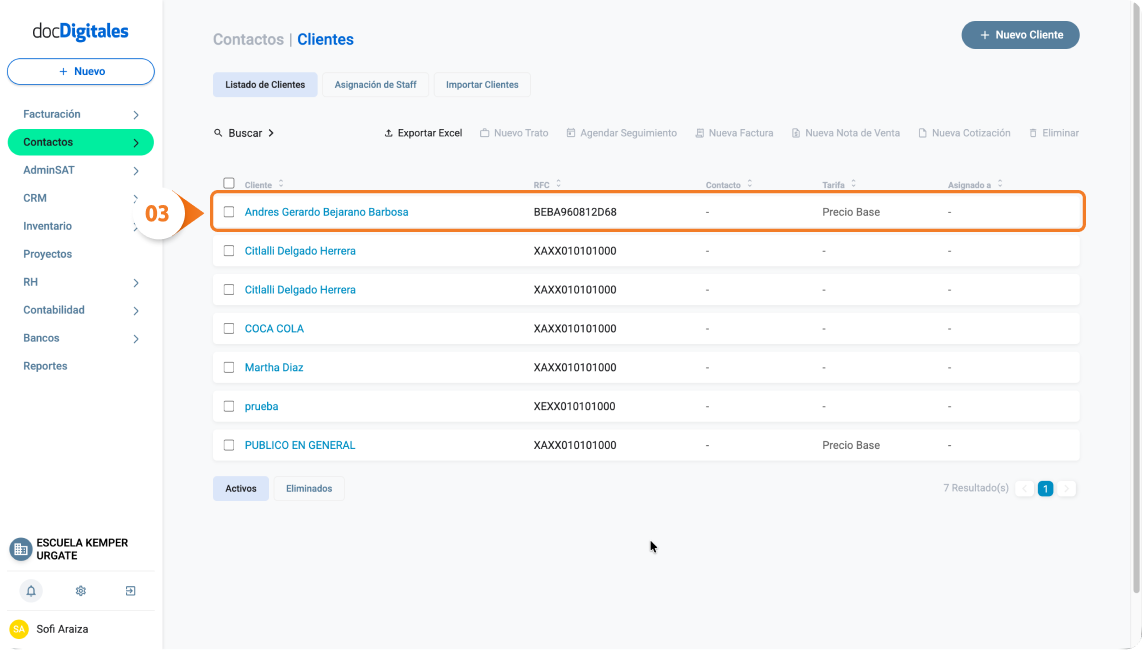
Localiza al cliente para editar su información. Puedes utilizar la función de Buscar para encontrarlo más rápido.
Da clic en el icono de editar (lápiz) ubicado en la parte final de la fila.
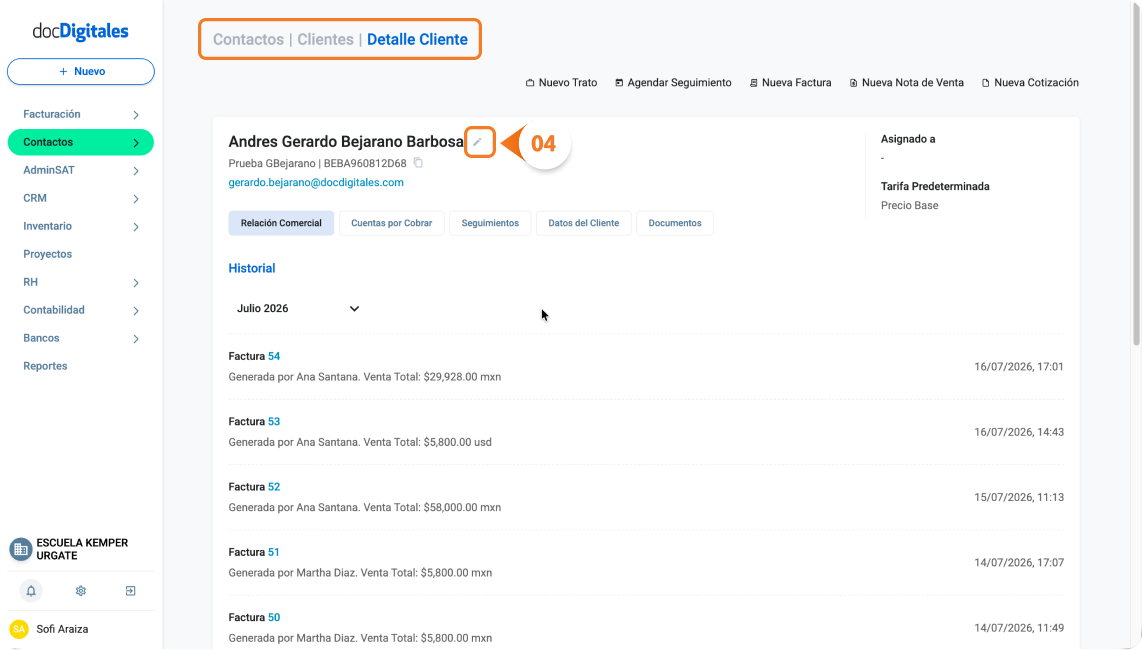
4. Luego en el ícono de Editar (lápiz), ubicado junto al nombre del cliente.
Se abrirá el formulario del cliente con toda la información registrada previamente.
Actualiza la información que sea necesaria.
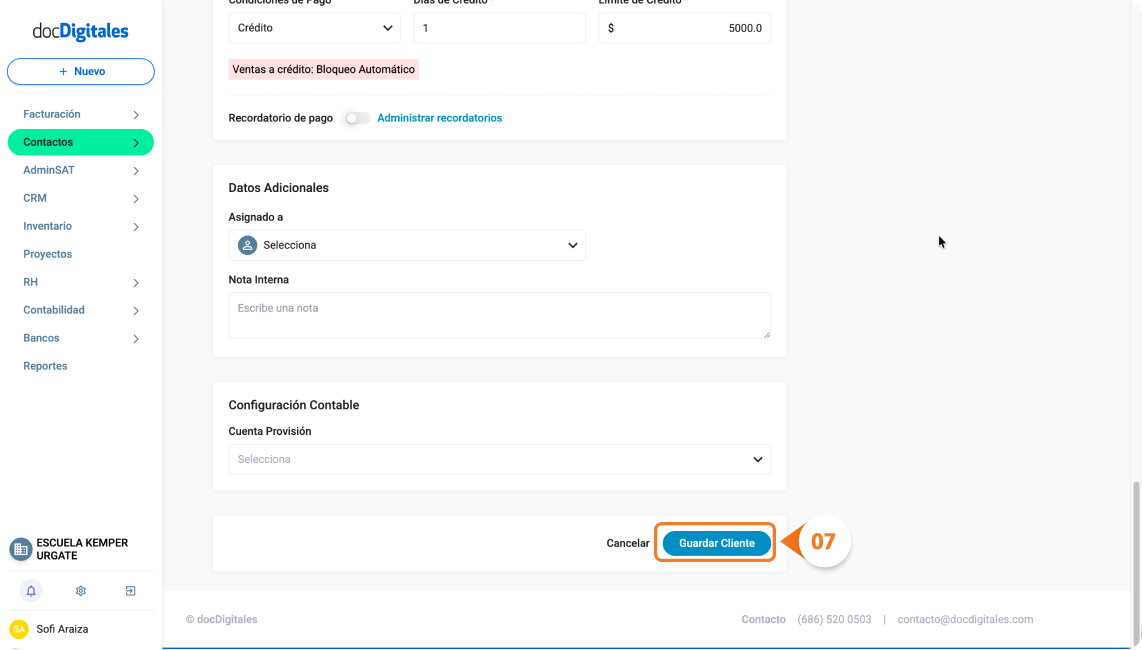
Cuando termines, desliza hasta la parte inferior de la pantalla y da clic en el botón Guardar Cliente.
*Si el dato que vas a modificar es la razón social o el régimen fiscal, debe ser ingresado como aparece en la constancia de situación fiscal de tu cliente.
Agrega información contable a un cliente
Ingresa a Contactos > Clientes.
Se desplegará el listado general de clientes.
Localiza al cliente al cual deseas agregar o editar información contable. Puedes utilizar la función Buscar para ubicarlo más rápido.
Da clic sobre el nombre del cliente para entrar a su Detalle, y luego en el ícono de Editar (lápiz) junto al nombre.
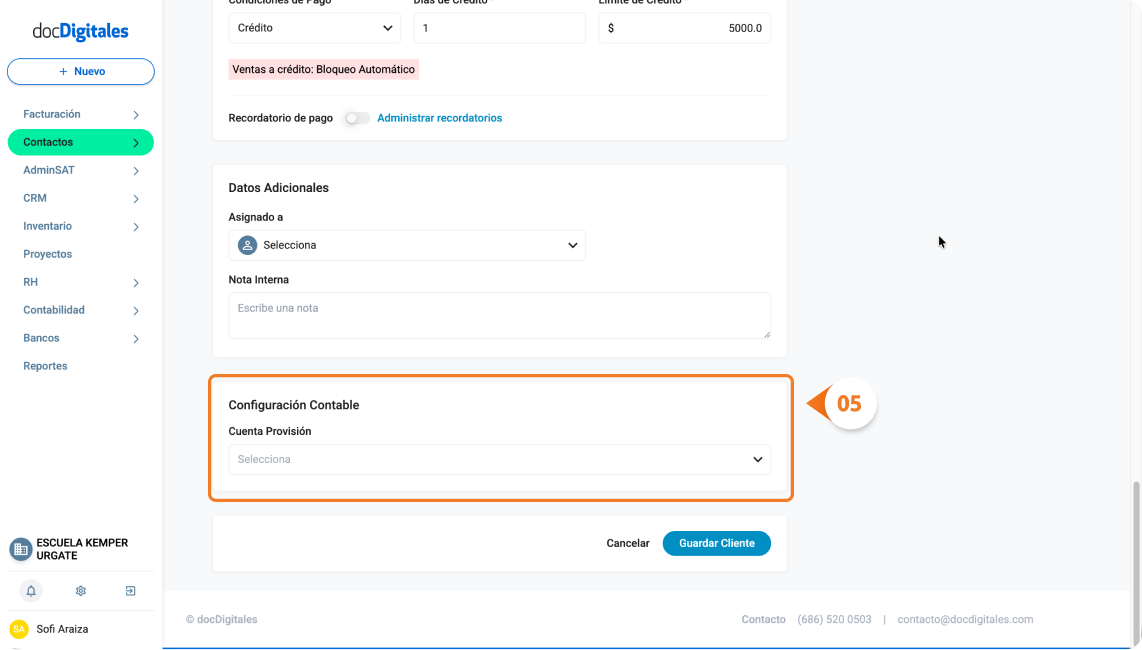
En el formulario de edición desliza hacia abajo a la sección de Configuración Contable.
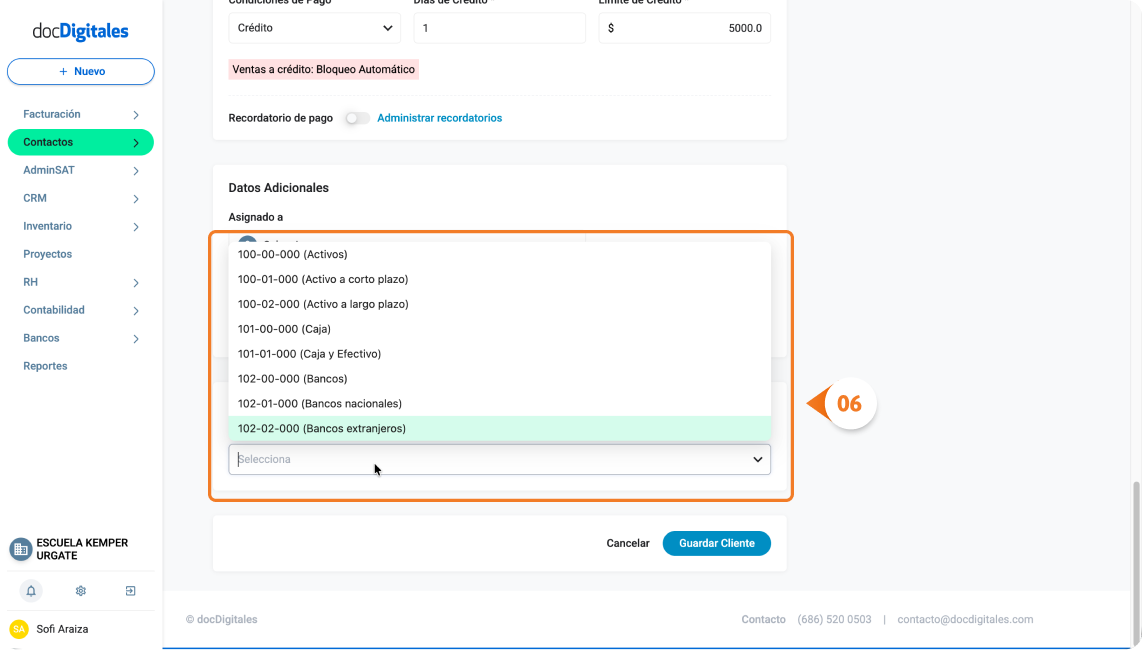
Completa el campo contable requerido:
Cuenta Provisión: Selecciona del listado la cuenta provisión que tendrá asignada el cliente.
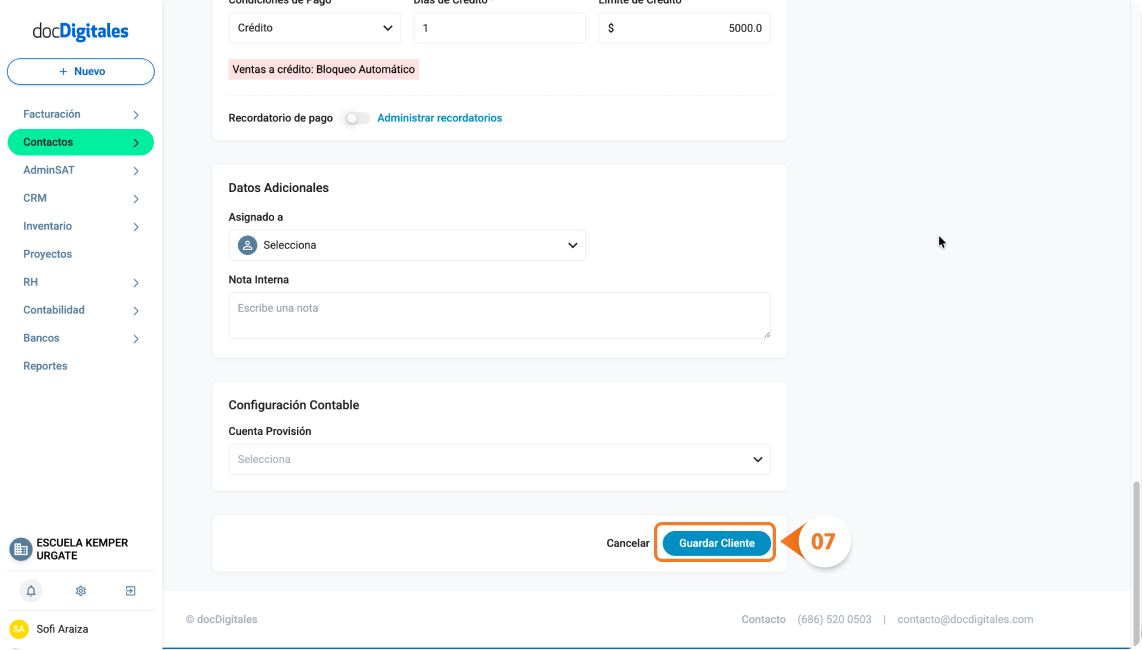
Haz clic en Guardar Cliente para aplicar los cambios.
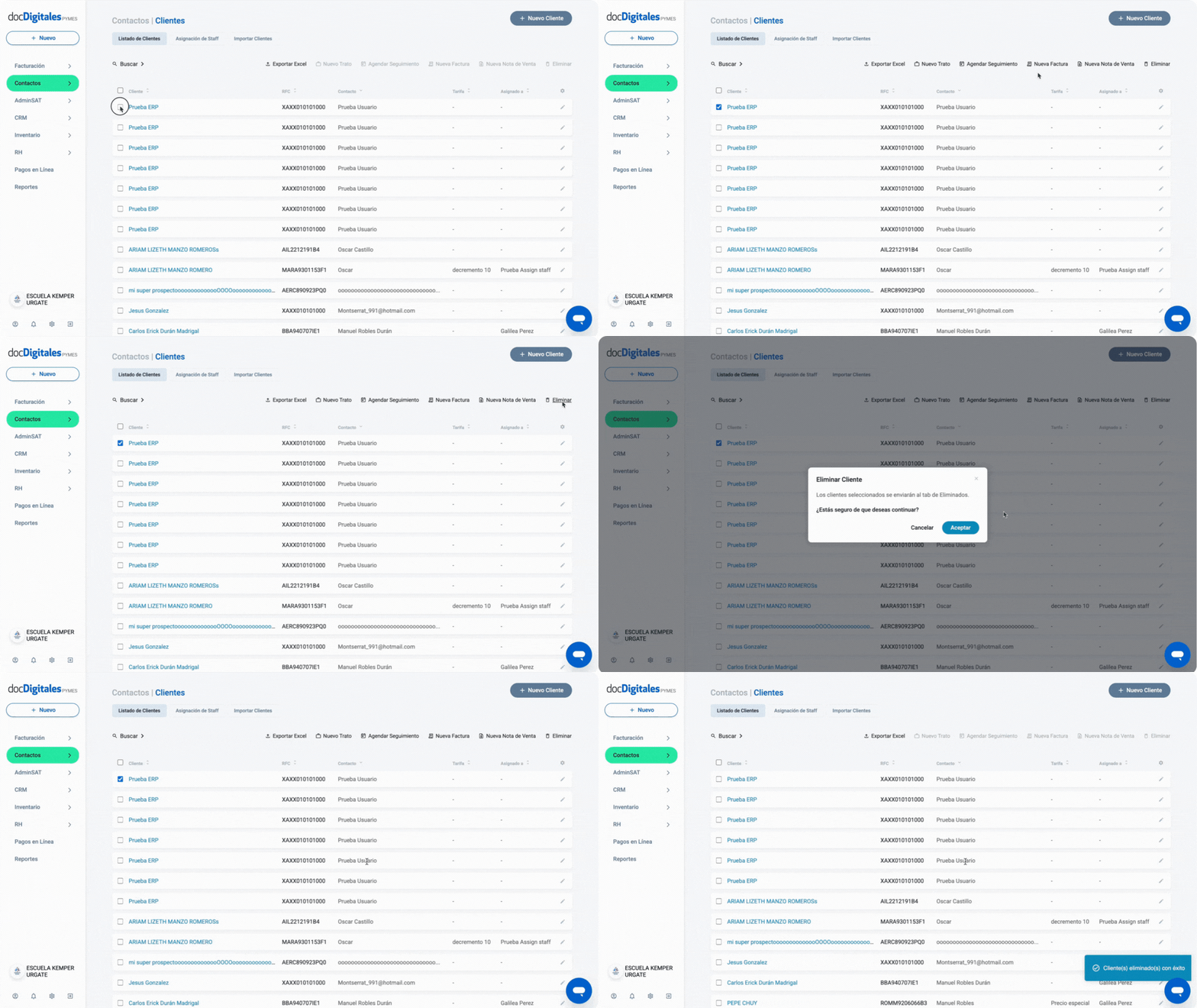
Elimina clientes de tu listado
Ingresa al Listado de Clientes desde el menú lateral izquierdo Contactos > Clientes.
Ubica la casilla de selección que se encuentra a la izquierda de cada fila.
Selecciona la casilla correspondiente (también puedes realizar esta acción con varios contactos usando la multiselección).
Haz clic en el botón Eliminar, ubicado en la parte superior derecha de la lista.
Se abrirá un pop – up de confirmación. Da clic en Aceptar para confirmar la acción.
Al eliminar el cliente, el sistema mostrará la notificación de confirmación: Cliente eliminado con éxito.
*Considera que una vez eliminado el cliente, ya no podrás relacionarlo en documentos nuevos como Tratos, Seguimientos, Facturas, Notas de venta o Cotizaciones.
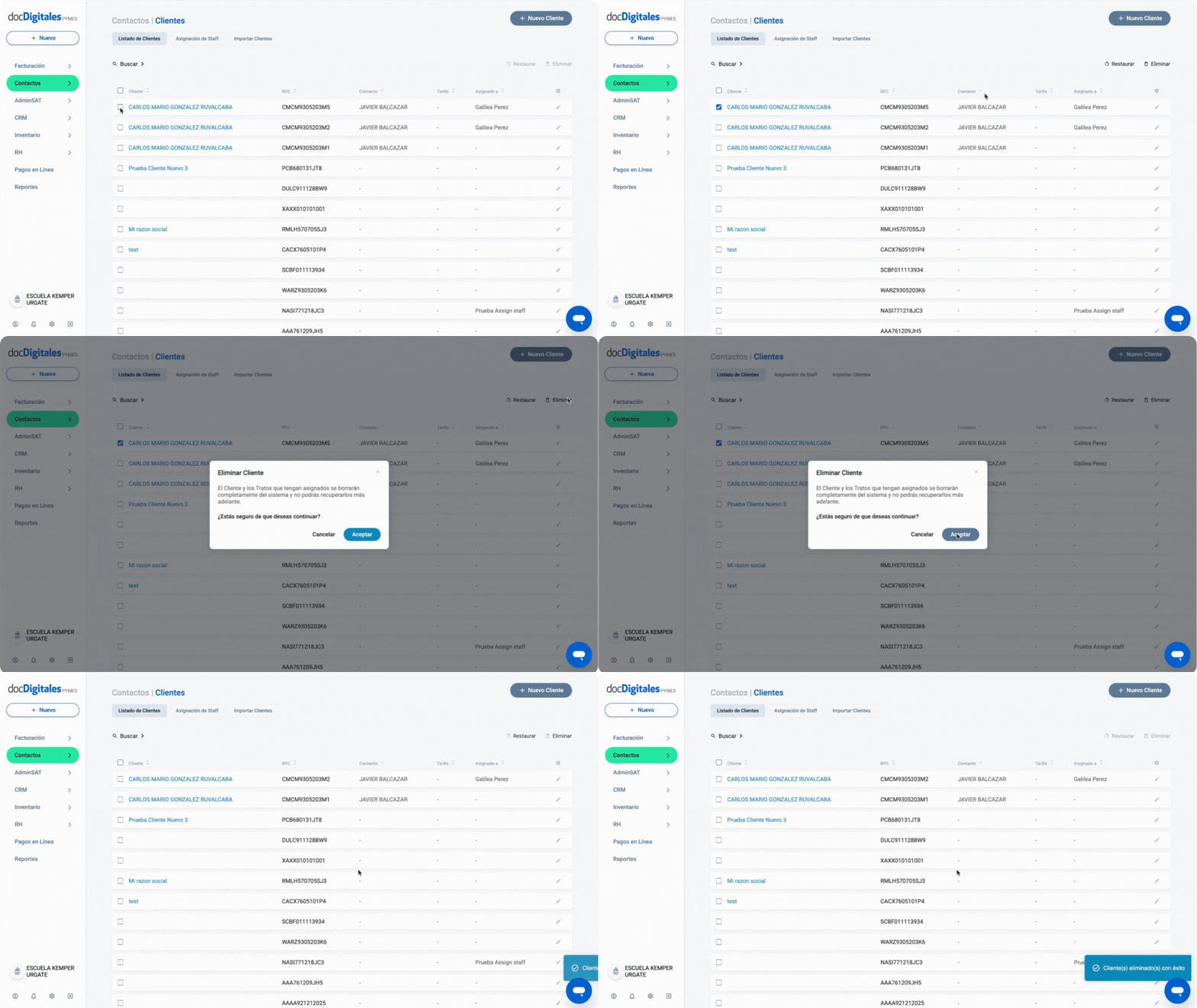
Elimina clientes de forma permanente
Los clientes borrados dejan de aparecer en el listado general y pasan a la pestaña de Eliminados, ubicada en la parte inferior de la pantalla.
Puedes borrar definitivamente estos registros, siempre y cuando sus tratos relacionados se encuentren Cerrados.
Dentro del Listado de Clientes, ingresa a la pestaña Eliminados ubicada en la parte inferior de la pantalla.
Marca la casilla del cliente o los clientes que deseas eliminar de forma permanente.
Haz clic en Eliminar, en la parte superior derecha de la pantalla.
Se mostrará un mensaje de confirmación, da clic en Aceptar.
Se mostrará la notificación de confirmación: Cliente eliminado con éxito.
Nota: Al eliminar el cliente de forma permanente se borrarán también los tratos y seguimientos asignados al mismo y no habrá manera de recuperarlos.
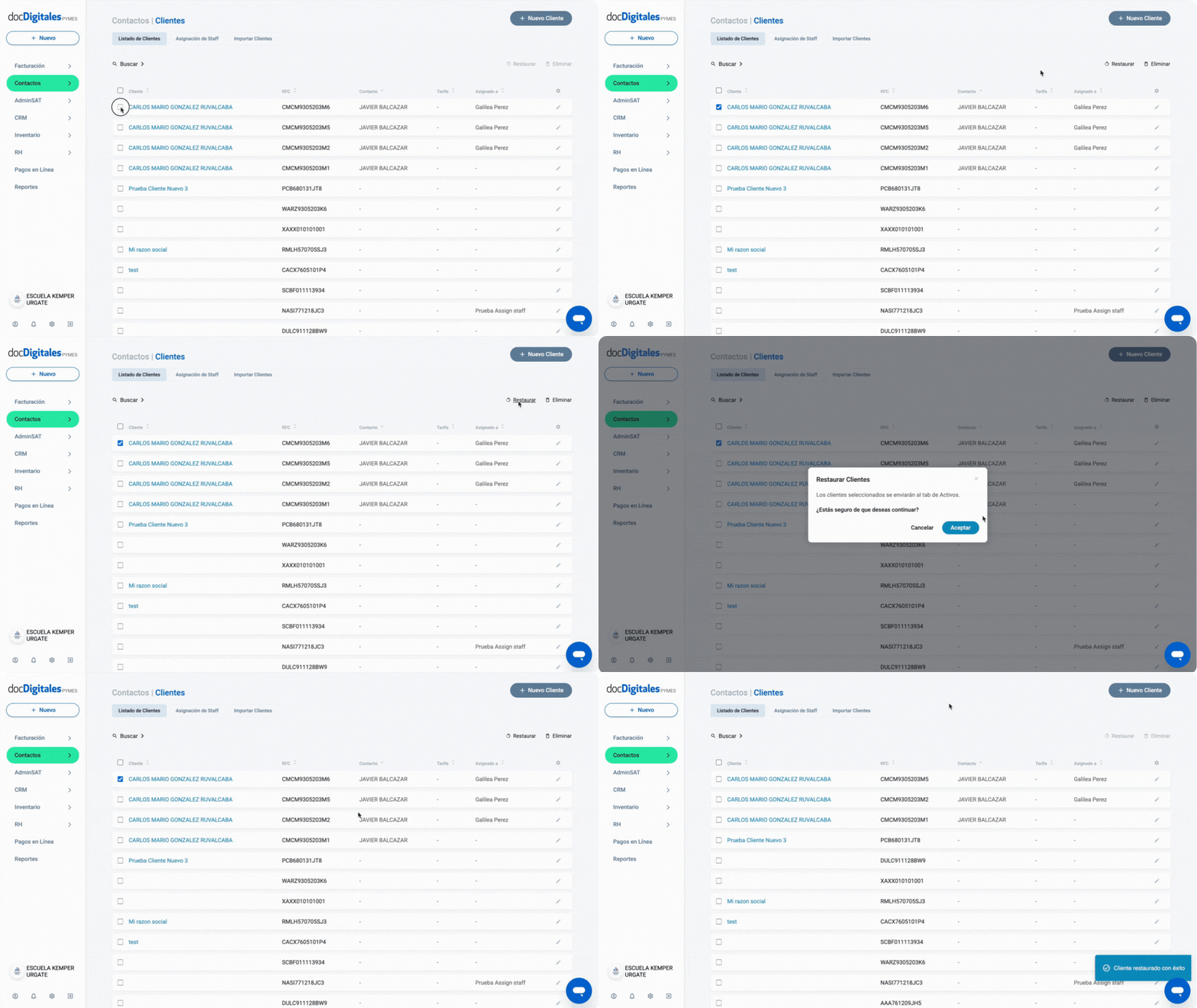
Restaura clientes eliminados
Ingresa a la pestaña Eliminados.
Marca la casilla del cliente o los clientes que deseas restaurar.
Da clic en la opción Restaurar ubicada en la parte superior derecha de la pantalla.
Aparecerá un mensaje de confirmación, da clic en Aceptar.
Se confirmará la acción mostrando la notificación: Cliente restaurado con éxito.
*El o los clientes que hayas restaurado se encontrarán nuevamente dentro del Listado de Clientes activos y aparecerán en las primeras posiciones de la lista.