Blog

  • Abre una caja para iniciar ventas

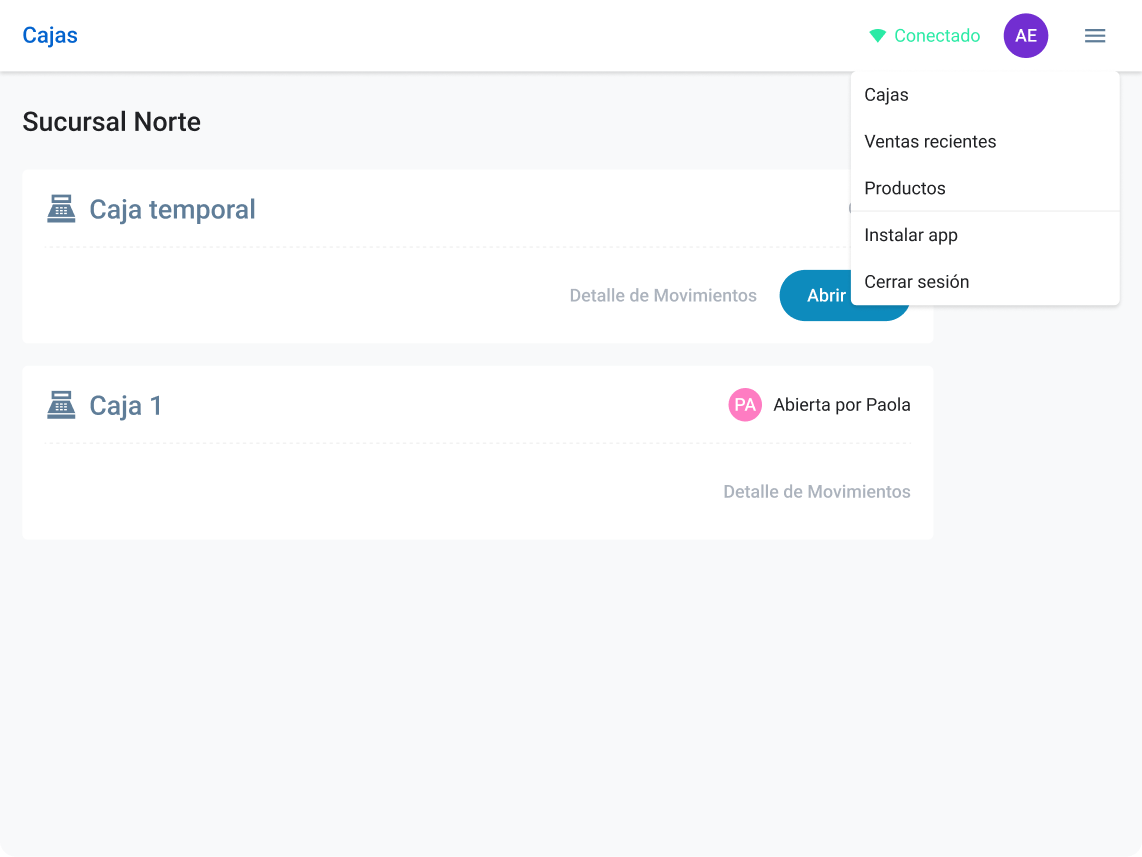
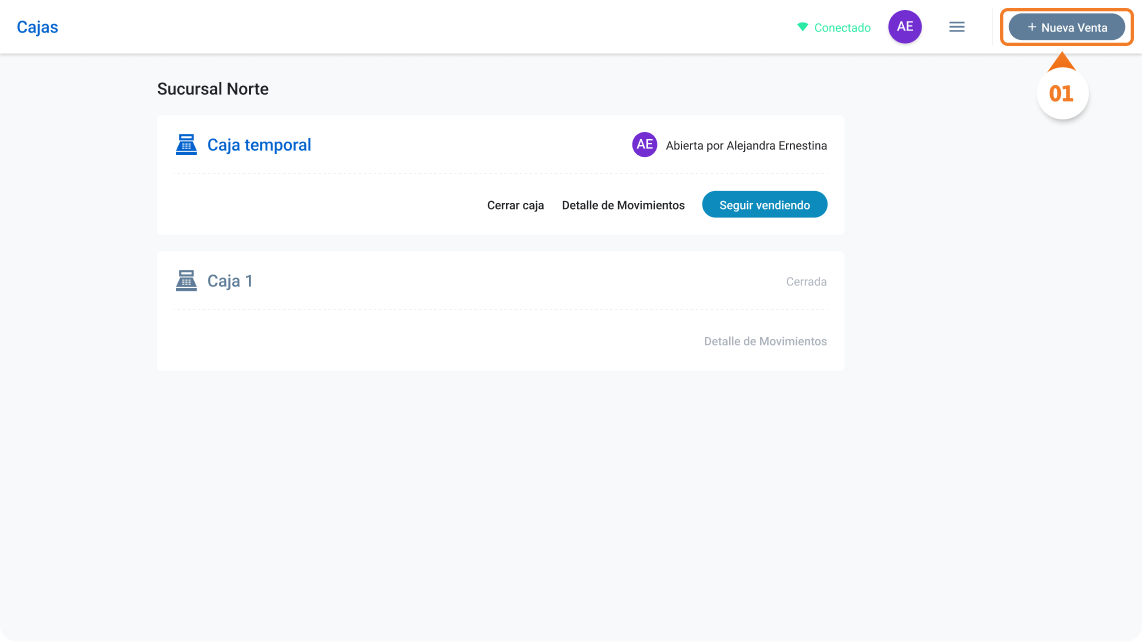
    Para poder registrar ventas en el PDV, primero debes abrir una caja. Este proceso toma solo unos segundos y es obligatorio: sin una caja abierta, el botón de Nueva Venta no estará disponible.


    Requisitos previos

    • Debes tener un rol con acceso al PDV: Cajero Auxiliar, Cajero Supervisor, Administrador o Propietario.
    • Debes tener al menos una caja asignada a tu usuario.
    • La caja que quieras abrir no debe estar en uso por otro usuario en ese momento.

    ¿No tienes cajas asignadas? Pide a tu administrador que revise: Crea, edita, activa y elimina cajas.


    Cómo abrir una caja

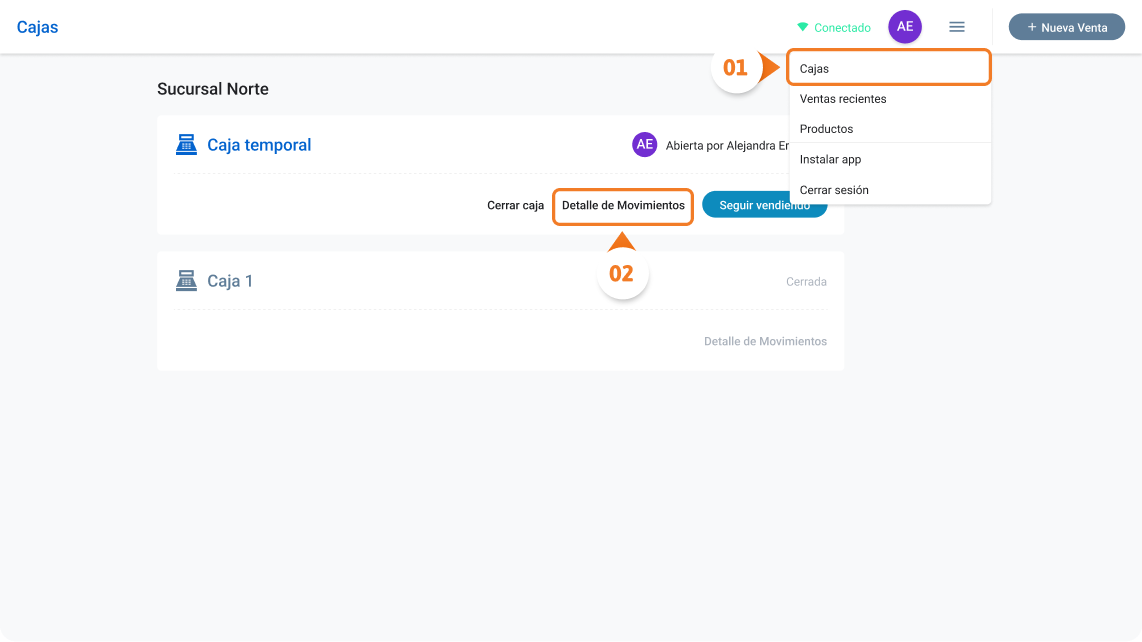
    1. Ingresa al Punto de Venta. Verás la pantalla de Cajas con las cajas disponibles para tu usuario.
    2. Localiza la caja que deseas usar y haz clic en Abrir Caja.
    1. Si lo necesitas, completa los campos de efectivo de apertura y observaciones.
    2. Confirma la apertura en el pop-up.

    Una vez abierta, la caja estará activa y podrás comenzar a registrar ventas.

    Nota: Si una caja ya está en uso por otro usuario, no verás el botón Abrir Caja. Espera a que ese usuario cierre su sesión o pide a un Supervisor que cierre la caja.


    ¿Qué pasa después de abrir la caja?

    Con la caja abierta, tendrás acceso a todas las funciones del PDV:

    • El botón +Nueva Venta aparecerá activo en la parte superior de la pantalla.
    • Todas las ventas que registres quedarán asociadas a esta caja y a esta sesión.
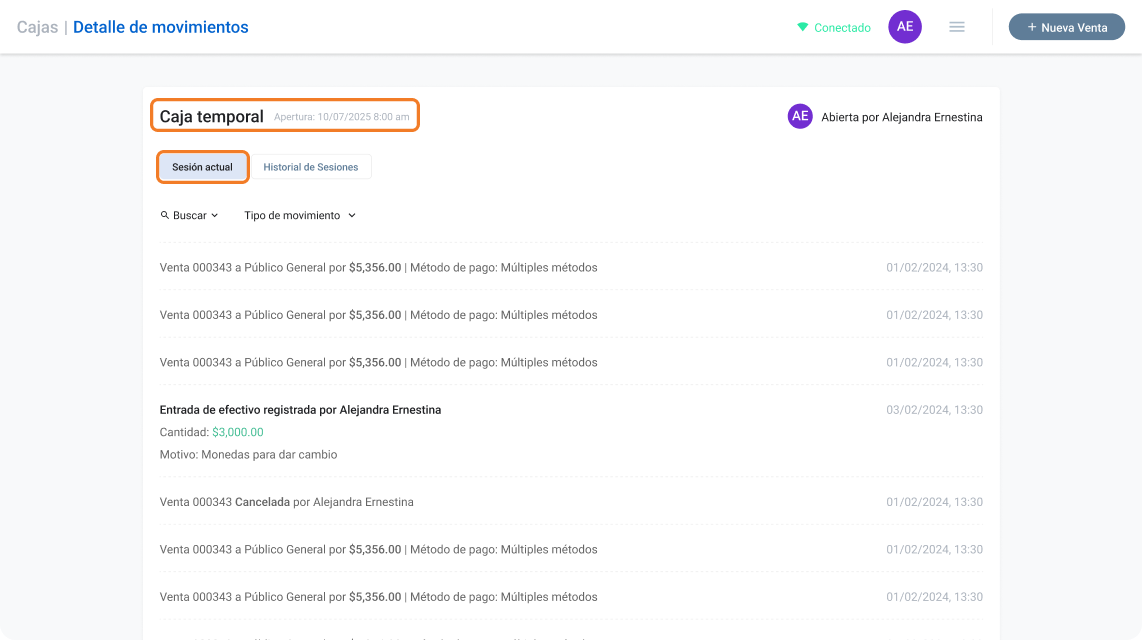
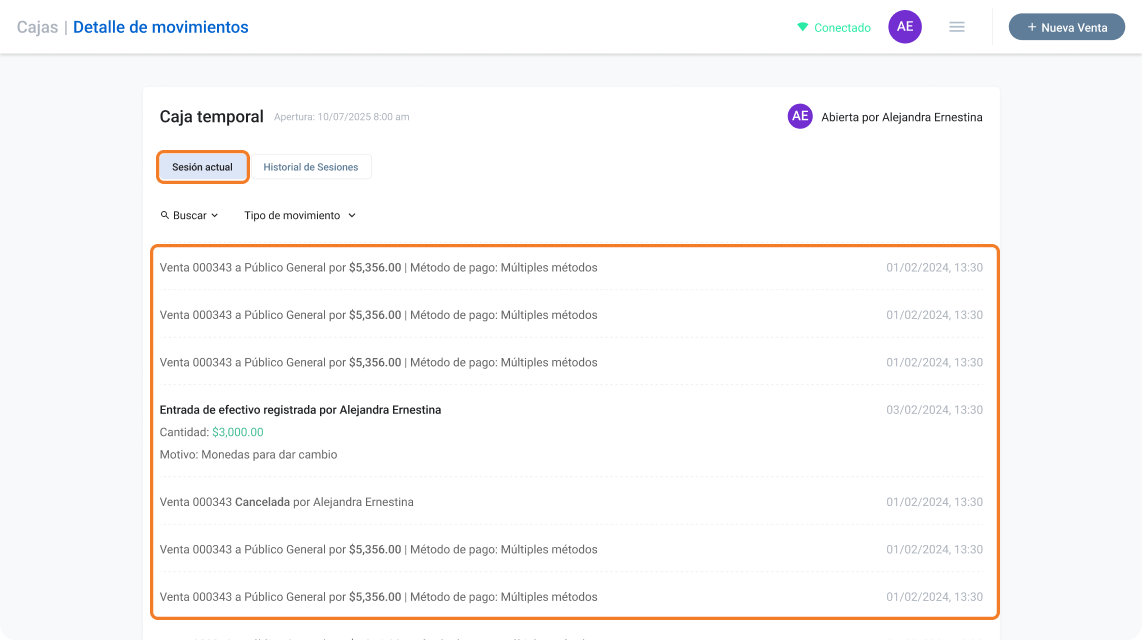
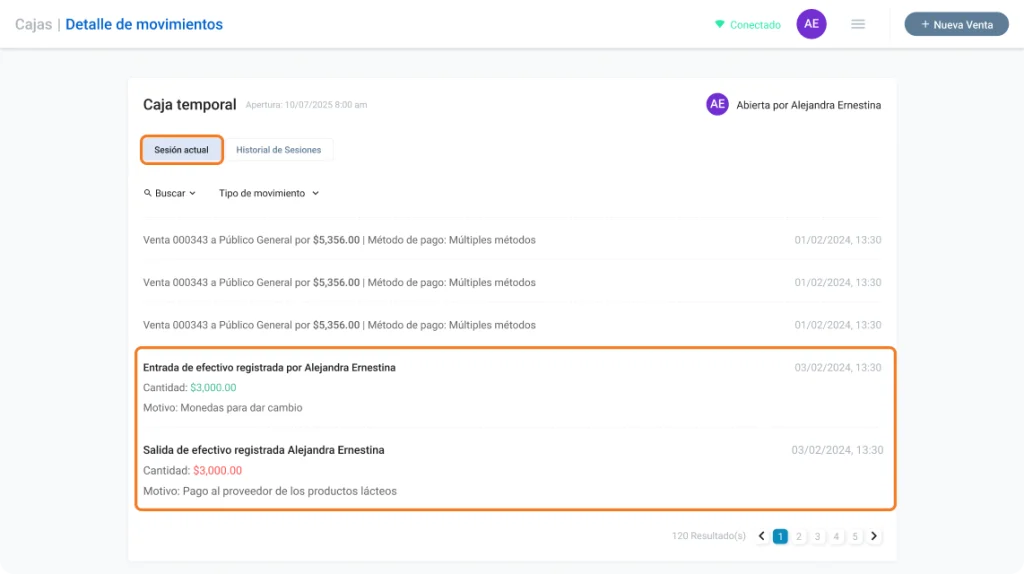
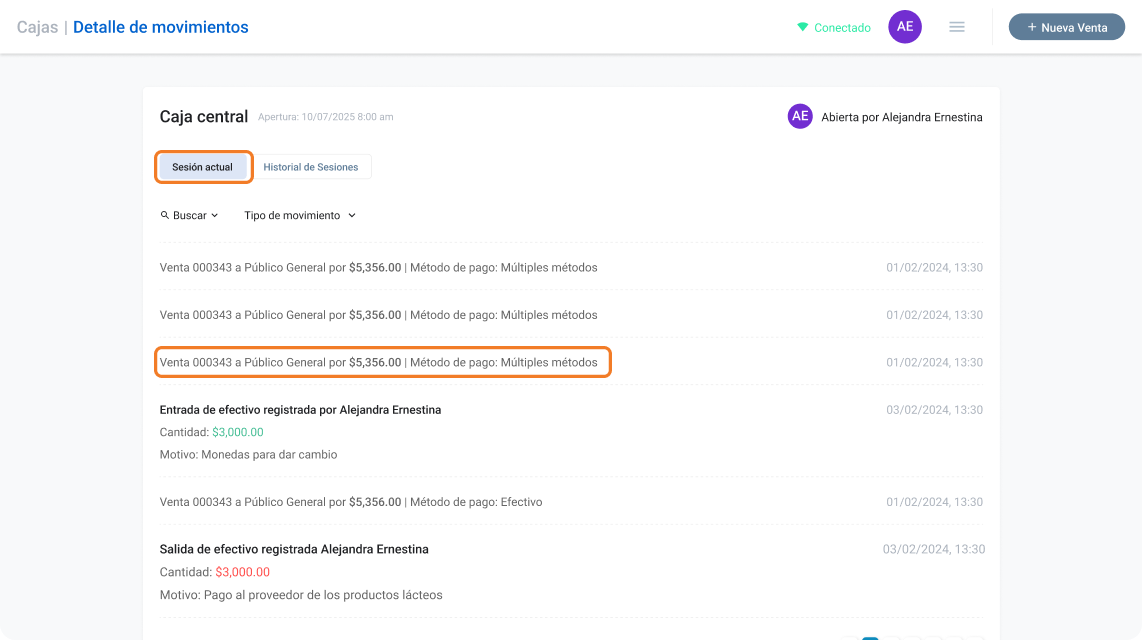
    • Puedes ver en tiempo real el resumen de movimientos desde Detalle de Movimientos.
  • Crea, edita, activa y elimina cajas

    Las cajas son los puntos desde los cuales tus cajeros registran ventas. Puedes crear varias cajas por sucursal, asignarlas a distintos usuarios y activarlas o desactivarlas según la operación del día.


    Cómo crear una nueva caja

    1. Ve a Configuración > Punto de Venta > Cajas en el ERP.
    1. Haz clic en +Nueva Caja en la esquina superior derecha.
    1. Completa los siguientes campos:
    • Nombre: un nombre descriptivo para identificar la caja, por ejemplo ‘Mostrador’.
    • Sucursal: selecciona la sucursal a la que pertenece. Por defecto se selecciona la Matriz.
    • Usuarios con Acceso: selecciona los usuarios que podrán abrir y usar esta caja. Por defecto aparecen seleccionados todos los Administradores y el Propietario.
    1. Haz clic en Guardar Caja.

    Nota: El Propietario siempre tendrá acceso a todas las cajas y no puede ser removido de la lista de usuarios con acceso.


    Cómo editar una caja

    1. En Configuración > Punto de Venta > Cajas.
    1. Haz clic en el botón Editar a la derecha de la caja.
    1. Modifica el nombre, la sucursal o los usuarios con acceso según necesites.
    2. Haz clic en Guardar Caja para confirmar los cambios.

    Cómo activar o desactivar una caja

    Puedes desactivar temporalmente una caja sin eliminarla. Esto es útil cuando una caja no está en uso por una temporada pero quieres conservar su historial.

    1. En Configuración > Punto de Venta > Cajas, localiza la caja que deseas modificar.
    2. Haz clic en el switch de activación a la derecha de la caja.

    Una caja desactivada no aparecerá disponible para los cajeros en el PDV, pero su historial de sesiones y movimientos se conserva.


    Cómo eliminar una caja

    Importante: Eliminar una caja es una acción permanente. Los usuarios que solo tienen acceso a esa caja perderán la posibilidad de ingresar al PDV.

    11. En Configuración > Punto de Venta > Cajas, haz clic en el botón Eliminar a la derecha de la caja.

    12. Confirma la acción en el pop-up haciendo clic en Eliminar Caja.

    Una vez eliminada, los usuarios asignados exclusivamente a esa caja ya no podrán ingresar al PDV hasta que se les asigne otra.


    Preguntas frecuentes

    ¿Cuántas cajas puedo crear?

    Puedes crear el número de cajas que necesites. No hay un límite establecido en la documentación actual.

    ¿Puedo asignar la misma caja a varias sucursales?

    No. Cada caja pertenece a una sola sucursal. Si necesitas cajas en distintas ubicaciones, crea una caja por sucursal.

    ¿Qué diferencia hay entre desactivar y eliminar una caja?

    Desactivar suspende temporalmente el uso de la caja sin borrar su historial. Eliminar borra la caja de forma definitiva e irreversible.

  • Personaliza el formato de ticket de venta

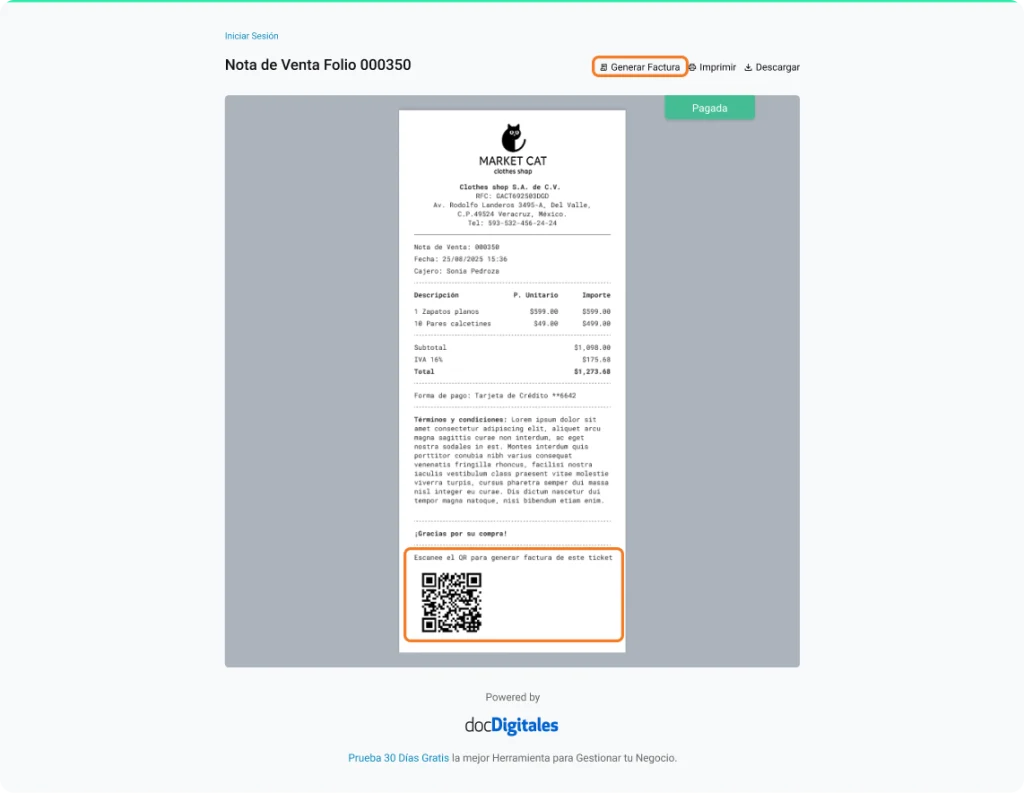
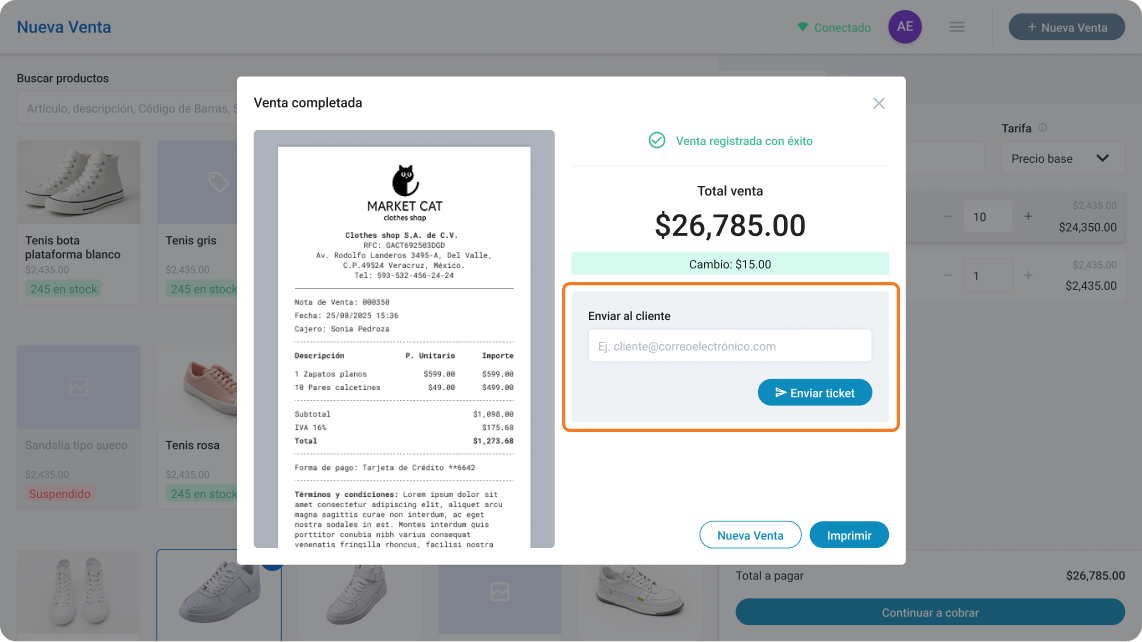
    El ticket de venta es el comprobante que recibe tu cliente al comprar. Desde el PDV puedes personalizarlo con los datos de tu negocio, un mensaje de bienvenida y hasta el link para que el cliente solicite su factura.


    Cómo acceder al formato de ticket

    1. Ve a Configuración > Punto de Venta > Formato de Ticket en el ERP.

    Verás una pantalla con toggles para activar o desactivar cada sección del ticket, y una vista previa en tiempo real que se actualiza conforme realizas cambios.

    Opciones de personalización

    Dirección de sucursal

    Activa este toggle para mostrar la dirección de la sucursal desde la cual se generó la venta en el ticket impreso.

    Teléfono de contacto

    Activa este toggle para incluir el teléfono de tu sucursal en el ticket.

    Términos y condiciones

    Activa este toggle para agregar un texto de términos y condiciones al ticket. Al activarlo, aparecerá un campo de texto donde puedes escribir hasta 500 caracteres.

    Mensaje personalizado

    Activa este toggle para incluir un mensaje al final del ticket. Por defecto aparece “¡Gracias por su compra!”. Puedes cambiarlo por cualquier mensaje de hasta 100 caracteres, por ejemplo un mensaje de temporada.

    Autofactura

    Importante: El link de autofactura tiene una vigencia de 7 días. Pasado ese tiempo, el link caduca y tendrás que reenviar el ticket al cliente para que pueda generar su factura.

    Activa este toggle para incluir automáticamente un link de autofactura en los tickets enviados por correo electrónico. Esto permite que tus clientes soliciten su factura CFDI sin necesidad de contactarte.

    ¿Quieres saber cómo timbrar una venta como factura CFDI? Sincronización con el ERP: notas de venta y timbrado CFDI.


    Cómo guardar los cambios

    Los cambios en el Formato de Ticket se guardan automáticamente al activar o desactivar cada toggle. La vista previa te confirma en tiempo real cómo quedará el ticket antes de hacer cualquier venta.

    1. Haz clic en Guardar para confirmar todos los cambios.

    Nota: Los cambios aplican a los tickets generados desde ese momento. Los tickets de ventas anteriores no se modifican.

  • Crea y administra categorías de productos

    Las categorías te permiten agrupar tus productos dentro del Punto de Venta para localizarlos más fácilmente al momento de vender. Puedes crear, editar y eliminar categorías desde la configuración del ERP.


    Cómo crear una nueva categoría

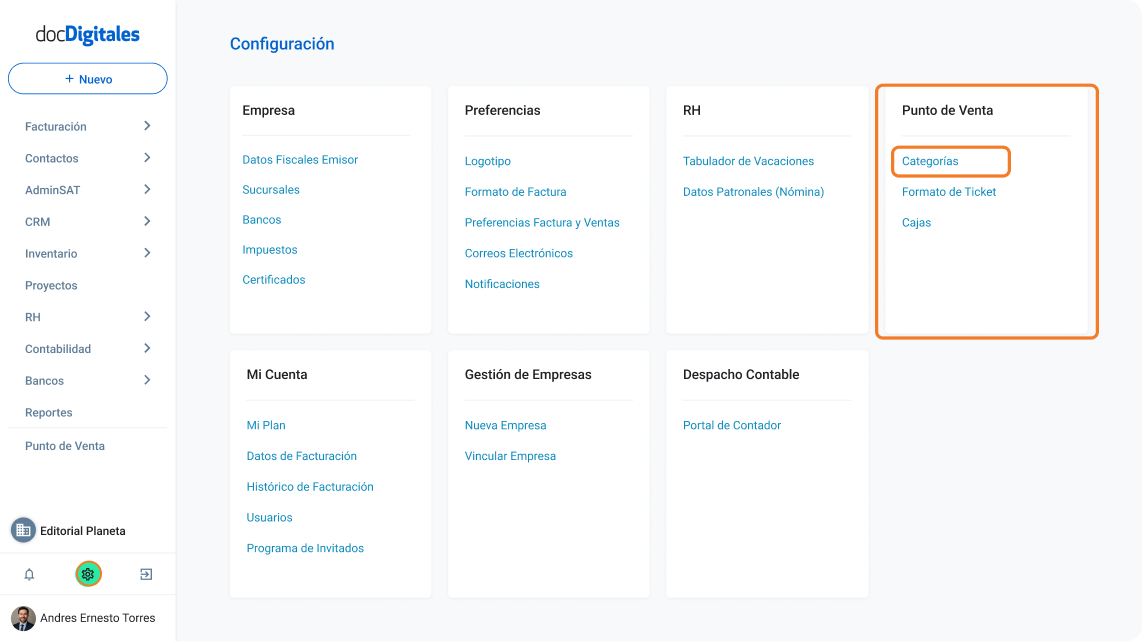
    1. Ve a Configuración > Punto de Venta > Categorías en el ERP.
    1. Haz clic en el botón +Nueva Categoría.
    1. Escribe el nombre de la categoría en el campo del pop-up.
    2. Haz clic en Guardar categoría.

    La nueva categoría aparecerá de inmediato en el listado y estará disponible para asignarla a tus productos.

    Nota: Si ya eras cliente de docDigitales antes de activar el PDV, aquí verás todas tus categorías existentes. Si eres cliente nuevo, encontrarás un catálogo precargado por defecto que puedes personalizar.


    Cómo eliminar una categoría

    Importante: Antes de eliminar una categoría, asegúrate de que no tenga productos asignados o reasígnalos a otra categoría desde el ERP.

    1. Ve a Configuración > Punto de Venta > Categorías en el ERP.
    1. Haz clic en el botón Eliminar a la derecha de la categoría que deseas borrar.
    1. Confirma la acción en el pop-up haciendo clic en Eliminar Categoría.

    Cómo asignar una categoría a un producto

    Las categorías se asignan directamente desde el formulario de cada producto en el ERP. A partir de la integración con el PDV, las categorías solo pueden seleccionarse desde el formulario; ya no es posible crearlas desde ahí.

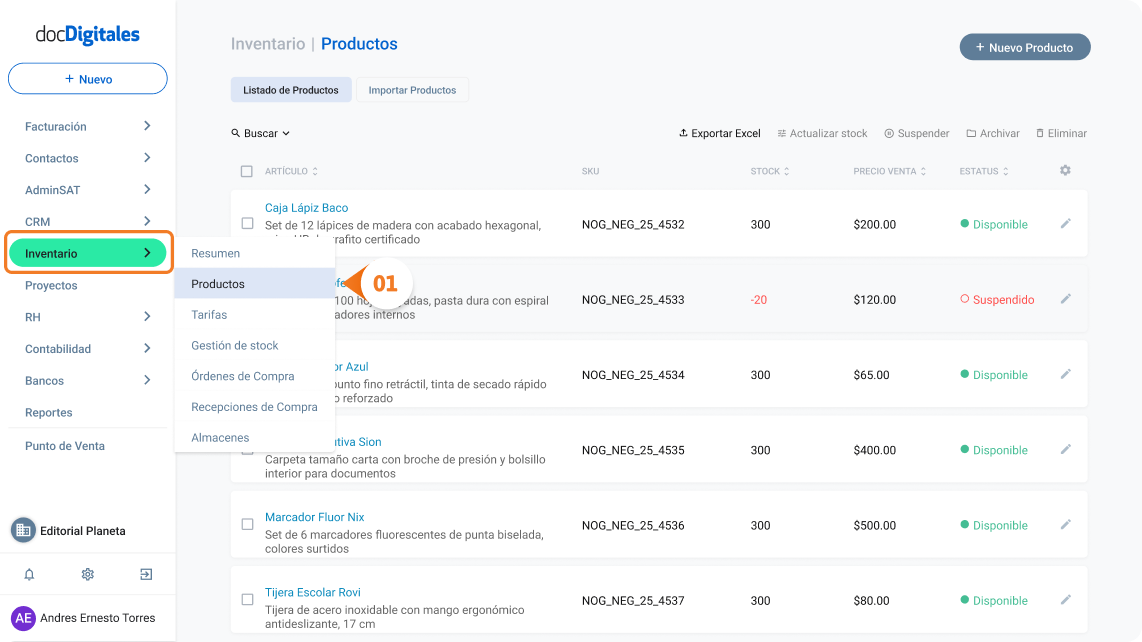
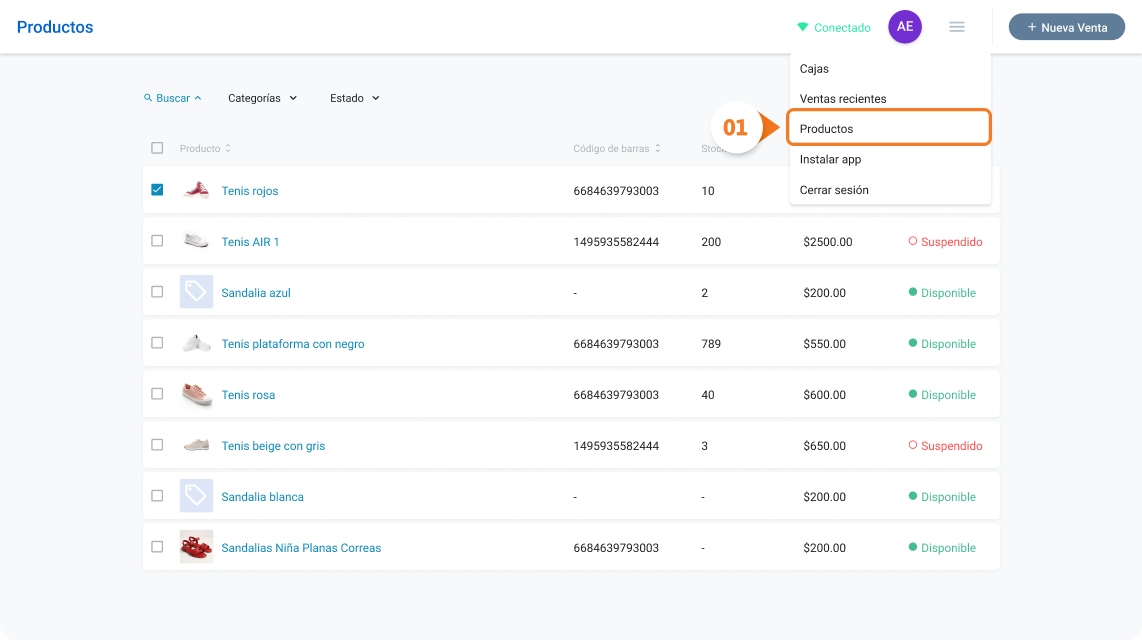
    1. Ve a Inventario > Productos en el ERP y selecciona el producto que deseas categorizar.
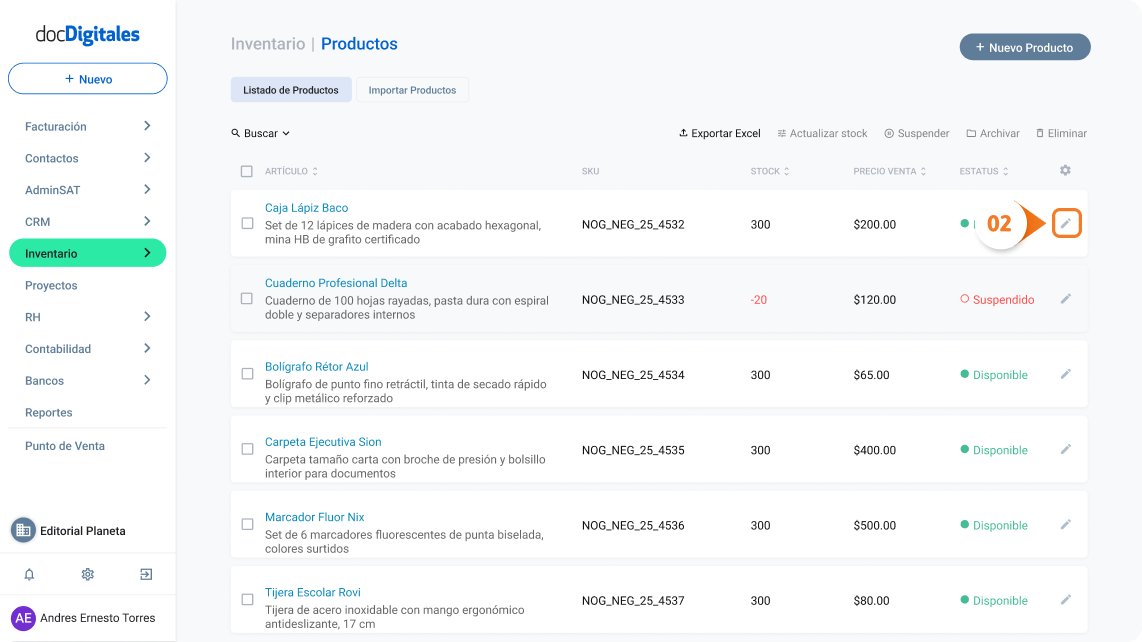
    1. Haz clic en el icono de Editar en la información de producto.

    10.     En el campo Categorías, selecciona la categoría correspondiente del listado.

    11.     Guarda los cambios.

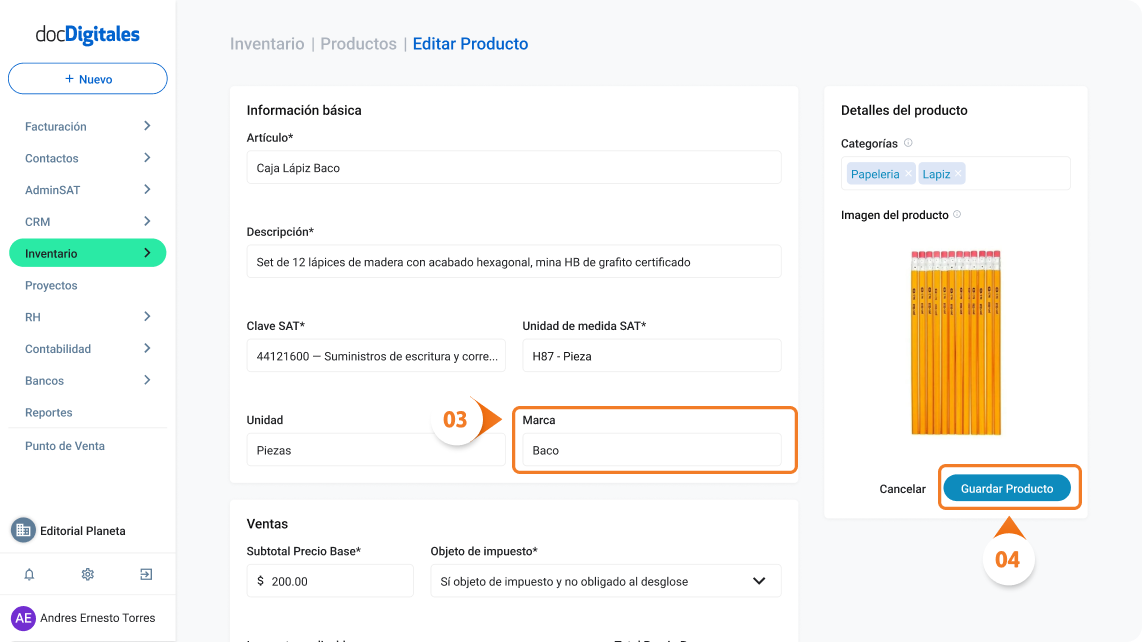
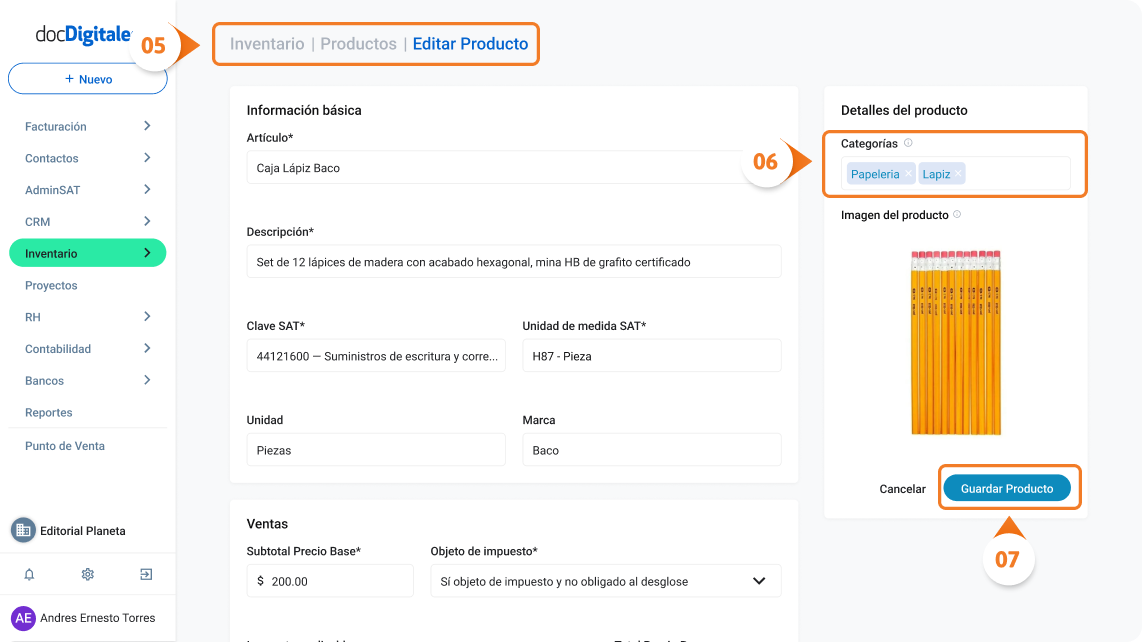
    ¿Quieres configurar también la marca del producto? Agrega marca y categoría a un producto desde el ERP.


    Preguntas frecuentes

    ¿Puedo crear una categoría directamente desde el formulario de producto?

    No. A partir de la integración del PDV, las categorías solo pueden crearse desde Configuración > Punto de Venta > Categorías. Desde el formulario de producto solo puedes seleccionar categorías ya existentes.

    ¿Las categorías aparecen como filtro en el PDV?

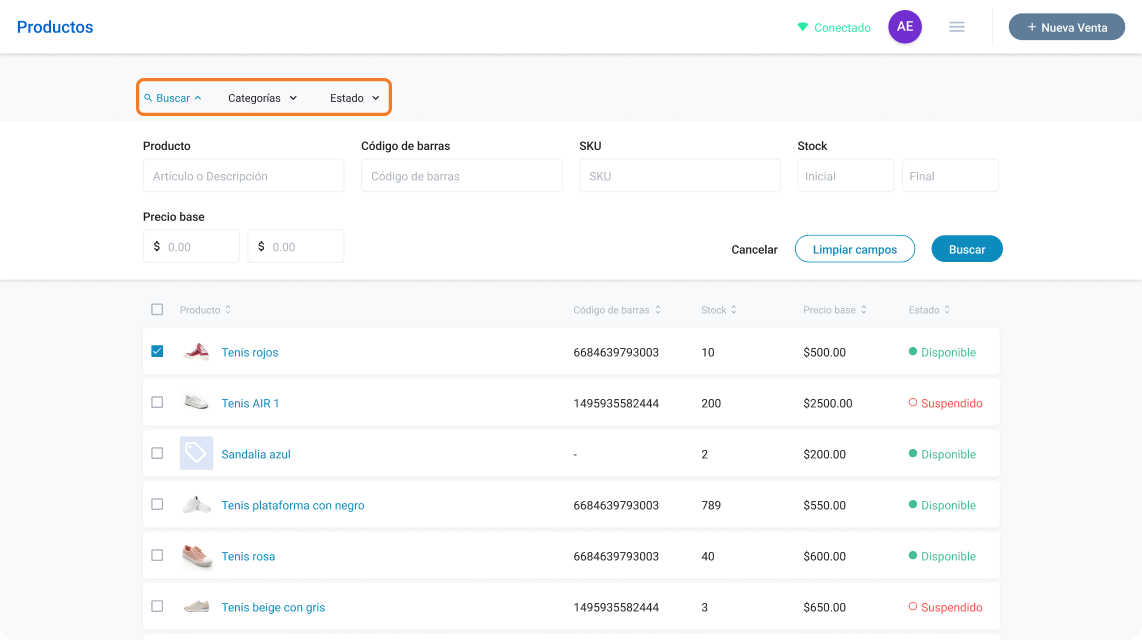
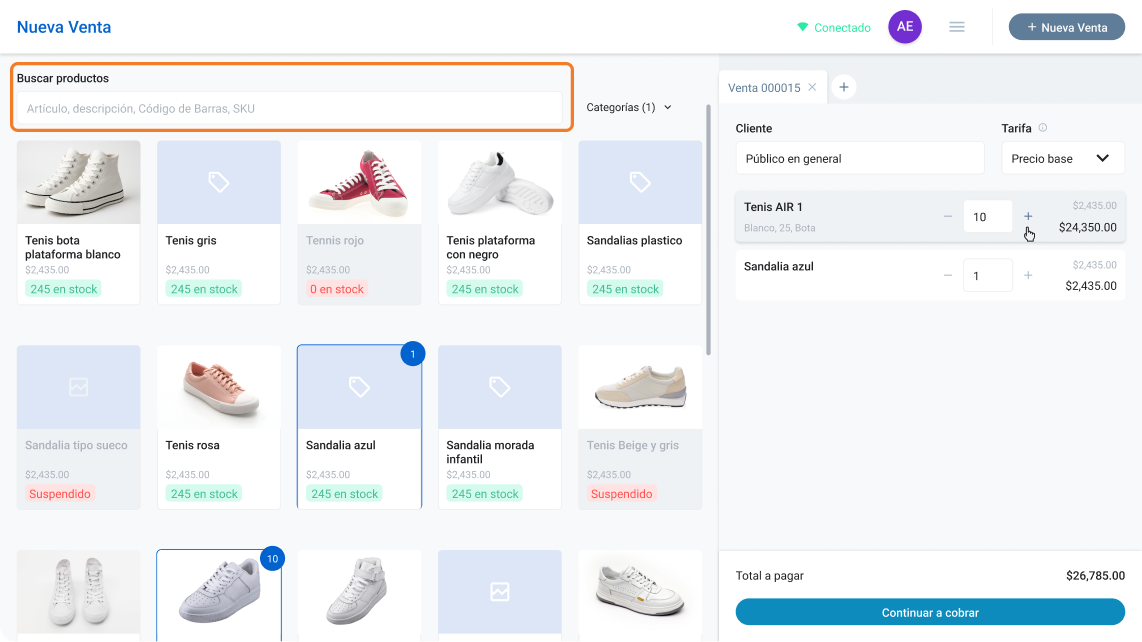
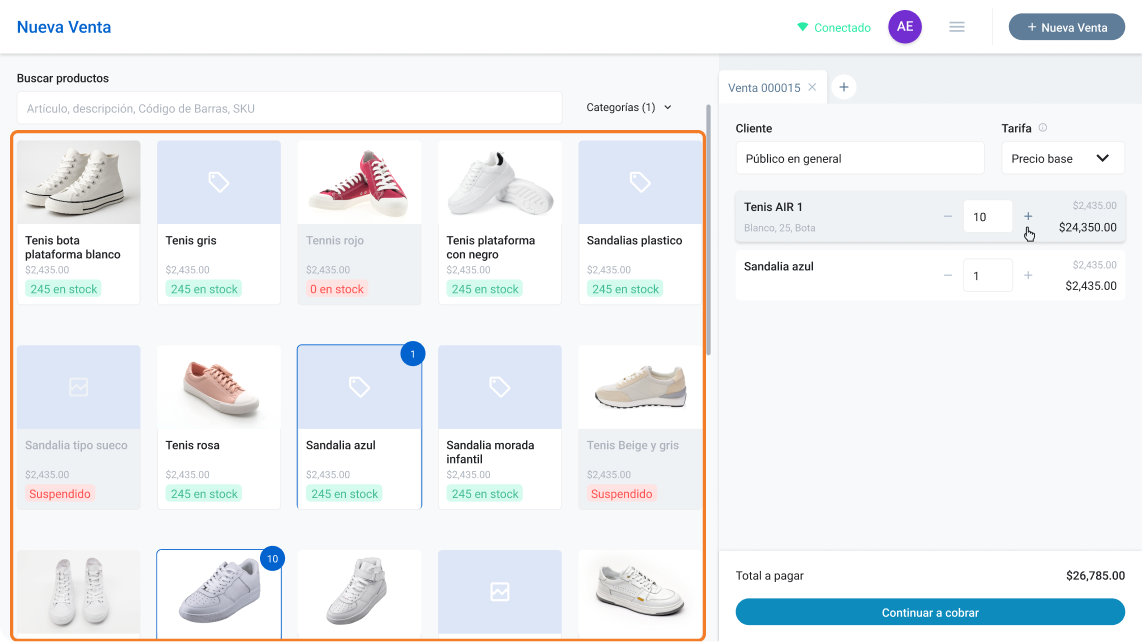
    Sí. En la pantalla de Productos y en la pantalla de Nueva Venta del PDV, los cajeros pueden filtrar el catálogo por categoría para encontrar productos más rápido.

  • Crea y configura roles personalizados con acceso al PDV

    Si los roles predeterminados (Cajero Supervisor y Cajero Auxiliar) no se ajustan exactamente a las necesidades de algún usuario de tu equipo, puedes crear un rol personalizado con los permisos exactos que necesitas.

    Importante: Los roles personalizados con acceso al PDV están disponibles únicamente en los planes Avanzado y Premium de docDigitales.


    ¿Cuándo usar un rol personalizado?

    Un rol personalizado es útil cuando necesitas un perfil que combina permisos de distintos roles estándar. Por ejemplo:

    • Un cajero que puede ver los movimientos de otras cajas pero no cerrarlas.
    • Un encargado de turno que puede registrar ventas a crédito pero no cancelar ventas.
    • Un supervisor de área con acceso limitado a ciertas cajas de la sucursal.

    ¿Quieres entender primero los roles predeterminados? Conoce los roles de usuario del Punto de Venta.


    Cómo crear un rol personalizado con acceso al PDV desde docDigitales ERP

    1. Ve a Configuración > Usuarios.
    1. Haz clic en la pestaña Roles de Usuarios y luego en +Nuevo Rol Personalizado.
    1. Asigna un nombre descriptivo al rol.
    2. En la sección de permisos, ubica el módulo Punto de Venta y activa el toggle principal para habilitar el acceso.
    1. Selecciona los permisos específicos que tendrá este rol dentro del PDV.
    2. Guarda el rol. Ya puedes asignarlo a usuarios desde la configuración de cada usuario.

    Permisos disponibles para el PDV en roles personalizados

    PermisoQué permite hacer
    Cerrar cajas de otros usuariosCerrar una caja que fue abierta por otro cajero, útil para supervisores de turno.
    Ver movimientos de otras cajasConsultar el detalle de movimientos y el historial de sesiones de cajas ajenas.
    Registrar movimientos de efectivoRegistrar entradas y salidas de efectivo durante el corte de caja.
    Registrar ventas a créditoCobrar ventas con el método de pago ‘Venta a crédito’.
    Ver ventas de otros usuariosConsultar ventas recientes registradas por otros cajeros de la sucursal.
    Cancelar ventasAnular ventas ya registradas en el PDV.

    Nota: El toggle principal del módulo Punto de Venta debe estar activo para que cualquiera de los permisos individuales funcione. Si el toggle está apagado, el usuario no tendrá acceso al PDV aunque los permisos individuales estén marcados.


    Cómo asignar el rol personalizado a un usuario

    1. Ve a Configuración > Usuarios en el ERP.
    1. Selecciona el usuario al que quieres asignar el rol y haz clic en editar.
    1. En el campo Rol, selecciona el rol personalizado que creaste.

    10. Guarda los cambios. El usuario ya podrá ingresar al PDV con los permisos configurados.

  • Conoce los roles de usuario del Punto de Venta

    El Punto de Venta tiene un sistema de roles que controla qué puede ver y hacer cada usuario. Conocer los roles disponibles te ayuda a asignar los accesos correctos a tu equipo y evitar errores operativos.


    Roles predeterminados con acceso al PDV

    Propietario y Administrador

    • Acceso completo al PDV y al ERP.
    • Pueden ver y administrar todas las cajas de todas las sucursales.
    • Pueden cerrar cajas abiertas por cualquier usuario.
    • Acceden al PDV desde el menú lateral del ERP.

    Cajero Supervisor

    • Acceso completo al PDV. No tiene acceso al ERP.
    • Puede ver y administrar todas las cajas de su sucursal asignada.
    • Puede cerrar cajas abiertas por otros usuarios de su sucursal.
    • Al iniciar sesión, entra directamente al PDV.

    Cajero Auxiliar

    • Acceso limitado al PDV. No tiene acceso al ERP.
    • Solo puede ver y usar las cajas que tenga asignadas dentro de su sucursal.
    • Solo puede cerrar la caja que él mismo abrió.
    • No puede realizar ventas en una caja que esté abierta por otro usuario.
    • Al iniciar sesión, entra directamente al PDV.

    Roles personalizados

    Además de los roles predeterminados, puedes crear roles personalizados con acceso al PDV si tienes contratado el plan Avanzado o Premium. Los permisos disponibles para roles personalizados dentro del PDV son:

    • Cerrar cajas de otros usuarios
    • Ver movimientos de otras cajas
    • Registrar movimientos de efectivo
    • Registrar ventas a crédito
    • Ver ventas de otros usuarios
    • Cancelar ventas

    ¿Necesitas configurar permisos específicos? Crea y configura roles personalizados con acceso al PDV.

    Resumen de permisos por rol

    PermisoPropietario / AdminCajero SupervisorCajero AuxiliarRol Personalizado
    Ver todas las cajas de la empresaConfigurable
    Ver cajas de su sucursalConfigurable
    Ver sus cajas asignadasConfigurable
    Cerrar caja propia
    Cerrar caja de otro usuarioConfigurable
    Registrar ventas
    Cancelar ventasConfigurableConfigurableConfigurable
    Ver historial de sesiones (7 días)Configurable
    Registrar movimientos de efectivoConfigurableConfigurable

    Preguntas frecuentes

    ¿Qué pasa si un usuario sin permisos intenta entrar al PDV?

    El sistema mostrará un mensaje de error y no le permitirá el acceso. Debes asignarle un rol con acceso al módulo desde el ERP.

    ¿Un Cajero Auxiliar puede ver las ventas de sus compañeros?

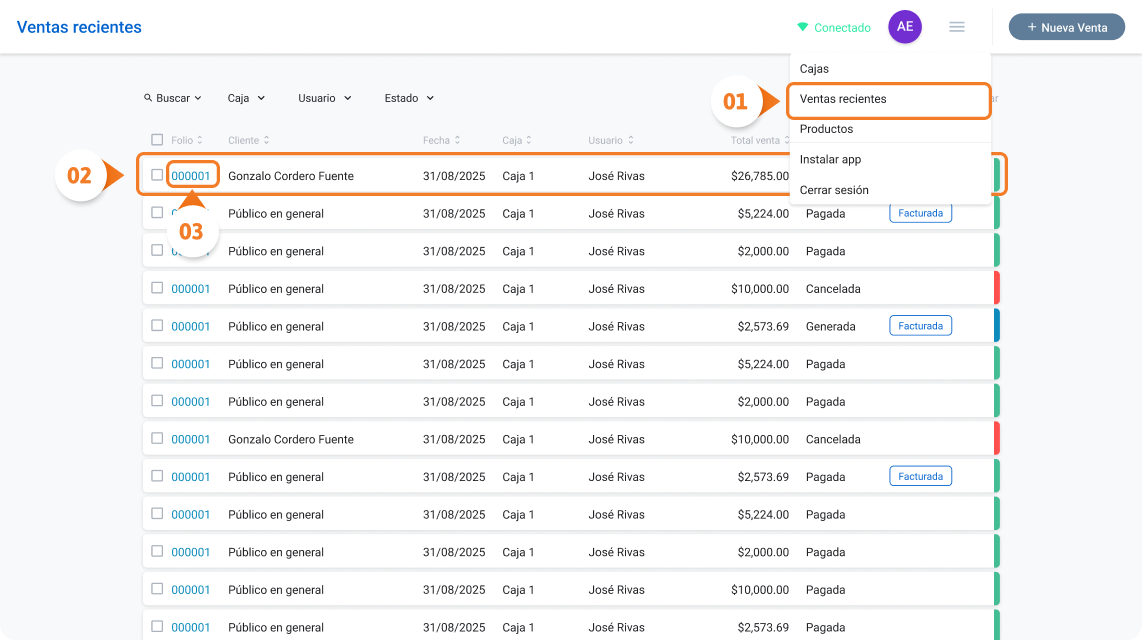
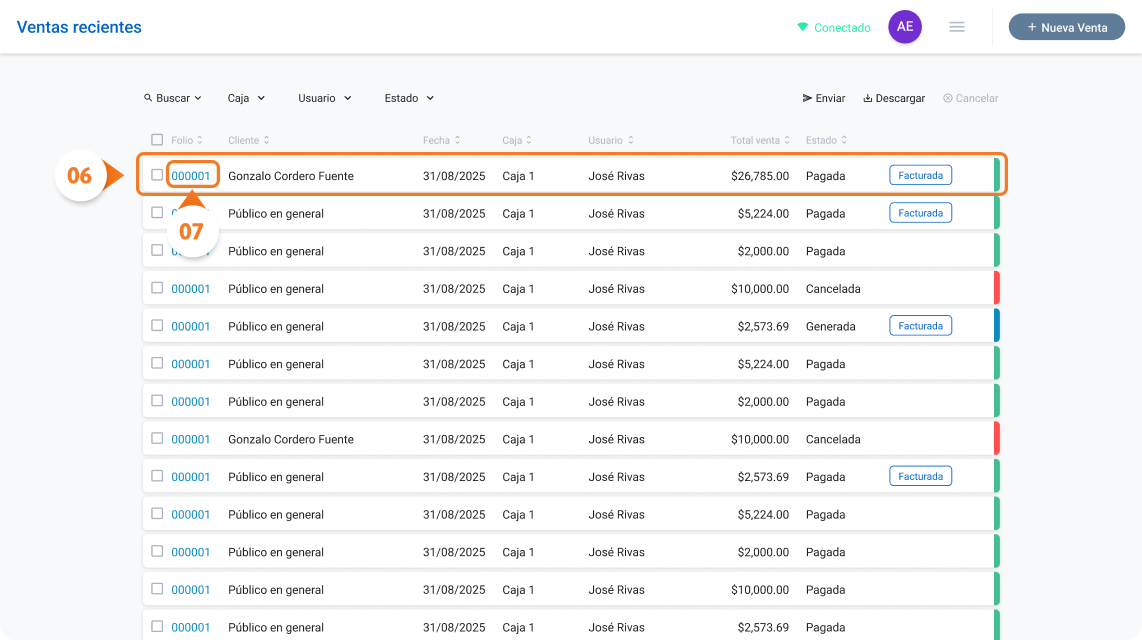
    No. En la pantalla de Ventas Recientes, el Cajero Auxiliar solo ve las ventas que él mismo registró. El Cajero Supervisor ve todas las ventas de su sucursal.

    ¿Los cajeros pueden acceder al ERP?

    No. Los roles Cajero Supervisor y Cajero Auxiliar solo tienen acceso al PDV. Al iniciar sesión, son dirigidos directamente al módulo de ventas.

  • Revisa qué puedes hacer en el PDV según tu rol

    No todos los usuarios del Punto de Venta tienen los mismos accesos ni ingresan de la misma forma. Este artículo te explica qué puede hacer cada perfil dentro del PDV y cómo iniciar sesión dependiendo de tu rol.


    Roles con acceso al Punto de Venta

    Los siguientes roles tienen acceso al PDV de manera predeterminada:

    Rol¿Qué puede hacer en el PDV?¿Accede también al ERP?
    Propietario / AdministradorVer y administrar todas las cajas de todas las sucursales. Acceso completo.
    Cajero SupervisorVer y administrar todas las cajas de su sucursal. Puede cerrar cajas de otros usuarios.No
    Cajero AuxiliarVer y usar solo las cajas que tenga asignadas. Solo puede cerrar su propia caja.No
    Rol PersonalizadoDepende de los permisos configurados por el administrador en el ERP.Depende de la configuración

    ¿Necesitas más detalle sobre cada rol? Conoce los roles de usuario del Punto de Venta.


    ¿Qué puedes hacer dentro del PDV?

    Estas son las acciones disponibles en el PDV según tu perfil:

    AcciónAdministradorCajero SupervisorCajero Auxiliar
    Abrir caja✓ (solo las asignadas)
    Registrar ventas
    Cerrar su propia caja
    Cerrar caja de otro usuario
    Ver movimientos de su caja
    Ver historial de sesiones (7 días)
    Registrar entradas/salidas de efectivoSegún permisos
    Cancelar ventasSegún permisosSegún permisos
    Consultar ventas recientes de otros✓ (su sucursal)

    ¿Qué se hace en el PDV y qué en el ERP?

    El PDV y el ERP tienen responsabilidades distintas. Esta tabla te ayuda a ubicar dónde hacer cada cosa:

    Acción¿Dónde?
    Registrar ventas, abrir y cerrar cajaPDV
    Emitir y enviar ticketsPDV
    Registrar movimientos de efectivoPDV
    Consultar ventas recientesPDV
    Timbrar venta como factura CFDIERP
    Configurar productos y preciosERP
    Crear usuarios y asignar rolesERP
    Configurar cajas y formato de ticketERP

    ¿Quieres entender cómo se conectan el PDV y el ERP? Conoce el Punto de Venta y cómo se conecta con el ERP.


    Cómo ingresar al PDV según tu rol

    Si eres Cajero Supervisor o Cajero Auxiliar

    Al iniciar sesión en docDigitales con tu usuario, el sistema te dirigirá directamente al Punto de Venta. No tendrás acceso al ERP.

    Si eres Administrador, Analista General o Propietario

    Al iniciar sesión entrarás al ERP. Para acceder al PDV:

    1. Ubica la opción Punto de Venta en el menú lateral izquierdo del ERP.
    2. Haz clic en ella. El PDV se abrirá en una ventana nueva del navegador.
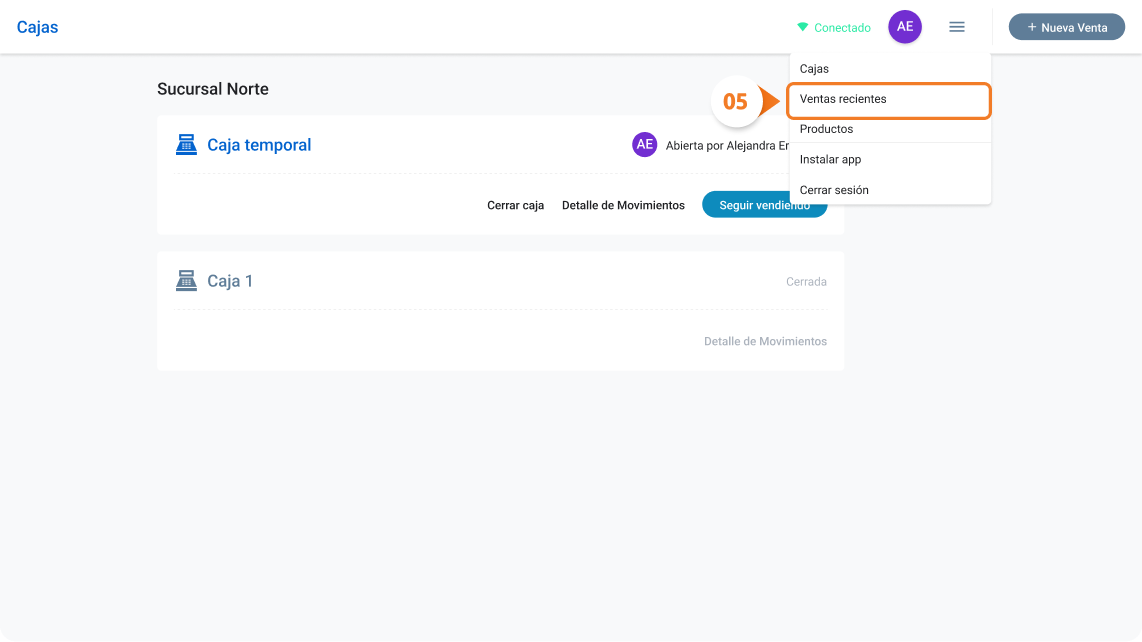
    3. Si tienes la aplicación de escritorio instalada, el PDV se abrirá directamente desde tu equipo en lugar del navegador.
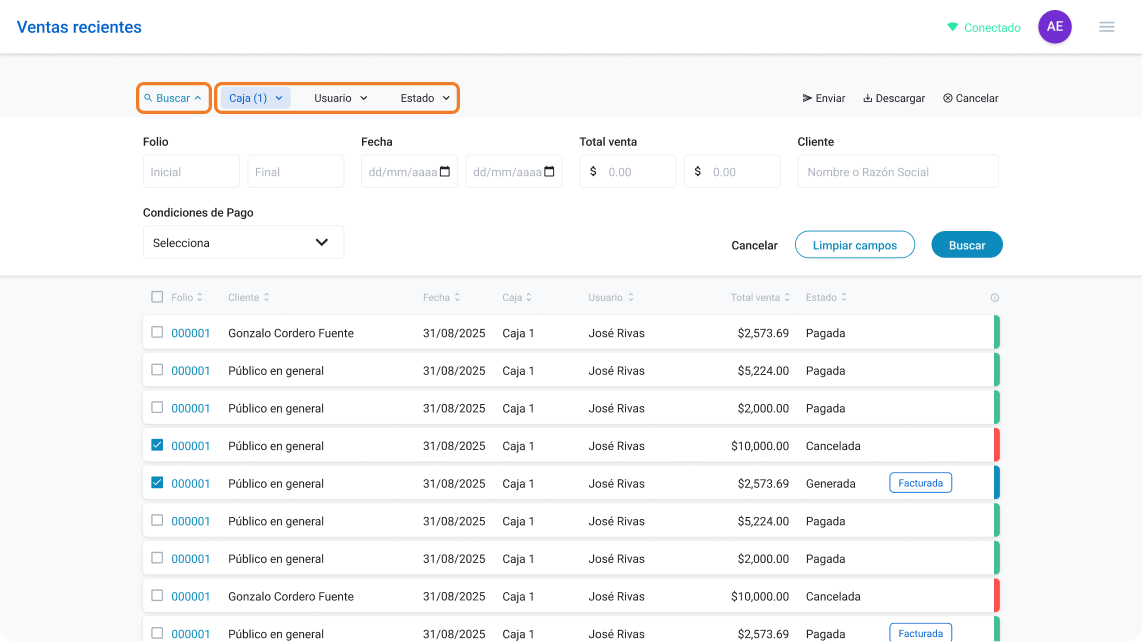
    Nota: Si un usuario sin permisos intenta ingresar al PDV, el sistema mostrará un mensaje de error y no le permitirá el acceso.

  • Configura el PDV antes de tu primera venta

    Antes de registrar tu primera venta en el Punto de Venta, necesitas completar una configuración inicial desde el ERP. Este artículo te guía paso a paso para que el PDV esté listo para operar correctamente desde el primer día.


    ¿Quién debe realizar esta configuración?

    La configuración inicial del PDV la realiza el Administrador, Propietario o cualquier usuario con permisos de configuración en el ERP.

    ¿No sabes qué rol tienes? Revisa qué puedes hacer en el PDV según tu rol.


    Crea las categorías de productos

    Las categorías te permiten organizar tu catálogo de productos dentro del PDV. Antes de vender, define las categorías que necesitas.

    Nota: Si ya eras cliente de docDigitales antes de activar el PDV, tus categorías existentes ya aparecerán aquí. Si eres cliente nuevo, encontrarás un catálogo precargado por defecto que puedes editar.
    1. Ve a Configuración > Punto de Venta > Categorías en el ERP.
    1. Haz clic en +Nueva Categoría.
    1. Escribe el nombre de la categoría y haz clic en Guardar categoría.
    1. Repite el proceso para cada categoría que necesites.

    Aprende más en:Crea y administra categorías de productos.


    Configura el formato del ticket de venta

    El ticket es el comprobante que entregas a tus clientes después de cada venta. Puedes personalizarlo con la información de tu negocio.

    Aprende más en: Personaliza el formato de ticket de venta.

    1. Ve a Configuración > Punto de Venta > Formato de Ticket.
    1. Activa o desactiva cada sección según tus necesidades: dirección de sucursal, teléfono de contacto, términos y condiciones y mensaje personalizado.
    1. Si quieres ofrecer autofactura a tus clientes, activa el toggle Autofactura. Esto incluirá automáticamente un link de autofactura en los tickets enviados por correo.
    1. Revisa la vista previa en tiempo real y haz clic en Guardar cuando estés listo.

    Importante: El link de autofactura tiene una vigencia de 7 días. Después de ese tiempo caduca y tendrás que reenviar el ticket al cliente.


    Crea las cajas

    Una caja es el punto desde el cual tus cajeros registran ventas. Debes crear al menos una caja antes de que alguien pueda vender.

    Aprende más en: Crea, edita, activa y elimina cajas.

    1. Ve a Configuración > Punto de Venta > Cajas.

    10.     Haz clic en +Nueva Caja en la esquina superior derecha.

    11.     Asigna un nombre a la caja y selecciona la sucursal correspondiente.

    12.     En Usuarios con Acceso, selecciona los cajeros que podrán usar esta caja.

    13.     Haz clic en Guardar Caja.

    Nota: El Propietario siempre tendrá acceso a todas las cajas y no puede ser removido de esta lista.


    Asigna roles a tus usuarios

    Para que tus cajeros puedan acceder al PDV, deben tener asignado un rol con acceso al módulo. Los roles predeterminados con acceso son Cajero Supervisor y Cajero Auxiliar.

    14.     Ve a Configuración > Mi Cuenta >Usuarios en el ERP.

    15.     Haz clic en el botón +Nuevo Usuario y llena los campos.

    16.     Asígnale el rol de Cajero Supervisor o Cajero Auxiliar según sus responsabilidades.

    17.     Guarda los cambios.

    Aprende más en: Conoce los roles de usuario del Punto de Venta.


    Checklist de configuración inicial

    Antes de abrir tu primera caja, verifica que hayas completado lo siguiente:

    • Categorías creadas: tienes al menos una categoría para organizar tus productos.
    • Ticket configurado: el formato del ticket refleja los datos de tu negocio.
    • Al menos una caja creada y asignada a la sucursal correcta.
    • Usuarios con rol asignado: tus cajeros pueden iniciar sesión en el PDV.
    • Productos configurados en el ERP con precio, categoría y estatus Disponible.
  • Conoce el Punto de Venta y cómo se conecta con el ERP

    El módulo de Punto de Venta (PDV) de docDigitales es la herramienta desde la que registras ventas en mostrador, controlas tus cajas y gestionas los cobros del día a día. Antes de empezar a usarlo, es útil entender qué es exactamente, cómo funciona y de qué manera se conecta con el resto de tu sistema.


    ¿Qué es el Punto de Venta?

    El Punto de Venta es un módulo independiente dentro de docDigitales, con su propia interfaz separada del ERP. Está diseñado para que los cajeros puedan vender de forma rápida y sin distracciones, ya sea desde una computadora, una tablet o incluso sin conexión a internet.

    En pocas palabras: el PDV es donde vendes; el ERP es donde administras. Los dos trabajan juntos de forma automática.


    ¿Para qué sirve el Punto de Venta?

    Desde el PDV puedes realizar las siguientes acciones:

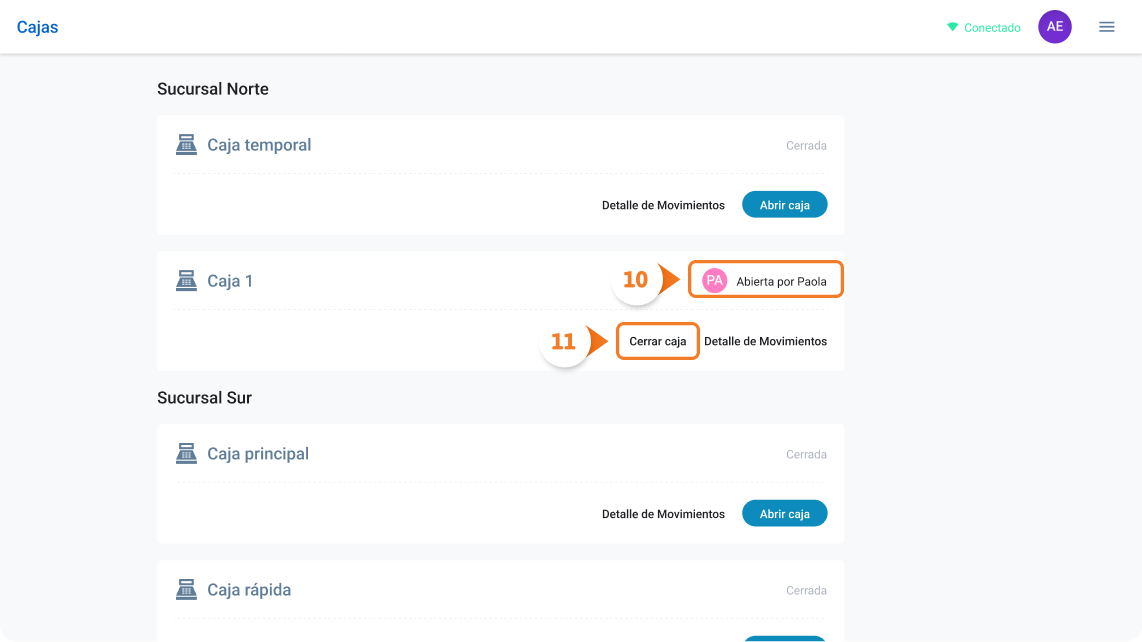
    • Abrir y cerrar cajas
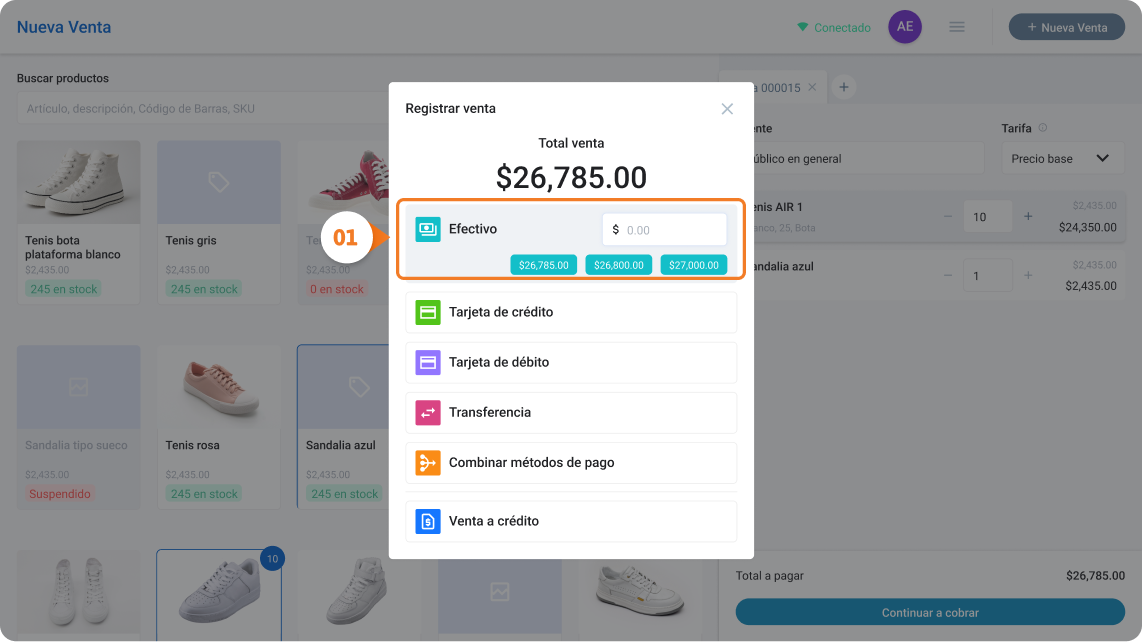
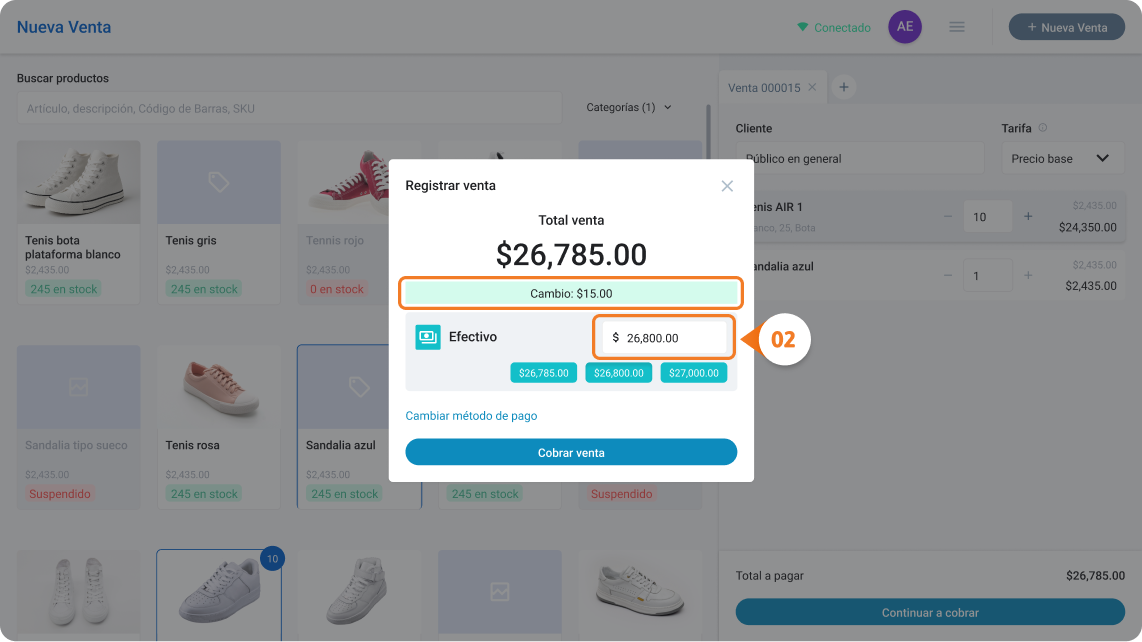
    • Registrar nuevas ventas con distintos métodos de pago
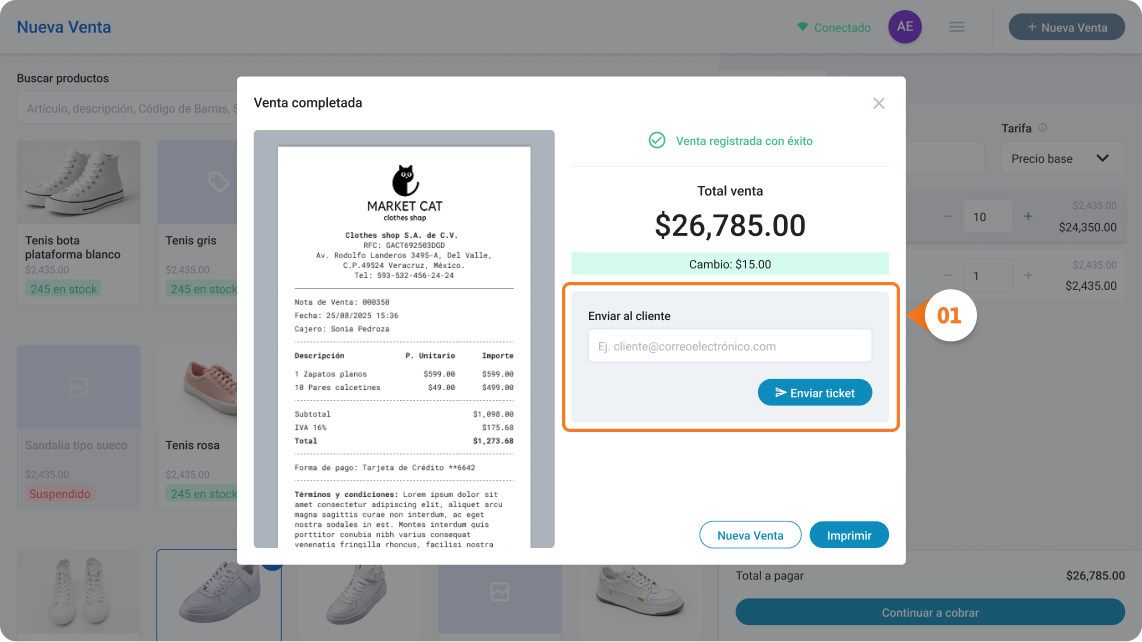
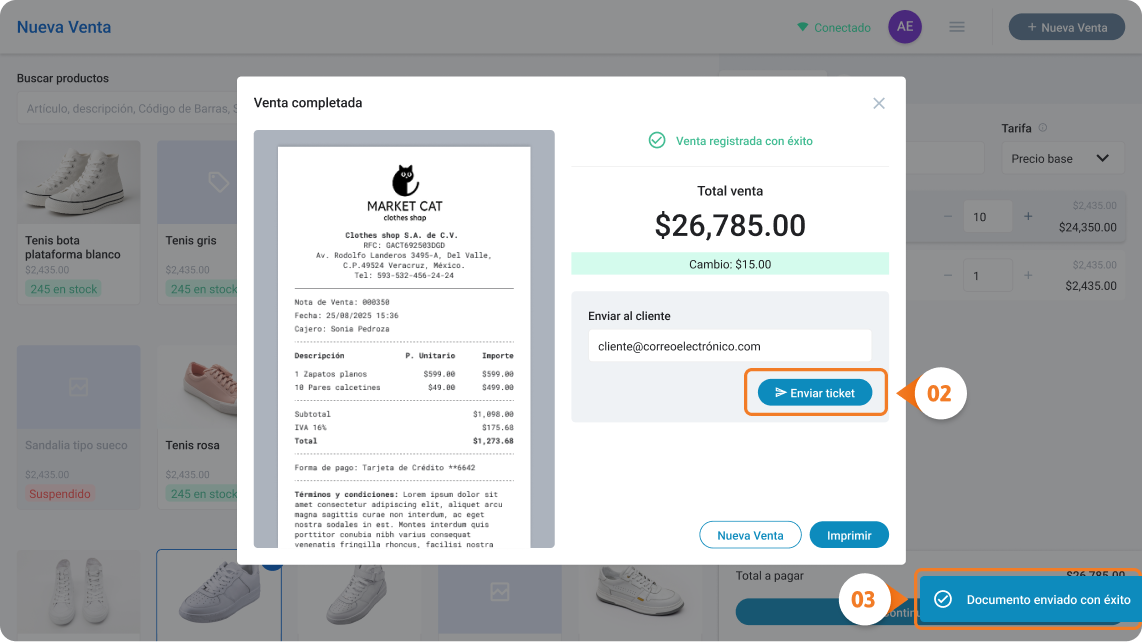
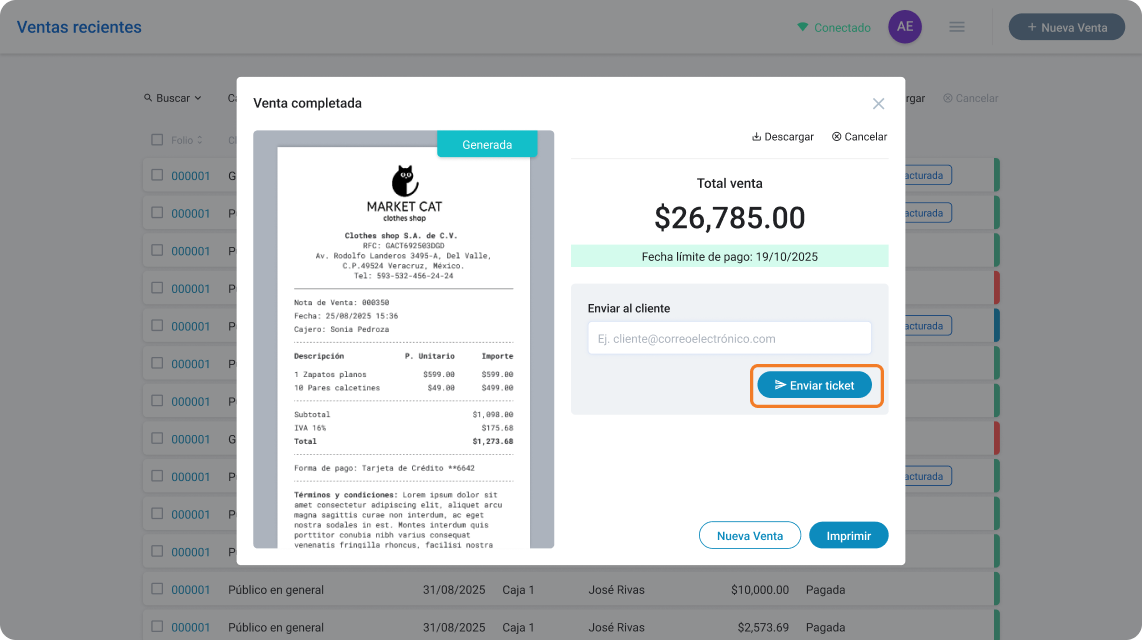
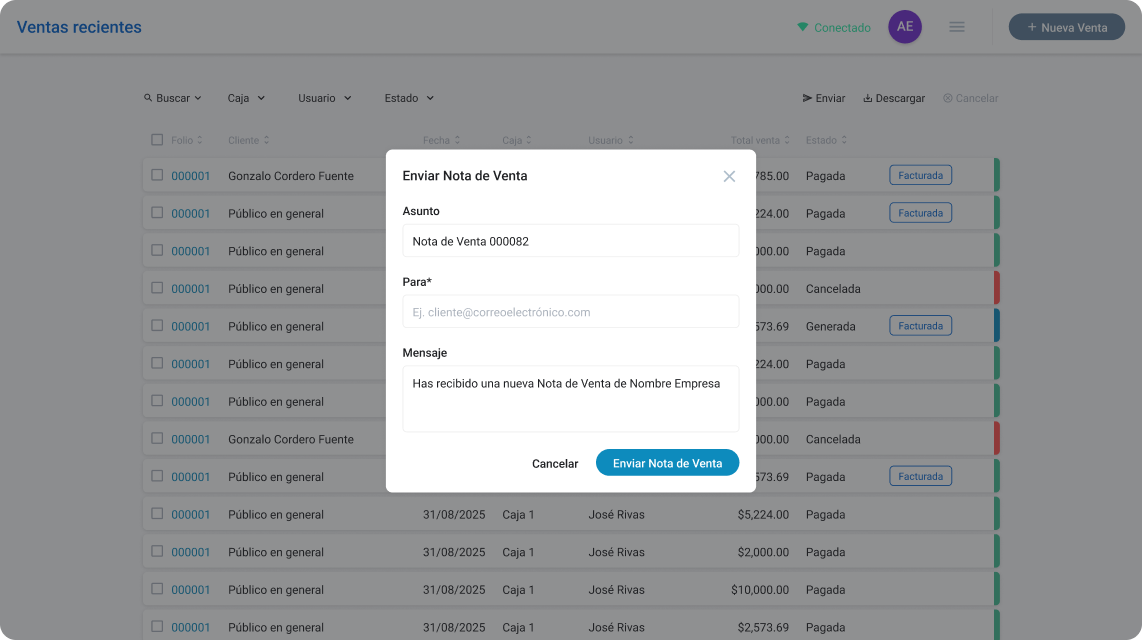
    • Emitir y enviar tickets a tus clientes
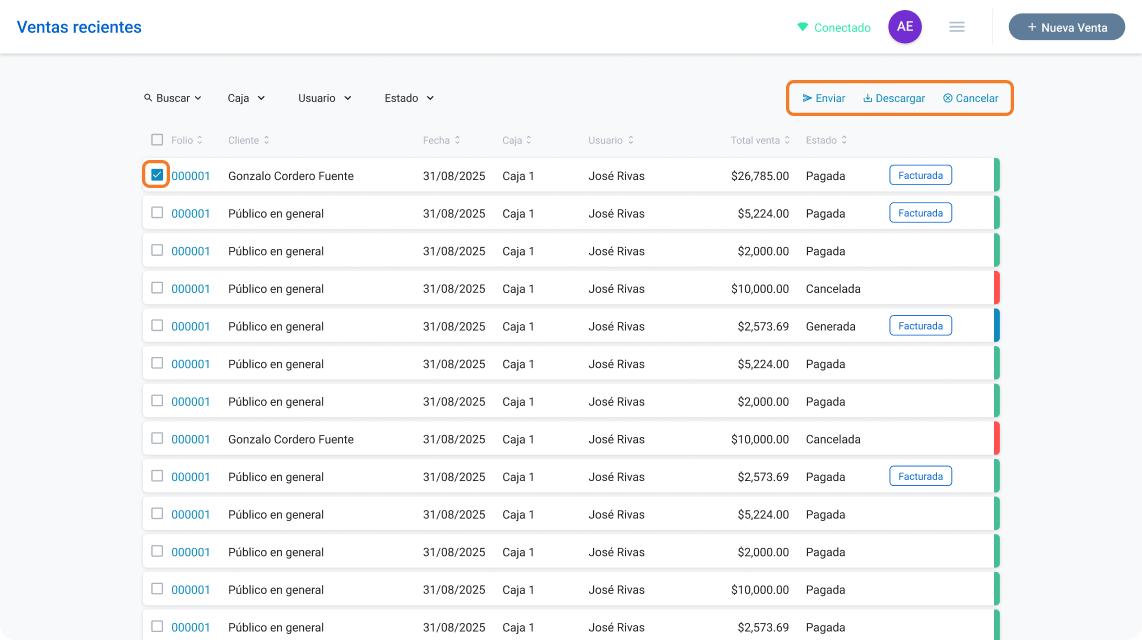
    • Consultar ventas recientes
    • Registrar entradas y salidas de efectivo
    • Realizar el corte de caja al final del turno
    • Consultar el catálogo de productos y sus existencias

    Algunas acciones —como configurar productos, asignar usuarios o timbrar una factura— se realizan desde el ERP, no desde el PDV. Más adelante en este artículo te explicamos exactamente qué se hace en cada lugar.

    ¿Listo para configurar tu PDV por primera vez? Conoce cómo realizar la configuración inicial antes de tu primera venta.


    ¿Cómo se conecta el PDV con el ERP?

    El PDV y el ERP están integrados. Esto significa que todo lo que registres en el PDV se refleja automáticamente en el ERP, sin que tengas que hacer nada adicional.

    Así funciona la sincronización:

    1. Registras una venta en el PDV. El sistema la procesa y genera los movimientos correspondientes.
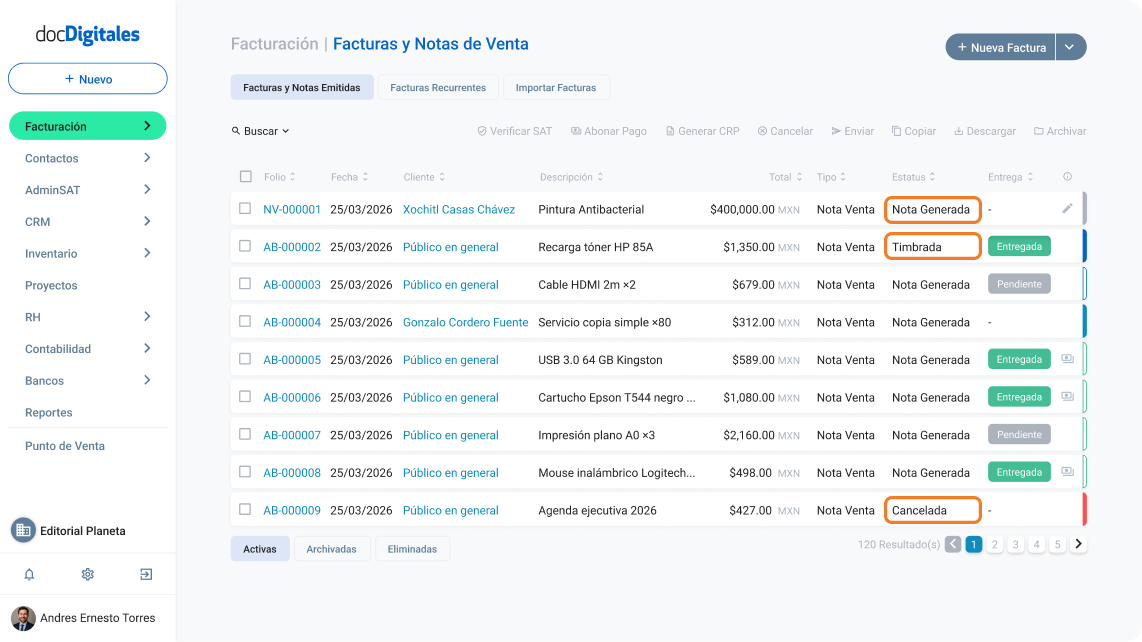
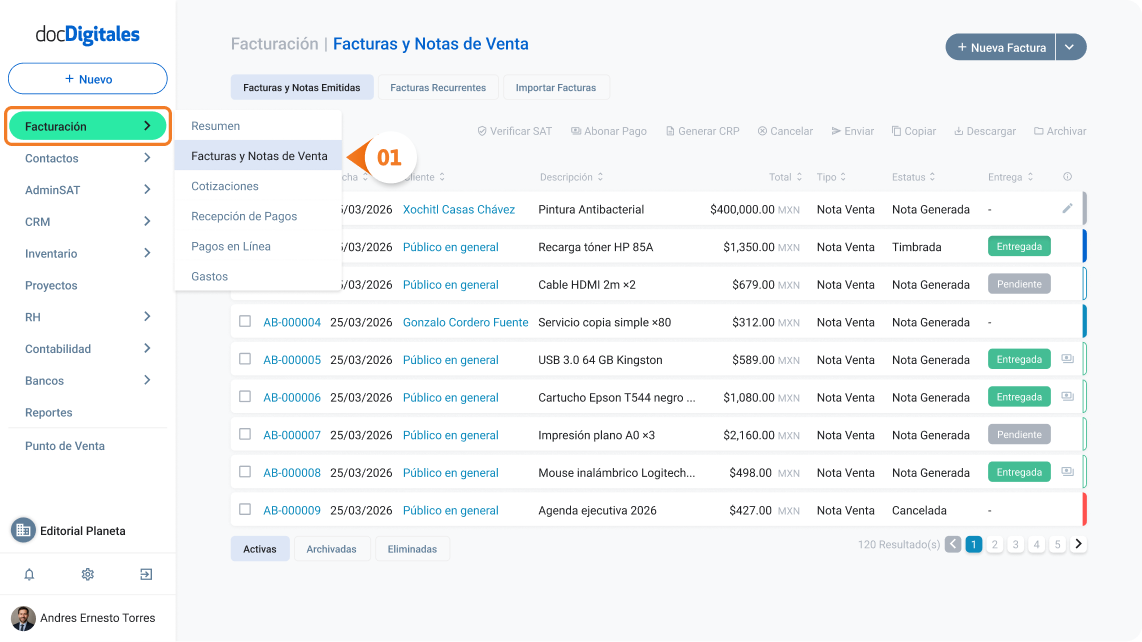
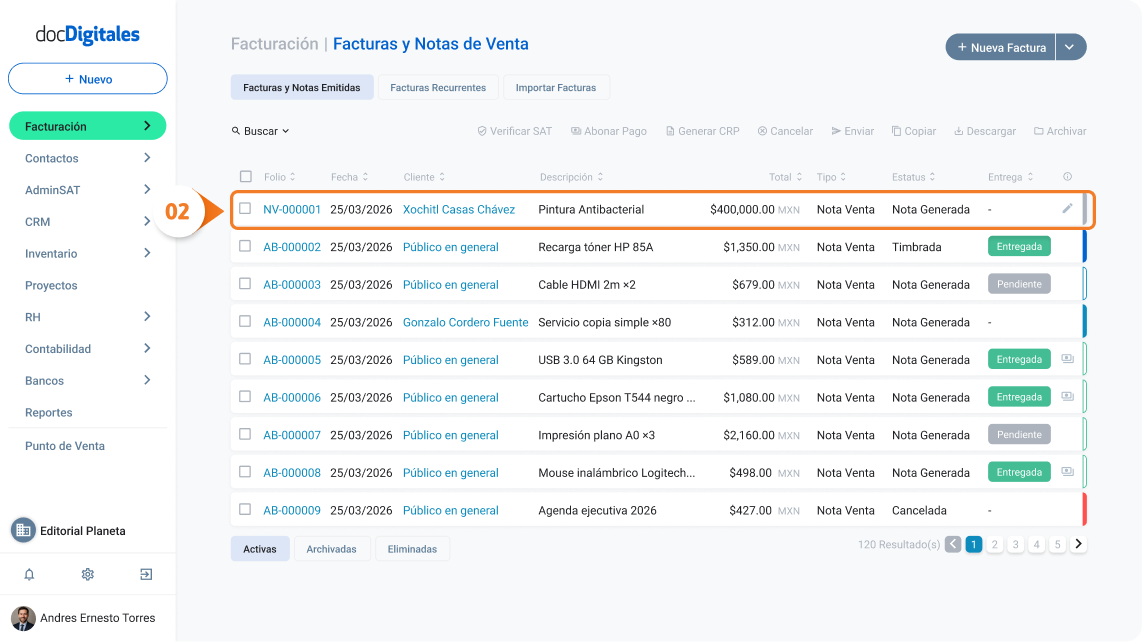
    2. Se crea una Nota de Venta en el ERP. Cada venta del PDV aparece en el ERP con el estatus Generada y con toda la información del cobro.
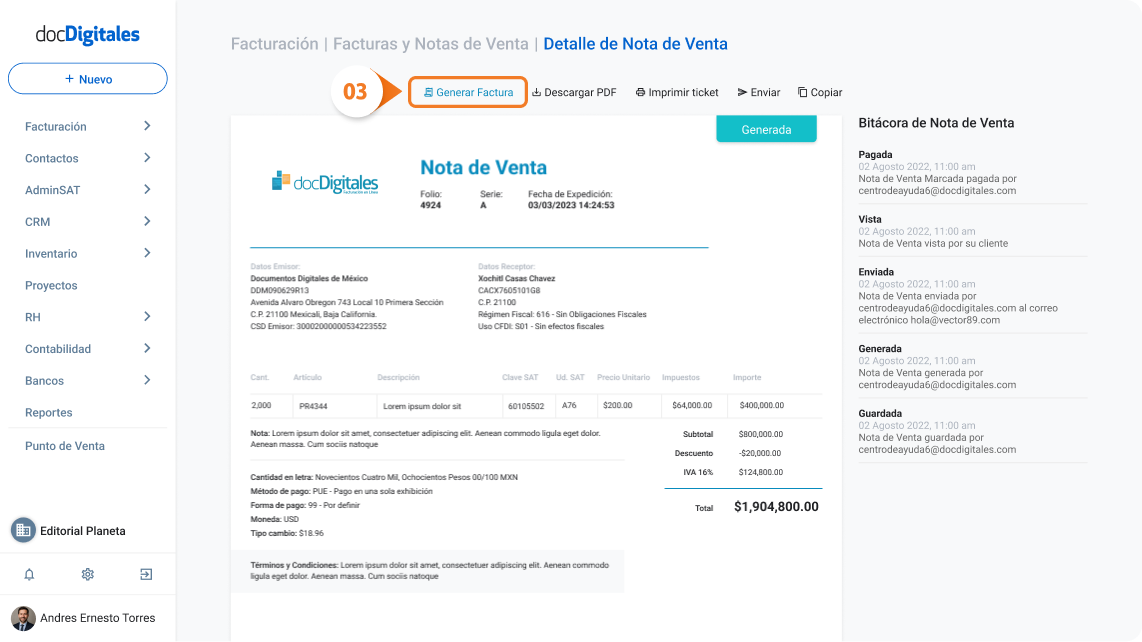
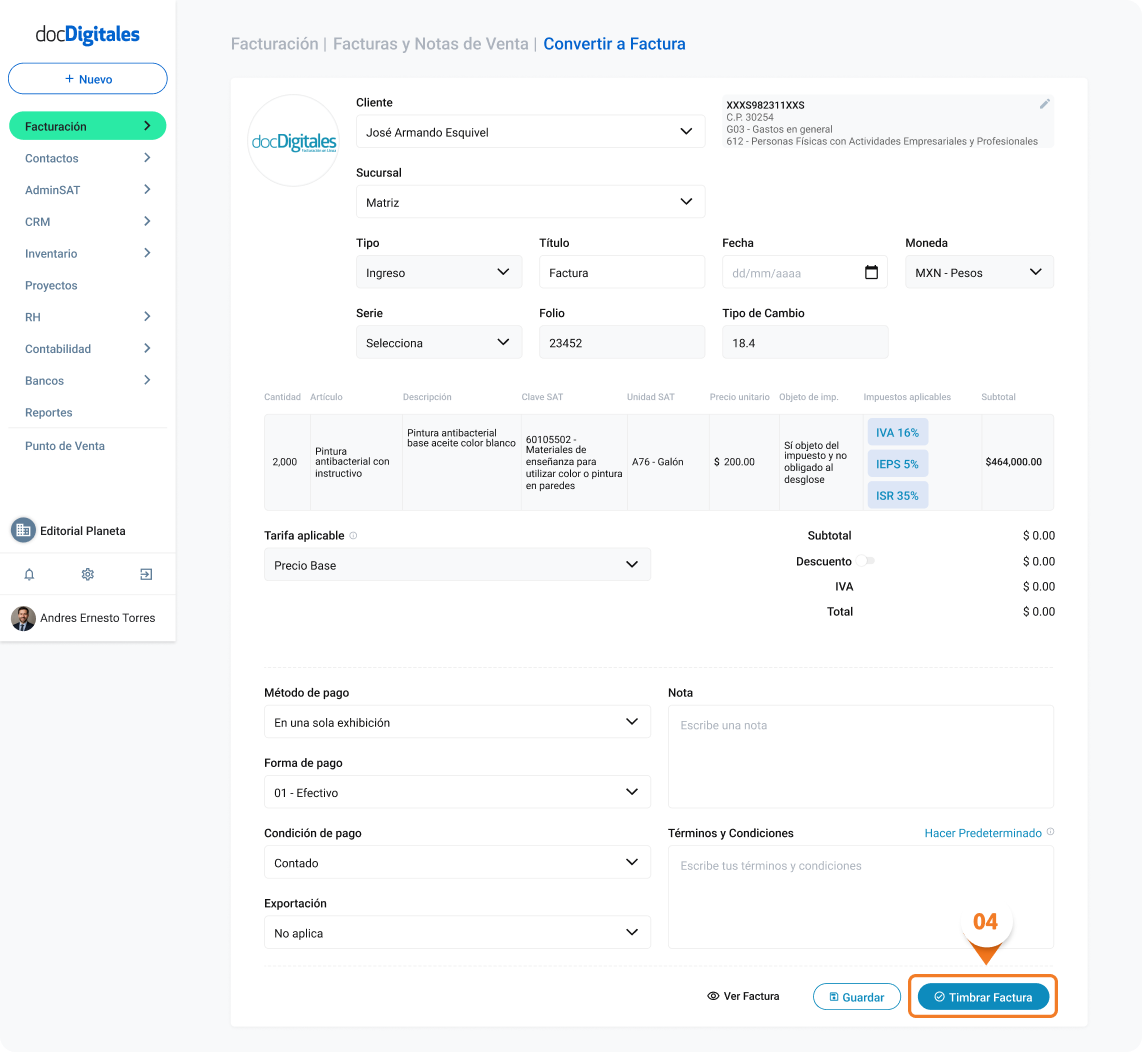
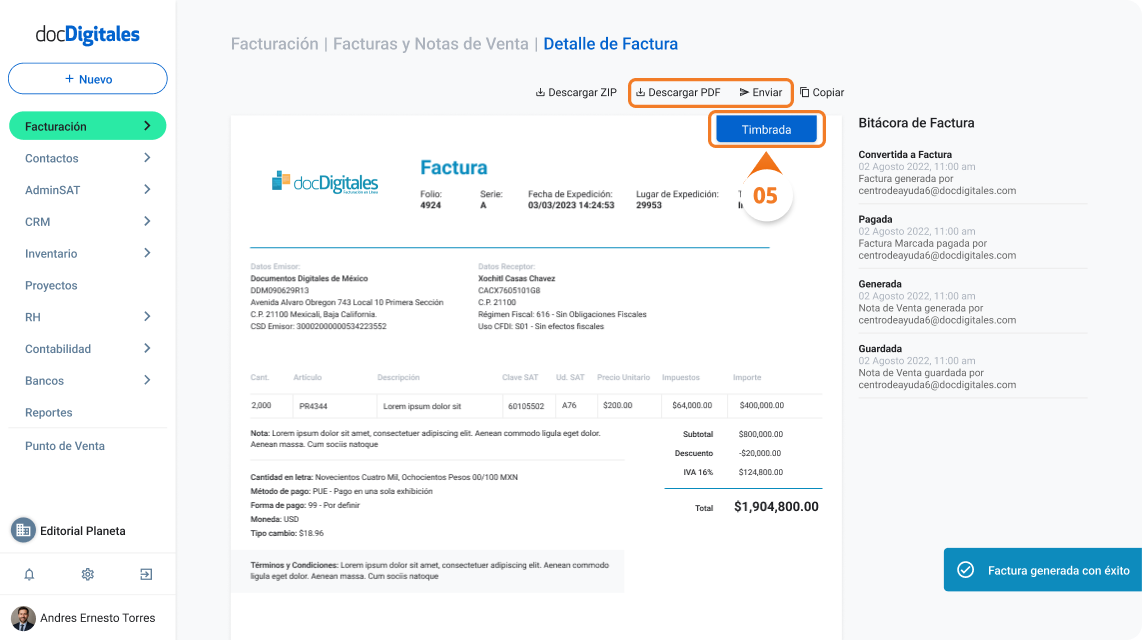
    3. Desde el ERP puedes timbrarla. Si el cliente necesita factura, un usuario con permisos puede convertir la Nota de Venta en un CFDI válido ante el SAT directamente desde el ERP.

    ¿Necesitas facturar una venta del PDV? Conoce cómo timbrar una venta del PDV como factura CFDI.

    Nota: Las Notas de Venta generadas desde el PDV no son editables en el ERP. Solo pueden cancelarse, enviarse, eliminarse o timbrar como factura.


    ¿Qué se hace en el PDV y qué en el ERP?

    Aunque los dos módulos trabajan juntos, cada uno tiene sus responsabilidades. Esta tabla te ayudará a ubicar dónde hacer cada cosa:

    Acción¿Dónde se hace?
    Registrar una ventaPDV
    Abrir y cerrar cajaPDV
    Emitir y enviar ticket al clientePDV
    Consultar ventas recientesPDV
    Registrar movimientos de efectivoPDV
    Realizar el corte de cajaPDV
    Timbrar una venta como factura CFDIERP
    Configurar productos y preciosERP
    Crear y asignar usuarios y cajasERP
    Configurar el formato del ticketERP
    Consultar reportes de ventasERP

    ¿Cómo se accede al Punto de Venta?

    Nota: Si un usuario sin los permisos adecuados intenta ingresar al PDV, el sistema mostrará un mensaje de error y no le permitirá el acceso.

    La forma de ingresar al PDV depende de tu rol:

    • Cajero Auxiliar y Cajero Supervisor: Al iniciar sesión en docDigitales, entrarás directamente al PDV. No tendrás acceso al ERP.
    • Administrador, Analista General y Propietario: Ingresas primero al ERP. Desde el menú lateral encontrarás la opción Punto de Venta, que abrirá el PDV en una ventana nueva. Si tienes la aplicación instalada, se abrirá directamente desde tu equipo.

    ¿Quieres saber qué puede hacer cada rol? Conoce los roles de usuario del Punto de Venta.


    ¿En qué dispositivos funciona el PDV?

    El Punto de Venta está adaptado para trabajar en distintos entornos:

    • Navegador web (escritorio): Accede desde cualquier computadora con tu sesión de docDigitales.
    • Aplicación de escritorio: Si tienes la app instalada, el PDV se abrirá directamente desde tu equipo al hacer clic en el menú lateral.
    • Tablets: La interfaz se adapta automáticamente al tamaño de la pantalla. Los clics se reemplazan por toques táctiles.
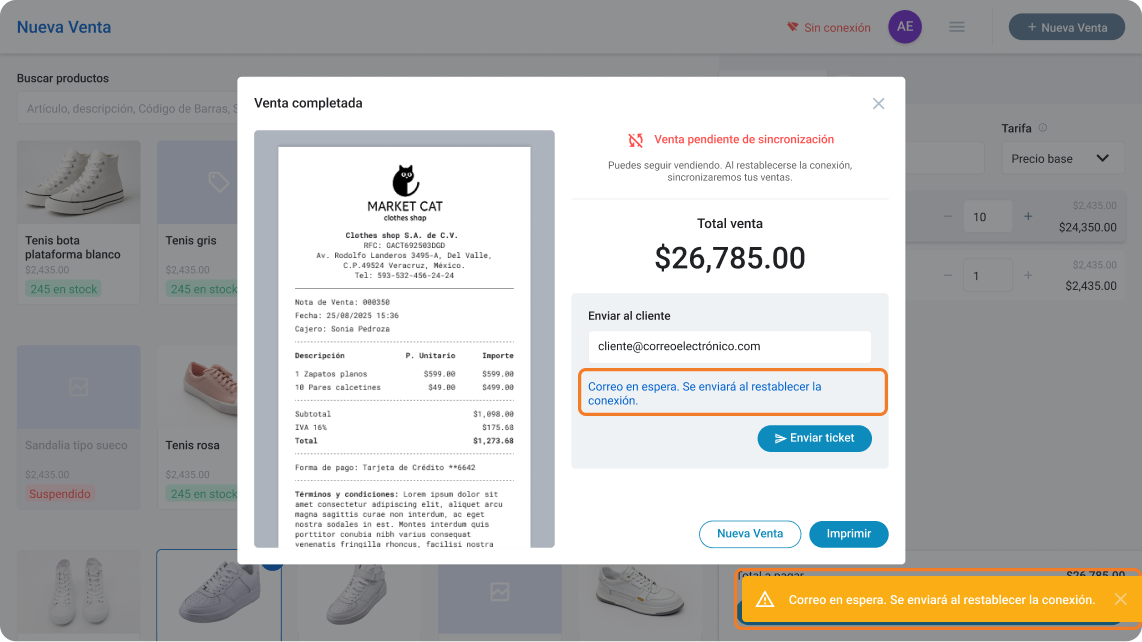
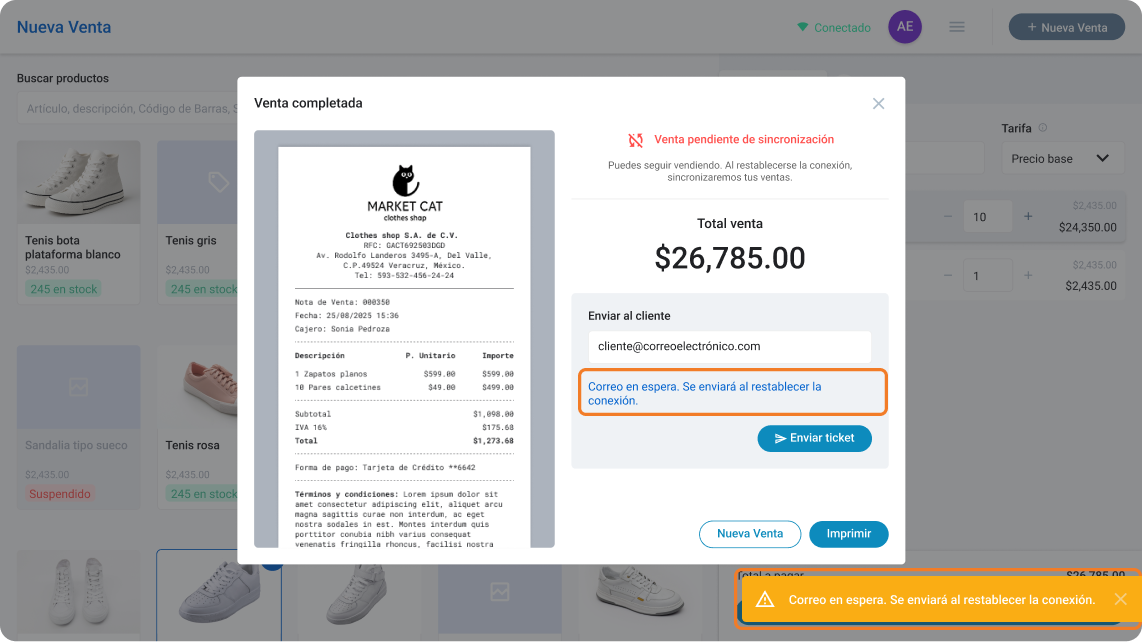
    • Sin conexión a internet: El PDV funciona en modo offline. Las ventas se guardan localmente y se sincronizan con el ERP en cuanto se restablece la conexión.

    ¿Usas el PDV en tablet o sin internet? Conoce cómo usar el PDV en tablets y dispositivos móviles.

  • Glosario Punto de Venta

    Encuentra en este Glosario los términos más comunes que encontrarás dentro del módulo de Punto de Venta para facilitarte su uso.


    A

    Apertura de caja: Acción mediante la cual un usuario habilita una caja para comenzar a registrar ventas. Solo puede realizarse en cajas que no estén en uso por otro usuario.


    C

    Caja: Unidad operativa del Punto de Venta desde la cual se registran y controlan las ventas. Cada caja se asigna a una sucursal y a uno o varios usuarios.

    Cajero Auxiliar: Rol de usuario con acceso limitado al PDV. Solo puede ver y utilizar las cajas que tenga asignadas dentro de su sucursal, y únicamente puede cerrar la caja que él mismo abrió.

    Cajero Supervisor: Rol de usuario con acceso completo a todas las cajas de su sucursal. Puede cerrar cajas abiertas por otros usuarios cuando sea necesario.

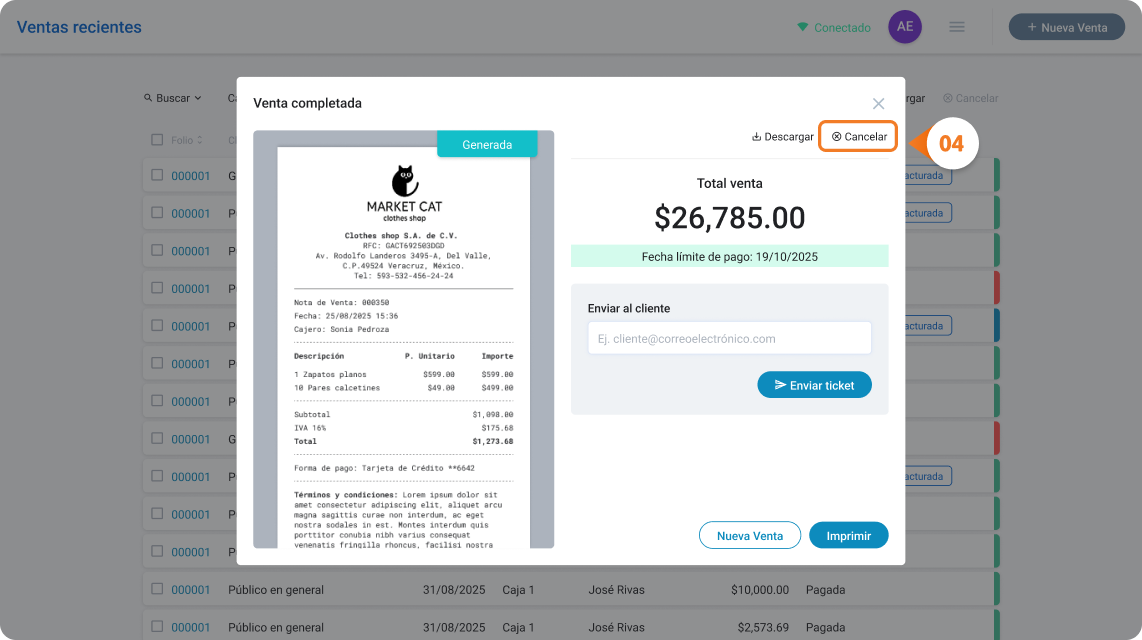
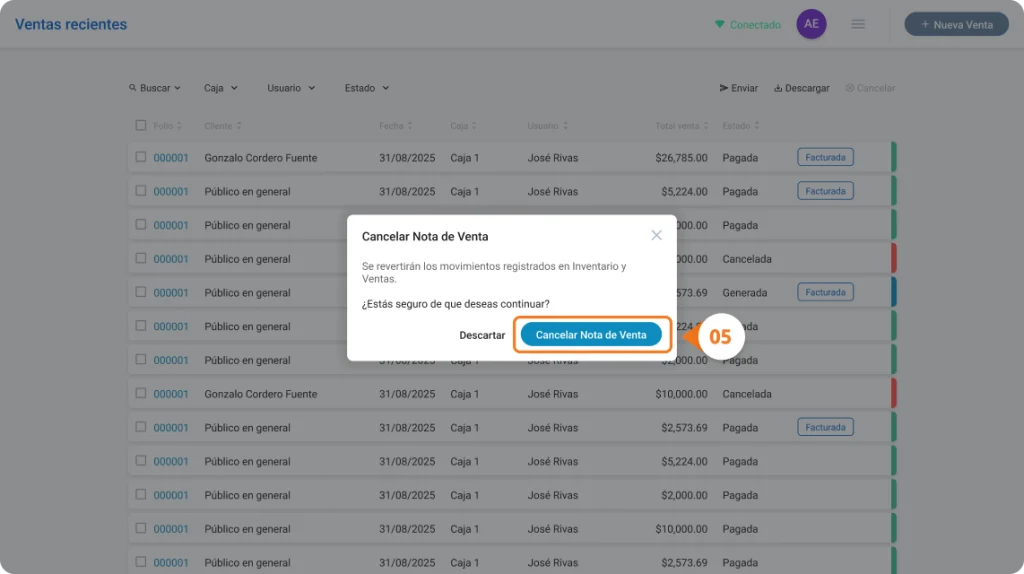
    Cancelación de venta: Proceso mediante el cual se anula una venta registrada. Al cancelar se revierten el ingreso y, si aplica, el movimiento de inventario correspondiente.

    CFDI: Comprobante Fiscal Digital por Internet. Documento fiscal electrónico requerido por el SAT en México. Las notas de venta del PDV pueden timbrar como CFDI desde el ERP.

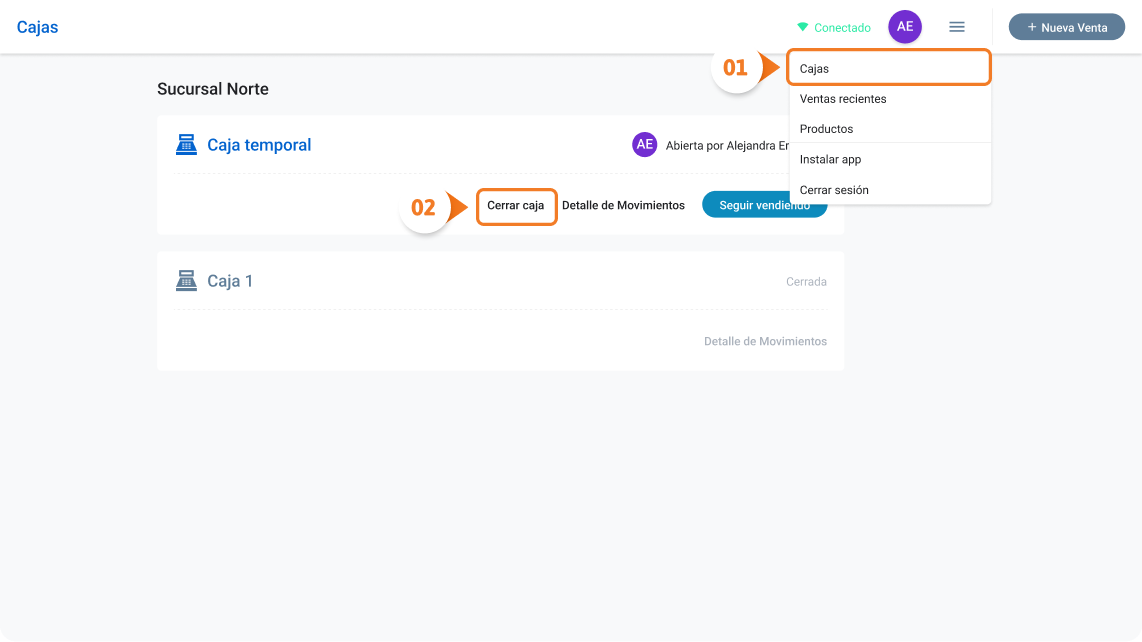
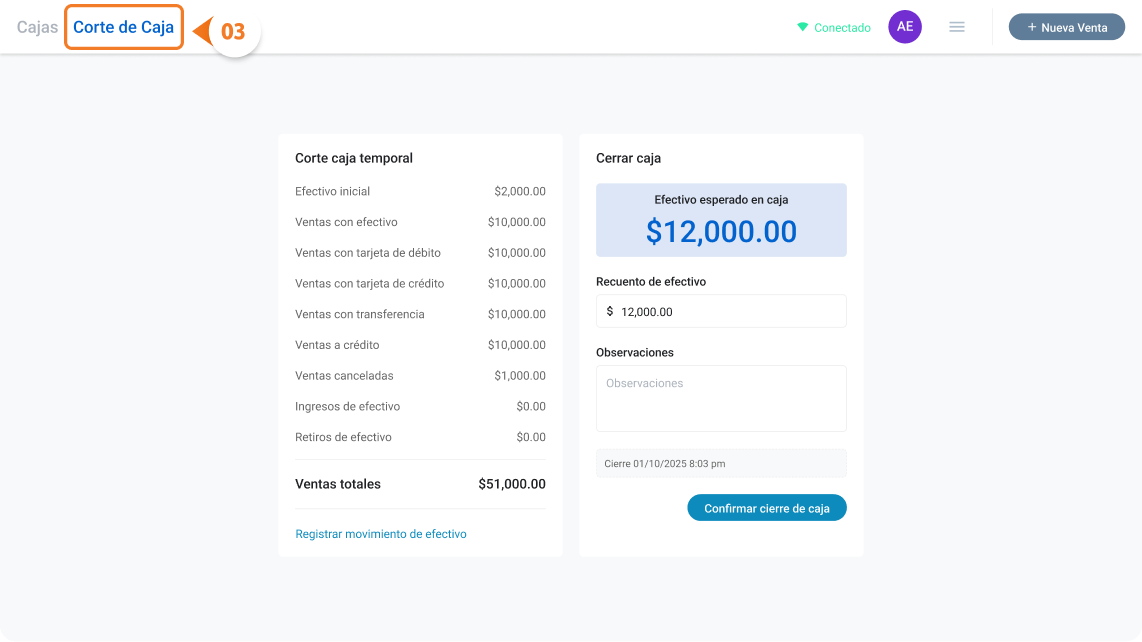
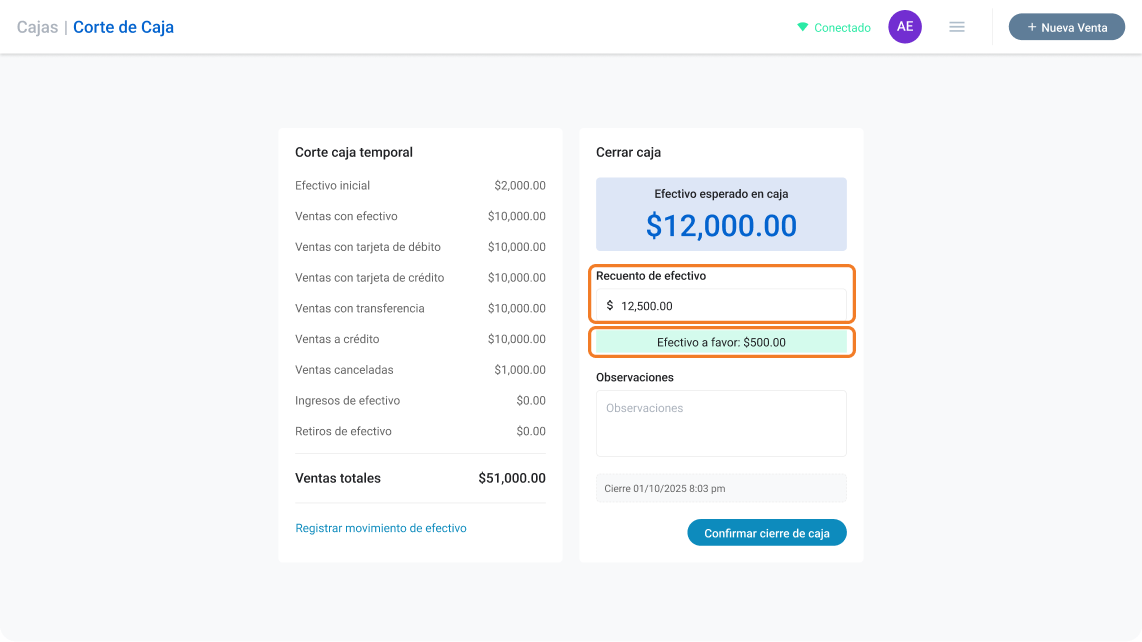
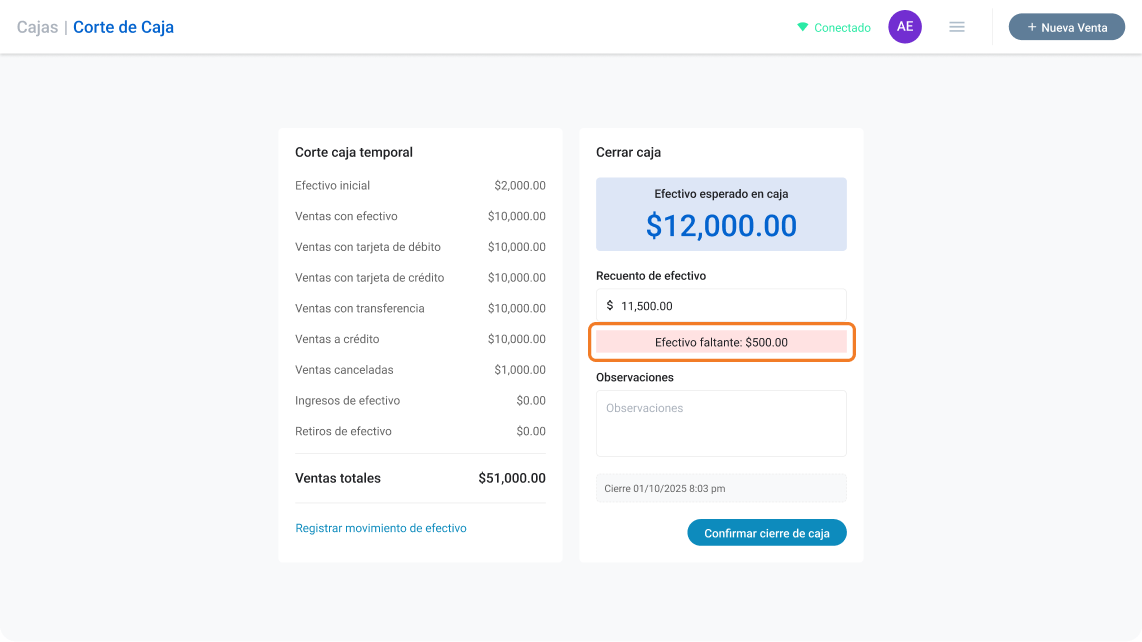
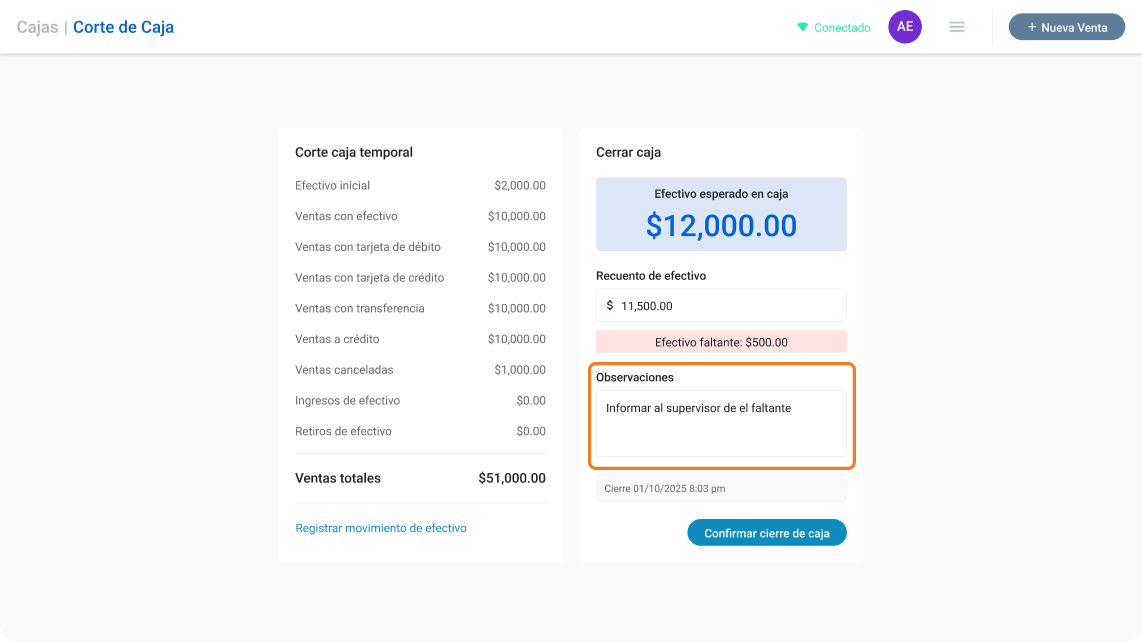
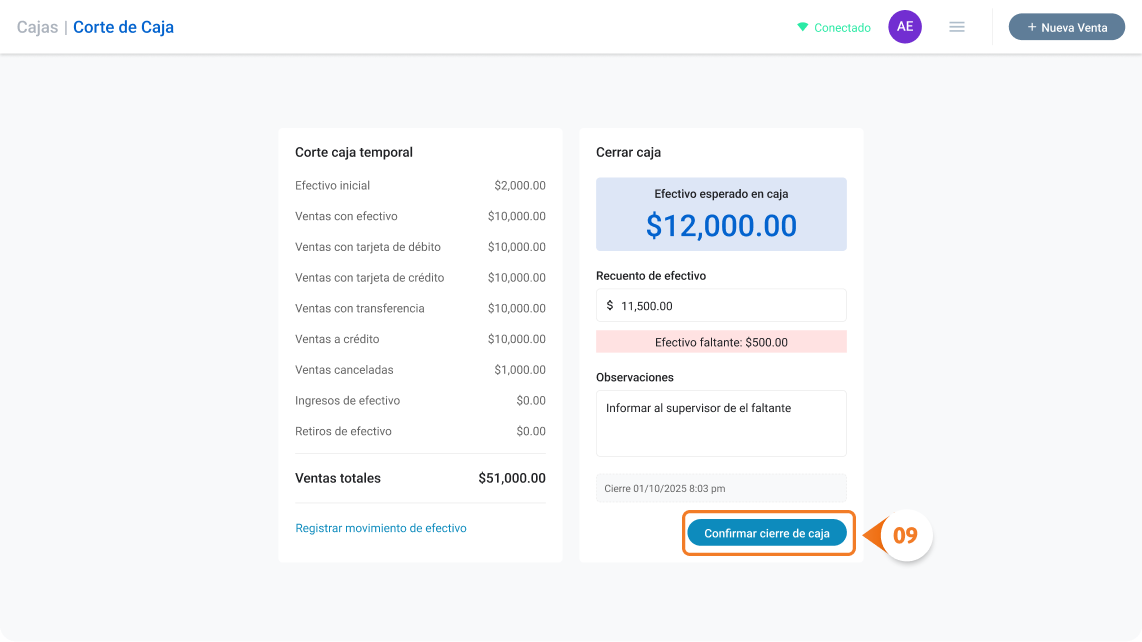
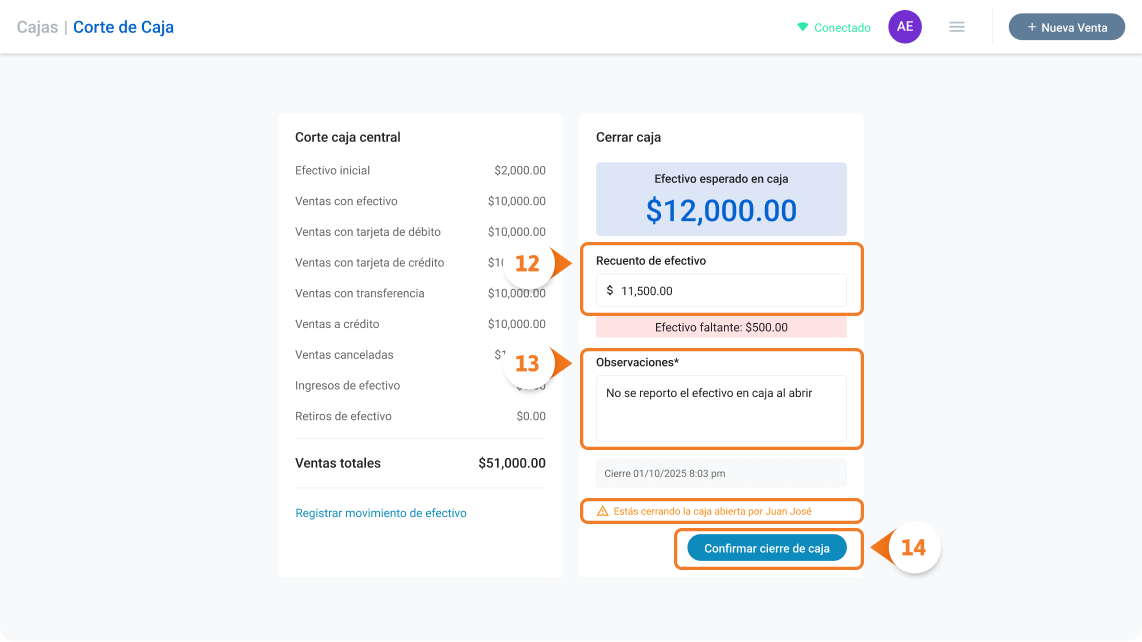
    Cierre de caja: Proceso de finalización de una sesión de caja que incluye el conteo de efectivo, el registro de movimientos adicionales y la confirmación del corte.

    Código de barras: Identificador visual de un producto que puede usarse para buscarlo en el PDV durante el proceso de venta.

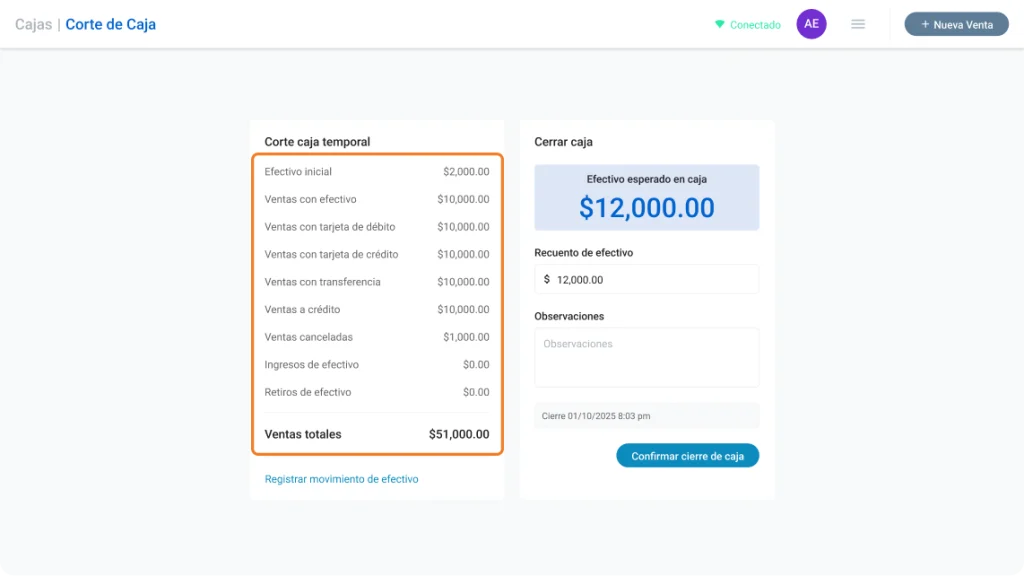
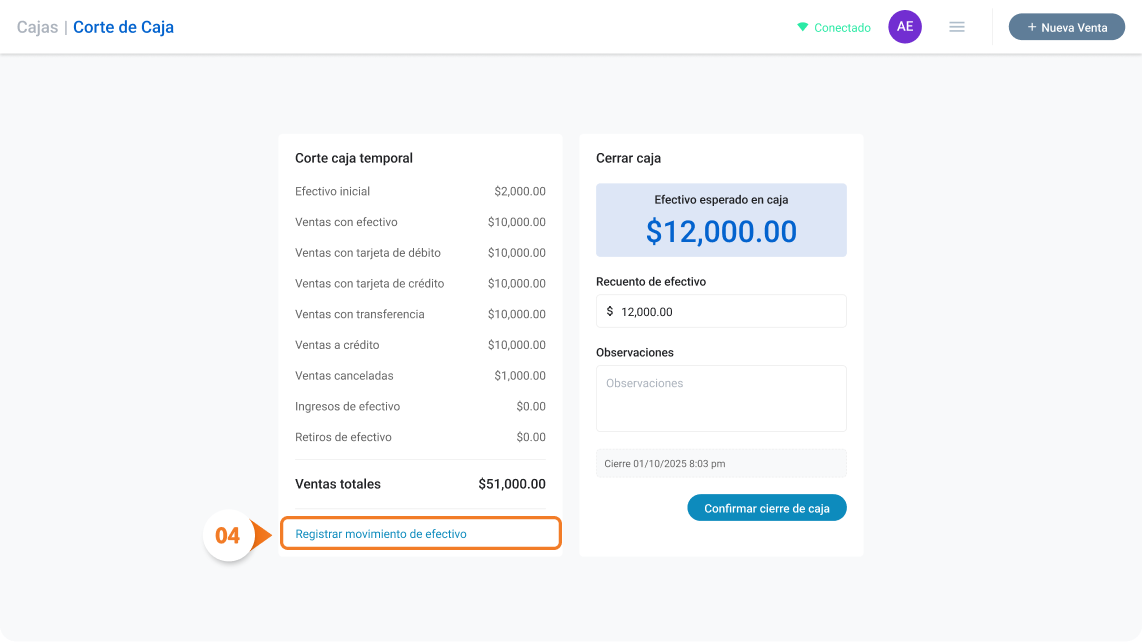
    Corte de caja: Pantalla donde se realiza el cierre de caja: se revisa el resumen de movimientos, se registran entradas y salidas de efectivo, se cuenta el efectivo en mano y se confirma el cierre.


    E

    Efectivo esperado: Monto de efectivo que debería haber en caja según los movimientos registrados en el sistema: efectivo inicial más ingresos menos egresos.

    Efectivo inicial: Monto de efectivo con el que se abre una caja al inicio de una sesión.

    Entrada de efectivo: Movimiento que registra un ingreso de efectivo a la caja que no proviene de una venta, por ejemplo: fondo de cambio o reposición de caja chica.

    ERP: Enterprise Resource Planning. Sistema central de gestión empresarial de docDigitales donde se administran productos, inventarios, facturación y reportes. El PDV se sincroniza con el ERP.


    F

    Folio de venta: Número consecutivo que identifica de manera única cada venta registrada en el Punto de Venta.


    H

    Historial de sesiones: Registro de todas las aperturas y cierres de una caja durante los últimos 7 días. Solo visible para Cajeros Supervisores y Administradores.


    M

    Modo sin conexión (offline): Estado de operación del PDV cuando no hay acceso a internet. Las ventas se almacenan localmente y se sincronizan automáticamente al restablecerse la conexión.

    Movimiento de efectivo: Registro de una entrada o salida de efectivo en caja que no corresponde a una venta, como pagos a proveedores o retiros de caja chica.


    N

    Nota de venta: Documento generado automáticamente en el ERP cada vez que se registra una venta en el PDV. Su estatus puede ser: Generada, Timbrada o Cancelada.

    Nueva venta: Acción de iniciar el proceso de registro de una venta desde el Punto de Venta. Requiere tener una caja abierta.


    P

    PDV: Abreviatura de Punto de Venta. Módulo de docDigitales diseñado para registrar ventas en mostrador, operar sin conexión y sincronizarse con el ERP.

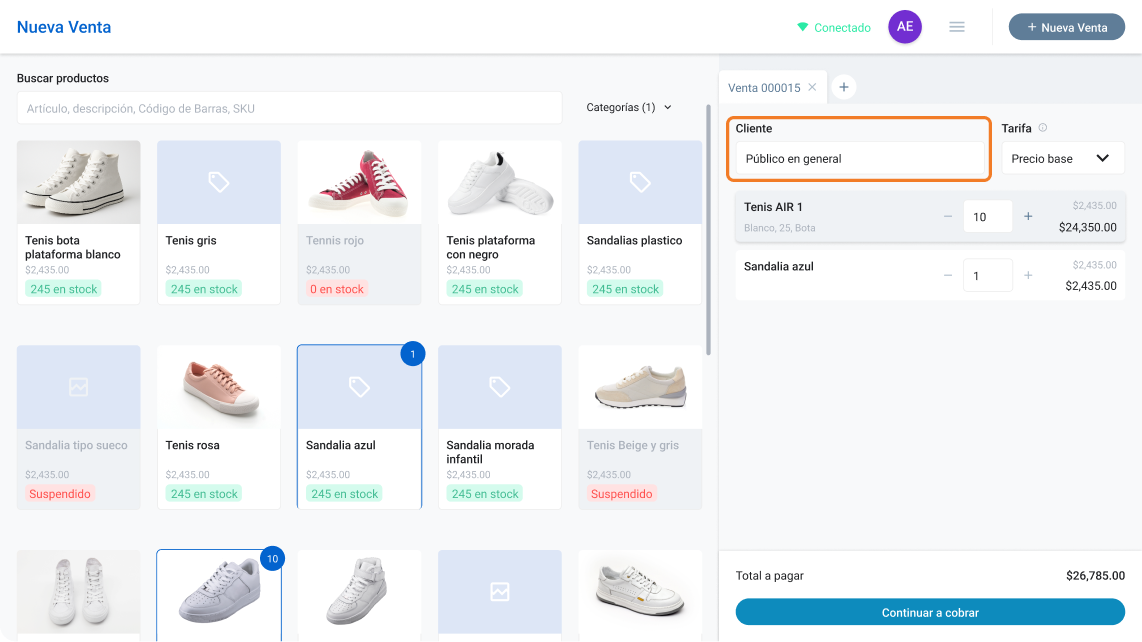
    Público en General: Cliente predeterminado asignado a una venta cuando no se selecciona un cliente específico. Equivalente al receptor genérico de un CFDI con RFC XAXX010101000.


    R

    Recuento de efectivo: Conteo manual del efectivo físico en caja al momento del cierre. Se compara con el efectivo esperado para detectar diferencias.

    Rol de usuario: Conjunto de permisos que determina qué acciones puede realizar un usuario dentro del PDV. Los roles predeterminados son: Propietario, Administrador, Cajero Supervisor y Cajero Auxiliar.


    S

    SAT: Servicio de Administración Tributaria. Autoridad fiscal en México. Las ventas del PDV pueden convertirse en CFDI válidos ante el SAT a través del módulo de facturación del ERP.

    Sesión de caja: Período de tiempo entre la apertura y el cierre de una caja. Agrupa todas las ventas y movimientos de efectivo registrados durante ese tiempo.

    SKU: Stock Keeping Unit. Código interno que identifica de manera única a un producto en el catálogo y puede usarse para buscarlo en el PDV.

    Stock: Cantidad de unidades disponibles de un producto en inventario. Solo visible en el PDV si el módulo de Inventarios está contratado.

    Sucursal: Unidad de negocio o ubicación física de la empresa. Las cajas del PDV se asignan a una sucursal específica.


    T

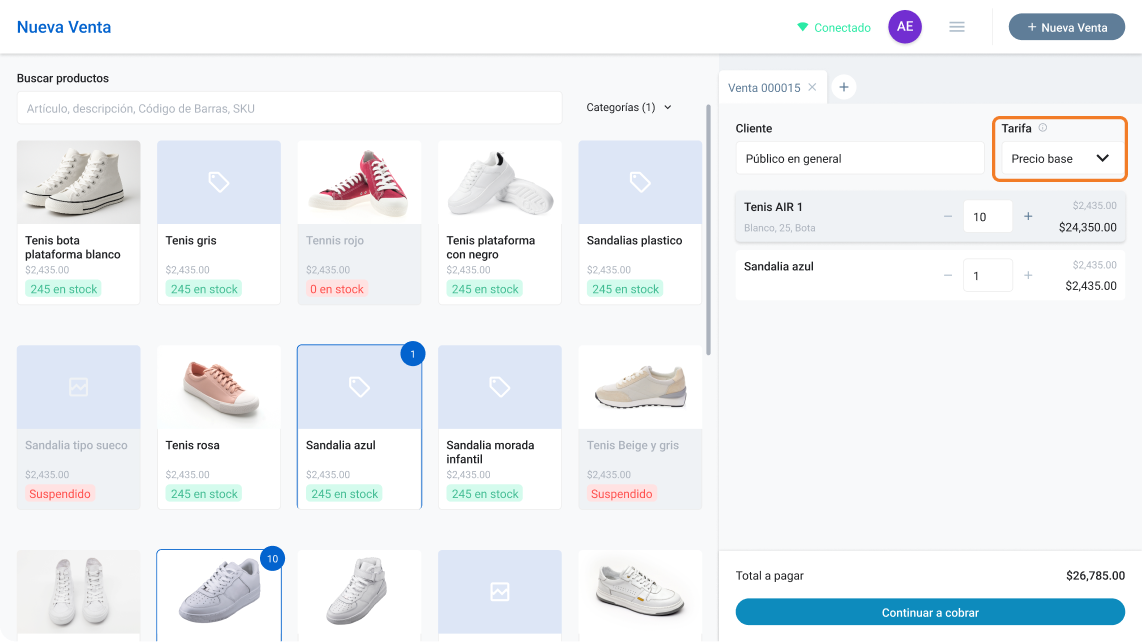
    Tarifa: Lista de precios aplicable a una venta. Se puede seleccionar al registrar una venta si el módulo de Inventarios está contratado en el ERP.

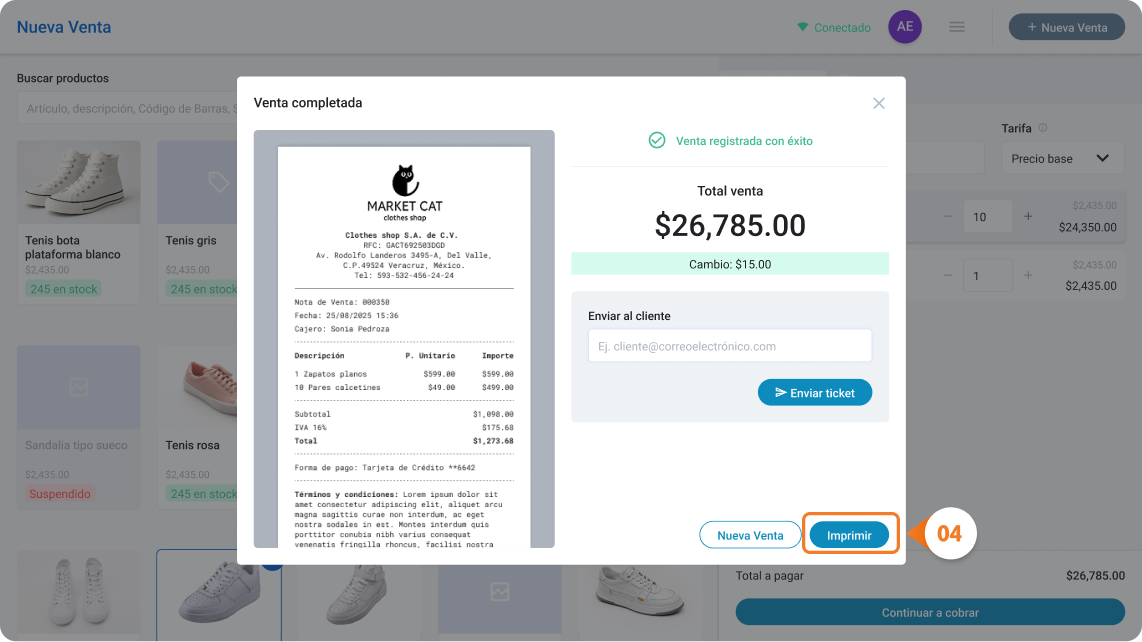
    Ticket: Comprobante impreso o digital que se entrega al cliente tras una venta. Su formato (logotipo, datos de sucursal, mensaje, autofactura) se configura desde Configuración > PDV.

    Timbrado: Proceso mediante el cual una nota de venta generada en el PDV se convierte en una factura CFDI válida ante el SAT, realizado desde el ERP.


    V

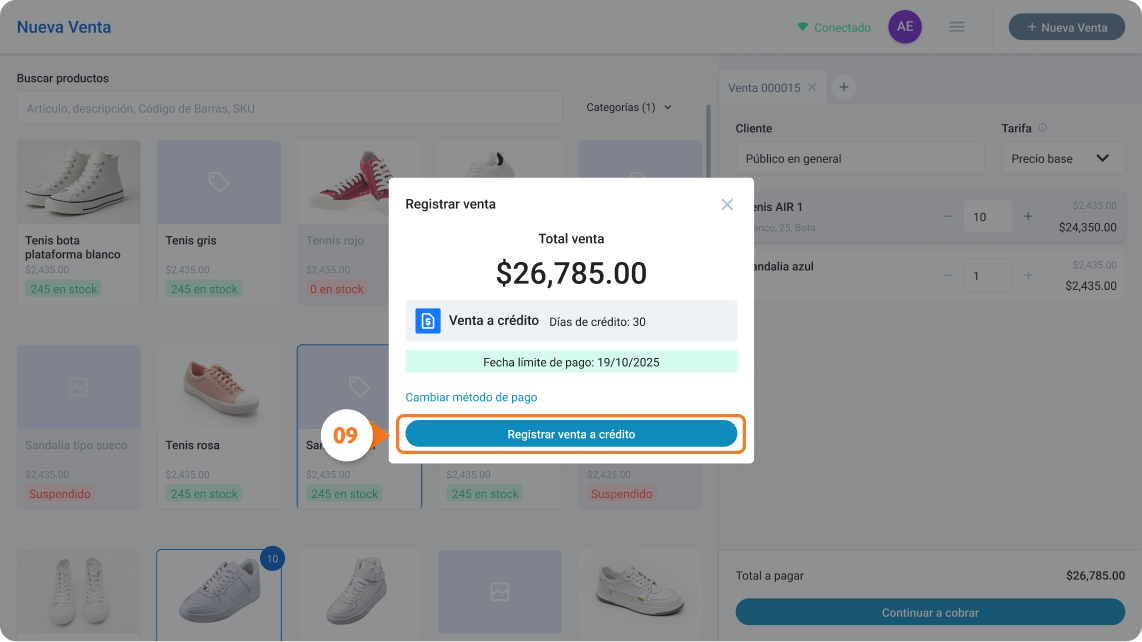
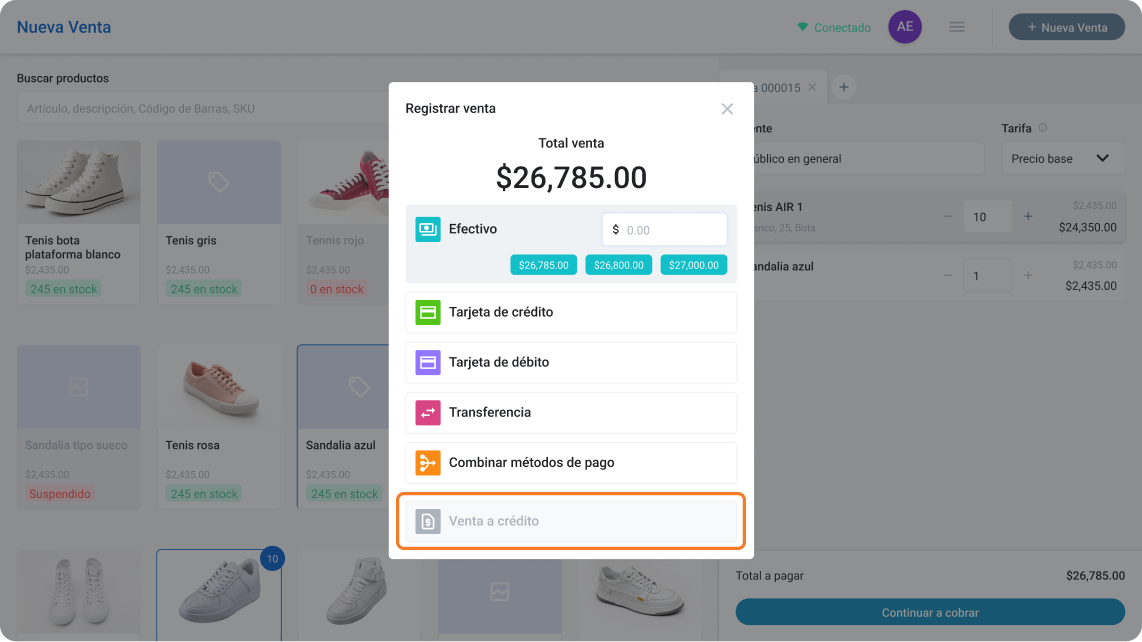
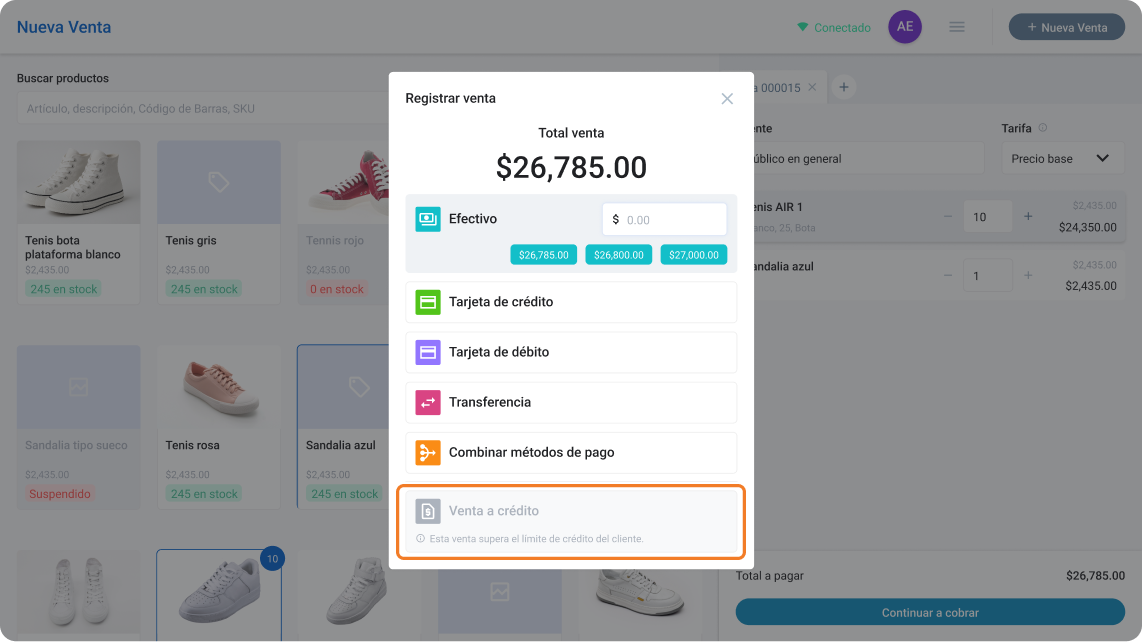
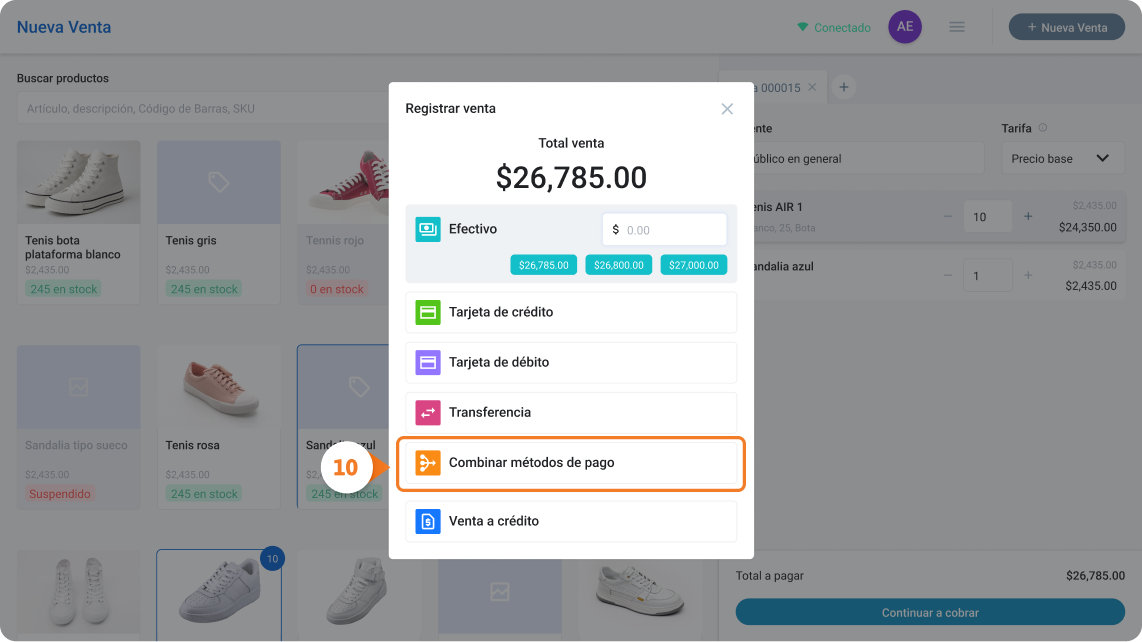
    Venta a crédito: Método de pago que permite registrar una venta que el cliente pagará en una fecha posterior, según los días de crédito configurados en su perfil dentro del ERP.

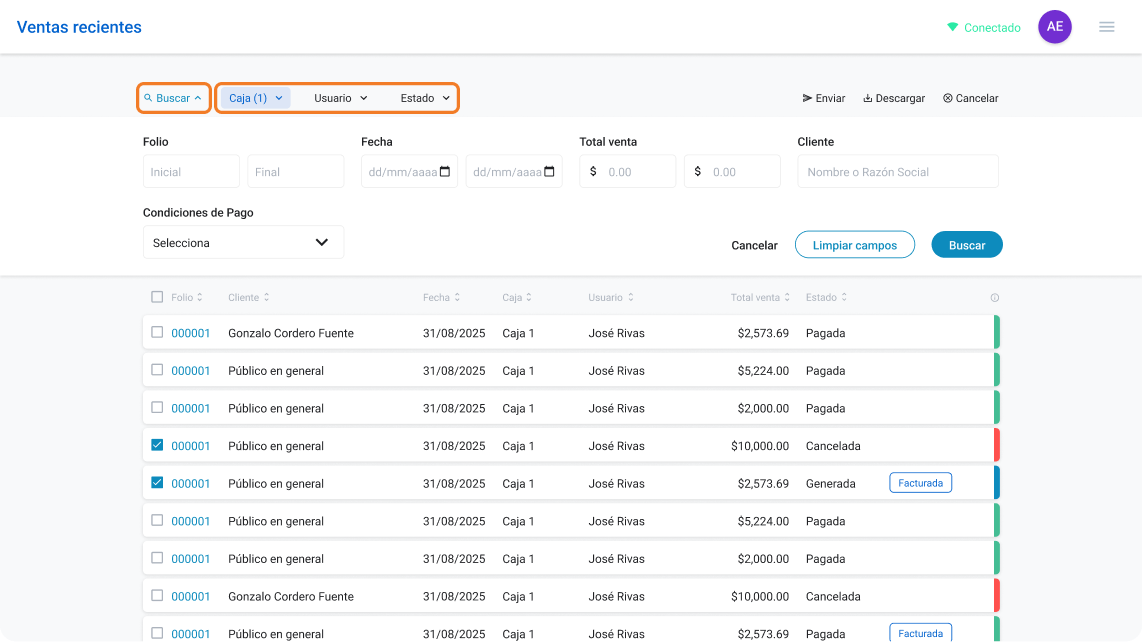
    Ventas recientes: Pantalla del PDV que muestra el historial de ventas de los últimos 7 días del usuario o de la sucursal, según el rol.