No todos los usuarios del Punto de Venta tienen los mismos accesos ni ingresan de la misma forma. Este artículo te explica qué puede hacer cada perfil dentro del PDV y cómo iniciar sesión dependiendo de tu rol.
Roles con acceso al Punto de Venta
Los siguientes roles tienen acceso al PDV de manera predeterminada:
| Rol | ¿Qué puede hacer en el PDV? | ¿Accede también al ERP? |
| Propietario / Administrador | Ver y administrar todas las cajas de todas las sucursales. Acceso completo. | Sí |
| Cajero Supervisor | Ver y administrar todas las cajas de su sucursal. Puede cerrar cajas de otros usuarios. | No |
| Cajero Auxiliar | Ver y usar solo las cajas que tenga asignadas. Solo puede cerrar su propia caja. | No |
| Rol Personalizado | Depende de los permisos configurados por el administrador en el ERP. | Depende de la configuración |
¿Necesitas más detalle sobre cada rol? Conoce los roles de usuario del Punto de Venta.
¿Qué puedes hacer dentro del PDV?
Estas son las acciones disponibles en el PDV según tu perfil:
| Acción | Administrador | Cajero Supervisor | Cajero Auxiliar |
| Abrir caja | ✓ | ✓ | ✓ (solo las asignadas) |
| Registrar ventas | ✓ | ✓ | ✓ |
| Cerrar su propia caja | ✓ | ✓ | ✓ |
| Cerrar caja de otro usuario | ✓ | ✓ | ✗ |
| Ver movimientos de su caja | ✓ | ✓ | ✓ |
| Ver historial de sesiones (7 días) | ✓ | ✓ | ✗ |
| Registrar entradas/salidas de efectivo | ✓ | ✓ | Según permisos |
| Cancelar ventas | ✓ | Según permisos | Según permisos |
| Consultar ventas recientes de otros | ✓ | ✓ (su sucursal) | ✗ |
¿Qué se hace en el PDV y qué en el ERP?
El PDV y el ERP tienen responsabilidades distintas. Esta tabla te ayuda a ubicar dónde hacer cada cosa:
| Acción | ¿Dónde? |
| Registrar ventas, abrir y cerrar caja | PDV |
| Emitir y enviar tickets | PDV |
| Registrar movimientos de efectivo | PDV |
| Consultar ventas recientes | PDV |
| Timbrar venta como factura CFDI | ERP |
| Configurar productos y precios | ERP |
| Crear usuarios y asignar roles | ERP |
| Configurar cajas y formato de ticket | ERP |
¿Quieres entender cómo se conectan el PDV y el ERP? Conoce el Punto de Venta y cómo se conecta con el ERP.
Cómo ingresar al PDV según tu rol
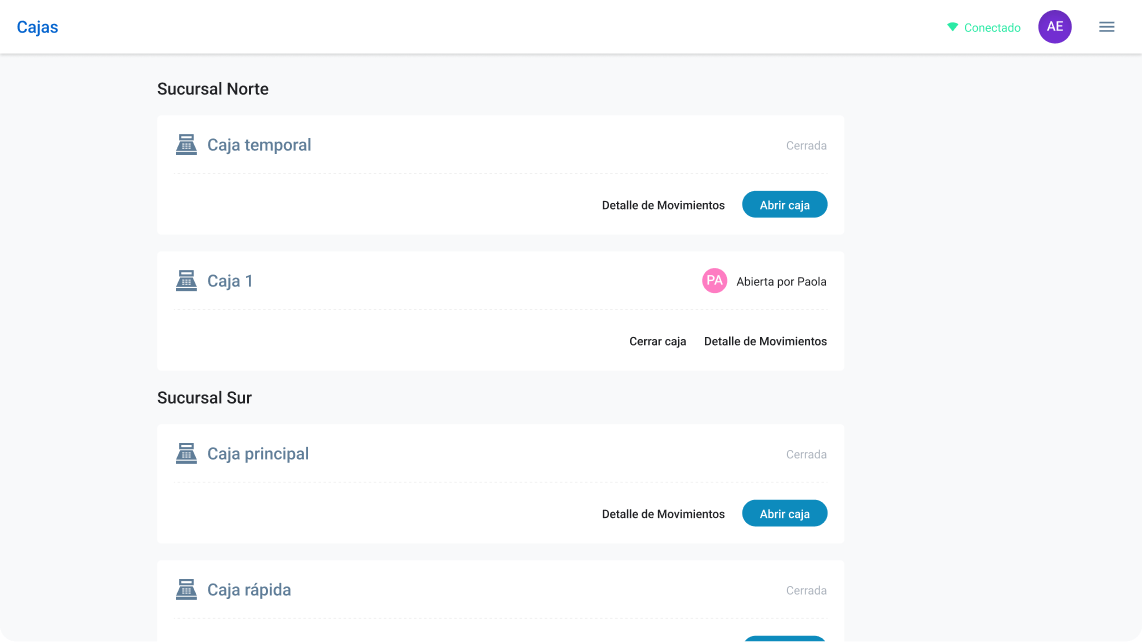
Si eres Cajero Supervisor o Cajero Auxiliar
Al iniciar sesión en docDigitales con tu usuario, el sistema te dirigirá directamente al Punto de Venta. No tendrás acceso al ERP.
Si eres Administrador, Analista General o Propietario
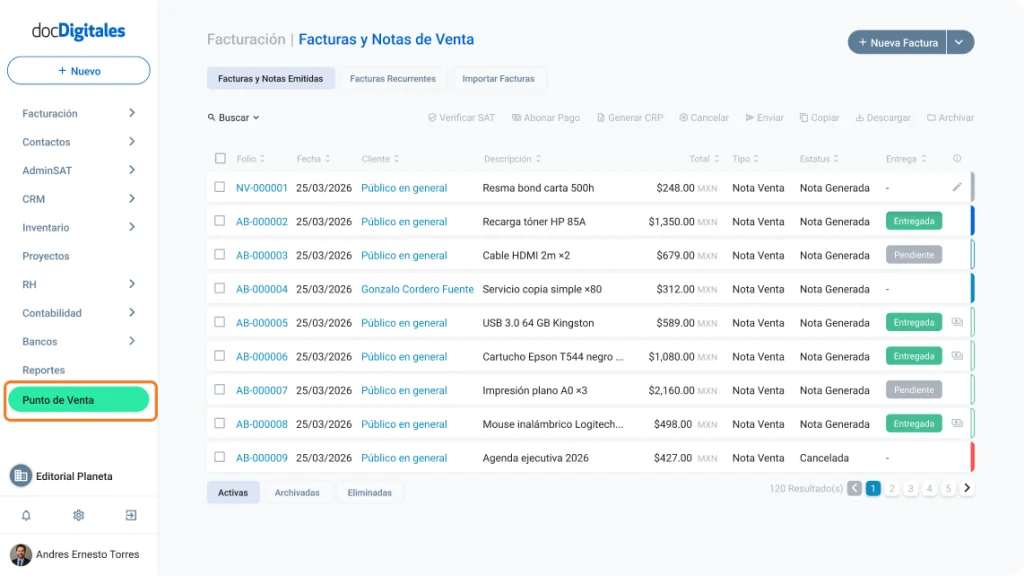
Al iniciar sesión entrarás al ERP. Para acceder al PDV:
- Ubica la opción Punto de Venta en el menú lateral izquierdo del ERP.
- Haz clic en ella. El PDV se abrirá en una ventana nueva del navegador.
- Si tienes la aplicación de escritorio instalada, el PDV se abrirá directamente desde tu equipo en lugar del navegador.
Nota: Si un usuario sin permisos intenta ingresar al PDV, el sistema mostrará un mensaje de error y no le permitirá el acceso.
Deja un comentario