Antes de registrar tu primera venta en el Punto de Venta, necesitas completar una configuración inicial desde el ERP. Este artículo te guía paso a paso para que el PDV esté listo para operar correctamente desde el primer día.
¿Quién debe realizar esta configuración?
La configuración inicial del PDV la realiza el Administrador, Propietario o cualquier usuario con permisos de configuración en el ERP.
¿No sabes qué rol tienes? Revisa qué puedes hacer en el PDV según tu rol.
Crea las categorías de productos
Las categorías te permiten organizar tu catálogo de productos dentro del PDV. Antes de vender, define las categorías que necesitas.
Nota: Si ya eras cliente de docDigitales antes de activar el PDV, tus categorías existentes ya aparecerán aquí. Si eres cliente nuevo, encontrarás un catálogo precargado por defecto que puedes editar.
- Ve a Configuración > Punto de Venta > Categorías en el ERP.
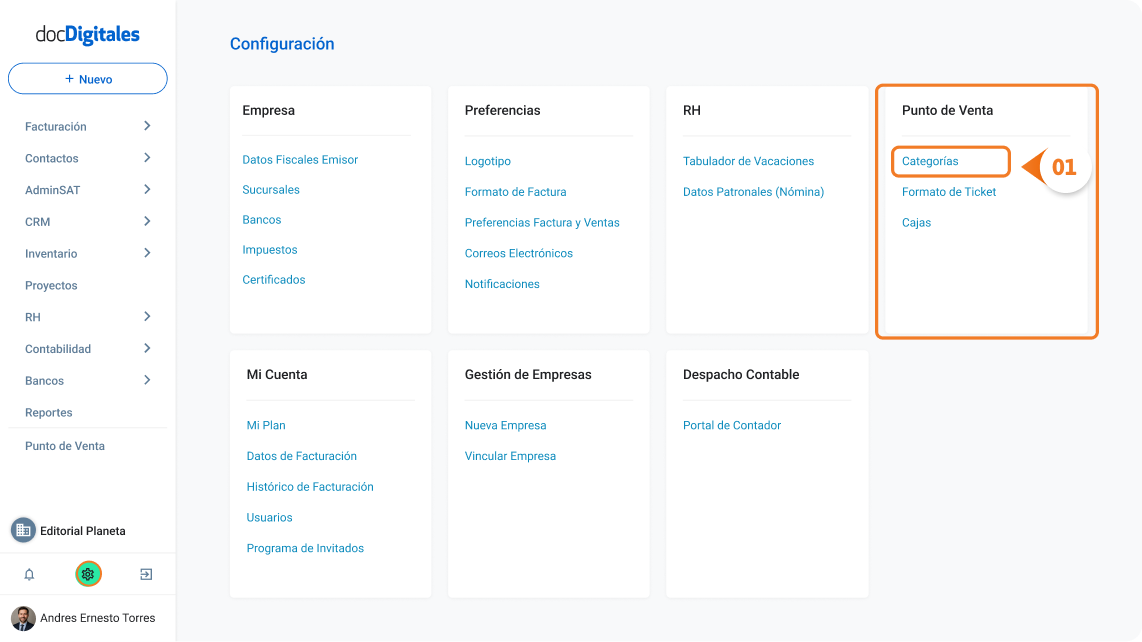
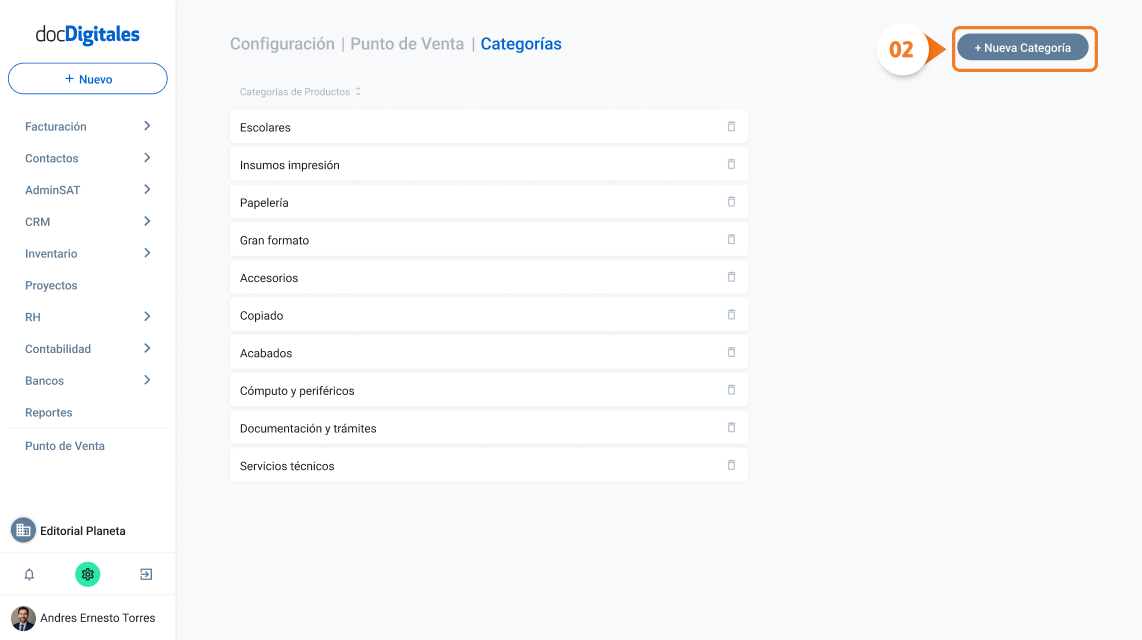
- Haz clic en +Nueva Categoría.
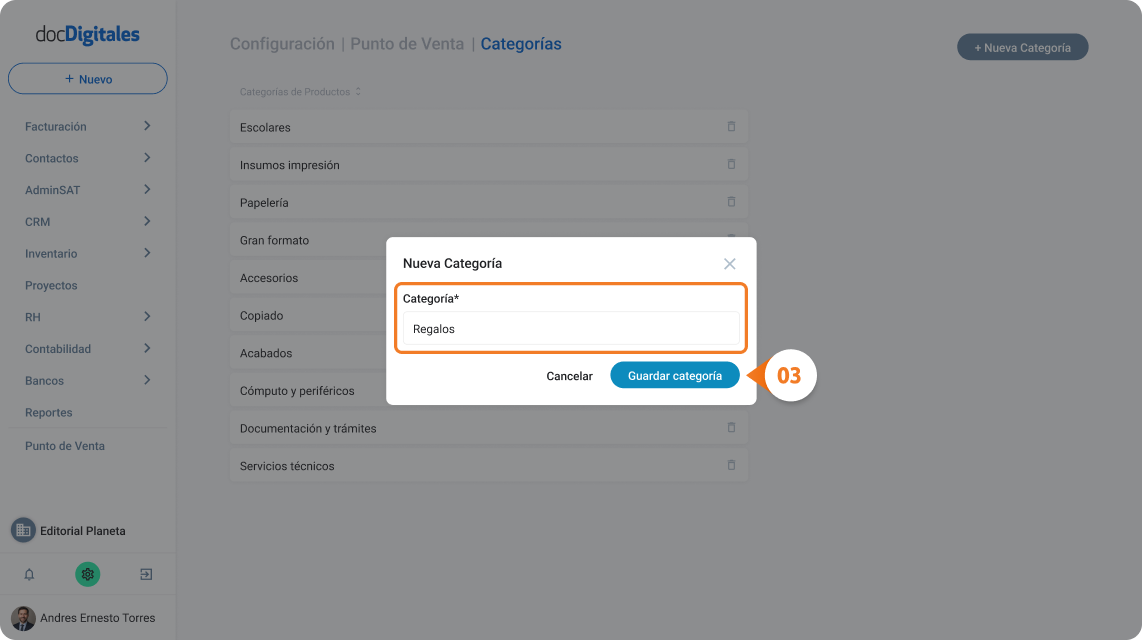
- Escribe el nombre de la categoría y haz clic en Guardar categoría.
- Repite el proceso para cada categoría que necesites.
Aprende más en:Crea y administra categorías de productos.
Configura el formato del ticket de venta
El ticket es el comprobante que entregas a tus clientes después de cada venta. Puedes personalizarlo con la información de tu negocio.
Aprende más en: Personaliza el formato de ticket de venta.
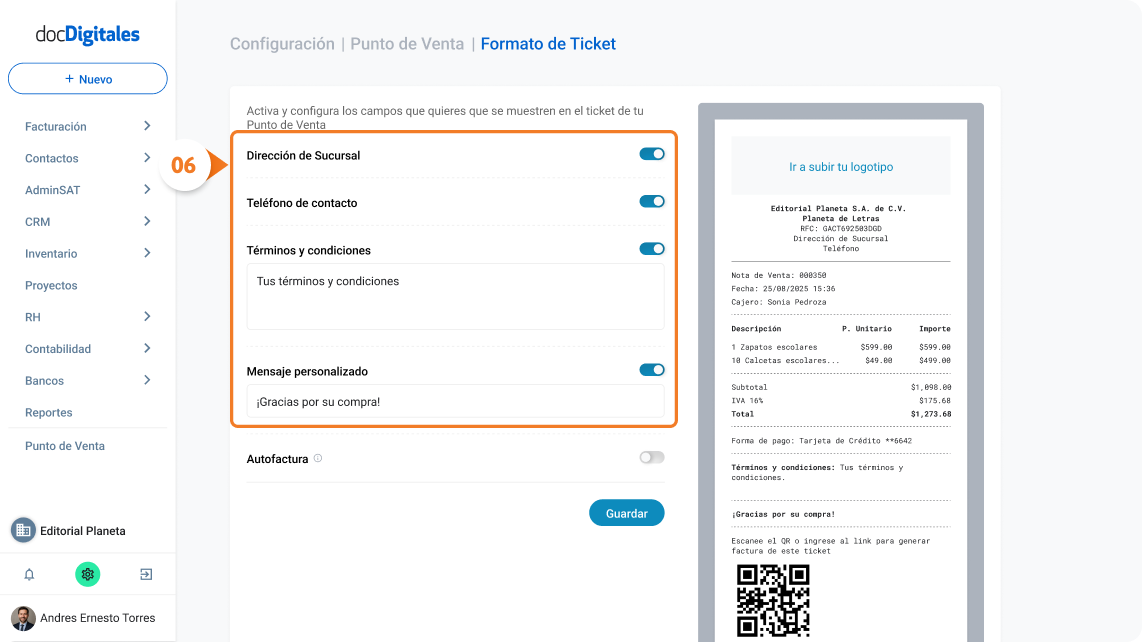
- Ve a Configuración > Punto de Venta > Formato de Ticket.
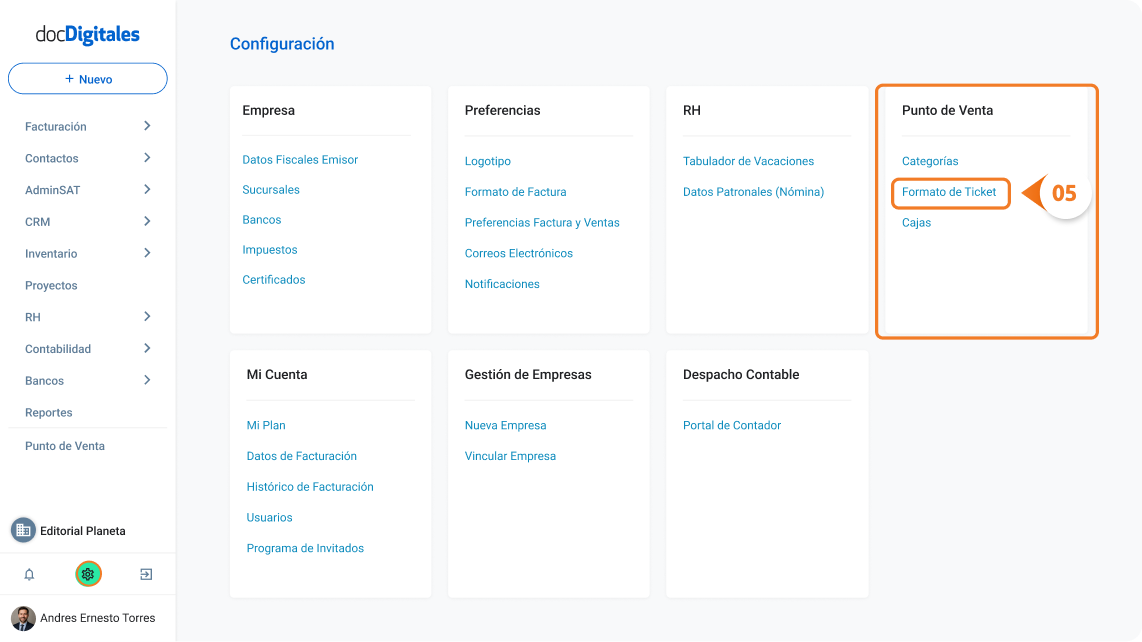
- Activa o desactiva cada sección según tus necesidades: dirección de sucursal, teléfono de contacto, términos y condiciones y mensaje personalizado.
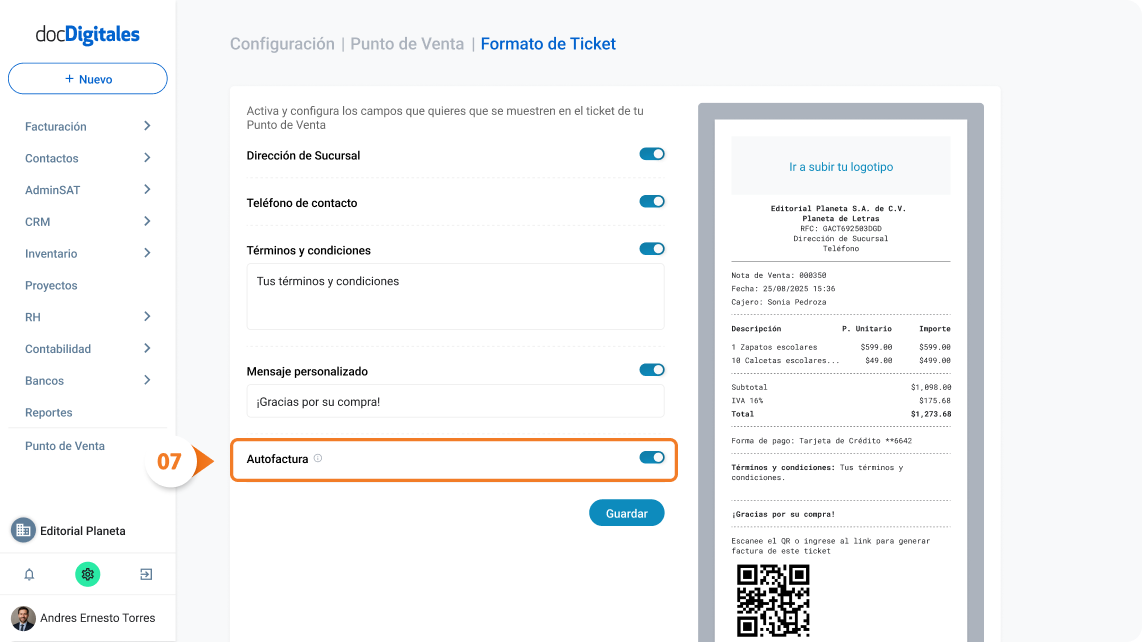
- Si quieres ofrecer autofactura a tus clientes, activa el toggle Autofactura. Esto incluirá automáticamente un link de autofactura en los tickets enviados por correo.
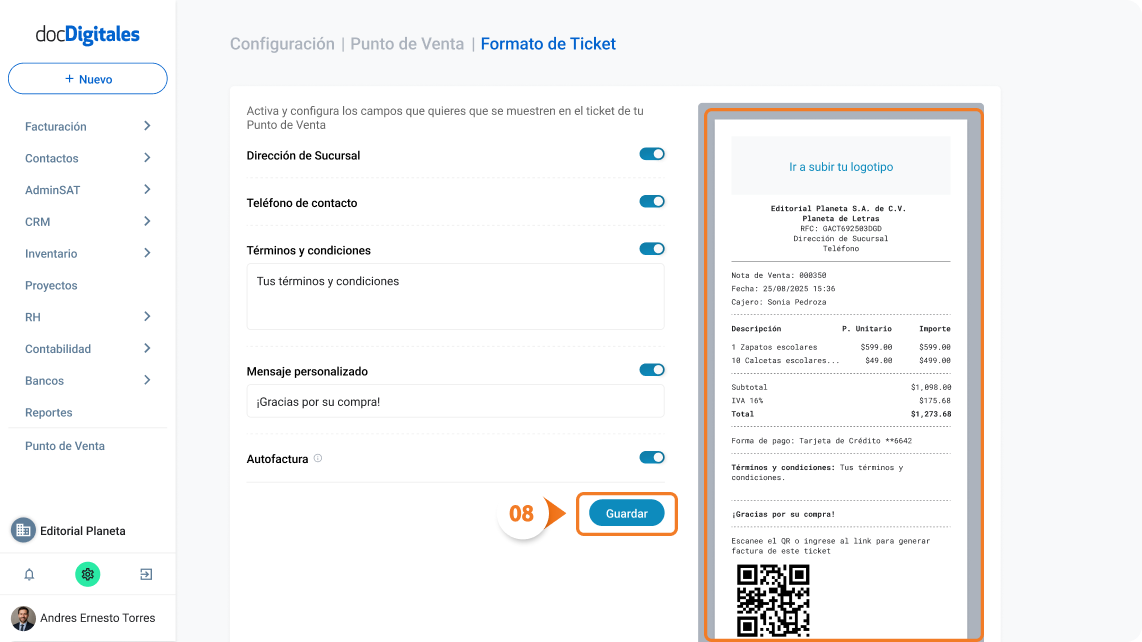
- Revisa la vista previa en tiempo real y haz clic en Guardar cuando estés listo.
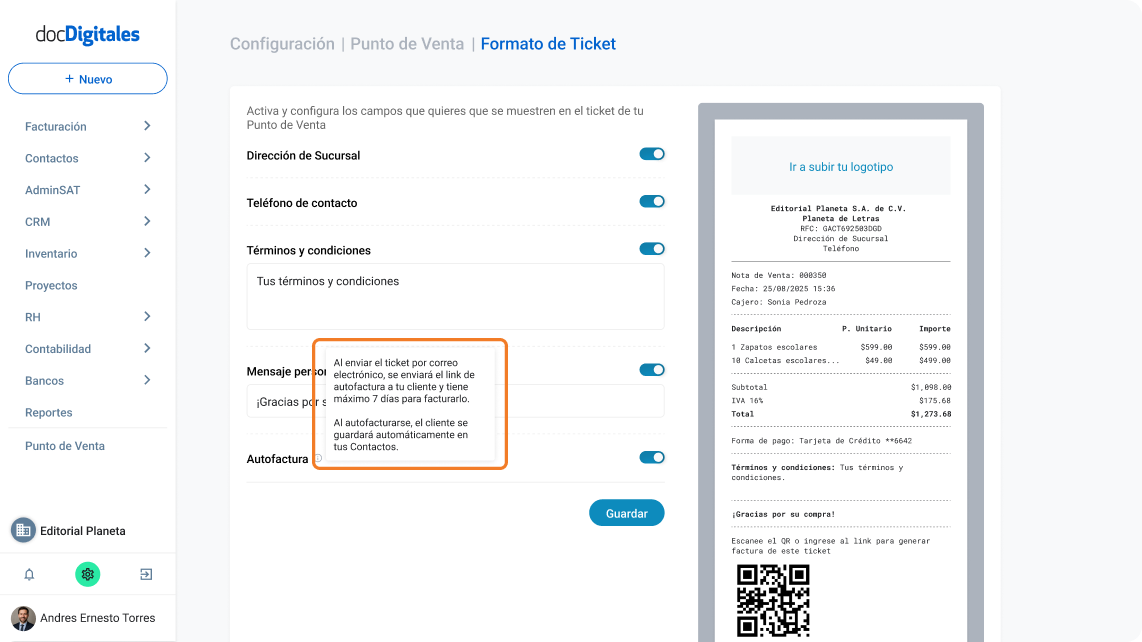
Importante: El link de autofactura tiene una vigencia de 7 días. Después de ese tiempo caduca y tendrás que reenviar el ticket al cliente.
Crea las cajas
Una caja es el punto desde el cual tus cajeros registran ventas. Debes crear al menos una caja antes de que alguien pueda vender.
Aprende más en: Crea, edita, activa y elimina cajas.
- Ve a Configuración > Punto de Venta > Cajas.
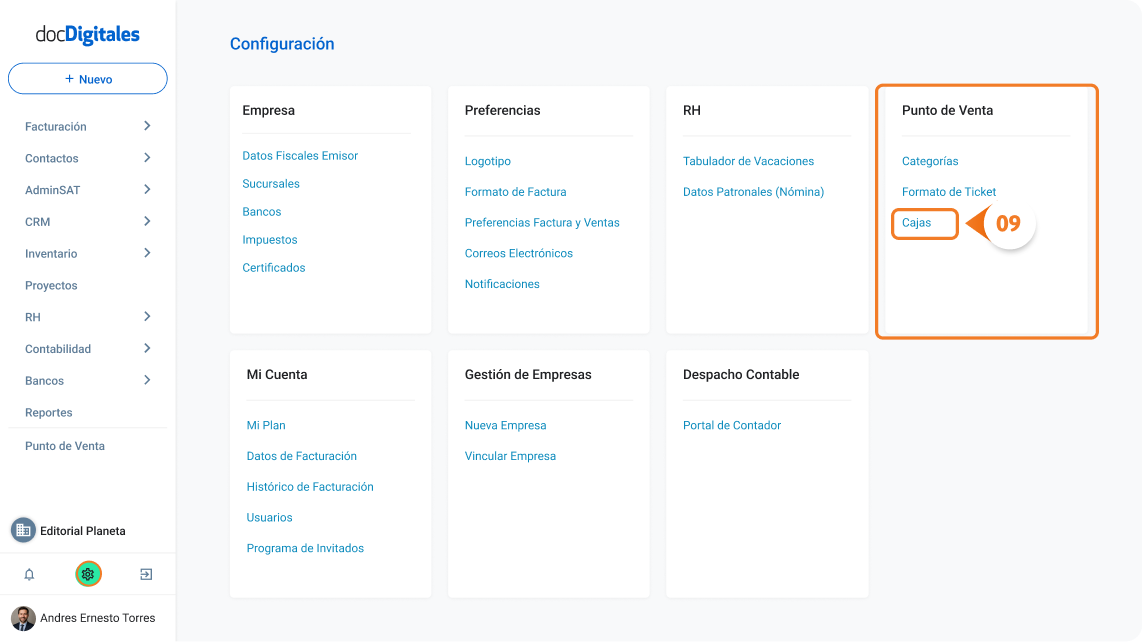
10. Haz clic en +Nueva Caja en la esquina superior derecha.
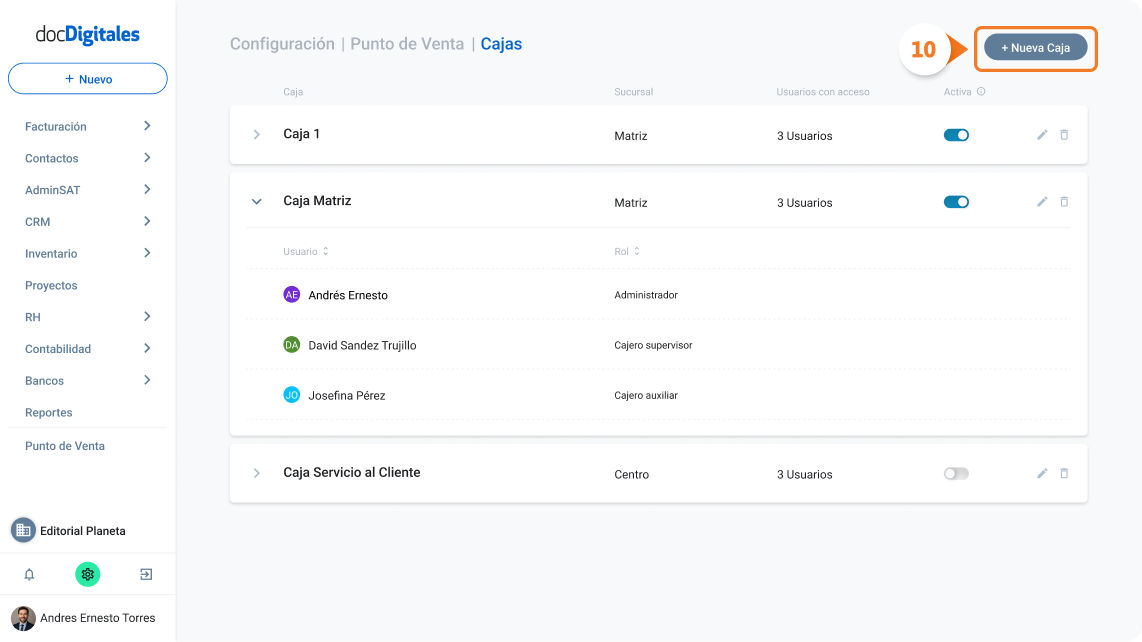
11. Asigna un nombre a la caja y selecciona la sucursal correspondiente.
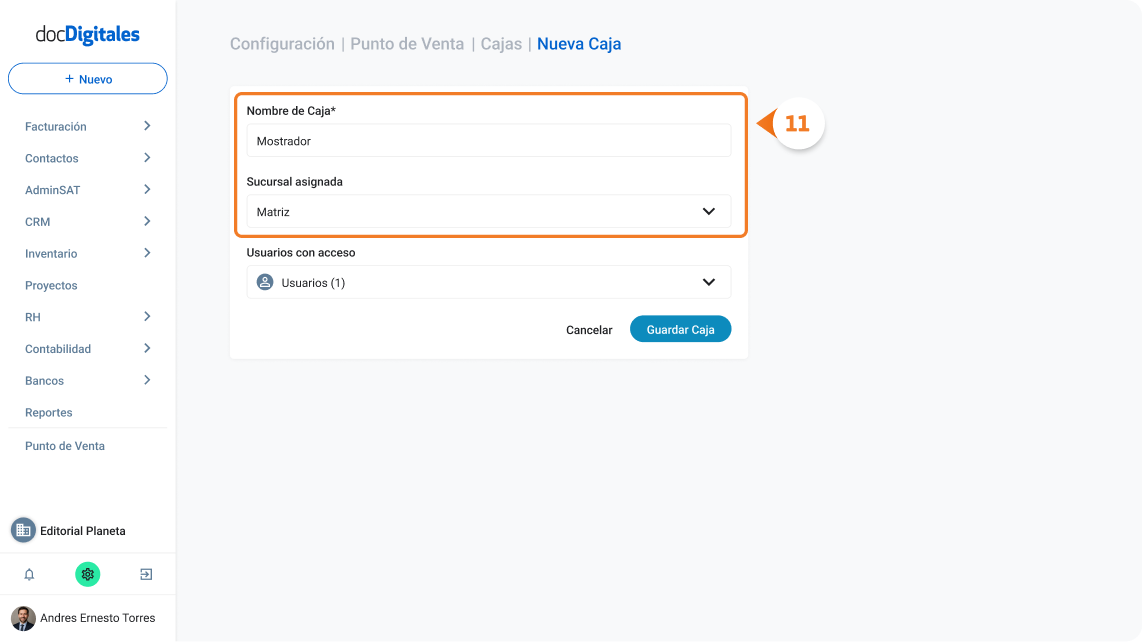
12. En Usuarios con Acceso, selecciona los cajeros que podrán usar esta caja.
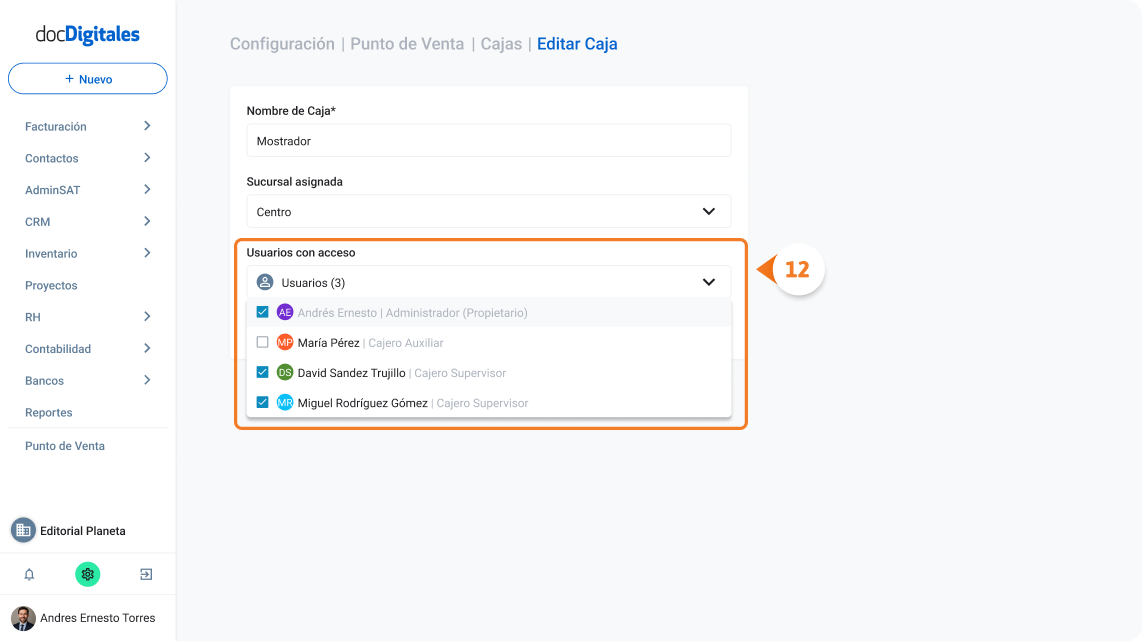
13. Haz clic en Guardar Caja.
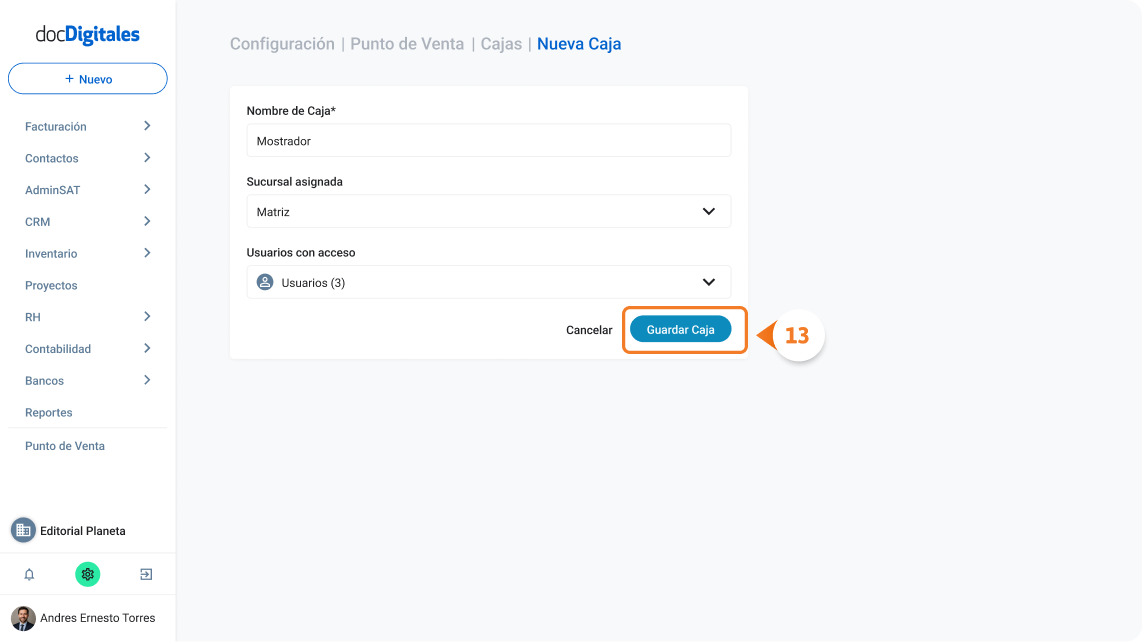
Nota: El Propietario siempre tendrá acceso a todas las cajas y no puede ser removido de esta lista.
Asigna roles a tus usuarios
Para que tus cajeros puedan acceder al PDV, deben tener asignado un rol con acceso al módulo. Los roles predeterminados con acceso son Cajero Supervisor y Cajero Auxiliar.
14. Ve a Configuración > Mi Cuenta >Usuarios en el ERP.
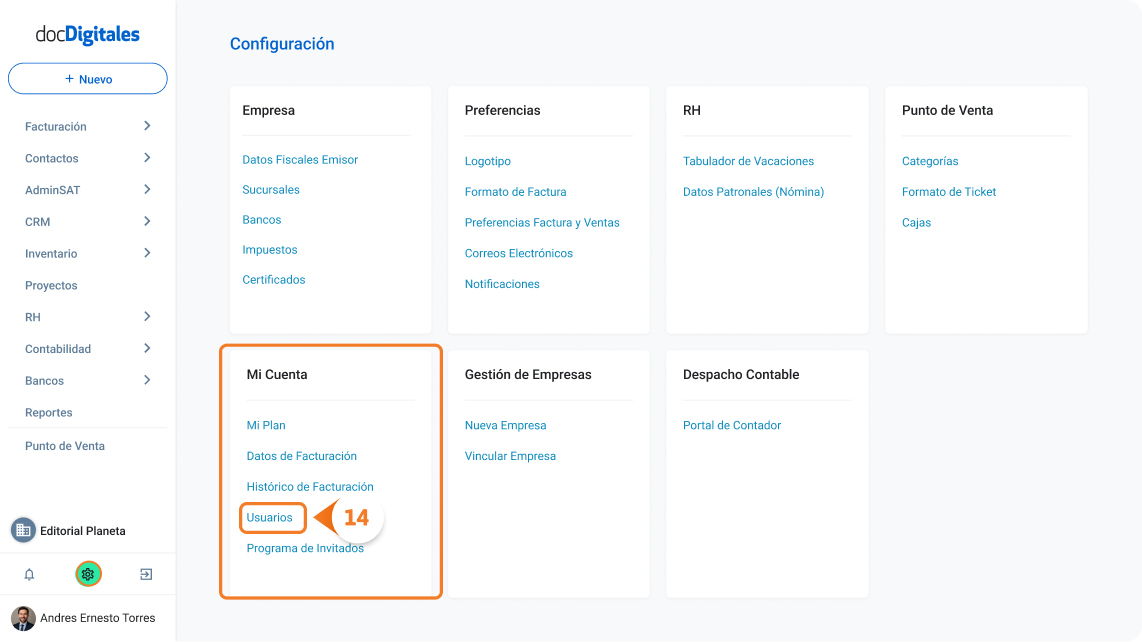
15. Haz clic en el botón +Nuevo Usuario y llena los campos.
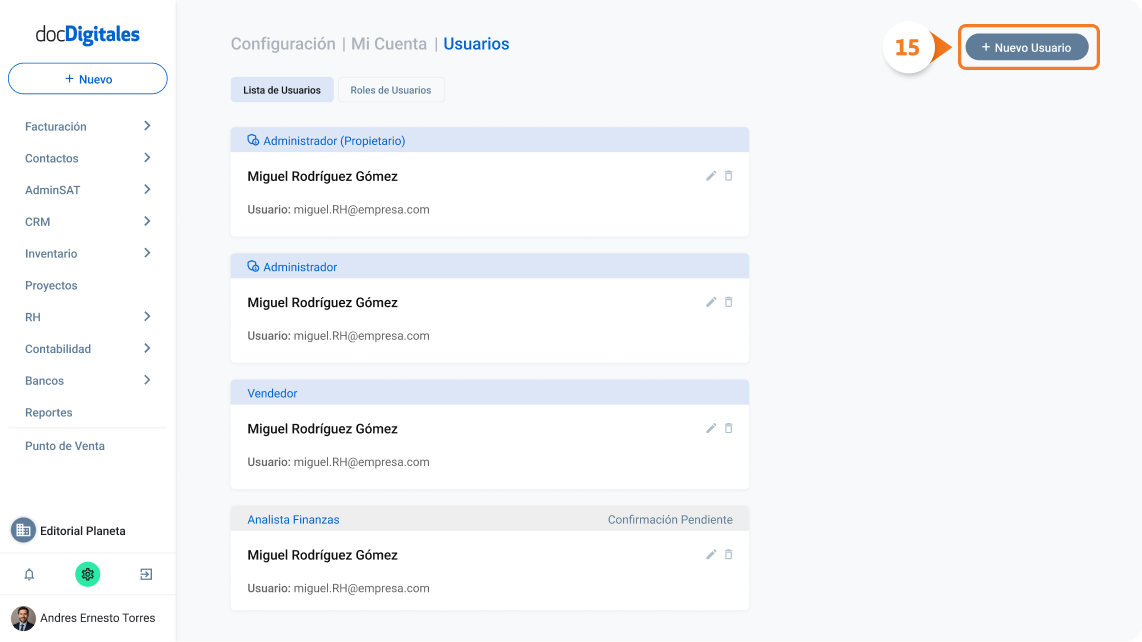
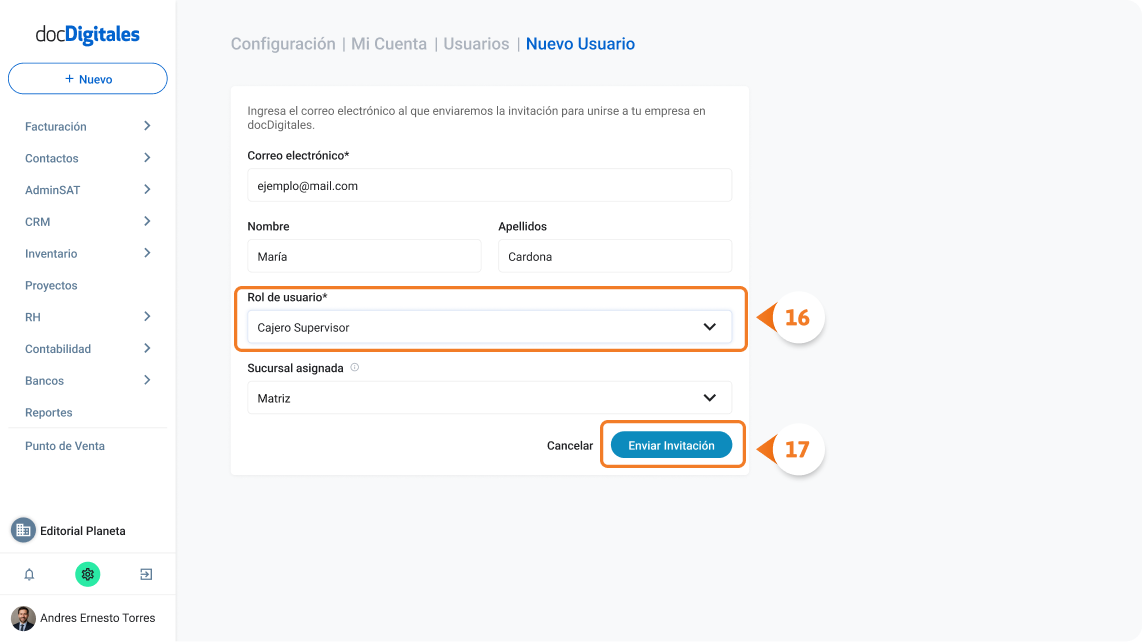
16. Asígnale el rol de Cajero Supervisor o Cajero Auxiliar según sus responsabilidades.
17. Guarda los cambios.
Aprende más en: Conoce los roles de usuario del Punto de Venta.
Checklist de configuración inicial
Antes de abrir tu primera caja, verifica que hayas completado lo siguiente:
- Categorías creadas: tienes al menos una categoría para organizar tus productos.
- Ticket configurado: el formato del ticket refleja los datos de tu negocio.
- Al menos una caja creada y asignada a la sucursal correcta.
- Usuarios con rol asignado: tus cajeros pueden iniciar sesión en el PDV.
- Productos configurados en el ERP con precio, categoría y estatus Disponible.
Deja un comentario