Autor: Montserrat Martín

  • Agrega percepciones, deducciones y otros pagos a tu nómina

    Con el módulo de RH de docDigitales puedes crear nóminas personalizadas integrando percepciones, deducciones, otros pagos e incapacidades según el ingreso de cada colaborador.

    Nota: Puedes generar nóminas para el régimen de Sueldos y Salarios y de Ingresos Asimilados al Salario.


    Agrega Percepciones

    Puedes agregar todas las percepciones necesarias según los ingresos que recibe tu colaborador.

    1. Inicia sesión en tu cuenta de docDigitales
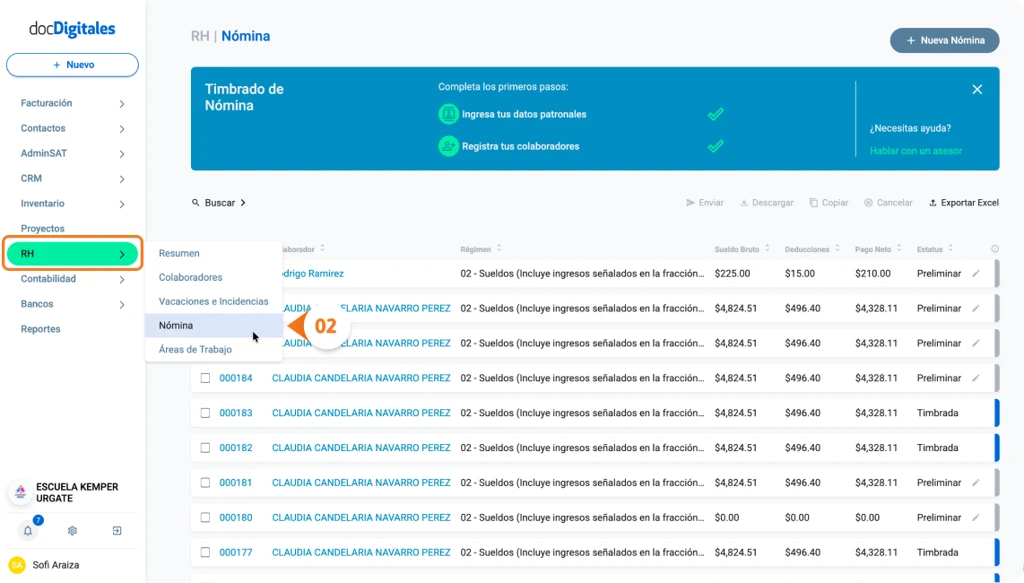
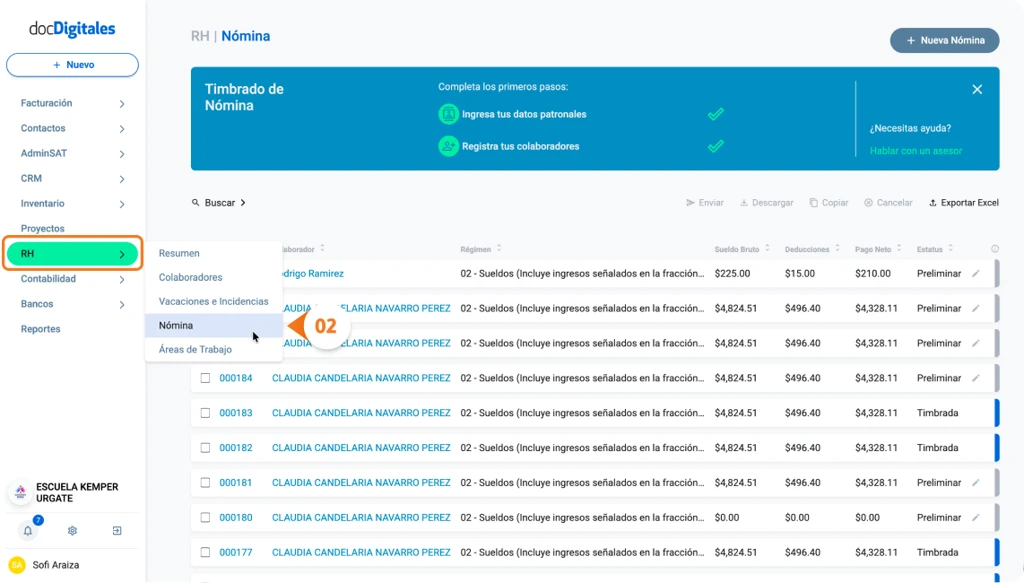
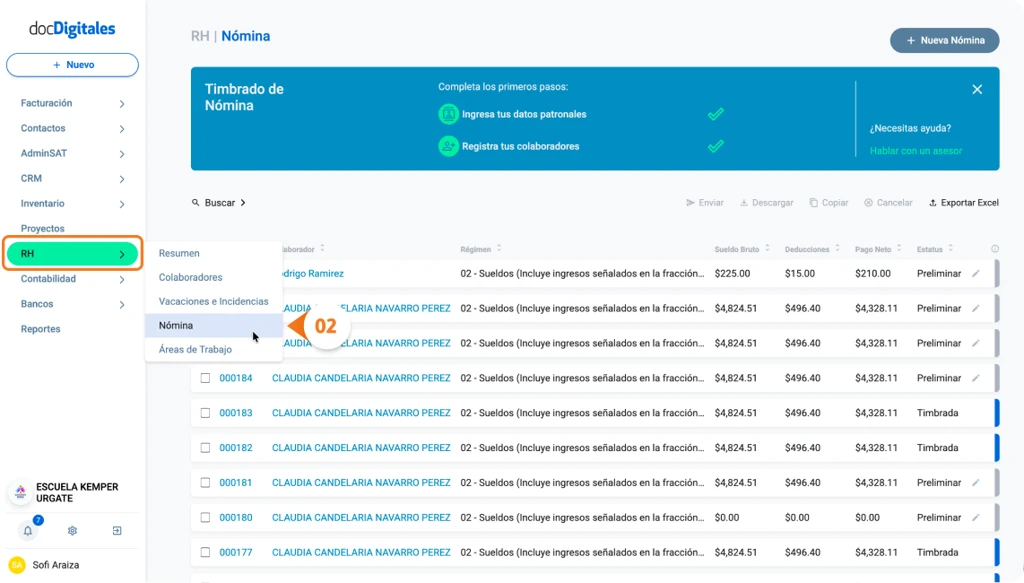
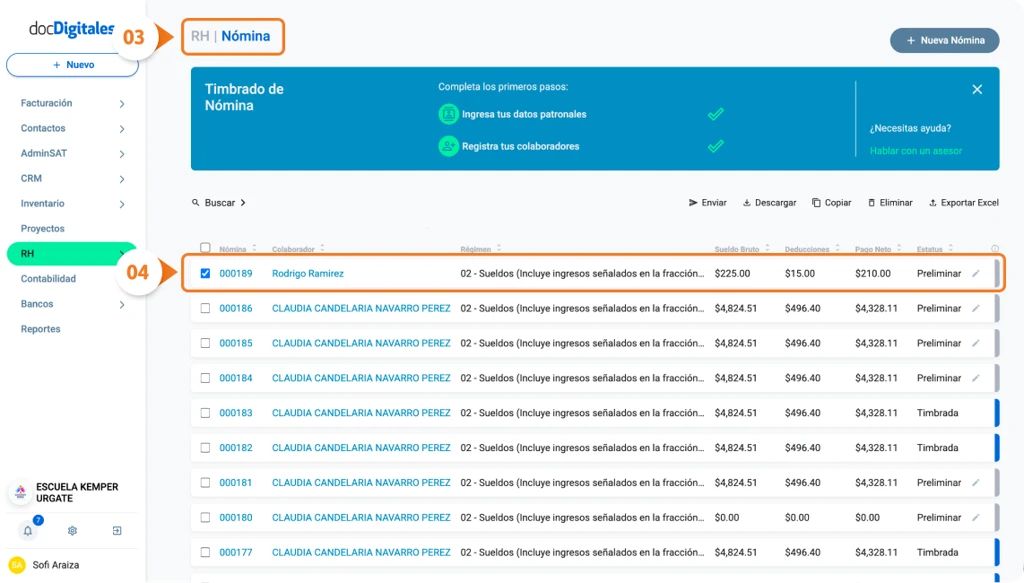
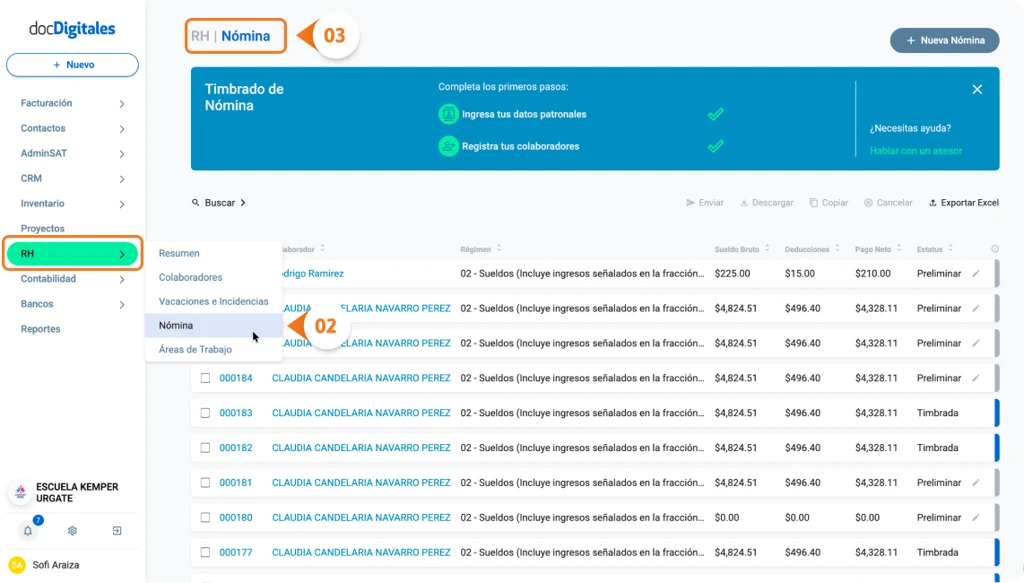
    2. Ingresa al módulo de Nómina desde RH > Nómina en el menú lateral izquierdo.
    Agregar percepciones, deducciones u otros pagos a una nómina de un colaborador
    1. Se abrirá el Listado de Nóminas generadas en el sistema.
    2. Localiza la nómina a la que deseas agregar percepciones.
    Agregar percepciones, deducciones u otros pagos a una nómina de un colaborador

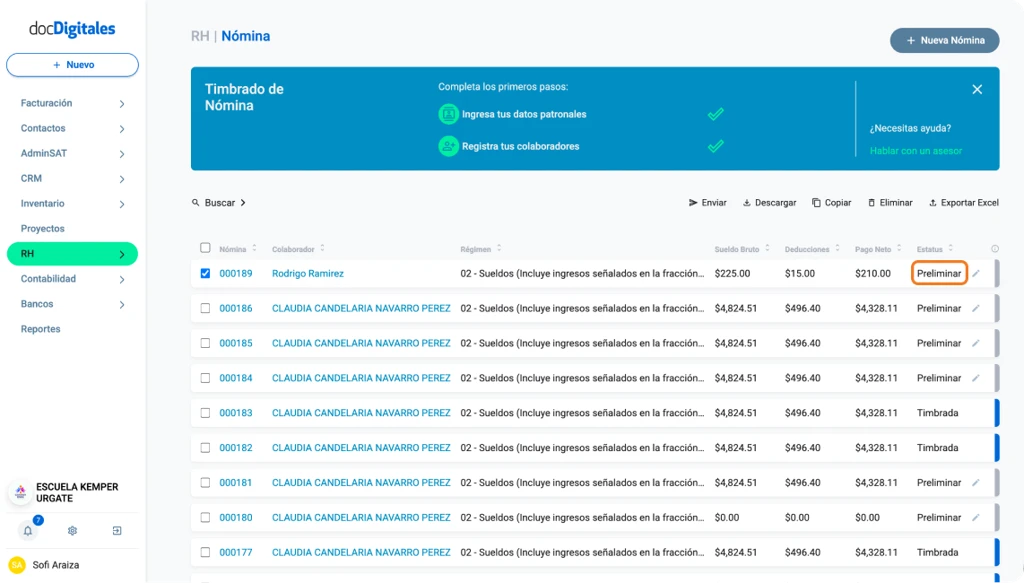
    Nota: Solo podrás editar la nómina si su estatus es Preeliminar.
    Agregar percepciones, deducciones u otros pagos a una nómina de un colaborador
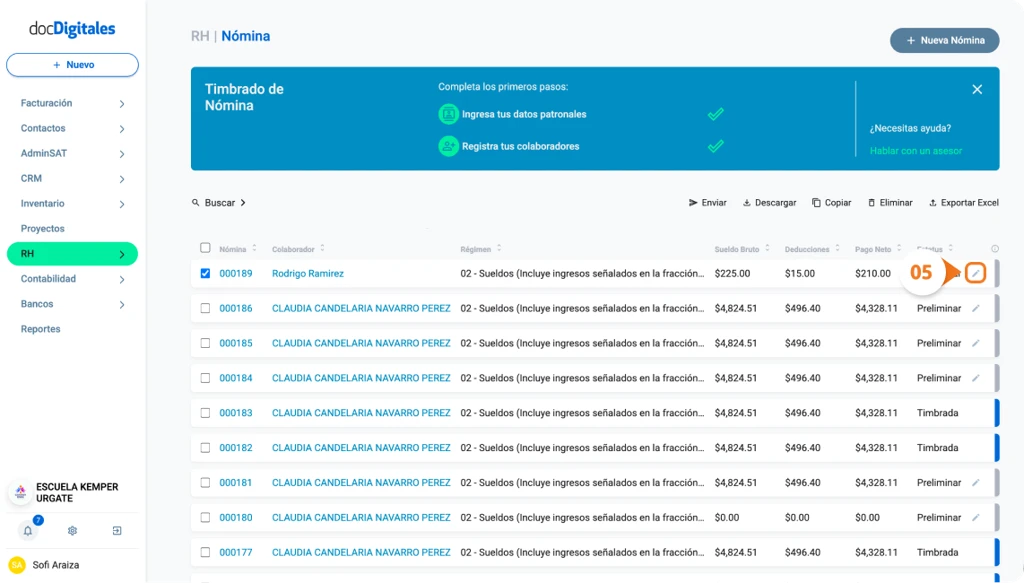
    1. Una vez localizada, haz clic en el ícono de edición (lápiz) ubicado al final de la fila.
    Agregar percepciones, deducciones u otros pagos a una nómina de un colaborador
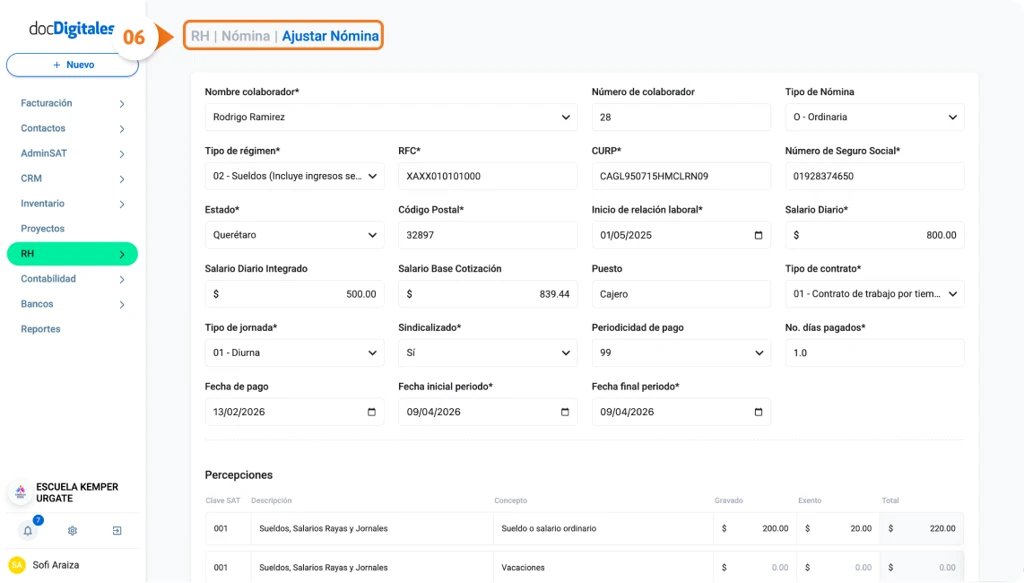
    1. Se abrirá la pantalla de Ajustar Nómina.
    Agregar percepciones, deducciones u otros pagos a una nómina de un colaborador

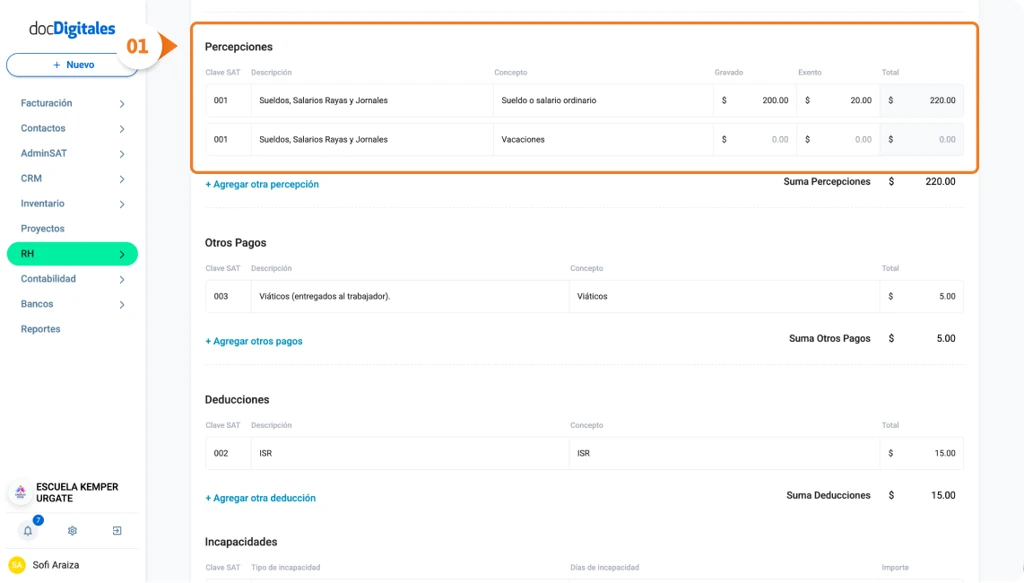
    Editar Percepciones ingresadas

    1. Dirígete a la sección Percepciones.
    Agregar percepciones, deducciones u otros pagos a una nómina de un colaborador
    1. En el campo Clave SAT o descripción, selecciona la clave correcta del listado.
    2. Completa o ajusta los campos:
      1. Concepto: Ya viene pre cargado, pero podrás editarlo si es necesario.
      2. Cantidad gravada: Parte del ingreso que sí se toma en cuenta para el cálculo de impuestos del colaborador.
      3. Cantidad exenta: Parte del ingreso que no genera impuestos, conforme a los limites establecidos por el SAT.
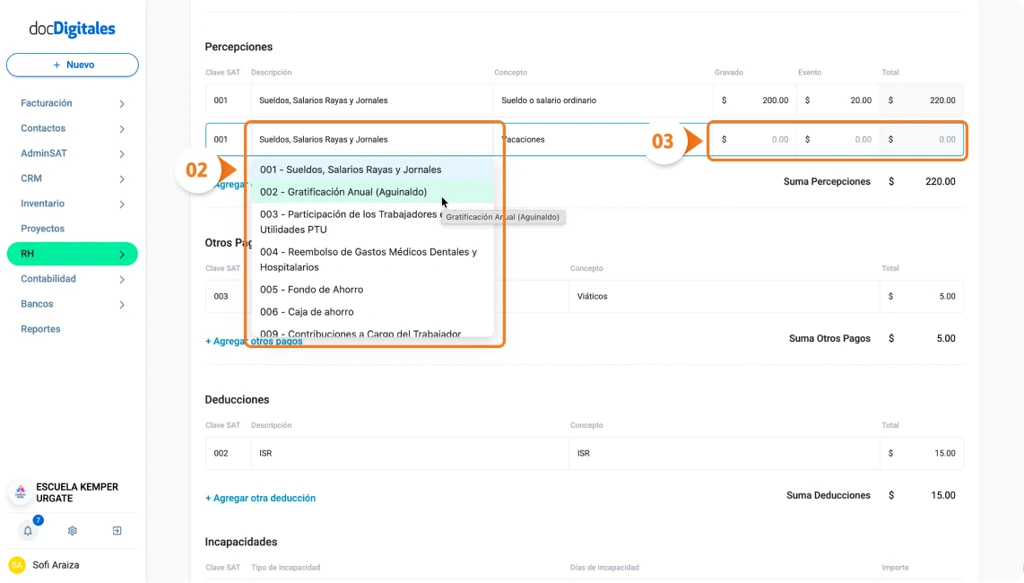
    Agregar percepciones, deducciones u otros pagos a una nómina de un colaborador

    Nota: El sistema calculará de manera automática el total al ingresar la cantidad gravada y exenta.


    Agregar nuevas percepciones

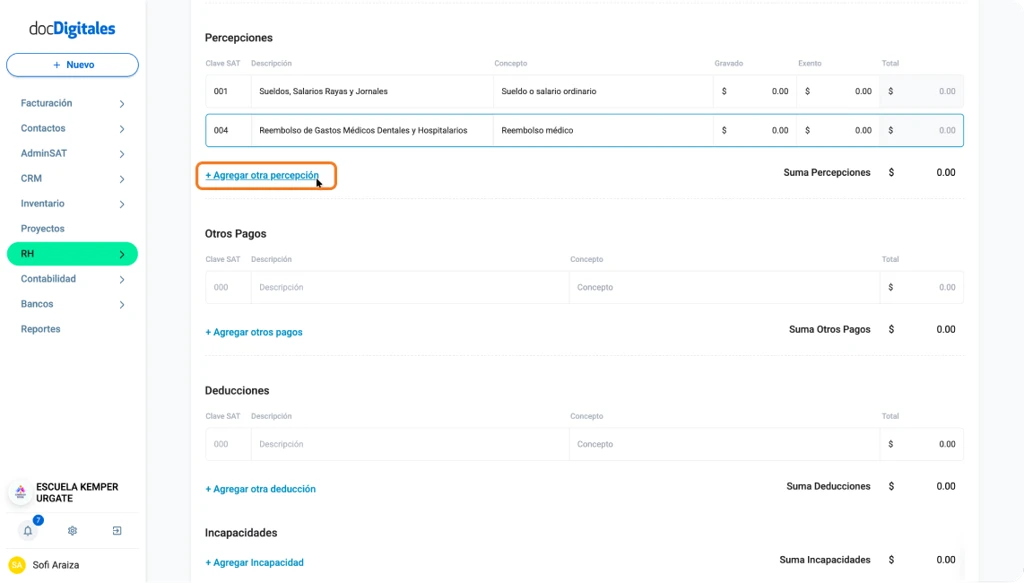
    1. Haz clic en + Agregar otra percepción.
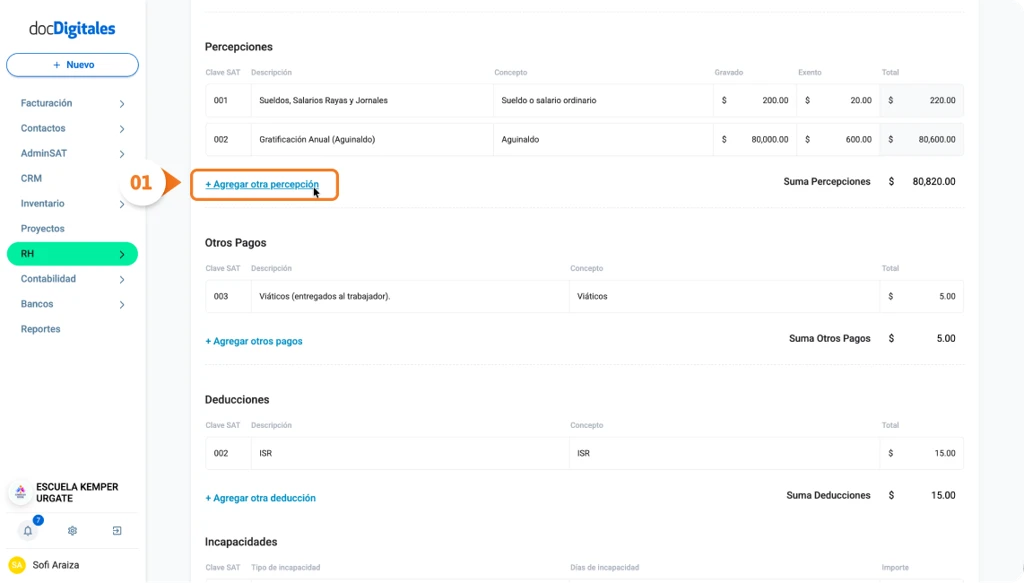
    Agregar percepciones, deducciones u otros pagos a una nómina de un colaborador
    1. Se abrirá un nuevo renglón para agregar la nueva Percepción.
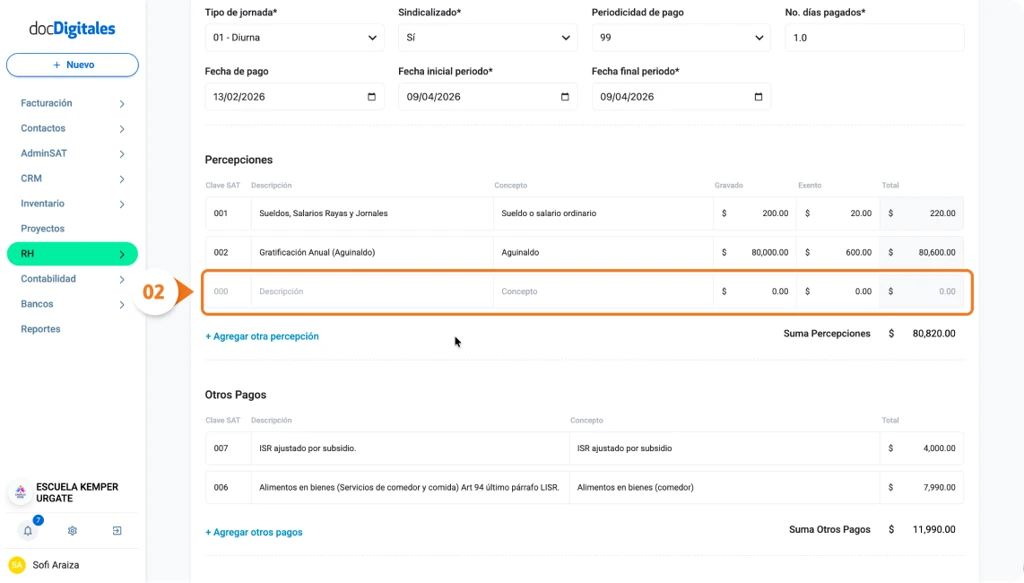
    Agregar percepciones, deducciones u otros pagos a una nómina de un colaborador
    1. Si conoces la clave SAT o Concepto colócala en este campo, puedes comenzar a escribir para activar la búsqueda predictiva.

    Nota: Si no la conoces, puedes consultar nuestra Guía de Claves SAT Nómina 4.0.

    1. Completa los campos restantes:
      1. Concepto: Ya viene pre cargado, pero podrás editarlo si es necesario.
      2. Cantidad gravada: Parte del ingreso que sí se toma en cuenta para el cálculo de impuestos del colaborador.
      3. Cantidad exenta: Parte del ingreso que no genera impuestos, conforme a los limites establecidos por el SAT.
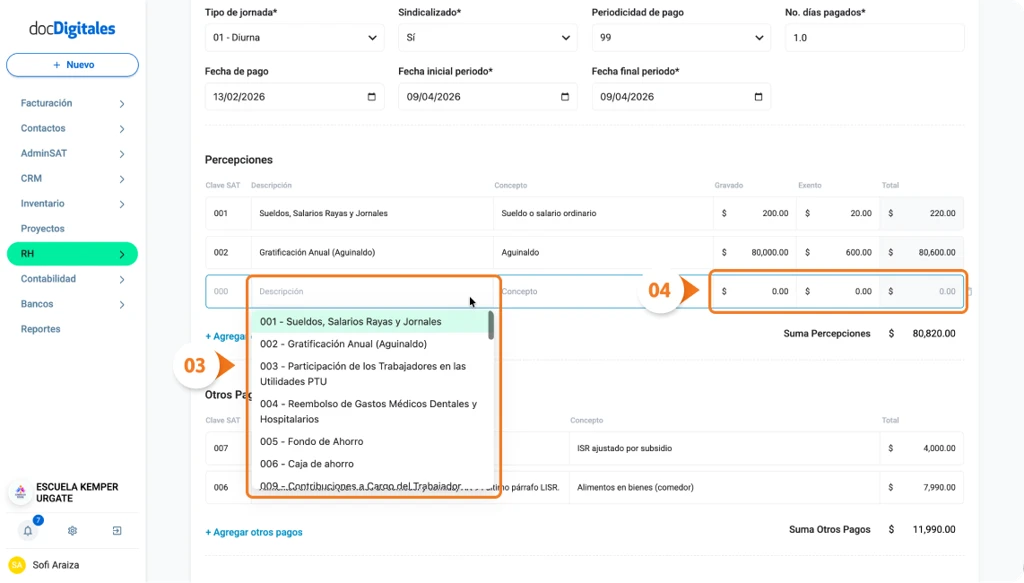
    Agregar percepciones, deducciones u otros pagos a una nómina de un colaborador

    Nota: El sistema calculará de manera automática el total al ingresar la cantidad gravada y exenta.

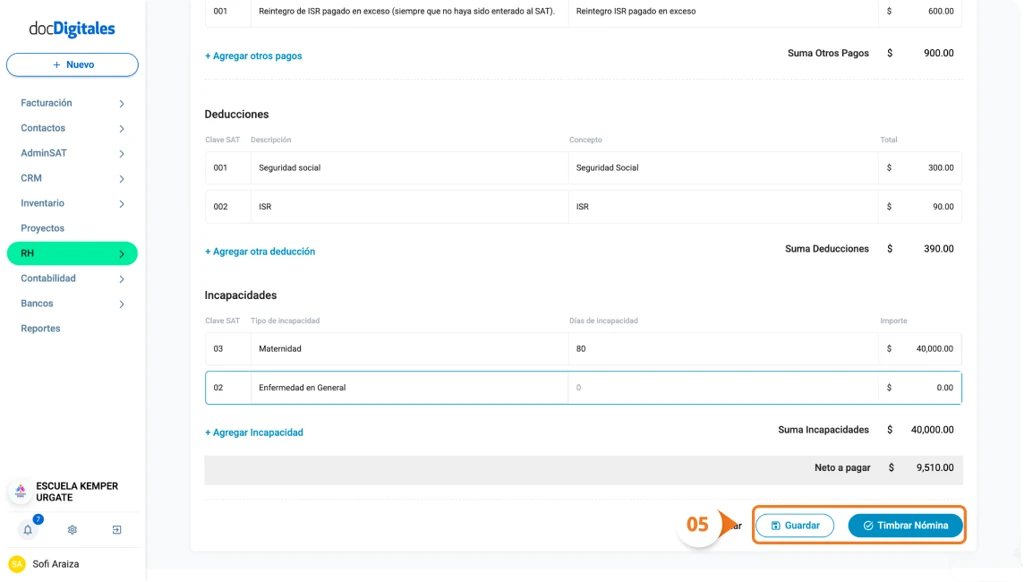
    1. Una vez agregadas o editadas las percepciones, puedes guardar la nómina de 2 maneras distintas:
      1. Timbrar Nómina: Se envía al SAT. El estatus cambia a Timbrado y se genera el Recibo de Nómina con validez fiscal.
      2. Guardar: Se guardan los cambios y se mantiene en estatus preeliminar, podrás editarla más delante si es necesario.
    Agregar percepciones, deducciones u otros pagos a una nómina de un colaborador

    Agregar Otros Pagos a la Nómina

    Si es necesario editar o agregar Otros Pagos en su sección correspondiente, puedes hacerlo desde esta misma pantalla de Ajustar Nómina.

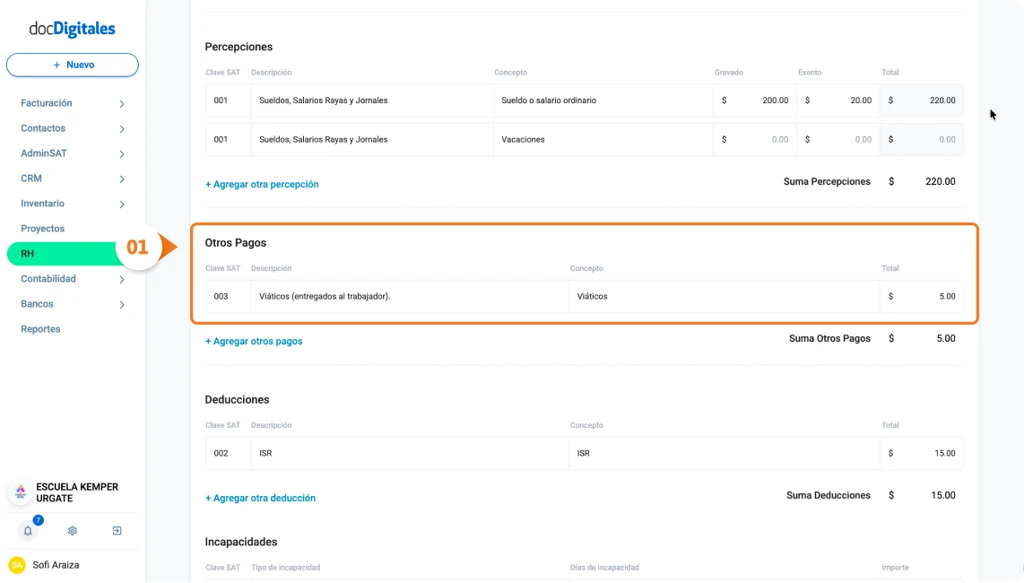
    Editar Otros Pagos agregados

    1. Ubica la sección Otros Pagos.
    Agregar percepciones, deducciones u otros pagos a una nómina de un colaborador
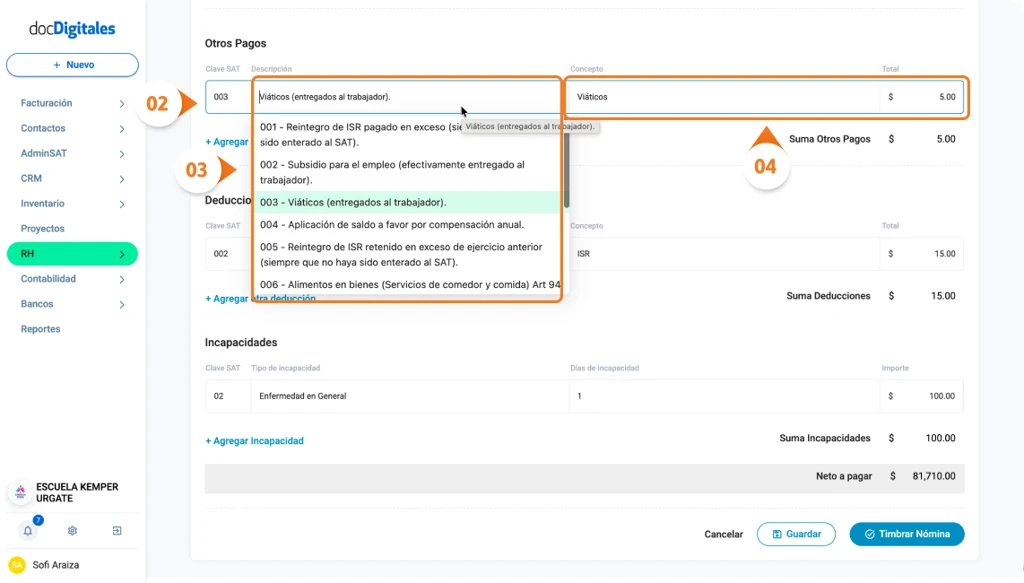
    1. Selecciona la Clave SAT registrada.
    2. Elige del listado la Clave SAT correcta.

    Nota: Si no la conoces, puedes consultar nuestra Guía de Claves SAT Nómina 4.0.

    1. Completa o ajusta los campos:
      1. Concepto: Ya viene precargado por el sistema, pero si es necesario lo puedes editar.
      2. Total: Ingresa la cantidad que el colaborador recibirá por este concepto.
    Agregar percepciones, deducciones u otros pagos a una nómina de un colaborador

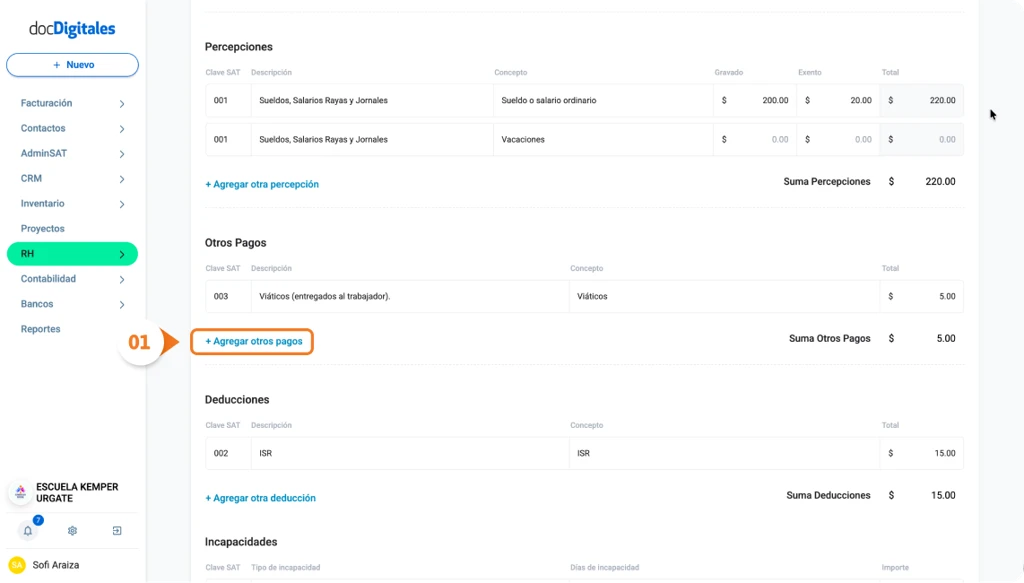
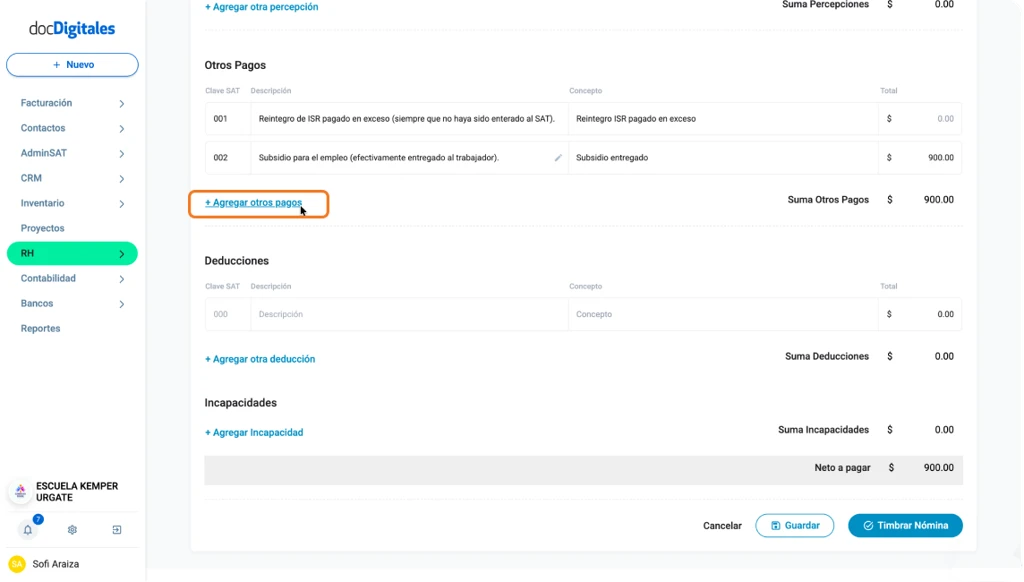
    Agregar otros Pagos

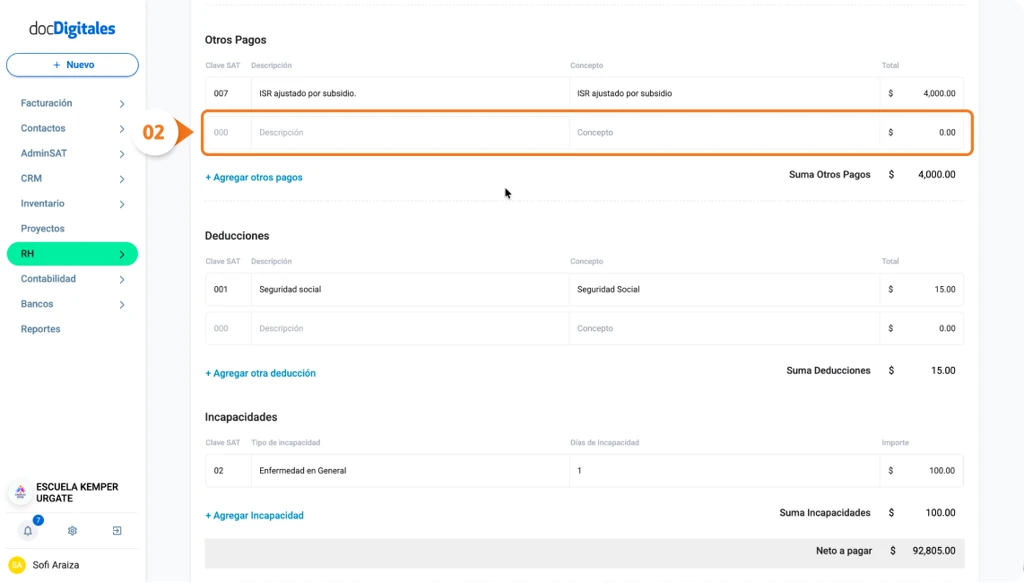
    1. Haz clic en + Agregar otro pago.
    Agregar percepciones, deducciones u otros pagos a una nómina de un colaborador
    1. Se abrirá un nuevo renglón dentro de la sección.
    Agregar percepciones, deducciones u otros pagos a una nómina de un colaborador
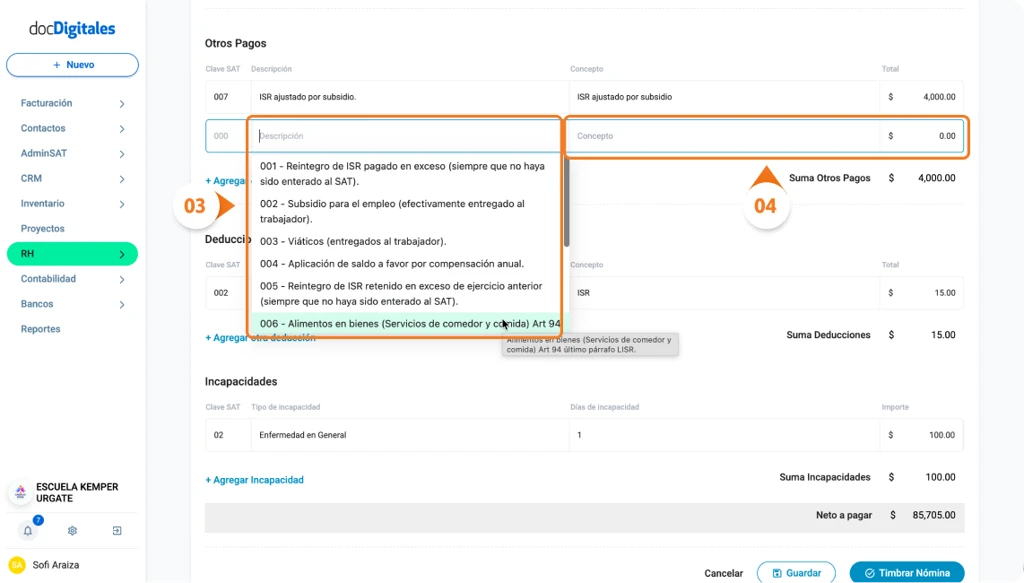
    1. Si conoces la clave SAT o Concepto colócala en este campo, puedes comenzar a escribir para activar la búsqueda predictiva.

    Nota: Si no conoces la clave SAT, puedes consultarla en nuestra Guía Claves SAT nómina 4.0

    1. Completa los campos faltantes:
      1. Concepto: Ya viene precargado por el sistema, pero si es necesario, lo puedes editar.
      2. Total: Ingresa la cantidad que el colaborador recibirá por este concepto.
    Agregar percepciones, deducciones u otros pagos a una nómina de un colaborador
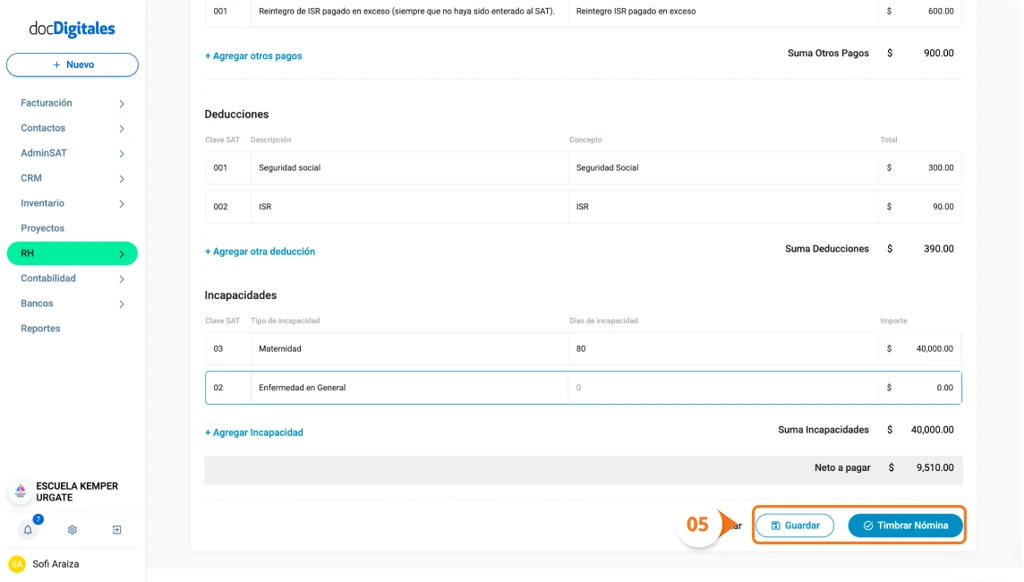
    1. Guarda tu Nómina con estos cambios, tienes 2 opciones:
      1. Timbrar Nómina: Se envía al SAT. El estatus cambia a Timbrado y se genera el Recibo de Nómina con validez fiscal.
      2. Guardar: Se guardan los cambios y se mantiene en estatus preeliminar, podrás editarla más delante si es necesario.
    Agregar percepciones, deducciones u otros pagos a una nómina de un colaborador

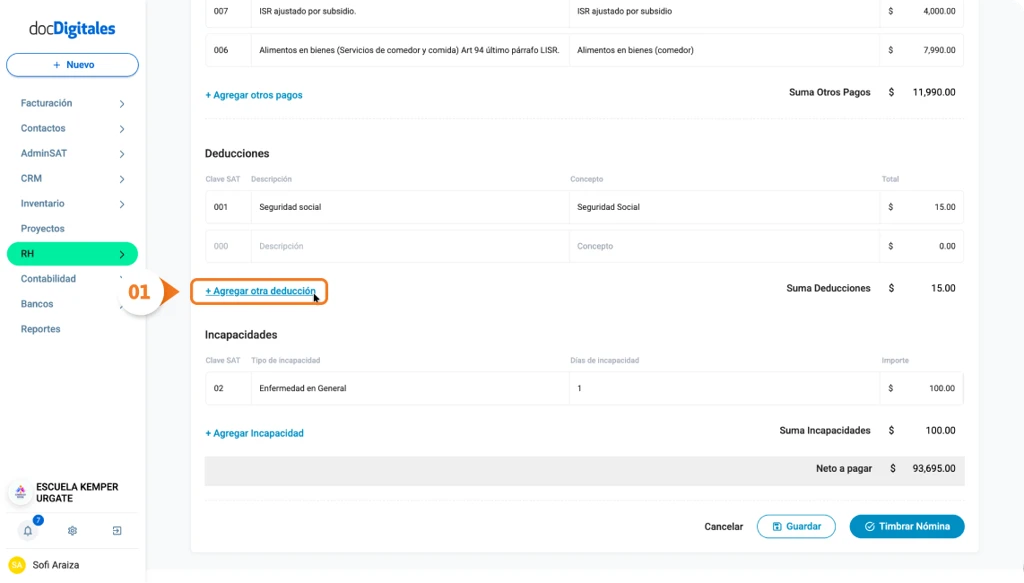
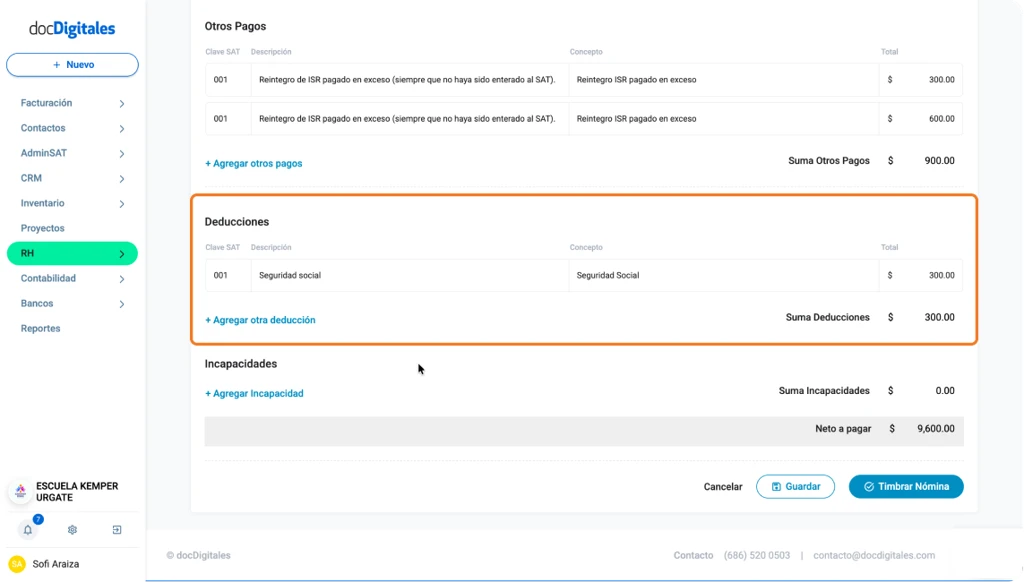
    Agregar Deducciones a la Nómina

    Si necesitas editar o agregar Deducciones, puedes hacerlo desde la misma pantalla de Ajustar Nómina.

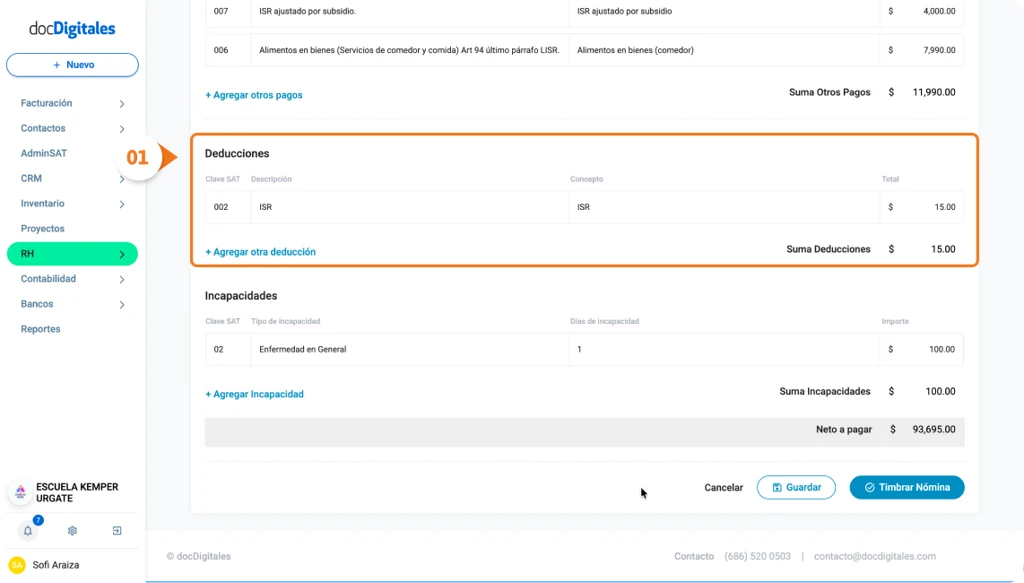
    Editar Deducciones agregadas

    1. Dirígete a la sección Deducciones.
    Agregar percepciones, deducciones u otros pagos a una nómina de un colaborador
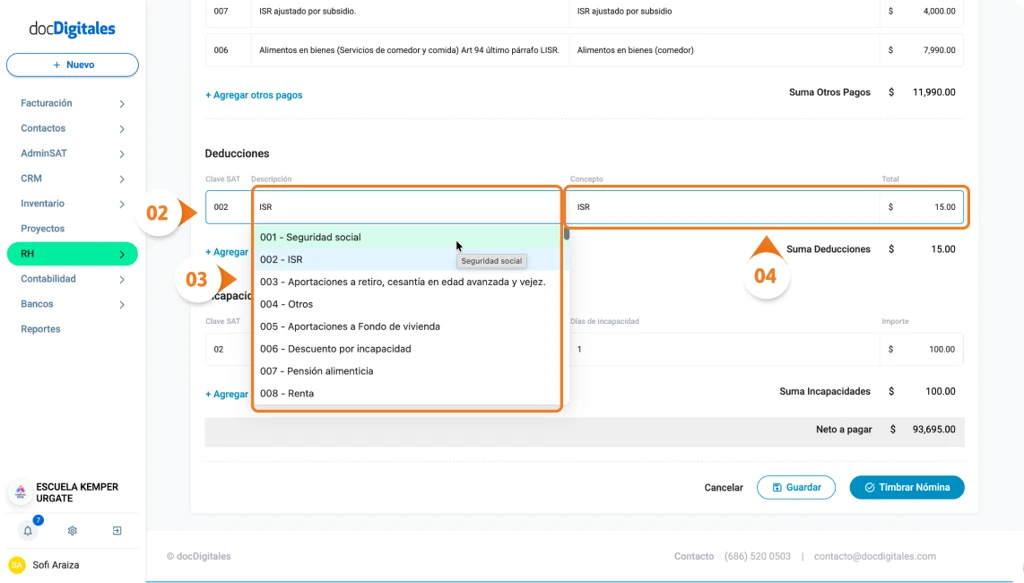
    1. Selecciona la Clave SAT que se encuentra registrada.
    1. Elige la Clave SAT Correcta dentro del listado, puedes comenzar a escribir para activar la búsqueda predictiva.

    Nota: Si no conoces la Clave SAT, la puedes consultar nuestra Guía de Claves SAT Nómina 4.0.

    1. Completa los siguientes campos:
      1. Concepto: Ya viene precargado por el sistema, pero si es necesario lo puedes editar.
      2. Total: Importe que se descontará al colaborador por este concepto.
    Agregar percepciones, deducciones u otros pagos a una nómina de un colaborador

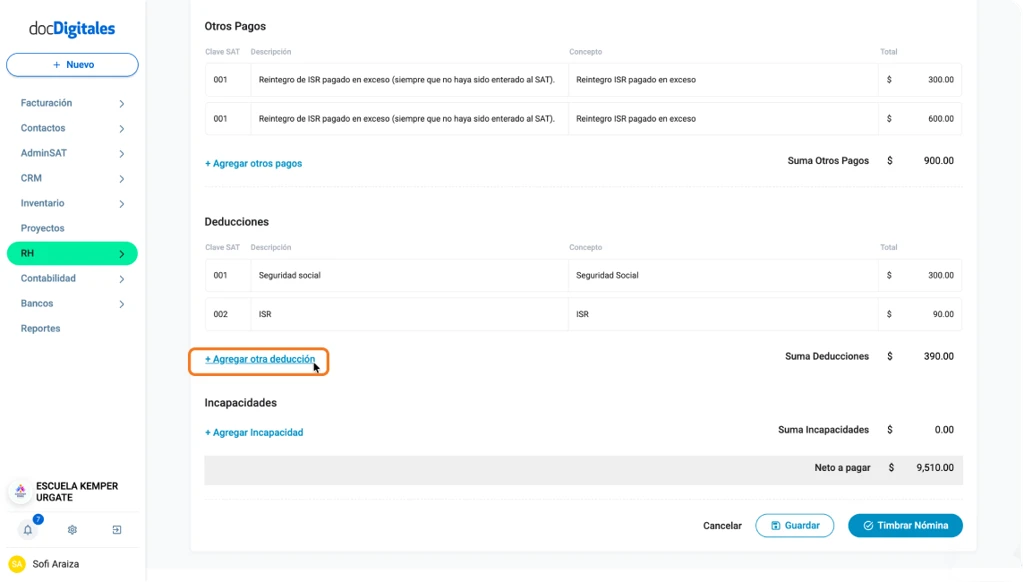
    Agregar Deducciones a una Nómina

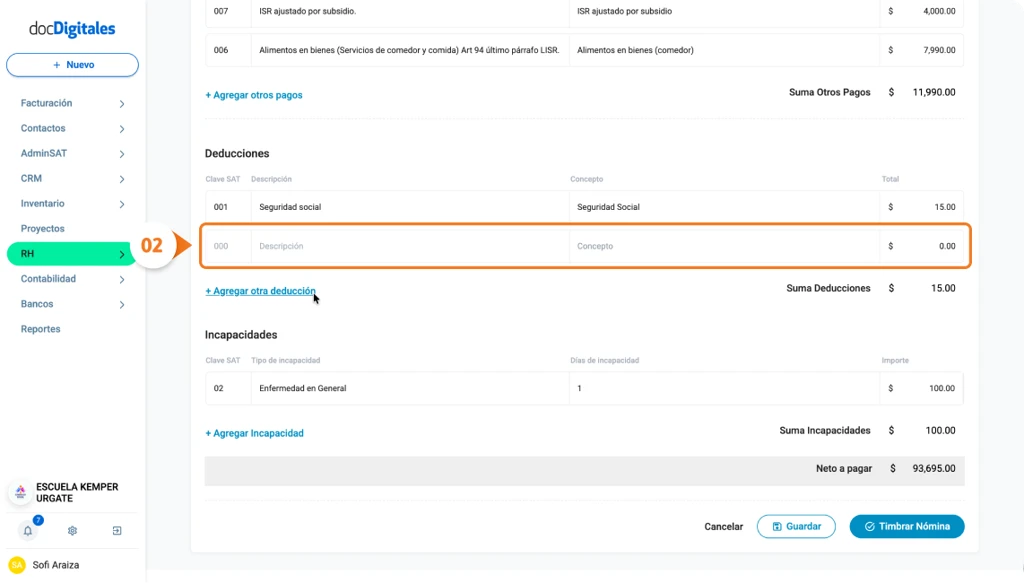
    1. Haz clic en + Agregar otra deducción.
    Agregar percepciones, deducciones u otros pagos a una nómina de un colaborador
    1. Se abrirá un nuevo renglón para agregarla.
    Agregar percepciones, deducciones u otros pagos a una nómina de un colaborador
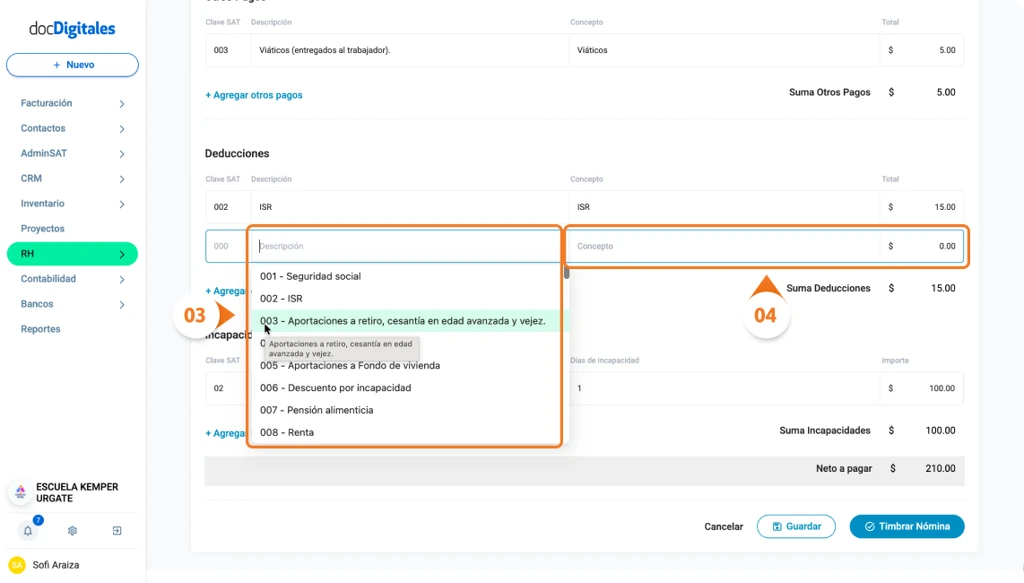
    1. Elige la Clave SAT Correcta dentro del listado, puedes comenzar a escribir para activar la búsqueda predictiva.

    Nota: Si no conoces la Clave SAT, la puedes consultar nuestra Guía de Claves SAT Nómina 4.0.

    1. Completa los campos:
      1. Concepto: Ya viene precargado por el sistema, pero lo puedes editar si es necesario.
      2. Total: Ingresa el total que se le va a restar al colaborador de su nómina por dicho concepto.
    Agregar percepciones, deducciones u otros pagos a una nómina de un colaborador
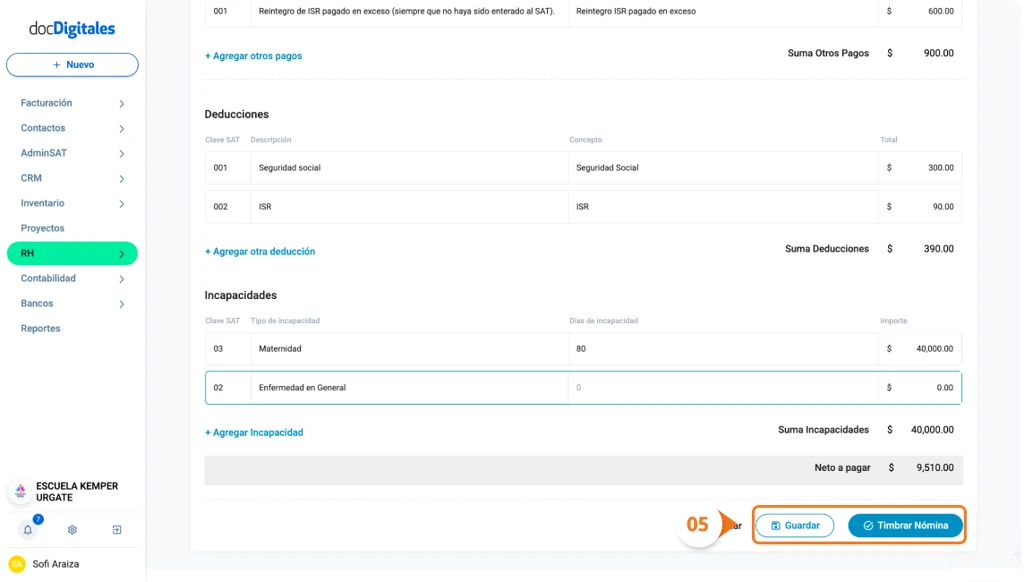
    1. Una vez integrada todas las deducciones, Guarda tu nómina:
      1. Timbrar Nómina: Se envía al SAT. El estatus cambia a Timbrado y se genera el Recibo de Nómina con validez fiscal.
      2. Guardar: Se guardan los cambios y se mantiene en estatus preeliminar, podrás editarla más delante si es necesario.
    Agregar percepciones, deducciones u otros pagos a una nómina de un colaborador

  • Genera nómina ordinaria

    Desde tu cuenta de docDigitales puedes generar nóminas manuales para colaboradores registrados en el sistema.

    Este proceso es semi automatizado, tú te encargas de completar los campos de percepciones, deducciones, otros pagos y el sistema calculará de manera automática el Neto a Pagar conforme a las reglas del SAT.

    Nota: Para poder generar nóminas manuales deberás de tener acceso al módulo de RH, haber dado de alta tus datos patronales y tener por lo menos a un colaborador registrado dentro del sistema.


    Genera una nómina manual

    1. Inicia sesión en tu cuenta de docDigitales.
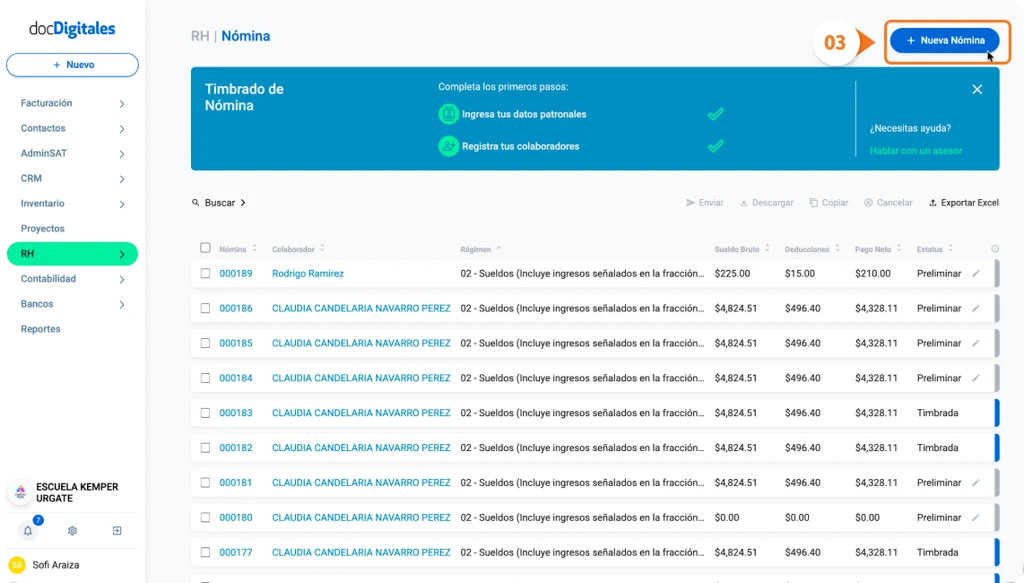
    2. Ingresa al menú de RH > Nómina, dentro del menú lateral izquierdo.
    Generar nómina rdinaria para colaboradores de un equipo por medio del módulo de Recursos Humanos
    1. Haz clic en el botón + Nueva Nómina ubicado en la parte superior de tu pantalla.
    Generar nómina ordinaria para colaboradores de un equipo por medio del módulo de Recursos Humanos
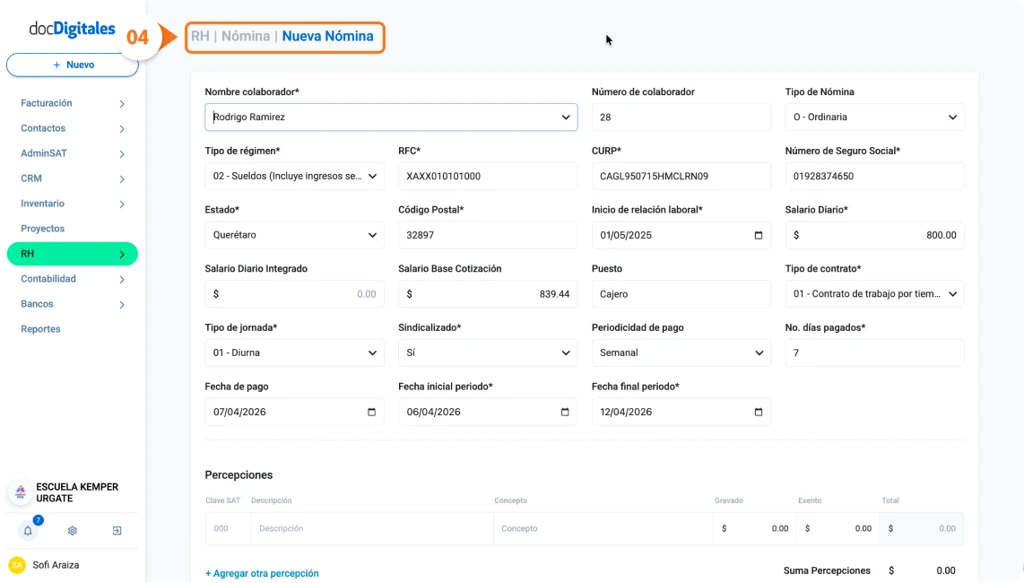
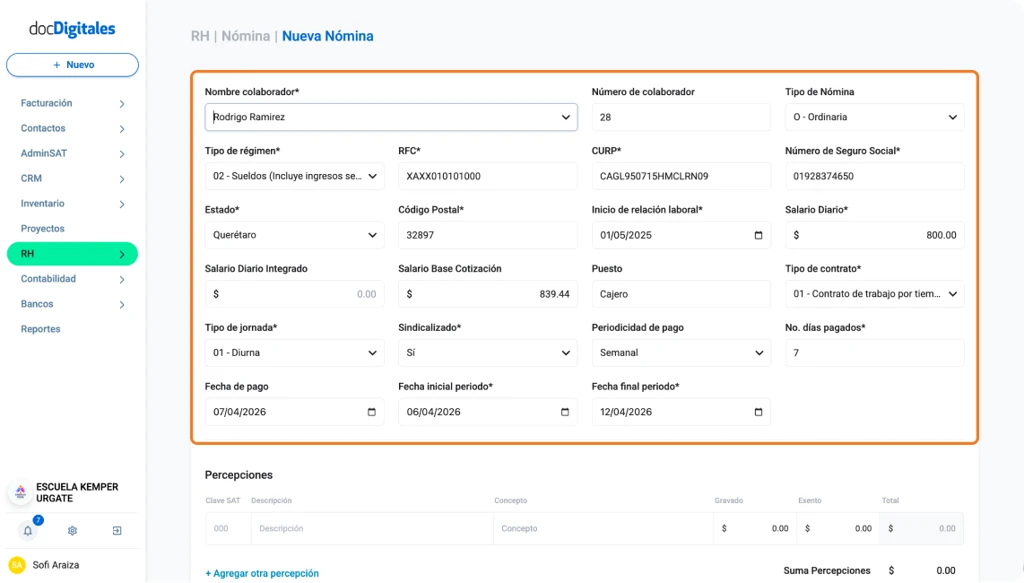
    1. Se abrirá una nueva pantalla con el formulario de creación de una Nueva Nómina, completa todas las secciones.
    Generar nómina ordinaria para colaboradores de un equipo por medio del módulo de Recursos Humanos

    Nota: Los campos marcados con asterisco ( * ) son campos obligatorios, si algún campo falta no podrás generar la nómina.


    Información del colaborador

    Generar nómina ordinaria para colaboradores de un equipo por medio del módulo de Recursos Humanos
    • Nombre del colaborador: Busca al colaborador al cual se le generará la nómina dentro del listado y selecciónalo; al seleccionarlo, se le cargará toda la información registrada en el sistema; aun así, podrás editar todos los campos.
    • Número de colaborador: Es el número que asignaste al momento de registrar al colaborador en el sistema.
    • Tipo de nómina: Selecciona si se trata de una nómina:
      • Ordinaria: Corresponde al salario normal del periodo de pago.
      • Extraordinaria: Se utiliza para pagos como aguinaldo, finiquito, PTU o liquidación.
    • Tipo de Régimen: Indica bajo qué régimen fiscal tributa tu colaborador.
    • RFC: Es el RFC con homoclave del colaborador. Se carga automáticamente al seleccionarlo, pero puedes editarlo si lo requieres.
    • CURP: Es la Clave Única de Registro de la Población del colaborador. También se carga en automático y puede modificarse.
    • Estado: Selecciona del listado el estado donde radica el colaborador.
    • Código Postal: Ingresa el código postal correspondiente a su domicilio.
    • Inicio de relación laboral: Indica la fecha en la que comenzó a trabajar contigo. Este dato se utiliza para cálculos como vacaciones y aguinaldo.
    • Salario Diario: Es el salario que percibe por día.
    • Salario Diario Integrado: Es el salario que incluye prestaciones y se utiliza para efectos de cálculo ante el IMSS.
    • Puesto: Escribe el nombre del puesto que desempeña dentro de tu empresa.
    • Tipo de Contrato: Selecciona del listado el tipo de contrato que tienes con el colaborador: por tiempo indeterminado, determinado, por obra, por temporada, sujeto a prueba, comisión, jubilación, entre otros
    • Periodicidad de Pago: Selecciona cada cuánto se efectúa el pago, por ejemplo, diario, semanal, catorcenal, quincenal, mensual, bimestral, etc.
    • No. días pagados: Indica la cantidad de días que cubre el pago conforme a la periodicidad seleccionada.
    • Fecha de pago: Selecciona la fecha en la que se hará el pago de la nómina.
    • Fecha inicial y final del periodo: Indica el rango de fechas que comprende el pago, por ejemplo, del lunes al domingo si es semanal.

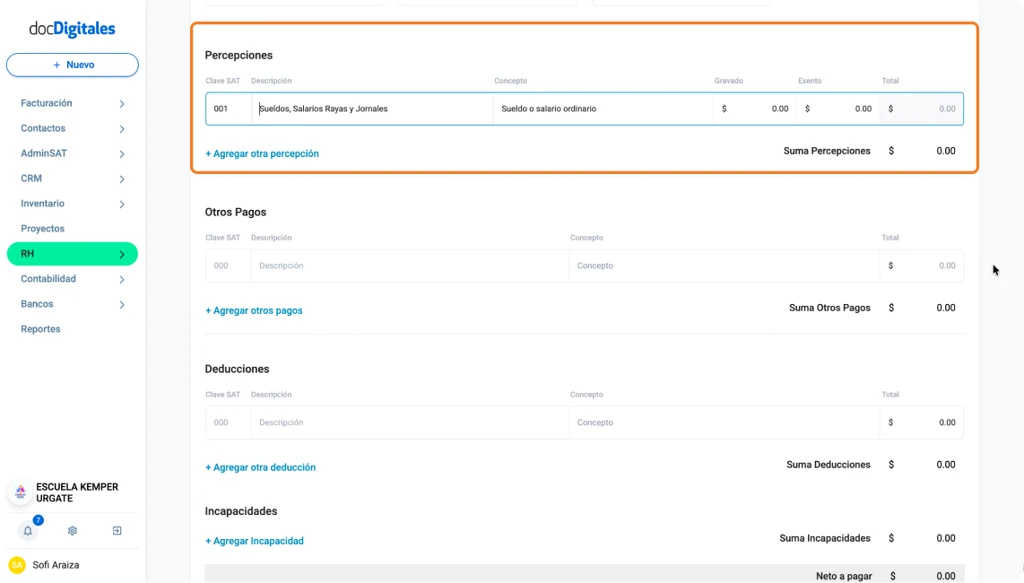
    Percepciones

    En esta sección integra las percepciones que tu colaborador recibe dentro del periodo de pago.

    Generar nómina ordinaria para colaboradores de un equipo por medio del módulo de Recursos Humanos

    Nota: Verifica que las percepciones que selecciones correspondan al régimen y tipo de nómina del colaborador.

    • Clave SAT: Puedes ingresarla manualmente o seleccionarla del listado. Al elegirla, se llenan automáticamente los campos de descripción y concepto.

    Nota: Si no conoces las claves SAT puedes consultarlas en nuestra Guía de Claves SAT para la generación de recibos de nómina.

    • Descripción: Es un campo no editable y carga de manera automática al seleccionar la clave SAT de la percepción; se establece conforme a las mismas normas del SAT.
    • Concepto: Este campo carga de manera automática con la descripción de la percepción que el sistema tiene registrada, pero si es necesario, lo puedes editar.
    • Gravado: Indica la cantidad monetaria sujeta a impuestos y retenciones.
    • Exento: Indica la cantidad exenta de impuestos, es decir, que no paga impuestos.
    • Total: Es el resultado total de la percepción.

    Nota: Si necesitas agregar más percepciones, haz clic en + Agregar otra percepción y completa los campos nuevamente; podrás agregar tantas como sean necesarias.

    Generar nómina ordinaria para colaboradores de un equipo por medio del módulo de Recursos Humanos

    Al final de la sección se sumará el total de Percepciones que el colaborador recibirá en este recibo.

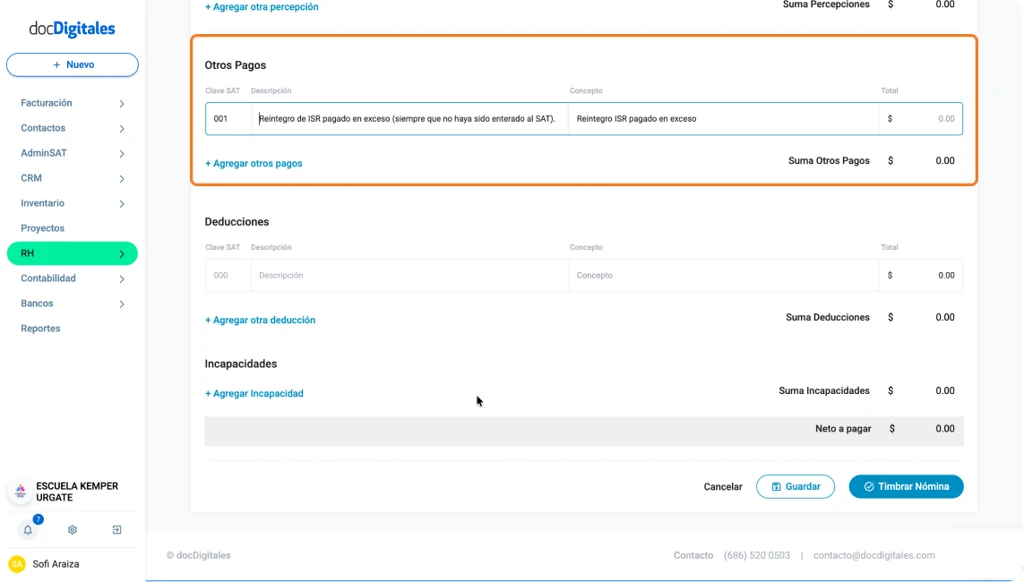
    Otros Pagos

    Aquí puedes registrar pagos adicionales realizados al colaborador, como viáticos, subsidios, entre otros.

    Generar nómina ordinaria para colaboradores de un equipo por medio del módulo de Recursos Humanos
    • Clave SAT: Puedes ingresarla manualmente o seleccionarla del listado. Al elegirla, se llenan automáticamente los campos de descripción y concepto.

    Nota:Puedes consultar el listado de otros pagos en conjunto de su clave SAT en nuestra Guía de Claves SAT para la generación de recibos de nómina.

    • Descripción: Es un campo no editable y carga de manera automática al seleccionar la clave SAT de la percepción; se establece conforme a las mismas normas del SAT.
    • Concepto: Este campo carga de manera automática con la descripción de la percepción que el sistema tiene registrada, pero si es necesario, lo puedes editar.
    • Total: Indica la cantidad total que se le pagará al colaborador por concepto de Otros Pagos

    Nota: Si necesitas agregar más pagos, haz clic en + Agregar otros pagos y completa los campos nuevamente; podrás agregar tantas como sean necesarias.

    Generar nómina ordinaria para colaboradores de un equipo por medio del módulo de Recursos Humanos

    Al final de la sección se sumará el total de Otros Pagos que el colaborador recibirá.


    Deducciones

    En esta sección deberás indicar las deducciones y descuentos que el colaborador tendrá dentro de su nómina.

    Generar nómina ordinaria para colaboradores de un equipo por medio del módulo de Recursos Humanos
    • Clave SAT: Puedes ingresarla manualmente o seleccionarla del listado. Al elegirla, se llenan automáticamente los campos de descripción y concepto.

    Nota:Puedes consultar el listado de deducciones en conjunto de su clave SAT y uso en nuestra Guía de Claves SAT para la generación de recibos de nómina.

    • Descripción: Es un campo no editable y carga de manera automática al seleccionar la clave SAT de la percepción; se establece conforme a las mismas normas del SAT.
    • Concepto: Este campo carga de manera automática con la descripción de la percepción que el sistema tiene registrada, pero si es necesario, lo puedes editar.
    • Total: Indica la cantidad monetaria que se le restará al trabajador en este periodo de pago.

    Nota: Si necesitas agregar más de una deducción, haz clic en + Agregar otra deducción y completa los campos nuevamente; podrás agregar tantas como sean necesarias.

    Generar nómina ordinaria para colaboradores de un equipo por medio del módulo de Recursos Humanos

    Al final de la sección se sumará el total de deducciones que el colaborador tendrá en su nómina.


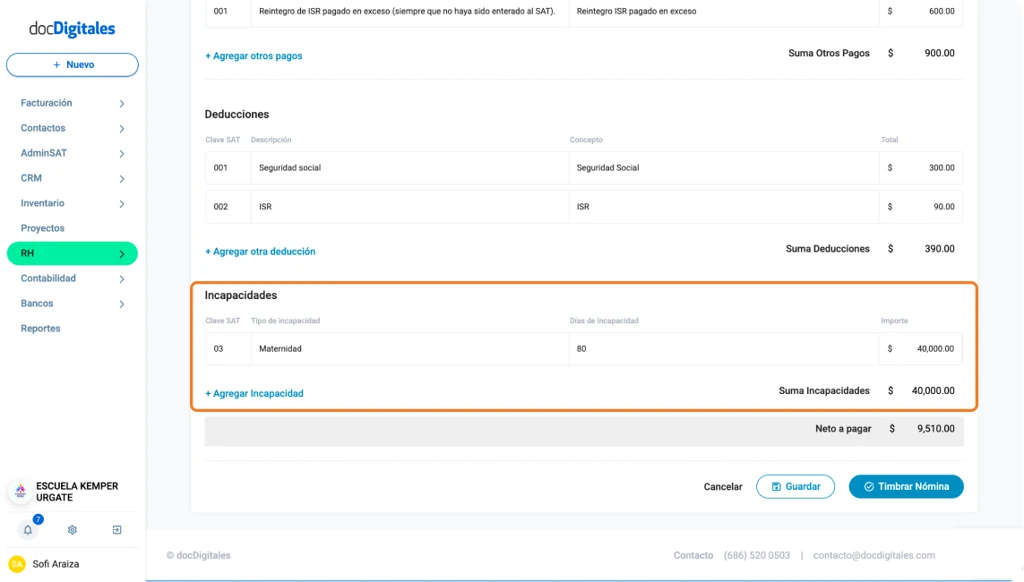
    Incapacidades

    Generar nómina ordinaria para colaboradores de un equipo por medio del módulo de Recursos Humanos

    Si el colaborador presentó una incapacidad en el periodo, debes registrarla aquí.

    • Clave SAT: Puedes ingresarla manualmente o seleccionarla del listado. Al elegirla, se llenan automáticamente los campos de descripción y concepto.

    Nota: Puedes consultar el listado de incapacidades en conjunto de su clave SAT y uso en nuestra Guía de Claves SAT para la generación de recibos de nómina.

    • Tipo de incapacidad: Indica la descripción de la incapacidad presentada y es un campo no editable.
    • Días de incapacidad: Escribe la cantidad de días en las que se presentó la incapacidad del colaborador.
    • Importe: Escribe la cantidad monetaria del pago de días de incapacidad.

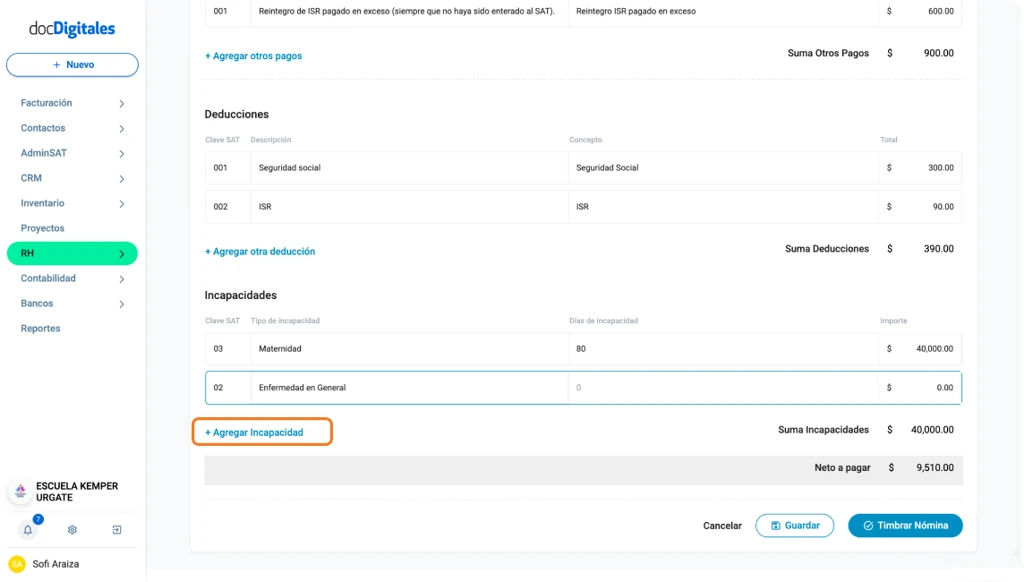
    Nota: Si deseas agregar más de un tipo de incapacidad, solo haz clic en la opción + Agregar Incapacidad y completa los campos; podrás agregar tantas percepciones como sean necesarias

    Generar nómina ordinaria para colaboradores de un equipo por medio del módulo de Recursos Humanos

    Al final de la sección se sumará el total del pago por incapacidades del colaborador.


    Neto a Pagar

    Neto a Pagar

    Generar nómina ordinaria para colaboradores de un equipo por medio del módulo de Recursos Humanos

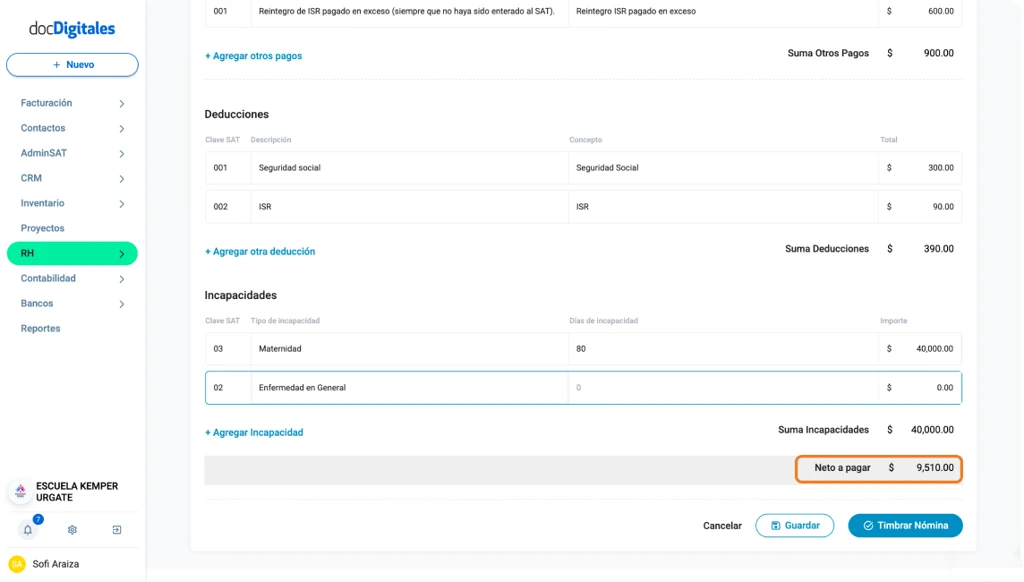
    Esta es la cantidad neta que el colaborador recibirá dentro de su nómina. Se calcula de la siguiente manera:

    Percepciones + Otros pagos – Deducciones = Neto a Pagar.


    Guarda la nómina

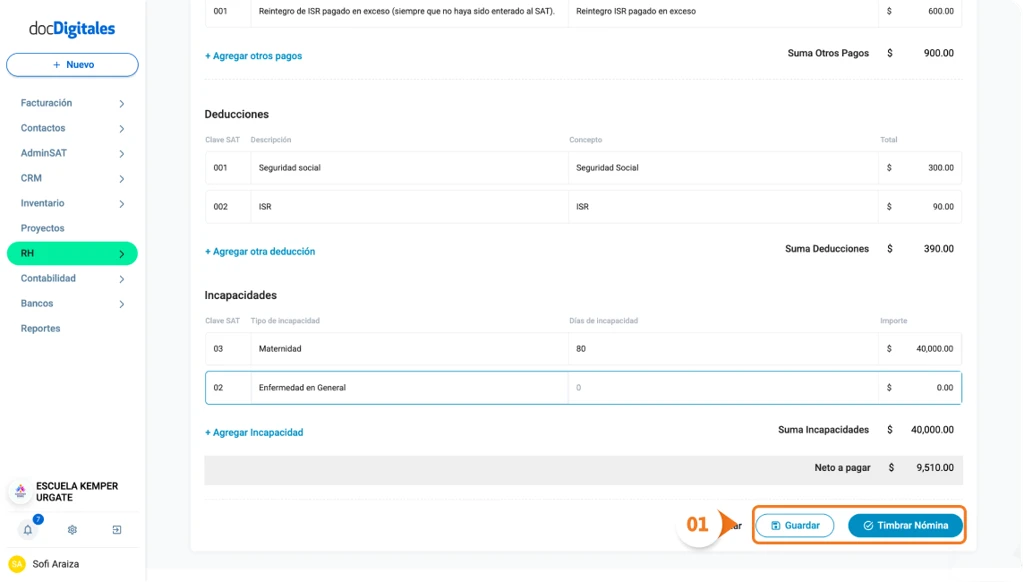
    1. Una vez completados todos los campos e información necesaria, tendrás 2 opciones para guardarla:
      1. Guardar: La nómina se guardará como Preliminar dentro del Listado de Nóminas, y podrás editarla después.
      2. Timbrar Nómina: Se enviará al SAT y quedará con estatus Timbrada y con validez fiscal. Ya no podrá editarse. Si necesitas modificarla, primero deberás cancelarla y generar una nueva.
    Generar nómina ordinaria para colaboradores de un equipo por medio del módulo de Recursos Humanos

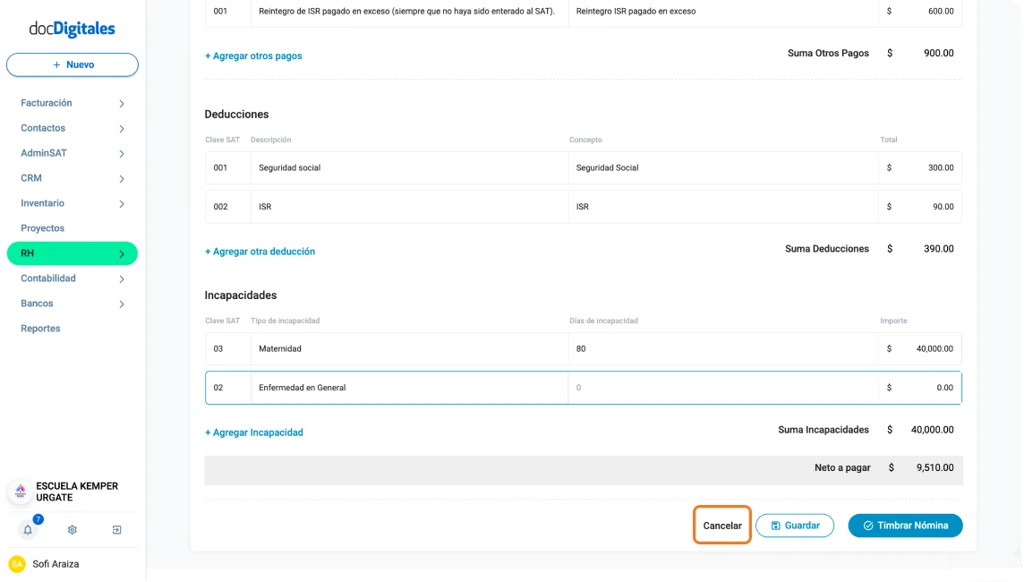
    Nota: Puedes cancelar la generación de la nómina dando clic en Cancelar, se te regresará a la pantalla de listado de nóminas como si no hubieras realizado ningún cambio.

    Generar nómina ordinaria para colaboradores de un equipo por medio del módulo de Recursos Humanos

  • Detalle y Elementos de una nómina

    Cuando generas una nómina en tu cuenta de docDigitales, puedes consultar su información completa en cualquier momento, sin importar el estatus en el que se encuentre una nómna.

    Desde la vista de detalle podrás revisar todos los datos del recibo: información del empleador, del colaborador, percepciones, deducciones y datos de timbrado ante el SAT.


    Consulta el Detalle de una Nómina

    1. Inicia sesión en tu cuenta de docDigitales con tu correo y contraseña.
    2. Ingresa al listado desde el menú lateral izquierdo en RH > Nómina.
    Elementos que debe de llevar una nómina timbrada ante el SAT
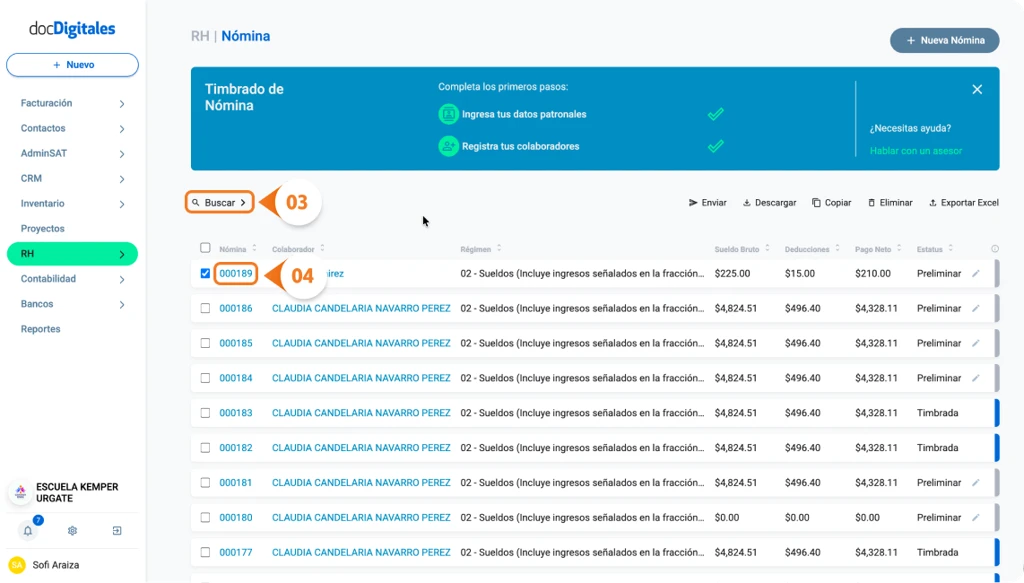
    1. Localiza la nómina que deseas consultar. Puedes utilizar la barra de búsqueda para encontrarla más rápido.
    2. Una vez encontrada, haz clic sobre el número de folio de la nómina.
    Elementos que debe de llevar una nómina timbrada ante el SAT
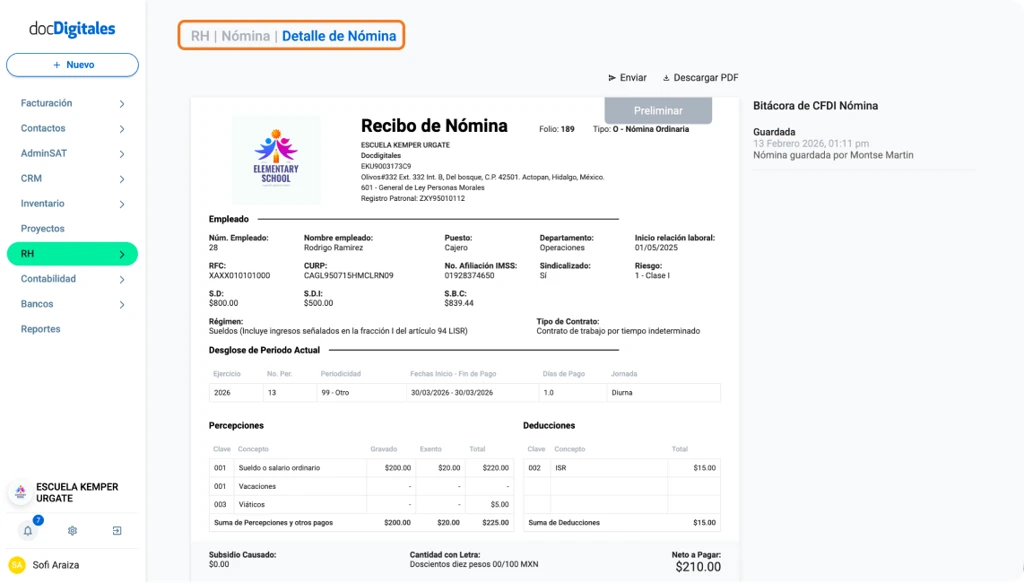
    1. Se abrirá una nueva pantalla con el detalle completo del recibo.

    Pantalla de detalle de nómina

    Vista previa de la nómina

    Elementos que debe de llevar una nómina timbrada ante el SAT

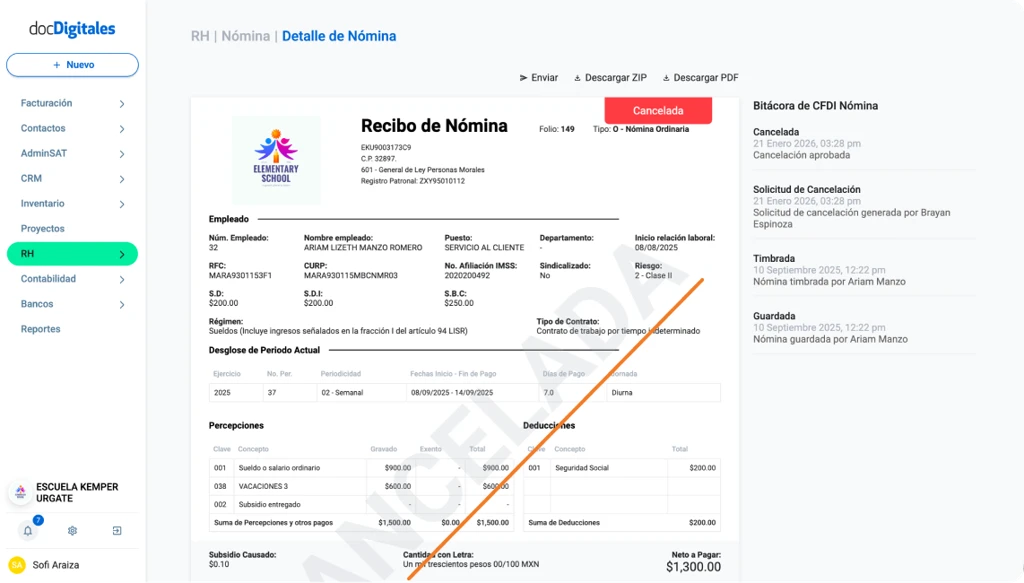
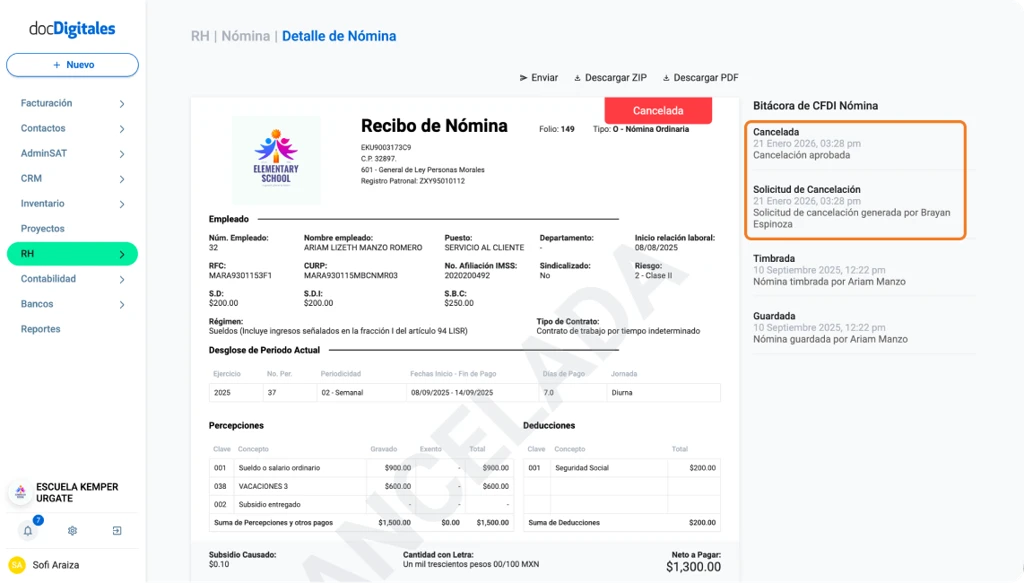
    Nota: Si el recibo se encuentra en estatus Cancelado, se mostrará una marca de agua con la leyenda “Cancelada” a lo largo de la vista previa de la nómina.

    Elementos que debe de llevar una nómina timbrada ante el SAT

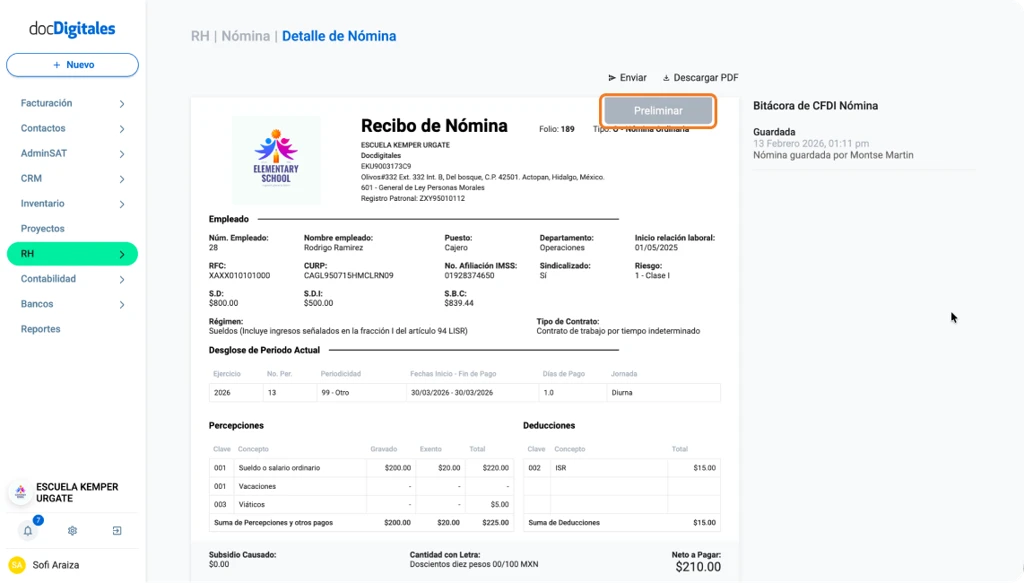
    Estatus de la nómina

    En la parte superior derecha de la vista previa de la nómina podrás consultar el estatus actual de la misma:

    Elementos que debe de llevar una nómina timbrada ante el SAT
    • Preliminar
    • Timbrada
    • Enviada
    • Vista
    • Cancelada

    Panel de acciones

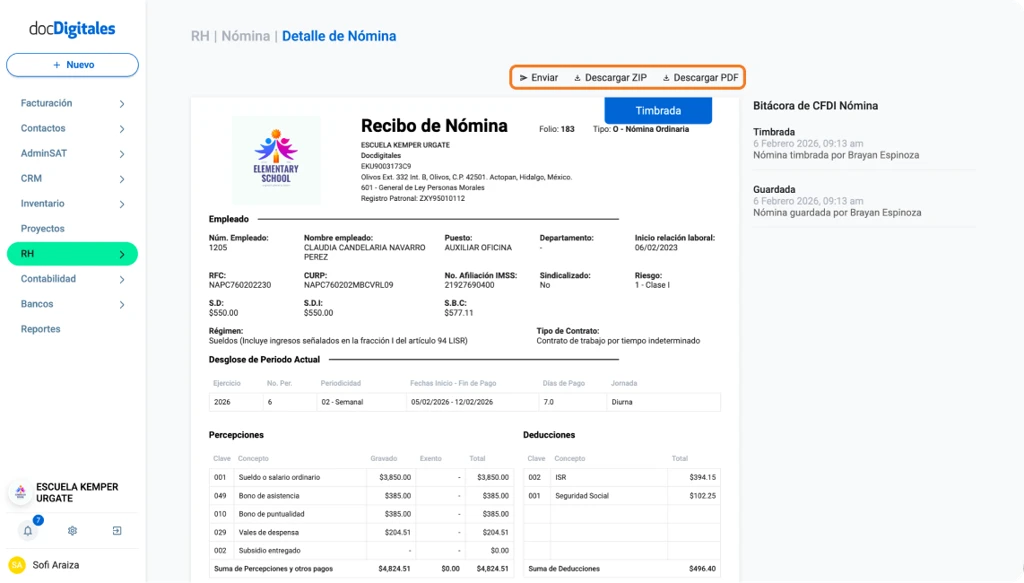
    En la parte superior de la pantalla encontrarás las acciones disponibles para esta nómina:

    Elementos que debe de llevar una nómina timbrada ante el SAT
    • Enviar: Envía la nómina por correo electrónico al colaborador.
      Se abrirá una ventana donde podrás personalizar asunto, correo y mensaje. Después haz clic en Enviar Nómina.
    • Descargar PDF: Descarga el recibo en formato .PDF en tu computadora.
    • Descargar ZIP: Disponible únicamente cuando la nómina ya fue timbrada.
      Descarga el archivo .PDF y el .XML del CFDI en tu computadora.

    Bitácora de CFDI de Nómina

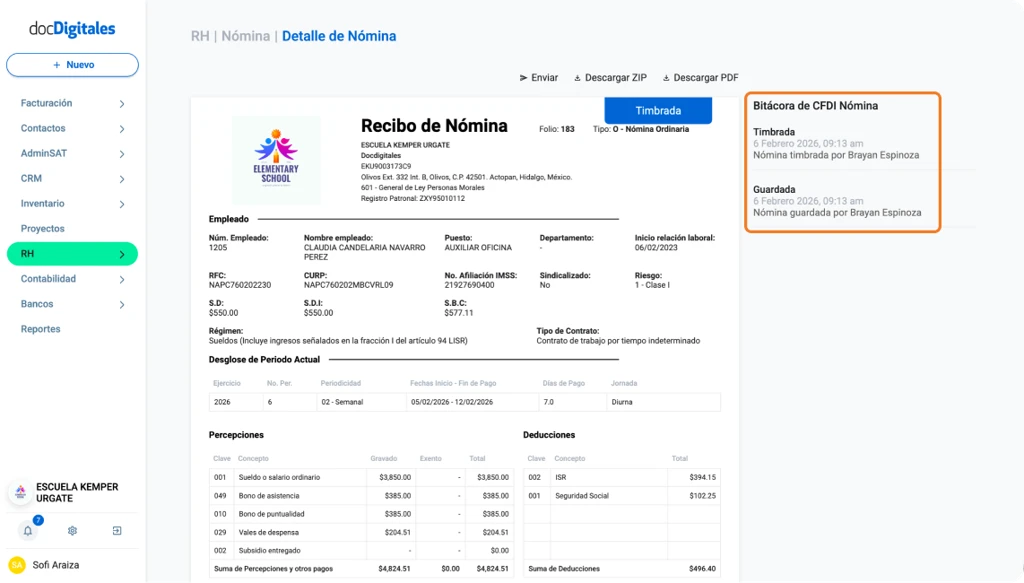
    Consulta el historial completo de movimientos del recibo, incluyendo fecha, hora, acción realizada y usuario responsable.

    Elementos que debe de llevar una nómina timbrada ante el SAT

    En esta parte podrás consultar cuándo fue creada, timbrada, enviada, vista o incluso si fue cancelada, qué usuario la canceló, en conjunto con la hora y la fecha de cancelación.

    Nota: Si el recibo de nómina fue cancelado, dentro de esta sección se mostrará cuándo el SAT autorizó y aceptó la cancelación de la misma bajo la leyenda “Cancelación aprobada”.

    Elementos que debe de llevar una nómina timbrada ante el SAT

    Elementos de una nómina

    Desde la vista previa puedes revisar todos los elementos que integran el recibo.

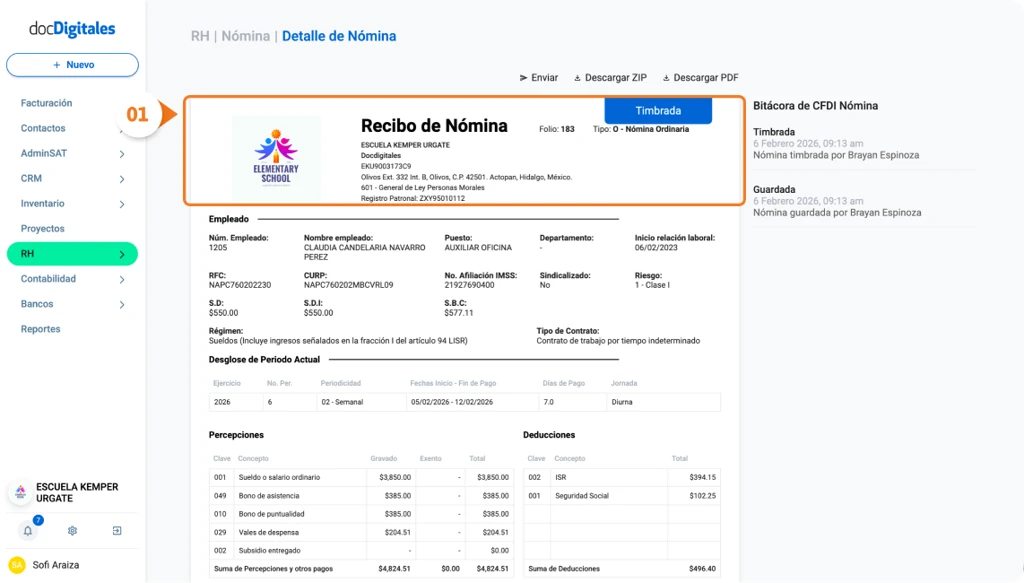
    1 – Encabezado.

    Contiene los datos generales del empleador:

    Elementos que debe de llevar una nómina timbrada ante el SAT
    • Logo de la empresa.
    • Información general: Incluye el nombre fiscal, nombre comercial, domicilio fiscal, régimen fiscal y registro patronal del empleador.
    • Folio: Número único que identifica ese recibo de nómina dentro del sistema.
    • Tipo de nómina: Indica a qué tipo de pago corresponde:
      • Ordinaria: Es un pago habitual como el de sueldos y salarios
      • Extraordinaria: Es un pago extraordinario como liquidación, PTU, fondo de ahorro, etc.

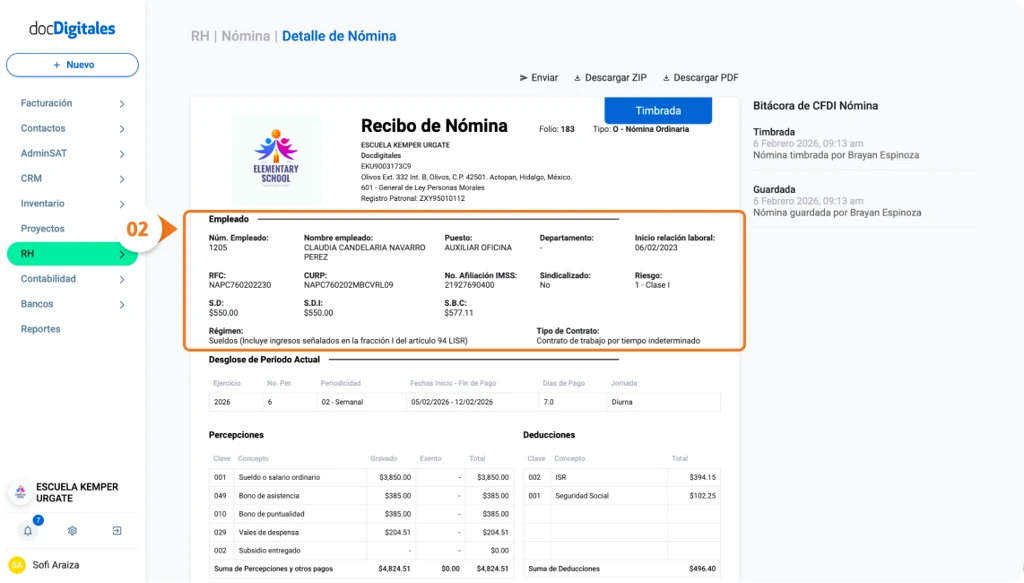
    2 – Datos del empleado

    Incluye la información del colaborador al cuál se le ha generado el recibo de nómina:

    Elementos que debe de llevar una nómina timbrada ante el SAT
    • Número de empleado: Clave interna asignada para control administrativo.
    • Nombre del empleado: Nombre completo del colaborador, tal como está registrado.
    • Puesto: Cargo que desempeña dentro de la empresa.
    • Departamento: Área a la que pertenece o reporta.
    • Inicio de relación laboral: Fecha en la que comenzó a trabajar contigo.
    • RFC: Registro Federal de Contribuyentes del colaborador.
    • CURP: Clave Única de Registro de Población del trabajador.
    • No. Afiliación IMSS: Número de seguridad social del colaborador ante el IMSS; si ocupa asistencia con este número, es atendido ante el IMSS.
    • Sindicalizado: Indica si el colaborador pertenece a un sindicato (Sí o No).
    • Riesgo: Nivel de riesgo del puesto conforme a la clasificación del IMSS.
    • S.D. (Salario Diario): Salario base que percibe el colaborador por día trabajado.
    • S.D.I. (Salario Diario Integrado): Salario que incluye prestaciones para efectos de cálculo ante el IMSS.
    • S.B.C. (Salario Base de Cotización): Salario con el que el trabajador cotiza ante el IMSS.
    • Régimen: Régimen fiscal bajo el cual tributa el colaborador ante el SAT.
    • Tipo de contrato: Tipo de relación laboral (indeterminado, a prueba, por obra, etc.).

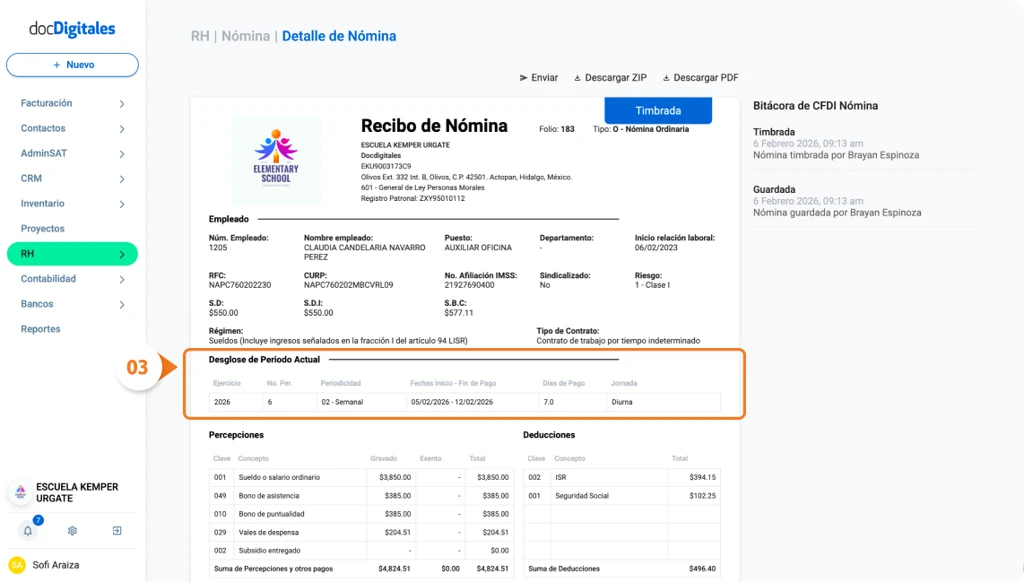
    3 – Desglose del Periodo Actual

    Especifica el periodo que estás pagando esta nómina:

    Elementos que debe de llevar una nómina timbrada ante el SAT
    • Ejercicio: Año fiscal al que corresponde el pago.
    • No. Periodo: Número del periodo dentro del año (por ejemplo, semana 1 a 52).
    • Periodicidad: Frecuencia con la que se paga la nómina (semanal, quincenal, mensual, etc.).
    • Fecha inicio – fin de pago: Fechas exactas que cubre el periodo trabajado.
    • Días de pago: Número de días que se están pagando en ese recibo.
    • Jornada: Tipo de jornada laboral (diurna, nocturna, mixta, etc.).

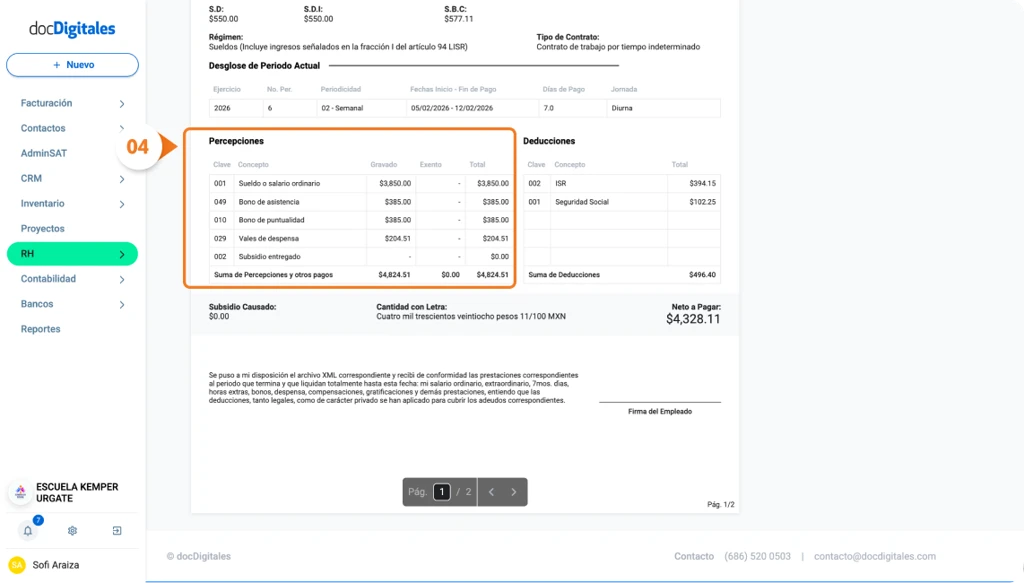
    4 – Percepciones y Otros Pagos

    En esta sección se detallan todos los ingresos que recibe el colaborador.

    Elementos que debe de llevar una nómina timbrada ante el SAT
    • Clave: Código asignado por el SAT para identificar el tipo de percepción.
    • Concepto: Nombre del ingreso, por ejemplo, sueldo, bono, prima vacacional, etc.
    • Gravado: Parte del ingreso que sí paga impuestos.
    • Exento: Parte del ingreso que no paga impuestos.
    • Total: Suma del monto gravado más el exento.
    • Suma de percepciones y otros pagos: Total bruto que recibe el colaborador antes de aplicar descuentos.

    Nota: Puede incluir tantas percepciones como correspondan según la actividad laboral e incluye también la sección de otros pagos.

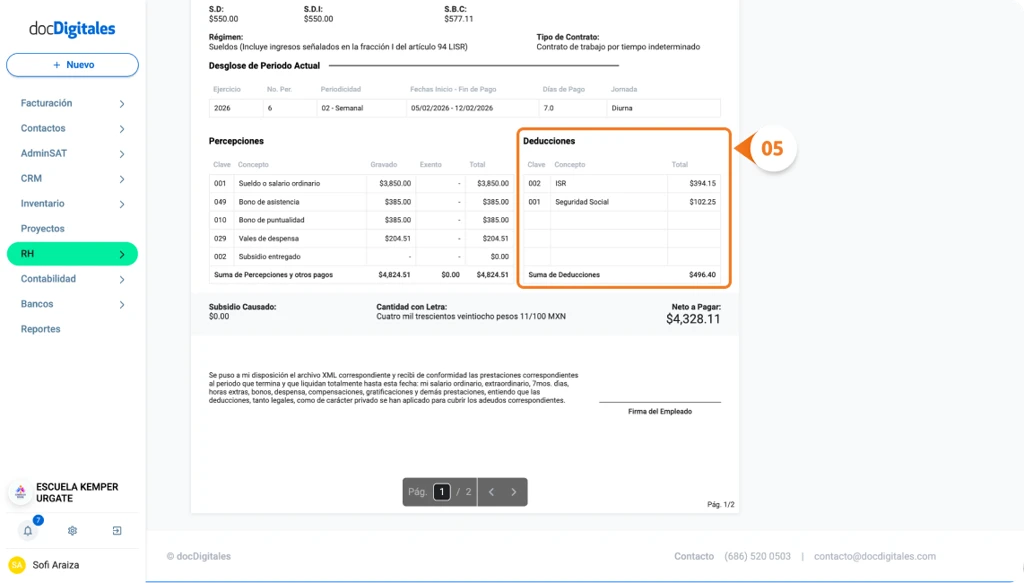
    5 – Deducciones

    Aquí se muestran los descuentos aplicados al recibo de nómina del colaborador.

    Elementos que debe de llevar una nómina timbrada ante el SAT
    • Clave: Código SAT que identifica el tipo de deducción.
    • Concepto: Nombre del descuento, por ejemplo, ISR, IMSS, préstamo, etc.
    • Total: Cantidad descontada por ese concepto.
    • Suma de deducciones: Total de descuentos aplicados al recibo.

    Nota: El número de deducciones dependerá de las obligaciones fiscales y descuentos aplicables al colaborador.

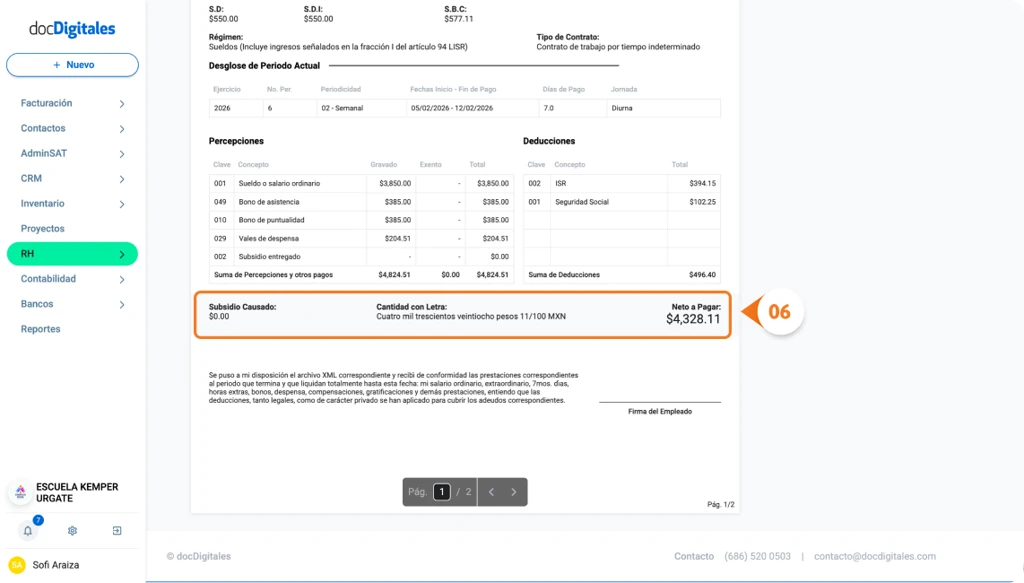
    6 – Neto a pagar

    Este es el monto neto que se deposita al colaborador en su cuenta de nómina.

    Elementos que debe de llevar una nómina timbrada ante el SAT
    • Neto en número y letra: Cantidad final que recibirá el colaborador después de restar deducciones.
    • Subsidio al empleo (si aplica): Indica si el colaborador recibió un subsidio fiscal y cómo impacta en el cálculo final.

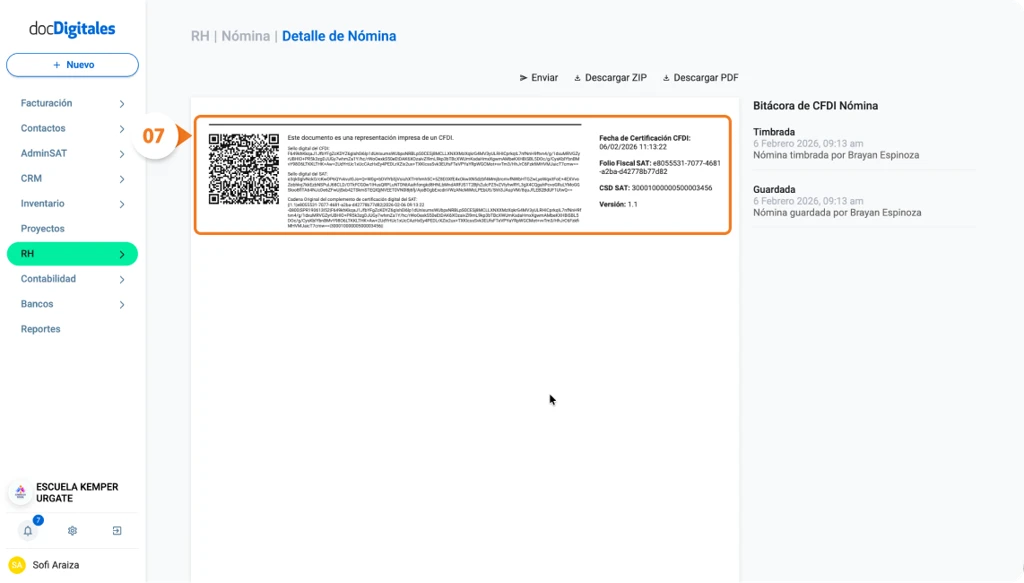
    7 – Datos de timbrado

    Si la nómina ya fue timbrada, se mostrarán los siguientes datos fiscales validados por el SAT.

    Elementos que debe de llevar una nómina timbrada ante el SAT
    • QR: Código que permite validar el CFDI en el portal del SAT.
    • Sello digital CFDI: Firma electrónica que garantiza la autenticidad del comprobante.
    • Sello digital SAT: Firma electrónica del SAT que certifica el timbrado.
    • Cadena original: Texto generado para validar la integridad del CFDI.
    • Fecha de certificación: Momento exacto en que el SAT validó la nómina.
    • Folio fiscal: Identificador único asignado por el SAT al CFDI.
    • CSD SAT: Certificado del SAT utilizado para validar el documento.
    • Versión: Versión del CFDI de nómina utilizada para el timbrado.

    Nota: Con esta información podrás consultar y comprobar dentro del portal del SAT que la nómina es válida fiscalmente y ese ingreso ya ha presentado el pago de impuestos.

  • Estatus de las nóminas dentro de docDigitales

    Al utilizar tu cuenta de docDigitales y el módulo de RH, puedes generar nóminas ordinarias o extraordinarias. Cada nómina cuenta con un estatus que indica en qué etapa del proceso se encuentra, desde su creación hasta su cancelación.

    Identificar estos estatus te ayuda a saber si una nómina aún puede modificarse, si ya tiene validez fiscal o si fue enviada y consultada por el colaborador.


    Estatus de las nóminas en docDigitales un sistema de administración para pymes

    Tipos de estatus de nómina en docDigitales

    Preliminar

    Indica que la nómina ya fue creada y guardada, pero aún no ha sido timbrada.

    • No cuenta con validez fiscal.
    • Es posible editar la información del recibo.
    • Ideal para revisar datos antes de timbrar.

    Timbrada

    El recibo de nómina ya fue timbrado ante el SAT.

    • Cuenta con validez fiscal.
    • El CFDI de nómina ya fue generado.
    • No es posible editar la información.

    Enviada

    La nómina ya fue timbrada y además enviada al colaborador por correo electrónico.

    • Tiene validez fiscal ante el SAT.
    • Se envía al correo registrado del colaborador.
    • El colaborador puede consultarla desde su correo o desde el Portal del Colaborador.

    Vista

    Indica que el colaborador ya abrió y visualizó la nómina.

    • Puede haberla visto desde el correo electrónico.
    • O bien, desde el Portal del Colaborador.
    • Este estatus solo confirma la visualización del recibo.

    Cancelada

    La nómina fue cancelada y perdió su validez fiscal ante el SAT.

    • El CFDI de nómina ya no es válido.
    • El recibo queda cancelado oficialmente.
    • Ya no puede utilizarse como comprobante fiscal.

    Consulta rápida de los estatus de nómina

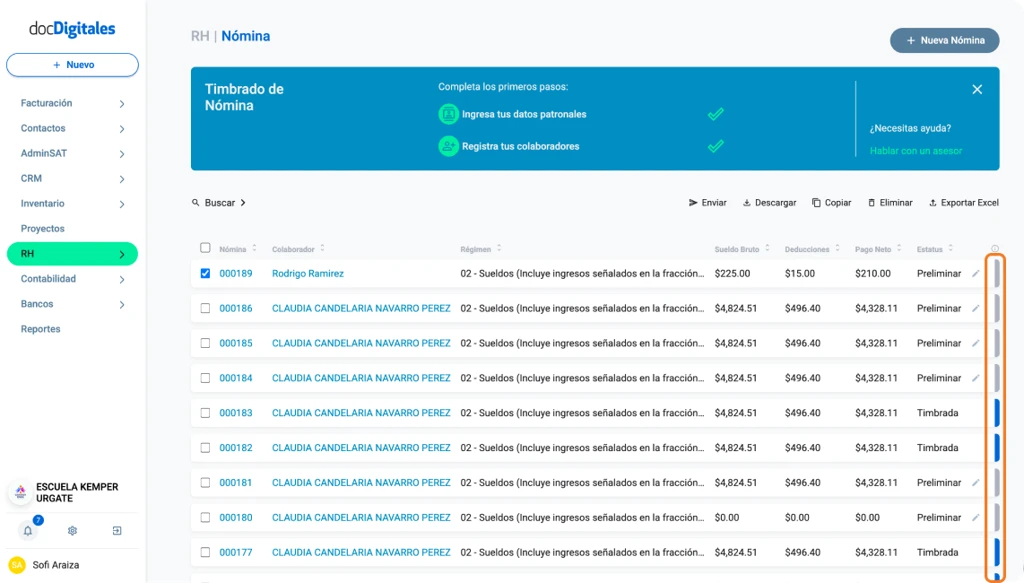
    Desde el Listado de Nómina, puedes identificar fácilmente el estatus de cada recibo que has generado.

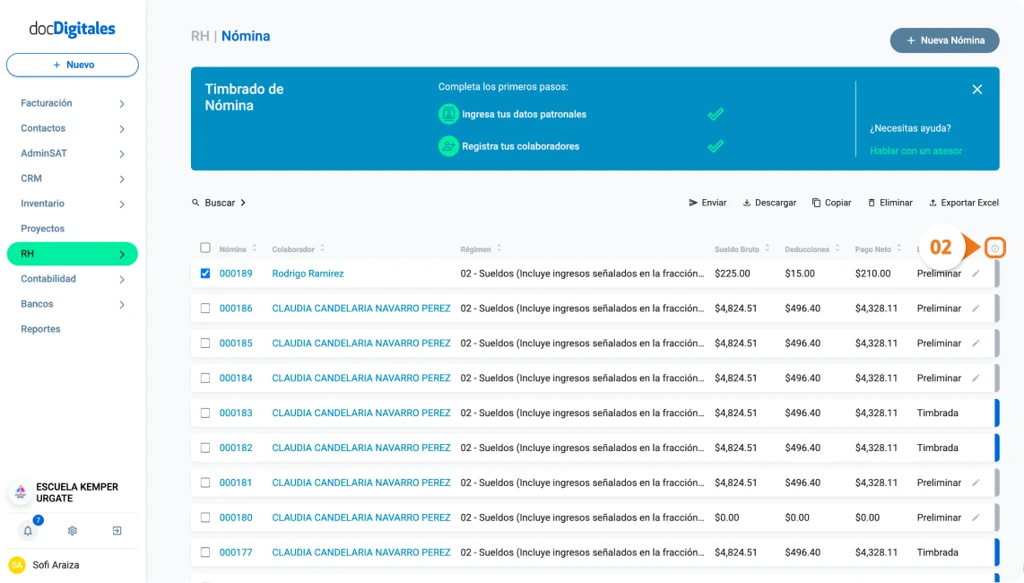
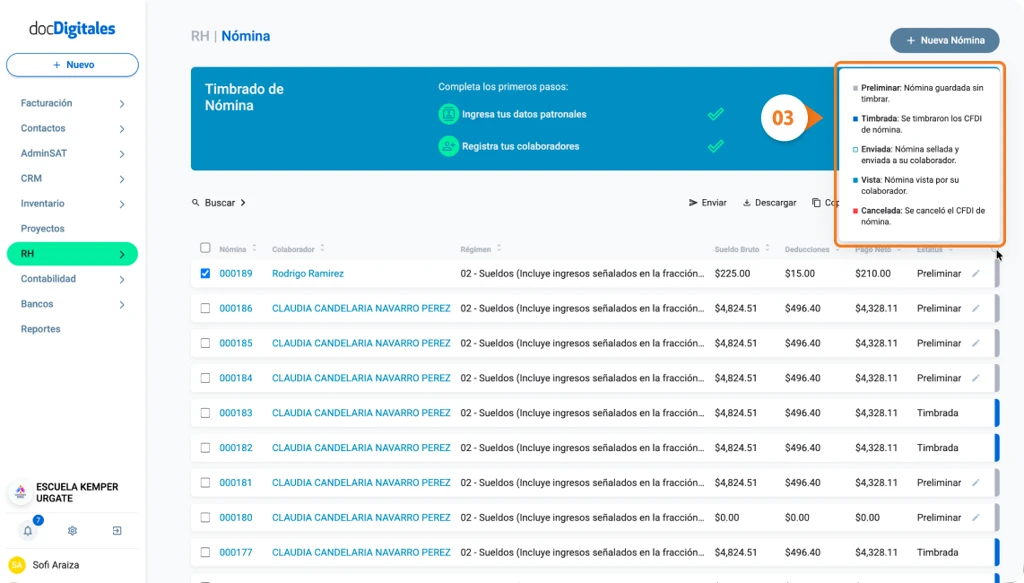
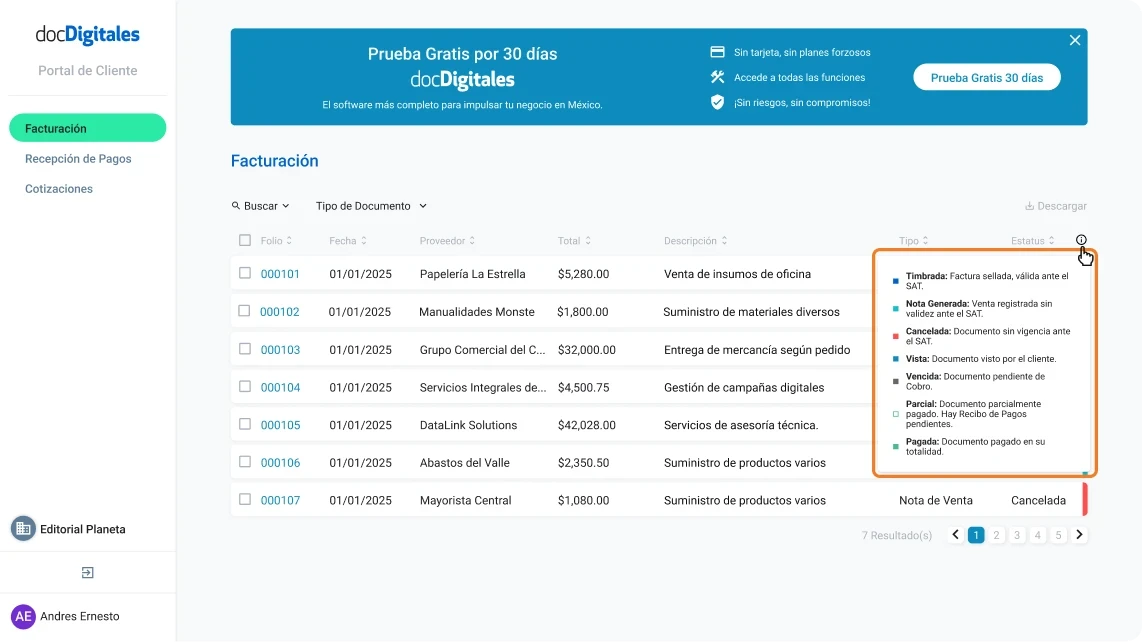
    1. Ubica el ícono de información al final de la fila del detalle de la nómina.
    2. Coloca el mouse sobre el ícono.
    Estatus de las nóminas en docDigitales un sistema de administración para pymes
    1. Visualiza el significado por medio de un tooltip de cada estatus sin salir del listado.
    Estatus de las nóminas en docDigitales un sistema de administración para pymes

    Con esta información puedes consultar y entender rápidamente el estado de tus nóminas en cualquier momento, asegurando un mejor control del proceso dentro de tu cuenta de docDigitales.

  • Acciones de la pantalla de nóminas

    Con docDigitales y su módulo de RH puedes generar las nóminas de tus colaboradores y gestionarlas desde un solo lugar.

    La pantalla de Listado de Nóminas te permite llevar a cabo acciones rápidas para optimizar el tiempo en la administración de tu personal.


    Ingresa al Listado de Nóminas

    1. Inicia sesión en tu cuenta de docDigitales.
    2. En el menú lateral izquierdo, da clic en RH > Nómina.
    3. Se abrirá la pantalla con el Listado de todas las nóminas generadas dentro del sistema.
    Gestión de nómina en un sistema de administración para pymes

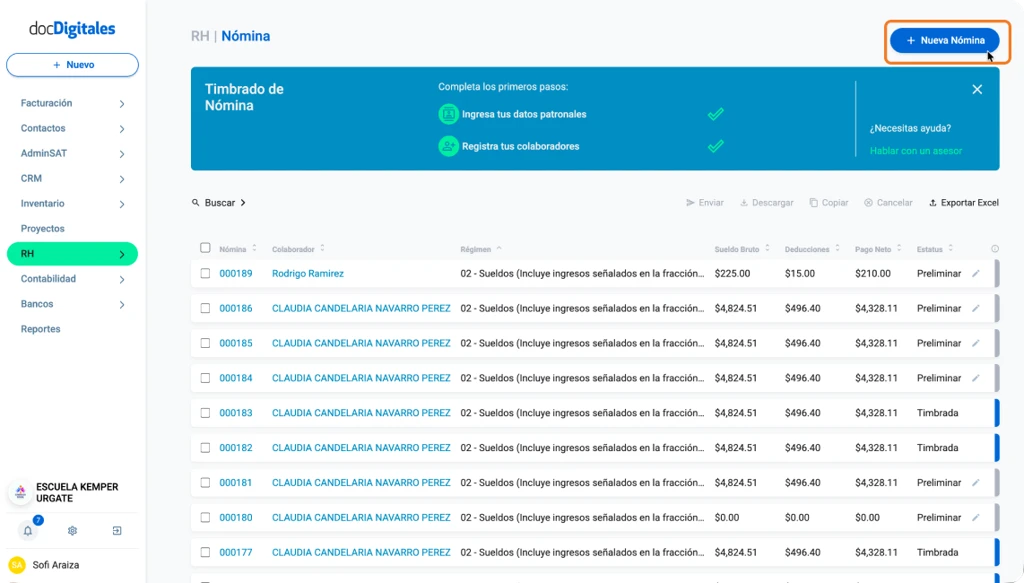
    + Nueva Nómina

    Desde el botón + Nueva Nómina puedes generar, distintos tipos de nómina:

    Esta función te permite crear nuevas nóminas desde la misma pantalla de listado, sin necesidad de realizar pasos adicionales.

    Gestión de nómina en un sistema de administración para pymes

    Si deseas conocer el proceso paso a paso, consulta los manuales correspondientes:


    Filtros de búsqueda

    Cuando necesitas editar, cancelar o consultar una nómina específica, puedes utilizar los filtros de búsqueda para encontrarla rápidamente.

    Nota: Puedes combinar todos los filtros de búsqueda que consideres necesarios.

    Para desplegar el panel de búsqueda:

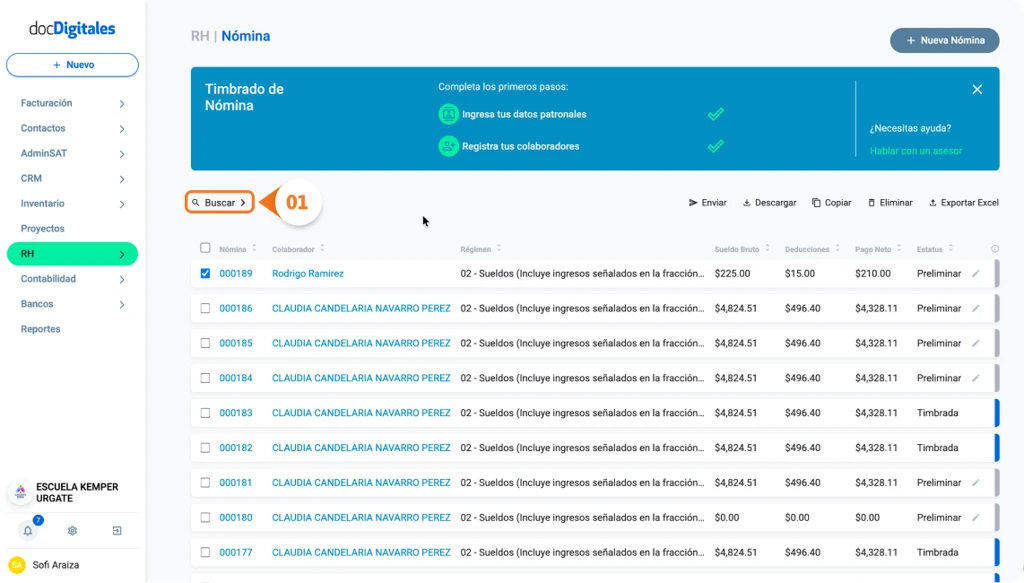
    1. Haz clic en la función Buscar.
    Buscar una nómina en un sistema de generación de nóminas
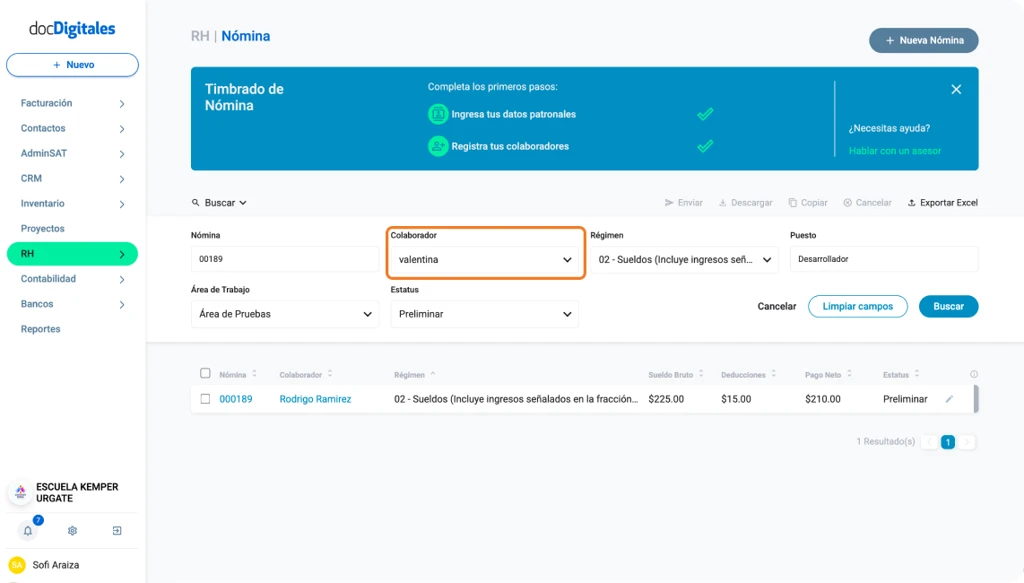
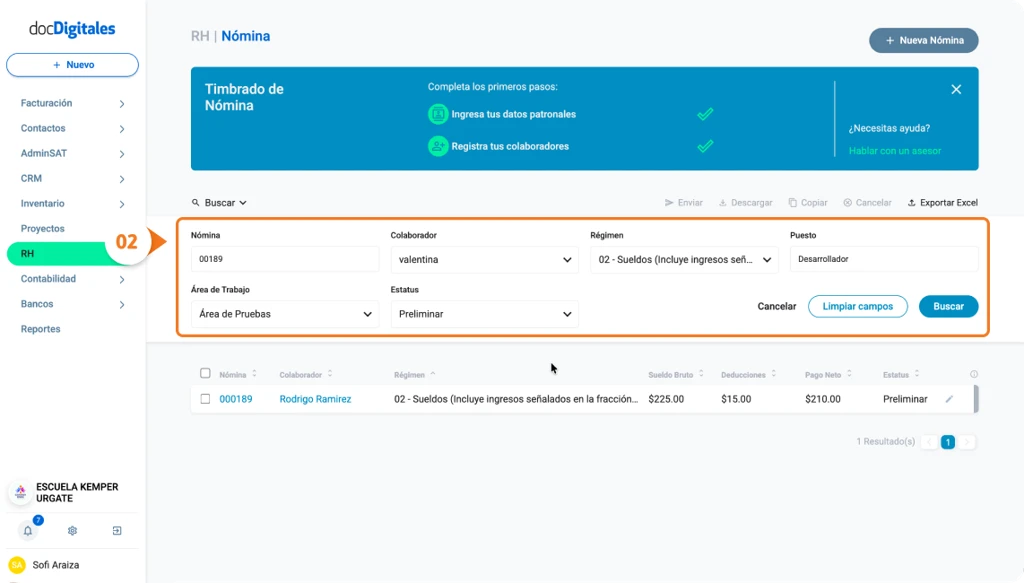
    1. Se desplegará el panel con los distintos filtros:
    Buscar una nómina en un sistema de generación de nóminas
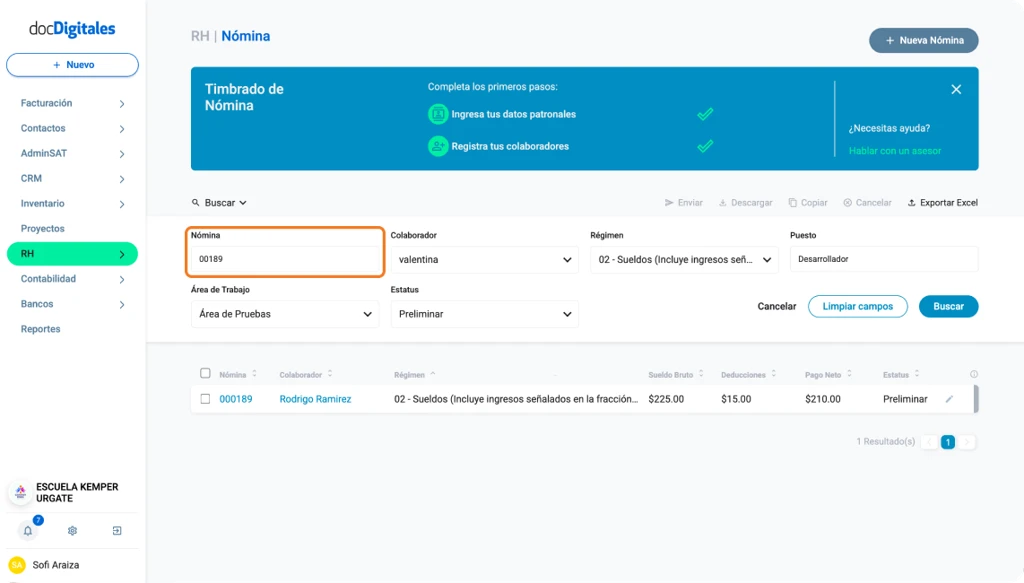
    • a. Nómina: Puedes buscar por número(s) de folio de las nóminas.
    Buscar una nómina en un sistema de generación de nóminas
    • b. Colaborador: Filtra las nóminas por colaborador seleccionando su nombre dentro del listado, puedes activar la búsqueda predictiva al escribir su nombre dentro del campo.
    Buscar una nómina en un sistema de generación de nóminas
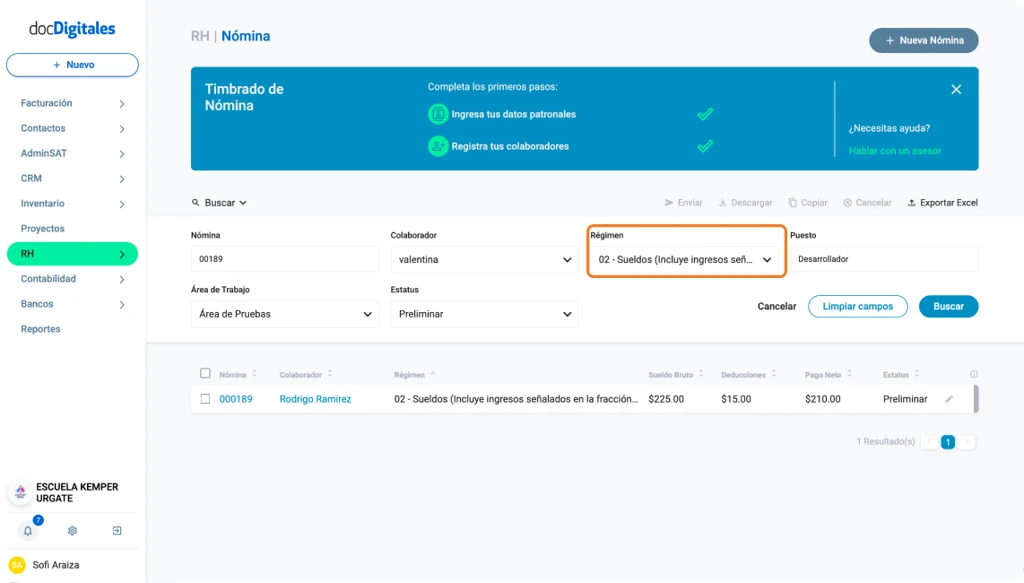
    • c. Régimen: Busca por tipo de régimen seleccionándolo dentro del listado de opciones.
    Buscar una nómina en un sistema de generación de nóminas
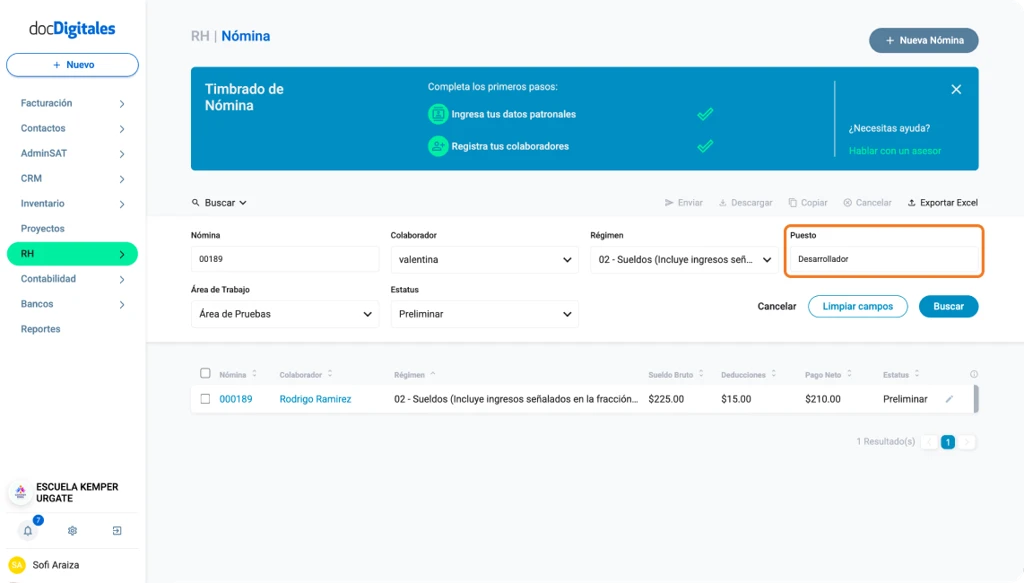
    • d. Puesto: Consulta las nóminas generadas por puesto. Solo debes ingresar el nombre del puesto.
    Buscar una nómina en un sistema de generación de nóminas
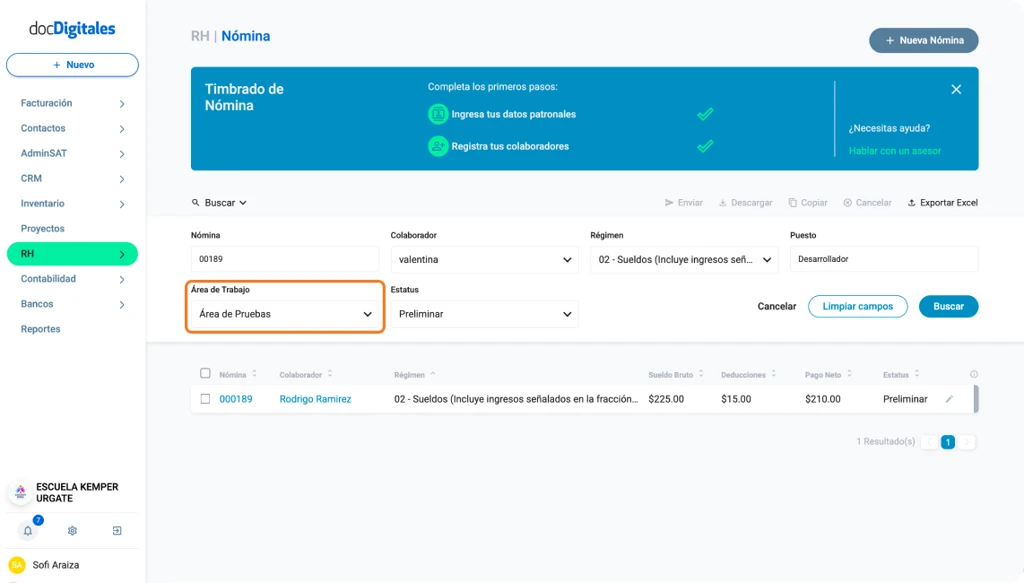
    • e. Área de trabajo: Filtra por área de trabajo de las que previamente haz creado dentro del mismo módulo de RH.
    Buscar una nómina en un sistema de generación de nóminas
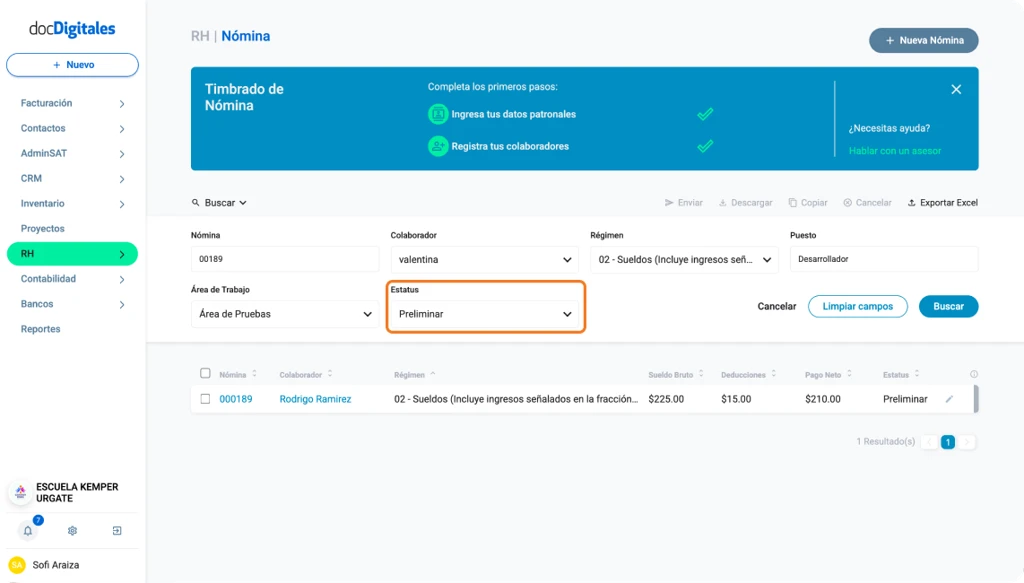
    • f. Estatus: Puedes buscar por el estado en el que se encuentra la nómina:
    Buscar una nómina en un sistema de generación de nóminas
    • Timbrada
    • Enviada
    • Cancelada
    • Preliminar
    • Vista
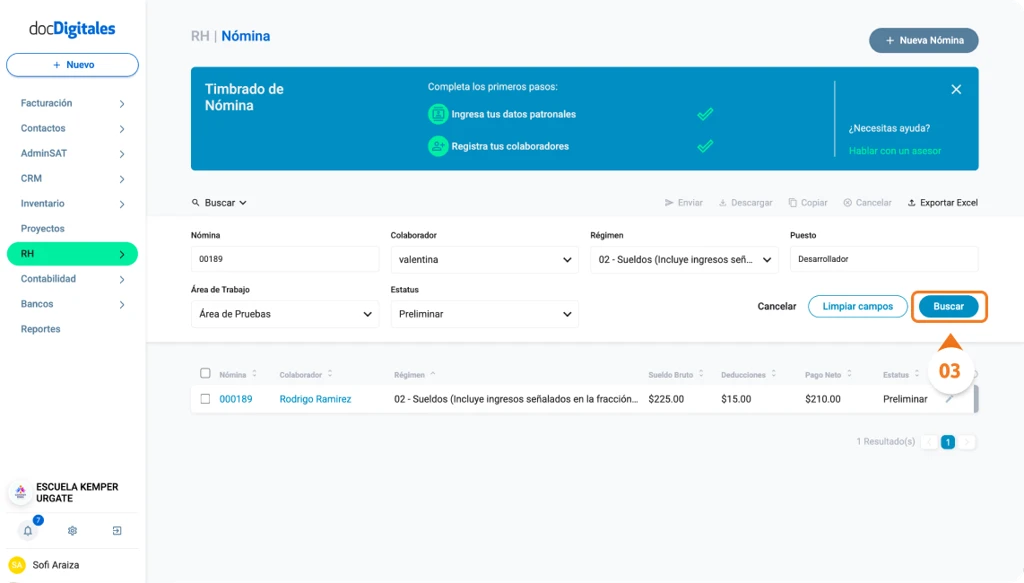
    1. Una vez que hayas completado los filtros necesarios, Haz clic en Buscar para aplicar la búsqueda.
    Buscar una nómina en un sistema de generación de nóminas
    1. El sistema mostrará únicamente las nóminas que coincidan con los criterios seleccionados.

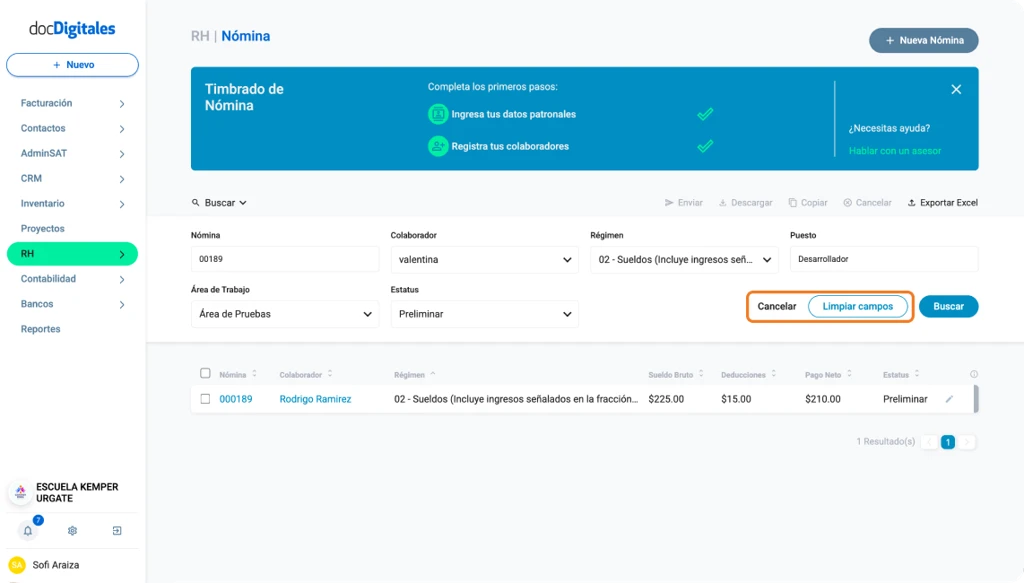
    Nota: Si deseas realizar una nueva búsqueda, haz clic en Limpiar Campos y comienza nuevamente, si quieres cerrar el panel sin aplicar cambios, haz clic en Cancelar.

    Buscar una nómina en un sistema de generación de nóminas

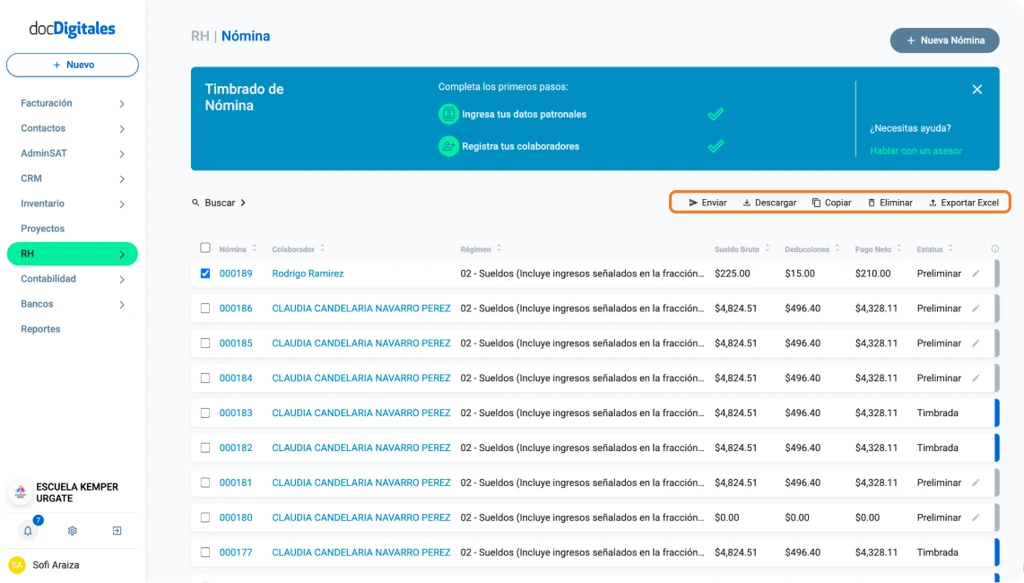
    Panel de opciones

    En la parte superior encontrarás el panel de acciones. Desde aquí puedes ejecutar distintas funciones relevantes para el área de nóminas.

    Opciones de movimientos para un sistema de generación de nóminas para pymes
    • Enviar: Envía una o varias nóminas al correo electrónico personal registrado del colaborador. Solo debes seleccionar las casillas correspondientes antes de dar clic en esta opción.
    • Descargar: Al seleccionar una o varias nóminas en la casilla de selección, podrás descargarlas en formato PDF dentro de un archivo .ZIP. La carpeta generada llevará como nombre los folios de las nóminas descargadas.
    • Copiar: Permite duplicar una nómina a la vez. Seleccionando esta opción, se abrirá la pantalla de Nueva Nómina con la información ya precargada de la nómina que ha sido copiada para que edites únicamente los campos necesarios. Este botón agiliza el proceso de creación de nóminas hacia un mismo colaborador.
    • Eliminar: Elimina definitivamente una o varias nóminas al ser seleccionadas. El sistema mostrará una ventana emergente para confirmar la acción. Una vez eliminadas, no podrán recuperarse.
    • Cancelar: Disponible únicamente para nóminas en estatus timbrada. Al utilizar esta opción deberás seleccionar la razón de cancelación correspondiente.
    • Exportar Excel: Exporta el listado en formato .XLS incluyendo folio, colaborador, régimen, sueldo bruto, deducciones, pago neto y estatus; podrás exportar distintas nóminas.
      • Al seleccionar nóminas específicas, solo se exportarán las de la selección.
      • Si no seleccionas ninguna nómina y das clic en la función, se exportará el listado de la página activa.
      • Si deseas exportar nóminas de otras páginas que no sean las activas, deberás colocarte en esa página y dar clic en la función.

    Listado de Nóminas Generadas

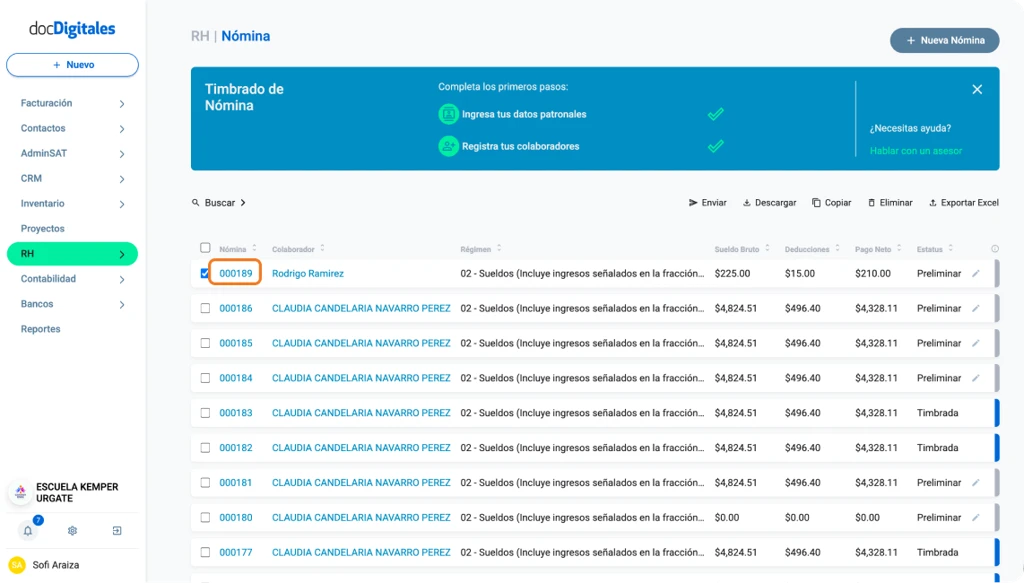
    En la parte central de la pantalla encontrarás el listado completo de nóminas generadas dentro del sistema, donde podrás consultar la siguiente información:

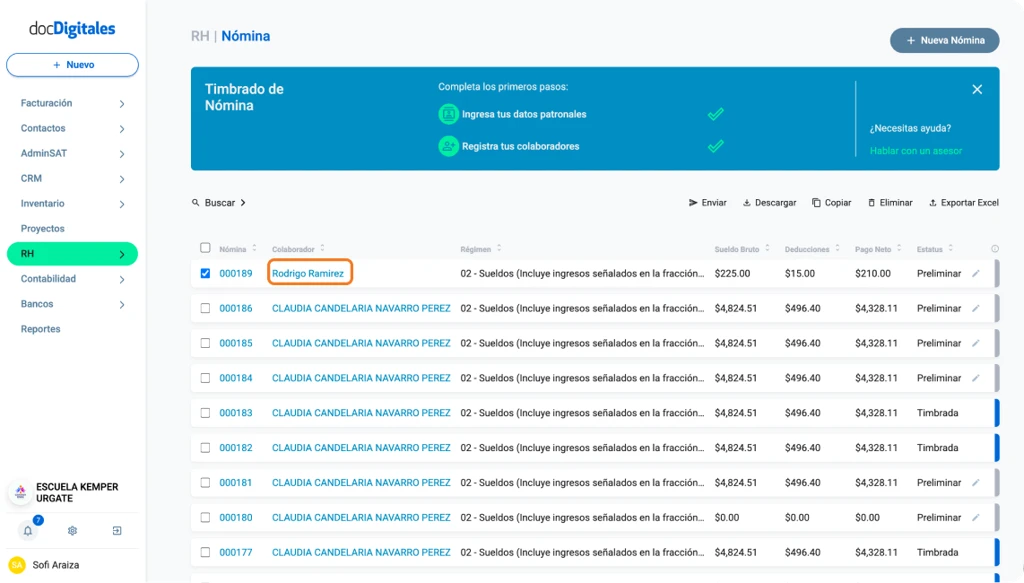
    • Nómina: Número único de identificación dentro del sistema. Al dar clic sobre el folio, se abrirá la vista previa de la nómina junto con su bitácora de historial y movimientos.
    Listado de nóminas en un sistema de administración centralizada para Pymes
    • Colaborador: Nombre del colaborador al cual se le generó la nómina; al dar clic sobre su nombre, se abrirá el detalle o perfil del colaborador.
    Listado de nóminas en un sistema de administración centralizada para Pymes
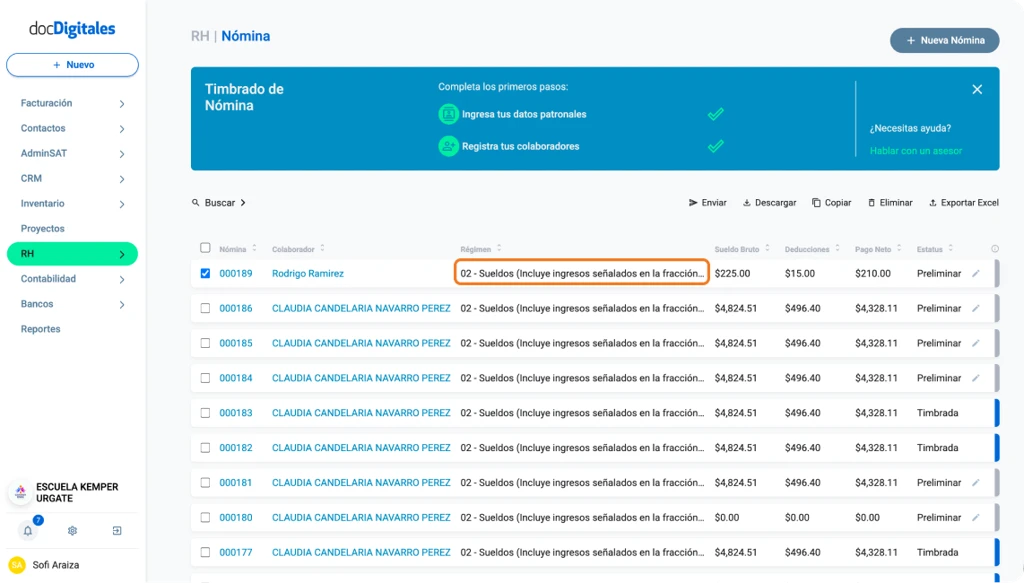
    • Régimen: Indica el régimen fiscal bajo el cual fue generada la nómina.
    Listado de nóminas en un sistema de administración centralizada para Pymes
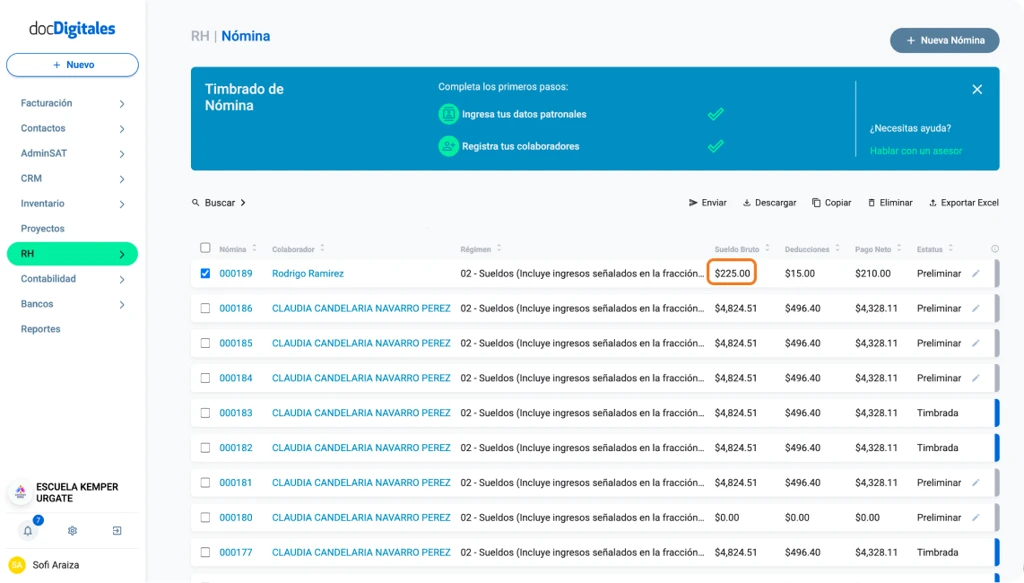
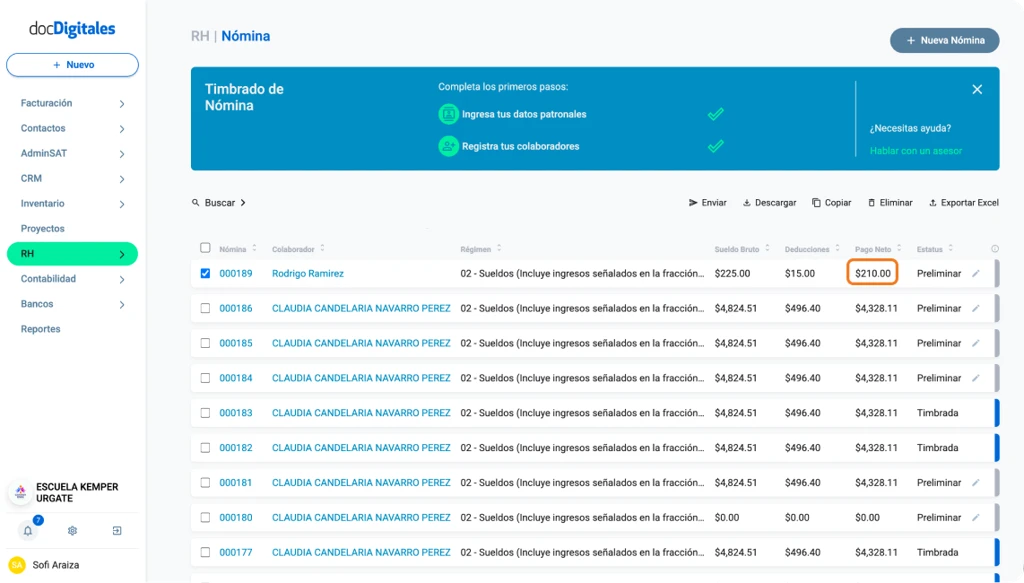
    • Sueldo Bruto: Es la cantidad total pagada por el patrón hacia el colaborador y es antes de la retención de impuestos.
    Listado de nóminas en un sistema de administración centralizada para Pymes
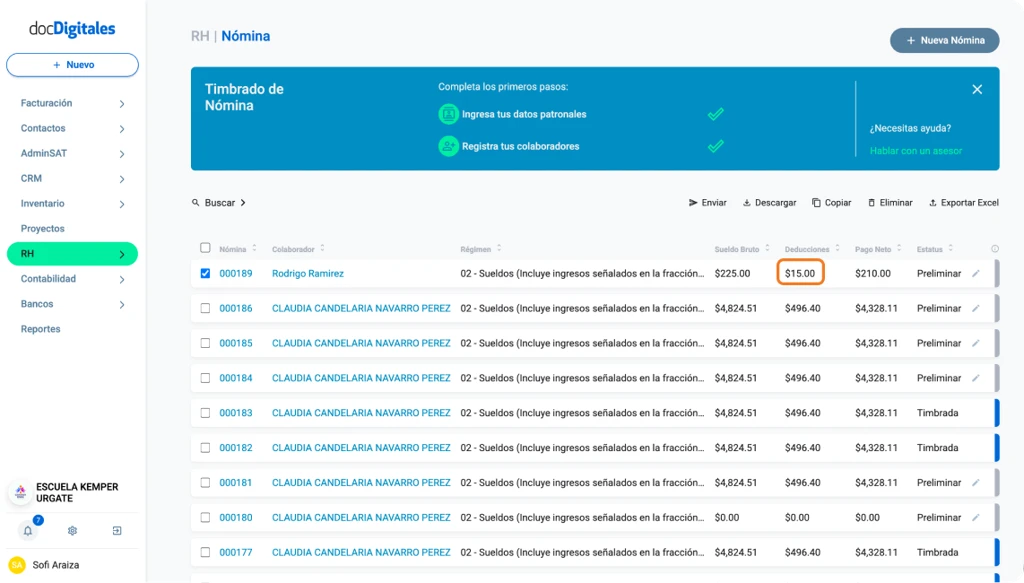
    • Deducciones: Es la cantidad que se le resta al colaborador por pago de impuestos y retenciones de cualquier otro tipo.
    Listado de nóminas en un sistema de administración centralizada para Pymes
    • Pago Neto: Es la cantidad final que recibe el colaborador. Se obtiene de restar el sueldo bruto menos las deducciones.
    Listado de nóminas en un sistema de administración centralizada para Pymes
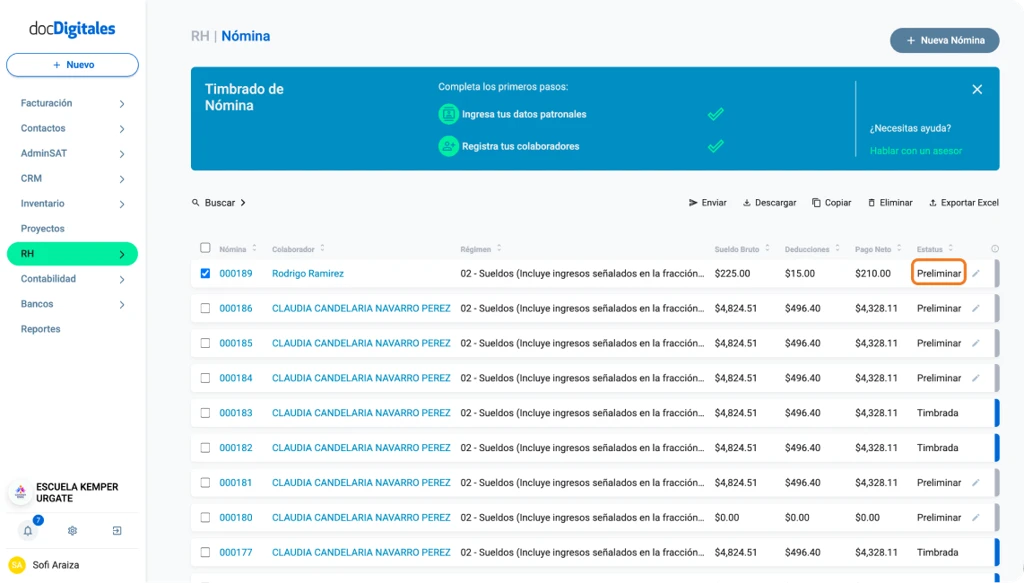
    • Estatus: Indica el estado actual de la nómina:
      • Preliminar: Aún se puede editar y no ha sido timbrada ante el SAT.
      • Timbrada: Cuenta con validez fiscal y es un CFDI de nómina.
      • Enviada: Fue enviada al correo personal del colaborador que tiene registrado en su perfil.
      • Vista: El colaborador ya abrió su recibo de nómina por medio del link enviado al correo o del portal de colaborador.
      • Cancelada: El recibo de nómina ha sido cancelado por algún error o porque el pago no se concretó.
    Listado de nóminas en un sistema de administración centralizada para Pymes

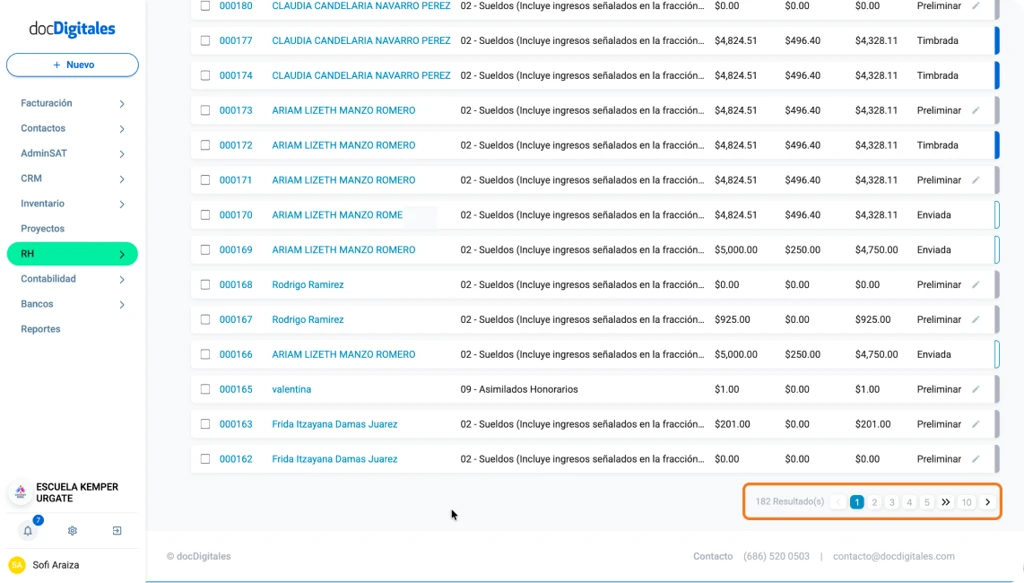
    Nota: En la parte inferior encontrarás el paginador para navegar entre las distintas páginas de nóminas generadas.

    Listado de nóminas en un sistema de administración centralizada para Pymes

    Con la pantalla de Listado de Nóminas puedes administrar, consultar, enviar, descargar, cancelar o exportar información de manera práctica y centralizada, manteniendo el control total de la gestión de tu personal desde tu cuenta en docDigitales.

  • Consideraciones y estatus de los documentos en el Portal de Cliente

    Dentro del Portal de Cliente, al ingresar a tu cuenta podrás consultar todos los documentos que tu proveedor te ha generado y el estatus de cada uno de ellos.

    En este manual podrás encontrar también las consideraciones especiales para uso del Portal de Cliente.

    Nota:Para poder consultar tus documentos dentro del Portal de Cliente, es necesario que tu proveedor te envíe una invitación de acceso y crees tu cuenta dentro de este mismo portal.


    Estatus de tus documentos

    Los estatus que se muestran corresponden a los documentos que tu proveedor ha emitido dentro de su cuenta de docDigitales y que también puedes consultar desde tu cuenta en el Portal de Cliente.


    Facturas

    Estatus de documentos contables que se gestionan a través de un ERP o un sistema de gestión integral para pymes
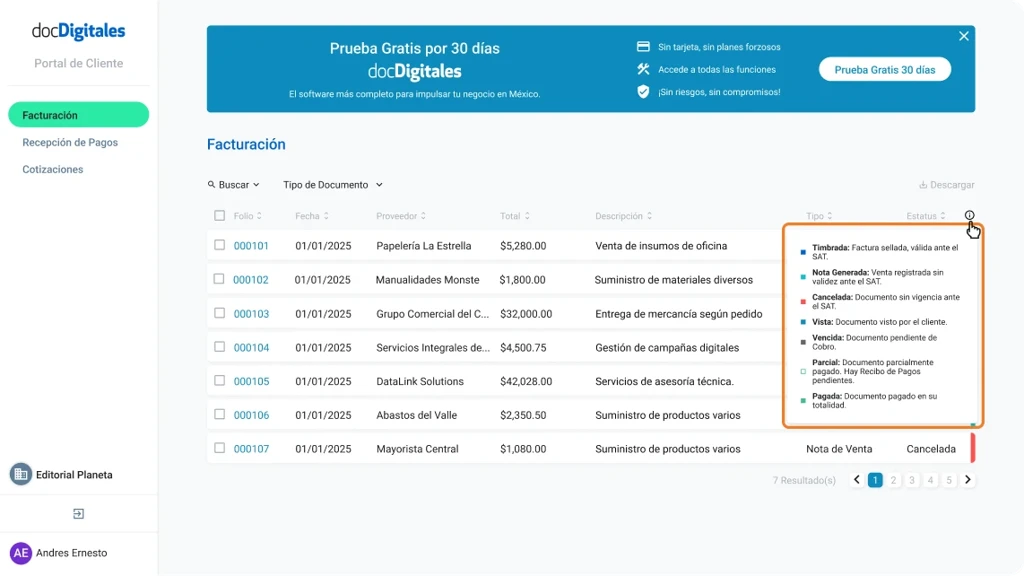
    • Timbrada: La factura está sellada y cuenta con validez fiscal ante el SAT. Funciona como comprobante fiscal. Una vez timbrada, no puede editarse; si algún dato es incorrecto, deberá cancelarse y generarse un nuevo CFDI relacionado.
    • Generada: La factura ha sido creada, pero aún no está timbrada. No tiene validez fiscal y puede modificarse sin afectar la parte fiscal.
    • Cancelada: La factura fue cancelada y ya no tiene vigencia ante el SAT ni validez fiscal.
    • Visto: La factura ya fue abierta desde el Portal de Cliente o desde el enlace enviado por correo electrónico.
    • Vencida: La factura está pendiente de pago y la fecha límite de pago ya fue superada.
    • Parcial: La factura cuenta con pagos registrados, pero aún tiene un saldo pendiente.
    • Pagada: La factura ha sido liquidada en su totalidad.

    Notas de Venta

    • Nota generada: Es una venta registrada por tu proveedor, que sirve como comprobante de la misma, pero que no tiene validez fiscal ante el SAT
    • Enviada: La nota de venta ya fue enviada por tu proveedor por correo electrónico.
    • Vista: La nota de venta fue abierta desde el Portal de Cliente o desde el enlace recibido por correo.
    • Parcial: La nota de venta cuenta con pagos aplicados, pero aún tiene un saldo pendiente.
    • Pagada: La nota de venta ha sido pagada en su totalidad.
    • Cancelada: La nota de venta fue cancelada y ya no tiene vigencia.

    Cotizaciones

    Estatus de documentos contables que se gestionan a través de un ERP o un sistema de gestión integral para pymes
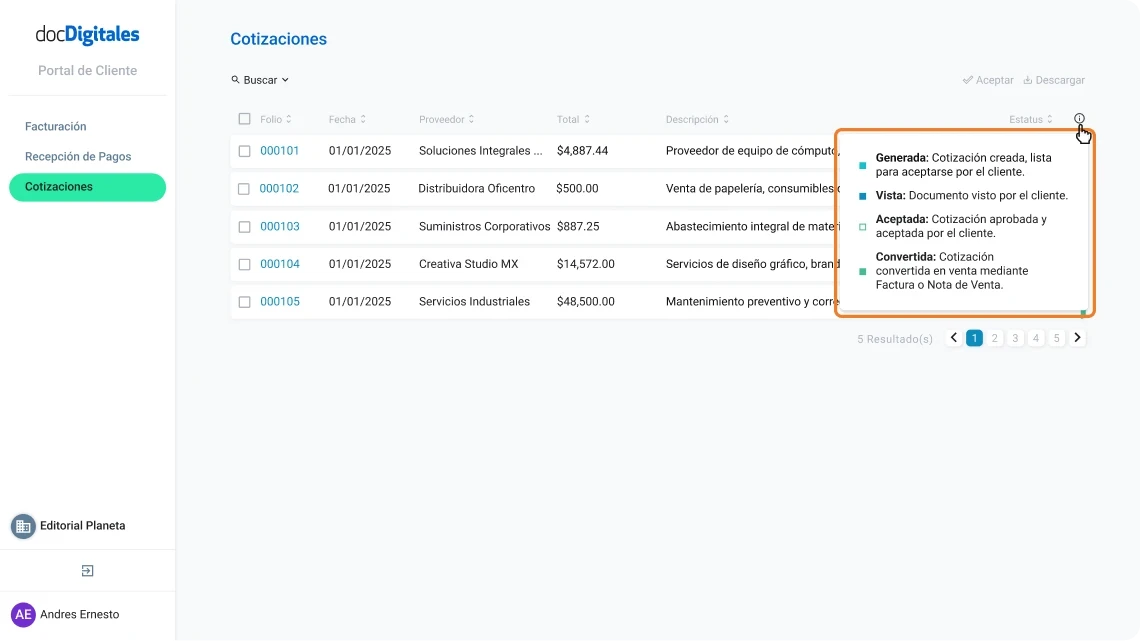
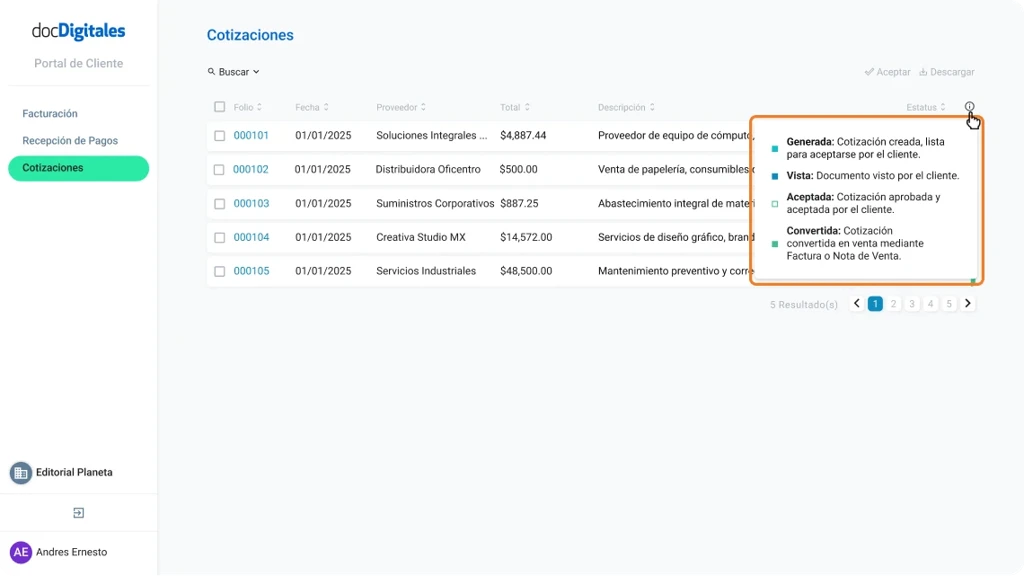
    • Generada: La cotización fue creada y se encuentra disponible en el Portal de Cliente para su revisión.
    • Vista: La cotización fue abierta desde el Portal de Cliente o desde el enlace enviado por correo electrónico.
    • Aceptada: Aceptaste la cotización enviada por tu proveedor, puedes realizar esta acción por medio del Portal de Cliente.
    • Convertida: La cotización se transformó en una venta mediante una Factura o Nota de Venta.

    Recepción de Pago

    Estatus de documentos contables que se gestionan a través de un ERP o un sistema de gestión integral para pymes
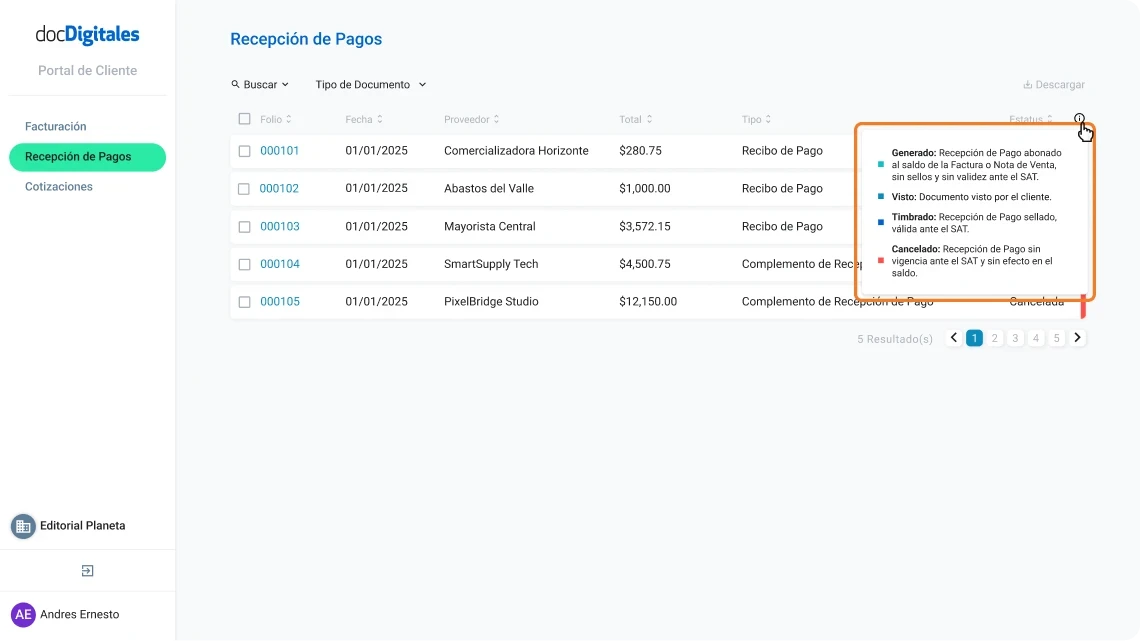
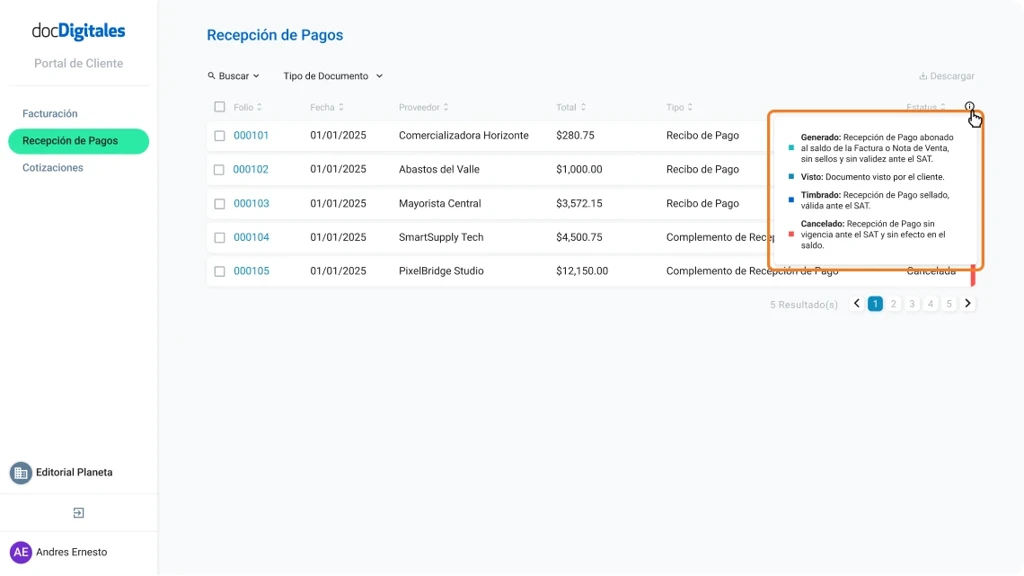
    • Generado: Recibo de Pago generado por un abono al saldo de una factura, ya sea por medio de una nota de venta o factura y no cuenta con sellos ni validez fiscal ante el SAT.
    • Visto: El recibo de pago fue abierto desde el Portal de Cliente o desde el enlace recibido por correo electrónico.
    • Timbrado: El recibo se convirtió en un Complemento de Recepción de Pago (CRP) sellado y timbrado con validez fiscal ante el SAT.
    • Cancelado: El comprobante de pago fue cancelado y no tiene efecto en el saldo de la factura o nota de venta, es decir que si se cancela una recepción de pago, el saldo que quedará pendiente es el mismo que existía antes que se emitiera este documento.

    Complemento Recepción de Pago (CRP)

    • Generado: Registro de un abono al saldo de una factura o nota de venta, aun sin sellos ni validez fiscal.
    • Visto: El complemento fue consultado desde el Portal de Cliente o desde el enlace enviado por correo electrónico.
    • Timbrado: Complemento de Recepción de Pago sellado y válido ante el SAT.
    • Cancelado: El complemento fue cancelado y ya no tiene efecto en el saldo pendiente.

    Consideraciones importantes del Portal de Cliente

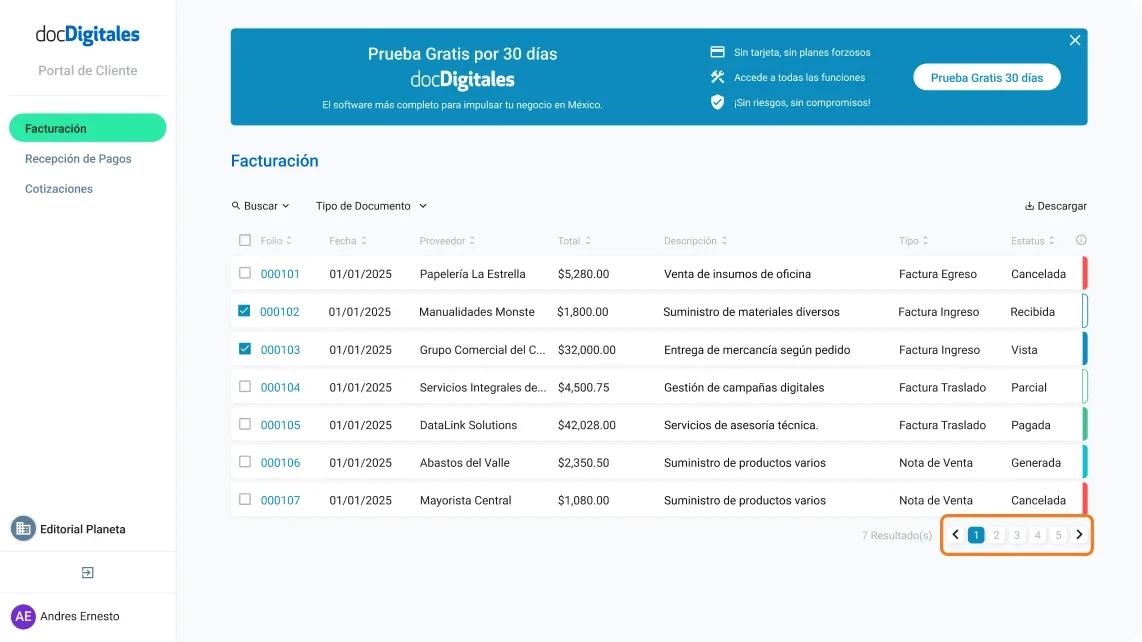
    • Si una búsqueda muestra más de 20 resultados, se mostrará un paginador para facilitar la navegación entre los resultados.
    Estatus de documentos contables que se gestionan a través de un ERP o un sistema de gestión integral para pymes
    • Puedes descargar tus documentos seleccionándolos desde la casilla correspondiente y haciendo clic en la opción Descargar. Si seleccionas varios documentos, se generará un archivo .ZIP, puedes consultar nuestro manual para saber como hacerlo paso a paso.
    Estatus de documentos contables que se gestionan a través de un ERP o un sistema de gestión integral para pymes
    • Al abrir un documento que no había sido consultado previamente, su estatus cambiará automáticamente a Visto.
    Estatus de documentos contables que se gestionan a través de un ERP o un sistema de gestión integral para pymes
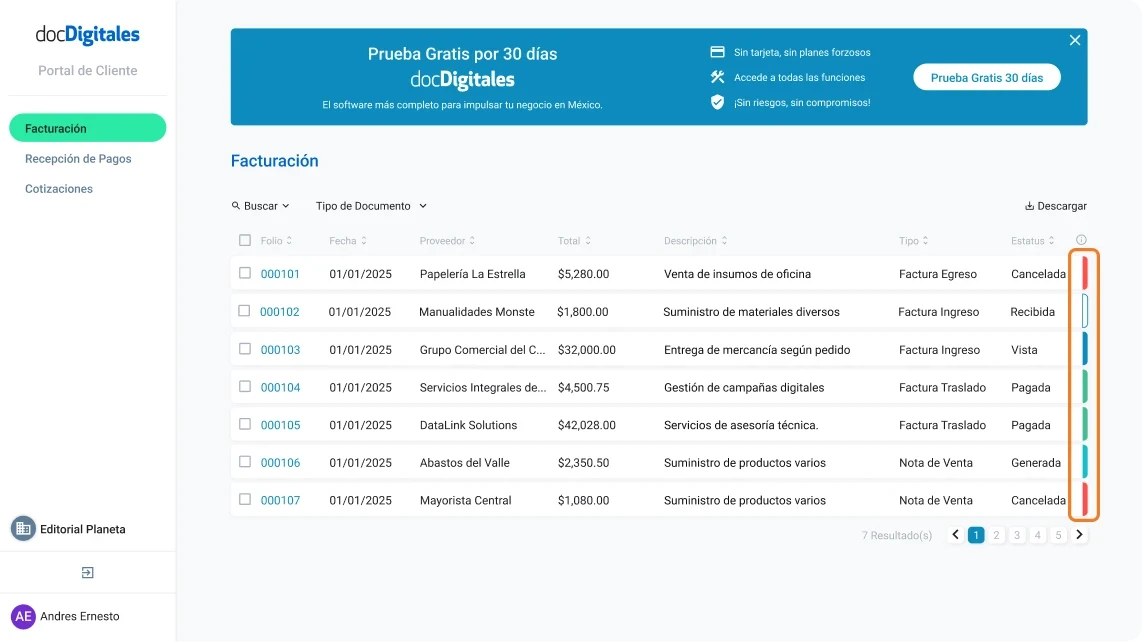
    • Los estatus de los documentos se muestran al final de cada fila e incluyen un color identificador para una mejor visualización e identificación.
    Estatus de documentos contables que se gestionan a través de un ERP o un sistema de gestión integral para pymes
    • Los estatus de los documentos son visibles tanto para ti en el Portal de Cliente como para tu proveedor en su cuenta de docDigitales y son exactamente los mismos en ambos portales.
    • La invitación para acceder al Portal de Cliente tiene una vigencia de 3 días. Si expira, tu proveedor deberá enviarte una nueva invitación para poder crear una cuenta, descubre como hacerlo desde nuestro manual.
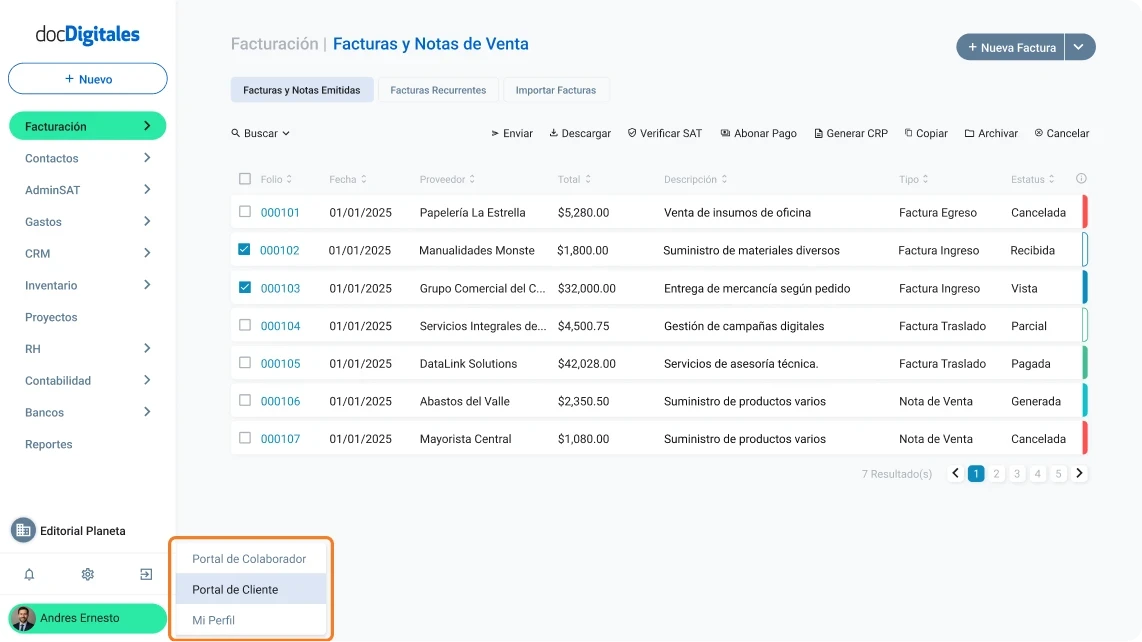
    • Si ya cuentas con una cuenta en docDigitales, podrás cambiar entre tu empresa y el Portal de Cliente desde tu nombre de usuario.
    Estatus de documentos contables que se gestionan a través de un ERP o un sistema de gestión integral para pymes
    • Cada cliente puede tener hasta 3 accesos al Portal de Cliente. Si ya llegaste al límite y deseas agregar uno nuevo, será necesario eliminar un acceso existente y liberar ese espacio.
  • Acepta cotizaciones y paga facturas desde el Portal de Cliente

    El Portal de Cliente te permite revisar, aceptar cotizaciones y realizar el pago de facturas que una empresa te ha generado, todo desde el Portal de Cliente de docDigitales.

    Recuerda que para tener acceso a este portal, tu proveedor debe enviarte una invitación por correo electrónico.
    Podrás realizar estas acciones únicamente después de aceptar la invitación y crear tu cuenta en el Portal de Cliente.

    Aceptar cotizaciones desde el Portal de Cliente

    Cuando una empresa te envía una cotización, podrás consultarla a detalle y aceptarla directamente desde tu cuenta en el Portal de Cliente.

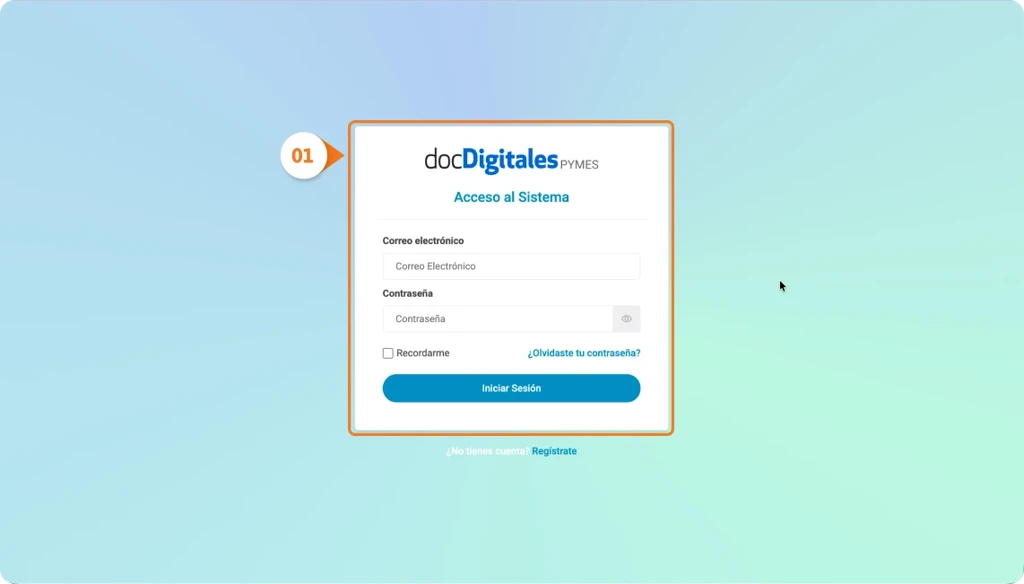
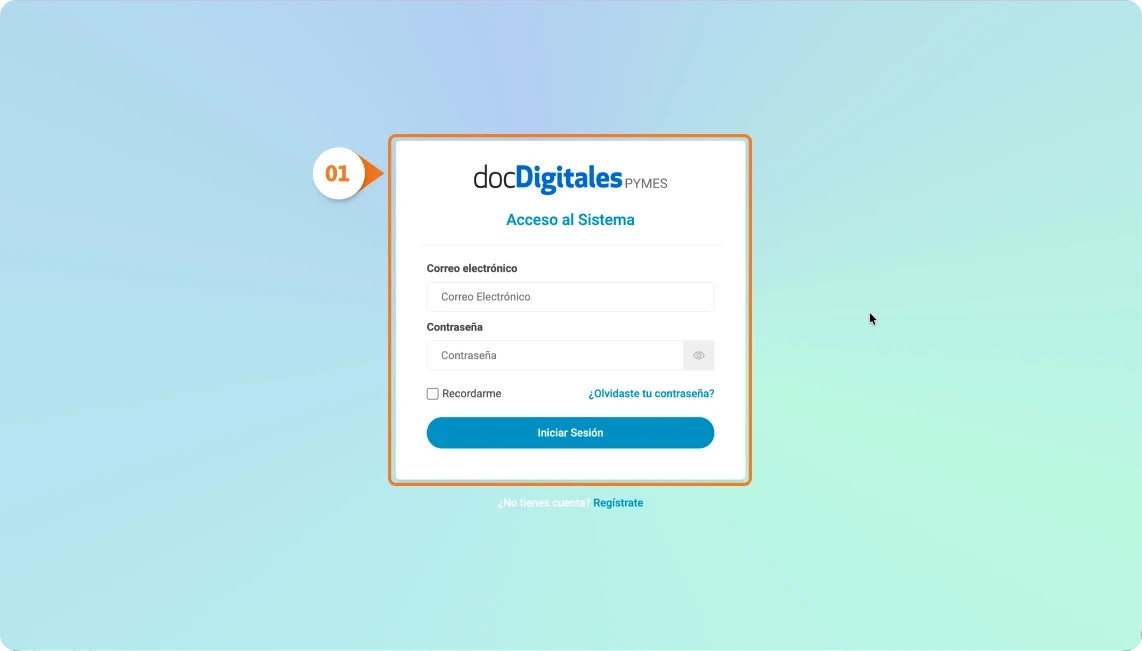
    1. Ingresa al Portal de Cliente con tu correo y contraseña desde el login de docDigitales.
    Aceptar cotizaciones y pagar facturas de tus proveedores dedes un mismo portal con un ERP  o sistema de gestión integral hecho para Pymes mexicanas
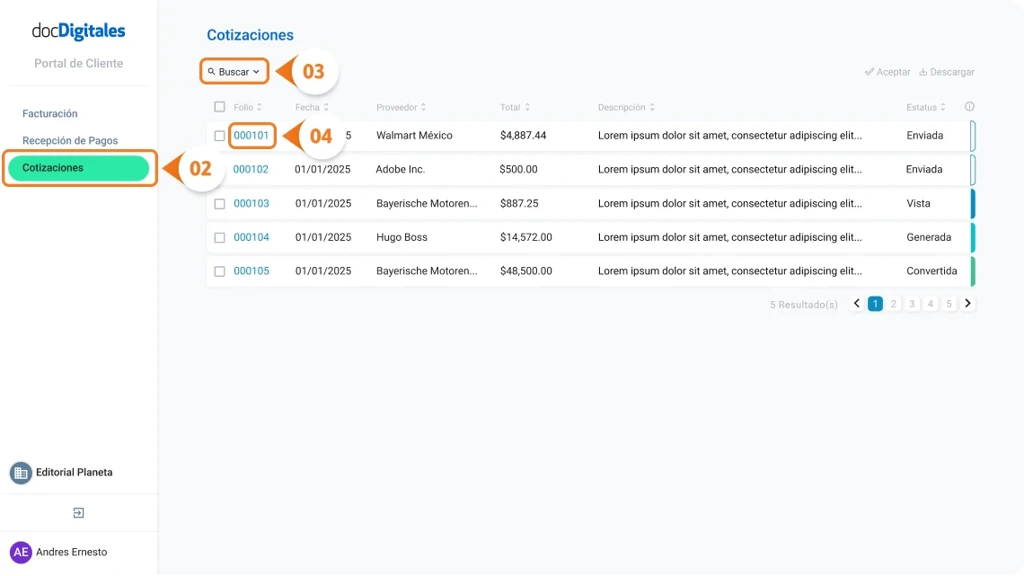
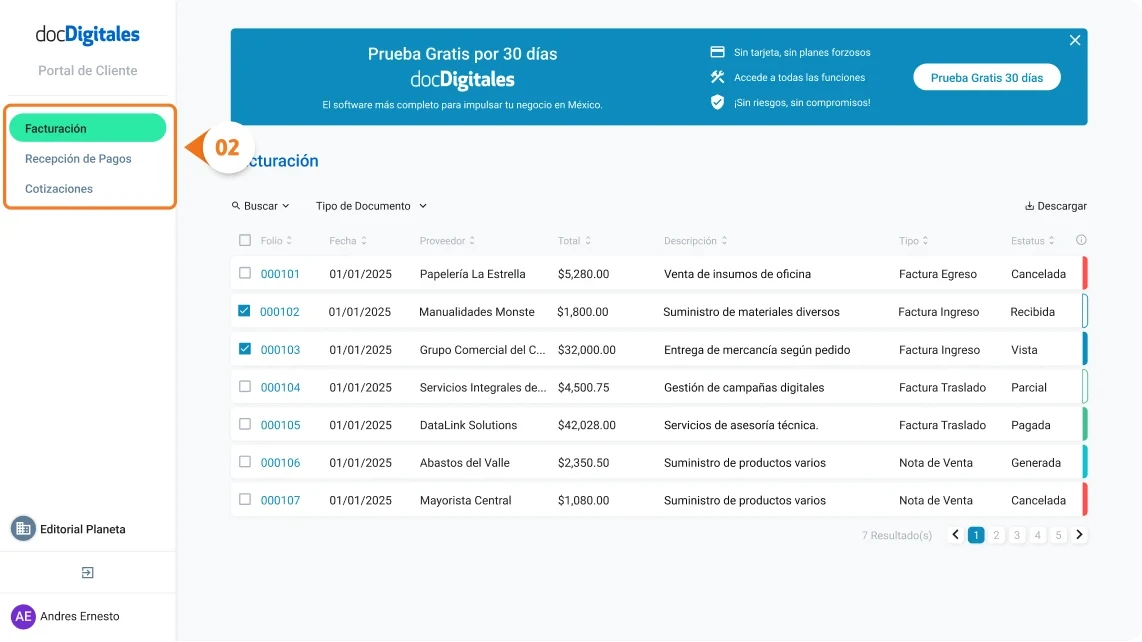
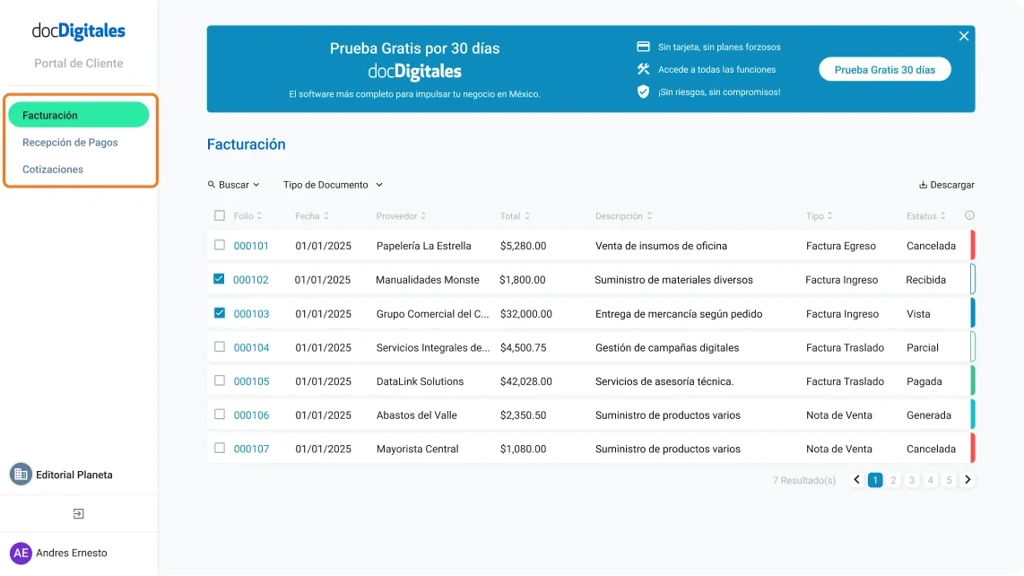
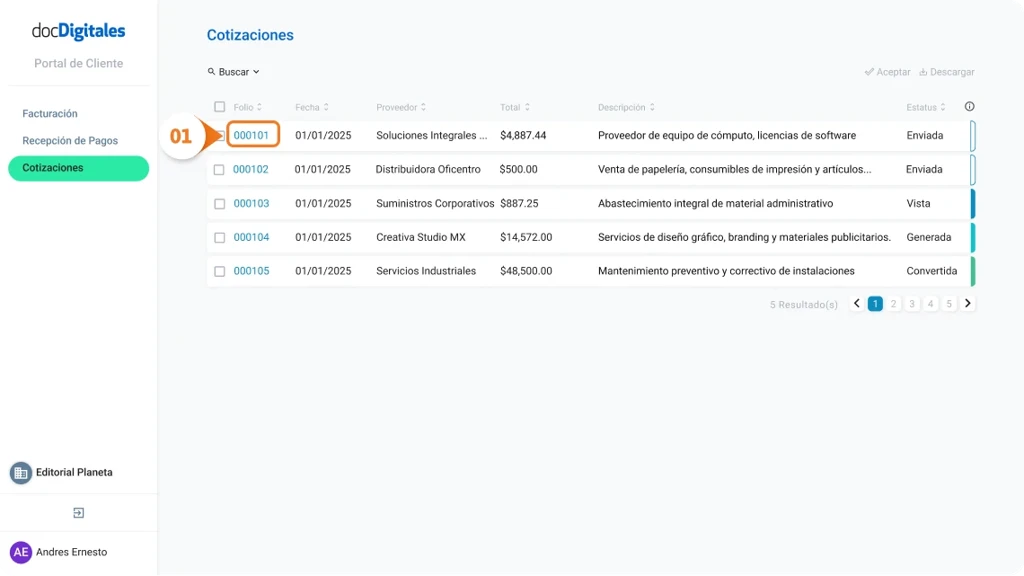
    1. Dentro del menú lateral de opciones, haz clic en Cotizaciones.
    2. Localiza la cotización que deseas aceptar. Puedes apoyarte del buscador para encontrarla más rápidamente.
    3. Haz clic sobre el número de folio de la cotización para abrir el detalle del documento.
    Aceptar cotizaciones y pagar facturas de tus proveedores dedes un mismo portal con un ERP  o sistema de gestión integral hecho para Pymes mexicanas
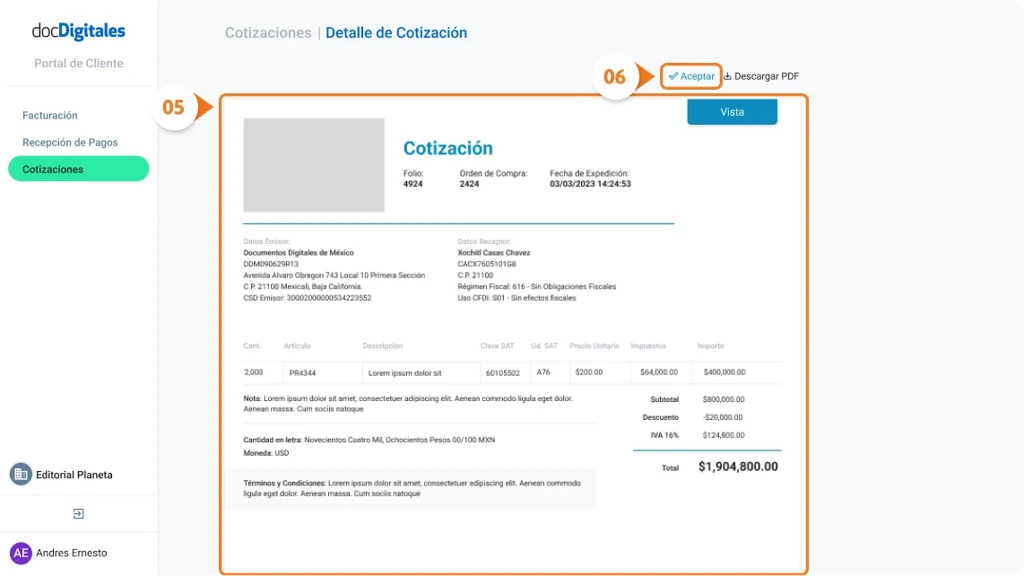
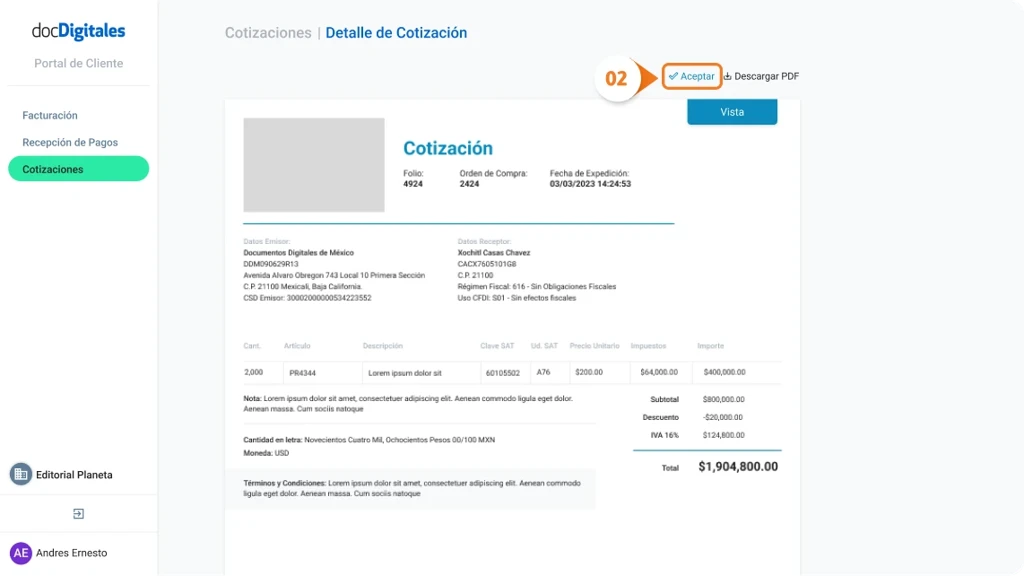
    1. Revisa a detalle la información general, conceptos, importes y condiciones, asegúrate de que todo esté correcto antes de aceptarla.
    2. En la parte superior del documento, haz clic en Aceptar cotización.
    Aceptar cotizaciones y pagar facturas de tus proveedores dedes un mismo portal con un ERP  o sistema de gestión integral hecho para Pymes mexicanas
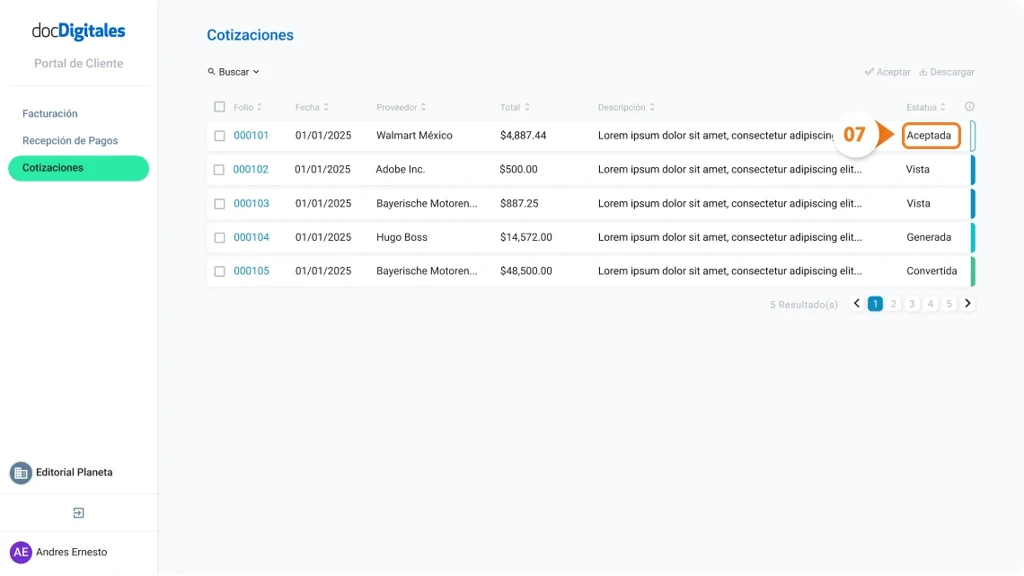
    1. Una vez aceptada, la cotización cambiará de estatus a Aceptada y se notificará automáticamente a tu proveedor desde su cuenta en docDigitales.
    Aceptar cotizaciones y pagar facturas de tus proveedores dedes un mismo portal con un ERP  o sistema de gestión integral hecho para Pymes mexicanas

    Nota: La cotización continuará apareciendo dentro del listado de Cotizaciones, pero ahora tendrá el estatus de Aceptada.


    Pagar facturas desde el Portal de Cliente

    Si la empresa te ha enviado facturas pendientes de pago, podrás consultarlas y realizar el pago directamente desde el Portal de Cliente.

    Nota: Para poder realizar el pago de facturas en línea, tu proveedor debe tener activa la opción de Pagos en línea dentro de su cuenta.

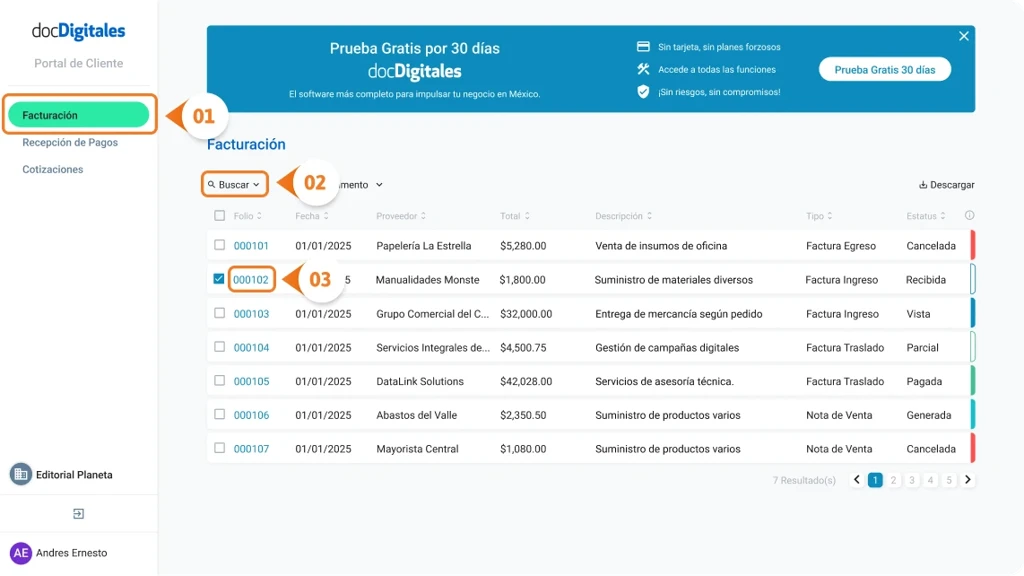
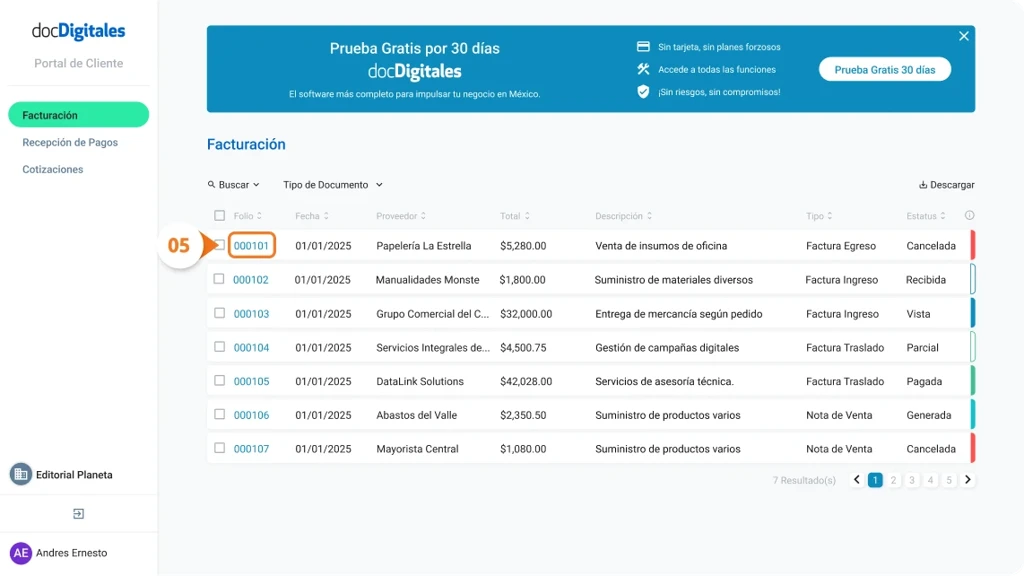
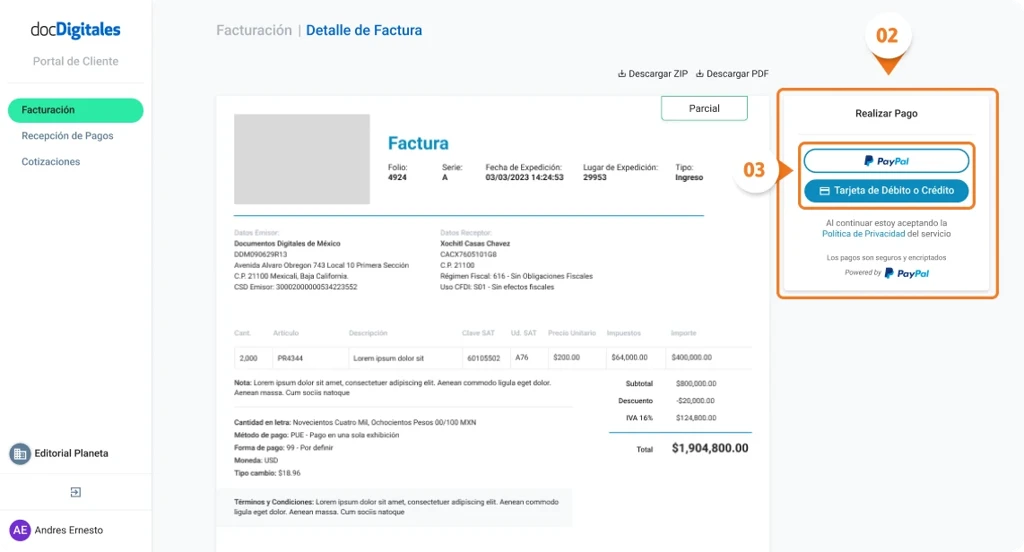
    1. Estando dentro de tu cuenta de Portal de Cliente. En el menú lateral, haz clic en Facturación.
    2. Localiza la factura a la cual deseas abonar una parcialidad o pagar en su totalidad. Puedes utilizar la función Buscar para encontrarla más rápidamente.
    3. Haz clic sobre el número de folio de la factura para abrir el detalle del documento.
    Aceptar cotizaciones y pagar facturas de tus proveedores dedes un mismo portal con un ERP  o sistema de gestión integral hecho para Pymes mexicanas
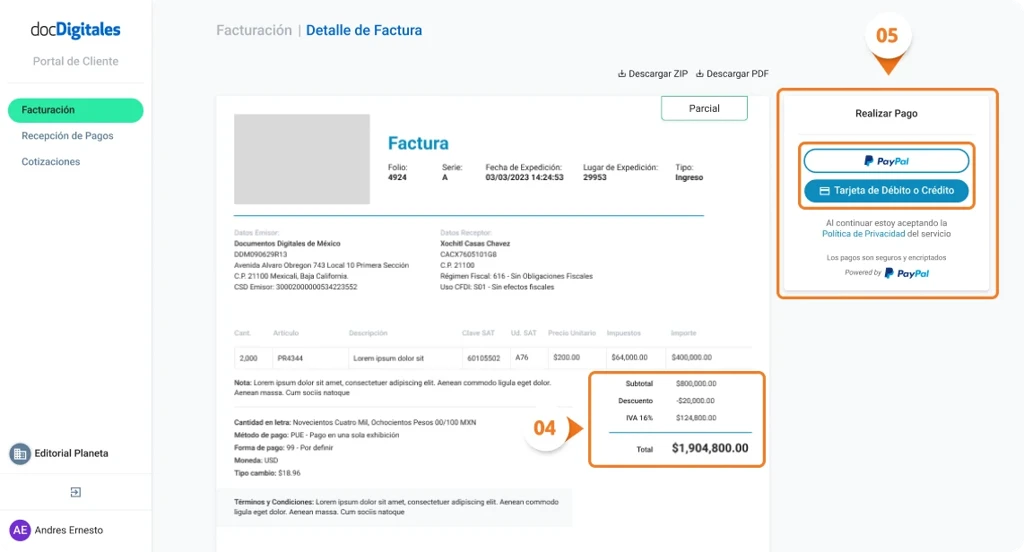
    1. Revisa que la información y los importes sean correctos antes de proceder con el pago.
    2. En el panel de opciones Pagar Factura, selecciona el método de pago que deseas utilizar:
      1. Tarjeta de crédito o débito
      2. PayPal
    Aceptar cotizaciones y pagar facturas de tus proveedores dedes un mismo portal con un ERP  o sistema de gestión integral hecho para Pymes mexicanas
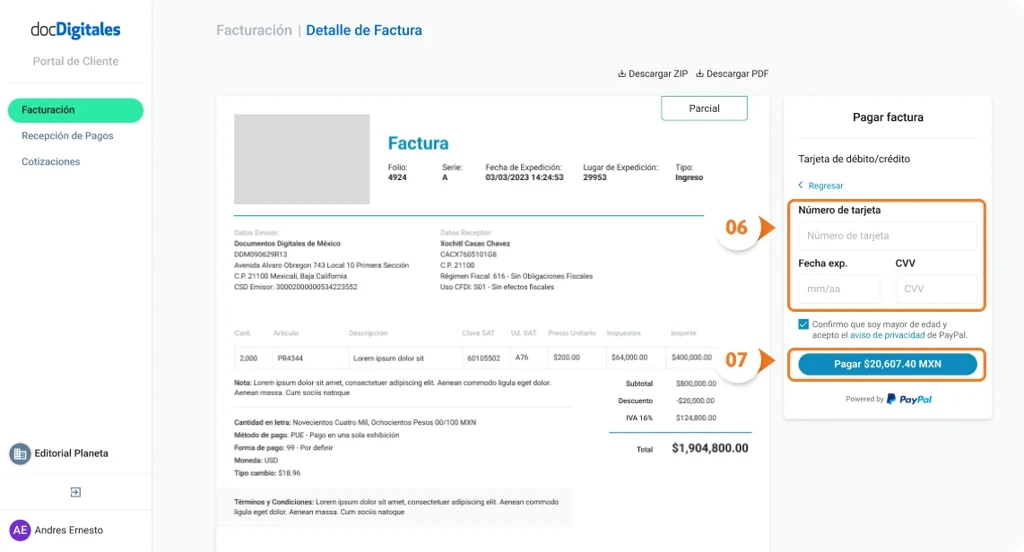
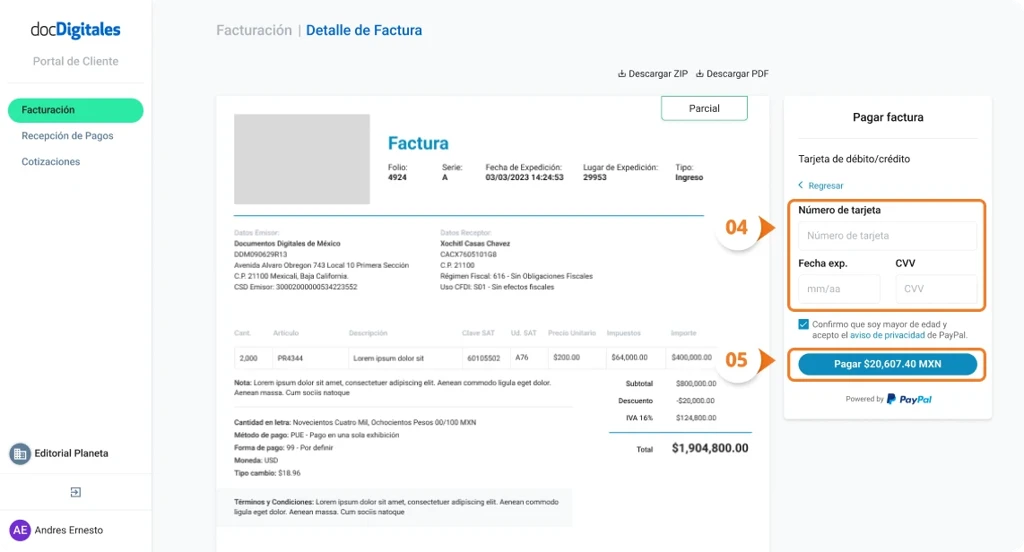
    1. Se abrirá una ventana emergente donde deberás completar la información solicitada para realizar el pago.
    2. Confirma el pago dando clic en Pagar. El sistema procesará la transacción.
    Aceptar cotizaciones y pagar facturas de tus proveedores dedes un mismo portal con un ERP  o sistema de gestión integral hecho para Pymes mexicanas
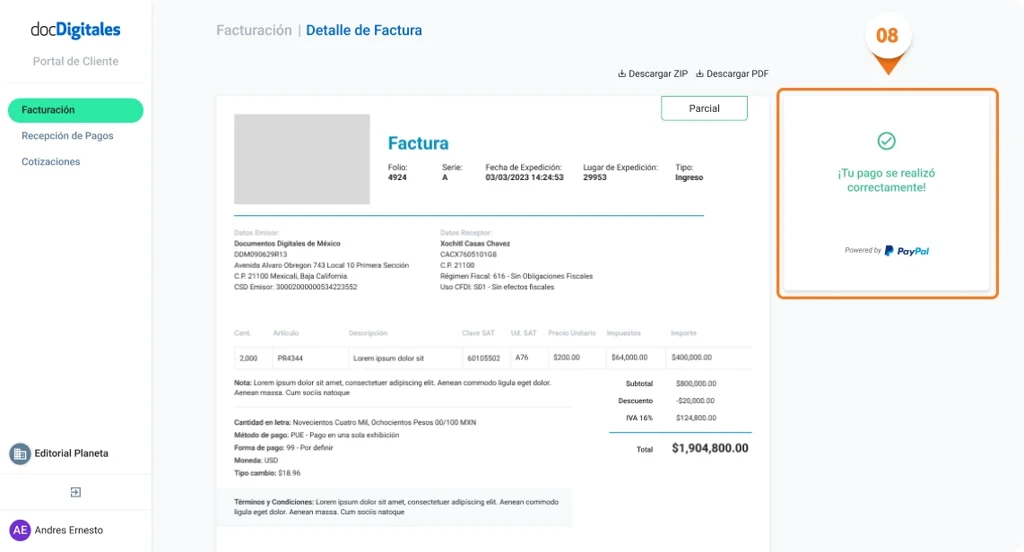
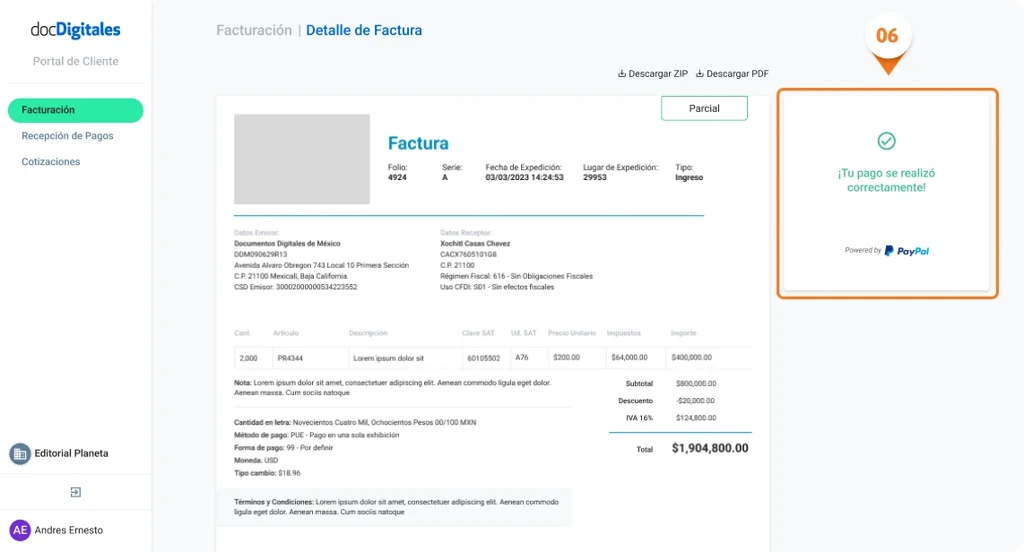
    1. Cuando el pago se haya completado correctamente, verás la leyenda en el panel de opciones de pagar factura “Tu pago se realizó correctamente”.
    Aceptar cotizaciones y pagar facturas de tus proveedores dedes un mismo portal con un ERP  o sistema de gestión integral hecho para Pymes mexicanas

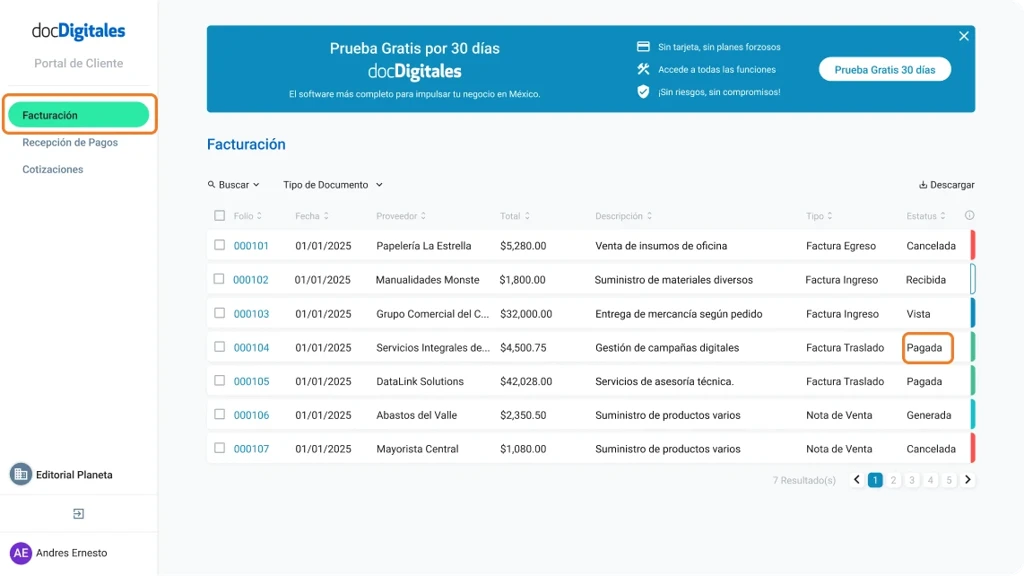
    Nota: Si realizaste un pago parcial, la factura mostrará el estatus Parcial o en caso de que hayas liquidado el total de la factura, su estatus cambiará a Pagada.

    Aceptar cotizaciones y pagar facturas de tus proveedores dedes un mismo portal con un ERP  o sistema de gestión integral hecho para Pymes mexicanas
  • Consulta el detalle de tus documentos en el Portal de Cliente

    Dentro del Portal de Cliente puedes consultar a detalle los documentos que tu proveedor te haya generado.
    Desde tu cuenta dentro del Portal de Cliente, es posible ver el listado, abrir cada documento y descargarlo en formato PDF o ZIP, según aplique.


    Abre el detalle de un documento

    1. Inicia sesión en el login de docDigitales con el correo al que recibiste la invitación y la contraseña que creaste.
    Detalles y elementos de documentos contables como es factura, nota de venta, cotización, Recepción de Pago generados en un ERP para pymes y empresas mexicanas
    1. Ingresa al menú correspondiente según el tipo de documento que deseas consultar:
      1. Facturación: Facturas y Notas de Venta
      2. Recepción de Pago: Recibos de Pago y Complementos de Recepción de Pago
      3. Cotizaciones
    Detalles y elementos de documentos contables como es factura, nota de venta, cotización, Recepción de Pago generados en un ERP para pymes y empresas mexicanas
    1. Se mostrará el listado de documentos según la opción seleccionada.
    Detalles y elementos de documentos contables como es factura, nota de venta, cotización, Recepción de Pago generados en un ERP para pymes y empresas mexicanas
    1. Localiza el documento que deseas consultar. Puedes usar la función Buscar o Filtrar para encontrarlo más rápido.
    Detalles y elementos de documentos contables como es factura, nota de venta, cotización, Recepción de Pago generados en un ERP para pymes y empresas mexicanas
    1. Una vez que lo hayas encontrado, haz clic en el número de folio del documento.
    Detalles y elementos de documentos contables como es factura, nota de venta, cotización, Recepción de Pago generados en un ERP para pymes y empresas mexicanas
    1. Se abrirá una nueva pantalla con el detalle del documento.

    Detalle de documentos de Facturación

    Detalle de Facturas

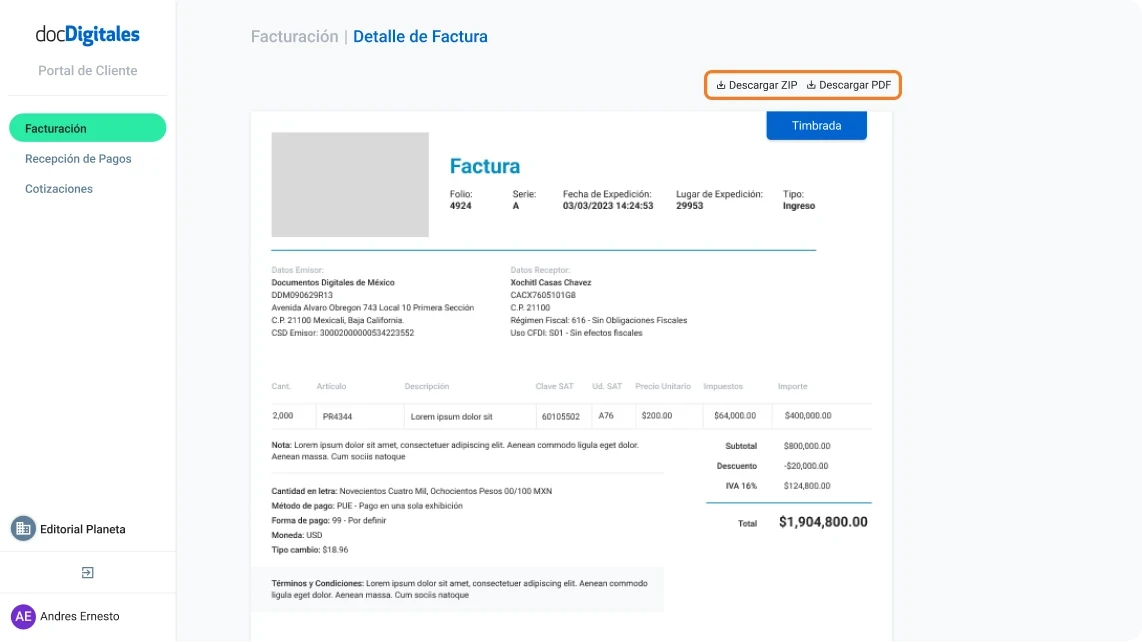
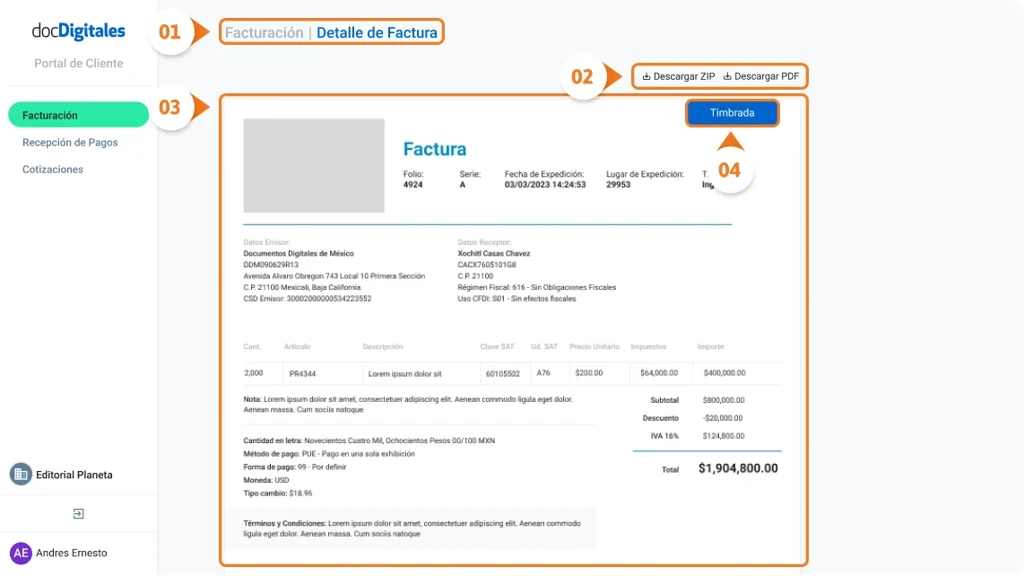
    En esta pantalla podrás consultar el detalle de tu factura con una vista previa dentro del portal.

    Detalles y elementos de documentos contables como es factura, nota de venta, cotización, Recepción de Pago generados en un ERP para pymes y empresas mexicanas
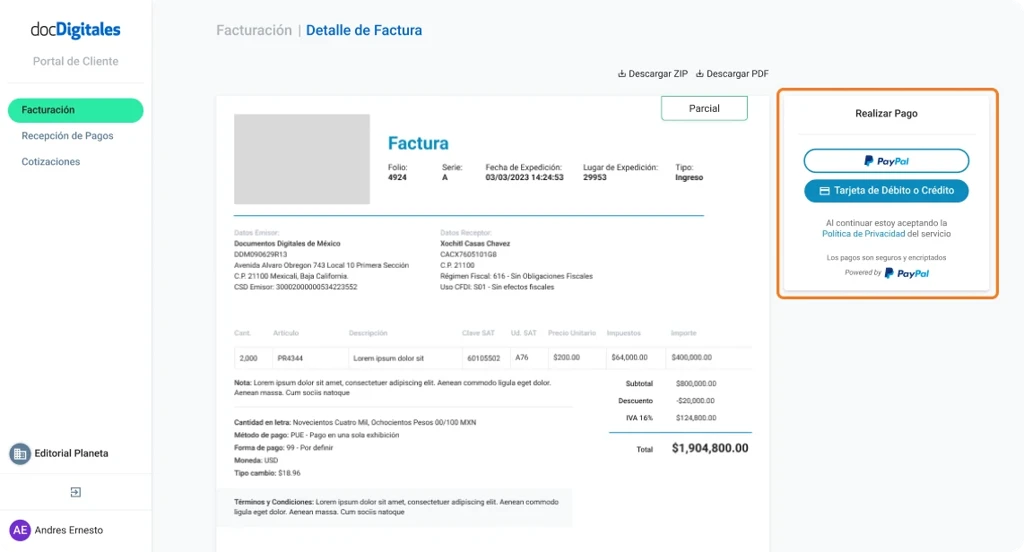
    1. Ruta del documento: Muestra el camino que has recorrido para llegar a él, en este caso indica que pertenece a Facturación y que se trata del Detalle de una Factura.
    2. Panel de botones disponibles:
      1. Descargar .ZIP: Descarga un archivo .ZIP que incluye el PDF y el XML de la factura.
      2. Descargar PDF: Descarga la factura en formato PDF. Generalmente, se guarda en la carpeta de descargas de tu computadora.
    3. Factura en vista previa: Muestra la factura directamente en pantalla, donde indica los productos, monto pagado, datos del emisor y del receptor, método de pago utilizado y el Sello digital del CFDI y del SAT.
    4. En este recuadro se muestra el estatus de la factura, por ejemplo: Timbrada, Parcial, Pagada, Vencida, etc.

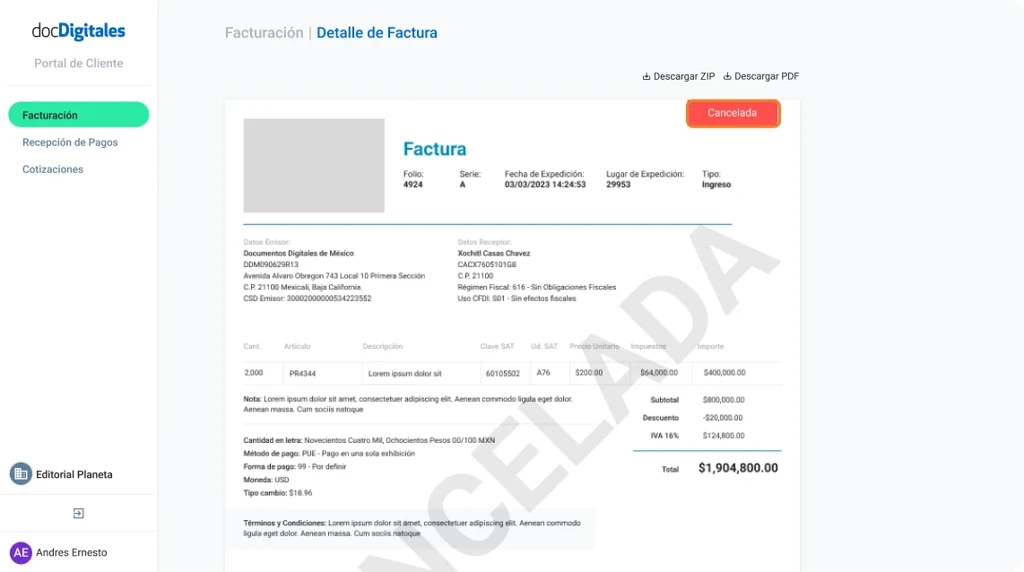
    Nota: Si la factura se encuentra Cancelada, el estatus se mostrará en el recuadro y el documento tendrá una marca de agua con la leyenda “Cancelada”.

    Detalles y elementos de documentos contables como es factura, nota de venta, cotización, Recepción de Pago generados en un ERP para pymes y empresas mexicanas

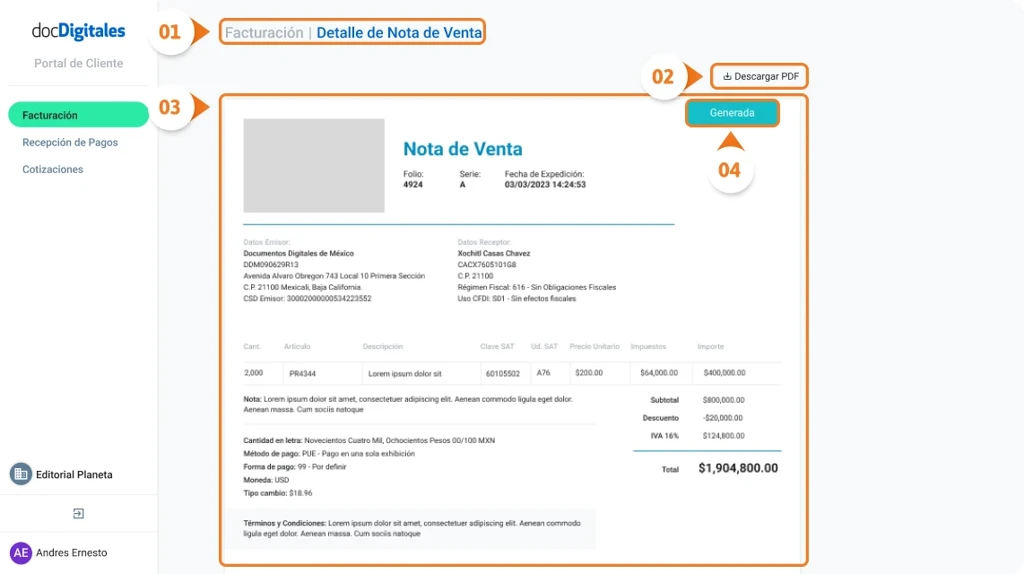
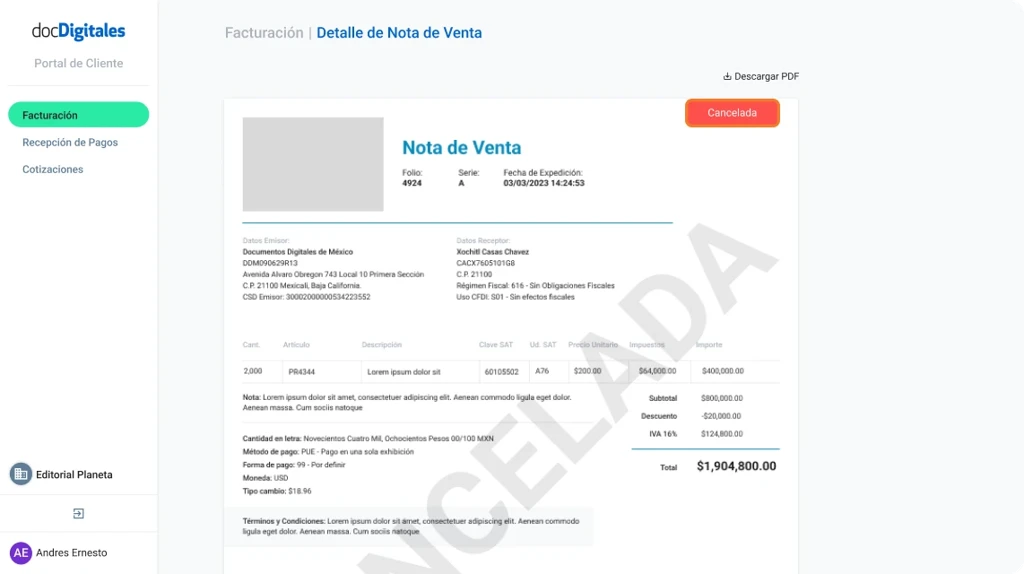
    Detalle de Nota de Venta

    Detalles y elementos de documentos contables como es factura, nota de venta, cotización, Recepción de Pago generados en un ERP para pymes y empresas mexicanas
    1. Ruta del documento: Indicando que pertenece a Facturación y que se trata del Detalle de una Nota de Venta.
    2. Botón Descargar PDF: Al hacer clic en esta función el archivo se descargará automáticamente la Nota de Venta en formato PDF.
    3. Nota de Venta en vista previa: Visualiza el documento y sus detalles directamente en el portal, sin necesidad de descargar el archivo.
    4. Se muestra el estado de la Nota de Venta, como: Generada, Parcial, Pagada, Convertida, entre otros.

    Nota: Si la Nota de Venta se encuentra Cancelada, se mostrará el estatus correspondiente y una marca de agua con la leyenda “Cancelada”.

    Detalles y elementos de documentos contables como es factura, nota de venta, cotización, Recepción de Pago generados en un ERP para pymes y empresas mexicanas

    Detalle de documentos de Recepción de Pagos

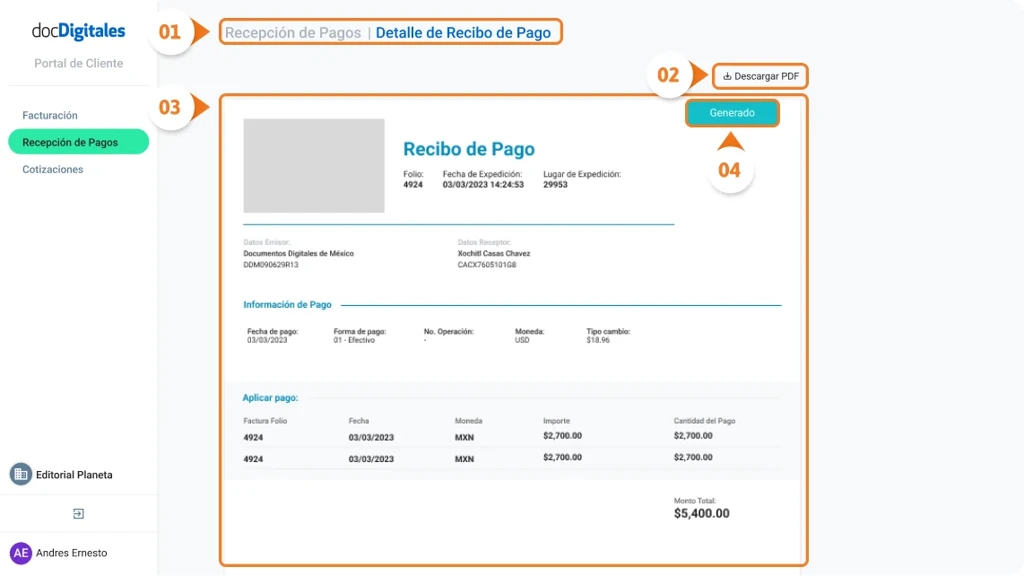
    Recibo de Pago

    Detalles y elementos de documentos contables como es factura, nota de venta, cotización, Recepción de Pago generados en un ERP para pymes y empresas mexicanas
    1. Ruta del documento: Indica que pertenece a Recepción de Pagos y que se trata de un Recibo de Pago.
    2. Botón Descargar PDF: Al hacer clic se descargará el Recibo de Pago en formato PDF dentro de la carpeta de descargas de tu computadora.
    3. Recibo de Pago en vista previa: Muestra la información del pago, las facturas relacionadas y los montos aplicados a manera de vista previa dentro del portal sin necesidad de descargar el archivo.
    4. Se muestra el estado del Recibo de Pago, como: Generado, Visto, entre otros.

    Nota: Si el documento se encuentra Cancelado, el estatus se mostrará en el recuadro y el archivo tendrá una marca de agua con la leyenda “Cancelada”.

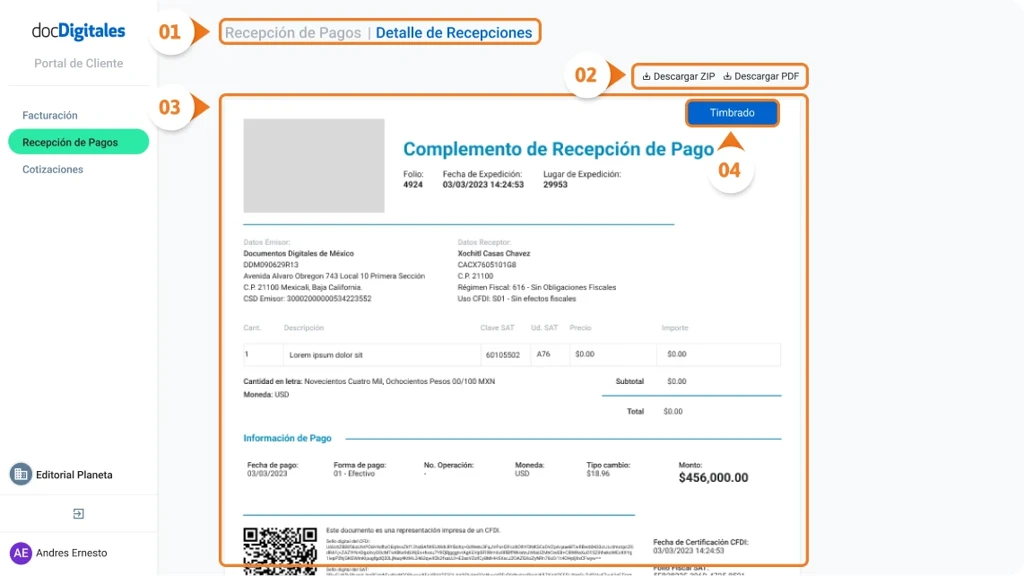
    Complemento de Recepción de Pago

    Detalles y elementos de documentos contables como es factura, nota de venta, cotización, Recepción de Pago generados en un ERP para pymes y empresas mexicanas
    1. Ruta del documento: Indica que pertenece a Recepción de Pagos y que se trata de un Complemento de Recepción de Pago, el cual es un comprobante timbrado con validez ante el SAT.
    2. Panel de botones disponibles:
      1. Descargar .ZIP: Descarga un archivo .ZIP con el PDF y el XML del complemento.
      2. Descargar PDF: Descarga el documento en formato PDF dentro de tu computadora.
    3. Complemento Recepción de Pago en vista previa: Muestra a manera de vista previa la información del pago, las facturas relacionadas, los montos aplicados y los CFDI relacionados, si existen sin salir del sistema ni descargar el archivo.
    4. Se muestra el estado del Complemento, como: Generado, Parcial, Pagado, Timbrado, entre otros.

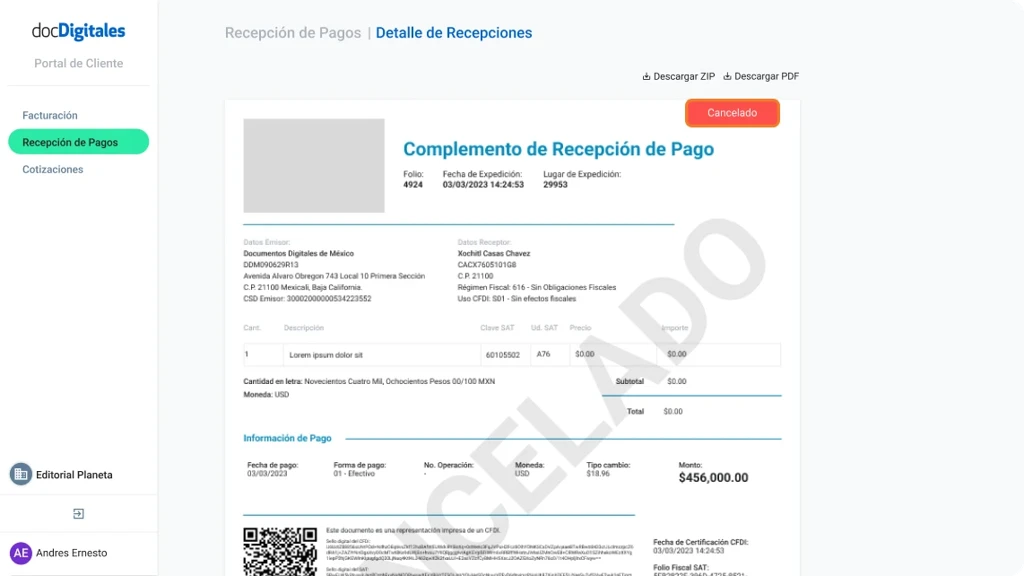
    Nota: Si el complemento se encuentra Cancelado, el estatus se mostrará en el recuadro y el documento tendrá una marca de agua con la leyenda “Cancelada”.

    Detalles y elementos de documentos contables como es factura, nota de venta, cotización, Recepción de Pago generados en un ERP para pymes y empresas mexicanas

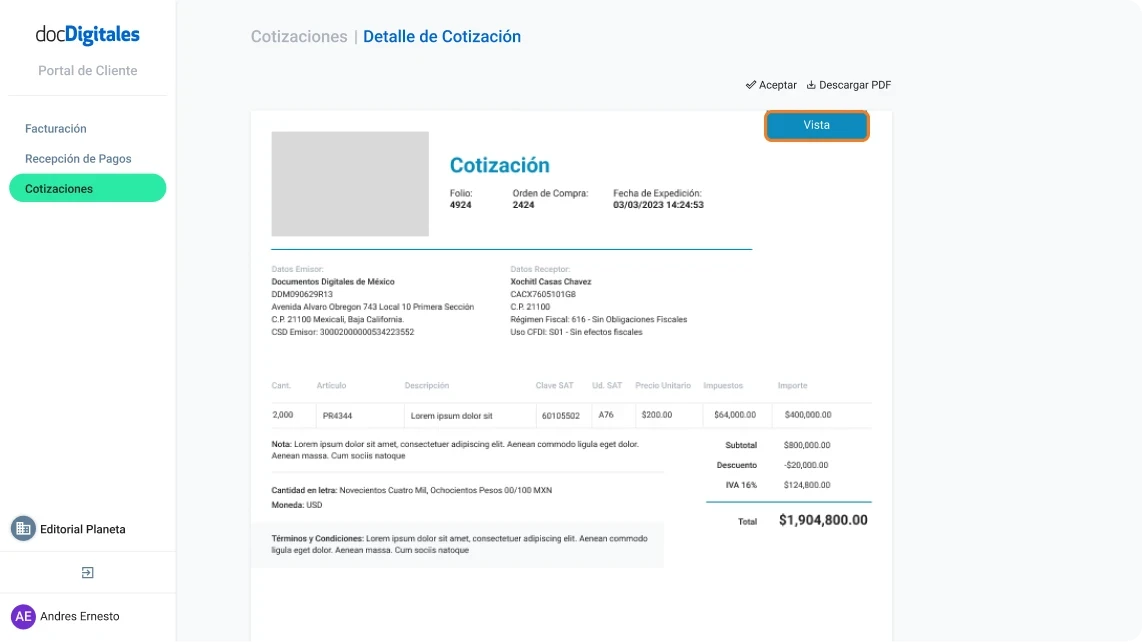
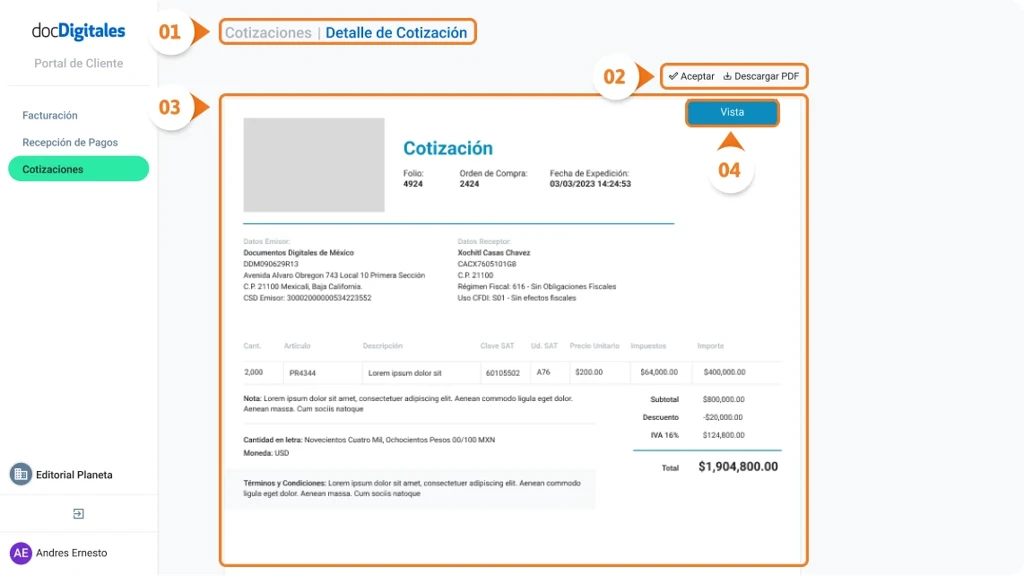
    Detalle de Cotizaciones

    En este menú solo se muestran cotizaciones, por lo que el listado incluirá únicamente este tipo de documentos.

    Detalles y elementos de documentos contables como es factura, nota de venta, cotización, Recepción de Pago generados en un ERP para pymes y empresas mexicanas
    1. Ruta del documento: Indicando que se trata de una Cotización.
    2. Botones disponibles:
      1. Aceptar: Desde esta opción puedes aceptar la cotización que te genero tu proveedor, solo haz clic en Aceptar, al hacerlo tu proveedor recibirá una notificación dentro de su cuenta.
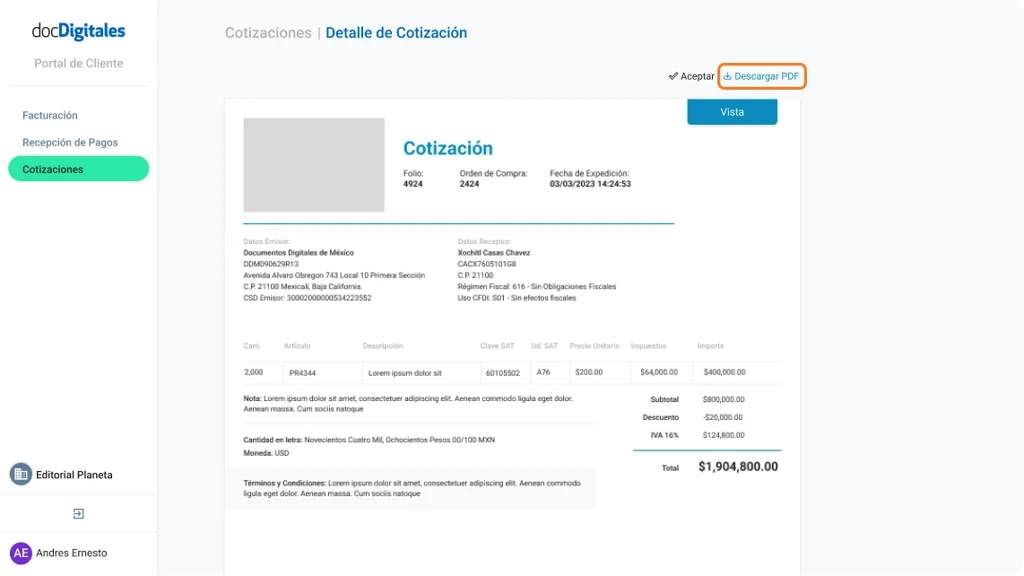
      2. Descargar PDF: Descarga la cotización en formato PDF.

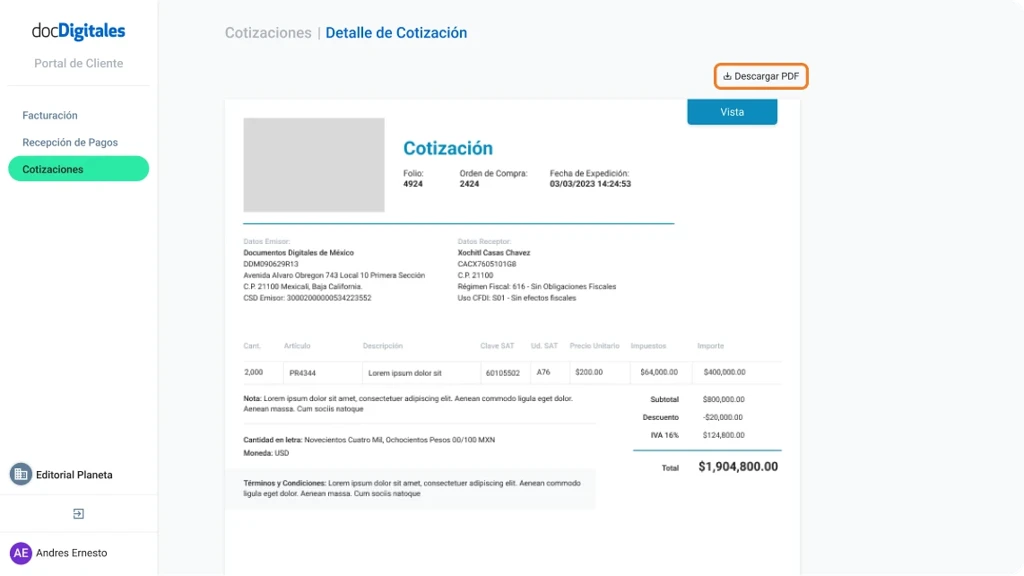
    Nota: Una vez que aceptas la cotización, el único botón visible será Descargar PDF.

    Detalles y elementos de documentos contables como es factura, nota de venta, cotización, Recepción de Pago generados en un ERP para pymes y empresas mexicanas
    1. Cotización vista previa: Muestra los productos o servicios cotizados, el costo unitario y el total sin necesidad de salir del portal.
    2. Se muestra el estado en que se encuentra la cotización, puede ser: Generada, Aceptada o Convertida en una nota de venta o factura (Acción que realiza tu proveedor desde su portal).
  • Busca y filtra documentos en el Portal de Cliente

    Con esta opción de búsqueda y filtrado dentro de tu Portal de Cliente, puedes encontrar de manera rápida el o los documento(s) que deseas localizar, optimizando la gestión de tu tiempo y con un proceso muy rápido y sencillo de realizar.

    Nota: Puedes combinar varios criterios de búsqueda y filtros para refinar tus resultados y encontrar documentos más fácilmente.


    Buscar documentos

    1. Inicia sesión en el Portal de Cliente con tu correo y contraseña.
    Buscar facturas, notas de venta, cotizaciones y documentos que te han generado tus proveedores dentro de un ERP de gestión integral para Pymes
    1. Ingresa al menú de Facturación, Recepción de Pagos o Cotizaciones, según el tipo de documento que deseas localizar.
    Buscar facturas, notas de venta, cotizaciones y documentos que te han generado tus proveedores dentro de un ERP de gestión integral para Pymes
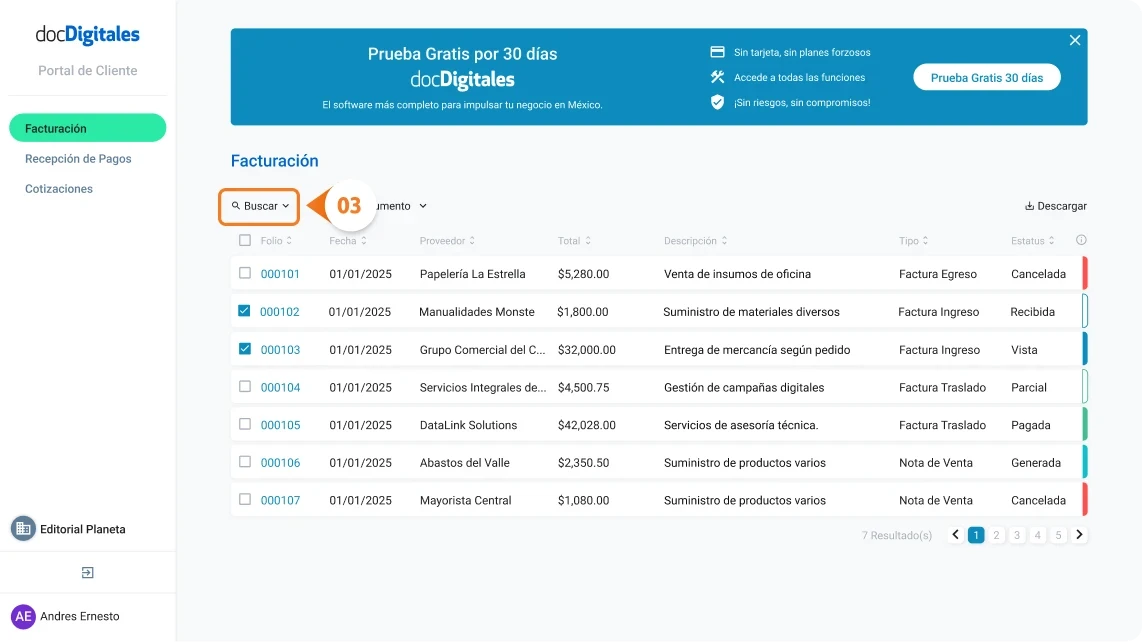
    1. Haz clic en la opción Buscar, ubicado en la parte superior del listado.
    Buscar facturas, notas de venta, cotizaciones y documentos que te han generado tus proveedores dentro de un ERP de gestión integral para Pymes
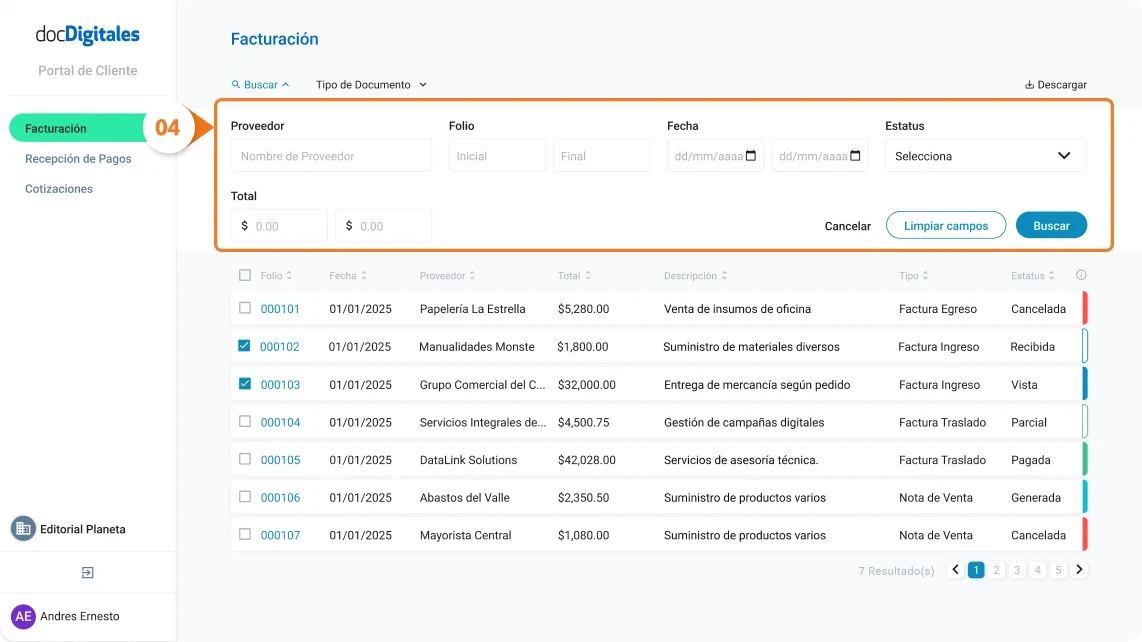
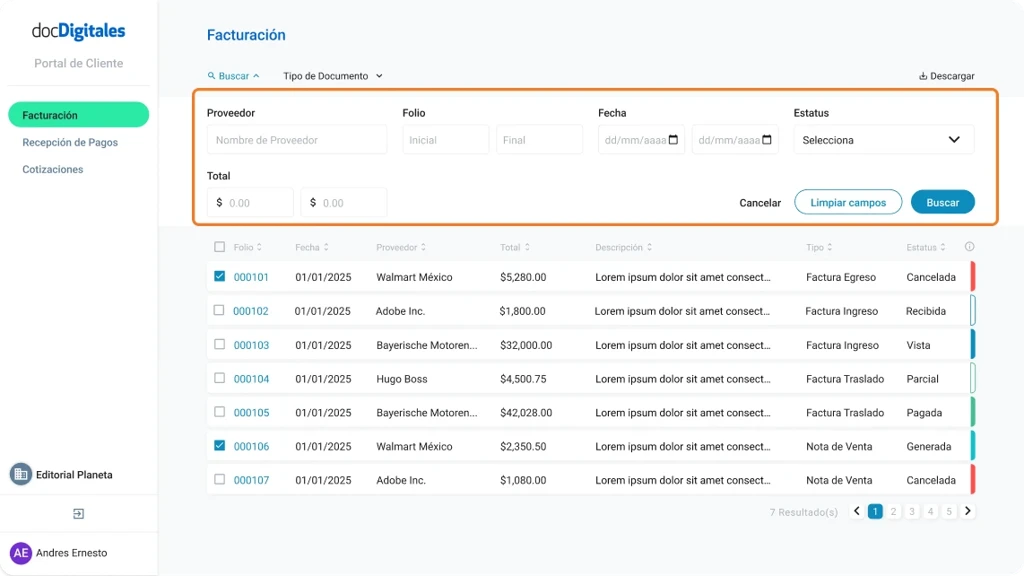
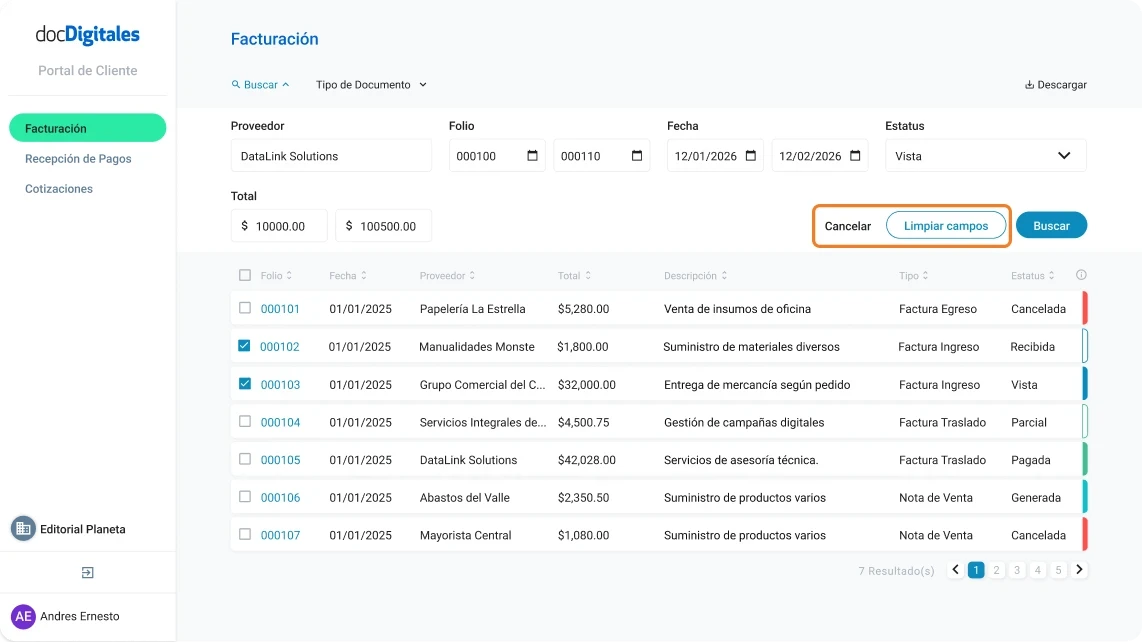
    1. Se abrirán los campos de búsqueda, completa los que sean necesarios para que tu búsqueda sea precisa:
    Buscar facturas, notas de venta, cotizaciones y documentos que te han generado tus proveedores dentro de un ERP de gestión integral para Pymes

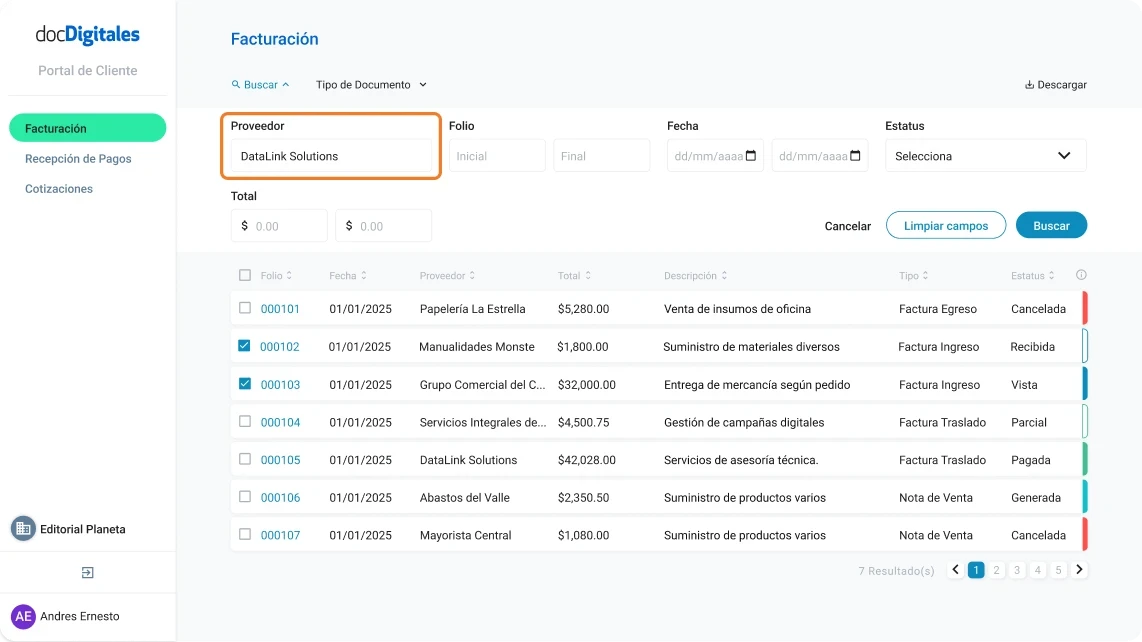
    a.Proveedor: Ingresa el nombre del proveedor o selecciónalo desde el listado para consultar los documentos que te haya generado.

    Buscar facturas, notas de venta, cotizaciones y documentos que te han generado tus proveedores dentro de un ERP de gestión integral para Pymes

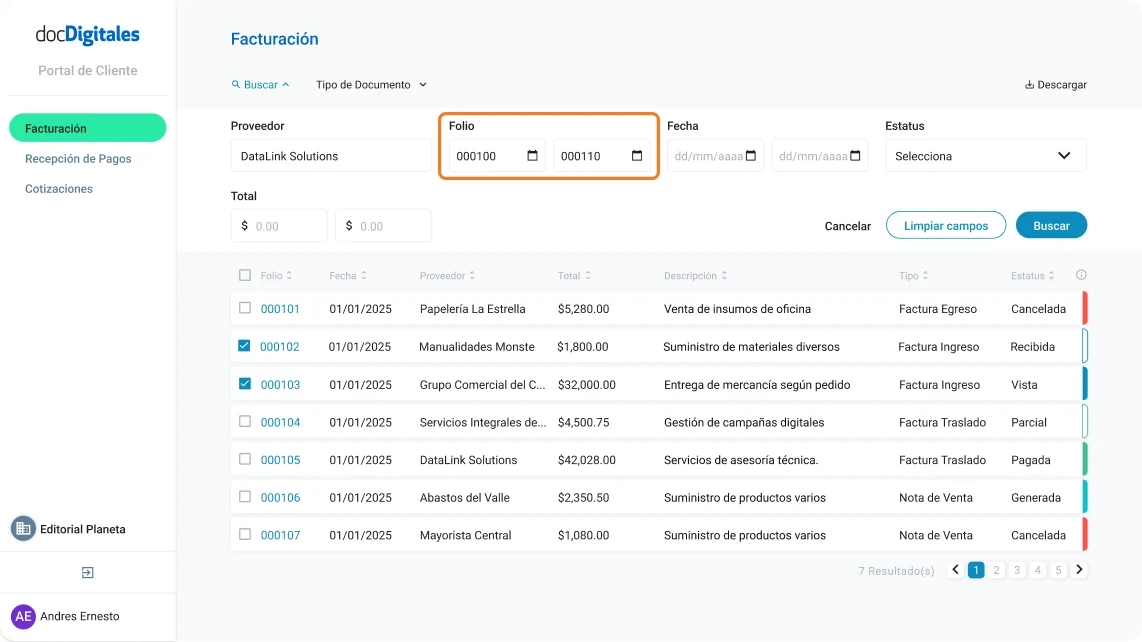
    b. Folio: Indica el rango de folios (inicial y final) que deseas localizar.

    Buscar facturas, notas de venta, cotizaciones y documentos que te han generado tus proveedores dentro de un ERP de gestión integral para Pymes

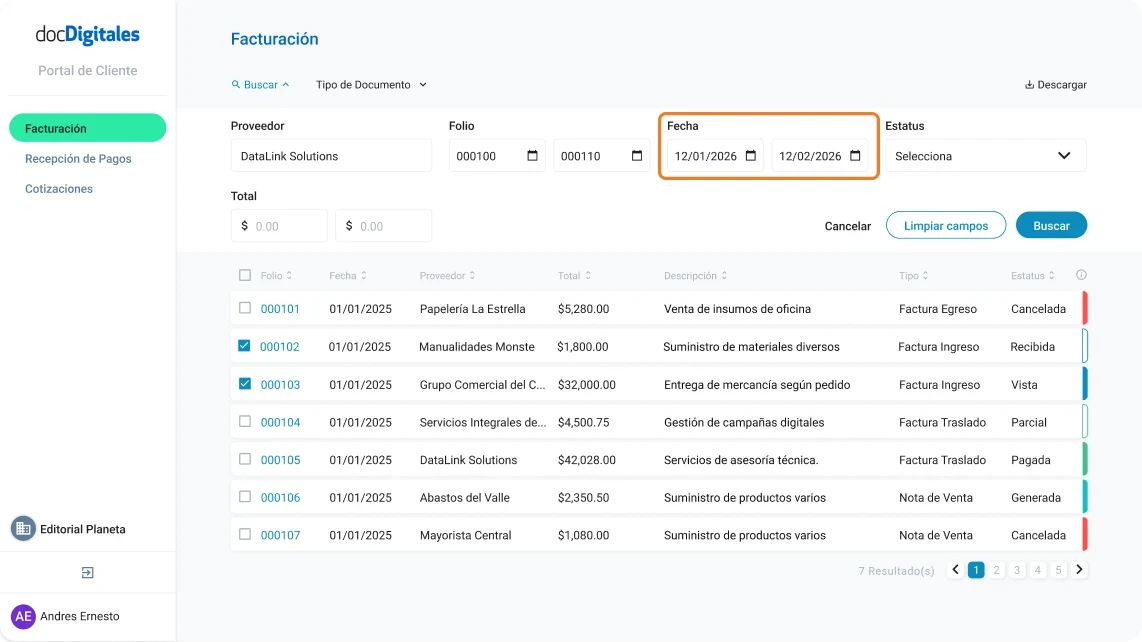
    c. Fecha: Selecciona una fecha inicial y una fecha final para buscar documentos generados dentro de ese periodo.

    Buscar facturas, notas de venta, cotizaciones y documentos que te han generado tus proveedores dentro de un ERP de gestión integral para Pymes

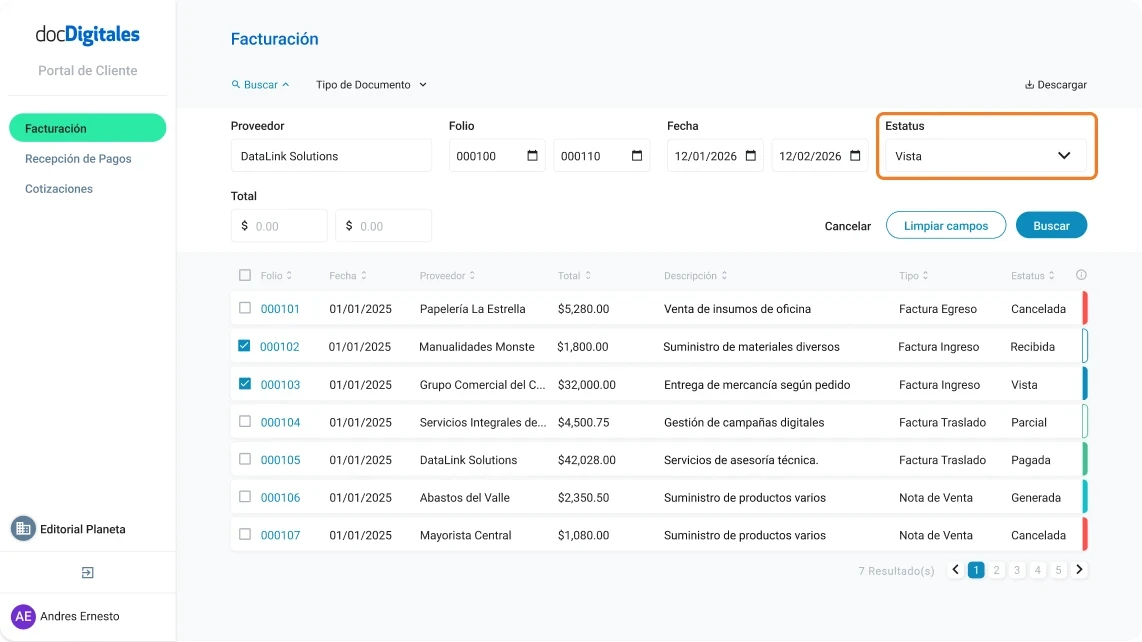
    d. Estatus: Selecciona el estatus del documento. Las opciones cambian según el tipo de documento:

    Buscar facturas, notas de venta, cotizaciones y documentos que te han generado tus proveedores dentro de un ERP de gestión integral para Pymes
    • Facturación: Timbrada, Cancelada, Parcial, Pagada, Vista, Vencida y Nota Generada.
    • Recepción de Pagos: Timbrado, Cancelado, Generado, Visto y Enviado
    • Cotizaciones: Enviada, Aceptada, Vista y Convertida

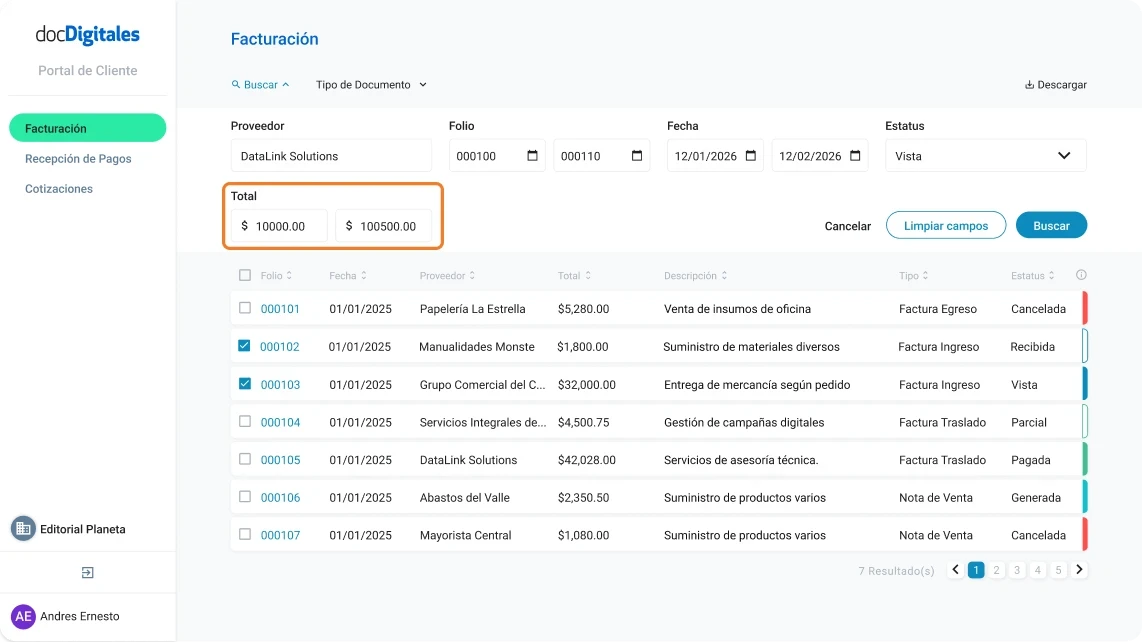
    e.Total: Ingresa un monto mínimo y máximo para localizar documentos dentro de ese rango.

    Buscar facturas, notas de venta, cotizaciones y documentos que te han generado tus proveedores dentro de un ERP de gestión integral para Pymes
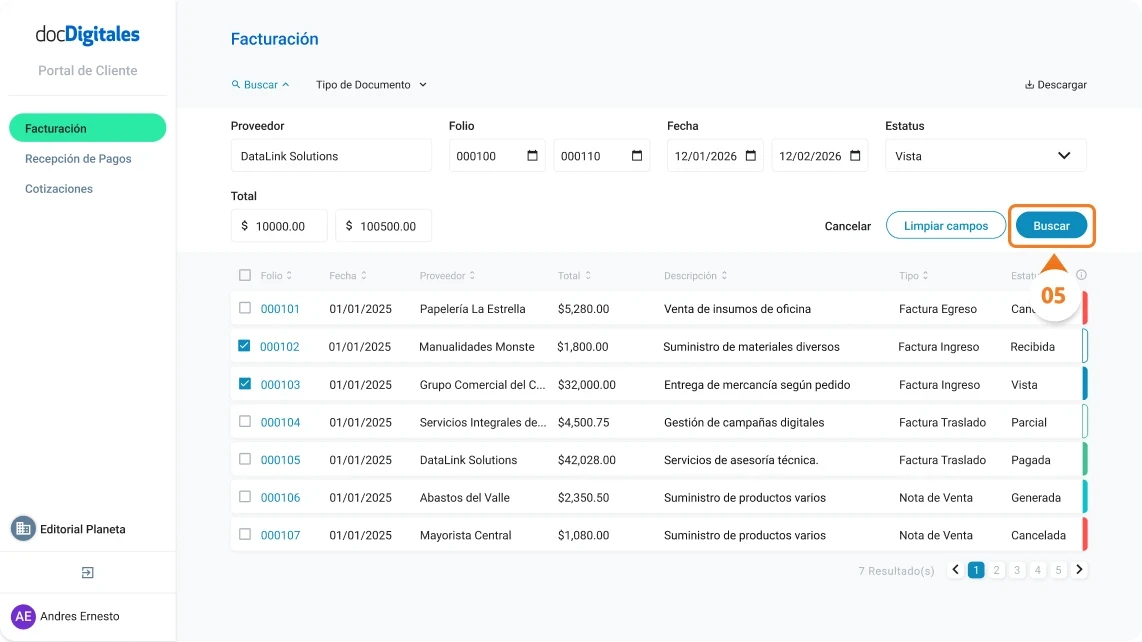
    1. Haz clic en el botón de Buscar.
    Buscar facturas, notas de venta, cotizaciones y documentos que te han generado tus proveedores dentro de un ERP de gestión integral para Pymes
    1. El sistema mostrará el listado de documentos que coincidan con los criterios indicados.
    Buscar facturas, notas de venta, cotizaciones y documentos que te han generado tus proveedores dentro de un ERP de gestión integral para Pymes

    Nota: Si quieres empezar una nueva búsqueda solo haz clic en el botón Limpiar Campos y repite el proceso anterior, si quieres cancelar la búsqueda o cerrar el panel de búsqueda haz clic en Cancelar.

    Buscar facturas, notas de venta, cotizaciones y documentos que te han generado tus proveedores dentro de un ERP de gestión integral para Pymes

    Filtrar documentos

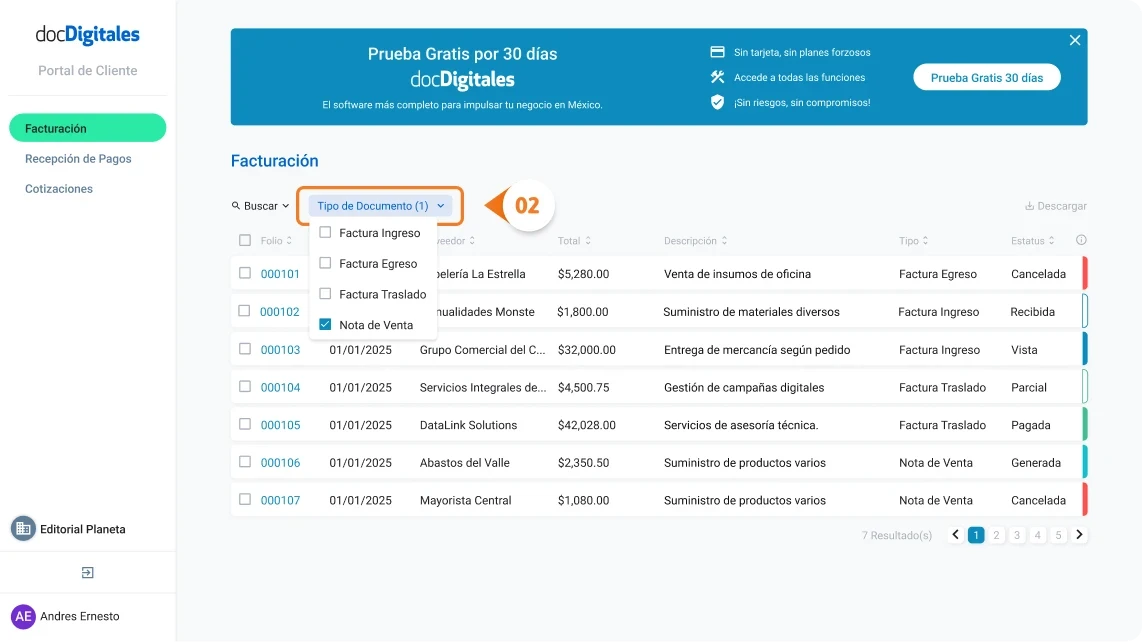
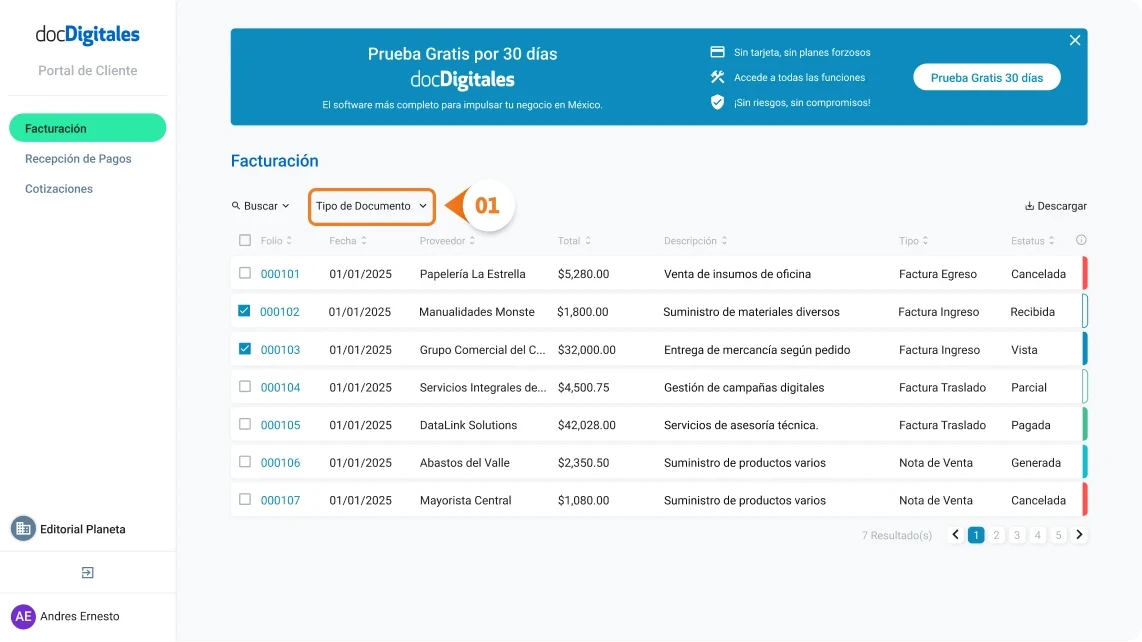
    Además de la búsqueda, puedes filtrar documentos por tipo de documento, según el apartado en el que te encuentres.

    1. Ubica la opción Tipo de Documento justo a lado de la opción de Buscar.
    Buscar facturas, notas de venta, cotizaciones y documentos que te han generado tus proveedores dentro de un ERP de gestión integral para Pymes
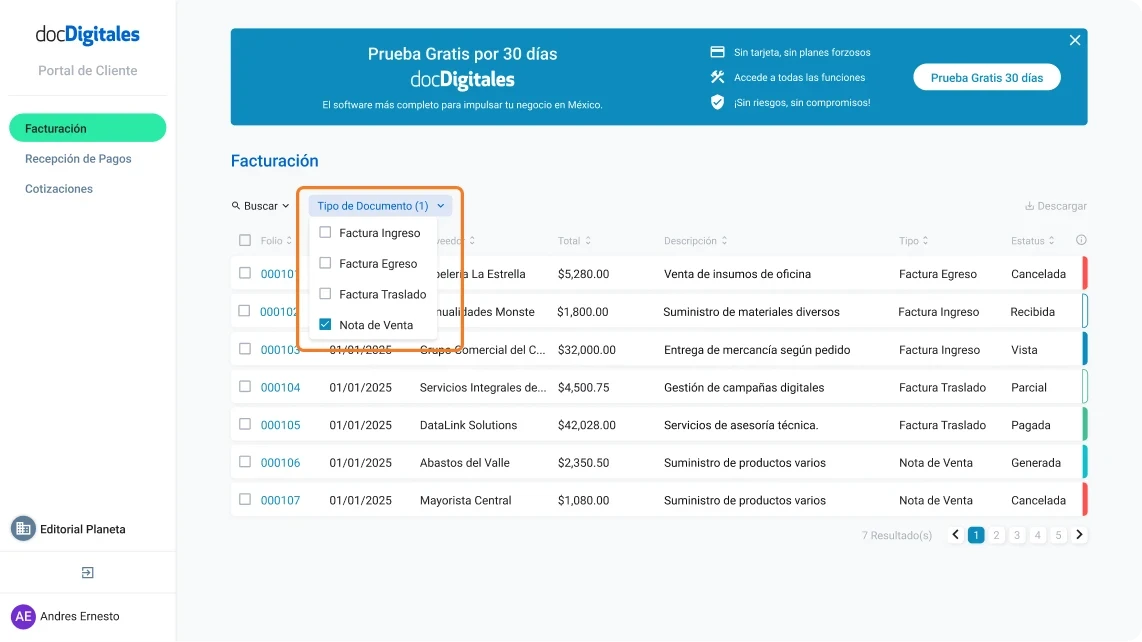
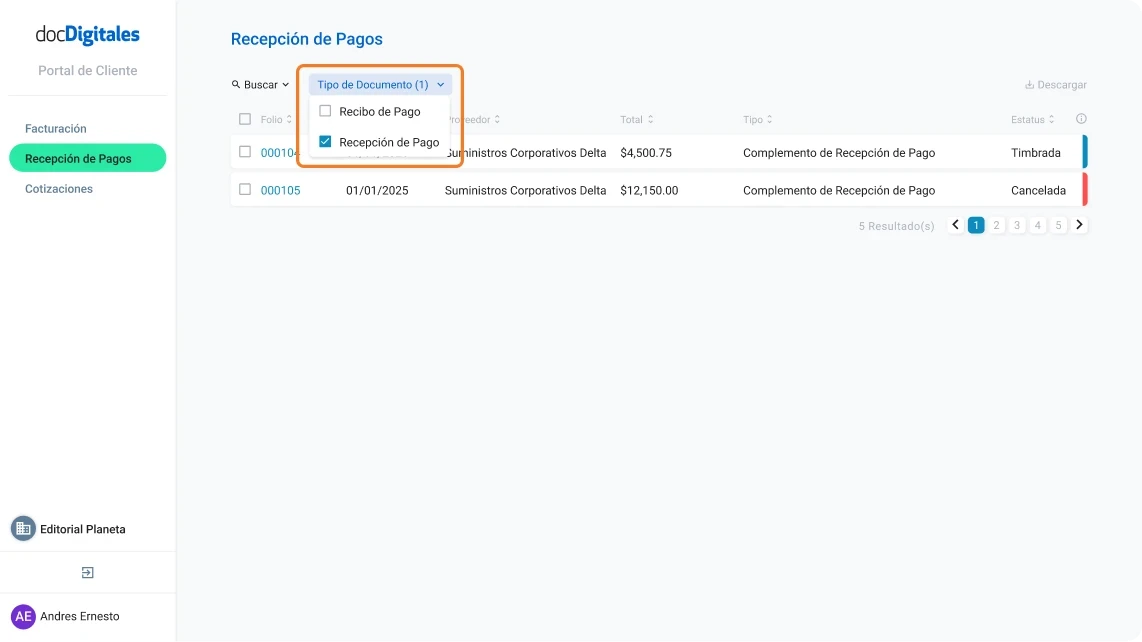
    1. Da clic sobre él y se abrirán los Tipos de Documentos por Categoría, selecciona uno o varios tipos según tus necesidades.
    Buscar facturas, notas de venta, cotizaciones y documentos que te han generado tus proveedores dentro de un ERP de gestión integral para Pymes

    Facturación

    • Factura de Ingreso
    • Factura de Egreso
    • Factura de Traslado
    • Nota de Venta
    Buscar facturas, notas de venta, cotizaciones y documentos que te han generado tus proveedores dentro de un ERP de gestión integral para Pymes

    Recepción de Pagos

    • Recibo de Pago
    • Recepción de Pago (CRP)
    Buscar facturas, notas de venta, cotizaciones y documentos que te han generado tus proveedores dentro de un ERP de gestión integral para Pymes

    Cotizaciones

    Para este tipo de documentos esta opción queda deshabilitada, ya que solo se encuentran documentos tipo cotizaciones dentro del listado.

    1. El sistema actualizará automáticamente el listado conforme al tipo de documento que estés buscando.
    Buscar facturas, notas de venta, cotizaciones y documentos que te han generado tus proveedores dentro de un ERP de gestión integral para Pymes

    Nota: Los filtros y campos de búsqueda permanecerán activos hasta que los limpies manualmente o salgas de la página.

  • Acciones que puedes realizar en el Portal de Cliente

    El Portal de Cliente de docDigitales está diseñado especialmente para ti, para que puedas consultar, descargar y dar seguimiento a los documentos que tus proveedores te generan, así como realizar acciones como pagar facturas en línea o aceptar cotizaciones desde un solo lugar.

    Nota: Para poder acceder al Portal de Cliente, es necesario que tu proveedor te envíe una invitación por correo electrónico. Si aún no cuentas con tu acceso, solicítaselo a tu proveedor.


    Acceso al Portal de Cliente

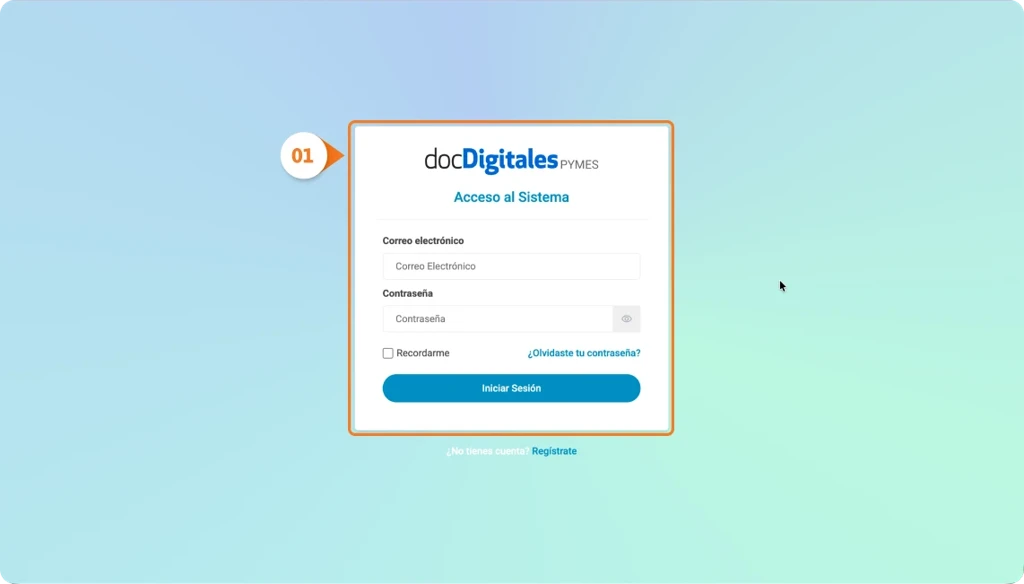
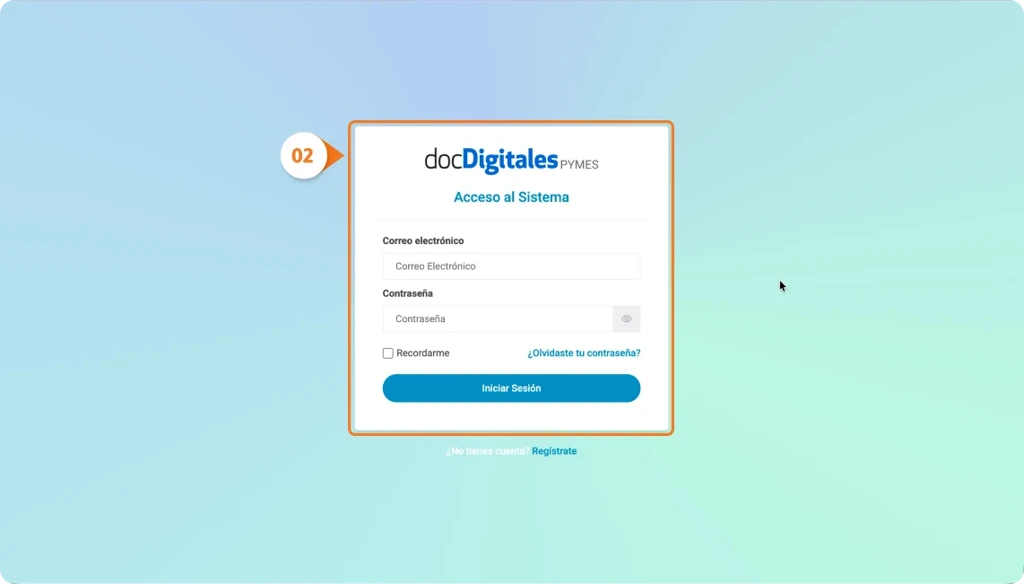
    1. Ingresa al login de docDigitales o da clic aquí para ir a él.
    2. Inicia sesión con el correo electrónico y la contraseña que creaste al momento de aceptar tu invitación.
    ERP para Pymes y empresas mexicanas con un sistema de gestión integral y Portal de cliente para centralizar la información
    1. Al ingresar, se abrirá la pantalla principal del Portal de Cliente.
    ERP para Pymes y empresas mexicanas con un sistema de gestión integral y Portal de cliente para centralizar la información

    Nota: El Portal de Cliente se actualiza de manera automática y muestra en tiempo real los documentos que tus proveedores te generan, permitiéndote mantener tu documentación centralizada.


    Acciones disponibles en el Portal de Cliente

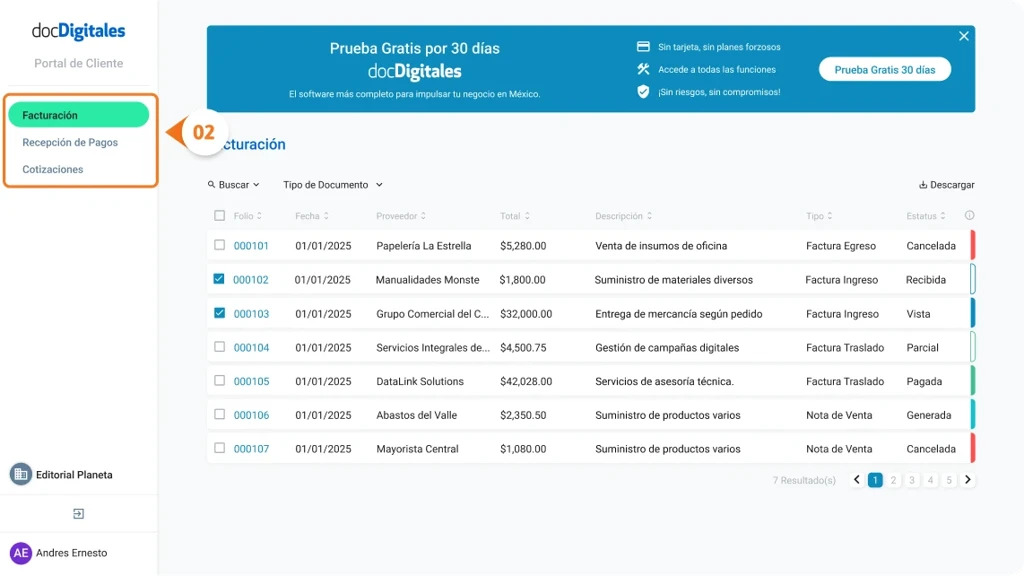
    Desde el Portal de Cliente podrás:

    • Consultar facturas, notas de venta, recibos de pago, complementos de recepción de pago y cotizaciones.
    ERP para Pymes y empresas mexicanas con un sistema de gestión integral y Portal de cliente para centralizar la información
    • Descargar documentos en formato PDF de manera individual o masiva.
    ERP para Pymes y empresas mexicanas con un sistema de gestión integral y Portal de cliente para centralizar la información
    ERP para Pymes y empresas mexicanas con un sistema de gestión integral y Portal de cliente para centralizar la información
    ERP para Pymes y empresas mexicanas con un sistema de gestión integral y Portal de cliente para centralizar la información
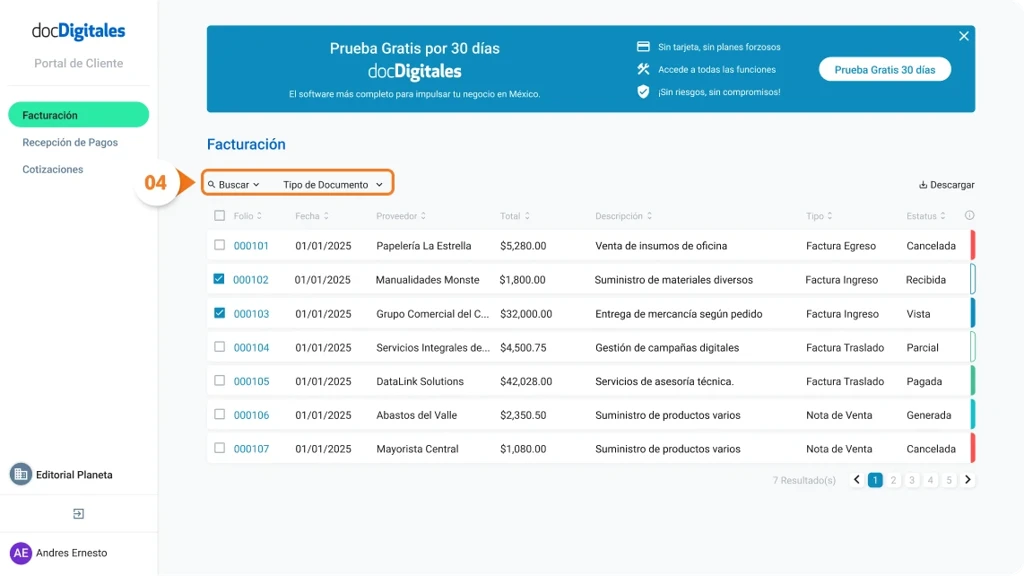
    • Buscar y filtrar documentos para localizarlos fácilmente.
    ERP para Pymes y empresas mexicanas con un sistema de gestión integral y Portal de cliente para centralizar la información

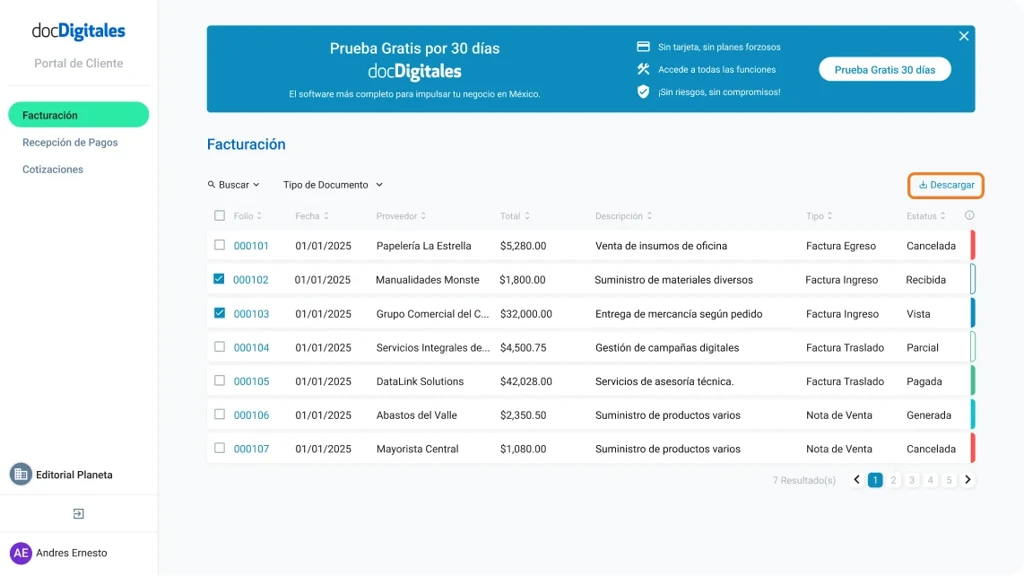
    Nota: Al seleccionar más de un documento y hacer clic en Descargar, el sistema generará un archivo ZIP con todos los documentos incluidos.


    Facturación

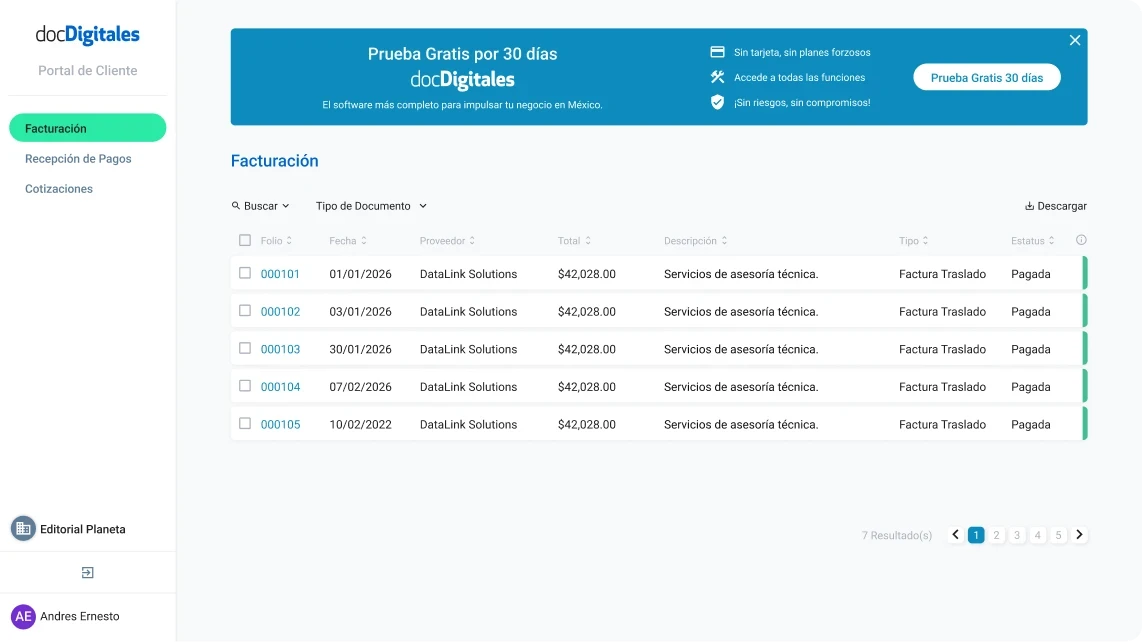
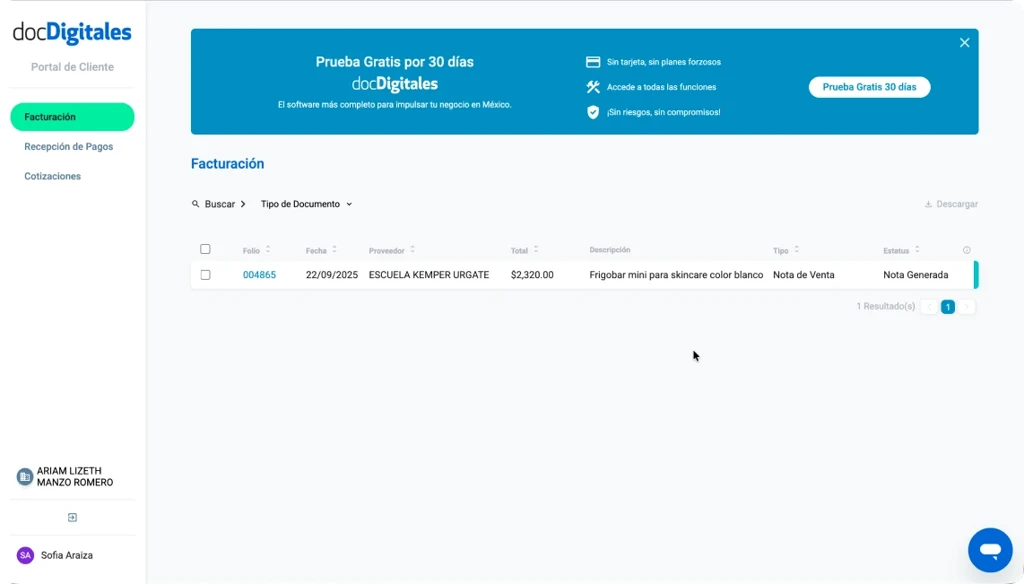
    Esta es la pantalla principal del Portal de Cliente y la vista inicial al iniciar sesión.

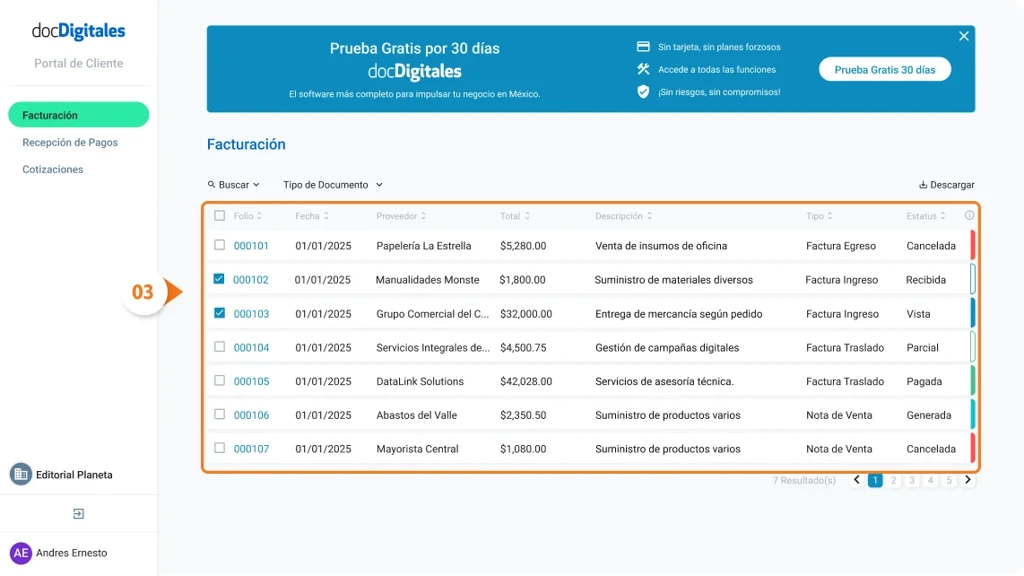
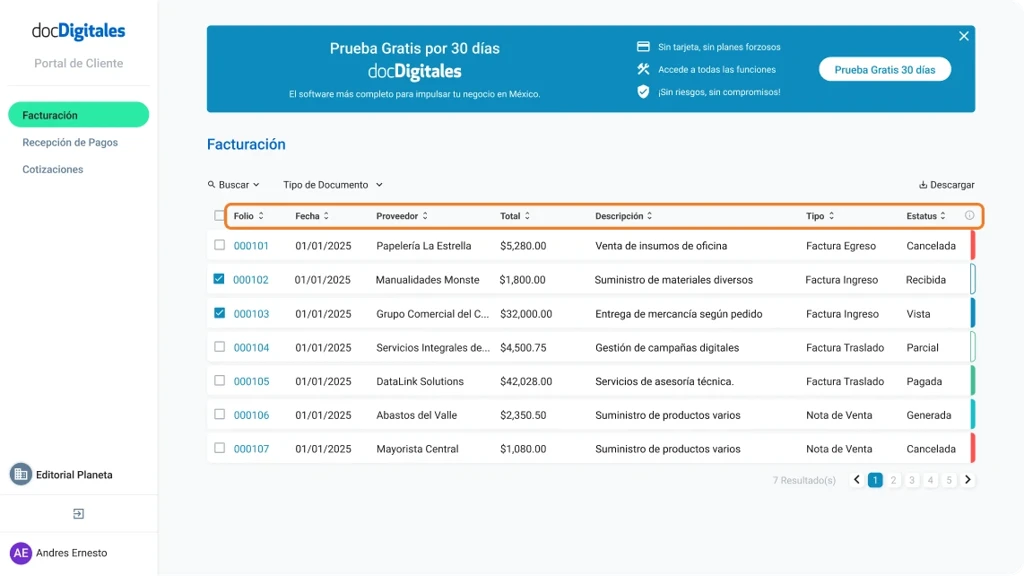
    Aquí podrás visualizar todas las Facturas y Notas de Venta que tus proveedores han generado para ti a manera de listado, donde podrás visualizar la siguiente información:

    ERP para Pymes y empresas mexicanas con un sistema de gestión integral y Portal de cliente para centralizar la información
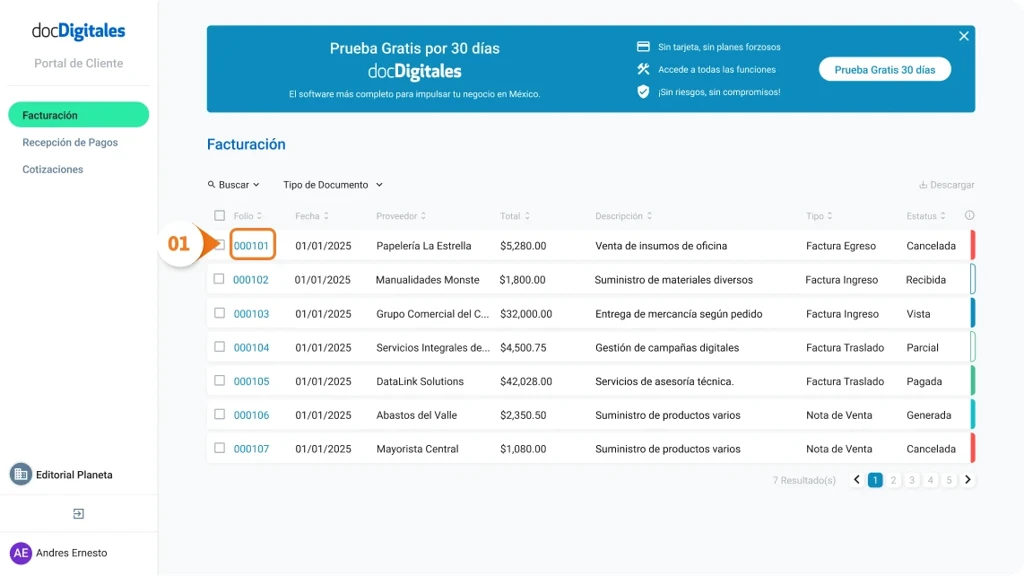
    • Folio: Número asignado por tu proveedor. Al hacer clic se abre el detalle del documento en vista previa PDF.
    • Fecha: Día en que el documento fue generado.
    • Proveedor: Empresa que te generó el documento.
    • Total: Monto total del documento.
    • Descripción: Muestra el concepto de la factura que tu proveedor asigno al momento de crearla.
    • Tipo: Indica que tipo de documento se trata, ya sea una:
      • Factura de Ingreso
      • Factura de Egreso
      • Factura de Traslado
      • Nota de Venta
    • Estatus: Muestra el estatus actual del documento junto con su color identificador.

    Nota: Si deseas conocer más acerca de los estatus puedes consultar nuestro manual o pasando el cursor sobre el icono ⓘ

    ERP para Pymes y empresas mexicanas con un sistema de gestión integral y Portal de cliente para centralizar la información
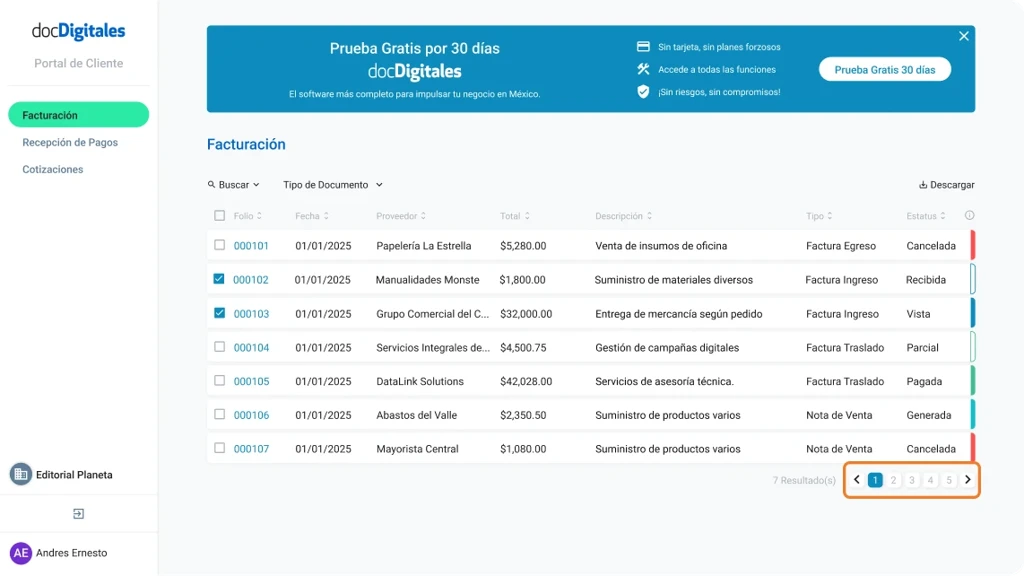
    • Si cuentas con más de 20 documentos, se mostrará un paginador para navegar entre ellos. El orden del listado se muestra del más reciente al más antiguo.
    ERP para Pymes y empresas mexicanas con un sistema de gestión integral y Portal de cliente para centralizar la información

    Nota: También podrás buscar y filtrar documentos por proveedor, folio, fecha, estatus o monto, así como filtrar por tipo de documento, consulta como hacerlo en el manual “Busca y filtra documentos”


    Paga una factura o Nota de Venta desde tu portal

    Si tu proveedor tiene habilitada la opción de pagos en línea, podrás pagar una factura directamente desde el Portal de Cliente estando dentro de tu cuenta.

    1. Haz clic en el folio de la factura desde el listado de Facturación.
    ERP para Pymes y empresas mexicanas con un sistema de gestión integral y Portal de cliente para centralizar la información
    1. Se abrirá una nueva pantalla con la vista previa del PDF, ubica la sección de Realizar pago en la parte superior derecha.
    2. Selecciona el método de pago con el cual desees pagar tu factura o nota de venta:
      • Tarjeta de débito o crédito.
      • PayPal.
    ERP para Pymes y empresas mexicanas con un sistema de gestión integral y Portal de cliente para centralizar la información
    1. Ingresa la información solicitada según el método de pago seleccionado.
    2. Haz clic en Pagar y espera a que la transacción sea procesada.
    ERP para Pymes y empresas mexicanas con un sistema de gestión integral y Portal de cliente para centralizar la información
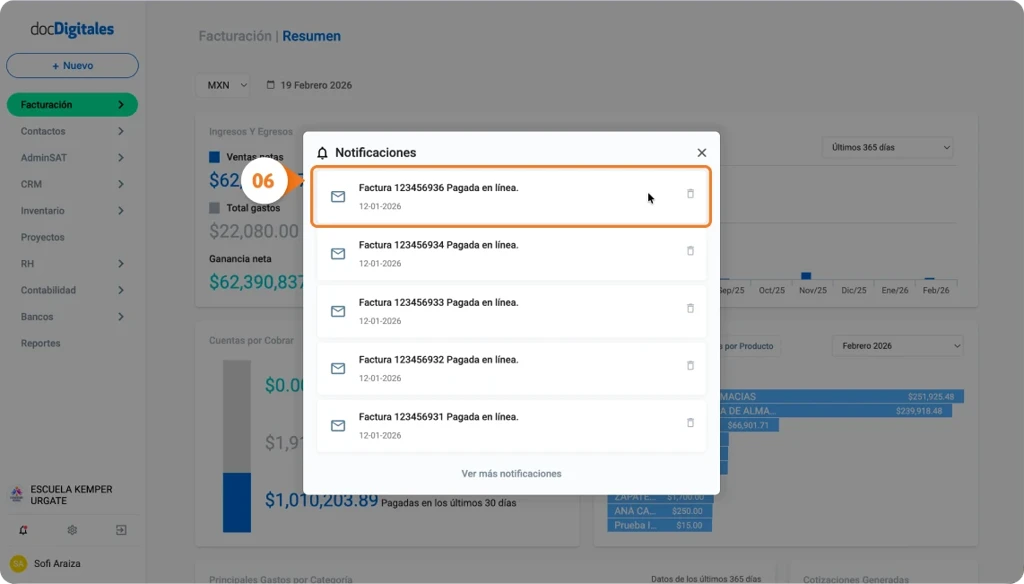
    1. Una vez completado el pago aparecerá el siguiente mensaje “Tu Pago se realizó correctamente”, y tu proveedor recibirá una notificación automática dentro de su cuenta.
    ERP para Pymes y empresas mexicanas con un sistema de gestión integral y Portal de cliente para centralizar la información
    ERP para Pymes y empresas mexicanas con un sistema de gestión integral y Portal de cliente para centralizar la información

    Recepción de pagos

    Un recibo de pago es el documento que se genera cuando se realiza un abono, ya sea parcial o total, a una factura, y sirve como comprobante del pago efectuado al proveedor.

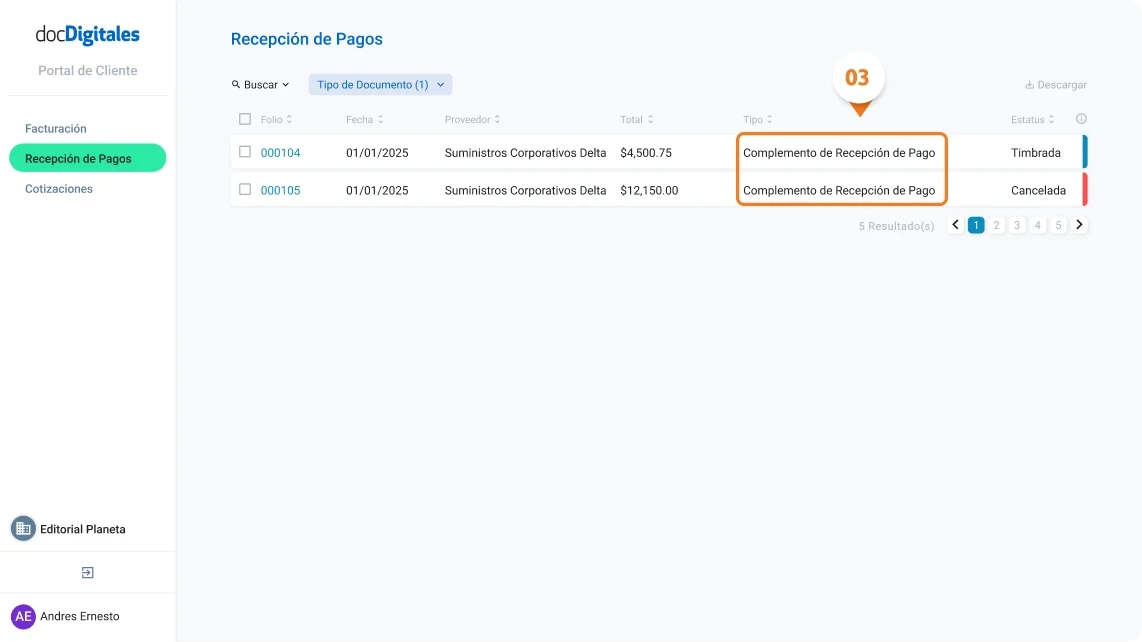
    En esta pantalla podrás visualizar los recibos de pago y los complementos de recepción de pago, es decir, los comprobantes que ya han sido timbrados ante el SAT que tus proveedores te hayan generado.

    Para ingresar a ellos:

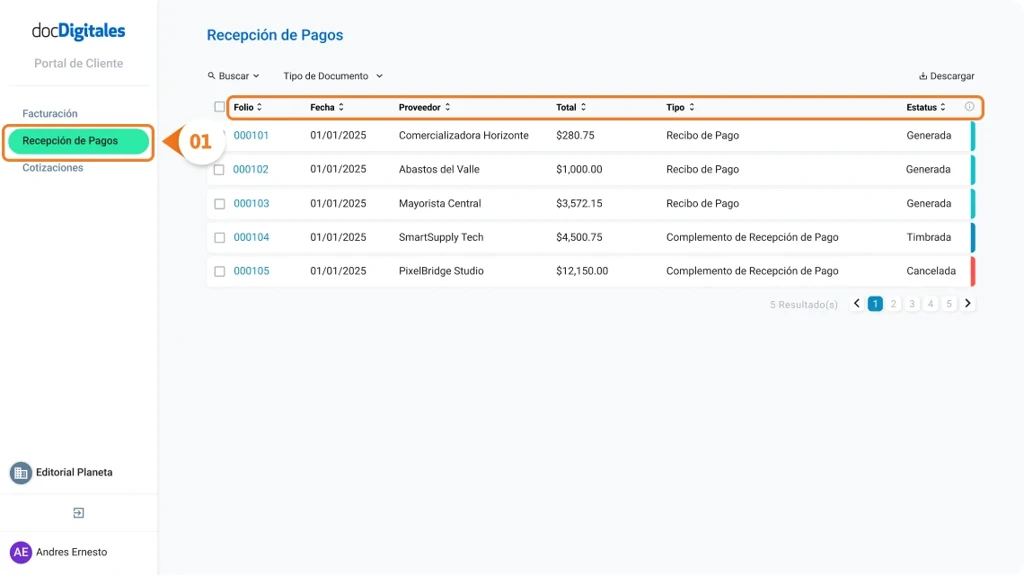
    1. Haz clic en Recepción de Pagos desde el menú lateral. Y dentro del listado podrás visualizar:
    ERP para Pymes y empresas mexicanas con un sistema de gestión integral y Portal de cliente para centralizar la información
    • Folio: Número asignado por tu proveedor. Al hacer clic se abre el detalle del documento en vista previa PDF.
    • Fecha: Día en que el documento fue generado.
    • Proveedor: Empresa que te generó el documento.
    • Total: Monto total del documento.
    • Tipo: Indica que tipo de documento se trata, ya sea un:
      • Recibo de Pago
      • Complemento Recepción de Pago
    • Estatus: Muestra el estatus actual del documento junto con su color identificador.

    Nota: Si deseas conocer más acerca de los estatus puedes consultar nuestro manual o pasando el cursor sobre el icono ⓘ

    ERP para Pymes y empresas mexicanas con un sistema de gestión integral y Portal de cliente para centralizar la información

    Cotizaciones

    Desde el Portal de Cliente también puedes consultar y aceptar las cotizaciones que tus proveedores te hayan generado.

    Para ingresar:

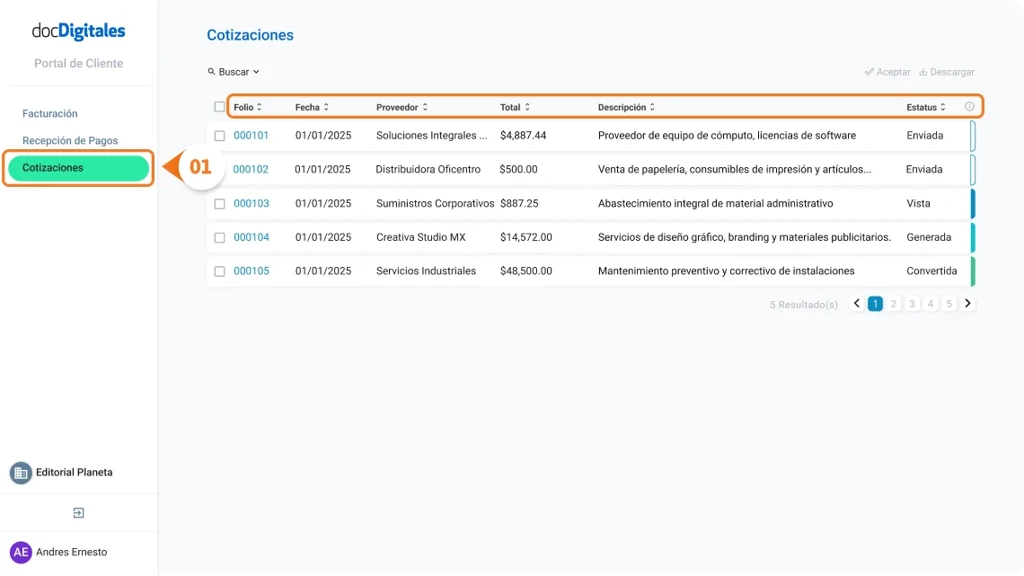
    1. Haz clic en Cotizaciones desde el menú lateral.

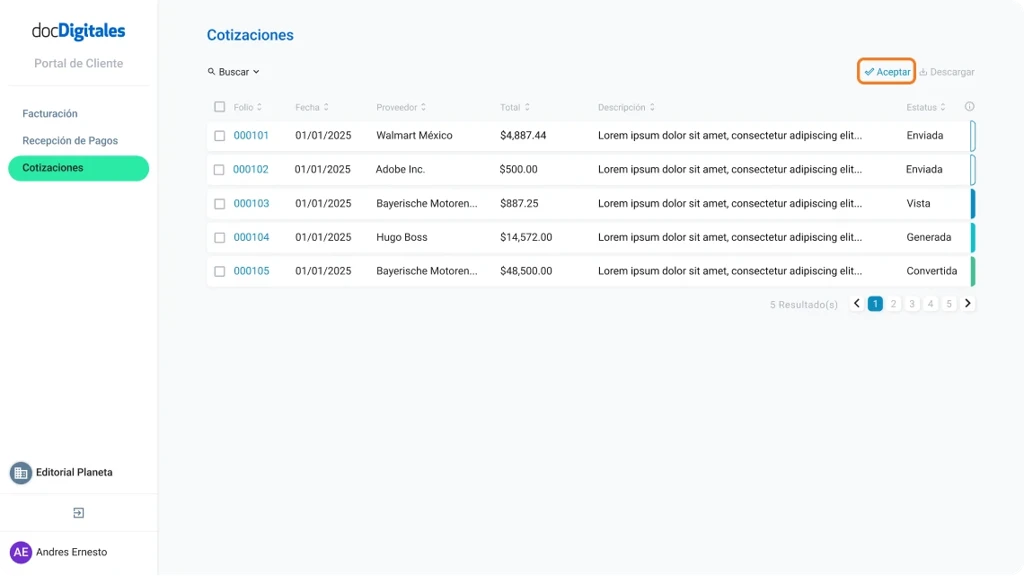
    Se abrirá el listado de Cotizaciones que se te han generado con su detalle, donde podrás consultar:

    ERP para Pymes y empresas mexicanas con un sistema de gestión integral y Portal de cliente para centralizar la información
    • Folio: Número de la cotización asignado por tu proveedor.
    • Fecha: Día en que fue generada la cotización.
    • Proveedor: Empresa que emitió la cotización.
    • Descripción: Descripción de la cotización donde se menciona los productos o servicios cotizados.
    • Estatus: Muestra el estatus de la cotización, puede ser Generada, Vista, Aceptada o Convertida.

    Nota: Si deseas conocer más acerca de los estatus puedes consultar nuestro manual o pasando el cursor sobre el icono ⓘ

    ERP para Pymes y empresas mexicanas con un sistema de gestión integral y Portal de cliente para centralizar la información

    Aceptar una cotización dentro del Portal Cliente

    1. Haz clic en el folio de la cotización desde el listado.
    ERP para Pymes y empresas mexicanas con un sistema de gestión integral y Portal de cliente para centralizar la información
    1. Se abrirá una nueva pantalla con el detalle del documento, ubica el botón Aceptar, justo en la parte superior del archivo.
    ERP para Pymes y empresas mexicanas con un sistema de gestión integral y Portal de cliente para centralizar la información

    El sistema actualizará el estatus de la cotización a Aceptada y tu proveedor recibirá una notificación dentro de su cuenta.

    Nota: Desde esta pantalla también podrás descargar la cotización en formato PDF.

    ERP para Pymes y empresas mexicanas con un sistema de gestión integral y Portal de cliente para centralizar la información