 Visitadocdigitales.com
 Invita a tu cliente a crear su cuenta en el Portal de Cliente
El Portal de Cliente es un espacio exclusivo donde tus clientes pueden consultar de forma directa los documentos que les generas, como facturas, complementos de pago y otros archivos, sin necesidad de solicitarlos por correo o de reenvío de documentos por extravío.
Para que tu cliente tenga acceso a su Portal de Cliente, es necesario enviarle una invitación desde tu cuenta de docDigitales.
Nota: Cada cliente puede tener hasta 3 accesos activos al Portal de Cliente.
Podrás darle el acceso a tus clientes de dos maneras distintas, esto dependerá si ya tienes a tu cliente dando de alta en tu cuenta o si apenas vas a registrar un nuevo cliente dentro de tu cuenta.
Opción 1. Registrar nuevo cliente e invitar al Portal de Cliente
- Ingresa a tu cuenta de docDigitales con tu correo y contraseña.
- Dirígete a Contactos > Clientes.
- En el Listado de Clientes, haz clic en el botón + Nuevo Cliente, ubicado en la parte superior derecha de la pantalla.
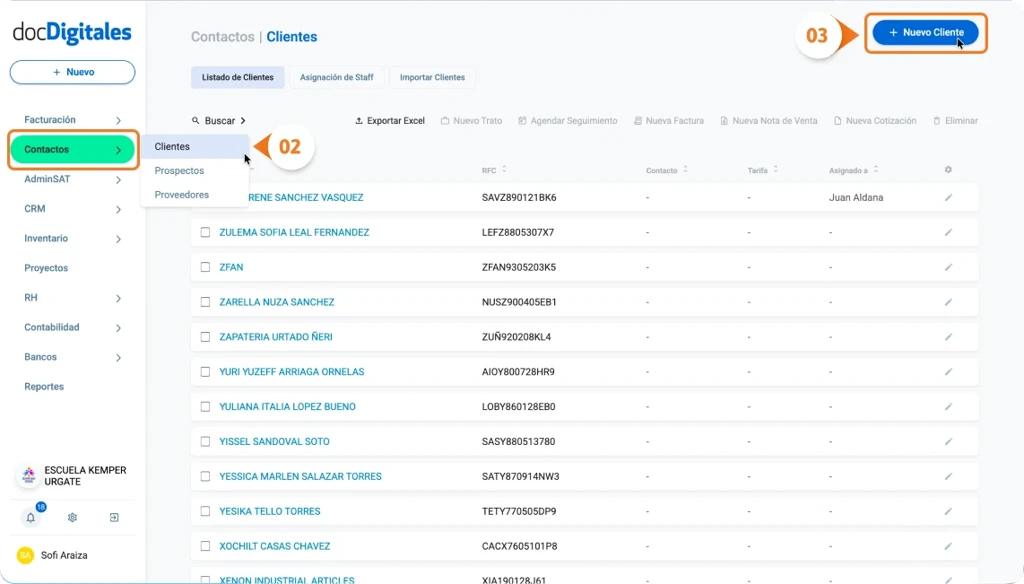
- Comienza a capturar la información del cliente conforme al manual “Agrega un nuevo cliente”.
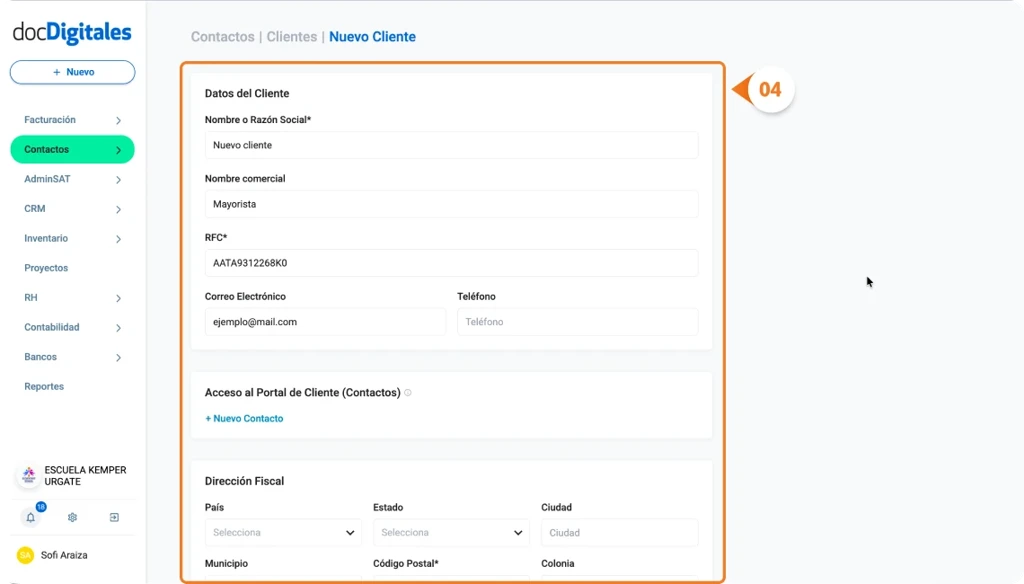
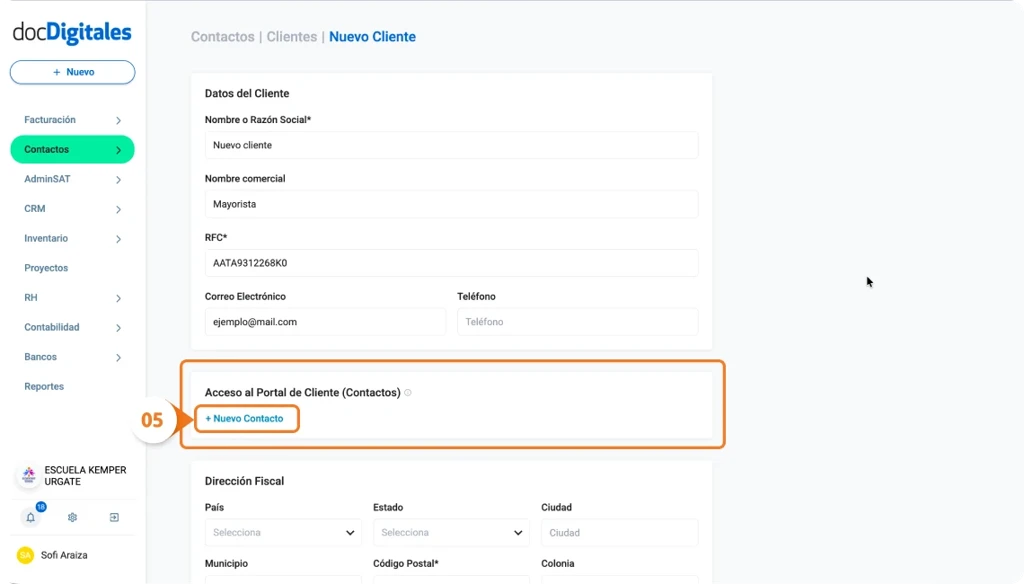
- Ubica la segunda sección Acceso al Portal de Cliente (Contactos) y haz clic en + Nuevo Contacto.
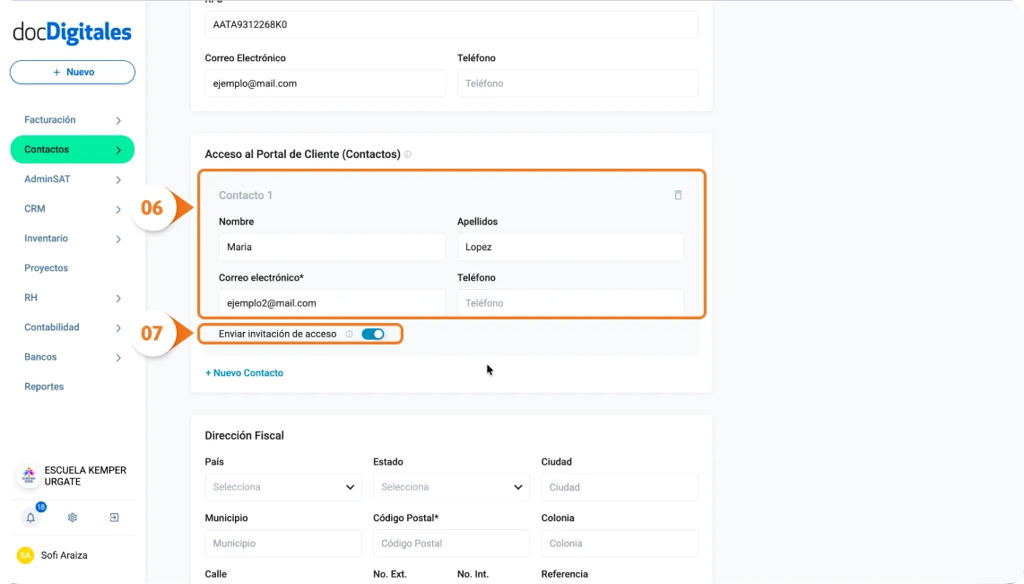
- Completa los siguientes campos del contacto para enviarle la invitación:
- Nombre: Nombre de la persona a quien se le dará acceso al portal.
- Apellidos: Apellidos del contacto.
- Correo electrónico: Campo obligatorio. Es el correo que se utilizará para enviar la invitación y para que el cliente ingrese al sistema, así que asegúrate de que sea un correo activo y que se pueda acceder a él.
- Teléfono: Número de teléfono del contacto.
Nota: Si deseas agregar más de un usuario para este cliente, solo haz clic nuevamente en la función + Nuevo Contacto y llena los campos solicitados, podrás dar acceso máximo a 3 usuarios por cliente registrado.
- Activa la opción enviar invitación de acceso, para hacerle llegar su invitación por medio de correo electrónico ingresado.
- Continúa con el llenado de la información restante del cliente, según el manual “Agrega un nuevo cliente”.
- Para guardar el cliente y enviar la invitación, haz clic en Guardar Cliente.
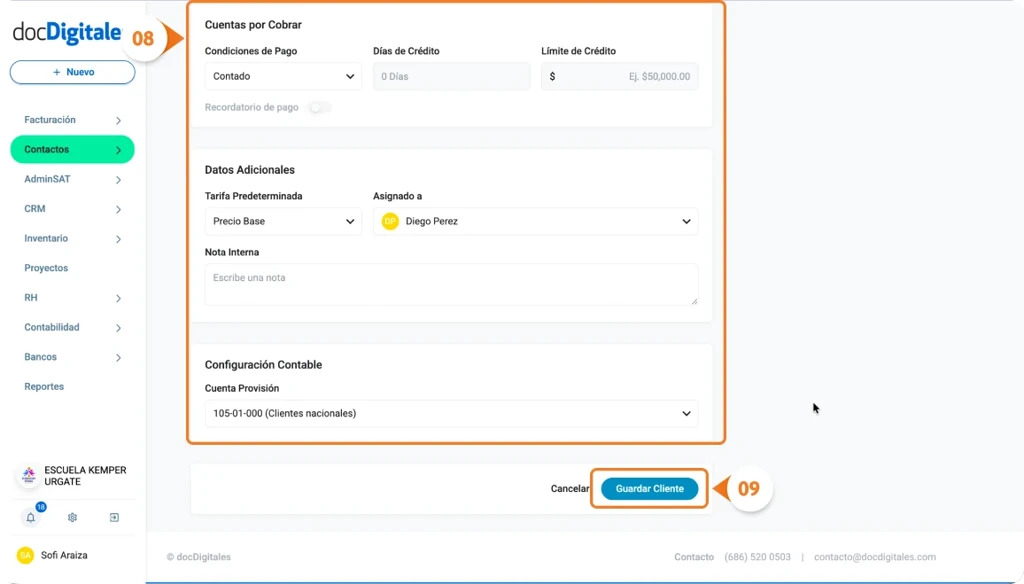
- El sistema enviará automáticamente un correo electrónico con la invitación para que tu cliente cree su contraseña y acceda a su Portal de Cliente.
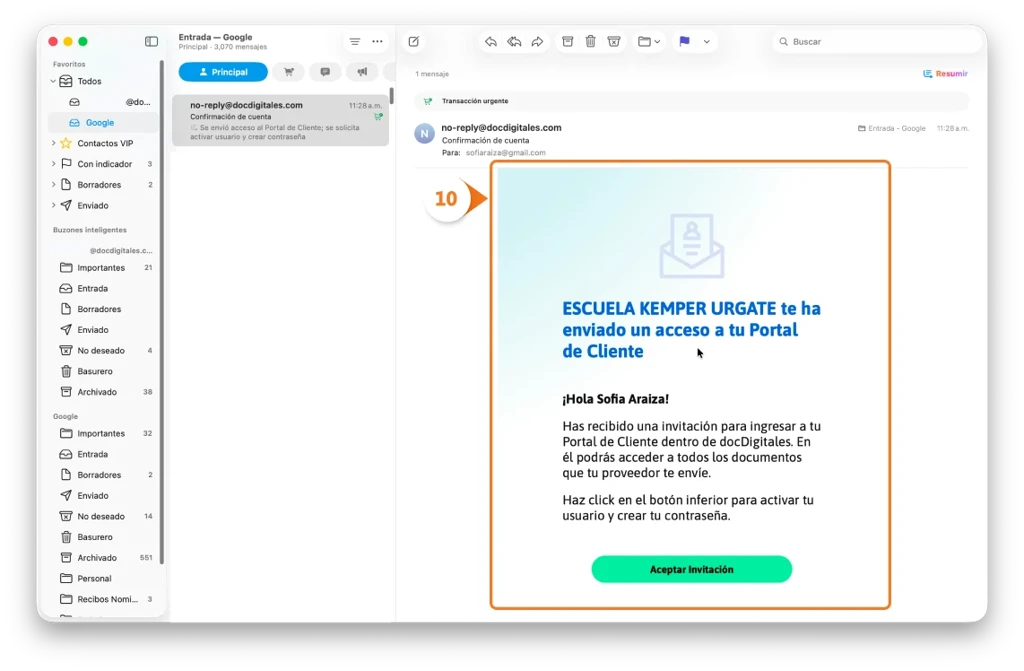
Nota: Cada documento que se haya generado o generes para tu cliente se reflejará automáticamente dentro de su Portal de Cliente en su listado.
Opción 2. Envía la invitación a un cliente ya registrado
Esta opción aplica cuando el cliente ya está registrado en tu cuenta y deseas darle acceso a su Portal de Cliente.
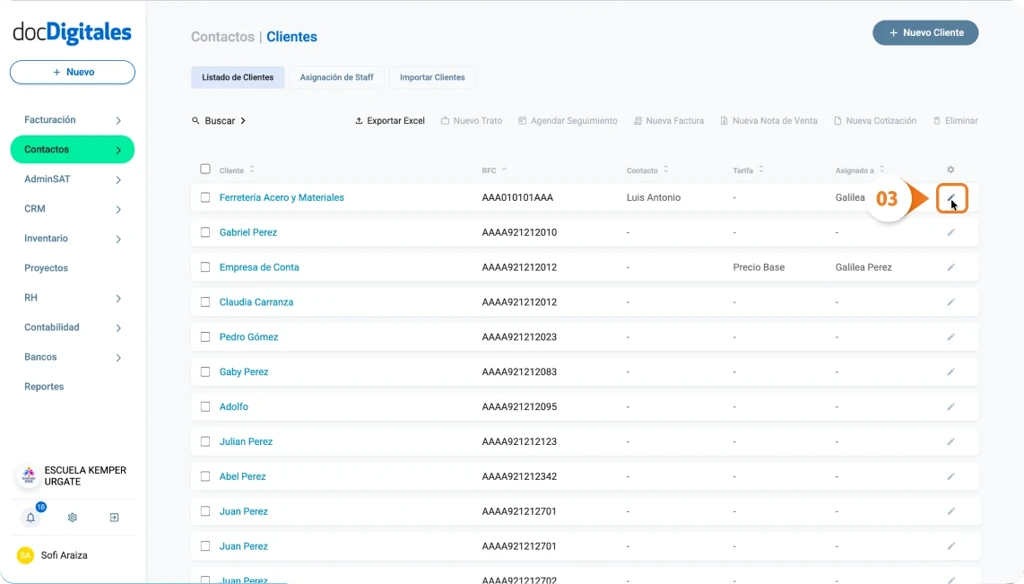
- Ingresa al Listado de Clientes desde Contactos > Clientes.
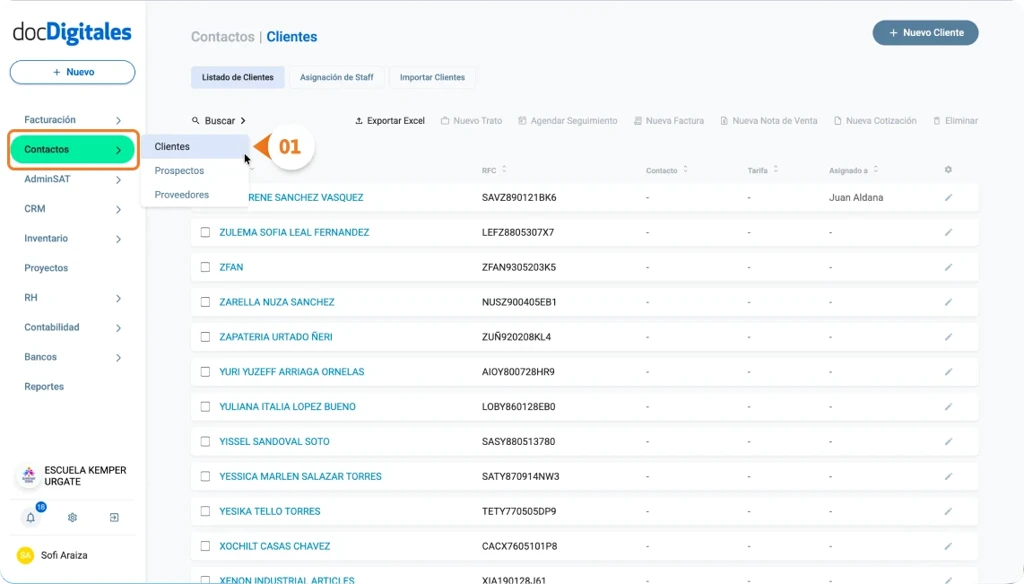
- Utiliza la función de búsqueda para localizar al cliente.
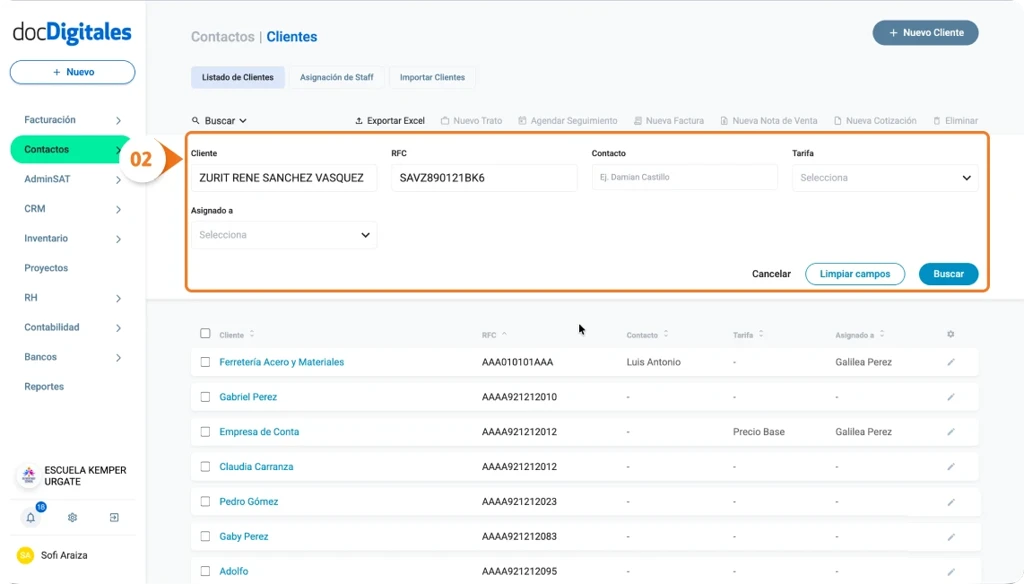
- Una vez encontrado, haz clic en el icono de edición (Lápiz), ubicada al final de la fila.
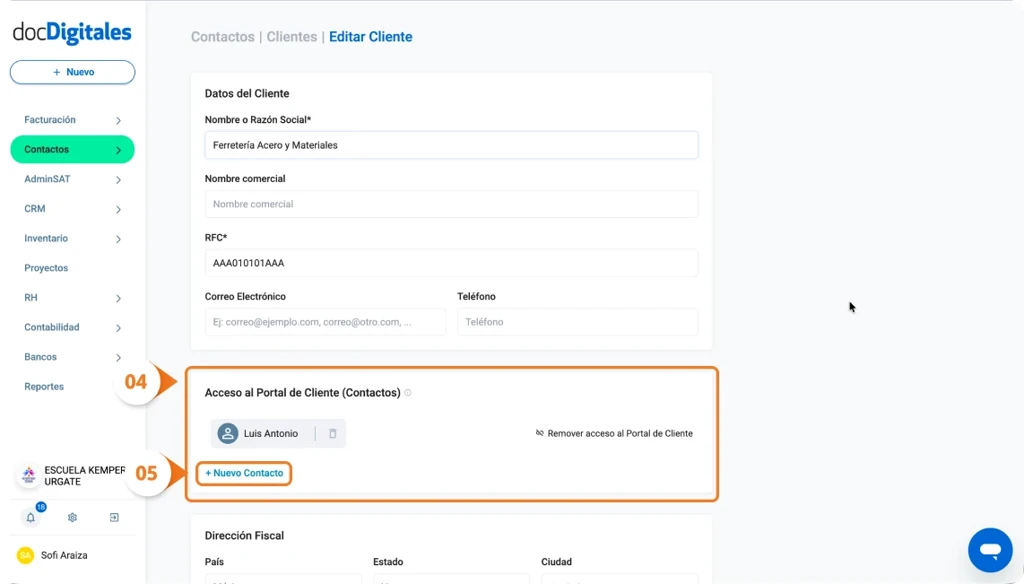
- Se abrirá la pantalla de edición de cliente, ahora ubica la sección Acceso al Portal de Cliente (Contactos).
- Si ya existen accesos registrados, verás el listado de los usuarios registrados. Para agregar uno nuevo, haz clic en + Nuevo Contacto.
- Completa la información del contacto para hacerle llegar su invitación:
- Nombre: Nombre de la persona a quien se le dará acceso al portal.
- Apellidos: Apellidos del contacto.
- Correo electrónico: Campo obligatorio. Es el correo que se utilizará para enviar la invitación y para que el cliente ingrese al sistema, así que asegúrate de que sea un correo activo y que se pueda acceder a él.
- Teléfono: Número de teléfono del contacto.
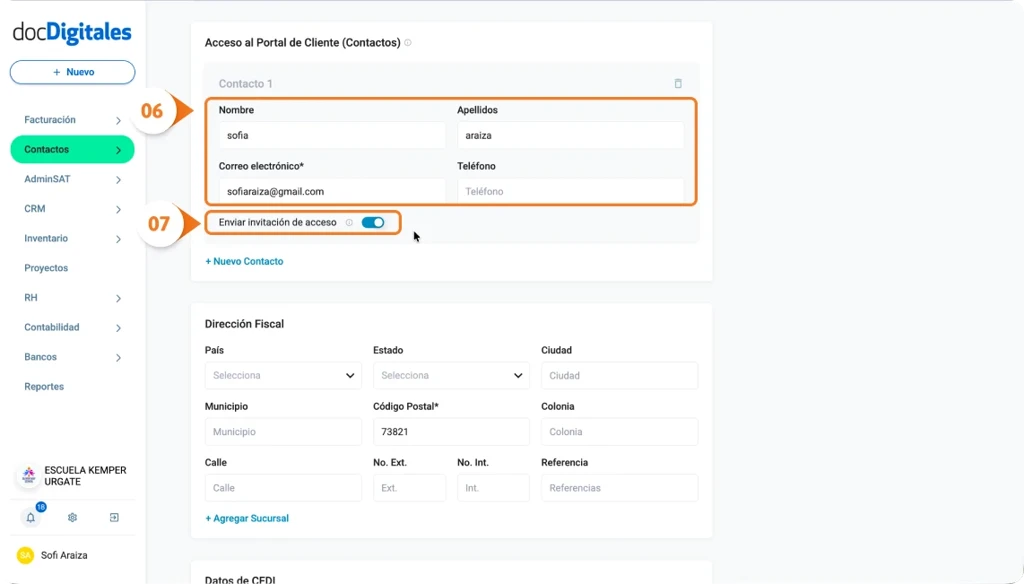
- Activa la opción de Enviar invitación de acceso, para hacerle llegar por correo electrónico la invitación a crear su cuenta.
- Haz clic en Guardar Cliente al final de la pantalla.
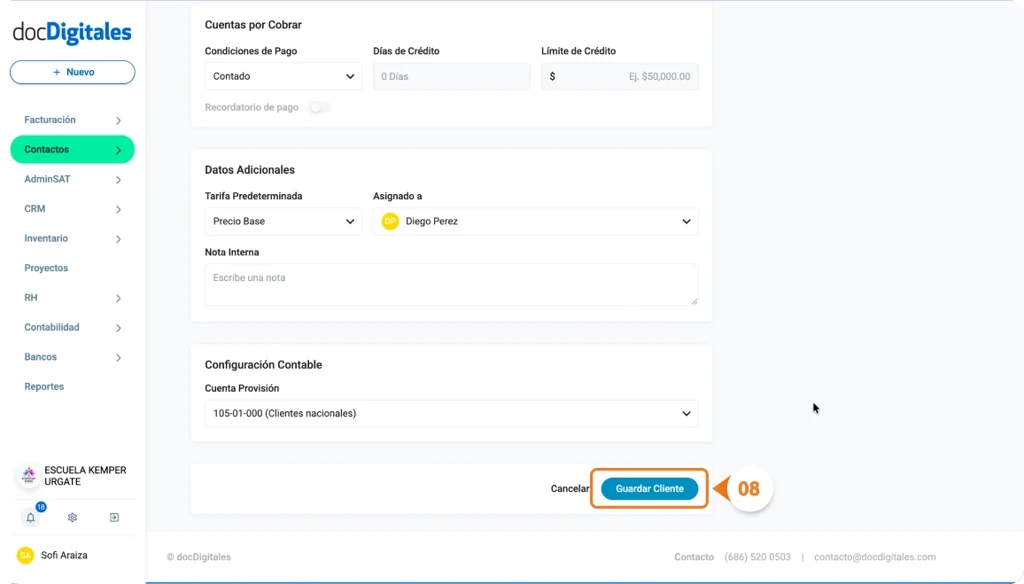
- Se enviará un correo electrónico de invitación al contacto registrado, quien deberá aceptar la invitación para crear su cuenta y acceder al Portal de Cliente.
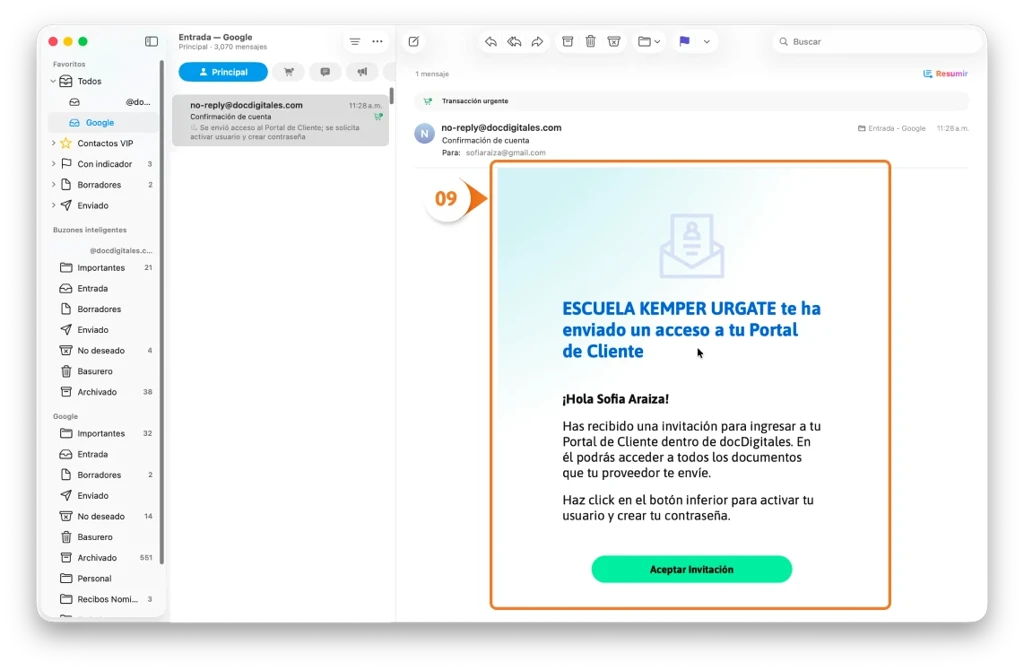
Reenviar la invitación al Portal de Cliente
Nota: La invitación enviada al cliente tiene una vigencia de 72 horas (3 días). Si el cliente no acepta la invitación dentro de ese plazo, será necesario reenviarla.
- Ingresa al detalle del cliente desde Contactos > Clientes.
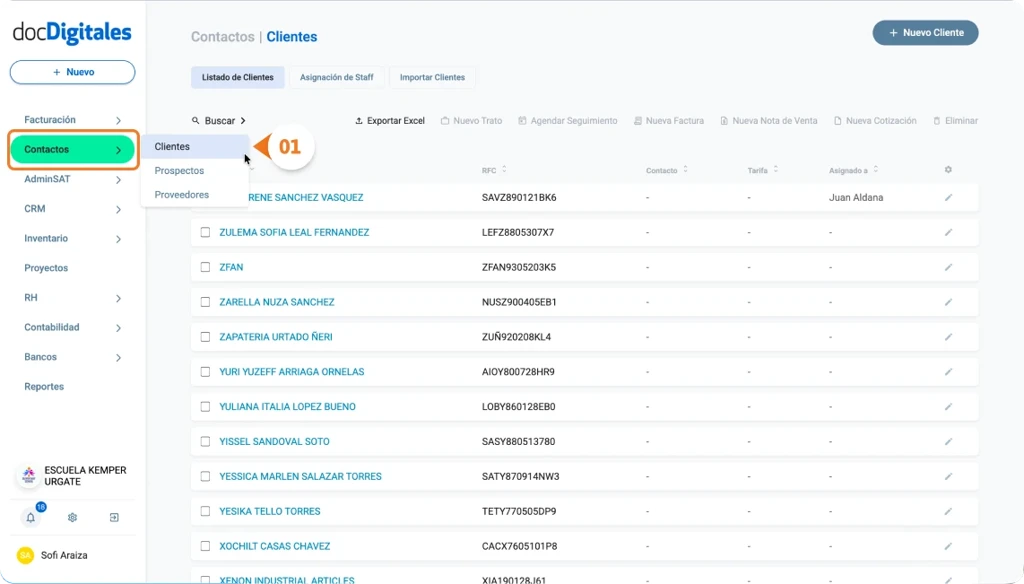
- Haz clic en la opción de Editar, ubicada al final de la fila del contacto.
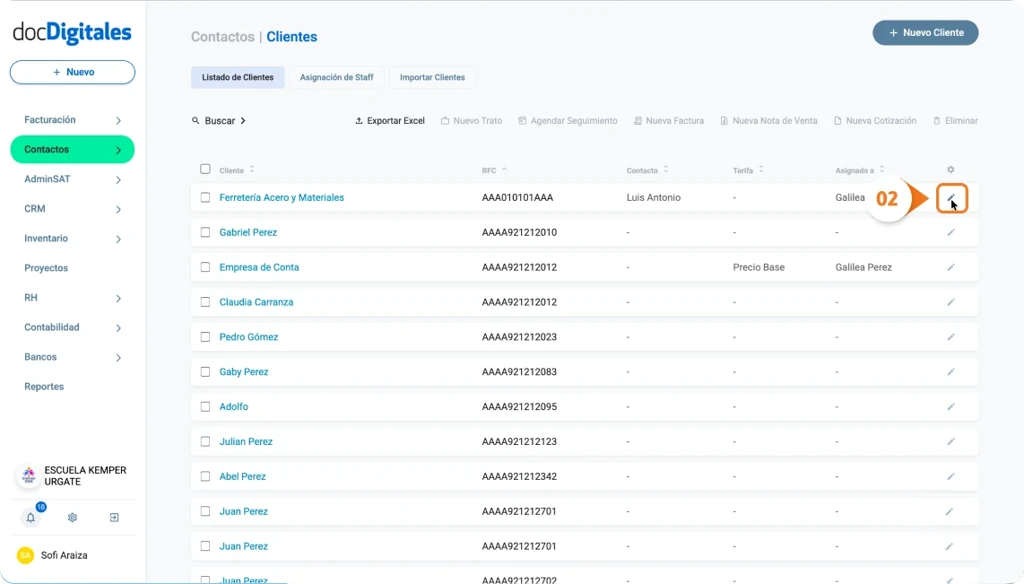
- Dirígete a la sección Acceso al Portal de Cliente (Contactos).
- Ubica el contacto al que deseas reenviar la invitación dentro de la sección de Accesos.
- Haz clic en la opción Enviar invitación.
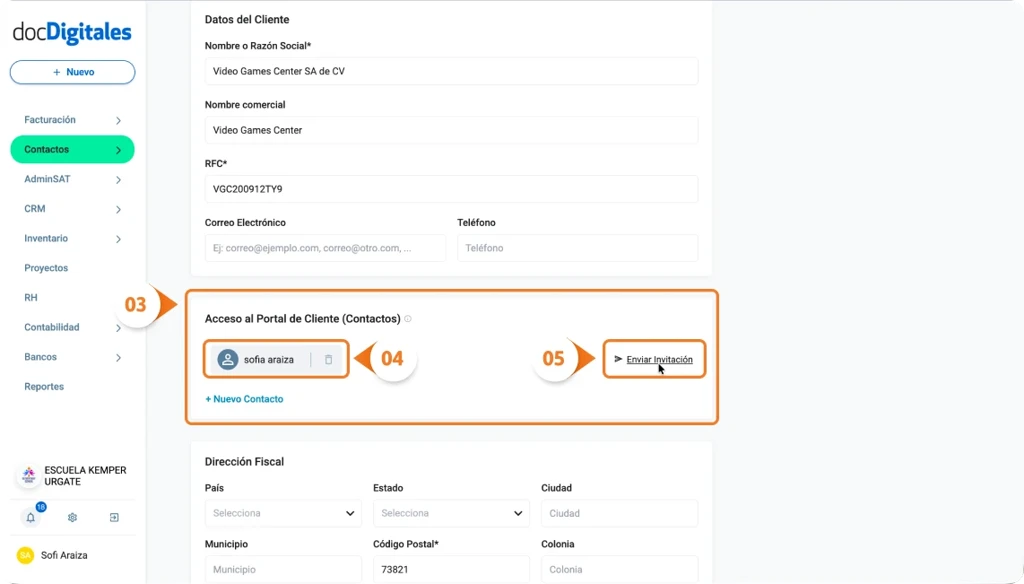
- El sistema enviará un nuevo correo de invitación con una vigencia adicional de 3 días.
Una vez aceptada, tu cliente podrá crear su cuenta y comenzar a utilizar el Portal de Cliente.


