 Visitadocdigitales.com
 Todas las coleccionesCancela la invitación o elimina el acceso al Portal de Cliente
Cancela la invitación o elimina el acceso al Portal de Cliente
Índice de contenidos
Puedes cancelar una invitación al Portal de Cliente cuando el correo electrónico es incorrecto, ya no está activo o la invitación fue enviada por error.
Cancelar Invitación
Nota: La invitación solo puede cancelarse si el cliente aún no la ha aceptado.
- Ingresa a tu cuenta de docDigitales con tu correo y contraseña.
- Accede al Listado de Clientes desde Contactos > Clientes.
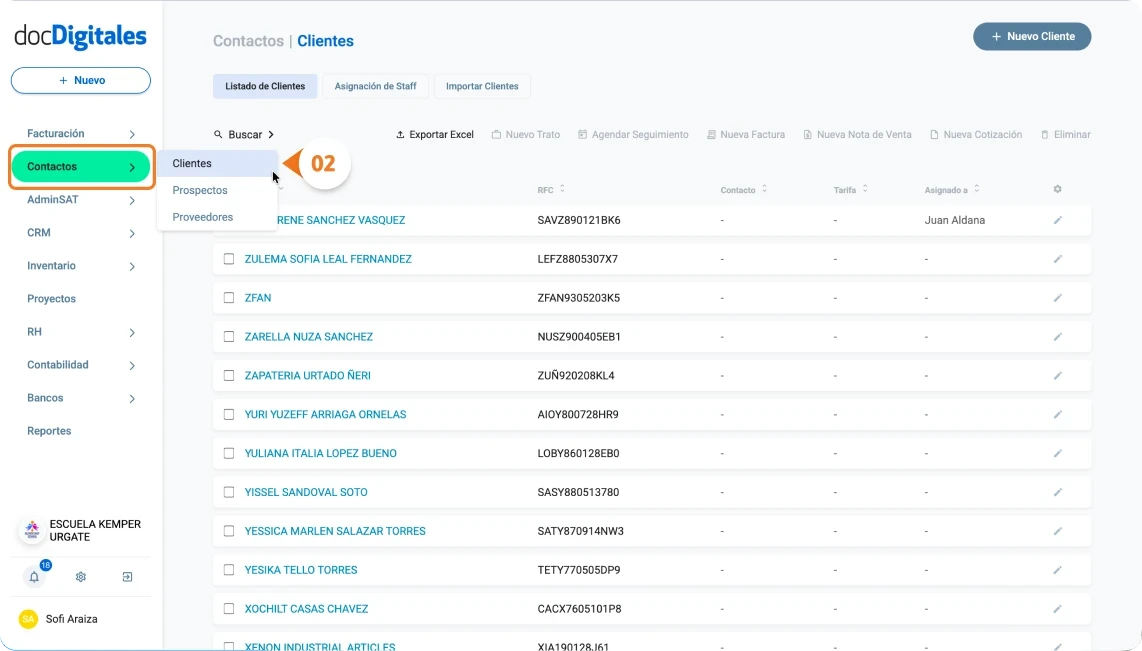
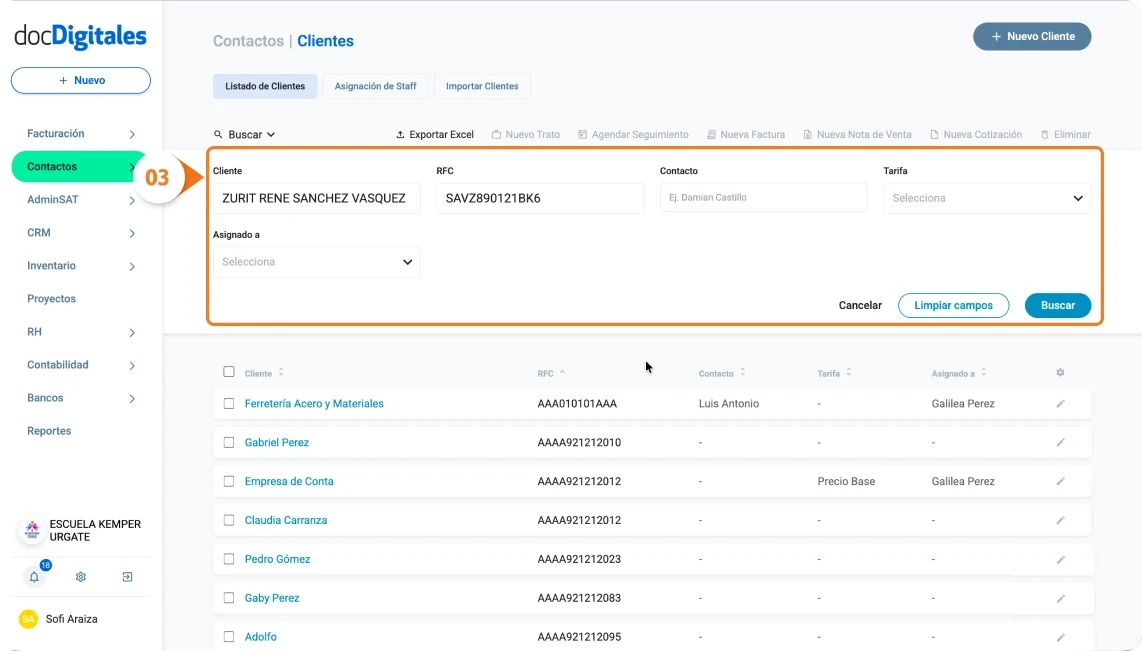
- Ubica al cliente al que deseas cancelar la invitación. Puedes utilizar la barra de búsqueda para encontrarlo más rápido.
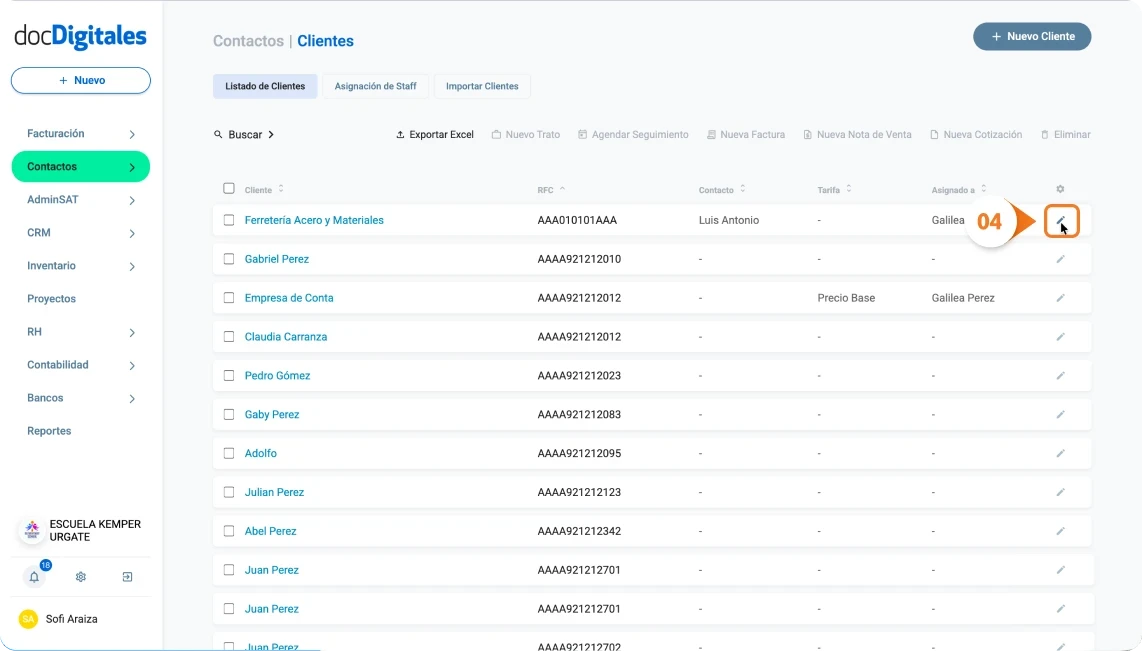
- Haz clic en el icono de edición (lápiz) ubicado al final de la fila.
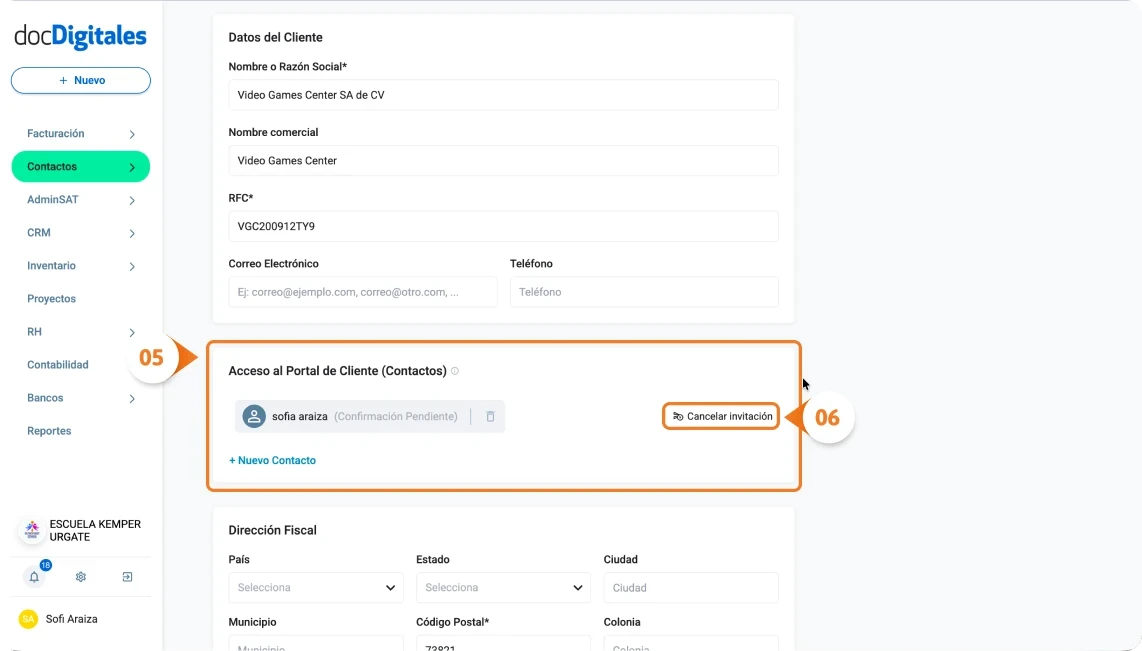
- Se abrirá la información del cliente en modo edición. Ubica la sección Acceso al Portal de Cliente (Contactos).
- En el listado de contactos, localiza al contacto o correo al que deseas cancelar la invitación y haz clic en la opción Cancelar invitación.
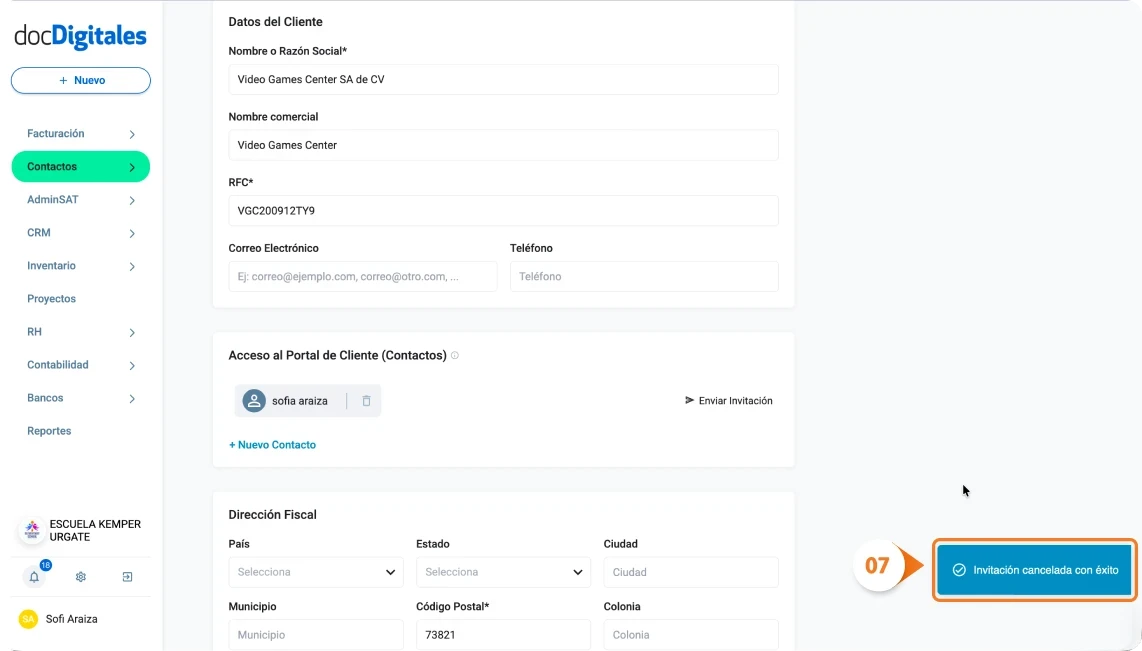
- El sistema mostrará la notificación “Invitación cancelada con éxito”.
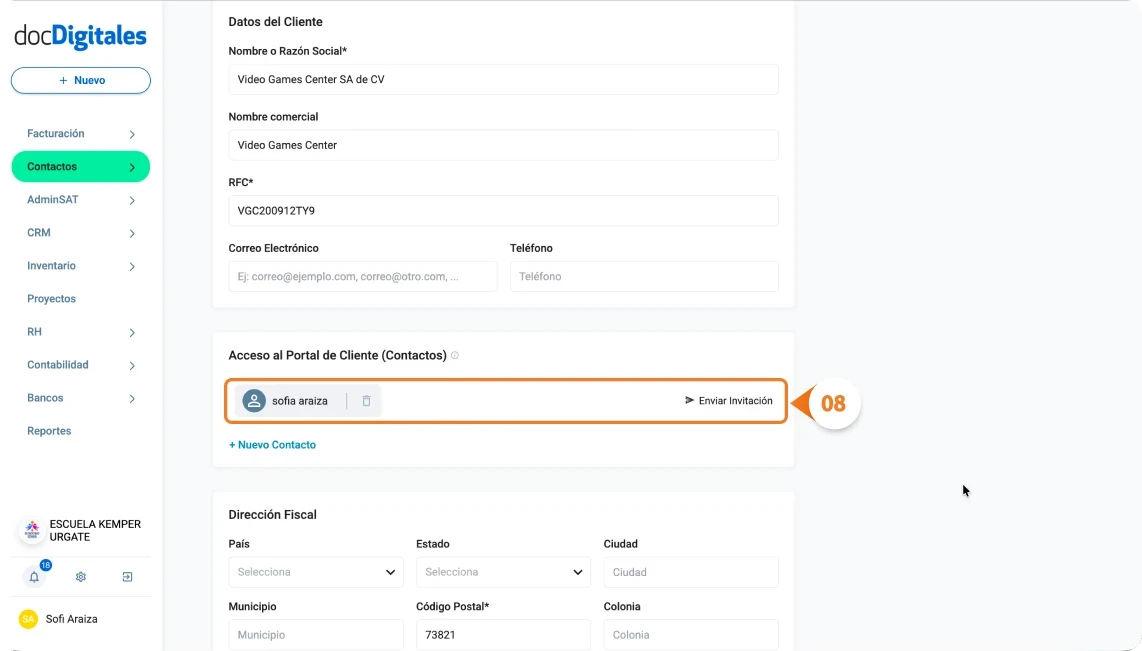
- Una vez cancelada, el contacto aparecerá nuevamente en el listado con la opción de enviar una nueva invitación o eliminar el acceso, según sea necesario.
Cancelar acceso
Puedes cancelar el acceso al Portal de Cliente cuando un contacto ya no debe visualizar los documentos del cliente, por ejemplo, por cambio de personal o baja administrativa.
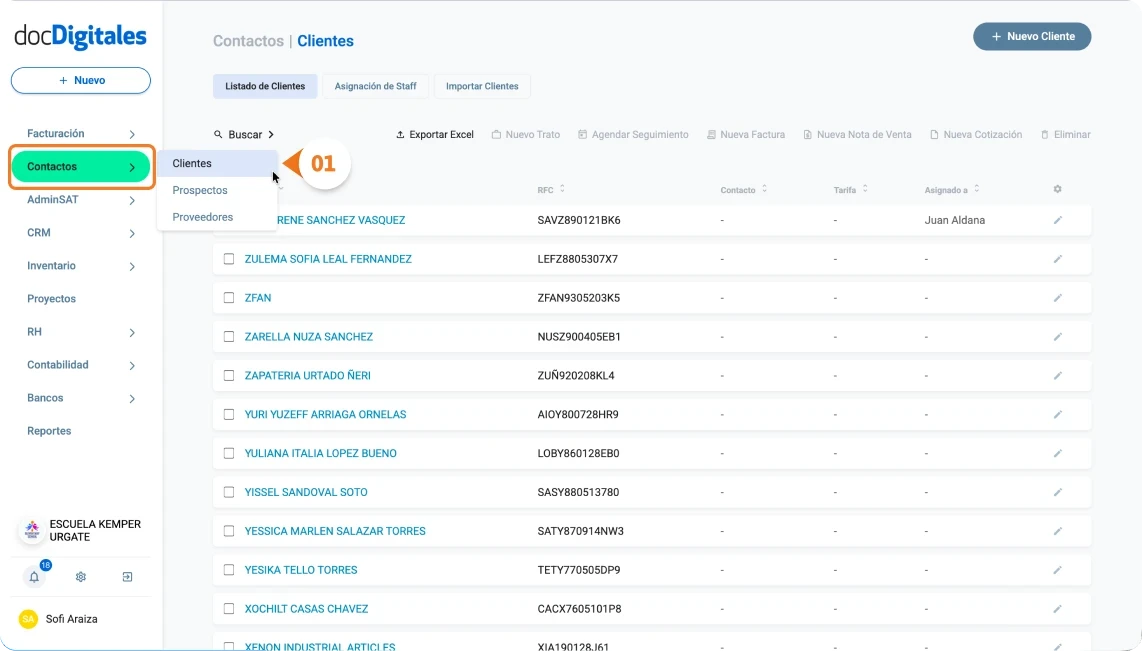
- Accede al Listado de Clientes desde Contactos > Clientes.
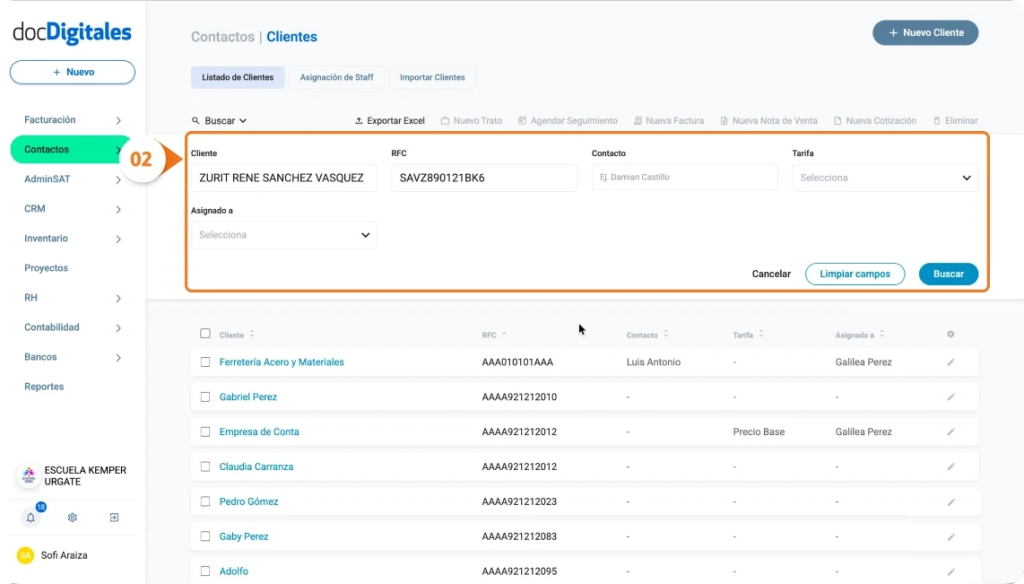
- Encuentra al cliente al que deseas cancelar el acceso al Portal de Cliente. Puedes utilizar la opción de búsqueda para encontrarlo más rápidamente.
- Haz clic en el icono de edición (lápiz) ubicado al final de la fila del cliente.
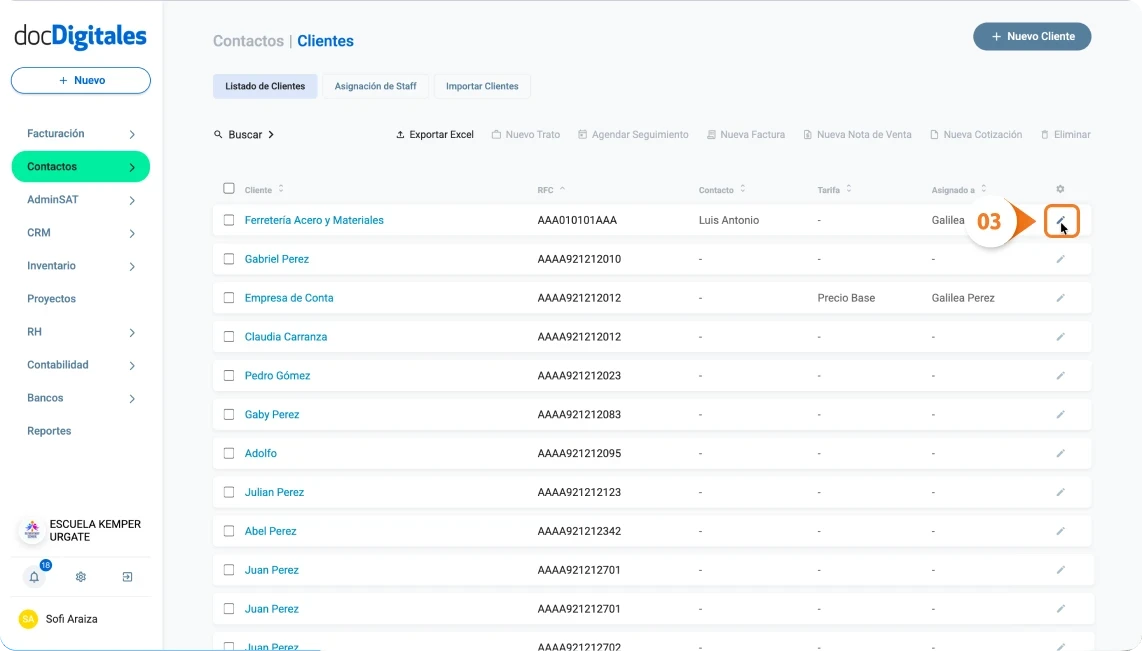
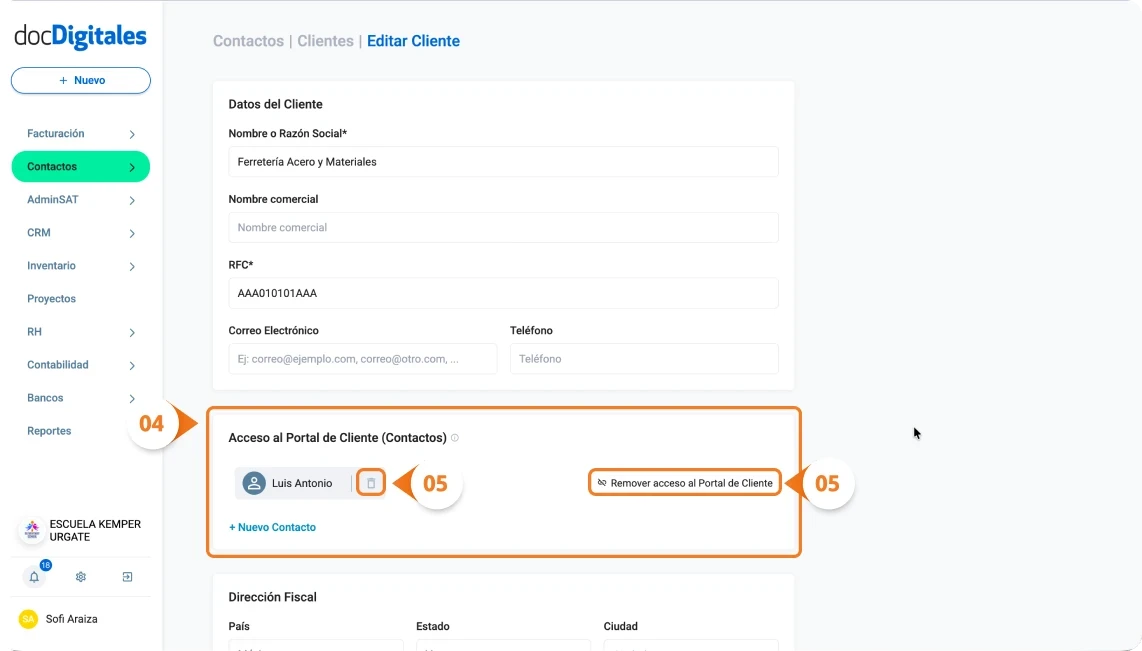
- Se abrirá la información del cliente en modo edición, ubica la sección Acceso al Portal de Cliente (Contactos).
- Haz clic en la opción Remover acceso al Portal de Cliente o en el icono de bote de basura junto al correo del contacto.
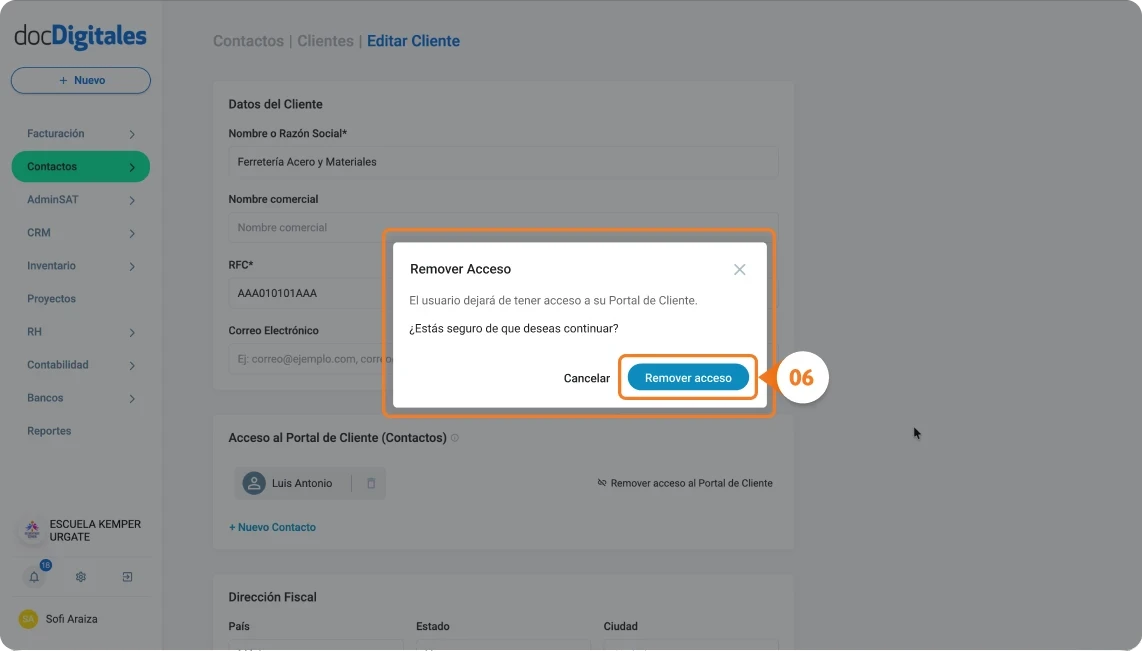
- Se abrirá una ventana emergente para confirmar la acción haz clic en el botón Remover acceso.
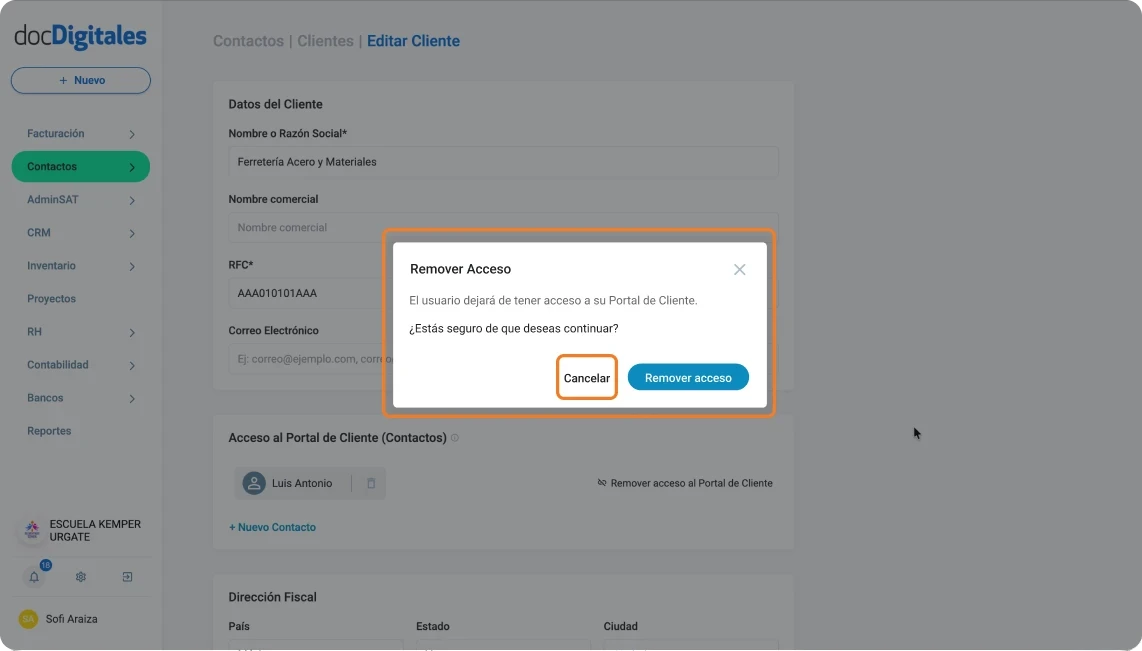
Nota: Si no deseas continuar con la acción, haz clic en Cancelar y no se realizará la acción.
- El sistema confirmará la acción con la notificación “Acceso removido con éxito” .
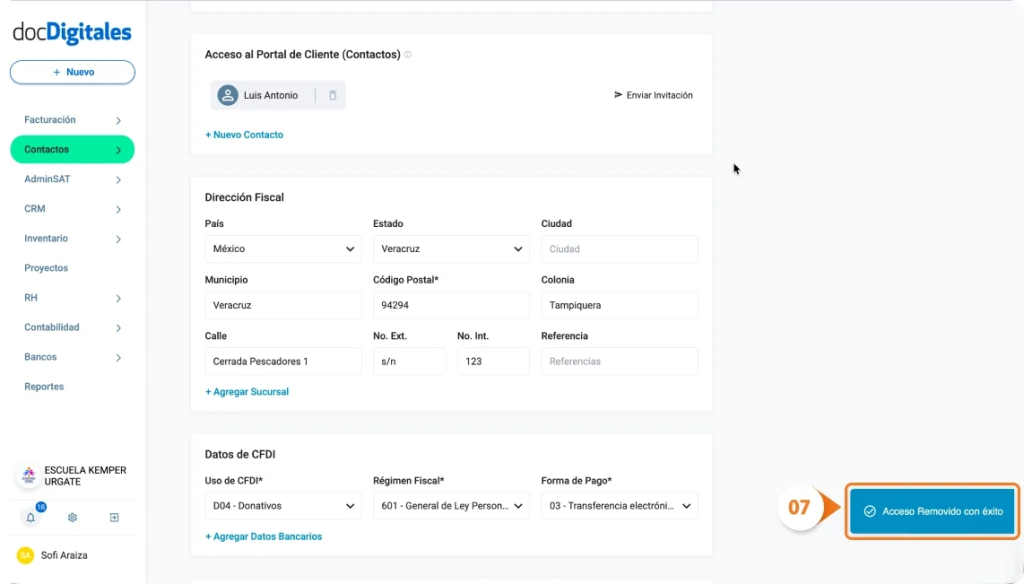
Nota: Una vez confirmada la acción, el contacto dejará de tener acceso al Portal de Cliente y ya no podrá consultar los documentos del cliente.


