Visitadocdigitales.com
 Acciones que puedes realizar en el Portal de Cliente
El Portal de Cliente de docDigitales está diseñado especialmente para ti, para que puedas consultar, descargar y dar seguimiento a los documentos que tus proveedores te generan, así como realizar acciones como pagar facturas en línea o aceptar cotizaciones desde un solo lugar.
Nota: Para poder acceder al Portal de Cliente, es necesario que tu proveedor te envíe una invitación por correo electrónico. Si aún no cuentas con tu acceso, solicítaselo a tu proveedor.
Acceso al Portal de Cliente
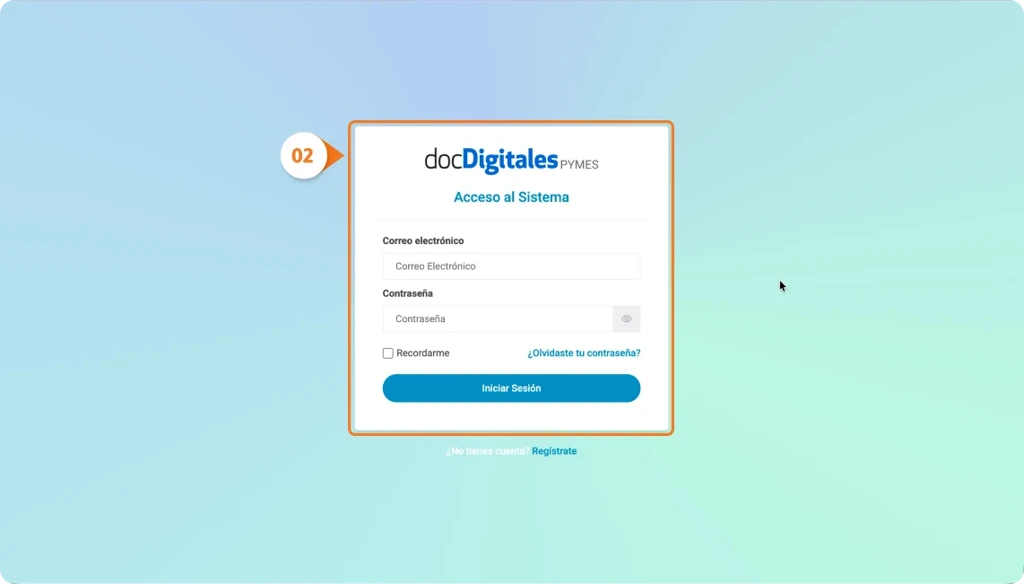
- Ingresa al login de docDigitales o da clic aquí para ir a él.
- Inicia sesión con el correo electrónico y la contraseña que creaste al momento de aceptar tu invitación.
- Al ingresar, se abrirá la pantalla principal del Portal de Cliente.
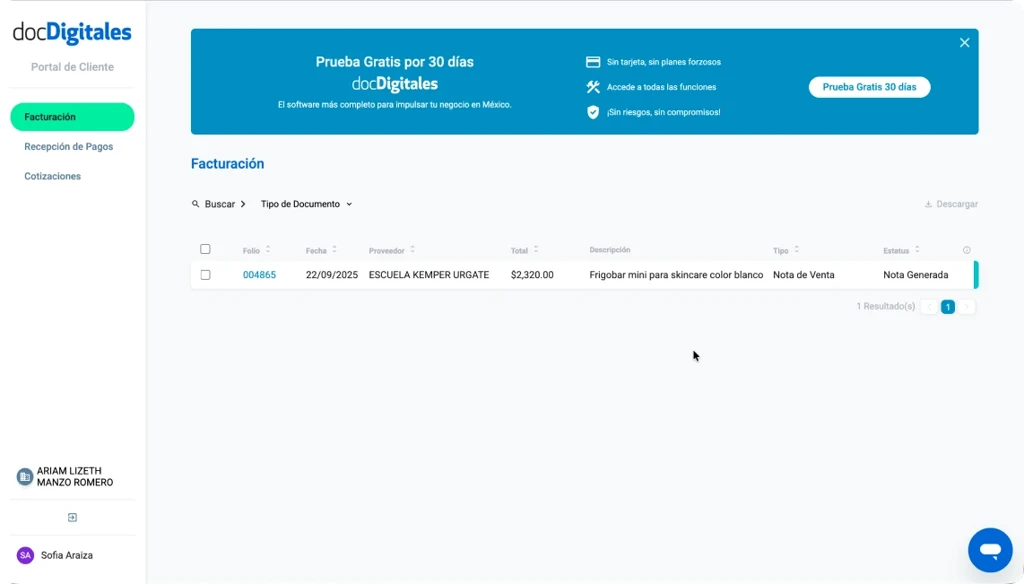
Nota: El Portal de Cliente se actualiza de manera automática y muestra en tiempo real los documentos que tus proveedores te generan, permitiéndote mantener tu documentación centralizada.
Acciones disponibles en el Portal de Cliente
Desde el Portal de Cliente podrás:
- Consultar facturas, notas de venta, recibos de pago, complementos de recepción de pago y cotizaciones.
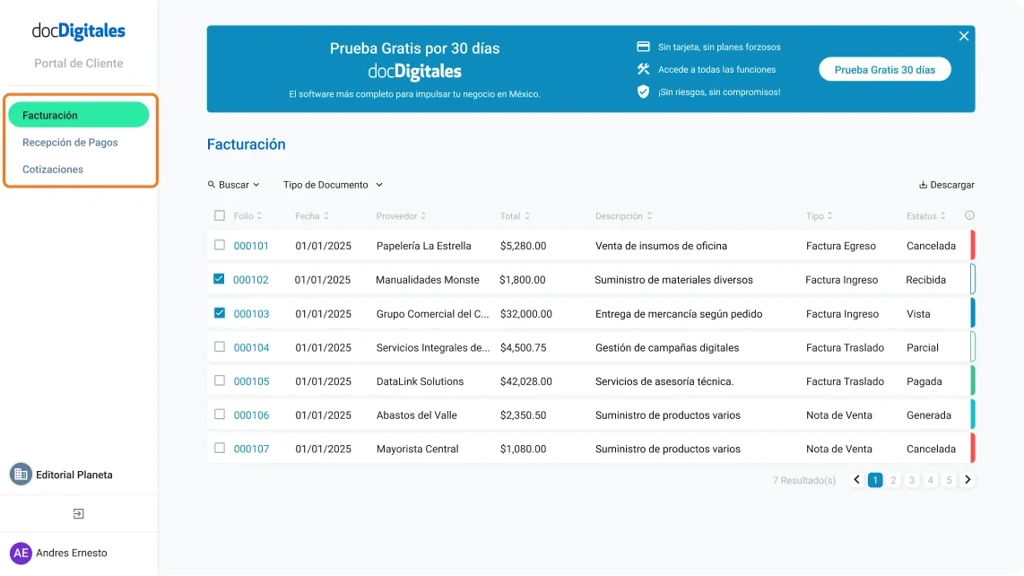
- Descargar documentos en formato PDF de manera individual o masiva.
- Buscar y filtrar documentos para localizarlos fácilmente.
Nota: Al seleccionar más de un documento y hacer clic en Descargar, el sistema generará un archivo ZIP con todos los documentos incluidos.
Facturación
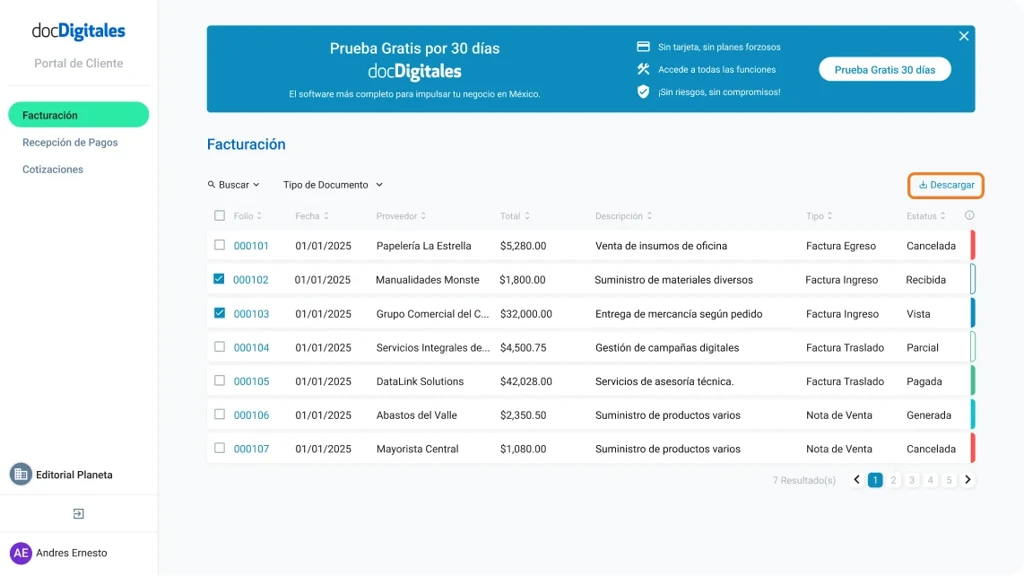
Esta es la pantalla principal del Portal de Cliente y la vista inicial al iniciar sesión.
Aquí podrás visualizar todas las Facturas y Notas de Venta que tus proveedores han generado para ti a manera de listado, donde podrás visualizar la siguiente información:
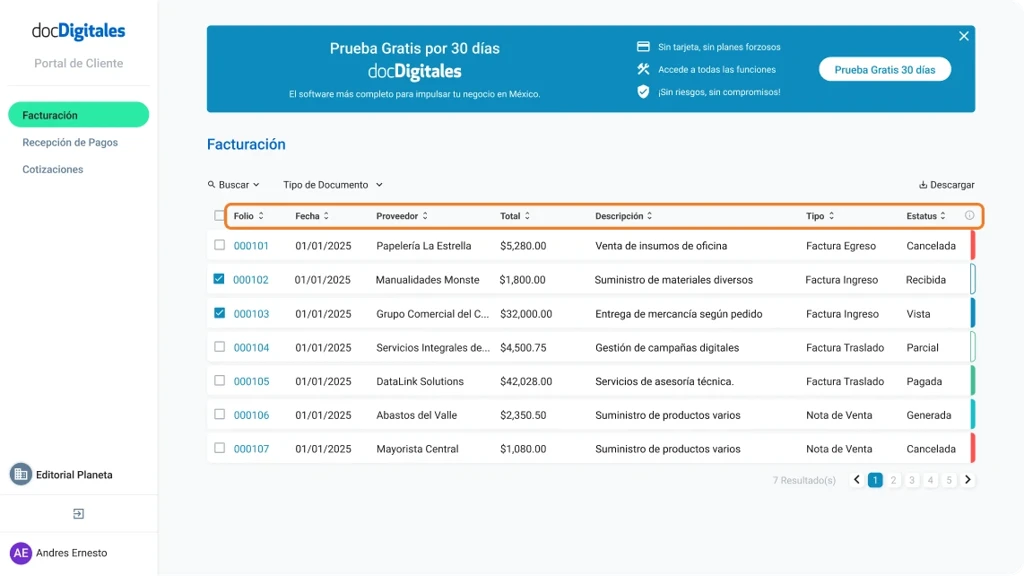
- Folio: Número asignado por tu proveedor. Al hacer clic se abre el detalle del documento en vista previa PDF.
- Fecha: Día en que el documento fue generado.
- Proveedor: Empresa que te generó el documento.
- Total: Monto total del documento.
- Descripción: Muestra el concepto de la factura que tu proveedor asigno al momento de crearla.
- Tipo: Indica que tipo de documento se trata, ya sea una:
- Factura de Ingreso
- Factura de Egreso
- Factura de Traslado
- Nota de Venta
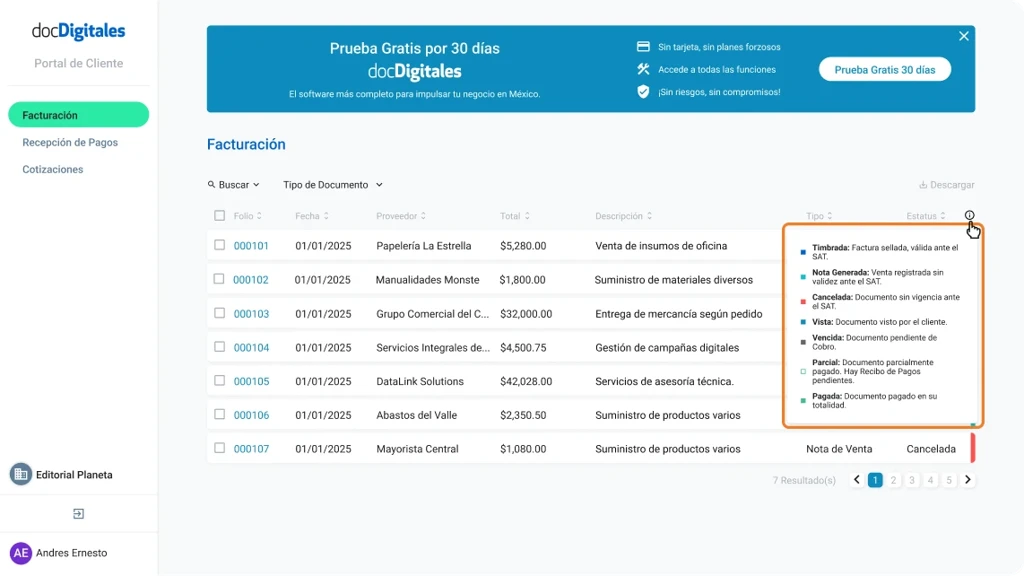
- Estatus: Muestra el estatus actual del documento junto con su color identificador.
Nota: Si deseas conocer más acerca de los estatus puedes consultar nuestro manual o pasando el cursor sobre el icono ⓘ
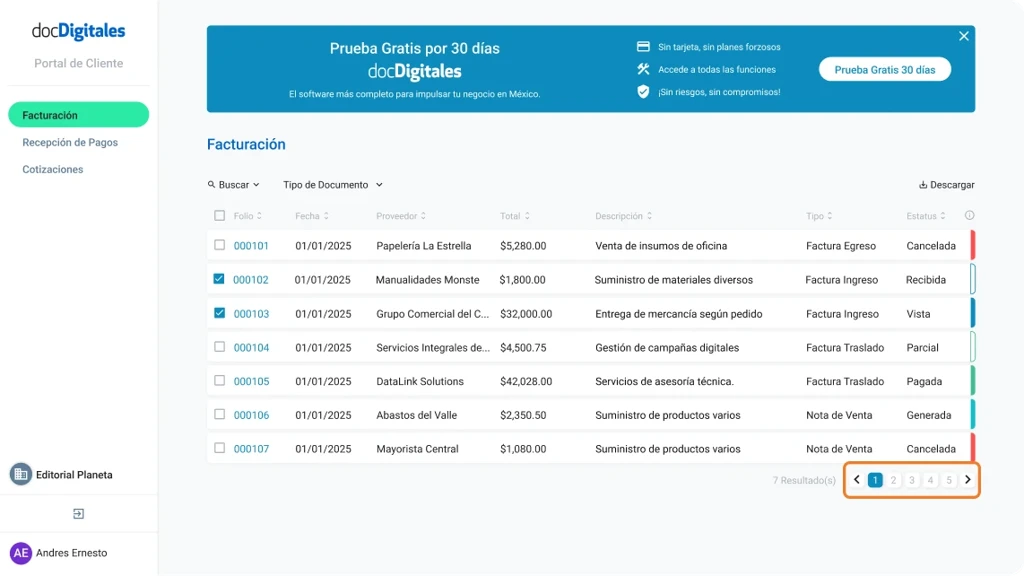
- Si cuentas con más de 20 documentos, se mostrará un paginador para navegar entre ellos. El orden del listado se muestra del más reciente al más antiguo.
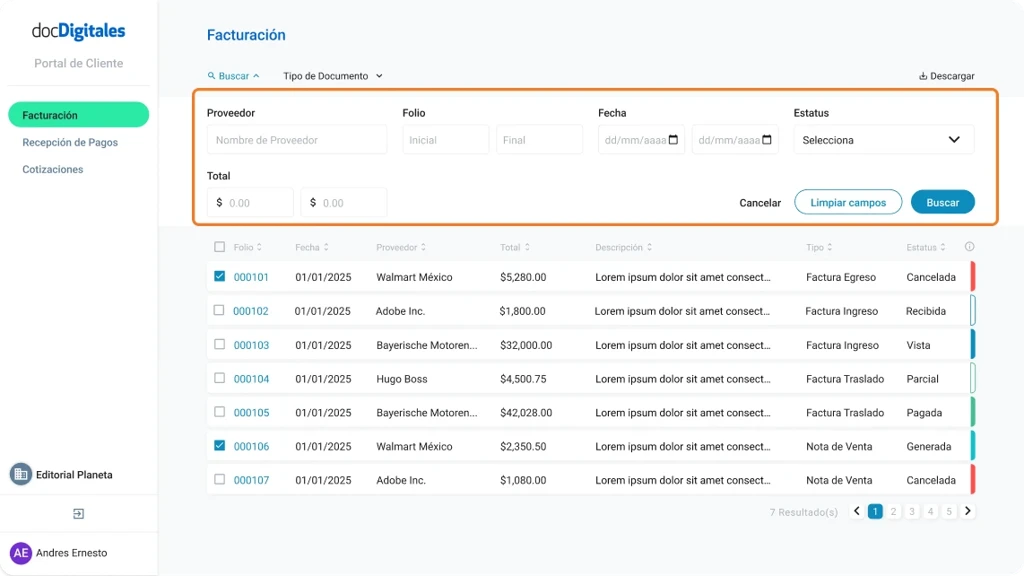
Nota: También podrás buscar y filtrar documentos por proveedor, folio, fecha, estatus o monto, así como filtrar por tipo de documento, consulta como hacerlo en el manual “Busca y filtra documentos”
Paga una factura o Nota de Venta desde tu portal
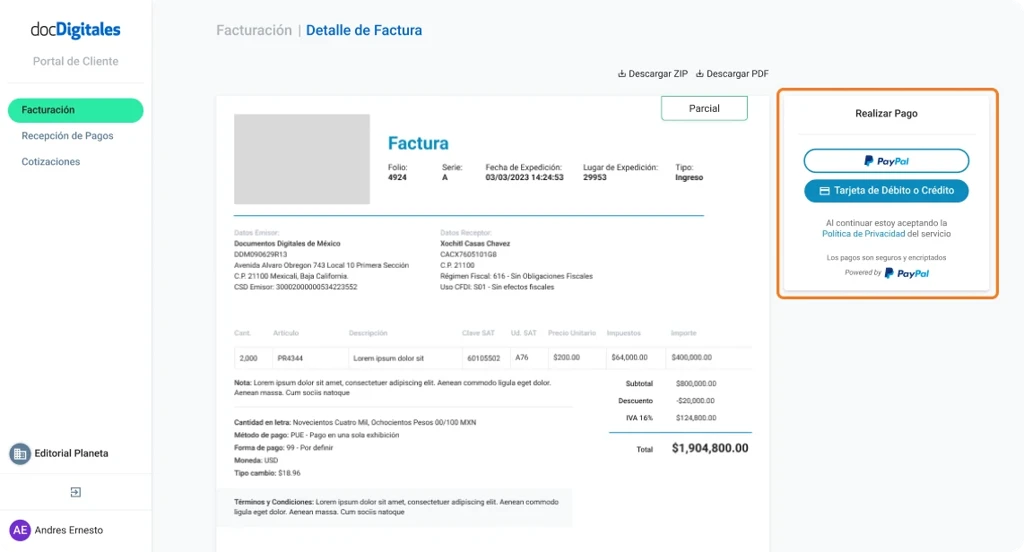
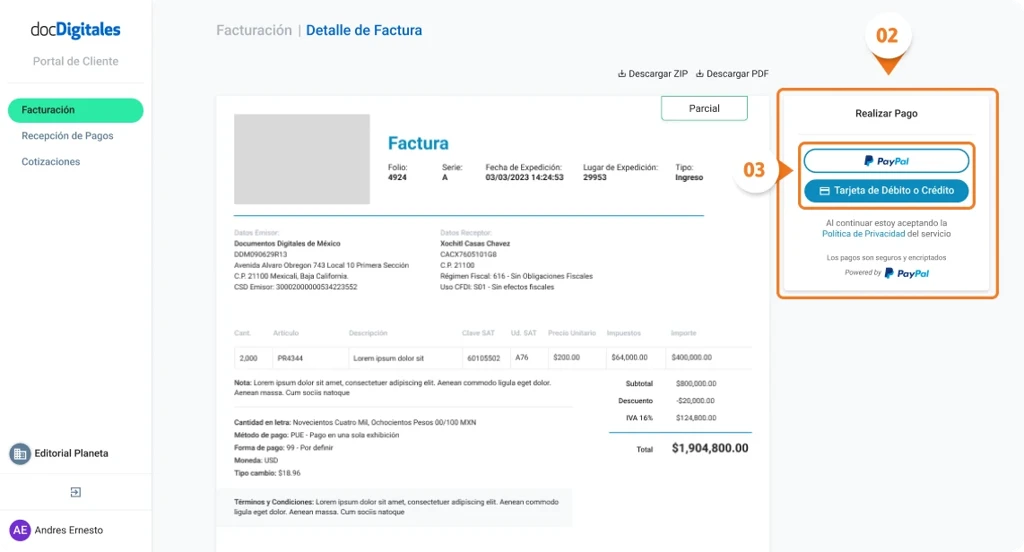
Si tu proveedor tiene habilitada la opción de pagos en línea, podrás pagar una factura directamente desde el Portal de Cliente estando dentro de tu cuenta.
- Haz clic en el folio de la factura desde el listado de Facturación.
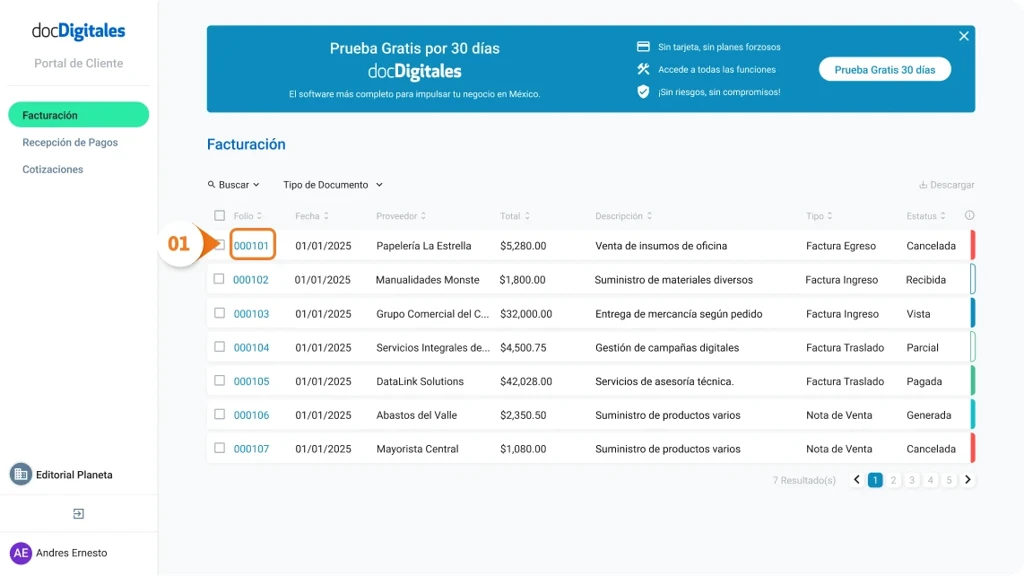
- Se abrirá una nueva pantalla con la vista previa del PDF, ubica la sección de Realizar pago en la parte superior derecha.
- Selecciona el método de pago con el cual desees pagar tu factura o nota de venta:
- Tarjeta de débito o crédito.
- PayPal.
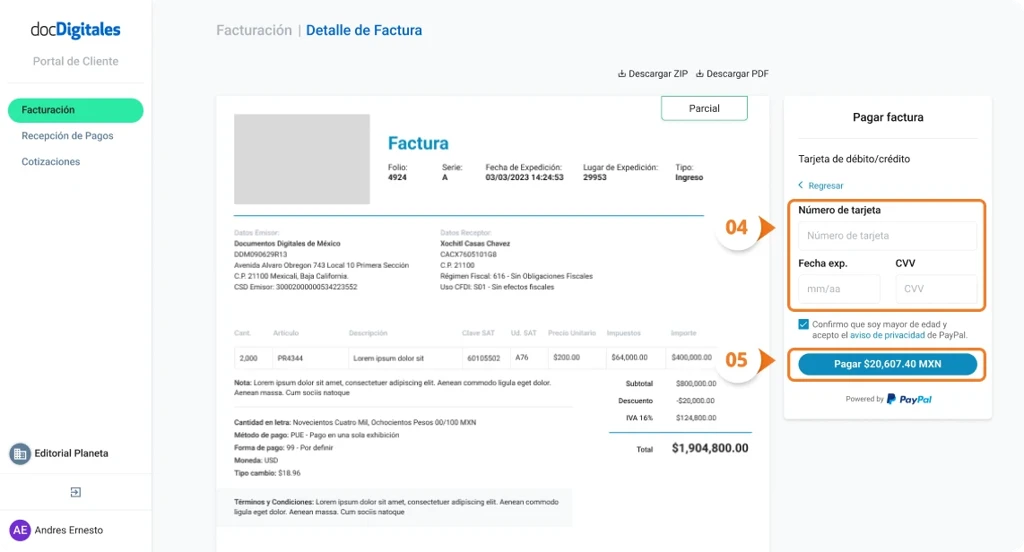
- Ingresa la información solicitada según el método de pago seleccionado.
- Haz clic en Pagar y espera a que la transacción sea procesada.
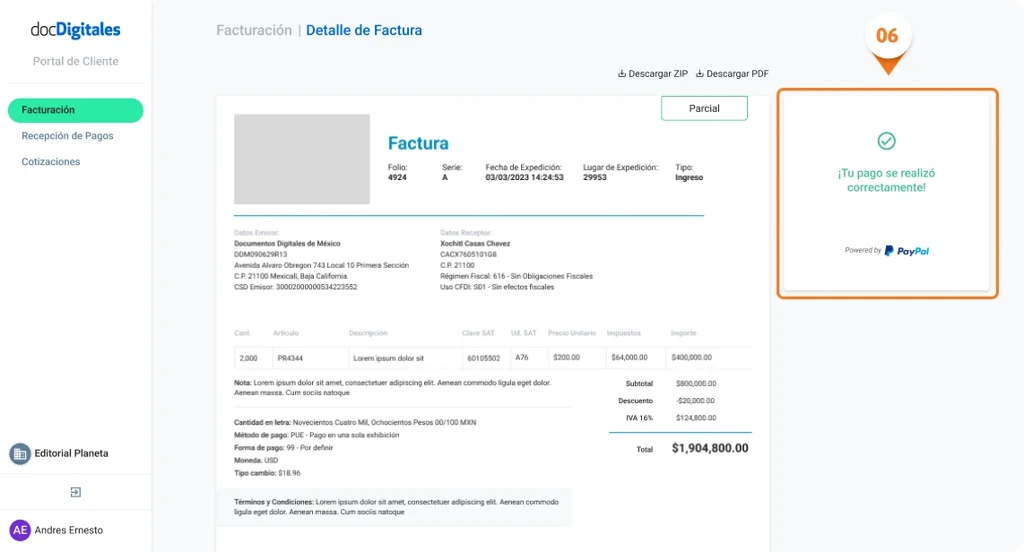
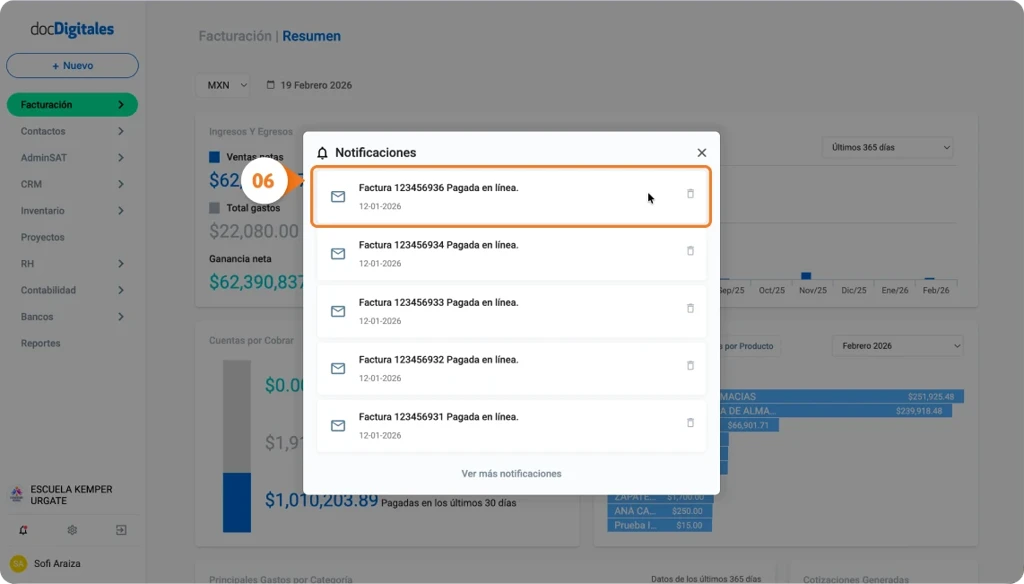
- Una vez completado el pago aparecerá el siguiente mensaje “Tu Pago se realizó correctamente”, y tu proveedor recibirá una notificación automática dentro de su cuenta.
Recepción de pagos
Un recibo de pago es el documento que se genera cuando se realiza un abono, ya sea parcial o total, a una factura, y sirve como comprobante del pago efectuado al proveedor.
En esta pantalla podrás visualizar los recibos de pago y los complementos de recepción de pago, es decir, los comprobantes que ya han sido timbrados ante el SAT que tus proveedores te hayan generado.
Para ingresar a ellos:
- Haz clic en Recepción de Pagos desde el menú lateral. Y dentro del listado podrás visualizar:
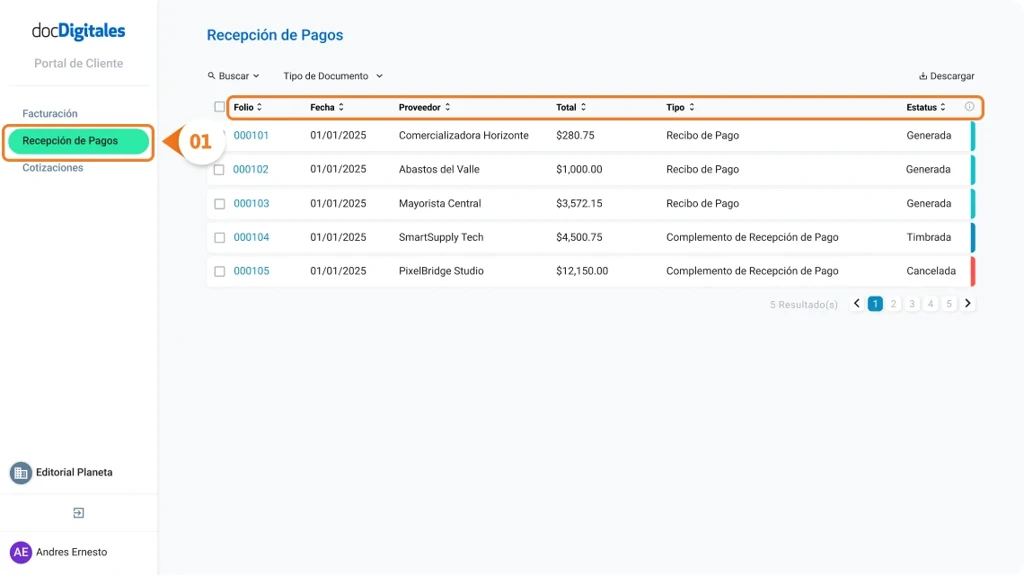
- Folio: Número asignado por tu proveedor. Al hacer clic se abre el detalle del documento en vista previa PDF.
- Fecha: Día en que el documento fue generado.
- Proveedor: Empresa que te generó el documento.
- Total: Monto total del documento.
- Tipo: Indica que tipo de documento se trata, ya sea un:
- Recibo de Pago
- Complemento Recepción de Pago
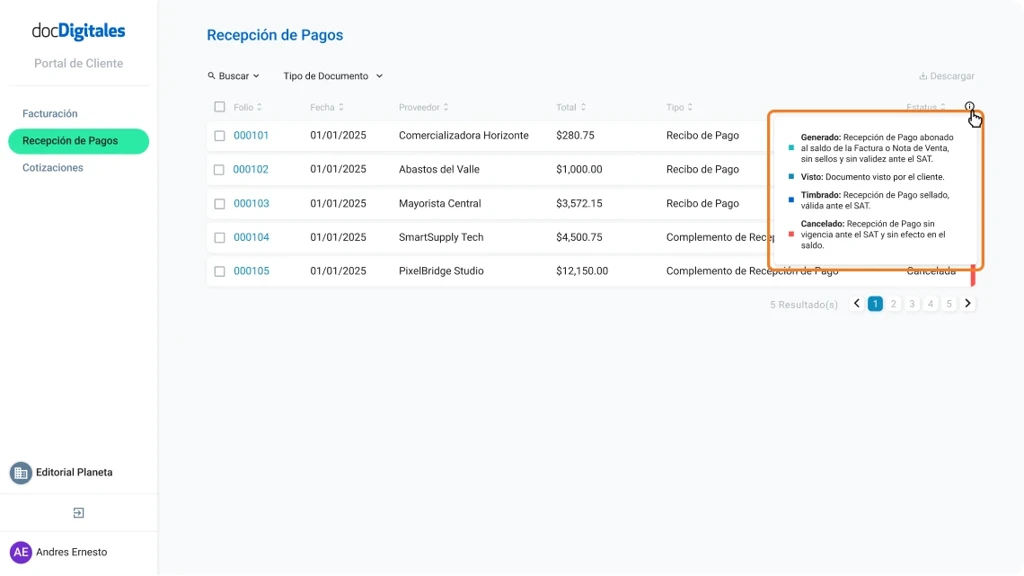
- Estatus: Muestra el estatus actual del documento junto con su color identificador.
Nota: Si deseas conocer más acerca de los estatus puedes consultar nuestro manual o pasando el cursor sobre el icono ⓘ
Cotizaciones
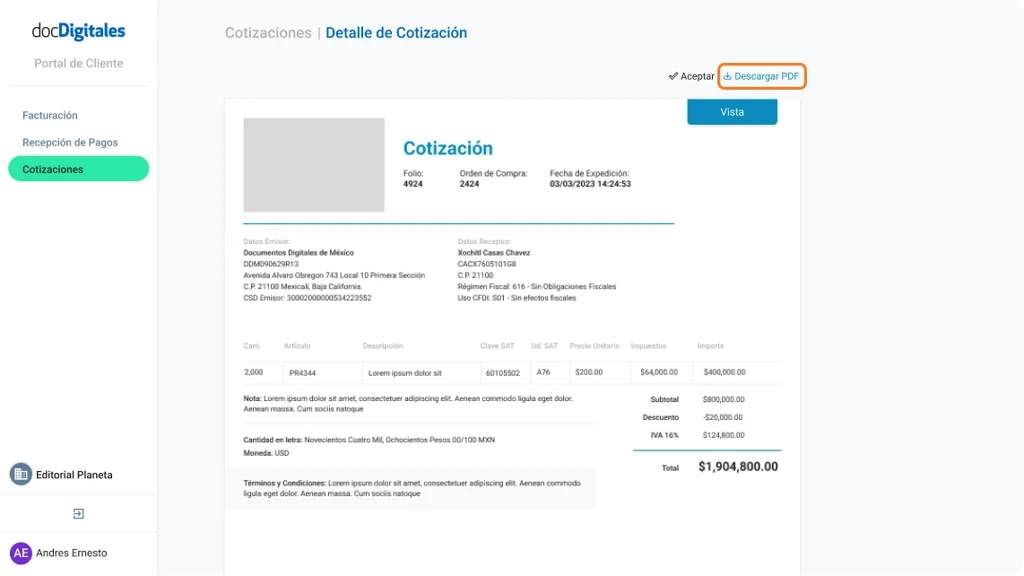
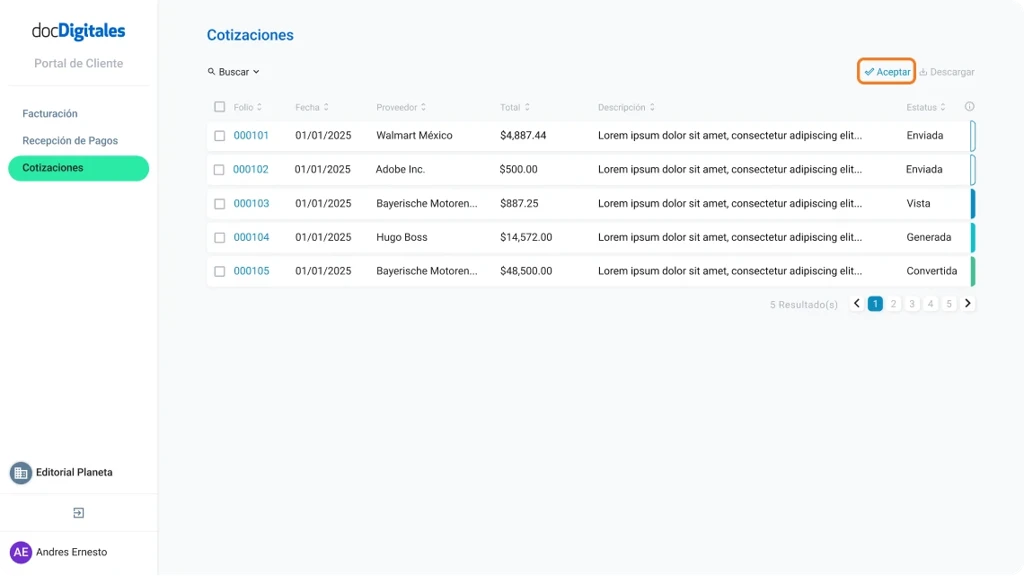
Desde el Portal de Cliente también puedes consultar y aceptar las cotizaciones que tus proveedores te hayan generado.
Para ingresar:
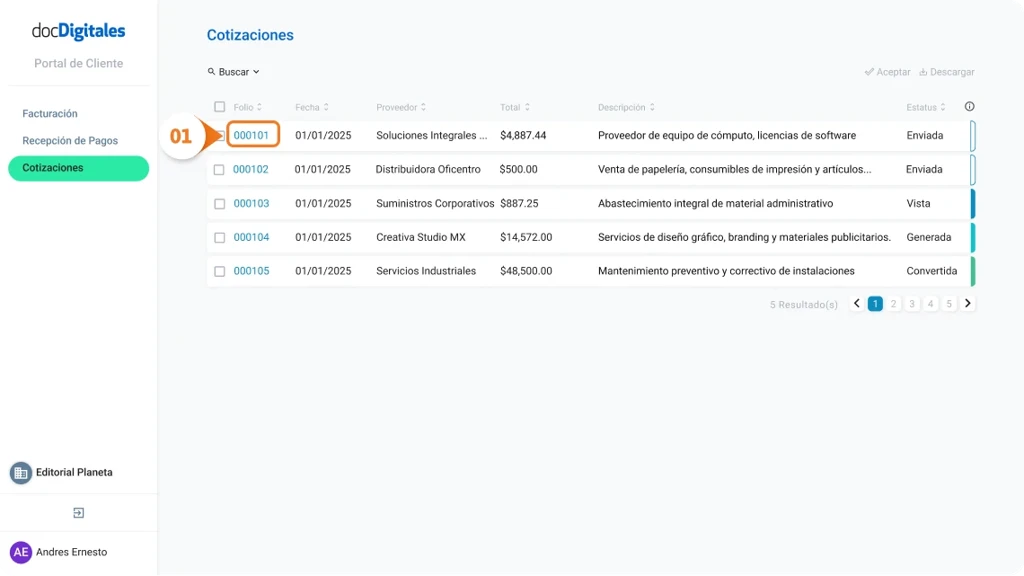
- Haz clic en Cotizaciones desde el menú lateral.
Se abrirá el listado de Cotizaciones que se te han generado con su detalle, donde podrás consultar:
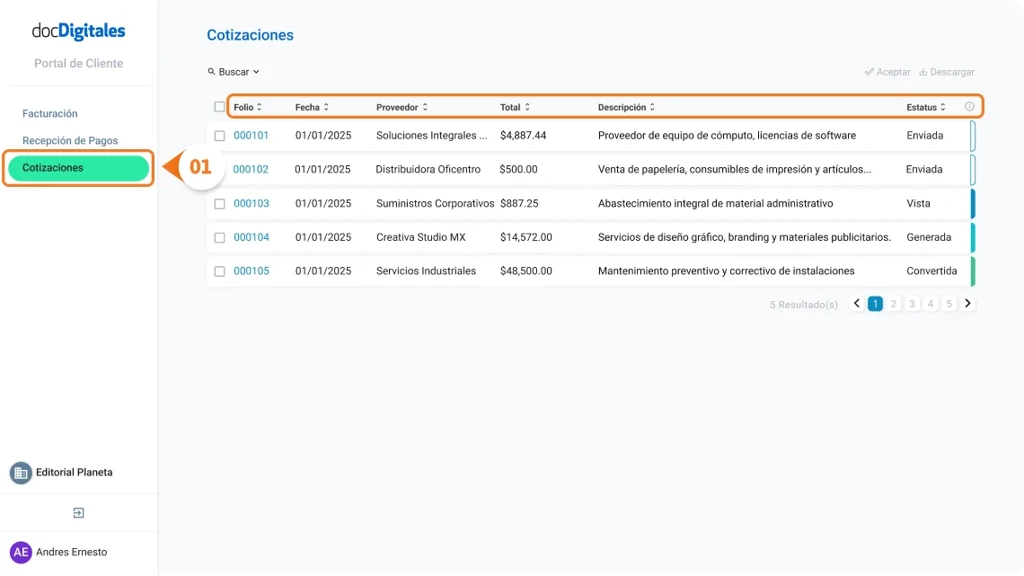
- Folio: Número de la cotización asignado por tu proveedor.
- Fecha: Día en que fue generada la cotización.
- Proveedor: Empresa que emitió la cotización.
- Descripción: Descripción de la cotización donde se menciona los productos o servicios cotizados.
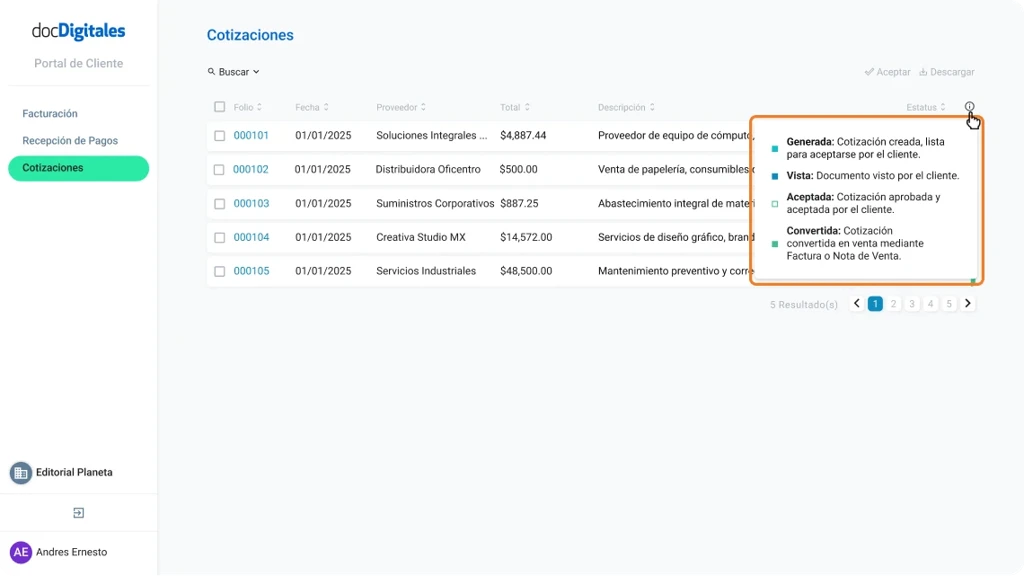
- Estatus: Muestra el estatus de la cotización, puede ser Generada, Vista, Aceptada o Convertida.
Nota: Si deseas conocer más acerca de los estatus puedes consultar nuestro manual o pasando el cursor sobre el icono ⓘ
Aceptar una cotización dentro del Portal Cliente
- Haz clic en el folio de la cotización desde el listado.
- Se abrirá una nueva pantalla con el detalle del documento, ubica el botón Aceptar, justo en la parte superior del archivo.
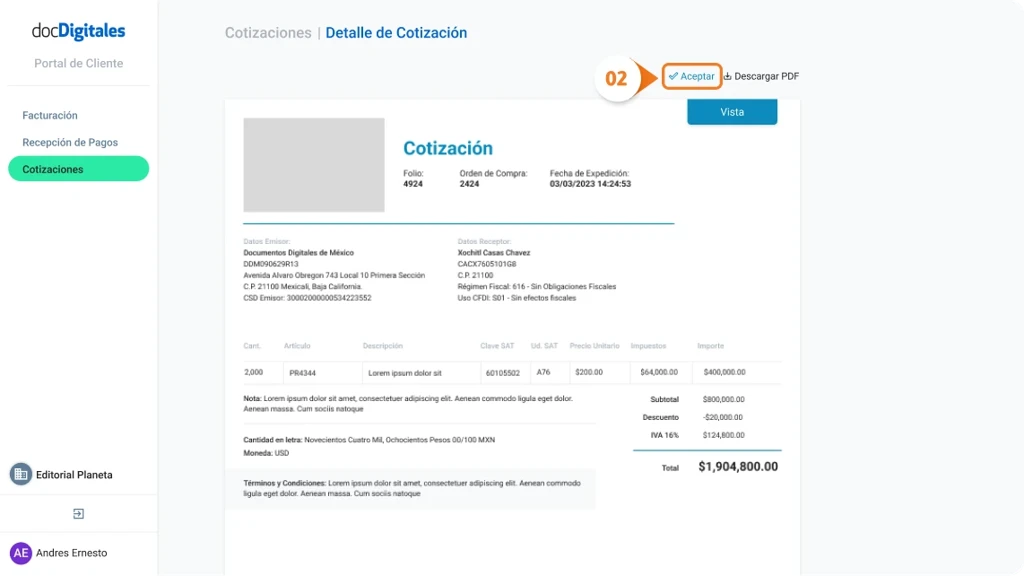
El sistema actualizará el estatus de la cotización a Aceptada y tu proveedor recibirá una notificación dentro de su cuenta.
Nota: Desde esta pantalla también podrás descargar la cotización en formato PDF.