 Visitadocdigitales.com
 Consulta el detalle de tus documentos en el Portal de Cliente
Dentro del Portal de Cliente puedes consultar a detalle los documentos que tu proveedor te haya generado.
Desde tu cuenta dentro del Portal de Cliente, es posible ver el listado, abrir cada documento y descargarlo en formato PDF o ZIP, según aplique.
Abre el detalle de un documento
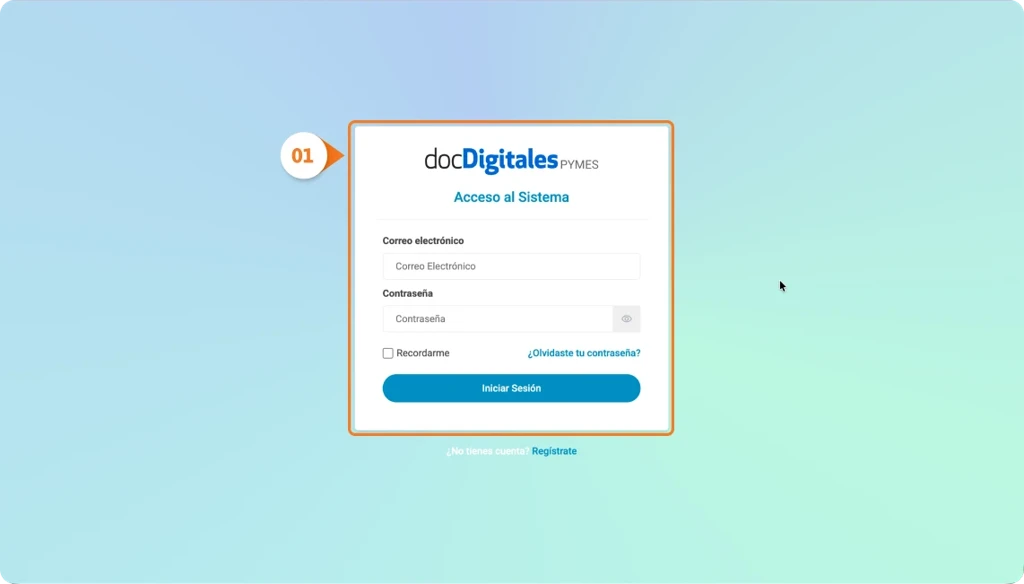
- Inicia sesión en el login de docDigitales con el correo al que recibiste la invitación y la contraseña que creaste.
- Ingresa al menú correspondiente según el tipo de documento que deseas consultar:
- Facturación: Facturas y Notas de Venta
- Recepción de Pago: Recibos de Pago y Complementos de Recepción de Pago
- Cotizaciones
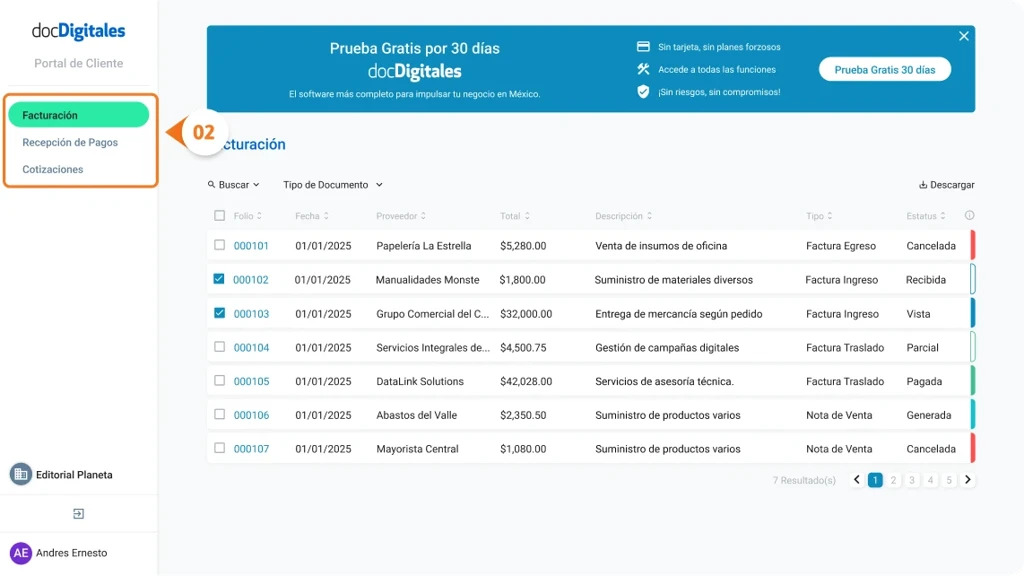
- Se mostrará el listado de documentos según la opción seleccionada.
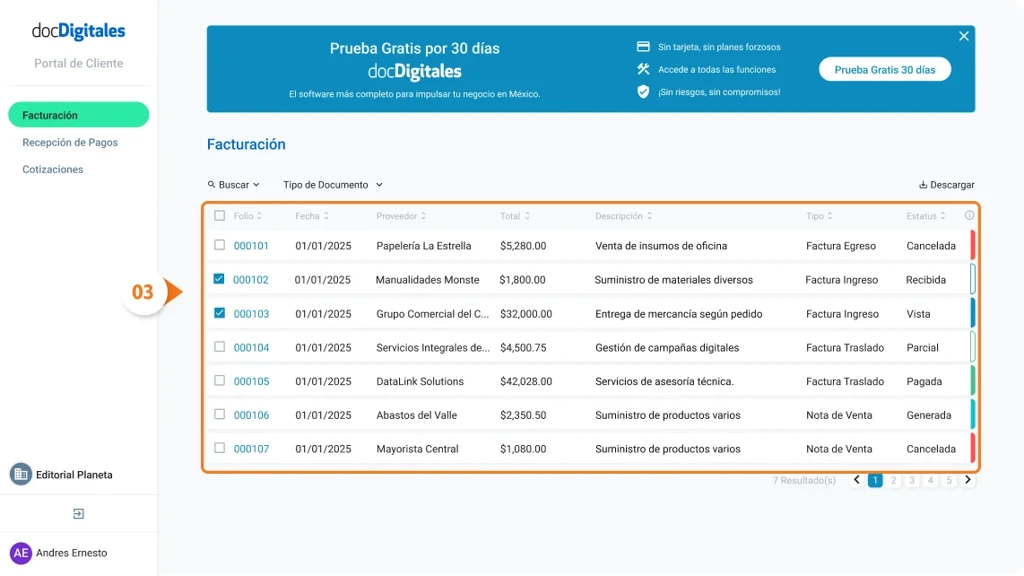
- Localiza el documento que deseas consultar. Puedes usar la función Buscar o Filtrar para encontrarlo más rápido.
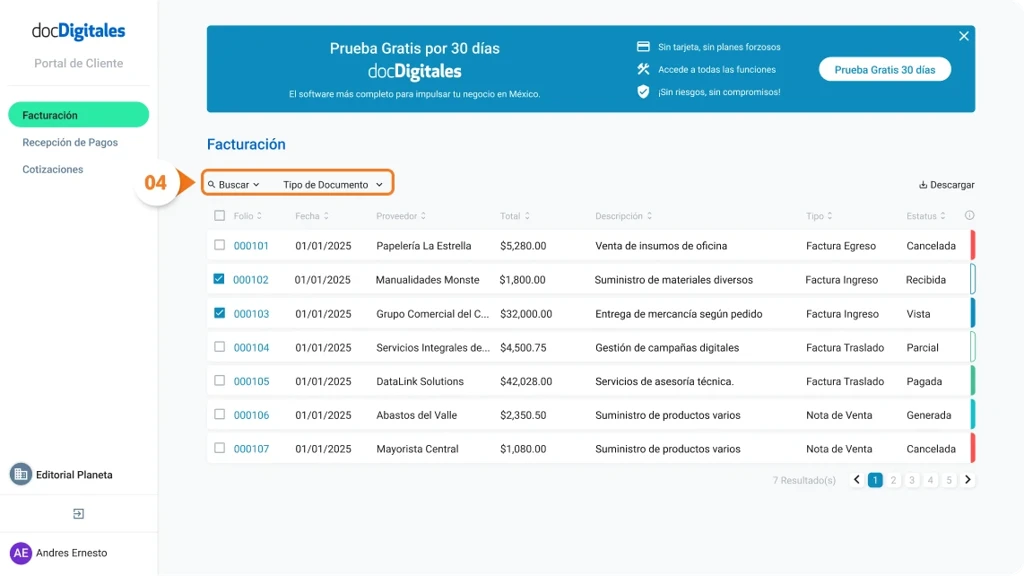
- Una vez que lo hayas encontrado, haz clic en el número de folio del documento.
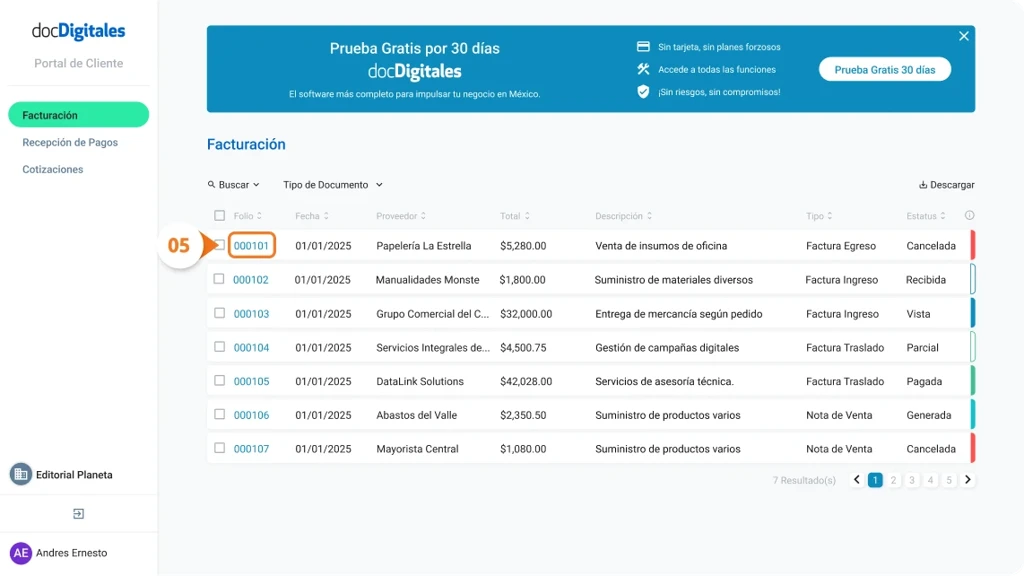
- Se abrirá una nueva pantalla con el detalle del documento.
Detalle de documentos de Facturación
Detalle de Facturas
En esta pantalla podrás consultar el detalle de tu factura con una vista previa dentro del portal.
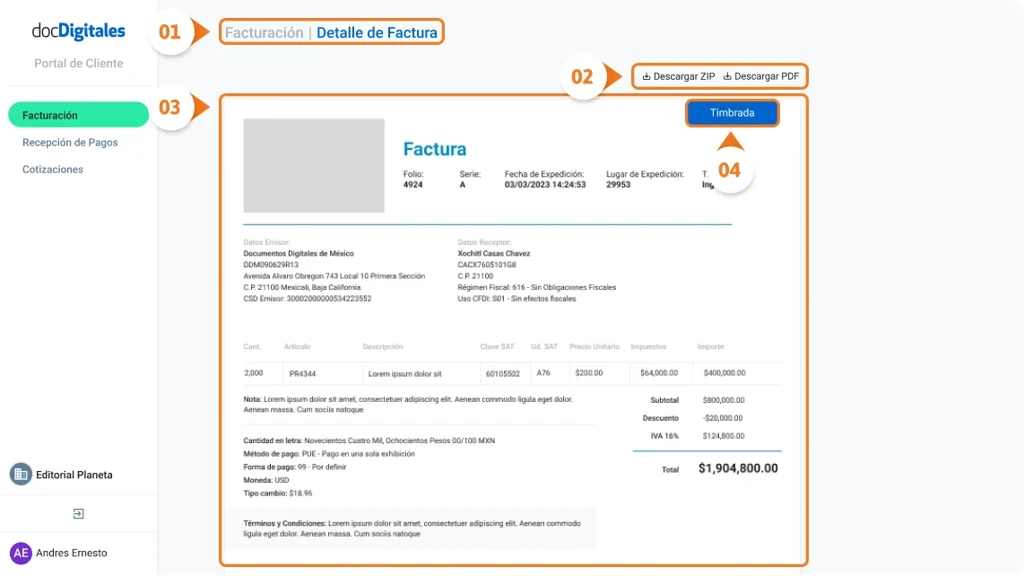
- Ruta del documento: Muestra el camino que has recorrido para llegar a él, en este caso indica que pertenece a Facturación y que se trata del Detalle de una Factura.
- Panel de botones disponibles:
- Descargar .ZIP: Descarga un archivo .ZIP que incluye el PDF y el XML de la factura.
- Descargar PDF: Descarga la factura en formato PDF. Generalmente, se guarda en la carpeta de descargas de tu computadora.
- Factura en vista previa: Muestra la factura directamente en pantalla, donde indica los productos, monto pagado, datos del emisor y del receptor, método de pago utilizado y el Sello digital del CFDI y del SAT.
- En este recuadro se muestra el estatus de la factura, por ejemplo: Timbrada, Parcial, Pagada, Vencida, etc.
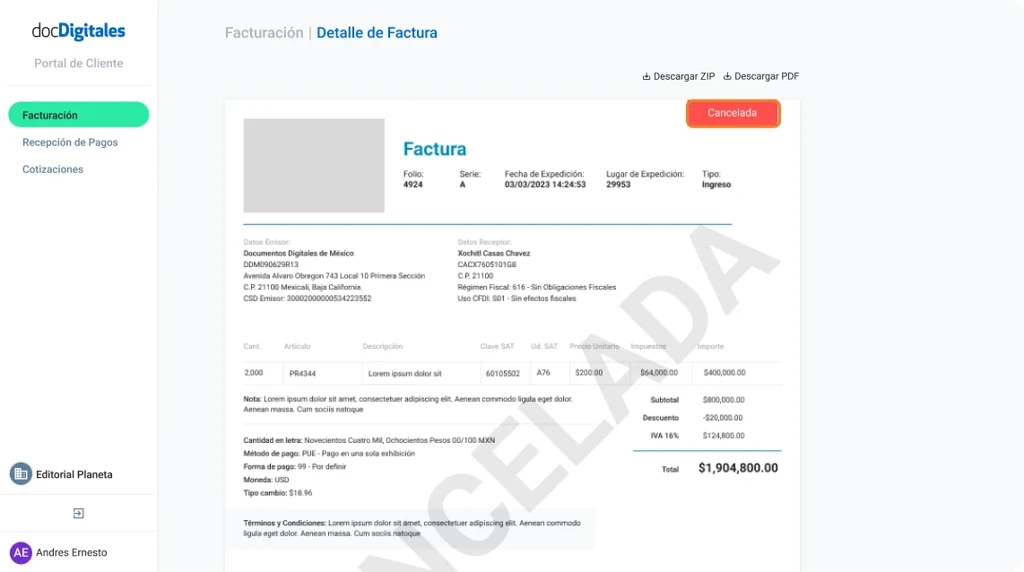
Nota: Si la factura se encuentra Cancelada, el estatus se mostrará en el recuadro y el documento tendrá una marca de agua con la leyenda “Cancelada”.
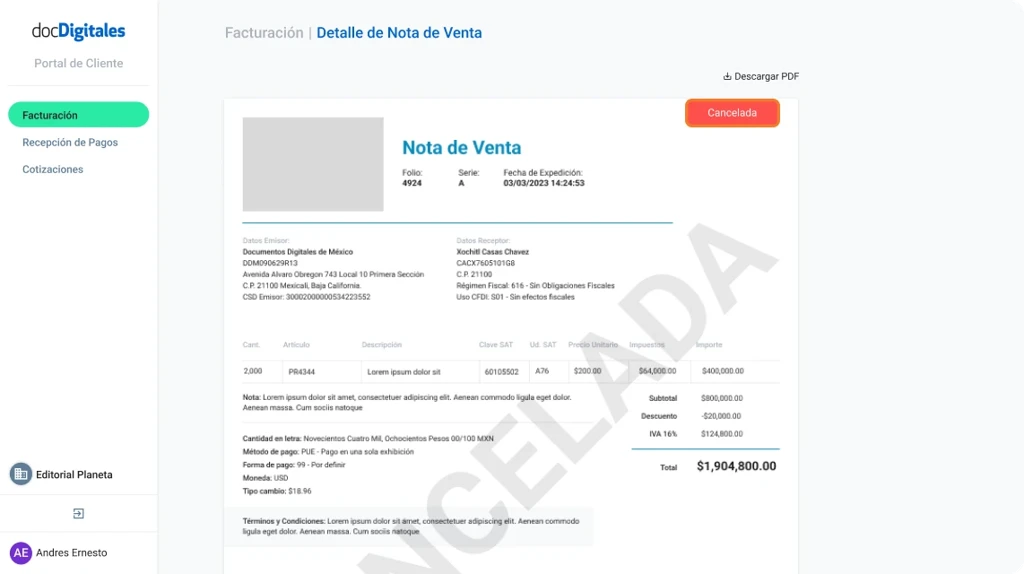
Detalle de Nota de Venta
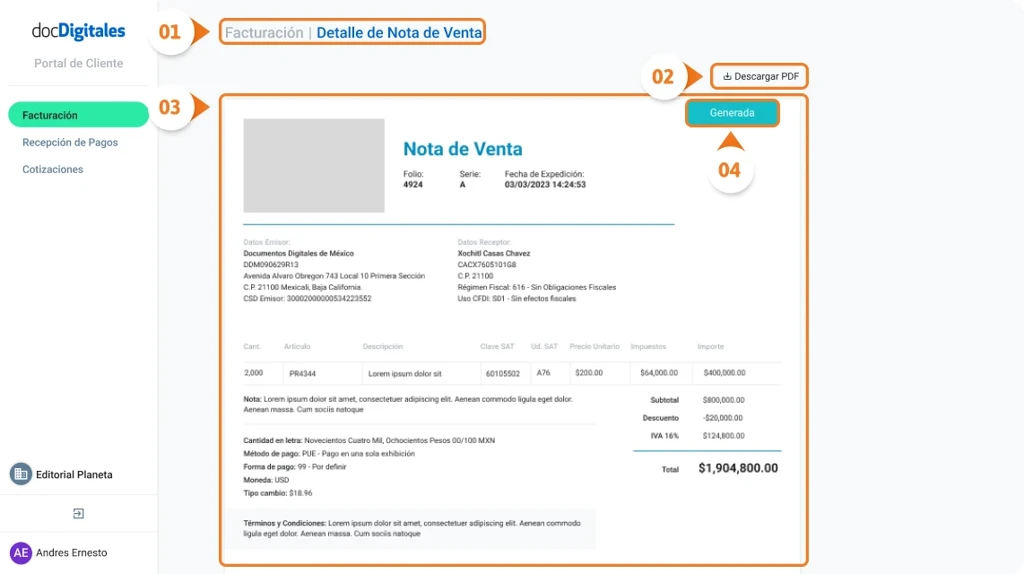
- Ruta del documento: Indicando que pertenece a Facturación y que se trata del Detalle de una Nota de Venta.
- Botón Descargar PDF: Al hacer clic en esta función el archivo se descargará automáticamente la Nota de Venta en formato PDF.
- Nota de Venta en vista previa: Visualiza el documento y sus detalles directamente en el portal, sin necesidad de descargar el archivo.
- Se muestra el estado de la Nota de Venta, como: Generada, Parcial, Pagada, Convertida, entre otros.
Nota: Si la Nota de Venta se encuentra Cancelada, se mostrará el estatus correspondiente y una marca de agua con la leyenda “Cancelada”.
Detalle de documentos de Recepción de Pagos
Recibo de Pago
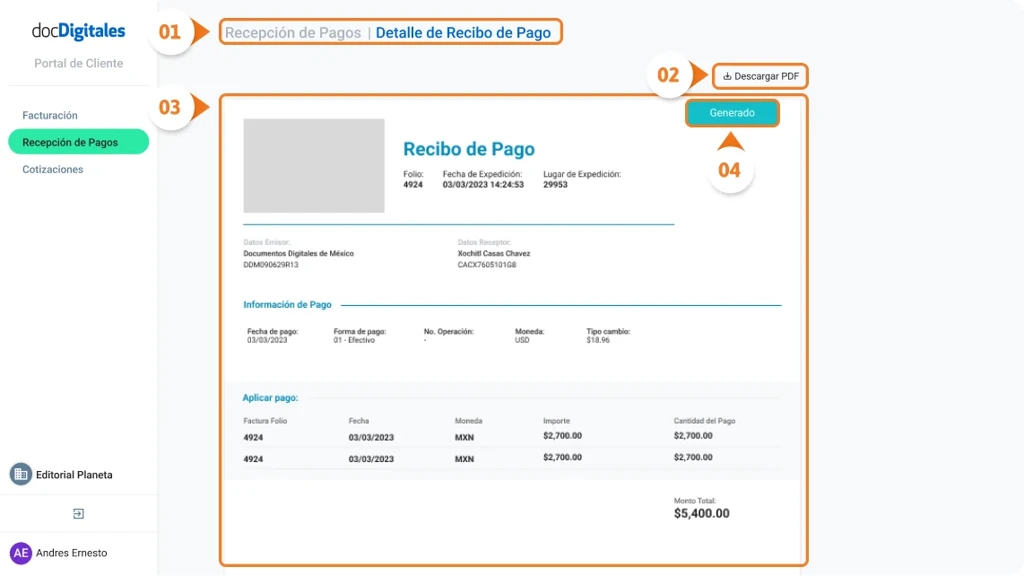
- Ruta del documento: Indica que pertenece a Recepción de Pagos y que se trata de un Recibo de Pago.
- Botón Descargar PDF: Al hacer clic se descargará el Recibo de Pago en formato PDF dentro de la carpeta de descargas de tu computadora.
- Recibo de Pago en vista previa: Muestra la información del pago, las facturas relacionadas y los montos aplicados a manera de vista previa dentro del portal sin necesidad de descargar el archivo.
- Se muestra el estado del Recibo de Pago, como: Generado, Visto, entre otros.
Nota: Si el documento se encuentra Cancelado, el estatus se mostrará en el recuadro y el archivo tendrá una marca de agua con la leyenda “Cancelada”.
Complemento de Recepción de Pago
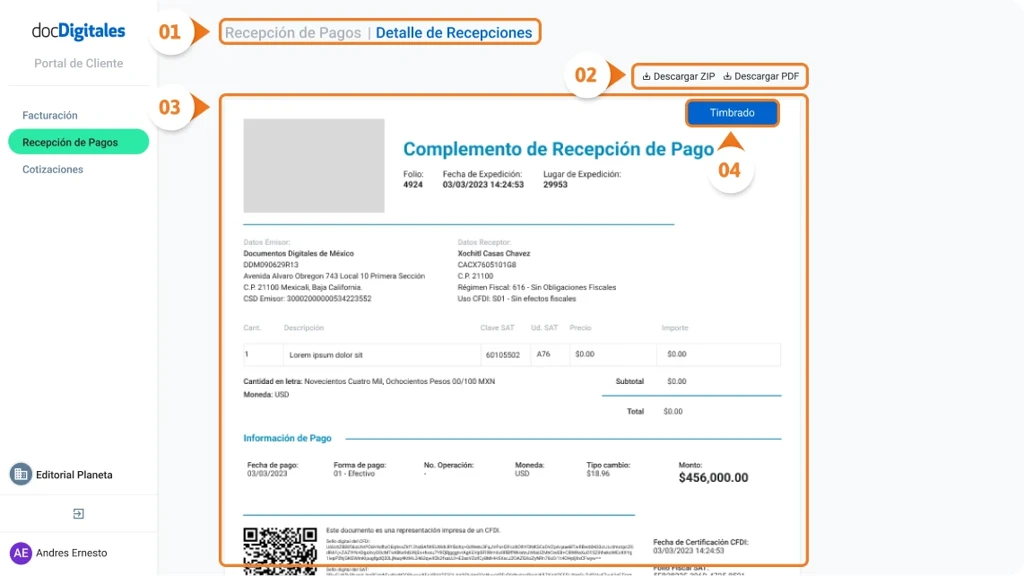
- Ruta del documento: Indica que pertenece a Recepción de Pagos y que se trata de un Complemento de Recepción de Pago, el cual es un comprobante timbrado con validez ante el SAT.
- Panel de botones disponibles:
- Descargar .ZIP: Descarga un archivo .ZIP con el PDF y el XML del complemento.
- Descargar PDF: Descarga el documento en formato PDF dentro de tu computadora.
- Complemento Recepción de Pago en vista previa: Muestra a manera de vista previa la información del pago, las facturas relacionadas, los montos aplicados y los CFDI relacionados, si existen sin salir del sistema ni descargar el archivo.
- Se muestra el estado del Complemento, como: Generado, Parcial, Pagado, Timbrado, entre otros.
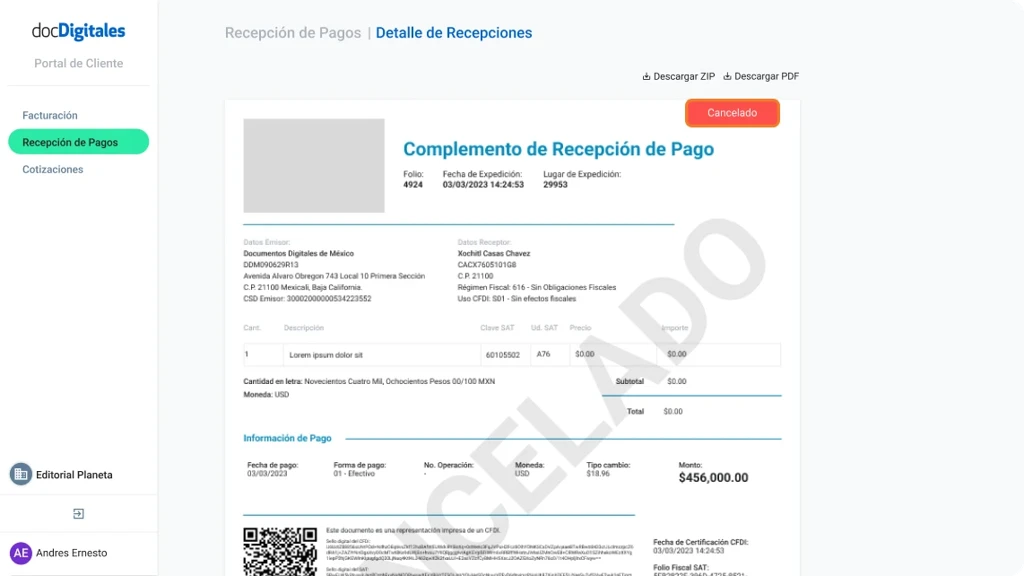
Nota: Si el complemento se encuentra Cancelado, el estatus se mostrará en el recuadro y el documento tendrá una marca de agua con la leyenda “Cancelada”.
Detalle de Cotizaciones
En este menú solo se muestran cotizaciones, por lo que el listado incluirá únicamente este tipo de documentos.
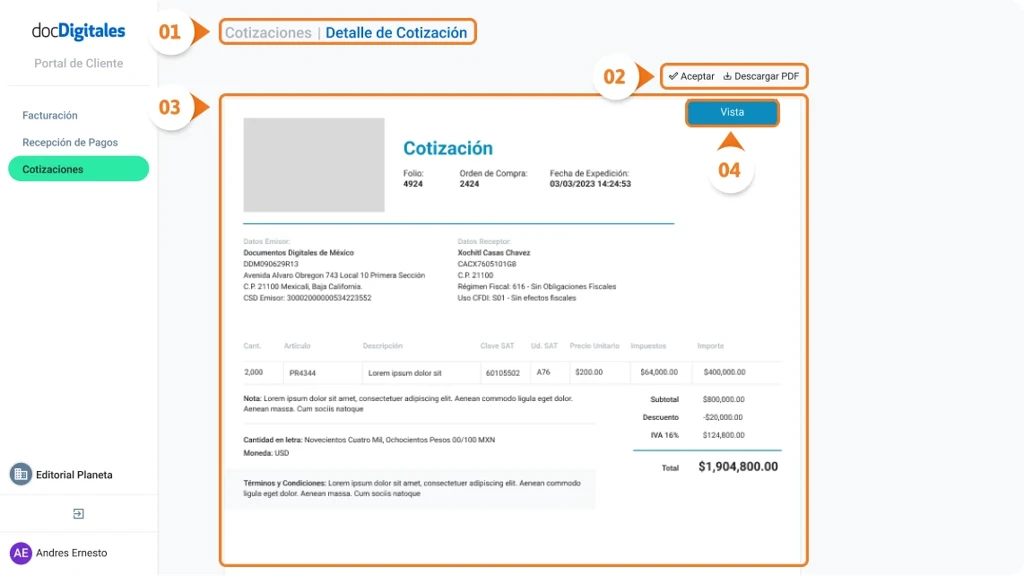
- Ruta del documento: Indicando que se trata de una Cotización.
- Botones disponibles:
- Aceptar: Desde esta opción puedes aceptar la cotización que te genero tu proveedor, solo haz clic en Aceptar, al hacerlo tu proveedor recibirá una notificación dentro de su cuenta.
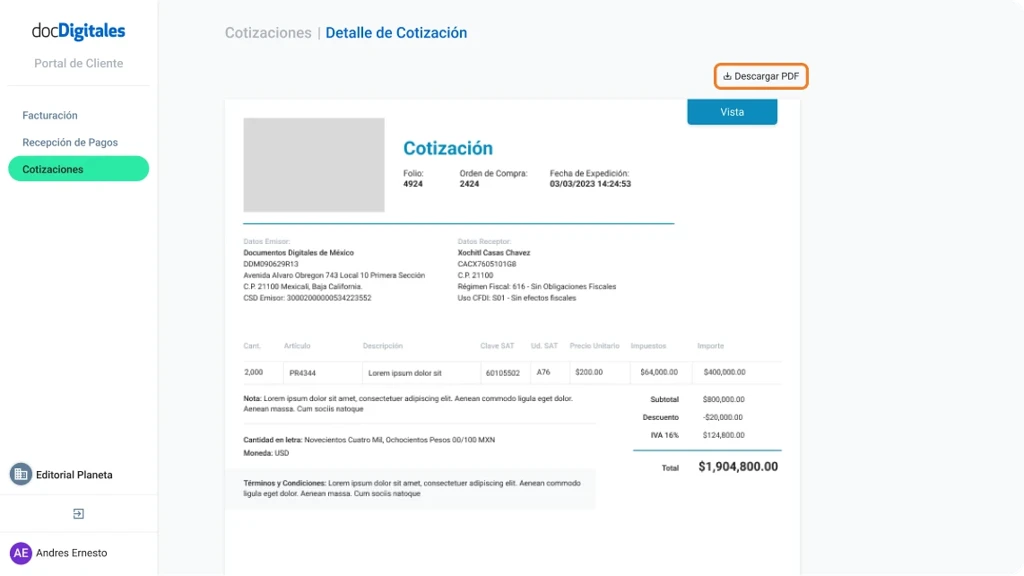
- Descargar PDF: Descarga la cotización en formato PDF.
Nota: Una vez que aceptas la cotización, el único botón visible será Descargar PDF.
- Cotización vista previa: Muestra los productos o servicios cotizados, el costo unitario y el total sin necesidad de salir del portal.
- Se muestra el estado en que se encuentra la cotización, puede ser: Generada, Aceptada o Convertida en una nota de venta o factura (Acción que realiza tu proveedor desde su portal).


