Con docDigitales y el acceso al módulo de RH, puedes generar nóminas extraordinarias para pagos únicos con fechas y motivos configurables.
Estas nóminas se utilizan comúnmente para casos como: liquidación, finiquito, PTU, aguinaldo, fondo de ahorro u otros reembolsos o conceptos extraordinarios.
Generar Nómina Extraordinaria
Inicia sesión en tu cuenta de docDigitales con tu correo y contraseña
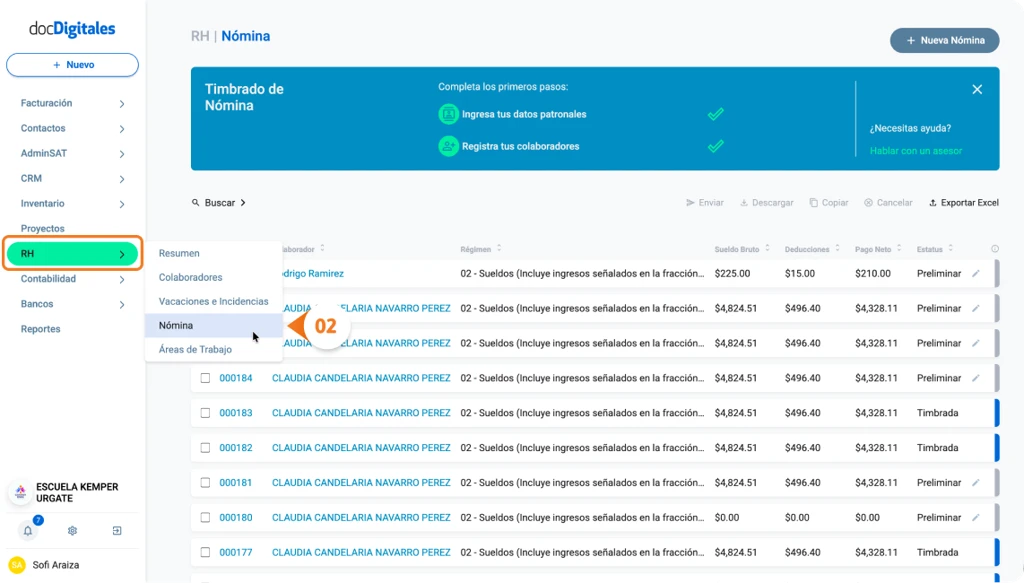
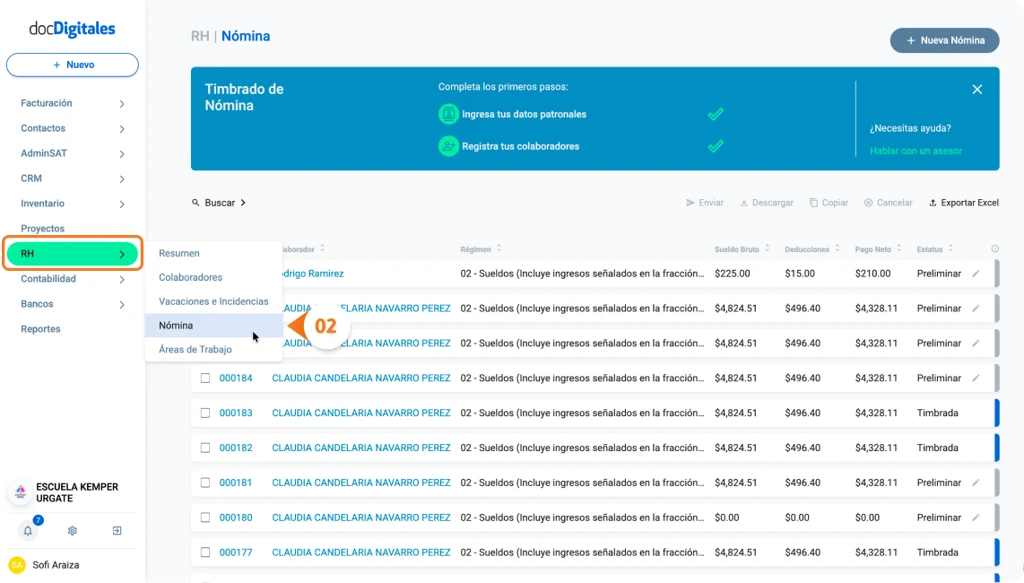
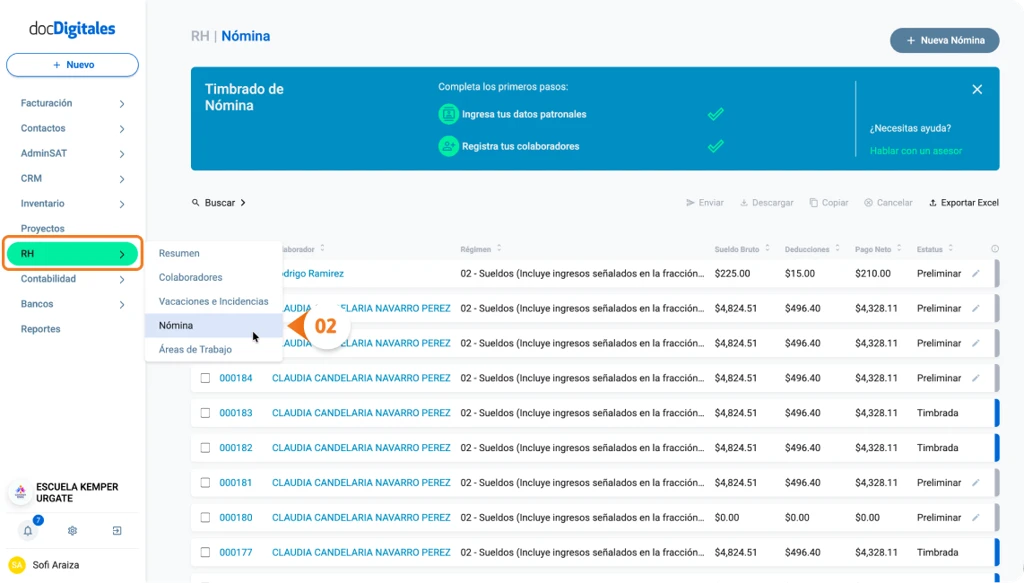
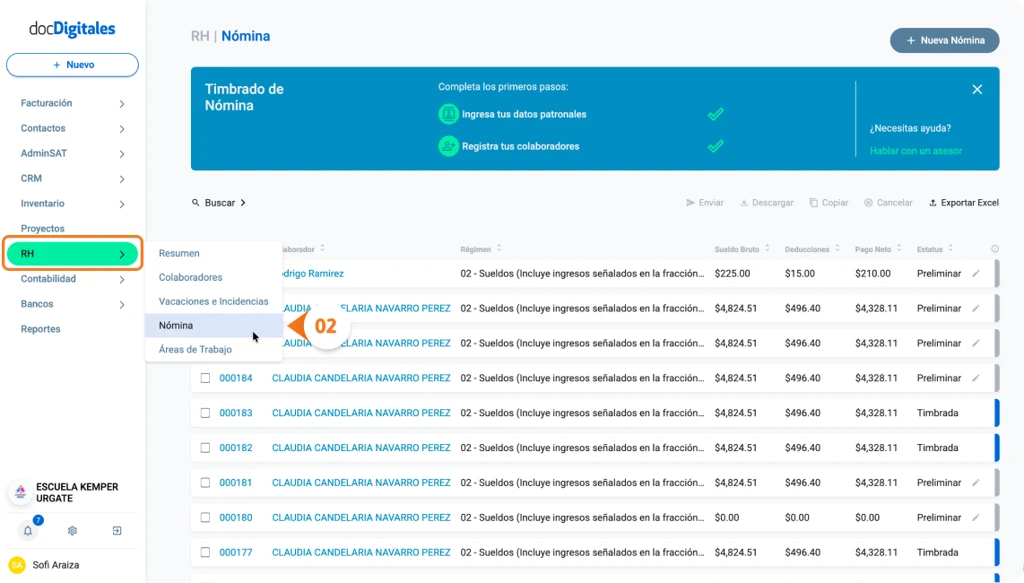
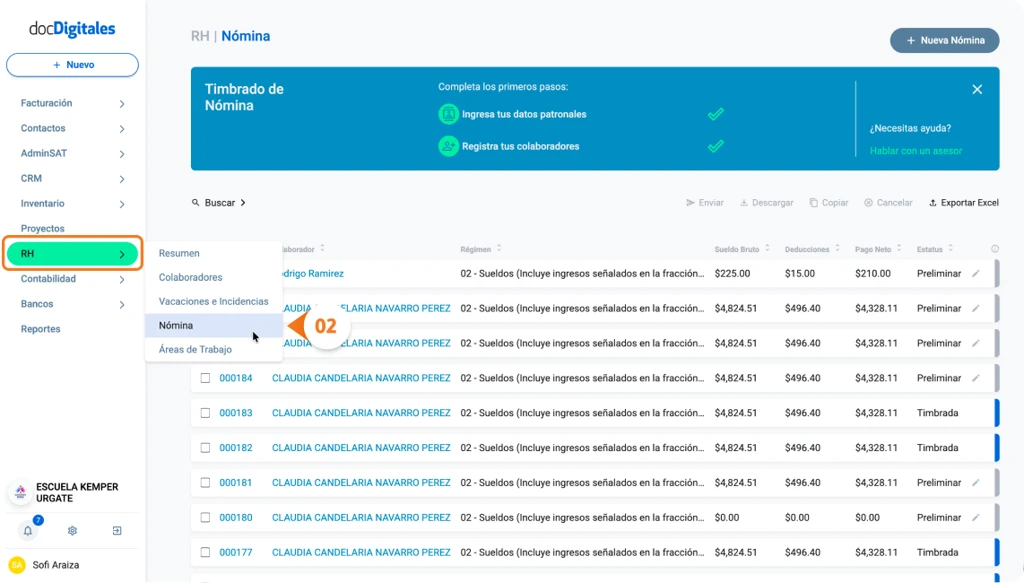
Haz clic en RH > Nómina.
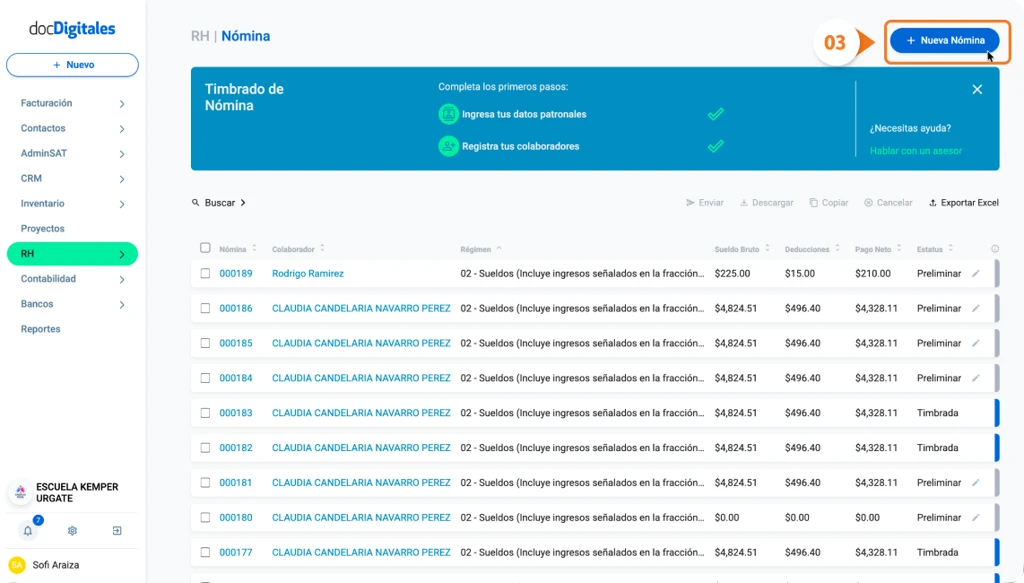
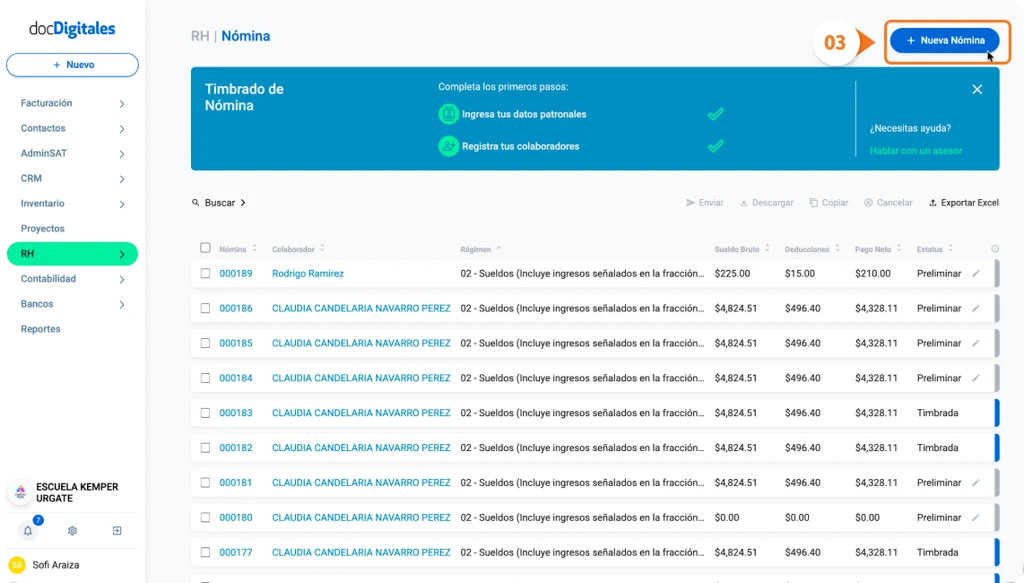
Da clic en el botón + Nueva Nómina, ubicado en la parte superior de la pantalla.
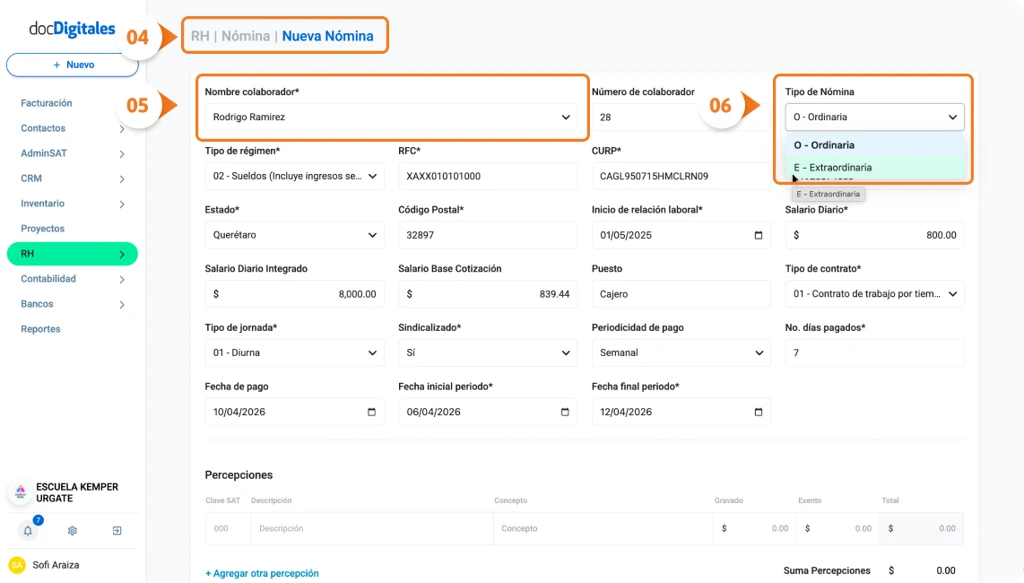
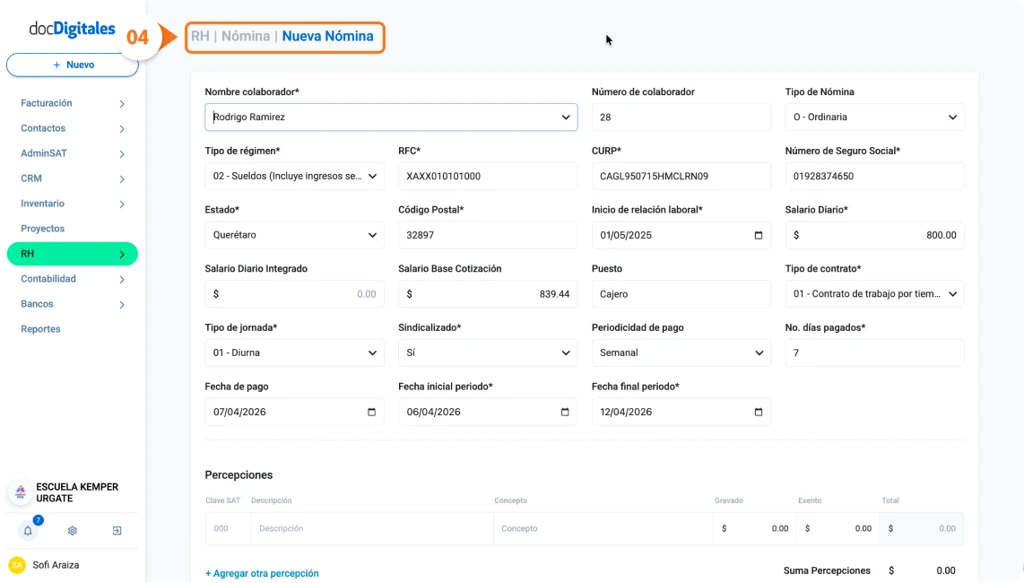
Se abrirá la pantalla para generar una nueva nómina.
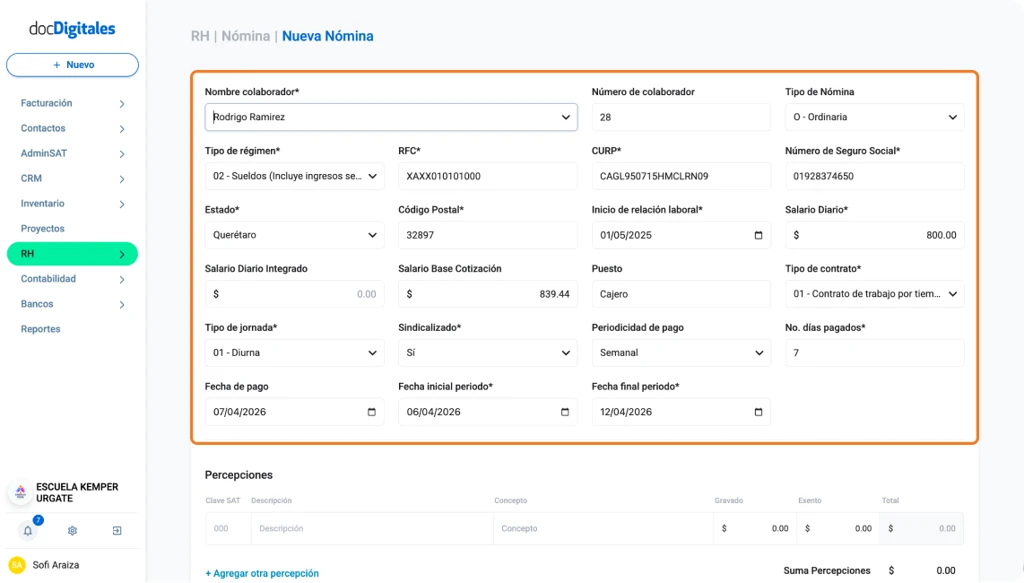
Selecciona al colaborador al cual se le generará la nómina. Puedes comenzar a escribir su nombre y se activará la búsqueda predictiva.
Nota:Al seleccionar al colaborador, se cargarán automáticamente los datos registrados en el sistema; si falta algún campo, complétalo conforme al manual de Crear Nueva Nómina.
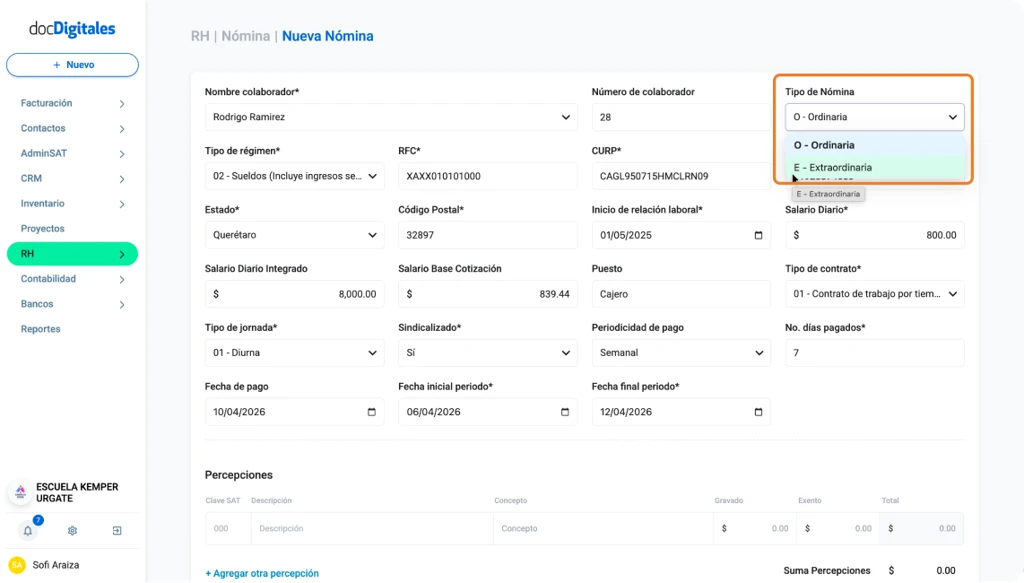
En el campo Tipo de Nómina, selecciona Extraordinaria.
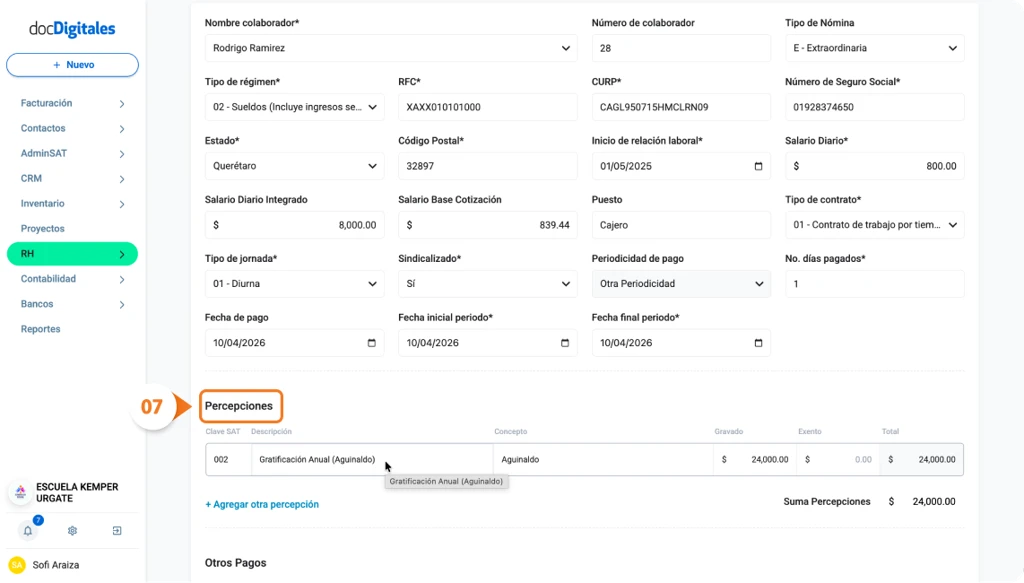
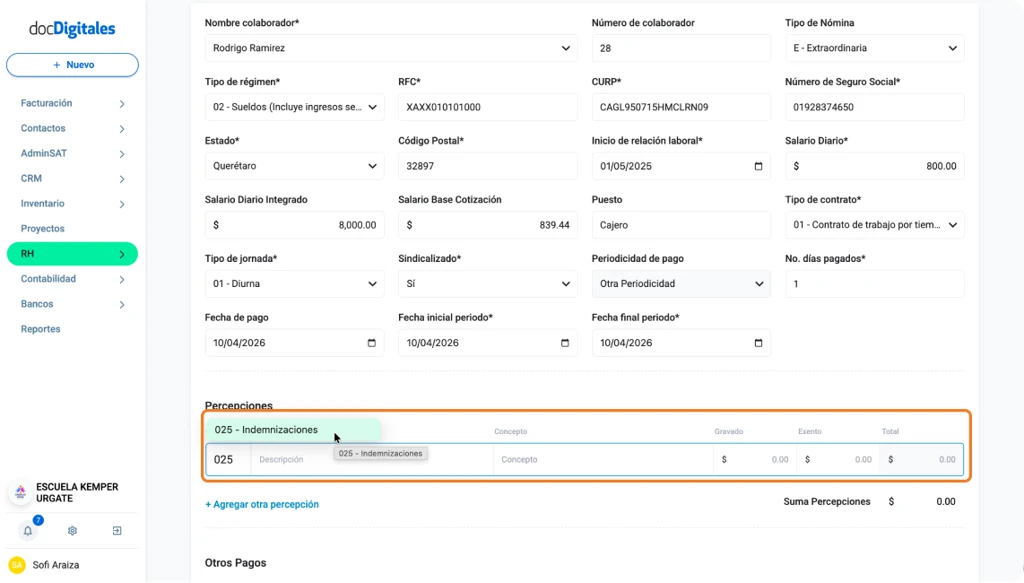
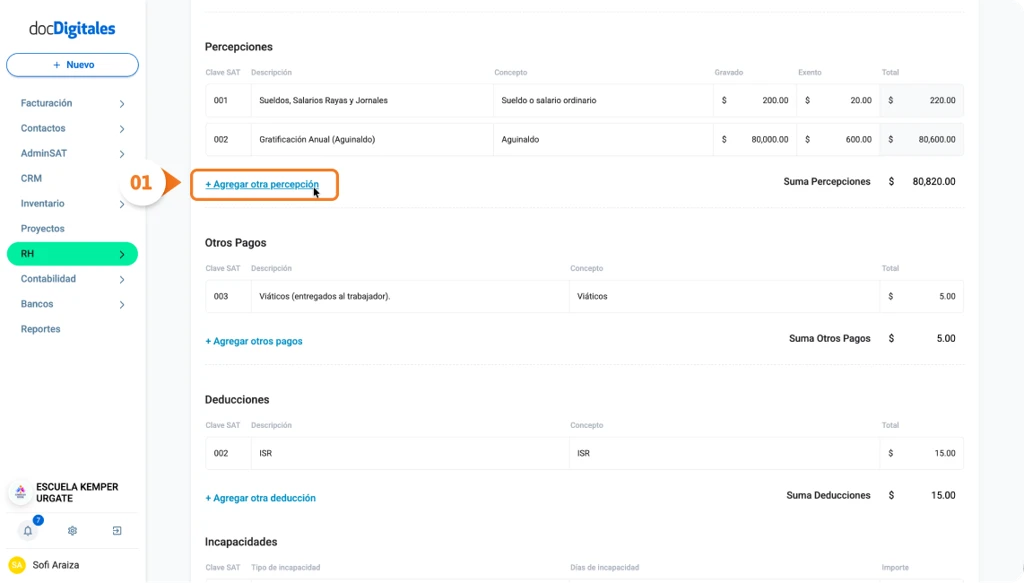
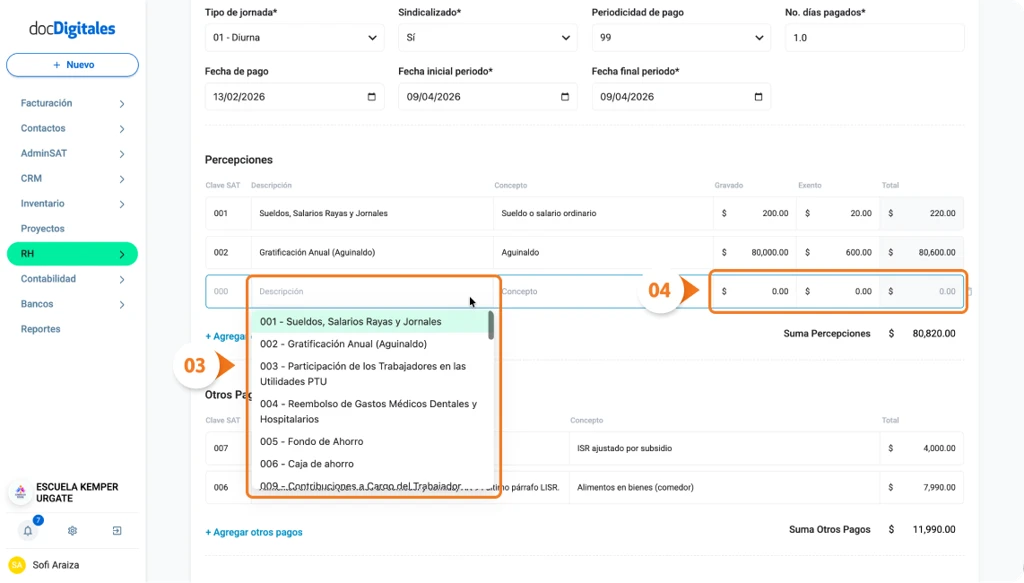
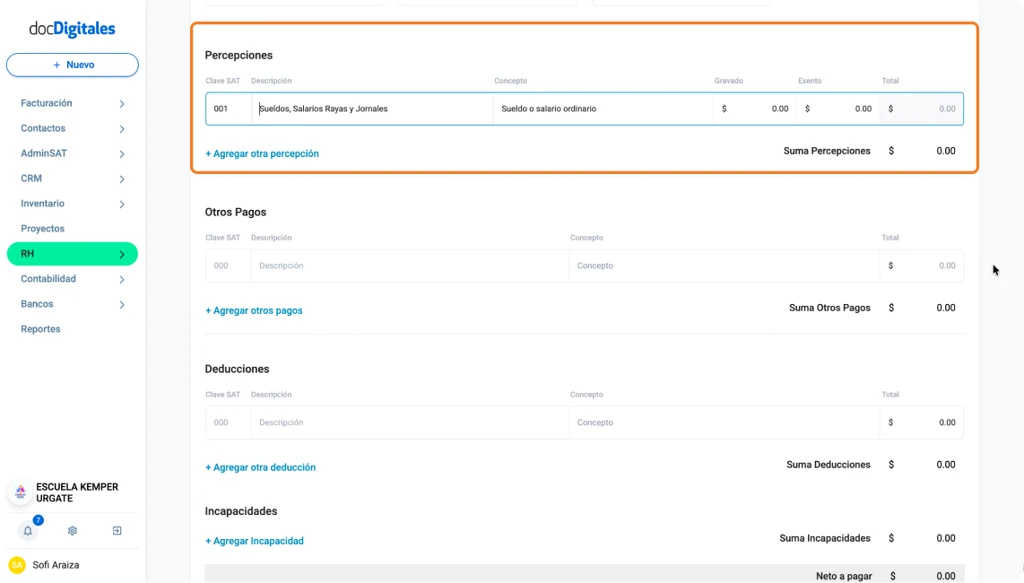
En la sección Percepciones, selecciona la Clave SAT según el tipo de pago:
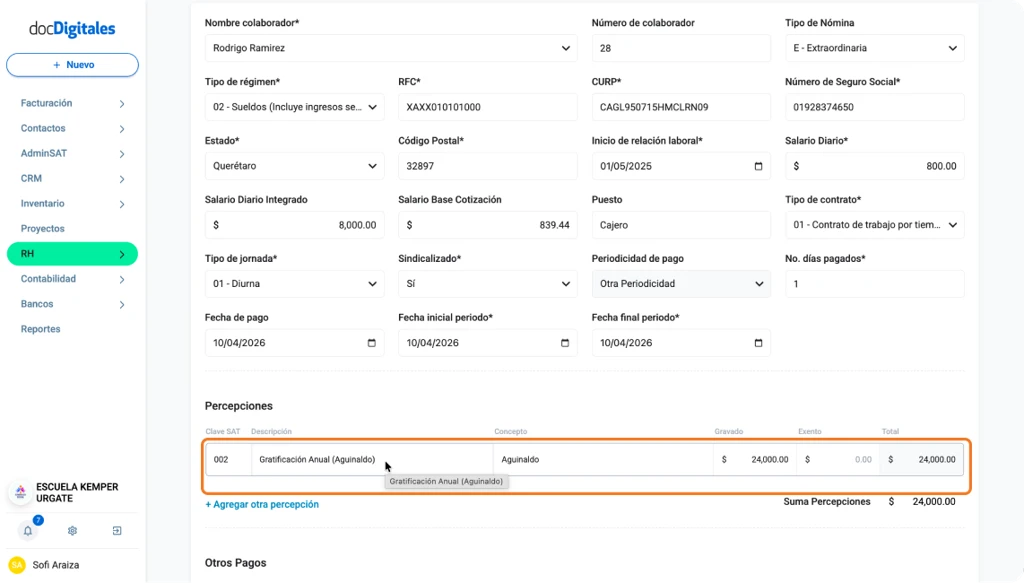
002 – Gratificación Anual → Si se trata de aguinaldo.
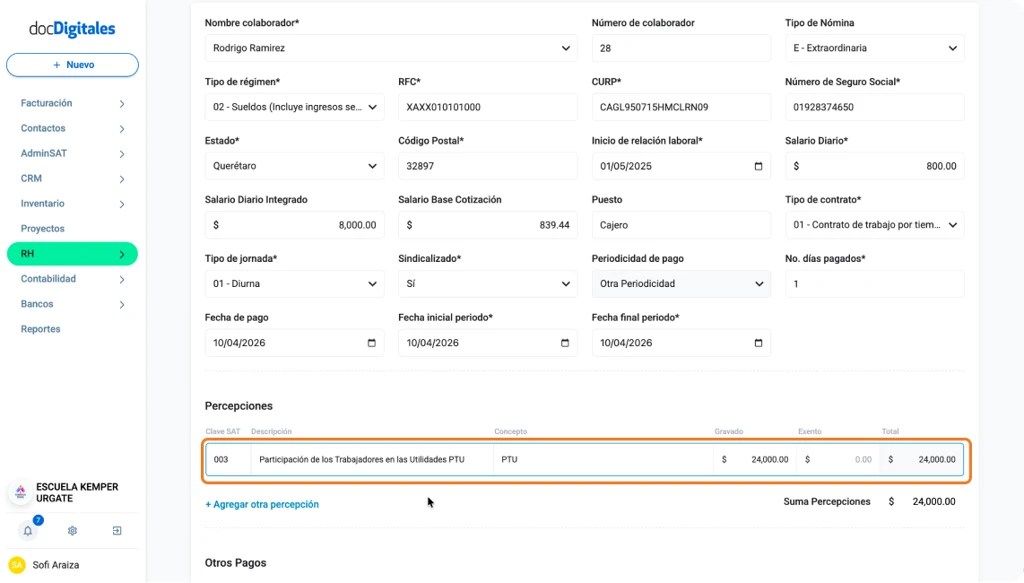
003 – Participación de los Trabajadores en las Utilidades PTU → Para pago de PTU.
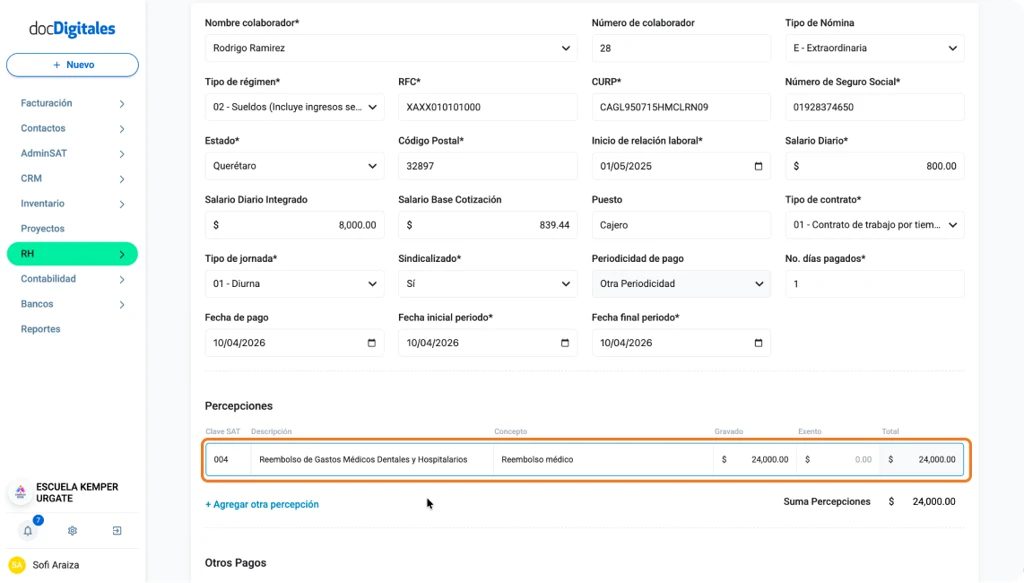
004 – Reembolso de Gastos Médicos Hospitalarios y Dentales → Para reembolsos médicos.
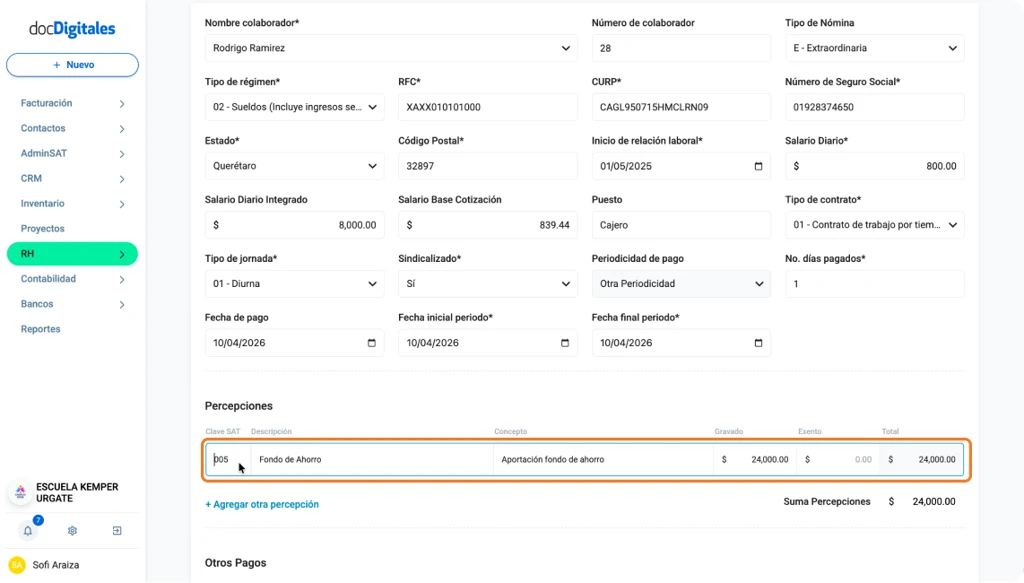
005 – Fondo de ahorro → Para depósitos de fondo de ahorro.
025 – Pagos por separación → Para finiquito o liquidación.
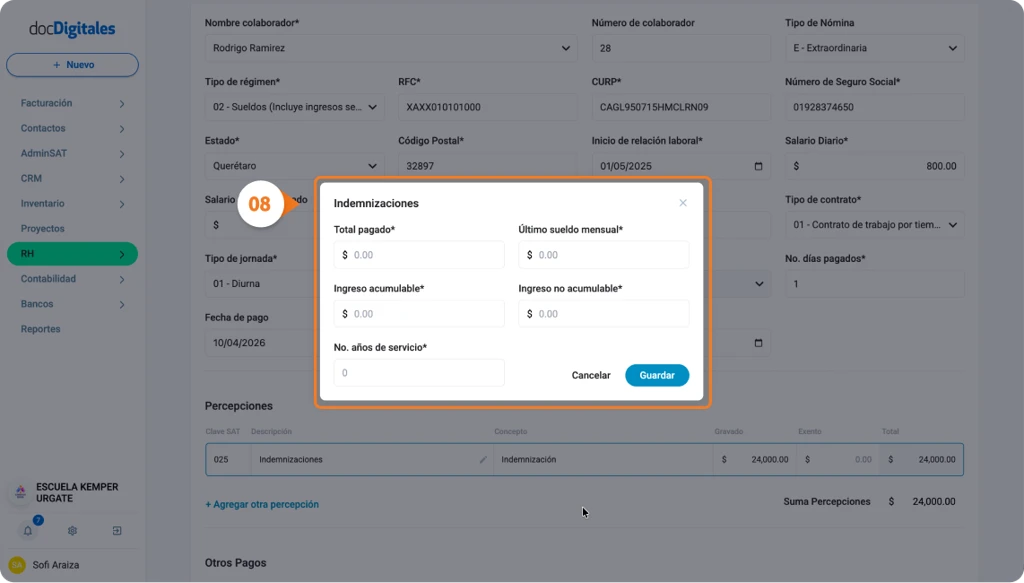
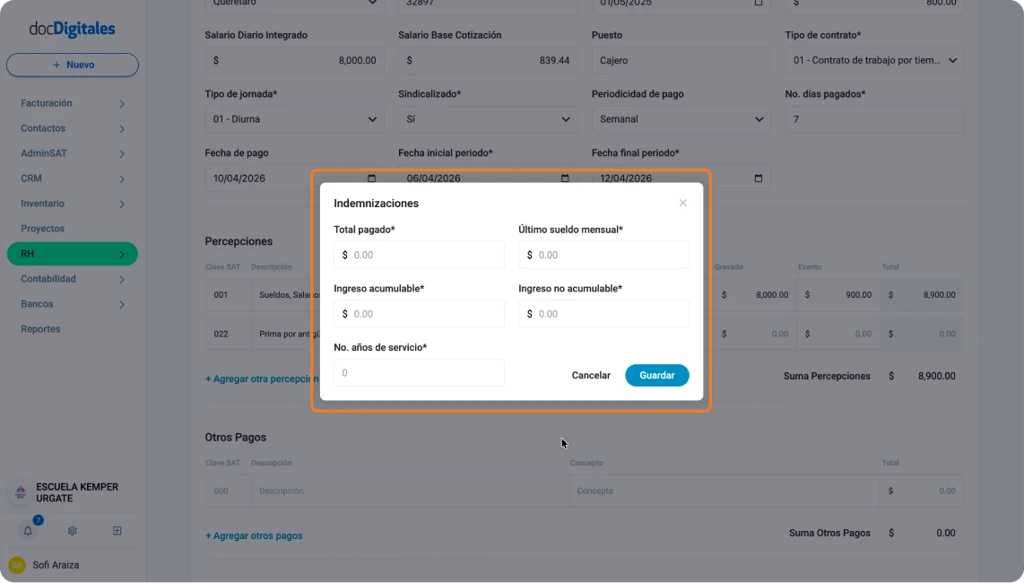
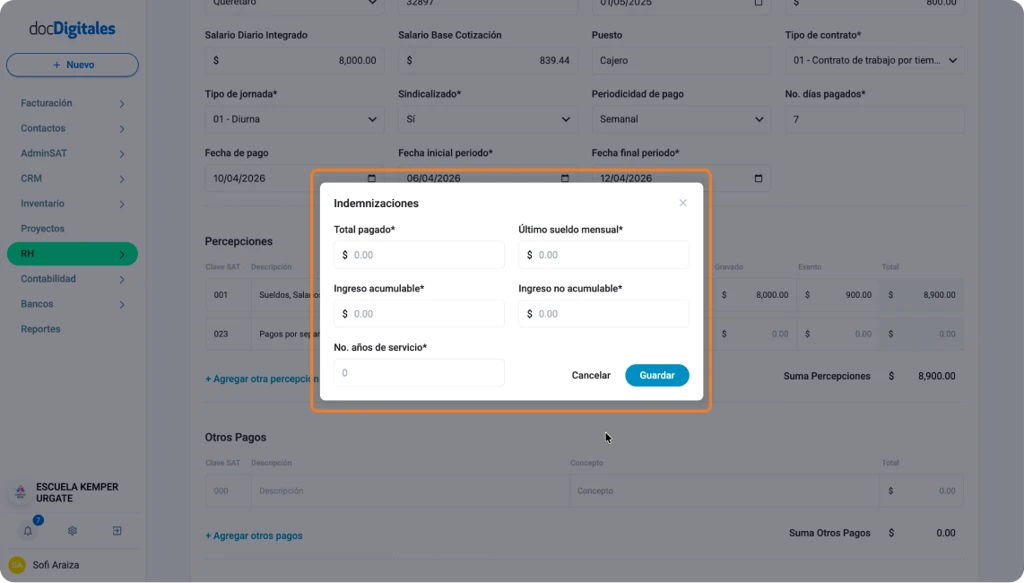
Si seleccionas 025 – Pagos por separación, se abrirá una ventana emergente donde deberás completar:
Total del pago en cantidad bruta.
Último salario mensual (cantidad en bruto).
Ingreso acumulable: Cantidad que se toma en cuenta para el pago de ISR.
Ingreso no acumulable: Cantidad que no es tomada en cuenta para el pago de ISR o impuestos.
Años de servicio que el colaborador estuvo en la empresa.
Da clic en Guardar para que la información sea registrada.
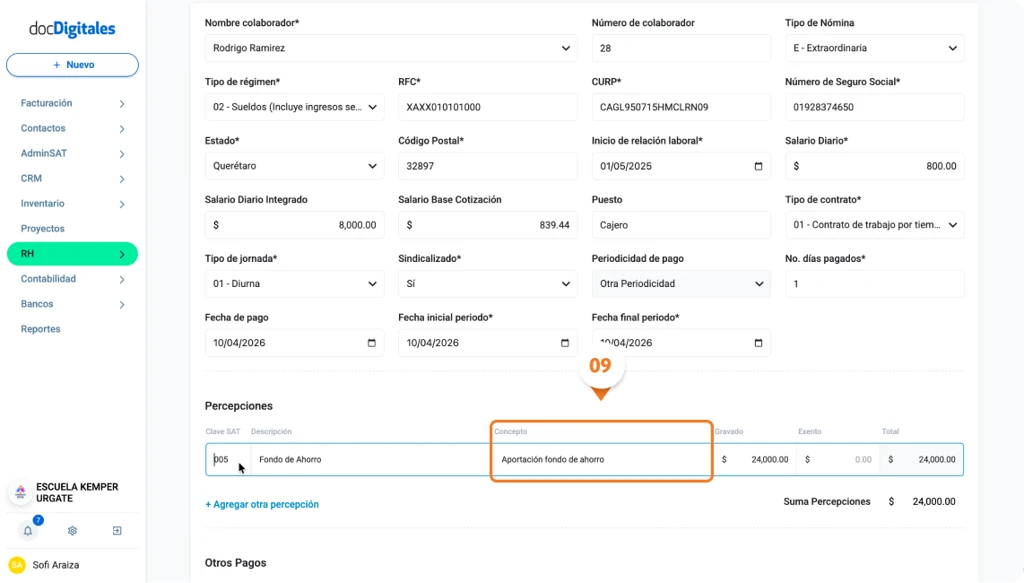
En el campo Concepto, puedes dejar el texto predefinido del sistema o editarlo para detallar el motivo del pago.
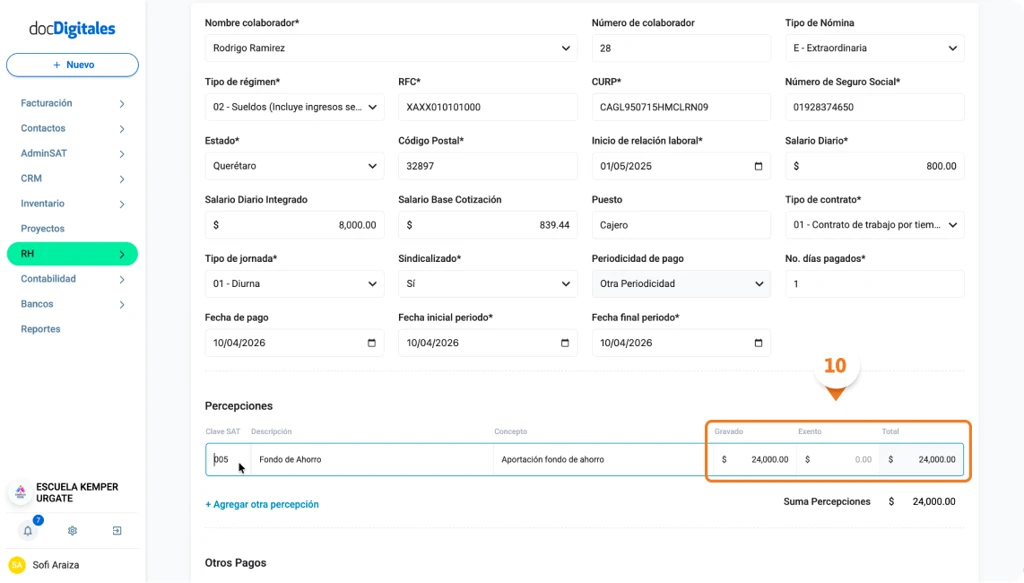
Ingresa las cantidades Gravadas o Exentas de ISR y verifica el total bruto del pago.
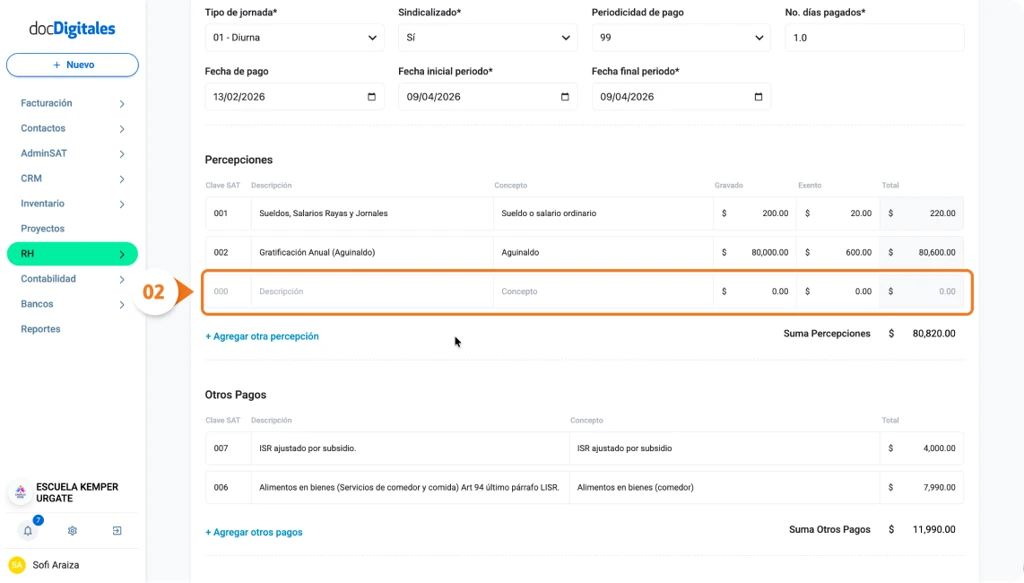
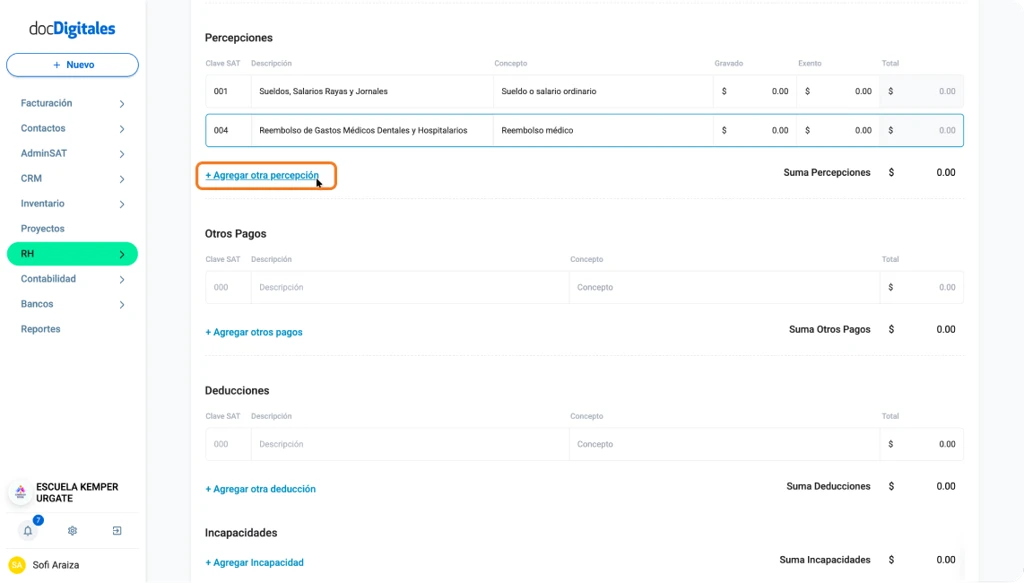
Si es necesario, agrega todas las percepciones adicionales que correspondan.
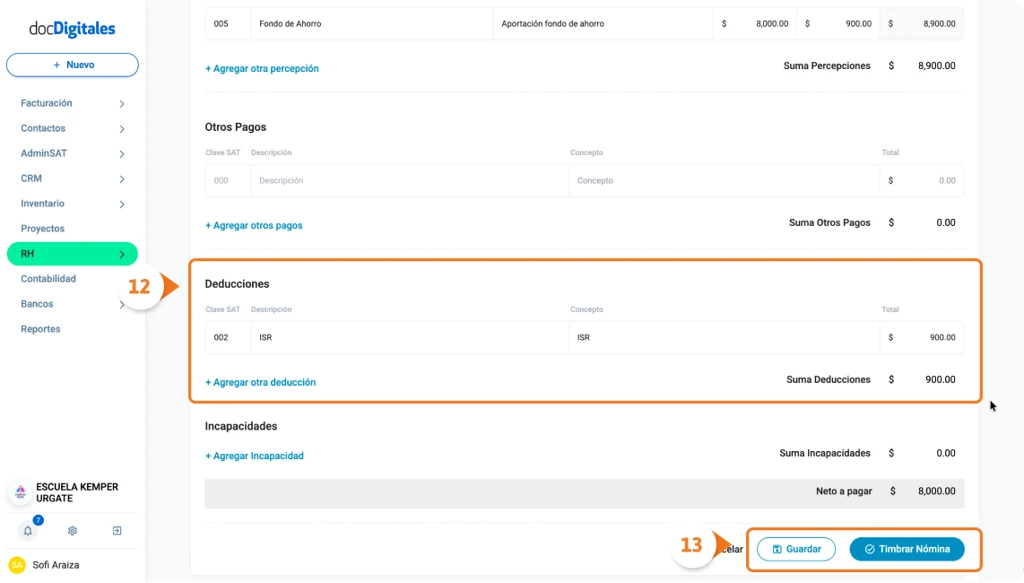
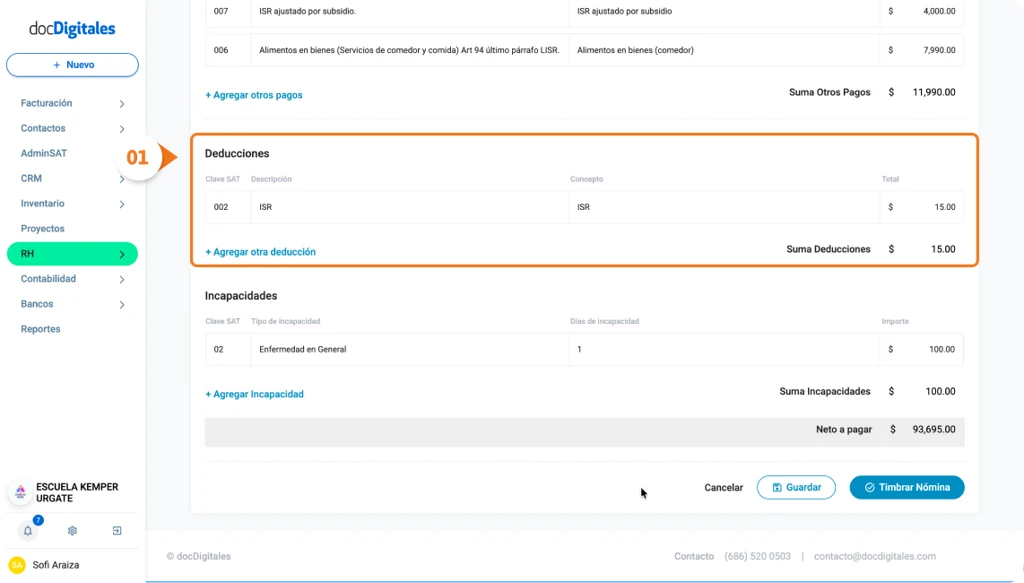
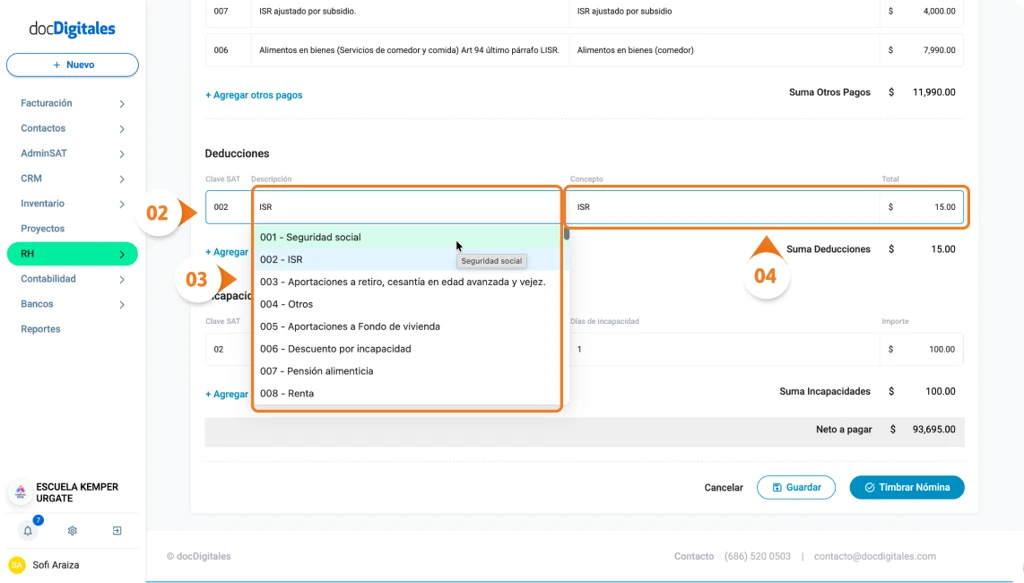
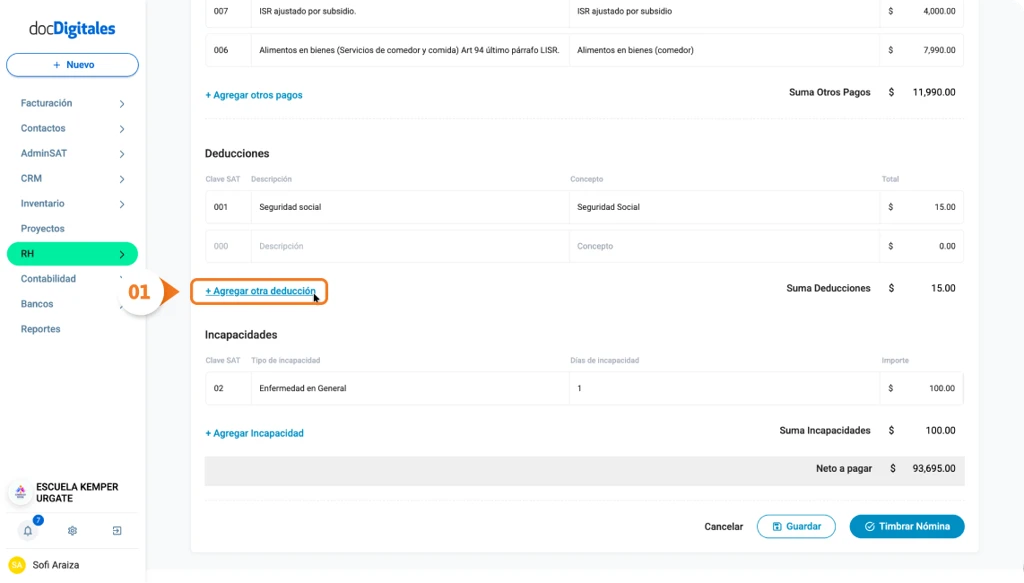
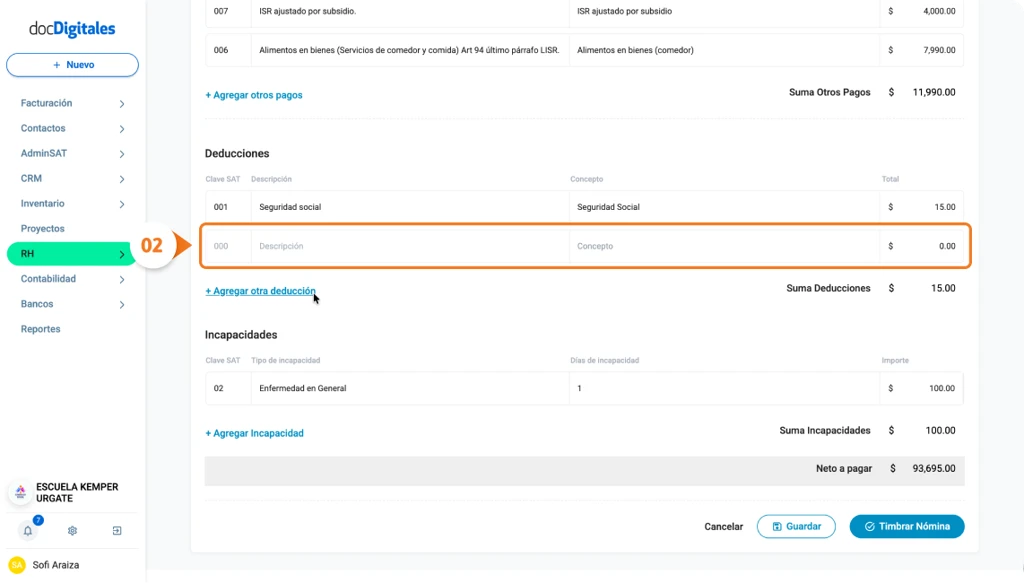
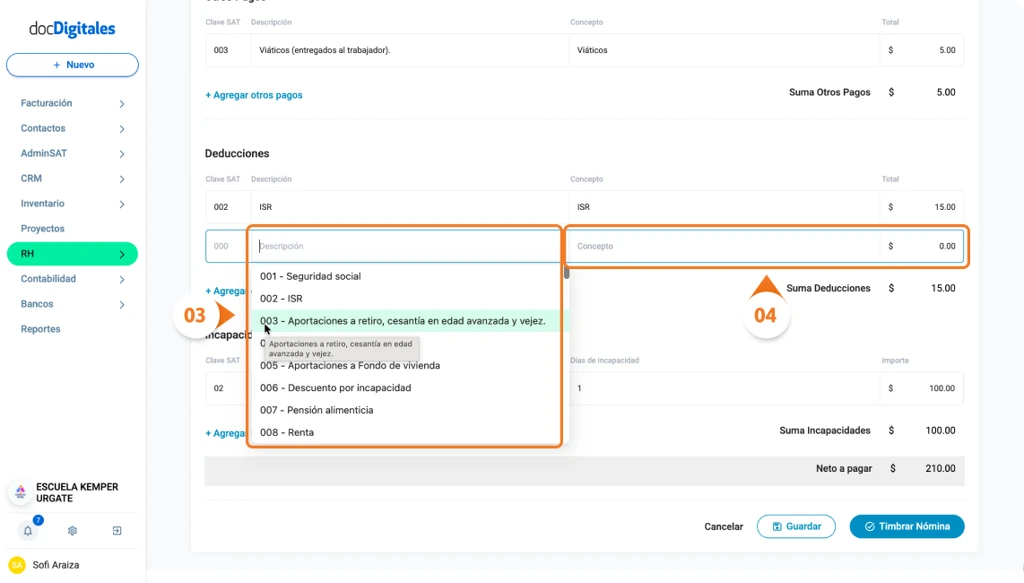
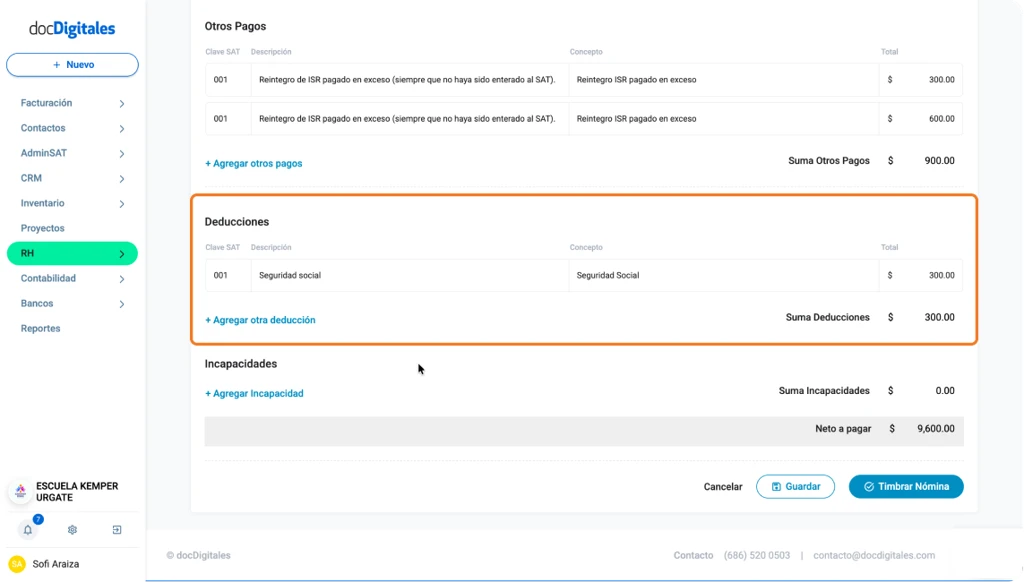
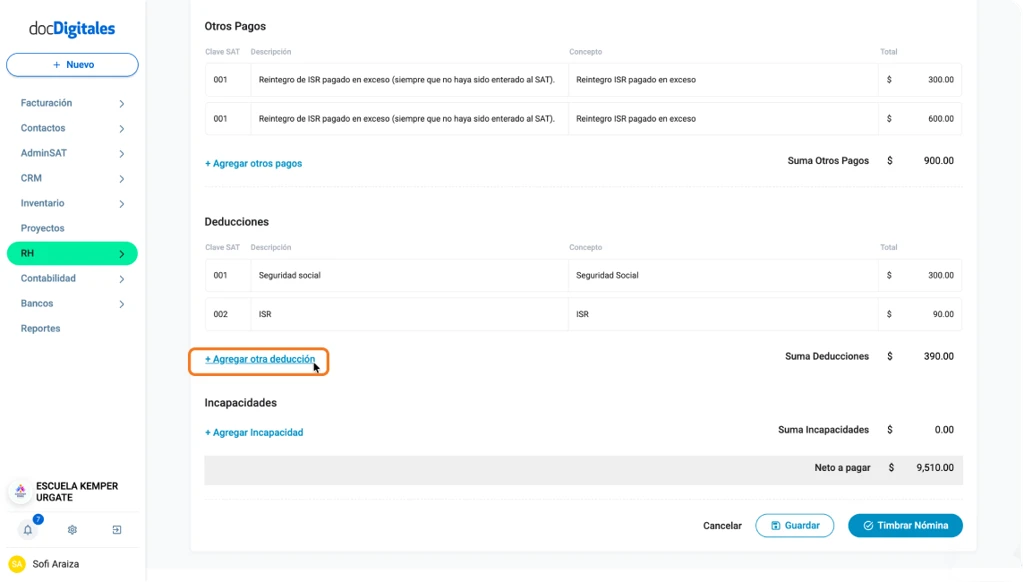
En el área de Deducciones, captura las deducciones que correspondan a esta nómina, ingresa el total que corresponde a cada deducción.
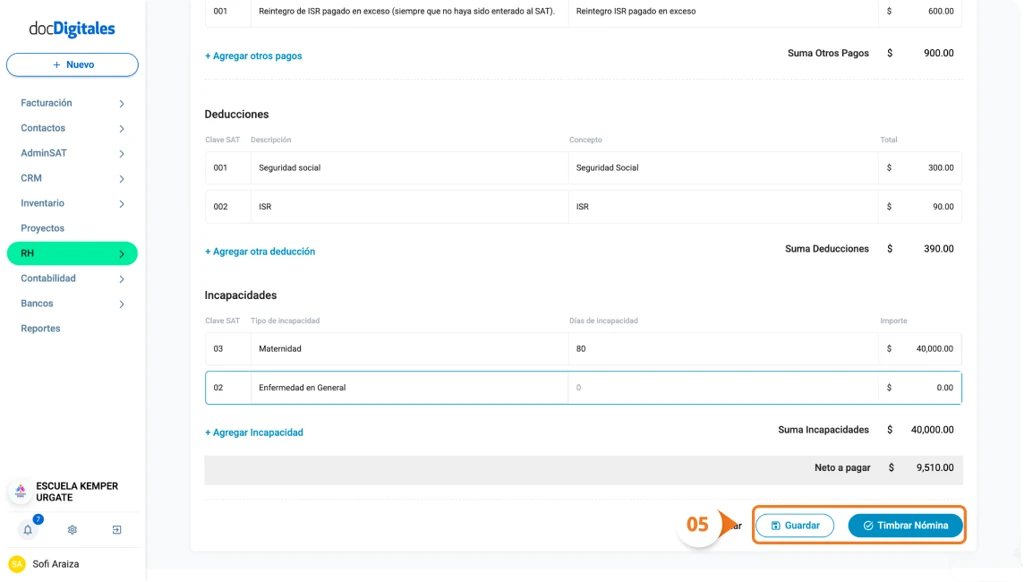
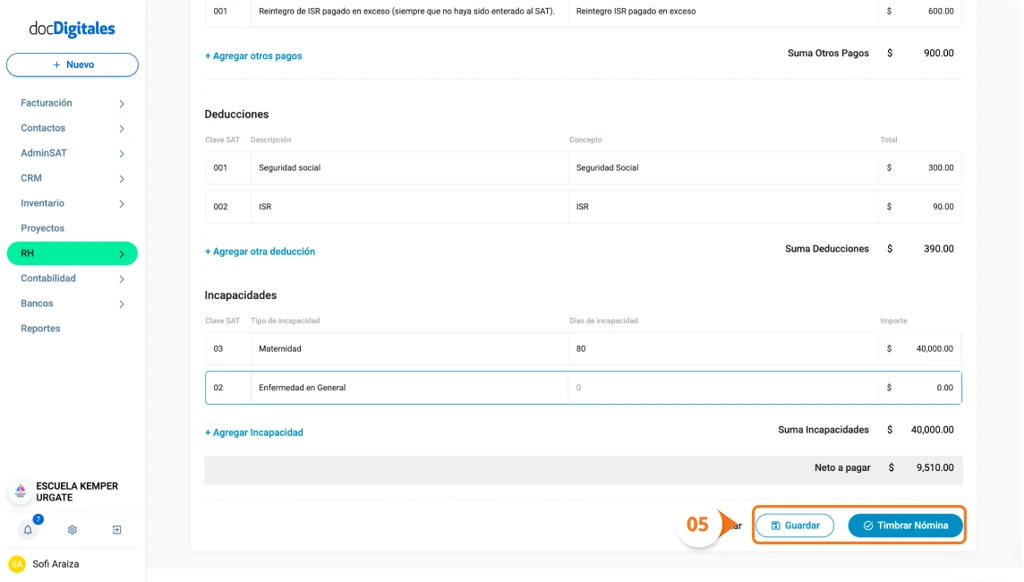
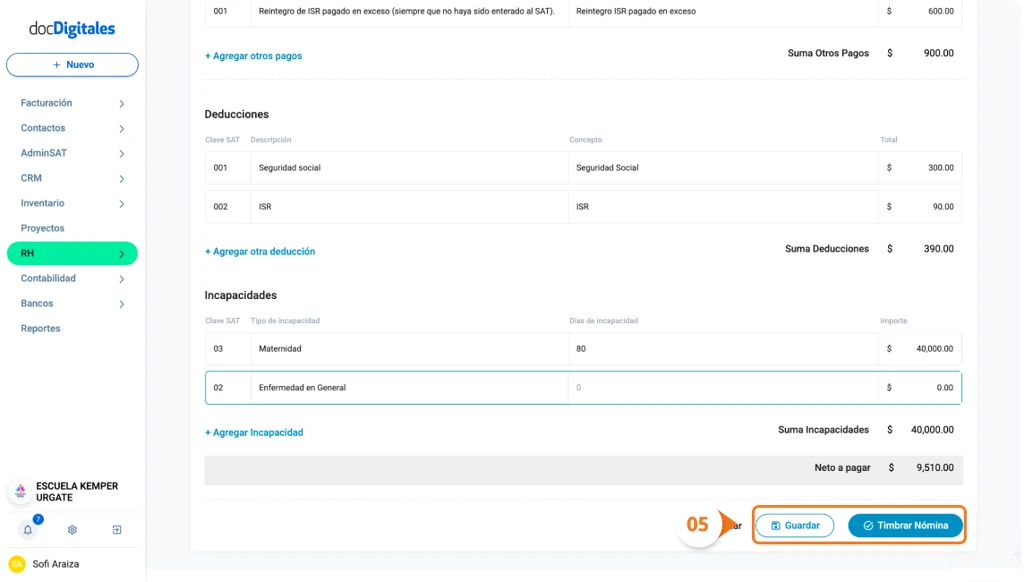
Para finalizar, da clic en una de las siguientes opciones:
Guardar: Se guarda en estado preeliminar y puedes editarla posteriormente; este botón es útil para cuando la nómina aún esta pendiente de revisión
Timbrar: Se envía directamente al SAT para su timbrado, se convierte en un comporbante fiscal oficial y ya no podrá editarse, en caso de tener algún error deberás cancelarla y generar una nueva nómina.
Nota:Puedes consultar todos los conceptos para generar una nómina extraordinaria en la Guía Claves SAT 4.0.
Con tu cuenta de docDigitales y acceso al módulo de RH, puedes generar nóminas para tus colaboradores, ya sean ordinarias o extraordinarias, dependiendo del motivo del pago.
La nómina manual también te permite generar nóminas extraordinarias para pagos únicos, con información ajustable y personalizable según cada caso.
¿Qué es una nómina extraodinaria?
Una nómina extraordinaria es un pago adicional al salario regular que se realiza en una fecha distinta al calendario habitual de la empresa.
Se utiliza cuando necesitas pagar un concepto que no forma parte de la nómina ordinaria, por ejemplo:
Prestaciones obligatorias.
Pagos por terminación laboral.
Conceptos únicos o anuales.
En docDigitales puedes generar las nóminas extraordinarias que necesites para cumplir con tus obligaciones laborales y fiscales como patrón ante tus colaboradores.
Tipos de nóminas extraordinarias
A continuación, te explicamos los tipos de nóminas extraordinarias más comunes que puedes gestionar desde tu cuenta.
Aguinaldo
El aguinaldo es una prestación anual obligatoria que corresponde, como mínimo, a 15 días de salario por cada año trabajado. Si el colaborador no laboró el año completo, se paga la parte proporcional.
Se calcula con base en el Salario Diario del Colaborador (SDC) y debe pagarse antes del 20 de diciembre.
Se considera nómina extraordinaria, ya que tiene un tratamiento fiscal distinto y solamente es pagado una vez al año.
Nota:Dentro de tu cuenta puedes generar los recibos de pago de aguinaldo y timbrar el CFDI de manera correcta, indicando que se trata del pago de aguinaldo para aplicar los impuestos correctamente.
Participación de los Trabajadores en las Utilidades (PTU)
El PTU es una de las prestaciones adicionales que una empresa puede ofrecer a sus colaboradores, donde se les paga una parte de las utilidades generadas por la empresa en el ejercicio fiscal anterior.
Se calcula en base a:
Los días trabajados durante el año.
El salario percibido por cada colaborador.
La empresa determina el monto total a repartir y posteriormente se distribuye conforme a estos criterios.
Se considera extraordinaria porque es un pago único anual, no forma parte del salario regular y debe timbrarse de manera independiente al salario.
Finiquito
Cuando un colaborador decide terminar la relación laboral con una empresa (renunciar) sin importar la causa, el finiquito es el cálculo del pago final que se le va a realizar por haber laborado.
Incluye todos los conceptos pendientes de pago al momento de la salida del colaborador, como:
Días trabajados no pagados: Salario correspondiente a los días laborados del último período de nómina.
Vacaciones no disfrutadas: Días de vacaciones generados pero no tomados.
Prima vacacional: Pago correspondiente al 25% del salario de los días de vacaciones no disfrutados, o según lo que estipule la ley o el contrato.
Aguinaldo proporcional: Parte proporcional del aguinaldo según el tiempo trabajado en el año.
Deducciones correspondientes: Retenciones de ISR y otras deducciones aplicables.
La cantidad final depende del tiempo trabajado y los conceptos anteriores acumulados.
Nota:Con docDigitales puedes capturar la información de cada concepto y generar el CFDI con el detalle concreto de pago de cada concepto.
Liquidación
La liquidación aplica cuando la empresa da por terminada la relación laboral de forma injustificada o por causas establecidas en la ley. Además del finiquito, incluye indemnizaciones adicionales a las del finiquito.
Debe contemplar:
Indemnización legal: Por lo general, es equivalente a tres meses de salario, puede variar según la legislación local.
Prima de antigüedad: Pago correspondiente a 12 días de salario por cada año trabajado, en algunos casos limitado al doble del salario mínimo.
Finiquito: días trabajados, vacaciones, prima vacacional y aguinaldo proporcional.
Nota: Dentro de tu cuenta puedes generar este tipo de nómina integrando y especificando el monto de cada concepto aplicando las deducciones correspondientes
En docDigitales puedes generartodas las nóminas necesarias para tus colaboradores, ya sean ordinarias o extraordinarias, utilizando los conceptos y Claves SAT registrados en el formato Nómina 4.0.
Sin embargo, al seleccionar algunas percepciones u otros pagos, el sistema solicitará información adicional en una ventana emergente para completar correctamente el recibo.
Estos conceptos se utilizan comúnmente al generar una nómina extraordinaria.
Percepciones
Cuando selecciones las siguientes claves, se habilitarán campos adicionales que debes completar.
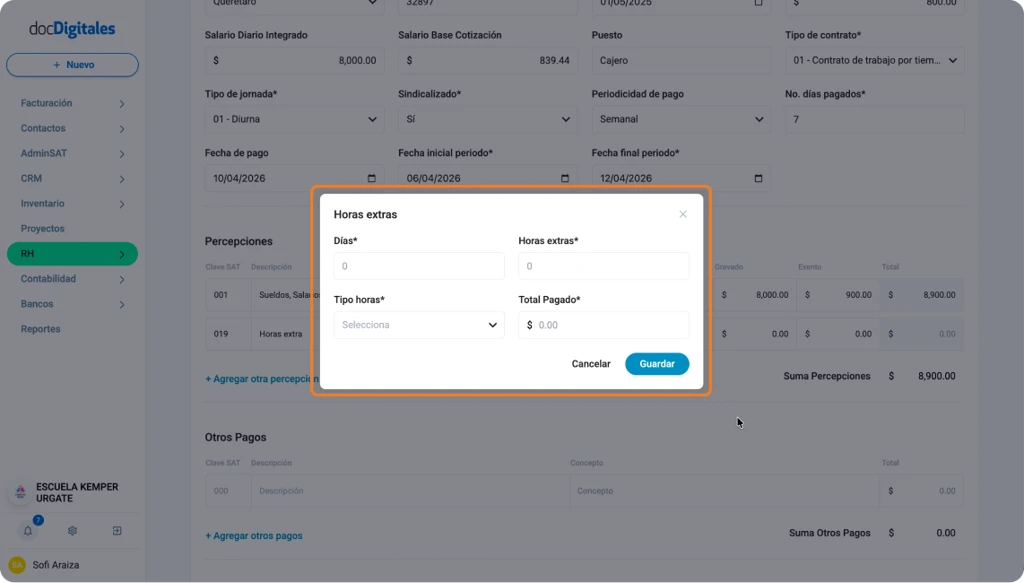
019 – Horas extras
Se utiliza cuando el colaborador trabajó horas adicionales a su jornada laboral establecida; al seleccionar esta clave ingresa:
Días: Cantidad de días en los que se trabajaron horas extras.
Horas extra: Número de horas extra trabajadas por día.
Tipo de horas: Selecciona si el pago de las horas será en horas dobles, triples o simples.
Total pagado: Monto neto a pagar por las horas extras.
022 – Prima por antigüedad
Aplica cuando se paga al colaborador una compensación por los años de servicio prestados en la empresa, generalmente en casos de separación laboral.
Total pagado: Cantidad bruta pagada.
Último sueldo mensual: Cantidad neta del último sueldo pagado.
Ingreso acumulable: Cantidad que paga impuestos.
Ingreso no acumulable: Cantidad exenta de impuestos.
No. de años de servicio: Años laborados por el colaborador.
023 – Pagos por separación (liquidación o finiquito)
Se utiliza cuando existe una terminación de la relación laboral, ya sea por renuncia, despido o acuerdo entre ambas partes.
Total pagado: Cantidad bruta pagada.
Último sueldo mensual: Cantidad neta del último sueldo pagado.
Ingreso acumulable: Parte que paga impuestos.
Ingreso no acumulable: Parte exenta de impuestos.
No. De años de servicio: Tiempo laborado en la empresa.
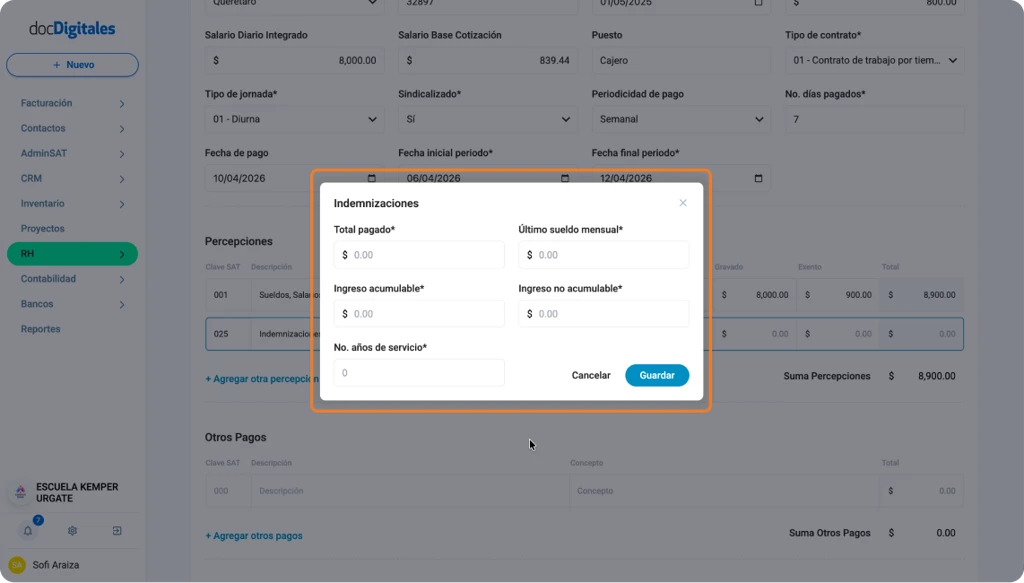
025 – Indemnizaciones (de cualquier tipo)
Aplica cuando se efectúa un pago indemnizatorio distinto al finiquito tradicional, por ejemplo, por resolución legal o acuerdo especial.
Total pagado: Cantidad bruta pagada.
Último sueldo mensual: Cantidad neta del último sueldo pagado.
Ingreso acumulable: Parte que paga ISR.
Ingreso no acumulable: Parte exenta de ISR.
No. De años de servicio: Años trabajados por el colaborador.
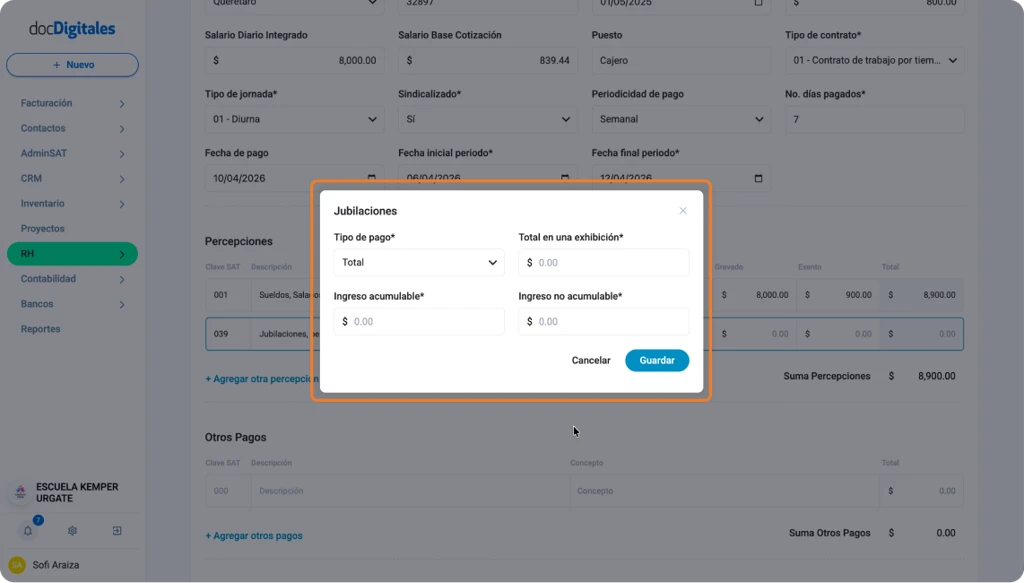
039 – Jubilaciones, pensiones o haberes de retiro
Se usa cuando el colaborador recibe el total de su jubilación o pensión en un solo pago.
Tipo de pago: Selecciona Total.
Total en una exhibición: Cantidad bruta del pago total.
Ingreso acumulable: Parte que paga impuestos.
Ingreso no acumulable: Parte exenta de impuestos.
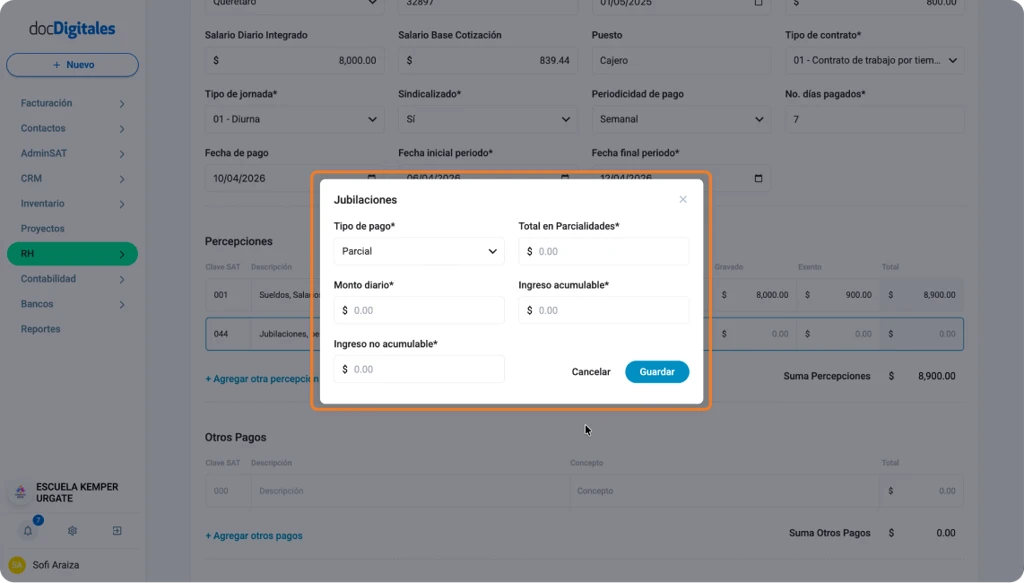
044 – Jubilaciones, pensiones o haberes de retiro en parcialidades
Se utiliza cuando la jubilación o pensión se entrega en pagos periódicos (por ejemplo, mensualidades).
Tipo de pago: Selecciona Parcial.
Total en parcialidades: Cantidad total entregada en mensualidades.
Monto diario: Cantidad diaria que se pagará hasta completar el total (a pesar de que el pago sea mensual, divide la cantidad para que ingreses el total de pago por día).
Ingreso acumulable: Parte que paga impuestos.
Ingreso no acumulable: Parte exenta de impuestos.
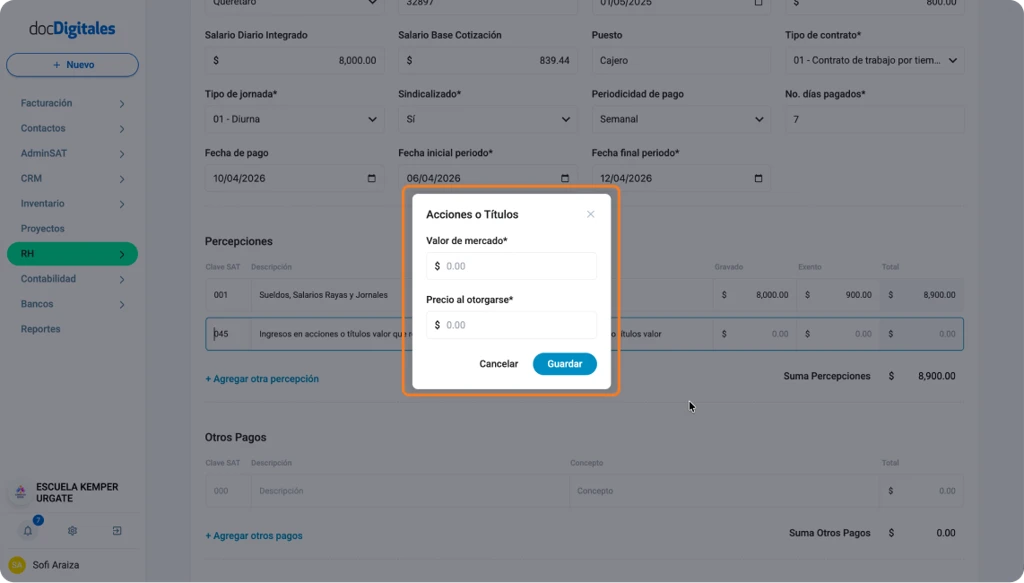
045 – Ingreso en acciones o títulos valor que representan bienes
Aplica cuando parte del pago al colaborador se realiza mediante acciones o títulos valor en lugar de dinero.
Valor de mercado: Costo total de la acción o título proporcionado al momento del pago.
Precio al otorgarse: Costo al cual se adquirió por cada título o acción y se le pago al colaborador ese costo por acción.
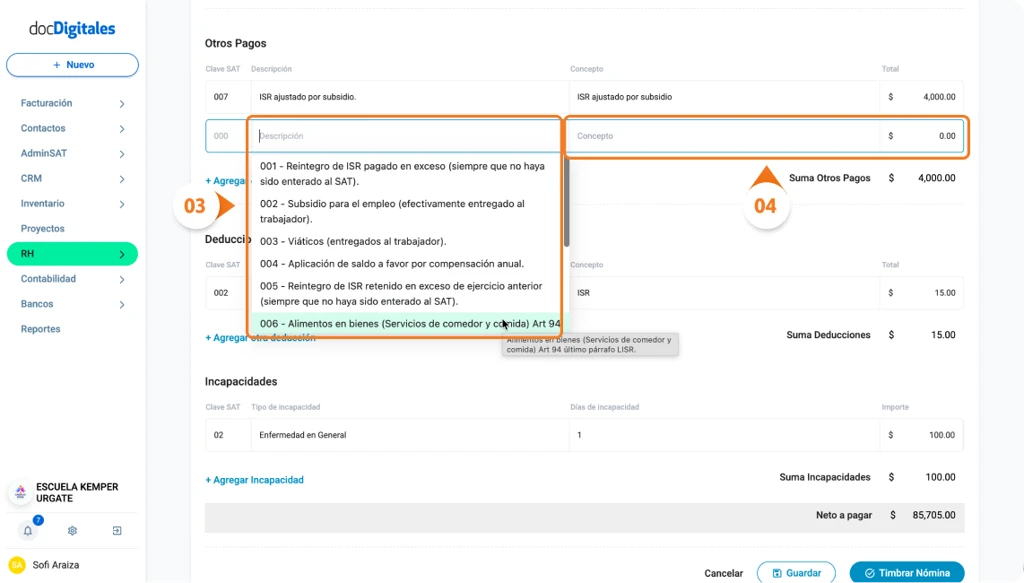
Otros Pagos
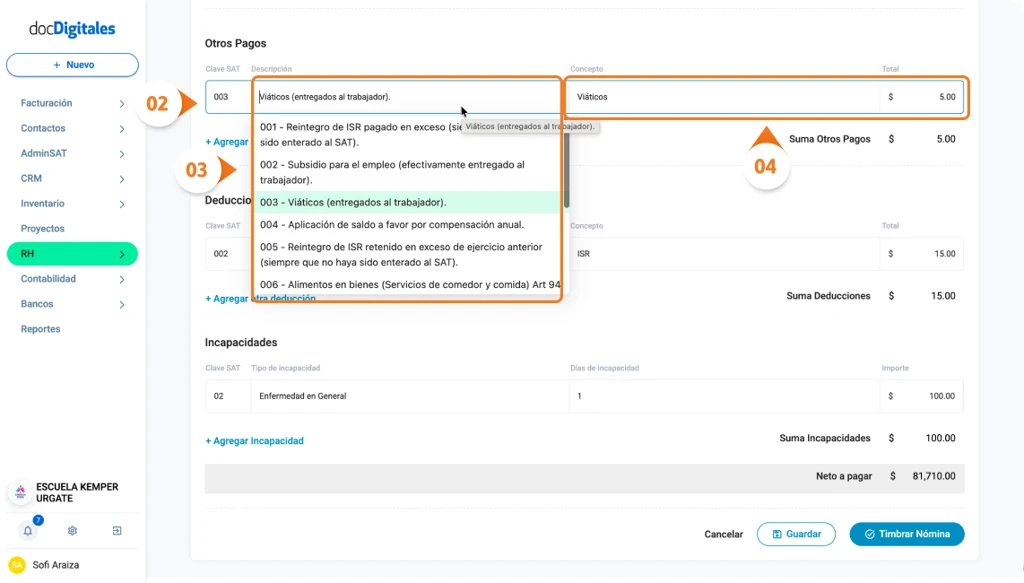
Al seleccionar los siguientes conceptos dentro de Otros Pagos, también deberás completar información adicional.
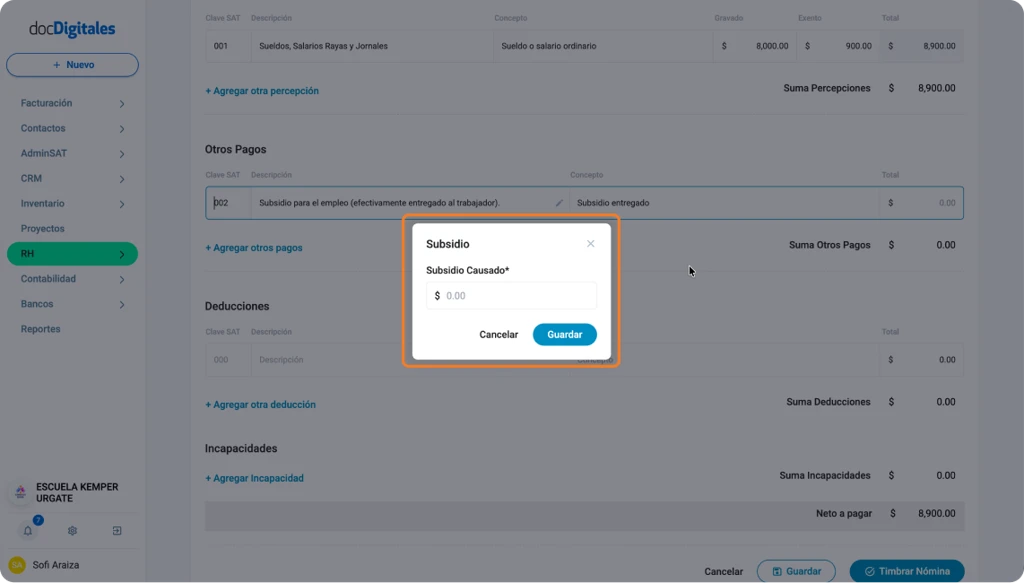
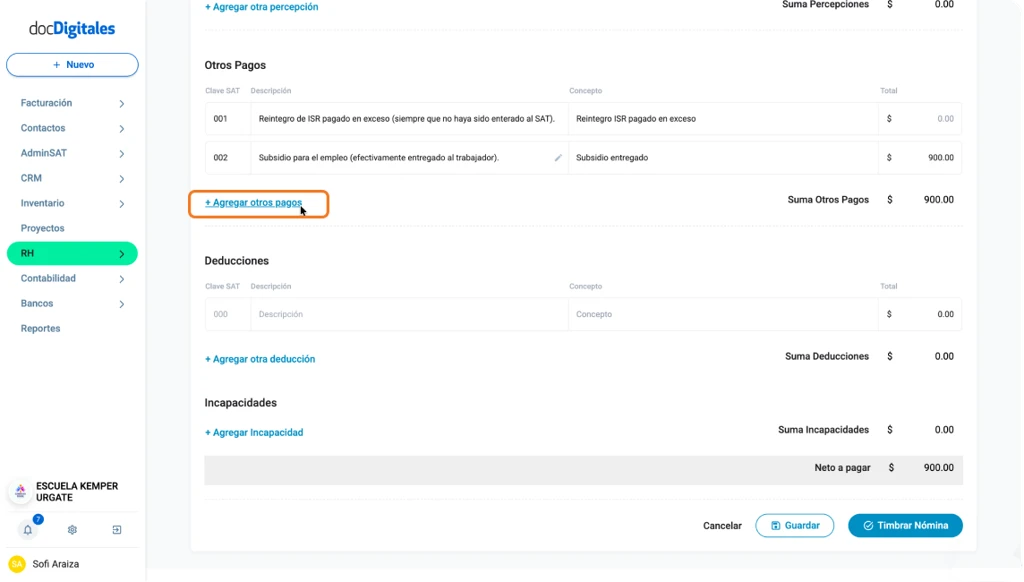
002 – Subsidio para el empleo (Efectivamente entregado al colaborador)
Se usa cuando el colaborador tiene derecho al subsidio al empleo y este se entrega efectivamente en el periodo de nómina.
Subsidio causado: Ingresa la cantidad correspondiente que se le entregó al colaborador bajo este concepto.
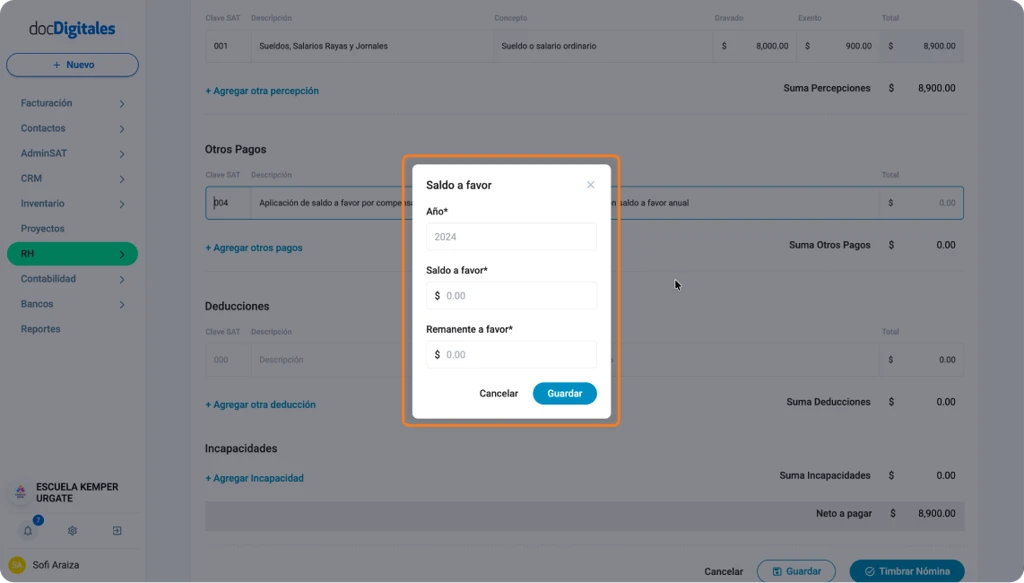
004 – Aplicación de saldo a favor por compensación anual
Aplica cuando el colaborador tiene un saldo a favor derivado de su declaración anual y decides aplicarlo en la nómina.
Año: Año al que corresponde la compensación.
Saldo a favor: Cantidad generada a favor del colaborador.
Remanente a favor: Monto restante después de la aplicación y que puede utilizarse para futuras nóminas.
Importante
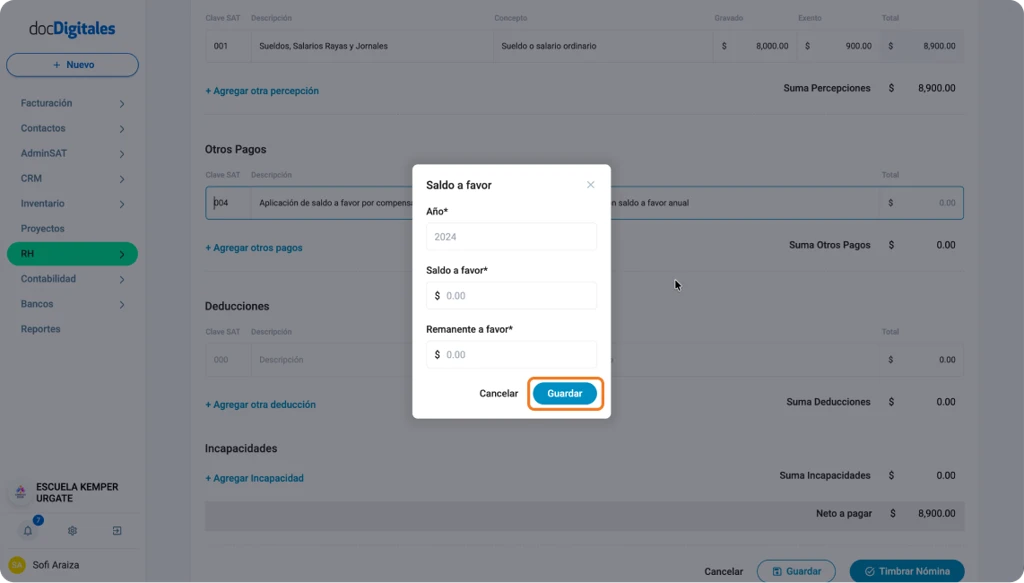
Si no guardas la información, el concepto no se integrará al cálculo de la nómina.
Si cometiste un error al generar una nómina y ya fue timbrada ante el SAT, la única manera de corregirla es cancelarla y generar una nueva dentro de tu cuenta.
Nota:Si la nómina se encuentra en estatus Preeliminar, aún puedes editarla porque todavía no se ha generado un comprobante fiscal.
Cancela una nómina
Nota: Solo podrás cancelar nóminas que tengan alguno de los siguientes estatus: Timbrada, Enviada o Vista.
Inicia sesión en tu cuenta de docDigitales con tu correo y contraseña.
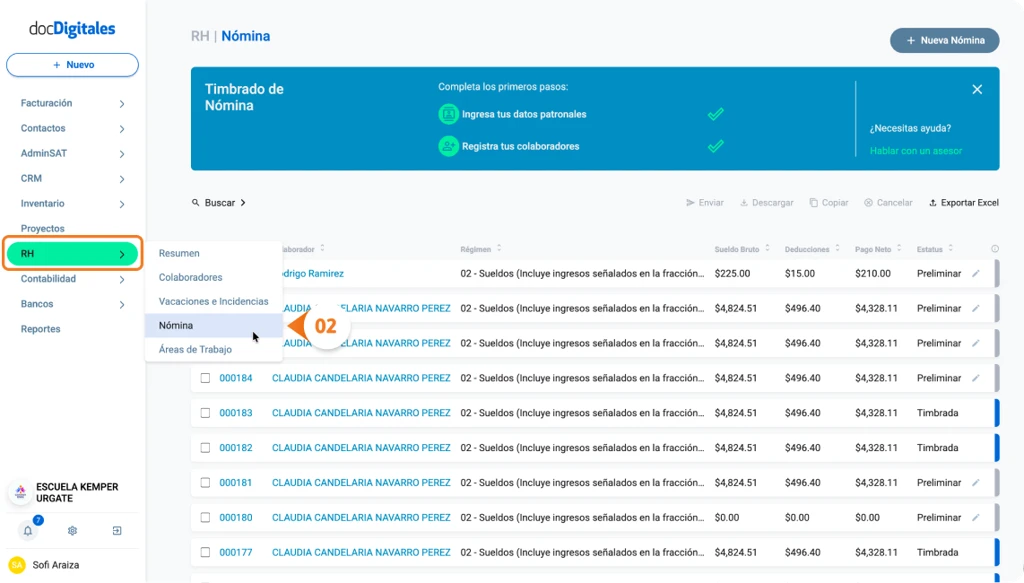
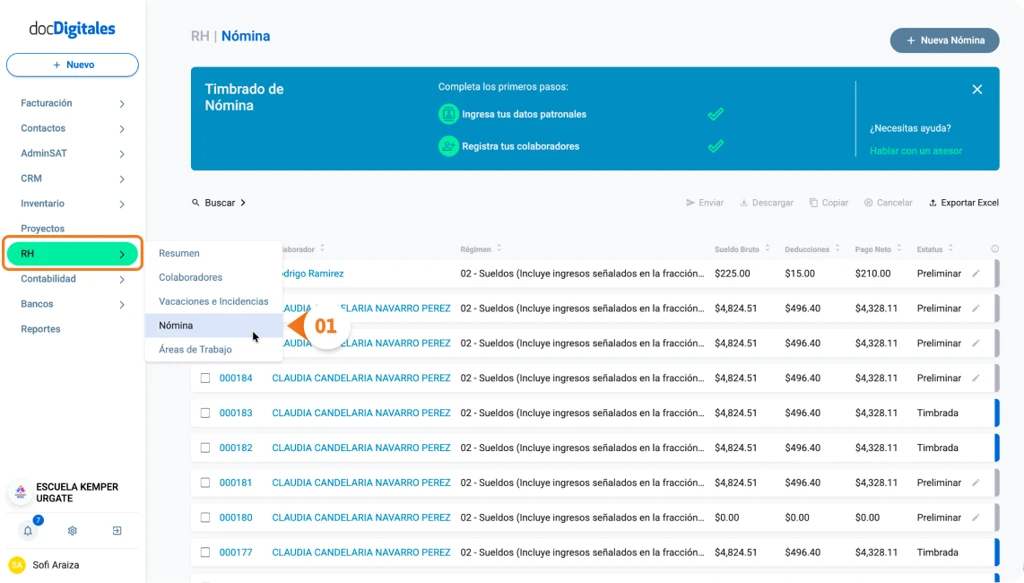
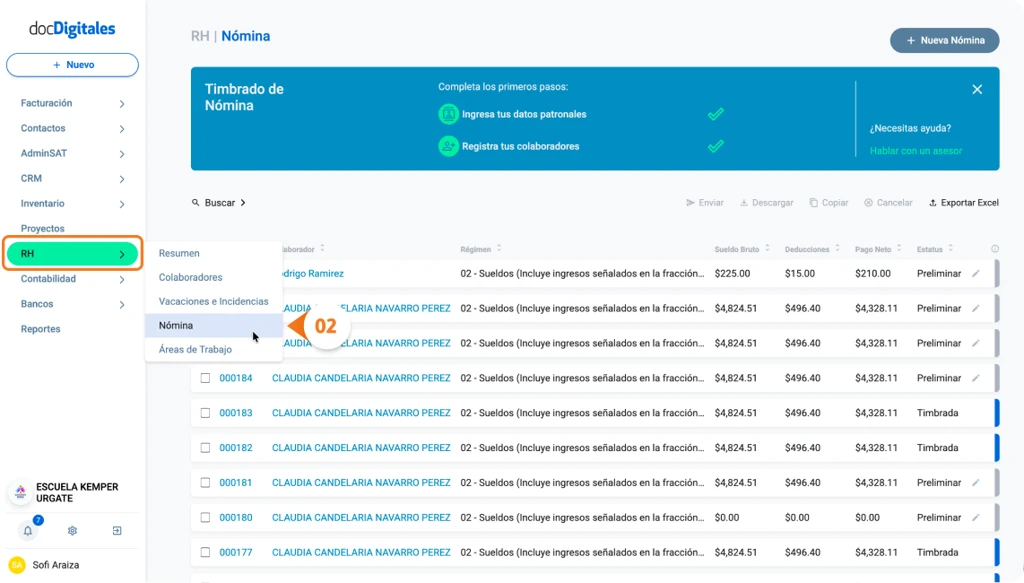
Ve a RH > Nóminas en el menú lateral izquierdo.
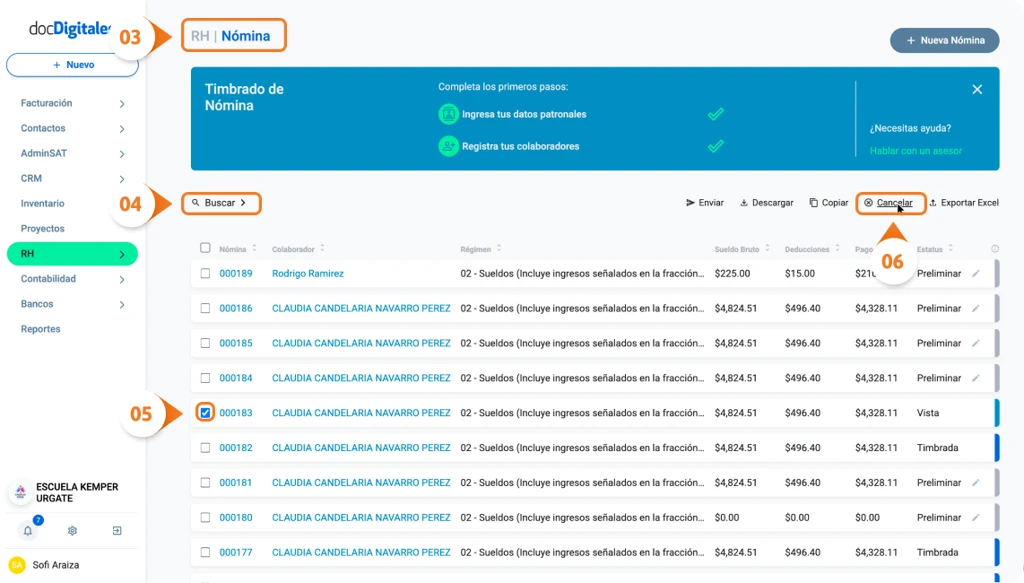
Se abrirá el Listado de Nóminas generadas en el sistema.
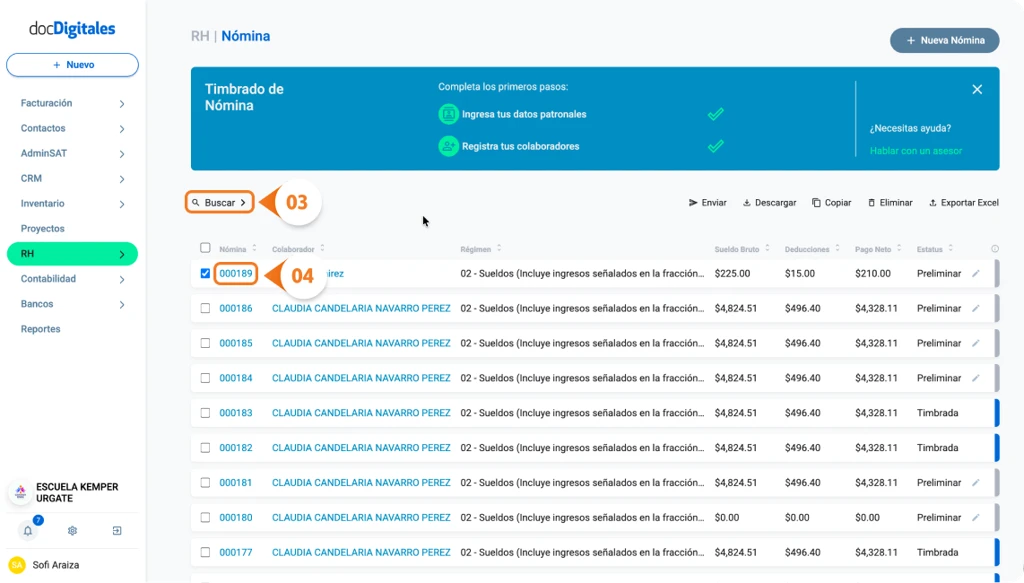
Busca la nómina que deseas cancelar, puedes utilizar la función de búsqueda para encontrarla más rápido..
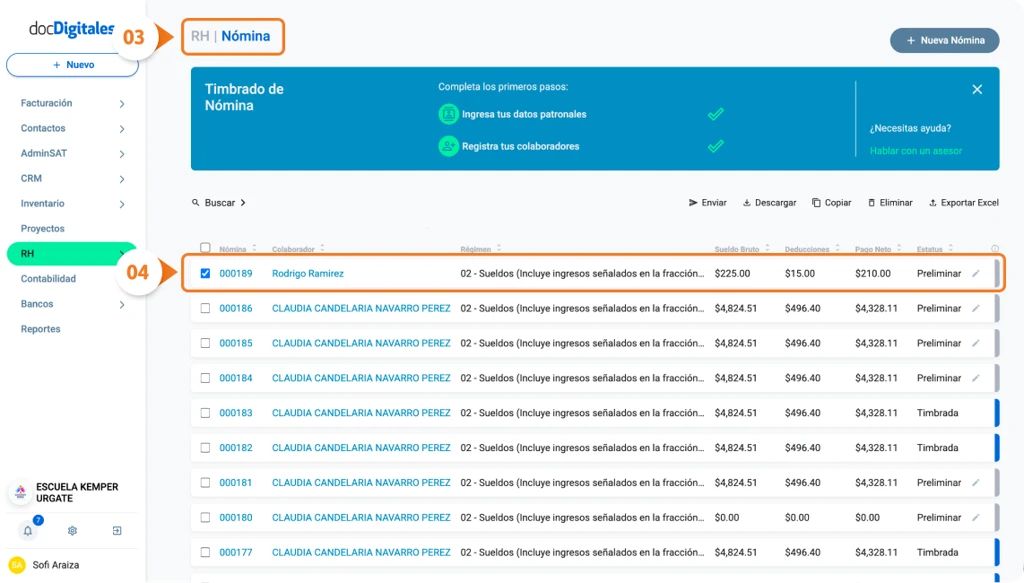
Una vez localizada, marca la casilla de selección ubicada al inicio de la fila.
Haz clic en la opción Cancelar en el panel superior.
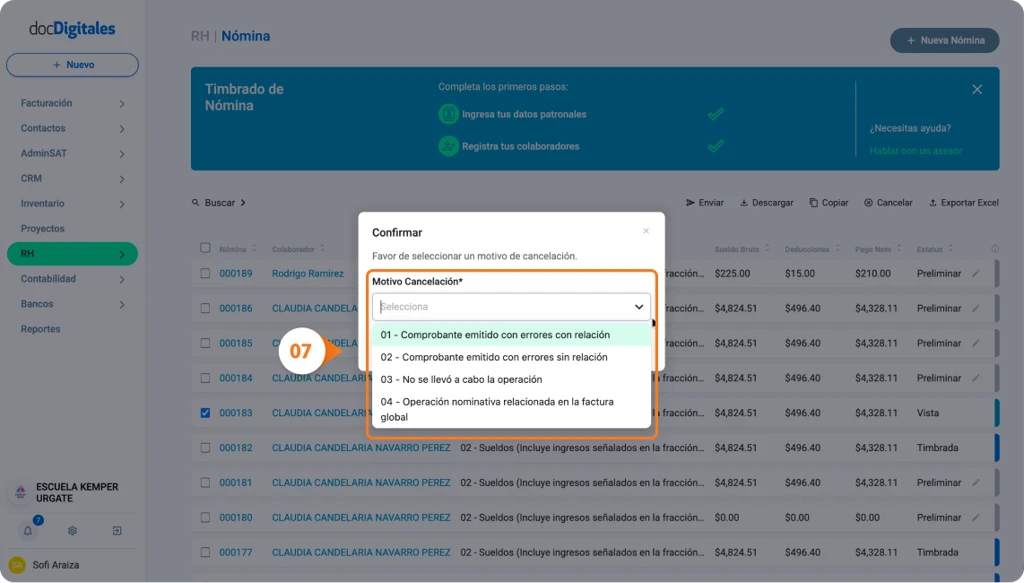
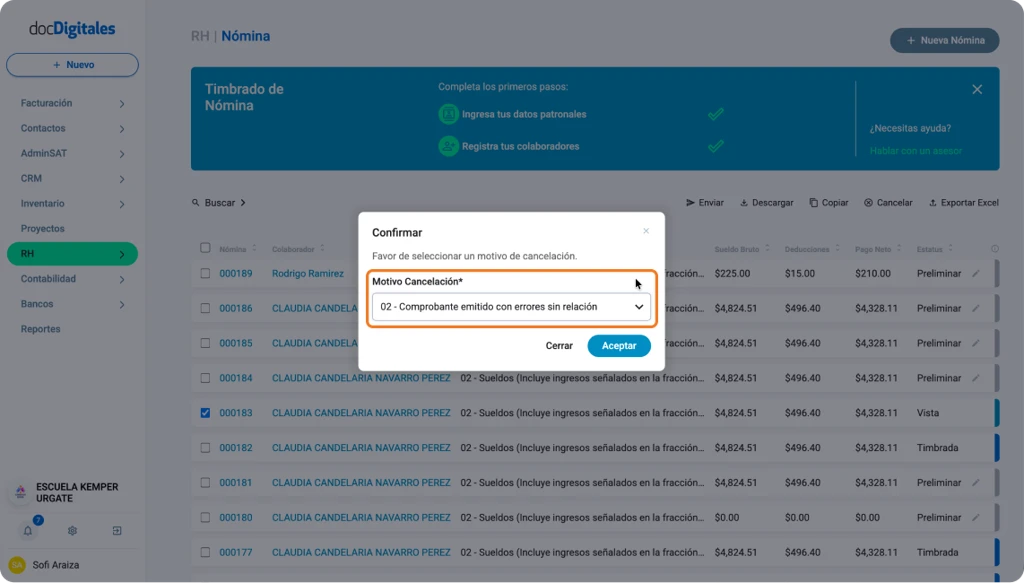
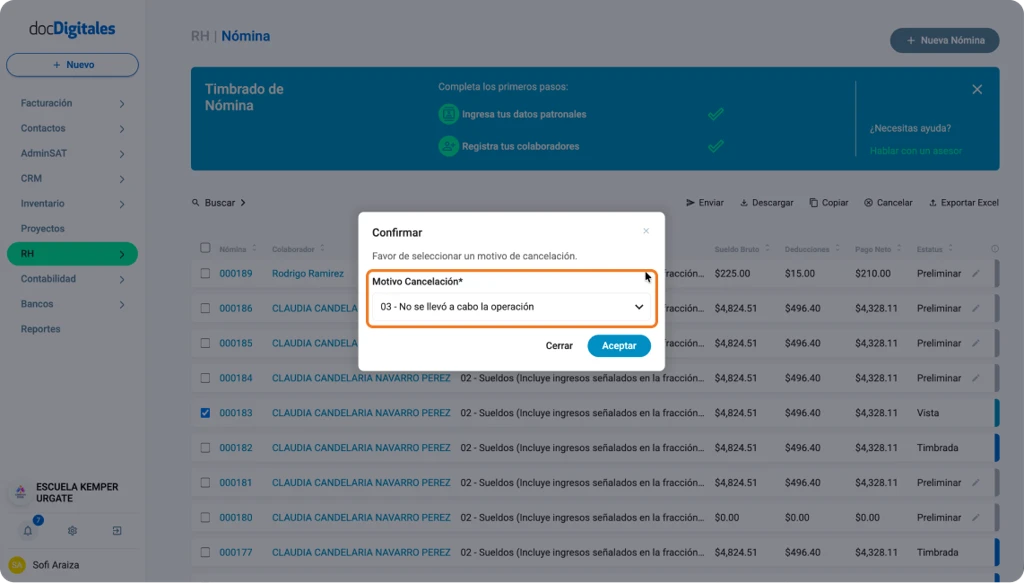
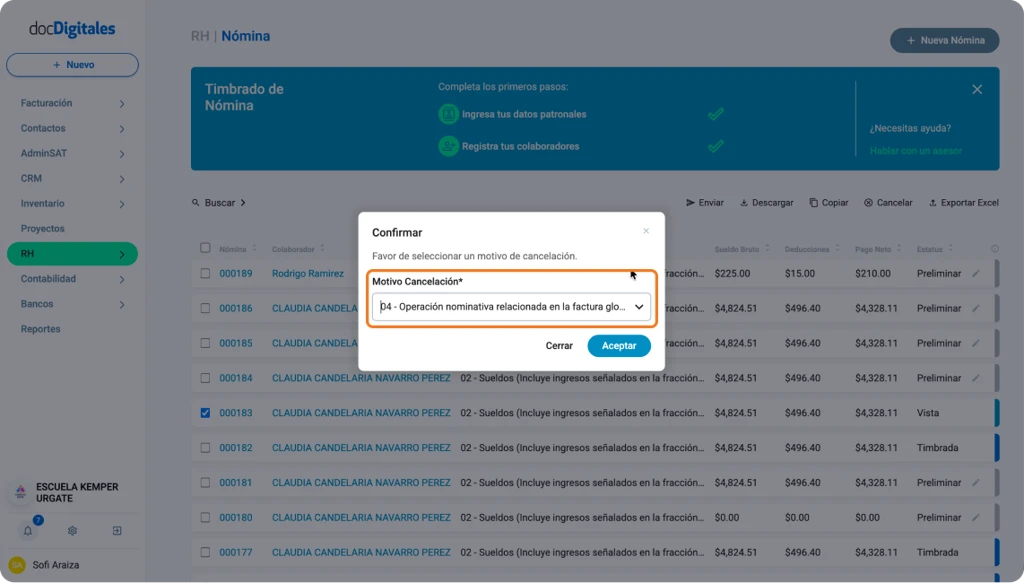
Se abrirá una ventana emergente donde deberás elegir el motivo:
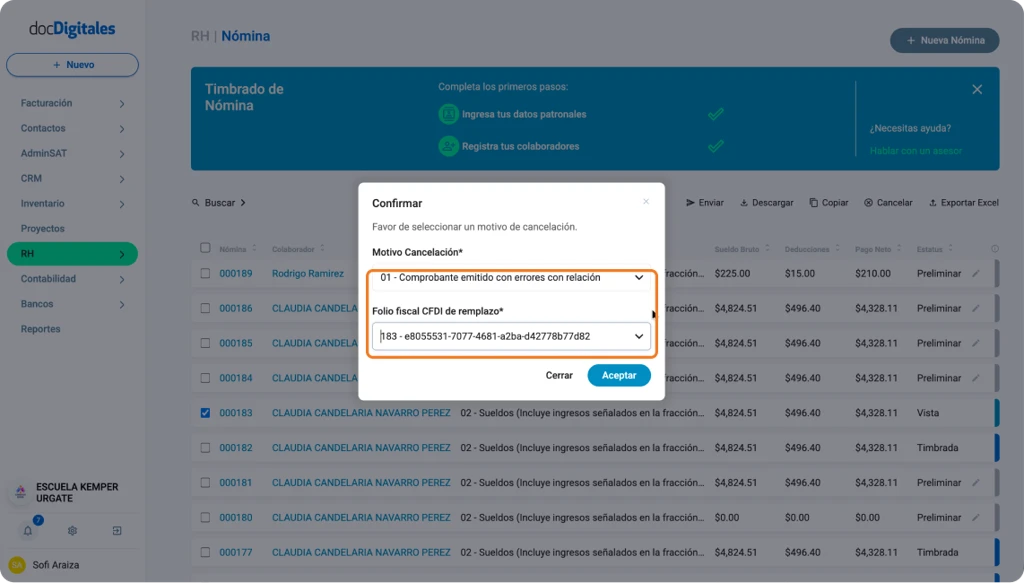
01 – Comprobante emitido con errores con relación: Selecciona esta opción cuando la nómina tiene errores y será sustituida por un nuevo CFDI, deberás de indicar el folio fiscal del CFDI de reemplazo.
02 – Comprobante emitido con errores sin relación: Selecciona esta opción cuando la nómina tiene errores, pero no se generará un nuevo CFDI que la sustituya.
03 – No se llevó a cabo la operación: Utiliza esta opción cuando la nómina fue emitida, pero la operación o relación laboral no se concretó.
04 – Operación nominativa relacionada en la factura global: Selecciona esta opción cuando la operación ya fue incluida dentro de una factura global.
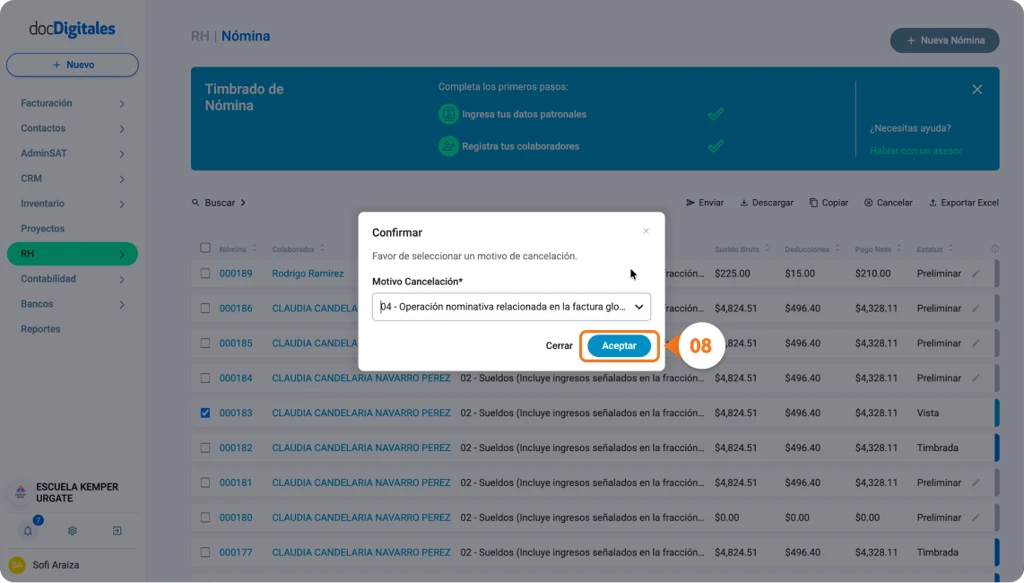
Una vez seleccionado el motivo, haz clic en Aceptar para confirmar.
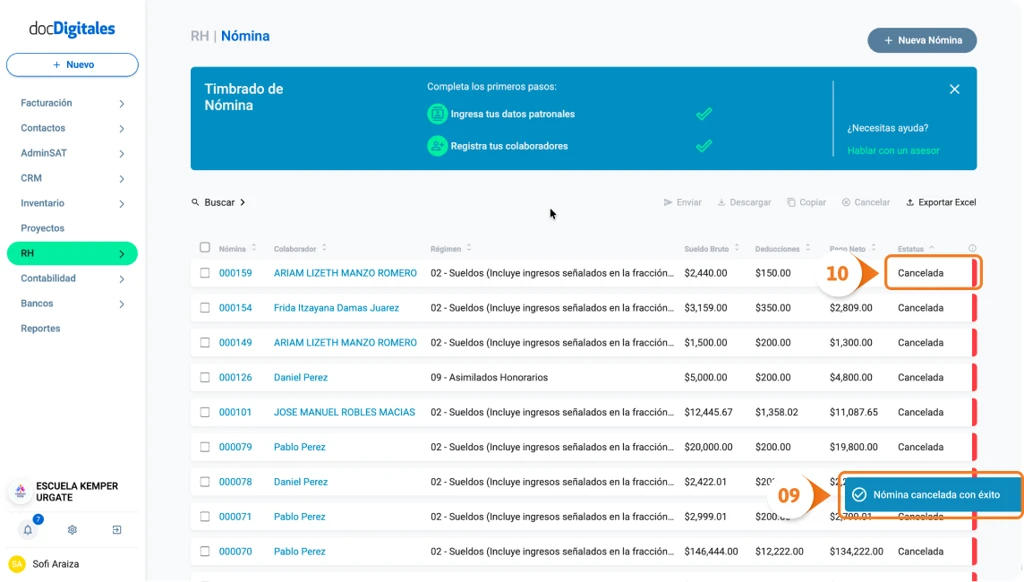
El sistema te confirmará la acción con la notificación: “Nómina cancelada con éxito”.
Su estatus pasará a Cancelada.
Eliminar una nómina
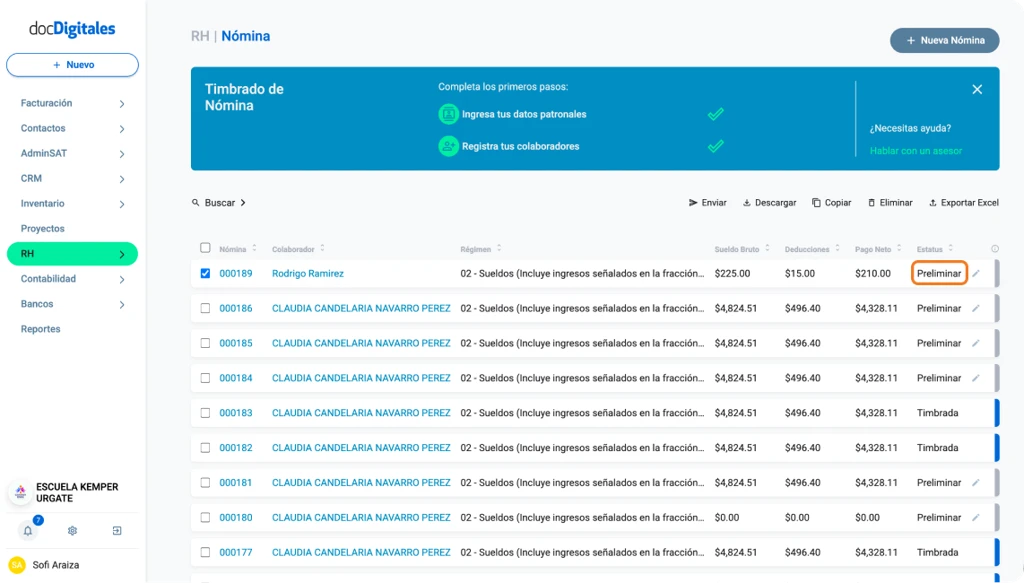
Si generaste una nómina y aún no la timbraste, puedes eliminarla fácilmente siempre que esté en estatus Preeliminar. Esto te ayuda a mantener tu listado organizado y sin registros que ya no necesitas.
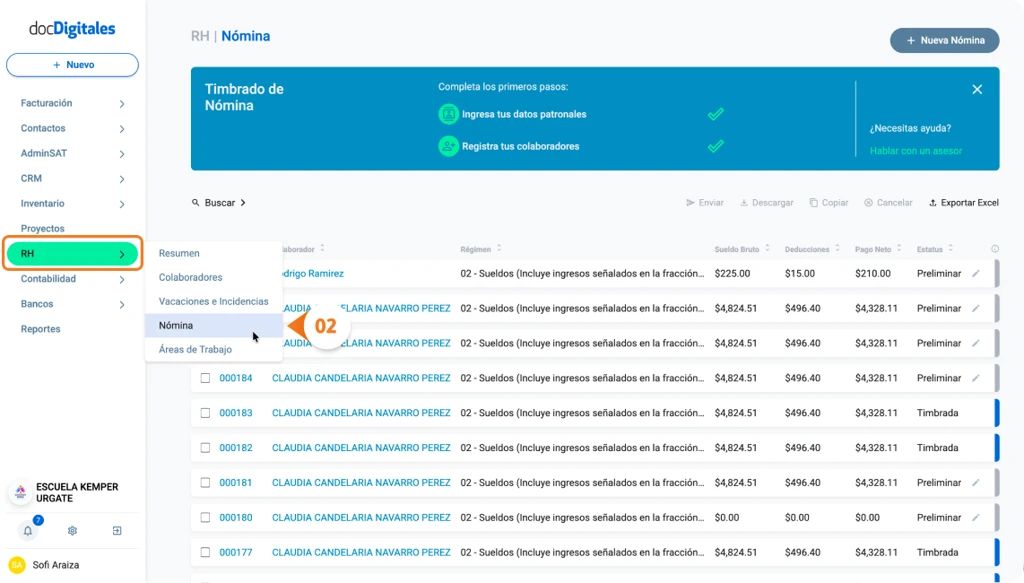
Ingresa al Listado de Nóminas, desde el menú lateral izquierdo dando clic en RH > Nómina.
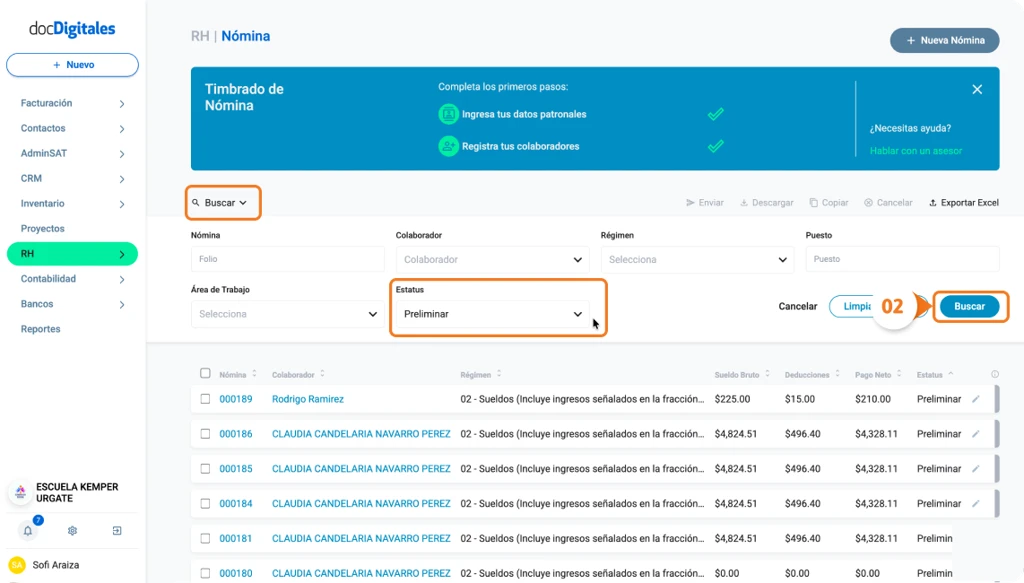
Dentro del Listado de Nóminas, localiza la nómina que deseas eliminar. Puedes apoyarte en el filtro de búsqueda y seleccionar el estatus Preeliminar para encontrarla más rápido. Luego haz clic en Buscar
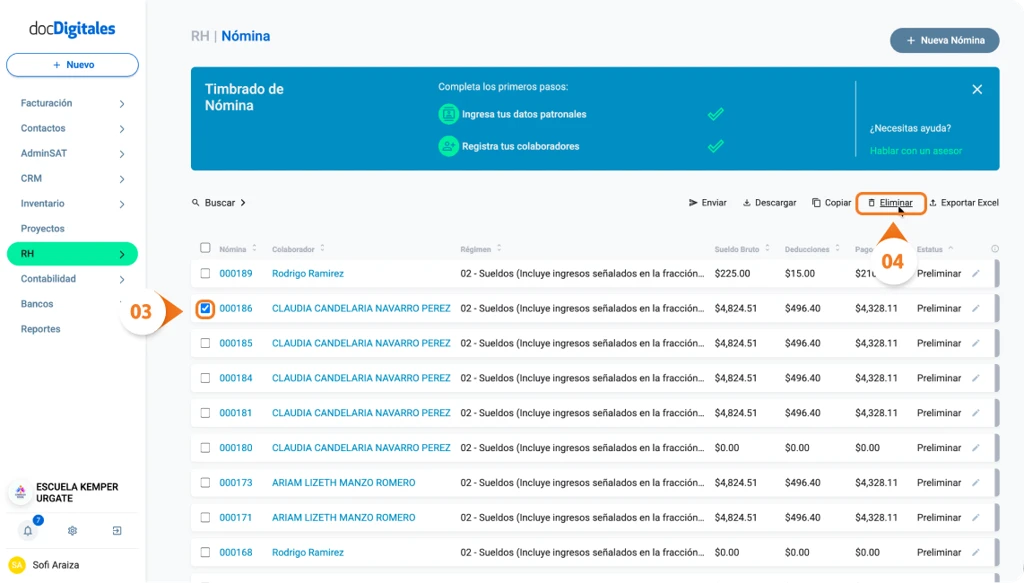
Una vez localizada la nómina a eliminar, marca la casilla de selección que aparece al inicio de la fila.
En el panel superior se activará la opción Eliminar. Haz clic sobre la misma.
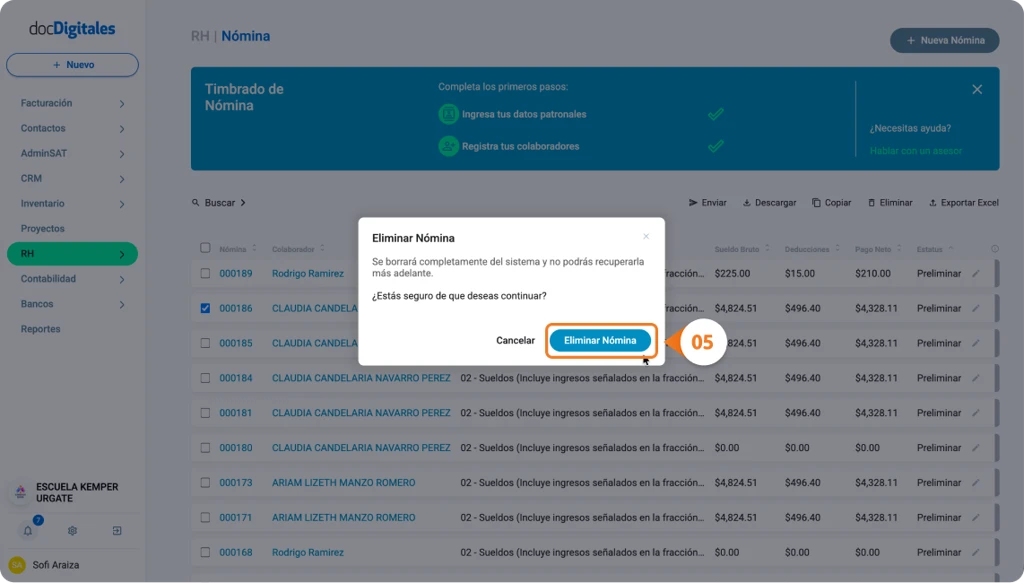
Se abrirá una ventana emergente para confirmar la acción, haz clic en Eliminar Nómina.
Nota:Una vez eliminada la nómina en estatus Preeliminar, no podrás recuperarla. Si necesitas timbrarla más adelante, deberás generarla nuevamente.
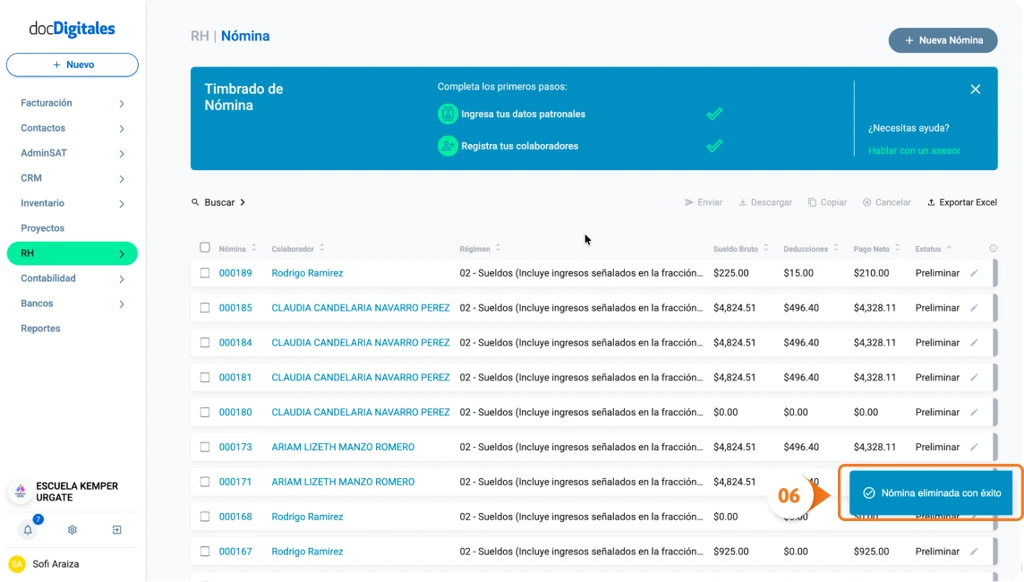
Se confirmará la acción con la notificación: “Nómina eliminada con éxito” y dejará de aparecer en tu listado.
Importante
Una vez que la nómina sea Cancelada, no podrás editarla ni timbrarla nuevamente. Si necesitas corregirla, deberás generar una nueva.
Si seleccionas el motivo 01 – Comprobante emitido con errores con relación, primero debes generar la nómina de reemplazo como si estuvieras generando una nómina ordinaria. Al momento de cancelar, deberás seleccionarla para relacionarla correctamente.
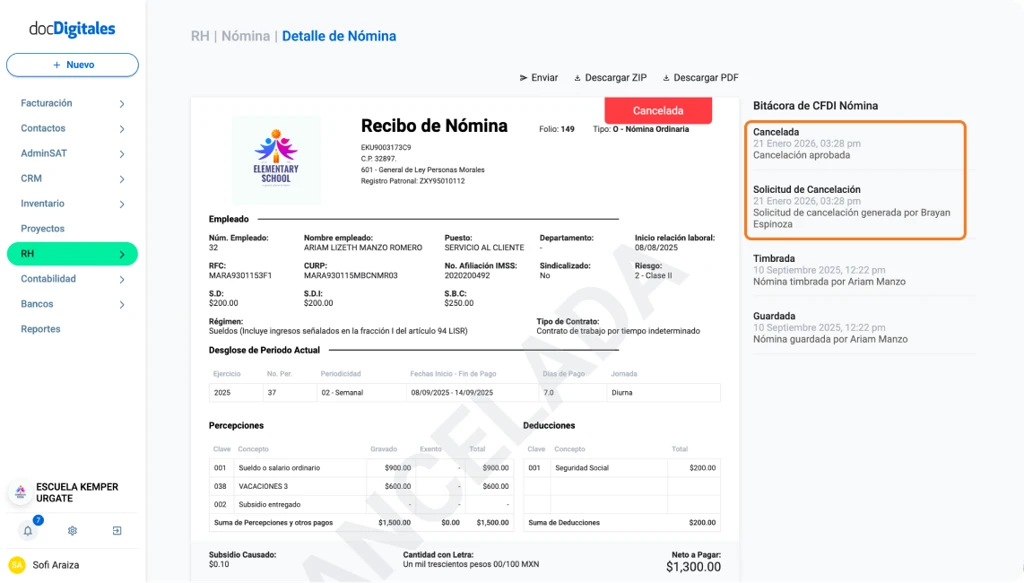
Se guardará en la bitácora un registro de la solicitud de cancelación ante el SAT. Cuando el SAT confirme la cancelación, se generará una nueva historia indicando que la nómina ya fue cancelada ante el SAT.
No es posible realizar cancelaciones de nóminas de forma masiva, solamente de manera individual.
Dentro de tu cuenta de docDigitales puedes editar las nóminas que ya generaste para tus colaboradores, siempre y cuando no se hayan timbrado ante el SAT.
Esta opción es útil si detectas algún error o necesitas ajustar percepciones, deducciones, otros pagos o incapacidades antes de timbrar.
Nota:Solo podrás editar las nóminas que tengan el estatus Preeliminar.
Ajusta la información de una Nómina
Inicia sesión en tu cuenta de docDigitales con tu correo y contraseña.
Ingresa al Listado de Nóminas desde el menú lateral izquierdo en RH > Nóminas.
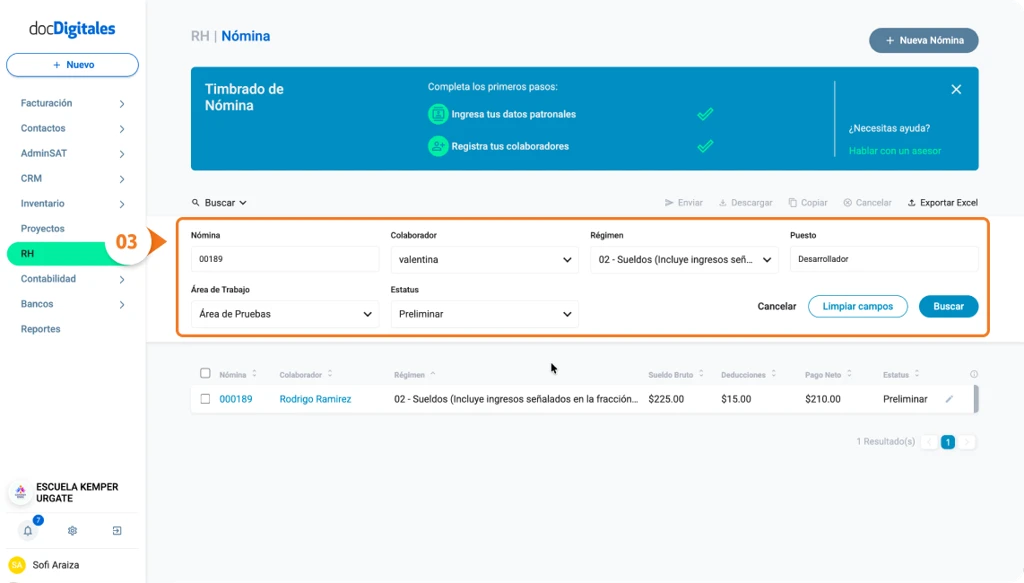
Encuentra la nómina del colaborador que deseas editar. Puedes utilizar la función de búsqueda para localizarla por:
Nombre del colaborador
Tipo de régimen
Puesto
Área de trabajo
Estatus
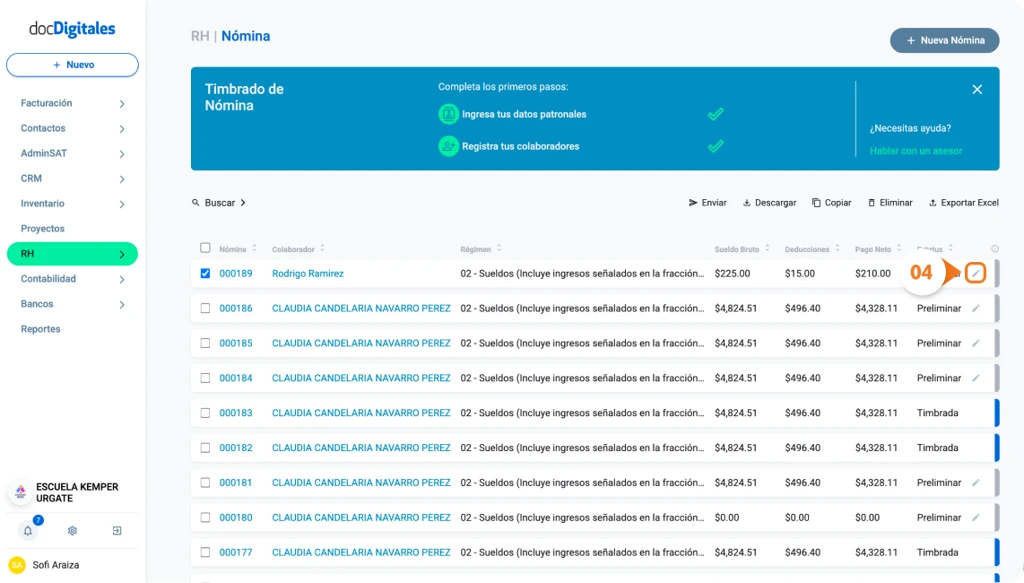
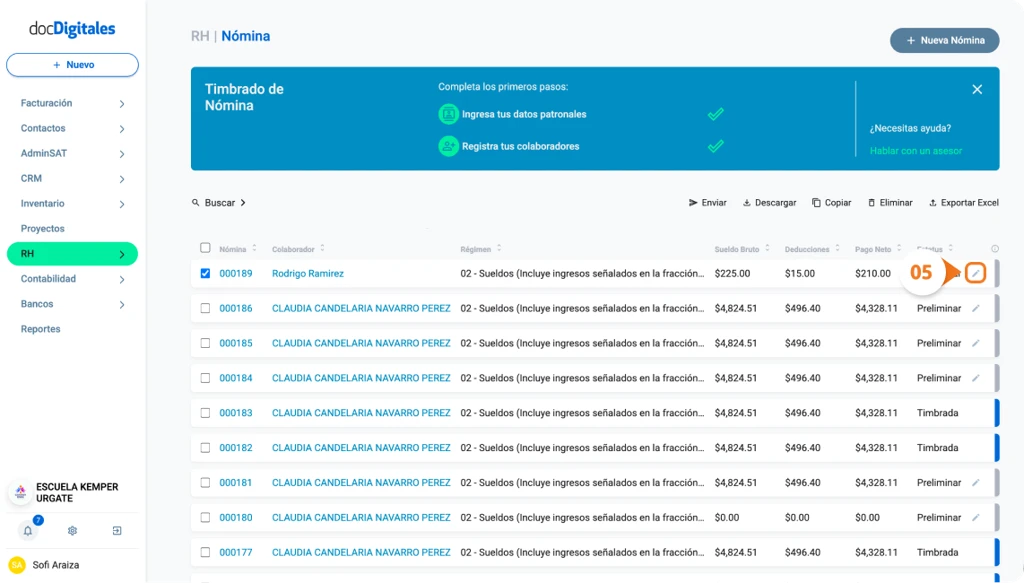
Una vez localizada, haz clic en el icono de edición (lápiz) al final de la fila para abrirla en modo edición.
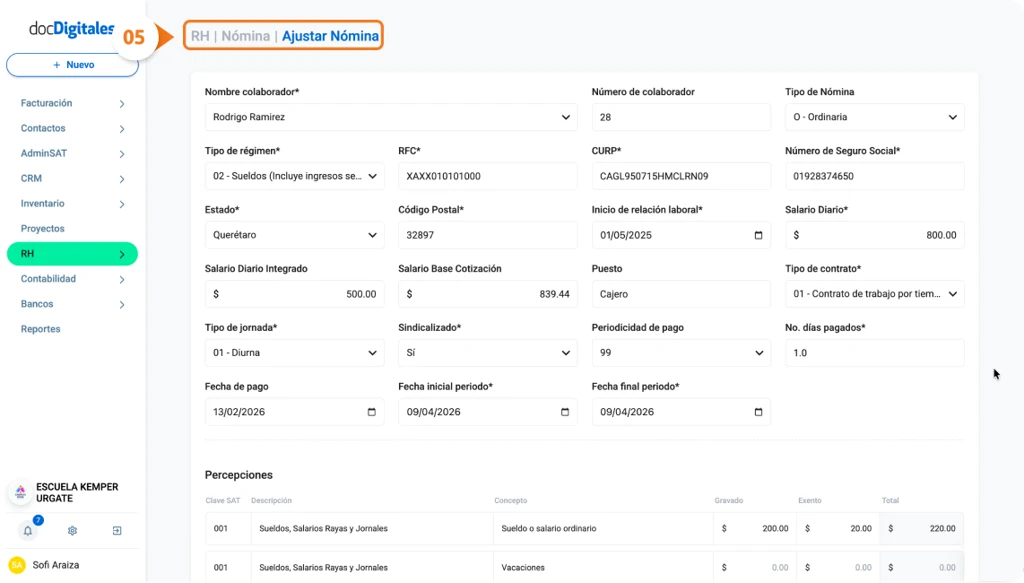
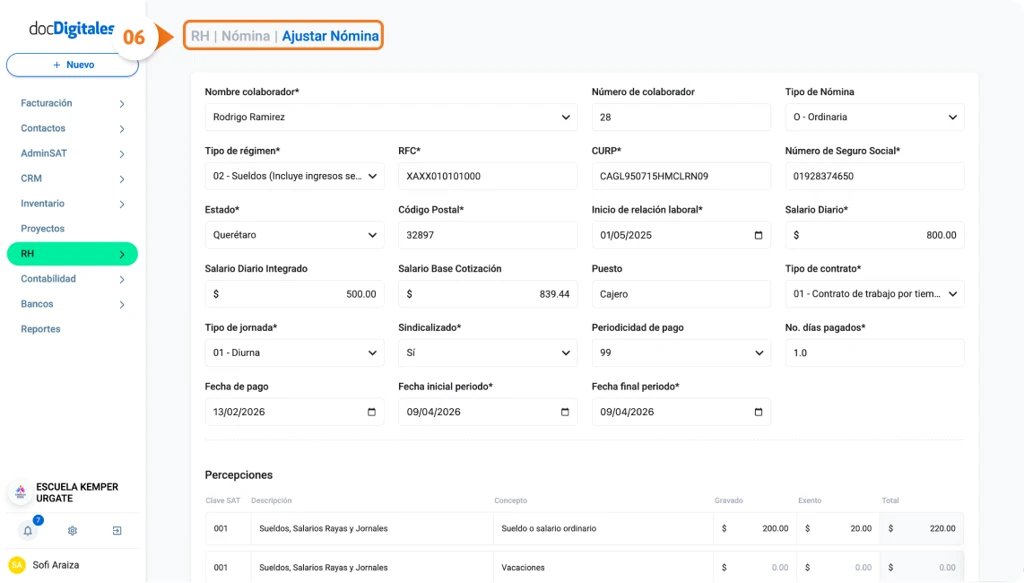
Se abrirá el formulario de Ajustar nómina en tu pantalla.
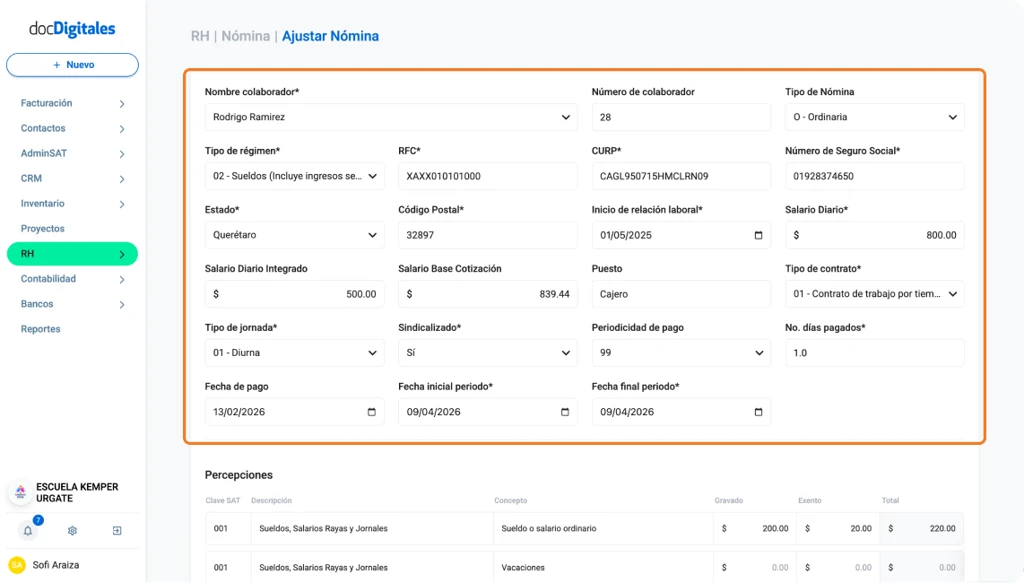
Edita los campos que sean necesarios. Con esto ya puedes:
El Neto a Pagar se recalculará automáticamente según la modificación a los montos de Percepciones o Deducciones.
Una vez realizados los cambios necesarios, podrás guardar tu nómina de 2 maneras distintas:
Guardar: La nómina se guarda nuevamente con estatus Preeliminar, por si necesitas realizar algún otro cambio antes de timbrarla.
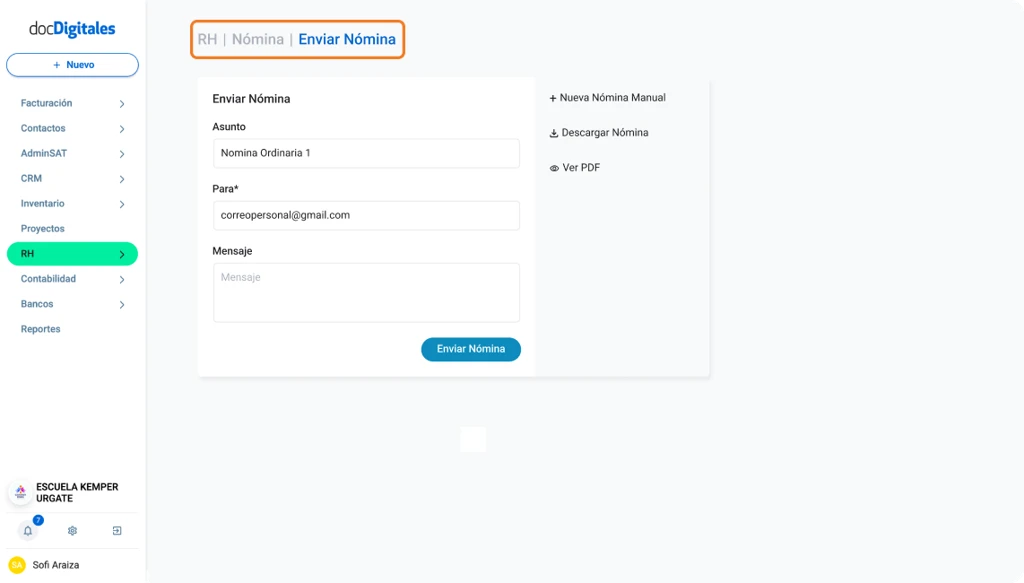
Timbrar Nómina: Si ya confirmaste que la información es correcta, haz clic en Timbrar Nómina. El sistema la enviará al SAT para su timbrado, contará con validez fiscal y estará lista para enviarse al colaborador.
Nota: Si das clic sobre el botón Timbrar Nómina, serás redirigido a la pantalla de Enviar Nómina.
De esta manera puedes editar tus nóminas antes de timbrarlas y asegurarte de que la información sea correcta.
En docDigitales puedes descargar una nómina en cualquier momento, ya sea para enviarla manualmente, guardarla en tu equipo o compartir el archivo fiscal. Además, puedes exportar el detalle en un archivo Excel para consultar la información.
Dependiendo del estatus de la nómina, podrás descargar el archivo en formato PDF o en formato ZIP (que incluye el XML timbrado).
Descargar una Nómina
Inicia sesión en tu cuenta de docDigitales con tu correo y contraseña.
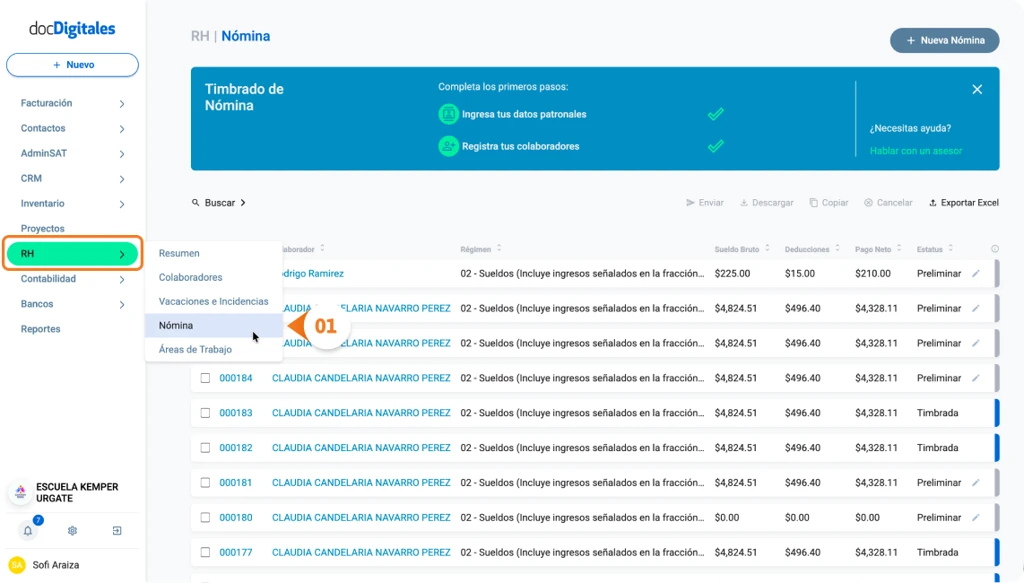
Ingresa al listado desde el menú lateral izquierdo en RH > Nómina.
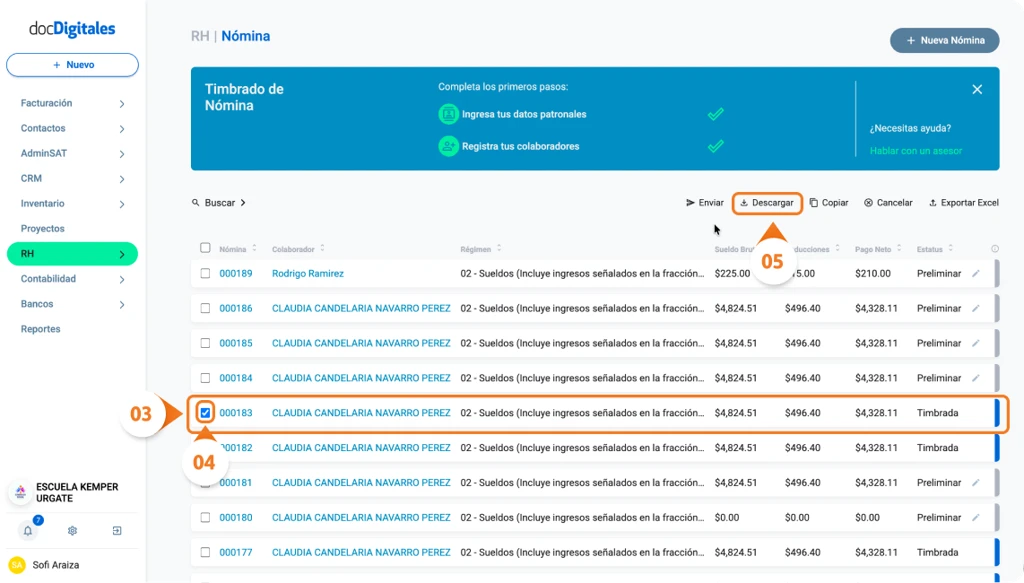
Localiza la nómina que deseas descargar.
Selecciónala marcando la casilla que se encuentra al inicio de la fila correspondiente.
Haz clic en la opción Descargar, ubicada en la parte superior de la pantalla.
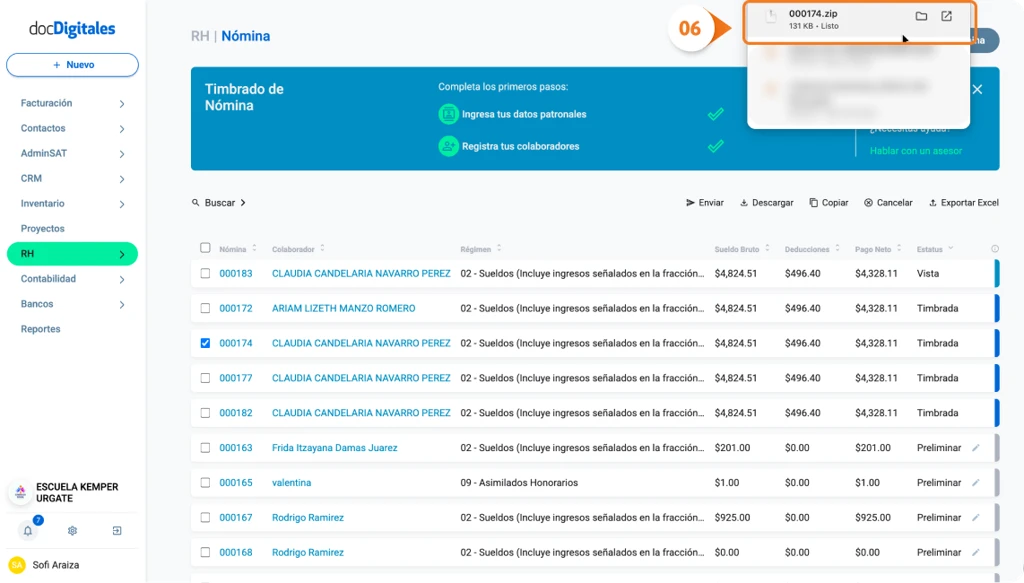
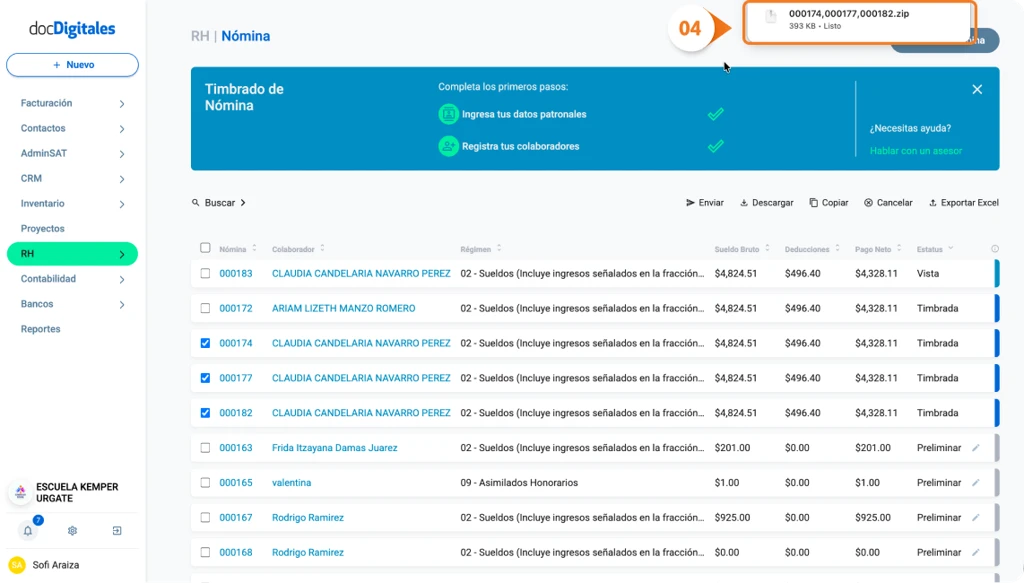
El sistema descargará automáticamente un archivo en formato .ZIP en tu computadora.
Nota:El nombre del archivo será el número de folio de la nómina + .ZIP
Nota: Si la nómina ya se encuentra en estatus timbrada, también se descargará el formato .XML.
Descarga Masiva de Nóminas
Si necesitas descargar varias nóminas al mismo tiempo, puedes hacerlo desde el mismo listado.
Ingresa al listado desde el menú lateral izquierdo en RH > Nómina.
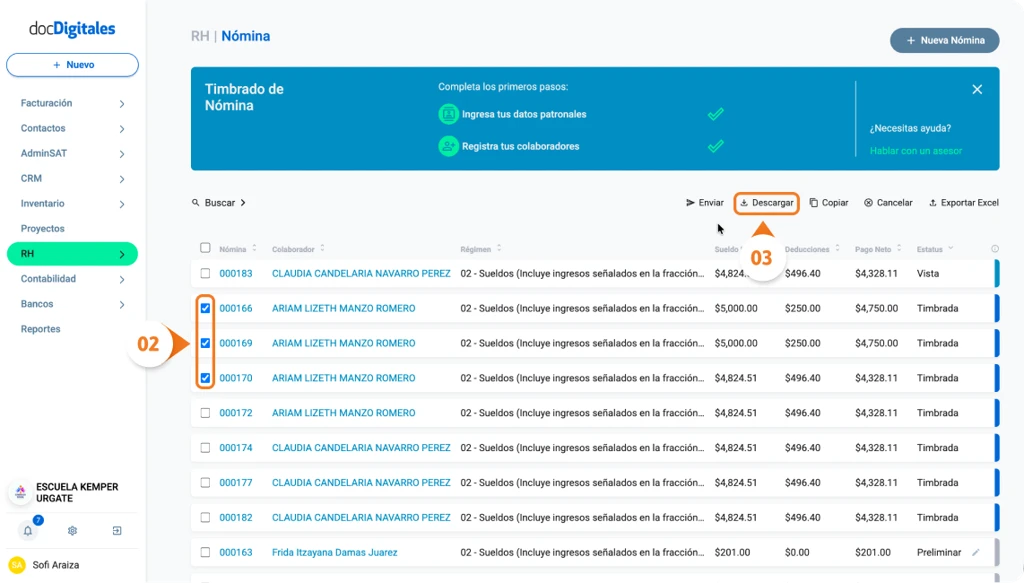
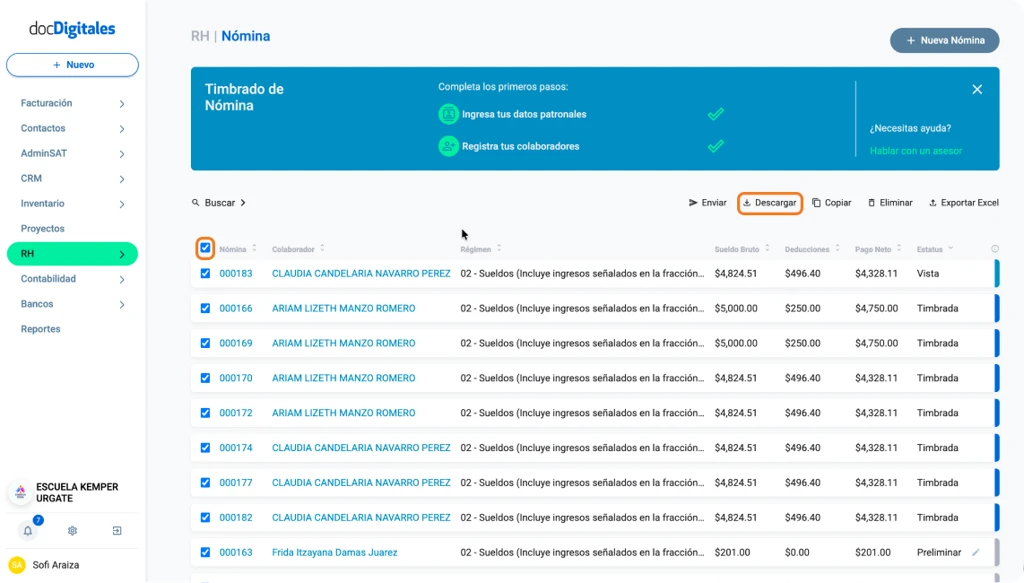
Selecciona la casilla de cada nómina que deseas descargar. Las casillas se encuentran al inicio de cada fila.
Una vez seleccionadas, haz clic en la opción Descargar, ubicada en la parte superior de la pantalla.
El sistema generará un archivo .ZIP que incluirá todas las nóminas seleccionadas.
Nota:Si deseas descargar todas las nóminas visibles en la página actual, haz clic en la casilla de selección ubicada en la parte superior del listado (arriba del folio). Después, selecciona Descargar. El sistema descargará todas las nóminas de esa página en un solo archivo .ZIP.
Exporta tus nóminas a un listado excel
También puedes exportar tus nóminas a un archivo en formato Excel para consultar la información en bloque o trabajar los datos fuera del sistema.
Inicia sesión en tu cuenta de docDigitales con tu correo y contraseña.
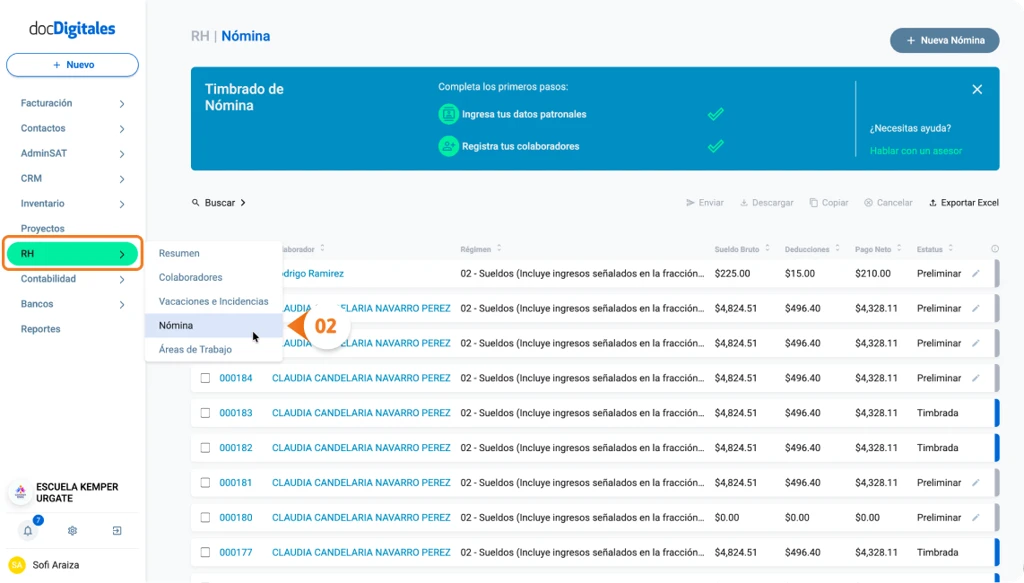
Ingresa al listado desde el menú lateral izquierdo en RH > Nómina.
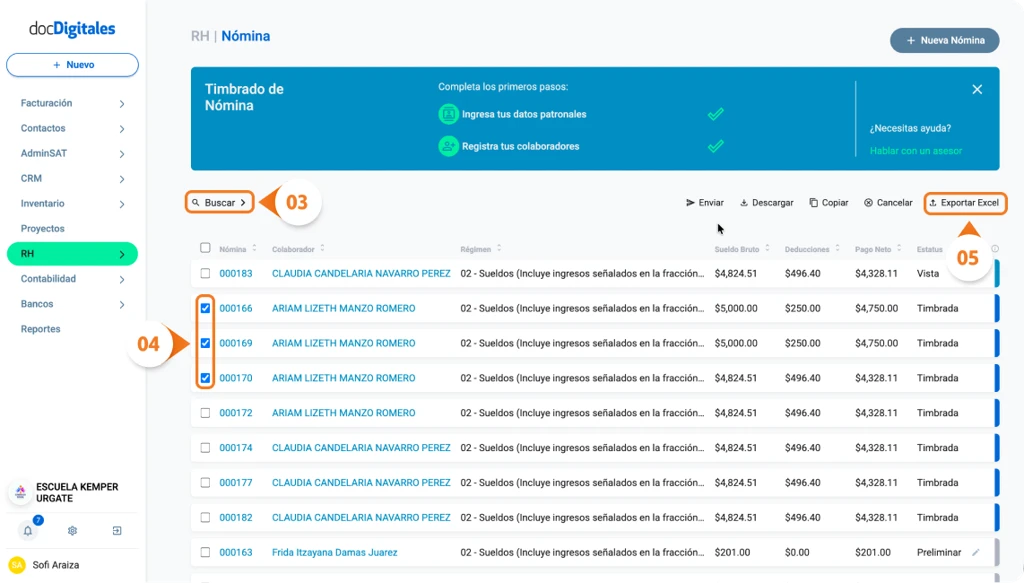
Localiza las nóminas que deseas exportar. Puedes utilizar la función Buscar para encontrarlas más rápidamente.
Marca la casilla de selección ubicada al inicio de la fila de cada nómina.
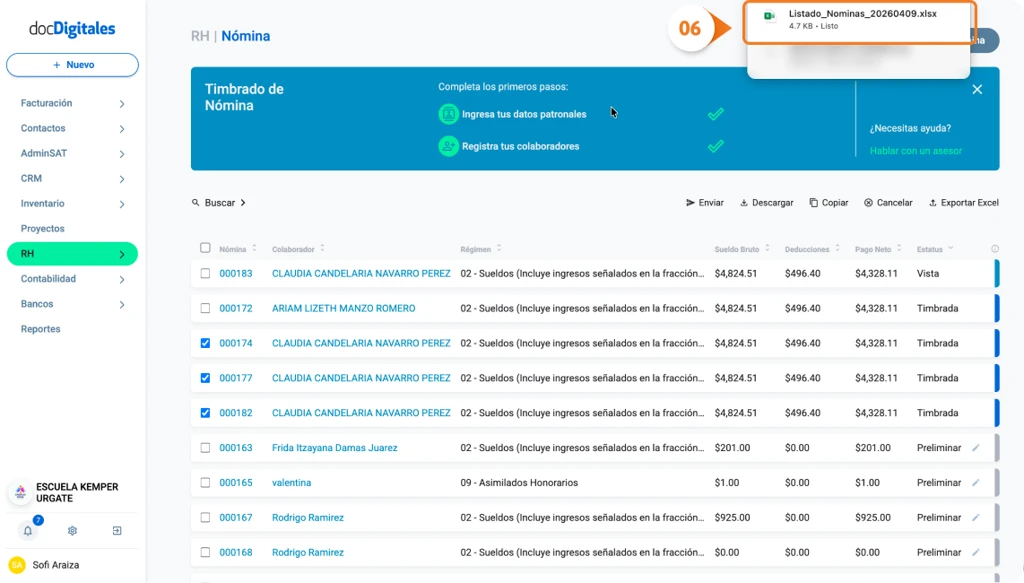
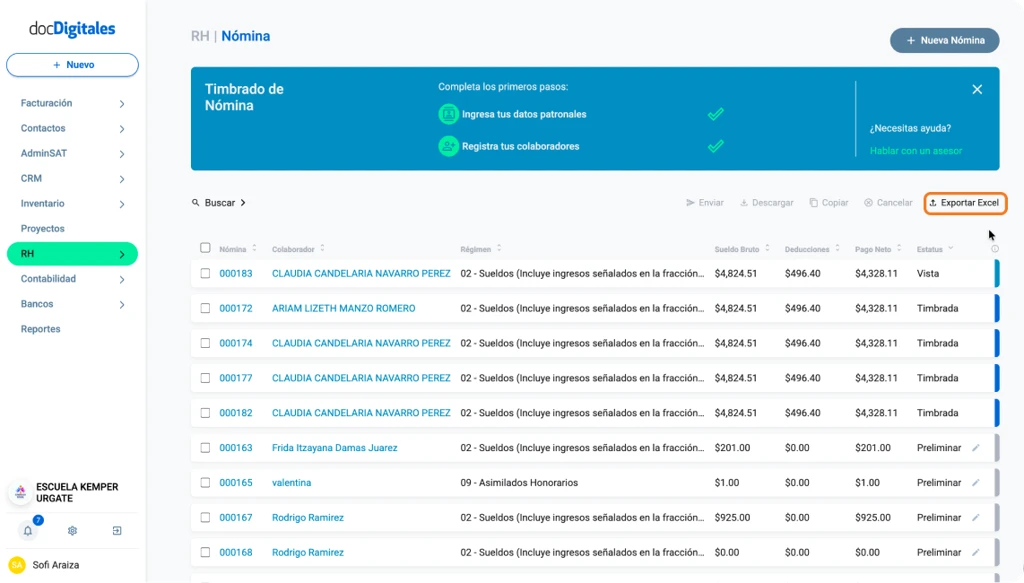
Haz clic en la opción Exportar Excel, ubicada en el panel superior de opciones.
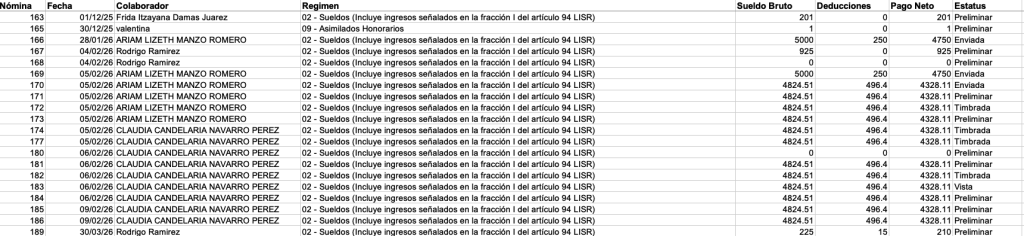
El sistema descargará automáticamente un archivo en formato .XLSX con la información de las nóminas seleccionadas.
Nota:Si deseas exportar todas las nóminas visibles en la hoja activa, haz clic directamente en Exportar Excel sin seleccionar ninguna casilla. El sistema descargará automáticamente el archivo con todos los registros mostrados en esa página.
Nota:Se exportará un Excel con toda la información necesaria de las nóminas generadas.
Una vez que la nómina ha sido generada y timbrada ante el SAT, y confirmaste que toda la información es correcta, puedes enviarla a tu colaborador para que reciba su recibo de nómina.
En docDigitales puedes enviarlas de forma individual o masiva desde el Listado de Nóminas.
Nota:La nómina puede enviarse aunque no esté en estatus Timbrada. Sin embargo, para que funcione como comprobante fiscal y de pago, es necesario timbrarla previamente, ya que solo así se convierte en un CFDI oficial para tus colaboradores.
Envía la nómina de manera individual
Incia sesión en tu cuenta de docDigitales con tu correo y contraseña.
Ingresa al Listado de Nóminas desde el menú lateral izquierdo en RH > Nóminas.
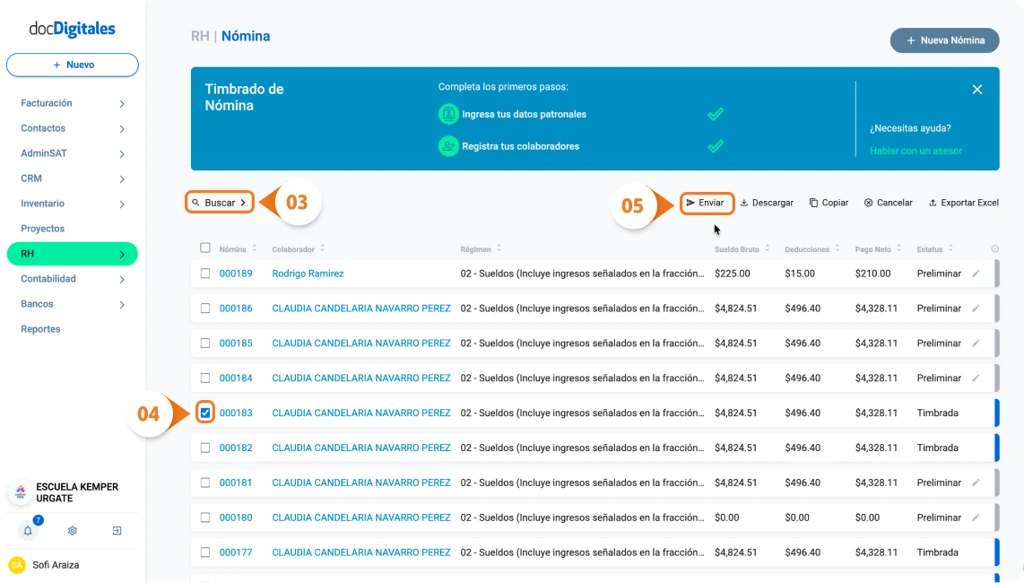
Localiza la nómina que deseas compartir. Puedes utilizar la función Buscar para encontrarla más rápido.
Una vez localizada, selecciona la casilla de selección al inicio de la fila.
Haz clic en la opción Enviar, ubicada en el panel superior de opciones.
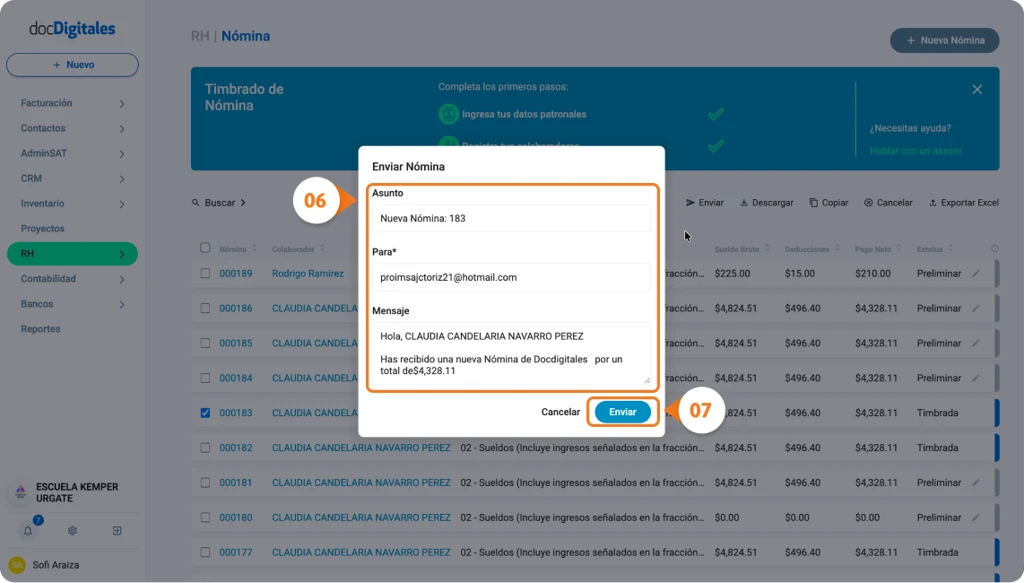
Se abrirá una ventana emergente donde deberás completar los siguientes campos:
Asunto: Agrega el asunto del correo. Ejemplo: Recibo de Nómina Valentina Flores Semana 3 2026.
Para: Ingresa al correo al cual se debe enviar el CFDI de la nómina, el sistema cargará automáticamente el correo electrónico personal registrado en su perfil de colaborador.
Mensaje: Personaliza el cuerpo del correo o utiliza el mensaje predeterminado del sistema.
Haz clic en el botón Enviar para compartir el recibo.
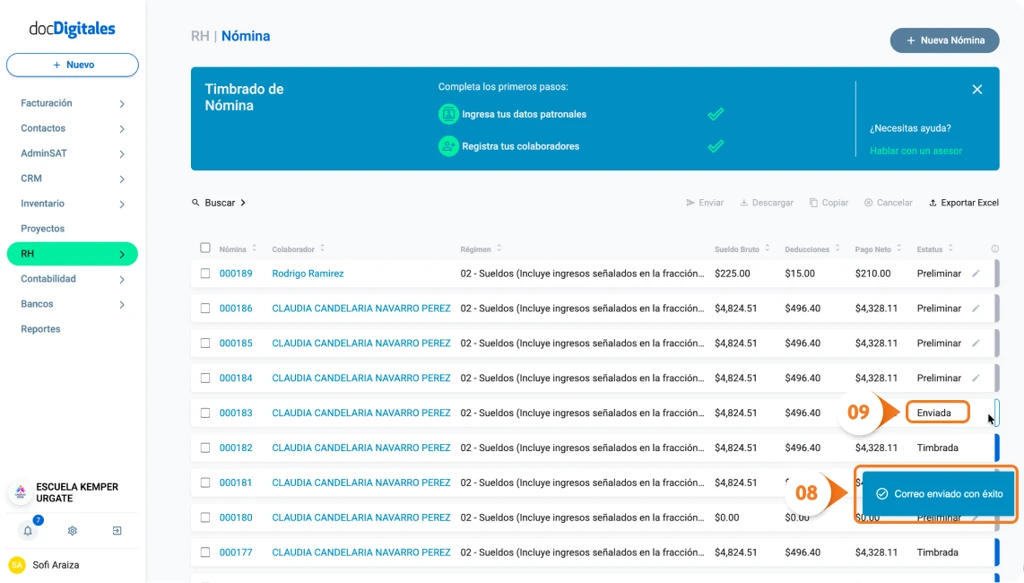
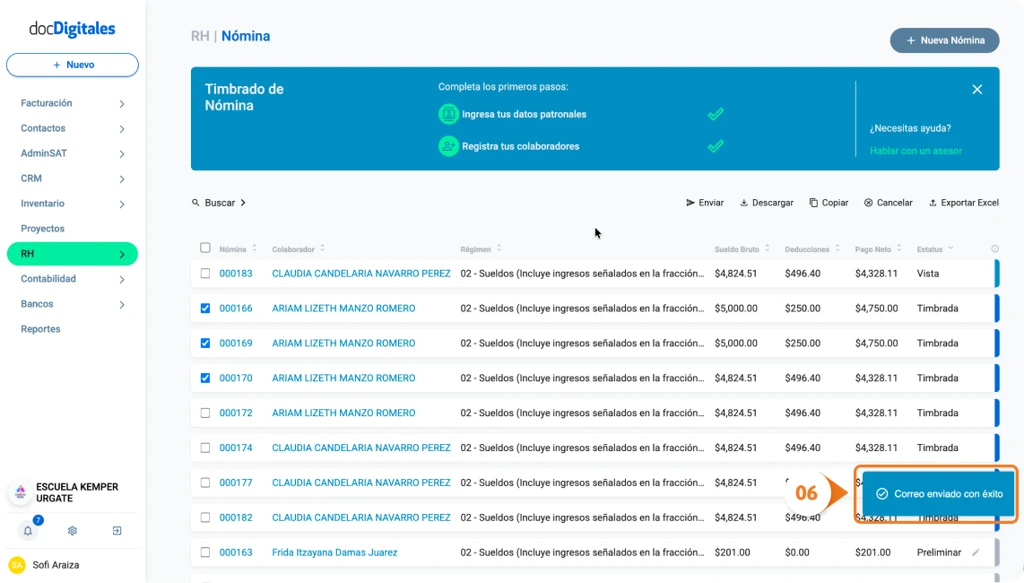
Se confirmará el envío con la notificación: “Nómina enviada con éxito”
Ahora el estatus de esta nómina cambiará de Timbrada a Enviada.
Nota: Cuando el colaborador abra su recibo, el estatus cambiará automáticamente a Vista.
Envía nóminas de manera masiva
Si necesitas enviar varias nóminas al mismo tiempo, puedes hacerlo desde el mismo listado.
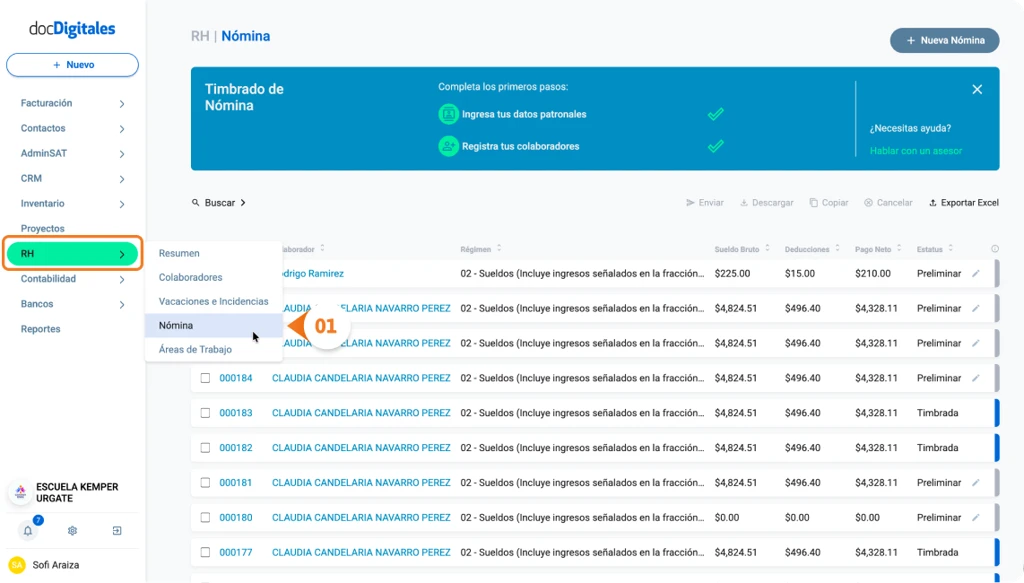
Ingresa al Listado de Nóminas en RH > Nóminas.
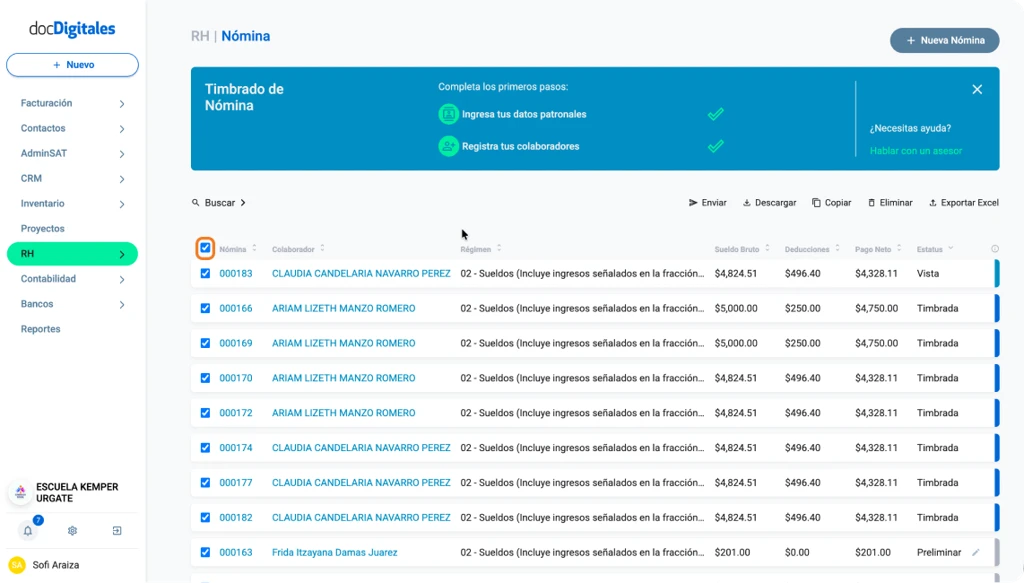
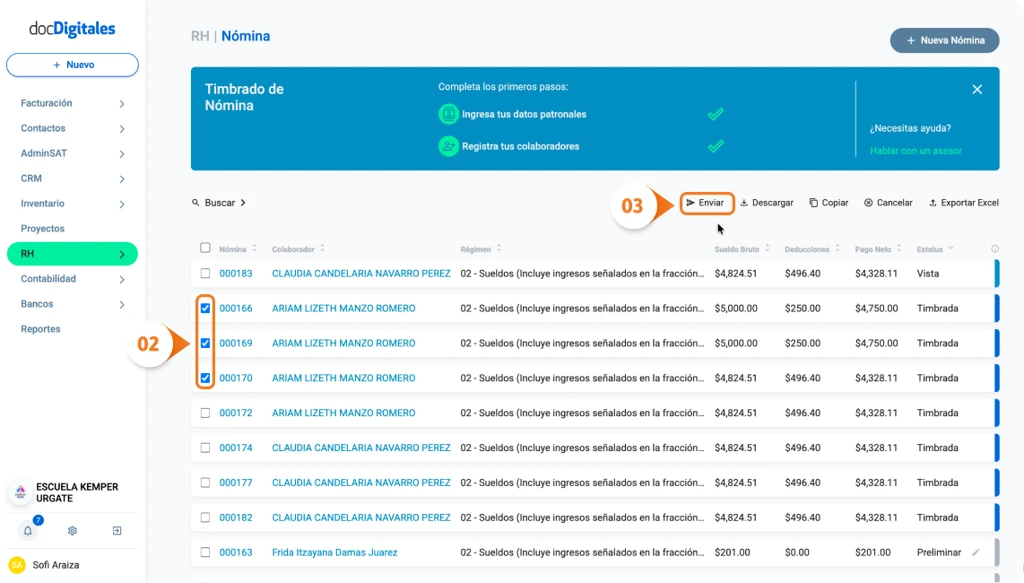
Selecciona las nóminas que deseas enviar utilizando la casilla al inicio de cada fila.
Nota:Si deseas enviar todas las nóminas visibles en la página activa, marca la casilla junto a Nómina en la parte superior.
Haz clic en la opción Enviar en el panel superior.
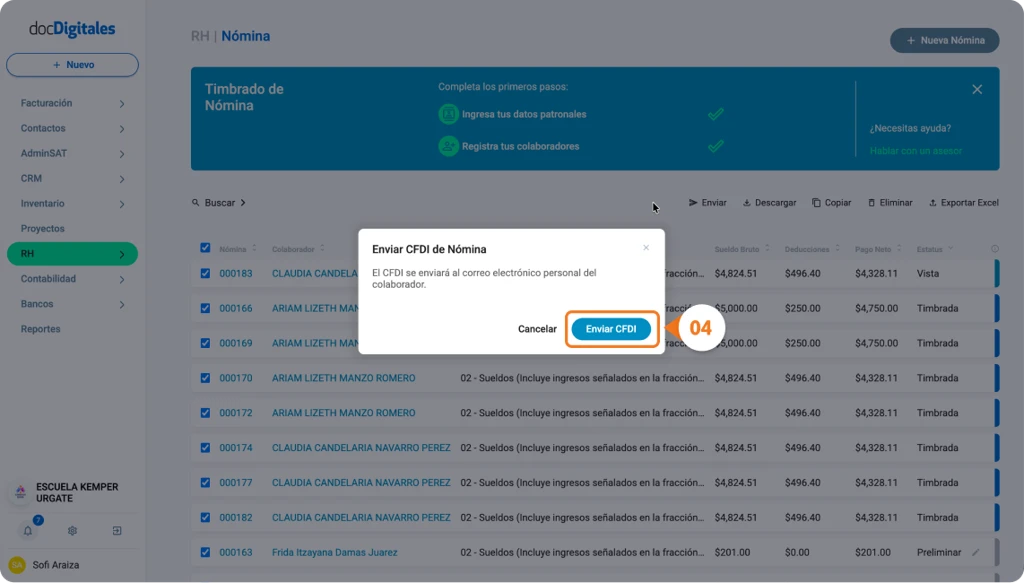
Se abrirá una ventana emergente de confirmación, haz clic en Enviar CFDI.
Las nóminas se enviarán automáticamente al correo personal registrado de cada colaborador.
Se confirmará el envío con la notificación: “Nómina enviada con éxito”
Nota: En el envío masivo, las nóminas se enviarán con el asunto predeterminado del sistema y al correo electrónico personal registrado en el perfil del colaborador.
De esta manera puedes compartir los recibos de nómina de forma rápida, ya sea individual o masiva, asegurando que cada colaborador reciba su comprobante timbrado correctamente en tiempo y forma.
Con el módulo de RH de docDigitales puedes crear nóminas personalizadas integrando percepciones, deducciones, otros pagos e incapacidades según el ingreso de cada colaborador.
Nota: Puedes generar nóminas para el régimen de Sueldos y Salarios y de Ingresos Asimilados al Salario.
Agrega Percepciones
Puedes agregar todas las percepciones necesarias según los ingresos que recibe tu colaborador.
Inicia sesión en tu cuenta de docDigitales
Ingresa al módulo de Nómina desde RH > Nómina en el menú lateral izquierdo.
Se abrirá el Listado de Nóminas generadas en el sistema.
Localiza la nómina a la que deseas agregar percepciones.
Nota:Solo podrás editar la nómina si su estatus es Preeliminar.
Una vez localizada, haz clic en el ícono de edición (lápiz) ubicado al final de la fila.
Se abrirá la pantalla de Ajustar Nómina.
Editar Percepciones ingresadas
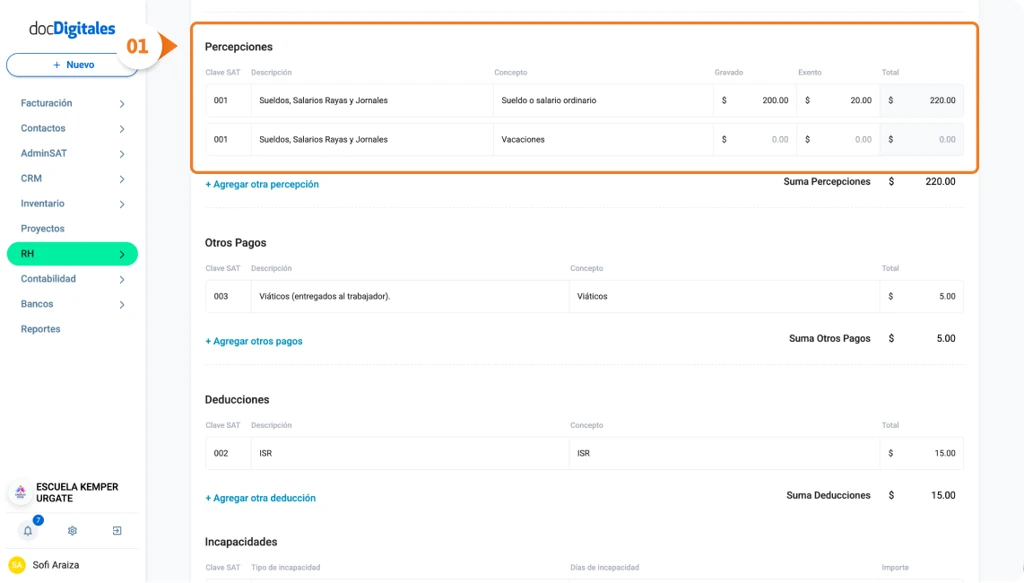
Dirígete a la sección Percepciones.
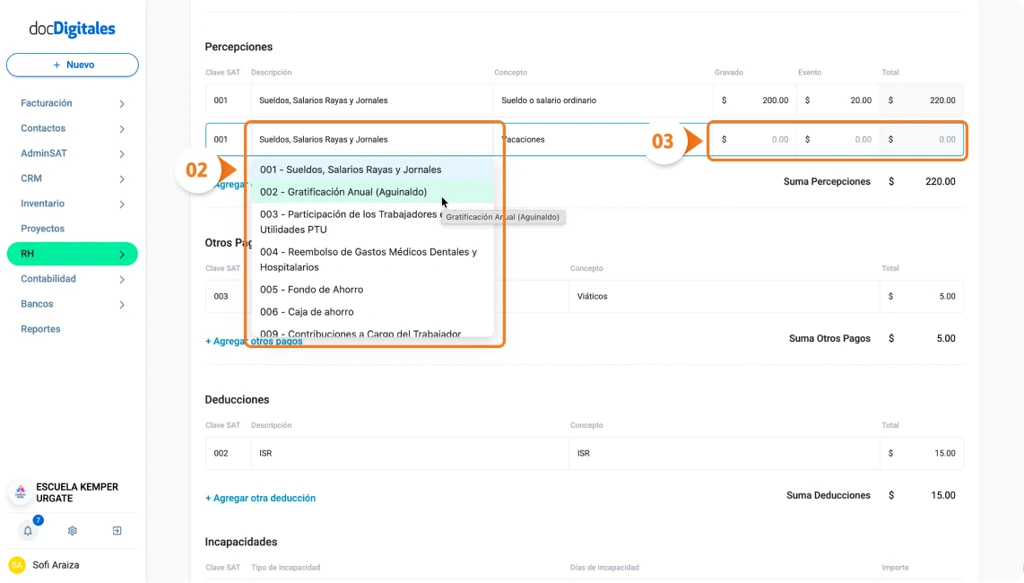
En el campo Clave SAT o descripción, selecciona la clave correcta del listado.
Completa o ajusta los campos:
Concepto: Ya viene pre cargado, pero podrás editarlo si es necesario.
Cantidad gravada: Parte del ingreso que sí se toma en cuenta para el cálculo de impuestos del colaborador.
Cantidad exenta: Parte del ingreso que no genera impuestos, conforme a los limites establecidos por el SAT.
Nota:El sistema calculará de manera automática el total al ingresar la cantidad gravada y exenta.
Agregar nuevas percepciones
Haz clic en + Agregar otra percepción.
Se abrirá un nuevo renglón para agregar la nueva Percepción.
Si conoces la clave SAT o Concepto colócala en este campo, puedes comenzar a escribir para activar la búsqueda predictiva.
Desde tu cuenta de docDigitales puedes generar nóminas manuales para colaboradores registrados en el sistema.
Este proceso es semi automatizado, tú te encargas de completar los campos de percepciones, deducciones, otros pagos y el sistema calculará de manera automática el Neto a Pagar conforme a las reglas del SAT.
Nota:Para poder generar nóminas manuales deberás de tener acceso al módulo de RH, haber dado de alta tus datos patronales y tener por lo menos a un colaborador registrado dentro del sistema.
Genera una nómina manual
Inicia sesión en tu cuenta de docDigitales.
Ingresa al menú de RH > Nómina, dentro del menú lateral izquierdo.
Haz clic en el botón + Nueva Nómina ubicado en la parte superior de tu pantalla.
Se abrirá una nueva pantalla con el formulario de creación de una Nueva Nómina, completa todas las secciones.
Nota:Los campos marcados con asterisco ( * ) son campos obligatorios, si algún campo falta no podrás generar la nómina.
Información del colaborador
Nombre del colaborador: Busca al colaborador al cual se le generará la nómina dentro del listado y selecciónalo; al seleccionarlo, se le cargará toda la información registrada en el sistema; aun así, podrás editar todos los campos.
Número de colaborador: Es el número que asignaste al momento de registrar al colaborador en el sistema.
Tipo de nómina: Selecciona si se trata de una nómina:
Ordinaria: Corresponde al salario normal del periodo de pago.
Extraordinaria: Se utiliza para pagos como aguinaldo, finiquito, PTU o liquidación.
Tipo de Régimen: Indica bajo qué régimen fiscal tributa tu colaborador.
RFC: Es el RFC con homoclave del colaborador. Se carga automáticamente al seleccionarlo, pero puedes editarlo si lo requieres.
CURP: Es la Clave Única de Registro de la Población del colaborador. También se carga en automático y puede modificarse.
Estado: Selecciona del listado el estado donde radica el colaborador.
Código Postal: Ingresa el código postal correspondiente a su domicilio.
Inicio de relación laboral: Indica la fecha en la que comenzó a trabajar contigo. Este dato se utiliza para cálculos como vacaciones y aguinaldo.
Salario Diario: Es el salario que percibe por día.
Salario Diario Integrado: Es el salario que incluye prestaciones y se utiliza para efectos de cálculo ante el IMSS.
Puesto: Escribe el nombre del puesto que desempeña dentro de tu empresa.
Tipo de Contrato: Selecciona del listado el tipo de contrato que tienes con el colaborador: por tiempo indeterminado, determinado, por obra, por temporada, sujeto a prueba, comisión, jubilación, entre otros
Periodicidad de Pago: Selecciona cada cuánto se efectúa el pago, por ejemplo, diario, semanal, catorcenal, quincenal, mensual, bimestral, etc.
No. días pagados: Indica la cantidad de días que cubre el pago conforme a la periodicidad seleccionada.
Fecha de pago: Selecciona la fecha en la que se hará el pago de la nómina.
Fecha inicial y final del periodo: Indica el rango de fechas que comprende el pago, por ejemplo, del lunes al domingo si es semanal.
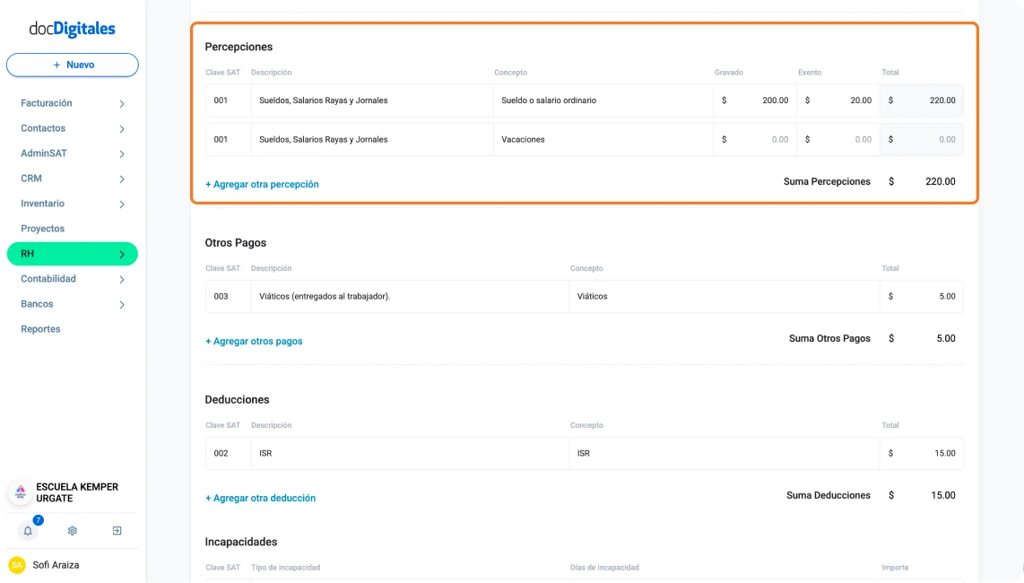
Percepciones
En esta sección integra las percepciones que tu colaborador recibe dentro del periodo de pago.
Nota: Verifica que las percepciones que selecciones correspondan al régimen y tipo de nómina del colaborador.
Clave SAT: Puedes ingresarla manualmente o seleccionarla del listado. Al elegirla, se llenan automáticamente los campos de descripción y concepto.
Nota:Si no conoces las claves SAT puedes consultarlas en nuestra Guía de Claves SAT para la generación de recibos de nómina.
Descripción: Es un campo no editable y carga de manera automática al seleccionar la clave SAT de la percepción; se establece conforme a las mismas normas del SAT.
Concepto: Este campo carga de manera automática con la descripción de la percepción que el sistema tiene registrada, pero si es necesario, lo puedes editar.
Gravado: Indica la cantidad monetaria sujeta a impuestos y retenciones.
Exento: Indica la cantidad exenta de impuestos, es decir, que no paga impuestos.
Total: Es el resultado total de la percepción.
Nota:Si necesitas agregar más percepciones, haz clic en + Agregar otra percepción y completa los campos nuevamente; podrás agregar tantas como sean necesarias.
Al final de la sección se sumará el total de Percepciones que el colaborador recibirá en este recibo.
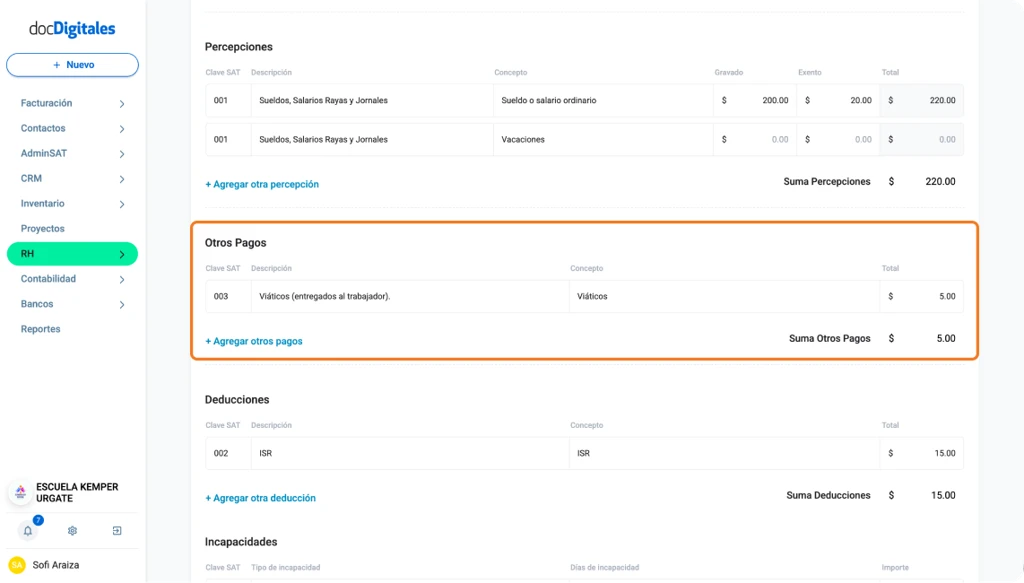
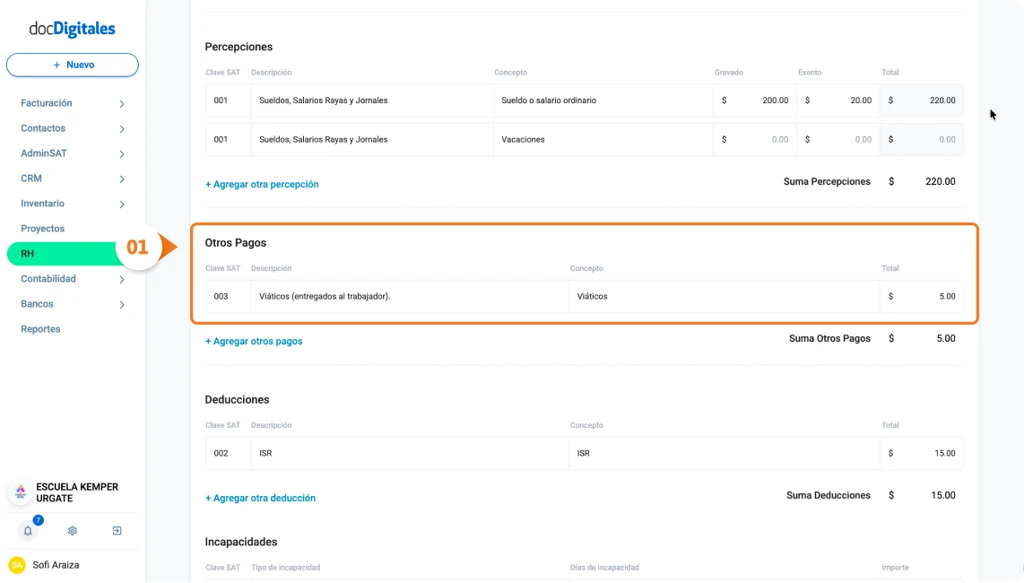
Otros Pagos
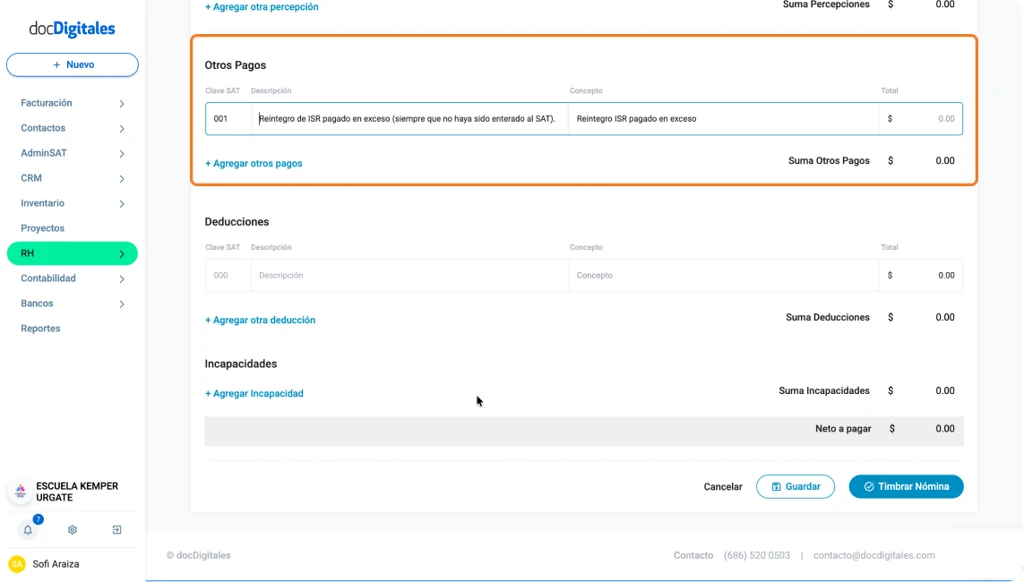
Aquí puedes registrar pagos adicionales realizados al colaborador, como viáticos, subsidios, entre otros.
Clave SAT: Puedes ingresarla manualmente o seleccionarla del listado. Al elegirla, se llenan automáticamente los campos de descripción y concepto.
Nota:Puedes consultar el listado de otros pagos en conjunto de su clave SAT en nuestra Guía de Claves SAT para la generación de recibos de nómina.
Descripción: Es un campo no editable y carga de manera automática al seleccionar la clave SAT de la percepción; se establece conforme a las mismas normas del SAT.
Concepto: Este campo carga de manera automática con la descripción de la percepción que el sistema tiene registrada, pero si es necesario, lo puedes editar.
Total: Indica la cantidad total que se le pagará al colaborador por concepto de Otros Pagos
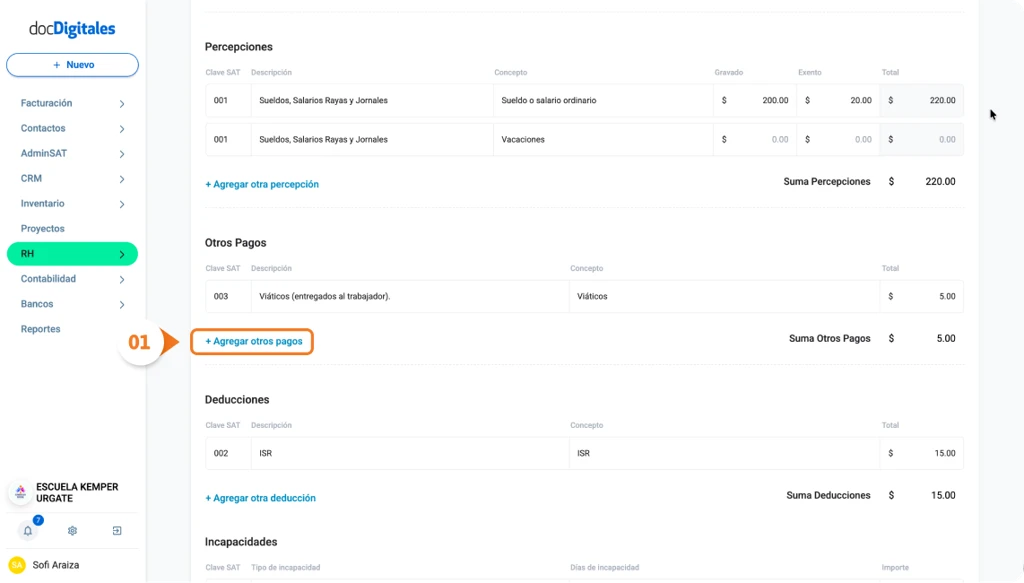
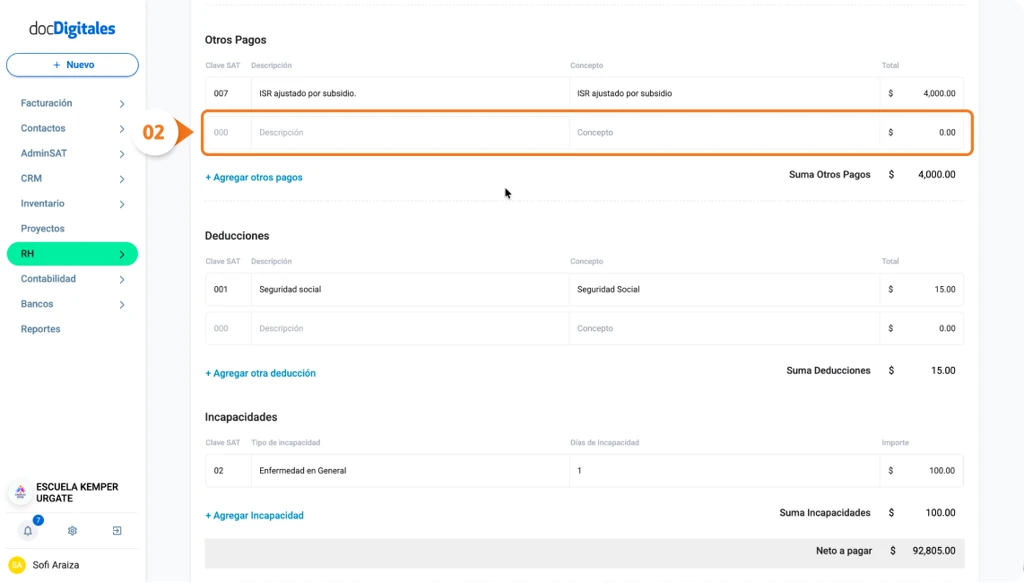
Nota:Si necesitas agregar más pagos, haz clic en + Agregar otros pagos y completa los campos nuevamente; podrás agregar tantas como sean necesarias.
Al final de la sección se sumará el total de Otros Pagos que el colaborador recibirá.
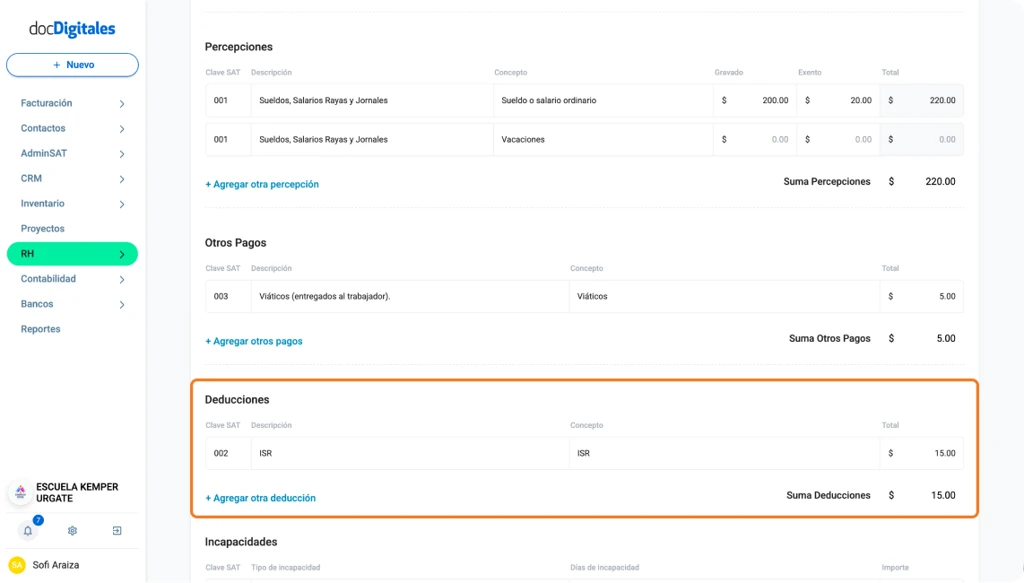
Deducciones
En esta sección deberás indicar las deducciones y descuentos que el colaborador tendrá dentro de su nómina.
Clave SAT: Puedes ingresarla manualmente o seleccionarla del listado. Al elegirla, se llenan automáticamente los campos de descripción y concepto.
Nota:Puedes consultar el listado de deducciones en conjunto de su clave SAT y uso en nuestra Guía de Claves SAT para la generación de recibos de nómina.
Descripción: Es un campo no editable y carga de manera automática al seleccionar la clave SAT de la percepción; se establece conforme a las mismas normas del SAT.
Concepto: Este campo carga de manera automática con la descripción de la percepción que el sistema tiene registrada, pero si es necesario, lo puedes editar.
Total: Indica la cantidad monetaria que se le restará al trabajador en este periodo de pago.
Nota:Si necesitas agregar más de una deducción, haz clic en + Agregar otra deducción y completa los campos nuevamente; podrás agregar tantas como sean necesarias.
Al final de la sección se sumará el total de deducciones que el colaborador tendrá en su nómina.
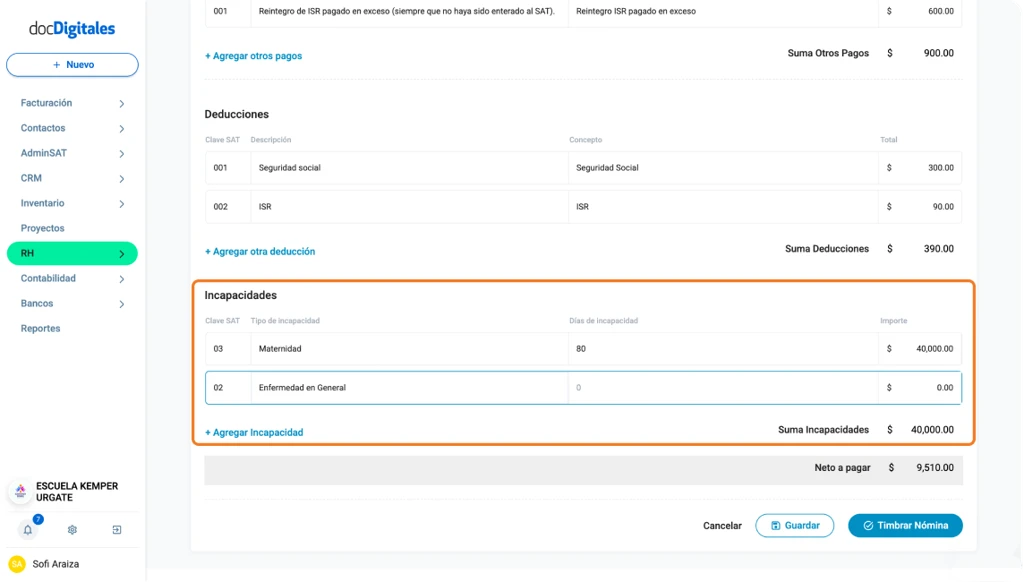
Incapacidades
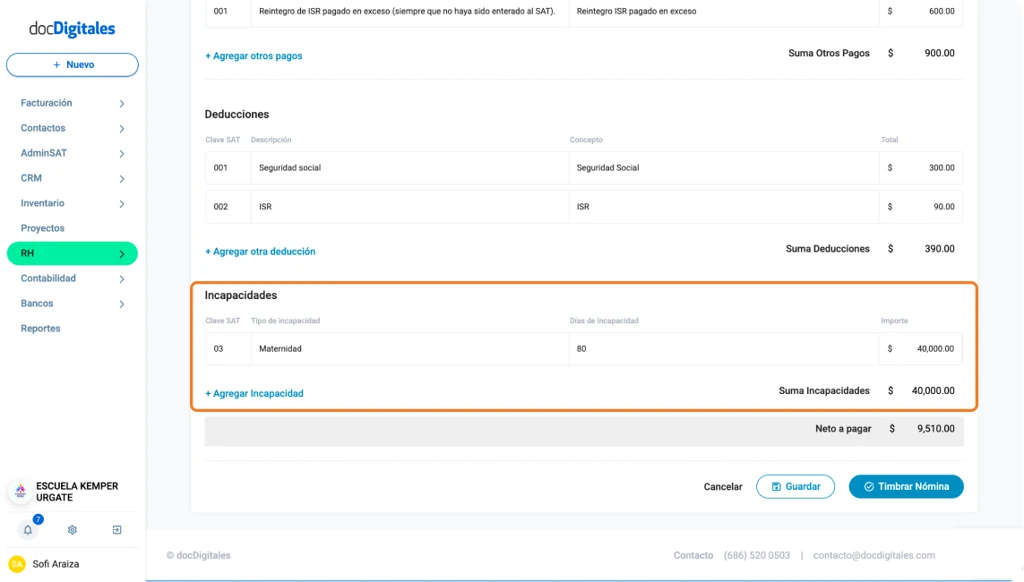
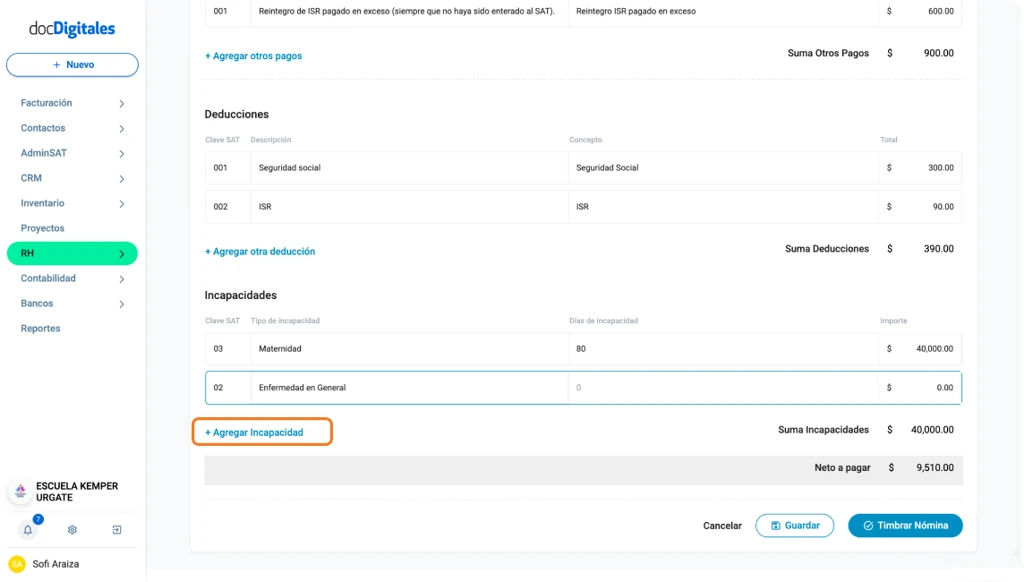
Si el colaborador presentó una incapacidad en el periodo, debes registrarla aquí.
Clave SAT: Puedes ingresarla manualmente o seleccionarla del listado. Al elegirla, se llenan automáticamente los campos de descripción y concepto.
Nota:Puedes consultar el listado de incapacidades en conjunto de su clave SAT y uso en nuestra Guía de Claves SAT para la generación de recibos de nómina.
Tipo de incapacidad: Indica la descripción de la incapacidad presentada y es un campo no editable.
Días de incapacidad: Escribe la cantidad de días en las que se presentó la incapacidad del colaborador.
Importe: Escribe la cantidad monetaria del pago de días de incapacidad.
Nota:Si deseas agregar más de un tipo de incapacidad, solo haz clic en la opción + Agregar Incapacidad y completa los campos; podrás agregar tantas percepciones como sean necesarias
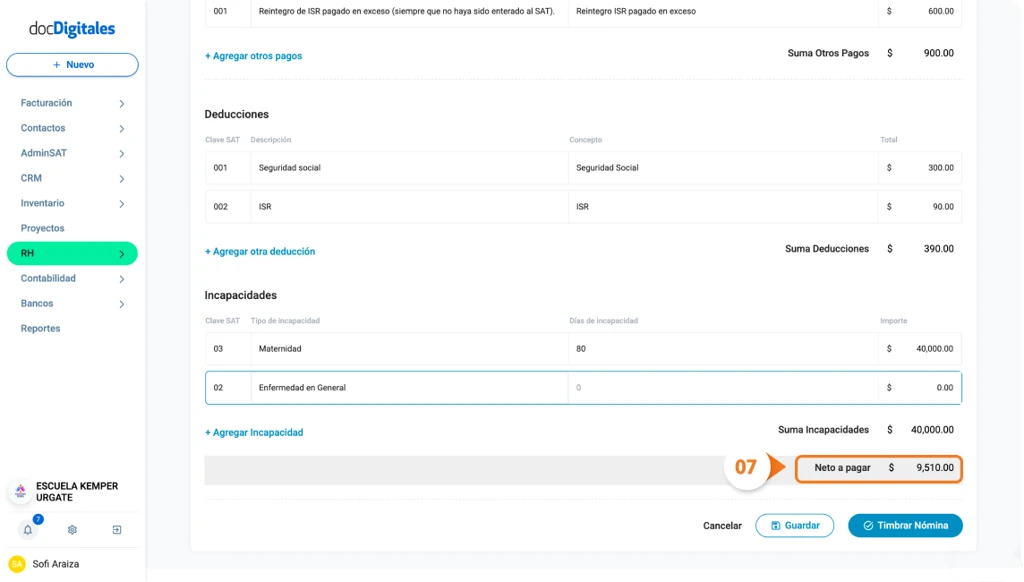
Al final de la sección se sumará el total del pago por incapacidades del colaborador.
Neto a Pagar
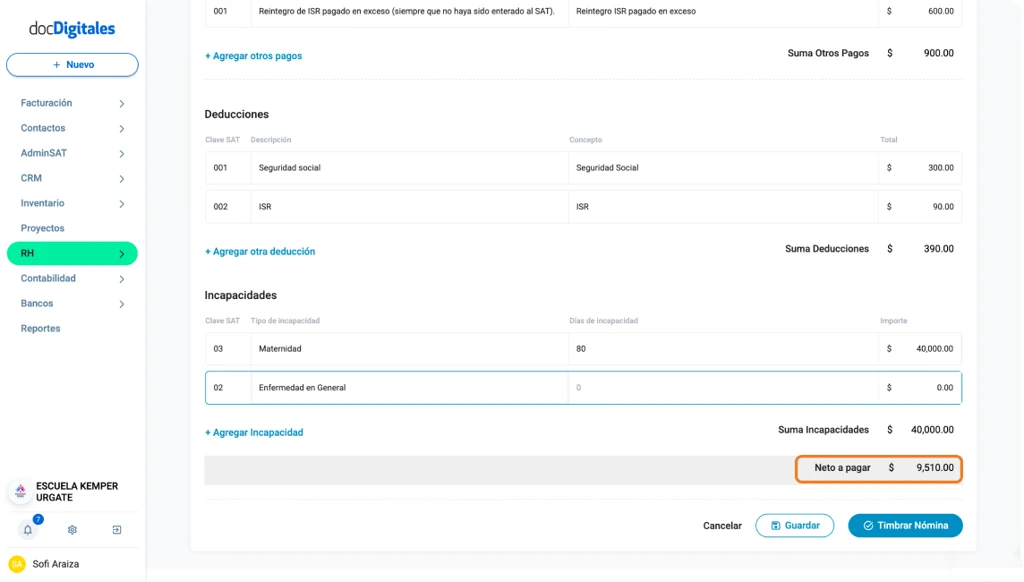
Neto a Pagar
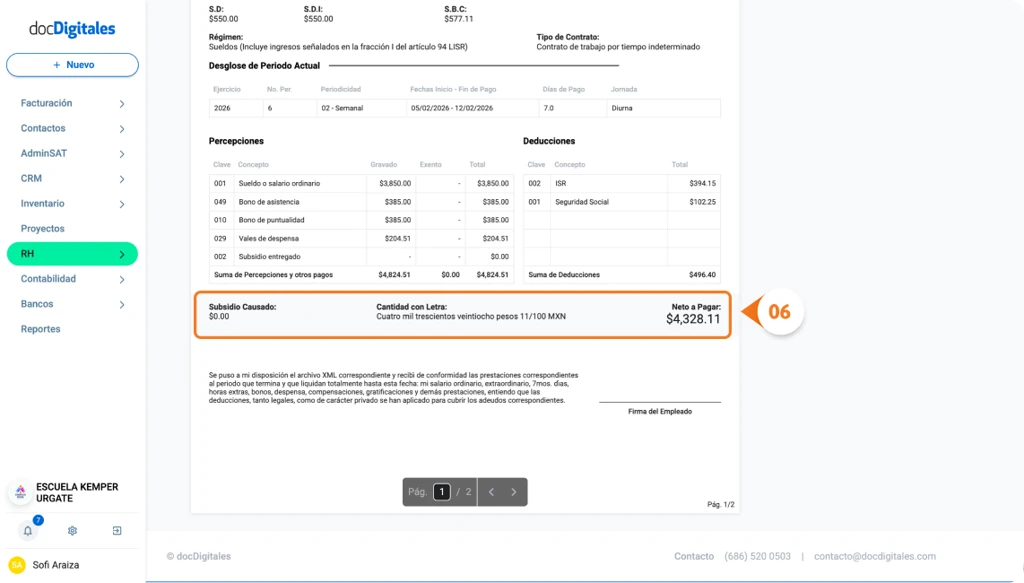
Esta es la cantidad neta que el colaborador recibirá dentro de su nómina. Se calcula de la siguiente manera:
Percepciones + Otros pagos – Deducciones = Neto a Pagar.
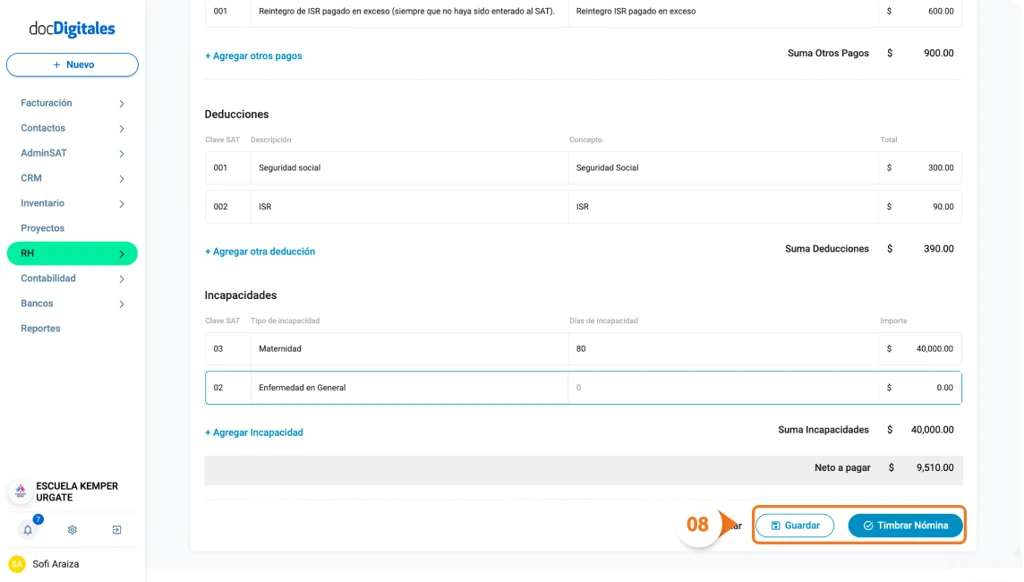
Guarda la nómina
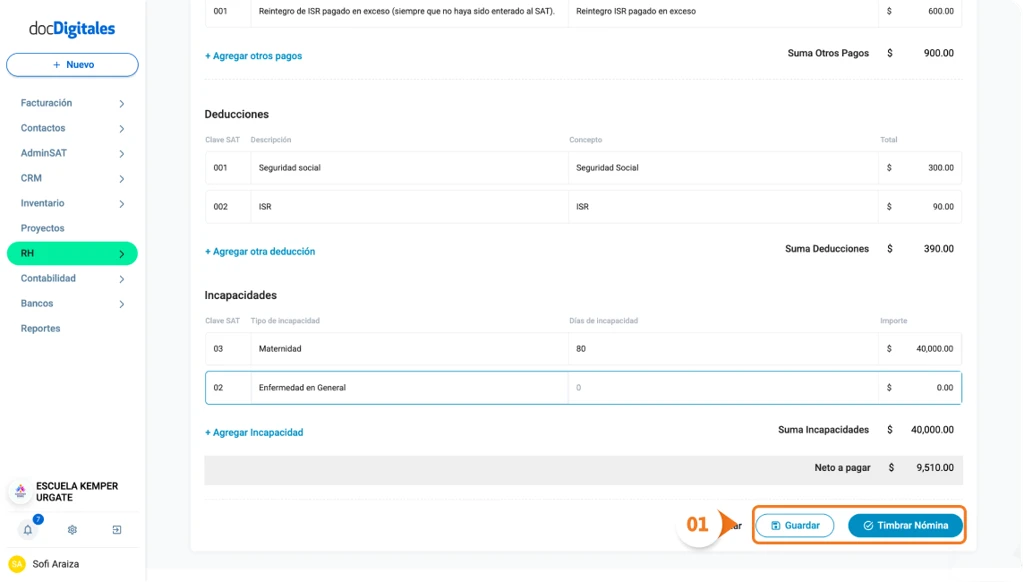
Una vez completados todos los campos e información necesaria, tendrás 2 opciones para guardarla:
Guardar: La nómina se guardará como Preliminar dentro del Listado de Nóminas, y podrás editarla después.
Timbrar Nómina: Se enviará al SAT y quedará con estatus Timbrada y con validez fiscal. Ya no podrá editarse. Si necesitas modificarla, primero deberás cancelarla y generar una nueva.
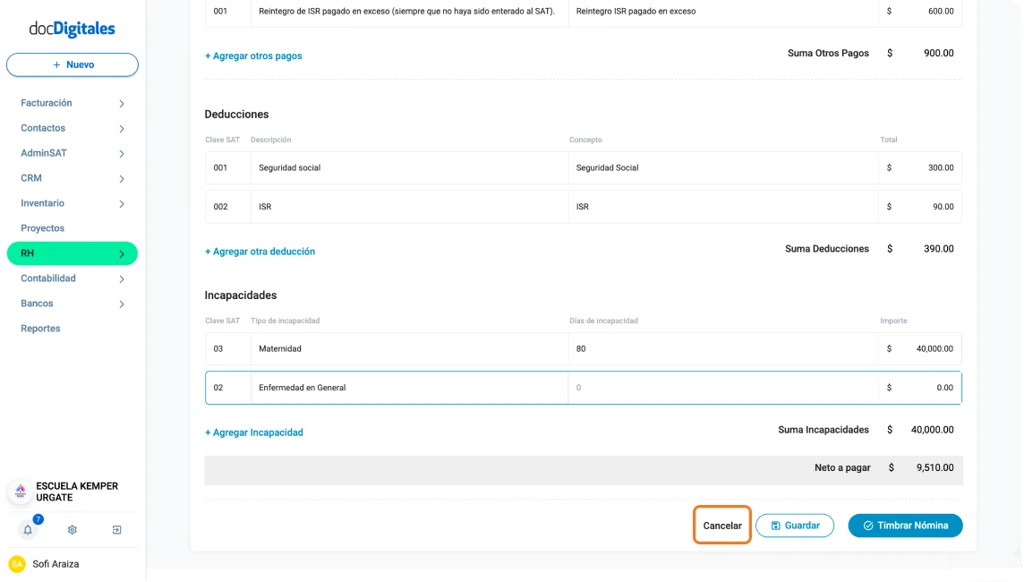
Nota:Puedes cancelar la generación de la nómina dando clic en Cancelar, se te regresará a la pantalla de listado de nóminas como si no hubieras realizado ningún cambio.
Cuando generas una nómina en tu cuenta de docDigitales, puedes consultar su información completa en cualquier momento, sin importar el estatus en el que se encuentre una nómna.
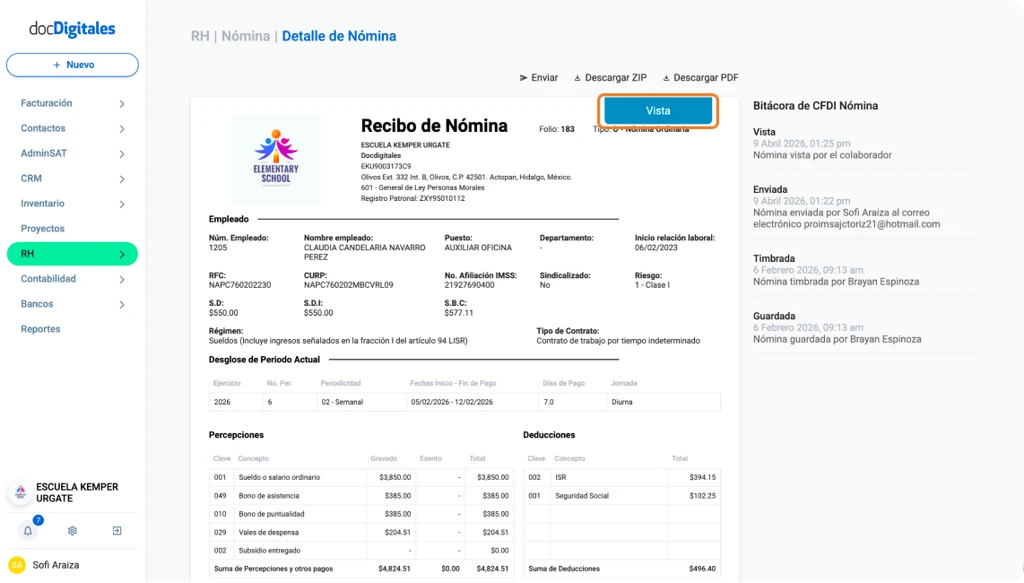
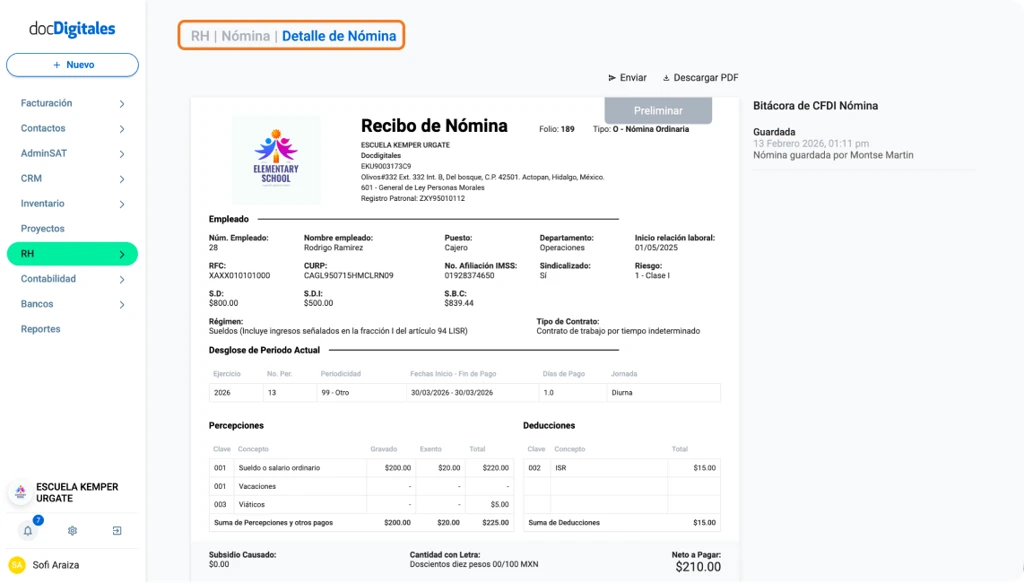
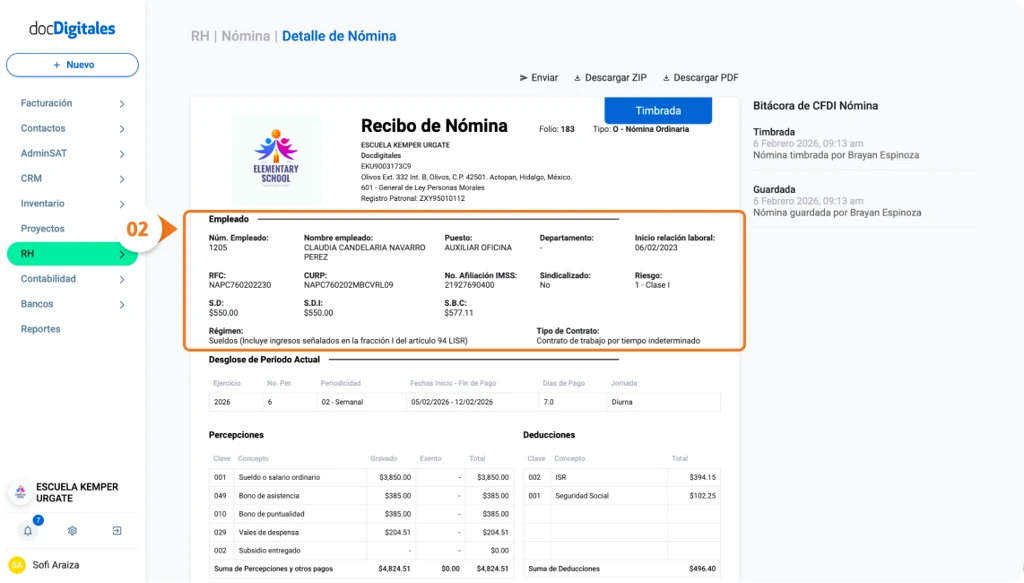
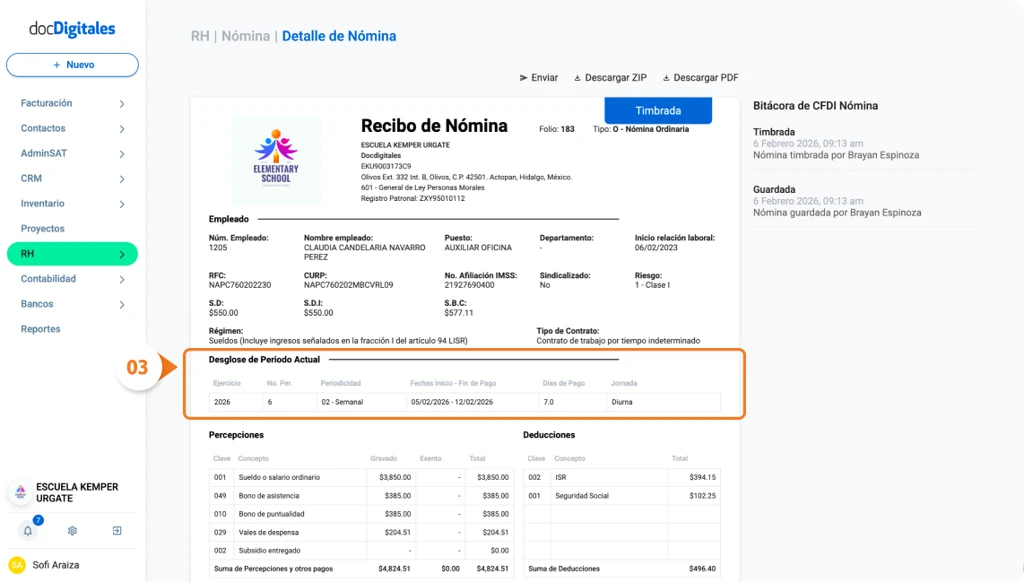
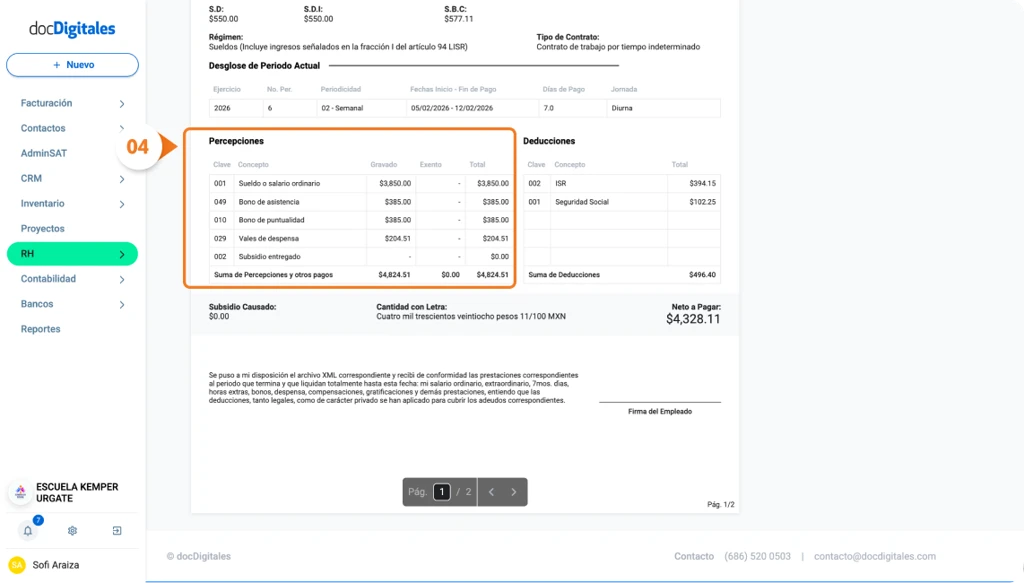
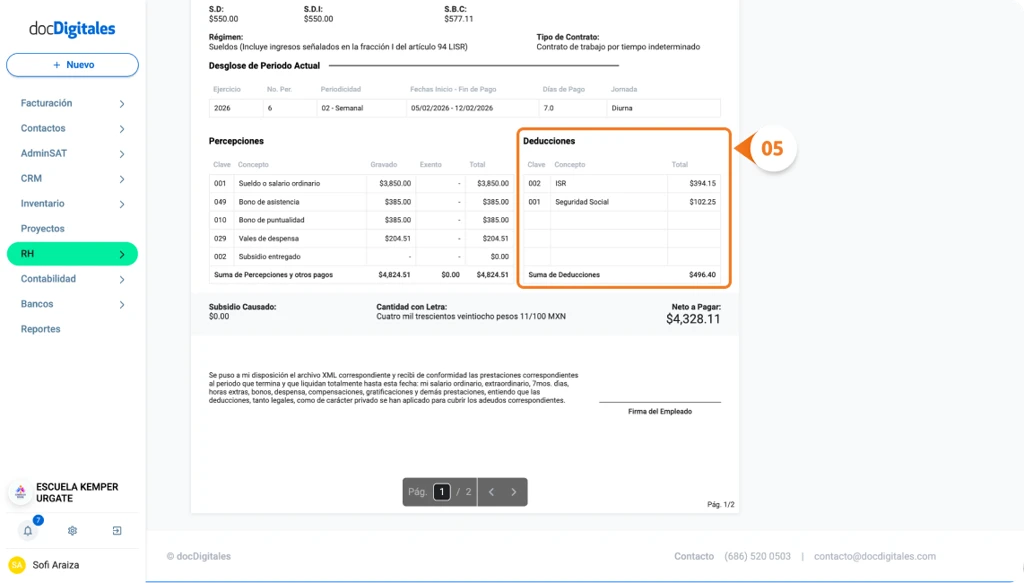
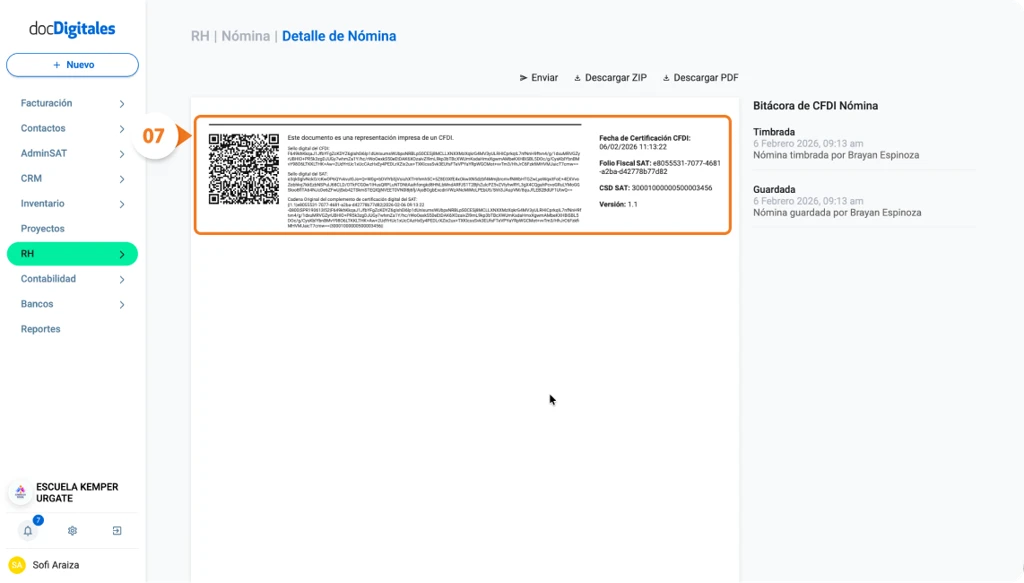
Desde la vista de detalle podrás revisar todos los datos del recibo: información del empleador, del colaborador, percepciones, deducciones y datos de timbrado ante el SAT.
Consulta el Detalle de una Nómina
Inicia sesión en tu cuenta de docDigitales con tu correo y contraseña.
Ingresa al listado desde el menú lateral izquierdo en RH > Nómina.
Localiza la nómina que deseas consultar. Puedes utilizar la barra de búsqueda para encontrarla más rápido.
Una vez encontrada, haz clic sobre el número de folio de la nómina.
Se abrirá una nueva pantalla con el detalle completo del recibo.
Pantalla de detalle de nómina
Vista previa de la nómina
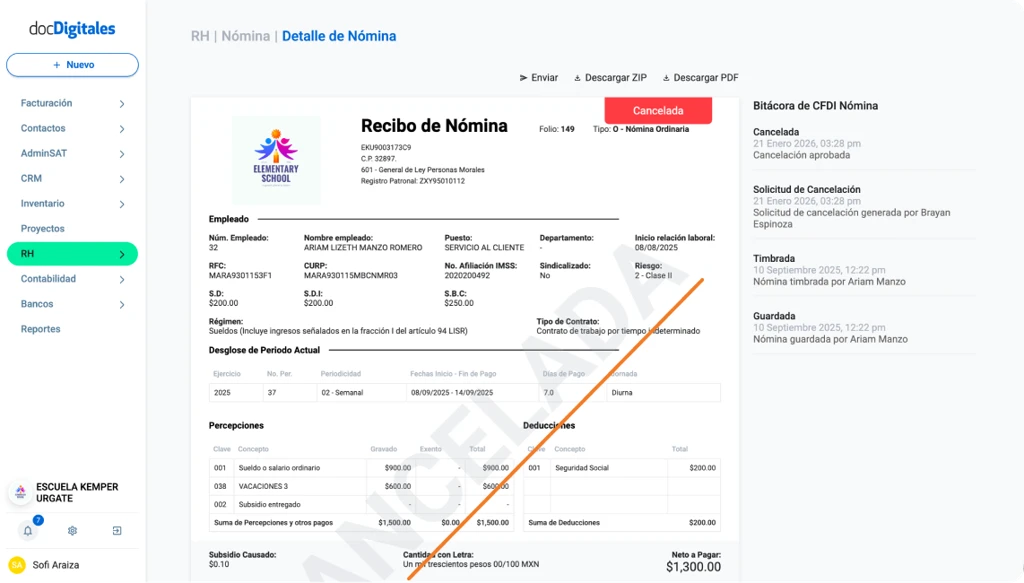
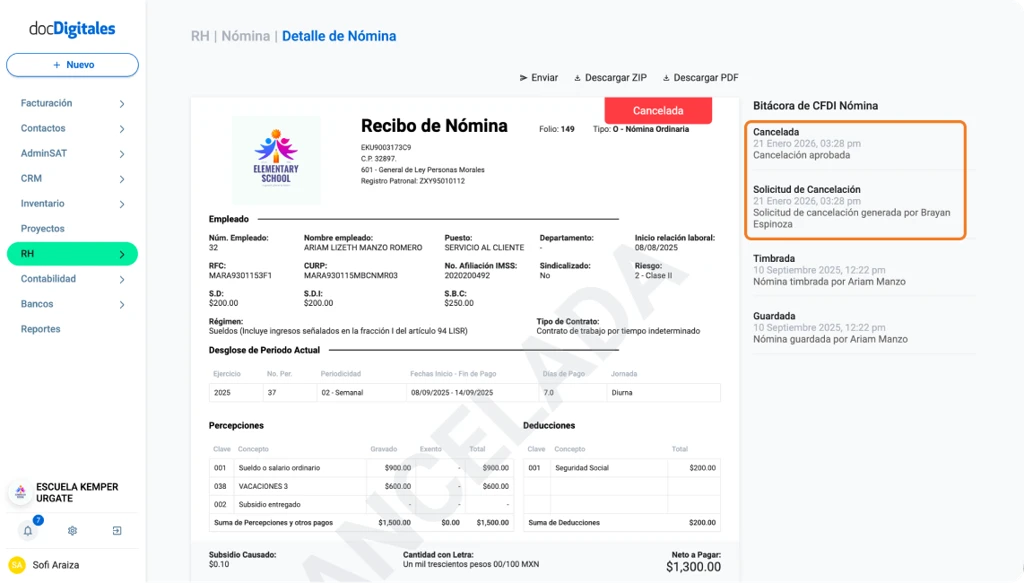
Nota: Si el recibo se encuentra en estatus Cancelado, se mostrará una marca de agua con la leyenda “Cancelada” a lo largo de la vista previa de la nómina.
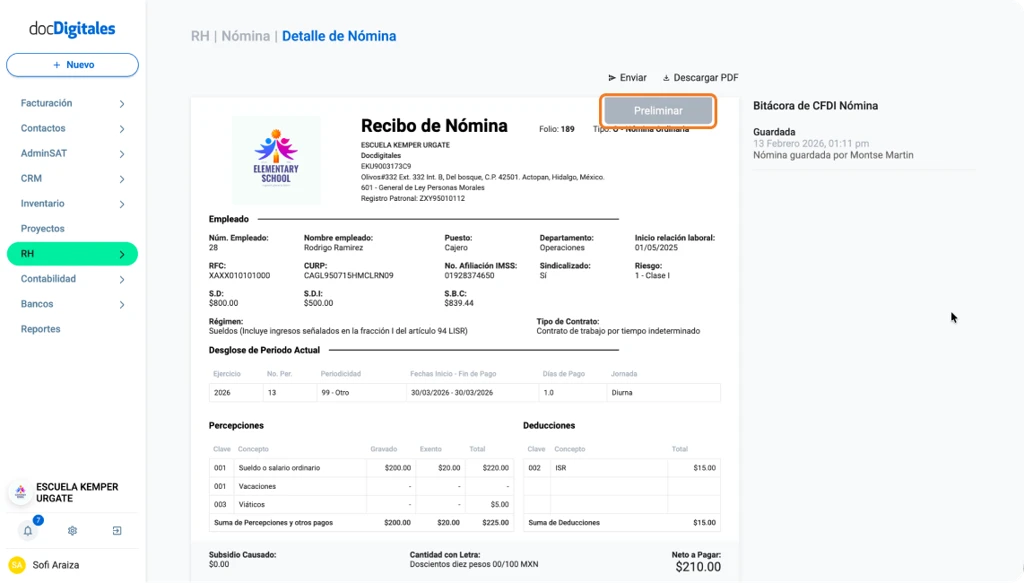
Estatus de la nómina
En la parte superior derecha de la vista previa de la nómina podrás consultar el estatus actual de la misma:
Preliminar
Timbrada
Enviada
Vista
Cancelada
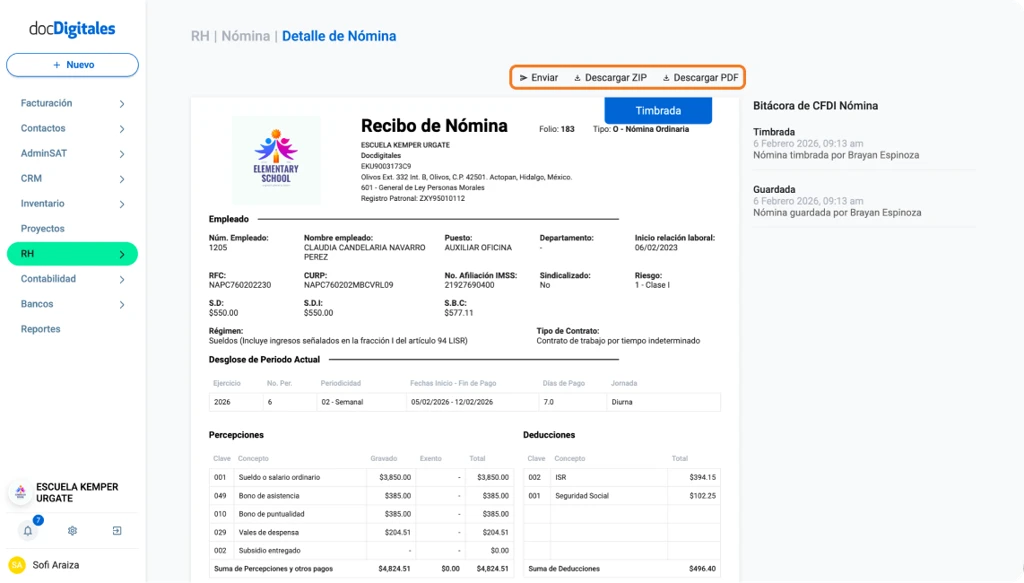
Panel de acciones
En la parte superior de la pantalla encontrarás las acciones disponibles para esta nómina:
Enviar: Envía la nómina por correo electrónico al colaborador. Se abrirá una ventana donde podrás personalizar asunto, correo y mensaje. Después haz clic en Enviar Nómina.
Descargar PDF: Descarga el recibo en formato .PDF en tu computadora.
Descargar ZIP: Disponible únicamente cuando la nómina ya fue timbrada. Descarga el archivo .PDF y el .XML del CFDI en tu computadora.
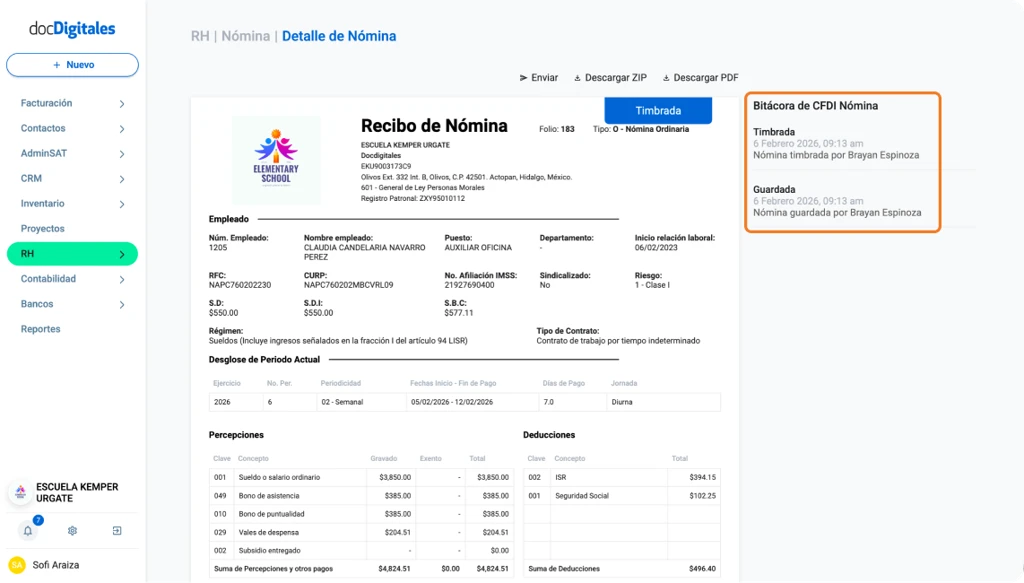
Bitácora de CFDI de Nómina
Consulta el historial completo de movimientos del recibo, incluyendo fecha, hora, acción realizada y usuario responsable.
En esta parte podrás consultar cuándo fue creada, timbrada, enviada, vista o incluso si fue cancelada, qué usuario la canceló, en conjunto con la hora y la fecha de cancelación.
Nota:Si el recibo de nómina fue cancelado, dentro de esta sección se mostrará cuándo el SAT autorizó y aceptó la cancelación de la misma bajo la leyenda “Cancelación aprobada”.
Elementos de una nómina
Desde la vista previa puedes revisar todos los elementos que integran el recibo.
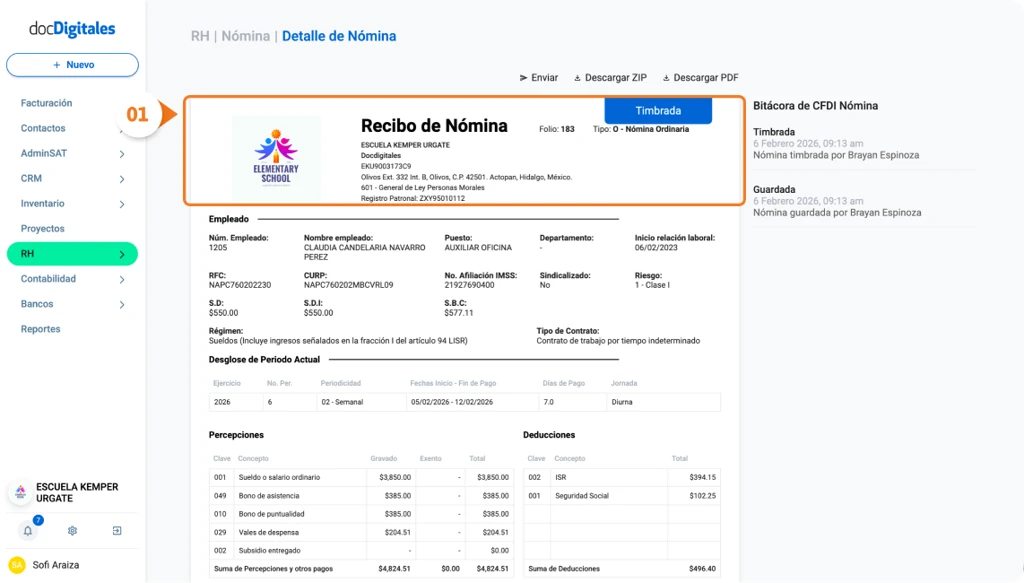
1 – Encabezado.
Contiene los datos generales del empleador:
Logo de la empresa.
Información general: Incluye el nombre fiscal, nombre comercial, domicilio fiscal, régimen fiscal y registro patronal del empleador.
Folio: Número único que identifica ese recibo de nómina dentro del sistema.