Visitadocdigitales.com
 Desde tu cuenta de docDigitales puedes generar nóminas manuales para colaboradores registrados en el sistema.
Este proceso es semi automatizado, tú te encargas de completar los campos de percepciones, deducciones, otros pagos y el sistema calculará de manera automática el Neto a Pagar conforme a las reglas del SAT.
Nota: Para poder generar nóminas manuales deberás de tener acceso al módulo de RH, haber dado de alta tus datos patronales y tener por lo menos a un colaborador registrado dentro del sistema.
Genera una nómina manual
- Inicia sesión en tu cuenta de docDigitales.
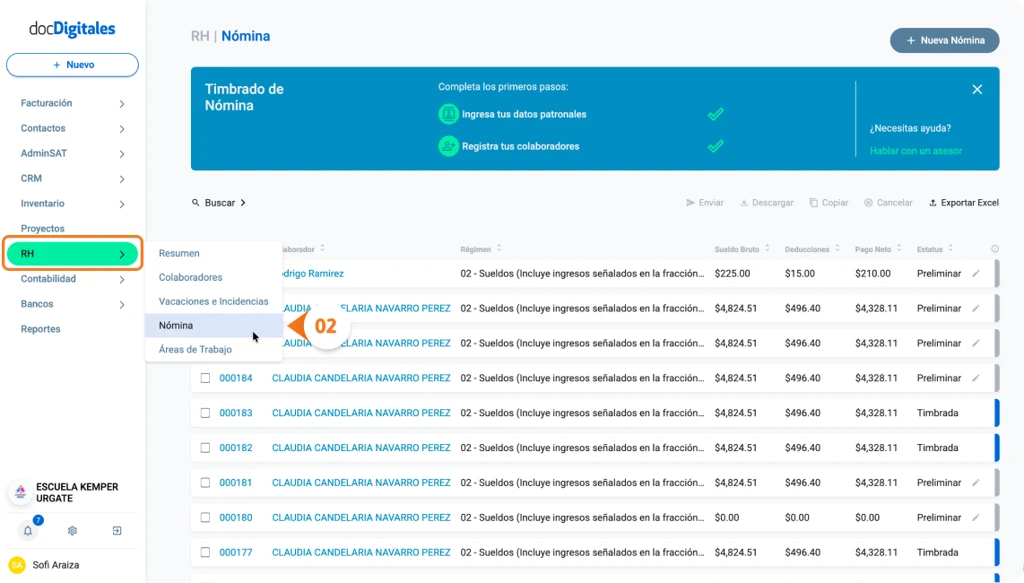
- Ingresa al menú de RH > Nómina, dentro del menú lateral izquierdo.
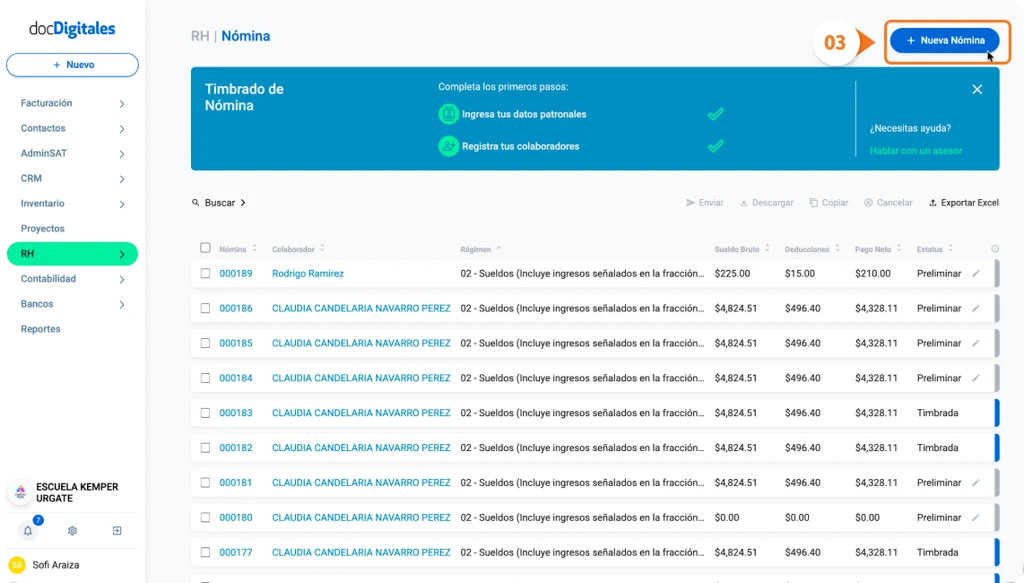
- Haz clic en el botón + Nueva Nómina ubicado en la parte superior de tu pantalla.
- Se abrirá una nueva pantalla con el formulario de creación de una Nueva Nómina, completa todas las secciones.
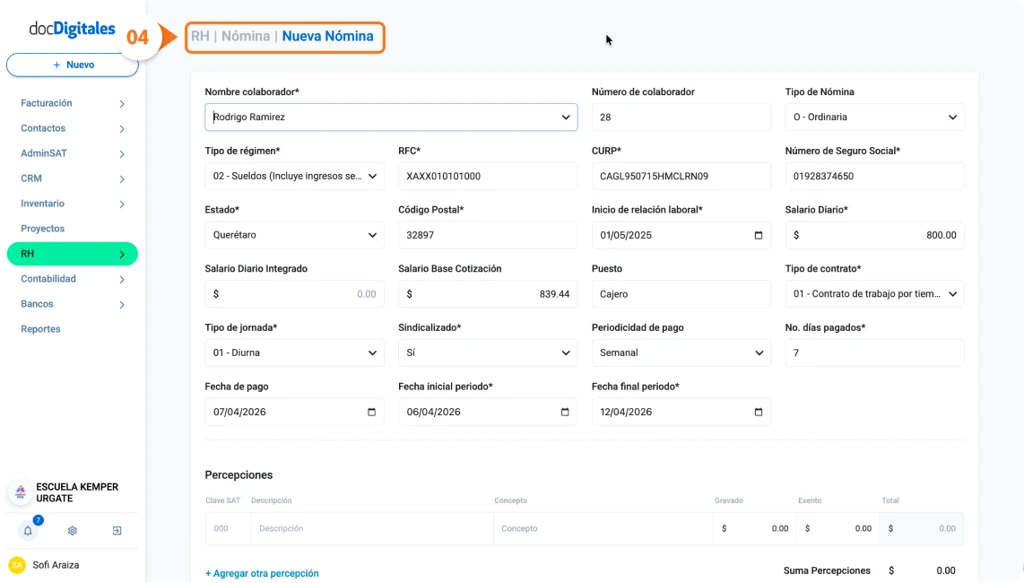
Nota: Los campos marcados con asterisco ( * ) son campos obligatorios, si algún campo falta no podrás generar la nómina.
Información del colaborador
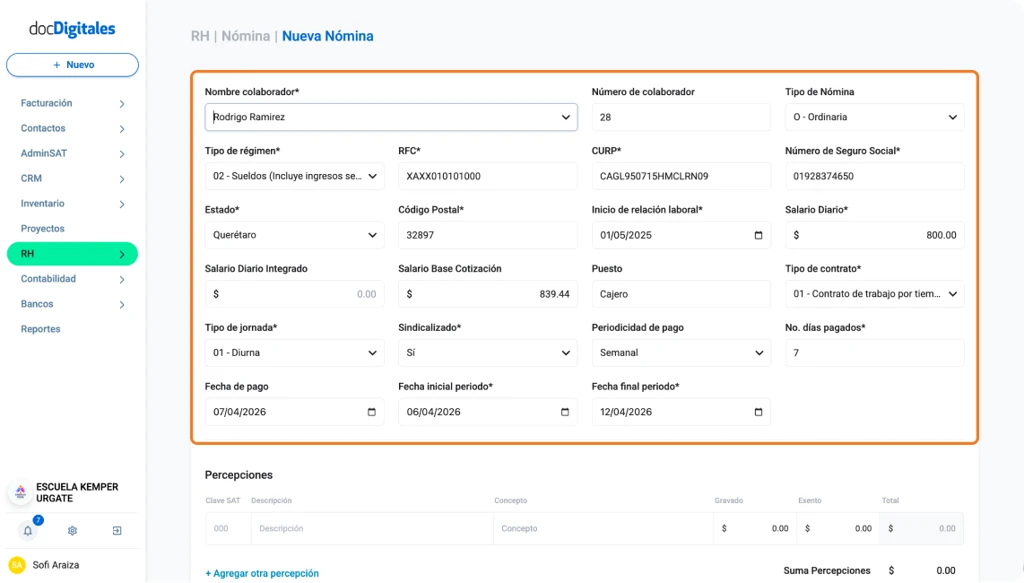
- Nombre del colaborador: Busca al colaborador al cual se le generará la nómina dentro del listado y selecciónalo; al seleccionarlo, se le cargará toda la información registrada en el sistema; aun así, podrás editar todos los campos.
- Número de colaborador: Es el número que asignaste al momento de registrar al colaborador en el sistema.
- Tipo de nómina: Selecciona si se trata de una nómina:
- Ordinaria: Corresponde al salario normal del periodo de pago.
- Extraordinaria: Se utiliza para pagos como aguinaldo, finiquito, PTU o liquidación.
- Tipo de Régimen: Indica bajo qué régimen fiscal tributa tu colaborador.
- RFC: Es el RFC con homoclave del colaborador. Se carga automáticamente al seleccionarlo, pero puedes editarlo si lo requieres.
- CURP: Es la Clave Única de Registro de la Población del colaborador. También se carga en automático y puede modificarse.
- Estado: Selecciona del listado el estado donde radica el colaborador.
- Código Postal: Ingresa el código postal correspondiente a su domicilio.
- Inicio de relación laboral: Indica la fecha en la que comenzó a trabajar contigo. Este dato se utiliza para cálculos como vacaciones y aguinaldo.
- Salario Diario: Es el salario que percibe por día.
- Salario Diario Integrado: Es el salario que incluye prestaciones y se utiliza para efectos de cálculo ante el IMSS.
- Puesto: Escribe el nombre del puesto que desempeña dentro de tu empresa.
- Tipo de Contrato: Selecciona del listado el tipo de contrato que tienes con el colaborador: por tiempo indeterminado, determinado, por obra, por temporada, sujeto a prueba, comisión, jubilación, entre otros
- Periodicidad de Pago: Selecciona cada cuánto se efectúa el pago, por ejemplo, diario, semanal, catorcenal, quincenal, mensual, bimestral, etc.
- No. días pagados: Indica la cantidad de días que cubre el pago conforme a la periodicidad seleccionada.
- Fecha de pago: Selecciona la fecha en la que se hará el pago de la nómina.
- Fecha inicial y final del periodo: Indica el rango de fechas que comprende el pago, por ejemplo, del lunes al domingo si es semanal.
Percepciones
En esta sección integra las percepciones que tu colaborador recibe dentro del periodo de pago.
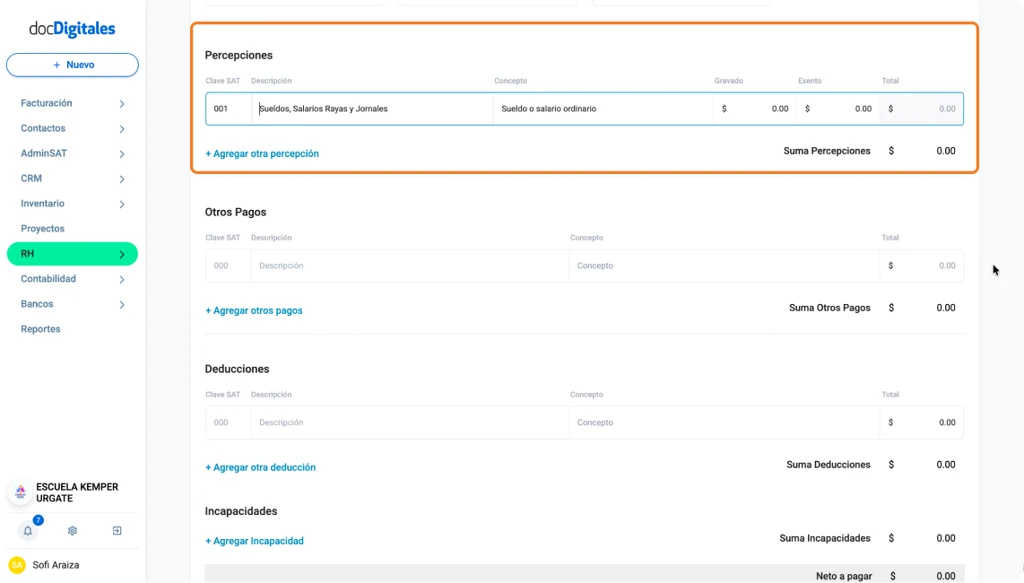
Nota: Verifica que las percepciones que selecciones correspondan al régimen y tipo de nómina del colaborador.
- Clave SAT: Puedes ingresarla manualmente o seleccionarla del listado. Al elegirla, se llenan automáticamente los campos de descripción y concepto.
Nota: Si no conoces las claves SAT puedes consultarlas en nuestra Guía de Claves SAT para la generación de recibos de nómina.
- Descripción: Es un campo no editable y carga de manera automática al seleccionar la clave SAT de la percepción; se establece conforme a las mismas normas del SAT.
- Concepto: Este campo carga de manera automática con la descripción de la percepción que el sistema tiene registrada, pero si es necesario, lo puedes editar.
- Gravado: Indica la cantidad monetaria sujeta a impuestos y retenciones.
- Exento: Indica la cantidad exenta de impuestos, es decir, que no paga impuestos.
- Total: Es el resultado total de la percepción.
Nota: Si necesitas agregar más percepciones, haz clic en + Agregar otra percepción y completa los campos nuevamente; podrás agregar tantas como sean necesarias.
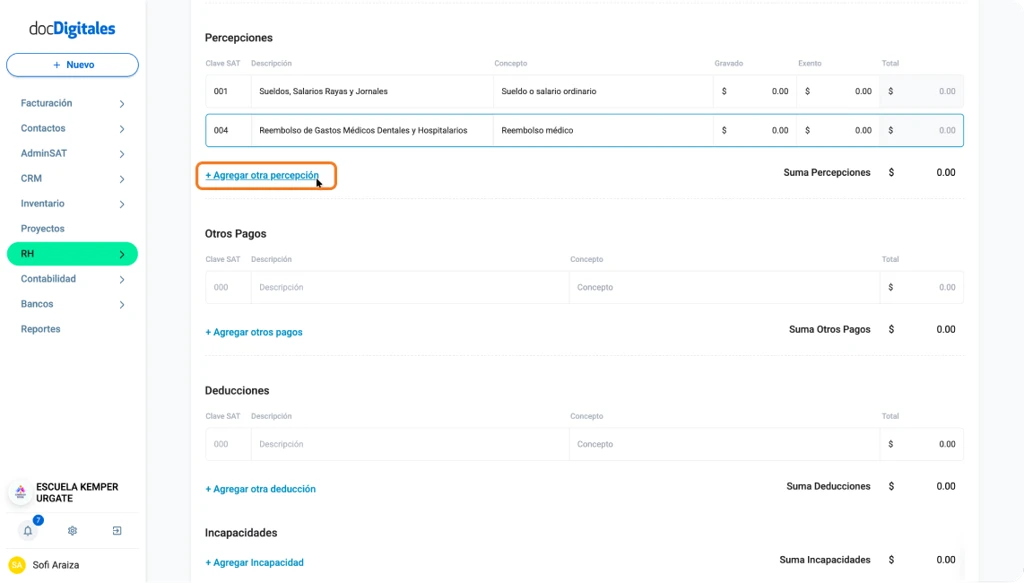
Al final de la sección se sumará el total de Percepciones que el colaborador recibirá en este recibo.
Otros Pagos
Aquí puedes registrar pagos adicionales realizados al colaborador, como viáticos, subsidios, entre otros.
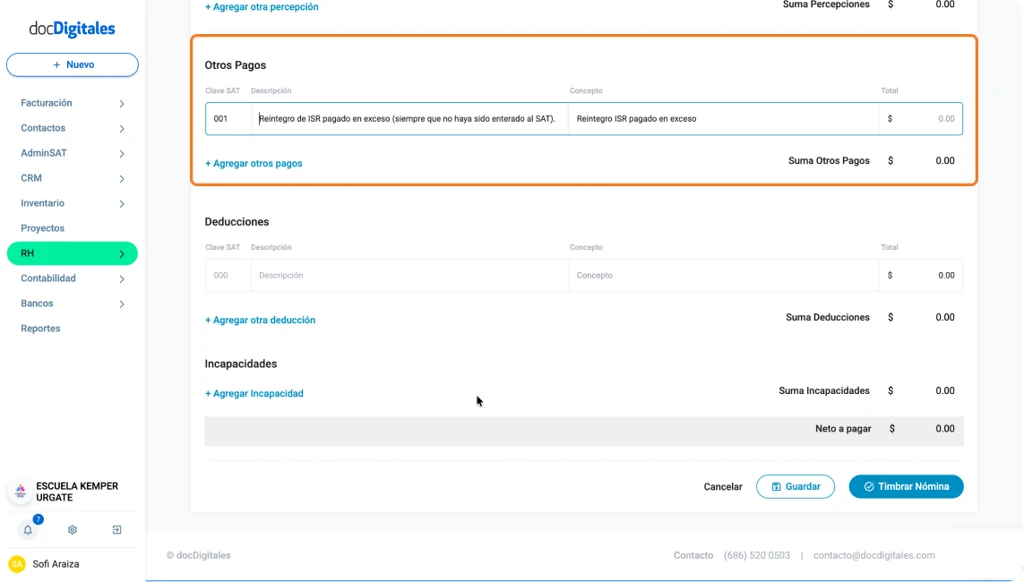
- Clave SAT: Puedes ingresarla manualmente o seleccionarla del listado. Al elegirla, se llenan automáticamente los campos de descripción y concepto.
Nota:Puedes consultar el listado de otros pagos en conjunto de su clave SAT en nuestra Guía de Claves SAT para la generación de recibos de nómina.
- Descripción: Es un campo no editable y carga de manera automática al seleccionar la clave SAT de la percepción; se establece conforme a las mismas normas del SAT.
- Concepto: Este campo carga de manera automática con la descripción de la percepción que el sistema tiene registrada, pero si es necesario, lo puedes editar.
- Total: Indica la cantidad total que se le pagará al colaborador por concepto de Otros Pagos
Nota: Si necesitas agregar más pagos, haz clic en + Agregar otros pagos y completa los campos nuevamente; podrás agregar tantas como sean necesarias.
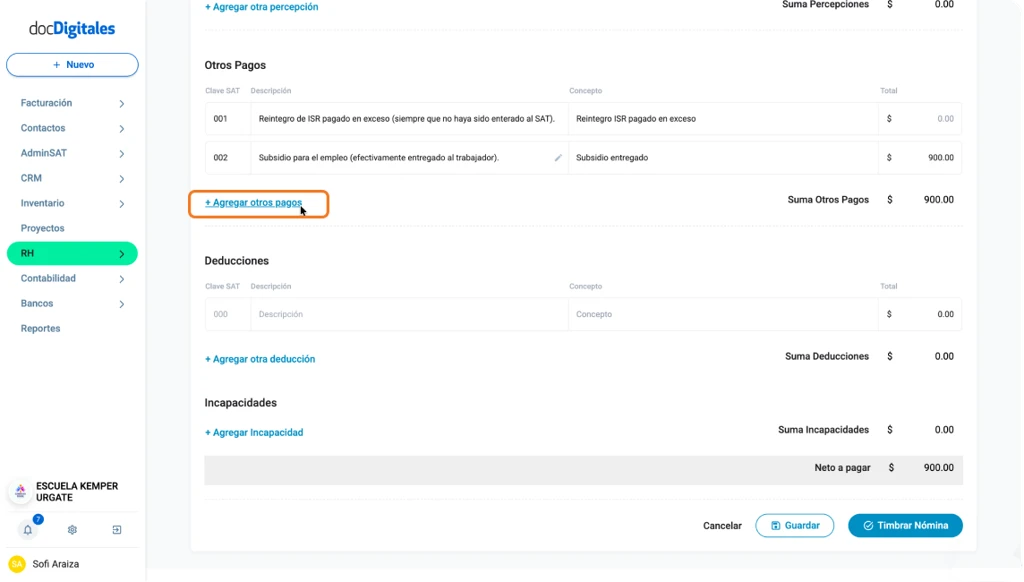
Al final de la sección se sumará el total de Otros Pagos que el colaborador recibirá.
Deducciones
En esta sección deberás indicar las deducciones y descuentos que el colaborador tendrá dentro de su nómina.
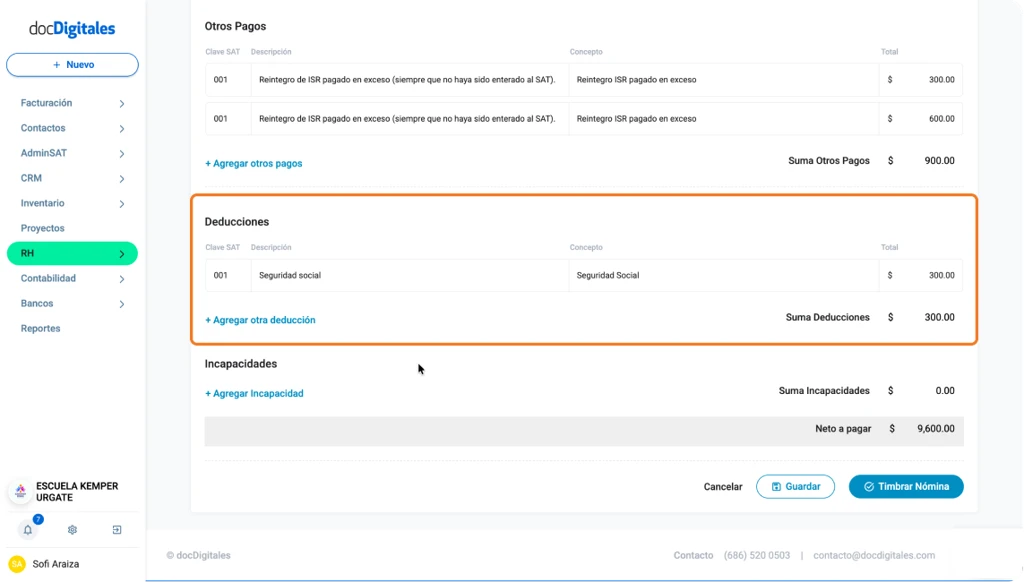
- Clave SAT: Puedes ingresarla manualmente o seleccionarla del listado. Al elegirla, se llenan automáticamente los campos de descripción y concepto.
Nota:Puedes consultar el listado de deducciones en conjunto de su clave SAT y uso en nuestra Guía de Claves SAT para la generación de recibos de nómina.
- Descripción: Es un campo no editable y carga de manera automática al seleccionar la clave SAT de la percepción; se establece conforme a las mismas normas del SAT.
- Concepto: Este campo carga de manera automática con la descripción de la percepción que el sistema tiene registrada, pero si es necesario, lo puedes editar.
- Total: Indica la cantidad monetaria que se le restará al trabajador en este periodo de pago.
Nota: Si necesitas agregar más de una deducción, haz clic en + Agregar otra deducción y completa los campos nuevamente; podrás agregar tantas como sean necesarias.
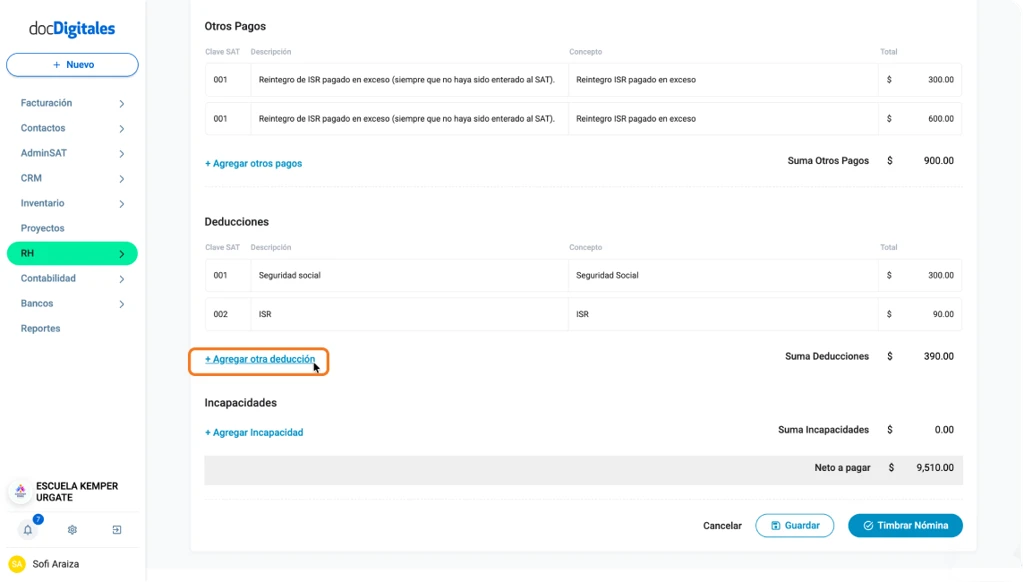
Al final de la sección se sumará el total de deducciones que el colaborador tendrá en su nómina.
Incapacidades
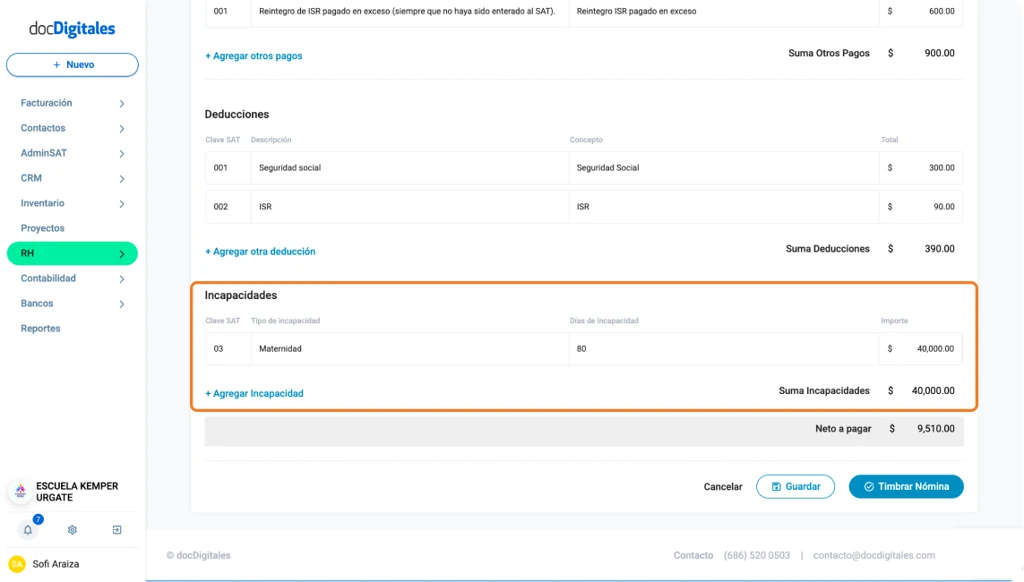
Si el colaborador presentó una incapacidad en el periodo, debes registrarla aquí.
- Clave SAT: Puedes ingresarla manualmente o seleccionarla del listado. Al elegirla, se llenan automáticamente los campos de descripción y concepto.
Nota: Puedes consultar el listado de incapacidades en conjunto de su clave SAT y uso en nuestra Guía de Claves SAT para la generación de recibos de nómina.
- Tipo de incapacidad: Indica la descripción de la incapacidad presentada y es un campo no editable.
- Días de incapacidad: Escribe la cantidad de días en las que se presentó la incapacidad del colaborador.
- Importe: Escribe la cantidad monetaria del pago de días de incapacidad.
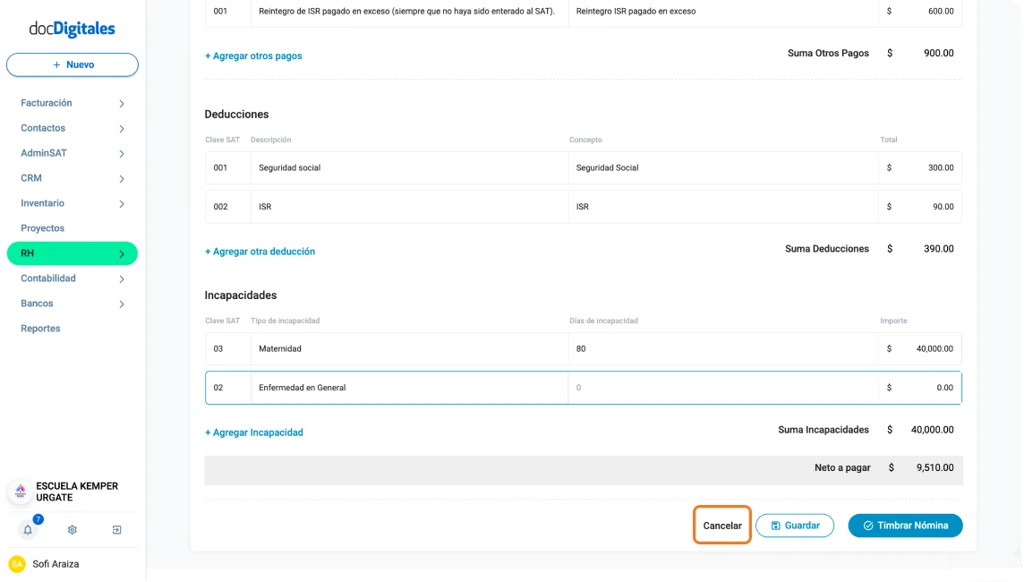
Nota: Si deseas agregar más de un tipo de incapacidad, solo haz clic en la opción + Agregar Incapacidad y completa los campos; podrás agregar tantas percepciones como sean necesarias
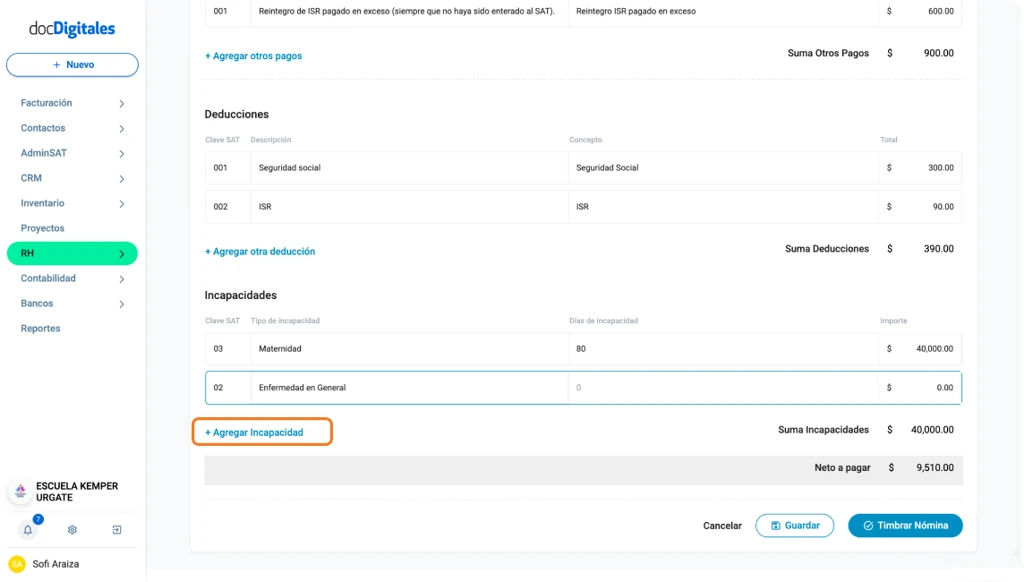
Al final de la sección se sumará el total del pago por incapacidades del colaborador.
Neto a Pagar
Neto a Pagar
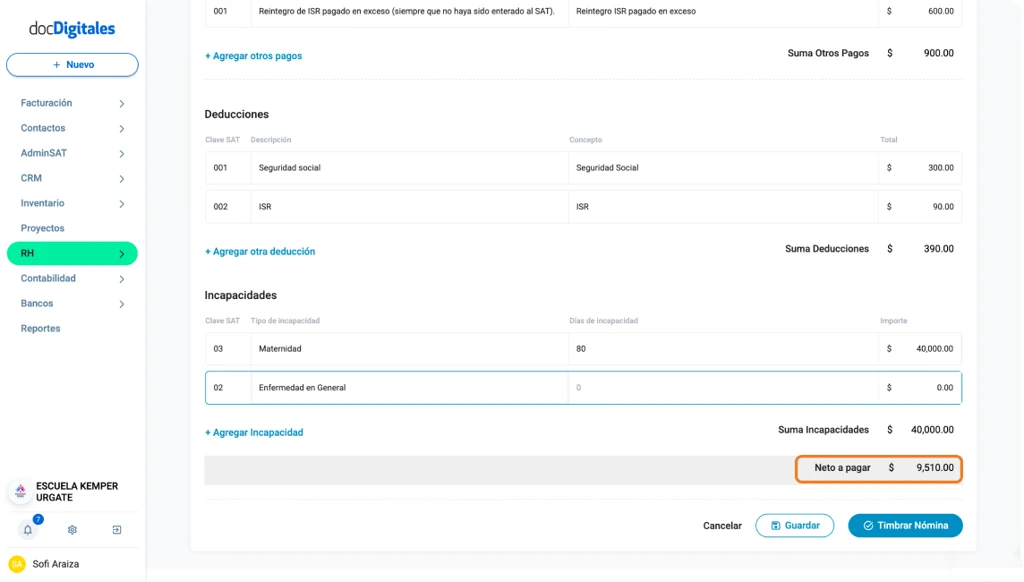
Esta es la cantidad neta que el colaborador recibirá dentro de su nómina. Se calcula de la siguiente manera:
Percepciones + Otros pagos – Deducciones = Neto a Pagar.
Guarda la nómina
- Una vez completados todos los campos e información necesaria, tendrás 2 opciones para guardarla:
- Guardar: La nómina se guardará como Preliminar dentro del Listado de Nóminas, y podrás editarla después.
- Timbrar Nómina: Se enviará al SAT y quedará con estatus Timbrada y con validez fiscal. Ya no podrá editarse. Si necesitas modificarla, primero deberás cancelarla y generar una nueva.
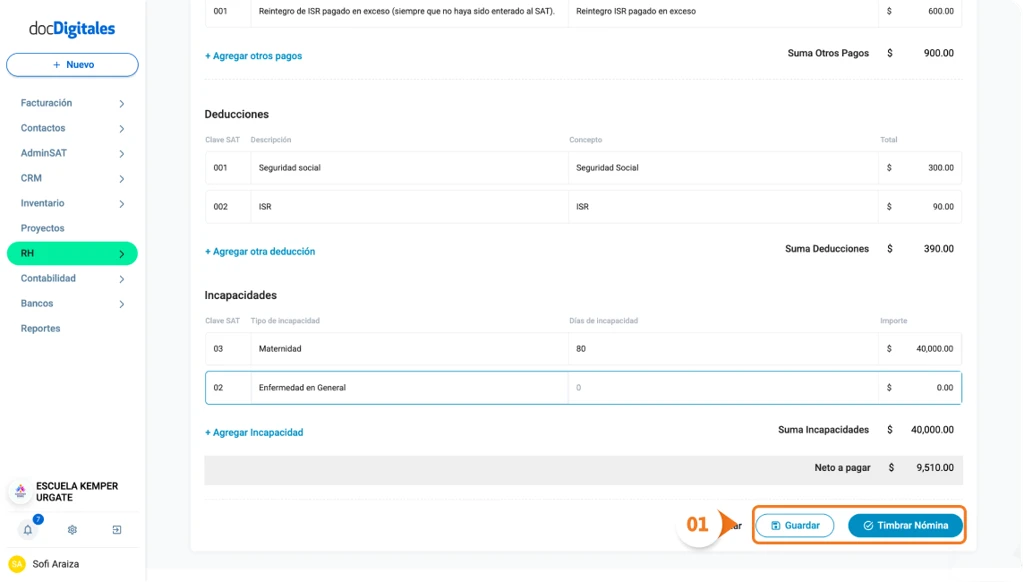
Nota: Puedes cancelar la generación de la nómina dando clic en Cancelar, se te regresará a la pantalla de listado de nóminas como si no hubieras realizado ningún cambio.