 Visitadocdigitales.com
 Genera una nómina extraordinaria
Con docDigitales y el acceso al módulo de RH, puedes generar nóminas extraordinarias para pagos únicos con fechas y motivos configurables.
Estas nóminas se utilizan comúnmente para casos como: liquidación, finiquito, PTU, aguinaldo, fondo de ahorro u otros reembolsos o conceptos extraordinarios.
Generar Nómina Extraordinaria
- Inicia sesión en tu cuenta de docDigitales con tu correo y contraseña
- Haz clic en RH > Nómina.
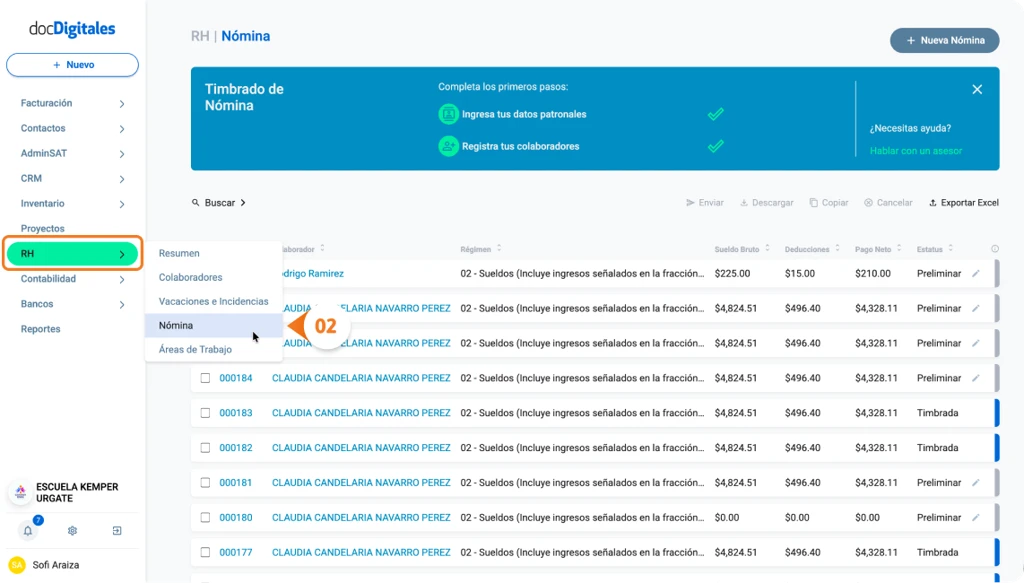
- Da clic en el botón + Nueva Nómina, ubicado en la parte superior de la pantalla.
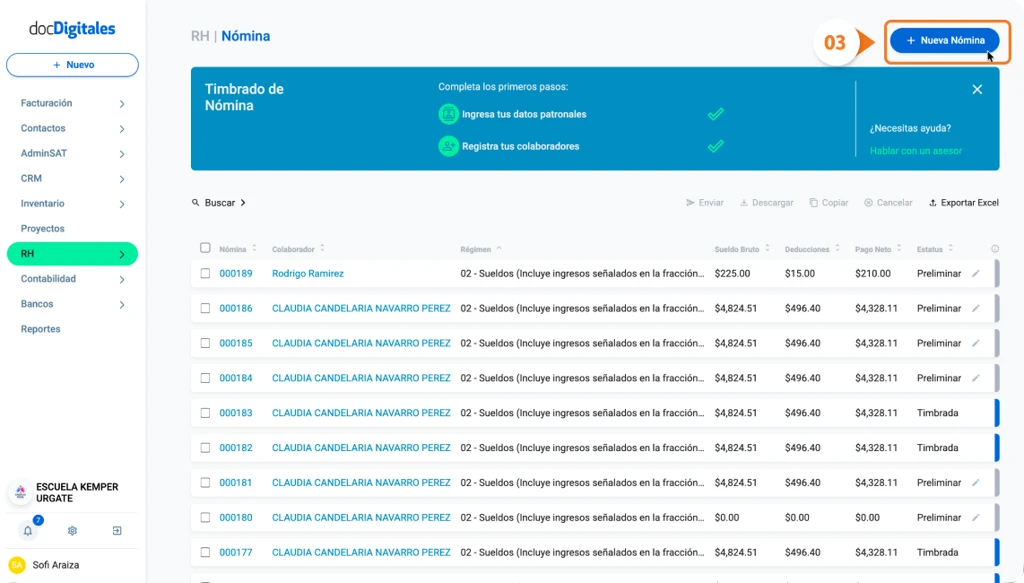
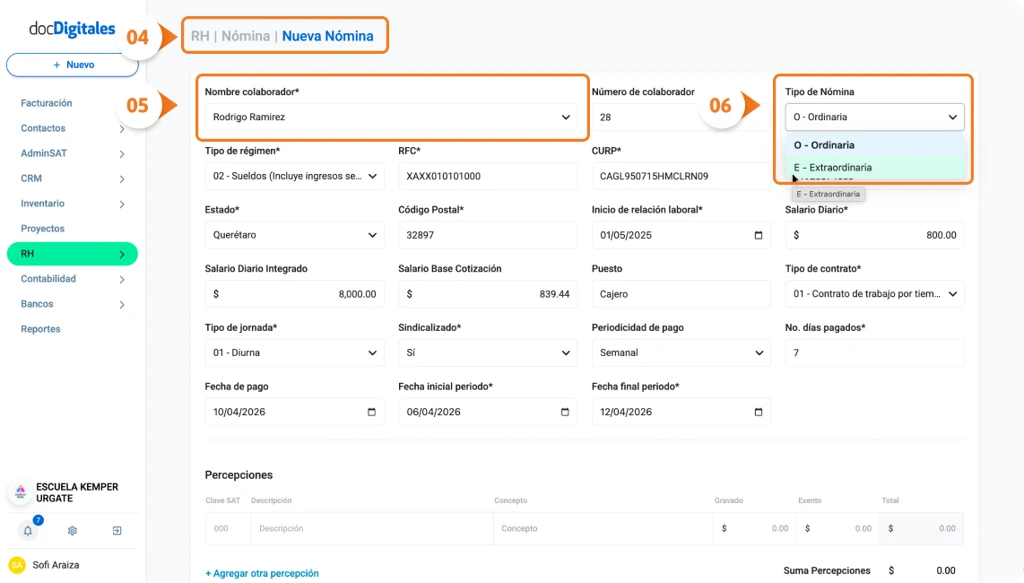
- Se abrirá la pantalla para generar una nueva nómina.
- Selecciona al colaborador al cual se le generará la nómina. Puedes comenzar a escribir su nombre y se activará la búsqueda predictiva.
Nota: Al seleccionar al colaborador, se cargarán automáticamente los datos registrados en el sistema; si falta algún campo, complétalo conforme al manual de Crear Nueva Nómina.
- En el campo Tipo de Nómina, selecciona Extraordinaria.
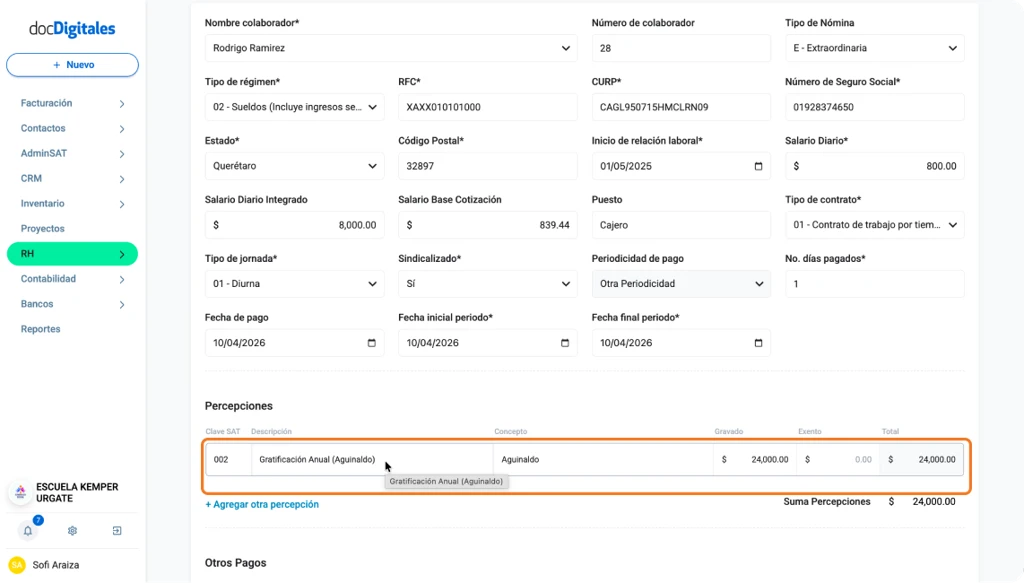
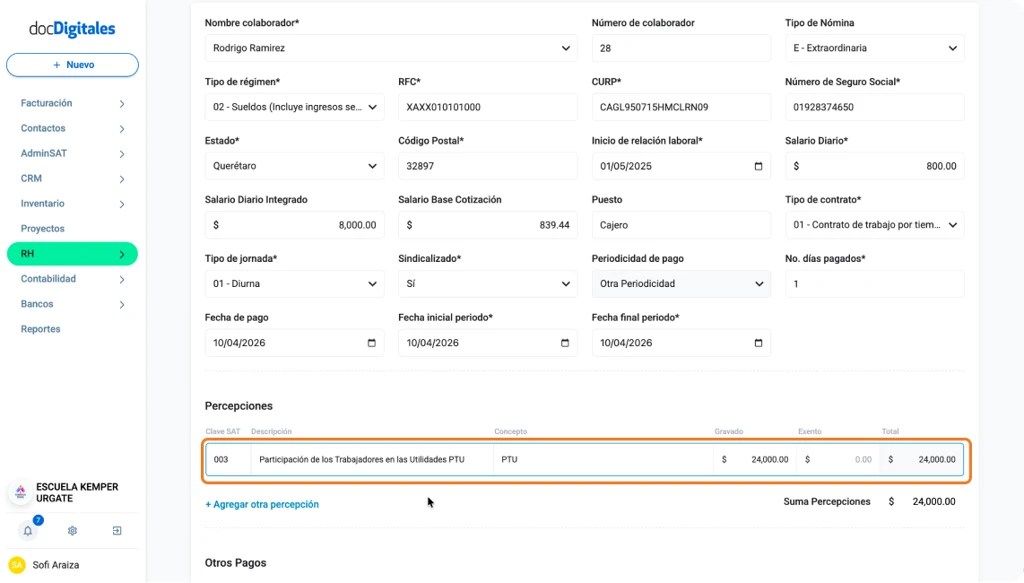
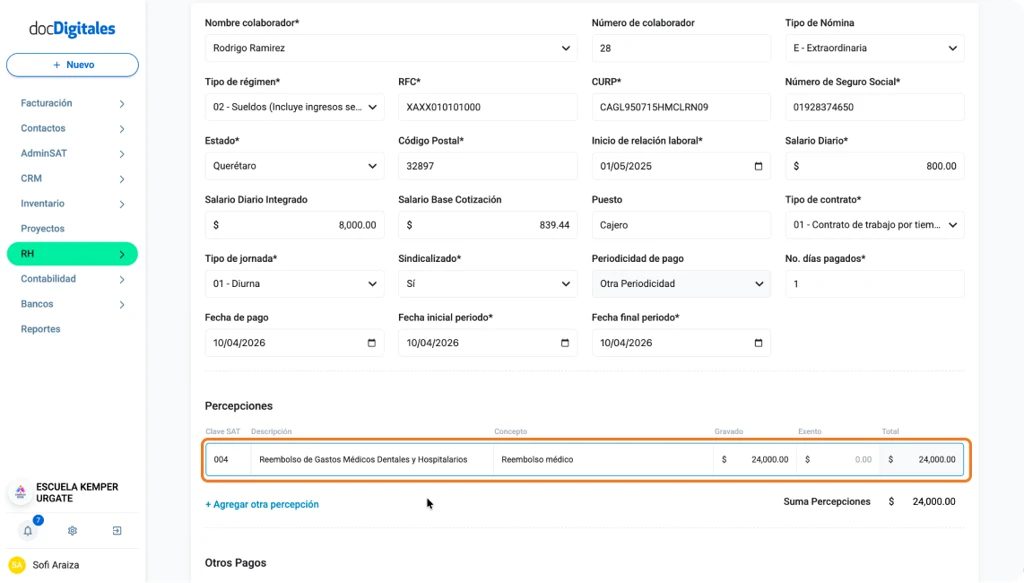
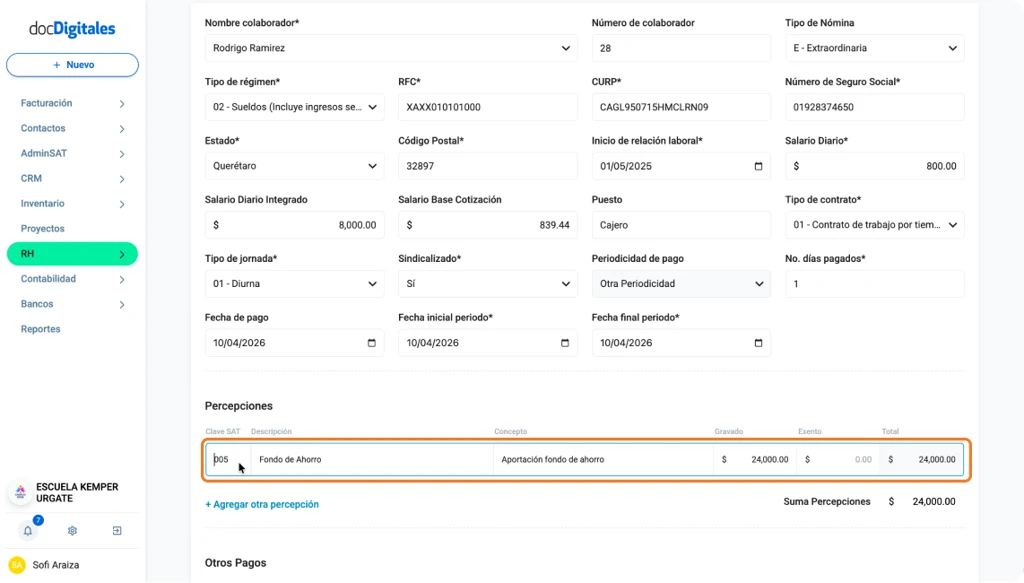
- En la sección Percepciones, selecciona la Clave SAT según el tipo de pago:
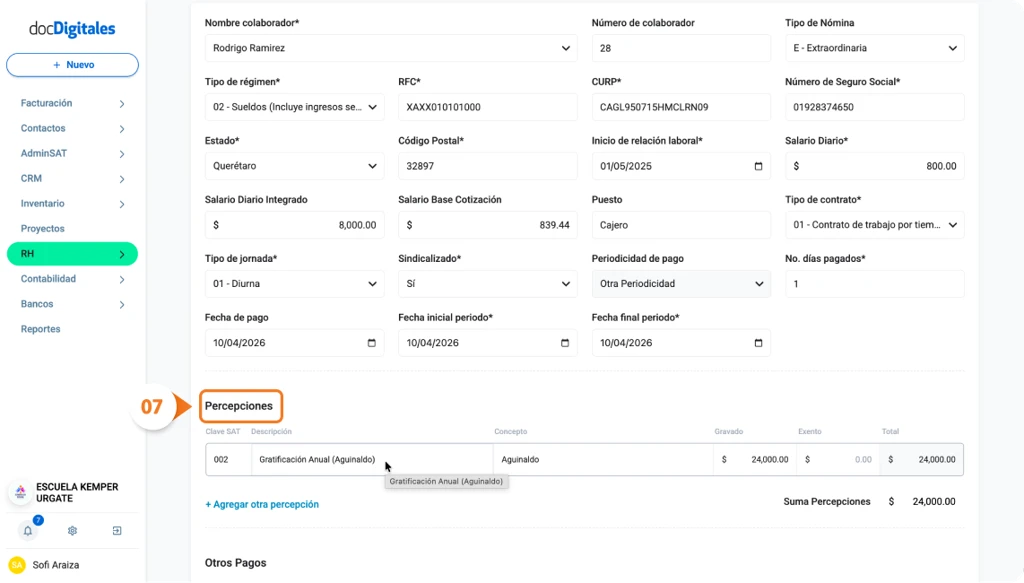
- 002 – Gratificación Anual → Si se trata de aguinaldo.
- 003 – Participación de los Trabajadores en las Utilidades PTU → Para pago de PTU.
- 004 – Reembolso de Gastos Médicos Hospitalarios y Dentales → Para reembolsos médicos.
- 005 – Fondo de ahorro → Para depósitos de fondo de ahorro.
025 – Pagos por separación → Para finiquito o liquidación.
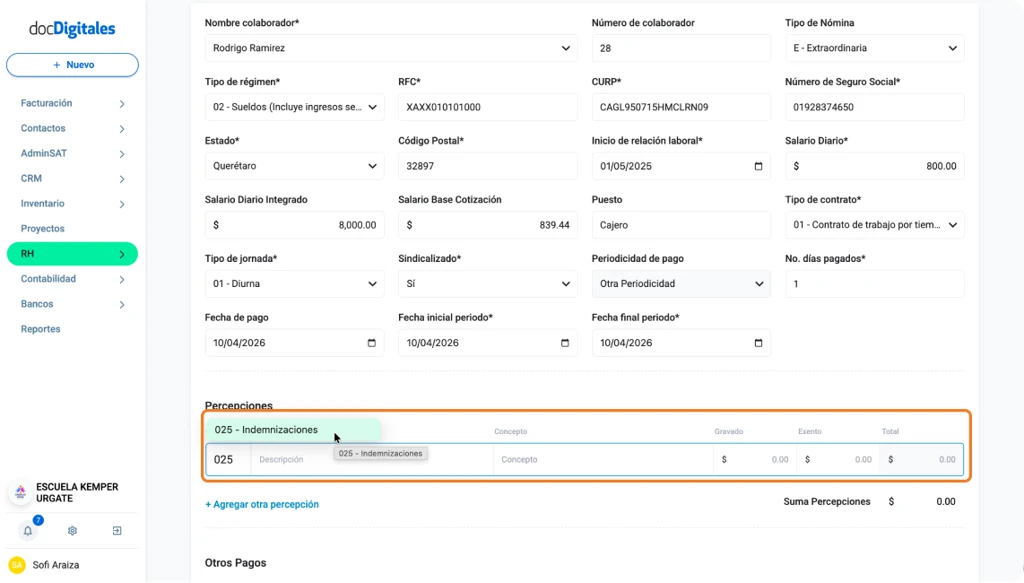
- Si seleccionas 025 – Pagos por separación, se abrirá una ventana emergente donde deberás completar:
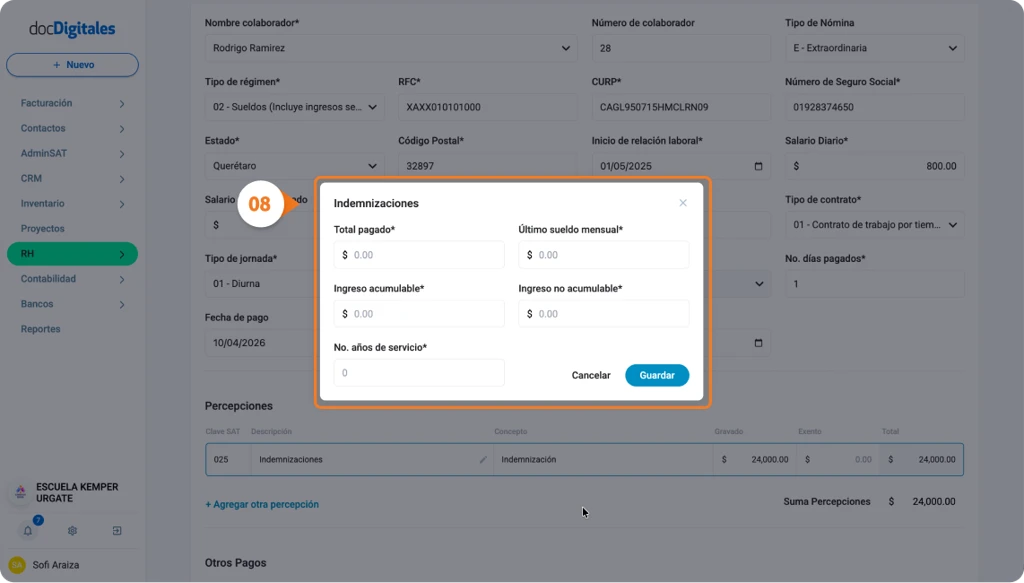
- Total del pago en cantidad bruta.
- Último salario mensual (cantidad en bruto).
- Ingreso acumulable: Cantidad que se toma en cuenta para el pago de ISR.
- Ingreso no acumulable: Cantidad que no es tomada en cuenta para el pago de ISR o impuestos.
- Años de servicio que el colaborador estuvo en la empresa.
- Da clic en Guardar para que la información sea registrada.
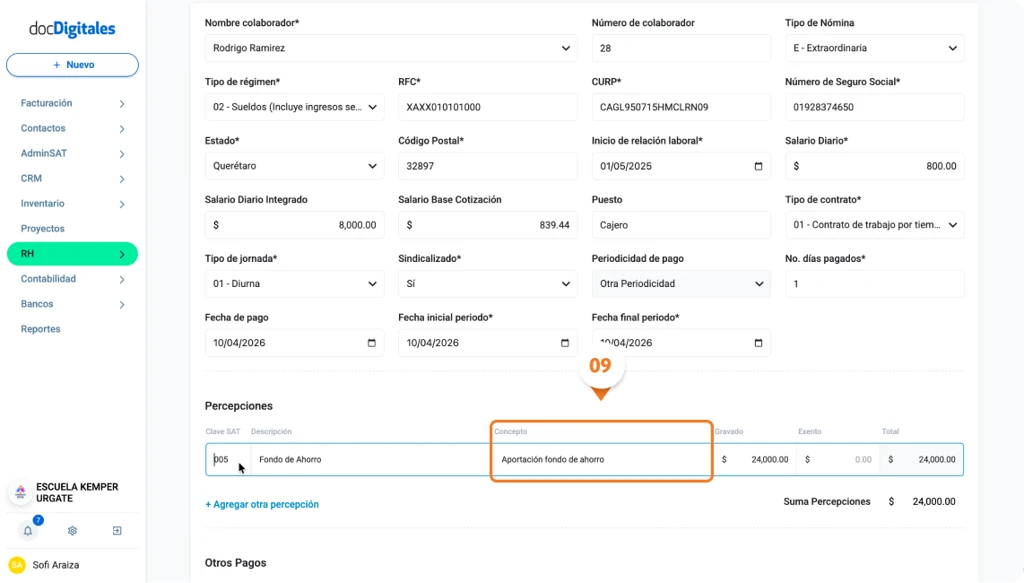
- En el campo Concepto, puedes dejar el texto predefinido del sistema o editarlo para detallar el motivo del pago.
- Ingresa las cantidades Gravadas o Exentas de ISR y verifica el total bruto del pago.
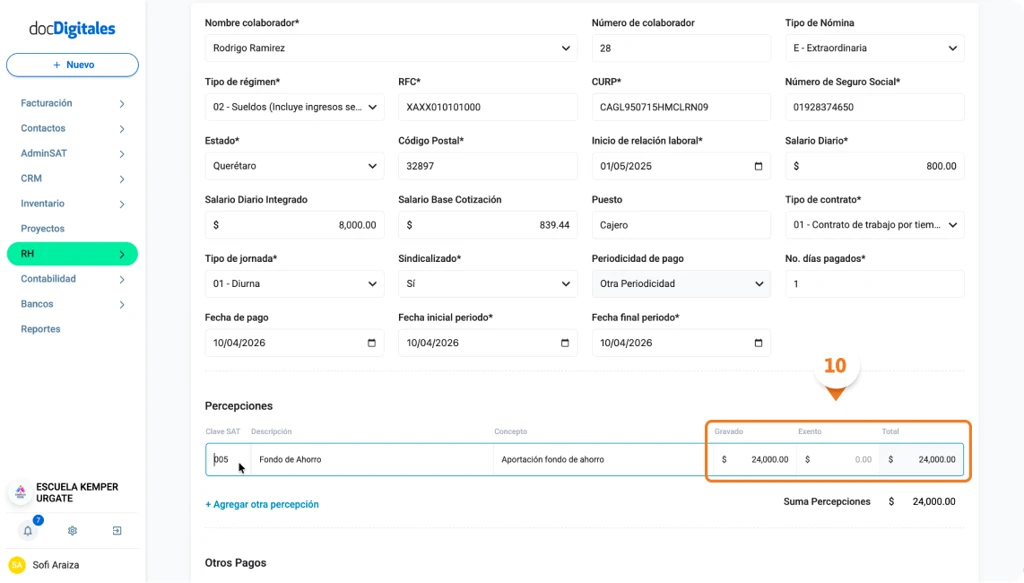
- Si es necesario, agrega todas las percepciones adicionales que correspondan.
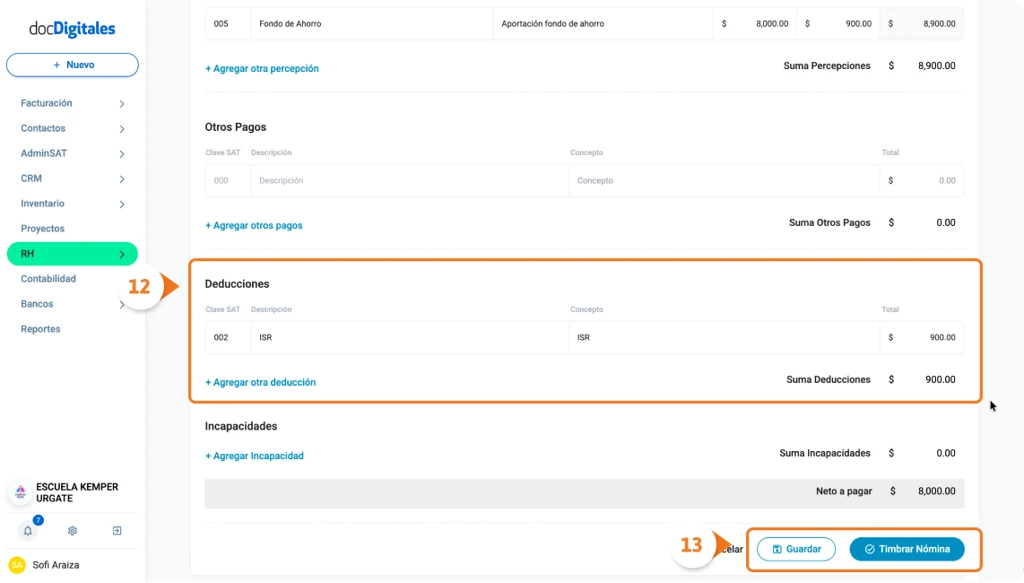
- En el área de Deducciones, captura las deducciones que correspondan a esta nómina, ingresa el total que corresponde a cada deducción.
- Para finalizar, da clic en una de las siguientes opciones:
- Guardar: Se guarda en estado preeliminar y puedes editarla posteriormente; este botón es útil para cuando la nómina aún esta pendiente de revisión
- Timbrar: Se envía directamente al SAT para su timbrado, se convierte en un comporbante fiscal oficial y ya no podrá editarse, en caso de tener algún error deberás cancelarla y generar una nueva nómina.
Nota: Puedes consultar todos los conceptos para generar una nómina extraordinaria en la Guía Claves SAT 4.0.
Nota: Si tienes dudas sobre las ventanas emergentes para completar campos en Percepciones, consaulta el manual: Consideraciones especiales de las claves del SAT.


