Visitadocdigitales.com
 Agrega percepciones, deducciones y otros pagos a tu nómina
Con el módulo de RH de docDigitales puedes crear nóminas personalizadas integrando percepciones, deducciones, otros pagos e incapacidades según el ingreso de cada colaborador.
Nota: Puedes generar nóminas para el régimen de Sueldos y Salarios y de Ingresos Asimilados al Salario.
Agrega Percepciones
Puedes agregar todas las percepciones necesarias según los ingresos que recibe tu colaborador.
- Inicia sesión en tu cuenta de docDigitales
- Ingresa al módulo de Nómina desde RH > Nómina en el menú lateral izquierdo.
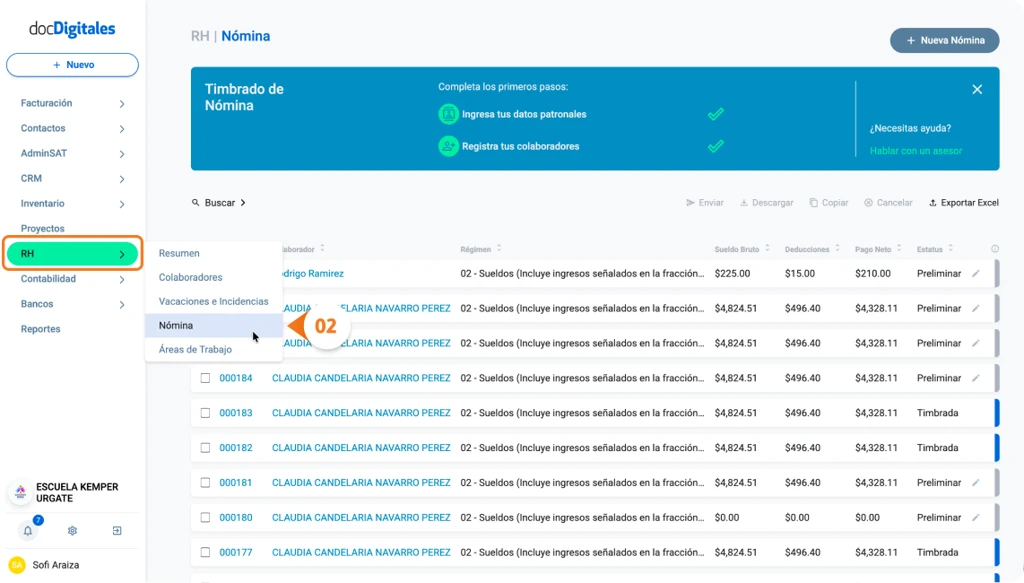
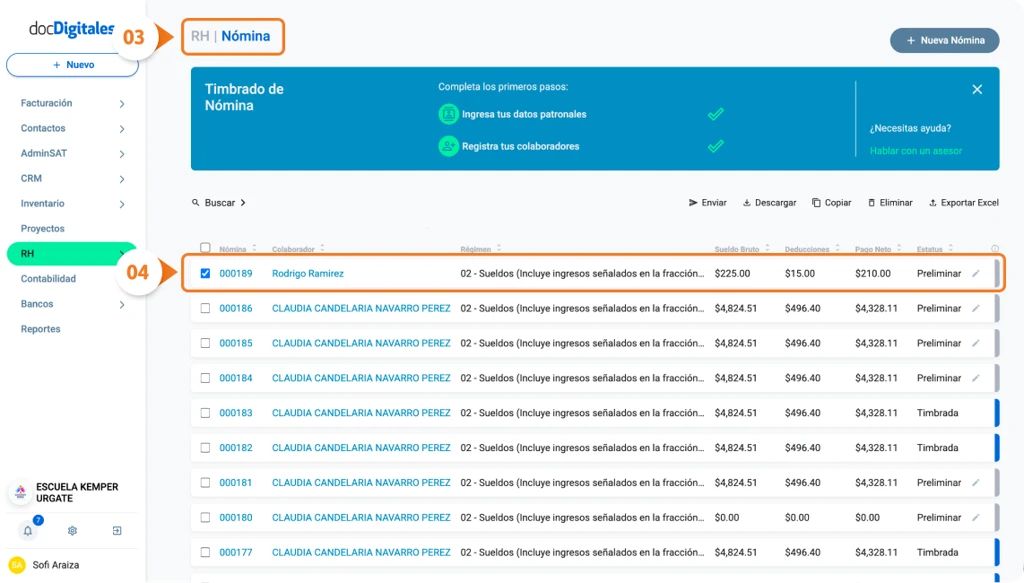
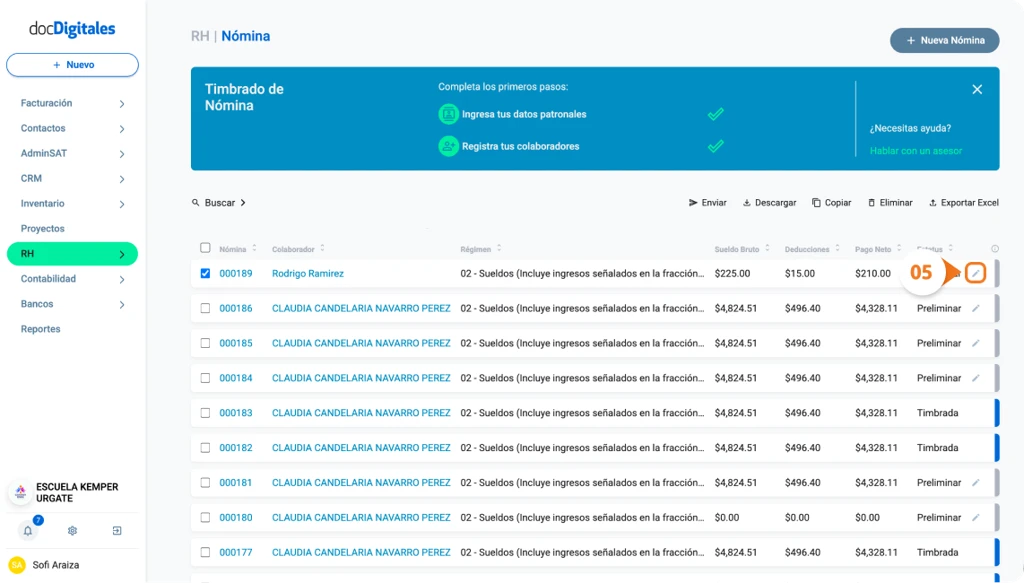
- Se abrirá el Listado de Nóminas generadas en el sistema.
- Localiza la nómina a la que deseas agregar percepciones.
Nota: Solo podrás editar la nómina si su estatus es Preeliminar.
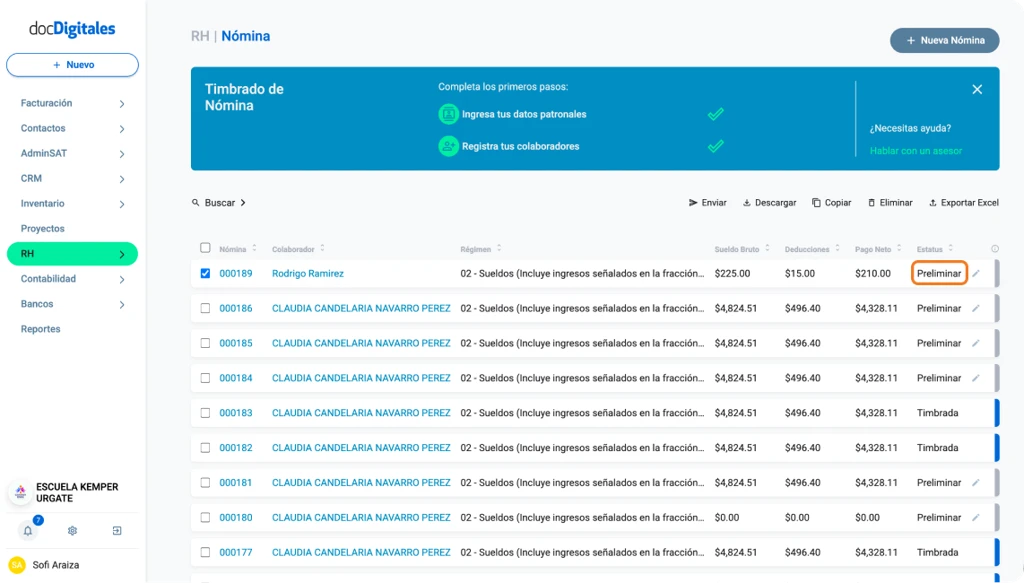
- Una vez localizada, haz clic en el ícono de edición (lápiz) ubicado al final de la fila.
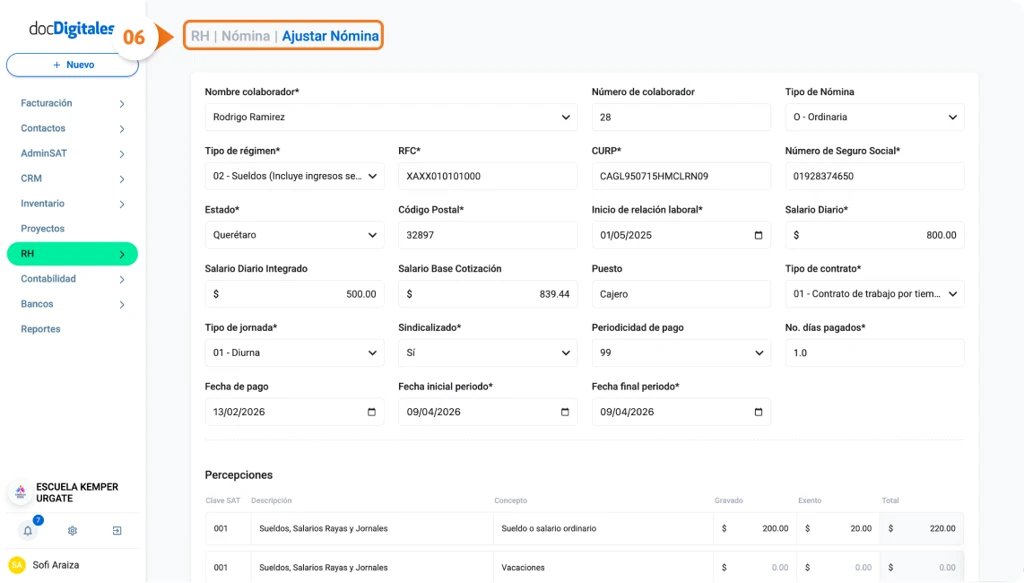
- Se abrirá la pantalla de Ajustar Nómina.
Editar Percepciones ingresadas
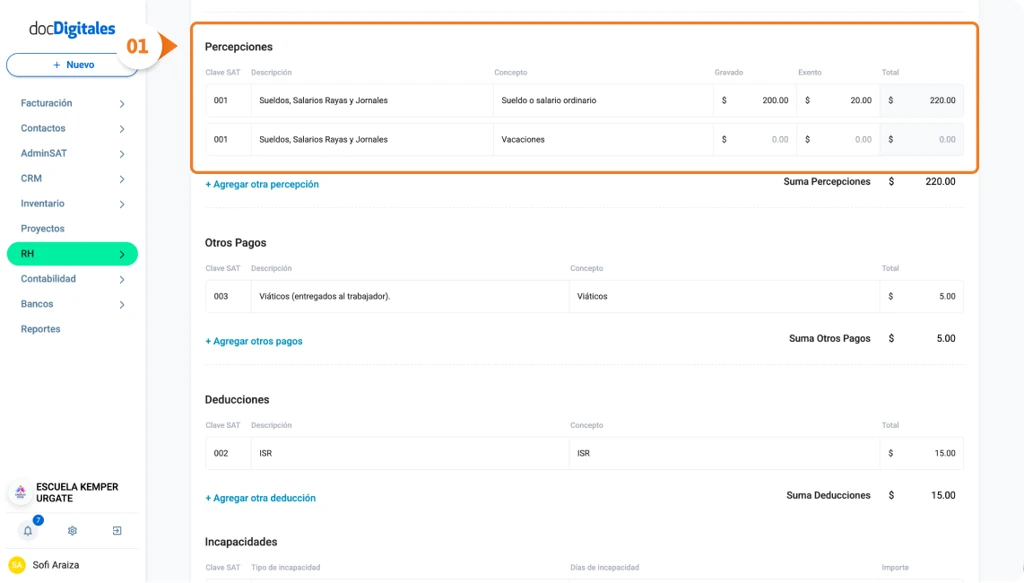
- Dirígete a la sección Percepciones.
- En el campo Clave SAT o descripción, selecciona la clave correcta del listado.
- Completa o ajusta los campos:
- Concepto: Ya viene pre cargado, pero podrás editarlo si es necesario.
- Cantidad gravada: Parte del ingreso que sí se toma en cuenta para el cálculo de impuestos del colaborador.
- Cantidad exenta: Parte del ingreso que no genera impuestos, conforme a los limites establecidos por el SAT.
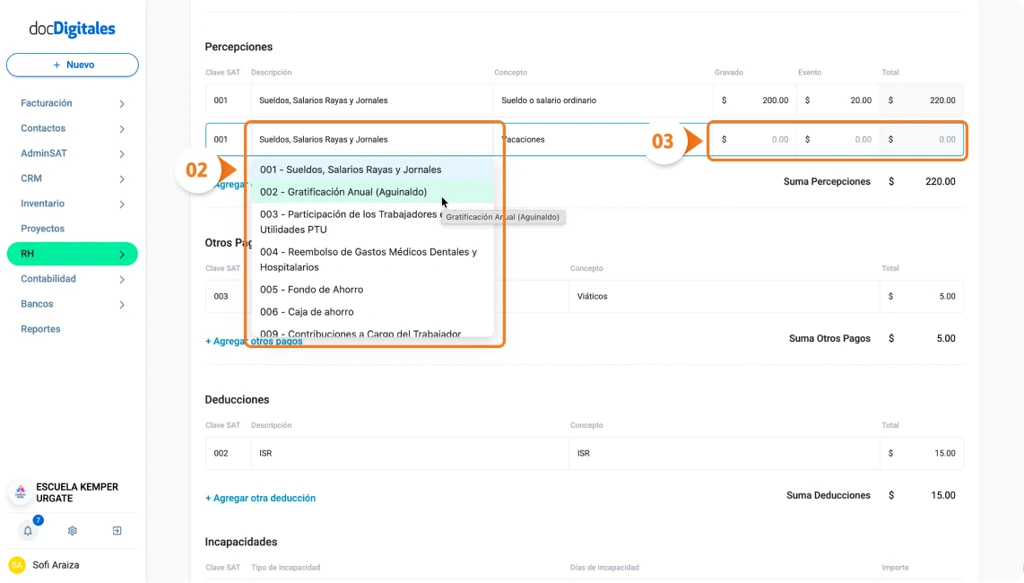
Nota: El sistema calculará de manera automática el total al ingresar la cantidad gravada y exenta.
Agregar nuevas percepciones
- Haz clic en + Agregar otra percepción.
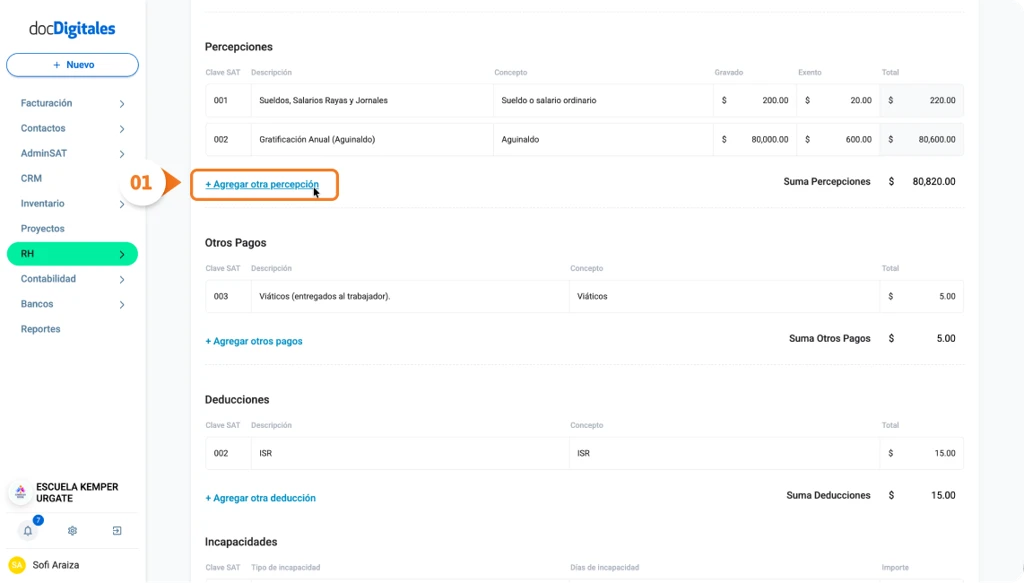
- Se abrirá un nuevo renglón para agregar la nueva Percepción.
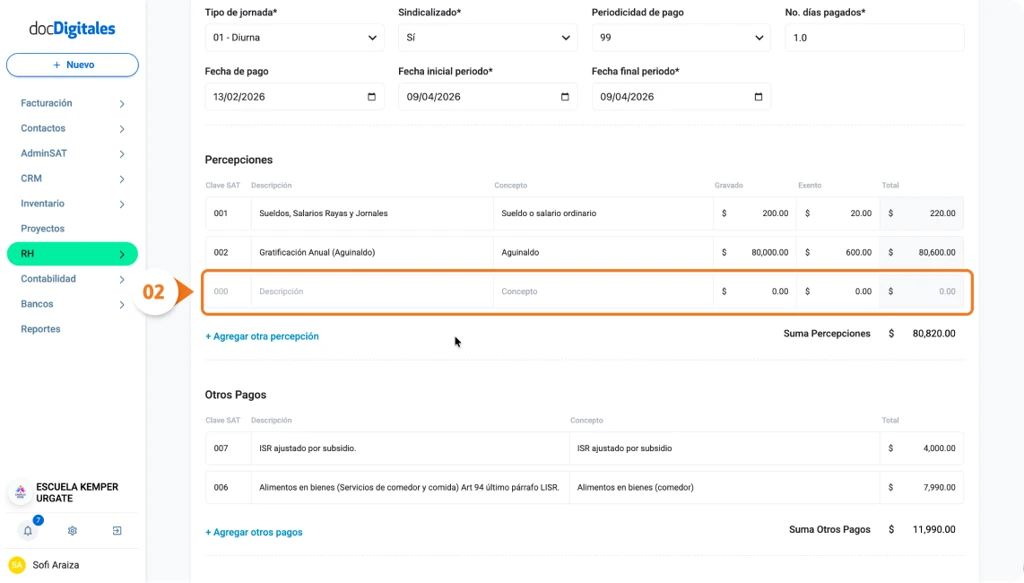
- Si conoces la clave SAT o Concepto colócala en este campo, puedes comenzar a escribir para activar la búsqueda predictiva.
Nota: Si no la conoces, puedes consultar nuestra Guía de Claves SAT Nómina 4.0.
- Completa los campos restantes:
- Concepto: Ya viene pre cargado, pero podrás editarlo si es necesario.
- Cantidad gravada: Parte del ingreso que sí se toma en cuenta para el cálculo de impuestos del colaborador.
- Cantidad exenta: Parte del ingreso que no genera impuestos, conforme a los limites establecidos por el SAT.
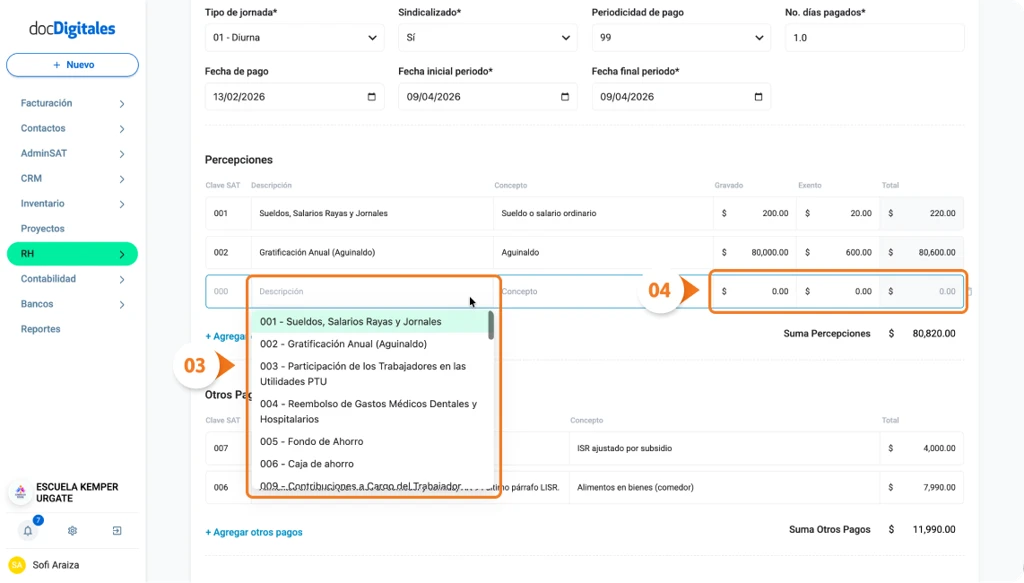
Nota: El sistema calculará de manera automática el total al ingresar la cantidad gravada y exenta.
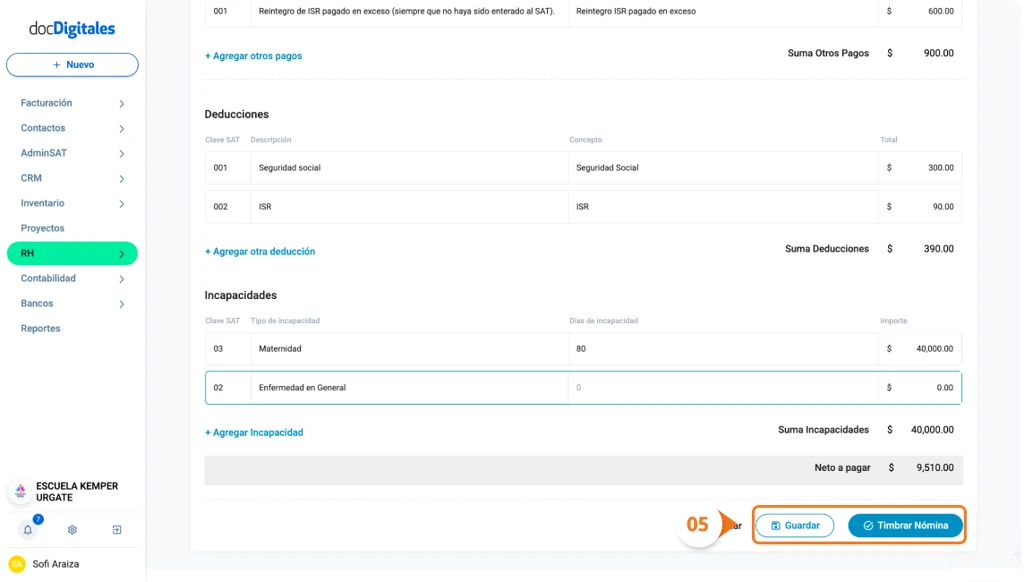
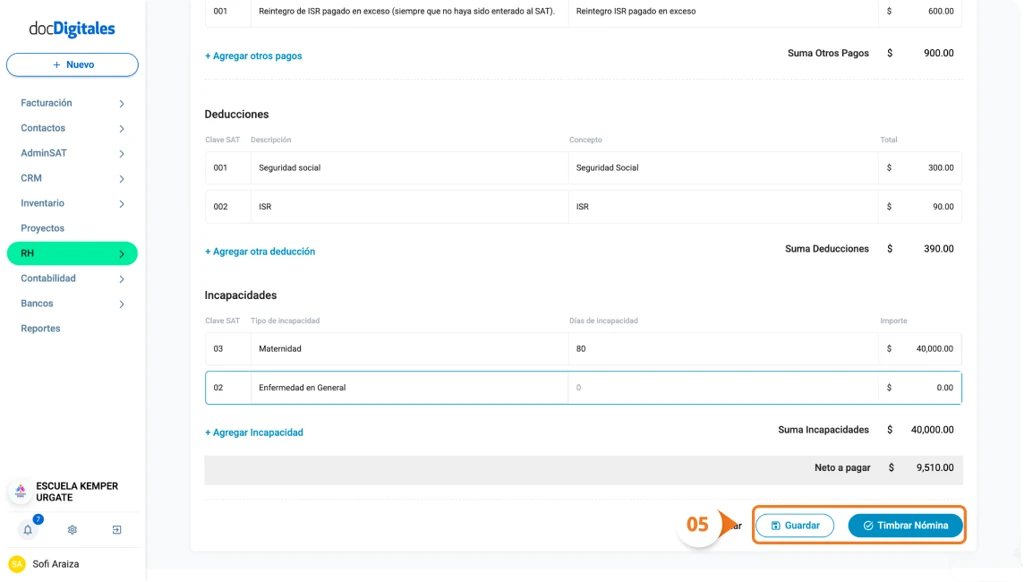
- Una vez agregadas o editadas las percepciones, puedes guardar la nómina de 2 maneras distintas:
- Timbrar Nómina: Se envía al SAT. El estatus cambia a Timbrado y se genera el Recibo de Nómina con validez fiscal.
- Guardar: Se guardan los cambios y se mantiene en estatus preeliminar, podrás editarla más delante si es necesario.
Agregar Otros Pagos a la Nómina
Si es necesario editar o agregar Otros Pagos en su sección correspondiente, puedes hacerlo desde esta misma pantalla de Ajustar Nómina.
Editar Otros Pagos agregados
- Ubica la sección Otros Pagos.
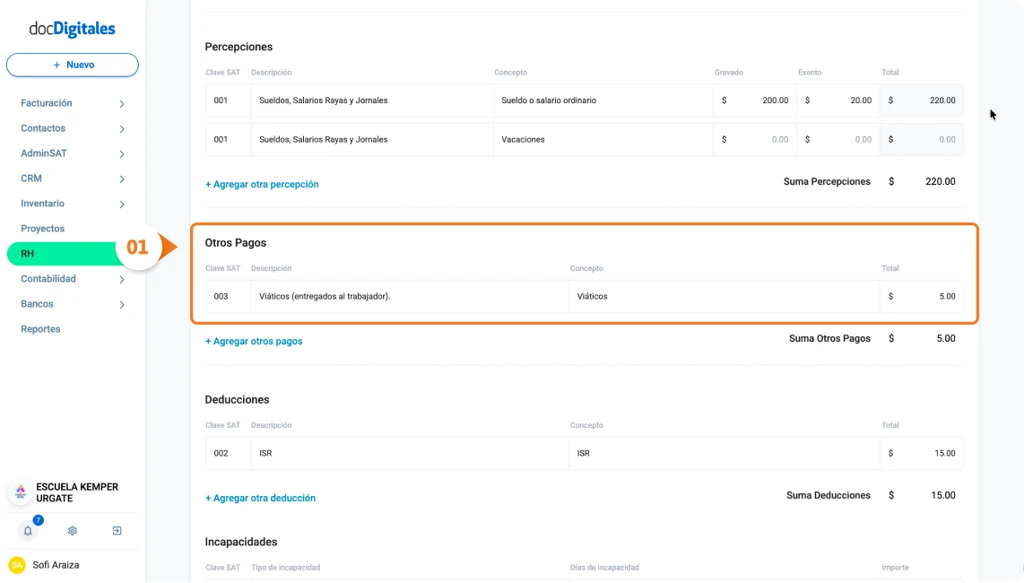
- Selecciona la Clave SAT registrada.
- Elige del listado la Clave SAT correcta.
Nota: Si no la conoces, puedes consultar nuestra Guía de Claves SAT Nómina 4.0.
- Completa o ajusta los campos:
- Concepto: Ya viene precargado por el sistema, pero si es necesario lo puedes editar.
- Total: Ingresa la cantidad que el colaborador recibirá por este concepto.
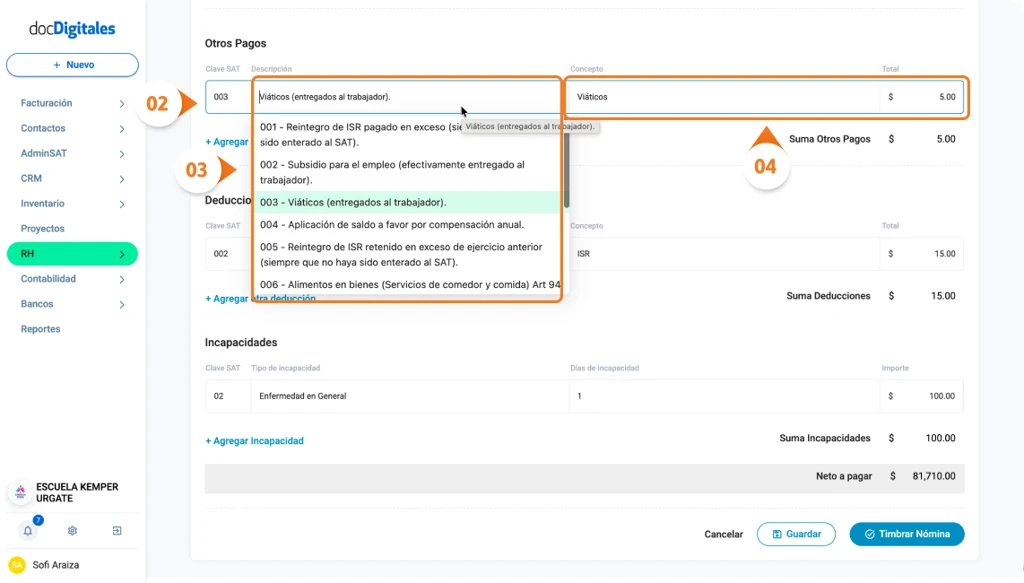
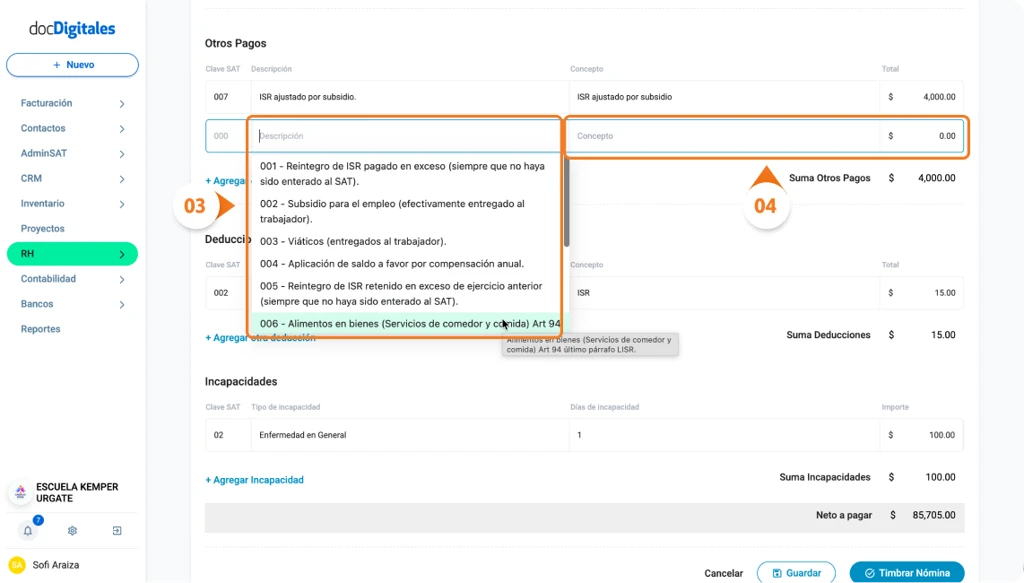
Agregar otros Pagos
- Haz clic en + Agregar otro pago.
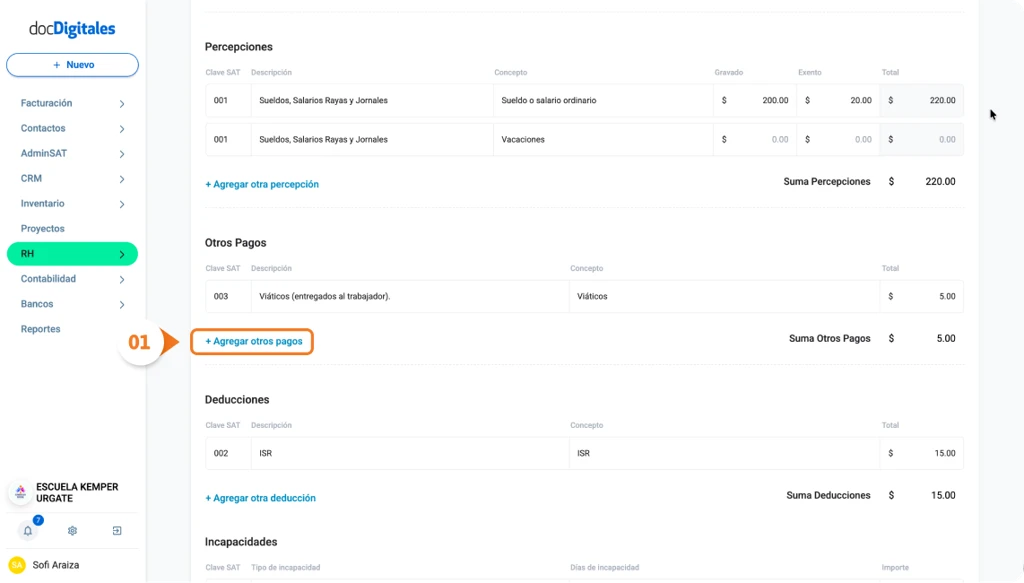
- Se abrirá un nuevo renglón dentro de la sección.
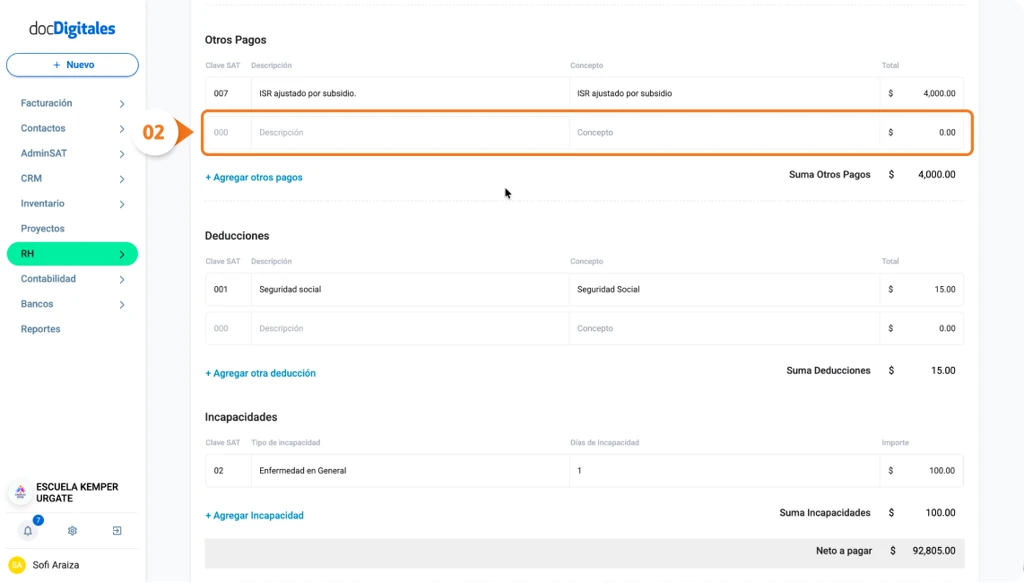
- Si conoces la clave SAT o Concepto colócala en este campo, puedes comenzar a escribir para activar la búsqueda predictiva.
Nota: Si no conoces la clave SAT, puedes consultarla en nuestra Guía Claves SAT nómina 4.0
- Completa los campos faltantes:
- Concepto: Ya viene precargado por el sistema, pero si es necesario, lo puedes editar.
- Total: Ingresa la cantidad que el colaborador recibirá por este concepto.
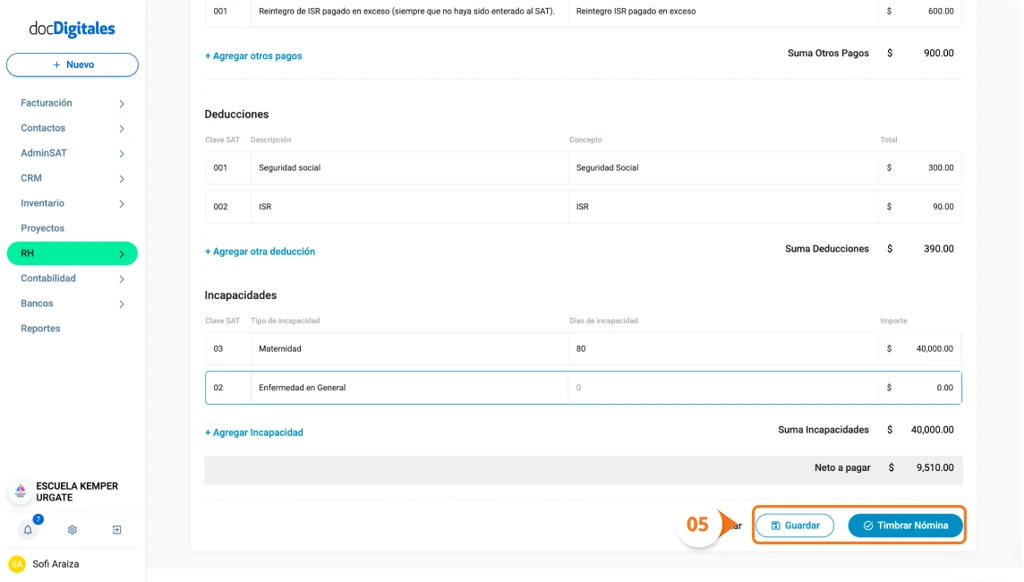
- Guarda tu Nómina con estos cambios, tienes 2 opciones:
- Timbrar Nómina: Se envía al SAT. El estatus cambia a Timbrado y se genera el Recibo de Nómina con validez fiscal.
- Guardar: Se guardan los cambios y se mantiene en estatus preeliminar, podrás editarla más delante si es necesario.
Agregar Deducciones a la Nómina
Si necesitas editar o agregar Deducciones, puedes hacerlo desde la misma pantalla de Ajustar Nómina.
Editar Deducciones agregadas
- Dirígete a la sección Deducciones.
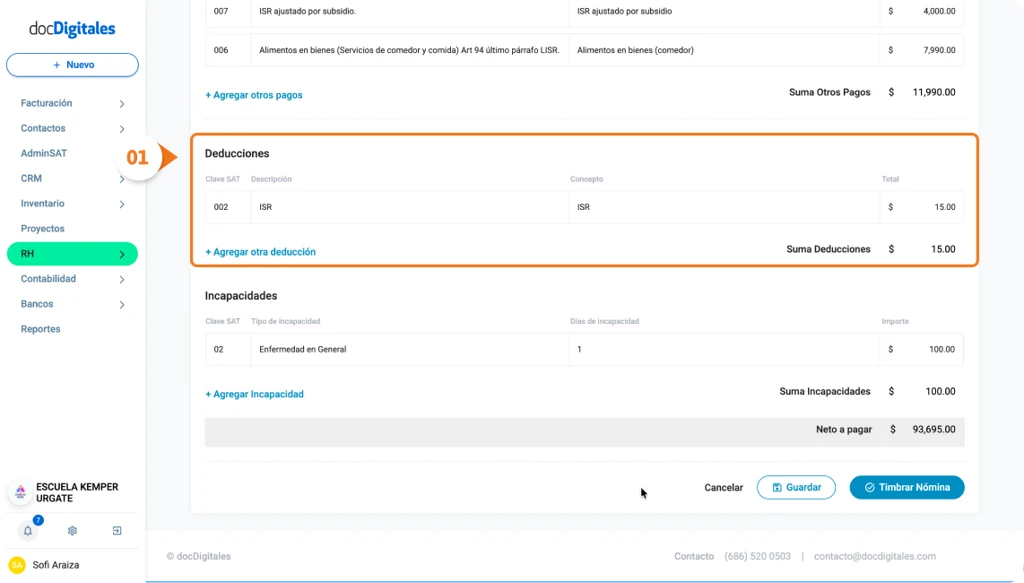
- Selecciona la Clave SAT que se encuentra registrada.
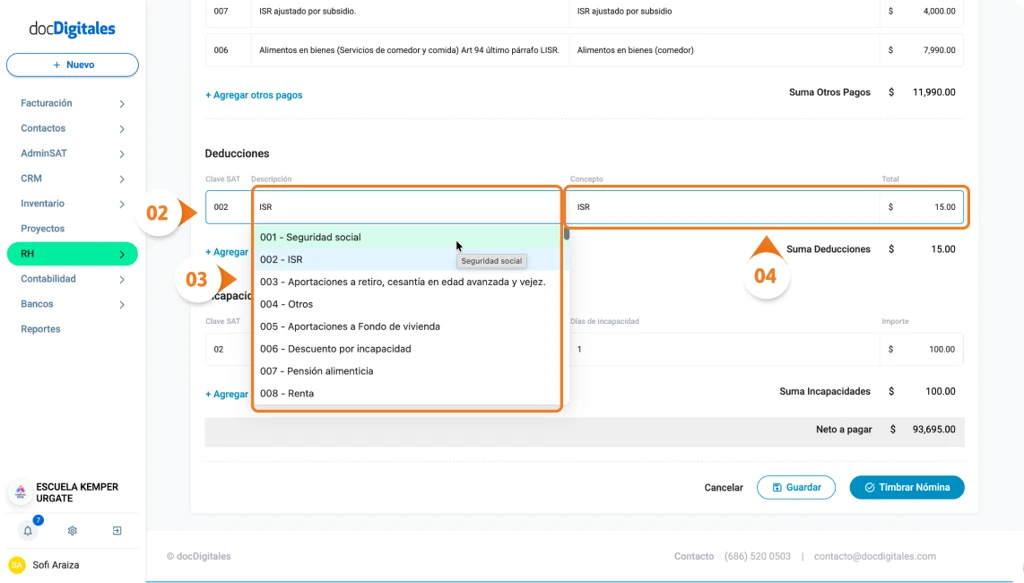
- Elige la Clave SAT Correcta dentro del listado, puedes comenzar a escribir para activar la búsqueda predictiva.
Nota: Si no conoces la Clave SAT, la puedes consultar nuestra Guía de Claves SAT Nómina 4.0.
- Completa los siguientes campos:
- Concepto: Ya viene precargado por el sistema, pero si es necesario lo puedes editar.
- Total: Importe que se descontará al colaborador por este concepto.
Agregar Deducciones a una Nómina
- Haz clic en + Agregar otra deducción.
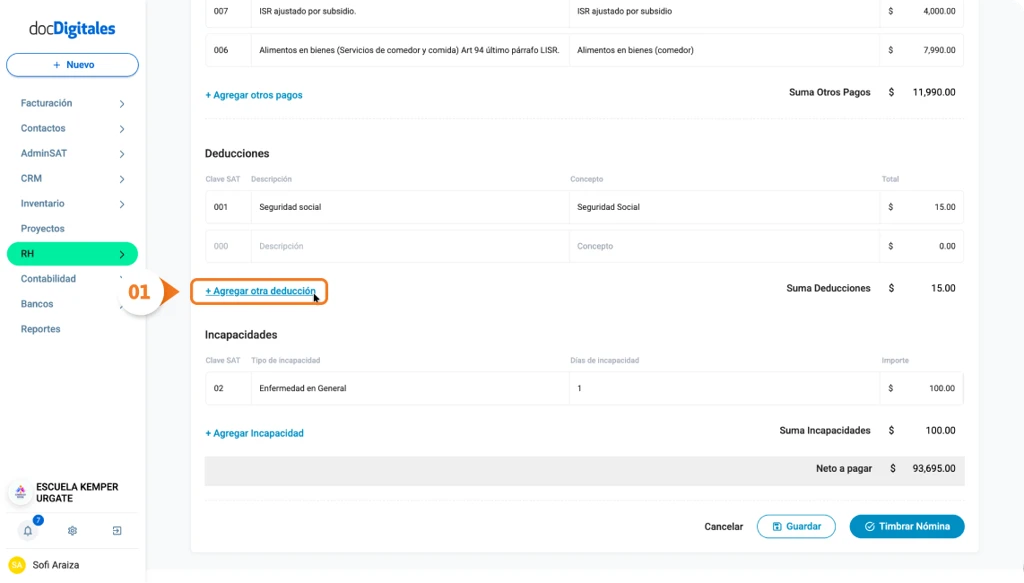
- Se abrirá un nuevo renglón para agregarla.
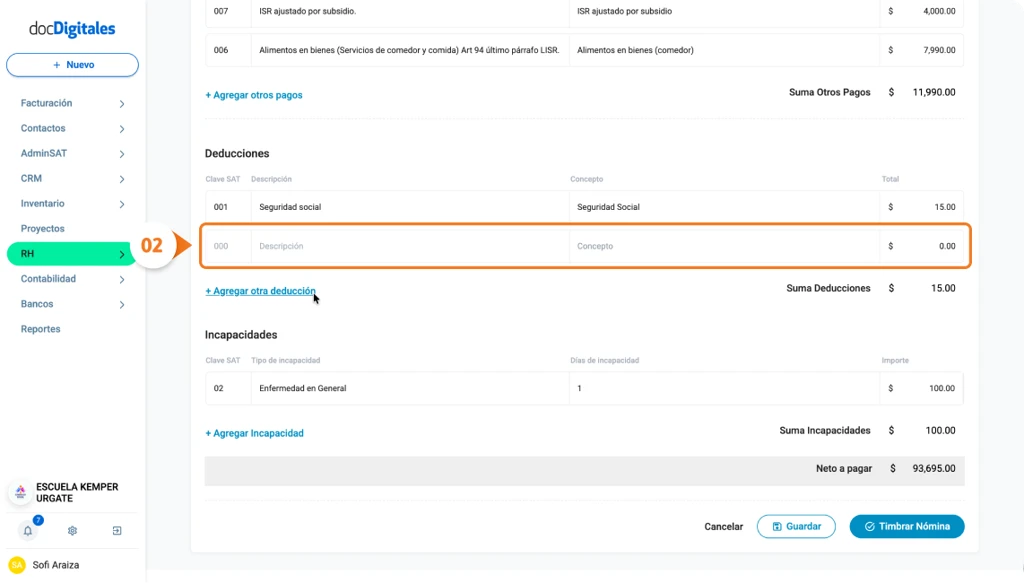
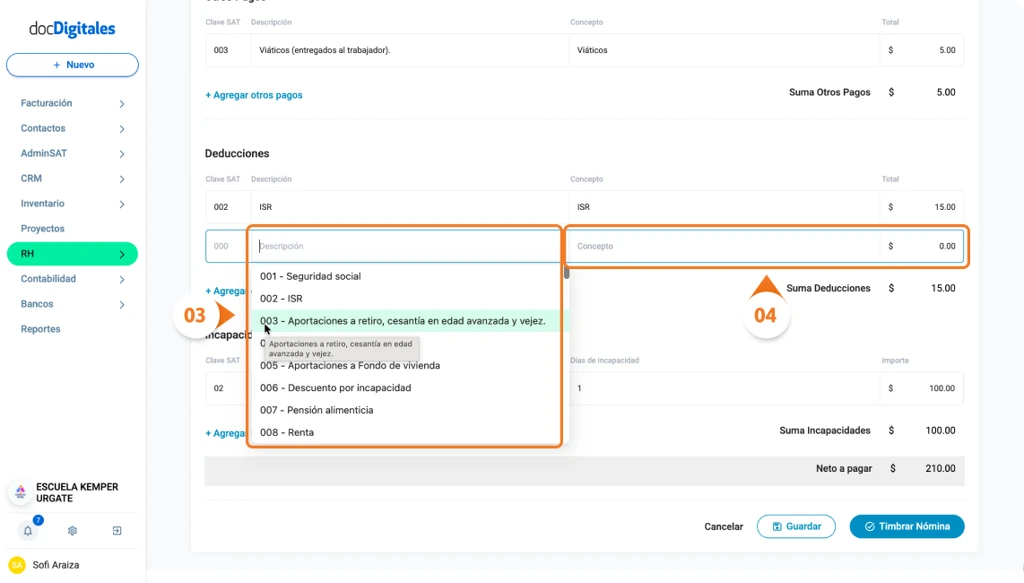
- Elige la Clave SAT Correcta dentro del listado, puedes comenzar a escribir para activar la búsqueda predictiva.
Nota: Si no conoces la Clave SAT, la puedes consultar nuestra Guía de Claves SAT Nómina 4.0.
- Completa los campos:
- Concepto: Ya viene precargado por el sistema, pero lo puedes editar si es necesario.
- Total: Ingresa el total que se le va a restar al colaborador de su nómina por dicho concepto.
- Una vez integrada todas las deducciones, Guarda tu nómina:
- Timbrar Nómina: Se envía al SAT. El estatus cambia a Timbrado y se genera el Recibo de Nómina con validez fiscal.
- Guardar: Se guardan los cambios y se mantiene en estatus preeliminar, podrás editarla más delante si es necesario.