Cuando gestionas múltiples almacenes, es esencial mantener un flujo eficiente de inventarios entre ellos. En docDigitales, puedes transferir fácilmente stock de un almacén a otro para asegurar que tus productos estén disponibles donde más se necesitan.
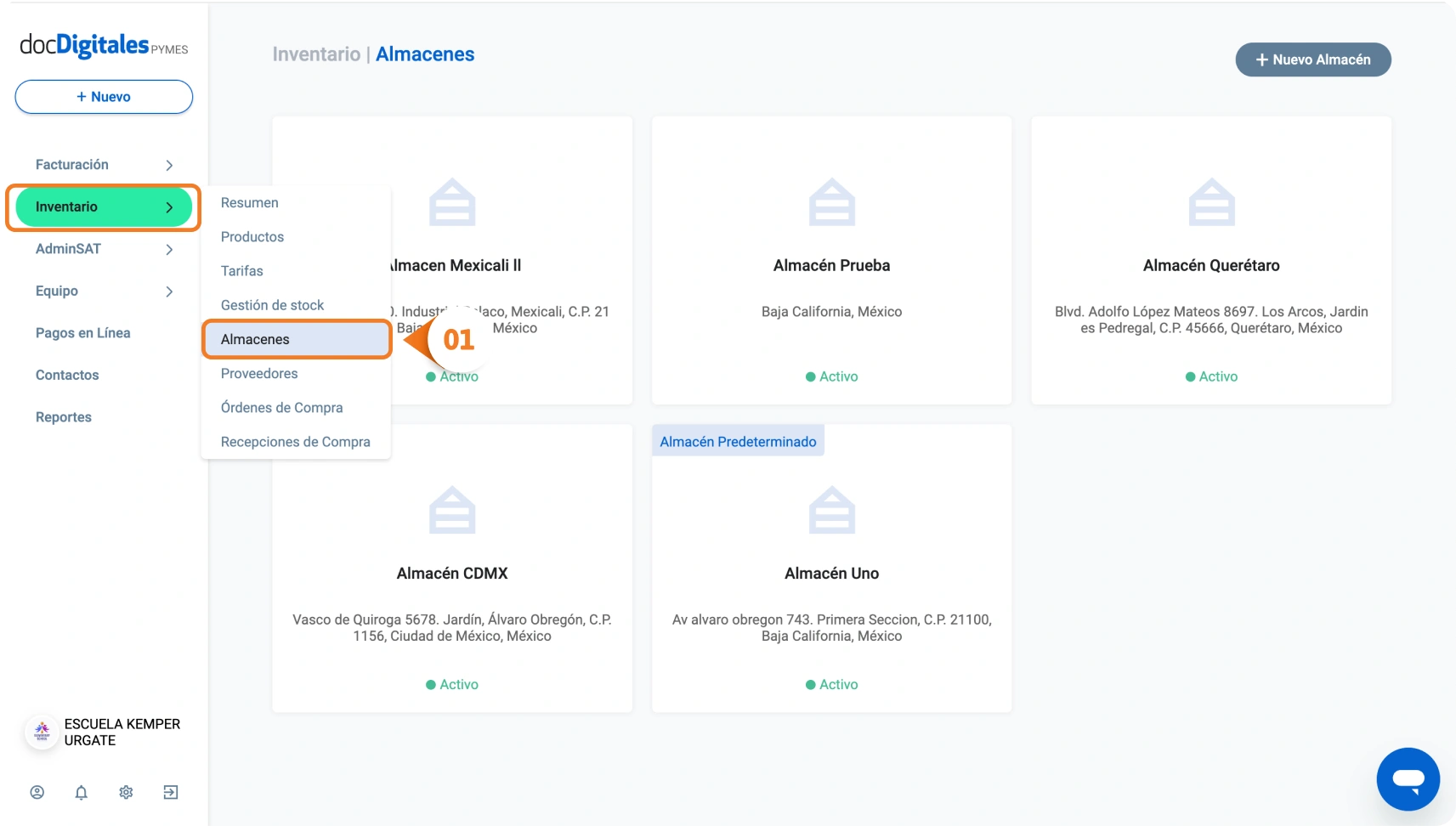
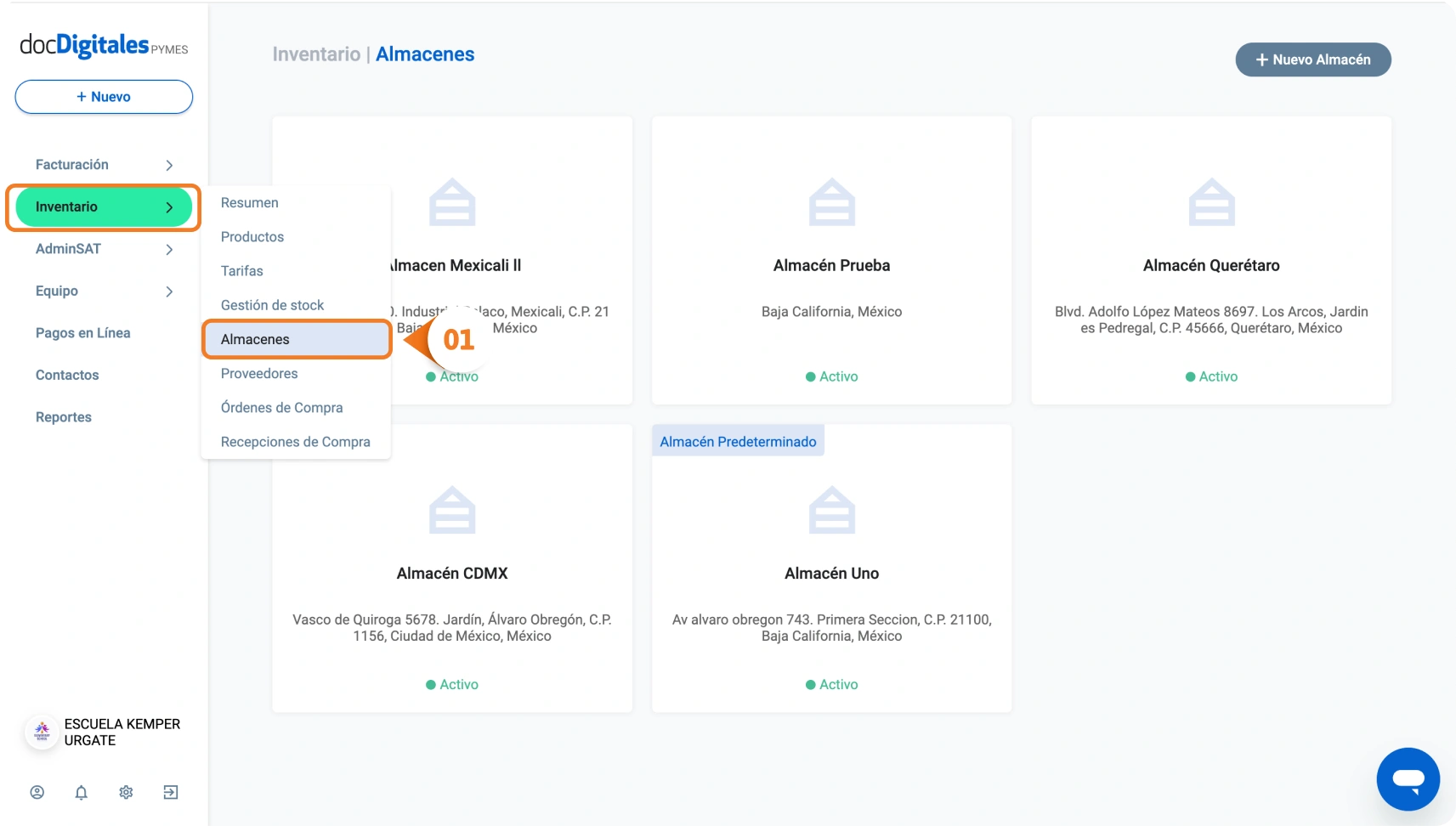
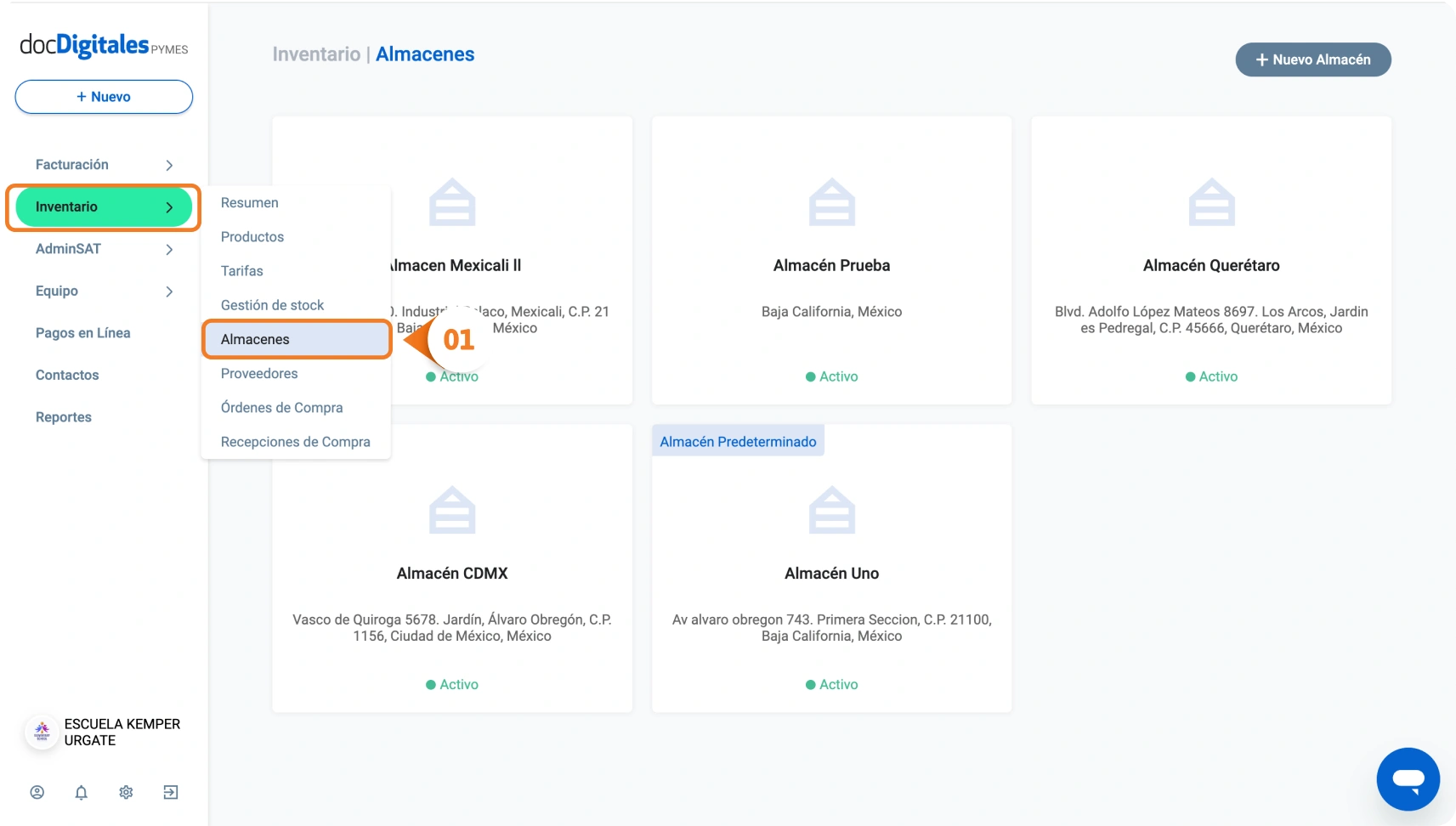
En el panel principal accede al módulo de Inventarios > Almacenes.
Transfiere 1 (Compressify.io)
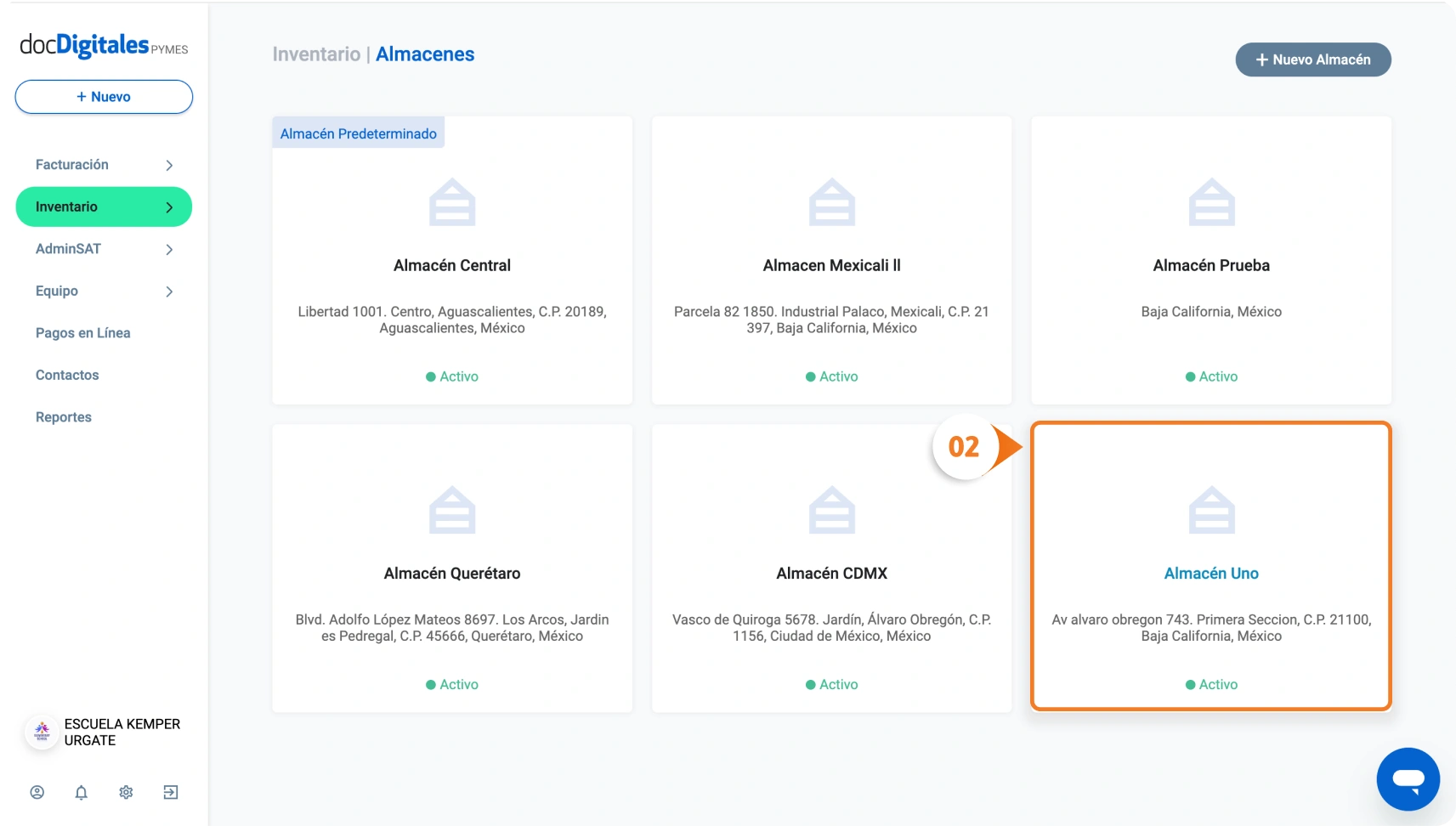
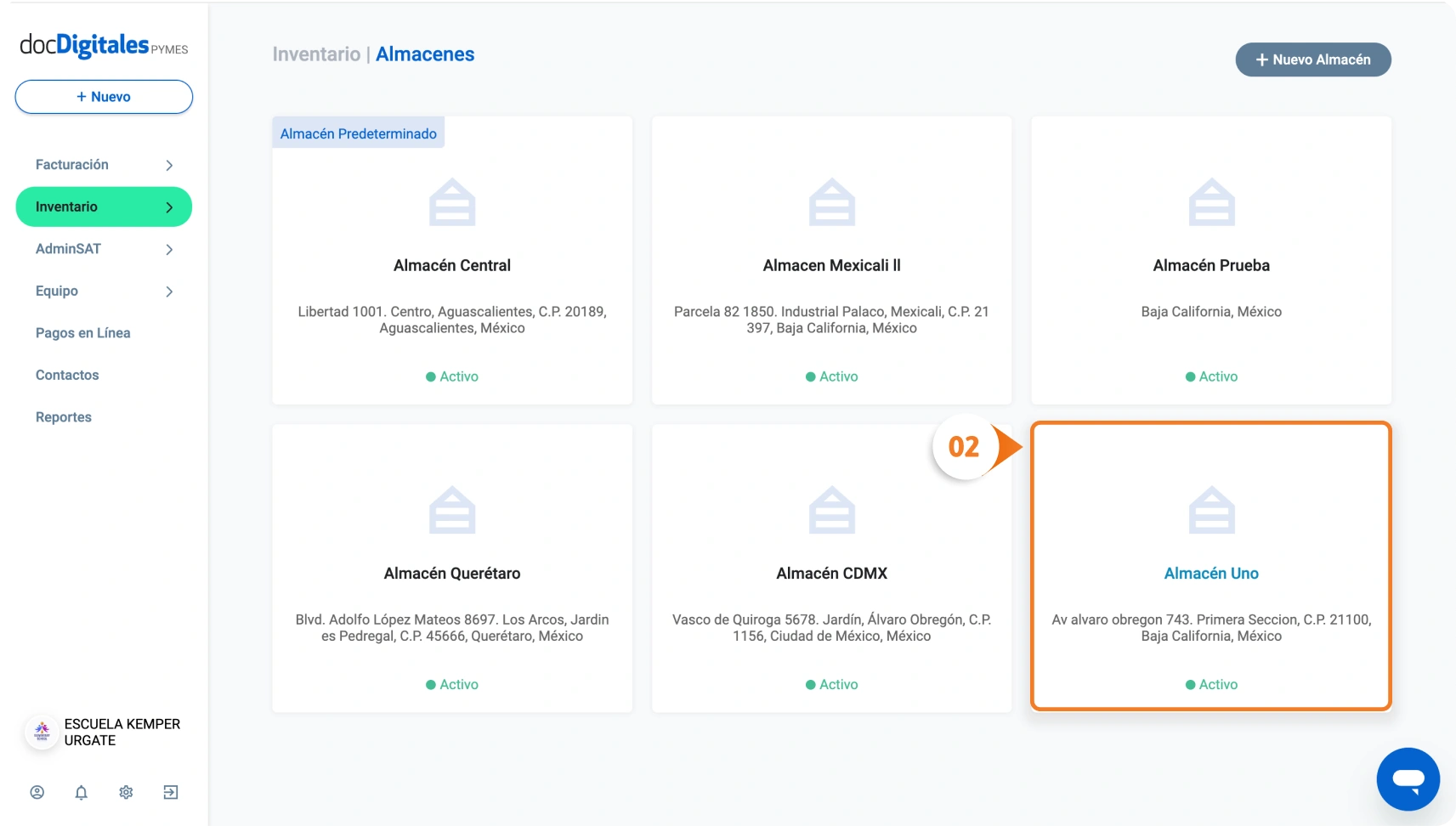
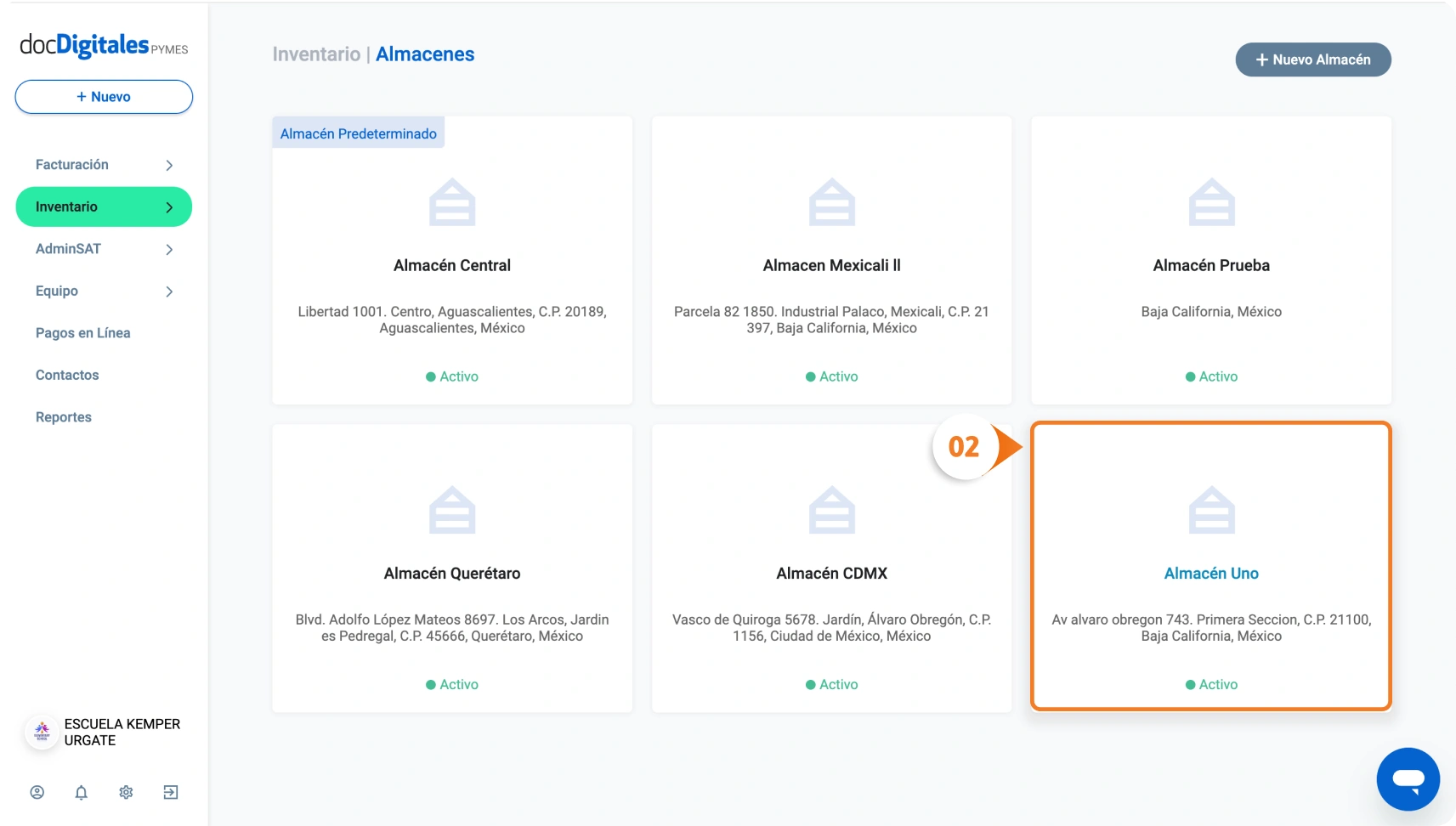
Haz clic en elalmacén del cual deseas transferir el stock.
Transfiere 2 (Compressify.io)
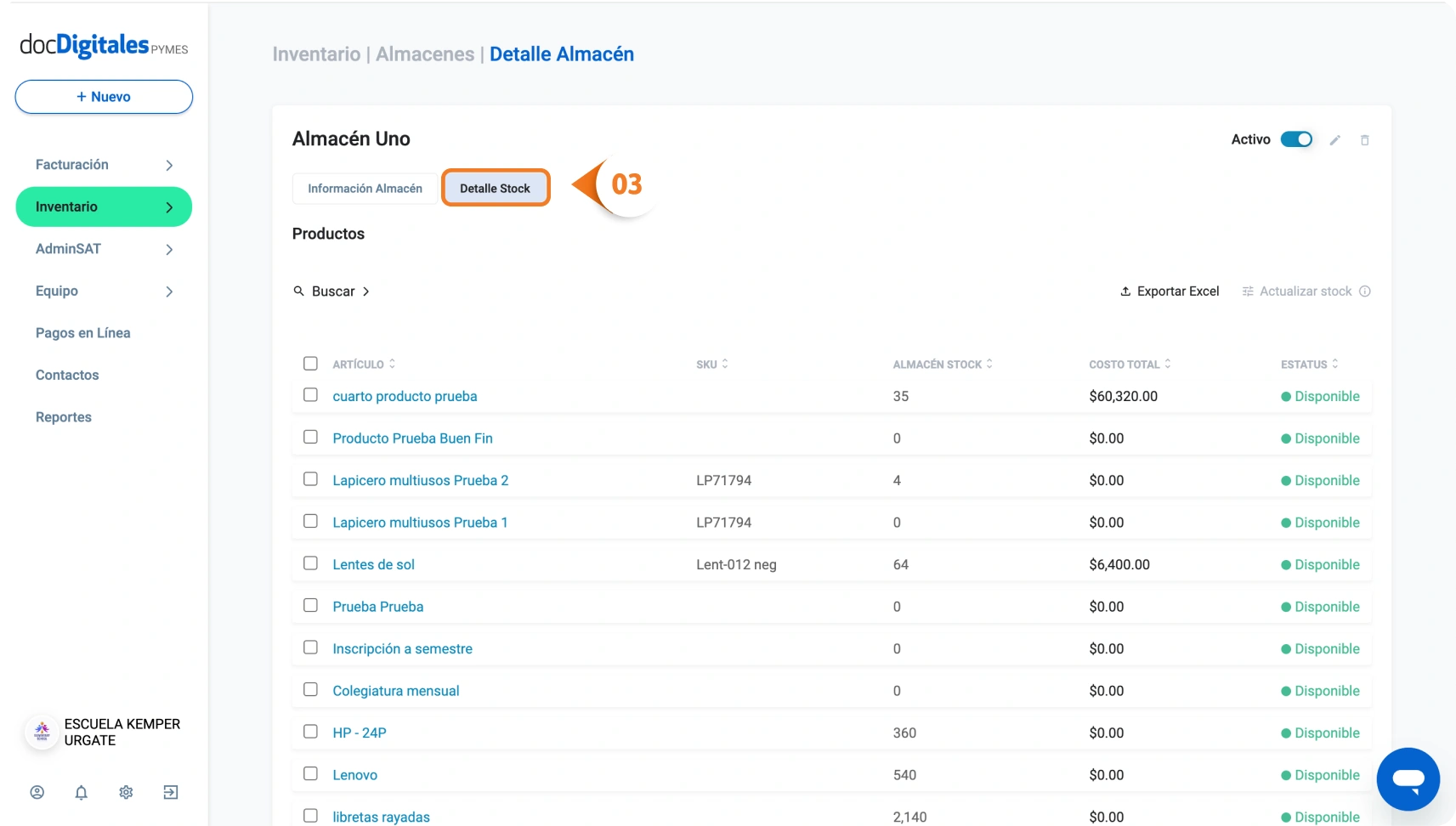
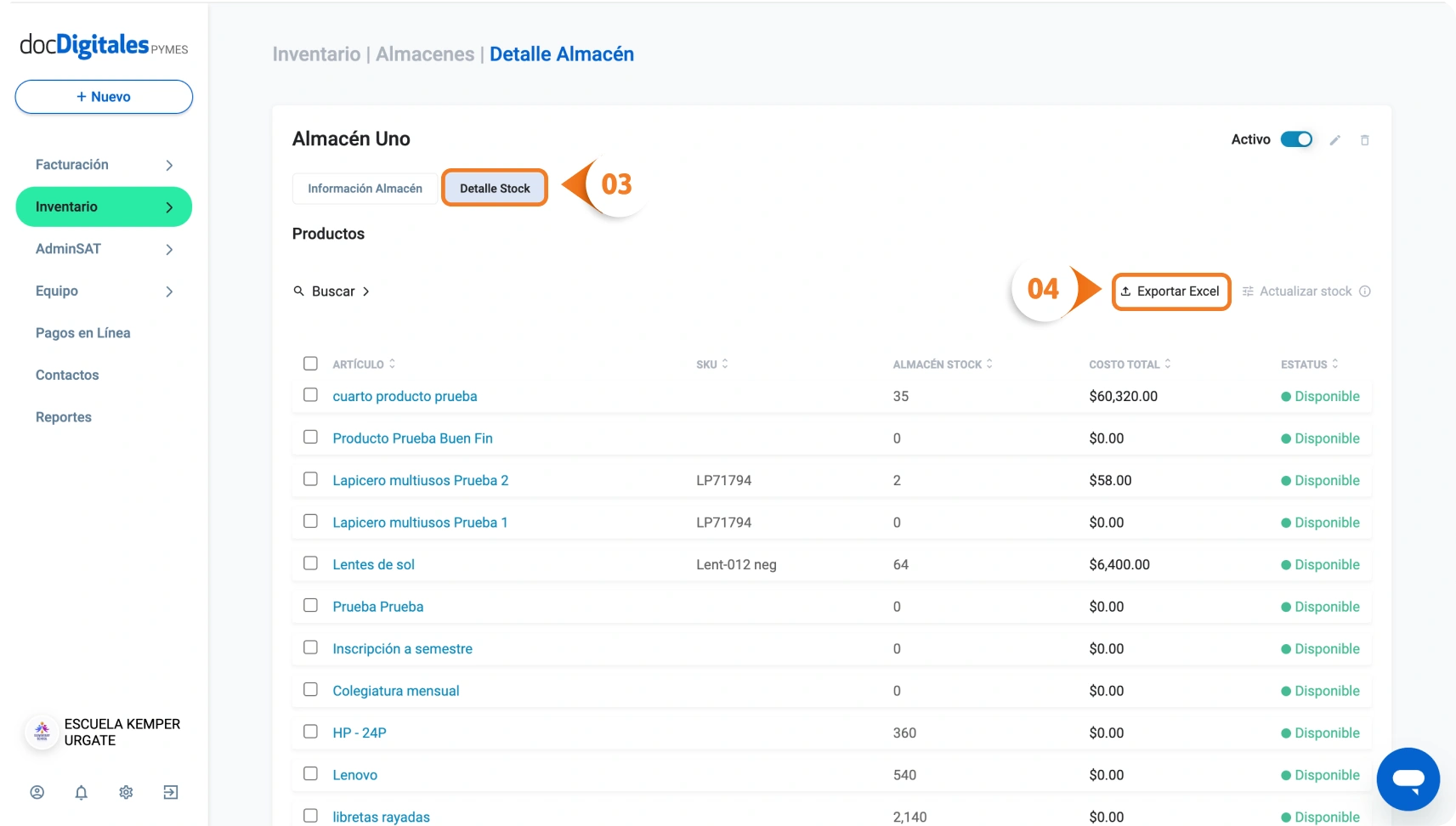
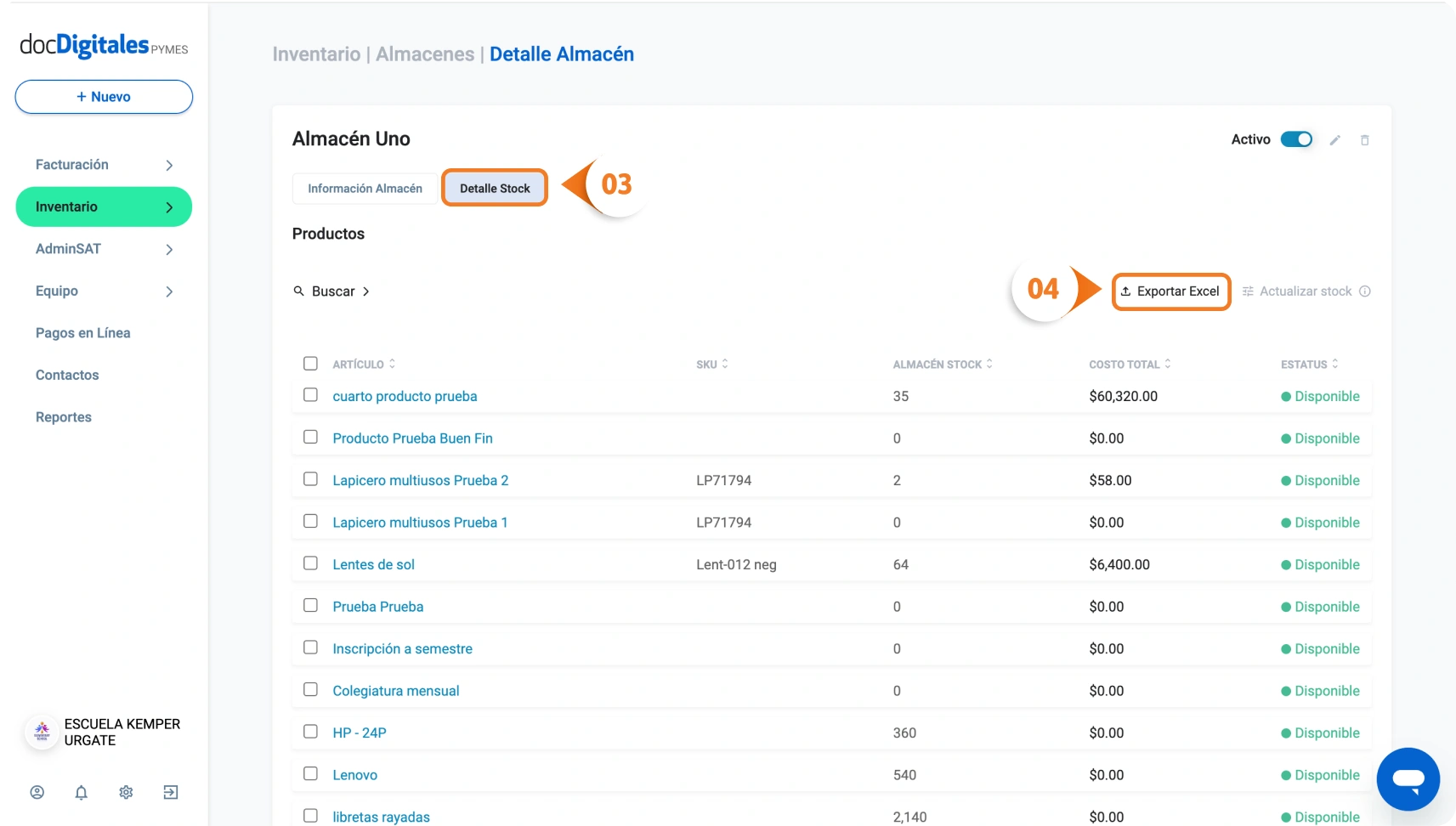
En la pantalla de detalles, haz clic en la pestaña Detalle Stock para visualizar todos los productos disponibles del almacén.
Transfiere 3 (Compressify.io)
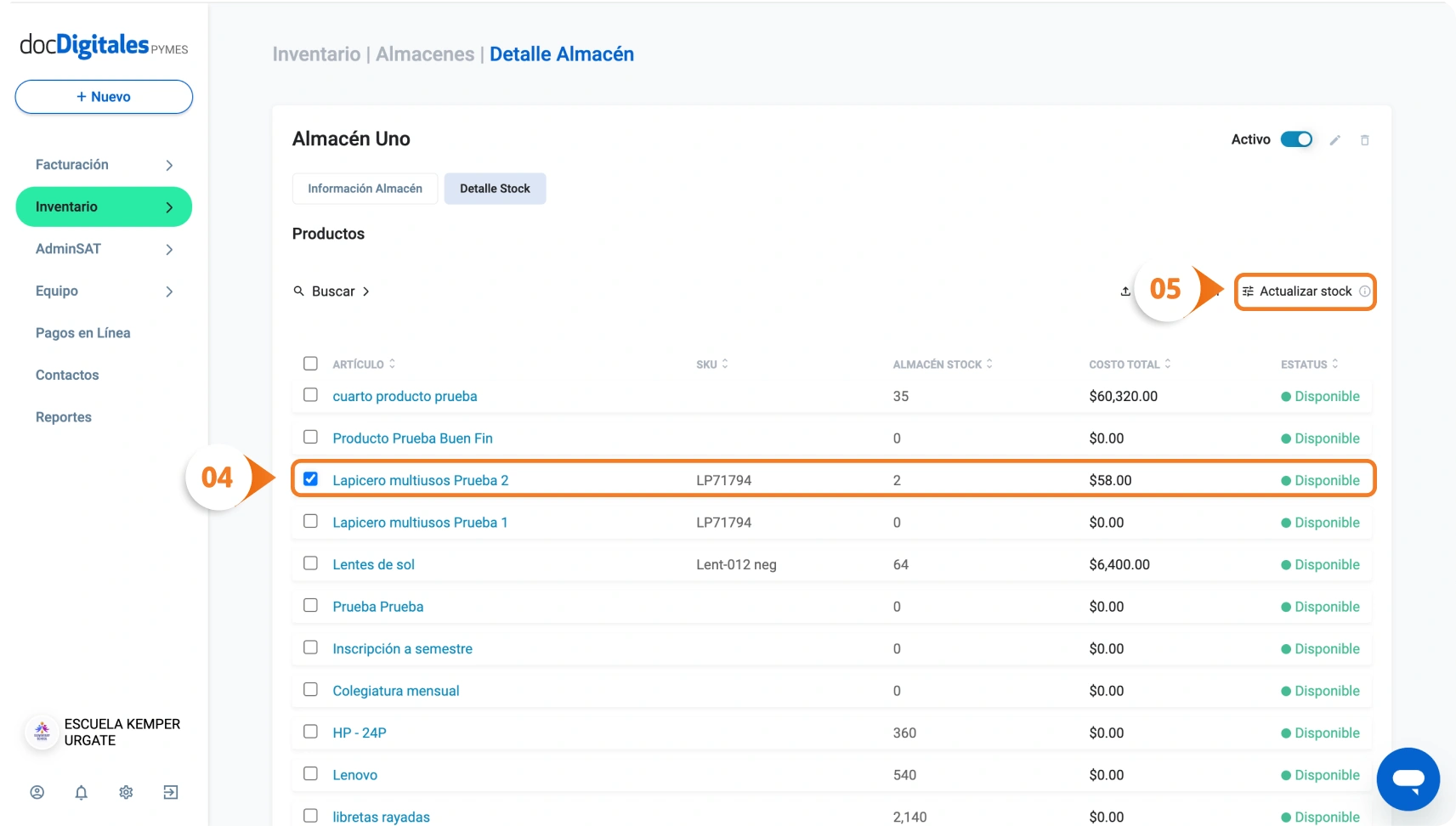
Puedes transferir stock de uno o de varios productos según lo requieras. Selecciona el producto(s) que deseas actualizar marcando la casilla a la izquierda, o haz clic directamente en él para acceder a la pantalla de detalles.
En el panel principal accede al módulo de Inventarios > Almacenes.
Consulta P1 (Compressify.io)
Haz clic en el almacén que deseas consultar.
Consulta P2 (Compressify.io)
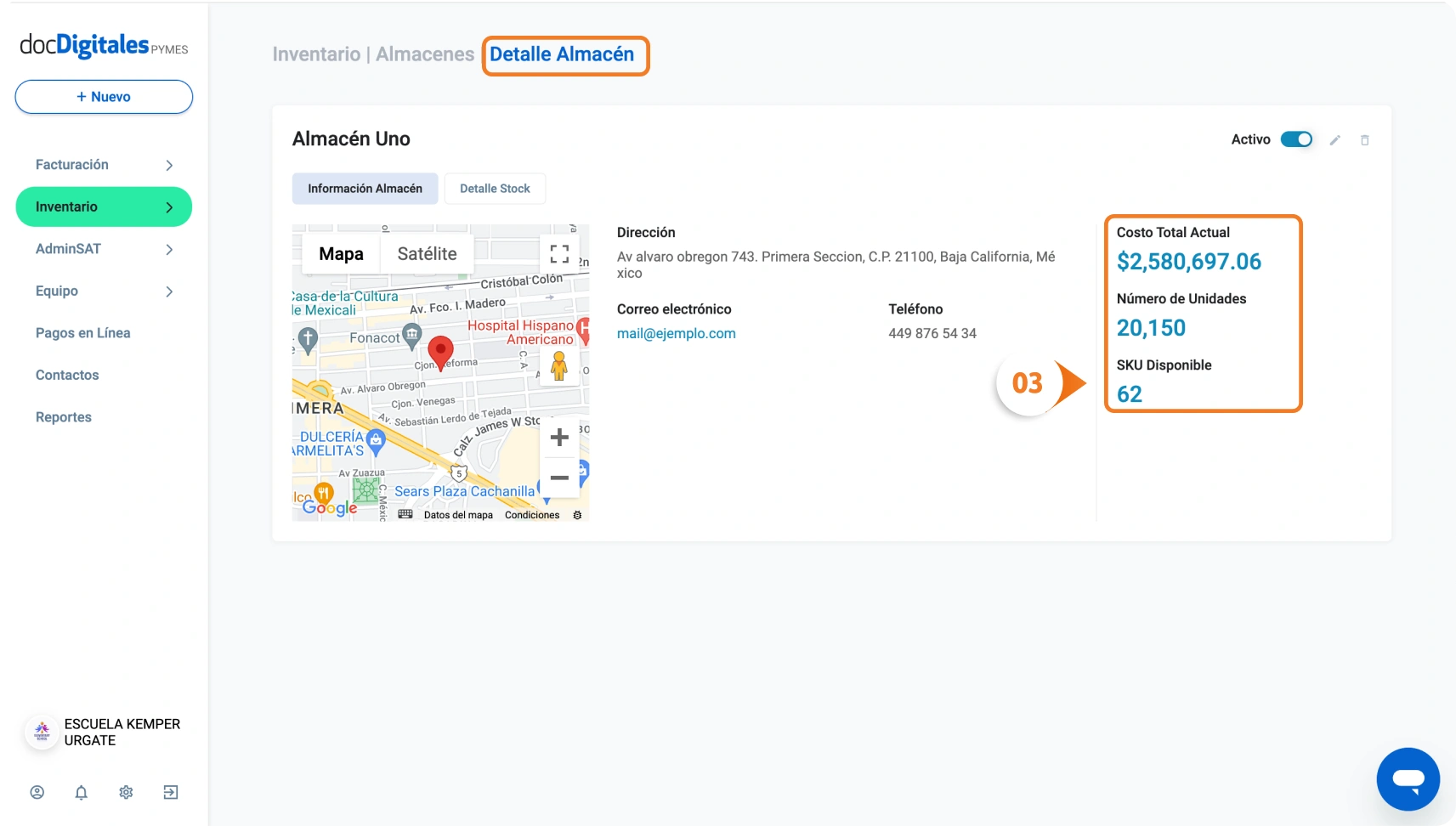
Al ingresar al detalle de un almacén, se mostrará la siguiente información de manera predeterminada:
Costo Total Actual: Muestra el valor monetario total de los productos almacenados.
Número de Unidades: Indica la cantidad total de unidades en el almacén.
SKU Disponible: Señala el número de productos distintos en stock, basado en sus códigos SKU.
Además, se visualizarán los datos de contacto y ubicación del almacén, como la dirección, correo electrónico y teléfono del responsable, si fueron proporcionados.
Consulta P3 (Compressify.io)
Para consultar los productos, haz clic en la pestaña Detalle Stock.
Se mostrará el listado de productos disponibles en este almacén, junto a los detalles de cada uno.
Consulta P5 (Compressify.io)
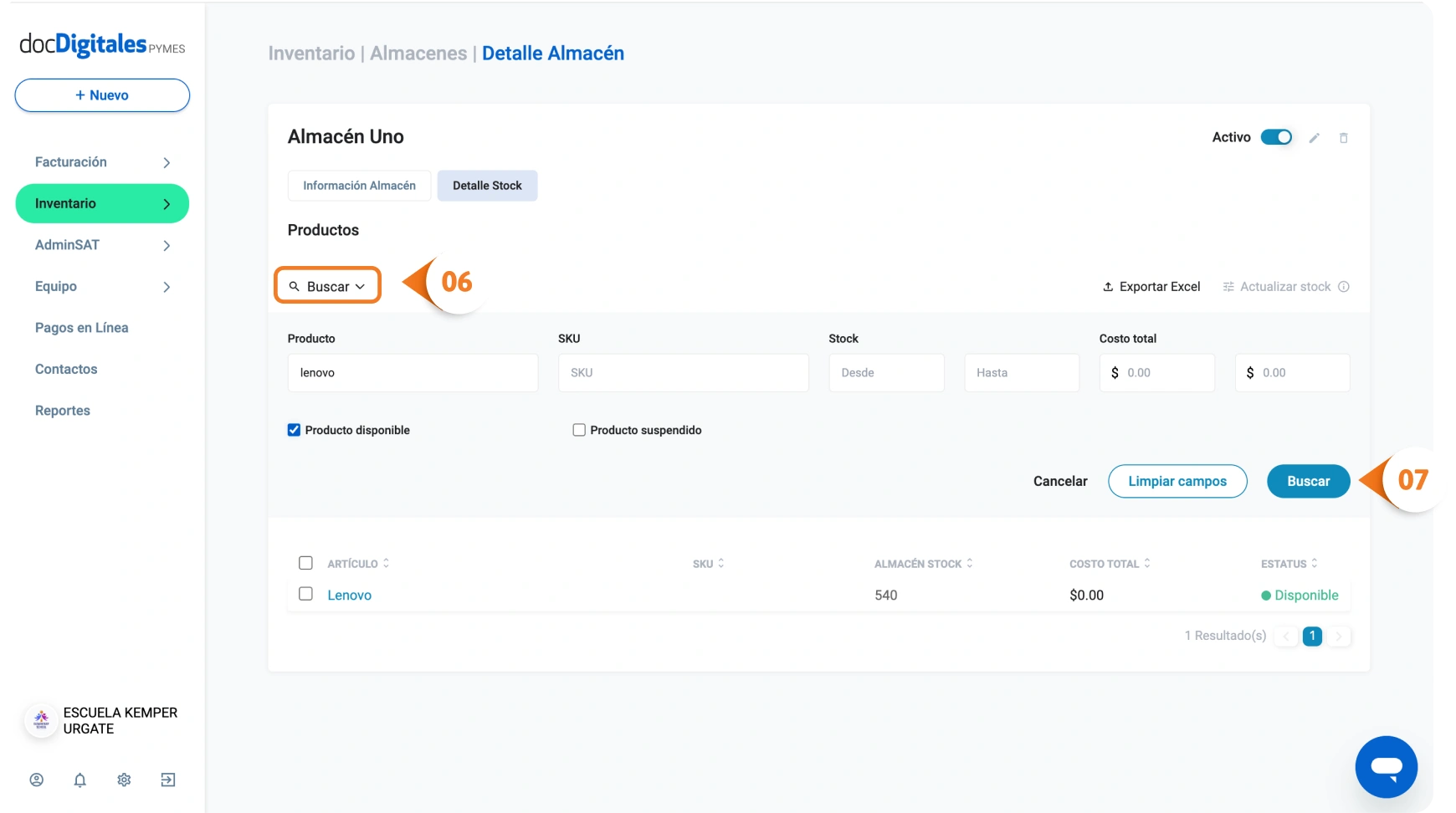
Para consultar un producto específico, puedes realizar la búsqueda con la herramienta Buscar. Ingresa los parámetros de búsqueda que consideres necesarios:
Nombre de producto.
SKU.
Stock (Cantidades Desde y Hasta).
Costo total (mínimo y máximo).
Filtro de sólo productos disponibles.
Filtro de sólo productos suspendidos.
Para completar la búsqueda, haz clic en Buscar.
Consulta P7 (Compressify.io)
Si deseas realizar una nueva búsqueda, haz clic en Limpiar campos para restablecer todos los filtros y parámetros.
Exporta el stock de un almacén
En el panel principal accede al módulo de Inventarios > Almacenes.
Explora P1 (Compressify.io)
Haz clic en el almacén del que deseas exportar la información.
Consulta P2 (Compressify.io)
Ingresa a la pestaña Detalle Stock.
Haz clic en el botón Exportar excel.
Consulta P5 (Compressify.io)
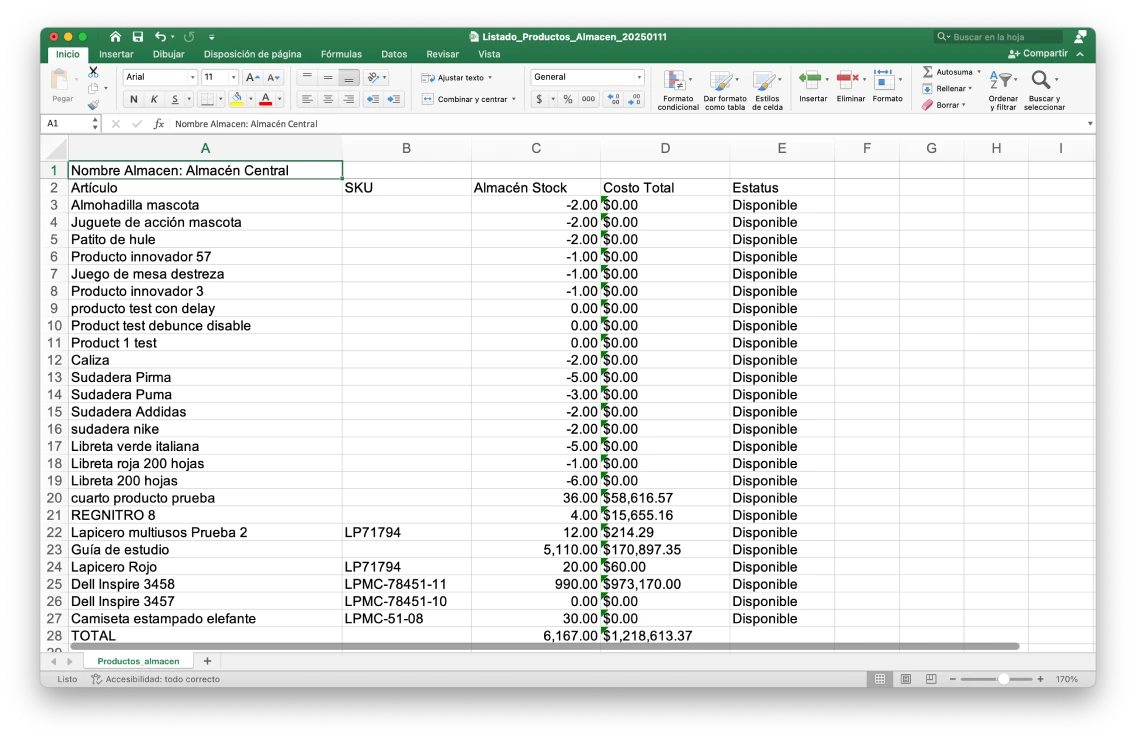
El sistema generará un archivo en formato excel con toda la información de stock de ese almacén. Puedes guardarlo o compartirlo según sea necesario.
Agregar nuevos almacenes a tu cuenta te permitirá organizar mejor el stock, distribuir los productos según las necesidades de tu negocio y obtener trazabilidad de la gestión de inventarios. Puedes crear diferentes almacenes para ubicaciones físicas, zonas específicaso puntos de venta diferentes.
A continuación te detallamos el paso a paso para crear un nuevo almacén.
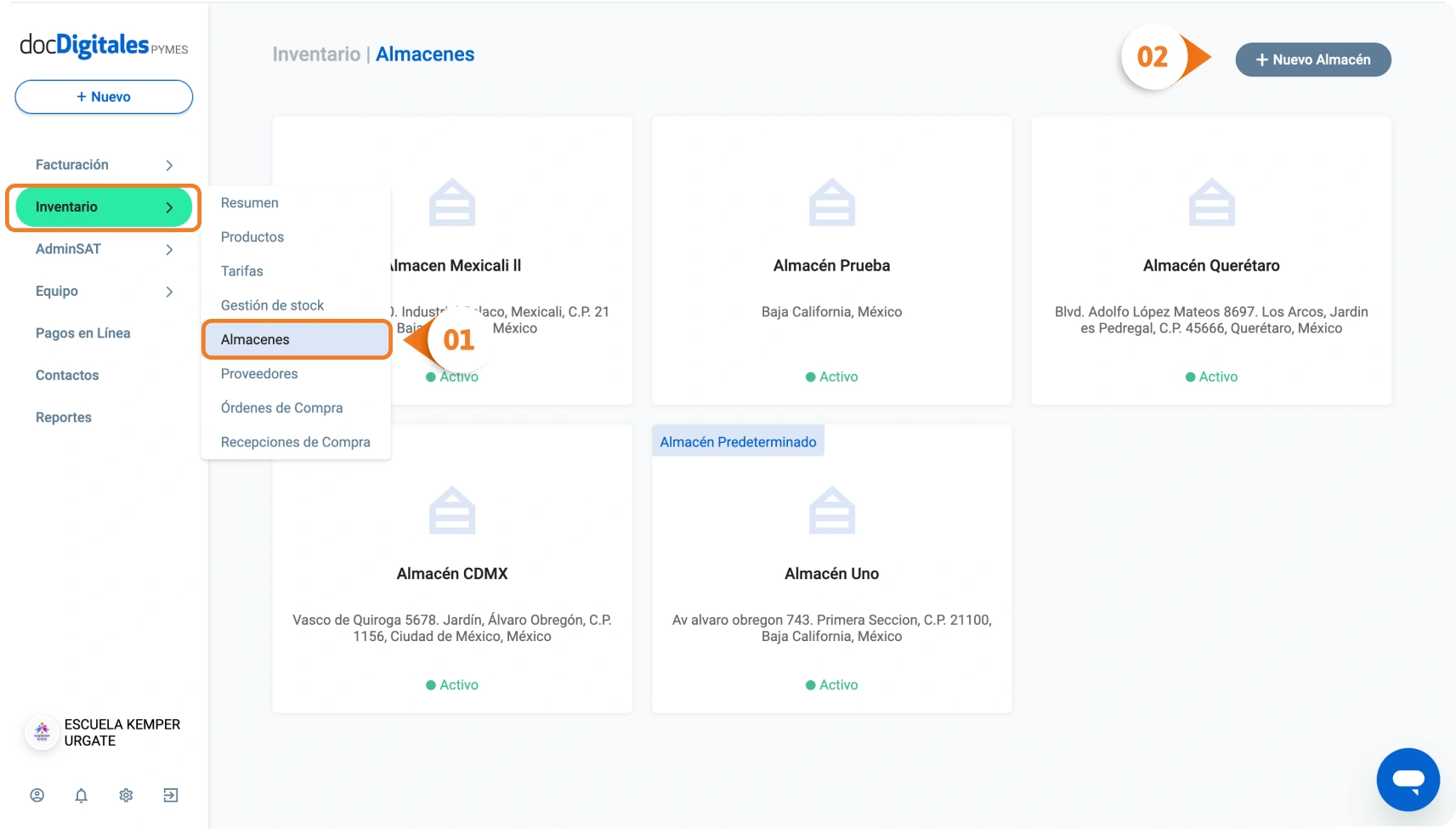
En el panel principal accede al módulo de Inventarios > Almacenes. En esta pantalla podrás visualizar todos los almacenes existentes y gestionar la creación de nuevos.
Haz clic en + Nuevo Almacén en la esquina superior derecha.
Nuevo P2 (Compressify.io)
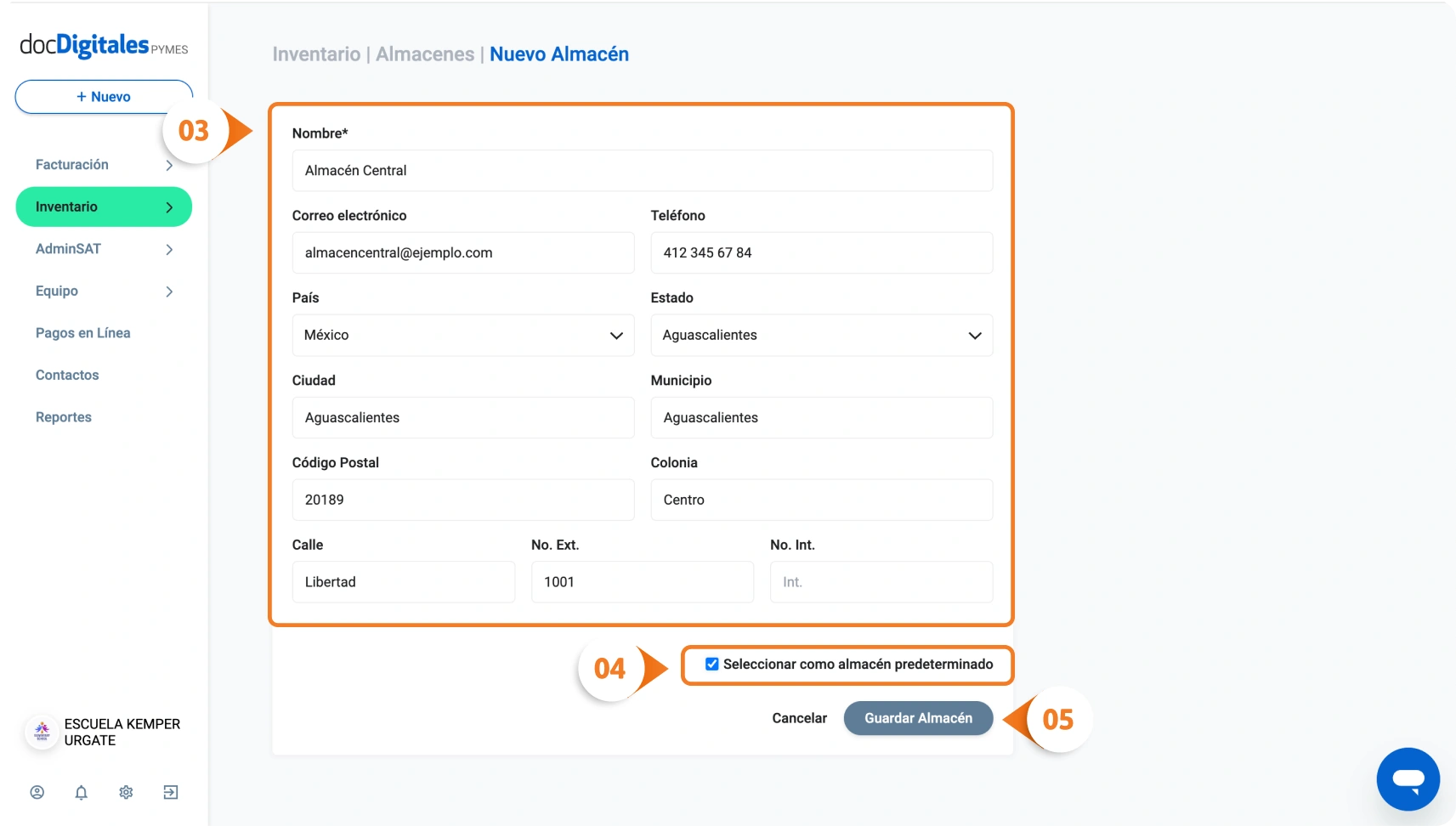
Se abrirá un formulario para completar los detalles del nuevo almacén (los campos marcados con asterisco son obligatorios):
Nombre del almacén: Indica el nombre del almacén, el cual aparecerá en todos los procesos de inventario y movimientos de stock.
Correo Electrónico: Correo de contacto del almacén o del responsable a cargo. Este campo es útil para centralizar la comunicación relacionada al inventario de este almacén.
Teléfono: Teléfono del almacén o del responsable. Solo acepta valores numéricos.
Dirección:Puedes especificar la ubicación del almacén, lo cual es útil si manejas múltiples puntos físicos:
País: Selecciona el país donde se ubica físicamente el almacén.
Estado: Especifica el estado o región, por ejemplo, “Baja California”.
Ciudad: Indica la ciudad en la que se encuentra el almacén.
Municipio: Proporciona el municipio correspondiente, si aplica.
Código Postal: Código postal de la ubicación.
Colonia: Colonia o barrio del almacén.
Calle: Nombre de la calle donde se ubica el almacén.
No. Ext.: Número exterior del edificio o local donde se encuentra el almacén.
No. Int.: Número interior, si es aplicable.
Nuevo P3 (Compressify.io)
Debajo, encontrarás la casilla “Seleccionar como almacén predeterminado”. Marca esta opción solo si deseas que este almacén sea designado como el principal, es decir, el almacén por defecto en todos los procesos relacionados con el manejo de inventarios.
Para terminar, haz clic en Guardar Almacén.
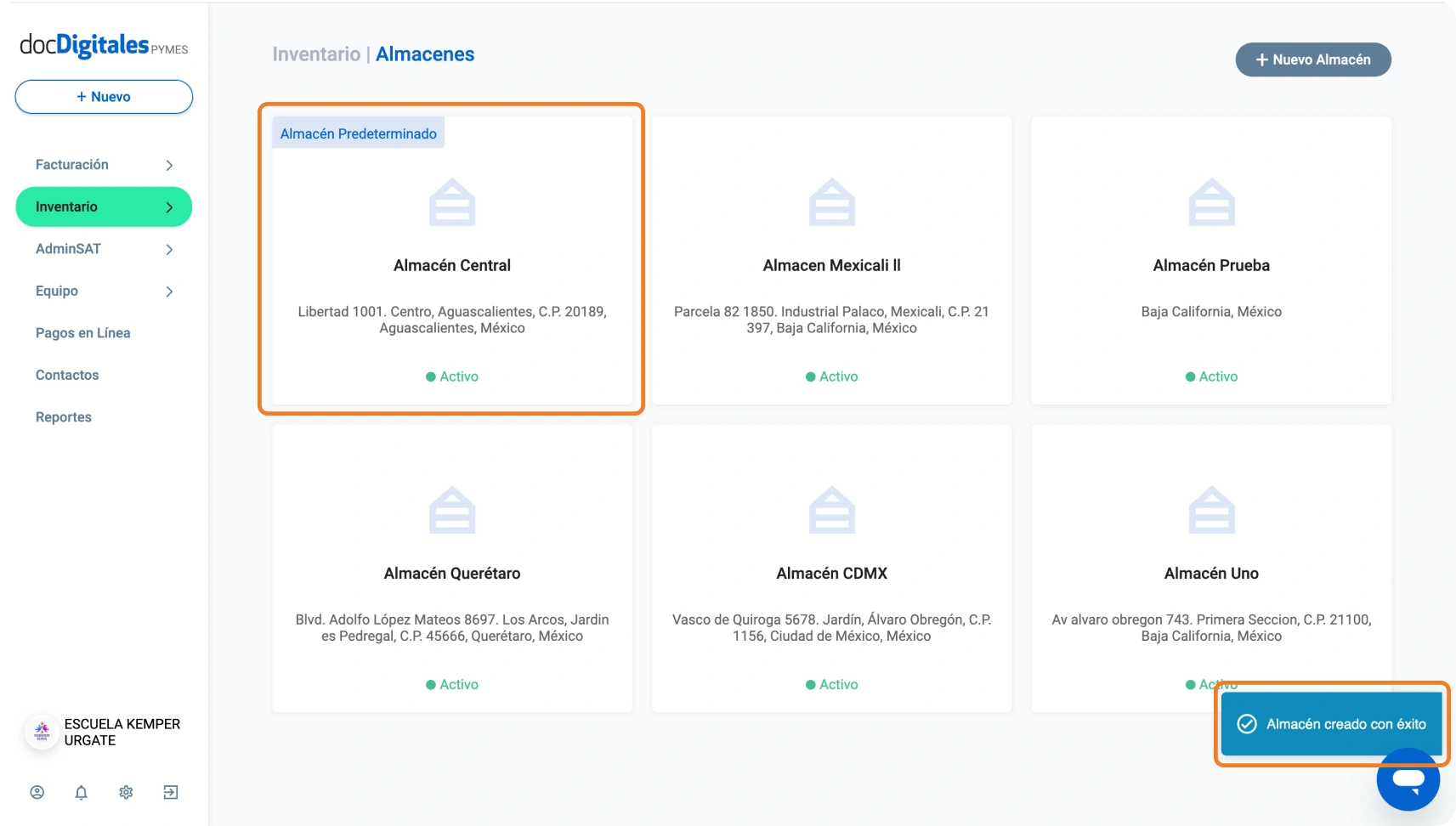
Tras terminar el proceso, se mostrará un mensaje de confirmación y el almacén aparecerá disponible para asignarle productos y gestionar el stock.
ALmacen creado (Compressify.io)
*Si un almacén se guarda como predeterminado, en la parte superior se mostrará la leyenda “Almacén Predeterminado”.
Para mantener tu inventario optimizado y evitar tanto faltantes como exceso de productos, puedes configurar alertas de stock mínimo y máximo. Estas alertas te notificarán cuando un producto alcance ciertos límites, ayudándote a planificar pedidos o ajustar tu inventario.
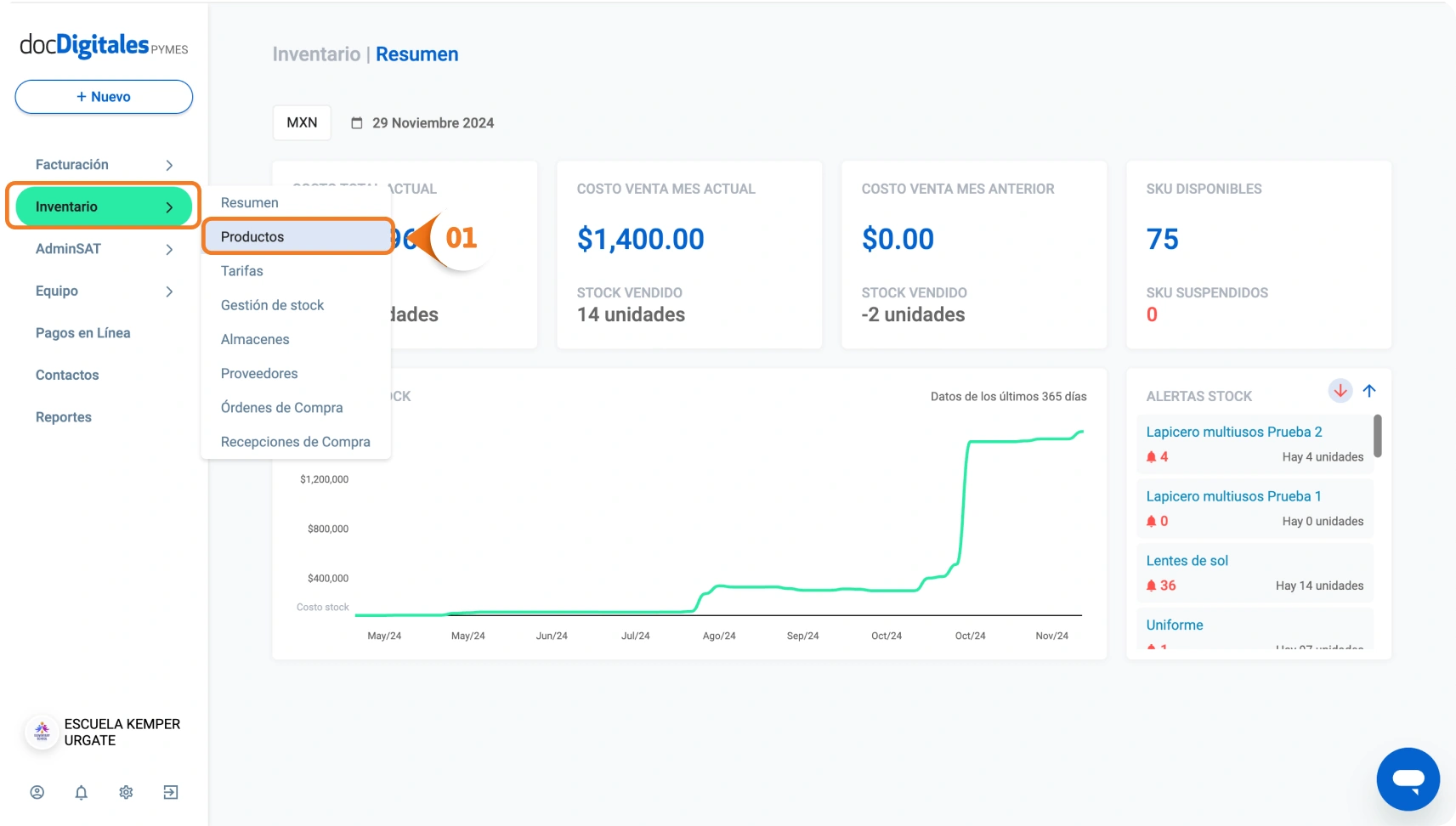
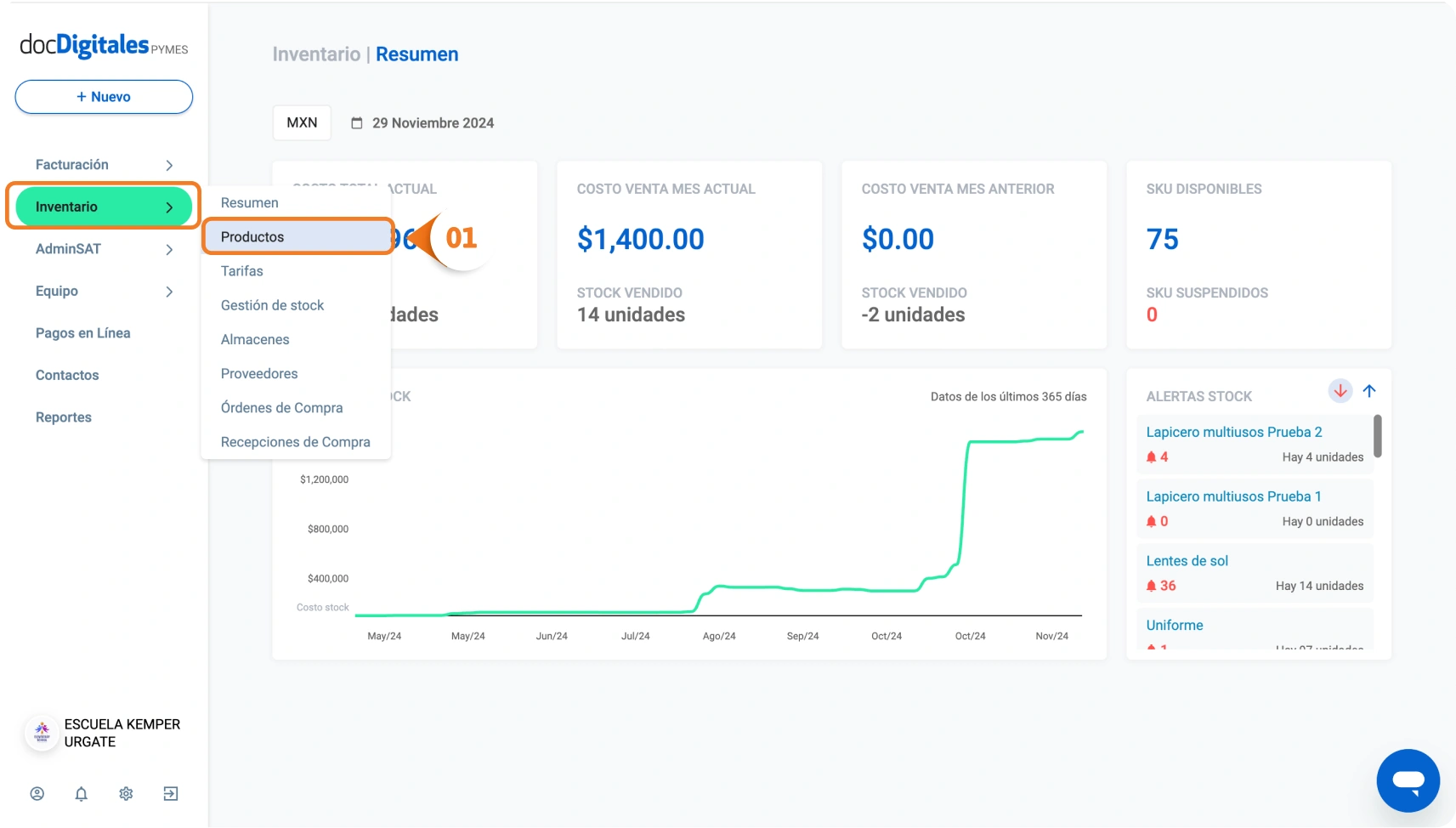
En el panel principal accede al módulo de Inventarios > Productos.
Configura P1 (Compressify.io)
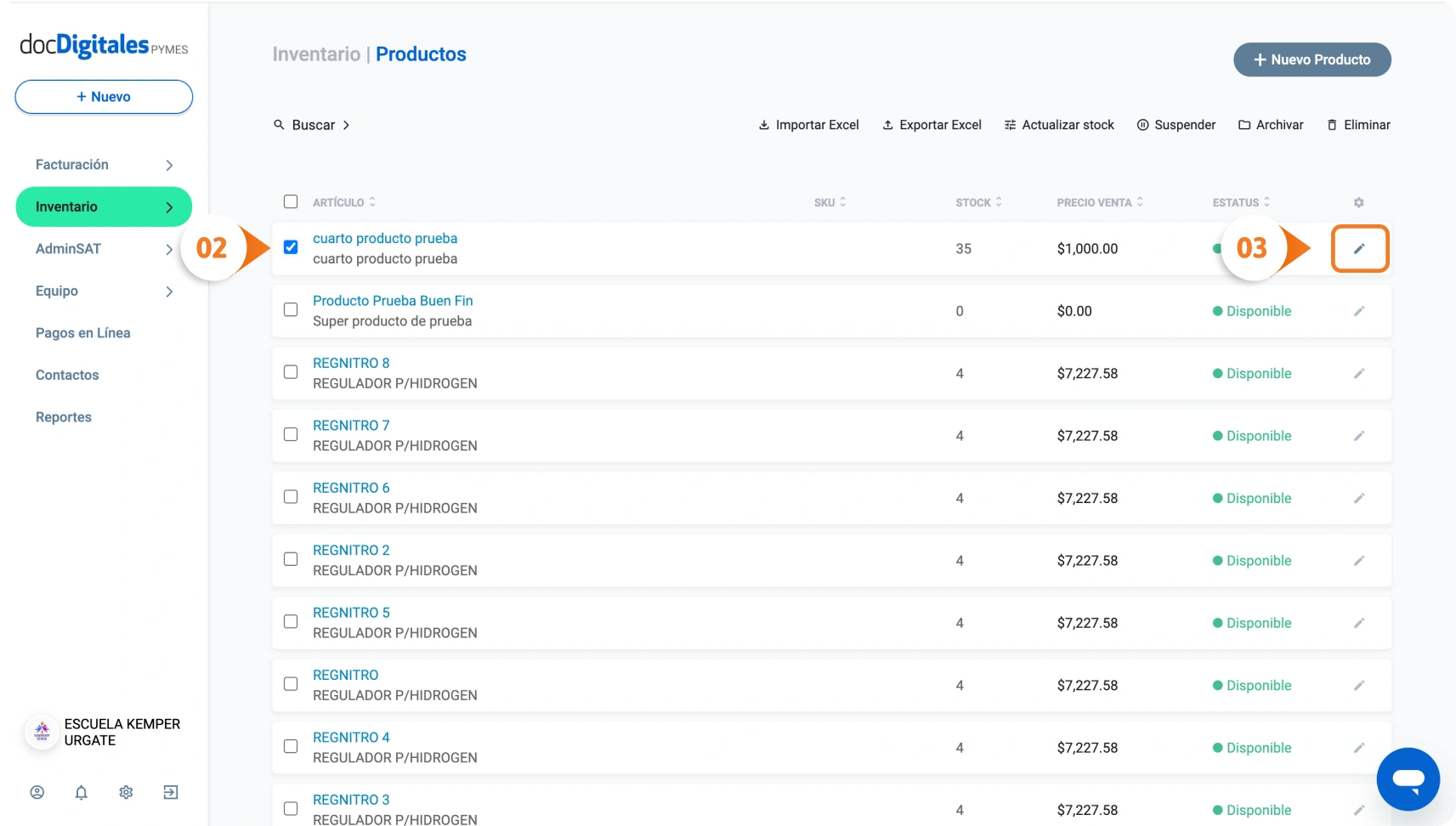
En el listado principal selecciona el producto que deseas actualizar marcando la casilla a la izquierda.
Haz clic en el ícono de Editar en la parte derecha de la pantalla.
Configura p3 (Compressify.io)
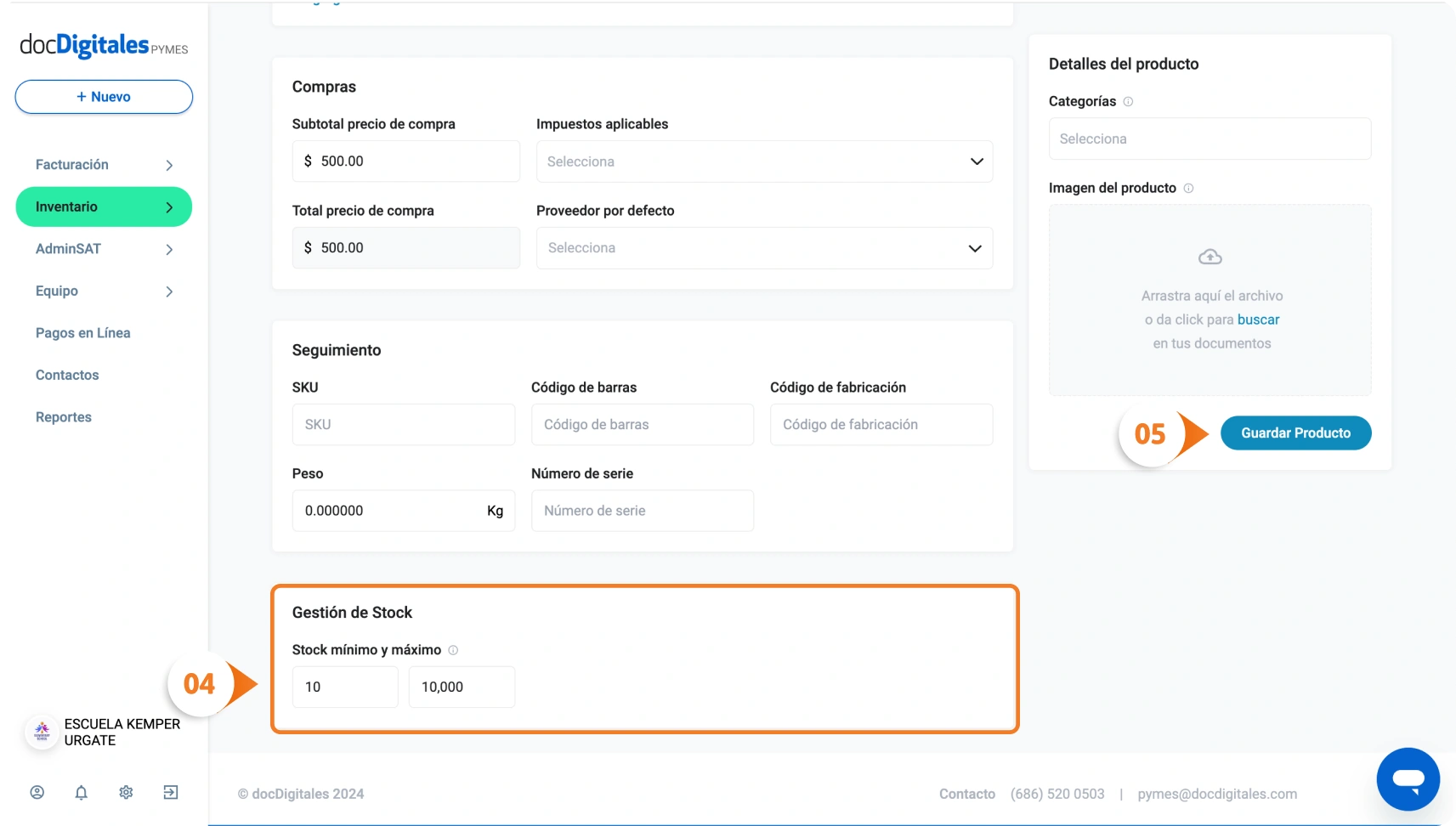
Dirígete a la parte inferior de la pantalla de edición y busca la sección Gestión de Stock. Aquí encontrarás los campos para establecer alertas de stock mínimo y máximo:
Stock mínimo: Ingresa el número mínimo de unidades que deseas mantener en inventario. Cuando el inventario de este producto caiga a este nivel o por debajo, recibirás una alerta para anticipar una posible falta de stock.
Stock máximo: Establece el límite máximo de unidades que quieres tener en inventario. Si el inventario supera esta cantidad, recibirás una notificación para que puedas tomar acciones que optimicen el espacio y reduzcan costos de almacenamiento.
Configura P4 (Compressify.io)
Después de definir los valores de stock mínimo y máximo, haz clic en Guardar Producto.
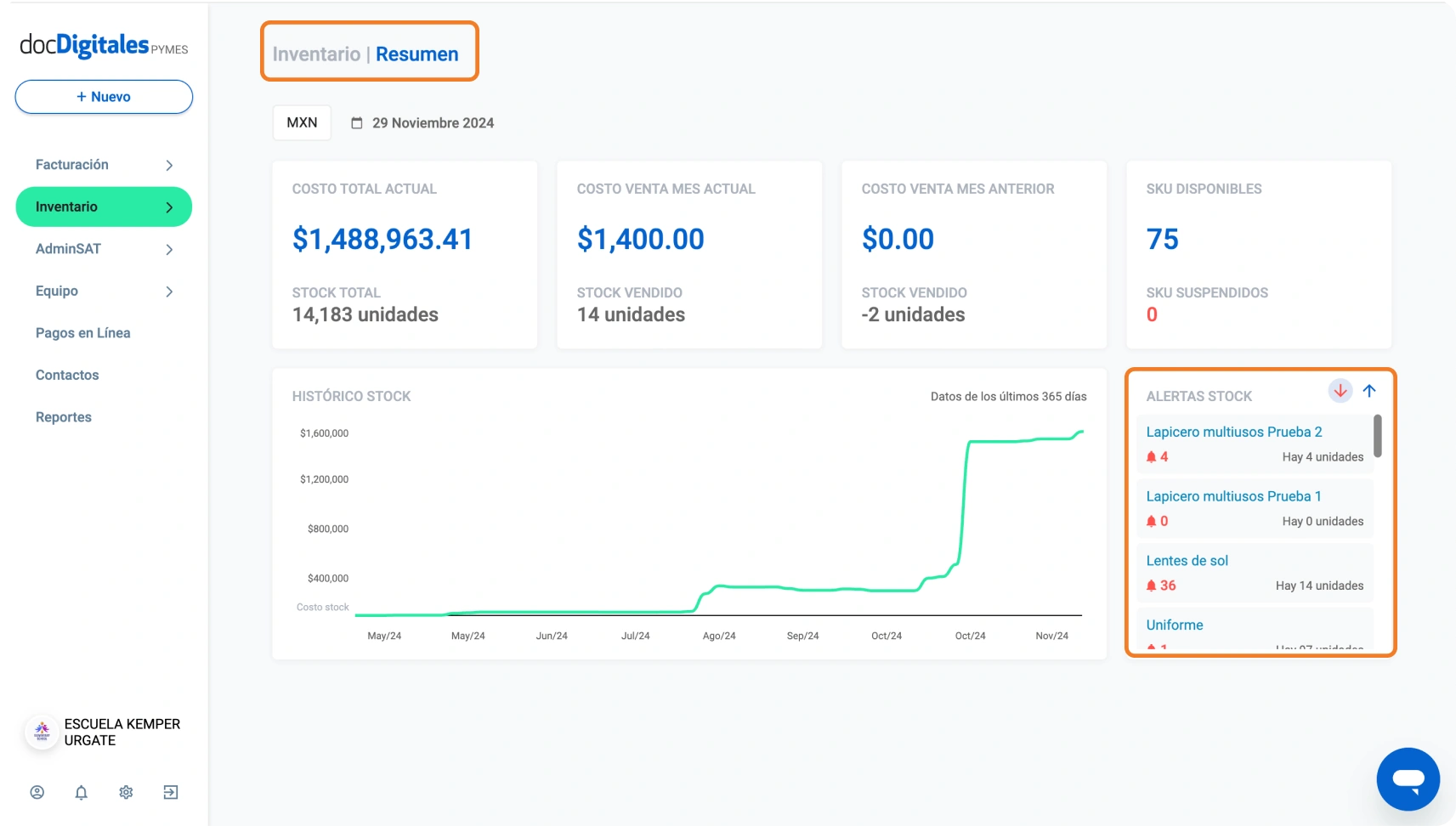
Dashboard de Inventarios: Al ingresar al módulo de inventarios puedes encontrar el listado y los detalles de los productos que tienen stock mínimo y máximo.
DashboardInventarios (Compressify.io)
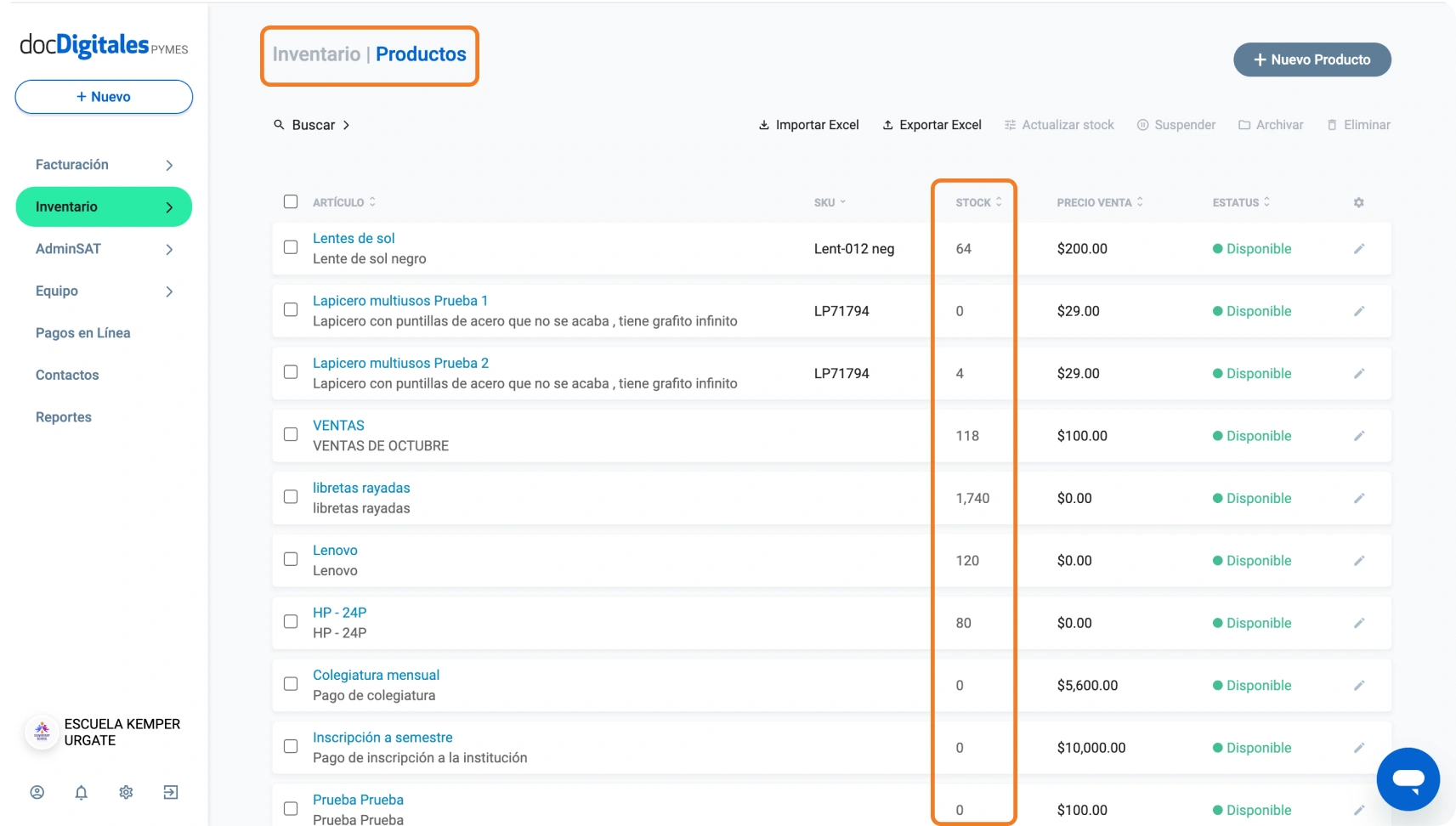
Listado de productos: La tercera columna del listado indica el nivel de stock que tiene cada producto.
Inventario Productos (Compressify.io)
Beneficios de configurar alertas de stock
Evitar faltantes y exceso de inventario: Mantén los productos en cantidades óptimas, evitando tanto faltantes que afecten la venta como sobre inventario que ocupe espacio.
Mayor satisfacción del cliente: Garantiza que siempre haya productos suficientes para cumplir con la demanda y evitar problemas de falta de stock.
El sistema de stock automático ajusta los niveles de inventario conforme se generen documentos como facturas, órdenes de compra o recepciones en almacén, por lo que no necesitas realizar ninguna acción adicional para mantener el inventario actualizado.
Sin embargo, si prefieres optar por un sistema de stock manual, dispones de tres métodos para realizar las actualizaciones de inventario. A continuación, te explicamos cada una de estas opciones.
Actualiza tu stock desde el sistema
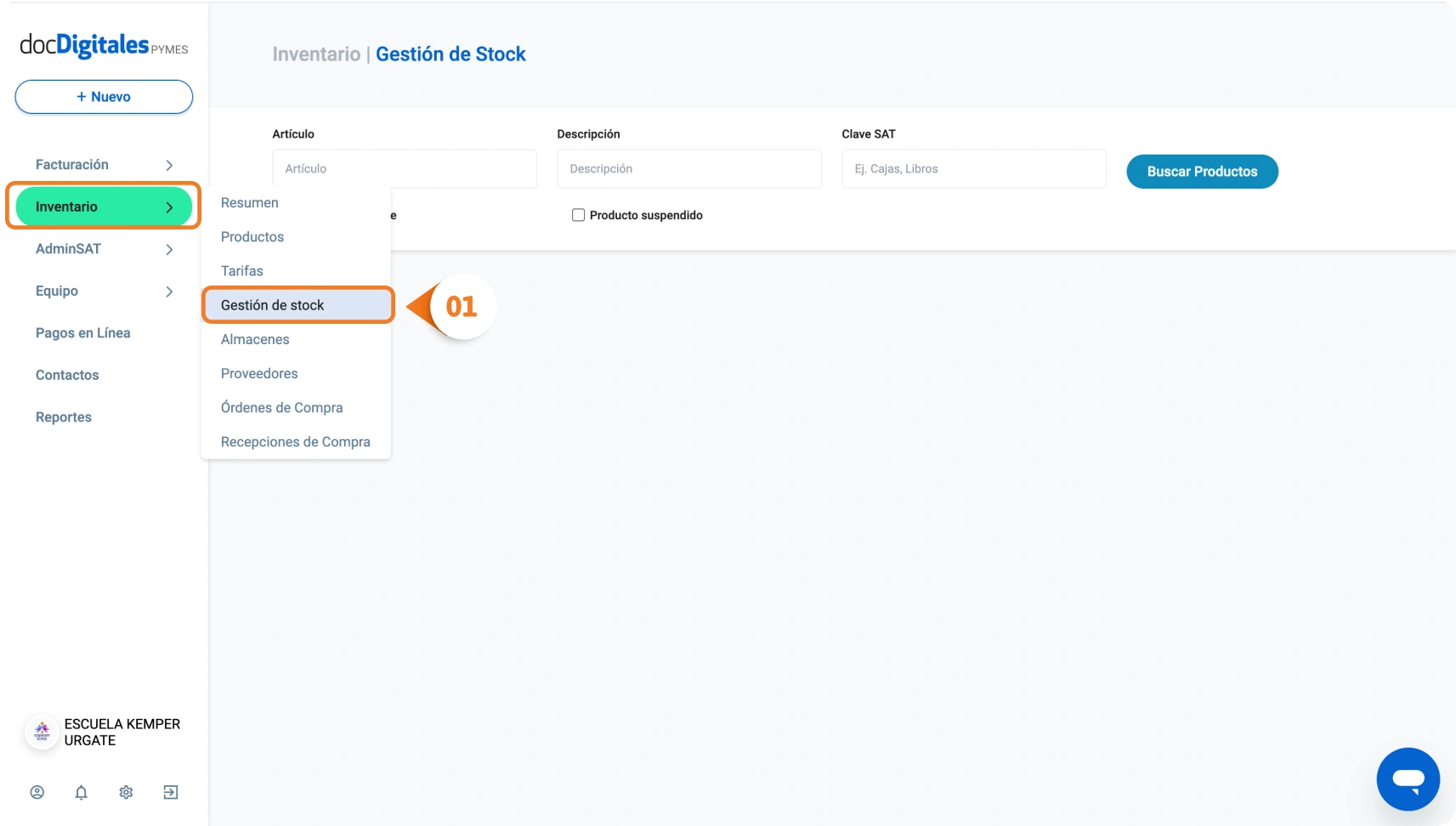
En el panel principal accede al módulo Inventarios > Gestión de Stock.
Actualiza P1 (Compressify.io)
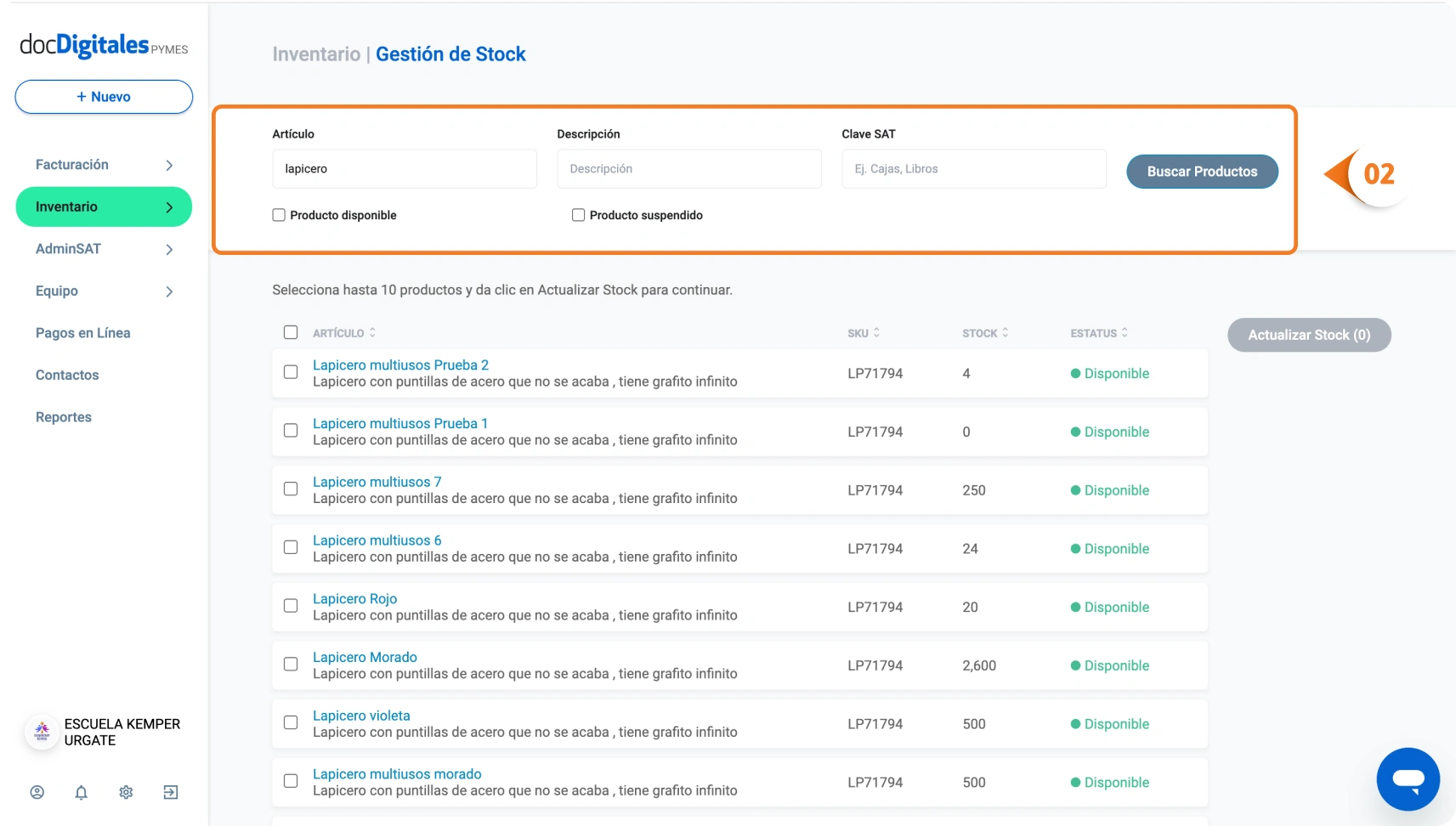
En la pantalla de Gestión de Stock, busca el producto que deseas actualizar por nombre, descripción o clave SAT. Solo es necesario llenar uno de los campos para encontrar coincidencias.
Actualiza P2 (Compressify.io)
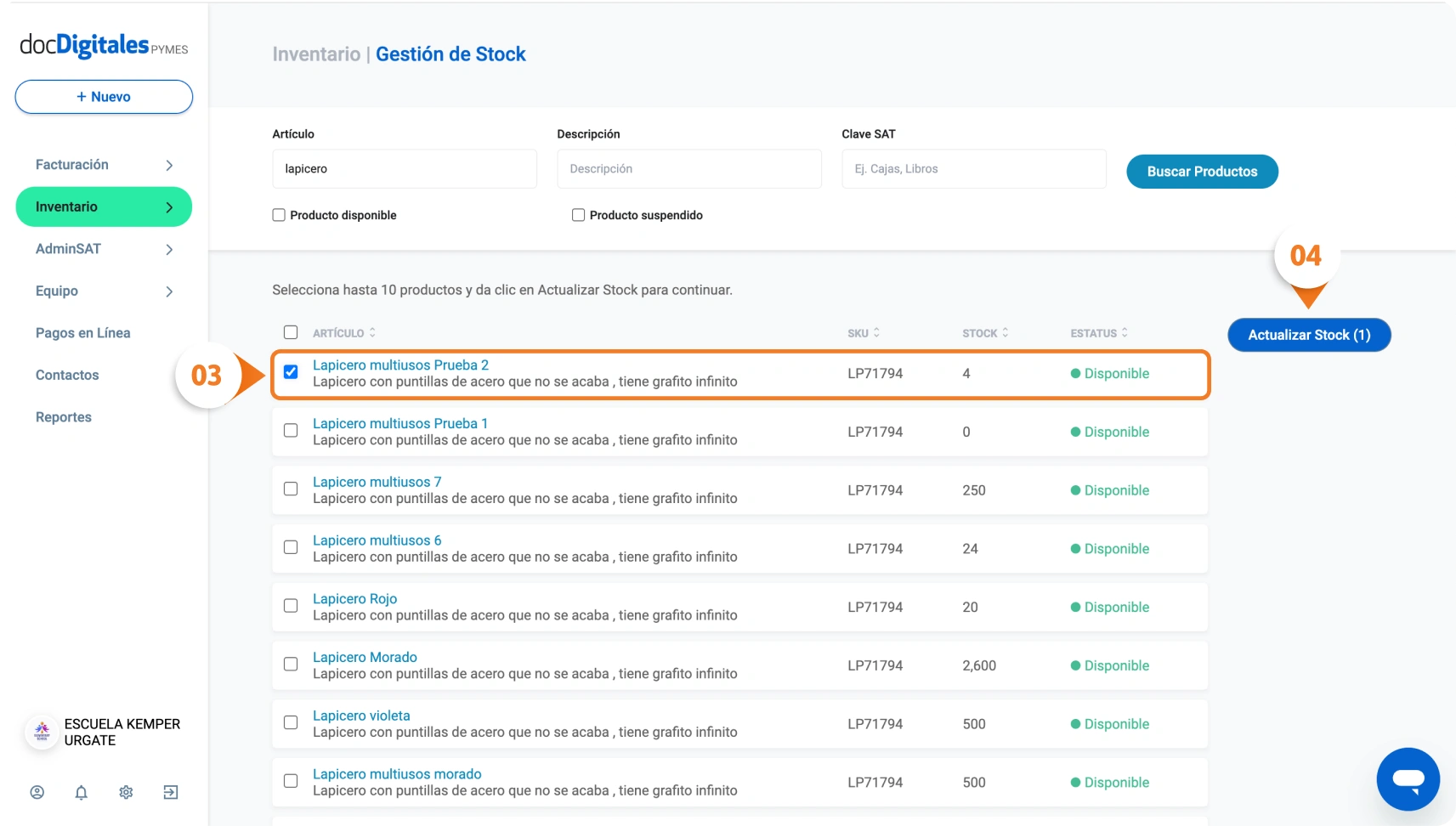
Selecciona el producto del listado o hazclic en él para acceder a la pantalla de detalles.
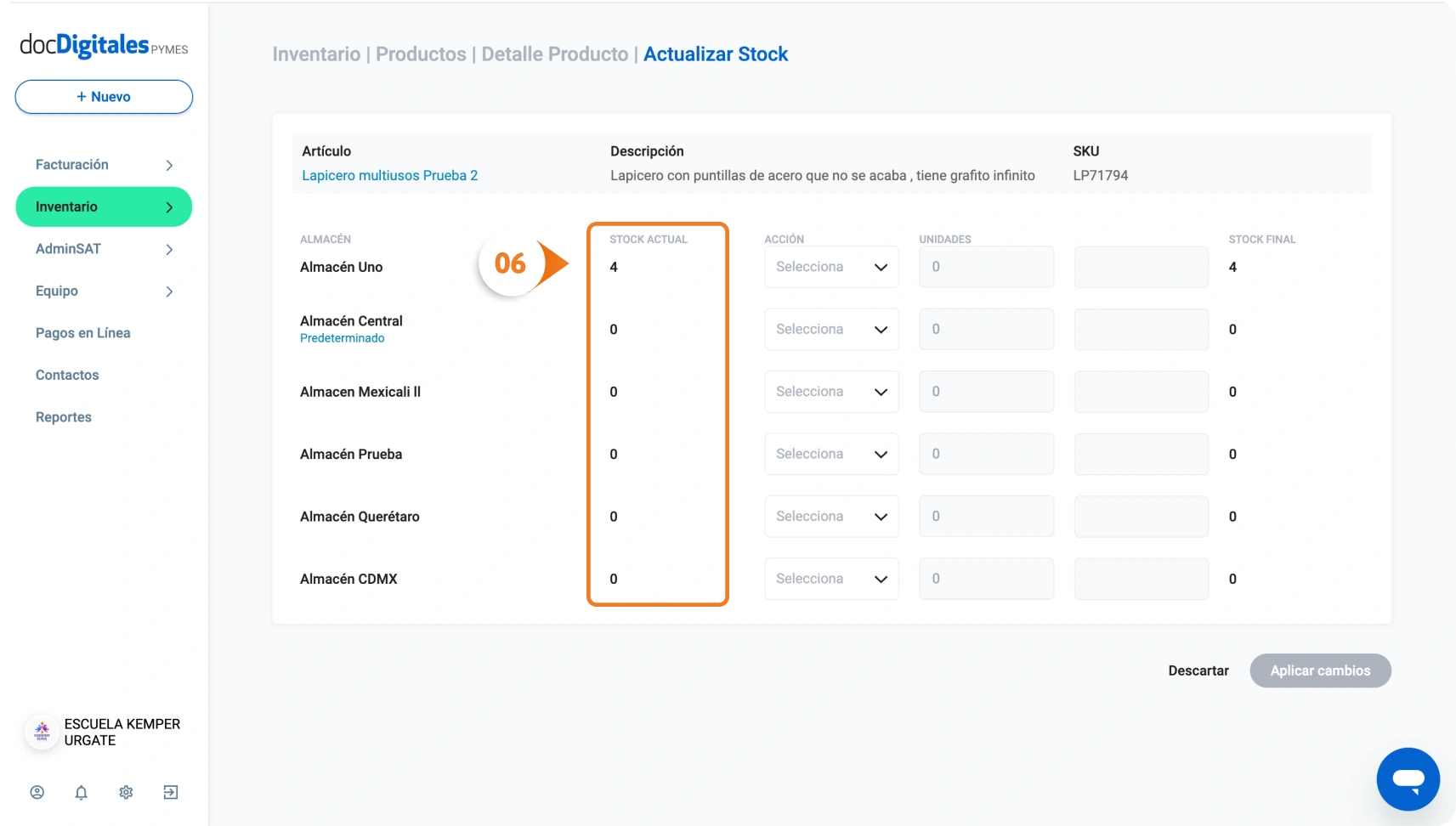
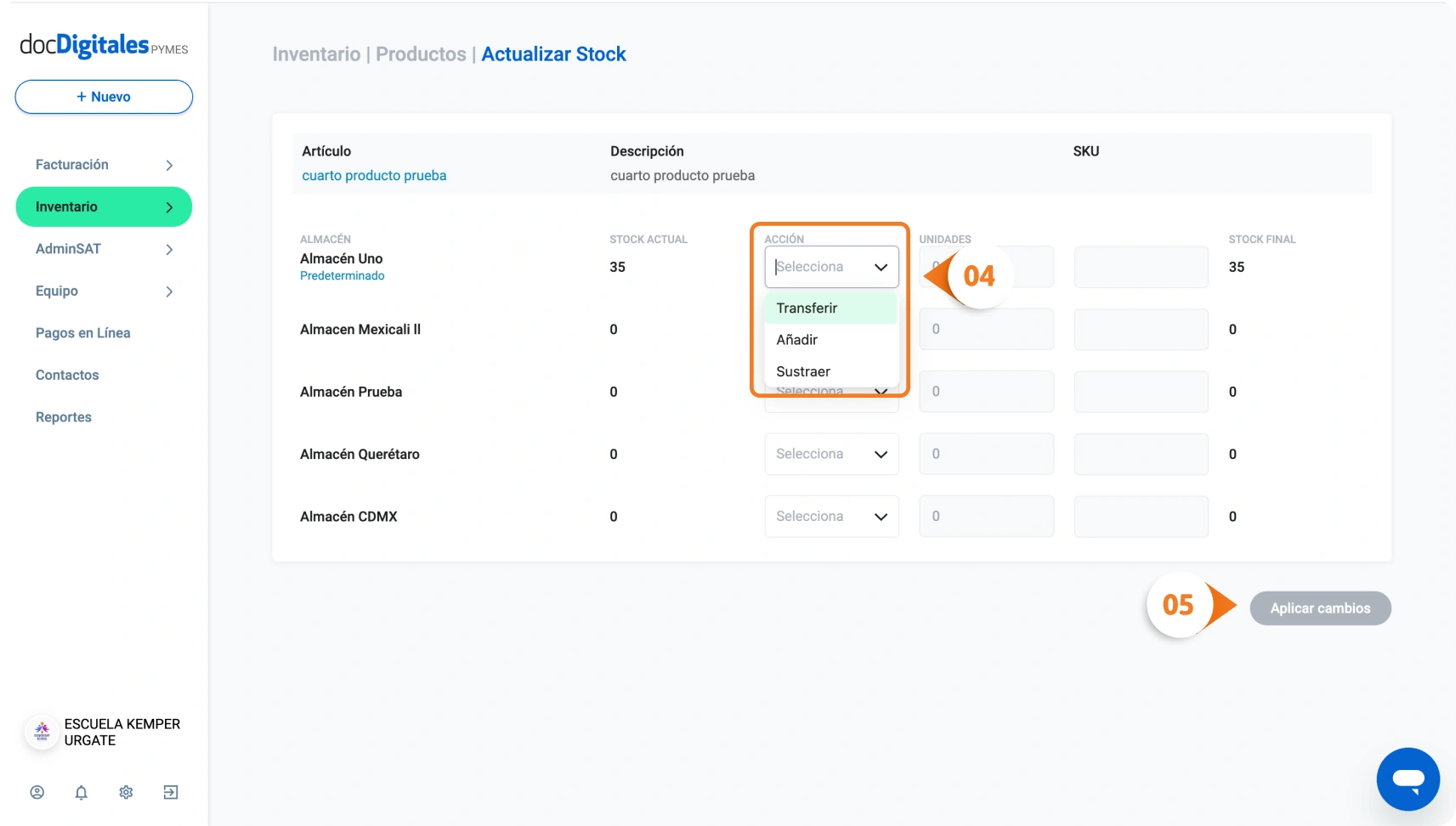
En la pantalla siguiente, verás un listado de todos los almacenes disponibles y la cantidad actual del producto en cada uno. Aquí tienes las opciones de:
Añadir: Incrementa la cantidad del producto en un almacén específico.
Sustraer: Reduce la cantidad en el almacén seleccionado, sin transferirla a otro lugar.
Transferir: Mueve el stock a otro almacén, ajustando las cantidades en ambos espacios.
Actualiza P5 (Compressify.io)
Haz clic en Aplicar Cambios para finalizar.
Actualiza tu stock desde la ficha de producto
En el panel principal accede al módulo de Inventario > Productos.
Ficha P1 (Compressify.io)
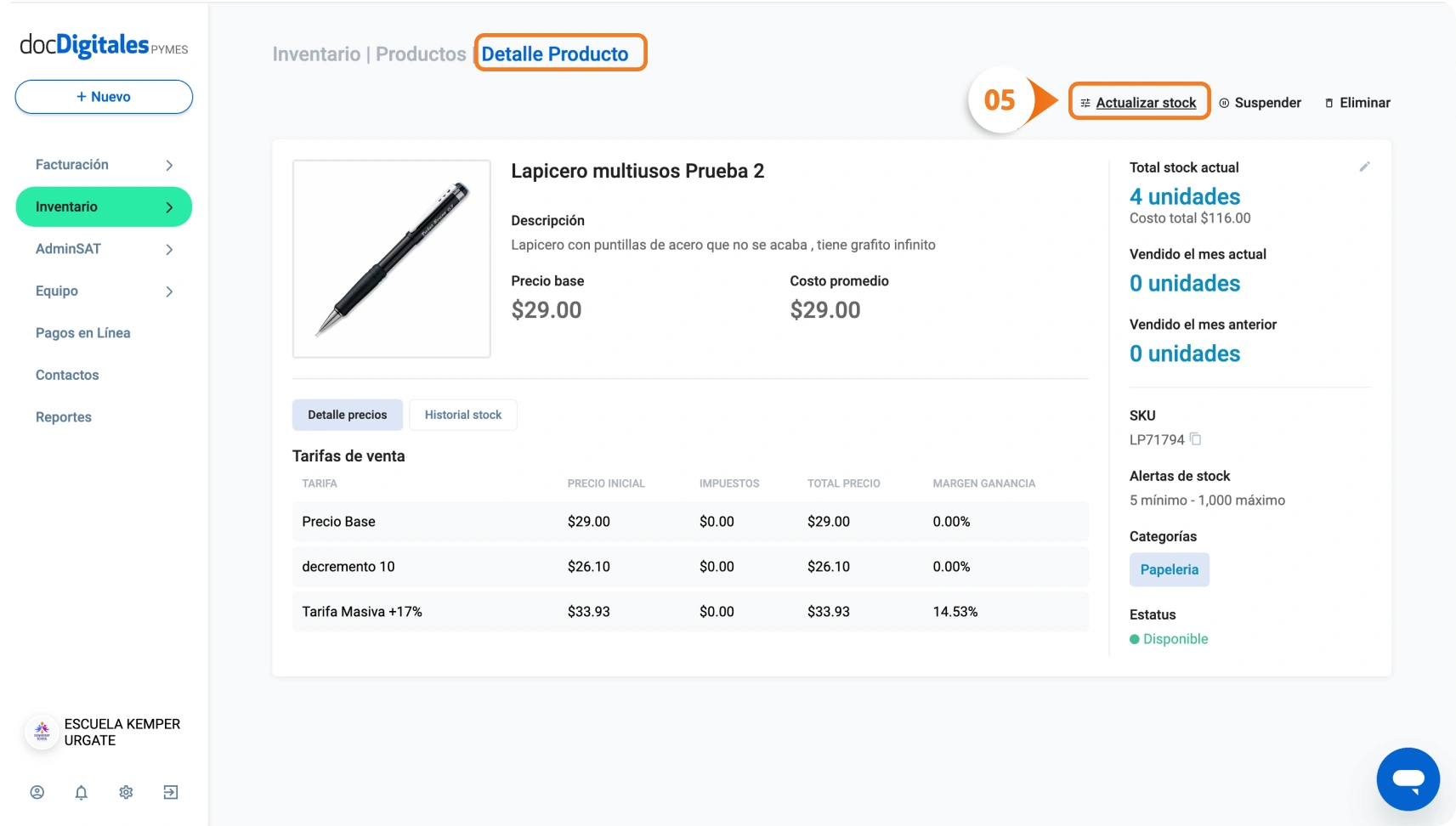
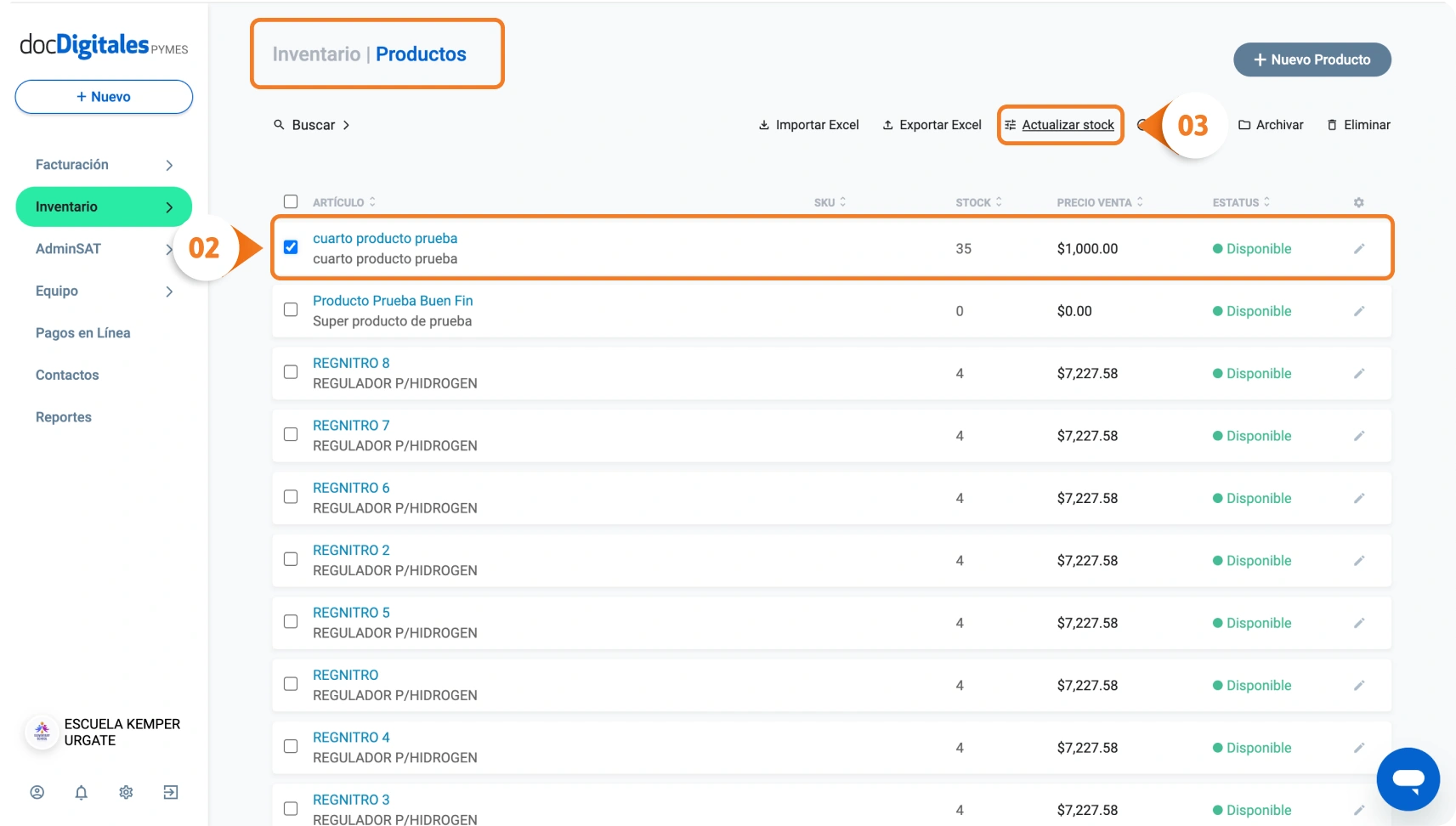
En el listado principal selecciona el producto que deseas actualizar marcando la casilla a la izquierda, o haz clic directamente en él para acceder a la pantalla de detalles.
Haz clic en la opción Actualizar Stock.
Ficha P3 (Compressify.io)
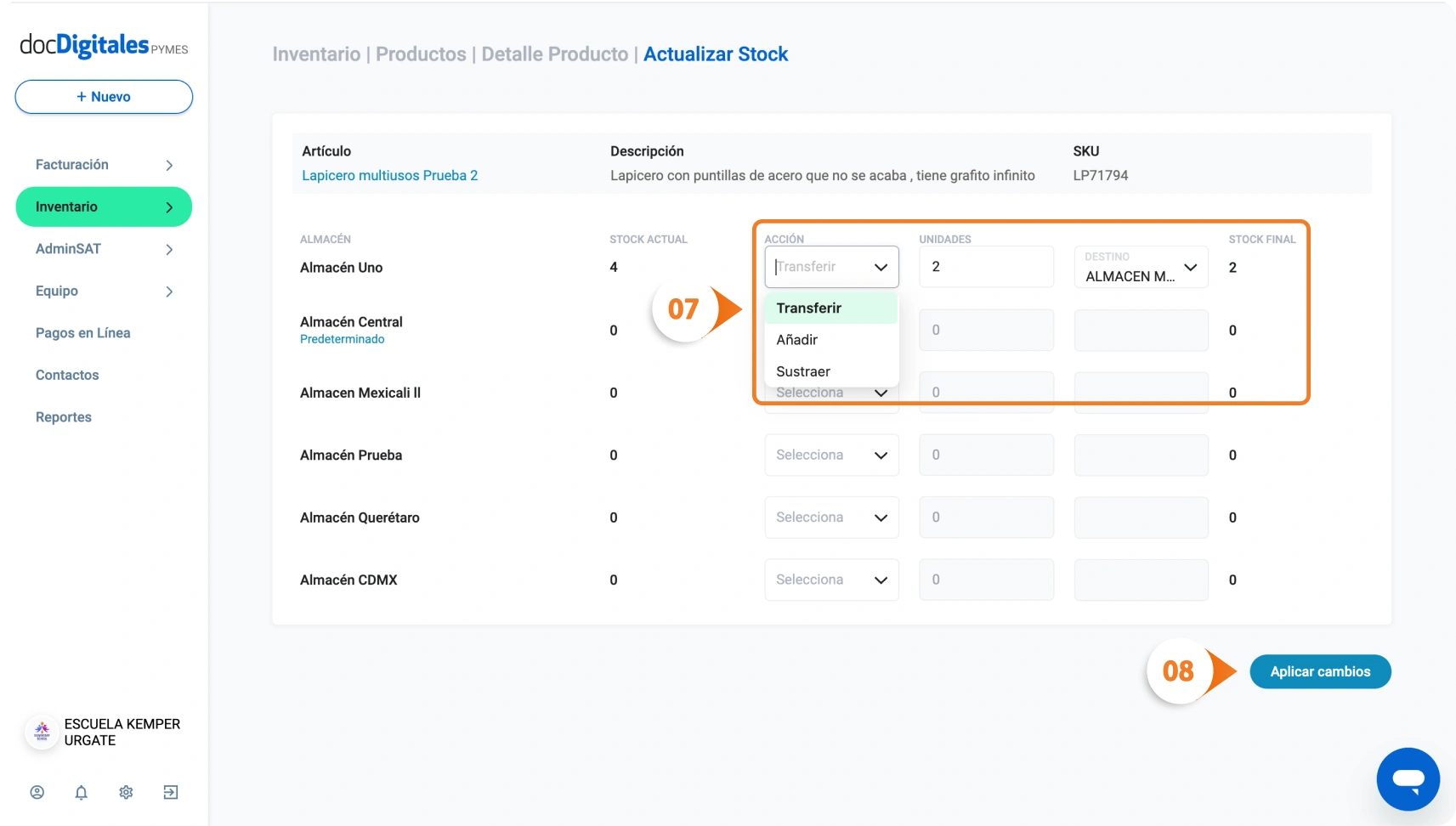
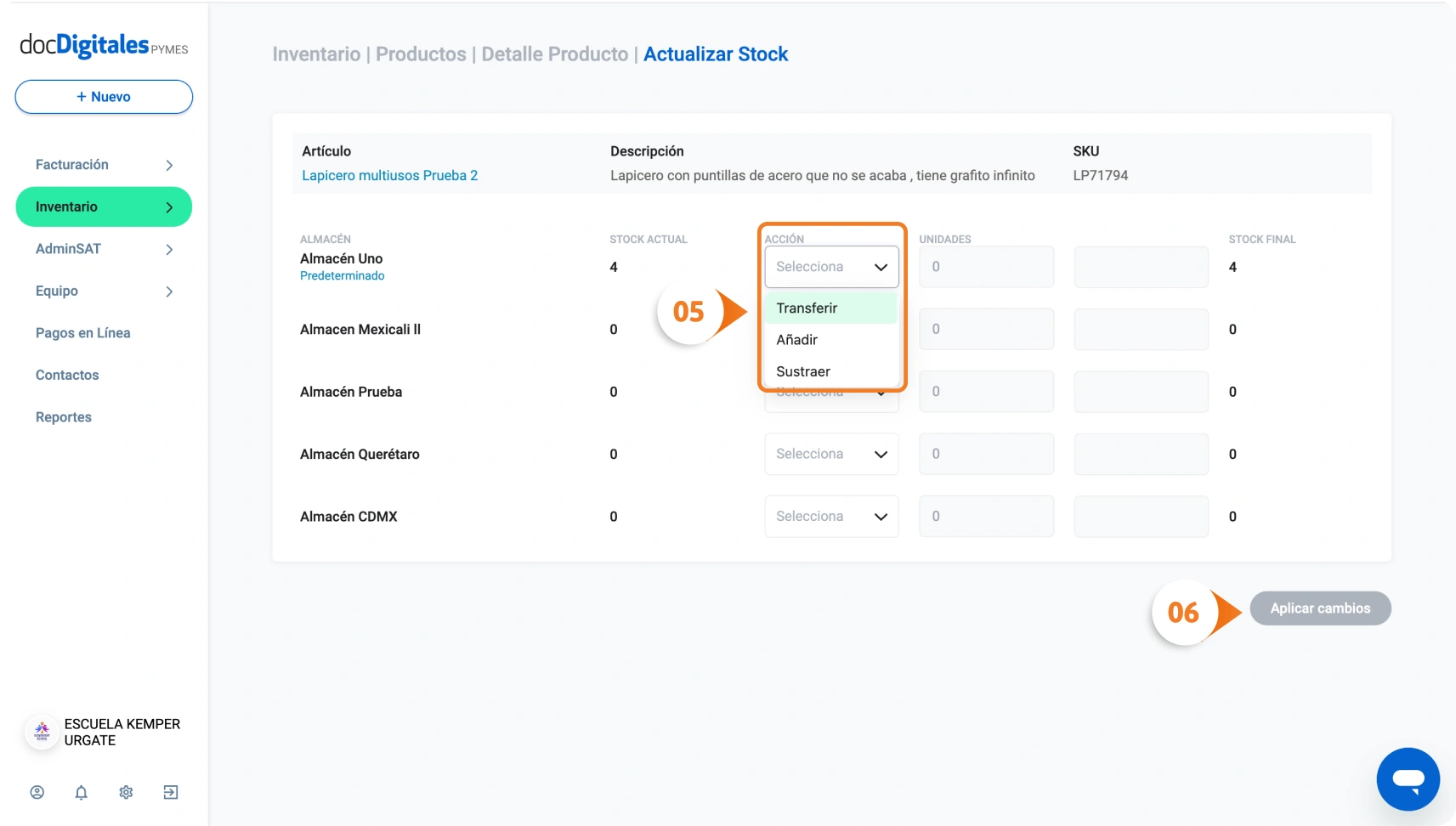
En la pestaña siguiente, selecciona la acción a realizar de entre las opciones disponibles:
Transferir.
Añadir.
Sustraer.
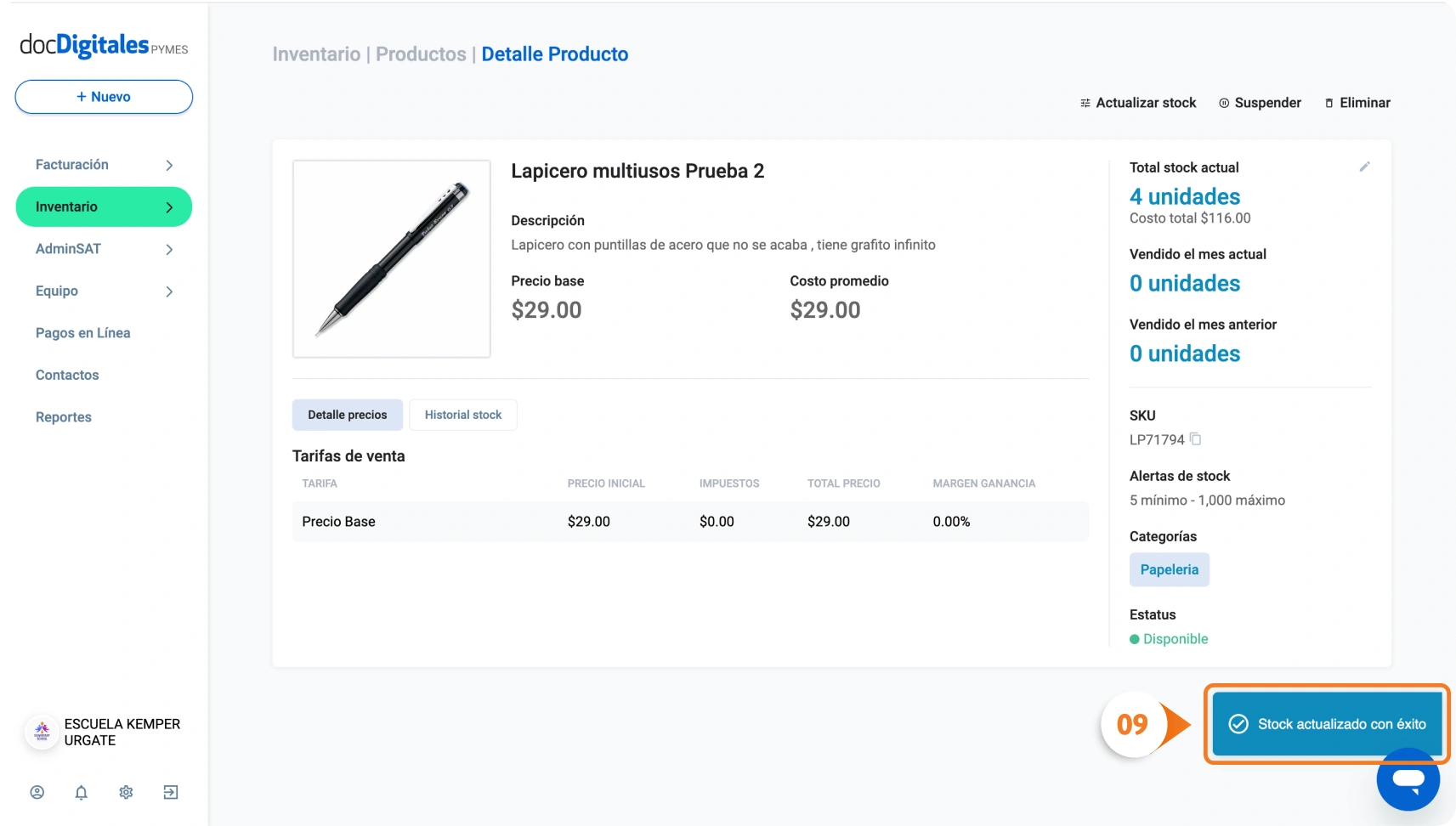
Haz clic en Aplicar Cambios para completar la acción.
Ficha P4 (Compressify.io)
Actualiza tu stock con importación excel
Puedes aprovechar la plantilla de importación en excel, para cargar tus productos junto con sus cantidades iniciales de stock si estas subiendo tus productos por primera vez.
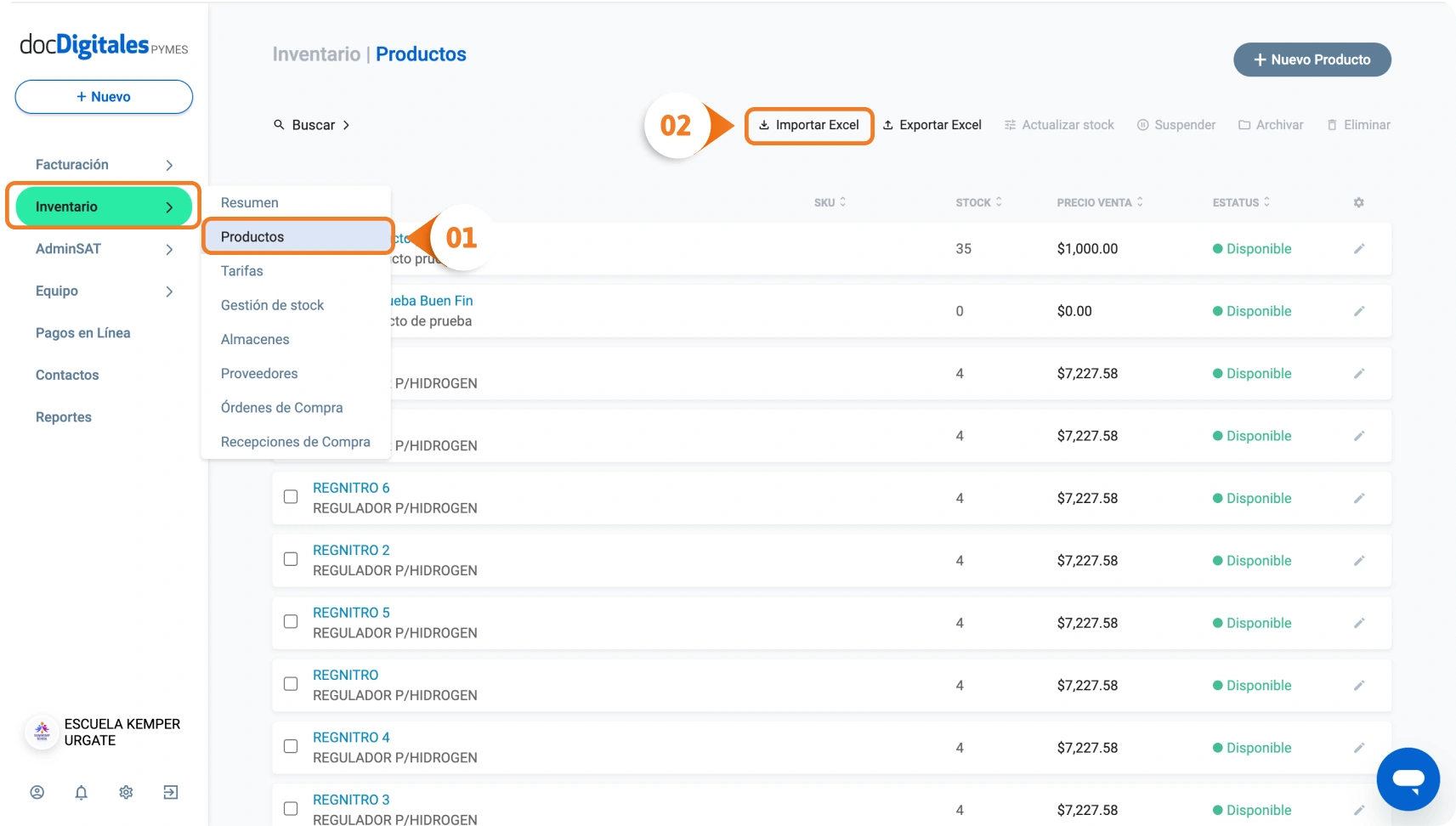
Desde el panel principal ingresa al módulo Inventarios > Productos.
Haz clic en la opción Importar Excel.
Excel P2 (Compressify.io)
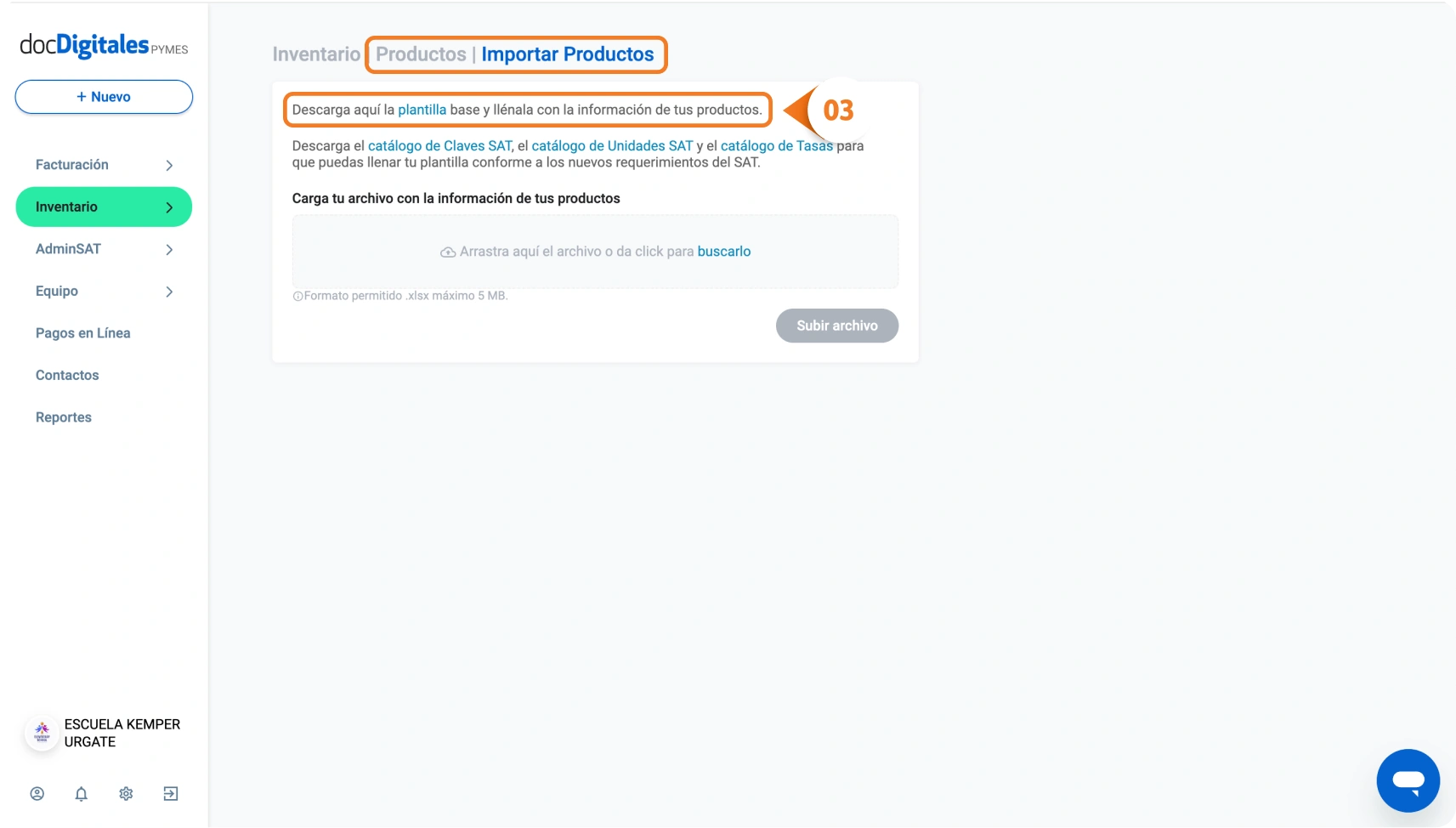
Descarga la plantilla base y llénala con la información de tus productos.
Excel P3 (Compressify.io)
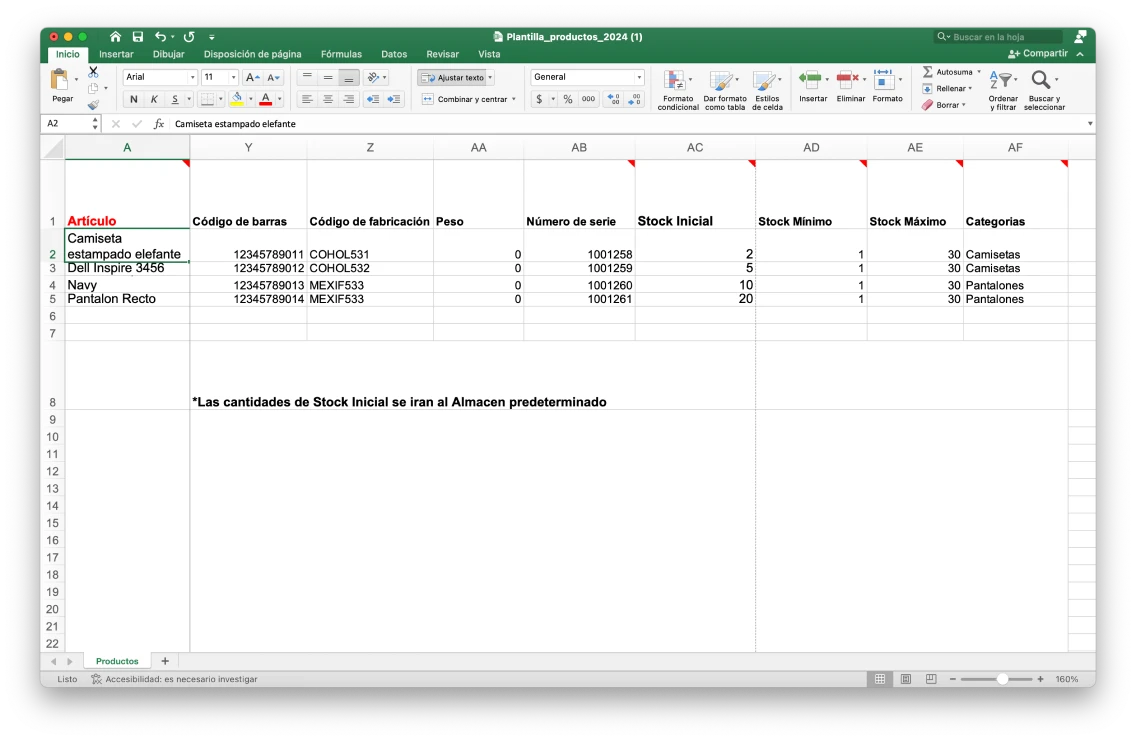
Completa las columnas “Stock Inicial”, “Stock Mínimo” y “Stock Máximo” para actualizar los detalles de stock de tus productos y los límites de existencias.
excel p4
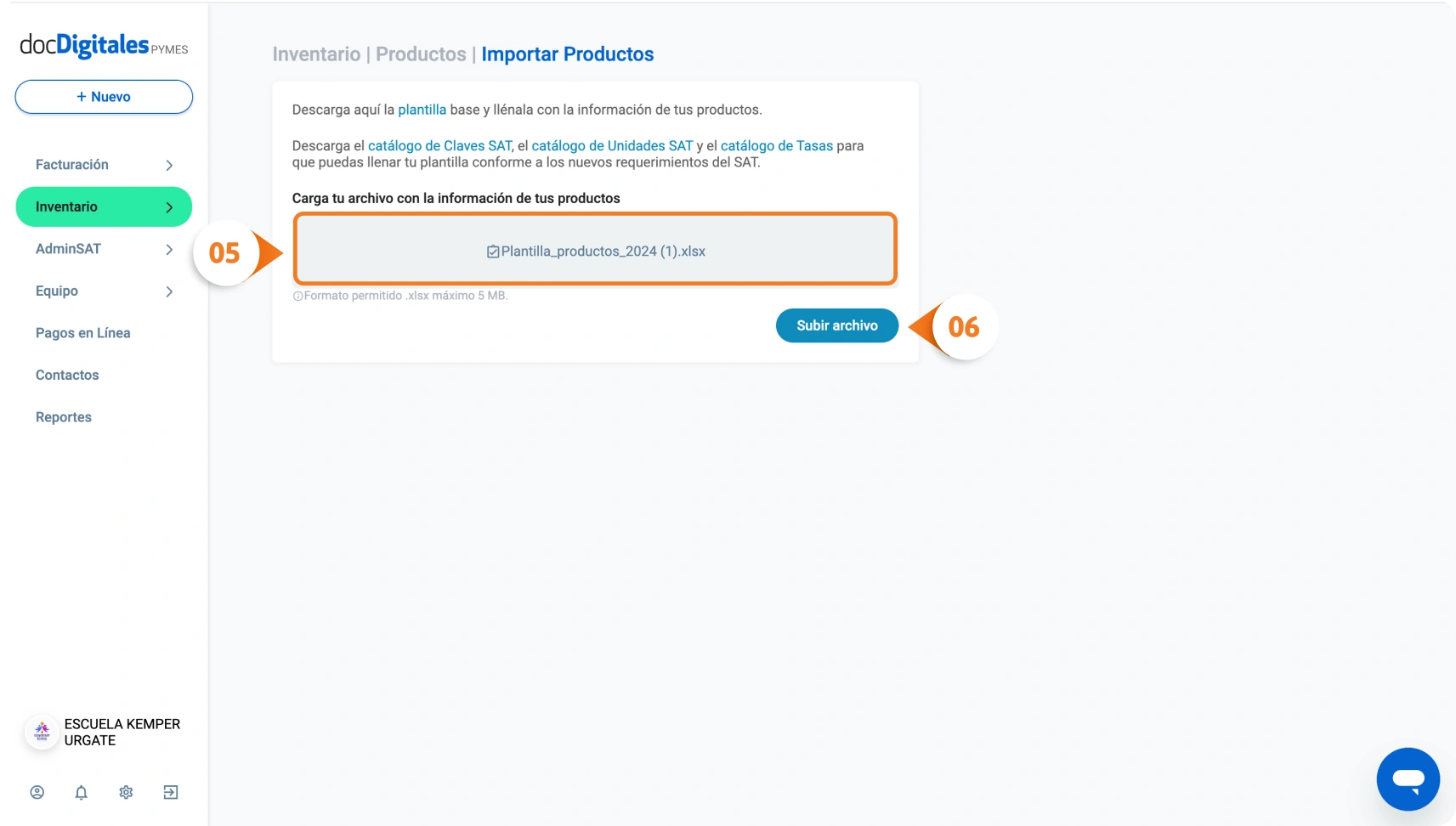
Una vez que tengas lista la plantilla, haz clic en el recuadro de carga para seleccionar el archivo desde tu equipo local.
Haz clic en Subir Archivo.
Excel P6 (Compressify.io)
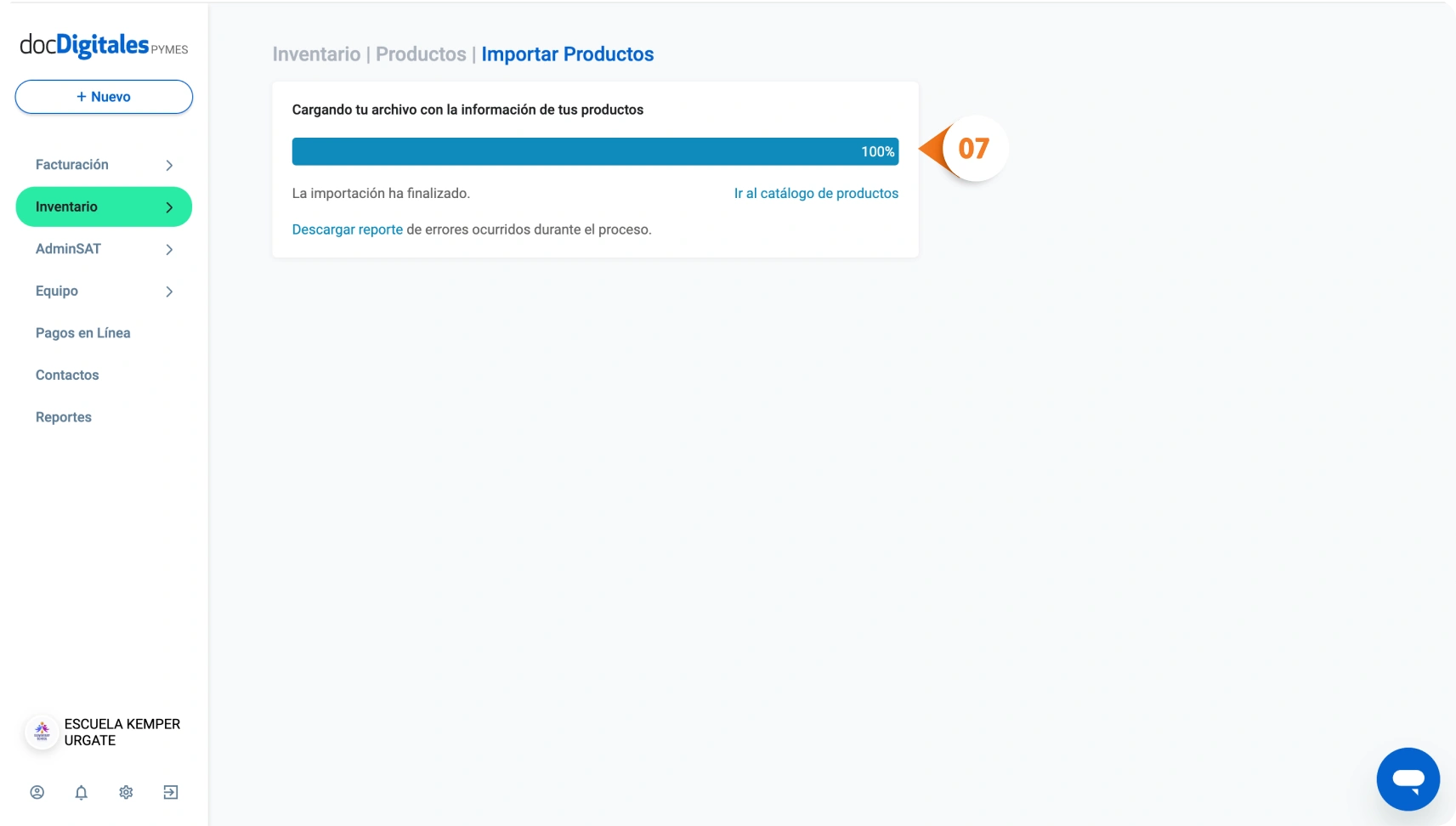
El sistema comenzará la importación de productos. En este punto solo tienes que esperar a que el proceso se complete. Podrás ver un indicador del progreso y el tiempo estimado para la finalización.
La elección de un sistema de stock adecuado es fundamental para gestionar tu inventario de acuerdo con las necesidades específicas de tu negocio. En docDigitalespuedes optar por un sistema de stockmanual o automático, cada uno con sus propias ventajas.
A continuación, te explicamos en qué consiste cada uno y cómo elegir el que mejor se adapte a tu operación.
Sistema de stock automático
La gestión automática actualiza el inventario en tiempo real según los documentos que generes, como facturas de ventas, órdenes de compra o entradas de almacén. Con esta opción, el sistema resta o suma automáticamente el stock, agilizando el control de inventario sin intervención manual constante.
Beneficios del stock automático
Actualización instantánea y precisa del inventario.
Reducción de errores humanos.
Ideal para negocios con altos volúmenes de transacciones o varias ubicaciones de inventario.
Sistema de stock manual
La gestión manual te permite un control completo y específico de cada ajuste de inventario. En este método, los movimientos de stock, como la actualización por ventas, compras o ajustes deben realizarse de forma manual.
Beneficios del stock manual
Control detallado de cada movimiento de stock.
Flexibilidad para realizar ajustes específicos sin automatización.
Ideal para negocios que prefieren una supervisión minuciosa y atención humana de su inventario.
Elige tu sistema de stock
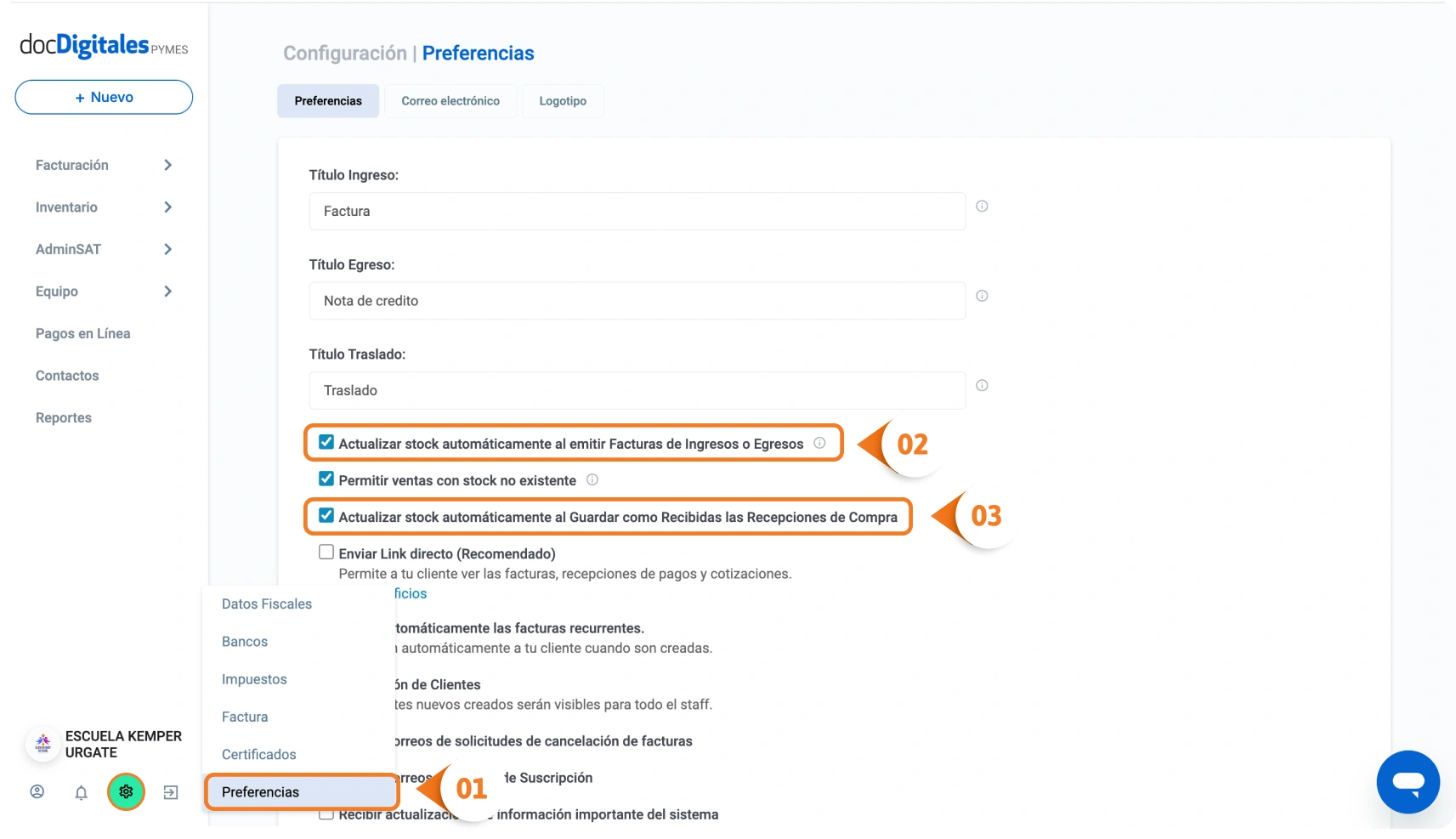
En el panel principal accede al menú Configuración > Preferencias.
Para elegir el sistema automático, activa la casilla “Actualizar stock automáticamente al emitir facturas de ingresos y egresos” para que el sistema ajuste el inventario de manera automática cada vez que se emita una factura.
Si deseas que esta actualización también se realice al recibir compras, activa la casilla “Actualizar stock automáticamente al guardar como recibidas las recepciones de compra”.
Para elegir el sistema manual, sigue el procedimiento anterior y asegúrate de desactivar las 2 casillas correspondientes.
Elige tu sustema de stock P4 (Compressify.io)
Ambas opciones son personalizables, por lo que puedes combinar el sistema de stock automático con un sistema manual y adaptarlo a las necesidades específicas de tu operación
Mantener un control efectivo de inventarios es esencial para cualquier negocio que gestione productos físicos, ya sea en una tienda, un almacén o en operaciones en línea. En docDigitales, el sistema de gestión de stock te ofrece herramientas flexibles y automáticas que permiten hacer seguimiento a cada producto en tiempo real, optimizar el flujo de trabajo y evitar faltantes o excesos de stock.
Selecciona tu sistema de stock
Puedes elegir entre dos métodos para gestionar el stock de tus productos:
Sistema de stock automático: Esta opción ajusta el inventario automáticamente al crear o modificar documentos clave (facturas de venta, ordenes de compra y entradas de almacén). Esto significa que cada vez que generas uno de estos documentos, el sistema ajusta automáticamente el inventario, manteniendo una actualización constante y precisa de existencias.
Sistema de stock manual: Este método es ideal si prefieres controlar manualmente las operaciones de stock. Puedes realizar ajustes directamente sin que las facturas y otros documentos modifiquen el inventario, lo que te da flexibilidad en la administración de existencias.
Actualiza el stock de tus productos
Existen diversas formas de actualizar el stock según el tipo de ajuste que necesites:
Actualización desde el sistema: Realiza cambios si necesitas corregir las cantidades de los productos o si necesitas mover unidades de un almacén a otro.
Actualización mediante importación de excel: Permite actualizar el stock de varios productos de una sola vez, facilitando los ajustes para grandes inventarios. Puedes aprovechar la plantilla de importación en excel, para cargar tus productos junto con sus cantidades iniciales de stock si estas subiendo tus productos por primera vez.
Configura tus almacenes
Una configuración adecuada de tus almacenes es clave para gestionar eficientemente el stock de tu negocio. En docDigitales, puedes crear y personalizar múltiples almacenes para organizar y controlar el inventario en cada ubicación de manera precisa.
Las tarifas te permiten ajustar los precios de tus productos de manera flexible y personalizada. Ya sea aplicando descuentos, incrementos o configurando precios específicos, esta herramienta es ideal para una gestión de inventario eficiente y adaptable a diferentes estrategias comerciales.
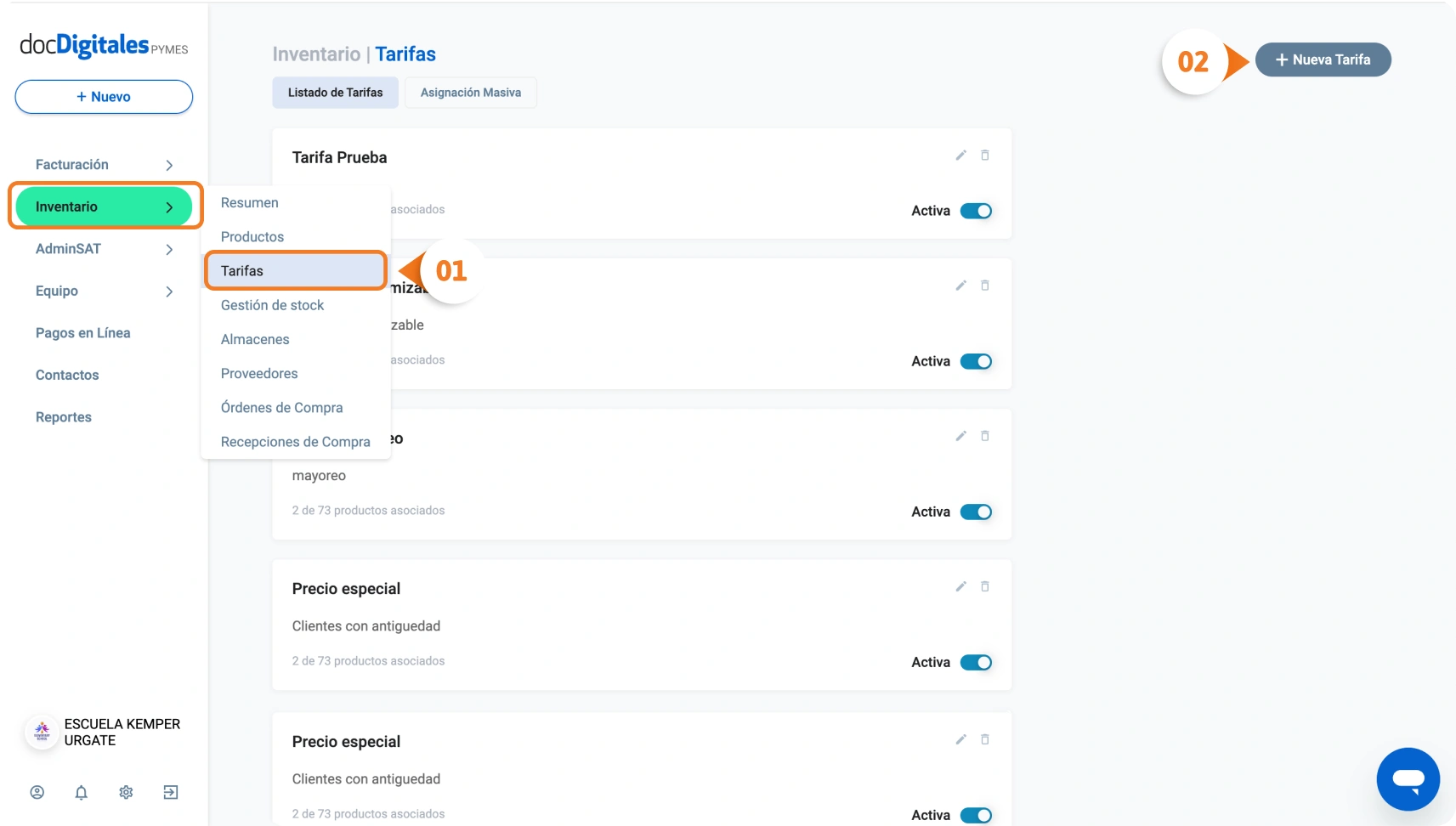
En el panel principal accede al módulo Inventarios > Tarifas.
Haz clic en el botón + Nueva Tarifa en la esquina superior derecha.
Paso 2 (Compressify.io)
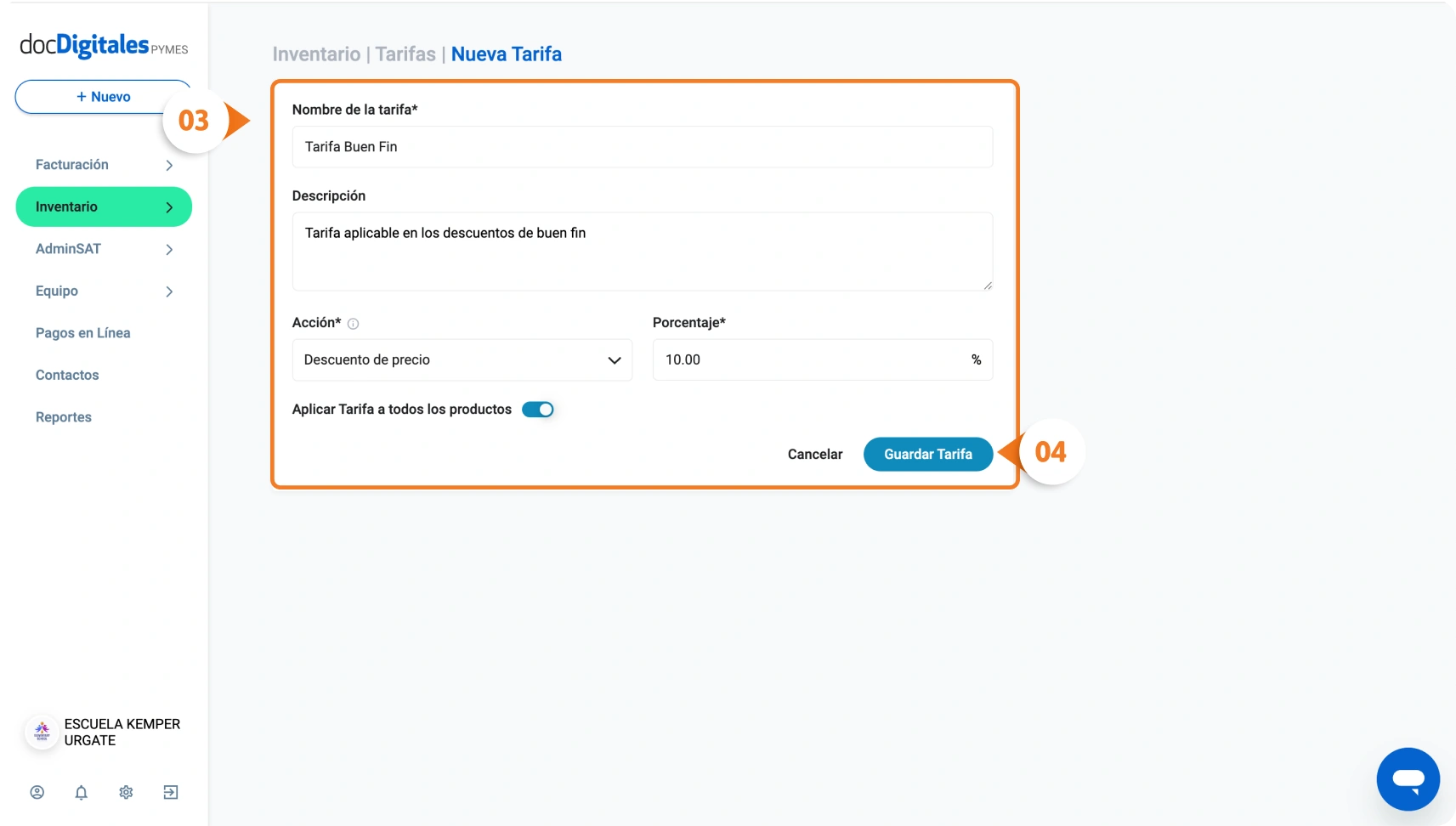
Registra la información de la nueva tarifa. Es importante completar todos los campos marcados con asterisco (*), ya que son obligatorios.
Nombre de la tarifa: Es el nombre que se mostrará al aplicar esta tarifa a un producto. Por ejemplo: Precio Mayoreo.
Descripción: Detalla las condiciones bajo las que se debe aplicar esta tarifa.
Acción: Define cómo se aplicará la tarifa a los productos:
Precio customizable por producto: Permite asignar una tarifa específica a cada producto de manera individual, calculando automáticamente un ajuste en el precio según el tipo de impuesto aplicado. En esta opción no es necesario configurar manualmente un porcentaje de incremento o decremento, ya que el sistema ajusta el precio en función del impuesto seleccionado. *Por ejemplo, si aplicas un impuesto ISR de -1.25%, el precio se reducirá en ese porcentaje, mientras que si eliges un impuesto IVA de +16%, el precio aumentará en esa proporción. Esto resulta útil para manejar productos con precios personalizados que necesitan reflejar ajustes fiscales o comerciales específicos.
Incremento de precio: Aumenta el precio del producto según el porcentaje configurado.
Decremento de precio: Reduce el precio del producto según el porcentaje configurado.
Porcentaje: Este campo se habilita al seleccionar una tarifa de “Incremento de Precio” o “Decremento de Precio” y debes ingresar el porcentaje de cambio para cada producto.
Aplicar tarifa a todos los productos: Esta opción se habilita al seleccionar una tarifa de “Incremento de Precio” o “Decremento de Precio.” Actívala si quieres aplicar la tarifa automáticamente a todos los productos.
Haz clic en Guardar Tarifa para finalizar.
Paso 4 (Compressify.io)
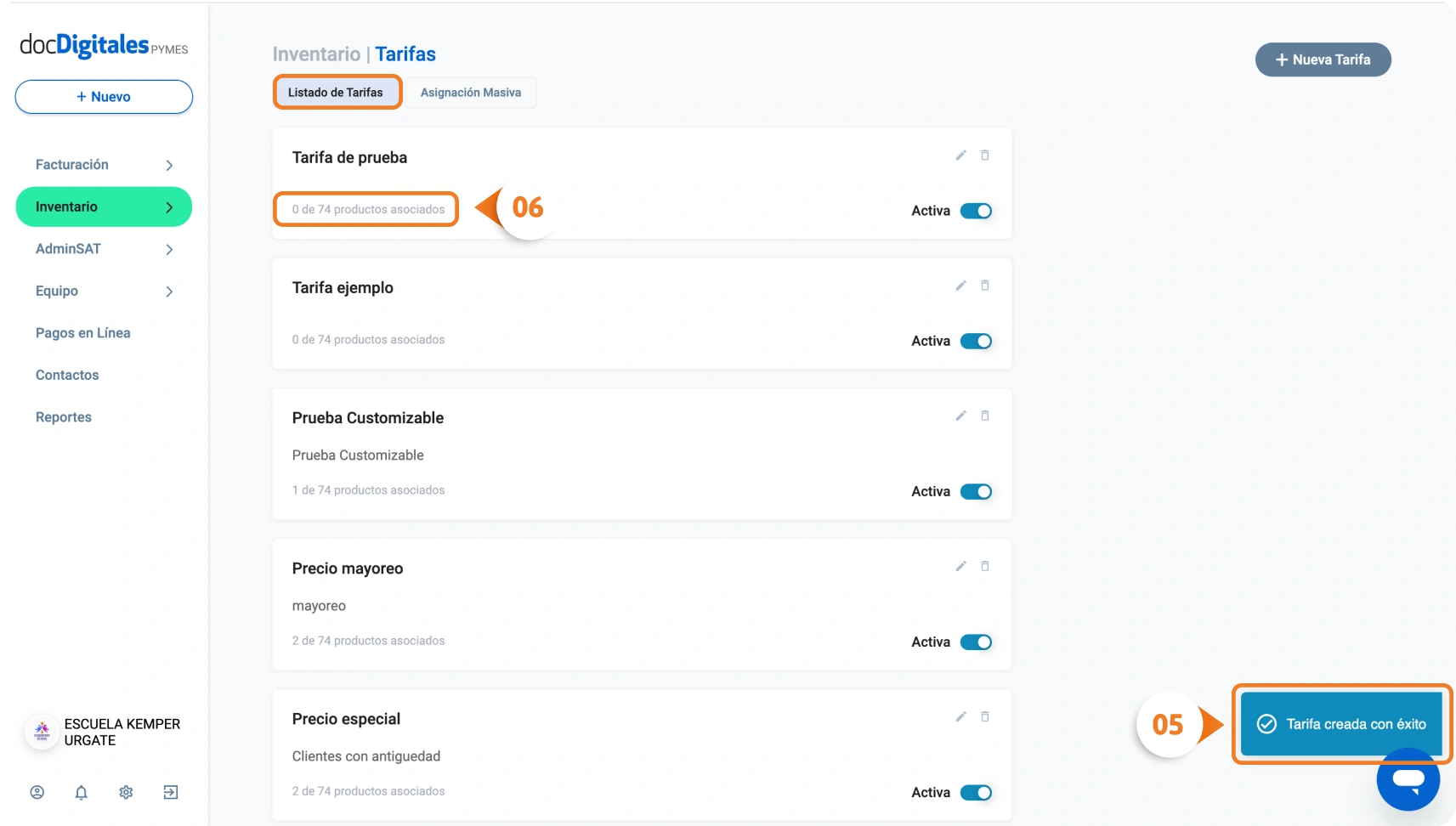
Una vez creada, aparecerá una notificación de confirmación: “Tarifa creada con éxito”.
En el Listado de Tarifas podrás ver cuántos productos están asociados a cada tarifa.
Dentro de la sección de productos tendrás acceso a las siguientes funciones:
Acciones productos (Compressify.io)
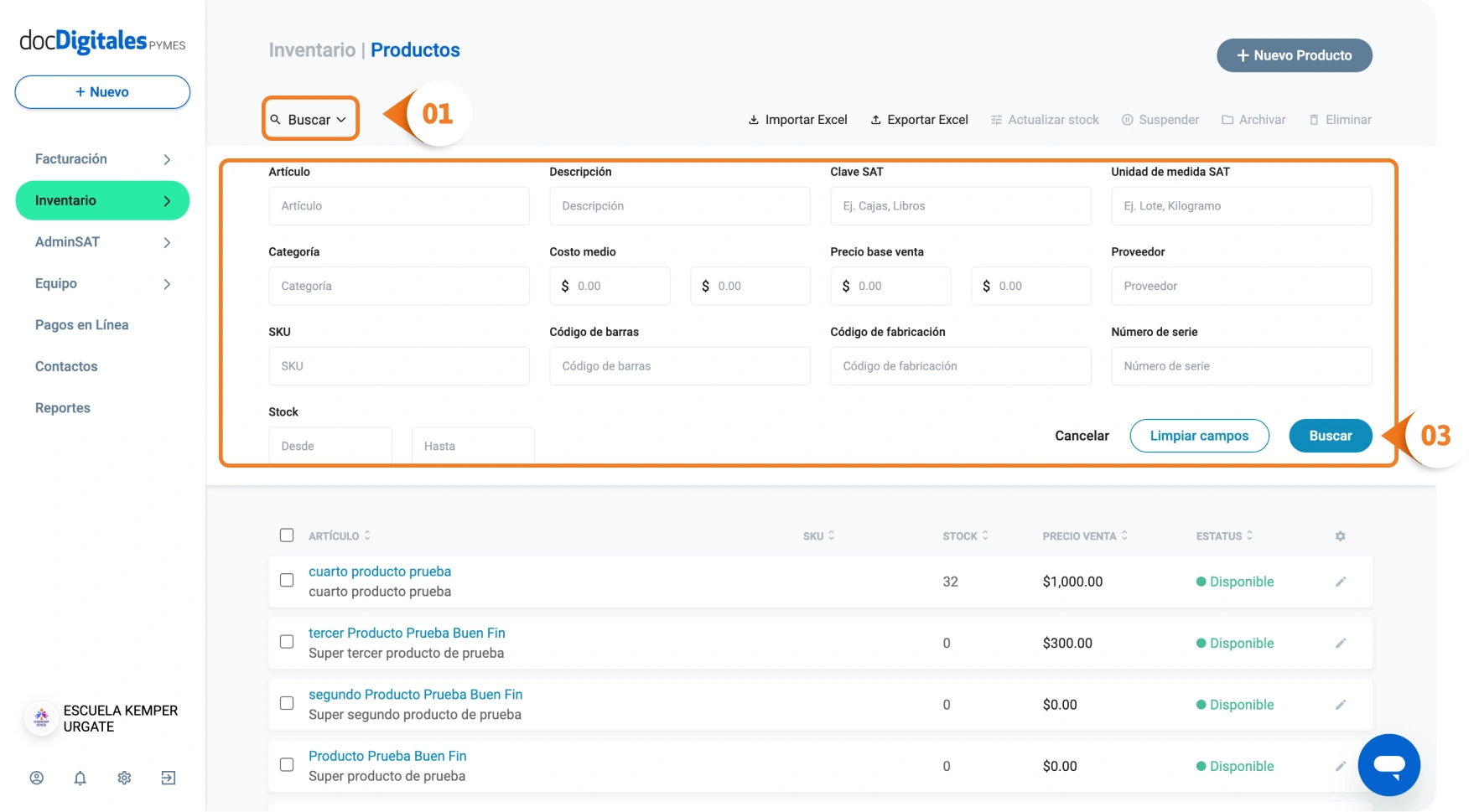
Buscar
La herramienta de Búsqueda permite encontrar productos de manera rápida. Solo tienes que escribir el nombre del artículo, SKU o descripción y el sistema filtrará los resultados para mostrar las coincidencias.
Haz clic en Buscar.
Se desplegará la sección para ingresar los parámetros de búsqueda.
Haz clic en Buscar para aplicar los filtros o en Limpiar campos para restablecer los parámetros.
Si deseas salir del menú sin realizar la búsqueda, selecciona Cancelar.
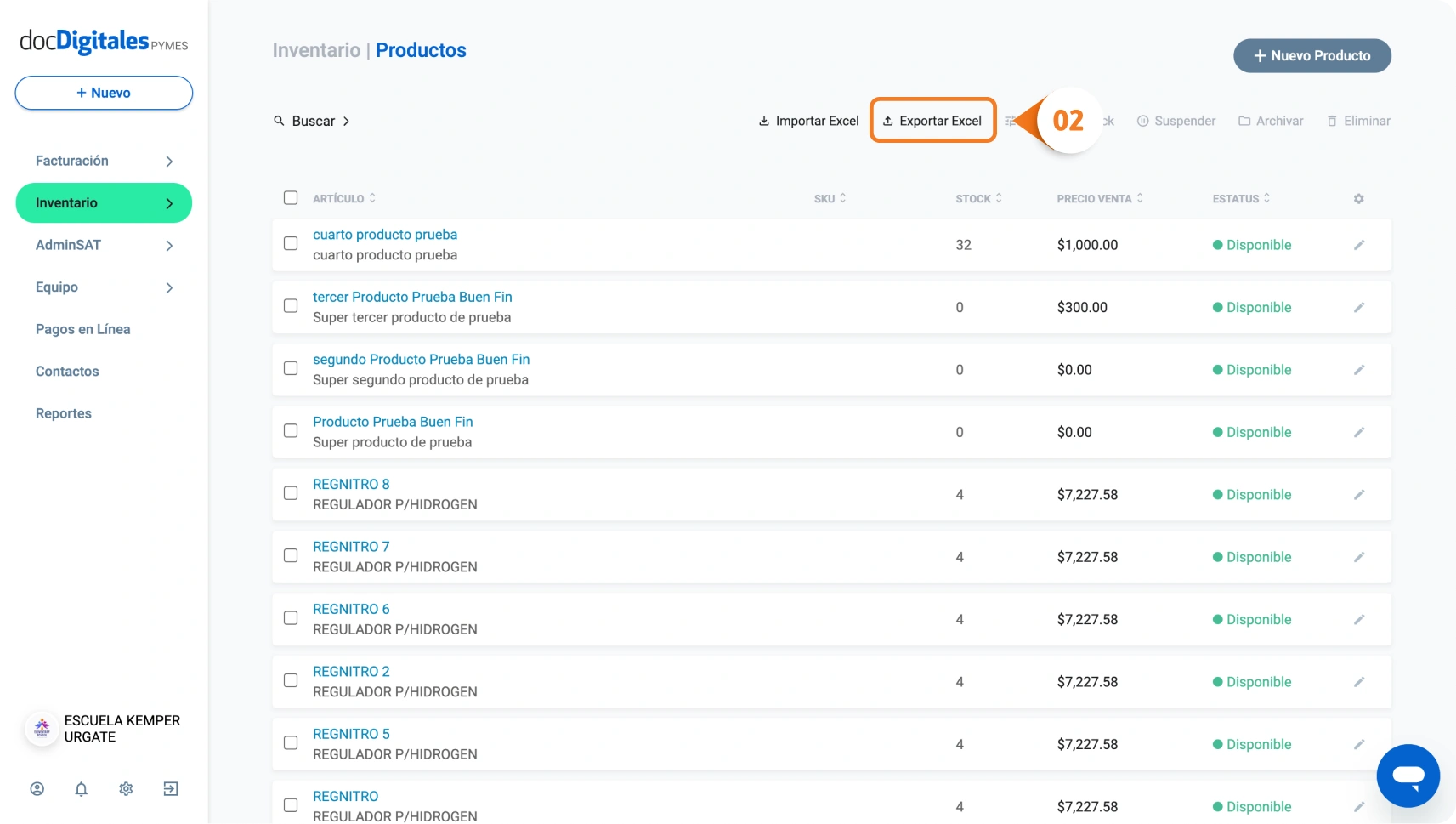
Para obtener un respaldo o analizar los datosde tus productos en una hoja de cálculo, puedes exportar el listado en formato excel.
Accede al módulo Inventarios > Productos para visualizar el listado completo de productos.
En la parte superior de la ventana haz clic en Exportar Excel.
Exportar Producto (Compressify.io)
Se descargará el archivo excel con todas las columnas de información de cada producto en tu catálogo.
Actualiza stock
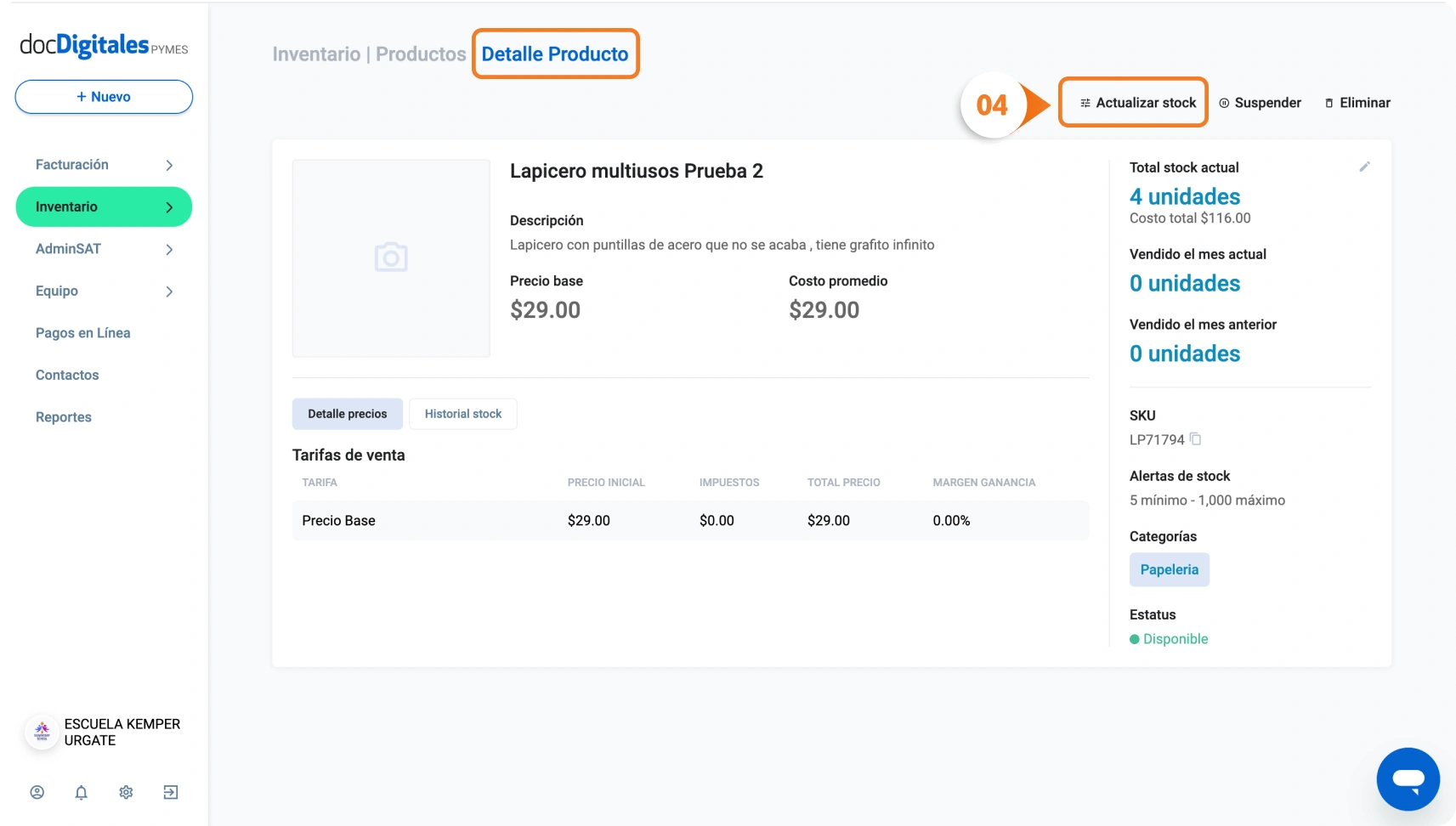
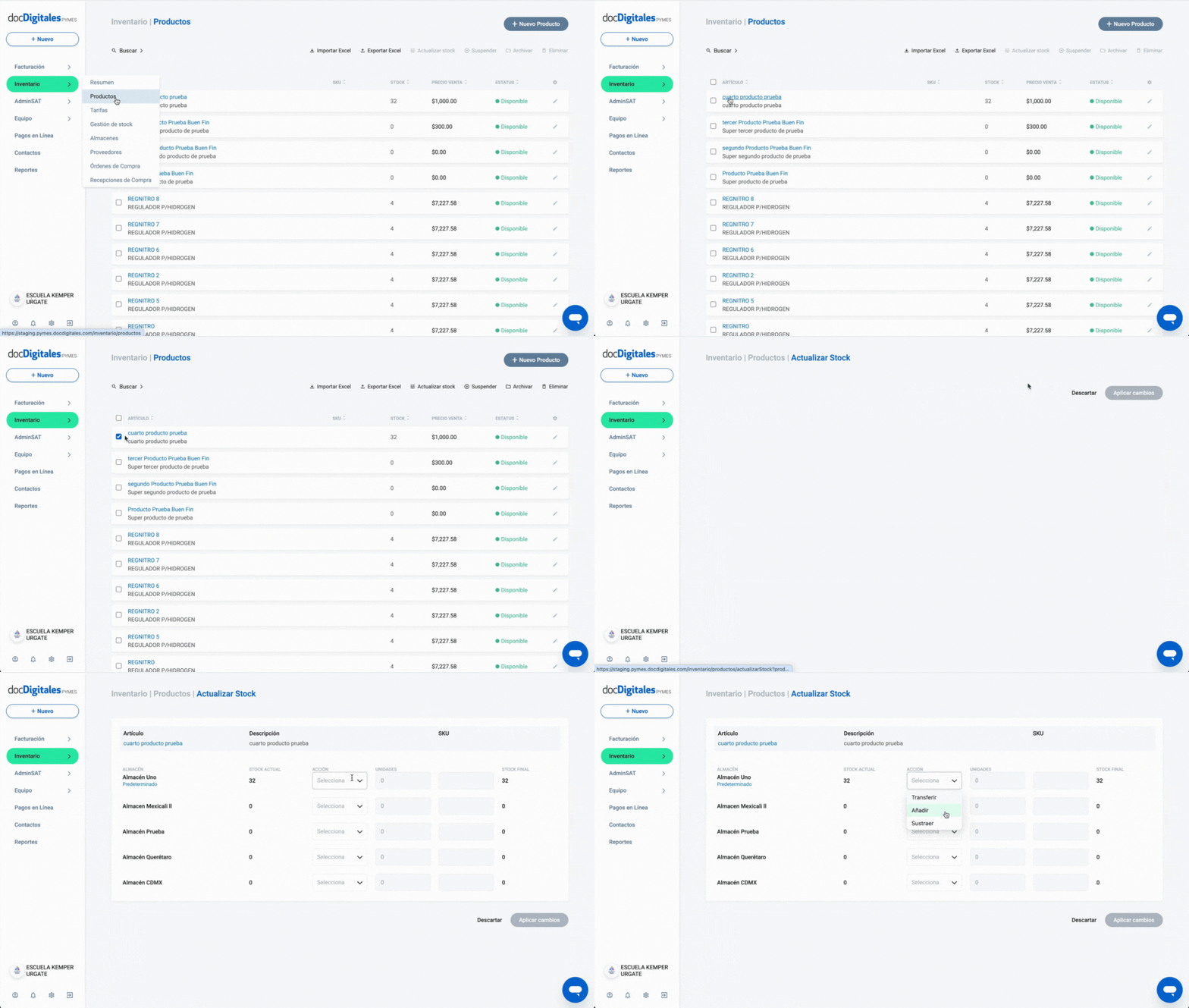
Ajusta manualmente la cantidad de unidades disponibles de un producto. Con esta función puedes reflejar cambios que no están vinculados a facturación u órdenes de compra, tales como correcciones, ajustes físicos de inventario o reposiciones manuales. Puedes ejecutar esta acción desde el listado principal o desde el detalle del producto:
En el listado principal selecciona el producto que deseas actualizar marcando la casilla a la izquierda, o haz clic directamente en él para acceder a la pantalla de detalles.
En la pantalla siguiente, selecciona la acción a realizar de entre las opciones disponibles:
Transferir: Úsala si trabajas con múltiples almacenes y quieres trasladar stock de un almacén a otro sin afectar el inventario general. Si seleccionas esta opción, debes especificar el almacén destino del stock que estás actualizando.
Añadir: Registra reposiciones o corrige inventario cuando se detecta una cantidad menor a la real. Al usar esta opción deberás agregar el precio unitario de compra de los artículos que estás añadiendo.
Sustraer: Permite reducir el stock de un producto, ya sea por mermas o cualquier reducción que no esté directamente ligada a una venta.
actualizarstock
Haz clic en Aplicar Cambios para completar la acción.
Suspender un producto
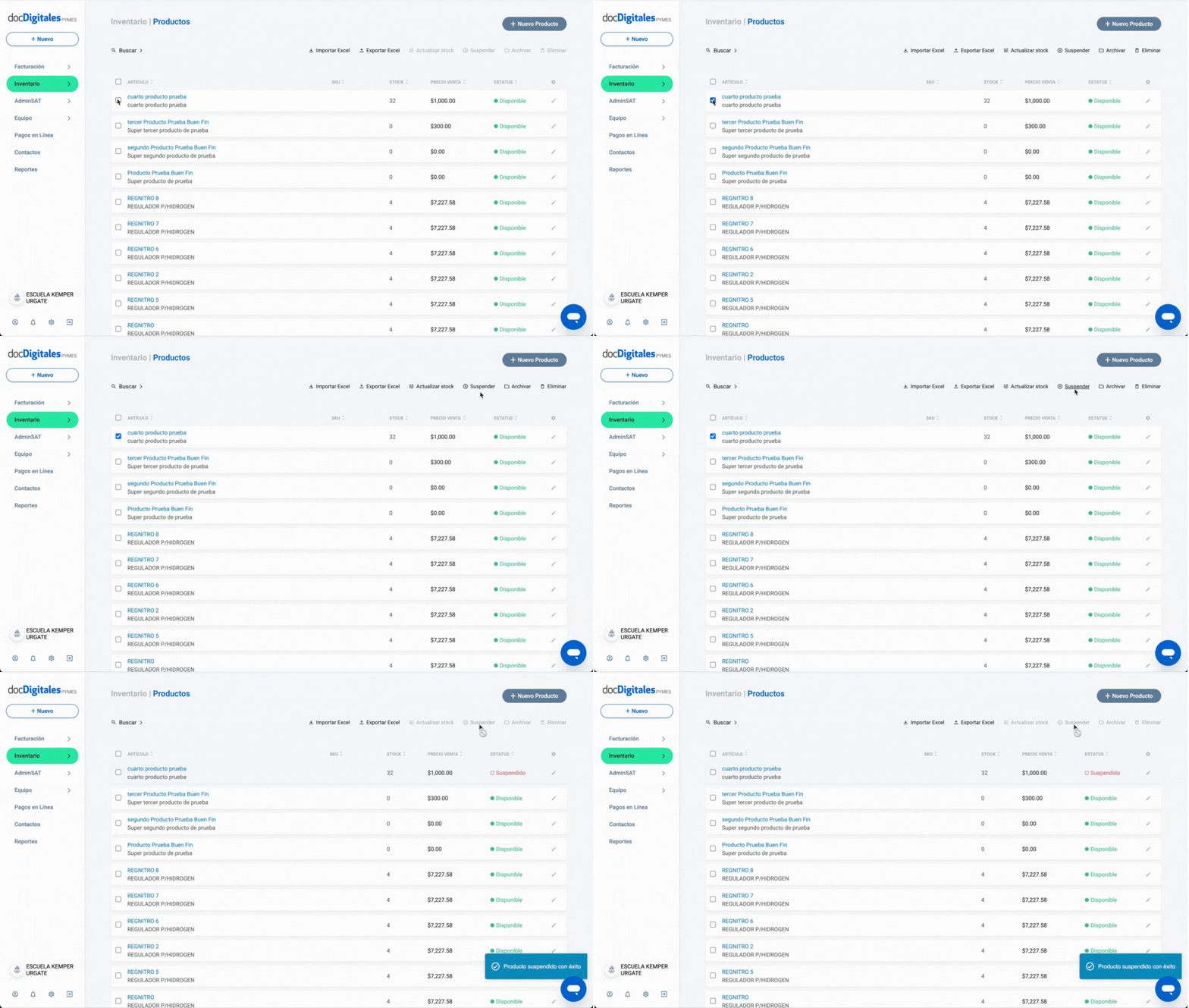
Al suspender un producto lo inhabilitas temporalmente en tu inventario sin eliminarlo del listado principal. Con esta acción el producto cambia su estatus y deja de estar disponible para ventas o facturación, pero permanece visible con toda su información y configuraciones. Puedes ejecutar esta acción desde el listado principal o desde el detalle del producto:
En el listado principal selecciona el producto al que deseas facturar marcando la casilla a la izquierda, o haz clic directamente para acceder a la pantalla de detalles.
Haz clic en la opción Suspender.
suspender producto
Confirma la acción para completar el proceso.
Archivar un producto
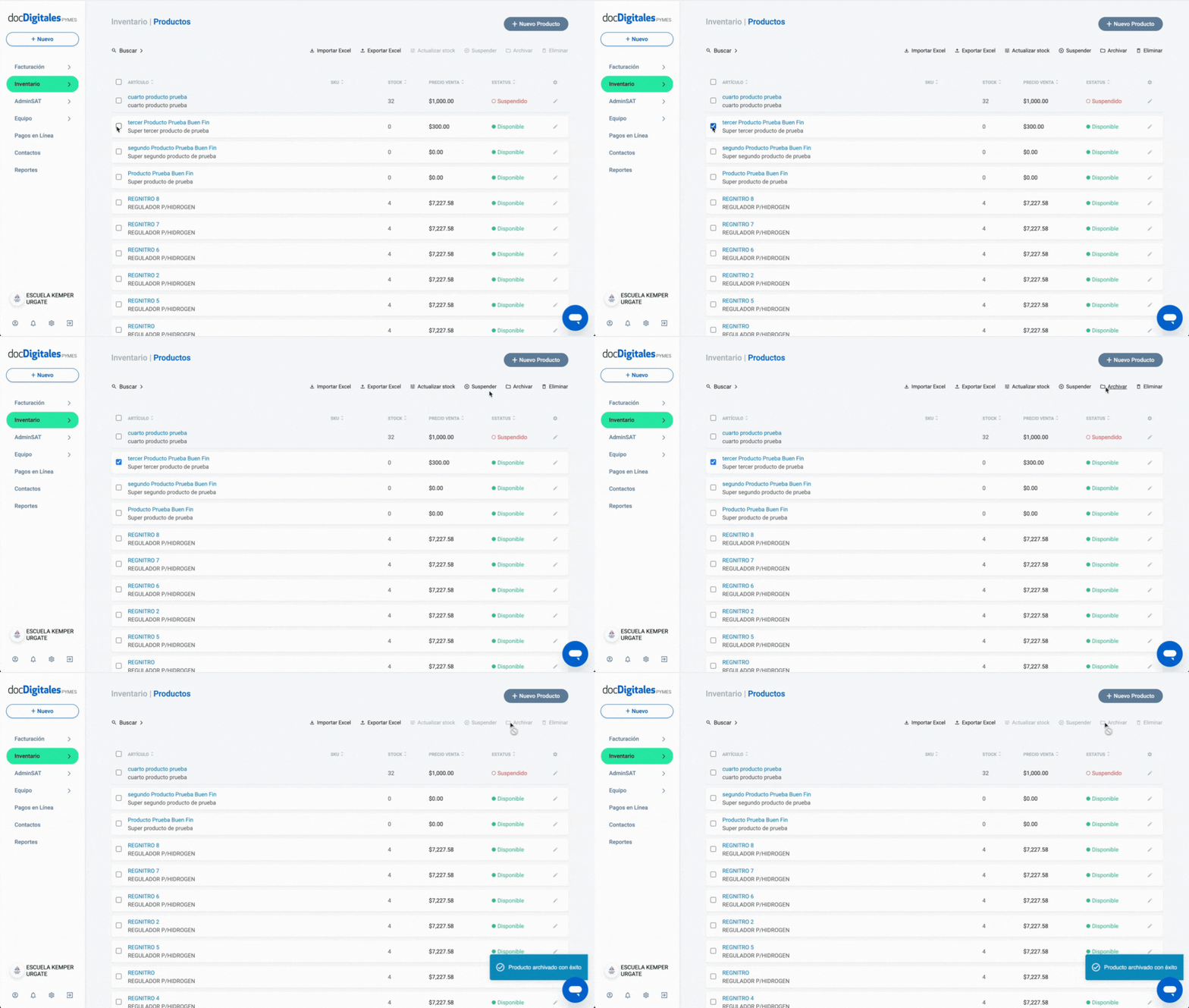
La opción Archivar permite almacenar productos que ya no están en uso activo, manteniéndolos fuera de la vista principal del listado de productos, pero sin eliminarlos de la base de datos. Al archivar un producto, este se retira de las opciones de venta y facturación y toda su información se traslada a la pestaña de Archivados.
Desde el listado principal, selecciona el producto correspondiente.
Haz clic en Archivar. *Los productos archivados no se podrán gestionar en inventarios ni aparecerán en la búsqueda de productos activos.
archivar producto
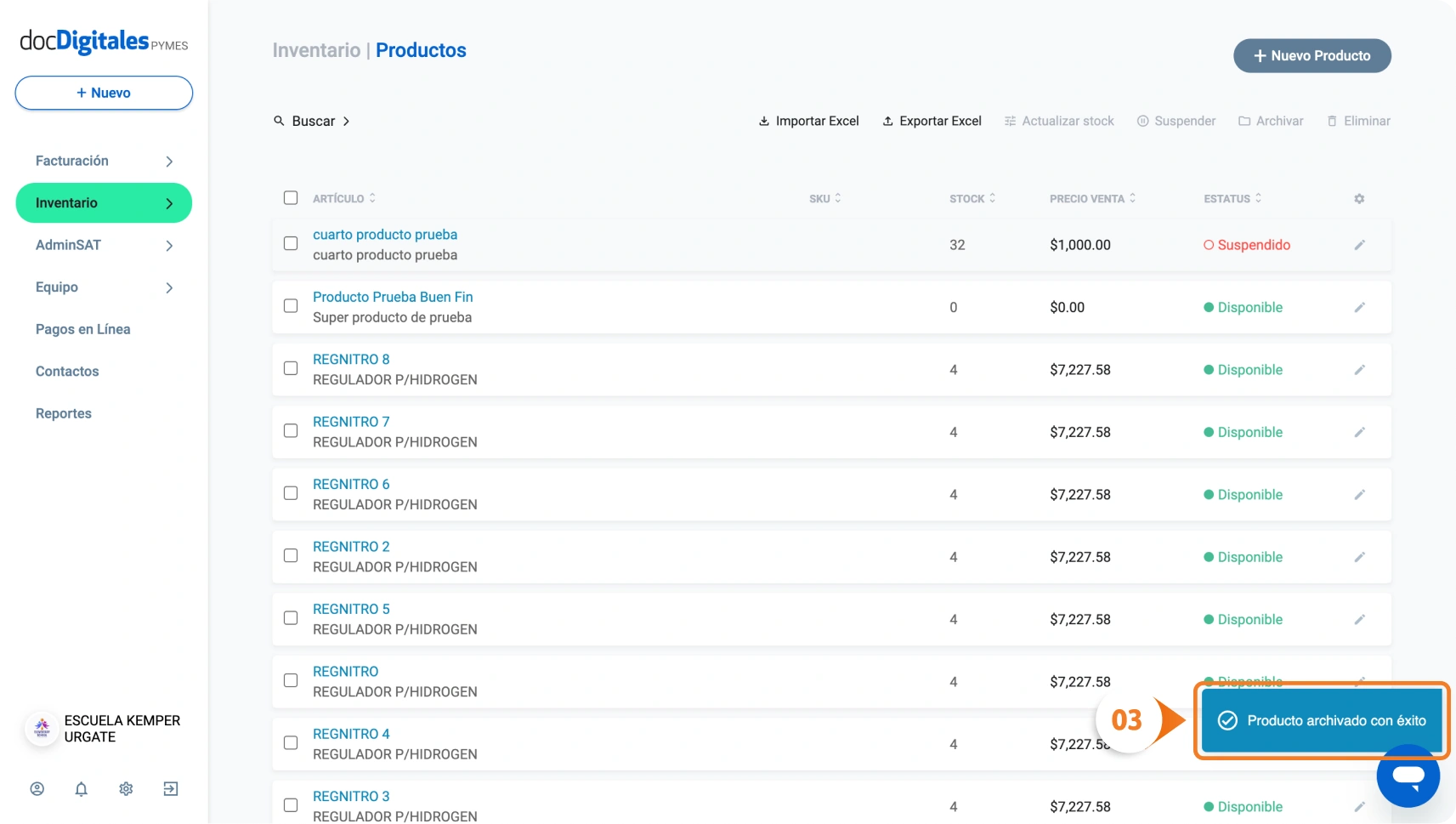
Al finalizar el proceso, el producto ya no aparecerá en el listado principal y se mostrará el siguiente mensaje:
Archivar P3 (Compressify.io)
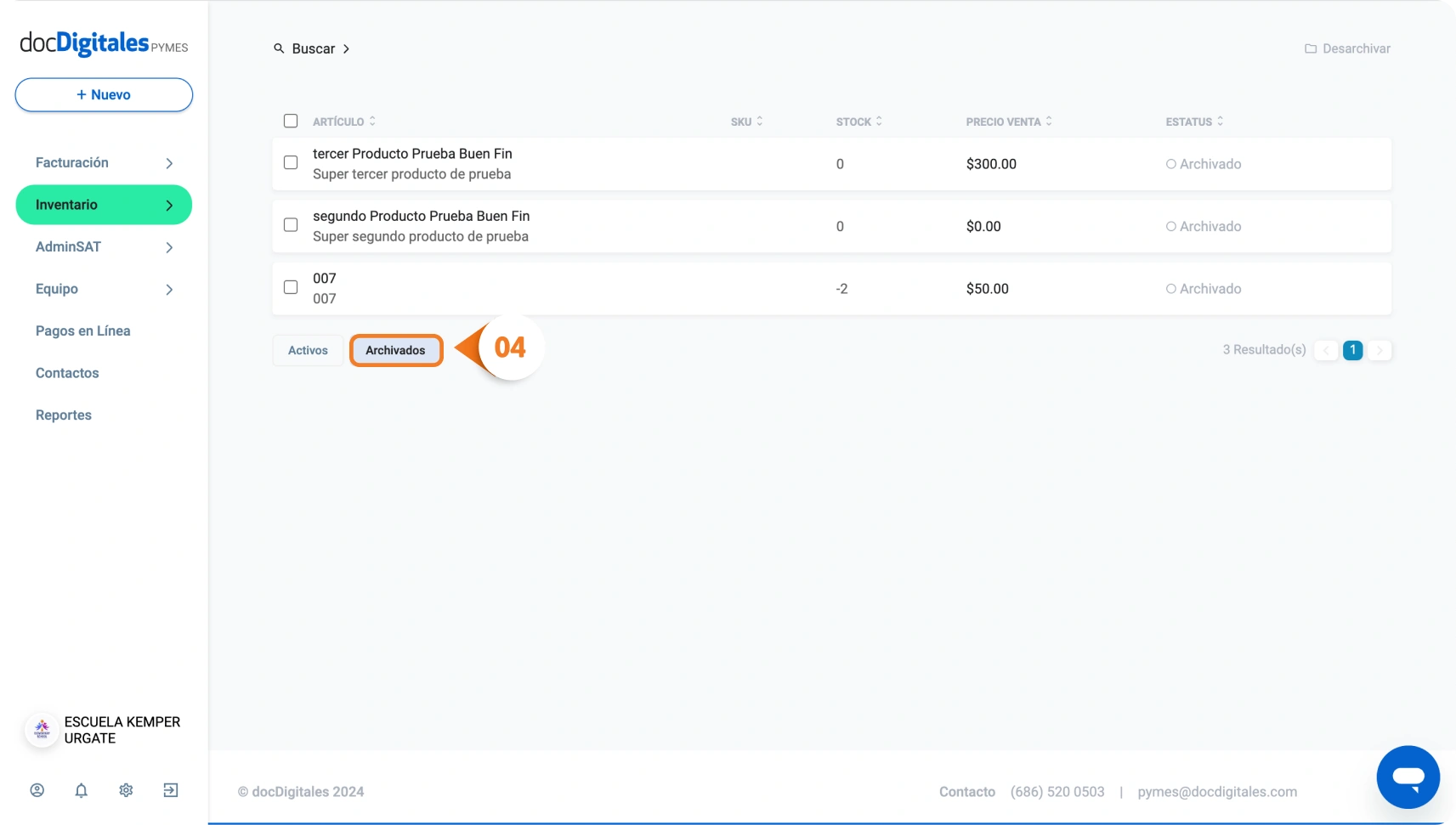
Para consultar los Productos Archivados, dirígete al final de la ventana del listado general de productos y haz clic en la pestaña Archivados.
Archivar P4 (Compressify.io)
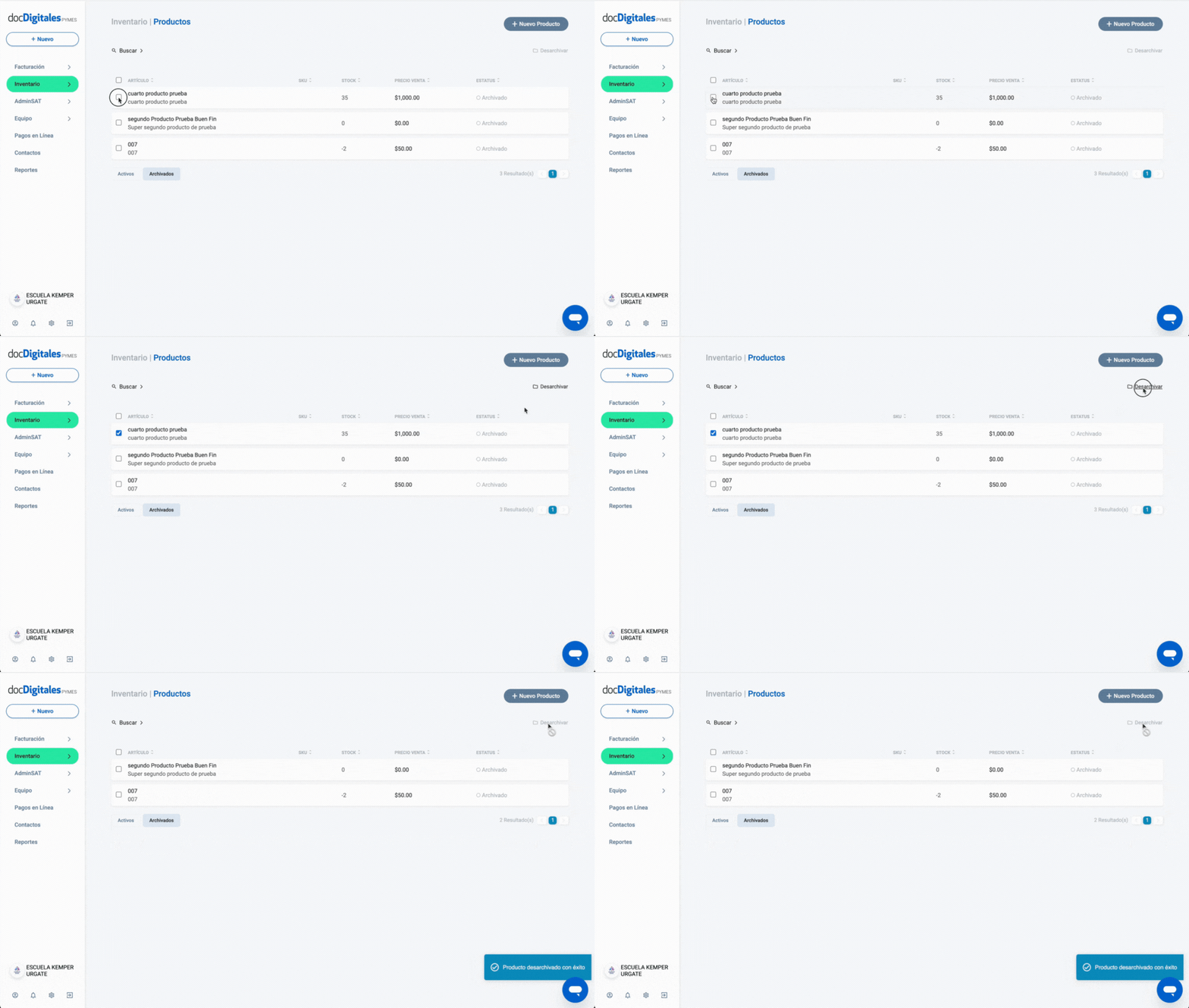
Para desarchivar un producto, selecciona el producto y luego haz clic en la opción Desarchivar.
desarchivar producto
Eliminar un producto
Si deseas eliminar un producto porque ha caído en desuso y ya no será manejado en tus inventarios, puedes borrarlo desde el listado principal o desde el detalle del producto:
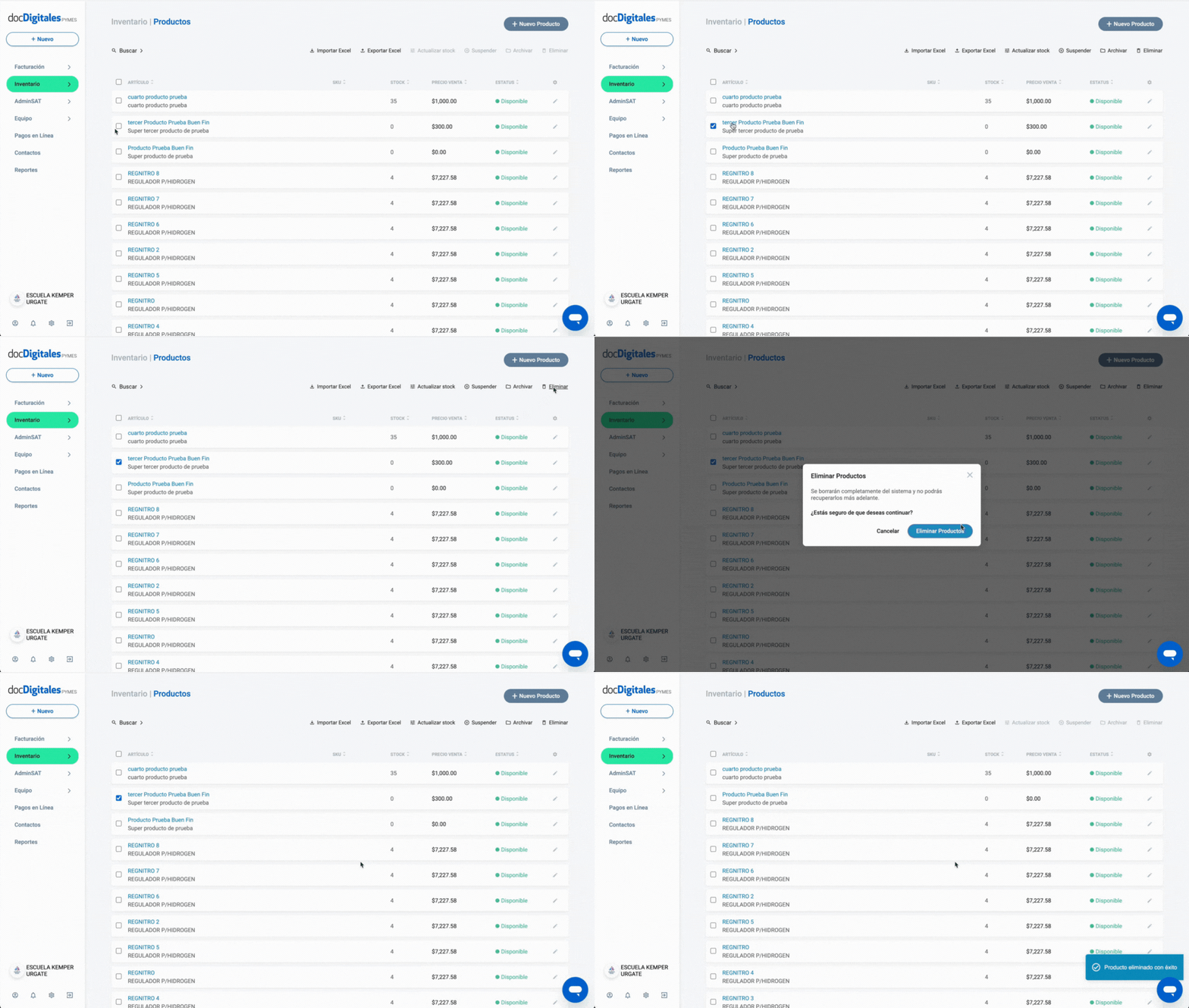
En el listado principal selecciona el producto al que deseas facturar marcando la casilla a la izquierda, o haz clic directamente para acceder a la pantalla de detalles.
Haz clic en Eliminar.
Confirma la acción para completar el proceso.
eliminar producto
* Considera que el proceso de eliminar un producto es irreversible y no podrás recuperar los productos eliminados.
Al crear un producto puedes ingresar tanto su SKU como su número de serie. Esto facilita la trazabilidad de cada producto, optimiza la gestión de inventarios y mejora la integración con almacenes y plataformas de comercio electrónico.
El SKU (Stock Keeping Unit o Unidad de Mantenimiento de Existencias) es un código único asignado a cada producto en el inventario. Este código permite:
•Identificación rápida: Cada SKU es único para facilitar la búsqueda e identificación de productos en el sistema.
•Control de stock eficiente: Al ser un identificador exclusivo evita confusiones entre productos similares y mejora la precisión en el conteo de inventarios.
•Optimización de la cadena de suministro: Facilita la gestión de pedidos y la organización de inventarios, ya que puedes rastrear el movimiento de productos desde su entrada al almacén hasta su salida.
El número de seriees un código alfanumérico único asignado a cada unidad específica de un producto, generalmente por el fabricante o vendedor. Es útil para:
• Trazabilidad en servicio post-venta: Permite identificar productos específicos en caso de devoluciones, garantías o servicio técnico.
• Registro unitario: A diferencia del SKU, el número de serie es único para cada unidad, lo que ayuda a rastrear la historia de un producto individual en cada etapa de su ciclo.
Numero de serie (Compressify.io)
¿Cómo configurar el SKU y Número de Serie?
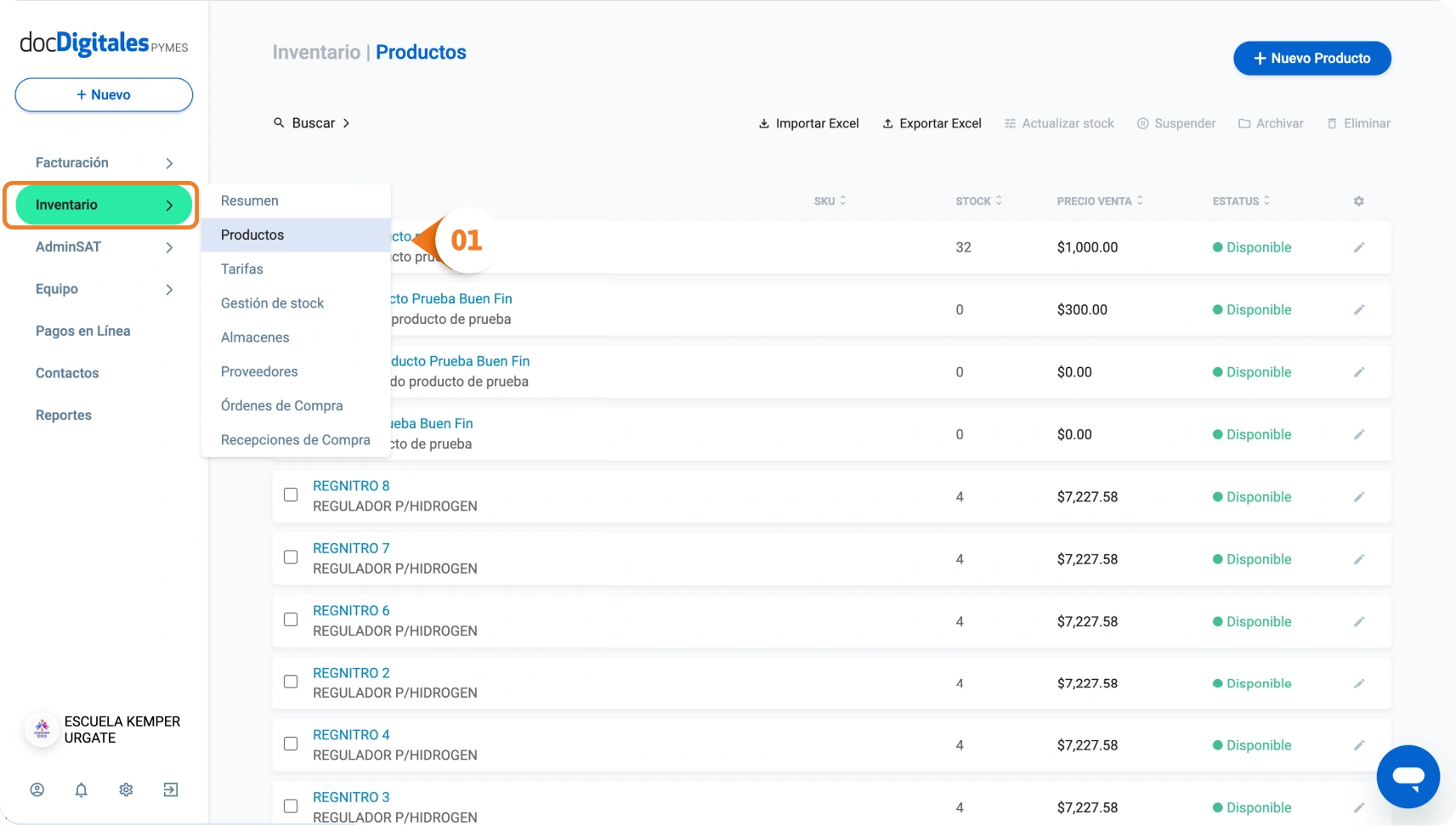
En el panel principal, accede al módulo Inventarios > Productos.
Configurar P1 (Compressify.io)
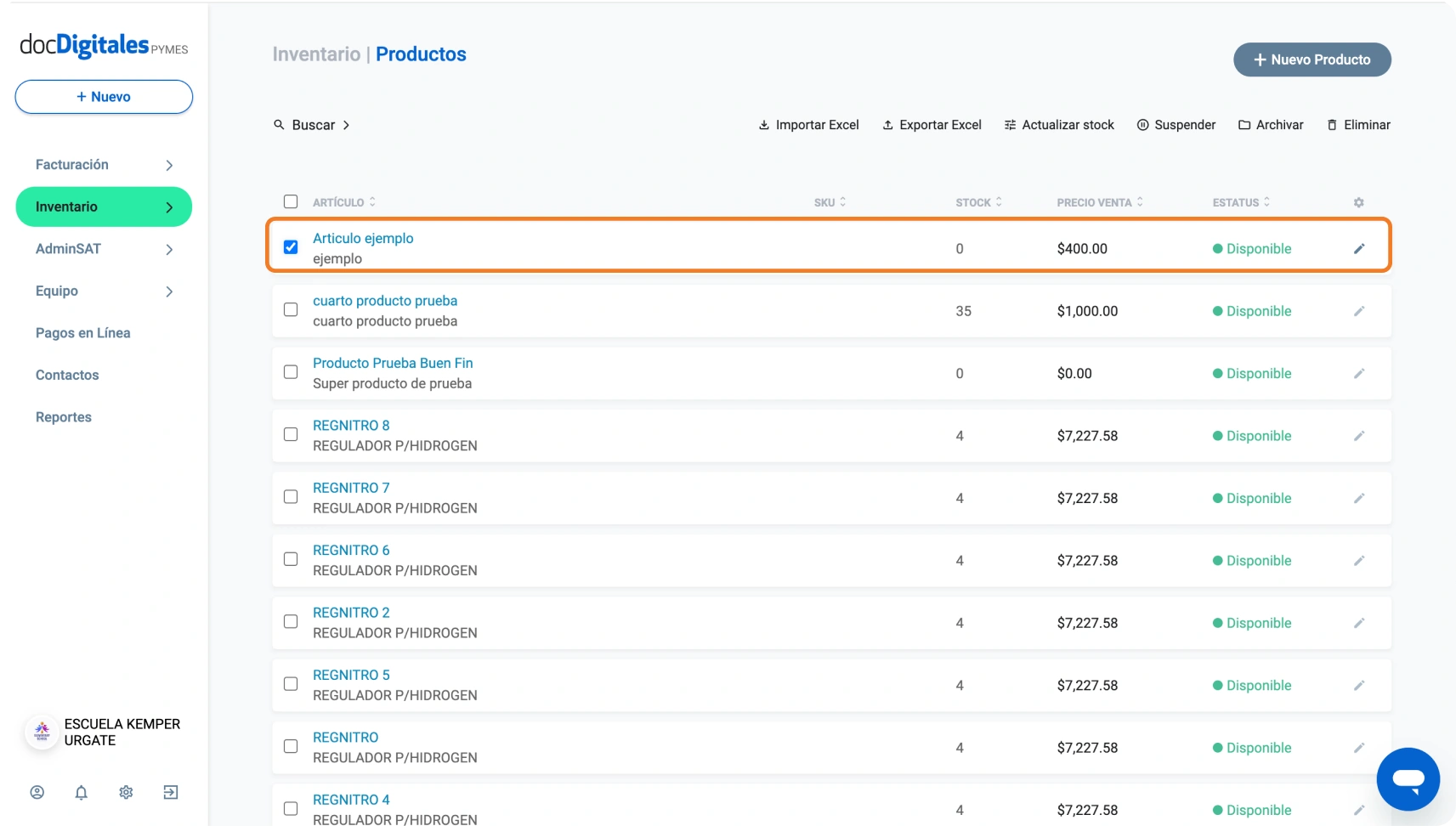
Selecciona el producto a configurar o crea uno nuevo:
Si el producto ya existe, selecciónalo desde el listado y haz clic en el icono de Editar.
Configurar P2 (Compressify.io)
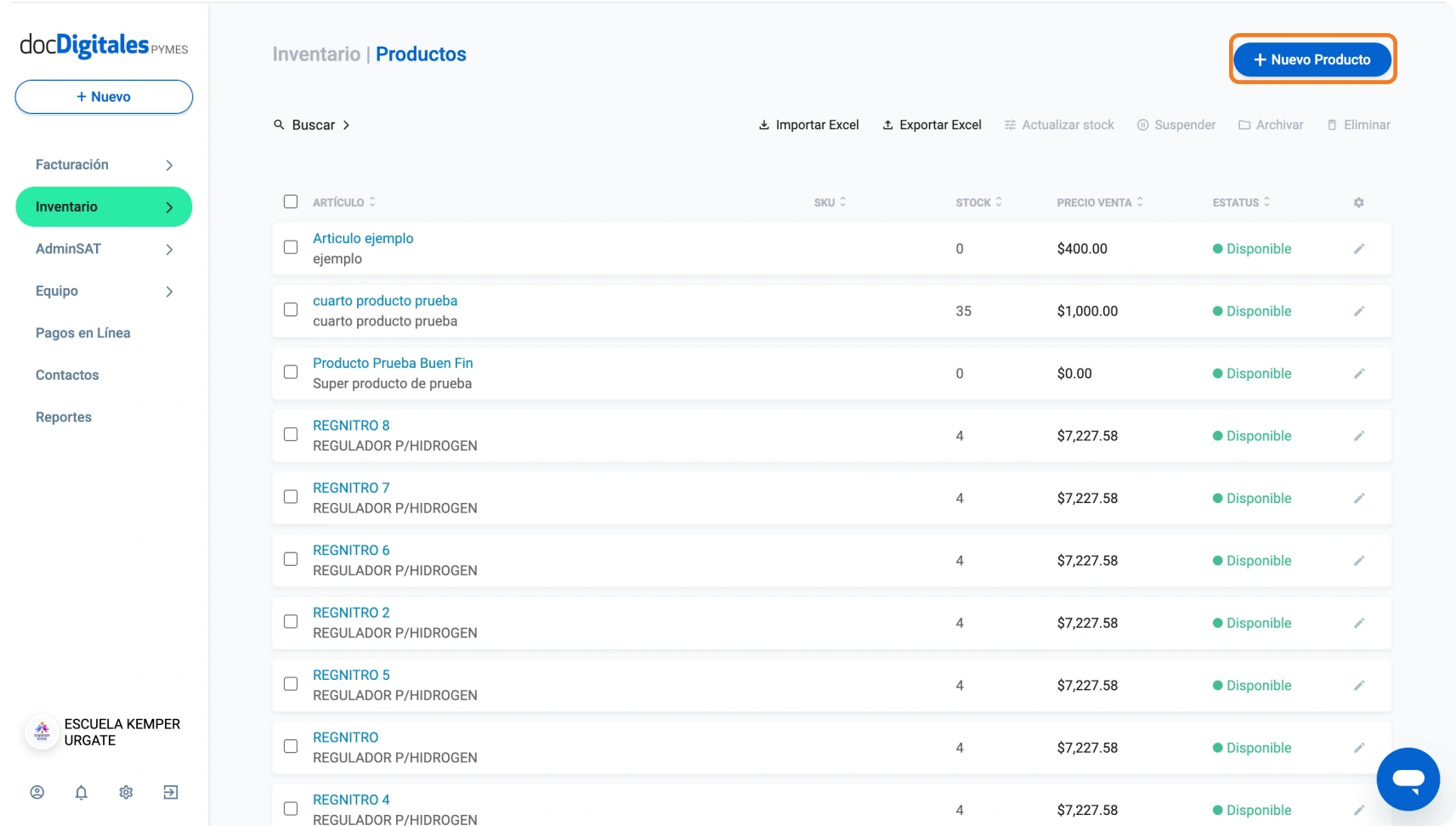
Si es un nuevo producto, haz clic en + Nuevo Producto.
Configurar P2 2 (Compressify.io)
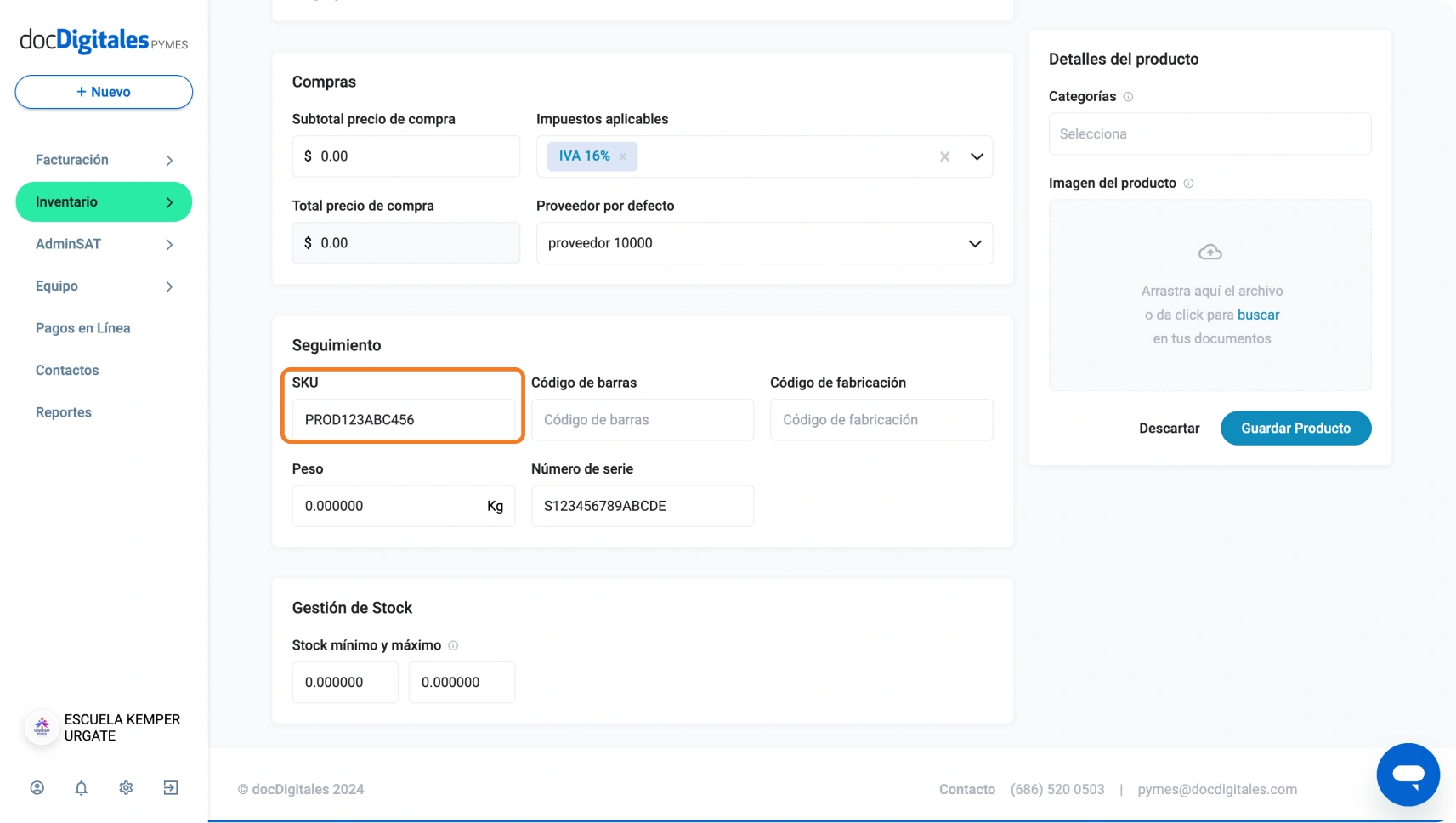
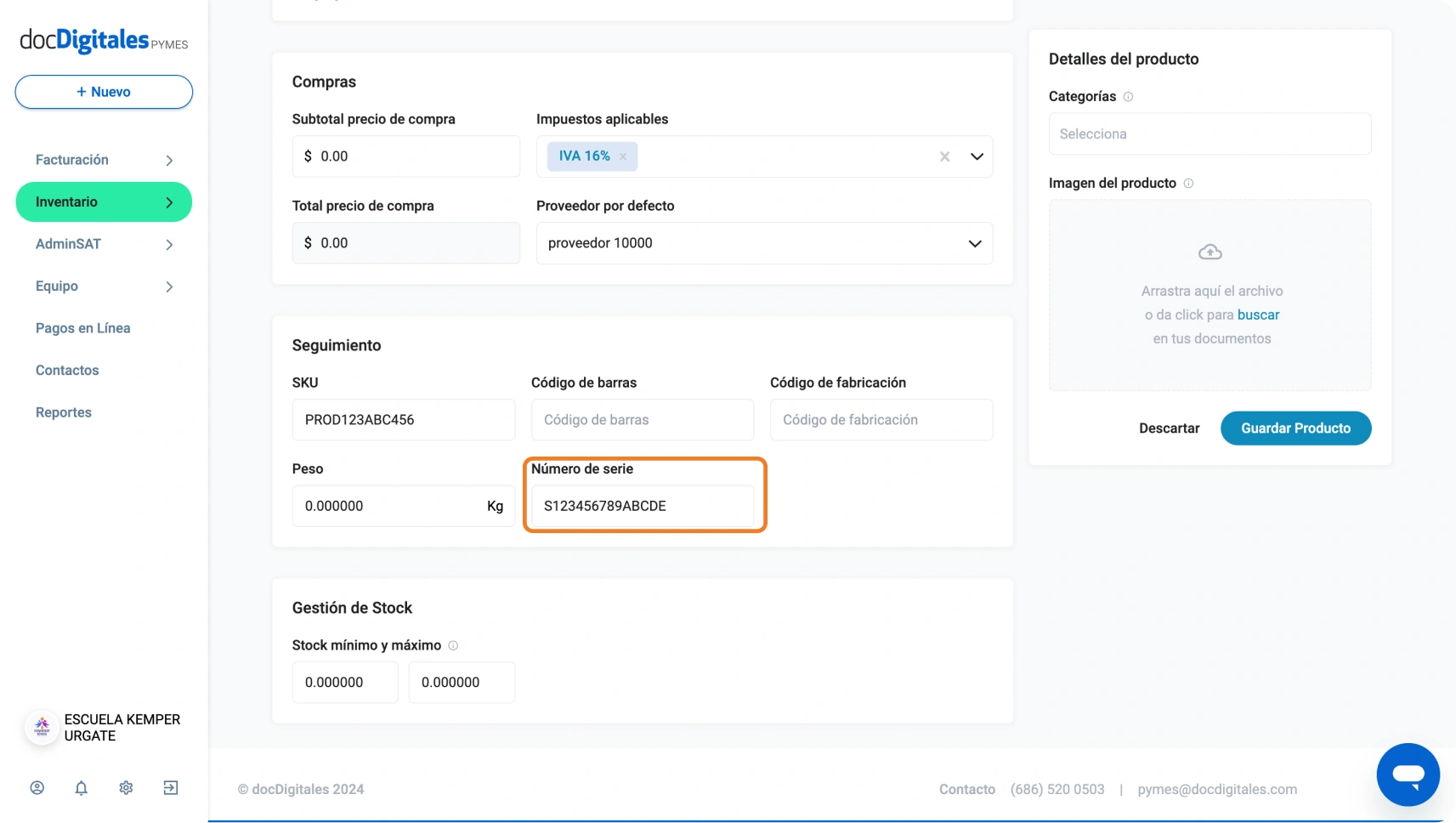
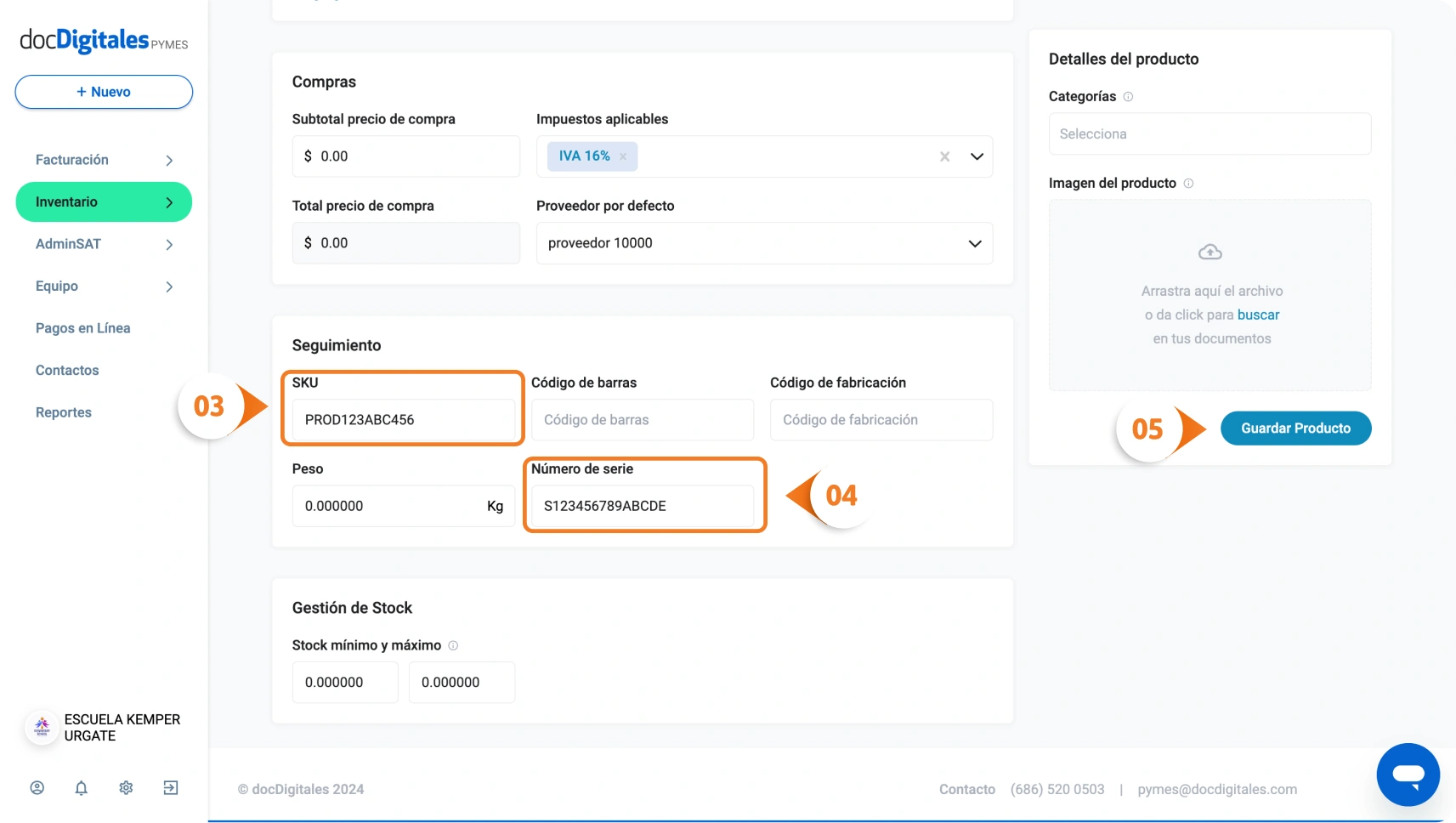
En la sección de seguimiento ingresa el SKU.
Ingresa el número de serie (si aplica).
Haz clic en Guardar Producto para completar la acción.
Configurar P5 (Compressify.io)
Búsquedas con SKU y Número de Serie
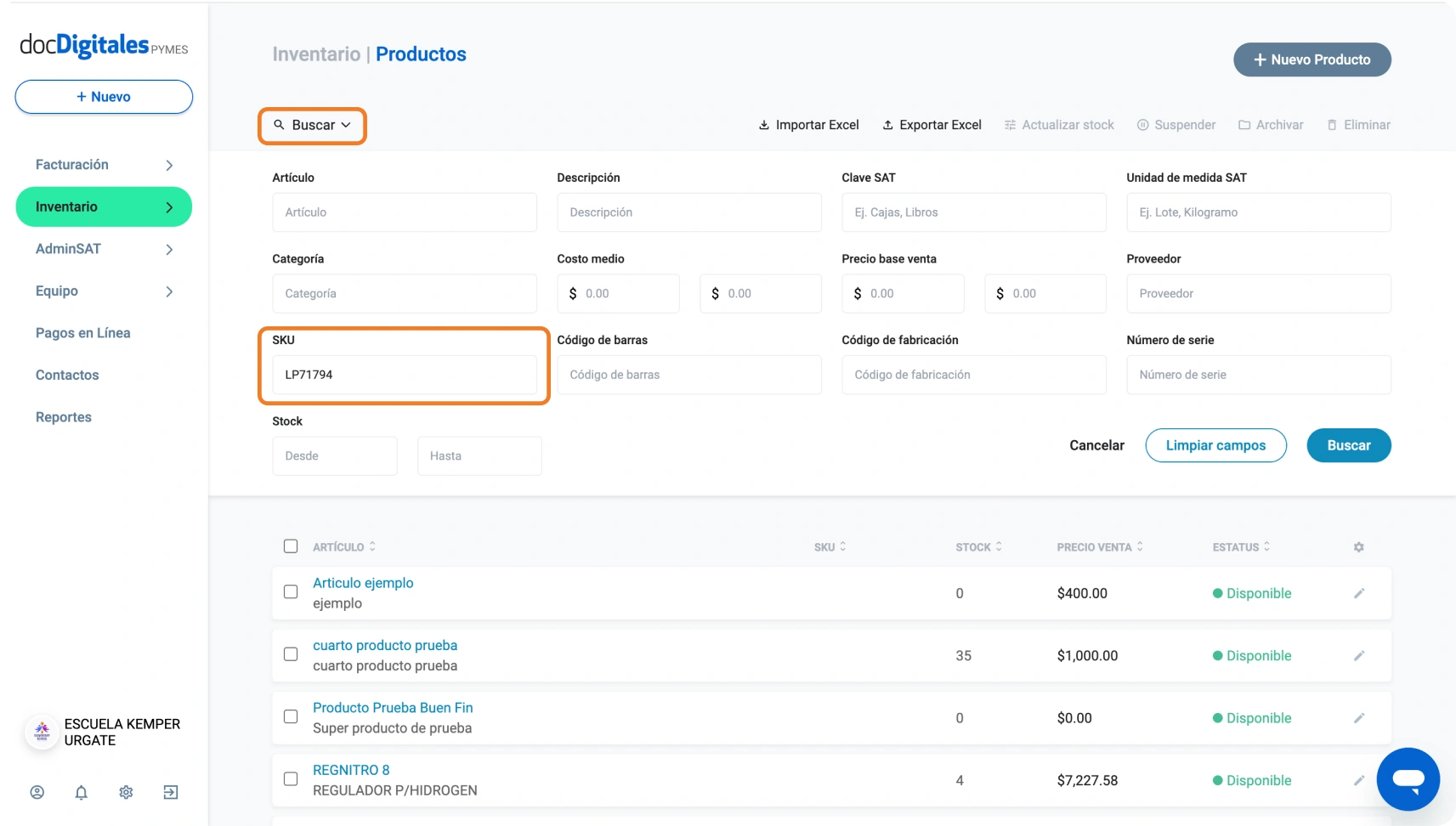
Búsqueda por SKU: Puedes buscar productos directamente por SKU para una identificación rápida y precisa. Es muy útil cuando tienes variantes o productos similares.
Busqueda SKU (Compressify.io)
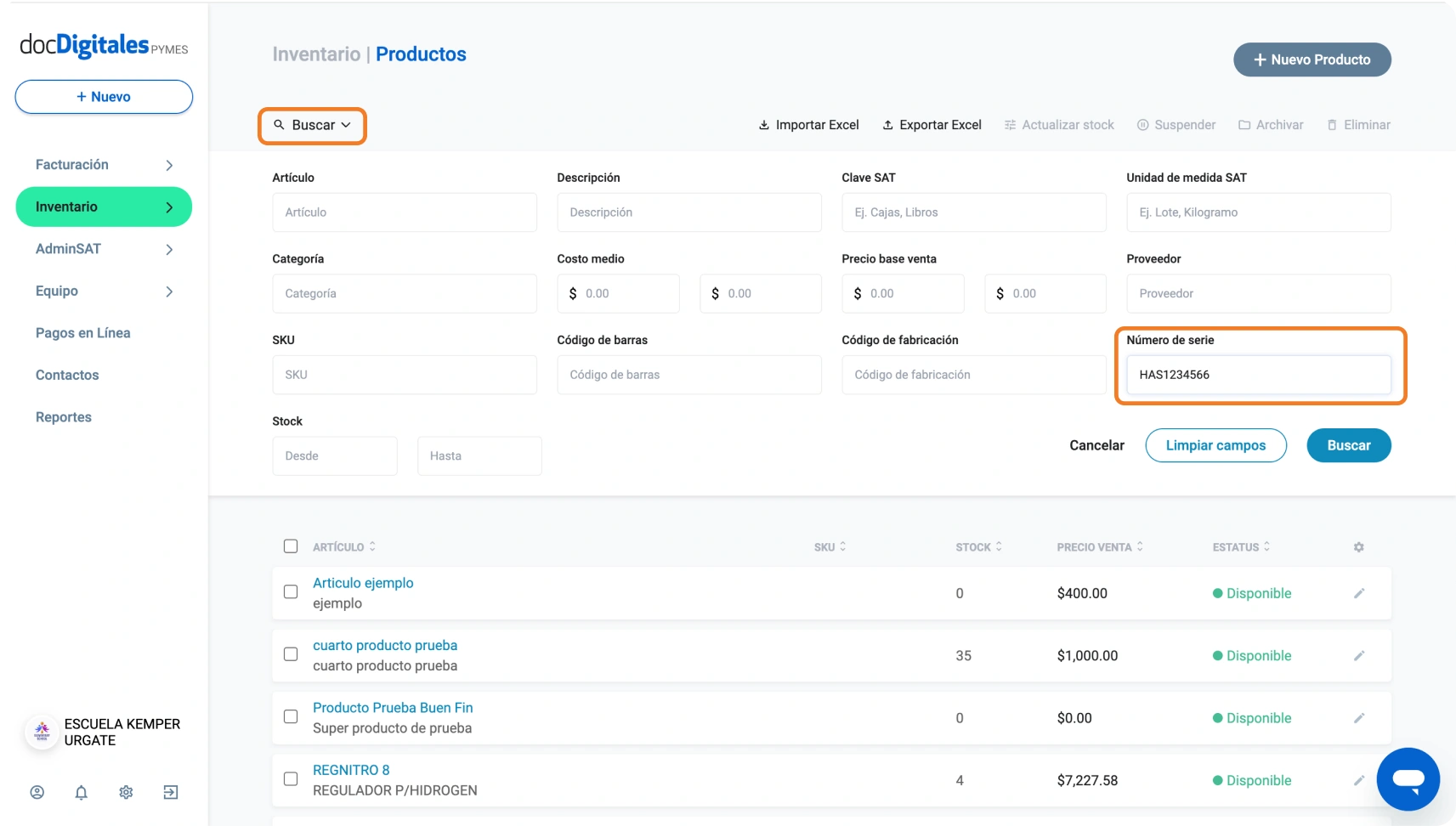
Búsqueda por Número de Serie: Al buscar por número de serie obtendrás un único resultado, ya que este código es exclusivo para cada unidad, facilitando el seguimiento en casos de servicio al cliente o devoluciones.