Una vez que la nómina ha sido generada y timbrada ante el SAT, y confirmaste que toda la información es correcta, puedes enviarla a tu colaborador para que reciba su recibo de nómina.
En docDigitales puedes enviarlas de forma individual o masiva desde el Listado de Nóminas.
Nota:La nómina puede enviarse aunque no esté en estatus Timbrada. Sin embargo, para que funcione como comprobante fiscal y de pago, es necesario timbrarla previamente, ya que solo así se convierte en un CFDI oficial para tus colaboradores.
Envía la nómina de manera individual
Incia sesión en tu cuenta de docDigitales con tu correo y contraseña.
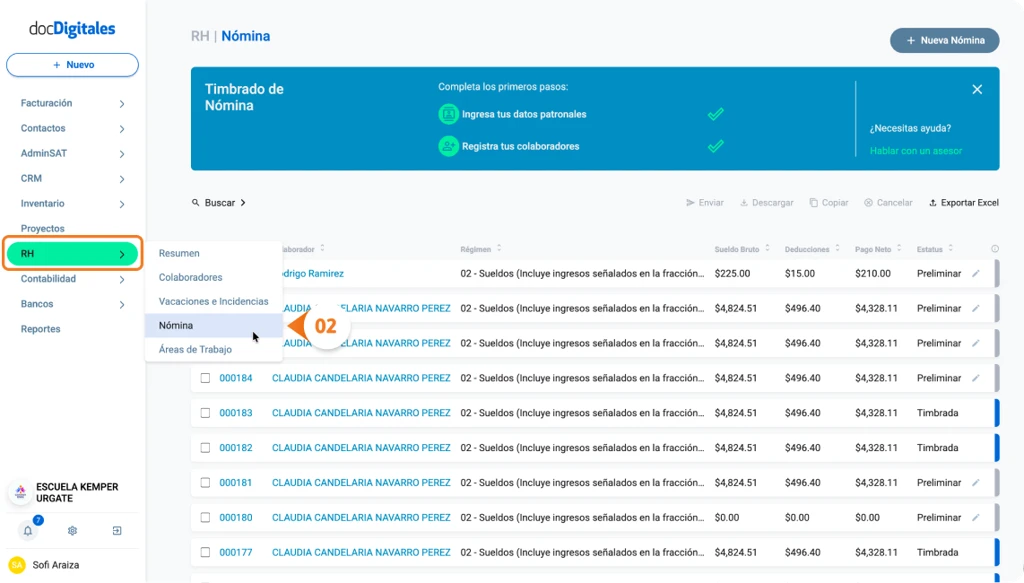
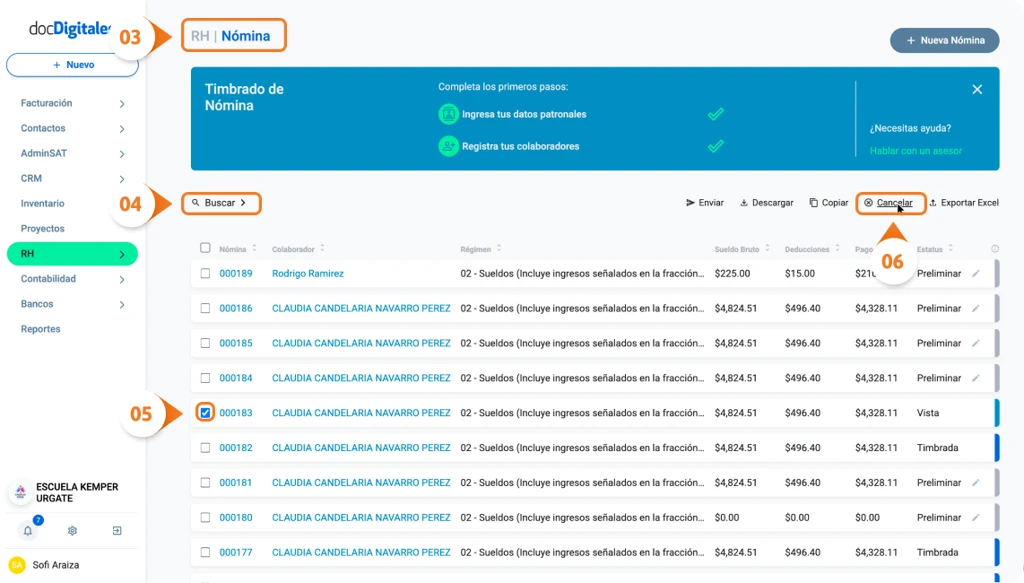
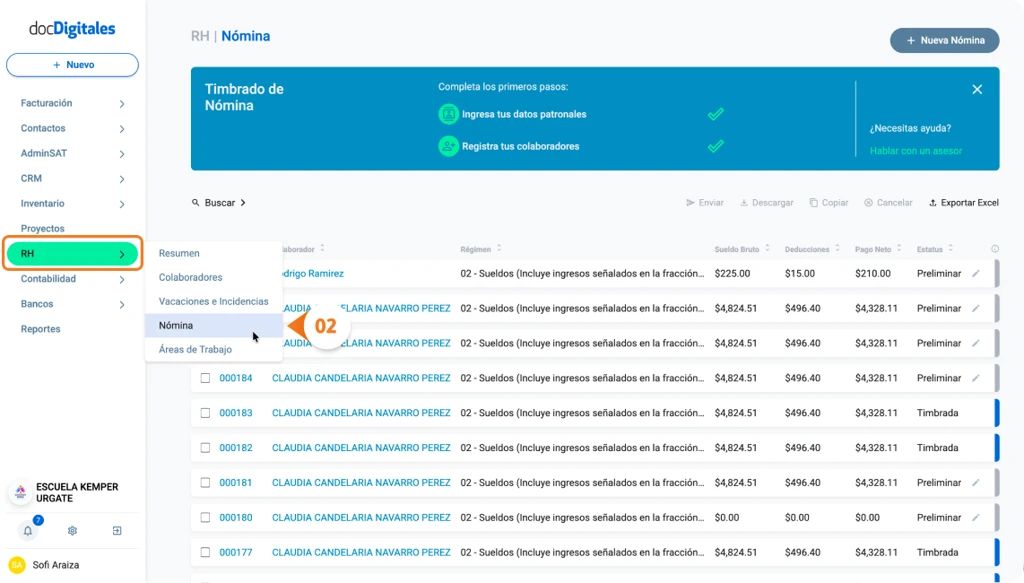
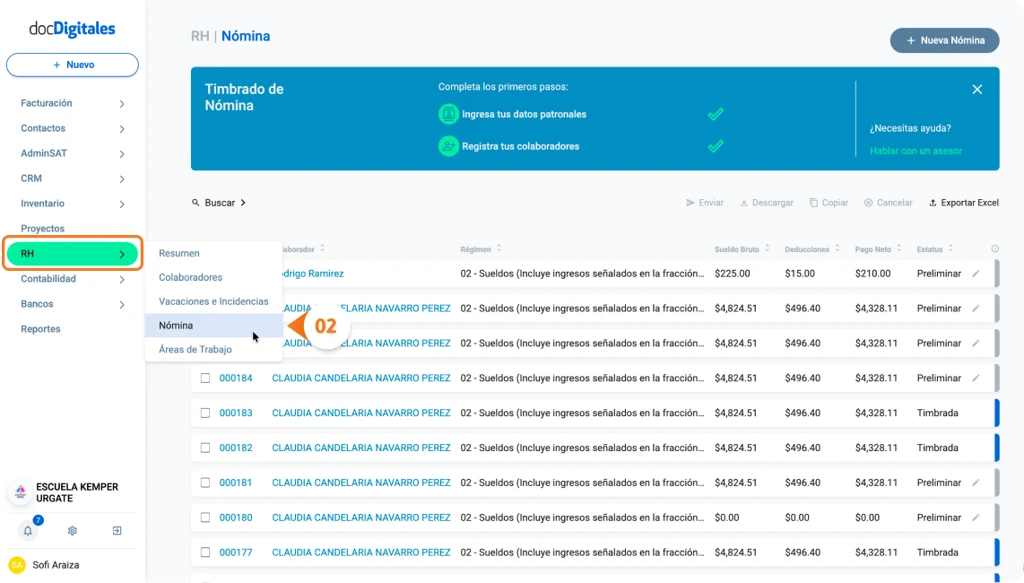
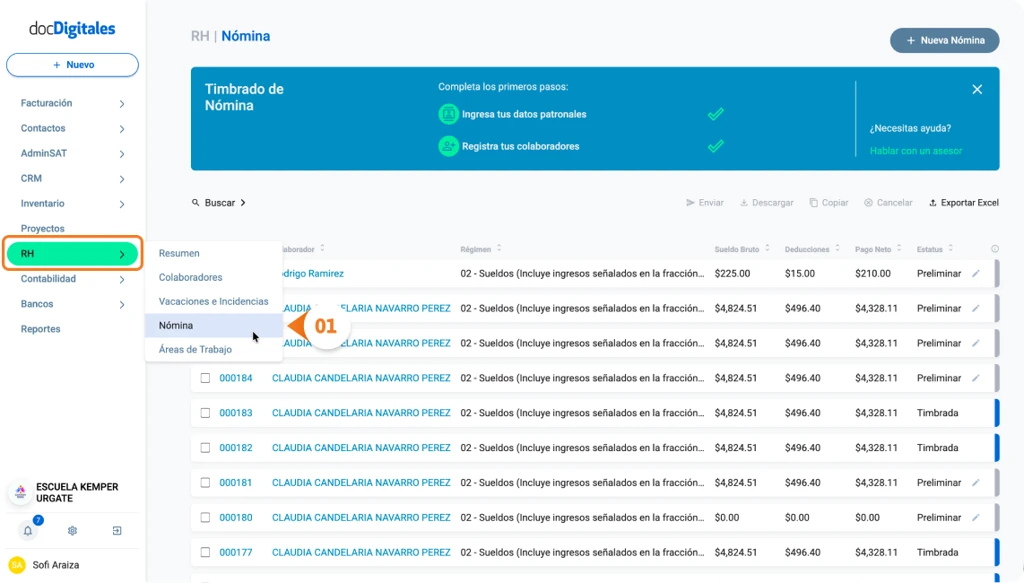
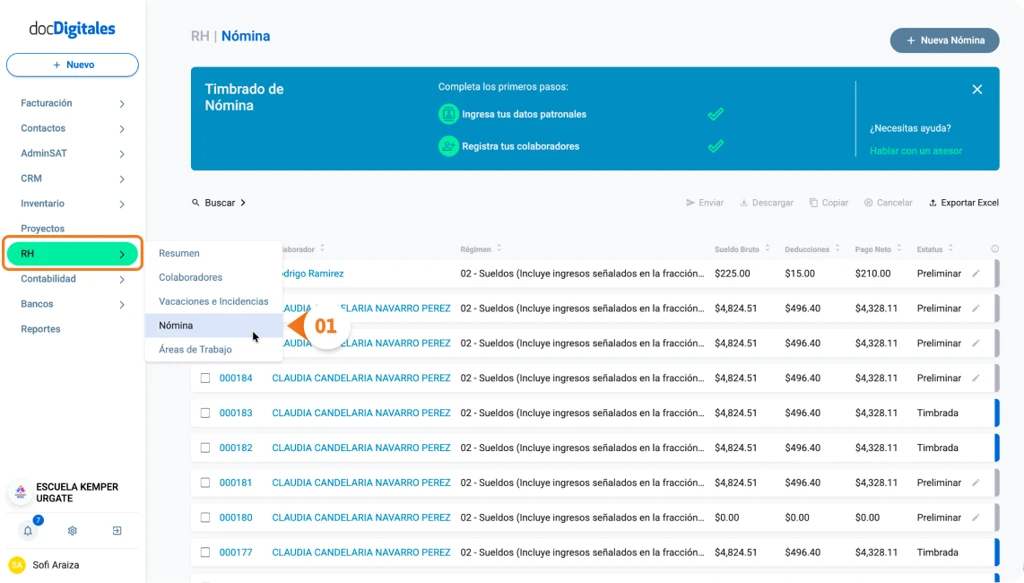
Ingresa al Listado de Nóminas desde el menú lateral izquierdo en RH > Nóminas.
Localiza la nómina que deseas compartir. Puedes utilizar la función Buscar para encontrarla más rápido.
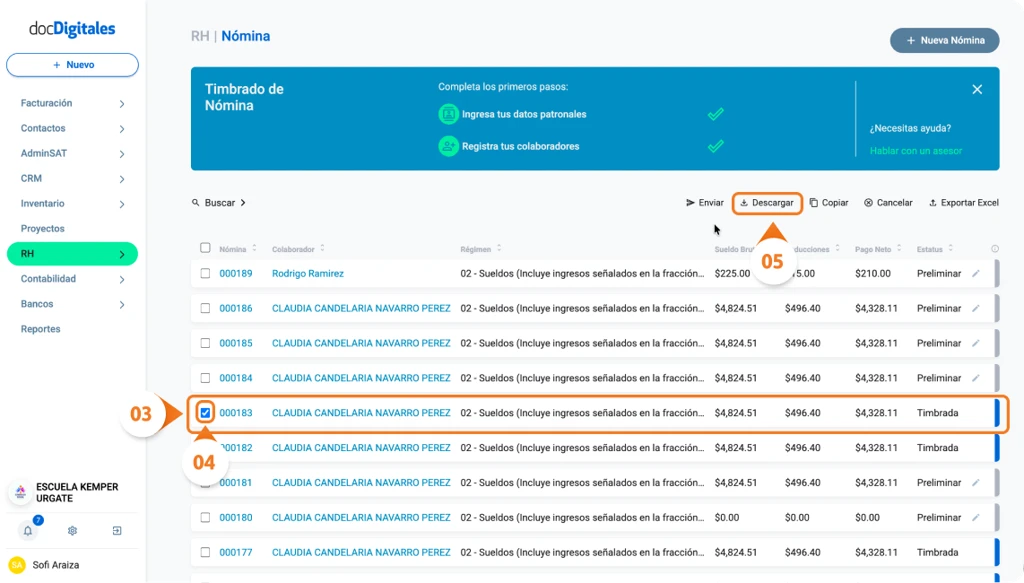
Una vez localizada, selecciona la casilla de selección al inicio de la fila.
Haz clic en la opción Enviar, ubicada en el panel superior de opciones.
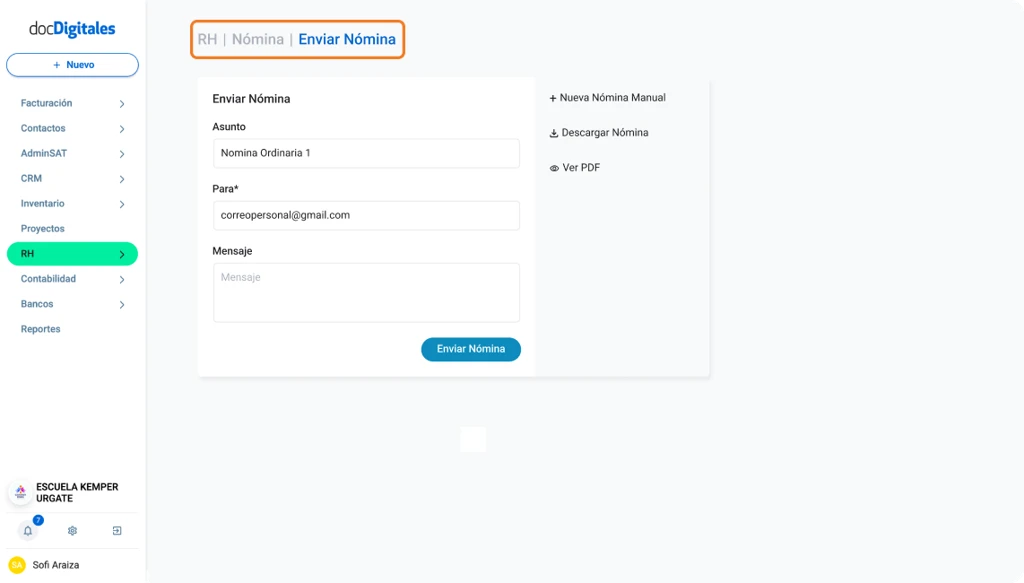
Se abrirá una ventana emergente donde deberás completar los siguientes campos:
Asunto: Agrega el asunto del correo. Ejemplo: Recibo de Nómina Valentina Flores Semana 3 2026.
Para: Ingresa al correo al cual se debe enviar el CFDI de la nómina, el sistema cargará automáticamente el correo electrónico personal registrado en su perfil de colaborador.
Mensaje: Personaliza el cuerpo del correo o utiliza el mensaje predeterminado del sistema.
Haz clic en el botón Enviar para compartir el recibo.
Se confirmará el envío con la notificación: “Nómina enviada con éxito”
Ahora el estatus de esta nómina cambiará de Timbrada a Enviada.
Nota: Cuando el colaborador abra su recibo, el estatus cambiará automáticamente a Vista.
Envía nóminas de manera masiva
Si necesitas enviar varias nóminas al mismo tiempo, puedes hacerlo desde el mismo listado.
Ingresa al Listado de Nóminas en RH > Nóminas.
Selecciona las nóminas que deseas enviar utilizando la casilla al inicio de cada fila.
Nota:Si deseas enviar todas las nóminas visibles en la página activa, marca la casilla junto a Nómina en la parte superior.
Haz clic en la opción Enviar en el panel superior.
Se abrirá una ventana emergente de confirmación, haz clic en Enviar CFDI.
Las nóminas se enviarán automáticamente al correo personal registrado de cada colaborador.
Se confirmará el envío con la notificación: “Nómina enviada con éxito”
Nota: En el envío masivo, las nóminas se enviarán con el asunto predeterminado del sistema y al correo electrónico personal registrado en el perfil del colaborador.
De esta manera puedes compartir los recibos de nómina de forma rápida, ya sea individual o masiva, asegurando que cada colaborador reciba su comprobante timbrado correctamente en tiempo y forma.
Con el módulo de RH de docDigitales puedes crear nóminas personalizadas integrando percepciones, deducciones, otros pagos e incapacidades según el ingreso de cada colaborador.
Nota: Puedes generar nóminas para el régimen de Sueldos y Salarios y de Ingresos Asimilados al Salario.
Agrega Percepciones
Puedes agregar todas las percepciones necesarias según los ingresos que recibe tu colaborador.
Inicia sesión en tu cuenta de docDigitales
Ingresa al módulo de Nómina desde RH > Nómina en el menú lateral izquierdo.
Se abrirá el Listado de Nóminas generadas en el sistema.
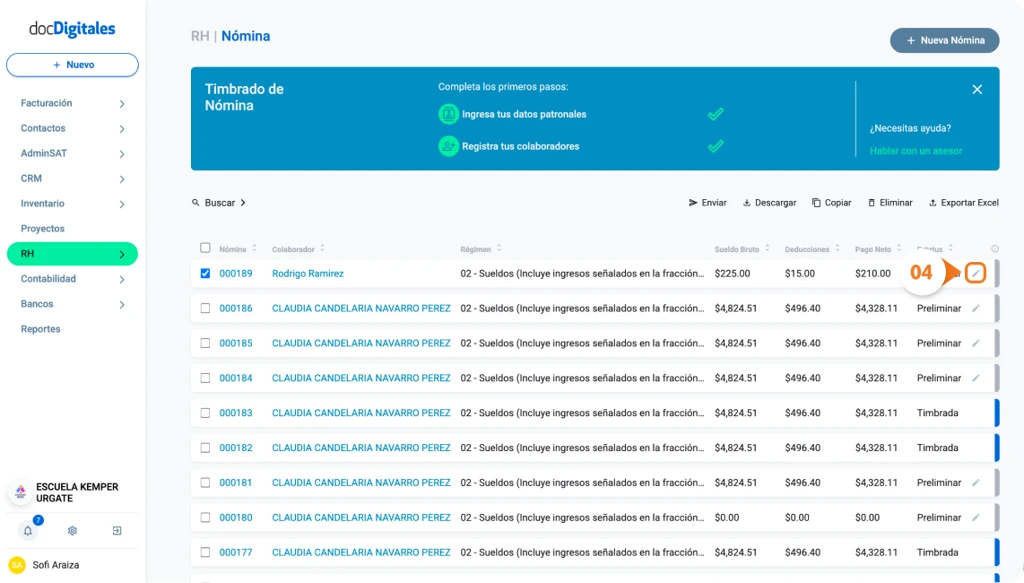
Localiza la nómina a la que deseas agregar percepciones.
Nota:Solo podrás editar la nómina si su estatus es Preeliminar.
Una vez localizada, haz clic en el ícono de edición (lápiz) ubicado al final de la fila.
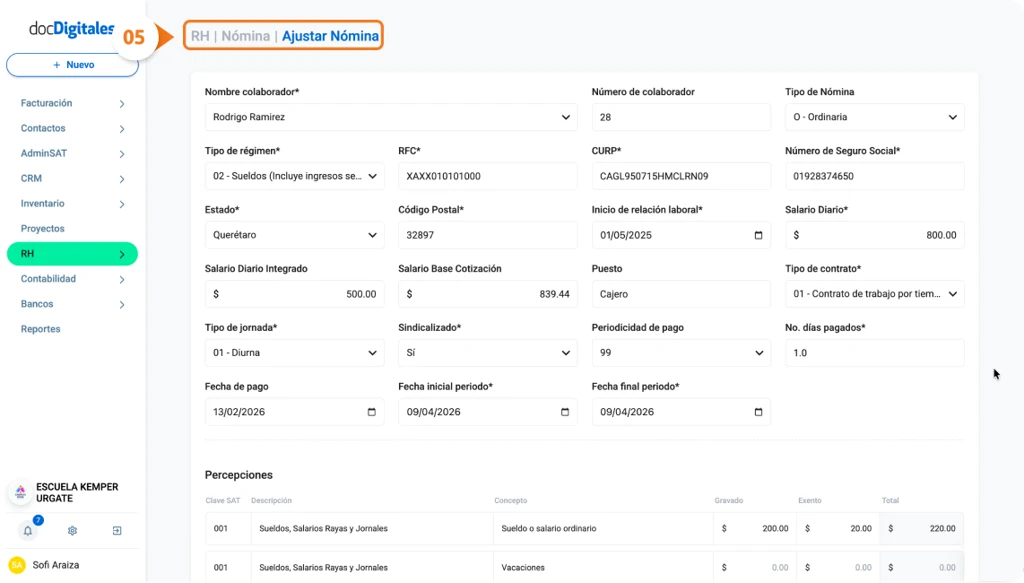
Se abrirá la pantalla de Ajustar Nómina.
Editar Percepciones ingresadas
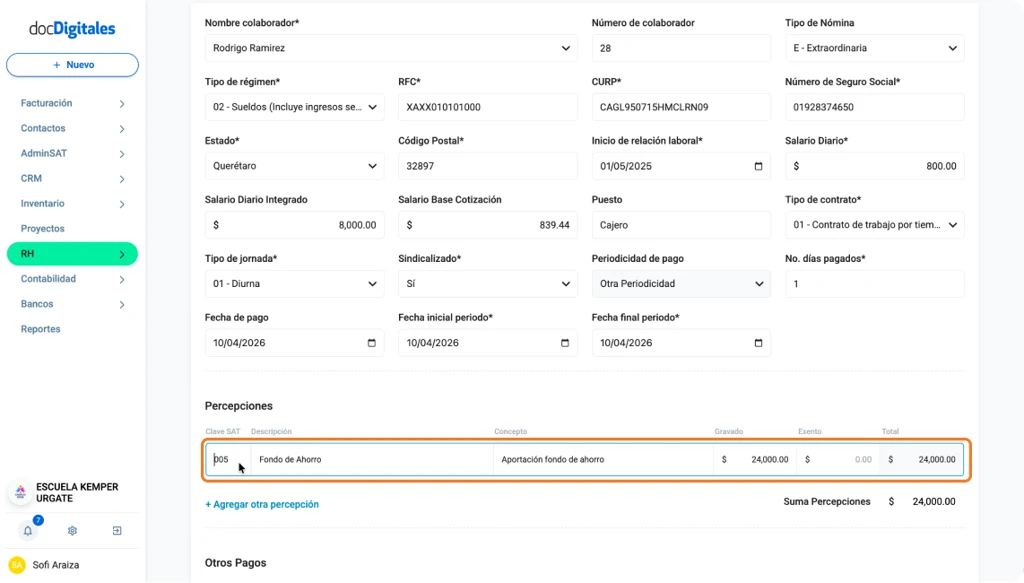
Dirígete a la sección Percepciones.
En el campo Clave SAT o descripción, selecciona la clave correcta del listado.
Completa o ajusta los campos:
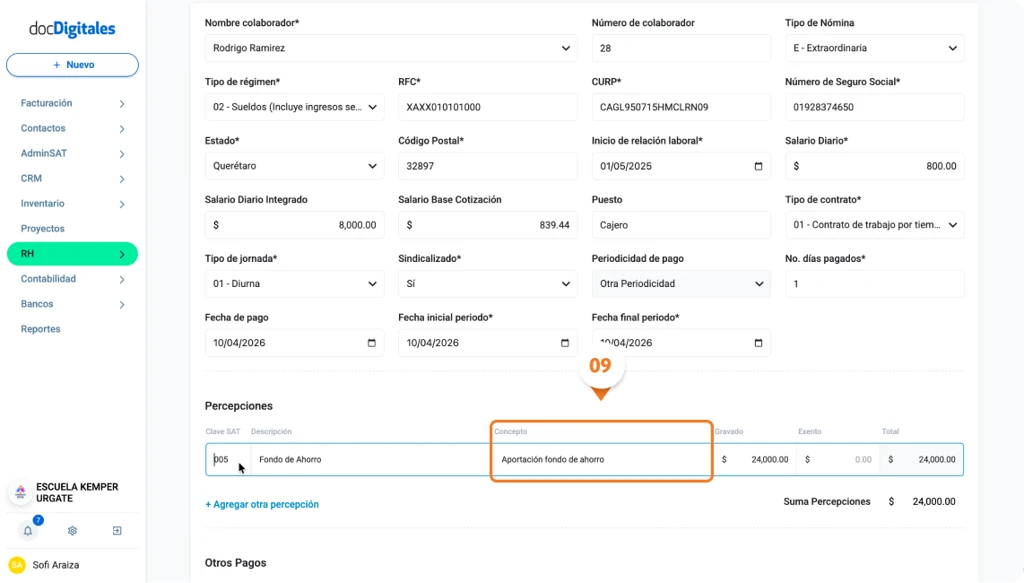
Concepto: Ya viene pre cargado, pero podrás editarlo si es necesario.
Cantidad gravada: Parte del ingreso que sí se toma en cuenta para el cálculo de impuestos del colaborador.
Cantidad exenta: Parte del ingreso que no genera impuestos, conforme a los limites establecidos por el SAT.
Nota:El sistema calculará de manera automática el total al ingresar la cantidad gravada y exenta.
Agregar nuevas percepciones
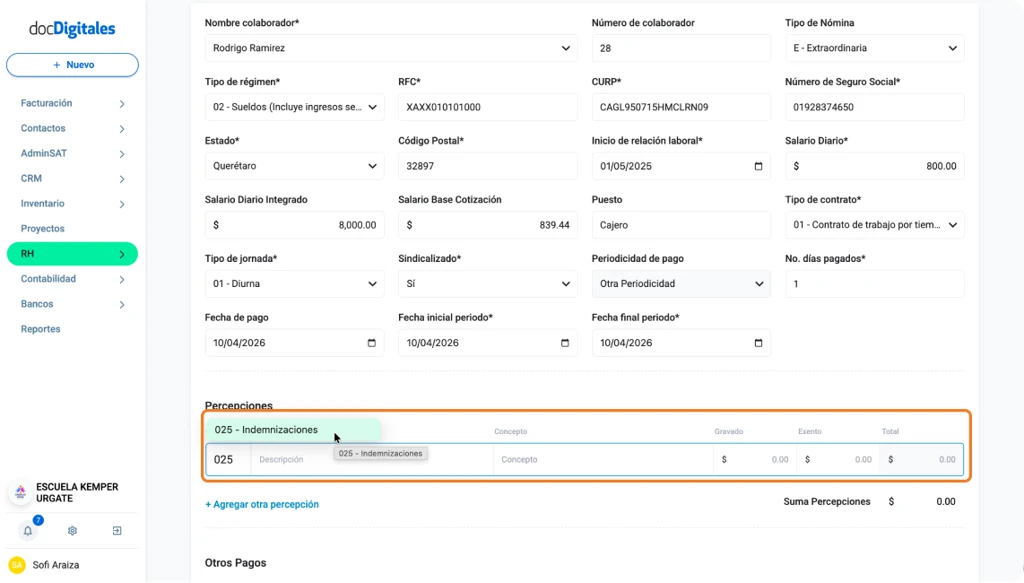
Haz clic en + Agregar otra percepción.
Se abrirá un nuevo renglón para agregar la nueva Percepción.
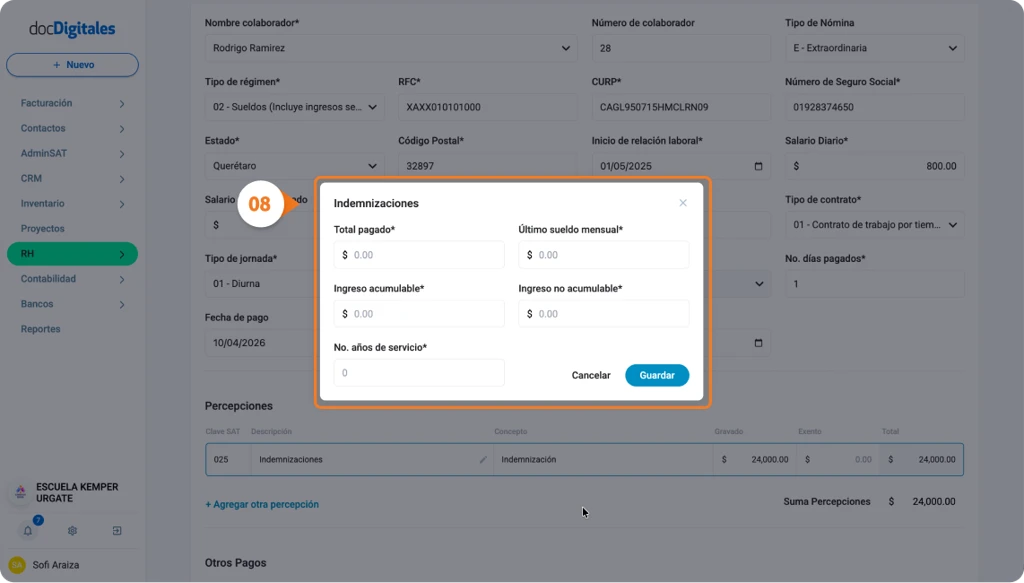
Si conoces la clave SAT o Concepto colócala en este campo, puedes comenzar a escribir para activar la búsqueda predictiva.
Desde tu cuenta de docDigitales puedes generar nóminas manuales para colaboradores registrados en el sistema.
Este proceso es semi automatizado, tú te encargas de completar los campos de percepciones, deducciones, otros pagos y el sistema calculará de manera automática el Neto a Pagar conforme a las reglas del SAT.
Nota:Para poder generar nóminas manuales deberás de tener acceso al módulo de RH, haber dado de alta tus datos patronales y tener por lo menos a un colaborador registrado dentro del sistema.
Genera una nómina manual
Inicia sesión en tu cuenta de docDigitales.
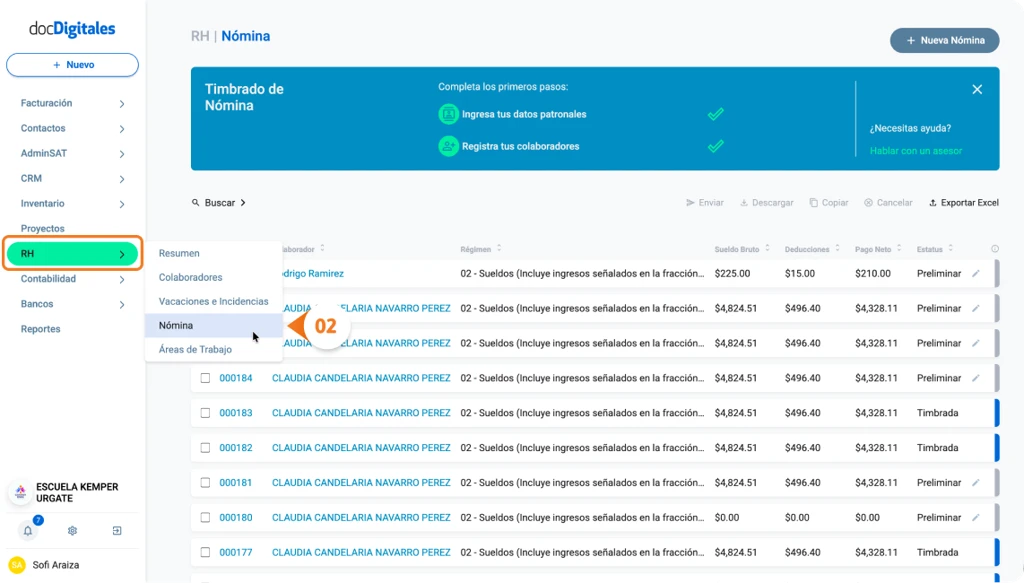
Ingresa al menú de RH > Nómina, dentro del menú lateral izquierdo.
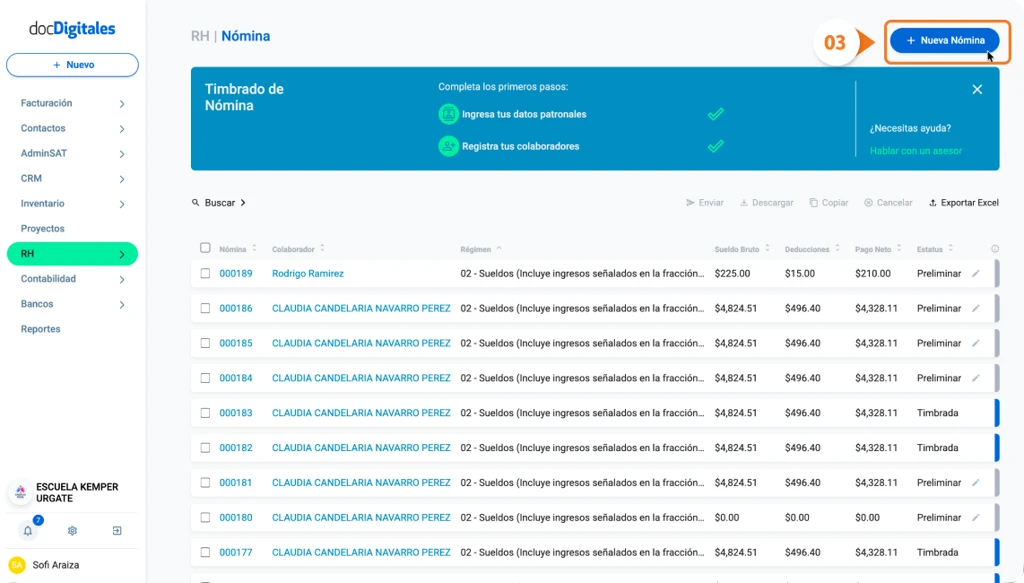
Haz clic en el botón + Nueva Nómina ubicado en la parte superior de tu pantalla.
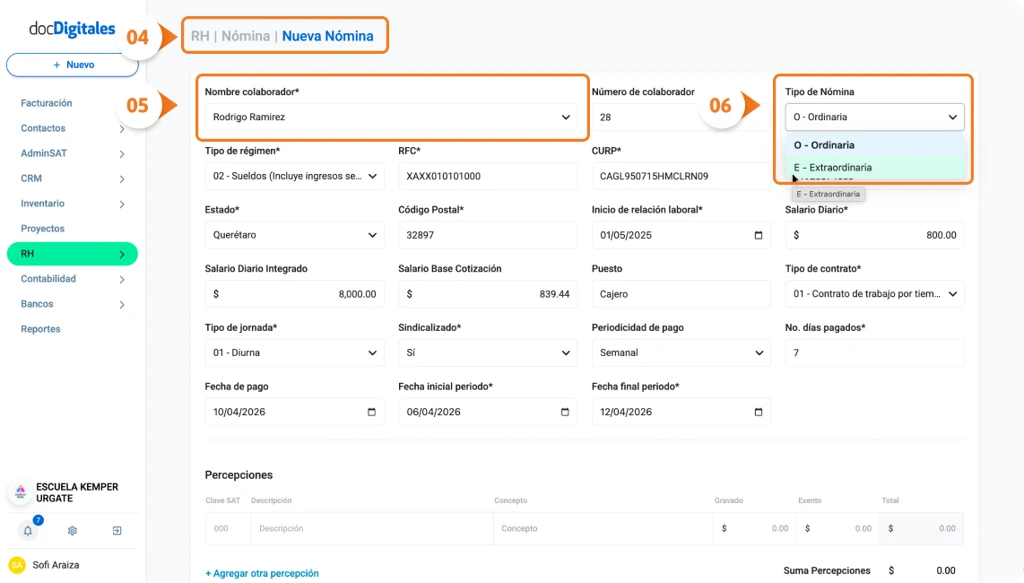
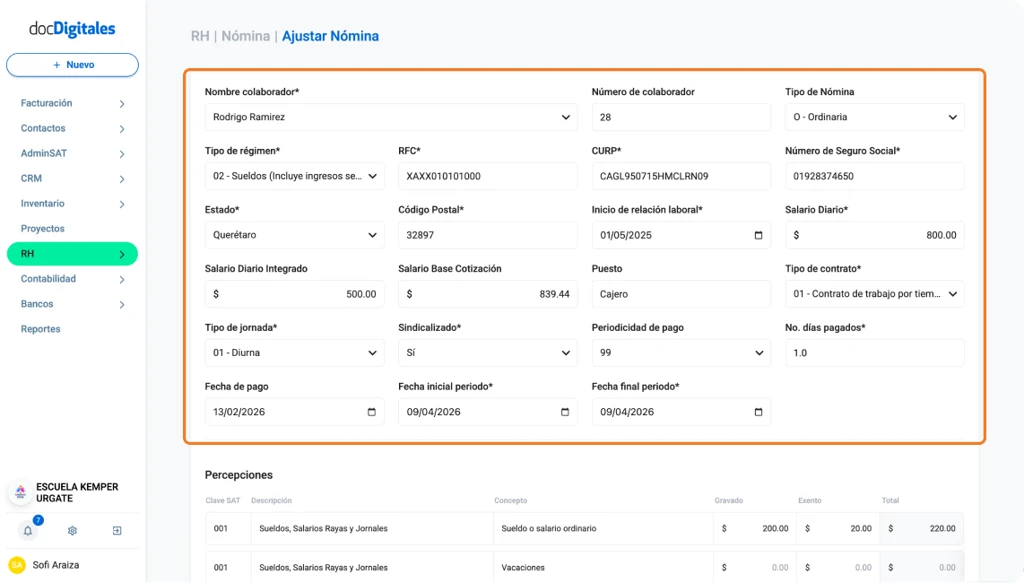
Se abrirá una nueva pantalla con el formulario de creación de una Nueva Nómina, completa todas las secciones.
Nota:Los campos marcados con asterisco ( * ) son campos obligatorios, si algún campo falta no podrás generar la nómina.
Información del colaborador
Nombre del colaborador: Busca al colaborador al cual se le generará la nómina dentro del listado y selecciónalo; al seleccionarlo, se le cargará toda la información registrada en el sistema; aun así, podrás editar todos los campos.
Número de colaborador: Es el número que asignaste al momento de registrar al colaborador en el sistema.
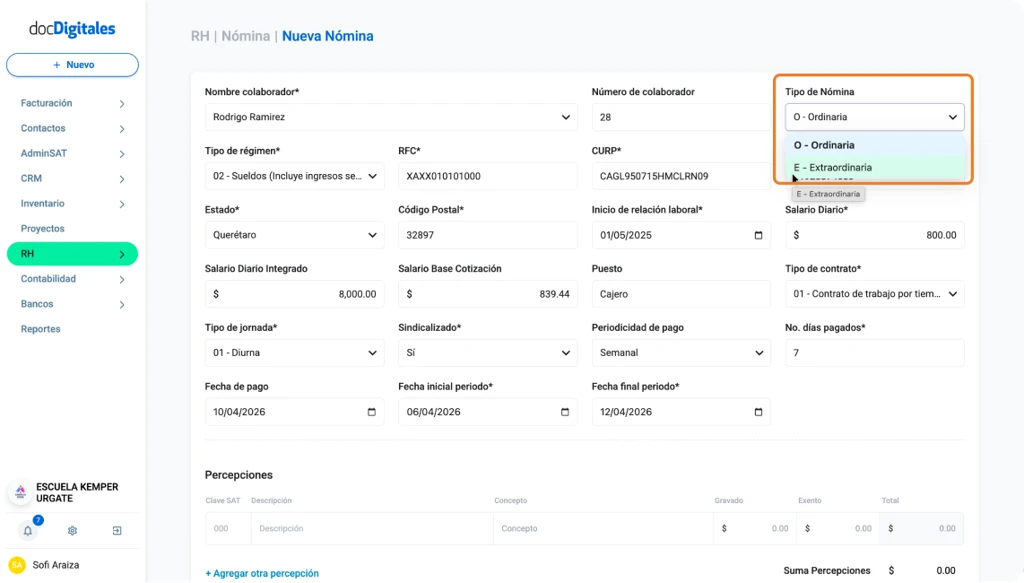
Tipo de nómina: Selecciona si se trata de una nómina:
Ordinaria: Corresponde al salario normal del periodo de pago.
Extraordinaria: Se utiliza para pagos como aguinaldo, finiquito, PTU o liquidación.
Tipo de Régimen: Indica bajo qué régimen fiscal tributa tu colaborador.
RFC: Es el RFC con homoclave del colaborador. Se carga automáticamente al seleccionarlo, pero puedes editarlo si lo requieres.
CURP: Es la Clave Única de Registro de la Población del colaborador. También se carga en automático y puede modificarse.
Estado: Selecciona del listado el estado donde radica el colaborador.
Código Postal: Ingresa el código postal correspondiente a su domicilio.
Inicio de relación laboral: Indica la fecha en la que comenzó a trabajar contigo. Este dato se utiliza para cálculos como vacaciones y aguinaldo.
Salario Diario: Es el salario que percibe por día.
Salario Diario Integrado: Es el salario que incluye prestaciones y se utiliza para efectos de cálculo ante el IMSS.
Puesto: Escribe el nombre del puesto que desempeña dentro de tu empresa.
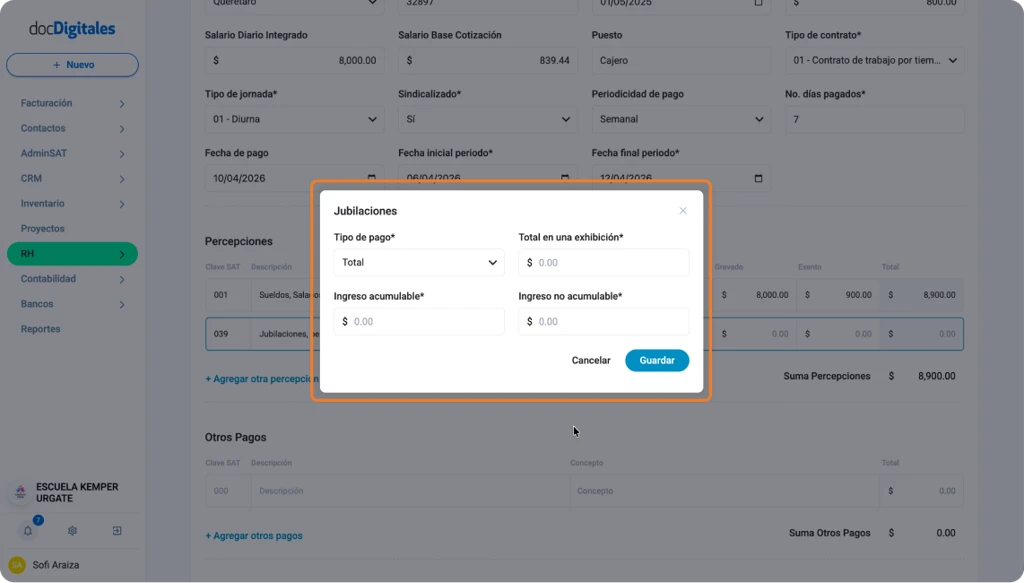
Tipo de Contrato: Selecciona del listado el tipo de contrato que tienes con el colaborador: por tiempo indeterminado, determinado, por obra, por temporada, sujeto a prueba, comisión, jubilación, entre otros
Periodicidad de Pago: Selecciona cada cuánto se efectúa el pago, por ejemplo, diario, semanal, catorcenal, quincenal, mensual, bimestral, etc.
No. días pagados: Indica la cantidad de días que cubre el pago conforme a la periodicidad seleccionada.
Fecha de pago: Selecciona la fecha en la que se hará el pago de la nómina.
Fecha inicial y final del periodo: Indica el rango de fechas que comprende el pago, por ejemplo, del lunes al domingo si es semanal.
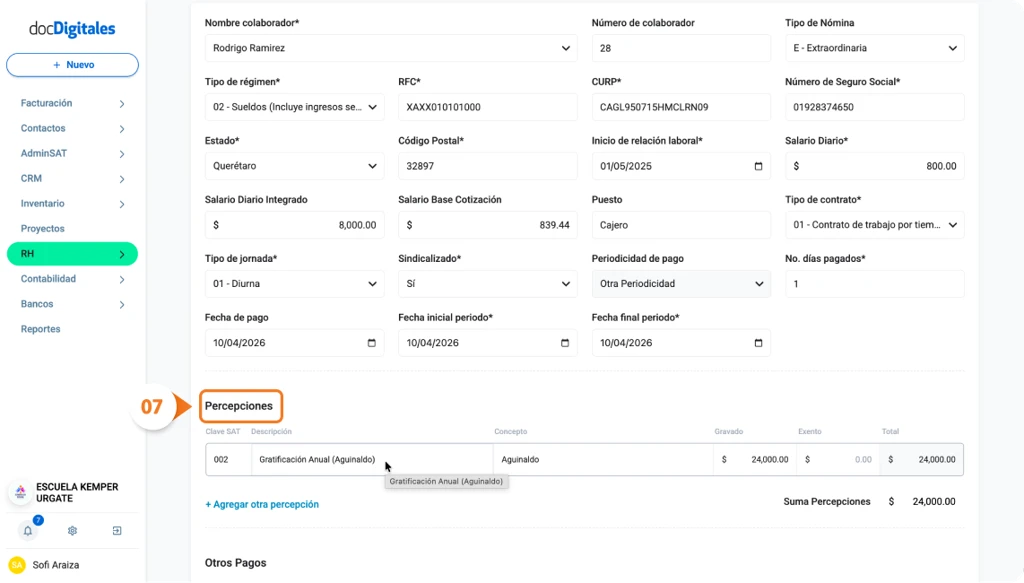
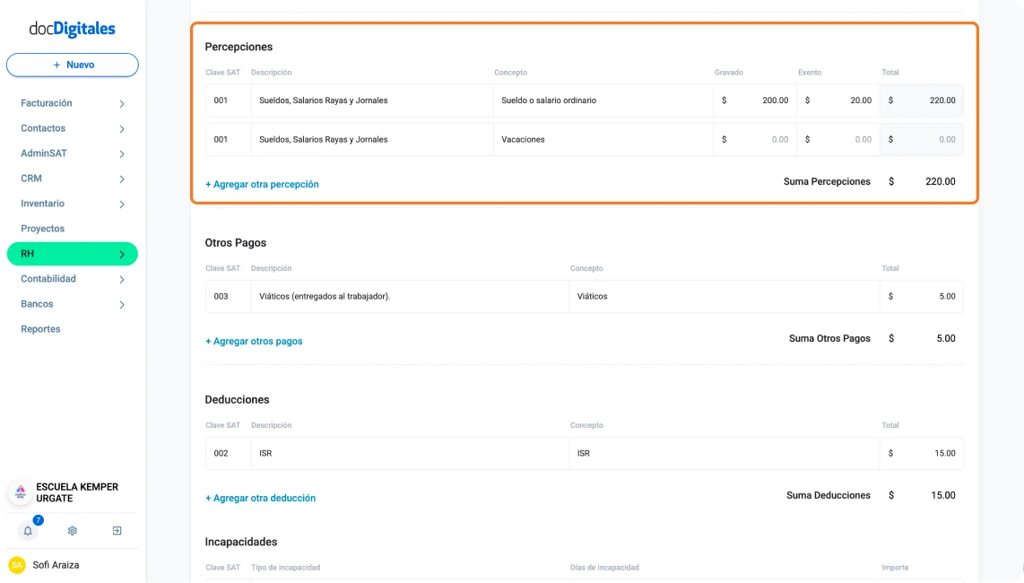
Percepciones
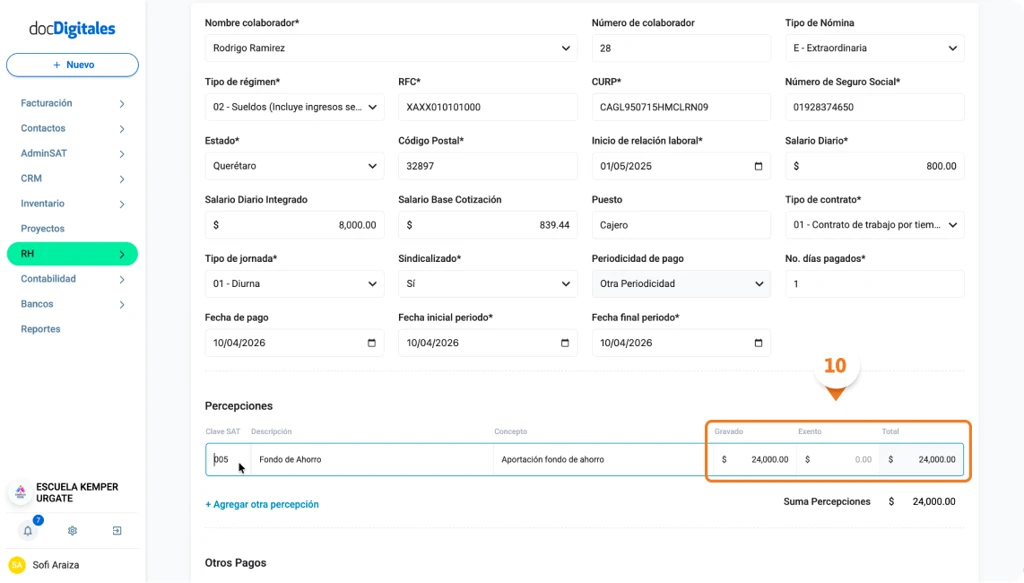
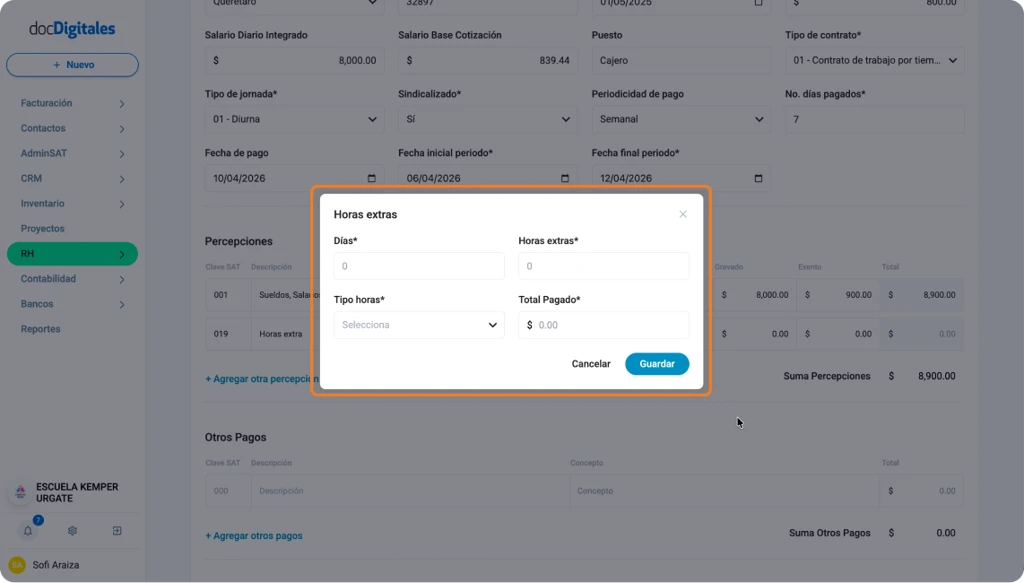
En esta sección integra las percepciones que tu colaborador recibe dentro del periodo de pago.
Nota: Verifica que las percepciones que selecciones correspondan al régimen y tipo de nómina del colaborador.
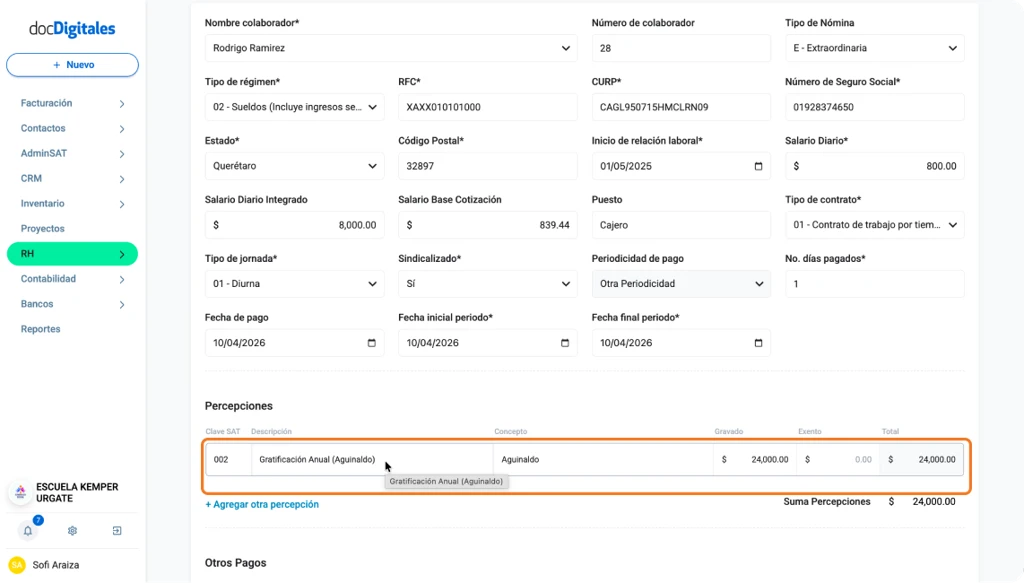
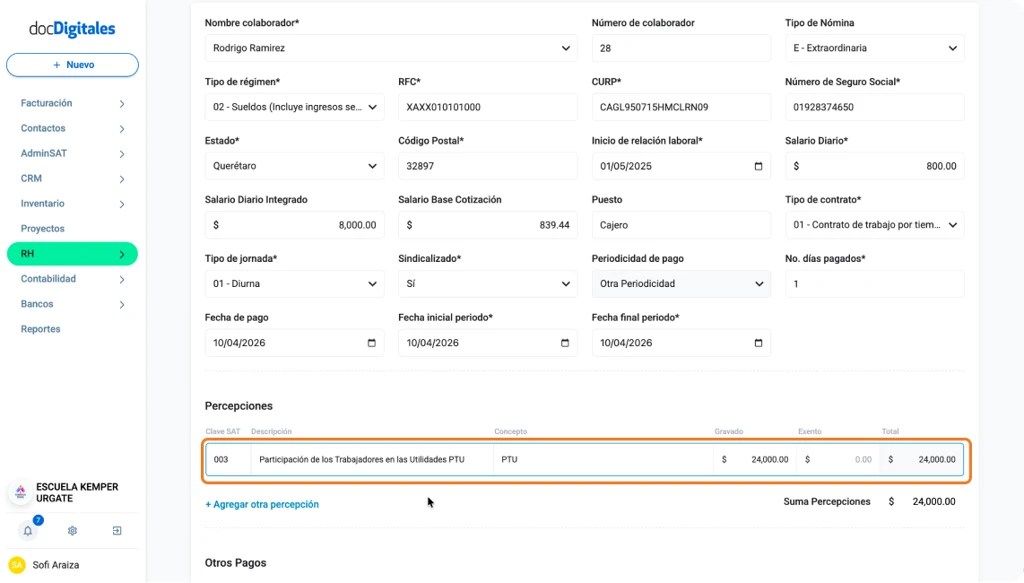
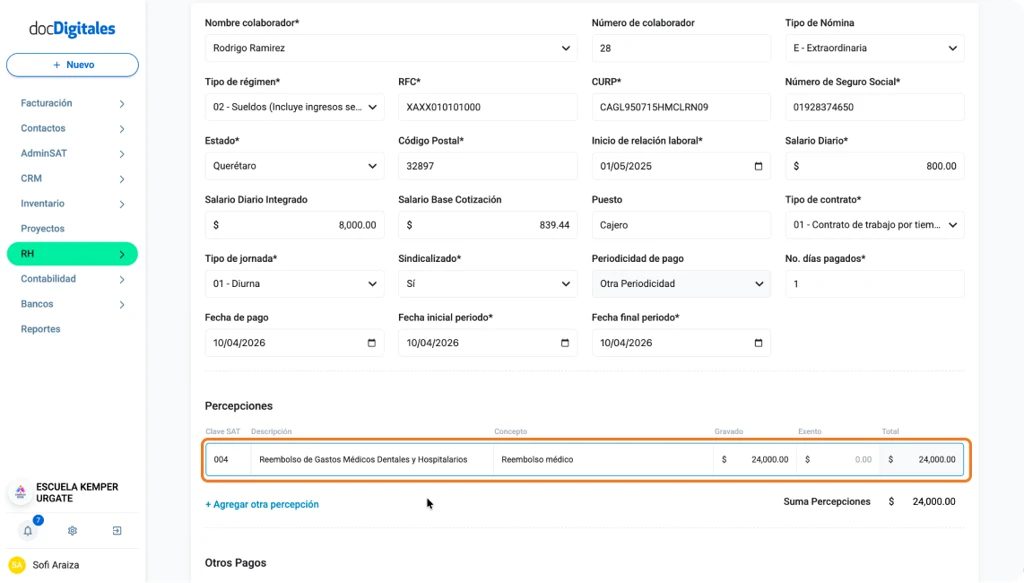
Clave SAT: Puedes ingresarla manualmente o seleccionarla del listado. Al elegirla, se llenan automáticamente los campos de descripción y concepto.
Nota:Si no conoces las claves SAT puedes consultarlas en nuestra Guía de Claves SAT para la generación de recibos de nómina.
Descripción: Es un campo no editable y carga de manera automática al seleccionar la clave SAT de la percepción; se establece conforme a las mismas normas del SAT.
Concepto: Este campo carga de manera automática con la descripción de la percepción que el sistema tiene registrada, pero si es necesario, lo puedes editar.
Gravado: Indica la cantidad monetaria sujeta a impuestos y retenciones.
Exento: Indica la cantidad exenta de impuestos, es decir, que no paga impuestos.
Total: Es el resultado total de la percepción.
Nota:Si necesitas agregar más percepciones, haz clic en + Agregar otra percepción y completa los campos nuevamente; podrás agregar tantas como sean necesarias.
Al final de la sección se sumará el total de Percepciones que el colaborador recibirá en este recibo.
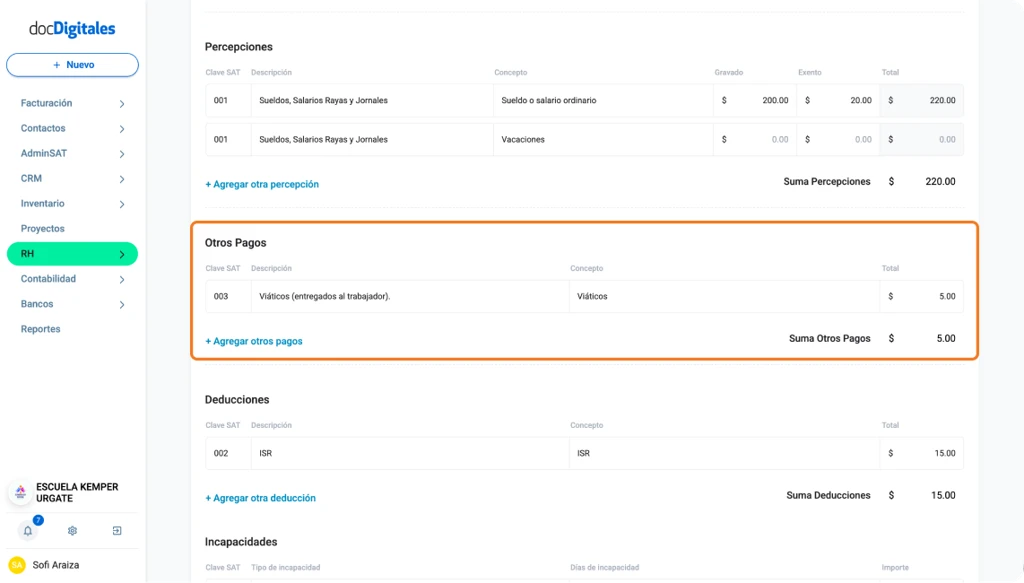
Otros Pagos
Aquí puedes registrar pagos adicionales realizados al colaborador, como viáticos, subsidios, entre otros.
Clave SAT: Puedes ingresarla manualmente o seleccionarla del listado. Al elegirla, se llenan automáticamente los campos de descripción y concepto.
Nota:Puedes consultar el listado de otros pagos en conjunto de su clave SAT en nuestra Guía de Claves SAT para la generación de recibos de nómina.
Descripción: Es un campo no editable y carga de manera automática al seleccionar la clave SAT de la percepción; se establece conforme a las mismas normas del SAT.
Concepto: Este campo carga de manera automática con la descripción de la percepción que el sistema tiene registrada, pero si es necesario, lo puedes editar.
Total: Indica la cantidad total que se le pagará al colaborador por concepto de Otros Pagos
Nota:Si necesitas agregar más pagos, haz clic en + Agregar otros pagos y completa los campos nuevamente; podrás agregar tantas como sean necesarias.
Al final de la sección se sumará el total de Otros Pagos que el colaborador recibirá.
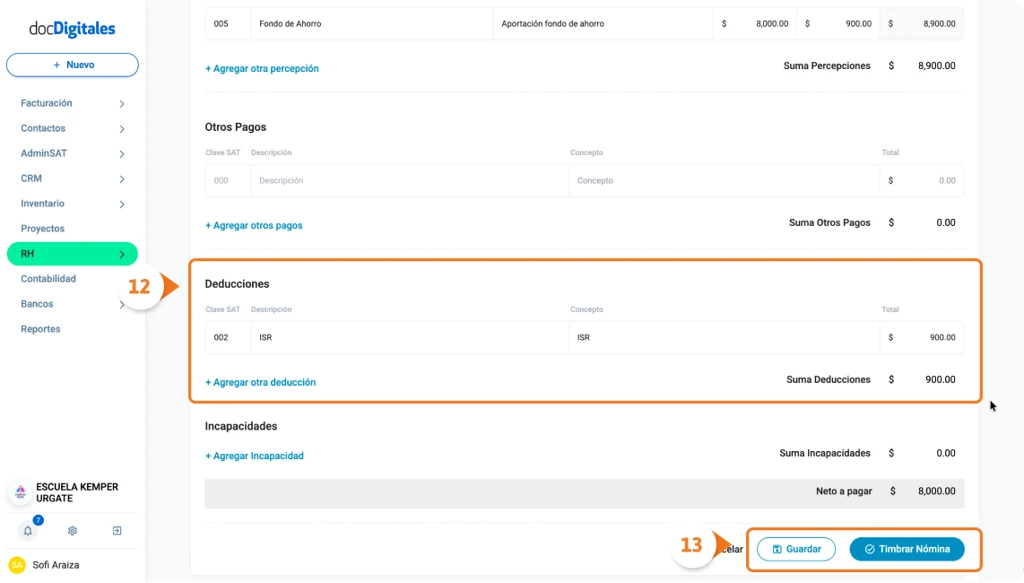
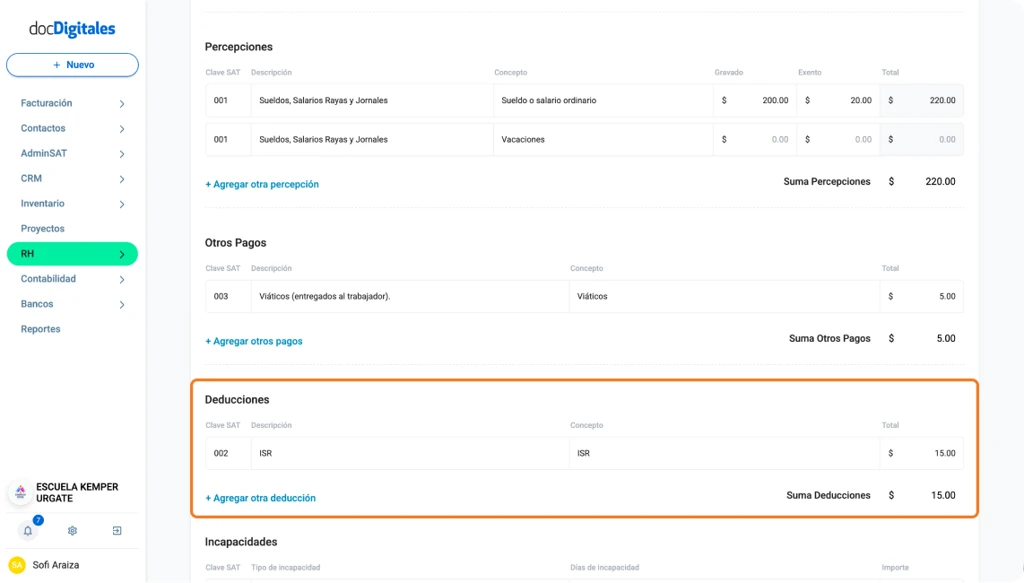
Deducciones
En esta sección deberás indicar las deducciones y descuentos que el colaborador tendrá dentro de su nómina.
Clave SAT: Puedes ingresarla manualmente o seleccionarla del listado. Al elegirla, se llenan automáticamente los campos de descripción y concepto.
Nota:Puedes consultar el listado de deducciones en conjunto de su clave SAT y uso en nuestra Guía de Claves SAT para la generación de recibos de nómina.
Descripción: Es un campo no editable y carga de manera automática al seleccionar la clave SAT de la percepción; se establece conforme a las mismas normas del SAT.
Concepto: Este campo carga de manera automática con la descripción de la percepción que el sistema tiene registrada, pero si es necesario, lo puedes editar.
Total: Indica la cantidad monetaria que se le restará al trabajador en este periodo de pago.
Nota:Si necesitas agregar más de una deducción, haz clic en + Agregar otra deducción y completa los campos nuevamente; podrás agregar tantas como sean necesarias.
Al final de la sección se sumará el total de deducciones que el colaborador tendrá en su nómina.
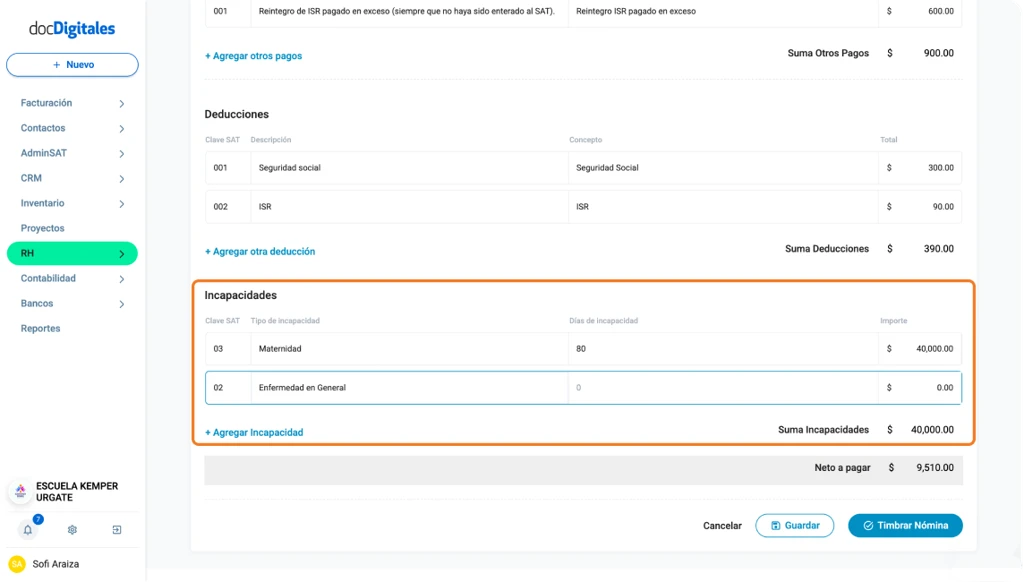
Incapacidades
Si el colaborador presentó una incapacidad en el periodo, debes registrarla aquí.
Clave SAT: Puedes ingresarla manualmente o seleccionarla del listado. Al elegirla, se llenan automáticamente los campos de descripción y concepto.
Nota:Puedes consultar el listado de incapacidades en conjunto de su clave SAT y uso en nuestra Guía de Claves SAT para la generación de recibos de nómina.
Tipo de incapacidad: Indica la descripción de la incapacidad presentada y es un campo no editable.
Días de incapacidad: Escribe la cantidad de días en las que se presentó la incapacidad del colaborador.
Importe: Escribe la cantidad monetaria del pago de días de incapacidad.
Nota:Si deseas agregar más de un tipo de incapacidad, solo haz clic en la opción + Agregar Incapacidad y completa los campos; podrás agregar tantas percepciones como sean necesarias
Al final de la sección se sumará el total del pago por incapacidades del colaborador.
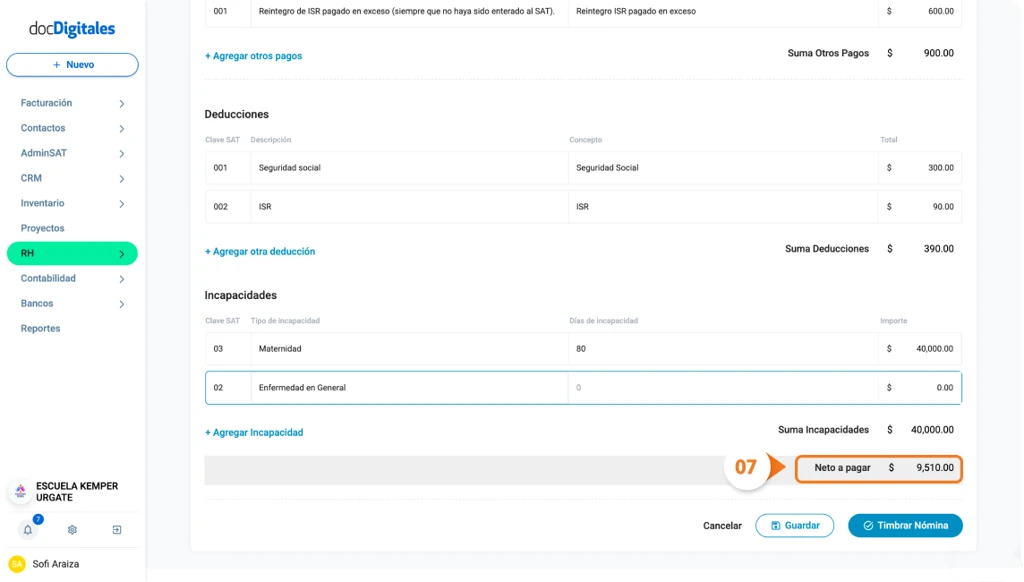
Neto a Pagar
Neto a Pagar
Esta es la cantidad neta que el colaborador recibirá dentro de su nómina. Se calcula de la siguiente manera:
Percepciones + Otros pagos – Deducciones = Neto a Pagar.
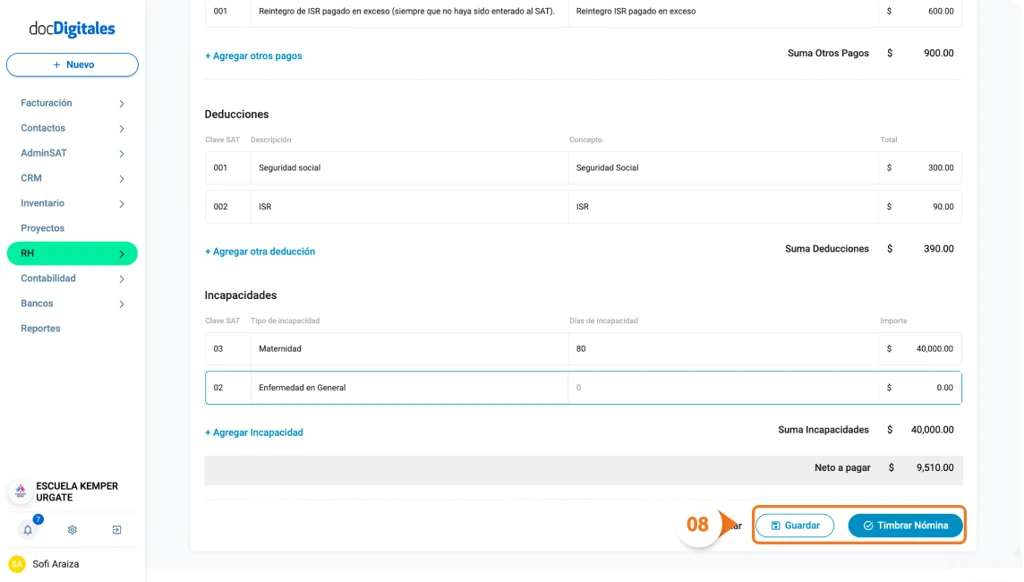
Guarda la nómina
Una vez completados todos los campos e información necesaria, tendrás 2 opciones para guardarla:
Guardar: La nómina se guardará como Preliminar dentro del Listado de Nóminas, y podrás editarla después.
Timbrar Nómina: Se enviará al SAT y quedará con estatus Timbrada y con validez fiscal. Ya no podrá editarse. Si necesitas modificarla, primero deberás cancelarla y generar una nueva.
Nota:Puedes cancelar la generación de la nómina dando clic en Cancelar, se te regresará a la pantalla de listado de nóminas como si no hubieras realizado ningún cambio.
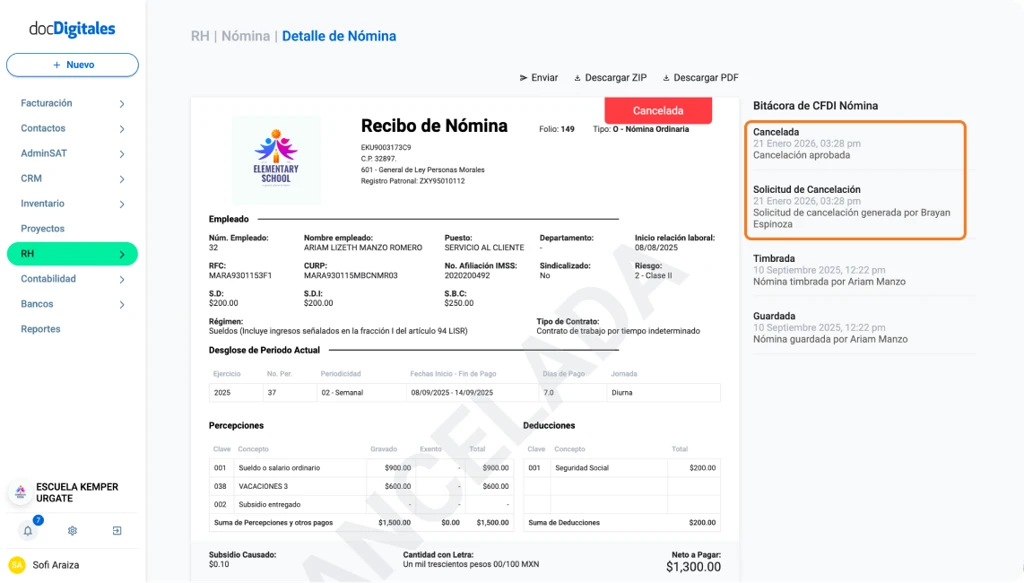
Cuando generas una nómina en tu cuenta de docDigitales, puedes consultar su información completa en cualquier momento, sin importar el estatus en el que se encuentre una nómna.
Desde la vista de detalle podrás revisar todos los datos del recibo: información del empleador, del colaborador, percepciones, deducciones y datos de timbrado ante el SAT.
Consulta el Detalle de una Nómina
Inicia sesión en tu cuenta de docDigitales con tu correo y contraseña.
Ingresa al listado desde el menú lateral izquierdo en RH > Nómina.
Localiza la nómina que deseas consultar. Puedes utilizar la barra de búsqueda para encontrarla más rápido.
Una vez encontrada, haz clic sobre el número de folio de la nómina.
Se abrirá una nueva pantalla con el detalle completo del recibo.
Pantalla de detalle de nómina
Vista previa de la nómina
Nota: Si el recibo se encuentra en estatus Cancelado, se mostrará una marca de agua con la leyenda “Cancelada” a lo largo de la vista previa de la nómina.
Estatus de la nómina
En la parte superior derecha de la vista previa de la nómina podrás consultar el estatus actual de la misma:
Preliminar
Timbrada
Enviada
Vista
Cancelada
Panel de acciones
En la parte superior de la pantalla encontrarás las acciones disponibles para esta nómina:
Enviar: Envía la nómina por correo electrónico al colaborador. Se abrirá una ventana donde podrás personalizar asunto, correo y mensaje. Después haz clic en Enviar Nómina.
Descargar PDF: Descarga el recibo en formato .PDF en tu computadora.
Descargar ZIP: Disponible únicamente cuando la nómina ya fue timbrada. Descarga el archivo .PDF y el .XML del CFDI en tu computadora.
Bitácora de CFDI de Nómina
Consulta el historial completo de movimientos del recibo, incluyendo fecha, hora, acción realizada y usuario responsable.
En esta parte podrás consultar cuándo fue creada, timbrada, enviada, vista o incluso si fue cancelada, qué usuario la canceló, en conjunto con la hora y la fecha de cancelación.
Nota:Si el recibo de nómina fue cancelado, dentro de esta sección se mostrará cuándo el SAT autorizó y aceptó la cancelación de la misma bajo la leyenda “Cancelación aprobada”.
Elementos de una nómina
Desde la vista previa puedes revisar todos los elementos que integran el recibo.
1 – Encabezado.
Contiene los datos generales del empleador:
Logo de la empresa.
Información general: Incluye el nombre fiscal, nombre comercial, domicilio fiscal, régimen fiscal y registro patronal del empleador.
Folio: Número único que identifica ese recibo de nómina dentro del sistema.
Al utilizar tu cuenta de docDigitales y el módulo de RH, puedes generar nóminas ordinarias o extraordinarias. Cada nómina cuenta con un estatus que indica en qué etapa del proceso se encuentra, desde su creación hasta su cancelación.
Identificar estos estatus te ayuda a saber si una nómina aún puede modificarse, si ya tiene validez fiscal o si fue enviada y consultada por el colaborador.
Tipos de estatus de nómina en docDigitales
Preliminar
Indica que la nómina ya fue creada y guardada, pero aún no ha sido timbrada.
No cuenta con validez fiscal.
Es posible editar la información del recibo.
Ideal para revisar datos antes de timbrar.
Timbrada
El recibo de nómina ya fue timbrado ante el SAT.
Cuenta con validez fiscal.
El CFDI de nómina ya fue generado.
No es posible editar la información.
Enviada
La nómina ya fue timbrada y además enviada al colaborador por correo electrónico.
Tiene validez fiscal ante el SAT.
Se envía al correo registrado del colaborador.
El colaborador puede consultarla desde su correo o desde el Portal del Colaborador.
Vista
Indica que el colaborador ya abrió y visualizó la nómina.
Puede haberla visto desde el correo electrónico.
O bien, desde el Portal del Colaborador.
Este estatus solo confirma la visualización del recibo.
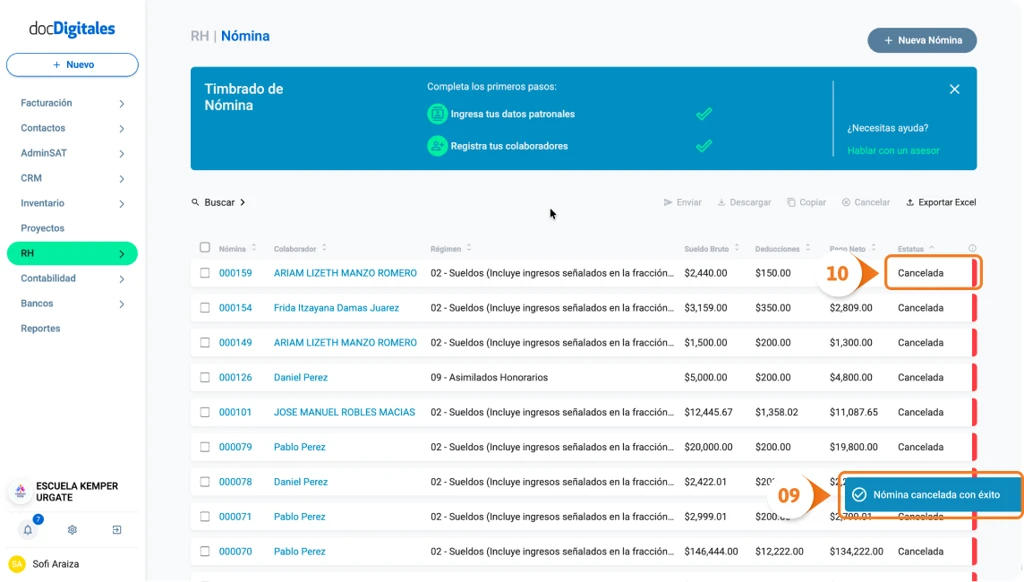
Cancelada
La nómina fue cancelada y perdió su validez fiscal ante el SAT.
El CFDI de nómina ya no es válido.
El recibo queda cancelado oficialmente.
Ya no puede utilizarse como comprobante fiscal.
Consulta rápida de los estatus de nómina
Desde el Listado de Nómina, puedes identificar fácilmente el estatus de cada recibo que has generado.
Ubica el ícono de información al final de la fila del detalle de la nómina.
Coloca el mouse sobre el ícono.
Visualiza el significado por medio de un tooltip de cada estatus sin salir del listado.
Con esta información puedes consultar y entender rápidamente el estado de tus nóminas en cualquier momento, asegurando un mejor control del proceso dentro de tu cuenta de docDigitales.
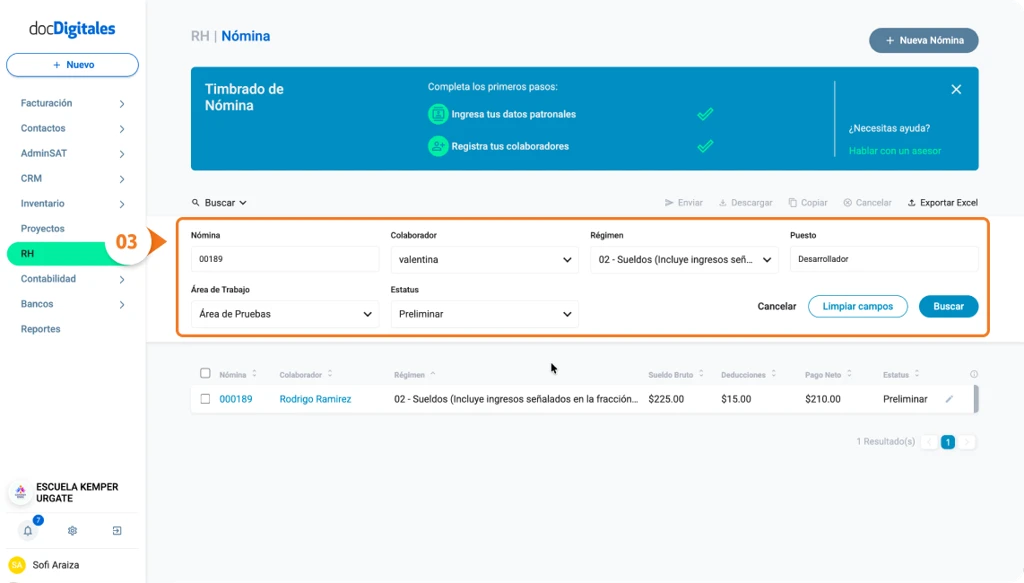
Cuando necesitas editar, cancelar o consultar una nómina específica, puedes utilizar los filtros de búsqueda para encontrarla rápidamente.
Nota:Puedes combinar todos los filtros de búsqueda que consideres necesarios.
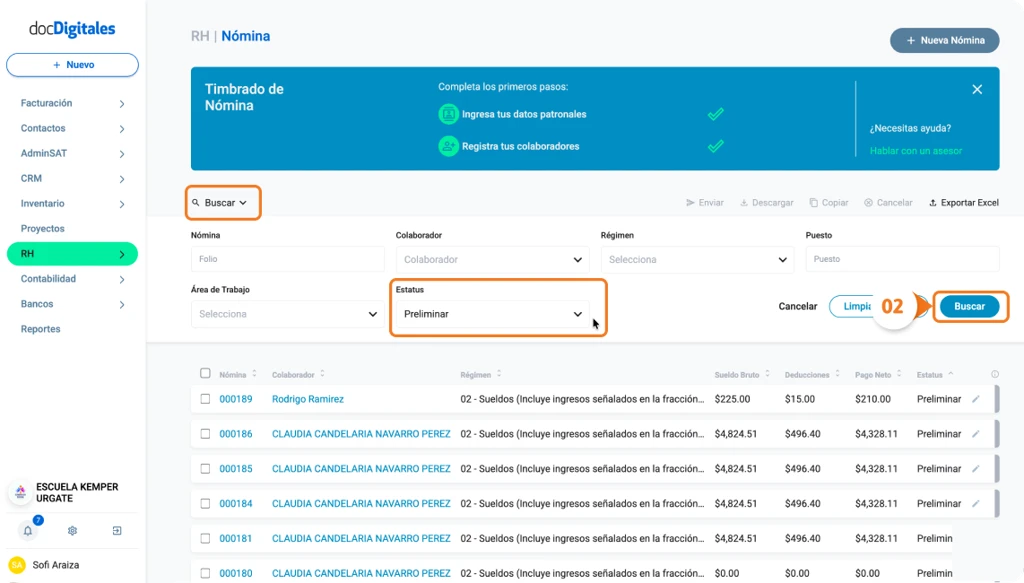
Para desplegar el panel de búsqueda:
Haz clic en la función Buscar.
Se desplegará el panel con los distintos filtros:
a.Nómina: Puedes buscar por número(s) de folio de las nóminas.
b.Colaborador: Filtra las nóminas por colaborador seleccionando su nombre dentro del listado, puedes activar la búsqueda predictiva al escribir su nombre dentro del campo.
c.Régimen: Busca por tipo de régimen seleccionándolo dentro del listado de opciones.
d. Puesto: Consulta las nóminas generadas por puesto. Solo debes ingresar el nombre del puesto.
e. Área de trabajo: Filtra por área de trabajo de las que previamente haz creado dentro del mismo módulo de RH.
f. Estatus: Puedes buscar por el estado en el que se encuentra la nómina:
Timbrada
Enviada
Cancelada
Preliminar
Vista
Una vez que hayas completado los filtros necesarios, Haz clic en Buscar para aplicar la búsqueda.
El sistema mostrará únicamente las nóminas que coincidan con los criterios seleccionados.
Nota:Si deseas realizar una nueva búsqueda, haz clic en Limpiar Campos y comienza nuevamente, si quieres cerrar el panel sin aplicar cambios, haz clic en Cancelar.
Panel de opciones
En la parte superior encontrarás el panel de acciones. Desde aquí puedes ejecutar distintas funciones relevantes para el área de nóminas.
Enviar: Envía una o varias nóminas al correo electrónico personal registrado del colaborador. Solo debes seleccionar las casillas correspondientes antes de dar clic en esta opción.
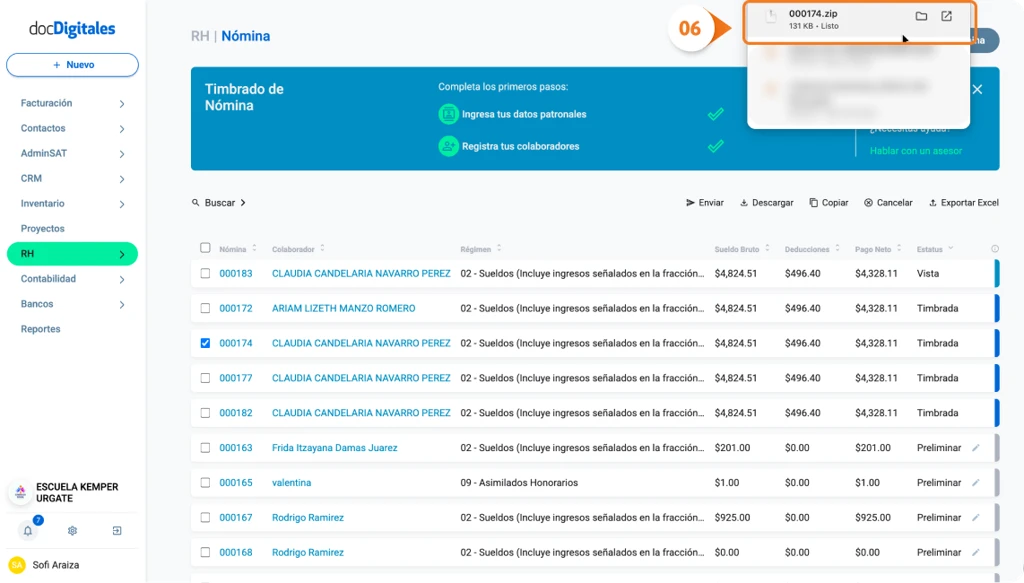
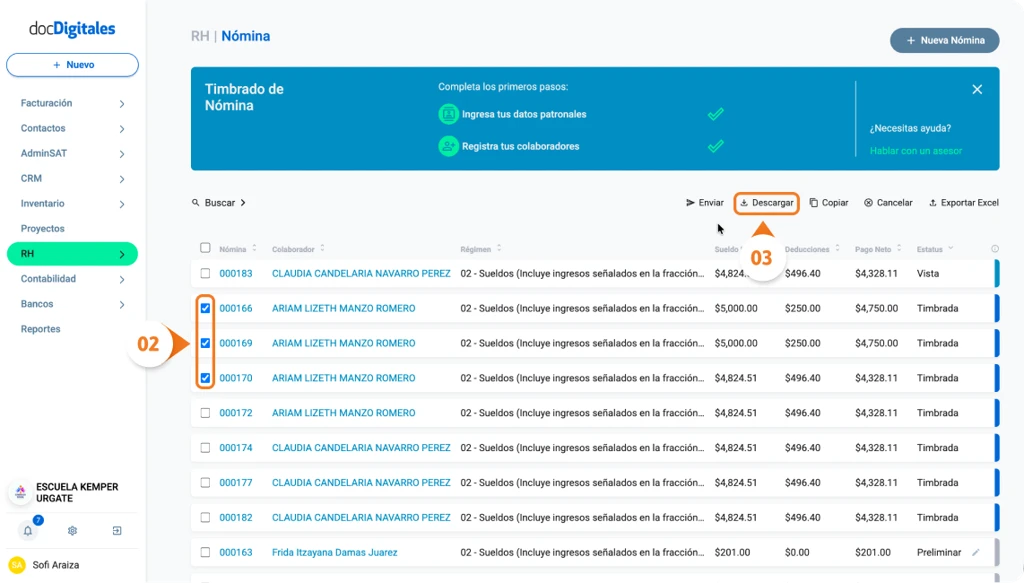
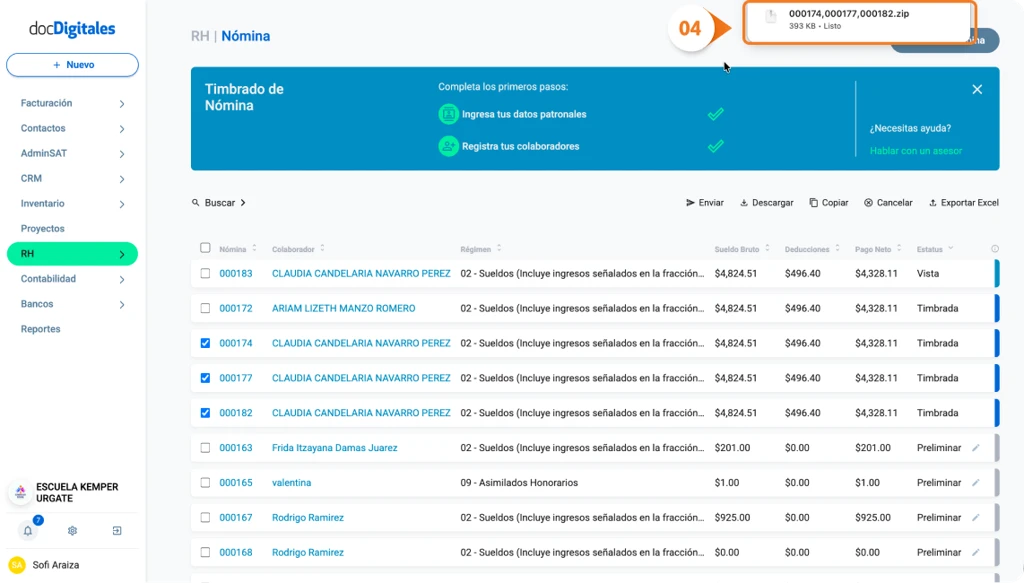
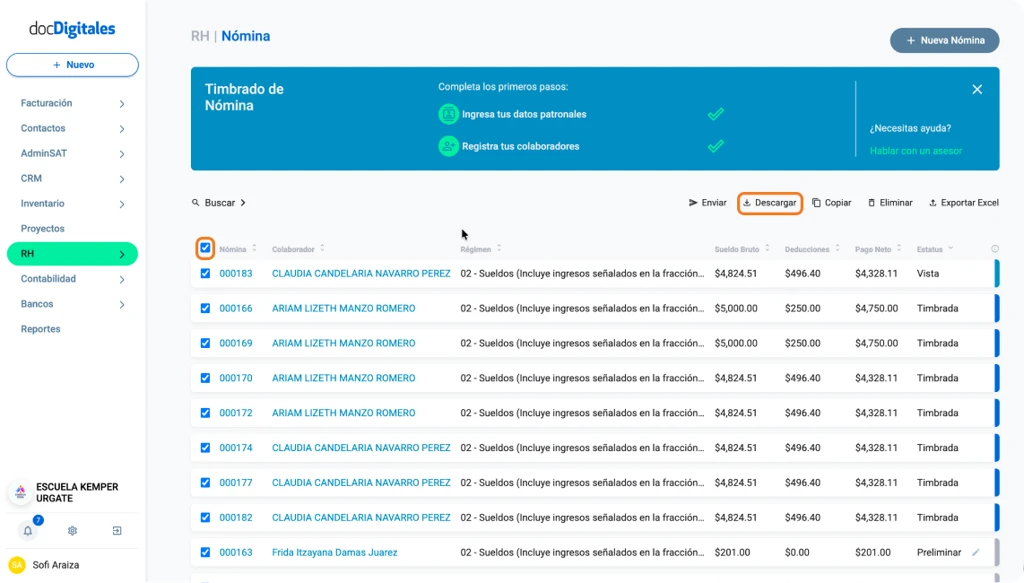
Descargar: Al seleccionar una o varias nóminas en la casilla de selección, podrás descargarlas en formato PDF dentro de un archivo .ZIP. La carpeta generada llevará como nombre los folios de las nóminas descargadas.
Copiar: Permite duplicar una nómina a la vez. Seleccionando esta opción, se abrirá la pantalla de Nueva Nómina con la información ya precargada de la nómina que ha sido copiada para que edites únicamente los campos necesarios. Este botón agiliza el proceso de creación de nóminas hacia un mismo colaborador.
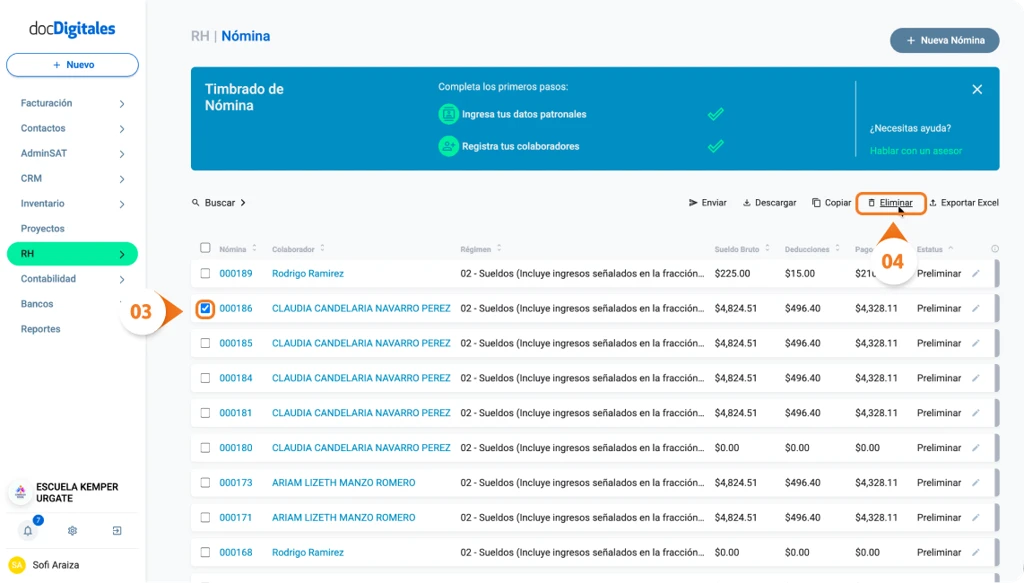
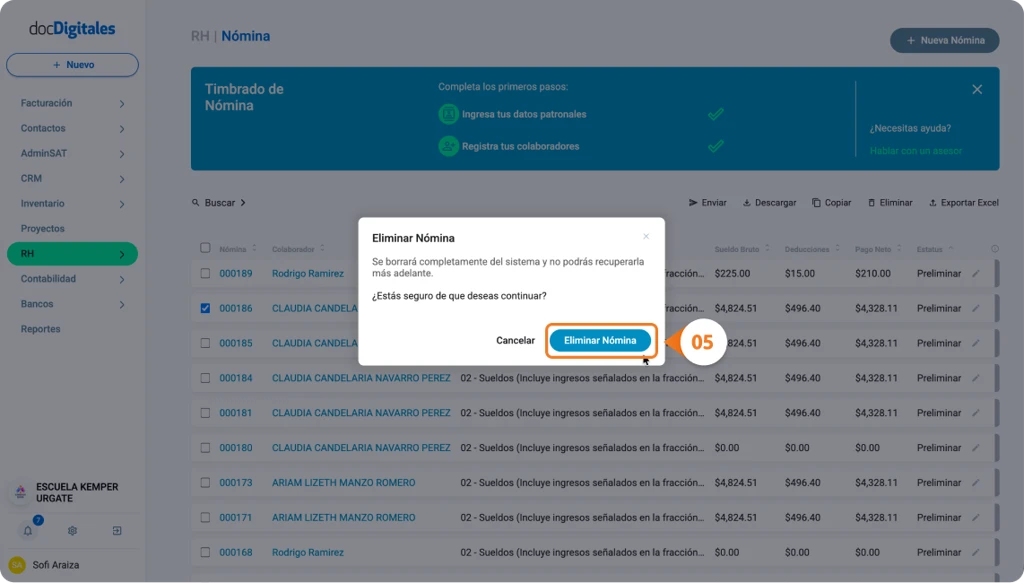
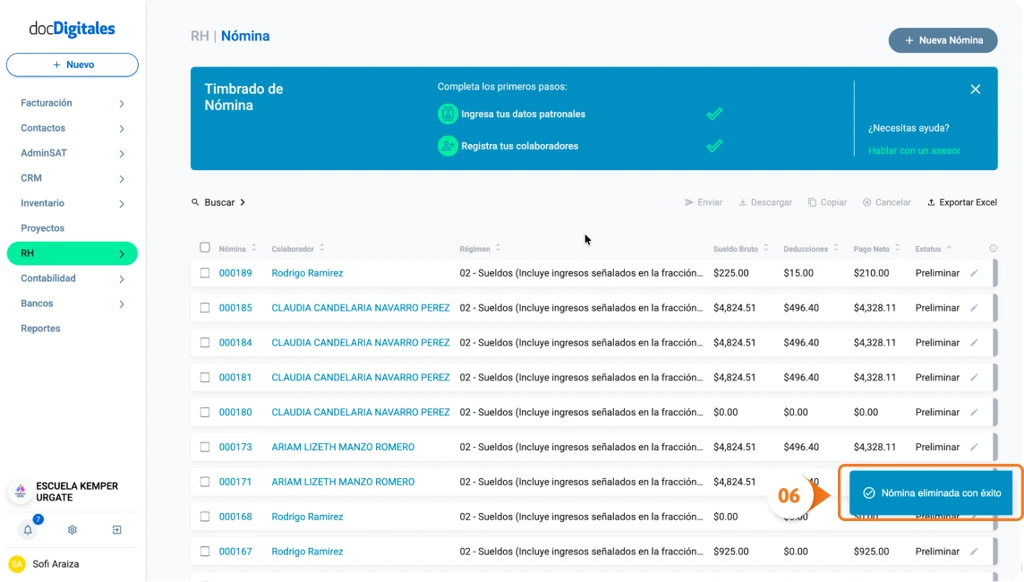
Eliminar: Elimina definitivamente una o varias nóminas al ser seleccionadas. El sistema mostrará una ventana emergente para confirmar la acción. Una vez eliminadas, no podrán recuperarse.
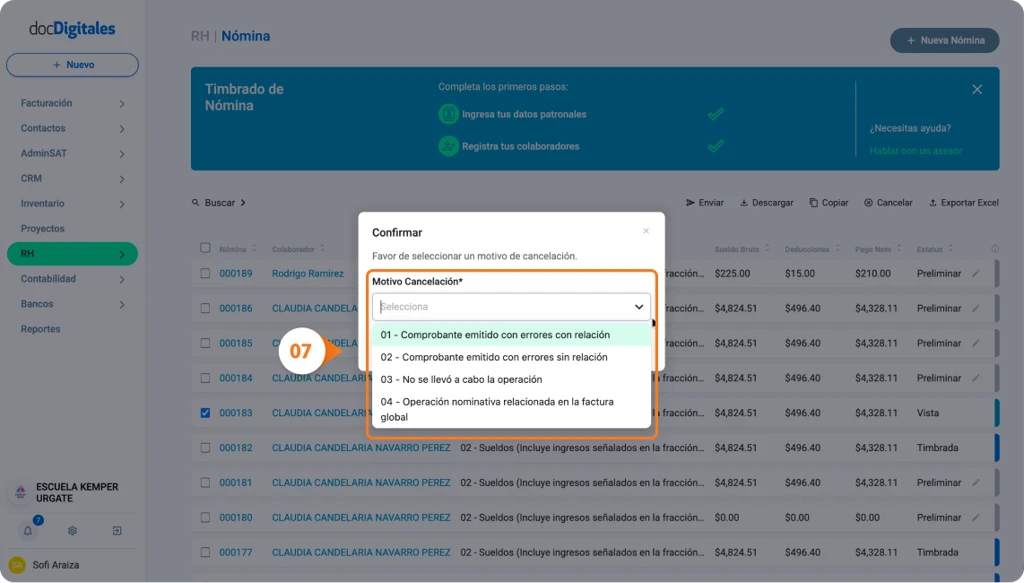
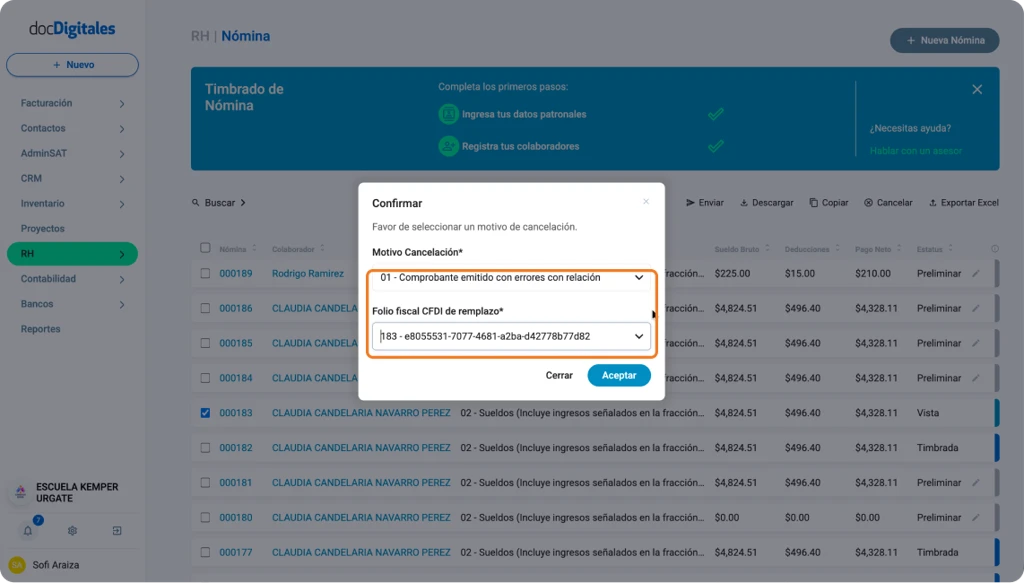
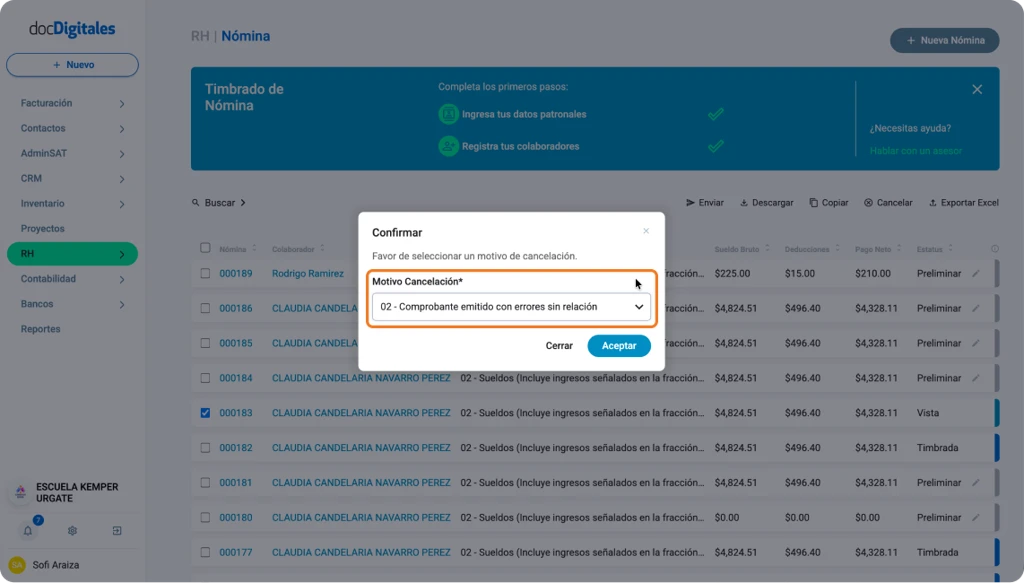
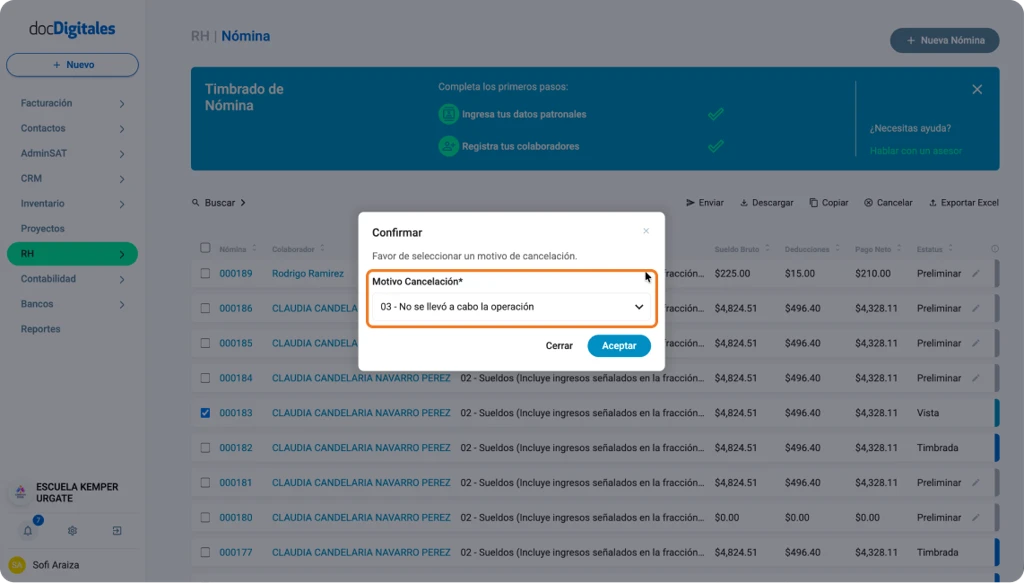
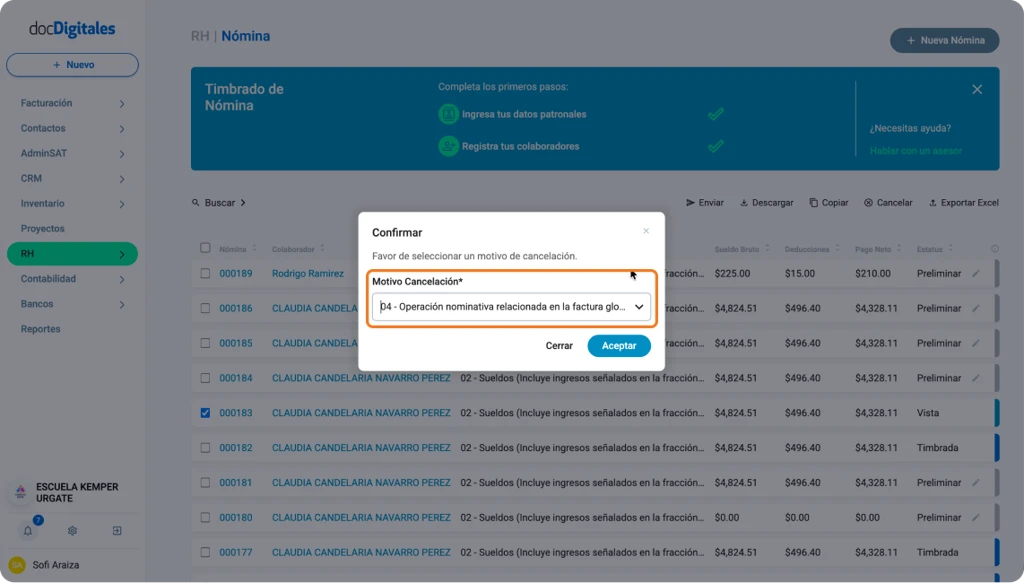
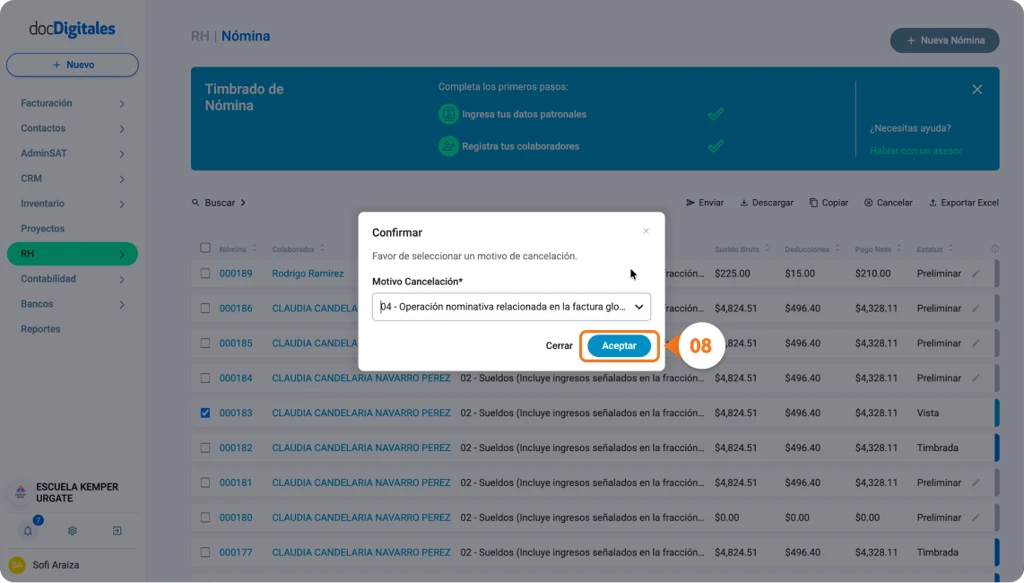
Cancelar: Disponible únicamente para nóminas en estatus timbrada. Al utilizar esta opción deberás seleccionar la razón de cancelación correspondiente.
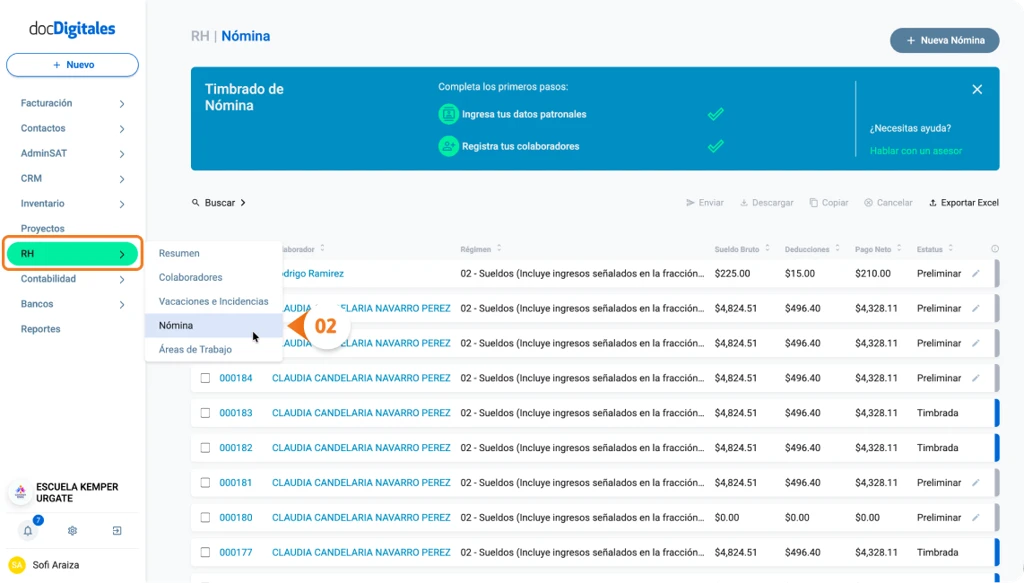
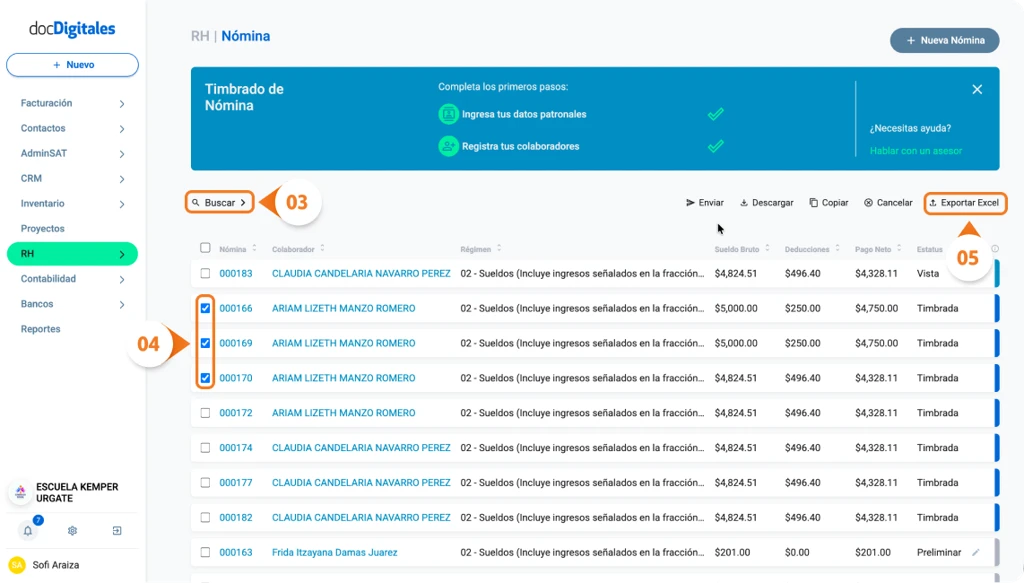
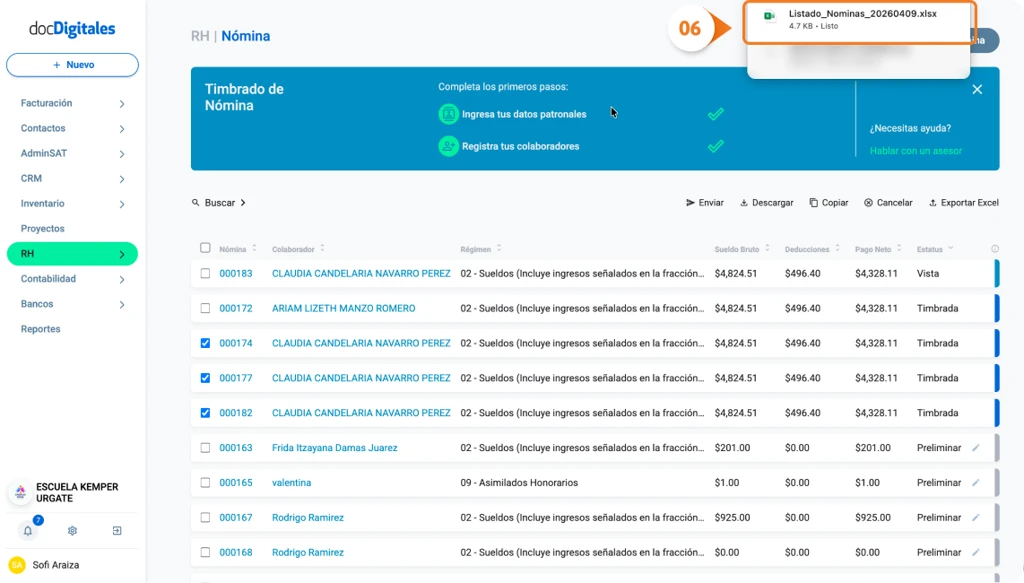
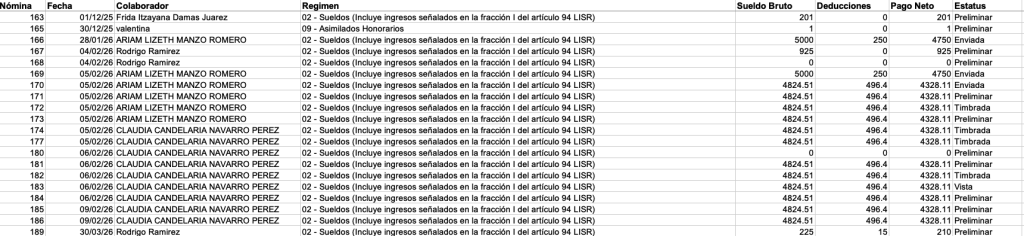
Exportar Excel: Exporta el listado en formato .XLS incluyendo folio, colaborador, régimen, sueldo bruto, deducciones, pago neto y estatus; podrás exportar distintas nóminas.
Al seleccionar nóminas específicas, solo se exportarán las de la selección.
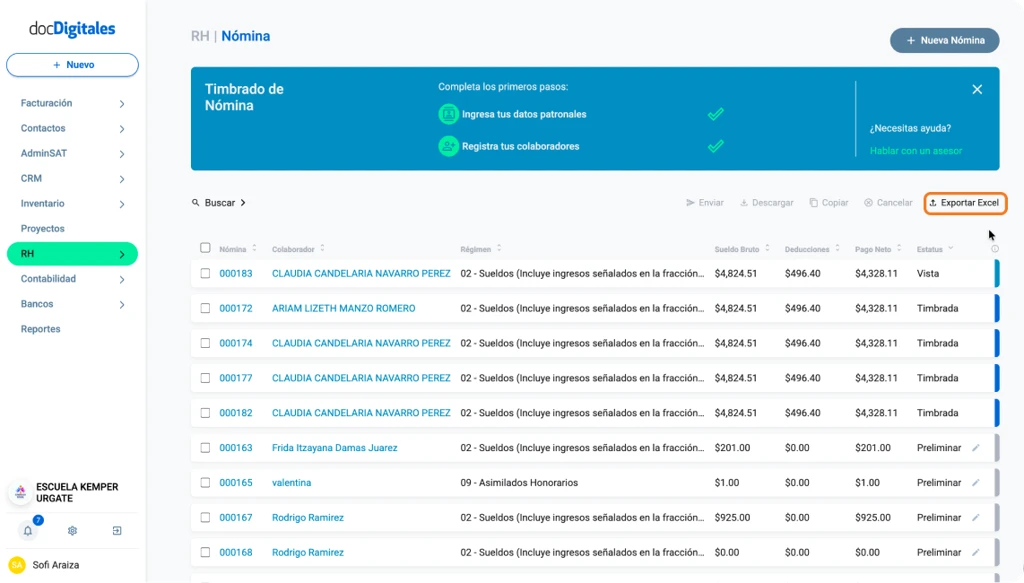
Si no seleccionas ninguna nómina y das clic en la función, se exportará el listado de la página activa.
Si deseas exportar nóminas de otras páginas que no sean las activas, deberás colocarte en esa página y dar clic en la función.
Listado de Nóminas Generadas
En la parte central de la pantalla encontrarás el listado completo de nóminas generadas dentro del sistema, donde podrás consultar la siguiente información:
Nómina: Número único de identificación dentro del sistema. Al dar clic sobre el folio, se abrirá la vista previa de la nómina junto con su bitácora de historial y movimientos.
Colaborador: Nombre del colaborador al cual se le generó la nómina; al dar clic sobre su nombre, se abrirá el detalle o perfil del colaborador.
Régimen: Indica el régimen fiscal bajo el cual fue generada la nómina.
Sueldo Bruto: Es la cantidad total pagada por el patrón hacia el colaborador y es antes de la retención de impuestos.
Deducciones: Es la cantidad que se le resta al colaborador por pago de impuestos y retenciones de cualquier otro tipo.
Pago Neto: Es la cantidad final que recibe el colaborador. Se obtiene de restar el sueldo bruto menos las deducciones.
Estatus: Indica el estado actual de la nómina:
Preliminar: Aún se puede editar y no ha sido timbrada ante el SAT.
Timbrada: Cuenta con validez fiscal y es un CFDI de nómina.
Enviada: Fue enviada al correo personal del colaborador que tiene registrado en su perfil.
Vista: El colaborador ya abrió su recibo de nómina por medio del link enviado al correo o del portal de colaborador.
Cancelada: El recibo de nómina ha sido cancelado por algún error o porque el pago no se concretó.
Nota:En la parte inferior encontrarás el paginador para navegar entre las distintas páginas de nóminas generadas.
Con la pantalla de Listado de Nóminas puedes administrar, consultar, enviar, descargar, cancelar o exportar información de manera práctica y centralizada, manteniendo el control total de la gestión de tu personal desde tu cuenta en docDigitales.
Dentro del Portal de Cliente, al ingresar a tu cuenta podrás consultar todos los documentos que tu proveedor te ha generado y el estatus de cada uno de ellos.
En este manual podrás encontrar también las consideraciones especiales para uso del Portal de Cliente.
Los estatus que se muestran corresponden a los documentos que tu proveedor ha emitido dentro de su cuenta de docDigitales y que también puedes consultar desde tu cuenta en el Portal de Cliente.
Facturas
Timbrada: La factura está sellada y cuenta con validez fiscal ante el SAT. Funciona como comprobante fiscal. Una vez timbrada, no puede editarse; si algún dato es incorrecto, deberá cancelarse y generarse un nuevo CFDI relacionado.
Generada: La factura ha sido creada, pero aún no está timbrada. No tiene validez fiscal y puede modificarse sin afectar la parte fiscal.
Cancelada: La factura fue cancelada y ya no tiene vigencia ante el SAT ni validez fiscal.
Visto: La factura ya fue abierta desde el Portal de Cliente o desde el enlace enviado por correo electrónico.
Vencida: La factura está pendiente de pago y la fecha límite de pago ya fue superada.
Parcial: La factura cuenta con pagos registrados, pero aún tiene un saldo pendiente.
Pagada: La factura ha sido liquidada en su totalidad.
Notas de Venta
Nota generada: Es una venta registrada por tu proveedor, que sirve como comprobante de la misma, pero que no tiene validez fiscal ante el SAT
Enviada: La nota de venta ya fue enviada por tu proveedor por correo electrónico.
Vista: La nota de venta fue abierta desde el Portal de Cliente o desde el enlace recibido por correo.
Parcial: La nota de venta cuenta con pagos aplicados, pero aún tiene un saldo pendiente.
Pagada: La nota de venta ha sido pagada en su totalidad.
Cancelada: La nota de venta fue cancelada y ya no tiene vigencia.
Cotizaciones
Generada: La cotización fue creada y se encuentra disponible en el Portal de Cliente para su revisión.
Vista: La cotización fue abierta desde el Portal de Cliente o desde el enlace enviado por correo electrónico.
Aceptada: Aceptaste la cotización enviada por tu proveedor, puedes realizar esta acción por medio del Portal de Cliente.
Convertida: La cotización se transformó en una venta mediante una Factura o Nota de Venta.
Recepción de Pago
Generado: Recibo de Pago generado por un abono al saldo de una factura, ya sea por medio de una nota de venta o factura y no cuenta con sellos ni validez fiscal ante el SAT.
Visto: El recibo de pago fue abierto desde el Portal de Cliente o desde el enlace recibido por correo electrónico.
Timbrado: El recibo se convirtió en un Complemento de Recepción de Pago (CRP) sellado y timbrado con validez fiscal ante el SAT.
Cancelado: El comprobante de pago fue cancelado y no tiene efecto en el saldo de la factura o nota de venta, es decir que si se cancela una recepción de pago, el saldo que quedará pendiente es el mismo que existía antes que se emitiera este documento.
Complemento Recepción de Pago (CRP)
Generado: Registro de un abono al saldo de una factura o nota de venta, aun sin sellos ni validez fiscal.
Visto: El complemento fue consultado desde el Portal de Cliente o desde el enlace enviado por correo electrónico.
Timbrado: Complemento de Recepción de Pago sellado y válido ante el SAT.
Cancelado: El complemento fue cancelado y ya no tiene efecto en el saldo pendiente.
Consideraciones importantes del Portal de Cliente
Si una búsqueda muestra más de 20 resultados, se mostrará un paginador para facilitar la navegación entre los resultados.
Puedes descargar tus documentos seleccionándolos desde la casilla correspondiente y haciendo clic en la opción Descargar. Si seleccionas varios documentos, se generará un archivo .ZIP, puedes consultar nuestro manual para saber como hacerlo paso a paso.
Al abrir un documento que no había sido consultado previamente, su estatus cambiará automáticamente a Visto.
Los estatus de los documentos se muestran al final de cada fila e incluyen un color identificador para una mejor visualización e identificación.
Los estatus de los documentos son visibles tanto para ti en el Portal de Cliente como para tu proveedor en su cuenta de docDigitales y son exactamente los mismos en ambos portales.
La invitación para acceder al Portal de Cliente tiene una vigencia de 3 días. Si expira, tu proveedor deberá enviarte una nueva invitación para poder crear una cuenta, descubre como hacerlo desde nuestro manual.
Si ya cuentas con una cuenta en docDigitales, podrás cambiar entre tu empresa y el Portal de Cliente desde tu nombre de usuario.
Cada cliente puede tener hasta 3 accesos al Portal de Cliente. Si ya llegaste al límite y deseas agregar uno nuevo, será necesario eliminar un acceso existente y liberar ese espacio.
El Portal de Cliente te permite revisar, aceptar cotizaciones y realizar el pago de facturas que una empresa te ha generado, todo desde el Portal de Cliente de docDigitales.
Podrás realizar estas acciones únicamente después de aceptar la invitación y crear tu cuenta en el Portal de Cliente.
Aceptar cotizaciones desde el Portal de Cliente
Cuando una empresa te envía una cotización, podrás consultarla a detalle y aceptarla directamente desde tu cuenta en el Portal de Cliente.
Ingresa al Portal de Cliente con tu correo y contraseña desde el login de docDigitales.
Dentro del menú lateral de opciones, haz clic en Cotizaciones.
Localiza la cotización que deseas aceptar. Puedes apoyarte del buscador para encontrarla más rápidamente.
Haz clic sobre el número de folio de la cotización para abrir el detalle del documento.
Revisa a detalle la información general, conceptos, importes y condiciones, asegúrate de que todo esté correcto antes de aceptarla.
En la parte superior del documento, haz clic en Aceptar cotización.
Una vez aceptada, la cotización cambiará de estatus a Aceptada y se notificará automáticamente a tu proveedor desde su cuenta en docDigitales.
Nota: La cotización continuará apareciendo dentro del listado de Cotizaciones, pero ahora tendrá el estatus de Aceptada.
Pagar facturas desde el Portal de Cliente
Si la empresa te ha enviado facturas pendientes de pago, podrás consultarlas y realizar el pago directamente desde el Portal de Cliente.
Nota: Para poder realizar el pago de facturas en línea, tu proveedor debe tener activa la opción de Pagos en línea dentro de su cuenta.
Estando dentro de tu cuenta de Portal de Cliente. En el menú lateral, haz clic en Facturación.
Localiza la factura a la cual deseas abonar una parcialidad o pagar en su totalidad. Puedes utilizar la función Buscar para encontrarla más rápidamente.
Haz clic sobre el número de folio de la factura para abrir el detalle del documento.
Revisa que la información y los importes sean correctos antes de proceder con el pago.
En el panel de opciones Pagar Factura, selecciona el método de pago que deseas utilizar:
Tarjeta de crédito o débito
PayPal
Se abrirá una ventana emergente donde deberás completar la información solicitada para realizar el pago.
Confirma el pago dando clic en Pagar. El sistema procesará la transacción.
Cuando el pago se haya completado correctamente, verás la leyenda en el panel de opciones de pagar factura “Tu pago se realizó correctamente”.
Nota: Si realizaste un pago parcial, la factura mostrará el estatus Parcial o en caso de que hayas liquidado el total de la factura, su estatus cambiará a Pagada.
Dentro del Portal de Cliente puedes consultar a detalle los documentos que tu proveedor te haya generado. Desde tu cuenta dentro del Portal de Cliente, es posible ver el listado, abrir cada documento y descargarlo en formato PDF o ZIP, según aplique.
Abre el detalle de un documento
Inicia sesión en el login de docDigitales con el correo al que recibiste la invitación y la contraseña que creaste.
Ingresa al menú correspondiente según el tipo de documento que deseas consultar:
Facturación: Facturas y Notas de Venta
Recepción de Pago: Recibos de Pago y Complementos de Recepción de Pago
Cotizaciones
Se mostrará el listado de documentos según la opción seleccionada.
Localiza el documento que deseas consultar. Puedes usar la función Buscaro Filtrar para encontrarlo más rápido.
Una vez que lo hayas encontrado, haz clic en el número de folio del documento.
Se abrirá una nueva pantalla con el detalle del documento.
Detalle de documentos de Facturación
Detalle de Facturas
En esta pantalla podrás consultar el detalle de tu factura con una vista previa dentro del portal.
Ruta del documento: Muestra el camino que has recorrido para llegar a él, en este caso indica que pertenece a Facturación y que se trata del Detalle de una Factura.
Panel de botones disponibles:
Descargar .ZIP: Descarga un archivo .ZIP que incluye el PDF y el XML de la factura.
Descargar PDF: Descarga la factura en formato PDF. Generalmente, se guarda en la carpeta de descargas de tu computadora.
Factura en vista previa: Muestra la factura directamente en pantalla, donde indica los productos, monto pagado, datos del emisor y del receptor, método de pago utilizado y el Sello digital del CFDI y del SAT.
En este recuadro se muestra el estatus de la factura, por ejemplo: Timbrada, Parcial, Pagada, Vencida, etc.
Nota:Si la factura se encuentra Cancelada, el estatus se mostrará en el recuadro y el documento tendrá una marca de agua con la leyenda “Cancelada”.
Detalle de Nota de Venta
Ruta del documento: Indicando que pertenece a Facturación y que se trata del Detalle de una Nota de Venta.
Botón Descargar PDF: Al hacer clic en esta función el archivo se descargará automáticamente la Nota de Venta en formato PDF.
Nota de Venta en vista previa: Visualiza el documento y sus detalles directamente en el portal, sin necesidad de descargar el archivo.
Se muestra el estado de la Nota de Venta, como: Generada, Parcial, Pagada, Convertida, entre otros.
Nota: Si la Nota de Venta se encuentra Cancelada, se mostrará el estatus correspondiente y una marca de agua con la leyenda “Cancelada”.
Detalle de documentos de Recepción de Pagos
Recibo de Pago
Ruta del documento: Indica que pertenece a Recepción de Pagos y que se trata de un Recibo de Pago.
Botón Descargar PDF: Al hacer clic se descargará el Recibo de Pago en formato PDF dentro de la carpeta de descargas de tu computadora.
Recibo de Pago en vista previa: Muestra la información del pago, las facturas relacionadas y los montos aplicados a manera de vista previa dentro del portal sin necesidad de descargar el archivo.
Se muestra el estado del Recibo de Pago, como: Generado, Visto, entre otros.
Nota: Si el documento se encuentra Cancelado, el estatus se mostrará en el recuadro y el archivo tendrá una marca de agua con la leyenda “Cancelada”.
Complemento de Recepción de Pago
Ruta del documento: Indica que pertenece a Recepción de Pagos y que se trata de un Complemento de Recepción de Pago, el cual es un comprobante timbrado con validez ante el SAT.
Panel de botones disponibles:
Descargar .ZIP: Descarga un archivo .ZIP con el PDF y el XML del complemento.
Descargar PDF: Descarga el documento en formato PDF dentro de tu computadora.
Complemento Recepción de Pago en vista previa: Muestra a manera de vista previa la información del pago, las facturas relacionadas, los montos aplicados y los CFDI relacionados, si existen sin salir del sistema ni descargar el archivo.
Se muestra el estado del Complemento, como: Generado, Parcial, Pagado, Timbrado, entre otros.
Nota:Si el complemento se encuentra Cancelado, el estatus se mostrará en el recuadro y el documento tendrá una marca de agua con la leyenda “Cancelada”.
Detalle de Cotizaciones
En este menú solo se muestran cotizaciones, por lo que el listado incluirá únicamente este tipo de documentos.
Ruta del documento: Indicando que se trata de una Cotización.
Botones disponibles:
Aceptar: Desde esta opción puedes aceptar la cotización que te genero tu proveedor, solo haz clic en Aceptar, al hacerlo tu proveedor recibirá una notificación dentro de su cuenta.
Descargar PDF: Descarga la cotización en formato PDF.
Nota: Una vez que aceptas la cotización, el único botón visible será Descargar PDF.
Cotización vista previa: Muestra los productos o servicios cotizados, el costo unitario y el total sin necesidad de salir del portal.
Se muestra el estado en que se encuentra la cotización, puede ser: Generada, Aceptada o Convertida en una nota de venta o factura (Acción que realiza tu proveedor desde su portal).
Con esta opción de búsqueda y filtrado dentro de tu Portal de Cliente, puedes encontrar de manera rápida el o los documento(s) que deseas localizar, optimizando la gestión de tu tiempo y con un proceso muy rápido y sencillo de realizar.
Nota: Puedes combinar varios criterios de búsqueda y filtros para refinar tus resultados y encontrar documentos más fácilmente.
Ingresa al menú de Facturación, Recepción de Pagos o Cotizaciones, según el tipo de documento que deseas localizar.
Haz clic en la opción Buscar, ubicado en la parte superior del listado.
Se abrirán los campos de búsqueda, completa los que sean necesarios para que tu búsqueda sea precisa:
a.Proveedor: Ingresa el nombre del proveedor o selecciónalo desde el listado para consultar los documentos que te haya generado.
b. Folio: Indica el rango de folios (inicial y final) que deseas localizar.
c. Fecha: Selecciona una fecha inicial y una fecha final para buscar documentos generados dentro de ese periodo.
d. Estatus: Selecciona el estatus del documento. Las opciones cambian según el tipo de documento:
Facturación: Timbrada, Cancelada, Parcial, Pagada, Vista, Vencida y Nota Generada.
Recepción de Pagos: Timbrado, Cancelado, Generado, Visto y Enviado
Cotizaciones: Enviada, Aceptada, Vista y Convertida
e.Total: Ingresa un monto mínimo y máximo para localizar documentos dentro de ese rango.
Haz clic en el botón de Buscar.
El sistema mostrará el listado de documentos que coincidan con los criterios indicados.
Nota:Si quieres empezar una nueva búsqueda solo haz clic en el botón Limpiar Campos y repite el proceso anterior, si quieres cancelar la búsqueda o cerrar el panel de búsqueda haz clic en Cancelar.
Filtrar documentos
Además de la búsqueda, puedes filtrar documentos por tipo de documento, según el apartado en el que te encuentres.
Ubica la opción Tipo de Documento justo a lado de la opción de Buscar.
Da clic sobre él y se abrirán los Tipos de Documentos por Categoría, selecciona uno o varios tipos según tus necesidades.
Facturación
Factura de Ingreso
Factura de Egreso
Factura de Traslado
Nota de Venta
Recepción de Pagos
Recibo de Pago
Recepción de Pago (CRP)
Cotizaciones
Para este tipo de documentos esta opción queda deshabilitada, ya que solo se encuentran documentos tipo cotizaciones dentro del listado.
El sistema actualizará automáticamente el listado conforme al tipo de documento que estés buscando.
Nota: Los filtros y campos de búsqueda permanecerán activos hasta que los limpies manualmente o salgas de la página.